IT security, FreeBSD, Linux, mail server hardening, post-quantum crypto, DNS, retro computing & hands-on hardware hacks. Privater Tech-Blog seit 2003.

Schlagwort: Privacy (Seite 1 von 2)

ECH aktivieren: Encrypted Client Hello in nginx mit OpenSSL 4.0, sechs Domains und ein gemeinsamer Deckname

Der Servername im TLS-Handshake steht bis heute im Klartext im Netz, unabhängig davon, wie gut die DNS-Anfrage davor verschlüsselt war. Wer DNS over HTTPS oder DNS over TLS einsetzt, verbirgt den Lookup selbst, aber sobald der Browser die eigentliche Verbindung aufbaut, nennt das Client Hello die besuchte Domain im Server Name Indication Feld offen. Jeder Netzwerkbeobachter zwischen Client und Server sieht damit weiterhin, welche Website gerade aufgerufen wird, egal wie sauber DNS-Ebene und Transportebene sonst verschlüsselt sind.

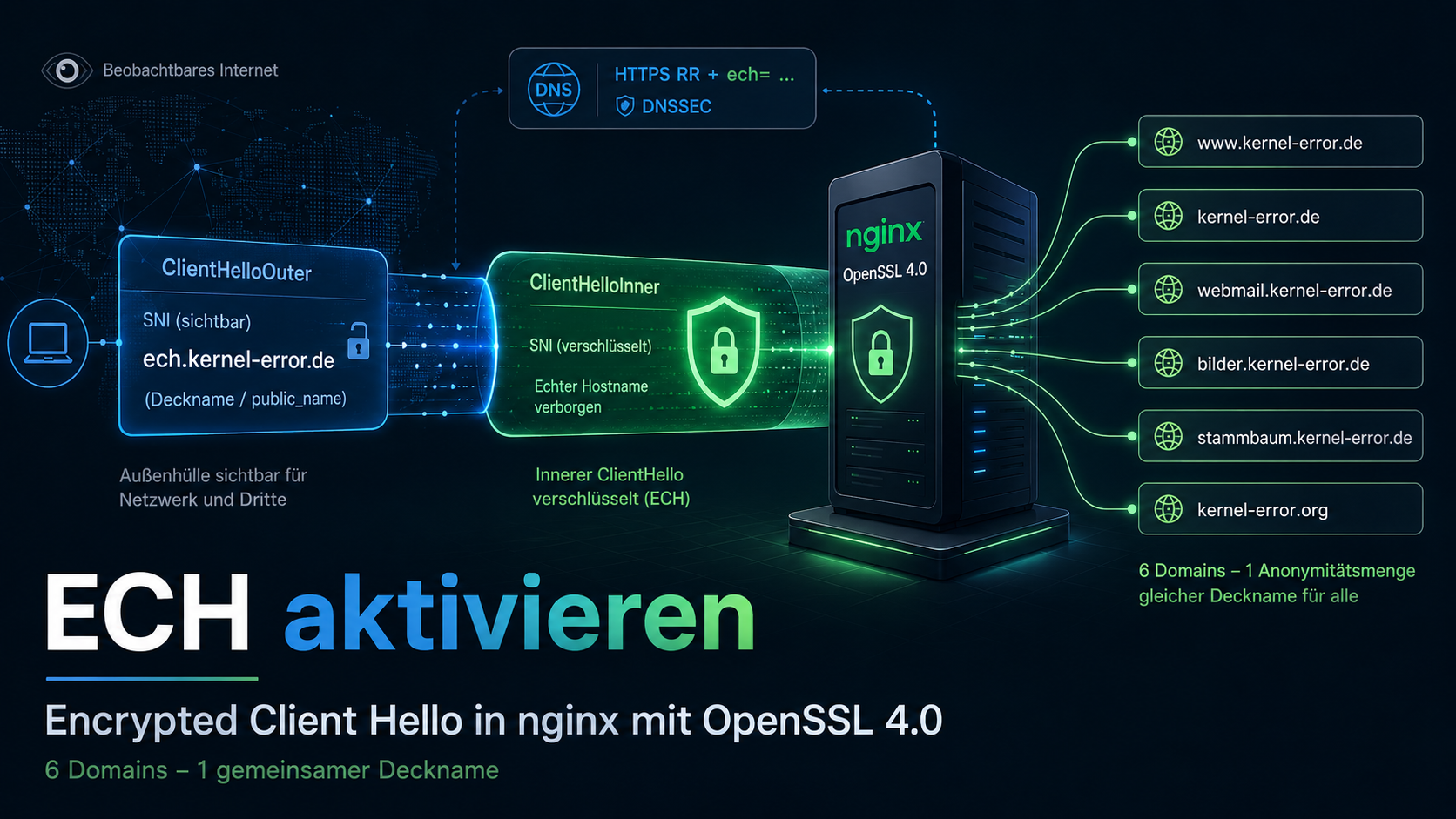
Illustration zu Encrypted Client Hello (ECH): Ein sichtbarer ClientHelloOuter mit dem gemeinsamen Decknamen ech.kernel-error.de schützt die verschlüsselten Hostnamen mehrerer Domains auf einem nginx-Server mit OpenSSL 4.0.

Encrypted Client Hello schließt genau diese Lücke, indem der eigentliche Servername in einen zweiten, verschlüsselten Client Hello wandert. Der folgende Beitrag beschreibt, wie ECH auf dieser Infrastruktur aktiviert wurde: mit OpenSSL 4.0 als Voraussetzung, nginx als Ports-Build und sechs Domains, die sich einen gemeinsamen Deckname teilen. Alle Befehle, Konfigurationsausschnitte und Testausgaben stammen aus dem produktiven Rollout und sind gegengeprüft, aktuell laufen alle sechs sauber verifiziert.

Was Encrypted Client Hello eigentlich verbirgt

Ein ECH-Verbindungsaufbau enthält zwei Client Hellos statt einem. Das äußere ist wie gewohnt unverschlüsselt, trägt aber nicht die echte Domain, sondern einen Deckname. Das innere steckt verschlüsselt im äußeren und enthält die tatsächlich angefragte Domain:

ClientHelloOuter: unverschlüsselt sichtbar, enthält public_name
ClientHelloInner: verschlüsselt, enthält die tatsächlich besuchte Domain

Der Server entschlüsselt das innere Client Hello mit einem Schlüssel, den er vorher über DNS veröffentlicht hat, wählt anhand der darin enthaltenen echten SNI den passenden vHost aus und antwortet als wäre nie ein Deckname im Spiel gewesen. Für den Browser läuft das komplett automatisch ab, sobald der Server ECH per DNS anbietet.

Voraussetzungen, bevor es losgeht

  • OpenSSL 4.0 oder neuer (ECH ist seit dem stabilen 4.0.0-Release vom 14. April 2026 Bestandteil, im Alpha-/Dev-Branch bereits ab 10./11. März 2026 verfügbar), alternativ BoringSSL
  • nginx 1.29.4 oder neuer, mit der Direktive ssl_ech_file (hier im Einsatz: 1.30.4)
  • eine DNSSEC-signierte Zone ist sinnvoll, aber keine normative ECH-Voraussetzung, dazu weiter unten mehr

Auch der erste Punkt ist keine Formalität. Das Lighttpd-Wiki führt ECH aktuell weiterhin als EXPERIMENTAL und nennt dieselbe Voraussetzung, OpenSSL 4.0 oder BoringSSL. ECH ist über die Server-Landschaft hinweg gesehen noch frisch, entsprechend lohnt vor dem eigenen Rollout ein Blick auf die aktuell installierte Softwareversion, nicht auf das, was vor einem halben Jahr noch galt.

Der Umstieg auf OpenSSL 4.0 als Ausgangspunkt

nginx läuft in dieser Jail als Ports-Build, nicht als Repo-Paket, weil das Paket Brotli und headers_more deaktiviert ausliefert. Damit lässt sich die verwendete OpenSSL-Hauptversion über die SSL-Flavor-Einstellung in /etc/make.conf steuern und nginx anschließend dagegen neu bauen:

jexec nginx pkg unlock -y nginx
# /etc/make.conf: DEFAULT_VERSIONS+=ssl=openssl40 (vorher openssl35)
jexec nginx make -C /usr/ports/www/nginx missing
jexec nginx make -C /usr/ports/www/nginx -DBATCH build
jexec nginx make -C /usr/ports/www/nginx -DBATCH deinstall install
jexec nginx pkg lock -y nginx
jexec nginx service nginx restart

Ein reload reicht an dieser Stelle ausdrücklich nicht. Die neuen Shared Libraries werden erst beim vollständigen Neustart der Worker-Prozesse eingebunden, ein reload behält die alten libssl-Bindings der laufenden Prozesse bei. Die neue Version zeigt sich danach direkt im Server-Build:

$ nginx -V
built with OpenSSL 4.0.1 9 Jun 2026

public_name ist die eigentliche Entscheidung

ssl_ech_file ist keine Bastellösung und kein Fork, sondern eine echte, in nginx-Mainline gemergte Direktive, sichtbar direkt im Quellcode unter src/http/modules/ngx_http_ssl_module.c und src/event/ngx_event_openssl.c. Technisch nutzt sie die OSSL_ECHSTORE-API, die mit OpenSSL 4.0 dazugekommen ist.

Der eigentlich entscheidende Wert ist public_name, der Name, der im unverschlüsselten ClientHelloOuter sichtbar bleibt. Ein Netzwerkbeobachter sieht ihn ohnehin, ECH hin oder her. Setzt man ihn auf die eigene, echte Domain, bringt die ganze Übung keinerlei Verschleierung: der Beobachter sieht exakt den Namen, den er auch ohne ECH gesehen hätte, nur mit einem zusätzlichen Handshake-Schritt drumherum.

Echten Schutz gibt es nur mit einem gemeinsamen public_name über mehrere unabhängige Domains hinweg, dem Anonymitätsset-Prinzip. Genau so macht es Cloudflare mit cloudflare-ech.com als Deckname für Millionen Kundendomains: wer nur sieht, dass jemand eine Verbindung zu cloudflare-ech.com aufbaut, weiß damit nichts über die konkret besuchte Seite unter den Millionen dahinter.

Ein gemeinsamer public_name reicht dafür allein aber noch nicht. Im ClientHelloOuter steht neben dem public_name auch die config_id unverschlüsselt, ein einzelnes Byte, das die verwendete ECHConfig identifiziert. Nutzt jede Domain einen eigenen ECH-Schlüssel, hat jede Domain automatisch auch eine eigene config_id, und ein Beobachter kann die Domains trotz identischem Deckname allein anhand dieses Bytes unterscheiden. RFC 9849 bringt es auf den Punkt: verwendet ein Server für verschiedene Servernamen unterschiedliche ECHConfig-Werte, hat jedes Anonymitätsset effektiv Größe 1, also gar keinen Effekt. Die Konsequenz für den eigenen Aufbau: alle teilnehmenden Domains müssen denselben Schlüssel und dieselbe ECHConfig nutzen, nicht nur denselben Deckname.

Diese eine nginx-Instanz hostet bereits rund zwanzig unabhängige Domains auf derselben IP, darunter dieser Blog, eine Therapiepraxis-Website, eine Fotogalerie, private Familienseiten, Webmail und ein URL-Shortener. Die Voraussetzung für ein eigenes, kleines Anonymitätsset war also schon da, es musste nur genutzt werden.

Umgesetzt wurde ein dedizierter Deckname, ech.kernel-error.de, ohne eigenen Inhalt. Sechs Domains teilen sich einen gemeinsamen ECH-Schlüssel und damit dieselbe ECHConfig, denselben public_name und dieselbe config_id: www.kernel-error.de, die Apex-Domain kernel-error.de, webmail.kernel-error.de, bilder.kernel-error.de und kernel-error.org als eigene, ebenfalls DNSSEC-signierte Zone. Die TLS-Zertifikats-Schlüssel der einzelnen Domains bleiben davon unberührt getrennt, das ist ein anderes Schlüsselpaar als der ECH-HPKE-Schlüssel und für die Anonymitätsset-Eigenschaft ohne Belang. stammbaum.kernel-error.de, ein CNAME auf www, erbt die ECH-Konfiguration automatisch per DNS-CNAME-Chasing, ganz ohne eigenen Eintrag.

Schlüssel erzeugen

Für die Schlüsselerzeugung braucht es das Port-OpenSSL unter /usr/local/bin/openssl, nicht das Base-System-OpenSSL von FreeBSD, dem fehlt der ech-Subcommand komplett:

openssl ech -public_name ech.kernel-error.de -out /usr/local/etc/nginx/ssl/ech/shared.kernel-error.pem

Das Ergebnis ist eine PEM-Datei mit zwei Blöcken, dem privaten Schlüssel und der öffentlichen ECH-Konfiguration:

-----BEGIN PRIVATE KEY-----
...
-----END PRIVATE KEY-----
-----BEGIN ECHCONFIG-----
AEb+DQBC8AAgACDKMT4bTYtGnUXKvOkeuYEWDaByMjijSRINkLQxIEHQQQAEAAEAAQATZWNoLmtlcm5lbC1lcnJvci5kZQAA
-----END ECHCONFIG-----

Der Base64-Block zwischen den ECHCONFIG-Markern ist exakt der Wert, der später als ech=-Parameter in den DNS-Eintrag wandert. Das PEM-Format selbst folgt keinem nginx- oder OpenSSL-eigenen Standard, sondern ist mittlerweile als RFC 9934 festgeschrieben, hervorgegangen aus dem Internet-Draft draft-farrell-tls-pemesni, den auch das DEfO-Projekt in seinen ech-dev-utils dokumentiert.

Ein gemeinsamer Schlüsselspeicher für alle Domains

Bei mehreren Domains mit gemeinsamem public_name gehört ssl_ech_file auf die http{}-Ebene in der nginx.conf, noch vor die vHost-Includes, nicht in die einzelnen vHost-Dateien:

ssl_ech_file /usr/local/etc/nginx/ssl/ech/shared.kernel-error.pem;

Der Grund liegt in der Reihenfolge des Handshakes. Die ECH-Entschlüsselung passiert, bevor nginx anhand der noch verschlüsselten echten SNI überhaupt den passenden vHost auswählen kann. In diesem Moment entscheiden die äußere SNI, also der gemeinsame public_name, und die vom Client mitgeschickte config_id, welcher Schlüssel überhaupt zum Entschlüsseln probiert wird. Ein Store auf http{}-Ebene stellt sicher, dass genau dieser eine, gemeinsame Schlüssel unabhängig vom initial per SNI getroffenen Serverblock verfügbar ist, egal welche der sechs Domains die Verbindung eigentlich betrifft.

Ein eigenes Zertifikat für den Deckname

Der Deckname selbst braucht ein eigenes Zertifikat mit ausschließlich diesem einen SAN-Eintrag, kein Wildcard-Zertifikat, das nebenbei auch die echten Domains auflistet. Sonst verrät schon das äußere Zertifikat die Domain-Familie, selbst wenn die konkrete Domain im Handshake verschlüsselt bleibt:

certbot certonly --nginx -d ech.kernel-error.de --key-type ecdsa
X509v3 Subject Alternative Name:
    DNS:ech.kernel-error.de

Der nginx-vHost für den Deckname bleibt inhaltsleer und erbt den Schlüsselspeicher automatisch von der http{}-Ebene:

server {
    listen      [::]:443 ssl;
    http2 on;
    server_name ech.kernel-error.de;
    ssl_certificate     /usr/local/etc/letsencrypt/live/ech.kernel-error.de/fullchain.pem;
    ssl_certificate_key /usr/local/etc/letsencrypt/live/ech.kernel-error.de/privkey.pem;
    include              /usr/local/etc/nginx/tls-default.conf;
    location / { return 204; }
}

Der DNS-Eintrag

Die ECH-Konfiguration wird nicht als eigener Record-Typ verteilt, sondern als zusätzlicher ech=-SvcParam an der ohnehin schon vorhandenen HTTPS-Resource-Record angehängt, und zwar identisch auf allen sechs teilnehmenden Domains. Der Bootstrap-Mechanismus dafür steht in RFC 9848.

www  IN HTTPS  1 www.kernel-error.de. ( alpn="h3,h2" ipv4hint=148.251.30.200
     ipv6hint=2a01:4f8:262:4716::443
     ech="AEb+DQBC8AAgACDKMT4bTYtGnUXKvOkeuYEWDaByMjijSRINkLQxIEHQQQAEAAEAAQATZWNoLmtlcm5lbC1lcnJvci5kZQAA" )

Eine DNSSEC-signierte Zone ist dafür nicht normativ vorgeschrieben, aber sinnvoll: ohne Signatur kann ein Man in the Middle den ech=-Parameter einfach aus der Antwort entfernen, ein klassischer Downgrade auf Klartext-SNI, den ein validierender Resolver mit DNSSEC erkennt. Vor jeder Form von Downgrade schützt das trotzdem nicht: ein Angreifer kann die gesamte HTTPS/SVCB-Auflösung unterdrücken statt sie zu manipulieren, und gegen dieses Denial hilft DNSSEC allein nicht.

Verifikation nach dem Rollout

Der naheliegende erste Test ist openssl s_client mit dem passenden ECH-Config-List-Wert. Ohne ein gesetztes CA-Bundle lassen sich ein echter ECH-Fehler und ein simpler Zertifikatsfehler dabei nicht unterscheiden, -CAfile ist deshalb Pflicht, nicht optional:

openssl s_client -connect 148.251.30.200:443 -servername www.kernel-error.de -ech_config_list "AEb+DQBC8AAgACDKMT4bTYtGnUXKvOkeuYEWDaByMjijSRINkLQxIEHQQQAEAAEAAQATZWNoLmtlcm5lbC1lcnJvci5kZQAA" -CAfile /etc/ssl/cert.pem
Verify return code: 0 (ok)
ECH: success: 1
ECH: inner: www.kernel-error.de
ECH: outer: ech.kernel-error.de

Derselbe Test läuft identisch, mit demselben Base64-Wert und demselben Erfolg, auch für kernel-error.de, webmail.kernel-error.de, bilder.kernel-error.de und kernel-error.org, alle fünf gegen dieselbe ECHConfig verifiziert.

Für eine unabhängige Zweitmeinung von außen eignet sich das externe Tool echcheck. Es prüft nicht nur, ob der Handshake gelingt, sondern auch DNS-Veröffentlichung, verwendete Kryptografie, das innere Zertifikat und die Retry-Konfiguration einzeln:

ECHConfig aus dem DNS: ✓
finale ECH-Version 0xfe0d: ✓
X25519, HKDF-SHA256, AES-128-GCM: ✓
öffentlicher Name ech.kernel-error.de: ✓
echter ECH-Handshake: Accepted (TLS 1.3): ✓
gültiges inneres Zertifikat: ✓
gültige Retry-Konfiguration, Wiederholung erfolgreich: ✓
SNI Leakage: ✓ (Einzel-SAN-Zertifikat für den Deckname)
Certificate (outer): ✓ (Einzel-SAN-Zertifikat für den Deckname)

In allen neun geprüften Kategorien kommt ein Haken zurück, auch bei den beiden Punkten, die erst nach dem Einzel-SAN-Zertifikat für den Deckname sauber wurden. Ein einmaliger CLI-Test sagt aber nichts darüber, ob echte Clients die Funktion später auch tatsächlich nutzen. Dafür lohnt sich ein erweitertes Log-Format, das den ECH-Status jeder einzelnen Verbindung mitschreibt:

log_format tls_extended
  '$remote_addr - $remote_user [$time_local] '
  '"$request" $status $body_bytes_sent '
  '"$http_referer" "$http_user_agent" '
  'proto=$ssl_protocol cipher=$ssl_cipher kx_curve=$ssl_curve '
  'alpn=$ssl_alpn_protocol reused=$ssl_session_reused sni=$ssl_server_name '
  'ech_status=$ssl_ech_status ech_outer_sni=$ssl_ech_outer_server_name';

Im laufenden Traffic zeigen sich damit bereits echte ech_status=SUCCESS-Verbindungen, neben NOT_TRIED für Clients ohne ECH-Unterstützung und GREASE für Clients, die absichtlich eine leere ECH-Erweiterung mitschicken, um Middleboxen an das Feld zu gewöhnen. Genau dieser Log-Eintrag ist der eigentliche Erfolgsnachweis, nicht der einzelne CLI-Test.

Während dieser TLS-Arbeiten am selben Server ist außerdem noch ein kleinerer Nebenfund aufgetaucht: ein externer TLS-Scan meldete, dass der Server unter TLS 1.2 weiterhin SHA-224 als Hash-Funktion für die Signatur beim Schlüsselaustausch akzeptierte, obwohl die konfigurierten Cipher-Suiten ohnehin ausschließlich ECDSA nutzen. RFC 9847 stuft SHA-224 in der TLS-HashAlgorithm-Registry inzwischen als „Discouraged“ ein, während SHA-256, SHA-384 und SHA-512 dort als „Recommended“ geführt werden. Ein guter Grund, es trotzdem weiter anzubieten, findet sich aber nicht, wenn SHA-256 und höher ohnehin zur Verfügung stehen. Unter TLS 1.3 stellt sich die Frage gar nicht erst, dort ist für SHA-224 kein Signature Scheme registriert, die Hash-Funktion lässt sich strukturell nicht wählen.

Cipher-Suite und Signaturalgorithmus fürs Handshake sind zwei getrennte Stellschrauben, eine sauber konfigurierte Cipher-Suite sagt nichts über die andere aus. Ohne explizite Vorgabe verwendet OpenSSL seine Default-Liste der SignatureAlgorithms, und die enthält SHA-224 weiterhin aus Kompatibilitätsgründen:

openssl s_client -connect 148.251.30.200:443 -servername www.kernel-error.de -tls1_2 -sigalgs "ECDSA+SHA224"
Peer signing digest: SHA224
New, TLSv1.2, Cipher is ECDHE-ECDSA-CHACHA20-POLY1305

Der Fix ist eine Zeile in der gemeinsamen TLS-Konfigurationsdatei, damit gilt sie automatisch für alle vHosts, nur ECDSA-Varianten gelistet, passend zum bestehenden reinen ECDSA-Cipher-Setup:

ssl_conf_command SignatureAlgorithms ECDSA+SHA384:ECDSA+SHA256:ECDSA+SHA512;

Auch hier reichte ein reload nicht, erst ein vollständiger Neustart übernahm die geänderte Liste, aus demselben Grund wie beim OpenSSL-Umstieg weiter oben. Danach lehnt der Server SHA-224 ab, SHA-256 funktioniert unverändert:

SHA224: error:...:SSL routines:ssl3_read_bytes:tls alert handshake failure:...
SHA256: Peer signing digest: SHA256, New, TLSv1.2, Cipher is ECDHE-ECDSA-CHACHA20-POLY1305

Fazit

OpenSSL 4.0 war die technische Voraussetzung für diesen Umstieg, die eigentliche Entscheidung fiel aber woanders. Ein ECH-Setup mit dem eigenen Domainnamen als public_name wäre in wenigen Minuten fertig gewesen und hätte am Ende nichts verschleiert. Der Wert liegt allein in einem gemeinsamen Deckname über mehrere unabhängige Domains, und den gab es hier schon, bevor überhaupt eine Zeile Konfiguration geschrieben wurde.

Firefox unterstützt ECH seit Version 118, standardmäßig aktiv ist es seit Version 119, jeweils automatisch sobald ein Server es per DNS anbietet. Bei Chromium-basierten Browsern lässt sich keine ebenso feste Versionsgrenze nennen, der Rollout läuft dort gestaffelt über Channel und Policy. Der Nutzer muss in beiden Fällen nichts einstellen, die Aushandlung läuft beim ersten Verbindungsaufbau im Hintergrund. Wie schnell sich diese Versionsstände weiterentwickeln, lässt sich hier nicht dauerhaft verlässlich festschreiben, ein aktueller Blick in die jeweilige Browser-Dokumentation lohnt bei Zweifeln also immer.

Wer selbst mehrere unabhängige Domains auf derselben IP betreibt, hat die Grundvoraussetzung für ein eigenes Anonymitätsset damit häufig schon, ganz ohne Cloudflare oder einen anderen großen Anbieter dazwischen.

Siehe auch

Bei Fragen zum Setup, zur Wahl des Decknamens oder zum eigenen Anonymitätsset dürft ihr mich sehr gerne fragen.
Teil 2: Funktastatur unter Linux „hacken“: AES-Key aus dem Pairing ableiten und Tastendrücke entschlüsseln

„Im nächsten Teil wird nicht nur erklärt, sondern gemacht. Mit einem nRF52840-Dongle und Logitacker schneide ich den Kopplungsvorgang einer Unifying-Tastatur mit, leite daraus den Schlüssel ab und lese die Eingaben mit.“ Das habe ich am Ende des letzten Beitrags geschrieben. Jetzt löse ich es ein.

Kurz zur Erinnerung, falls du den ersten Teil nicht gelesen hast: Logitech-Funktastaturen mit Unifying-Empfänger verschlüsseln die Übertragung mit AES, aber die Kopplung selbst, also der kurze Moment, in dem sich Tastatur und Empfänger gegenseitig kennenlernen, hat eine nie gepatchte Design-Lücke. Wer genau in diesem Moment mithört, kann daraus den Schlüssel ableiten. Das ist CVE-2019-13052, seit 2019 öffentlich, von Logitech nie gefixt.

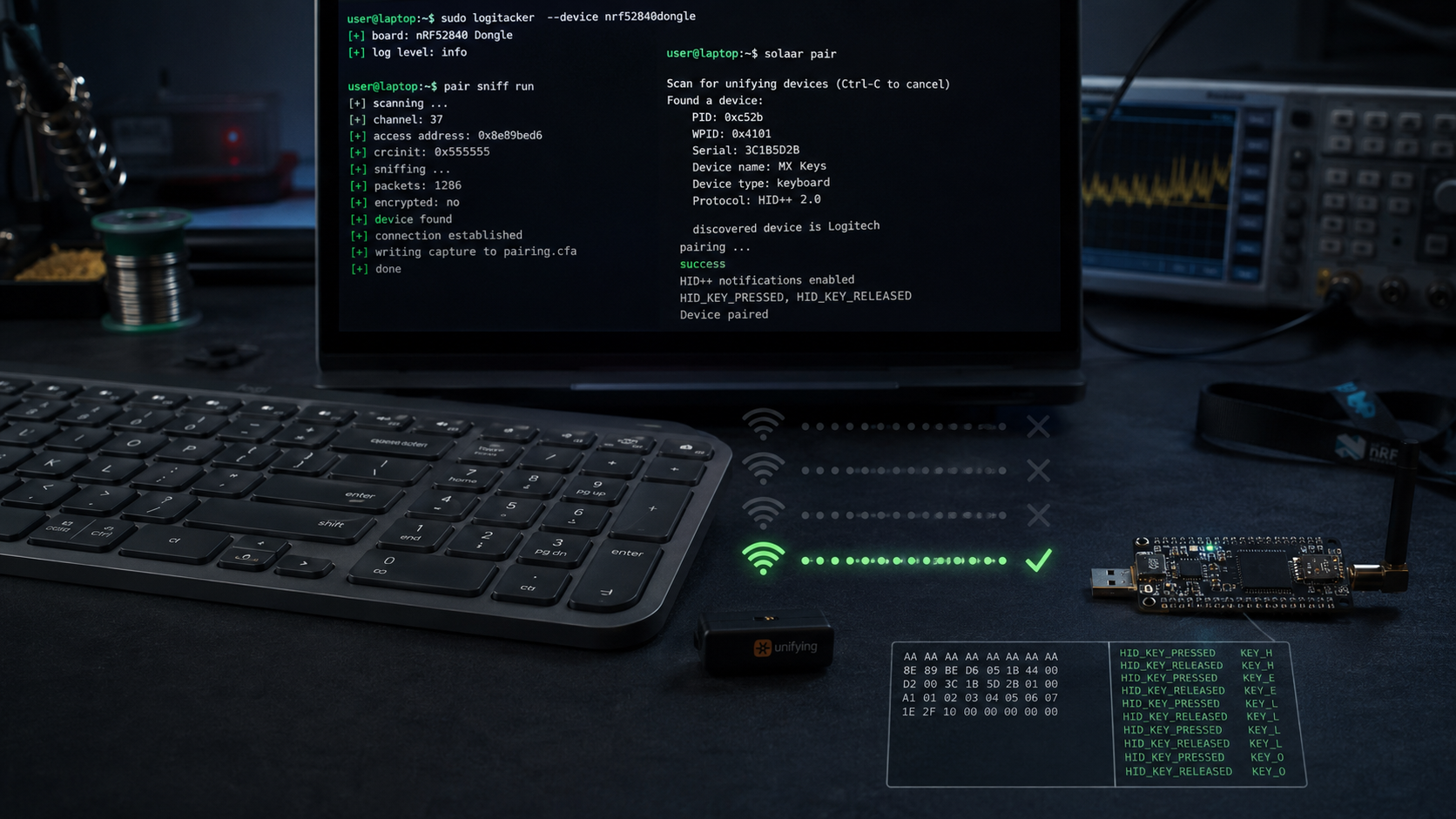
Logitech MX Keys mit Unifying-Empfänger und nRF52840-Dongle beim Mitschneiden einer Funk-Kopplung mit LOGITacker

Im ersten Teil stand das als Zeile in einer CVE-Datenbank und als Absatz in einer Offenlegung von Marcus Mengs. Diesmal nicht. Diesmal sitze ich mit einem Dongle für unter 30 Euro vor meiner eigenen MX Keys, schneide die Kopplung mit, und am Ende tippe ich auf der Tastatur, während eine Konsole live mitliest, was ich gerade drücke.

Vorweg die Grenze des Beitrags, damit du nicht am Ende danach suchst: den abgeleiteten AES-Schlüssel zeige ich nirgends. Warum, erkläre ich weiter unten. Die Kurzform: das war zum Zeitpunkt der Aufnahme ein aktives, funktionierendes Credential für meine echte Tastatur, kein historisches Artefakt.

Der Dongle, und welches Werkzeug ich benutze

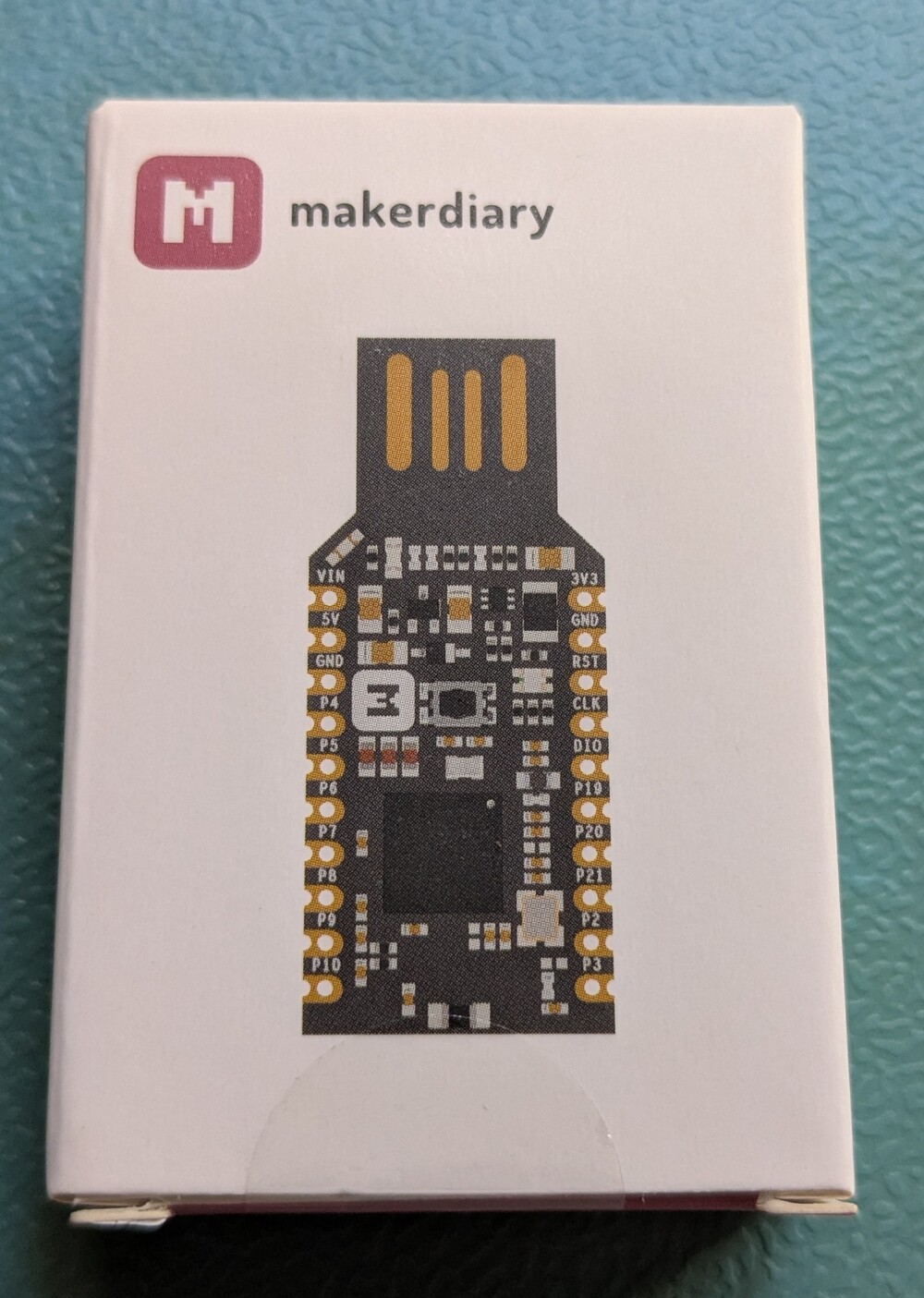
Im ersten Teil hatte ich einen GeeekPi-Dongle über einen Amazon-Affiliate-Link verlinkt, als Empfehlung für genau dieses Vorhaben. Ehrlich gesagt bin ich am Ende nicht mit dem losgezogen. Zwischen dem Schreiben des ersten Beitrags und diesem Versuch lag noch eine Bestellung woanders, und am Ende kam das Board, das gerade greifbar war, nicht das verlinkte. In der Hand hatte ich stattdessen ein makerdiary nRF52840-MDK USB Dongle, anderer Hersteller, anderes Layout, aber derselbe Chip: ein Nordic nRF52840, auf dem Board direkt aufgedruckt mit N52840 QIAADO 2330FM. Kein Beinbruch, eher ein guter Aufhänger für den Bezugsquellen-Block weiter unten, den ich mir sonst hätte sparen können.

Verpackung des makerdiary nRF52840-MDK USB Dongle mit aufgedrucktem Board-Layout und Pinbelegung.
Die Verpackung des makerdiary nRF52840-MDK USB Dongle, mit aufgedrucktem Board und den Pin-Bezeichnungen.

Werkzeug ist LOGITacker, ursprünglich von mame82, also Marcus Mengs selbst, gebaut und heute unter RoganDawes auf GitHub aktiv gepflegt. Anders als etwa jackit läuft hier keine Angriffslogik auf dem Laptop, LOGITacker ist ein Standalone-Gerät. Die komplette Software steckt auf dem Dongle, bedient wird sie über eine serielle Konsole per USB, der Laptop selbst sieht am Ende nur ein weiteres USB-Gerät mit ein paar zusätzlichen Schnittstellen. Vier Boards werden offiziell unterstützt: der Nordic pca10059, zwei makerdiary-Boards, darunter genau das hier verwendete MDK Dongle, und ein Board von April Brother. Kein Zufallstreffer also. Das Board war von Anfang an ein sinnvoller Kauf für dieses Vorhaben, auch wenn es nicht das verlinkte war, und ich musste vor dem Kauf nicht einmal lange suchen, die Liste der unterstützten Boards steht direkt im Repository.

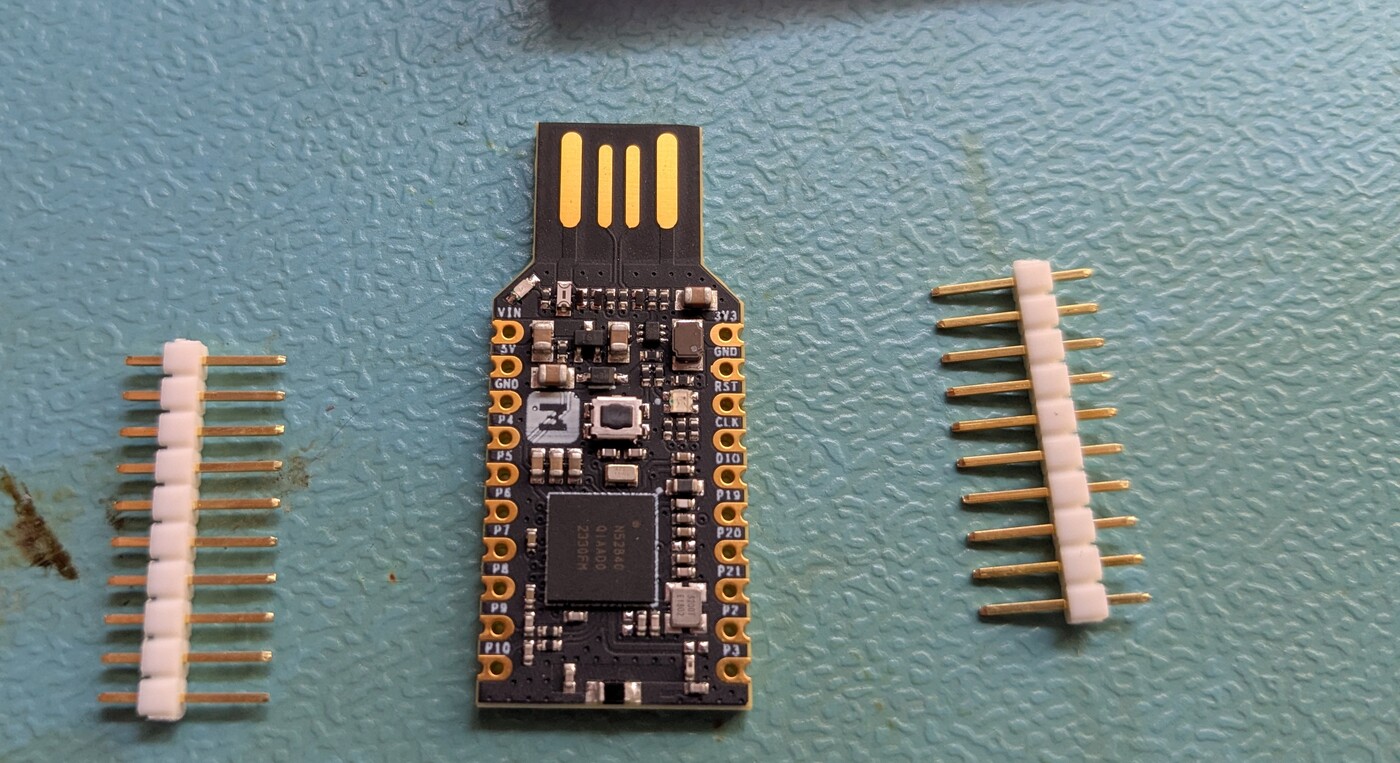
Geflasht habe ich logitacker_mdk_dongle.hex aus Release v0.2.3-beta, Stand 17. Januar 2020 und bis heute die aktuellste verfügbare Version. Kein Neubau aus dem Quellcode nötig, an der zugrundeliegenden Lücke hat sich seit 2020 nichts geändert. Pfostenstifte liegen dem Board bei, werden für dieses Experiment aber nicht gebraucht. Flashen und Betrieb laufen komplett über USB, kein Lötkolben in Sicht.

Das makerdiary nRF52840-MDK USB Dongle neben den beiliegenden, losen Pfostenstiftleisten. Auf dem Chip steht der Aufdruck N52840 2330FM.
Das Board selbst, mit lesbarem Chip-Aufdruck N52840 2330FM. Die Pfostenstifte liegen bei, werden für dieses Experiment aber nicht gebraucht.

Flashen, und wie ich den Bootloader falsch eingeschätzt habe

Ich bin mit der Annahme reingegangen dass so ein Nordic-Board ein serielles DFU spricht, das man mit nrfutil bedient. Falsch gedacht. Hält man beim Einstecken den Knopf auf dem Board, meldet es sich stattdessen als schnödes USB-Massenspeichergerät:

$ lsblk -o NAME,SIZE,LABEL,FSTYPE,MOUNTPOINT
sda   32,1M UF2BOOT vfat /media/kernel/UF2BOOT

Ein UF2-Bootloader, keine Nordic-eigene serielle Schnittstelle. LOGITackers Release liefert für dieses Board aber nur eine .hex-Datei, keine fertige .uf2. Also musste ich die Datei erst mit Microsofts eigenem uf2conv.py umwandeln, und zwar mit der richtigen Familien-ID, die ich mir nicht ausgedacht, sondern gegen die mitgelieferte uf2families.json geprüft habe:

$ grep -A2 NRF52840 uf2families.json
    "id": "0xada52840",
    "short_name": "NRF52840",

$ python3 uf2conv.py -f 0xADA52840 -c -o logitacker_mdk_dongle.uf2 logitacker_mdk_dongle.hex
Converted to uf2, output size: 470528, start address: 0x1000
Wrote 470528 bytes to logitacker_mdk_dongle.uf2

$ cp logitacker_mdk_dongle.uf2 /media/kernel/UF2BOOT/

Der Bootloader hat die Datei angenommen und das Laufwerk danach getrennt, das ist normales Verhalten beim Flashen. Was nicht normal lief: das Board hat sich anschließend nicht von selbst mit der neuen Firmware gemeldet. Erst ein einmaliges Aus- und wieder Einstecken hat es zurückgebracht, und dann korrekt:

$ lsusb
Bus 001 Device 021: ID 1915:520c Nordic Semiconductor ASA Logitacker by MaMe82

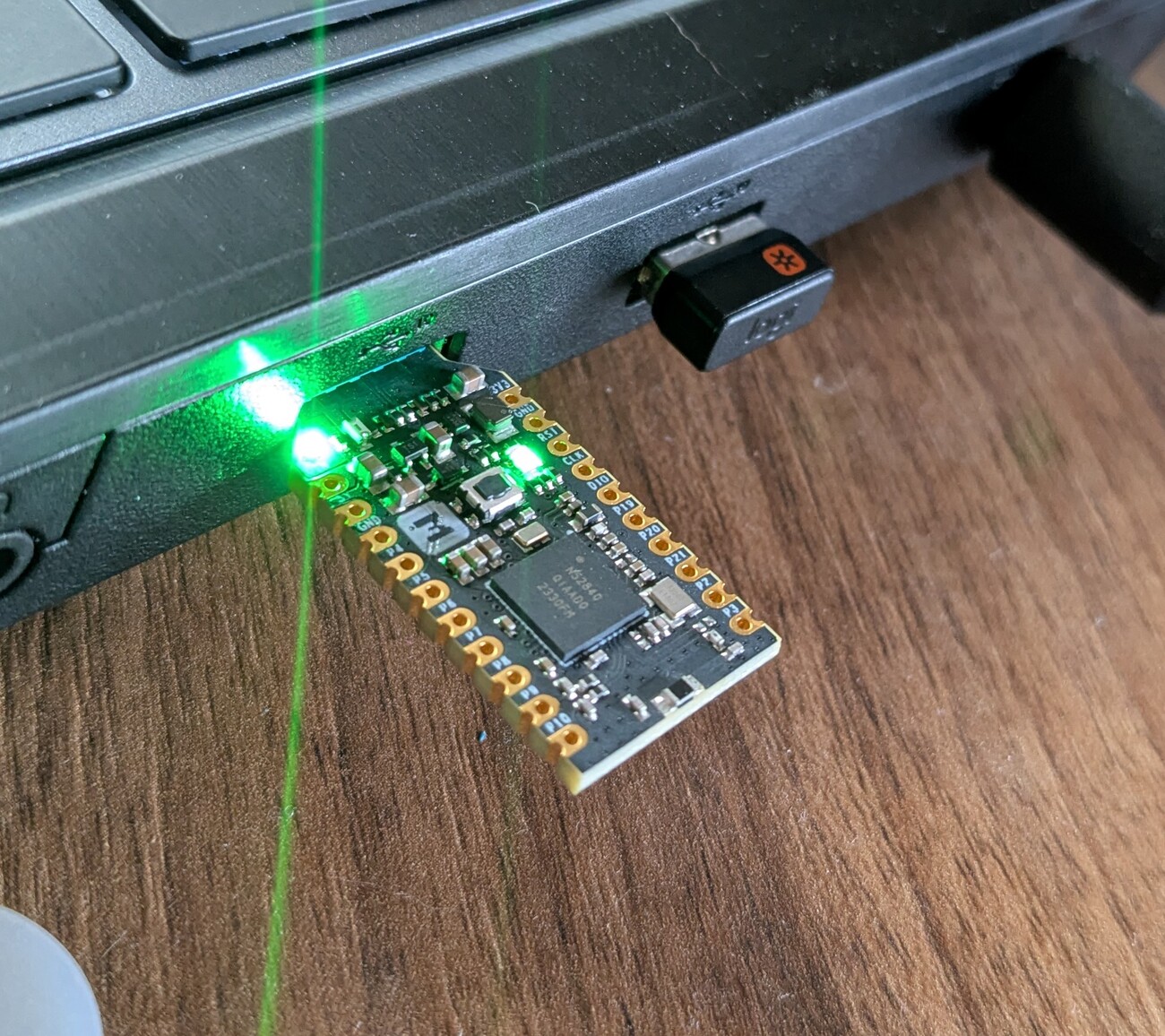
Vier neue Schnittstellen kamen dazu: seriell, Maus, Tastatur und HID-Rohdaten. Ein nettes Detail am Rand, die USB-Seriennummer trägt die Firmware-Version gleich mit, v0.2.3-beta.

Das nRF52840-MDK-Dongle im USB-Port eines Notebooks, mit durchgehend grün leuchtenden LEDs im Bootloader-Modus.
Im UF2-Bootloader-Modus leuchten die LEDs des Dongles durchgehend grün.

Erstkontakt, und die Adresse stand quasi auf dem Karton

Serielle Konsole auf, 115200 Baud, fertig. Der Standardmodus von Logitacker heißt discover, eine Art passiver Dauerscan, und der bringt schon etwas, bevor ich überhaupt ein Kommando eingetippt habe:

<info> LOGITACKER_PROCESSOR_DISCOVER: DISCOVERY: received valid ESB frame (addr C3:1F:D0:D1:07, len: 15, ch idx 0, raw ch 5, rssi 47)
<info> LOGITACKER_PROCESSOR_DISCOVER: discovered device is Logitech

C3:1F:D0:D1:07. Das ist keine zufällige Adresse. Die USB-Seriennummer meines Tastatur-Empfängers, die sowohl solaar show meldet als auch auf dem Gehäuse aufgedruckt steht, lautet C31FD0D1. Exakt dieselbe Bytefolge, als Präfix der Funkadresse. Ohne jeden Angriff, nur weil das Gerät eingeschaltet ist, lässt sich die Funkadresse eines Unifying-Empfängers aus der Seriennummer ablesen, die außen auf dem Gehäuse steht.

Ich habe kurz gebraucht, um das wirklich zu glauben, und den Empfänger deshalb aus dem Rechner gezogen und die Seriennummer noch einmal mit der Lupe der Handykamera abfotografiert, im Vergleich zur Konsolenausgabe daneben. Kein Tippfehler, keine Verwechslung, dieselben acht Zeichen. Für einen Angriff braucht es das ohnehin nicht, discover läuft passiv und komplett ohne dass ich irgendetwas an Tastatur oder Empfänger anfassen müsste.

Drei Versuche, die nichts brachten, und der eine, der klappte

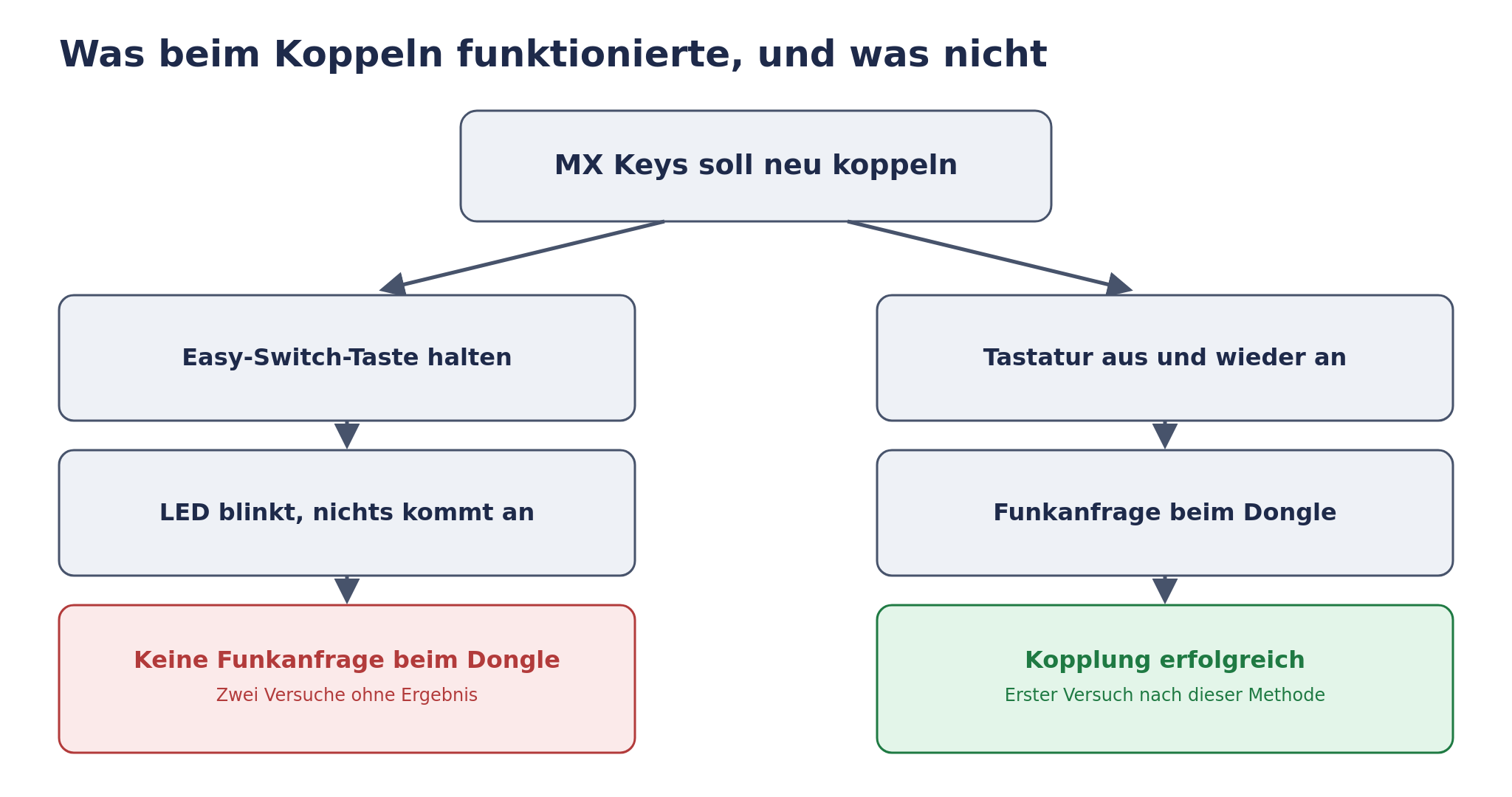
Diagramm: zwei Kopplungsversuche über die Easy-Switch-Taste blieben ohne Funkanfrage beim Dongle, der dritte Versuch per Aus- und Wiedereinschalten der Tastatur war beim ersten Mal erfolgreich.
Zwei Versuche über die Easy-Switch-Taste brachten nichts, der dritte Versuch nach der dokumentierten Methode klappte sofort.

Um einen echten Kopplungsvorgang mitzuschneiden, muss erst einer stattfinden. Also den Mitschnitt-Modus starten und danach die schon gekoppelte MX Keys trennen, damit sie sich während laufendem Mitschnitt neu koppeln kann:

LOGITacker (discover) $ pair sniff run
<info> LOGITACKER_RADIO: Channel hopping stopped
<info> LOGITACKER_PROCESSOR_PAIR_SNIFF: Sniff pairing on address BB:0A:DC:A5:75
<info> ESB_ILLEGALMOD: Using channel table 'Unifying pairing'
<info> ESB_ILLEGALMOD: New channel table with length 11
$ solaar unpair 1DA452CF
Unpaired 1: MX Keys Keyboard (MX Keys) [408A:1DA452CF]

$ solaar pair C31FD0D1
Pairing: turn your new device on (timing out in 30 seconds).

Erster Versuch: Easy-Switch-Taste „1“ gehalten, laut solaar show genau der Kanal, der für diesen Rechner reserviert ist. Die LED blinkte brav weiter. Beim Dongle kam in den vollen 30 Sekunden, die solaar pair öffnet, nichts an:

<info> LOGITACKER_PROCESSOR_PAIR_SNIFF: dongle on channel 44
... (many more channel hops, receiver beacon tracked continuously) ...
<info> LOGITACKER_PROCESSOR_PAIR_SNIFF: Lost dongle in pairing mode, restart channel hopping

Zweiter Versuch, gleiche Methode, gleiches Ergebnis. solaar pair lief diesmal direkt in einen Timeout:

$ solaar pair C31FD0D1
solaar: error: Exception: pairing failed: device timeout

An der Stelle dachte ich kurz, das Board oder die Firmware hätten ein Problem, und habe testweise sogar den Kanal manuell auf den Standardwert zurückgesetzt und noch einmal von vorne begonnen. Half nichts. Meine Deutung dazu, ausdrücklich eine Deutung und kein gemessener Fakt: das Dauerblinken der Easy-Switch-LED zeigt vermutlich nur an, dass dieser Kanal aktuell keinen Empfänger kennt, keine aktive Funksuche. Analysiert habe ich das interne Verhalten der Tastatur nicht, dafür fehlt mir der Einblick, und ich will hier nichts behaupten, was ich nicht geprüft habe.

Dritter Versuch, diesmal nach der Methode, die die Logitacker-Dokumentation für Unifying-Geräte tatsächlich vorschreibt und die mit der Easy-Switch-Taste nichts zu tun hat: Tastatur ausschalten, Kopplungsfenster am Empfänger öffnen, Tastatur wieder einschalten. Erster Versuch nach dieser Methode, sofort erfolgreich:

<info> LOGITACKER_PROCESSOR_PAIR_SNIFF: PAIR SNIFF data received on channel 5
<info> LOGITACKER_PROCESSOR_PAIR_SNIFF: PAIR SNIFF assigned C3:1F:D0:D1:08 as new sniffing address
<info> LOGITACKER_PAIRING_PARSER: Device name: MX Keys
<info> LOGITACKER_PAIRING_PARSER: Device RF address: C3:1F:D0:D1:08
<info> LOGITACKER_PAIRING_PARSER: Device serial: 1D:A4:52:CF
<info> LOGITACKER_PAIRING_PARSER: Device WPID: 0x408A
<info> LOGITACKER_PROCESSOR_PAIR_SNIFF: device automatically stored to flash
<info> LOGITACKER_PROCESSOR_PAIR_SNIFF: Sniffed full pairing, moving on with passive enumeration for C3:1F:D0:D1:08

solaar show bestätigt unabhängig dieselbe Seriennummer 1DA452CF und denselben WPID 408A für dieselbe Tastatur, wobei die neu ersniffte Funkadresse C3:1F:D0:D1:08 denselben Präfix trägt wie die passive Sichtung von vorhin, nur eine Adresse höher.

Was ich da wirklich in der Hand hatte, und was ich bewusst nicht zeige

Ein erfolgreich mitgeschnittener Kopplungsvorgang liefert bei Logitacker fünf Dinge: Gerätename, Funkadresse, Seriennummer, WPID, und einen 16 Byte langen AES-Schlüssel. Die ersten vier stehen oben, alle unabhängig gegen Solaar geprüft. Der Schlüssel steht hier nicht. Kein einziges Byte davon, auch keine erfundenen Beispielwerte, die nur wie ein Schlüssel aussehen würden.

Der Unterschied zur EK-Zertifikat-Entscheidung im TPM-Beitrag lässt sich in einem Satz sagen: dort ging es um eine dauerhafte Geräte-Kennung, eindeutig, aber für sich genommen nicht ausnutzbar. Hier ging es um ein Credential, das im Moment der Aufnahme aktiv gültig war und echten Zugriff auf meine echte, gerade auf meinem Schreibtisch liegende Tastatur bedeutet hätte. Direkt im Anschluss an den Mitschnitt aus dem nächsten Abschnitt habe ich die Kopplung deshalb noch einmal neu gemacht, um den mitgeschnittenen Schlüssel ungültig zu machen:

$ solaar unpair 1DA452CF
Unpaired 1: MX Keys Keyboard (MX Keys) [408A:1DA452CF]

$ solaar pair C31FD0D1
Pairing: turn your new device on (timing out in 30 seconds).
Paired device 1: MX Keys Keyboard (MX Keys) [408A:1DA452CF]

Wieder die Aus-und-Einschalt-Methode, wieder auf Anhieb erfolgreich. Der Schlüssel aus dem Mitschnitt ist damit nicht mehr der Schlüssel, der heute im Einsatz ist. Falls du dich fragst, ob das den Beweis im nächsten Abschnitt irgendwie entwertet: nein, der wurde vorher aufgezeichnet, die Rotation kam erst danach.

Der Beweis: Tastenanschläge in Echtzeit entschlüsselt

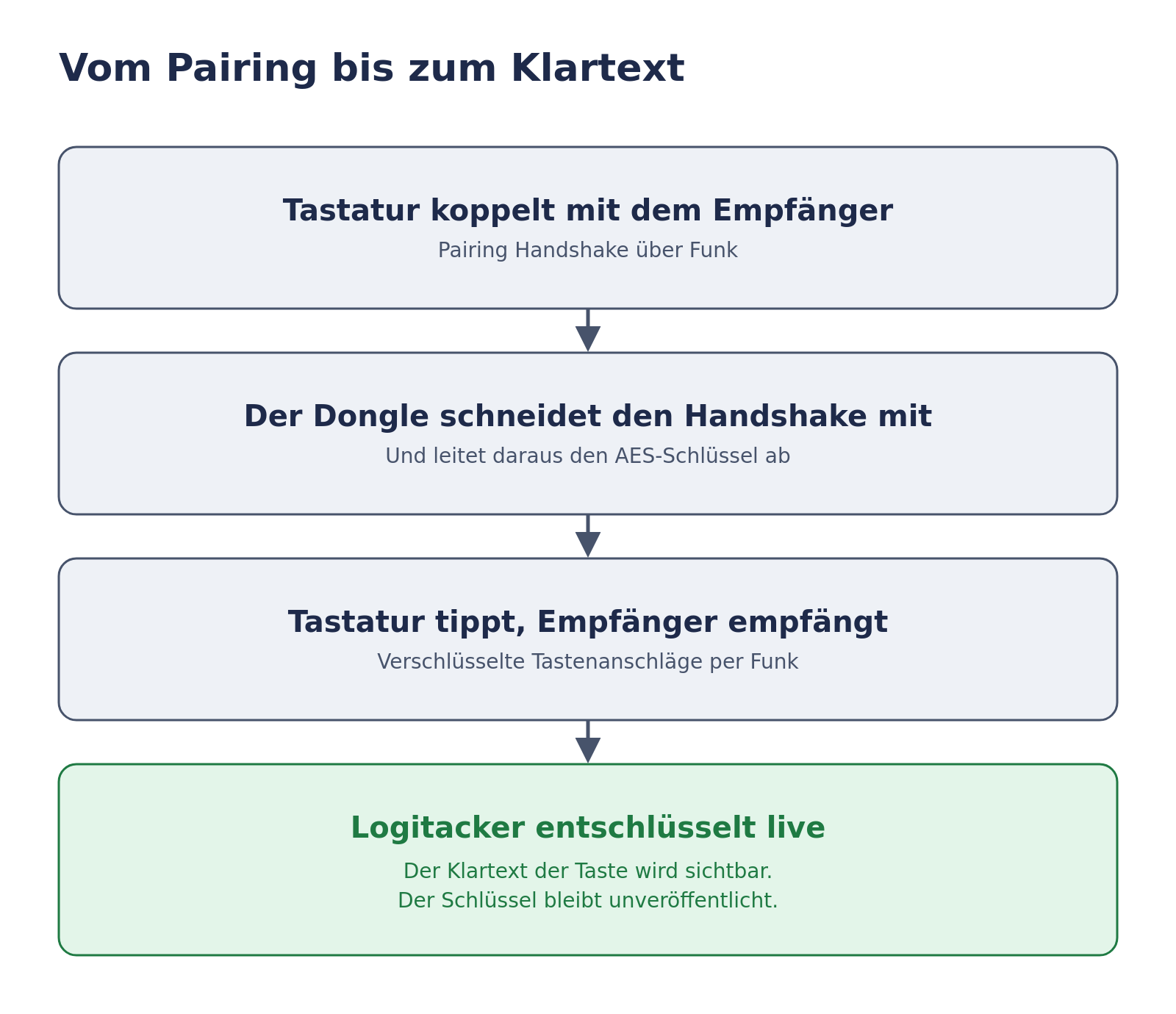
Diagramm: vom Pairing-Handshake über den mitgeschnittenen und abgeleiteten AES-Schlüssel bis zur Live-Entschlüsselung der Tastenanschläge, wobei der Schlüssel selbst nicht gezeigt wird.
Der Ablauf vom mitgeschnittenen Handshake bis zum entschlüsselten Klartext. Der Schlüssel selbst taucht in diesem Beitrag nirgends auf.

Nach dem erfolgreichen Mitschnitt wechselt Logitacker automatisch in einen passiven Mithör-Modus. Ich habe angefangen, auf der frisch wieder gekoppelten MX Keys zu tippen, und die Konsole hat live mitgeschrieben. Vier Tastendrücke aus derselben Sitzung, jeder mit eigenem Rohframe und eigenem entschlüsseltem Ergebnis:

ZählerVerschlüsselter RohframeEntschlüsselter Klartext-ReportErkannte Taste
4693281200 D3 45 B3 46 90 36 E6 B0 93 46 93 28 12 00 00 00 00 00 00 00 ED00 13 00 00 00 00 00 C9P
4693281400 D3 82 5E 0C 2F 89 D7 B2 86 46 93 28 14 00 00 00 00 00 00 00 6500 17 00 00 00 00 00 C9T
4693281600 D3 C7 B6 18 D3 34 82 1E 3D 46 93 28 16 00 00 00 00 00 00 00 9D00 37 00 00 00 00 00 C9.
4693281800 D3 68 E2 F1 7D 3C 6B D6 3D 46 93 28 18 00 00 00 00 00 00 00 A200 28 00 00 00 00 00 C9ENTER

Nacheinander gelesen: P, T, ., ENTER. Kein vollständiges Wort, sondern das Ende eines Satzes, den ich in dem Moment tatsächlich getippt habe, plus Enter. Genau das steht hier auch so, nicht schöngeredet zu mehr, als es ist.

Die Rohframes in der Tabelle sind Chiffretext, unbedenklich zum Zeigen, reines Rauschen ohne den Schlüssel. Was daraus die Klartext-Reports macht, ist der Schlüssel aus dem vorigen Abschnitt, und der taucht hier nicht auf. Ich habe dabei ziemlich bewusst langsam getippt, fast schon ein bisschen albern vor dem eigenen Bildschirm, nur um in der Konsole klar zuordnen zu können, welche Zeile zu welchem Tastendruck gehört. Es hat trotzdem gedauert, bis ich wirklich geglaubt habe, was da steht.

Was das nicht war

Eine kurze, ehrliche Einordnung. Dieser Versuch endet beim Mitlesen. Ich habe keine Einschleusung versucht, obwohl derselbe bekannte Schlüssel das technisch auch für gefälschte, eingeschleuste Tastenanschläge ermöglicht hätte, also für aktiven Angriff statt reinem Zuhören. Das ist die andere Hälfte von CVE-2019-13052, und die habe ich bewusst nicht angefasst. Nicht aus technischer Unfähigkeit, Logitacker kann das nachweislich, sondern weil eine aktive Einschleusung gegen die eigene Tastatur eine andere Kategorie Experiment ist als reines Zuhören, und weil das für den Beleg der Lücke in diesem Beitrag nicht nötig war.

Was das für die Empfehlung aus Beitrag 1 bedeutet

Im ersten Teil stand am Ende eine Rangfolge: Kabel für wirklich Geheimes, Logi Bolt oder sauberes Bluetooth fürs Büro, vorhandenes Unifying behalten und pflegen, No-Name-Funktastaturen ersetzen. An dieser Rangfolge ändert dieser Beitrag nichts. Was sich ändert, ist der Status des Arguments dahinter. Die Kopplungs-Lücke ist jetzt kein Datenbankeintrag mehr, sondern ein Ablauf, den ich mit handelsüblicher Hardware für unter 30 Euro selbst gegen mein eigenes Gerät durchgeführt habe, an einem gewöhnlichen Nachmittag, ohne Speziallabor und ohne Vorwissen, das ich mir nicht selbst aus der Dokumentation hätte holen können. Das praktische Risiko bleibt so klein wie im ersten Teil beschrieben, gebunden an den kurzen, seltenen Moment der Kopplung. Aber „das ist doch nur graue Theorie“ trägt als Einwand jetzt nicht mehr, und genau das war für mich der eigentliche Grund, diesen zweiten Teil überhaupt zu schreiben.

Was offen bleibt

  • Warum die Easy-Switch-Taste keine Kopplungsanfrage auslöst, bleibt meine Deutung des Dauerblinkens, keine bestätigte Analyse des Tastatur-internen Verhaltens. Sicher war ich einfach nur zu dumm die Tasten in der richtigen Reihenfolge zu drücken. gefettfingert
  • Die aktive Einschleusungshälfte von CVE-2019-13052 habe ich mit dem bekannten Schlüssel nicht ausprobiert. Ob und wann daraus noch ein dritter Teil wird, ist offen. Das hängt nun also an euch. Wenn ich sehen wollte, wie ich einfach Text oder Kommandos einschleuse, sagt es mir 🙂
  • Ob sich derselbe Ablauf gegen andere Unifying-Tastaturen als meine MX Keys genauso zuverlässig reproduzieren lässt, habe ich nicht geprüft. Aber hey, wir sind uns nun wohl alle sicher, dass es klappen wird, oder?
  • Die genaue Ursache der beiden ersten Kopplungsversuche, ob Timing, Tastatur-Firmware-Logik oder etwas Drittes, habe ich nicht bis auf die Funkebene nachverfolgt. gefettfingert

Bezugsquellen

Der folgende Link ist ein Affiliate-Link (Werbung). Kaufst du darüber, bekomme ich eine kleine Provision, für dich ändert sich am Preis nichts.

Der Dongle in diesem Beitrag war tatsächlich ein makerdiary nRF52840-MDK USB Dongle, über einen anderen Kanal bezogen. Der verlinkte Dongle trägt denselben Nordic-nRF52840-Chip, ist aber ein anderes Board von einem anderen Hersteller. Ob Logitacker dieses konkrete Modell offiziell unterstützt, habe ich nicht geprüft. Offiziell gelistet sind der Nordic pca10059, zwei makerdiary-Boards und ein Dongle von April Brother.

Siehe auch

Wenn ich irgendwo danebenliege, korrigiert mich gerne, dann lerne ich selbst etwas. Und die Frage an euch zum Schluss: Würdet ihr für ein bisschen mehr Sicherheit auf Logi Bolt oder Kabel umsteigen, oder ist euch das Restrisiko bei einer gepflegten Unifying-Tastatur egal? Wenn ihr mögt, dürft ihr mich dazu sehr gerne fragen.
Die Maus funkt im Klartext: wie sicher Funktastatur und Funkmaus unter Linux wirklich sind

Vor Kurzem saß ich in einer Arztpraxis im Wartezimmer, und weil ich so bin wie ich bin, habe ich statt der Zeitschriften die Rechner am Empfang angeschaut. An jedem hing eine Funkmaus und eine Funktastatur, dazu der kleine Adapter im USB-Port. Von einem Hersteller, den ich nicht kannte, der Eindruck war sehr günstiges No-Name-Gerät. So etwas nenne ich selbst gern etwas abfällig „Chinaprodukt“, was eigentlich unfair ist, denn die können das inzwischen richtig gut.

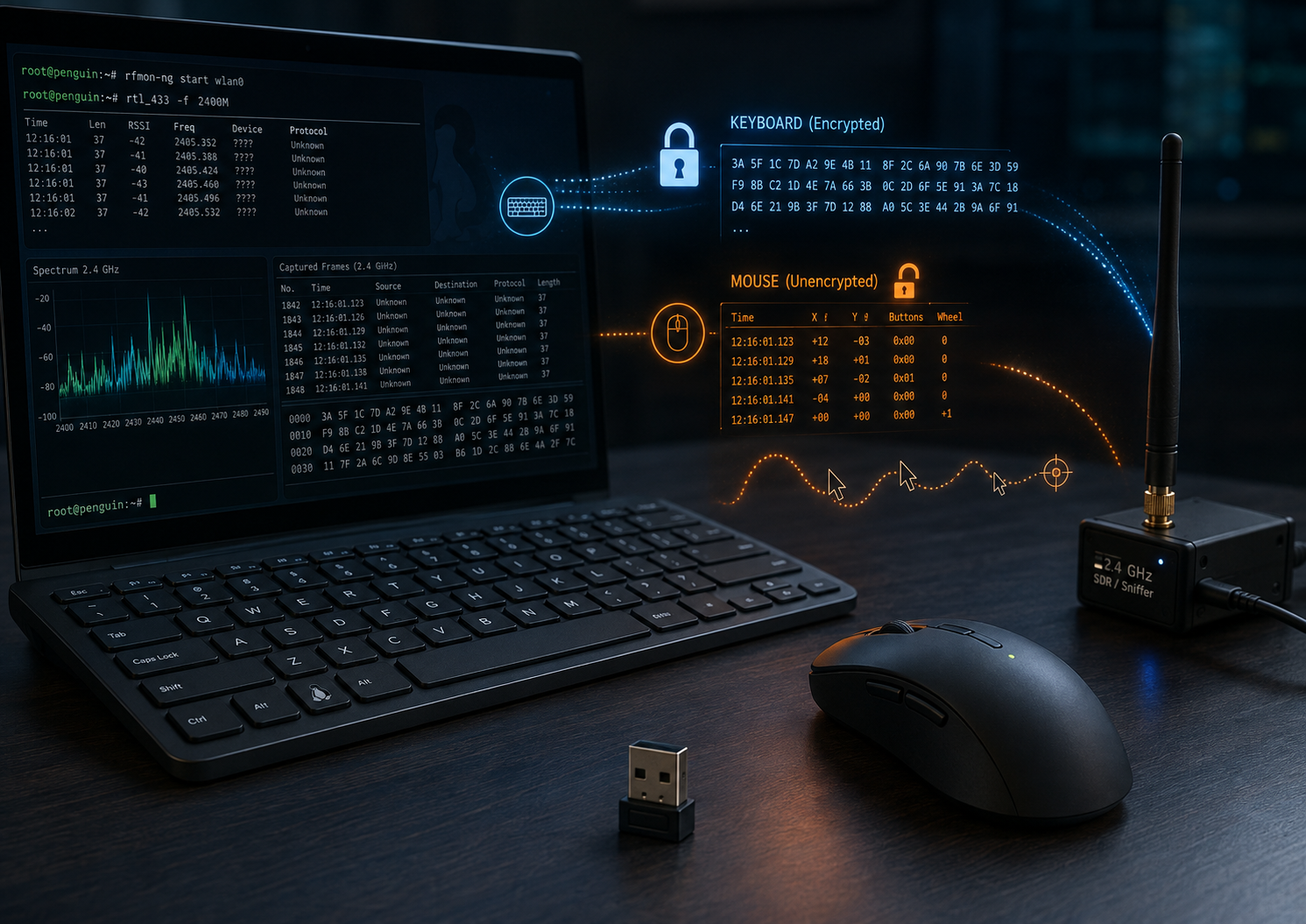
Funkmaus und Funktastatur neben einem Linux-Rechner mit 2,4-GHz-Funkanalyse. Die Tastaturverbindung ist verschlüsselt, die Maus überträgt unverschlüsselt.

Im Gespräch mit dem Arzt kam heraus, dass ihm ein Punkt völlig neu war: dass die Tastatureingaben als Funk durch die Luft gehen und dass man Funk mithören kann. An seinem Platz werden Diagnosen, Namen und Medikamente getippt, und die Frage, ob das jemand aus dem Nachbarzimmer mitlesen könnte, hatte sich vorher schlicht nie gestellt. Aus genau dieser Unterhaltung ist dieser Beitrag entstanden, und er wollte ihn selbst lesen. Also, hallo an dieser Stelle, danke für den Anstoß.

Ich will die Praxis dabei nicht an den Pranger stellen. Über die Sicherheit genau dieses No-Name-Geräts kann ich nichts sagen, ich habe es nie in der Hand gehabt. Der Punkt ist ein anderer: fast jeder benutzt so einen Adapter, und kaum jemand hat sich die Frage je gestellt. Bei einer Mausbewegung ist das auch egal. Bei einem Passwort, einer PIN oder einem Login nicht. Also drei Fragen, die den Beitrag tragen. Kann man das wirklich abhören? Kann man sogar eigene Tasten einschleusen? Und wie sieht man, ob das eigene Gerät geschützt ist?

Ich mache das am Beispiel von Logitechs Unifying-Adapter, dem mit dem kleinen orangen Stern, weil ich davon zwei Stück im Rechner habe und weil Logitech einer der Hersteller ist, bei dem man den Unterschied zwischen „kein Krypto“ und „verschlüsselt“ schön sehen kann. Alles, was ich hier auf dem Rechner prüfe, zeige ich mit dem Befehl und der echten Ausgabe. Und wo etwas unklar bleibt, sage ich das auch.

Durch die Luft, und schon sind es zwei Probleme

Bevor es um Logitech geht, muss eine Sache sauber getrennt sein, denn der ganze Beitrag hängt daran. Wer an einem Funkgerät lauscht, will eines von zwei Dingen, und die sind unterschiedlich gefährlich.

  • Mitlesen, passiv. Der Angreifer hört den Funk nur mit. Das ist gefährlich bei allem, was die Tastatur sendet, also Passwörter, PINs, Nachrichten. Bei der Maus dagegen gehen nur Bewegungen und Klicks über die Luft, da ist Mitlesen fast folgenlos.
  • Einschleusen, aktiv. Der Angreifer sendet selbst und gibt sich als euer Gerät aus. Damit tippt er auf eurem Rechner, öffnet ein Terminal, lädt etwas nach. Das ist der unangenehmere Fall, weil er nicht davon abhängt, dass ihr gerade etwas tippt. Der Rechner steht am Empfang, niemand sitzt davor, und trotzdem passiert etwas.

Daraus ergeben sich drei Schutzstufen, und die Reihenfolge ist wichtig.

  1. Kein Schutz. Klartext. Jeder in Funkreichweite liest mit und kann einschleusen.
  2. Verschlüsselung. Der Funk ist chiffriert. Wer mithört, bekommt nur Kauderwelsch. Logitech nimmt dafür bei Tastaturen AES-128.
  3. Authentisierung. Der Empfänger prüft, ob ein Paket wirklich vom gekoppelten Gerät stammt. Erst das schließt das Einschleusen zuverlässig, denn Verschlüsselung allein sagt nur, dass keiner mitliest, nicht, dass keiner sich einschleicht.

Und hier kommt die Design-Entscheidung, die uns später um die Ohren fliegt. Eine Tastatur braucht zwingend Verschlüsselung, weil sie Geheimes sendet. Eine Maus bekam bei Unifying historisch keine, weil sie ja nichts Geheimes sendet. Das klingt vernünftig, und für sich genommen ist es das auch. Zum Einfallstor wurde es trotzdem, weil ein Empfänger, der offene Maus-Pakete akzeptiert, sich dazu bringen ließ, auch gefälschte Tastatur-Pakete zu schlucken. Genau das war MouseJack. Dazu gleich mehr.

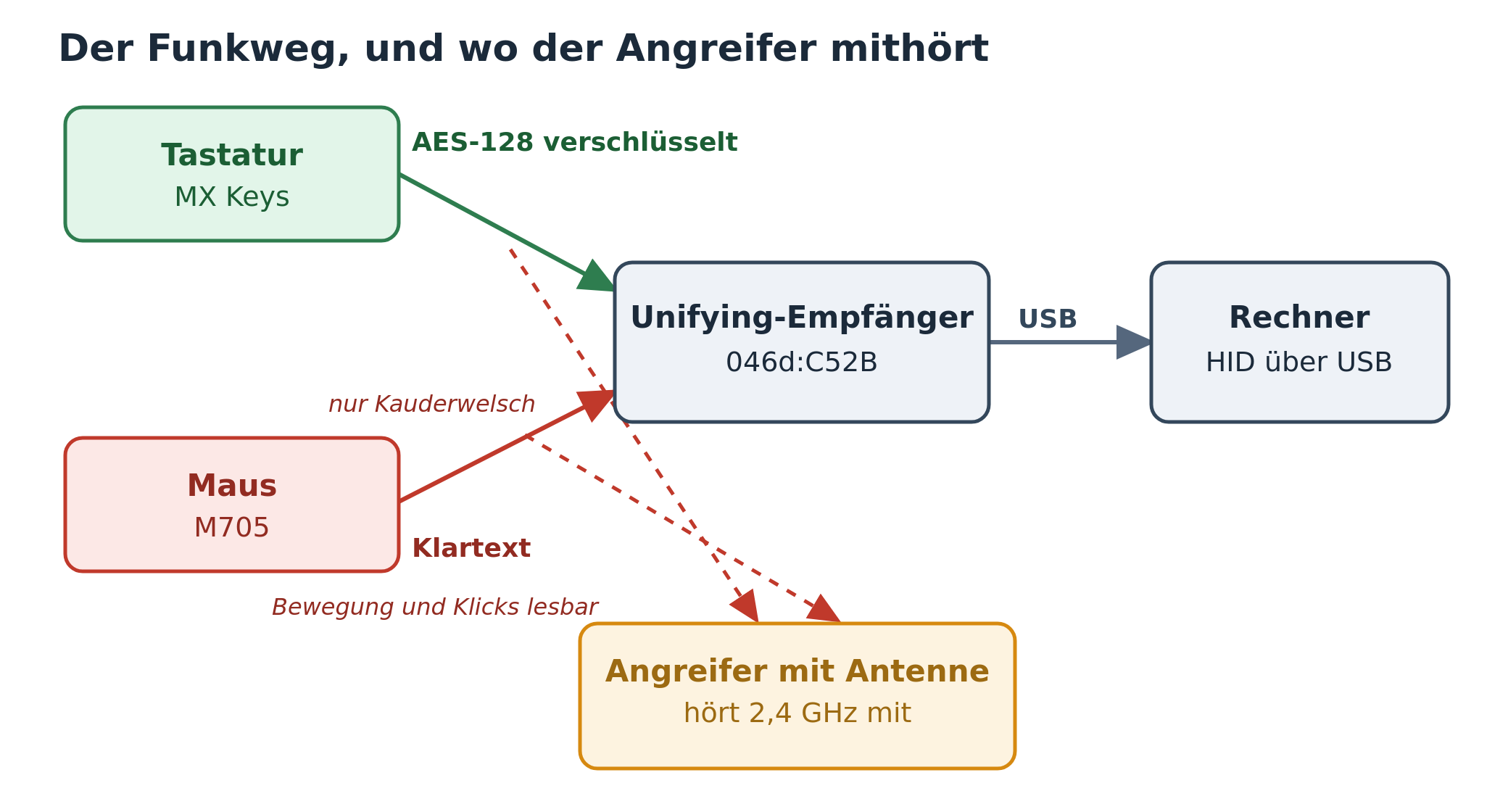
Diagramm des Funkwegs: Tastatur MX Keys funkt AES-128-verschlüsselt, Maus M705 im Klartext, beide über den Unifying-Empfänger zum Rechner, ein Angreifer mit Antenne hört mit.
Der Funkweg. Die Tastatur funkt AES-128-verschlüsselt, die Maus im Klartext. Ein Angreifer mit Antenne hört beide Strecken, von der Tastatur bekommt er aber nur Kauderwelsch.

KeySniffer, so sieht es aus, wenn gar nichts da ist

Damit klar wird, wovon wir reden, erst das schlechte Beispiel. 2016 zeigte die Firma Bastille unter dem Namen KeySniffer, dass Funktastaturen von acht Herstellern die Tastenanschläge komplett im Klartext funken, ohne jede Verschlüsselung. Betroffen waren Anker, EagleTec, General Electric, Hewlett-Packard, Insignia, Kensington, Radio Shack und Toshiba. Mitlesbar aus rund 75 Metern, mit Hardware für unter hundert Dollar. Man tippt sein Passwort, und einer im selben Gebäude schreibt es Zeichen für Zeichen mit.

Zwei Dinge daran sind wichtig. Erstens ist das kein „schwaches Krypto“, das ist „kein Krypto“. Diesen Unterschied wirft man gern in einen Topf, aber er ist der ganze Punkt. Zweitens kann man diese Tastaturen nicht per Update retten. Da hilft nur wegwerfen und ersetzen. Und genau das ist der Unterschied zu Logitech, wo ein Empfänger-Update wirklich etwas ändert, wie wir noch sehen werden. Bluetooth-Tastaturen und die höherwertigen Geräte von Logitech, Dell und Lenovo waren von KeySniffer übrigens nicht betroffen. Das ist die Brücke zu Logitech.

Ein Stern, sechs Geräte: wie Unifying funktioniert

Unifying ist der kleine USB-Adapter mit dem orangen Stern, an den sich bis zu sechs Geräte koppeln lassen. Eine Maus, eine Tastatur, vielleicht ein Ziffernblock, alles über einen Stick. Technisch funkt das bei 2,4 GHz auf Nordics nRF24-Technik, nicht Bluetooth. Das ist ein wichtiger Punkt, den ich später beim Abhören noch brauche. Tastaturen werden mit AES-128 verschlüsselt, der Schlüssel wird beim Koppeln festgelegt. Mäuse funken offen.

MouseJack, 2016, und die offene Maus als Hebel

Ebenfalls 2016, wieder Bastille, diesmal Marc Newlin. Über die offene, nicht authentifizierte Maus-Strecke ließen sich gefälschte Tastatur-Pakete in viele Empfänger einschleusen, dazu erzwungenes Koppeln. Betroffen waren Geräte vieler Hersteller, nicht nur Logitech. Der Angreifer musste nicht warten, bis jemand tippt. Er gab sich als neue Tastatur aus und schrieb selbst.

Logitech reagierte mit mehreren Firmware-Ständen für die Empfänger. Nach Logitechs eigenen Release-Notes sind die Kern-MouseJack-Punkte, also erzwungenes Koppeln, Tastatur-Injektion und gefälschte Maus, ab RQR12.05 beziehungsweise RQR24.03 geschlossen. Eine später gefundene Schwäche, die verschlüsselte Injektion (Bastille-Punkt #13, als CVE-2016-10761 geführt), folgte erst ab RQR12.08 und RQR24.06. Diese zwei Generationsnummern solltet ihr euch merken, sie kommen beim Testgerät gleich wieder.

Die vier Lücken von 2019, und die eine, die blieb

2019 nahm sich Marcus Mengs, im Netz MaMe82, Unifying noch einmal vor. Vier CVEs, und der Unterschied zwischen ihnen ist der eigentliche Lehrwert.

CVEWasFix
CVE-2019-13052Aus dem Mitschnitt der Kopplung den AES-Schlüssel ableiten, danach mitlesen und einschleusenkein Patch, Logitech lehnte ab
CVE-2019-13053Einschleusen in die verschlüsselte Strecke, setzt einmaligen physischen Zugriff vorauskein Patch für die erweiterte Form
CVE-2019-13054Schlüssel aus R500- und Spotlight-Presentern auslesen, physischer ZugriffFix für August 2019 angekündigt
CVE-2019-13055Alle gekoppelten Schlüssel aus einem Empfänger in unter einer Sekunde, physischer ZugriffFix für August 2019 angekündigt

Die spektakuläre Fernübernahme, MouseJack, ist an einem aktuellen Empfänger zu. Was bleibt, ist die erste Zeile: CVE-2019-13052. Wer den Moment der Kopplung mitschneidet, kann daraus den AES-Schlüssel ableiten und danach mitlesen und einschleusen. Diese Lücke wurde nie geschlossen. Logitech hat erklärt, dafür keinen Patch zu liefern, sie steckt im Design.

Das praktische Risiko ist gering, weil man dafür genau dann mithören muss wenn ihr ein Gerät neu koppelt, und weil der Schlüssel danach nicht neu ausgehandelt wird. Koppeln passiert selten und ist schnell vorbei. Aber der Satz „Firmware aktuell, also alles gut“ wäre trotzdem falsch, und genau diese Ehrlichkeit macht für mich den Reiz an der Sache aus. Diese Kopplungs-Lücke ist übrigens auch der Aufhänger für den zweiten Teil.

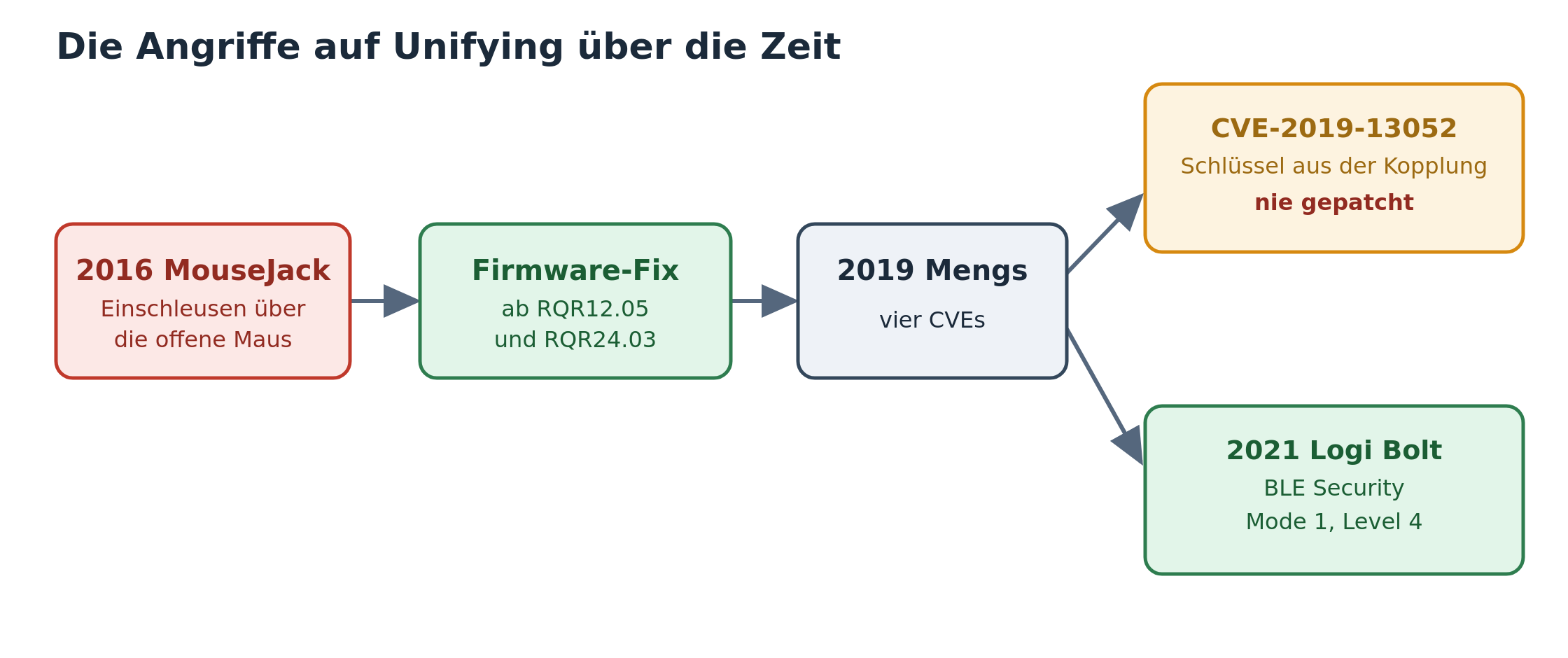
Zeitleiste: 2016 MouseJack, Firmware-Fix ab RQR12.05 und RQR24.03, 2019 die vier Mengs-CVEs mit der nie gepatchten CVE-2019-13052, und 2021 Logi Bolt mit BLE Security Level 4.
Die Angriffe über die Zeit. MouseJack wurde per Firmware geschlossen, aus der 2019er-Serie blieb CVE-2019-13052 offen, und Logi Bolt zieht 2021 die Konsequenz.

Logi Bolt, der Nachfolger, der es richtig macht

2021 brachte Logitech mit Logi Bolt einen neuen Empfänger heraus, der Sicherheit von Anfang an mitdenkt. Die Kernpunkte, alle belegt:

  • Bolt setzt auf Bluetooth Low Energy im Security Mode 1, Level 4, also Secure Connections Only. Das heißt verschlüsselt und authentifiziert. Genau der Schutz gegen Einschleusen, der Unifying von Haus aus fehlte.
  • Es ist ein geschlossenes System, ein Bolt-Empfänger spricht nur mit Bolt-Geräten.
  • Pro Kopplung eine andere Bluetooth-Adresse und eigene Schlüssel.
  • Koppeln geht nur nach einem ausdrücklichen, langen Knopfdruck von einigen Sekunden. Das schließt das erzwungene Koppeln.
  • Firmware ist zentral ausrollbar, mit Schutz gegen das Zurückrollen auf alte Stände.

Ein Missverständnis will ich gleich einfangen. Bolt ist Bluetooth-basiert, aber es ist ein geschlossenes, gehärtetes System, kein normales Bluetooth-Pairing, wie ihr es vom Kopfhörer kennt. Verwechselt das nicht, das eine ist gehärtet, das andere ist ein bunter Haufen.

Zwei Empfänger, eine Maus, eine Tastatur

Genug Geschichte, jetzt der eigene Rechner. Auf dem Testgerät, einem Notebook mit Linux Mint 22.3, stecken zwei Unifying-Empfänger gleichzeitig. Am einen hängt die Maus, eine Logitech Marathon Mouse M705, am anderen die Tastatur, eine MX Keys. Beide Sticks tragen denselben orangen Stern, und wie sich gleich zeigt, tragen sie trotzdem zwei verschiedene Sicherheitsgeschichten mit sich herum.

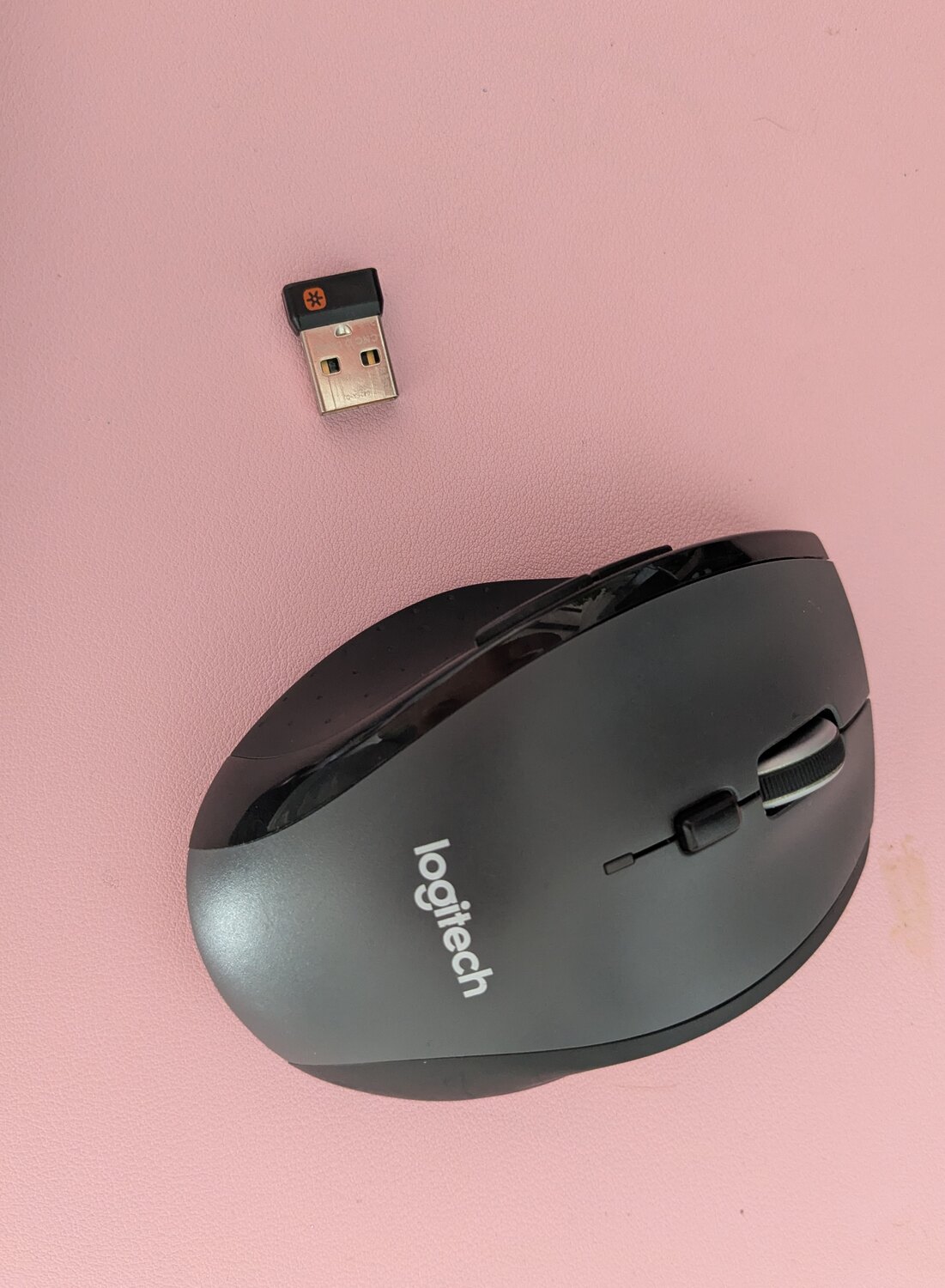
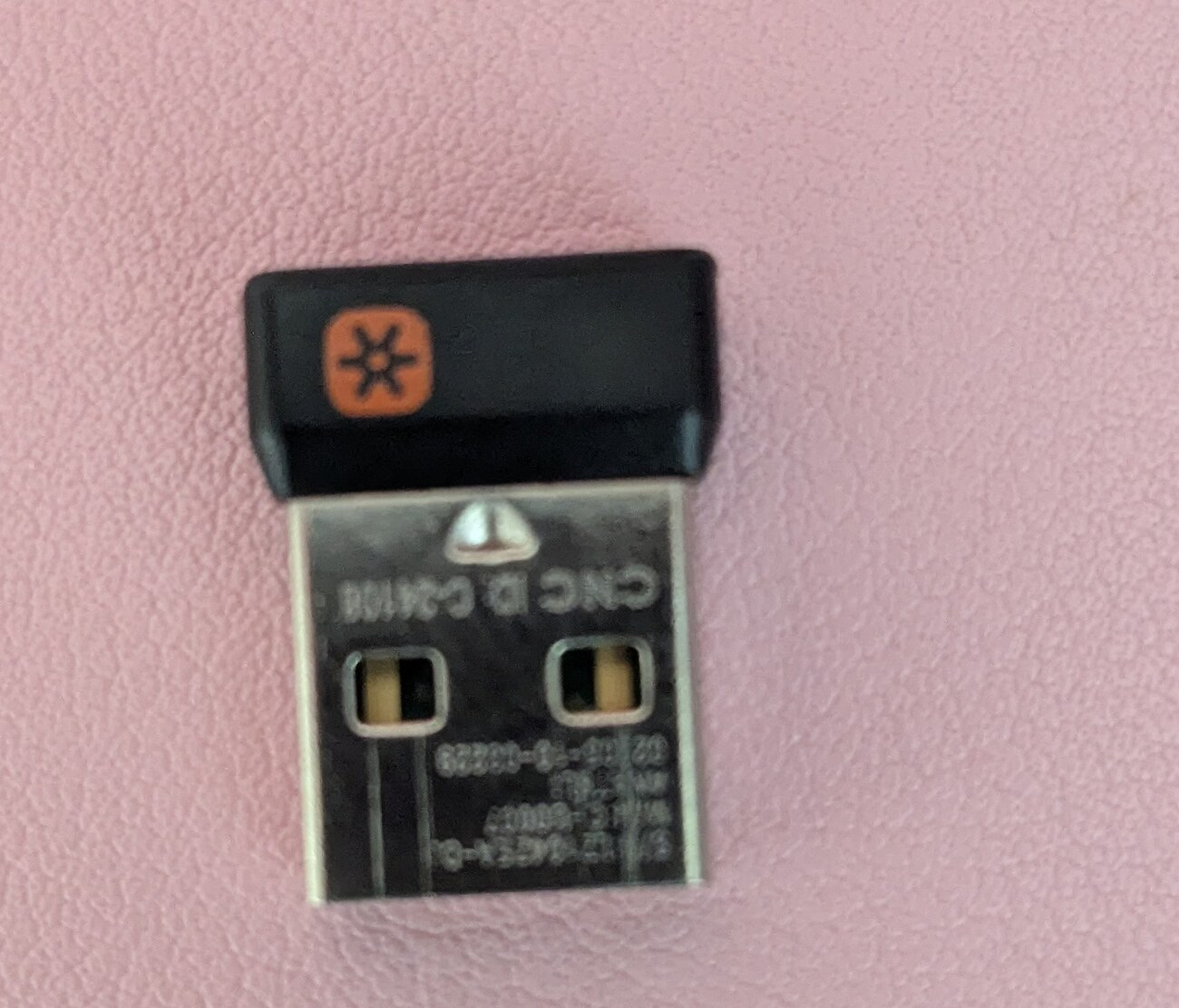
Die Logitech Marathon Mouse M705 und ein Unifying-Empfänger mit orangem Stern auf einer Tischplatte.
Die Maus M705 und ein Unifying-Empfänger mit dem orangen Stern.
Nahaufnahme eines Logitech-Unifying-Empfängers, der orange Unifying-Stern ist deutlich lesbar.
Der orange Stern ist das Erkennungszeichen von Unifying.
Die Logitech MX Keys Tastatur in der Gesamtansicht.
Die Tastatur, eine Logitech MX Keys.

Erst einmal schauen, ganz ohne Spezialwerkzeug

Man muss nicht sofort ein Paket installieren, um zu verstehen, was da steckt. Das Betriebssystem verrät schon eine ganze Menge. Erst schaue ich, welche USB-Geräte hängen. Mit lsusb sehe ich beide Empfänger, und interessant ist, dass sich beide als exakt dieselbe Kennung melden.

$ lsusb | grep -i logitech
Bus 001 Device 011: ID 046d:c52b Logitech, Inc. Unifying Receiver
Bus 001 Device 012: ID 046d:c52b Logitech, Inc. Unifying Receiver

046d ist Logitech, c52b ist der Unifying-Empfänger. Zwei gleiche Kennungen, zwei physische Sticks. Als Nächstes die Kernelmodule, die diese Sticks bedienen.

$ lsmod | grep -i logi
hid_logitech_hidpp     69632  0
hid_logitech_dj        36864  0
usbhid                 77824  2 hid_logitech_dj,hid_logitech_hidpp
hid                   282624 10 usbhid,...,hid_logitech_dj,hid_logitech_hidpp

Zwei Module machen die Arbeit, und die Aufgabenteilung lohnt sich zu verstehen. hid_logitech_dj kümmert sich um das Multiplexing des Unifying-Empfängers, also darum, dass ein einziger Stick mehrere Geräte tragen kann. hid_logitech_hidpp spricht das Feature-Protokoll HID++, über das gleich auch Solaar redet. Und über die Geräteknoten /dev/hidraw* reden die Werkzeuge am Ende mit den Sticks. So versteht man die Schichten, bevor überhaupt ein Zusatzprogramm im Spiel ist.

Solaar, das eine Werkzeug, das man wirklich braucht

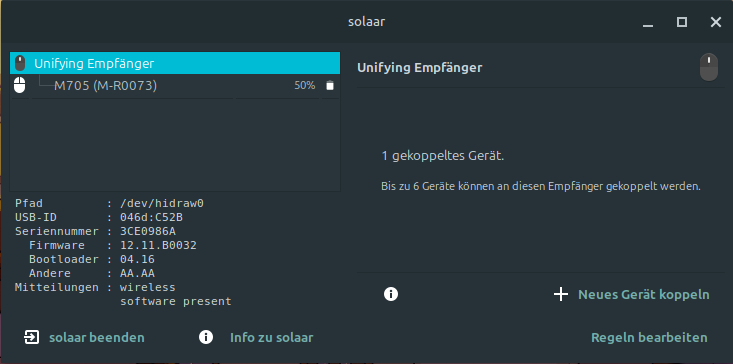
Solaar ist die grafische Oberfläche und zugleich ein Kommandozeilen-Werkzeug für Unifying und HID++. Damit koppelt man Geräte, sieht den Akkustand, den Verschlüsselungsstatus und kann Tasten umbelegen. Auf dem Testgerät läuft Version 1.1.11. Der eine Befehl, der alles auf einmal ausgibt, ist solaar show. Für den Empfänger der Maus, gekürzt auf das Wesentliche:

Unifying Receiver
  USB id       : 046d:C52B
  Serial       : 3CE0986A
    Firmware   : 12.11.B0032
  Has 1 paired device(s) out of a maximum of 6.

  1: Marathon Mouse M705 (M-R0073)
     Kind         : mouse
     Protocol     : HID++ 4.5
     Battery: 50%, discharging, next level 20%.
Solaar-Empfängeransicht der Maus: USB-ID 046d:C52B, Seriennummer 3CE0986A, Firmware 12.11.B0032, ein gekoppeltes Gerät.
Solaar zeigt den Empfänger der Maus. USB-ID 046d:C52B, Firmware 12.11.B0032, ein gekoppeltes Gerät.

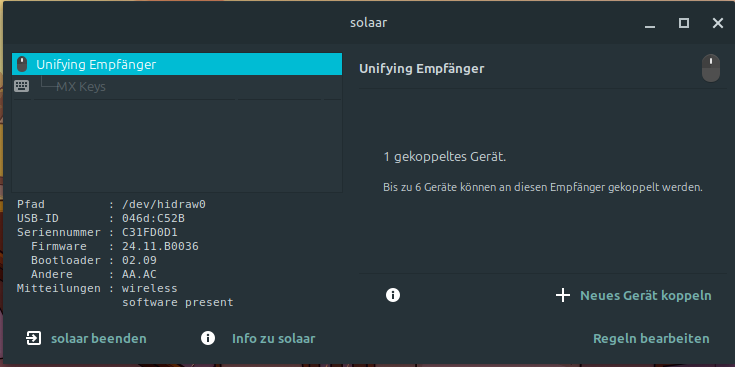
Und für den Empfänger der Tastatur:

Unifying Receiver
  USB id       : 046d:C52B
  Serial       : C31FD0D1
    Firmware   : 24.11.B0036
  Has 1 paired device(s) out of a maximum of 6.

  1: MX Keys Keyboard
     Kind         : keyboard
     Protocol     : HID++ 4.5
Solaar-Empfängeransicht der Tastatur: USB-ID 046d:C52B, Firmware 24.11.B0036, MX Keys gekoppelt.
Der zweite Empfänger, der für die Tastatur. Dieselbe USB-Kennung, aber Firmware 24.11.B0036.

Hier fällt schon auf, was ich gleich groß mache. Zwei Unifying-Sticks, aber zwei Firmware-Linien: RQR12 für die ältere Maus-Generation, RQR24 für die neuere Tastatur. Beide tragen denselben orangen Stern, dahinter stecken aber zwei Baujahre und zwei Geschichten.

Zwei Sterne, ein Unterschied

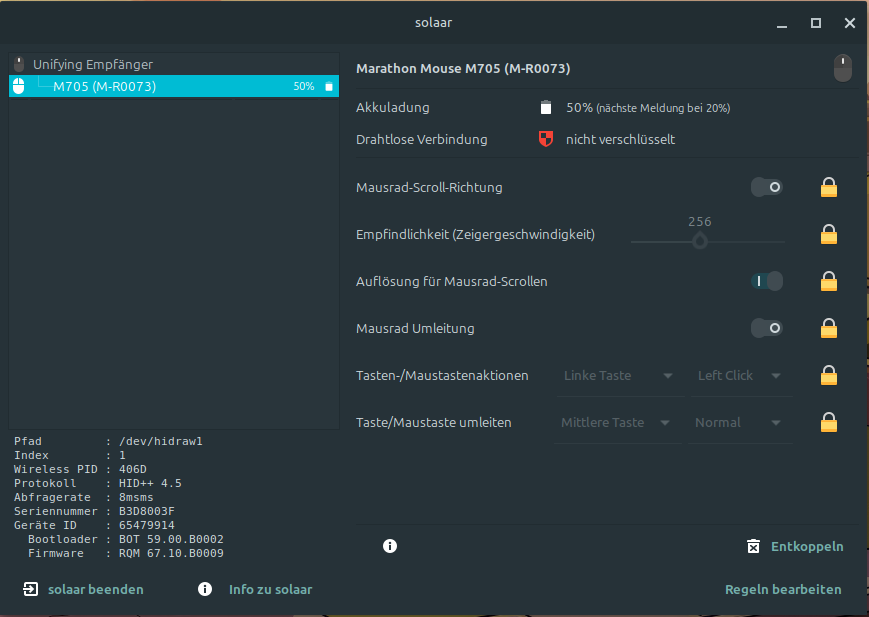
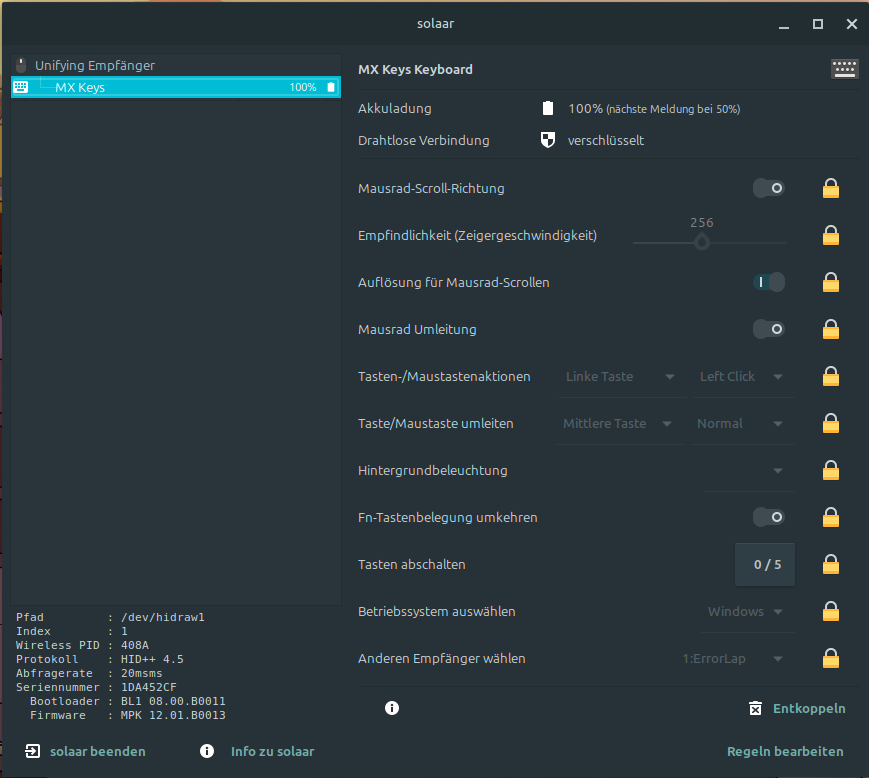
Das ist das Herzstück, und es ist ein einziger Blick in Solaar. In der Geräteansicht steht bei jedem gekoppelten Gerät eine Zeile „Drahtlose Verbindung“. Für die Maus M705 meldet Solaar dort „nicht verschlüsselt“, mit einem roten Schild. Für die Tastatur MX Keys meldet dieselbe Zeile „verschlüsselt“, mit einem geschlossenen Schloss.

Solaar-Geräteansicht der Marathon Mouse M705: Drahtlose Verbindung nicht verschlüsselt, mit rotem Schild.
Solaar meldet für die Maus M705 eine nicht verschlüsselte Funkverbindung, mit rotem Schild.
Solaar-Geräteansicht der MX Keys: Drahtlose Verbindung verschlüsselt, mit geschlossenem Schloss.
Für die Tastatur MX Keys meldet Solaar dieselbe Übersicht als verschlüsselt, mit geschlossenem Schloss.

Was das heißt, und was nicht. Die Tastatur ist mit AES-128 verschlüsselt, der Schlüssel wurde beim Koppeln festgelegt. Wer die Funkstrecke mithört, bekommt Kauderwelsch. Die Maus funkt offen, was für Bewegungen und Klicks kein Problem ist. Und dann die ehrliche Einschränkung, die uns direkt zum Angriff führt: dass die Maus offen funkt, war historisch genau der Hebel für das Einschleusen, bis die Firmware das abgestellt hat.

Ein Gedanke, der jetzt naheliegt, führt in die Irre: dann schalte ich die Verschlüsselung der Tastatur eben ab und schaue, was durchgeht. Geht nicht. Die AES-Verschlüsselung der Tastatur hat keinen Ausschalter. Sie steckt fest im Unifying-Protokoll, Solaar hat dafür keinen Schalter, das alte ltunify auch nicht. Wer die Klartext-Eingaben der Tastatur sehen will, muss das AES brechen, nicht abschalten.

Was man installieren sollte, und was nicht

Für die reine Frage „bin ich sicher“ braucht man erstaunlich wenig. Zwei Pakete reichen, und beide waren auf dem Testgerät sowieso schon da.

PaketWofür
solaarKopplung, Akku, Verschlüsselungsstatus, Tastenbelegung
fwupdFirmware-Updates über LVFS

Ein paar Werkzeuge, über die man im Netz stolpert, braucht man hier ausdrücklich nicht, und ich schreibe dazu, warum.

PaketWarum nicht
ltunifyältere Unifying-Kommandozeile, von Solaar überholt
libratbag / piperDPI- und Tastenkonfiguration für Gaming-Mäuse, für die M705 unnötig, Solaar deckt sie ab
jackit, nrfutil, dfu-toolAngriffs- und Flash-Werkzeuge für nRF-Hardware, hier nicht installiert. jackit gehört zum Crazyradio-am-Laptop-Weg, in diesem Aufbau macht die Funkarbeit stattdessen der Flipper

Bin ich sicher? Zwei Blicke genügen

Der erste Blick ist der Verschlüsselungsstatus, den Solaar meldet. Tastatur verschlüsselt, Maus nicht. Das ist bei Unifying normal und in Ordnung, solange man weiß, dass die Maus offen funkt und dort nichts Geheimes durchgeht.

Der zweite Blick ist die Firmware. fwupd kennt beide Empfänger über LVFS, und fwupdmgr get-updates sagt, ob etwas ansteht.

$ fwupdmgr get-updates --no-unreported-check
Devices with the latest available firmware version:
 • Unifying Receiver
 • Unifying Receiver

Beide sind auf dem neuesten Stand, den LVFS anbietet, das ist RQR12.11 und RQR24.11. Und jetzt die Verbindung zur Geschichte, die den Abschnitt wertvoll macht. Die MouseJack-Fixes stecken in den Firmware-Generationen ab RQR12.05 beziehungsweise RQR24.03 für die Kern-Punkte, und ab RQR12.08 beziehungsweise RQR24.06 für die verschlüsselte Injektion. Beide Empfänger liegen mit 12.11 und 24.11 deutlich darüber. Die Fernübernahme von 2016 ist an diesem Gerät also zu. Das ehrliche Ergebnis dieses Abschnitts ist „hier ist nichts zu tun“, und das darf man auch so hinschreiben.

Trotzdem der Handgriff für den Fall, dass doch einmal ein Update ansteht, als Verfahren, nicht als Messung. Auf dem Testgerät gab es nichts zu aktualisieren, ich habe die letzte Zeile hier also nicht wirklich ausgeführt.

fwupdmgr refresh
fwupdmgr get-updates
fwupdmgr update

Wie würde ein Angreifer das überhaupt abhören?

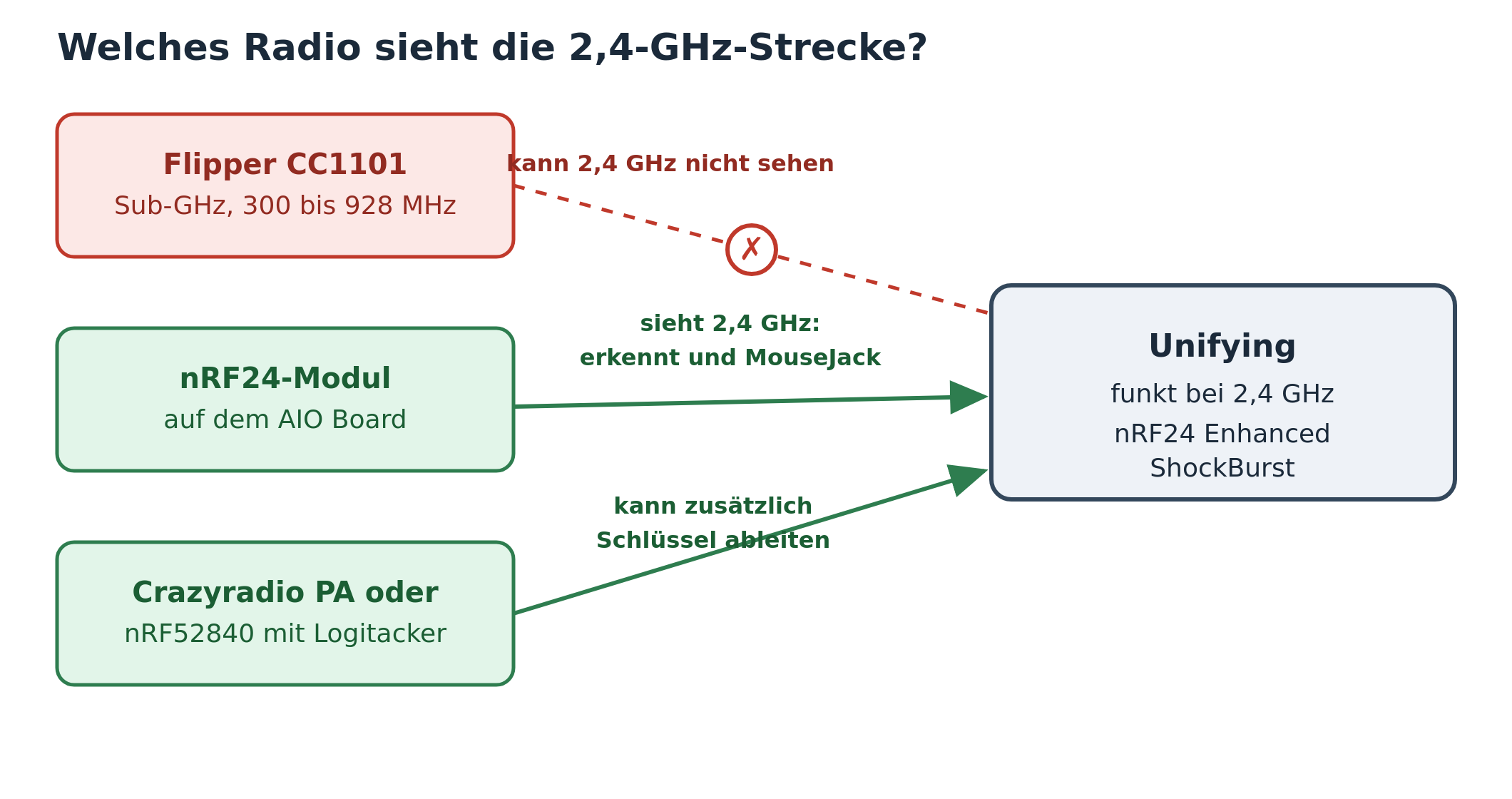
Jetzt die andere Seite. Unifying funkt bei 2,4 GHz auf nRF24-Technik mit einer eigenen Paketstruktur, Enhanced ShockBurst nennt Nordic das. Normale SDR-Empfänger und die üblichen Sub-Gigahertz-Geräte sehen das schlicht nicht. Man braucht ein nRF24-Radio, das in einen Mithör-Modus versetzt wird. Und genau hier wird es interessant, was ein Flipper Zero kann und was nicht.

Der Flipper Zero, und warum er allein nicht reicht

Das eingebaute Funkteil des Flipper ist ein CC1101. Das arbeitet unter einem Gigahertz, grob 300 bis 928 MHz. Es kommt physikalisch nicht an die 2,4 GHz von Unifying heran. Aus der Schachtel heraus kann der Flipper diesen Angriff also gar nicht, egal welche Firmware drauf ist.

Diagramm: der Sub-GHz-CC1101 des Flippers sieht die 2,4-GHz-Strecke nicht, ein nRF24-Modul erkennt sie und kann MouseJack, Crazyradio oder nRF52840 mit Logitacker können zusätzlich Schlüssel ableiten.
Welches Radio an 2,4 GHz herankommt. Der eingebaute CC1101 des Flippers arbeitet unter einem Gigahertz und sieht die Strecke nicht. Erst ein nRF24-Radio kommt heran.

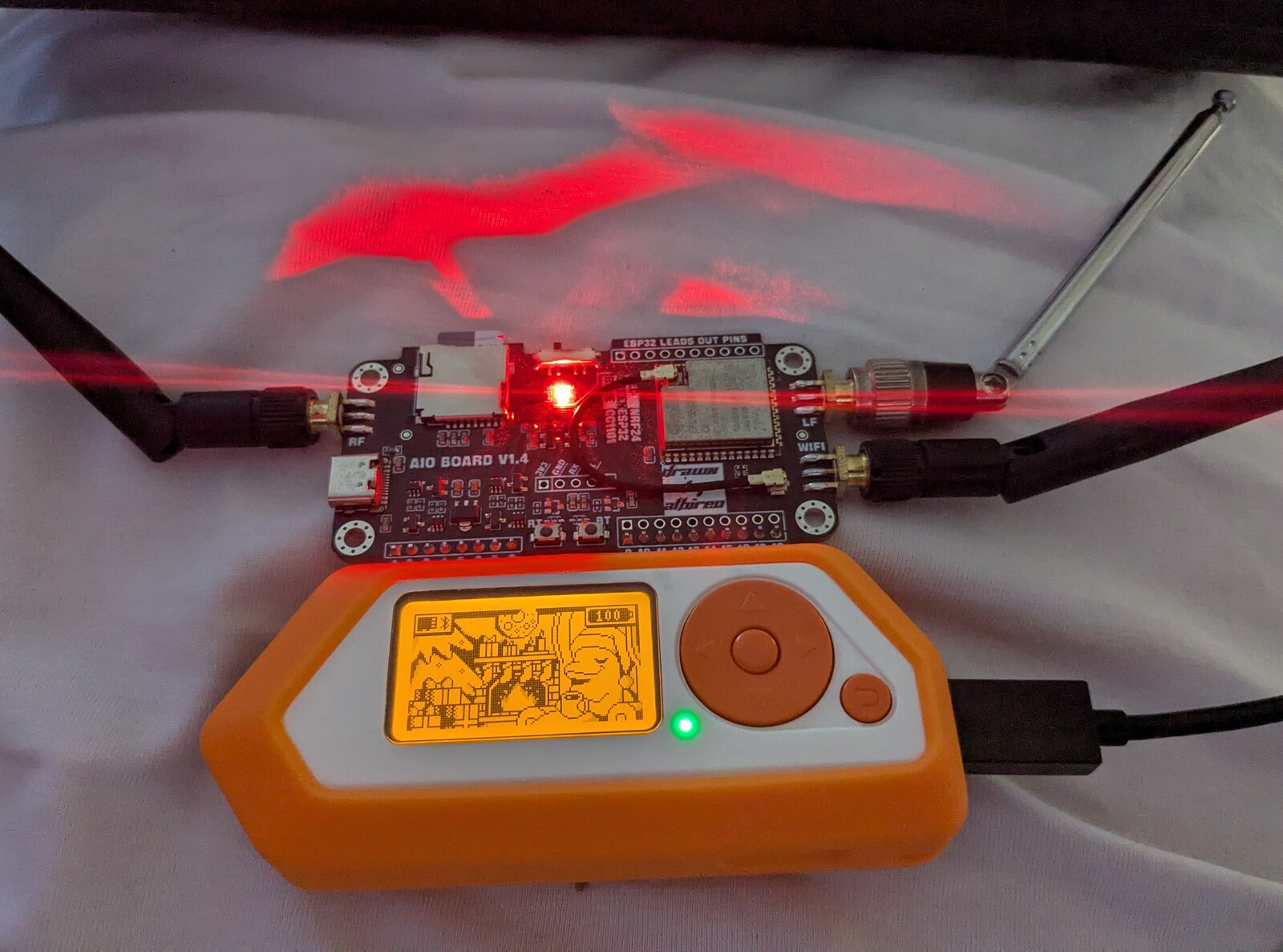
Auf meinem Aufbau steckt der Flipper mit der Momentum-Firmware und einem Zusatzmodul, einem AIO Board. Auf dem Board steht die Bestückung selbst drauf: RED NRF24, GREEN ESP32, BLUE CC1101, dazu ein EBYTE-Modul und externe Antennen. Das entscheidende Teil für uns ist das nRF24-Radio. Genau das, was dem Flipper von Haus aus fehlt. Damit werden die Apps NRF24: Sniffer und NRF24: Mouse Jacker nutzbar, beide aus dem Projekt von mothball187 und in Momentum enthalten.

Flipper Zero mit aufgestecktem AIO Board V1.4 und drei Antennen, betriebsbereit. Das Board trägt neben ESP32 und CC1101 das nRF24-Radio.
Flipper Zero mit aufgestecktem AIO Board V1.4. Das Board liefert das nRF24-Radio für 2,4 GHz, neben ESP32 und CC1101, das dem Flipper allein fehlt.

Der Ablauf ist in zwei Schritten schnell erzählt. Erst sucht der Sniffer die Kanäle ab und findet die Funkadresse des Empfängers. Dann bekommt der Mouse Jacker diese Adresse und ein Tastatur-Skript und versucht, Tasten einzuschleusen. Klingt einfach. Der erste Schritt ist es aber schon nicht.

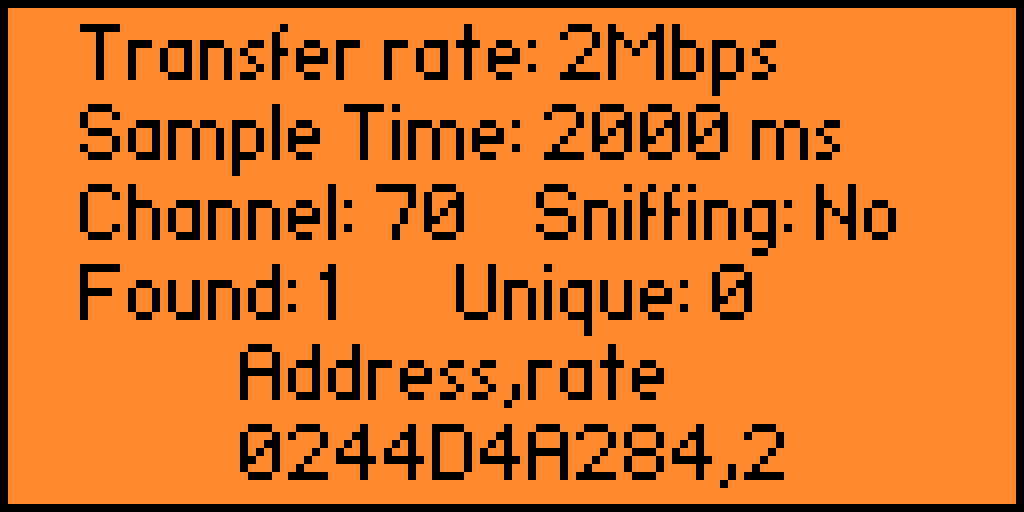
Bildschirm des Flipper-NRF24-Sniffers: eine gefundene Adresse auf einem 2,4-GHz-Kanal.
Der NRF24-Sniffer meldet eine gefundene Adresse auf einem 2,4-GHz-Kanal.

Der nRF24-Treiber der Flipper-App gilt selbst als funktionierend, aber unfertig, und das Sniffen im 2,4-GHz-Band rastet gern auf zufälliges Rauschen ein und meldet Adressen, die es gar nicht gibt. Drei Läufe brachten bei mir drei verschiedene Adressen, einmal sogar mit „Unique 0“, also ohne einen einzigen wiederholten Treffer. Eine echte Logitech-Adresse taucht über mehrere Läufe immer wieder auf, das ist das Erkennungszeichen. Mit etwas Geduld, Maus dabei bewegen und jeden Durchlauf sauber mit OK beenden, damit die App überhaupt speichert, hat sich am Ende die Adresse 086A98E03C als die stabile, echte herauskristallisiert. Das Erkennen klappt also, aber es ist selbst schon eine Hürde und nicht der Sofort-Erfolg, den man sich vorstellt.

Die offene Maus lässt sich mit demselben Radio mitschnüffeln, man sieht rohe Pakete. Passwörter sind da natürlich keine drin, nur Bewegung und Klicks. Genau das ist der greifbare Beleg für „die Maus funkt im Klartext“.

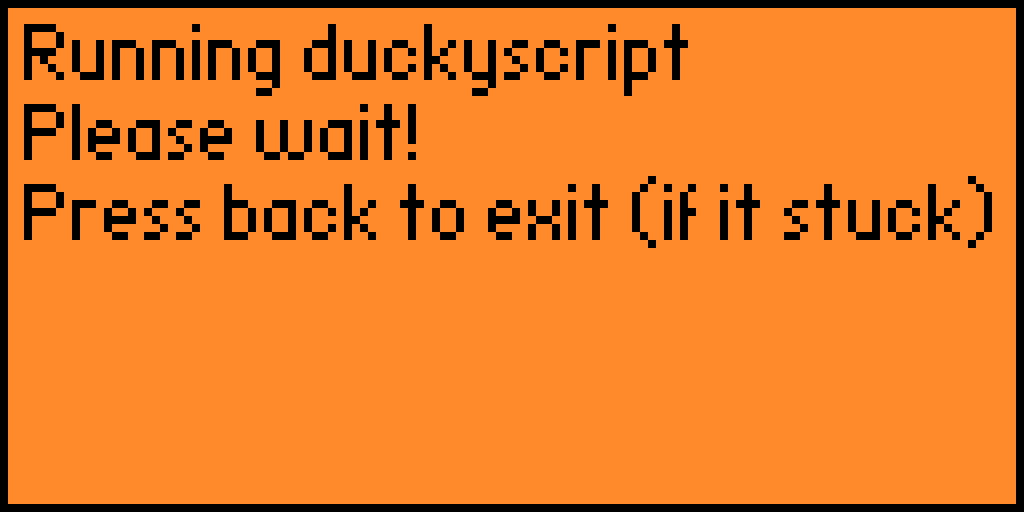
Und jetzt der eigentliche Versuch. Ich habe einen einfachen Texteditor auf dem Notebook geöffnet und ihm den Fokus gegeben. Der Mouse Jacker bekam die ersniffte Adresse 086A98E03C und ein harmloses Skript, das nur den Text MOUSEJACK-TEST-0810 tippen sollte, sonst nichts. Der Flipper zeigte „Running duckyscript“.

Bildschirm des Flipper-Mouse-Jackers mit der Meldung Running duckyscript während des Injection-Versuchs.
Mouse Jacker feuert das Skript gegen die Adresse. Auf dem gepatchten Empfänger landet keine einzige Taste.

Im Editor erschien nichts. Keine einzige Taste kam durch. Das ist kein Misserfolg des Versuchs, sondern das erwartete Verhalten an einem Empfänger, der über dem MouseJack-Fix liegt.

Hier bleibe ich bei der Ursache ehrlich, das ist mir wichtig. „Nichts passiert“ allein trennt nicht sauber, ob die Firmware das Paket abgewiesen hat oder ob die ersniffte Adresse nicht exakt der Empfänger war. Um das isoliert zu beweisen, müsste ein bewusst verwundbarer Vergleichs-Empfänger danebenstehen, an dem derselbe Angriff gelingt, und der stand hier nicht daneben. Sicher ist: die klassische MouseJack-Übernahme aus der Ferne, ohne Anfassen, gelang an diesem aktuellen Setup mit RQR12.11 nicht, und das passt dazu, dass fwupd die Firmware als aktuell und über dem Fix meldet. Mehr behaupte ich an dieser Stelle nicht. Das ist gemessen, die Deutung der Ursache ist plausibel, aber nicht bewiesen.

Nur eine von mehreren Möglichkeiten

Der Flipper ist nur ein Weg, und ehrlich gesagt der bequeme für unterwegs. Damit klar ist, was sonst noch geht:

  • Crazyradio PA, ein nRF24-USB-Stick mit der Bastille-Firmware plus jackit. Das klassische MouseJack-Werkzeug, läuft am Laptop und kann mitschreiben.
  • nRF52840-Dongle mit Logitacker von Marcus Mengs. Das moderne Werkzeug, das auch die 2019er-Lücken kann, inklusive der Kopplungs-Lücke CVE-2019-13052. Genau dieses Gespann kommt im zweiten Teil zum Einsatz.
  • Raspberry Pi mit nRF24-Modul. Möglich, aber deutlich fummeliger, weil das Timing schlechter ist als bei einer dedizierten Crazyradio.

Die Grenze des Flippers ist dabei klar. Er ist gut zum Erkennen und für den MouseJack-Versuch, aber er leitet keine Schlüssel ab und entschlüsselt keine Tastatur. Dafür braucht es Logitacker auf dem nRF52840, und das ist der zweite Teil.

Was ich für sichere Umgebungen empfehle

Kein Wischiwaschi, eine klare Rangfolge.

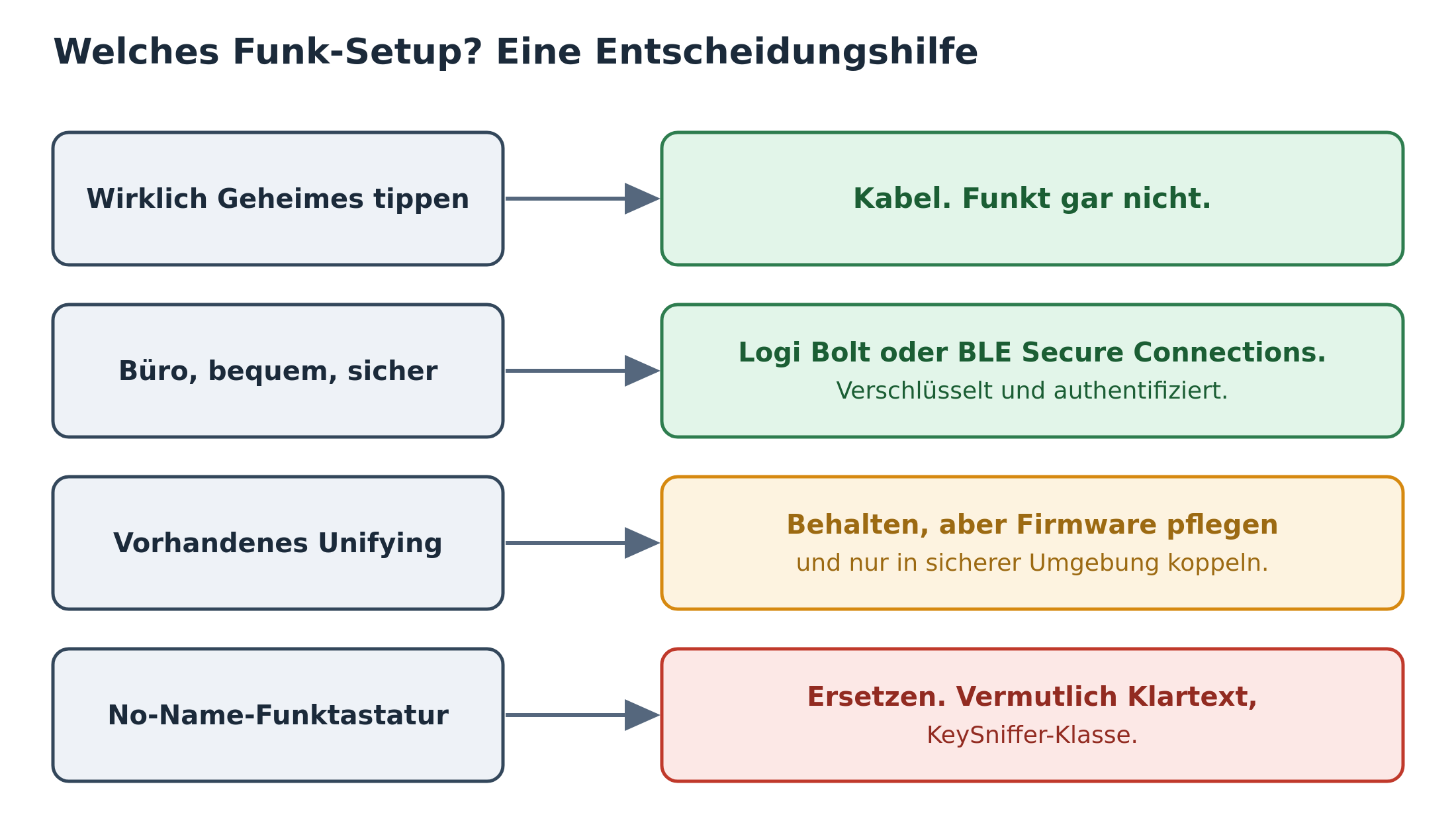
  1. Kabel. Eine USB-Tastatur funkt gar nicht. Für alles, wo wirklich Geheimes getippt wird, ist das die ruhigste Lösung.
  2. Logi Bolt oder eine sauber gekoppelte Bluetooth-Verbindung mit Secure Connections. Verschlüsselt und authentifiziert, also auch gegen Einschleusen geschützt.
  3. Aktuelles Unifying. Völlig brauchbar, wenn die Empfänger-Firmware gepflegt ist. Die Tastatur ist verschlüsselt, die Fernübernahme ist zu. Das Restrisiko ist die Kopplungs-Lücke.
  4. Alles ohne Verschlüsselung, KeySniffer-Klasse, gehört ersetzt. Da hilft kein Update.

Dazu zwei Handgriffe, die jeder machen kann. Die Firmware der Empfänger aktuell halten, mit fwupdmgr, das ist eine Minute Arbeit. Und Geräte nur in vertrauenswürdiger Umgebung koppeln, nicht im Café und nicht im vollen Großraumbüro, wegen genau dieser Kopplungs-Lücke CVE-2019-13052.

Entscheidungshilfe: für wirklich Geheimes Kabel, fürs Büro Logi Bolt oder BLE Secure Connections, vorhandenes Unifying behalten und die Firmware pflegen, No-Name-Funktastaturen ersetzen.
Eine kurze Entscheidungshilfe für das eigene Funk-Setup.

Was offen bleibt

  • Warum das Einschleusen genau scheiterte. Der Durchlauf ist gemessen, der Sniffer findet 086A98E03C und die Injektion landet nichts, aber ob die Firmware abwies oder die ersniffte Adresse nicht exakt saß, ist ohne einen verwundbaren Vergleichs-Empfänger nicht isoliert nachgewiesen.
  • Die Kopplungs-Lücke CVE-2019-13052 ist beschrieben, aber nicht vorgeführt. Das ist der Kern des zweiten Teils.
  • Ob sich auf genau diesem nRF24-Modul die Adresse zuverlässig mitschneiden lässt, hängt von Kanal und Timing ab und ist nicht erschöpfend getestet.
  • Ob die MX Keys selbst per fwupd ein Firmware-Update bekommen könnte, habe ich nicht geprüft, nur die beiden Empfänger.
  • Reichweite und Störumgebung. Alle Aussagen zum Mithören beziehen sich auf die Laborsituation direkt am Gerät.

Wie es weitergeht

Im nächsten Teil wird nicht nur erklärt, sondern gemacht. Mit einem nRF52840-Dongle und Logitacker schneide ich den Kopplungsvorgang einer Unifying-Tastatur mit, leite daraus den Schlüssel ab und lese die Eingaben mit. Das ist die Design-Lücke CVE-2019-13052, und sie betrifft auch die aktuelle Firmware, an der der Flipper heute noch abgeprallt ist. Aus „die Tastatur ist verschlüsselt“ wird dann „und trotzdem lesbar, wenn ich im richtigen Moment dabei war“. Das ist der interessante Teil, und er kommt.

Bezugsquellen

Die folgenden Links sind Affiliate-Links (Werbung). Kaufst du darüber, bekomme ich eine kleine Provision, für dich ändert sich am Preis nichts.

Siehe auch

Wenn ich irgendwo danebenliege, korrigiert mich gerne, dann lerne ich selbst etwas. Ich bin ja auch nur doof ;-). Und die Frage an euch zum Schluss: Nutzt ihr Funk oder Kabel, und habt ihr je nachgesehen, ob eure Tastatur überhaupt verschlüsselt funkt? Wie das geht, wisst ihr jetzt. Wenn ihr mögt, dürft ihr mich dazu sehr gerne fragen.
IP-Kameras: Risiken, Portfreigaben (RTSP/HTTP) & Checks

Moin, ich mag noch einmal etwas zu IP-Überwachungskameras schreiben. Ihr erinnert euch vielleicht an meinen letzten Beitrag zu diesem Thema KLICK.

article image of ip cameras

Dort habe ich mich speziell auf den RTSP-Port bezogen und auch https://www.shodan.io/ als Beispiel genannt. Shodan scannt unaufhörlich IPv4-Adressen (bei IPv6 wäre ein flächendeckender Scan kaum praktikabel) und stellt seine Ergebnisse öffentlich zur Verfügung. Sicherheitsforscher — aber leider auch Menschen mit schlechten Absichten — bedienen sich solcher Dienste, um Informationen über Systeme hinter einer IPv4-Adresse zu bekommen, ganz ohne selbst groß zu scannen oder zu testen. Grob gesagt: Google für „Hacker“.

Dass IP-Kameras — vor allem günstige oder ältere Modelle — schnell ein Sicherheitsrisiko darstellen, habe ich schon erwähnt; wer das hier liest, weiß es in der Regel auch. Automatische Portfreigaben in Kombination mit solchen Kameras sind oft problematisch. Wenn ich über so etwas stolpere und ohne großen Aufwand den Betreiber ausfindig machen kann, versuche ich jeweils per E-Mail oder einem kurzen Anruf zu warnen. Das stößt mal auf offene Ohren, manchmal wird es komplett ignoriert (manchmal mit Abschalten des öffentlichen Zugriffs, manchmal ohne); selten kommt die Antwort „Anzeige ist raus“.

Kameras filmen oft sensible Bereiche, sowohl innen als auch außen. Das kann viele Probleme mit sich bringen, wenn diese Informationen einfach öffentlich zugänglich sind. Anders als bei Datei-Freigaben scheint bei Kamerastreams noch nicht die nötige Awareness vorhanden zu sein — genau deshalb informiere ich hier und weise darauf hin.

Es ist nicht nur der RTSP-Stream, der sich häufig per UPnP seinen Weg nach draußen „tunnelt“. Oft werden auch per DNAT / Portfreigabe / Portweiterleitung die Webinterfaces der Kameras direkt aus dem Internet erreichbar gemacht. Im schlimmsten Fall kann man also mit dem Browser direkt auf Webinterface und Stream zugreifen. Viele sichern den Zugriff mit der kameraeigenen Anmeldung — das ist schon mal ein Anfang. Leider reicht das nicht immer: Bei manchen Modellen sind Funktionen wie Snapshots oder einzelne JPEG-Endpoints weiterhin ohne Anmeldung erreichbar. Das ist auf den ersten Blick nicht sichtbar — kennt man aber die entsprechende URL, genügt ein Browseraufruf und man sieht wieder alles.

Deshalb gebe ich immer den Rat: Zugriff lieber hinter ein VPN legen und niemals direkt offen ins Internet. Gebt jedem Gerät und jedem Dienst, den ihr aus dem Internet erreichbar macht, mindestens so viel Vertrauen wie eurer Haustür. Und prüft regelmäßig, ob dieses Vertrauen noch gerechtfertigt ist.

Wer selbst prüfen möchte, ob die EIGENE Kamera trotz eingerichteter Anmeldung noch irgendwie ohne Login zugänglich ist, kann mein kurzes Python-Tool nutzen: https://github.com/Kernel-Error/cam_probe

Denkt also bitte einmal darüber nach, ob ihr allem, was ihr direkt mit dem Internet verbunden habt, mindestens das gleiche Vertrauen entgegenbringt wie eurer Haustür oder Wohnungstür. Denkt an die security.txt und daran, dass, wenn sich jemand die Mühe macht, euch über ein solches Problem zu informieren, diese Person damit wahrscheinlich den größten Aufwand und auch das größte Risiko für sich selbst aufnimmt – nur, um euch auf ein Problem hinzuweisen.
Einen solchen Fund zu ignorieren, zu verkaufen oder sonst wie auszunutzen, ist deutlich einfacher, als den Betreiber zu informieren.

Natürlich gibt es auch hier schwarze Schafe, aber die Vertrauenswürdigkeit einer solchen Nachricht lässt sich meist schnell per Google oder auch ChatGPT prüfen.
Frage? Dann fragen. 🙂

IP-Kameras als Sicherheitsrisiko: GeoGuessr und Datenschutz im Fokus​

Die meisten von euch werden das Spiel GeoGuessr kennen. Man bekommt ein Google-Street-View-Bild gezeigt, kann sich vielleicht noch ein paar Meter hin- und herbewegen und muss dann auf einer Weltkarte einen Marker setzen, wo man meint, dass dieses Bild aufgenommen wurde. Wer dem Punkt am nächsten kommt, gewinnt.

Eine etwas abgewandelte Version begegnet mir immer mal wieder, wenn ich mich an einem Bug-Bounty-Programm beteilige oder einfach mit offenen Augen durchs Internet spaziere. Damit ist natürlich kein aktives Port-Scanning auf Netzblöcke oder Ähnliches gemeint.

Worum geht es genau?

In den letzten Jahren verbreiten sich immer mehr billige „China-Kameras“ bei Heimanwendern, aber auch bei Unternehmen. Dagegen spricht erst einmal nichts.

Was leider oft übersehen wird, sind die kleinen automatischen Helferlein, die die Einrichtung und den Betrieb einer solchen Kamera möglichst einfach machen sollen. UPnP (Universal Plug and Play) haben manche vielleicht schon mal im Zusammenhang mit Windows 95 oder USB gehört (ja, ich bin alt …). So etwas gibt es aber auch für Router und Firewalls, also für Netzwerke. Bei einer Fritzbox nennt sich das beispielsweise „Automatische Portfreigabe“.

Der eine oder andere ahnt jetzt sicher schon etwas: Es gibt IP-Kameras, die sich so – vielleicht sogar ohne das Wissen des Betreibers – selbst über das Internet erreichbar machen. Das betrifft nicht selten die komplette Weboberfläche. Mal ist diese kennwortgeschützt, mal nicht.

Sehr oft findet sich auch nur der RTSP-Port (Real Time Streaming Protocol) offen im Internet. Per RTSP werfen solche Kameras oft einen einfachen Videostream aus, der die Anbindung an zentrale Videoüberwachungssysteme erlaubt. Auch RTSP-Streams lassen sich mit einer Anmeldung schützen, was aber scheinbar in der Regel werkseitig deaktiviert ist.

Wenn dieser Port offen ist, könnte man sich einfach per ffplay einen solchen Stream anschauen:

ffplay rtsp://1.2.3.4/11

Wenn man sich nicht sicher ist, wie die korrekte RTSP-URL für die jeweilige IP-Kamera lautet, kann nmap zusammen mit dem Script rtsp-url-brute helfen:

nmap --script rtsp-url-brute -p 554 1.2.3.4

Die rechtliche Lage

Nun kann es natürlich rechtlich schwierig sein, bei einer fremden IP-Adresse nach dem offenen Port 554/TCP zu suchen, dort per nmap nach einer nutzbaren RTSP-URL zu scannen und sich den Stream dann live per ffplay, nmap oder vlc anzuschauen. Schließlich hat man nicht das Einverständnis des Betreibers.

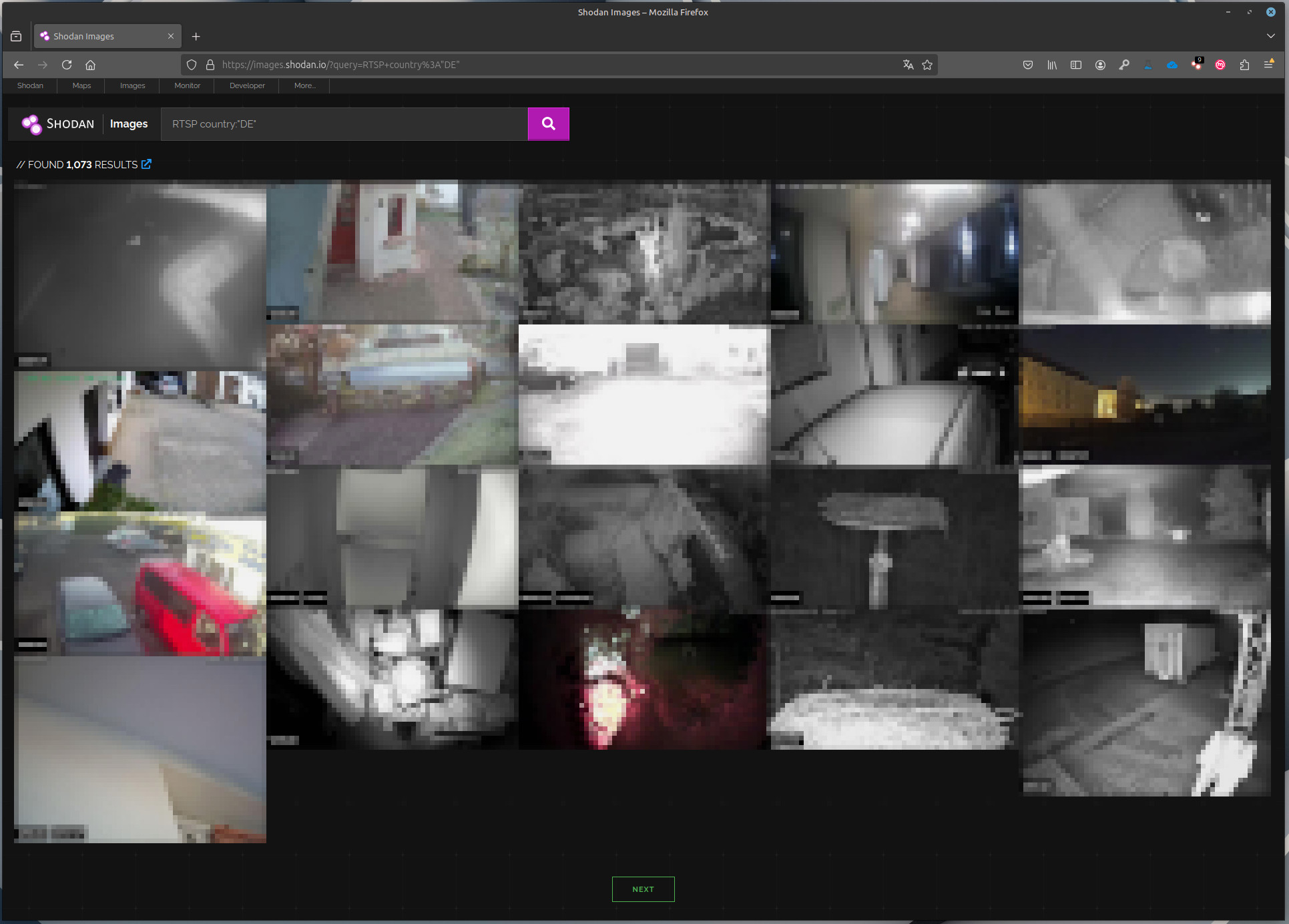
Screenshot of shodan search engine, filtering for RTSP Streams.

Natürlich hält das wohl weniger Menschen ab, die ohnehin Schlechtes im Sinn haben. Ebenfalls gibt es verschiedene Dienste, die 24/7 nichts anderes tun. Ein Beispiel ist hier vielleicht shodan.io – dort lässt sich direkt nach solchen Vorschaubildern filtern, ohne dass man selbst eine Verbindung zu betroffenen IPs aufnehmen muss.

Warum ist das alles überhaupt problematisch?

Hat ein Angreifer Böses im Sinn, ist ein Zugriff auf die Überwachungskamera sehr hilfreich. Man kommt so möglicherweise an Insiderinformationen, findet heraus, wo wertvolle Dinge gelagert werden, wann und wie die Öffnungszeiten sind oder sogar mögliche Zugangscodes und Kennwörter. Natürlich auch, welche Kunden sich zu welcher Zeit dort aufhalten usw.

Denkt man an eine Arztpraxis, kann das schnell eine echte Datenschutzkatastrophe werden. Wenn die Kamera im Wohnzimmer oder Schlafzimmer einer Wohnung steht, führt das ebenfalls schnell zu ungewollten Einblicken.

Wenn man einmal außer Acht lässt, dass niemand gerne ohne sein Wissen per Livestream im Internet zu sehen ist, halte ich das Thema Datenschutz für eines der größten Risiken.

In der Vergangenheit sind mir bereits Beispiele begegnet, die das Problem verdeutlichen: Arztpraxen mit Kamerablick von hinten auf die Anmeldung – inklusive direktem Blick auf Patienten, Monitore mit Patientendaten oder Vertragsabschlüsse bei Mobilfunkanbietern. Auch Überwachungskameras in DHL-Filialen, die Bild und Ton in Zoom und 4K aufzeichnen, habe ich gesehen.

Für private Betreiber kann es ebenfalls schnell zu einem Datenschutzproblem werden. Nicht jeder achtet beim eingestellten Bildausschnitt der Kamera darauf, die Vorgaben des Datenschutzes einzuhalten. So werden oft mehr öffentliche Bereiche oder sogar Nachbargrundstücke gefilmt, als zulässig ist.

Wenn diese Daten dann auch noch ohne Schutz und Hürden in die Hände Dritter geraten, wird es heikel. Hier sollte besser jemand mit rechtlichem Hintergrund eine Einschätzung abgeben. Für mich klingt das alles jedenfalls ziemlich unschön.

Was kann man tun?

Eine Abuse-Mail an den jeweiligen ISP (Internet Service Provider) schicken, mit der Bitte, ihre Kunden zu informieren? Kann man machen. Bei kleineren ISPs klappt das oft sogar, und die Betreiber werden informiert. Spricht man aber über einen großen ISP wie die Telekom, verschwinden einzelne Abuse-Mails gefühlt einfach im Nichts.

Sonst jemanden zu finden, der ein Interesse daran hat, den meist unwissenden Betreiber zu informieren, ist nahezu unmöglich. Weder unsere Behörden noch das BSI interessieren sich dafür. Möchte man also den Betreiber darauf hinweisen, bleibt realistisch nur die Möglichkeit, ihn selbst zu kontaktieren.

GeoGuessr in der Praxis

Jetzt sind wir beim Thema GeoGuessr: Man hat also nur das Bild der Kamera, die IP-Adresse mit einer recht groben und nicht immer stimmigen Geolokalisierung und vielleicht noch ein paar weitere Rahmeninfos oder Dienste auf dieser IP-Adresse. Hin und wieder macht es mir daher sogar Spaß, den eigentlichen Betreiber ausfindig zu machen und ihm per E-Mail oder telefonisch kurz auf diesen möglichen Missstand hinzuweisen.

Wenn du das also gerade liest, weil ich dich darauf hingewiesen habe, weißt du jetzt, warum.

Natürlich trifft man oft auf Unverständnis – oder das klassisch deutsche „Anzeige ist raus!“ begegnet einem immer mal wieder. Es bietet also auch eine gute Möglichkeit, die eigenen Kommunikationsskills zu erweitern.

Siehe auch: IP-Kameras: Risiken und Checks

Fragen? Einfach melden.

Kernel-Error jetzt auch im Tor-Netz: meine .onion-Adresse

Kurzfassung: www.kernel-error.de ist zusätzlich als Tor Hidden Service erreichbar.
Meine .onion-Adresse: jjyvff6eh3kp7ydfkamm27cldhsee2cl6wzfa5lfjyrfyribgeaesgqd.onion

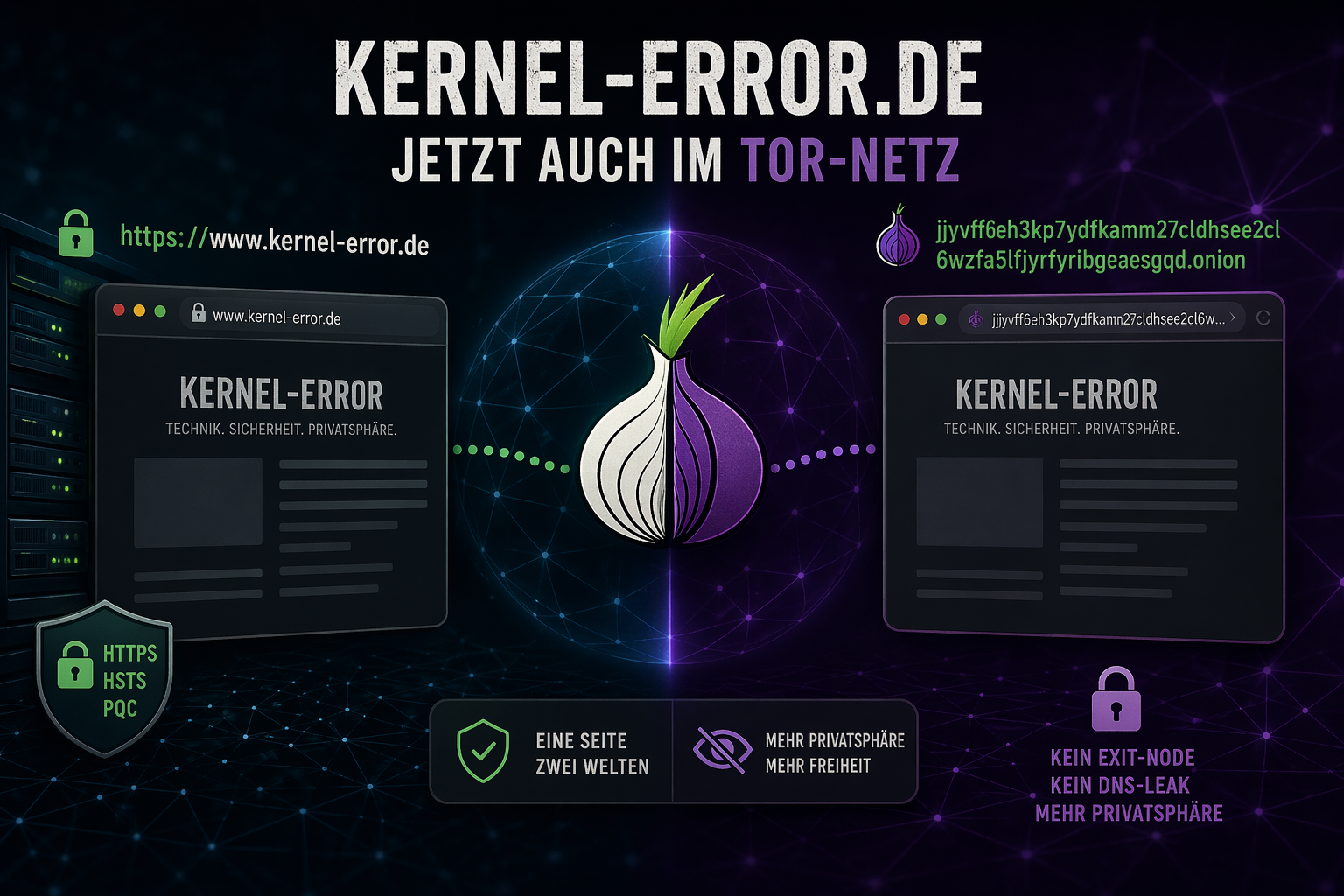
Illustration: Kernel-Error Blog als HTTPS-Website und Tor Hidden Service (.onion) mit Fokus auf Privatsphäre, ohne Exit-Node und ohne DNS-Leaks

Der ursprüngliche Beitrag war ziemlich kurz gehalten. Seither werde ich immer wieder gefragt, wie das eigentlich zusammenspielt und was man bei so einem Setup alles bedenken muss. Also habe ich ihn deutlich erweitert und versuche, den Aufbau von der Idee bis zum fertigen vHost nachvollziehbar zu machen – inklusive der Stolperfallen, die ich unterwegs eingesammelt habe.

Warum überhaupt eine Onion-Variante?

Die Seite läuft ohnehin unter HTTPS mit aktuellen Cipher-Suites, Post-Quantum Key Exchange und HSTS. Technisch gesehen passiert zwischen Besucher und Server also schon heute nichts Unverschlüsseltes. Trotzdem gibt es ein paar Gründe, die für einen zusätzlichen Hidden Service sprechen:

  • Metadaten-Minimierung: Beim Clearnet-Abruf sieht der Provider mindestens, dass jemand mit meiner IP spricht. DNS-Resolver, Transit-Router und der Exit-Punkt kennen das Ziel. Bei einem Hidden Service ist außerhalb des Tor-Netzwerks gar nichts mehr zu sehen – weder IP noch DNS-Namen.
  • Kein Exit-Node: Wer meine Seite über einen normalen Tor-Browser mit Clearnet-URL besucht, spricht am Ende über einen Exit-Node mit meinem Server. Der Exit sieht zwar nur TLS, kann aber Metadaten wie SNI oder Zielhost mitbekommen und je nach Land auch gesperrt werden. Mit einer Onion-Adresse fällt der Exit-Node komplett weg.
  • Keine CA-Abhängigkeit: Die .onion-Adresse ist der Public-Key-Hash selbst. Wer die korrekte Adresse kennt, spricht kryptografisch nachweisbar mit meinem Server – ganz ohne Zertifikatsausstellerin und ohne OCSP-Kaskade.
  • Zensurresistenz: Sollte der Clearnet-Zugang aus irgendeinem Grund blockiert sein – falsche DNS-Antworten, gesperrte IP, generelle Sperre der Domain – bleibt die Onion-Variante unabhängig davon erreichbar.
  • Spielerei und Lerneffekt: Ich finde das Konzept hinter v3-Onions schlicht spannend. Ed25519-Keys, Rendezvous-Protokoll, Introduction Points – da steckt eine Menge gut durchdachte Krypto drin, die man am eigenen Dienst deutlich besser versteht als aus Diagrammen.

Wie das Ganze aufgebaut ist

Der Blog läuft in einer FreeBSD-Jail mit Nginx, PHP-FPM und einer eigenen Tor-Instanz. Für den Hidden Service sind drei Bausteine relevant:

  • Der Tor-Daemon hält das Schlüsselmaterial und den Rendezvous-Teil. Er lauscht nicht auf einer öffentlichen IP, sondern hängt sich in das Tor-Netzwerk und meldet dort den Dienst an.
  • Nginx stellt einen eigenen vHost bereit, der ausschließlich auf einer Loopback-Adresse (127.0.0.6:80) lauscht. Öffentlich erreichbar ist dieser vHost nie – er wird ausschließlich vom lokalen Tor-Prozess angesprochen.
  • PHP-FPM liefert wie gewohnt über einen Unix-Socket die WordPress-Inhalte aus – allerdings ohne FastCGI-Cache für den Onion-Pfad. Dazu gleich mehr.

Der Vorteil dieser Trennung: Alles, was der Tor-Daemon an den Nginx weiterreicht, kommt garantiert aus dem Tor-Netzwerk. Und alles, was der Clearnet-vHost ausliefert, geht garantiert nicht über das Onion-Interface. Zwei saubere Welten, gleiche Codebasis, null Überschneidung im Cache.

Tor-Daemon: torrc

Die minimale Konfiguration für einen v3-Hidden-Service ist überraschend kurz:

HiddenServiceDir      /var/db/tor/hidden_service/
HiddenServiceVersion  3
HiddenServicePort     80 127.0.0.6:80
SocksPort             127.0.0.6:9050
Log                   notice file /var/log/tor/notices.log

Beim ersten Start legt Tor in HiddenServiceDir das komplette Schlüsselmaterial selbst an: den privaten ed25519-Schlüssel, die daraus abgeleitete hostname-Datei mit der .onion-Adresse und ein paar weitere Dateien für die Introduction-Points. Diese Dateien sind privilegiert – wer sie hat, kann den Dienst übernehmen und sich gegenüber der Welt als mein Server ausgeben. Entsprechend gehören sie dem _tor-User, haben mode 700 und sind im Backup separat behandelt.

Die Adresse selbst ist 56 Zeichen lang und wird aus dem ed25519-Public-Key abgeleitet. Aenderbar ist sie nicht – wer eine bestimmte Wunschadresse will, muss mit Tools wie mkp224o so lange Schlüssel durchprobieren, bis der Base32-Prefix passt. Hat mich nicht gereizt, dafür ist meine Adresse eben zufällig.

Nginx-vHost für den Onion-Service

Der eigentliche vHost ist bewusst klein gehalten. Kein Cache, kein TLS, keine QUIC-Spielereien – alles, was spezifisch für den Clearnet-Teil ist, fehlt hier:

server {
    listen 127.0.0.6:80;
    server_name jjyvff6eh3kp7ydfkamm27cldhsee2cl6wzfa5lfjyrfyribgeaesgqd.onion;

    root  /usr/local/www/www.kernel-error.de;
    index index.php index.html index.htm;

    # access/error-logs per Default aus (keine Besucher-Spuren im Dateisystem).
    # Nur bei Bedarf zu Debugging-Zwecken aktivieren und später wieder aus.
    #access_log /var/log/nginx/www-kernel-error-de-access_tor.log combined;
    #error_log  /var/log/nginx/www-kernel-error-de-error_tor.log;

    add_header X-Robots-Tag      "noarchive, noimageindex" always;
    add_header Permissions-Policy "interest-cohort=()"    always;

    location / {
        try_files $uri $uri/ /index.php?$args;
    }

    location ~* \.(css|gif|ico|jpeg|jpg|js|png|svg|webp|woff2?)$ {
        access_log off;
        expires 30d;
        add_header Cache-Control "public";
        try_files $uri =404;
    }

    location ~ \.php$ {
        try_files $uri =404;
        fastcgi_split_path_info ^(.+\.php)(/.+)$;
        fastcgi_pass unix:/var/run/php-fpm.sock;
        fastcgi_index index.php;

        include fastcgi_params;
        fastcgi_param SCRIPT_FILENAME $document_root$fastcgi_script_name;
        fastcgi_param PATH_INFO       $fastcgi_path_info;

        # Cache hart deaktivieren - kein gemeinsamer Pool mit dem Clearnet-vHost
        fastcgi_no_cache      1;
        fastcgi_cache_bypass  1;
    }
}

Ein paar Punkte sind bewusst so gewählt:

  • listen 127.0.0.6:80: Die Adresse ist frei wählbar innerhalb von 127.0.0.0/8, muss aber mit dem HiddenServicePort in der torrc übereinstimmen. Ich nehme bewusst nicht 127.0.0.1, damit der Onion-Listener klar vom Standard-Loopback zu unterscheiden ist – hilft beim Debugging und bei sockstat.
  • Kein TLS: Zwischen Tor-Daemon und Nginx liegt nur die Loopback-Schnittstelle, dafür braucht es kein Zertifikat. Und .onion-Zertifikate gibt es nur über kommerzielle CAs (Extended Validation), Let’s Encrypt stellt keine aus. Der eigentliche Schutz auf dem Draht kommt komplett aus dem Tor-Protokoll – End-to-End verschlüsselt vom Tor-Client bis hier zur Loopback-Adresse.
  • Getrennte Logs (per Default aus): Im Normalbetrieb sind access_log und error_log im Onion-vHost auskommentiert – so entstehen erst gar keine Dateien mit IP-, User-Agent- oder Pfad-Informationen der Onion-Besucher. Zum Debugging lassen sich die beiden Zeilen kurz einkommentieren, danach bewusst wieder aus. Wichtig ist auf jeden Fall, dass Clearnet- und Onion-Zugriffe nie im gleichen Logfile landen – über Zeitstempel und User-Agent-Muster ließen sich sonst leicht Korrelationen bilden.
  • X-Robots-Tag: noarchive, noimageindex verhindert, dass Suchmaschinen die Onion-Variante cachen oder Bilder indexieren. noindex setze ich bewusst nicht – wer die Onion-Adresse kennt, darf sie auch in Verzeichnissen auftauchen lassen.
  • Permissions-Policy: interest-cohort=() schaltet Googles FLoC-/Topics-API explizit aus. Für einen Privacy-Blog im Tor-Netz ist das eher symbolisch, schadet aber nicht.

Der Knackpunkt: Cache-Isolation

Der Clearnet-vHost nutzt einen FastCGI-Cache (fastcgi_cache_path), damit WordPress nicht jede Seitenauslieferung neu rendern muss. Das ist für einen Blog mit statischen Inhalten ein riesiger Performance-Boost. Genau dieser Cache ist aber auch der Punkt, an dem man sich beim Onion-Betrieb ins Knie schießen kann.

Wenn der Onion-vHost denselben Cache-Pool verwenden würde, könnten zwei unerwünschte Effekte auftreten:

  • Cross-Origin-Leakage im HTML: WordPress baut absolute Links anhand der siteurl/home-Option. Die steht auf https://www.kernel-error.de. Wenn eine Clearnet-Anfrage cached, landen in jedem Link Clearnet-URLs im Cache-Eintrag. Liefert der Onion-vHost dann dieselbe Seite aus dem Cache, sieht der Tor-Besucher eine Seite voller Clearnet-Links – und jeder Klick würde ihn aus dem Hidden Service hinauskatapultieren.
  • Fingerprinting über Cache-Keys: Abhängig davon, wer die Seite zuerst aufgerufen hat, liefert der Cache deterministisch „warme“ oder „kalte“ Antworten. Ein Angreifer, der beide Varianten beobachtet, kann Rückschlüsse ziehen. Klein, aber unnötig.

Die Lösung ist bewusst stumpf: Der Onion-vHost bekommt gar keinen fastcgi_cache_path-Verweis. Zusätzlich stehen im location ~ \.php$-Block die beiden Schalter fastcgi_no_cache 1 und fastcgi_cache_bypass 1, damit selbst bei versehentlich geerbter Konfiguration weder gelesen noch geschrieben wird. Jeder Request rendert frisch durch den FPM.

Bei der Besucher-Zahl über den Hidden Service ist das unkritisch. Die Clearnet-Seite bleibt gleichzeitig durch ihren eigenen Cache schnell – beide Welten profitieren von ihrer jeweils passenden Strategie.

Der Onion-Location-Header und die Meldung im Tor Browser

Damit Besucher überhaupt erfahren, dass es eine Onion-Variante gibt, setzt der Clearnet-vHost zwei zusätzliche Header:

add_header Onion-Location "http://jjyvff6eh3kp7ydfkamm27cldhsee2cl6wzfa5lfjyrfyribgeaesgqd.onion$request_uri" always;
add_header Alt-Svc        'http="jjyvff6eh3kp7ydfkamm27cldhsee2cl6wzfa5lfjyrfyribgeaesgqd.onion:80"; ma=86400' always;

Der Onion-Location-Header ist ein vom Tor-Project definiertes Signal. Ruft man den Blog im Tor Browser (Version 9.5 oder neuer) über die Clearnet-Adresse auf, blendet der Browser eine unauffällige „.onion available“-Schaltfläche in der URL-Leiste ein und bietet an, auf die Hidden-Service-Variante umzuschalten. Das ist die „Meldung“, die einige irritiert: Sie kommt nicht von meiner Seite, sondern direkt vom Tor Browser, der den Header interpretiert.

Wichtig dabei: Der Tor Browser akzeptiert den Header nur, wenn ein paar Bedingungen erfüllt sind. Das verhindert, dass ein kompromittierter Server Besucher auf fremde Hidden Services umlenken kann:

  • Die Ursprungsseite muss per HTTPS ausgeliefert worden sein.
  • Die im Header angegebene .onion-Adresse muss wohlgeformt sein (v3, 56 Zeichen, Base32).
  • Die Nutzerin muss die Umleitung aktiv bestätigen – es gibt keine automatische Weiterleitung.

Der Alt-Svc-Header (RFC 7838) ist die generische Variante. Einige alternative Clients nutzen ihn, um Alternative-Services im Hintergrund vorzumerken. Für den Tor Browser ist primär der Onion-Location-Header relevant, Alt-Svc ist eher Absicherung.

DNS als zusätzliche Verifikation

Ein Header auf der Seite ist eine gute Sache – wer dem Server vertraut, bekommt den Hinweis auf den Onion-Service. Was aber, wenn jemand meine Angabe kontrollieren will, ohne die Seite selbst aufgerufen zu haben?

Dafür habe ich einen einfachen TXT-Record im DNS hinterlegt:

dig +short TXT www.kernel-error.de
"onion=jjyvff6eh3kp7ydfkamm27cldhsee2cl6wzfa5lfjyrfyribgeaesgqd.onion"

Das Format onion=… ist kein offizieller Standard, sondern meine persönliche Konvention. Es gibt einen Internet-Draft von Alec Muffett (draft-muffett-same-origin-onion-v2), der einen ähnlichen Ansatz beschreibt, aber als RFC nie durchgegangen ist. Bis sich etwas Standardisiertes etabliert, bleibe ich bei meinem einfachen Ansatz: Wer wissen will, ob die Onion-Adresse wirklich zu mir gehört, vergleicht den Header, den TXT-Record und meine öffentlichen Ankündigungen. Die Zone selbst ist DNSSEC-signiert, der TXT-Record ist also nicht spürbar manipulierbar, solange der Resolver DNSSEC validiert.

Wem das zu wacklig ist: Für .onion gibt es auch kommerzielle Zertifikate (DigiCert stellt EV-Zertifikate für Onion-Services aus). Damit könnte man die Onion-Seite zusätzlich hinter HTTPS legen und in der Tor-Browser-URL-Leiste wäre die Organisation sichtbar. Für einen privaten Blog ist der Aufwand und die Kosten aber deutlich höher als der Nutzen.

Warum kein TLS-Zertifikat nötig ist

Der Punkt irritiert am Anfang fast jeden: Eine Webseite ohne HTTPS, im Jahr 2026, fühlt sich einfach falsch an. Wenn man sich aber anschaut, wofür TLS im Clearnet eigentlich da ist, wird schnell klar, warum es bei einem Tor Hidden Service tatsächlich überflüssig ist.

TLS erfüllt zwei Aufgaben gleichzeitig:

  • Vertraulichkeit auf der Leitung: Niemand zwischen Client und Server soll mitlesen können – weder der ISP, noch das WLAN im Cafe, noch ein Transit-Provider.
  • Identitätsnachweis des Servers: Der Client muss sicher sein können, dass er tatsächlich mit dem Server spricht, der hinter dem Domainnamen steht. Diese Aufgabe übernimmt die CA-Kette, die das Zertifikat an den DNS-Namen bindet.

Bei einem Tor Hidden Service sind beide Aufgaben bereits in das Protokoll selbst eingebaut – ohne dass irgendwo ein Zertifikat im Spiel wäre:

  • Vertraulichkeit kommt aus dem Tor-Tunnel: Der Datenstrom zwischen Client und Hidden Service lauft durch mehrere übereinander gelegte Verschlüsselungsschichten. Jedes Relay kann nur die eigene Schicht entfernen und sieht dadurch nur das nächste Ziel, nicht den Inhalt und auch nicht den gesamten Pfad. Auf dem Draht ist der Traffic zu keinem Zeitpunkt im Klartext zu sehen – ein zusätzliches TLS würde dieselbe Eigenschaft nur ein zweites Mal liefern.
  • Authentizität steckt in der Adresse: Die 56 Zeichen einer v3-Onion sind keine willkürliche Zeichenfolge, sondern die Base32-Darstellung eines ed25519-Public-Keys (plus Checksumme und Versionsbyte). Beim Verbindungsaufbau fordert der Tor-Client vom Server eine Signatur an und prüft sie gegen genau diesen Public-Key. Passt sie nicht, kommt keine Verbindung zustande. Damit übernimmt die Adresse selbst die Rolle, die im Clearnet das Zertifikat spielt – nur dass hier keine CA existieren muss, die das beglaubigt.

Anders formuliert: Der Hidden Service ist von der ersten Byte an selbst-authentisierend. Die Sicherheitsgarantie steht und fällt mit der korrekten Onion-Adresse, nicht mit einem Dritten, der sie beglaubigen müsste. Deshalb hat Let’s Encrypt für .onion-Adressen bewusst nie Zertifikate ausgestellt – es gibt schlicht nichts, was eine CA hier noch verifizieren könnte, was nicht schon durch die Adresse selbst belegt wäre.

Den einzigen verbleibenden Nutzen eines Zertifikats – das sichtbare Organisationskürzel in der Tor-Browser-URL-Leiste bei EV-Zertifikaten – kann man sich für einen privaten Blog guten Gewissens sparen.

Firewall und Systemhärtung

Die schöne Eigenschaft eines Hidden Service: Es muss kein zusätzlicher Port nach außen geöffnet werden. Der Tor-Prozess baut nur ausgehende Verbindungen auf, der Nginx-Onion-vHost lauscht nur auf der Loopback-Adresse. Aus Sicht einer Firewall ändert sich durch den Hidden Service gar nichts.

Trotzdem gibt es ein paar Punkte, die ich bewusst setze:

  • Jail-Isolation: Tor und Nginx laufen in derselben FreeBSD-Jail. Die Jail hat nur die öffentliche IP für den Clearnet-Nginx und separate Loopback-Adressen für interne Dienste. Dadurch kann der Tor-Prozess nicht „aus Versehen“ auf andere Dienste zugreifen – und er teilt sich seinen Kernel-Namespace nur mit dem, was ich bewusst in dieselbe Jail gelegt habe.
  • Dateirechte: /var/db/tor/hidden_service/ gehört dem _tor-User, mode 700. Das private Schlüsselmaterial muss genauso behandelt werden wie ein TLS-Private-Key – wer es hat, kann meine .onion übernehmen.
  • WordPress-Härtung: Der Login (wp-admin, wp-login.php) wird über das Plugin WPS Hide Login auf eine nicht-offensichtliche URL gelegt und ist ohnehin nur via Clearnet mit HTTPS erreichbar. Im Onion-vHost wird die Login-URL weder verlinkt noch erwähnt. Administration findet ausschließlich über die Clearnet-Variante statt.
  • Keine Log-Korrelation: Die getrennten Access-Logs habe ich schon erwähnt. Zusätzlich analysiere ich sie separat und führe keine IPs aus dem Clearnet-Log mit dem Onion-Log zusammen. Das wäre technisch möglich, würde aber den Sinn des Setups konterkarieren.
  • Keine externen Ressourcen: Das Theme und die eingebundenen Plugins laden keine Fonts von Google, keine Scripts von CDNs, keine Gravatare aus der Welt. Wenn ein Element doch mal nach www.kernel-error.de auflaufen sollte (etwa durch ein falsch konfiguriertes Plugin), würde der Tor Browser das als Mixed-Origin-Request anzeigen und viele Nutzerinnen würden es nicht mehr laden – das fällt dann schnell auf und ich fixe es.

Warum das als „sicher“ gilt

„Sicher“ ist immer relativ – gegenüber welchem Angreifer, unter welchem Modell? Ein paar Eigenschaften kann man aber konkret benennen:

  • End-to-End verschlüsselt: Tor baut zwischen Client und Hidden Service einen dreistufigen Tunnel durch Rendezvous- und Introduction-Points. Keiner der Zwischenknoten sieht, wer mit wem spricht oder was übertragen wird. Auf dem Draht sieht außerdem niemand eine .onion-Adresse – die Rendezvous-Logik wählt den Zielknoten indirekt.
  • Kryptografische Authentizität der Adresse: Die 56 Zeichen der v3-Onion sind der Base32-codierte ed25519-Public-Key samt Checksumme und Versionsbyte. Wer die richtige Adresse getippt oder kopiert hat, landet kryptografisch garantiert auf dem Server, der den zugehörigen privaten Schlüssel hat. Keine CA, kein DNS, kein Zwischenhändler kann das verändern, ohne dass die Adresse anders aussieht.
  • Kein TLS nötig: Verschlüsselung kommt aus dem Tor-Tunnel, Authentizität aus der Adresse selbst. Details dazu stehen weiter oben im eigenen Abschnitt – kurz: TLS würde die Eigenschaften nicht ergänzen, sondern nur doppeln.
  • Anonymität der Besucher: Der Server sieht keine echte Client-IP, nur einen Rendezvous-Punkt im Tor-Netz. Zensur und Traffic-Analyse auf dem letzten Stück entfallen vollständig.
  • Vertraulichkeit für mich: Der Server ist nicht öffentlich erreichbar, es gibt keinen offenen Port, den man mit nmap finden könnte. Die öffentliche IP des Servers ist durch die Tor-Rendezvous-Logik nicht aus dem Netzwerkverkehr ableitbar, solange ich nicht durch Fehlkonfiguration (etwa hart verlinkte Clearnet-URLs im HTML) Hinweise leake.

Stolperfallen und was man besser lässt

  • WordPress-URLs: siteurl und home bleiben auf der Clearnet-URL. Einige Anleitungen empfehlen, bei Aufruf der Onion-Variante die URL dynamisch umzuschreiben. Das habe ich bewusst nicht gemacht – es führt zu kaputten Canonical-Links, mischt Content- und Admin-Bereich und bricht meist den Blöck-Editor. Stattdessen akzeptiere ich, dass im Onion-HTML auch mal eine Clearnet-Link vorkommt (etwa im Footer), und setze darauf, dass der Tor Browser korrekt warnt, bevor er dort hinschickt.
  • Externe Embeds: YouTube-Videos, Twitter-Embeds, Gravatare – alles Dinge, die eine Onion-Seite sofort deanonymisieren könnten, wenn sie geladen würden. Das Theme und die Plugins auf diesem Blog laden bewusst keine externen Ressourcen.
  • Redis/Object-Cache: Der Object-Cache speichert keine gerenderten HTML-Seiten, sondern nur WP-interne Objekte. Hier ist die Vermischung unkritisch, weil die resultierenden URLs erst beim Rendern (durch den jeweiligen vHost) entstehen.
  • FastCGI-Cache: Wie oben beschrieben – für die Onion-Variante komplett deaktiviert. Wer es trotzdem aktivieren will, braucht zwingend einen eigenen fastcgi_cache_path, eigenes Key-Schema und muss den Host-Teil im Cache-Key haben.
  • Monitoring: Klassische Uptime-Checks von außen funktionieren auf .onion-Adressen nicht ohne weiteres. Dienste wie Uptime-Kuma können inzwischen Tor-Proxy nutzen, ansonsten hilft ein kleiner curl --socks5-hostname-Check.

Was man noch härter machen kann

Für meinen privaten Blog halte ich das beschriebene Setup für ein solides Minimum. Wer seinen Hidden Service strenger absichern will – etwa weil dort Whistleblower-Material, Redaktions-Inhalte oder andere wirklich schutzwürdige Dinge liegen – sollte ein paar zusätzliche Punkte beachten:

  • Zusätzliche HTTP-Header: Referrer-Policy: no-referrer verhindert, dass beim Klick auf einen externen Link die .onion-URL als Referer mitgeschickt wird. Content-Security-Policy (restriktiv, z. B. default-src 'self'; img-src 'self' data:;) blockt Mixed-Origin-Requests hart, bevor der Browser sie überhaupt versucht. Dazu X-Content-Type-Options: nosniff und X-Frame-Options: DENY, damit Clickjacking und MIME-Sniffing ausgeschlossen sind.
  • server_tokens off: Im Haupt-vHost ist der Nginx-Version-String schon länger abgeschaltet und durch einen eigenen Custom-Header ersetzt. Im Onion-vHost gehört server_tokens off; genauso rein – ohne das steht die Nginx-Version in jeder 404-Seite und erleichtert Fingerprinting.
  • Tor-Daemon härten: Sandbox 1 in der torrc aktiviert unter FreeBSD Capsicum und unter Linux Seccomp-Filter. Damit bekommt der Tor-Prozess nur die Syscalls, die er wirklich braucht. Zusätzlich lässt sich mit HiddenServiceEnableIntroDoSDefense 1 sowie HiddenServiceEnableIntroDoSRatePerSec und HiddenServiceEnableIntroDoSBurstPerSec ein integrierter DoS-Schutz am Introduction-Point aktivieren – seit Tor 0.4.2 gibt es das als Plugin-freie Bordmittel.
  • Client Authorization: Für wirklich nicht-öffentliche Dienste kennt Tor einen Mechanismus, bei dem nur Clients mit passendem x25519-Key-Paar den Hidden Service überhaupt erreichen. Die Adresse ist dann zwar im Tor-Netz bekannt, ohne die Private-Key-Datei auf dem Client kommt man aber keinen Zentimeter weit. Für einen öffentlichen Blog unpassend, für ein Journalisten-Dropbox-Setup die wichtigste Absicherung überhaupt.
  • Offline-Backup der Hidden-Service-Keys: Wenn der Inhalt von /var/db/tor/hidden_service/ verloren geht, ist die .onion-Adresse weg – es gibt keinen Weg, sie wiederherzustellen. Das private Schlüsselmaterial gehört deshalb auf einen verschlüsselten Offline-Datenträger und sollte genauso behandelt werden wie ein TLS-Root-Key. Wer die Adresse überträgt, überträgt gleichzeitig die Fähigkeit, sie zu betreiben – das ist nichts, was in einem Cloud-Backup liegen sollte.
  • Jail-/Container-Trennung von Tor und Web: Aktuell laufen Tor-Daemon und Nginx in derselben FreeBSD-Jail, weil sie über die Loopback-Adresse sowieso miteinander sprechen müssen. Wer paranoider sein will, packt den Tor-Prozess in eine eigene Jail mit eigener Loopback-IP und forwardet nur den HiddenService-Port – dann kann ein kompromittierter WordPress-Prozess nicht mal versehentlich an die Schlüsseldateien. Für mich persönlich ist der Aufwand zurzeit nicht gerechtfertigt, für einen Hochrisiko-Service aber eine ernsthafte Option.
  • Ehrliche Einschätzung zur Anonymität des Betreibers: Wer einen Hidden Service betreibt, um die eigene Identität zu schützen, muss auch alles drumherum sauber haben – Domain-Whois, Zertifikats-SANs auf dem Clearnet-Host, Uptime-Monitoring, Backups, Zeitstempel in Git-Commits, selbst die Systemzeit auf dem Server. Die .onion-Adresse alleine macht den Betreiber nicht anonym. Sie ist ein Baustein, kein Gesamtkonzept.

Für diesen Blog ist das bewusst nicht alles umgesetzt. Ich veröffentliche unter Klarnamen und möchte nur die Daten meiner Besucher besser schützen. Für jemanden, der aus guten Gründen wirklich anonym bleiben muss, sind die Punkte oben Pflicht, nicht Kür.

Fazit

Ein Tor Hidden Service für einen bestehenden WordPress-Blog ist überraschend geradlinig aufzusetzen. Die technische Umsetzung umfasst im Kern einen Tor-Daemon mit v3-Konfiguration, einen getrennten Nginx-vHost ohne HTTPS und ohne FastCGI-Cache, sowie zwei Header im Clearnet-vHost. Der Aufwand bleibt überschaubar, der Gewinn an Erreichbarkeit und Metadaten-Minimierung ist messbar.

Wer die Adresse im Tor Browser aufruft, bekommt exakt den gleichen Blog zu sehen – nur ohne TLS-Handshake, ohne Exit-Node und ohne Spur im eigenen DNS-Resolver. Die Seite wird nicht häufig aus dem Tor-Netz aufgerufen, aber sie ist für die Fälle da, in denen sie gebraucht wird. Und ehrlich gesagt: Es macht auch einfach Spaß, ein System so zu bauen, dass beide Welten sauber nebeneinander existieren.

Siehe auch: HTTP/3 und QUIC, Post-Quantum TLS für Nginx, TLS-ECDHE einfach erklärt

Fragen? Einfach melden.

Datenschutz geht zur Schule

Datenschutz ist oft ein sehr langweilige und oft schwer verständliches Thema. Ein Bekannter (danke dir) hat mir den folgenden Link zukommen lassen:

https://www.datenschutz-leicht-erklaert.de/#videos

Die Link verweist einer Initiative vom Berufsverband der Datenschutzbeauftragten Deutschlands (BvD) e.V. mit dem Namen Datenschutz geht zur Schule. Die Zielgruppe sind dabei Schüler:rinnen um ihnen das Thema Datenschutz näher zu bringen. Dazu gibt es kurze, Themen bezogene Videos, welche wirklich gut verständlich sind.

Vielleicht ebenfalls etwas für euch?

Fragen? Einfach melden.

Sicheres onlinebanking in China

Ich habe ja beruflich ebenfalls mit der Betreuung von Systemen in China zu tun. Die Probleme mit der „great wall of china“ sind mir also bekannt. Onlineüberwachung ist hier also sehr deutlich vertreten, sobald man etwas Crypto einsetzte, wird die Verbindung gleich so schlecht, langsam und instabil, dass es keinen Spaß mehr macht sie zu nutzen. Wenn es überhaupt zu einer Verbindung kommt!

Was mir aber jetzt geschickt wurde ist schon hart 🙂 „sicheres onlinebanking in China“ oder so ähnlich! Erlaubt ist, was geknackt werden kann. *kopfschüttel*. 

OK OK, China ist weit weg und wer hat schon ein Konto in China? Ich möchte aber noch einmal anmerken, dass auch bei uns und in den USA bereits Ideen aus der Regierung gekommen sind, nur noch Verschlüsselungen zu erlauben, welche auch „geknackt“ werden können… Oder erinnert euch an die Idee, jede Verschlüsselung ebenfalls noch einmal mit einem speziellen Schlüssel der Regierung mit verschlüsseln zu müssen? So das die Regierung in jedem Fall die Möglichkeit hat alles zu entschlüsseln! Natürlich alles zur Terrorabwehr… versteht sich von selbst!

So anstrengend unsere Aluhüte manchmal sind… Sie retten auch unsere Freiheit!

Danke Jost!

Fragen? Einfach melden.

Aber ich habe doch nichts zu verbergen…

Da ist nun also das Ergebnis von eurem „Ich habe doch nichts zu verbergen“! Klasse, gut gemacht….

http://www.golem.de/news/data-mining-polizei-will-straftaten-mit-predictive-policing-verhindern-1407-107638.html

Jetzt muss du nicht mal was zu verbergen haben, jetzt reicht es, wenn man statistisch leider gerade „auffällig“ ist. Am Ende treten die Jungs euch die Türe ein, verhaften euch und führen euch in Handschellen ab. OK ok… Wird nicht passieren, Rechtsstaat usw…. Riiiiiiccchhhhtttiiiigggg

Glaubt ihr das wirklich?

Klar, wenn sich am Ende herausstellt das ihr nichts zu verbergen hattet, wird schon nichts passieren…. Dem Rest kann man ja auch später erklären das die Vorwürfe völlig haltlos waren und euch nichts nachgewiesen werden konnte. Das verstehen alle und es bleibt kein ~Nachgeschmack~… Ich übertreibe? Na warten wir mal ab, ich denke es wird noch genau so kommen. Genug Metadaten habe sie ja inzwischen.

Ich denke: „It´s time for PANIC!“ Ich habe Angst 🙁

Panic reaction GIF about surveillance and privacy

Wir müssen unbedingt alle etwas mehr auf unsere Daten achten und vor allem etwas „nervöser“ werden wenn es um die Überwachung von egal was geht. Nicht alles sinnfrei glauben, sondern mal mit Hirn hinterfragen! Das Thema: „Ich habe doch nichts zu verbergen“ ist damit wohl hoffentlich erschlagen, oder?

Fragen? Einfach melden.

Facebook Like Button und Google Plus One Button

Veraltet: Google+ wurde im April 2019 eingestellt. Der Google+1-Button existiert nicht mehr. Facebook Like-Buttons sind aus Datenschutzgründen auf den meisten seriösen Seiten verschwunden.

Ich habe den Facebook Like Button und Google Plus One Button nun doch von der Webseite geworfen. Ich kann ja schlecht immer darauf schimpfen und es dann doch selbst in die Webseite schrauben, oder?
Klar sammelt man darüber den einen oder anderen Like oder Plus One ein und natürlich „hilft“ einem dieses. Kosten nutzen passt aber einfach nicht 

Vor allem mein Gewissen macht hier nicht mit. Zudem muss jeder Besucher noch wieder irgendwelchen externen Code nachladen das ggf. nicht verschlüsselt und die Besucher müssen sich so noch einmal zusätzlich traken lassen und das alles für was? Genau…

*flup* weg sind die Buttons!

« Ältere Beiträge

© 2026 -=Kernel-Error=-RSS

Theme von Anders NorénHoch ↑