IT security, FreeBSD, Linux, mail server hardening, post-quantum crypto, DNS, retro computing & hands-on hardware hacks. Privater Tech-Blog seit 2003.

Schlagwort: Office

Outlook Autodiscover für IMAP und SMTP konfigurieren

Vor einigen Jahren habe ich bereits etwas zu Microsoft Office Outlook Autodiscover geschrieben. Ich setze es noch immer in ähnlicher Form ein. Hier der aktuelle Stand.

Nginx-Konfiguration

Hinter autodiscover.kernel-error.de steht ein Nginx, der unter /Autodiscover/Autodiscover.xml die Konfiguration für verschiedene Maildomains ausliefert. Die Location ist überschaubar:

location ~ /(?:a|A)utodiscover/(?:a|A)utodiscover.xml {
    root /usr/local/www/autodiscover.kernel-error.de;
    try_files /autodiscover/autodiscover.php =404;
    fastcgi_split_path_info ^(.+\.php)(/.+)$;
    fastcgi_pass unix:/var/run/php-fpm.sock;
    fastcgi_index index.php;
    fastcgi_param SCRIPT_FILENAME $request_filename;
    include fastcgi_params;
    fastcgi_cache MYAPP;
    fastcgi_cache_valid 200 60m;
}

Das PHP-Script

Jede Anfrage nach /autodiscover/autodiscover.xml wird an autodiscover.php weitergeleitet. Das Script liest die im POST übermittelte E-Mail-Adresse, prüft sie und liefert die XML-Antwort mit IMAP- und SMTP-Einstellungen zurück:

<?php
// Autodiscover responder — responds to POST on /autodiscover/autodiscover.xml

$request = file_get_contents("php://input");
preg_match( "/\<EMailAddress\>(.*?)\<\/EMailAddress\>/", $request, $email );

if (filter_var($email[1], FILTER_VALIDATE_EMAIL) === false) {
	throw new Exception('Invalid E-Mail provided');
}

// IMAP settings
$imapServer = 'imap.kernel-error.de';
$imapPort   = 993;
$imapSSL    = true;

// SMTP settings
$smtpServer = 'smtp.kernel-error.de';
$smtpPort   = 465;
$smtpSSL    = true;

header( 'Content-Type: application/xml' );
?>
<?php echo '<?xml version="1.0" encoding="utf-8" ?>'; ?>
<Autodiscover xmlns="http://schemas.microsoft.com/exchange/autodiscover/responseschema/2006">
  <Response xmlns="http://schemas.microsoft.com/exchange/autodiscover/outlook/responseschema/2006a">
    <Account>
      <AccountType>email</AccountType>
      <Action>settings</Action>
      <Protocol>
        <Type>IMAP</Type>
        <Server><?php echo $imapServer; ?></Server>
        <Port><?php echo $imapPort; ?></Port>
        <LoginName><?php echo $email[1]; ?></LoginName>
        <SPA>off</SPA>
        <SSL><?php echo $imapSSL ? 'on' : 'off'; ?></SSL>
        <AuthRequired>on</AuthRequired>
      </Protocol>
      <Protocol>
        <Type>SMTP</Type>
        <Server><?php echo $smtpServer; ?></Server>
        <Port><?php echo $smtpPort; ?></Port>
        <LoginName><?php echo $email[1]; ?></LoginName>
        <SPA>off</SPA>
        <SSL><?php echo $smtpSSL ? 'on' : 'off'; ?></SSL>
        <AuthRequired>on</AuthRequired>
        <SMTPLast>off</SMTPLast>
        <UsePOPAuth>off</UsePOPAuth>
      </Protocol>
    </Account>
  </Response>
</Autodiscover>

Wichtig im SMTP-Block

Drei Zeilen machen den Unterschied:

<AuthRequired>on</AuthRequired>
<SMTPLast>off</SMTPLast>
<UsePOPAuth>off</UsePOPAuth>

Ohne diese Einträge muss man im Outlook manuell den Haken setzen bei „Gleiche Einstellungen wie für den Posteingangsserver verwenden“. Das überfordert erstaunlich viele Anwender.

Mehrere Domains per SRV-Record

Damit Autodiscover nicht nur für kernel-error.de funktioniert, gibt es in den anderen DNS-Zonen SRV-Records, die auf die zentrale Autodiscover-Domain verweisen:

$ dig _autodiscover._tcp.kernel-error.com IN SRV +short
0 0 443 autodiscover.kernel-error.de.

Outlook zeigt beim ersten Mal eine Warnmeldung, ob man dem Verweis folgen möchte:
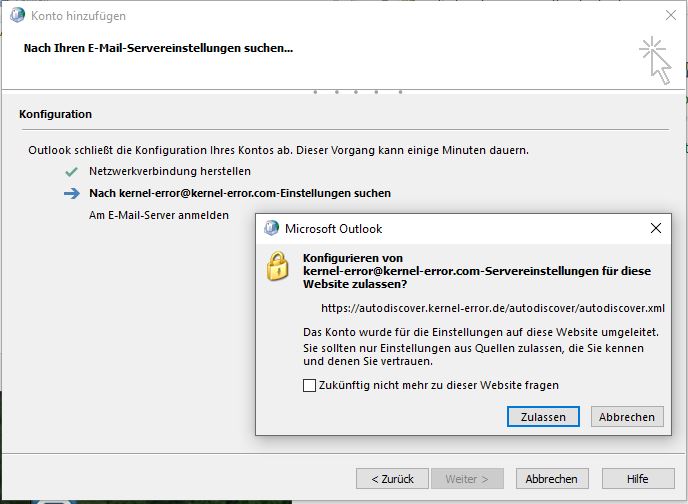
Screenshot vom Outlook Client beim Konto hinzufügen. Frage ob die Konfiguration der Servereinstellungen von einer Webseite zugelassen werden soll.

Einmal bestätigt, ist die Konfiguration abgeschlossen. Man könnte die Meldung auch per Registry-Key unterdrücken, aber für die meisten Benutzer reicht ein Klick.
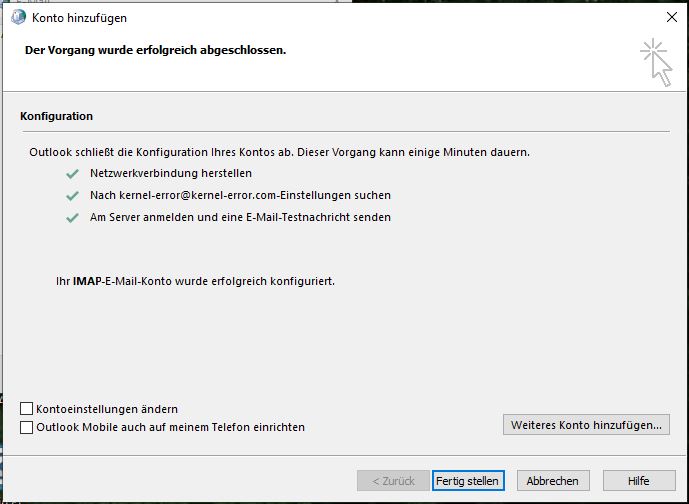
Screenshot vom Outlook Client beim Konto hinzufügen. Vorgang wurde erfolgreich abgeschlossen.

Update März 2026: Aufgeräumt und abgesichert

Das Grundprinzip funktioniert seit 2019 unverändert. Outlook bekommt per POST seine Konfiguration, der Benutzer muss nur E-Mail-Adresse und Passwort eingeben. Ein paar Dinge habe ich aber überarbeitet.

PHP-Script: GET-Requests und fehlende Eingaben abfangen

Das alte Script hat bei GET-Requests oder einem leeren POST-Body mit HTTP 500 geantwortet. Es versuchte auf eine Variable zuzugreifen, die bei fehlendem XML-Body nicht existiert. Monitoring-Tools und neugierige Browser liefen damit gegen die Wand.

Die korrigierte Version prüft jetzt sauber:

<?php
// Nur POST erlauben
if ($_SERVER["REQUEST_METHOD"] !== "POST") {
    header("HTTP/1.1 405 Method Not Allowed");
    header("Allow: POST");
    exit;
}

$request = file_get_contents("php://input");
preg_match("/\<EMailAddress\>(.*?)\<\/EMailAddress\>/", $request, $email);

if (empty($email[1]) || filter_var($email[1], FILTER_VALIDATE_EMAIL) === false) {
    header("HTTP/1.1 400 Bad Request");
    exit;
}

// XSS-Schutz: E-Mail fuer XML-Ausgabe escapen
$loginName = htmlspecialchars($email[1], ENT_XML1, "UTF-8");

GET liefert jetzt 405, ein POST ohne gültigen Body gibt 400. Die E-Mail-Adresse wird zusätzlich mit htmlspecialchars() escaped, bevor sie in die XML-Antwort geschrieben wird.

Nginx: Kein Cache für dynamische Antworten

In der ursprünglichen Konfiguration steckt fastcgi_cache MYAPP mit 60 Minuten Gültigkeit. Das ist für Autodiscover falsch. Die Antwort enthält die E-Mail-Adresse des anfragenden Benutzers als <LoginName>. Mit Cache bekommt der zweite Benutzer die Adresse des ersten. Ohne Cache:

location ~* ^/autodiscover/autodiscover\.xml$ {
    try_files /autodiscover/autodiscover.php =404;
    fastcgi_pass  unix:/var/run/php-fpm.sock;
    fastcgi_index index.php;
    fastcgi_param SCRIPT_FILENAME $document_root/autodiscover/autodiscover.php;
    include       fastcgi_params;
}

Das ~* macht den Match case-insensitive, kürzer als die alte Regex mit (?:a|A).

Thunderbird Autoconfig auf dem gleichen Host

Inzwischen bedient autodiscover.kernel-error.de nicht mehr nur Outlook, sondern auch Thunderbird per Autoconfig. Dazu reicht eine zusätzliche Location im gleichen Server-Block:

location /mail/ {
    alias /usr/local/www/autoconfig-mail/mail/;
}

Thunderbird fragt https://autoconfig.<domain>/mail/config-v1.1.xml. Für jede Maildomain gibt es einen autoconfig.* CNAME und einen eigenen HTTPS-Server-Block. Outlook nutzt weiterhin den POST-Endpoint, Thunderbird die statische XML.

Siehe auch: Thunderbird Autoconfig

Fragen? Einfach melden.
Die Jungs vom BSI und Nextcloud: Zusammenarbeit für mehr Sicherheit

Nextcloud hat sie die Mühe gemacht und mal nach owncloud und nextcloud Installationen gesucht. Dabei haben sie direkt mal geprüft wie sicher oder unsicher die wohl sind. Das hat seinen Weg zum BSI gefunden und die haben dann die abuse Adressen aller Netzbetreiber „gefüttert“.

Erstmal keine schlechte Idee. Natürlich will nextcloud was damit erreichen, das BSI macht auch brav mit super… Solange wir alle IPv4 machen läuft diese Version auch!

Oh ja, die abuse Mail:

Sehr geehrte Damen und Herren,
 
 ownCloud und Nextcloud sind Software-Lsungen zum Betrieb selbst
 gehosteter Cloud-Instanzen zur Synchronisation und zum Austausch
 von Daten.
 
 Das Unternehmen Nextcloud GmbH hat offen aus dem Internet
 erreichbare Installationen von ownCloud und Nextcloud geprft.
 Dabei wurden zahlreiche Cloud-Instanzen identifiziert, die mit
 veralteten Software-Versionen laufen, welche verschiedene
 Sicherheitslcken aufweisen.
 
 Angreifer knnen diese Schwachstellen ausnutzen, um unter anderem
 unberechtigt auf die in der Cloud gespeicherten Daten zuzugreifen.
 Dabei knnen die Angreifer ggf. sensible Informationen wie z.B.
 persnliche Dokumente, Fotos oder Kundendaten von Unternehmen
 aussphen und diese anschlieend im Internet verffentlichen oder
 fr kriminelle Zwecke wie Erpressungen nutzen.
 Andere Schwachstellen ermglichen Angreifern die Ausfhrung
 beliebigen Programmcodes auf dem Cloud-Server. Dies kann ggf.
 zu einer vollstndigen Kompromittierung des Systems und dessen
 Missbrauch fr weitere kriminelle Aktivitten fhren.
 
 Die Nextcloud GmbH hat CERT-Bund ihre Ergebnisse der Prfungen
 zur Untersttzung bei der Benachrichtigung betroffener Server-
 Betreiber bereitgestellt.
 
 Nachfolgend senden wir Ihnen eine Liste betroffener Systeme in
 Ihrem Netzbereich. Der Zeitstempel (Zeitzone UTC) gibt an, wann
 die verwundbare Cloud-Installation identifiziert wurde.
 Weiterhin sind fr jedes System eine Risikoeinstufung sowie eine
 eindeutige ID (UUID) angegeben.
 
 Die Nextcloud GmbH stellt unter folgender URL detaillierte
 Informationen zu den bei der jeweiligen Cloud-Instanz erkannten
 Schwachstellen und deren Behebung zur Verfgung:
 https://scan.nextcloud.com/results/[UUID]
 
 Der Parameter [UUID] muss dabei durch die zu der jeweiligen Instanz
 angegebene UUID ersetzt werden. Beispiel:
 https://scan.nextcloud.com/results/12345678-1234-1234-1234-12345678
 
 Wir mchten Sie bitten, den Sachverhalt zu prfen und Manahmen zur
 Aktualisierung der Cloud-Installationen auf den betroffenen Systemen
 zu ergreifen bzw. Ihre Kunden entsprechend zu informieren. Fr alle
 auf den betroffenen Systemen identifizierten Schwachstellen stehen
 entsprechende Sicherheitsupdates der Hersteller zur Verfgung.
 
 Bei Rckfragen zu den durchgefhrten Prfungen der Cloud-Instanzen
 wenden Sie sich bitte direkt an die Nextcloud GmbH unter
 <cloud-security-scan@nextcloud.com>.
 
 
 Diese E-Mail ist mittels PGP digital signiert.
 Informationen zu dem verwendeten Schlssel finden Sie unter
 <https://reports.cert-bund.de>.
 
 Bitte beachten Sie:
 Dies ist eine automatisch generierte Nachricht.
 An die Absenderadresse kann nicht geantwortet werden.
 Bei Rckfragen zu dieser Benachrichtigung wenden Sie sich bitte
 unter Beibehaltung der Ticketnummer in der Betreffzeile an
 <certbund@bsi.bund.de>.
 
 ======================================================================
 
 Betroffene Systeme in Ihrem Netzbereich:
 
 Format: ASN | IP | Timestamp (UTC) | UUID | Severity | Port | Hostname
  12345 | 1.2.3.4    | 2017-02-06 19:53:17 | 1ae3f7da-3367-4012-9382-7912dd4bd163 | high       | 80     | cloud.domain.de
  12345 | 1.2.3.5    | 2017-02-06 19:53:17 | 2e0a45fa-1568-458f-898e-2a888b44c9c6 | medium     | 80     | cloud.wurst.com
  12345 | 1.2.3.6    | 2017-02-06 19:53:17 | 32288a95-d396-4c9b-8998-d1968dc30ad7 | low        | 80     | cloud.alalaa.de 
  12345 | 1.2.3.7    | 2017-02-06 19:53:17 | ecfd4e62-b1b5-4c7d-b888-3f19ca3ca7ff | high       | 443    | cloud.butani.cn
  12345 | 1.2.3.8    | 2017-02-06 19:53:17 | 52ff7f71-c004-4a36-9975-2b5a99f280d6 | high       | 80     | cloud.bima.org
  12345 | 1.2.3.9    | 2017-02-06 19:53:17 | e388d8c5-4124-4af3-b052-57f77469783a | high       | 80     | cloud.2083a.net
  12345 | 1.2.3.10   | 2017-02-06 19:53:17 | 5cad0785-a6eb-47ca-aeec-6c4252928d13 | low        | 443    | cloud.lutzola.nl
  12345 | 1.2.3.11   | 2017-02-06 19:53:17 | 7da5d2dc-8556-4699-9ea4-7814c6afb8c0 | high       | 80     | cloud.weglaa.wu
  12345 | 1.2.3.12   | 2017-02-06 19:53:17 | adac575f-6a42-487d-a8c3-1b789ebafe39 | medium     | 80     | cloud.breck.aa
  [.....]

 
 Mit freundlichen Gren / Kind regards
 Team CERT-Bund
 
 Bundesamt fr Sicherheit in der Informationstechnik (BSI)
 Federal Office for Information Security
 Referat CK22 - CERT-Bund
 Godesberger Allee 185-189, D-53175 Bonn, Germany

Fragen? Einfach melden.

Exchange Online und Office 365: DNS-Einträge für eine BIND-Zone

Bei mir ist die Frage aufgeschlagen, was man in seine BIND-Zone schreiben muss, wenn man Exchange Online, Lync/Skype for Business oder Office 365 nutzen will. Microsoft zeigt einem während der Einrichtung eine Tabelle mit DNS-Einträgen an. Für Webinterface-Hoster kein Problem, für BIND-Admins aber erstmal Übersetzungsarbeit.

Ich liebe es, wenn Microsoft solche Dinge ins Deutsche übersetzt. „Verweist auf die Adresse“ statt „Points to“. „Gültigkeitsdauer“ statt „TTL“. Aber gut.

Hinweis: Lync heißt inzwischen Teams, die SRV-Records für Lync Federation sind aber weiterhin nötig, solange Skype for Business im Tenant aktiv ist.

Was Microsoft verlangt

Für eine Domain (hier kernel-error.com als Beispiel) werden folgende Records benötigt:

# Exchange Online
MX    0  kernel-error-com0i.mail.protection.outlook.com
TXT      "v=spf1 include:spf.protection.outlook.com -all"
CNAME    autodiscover → autodiscover.outlook.com

# Lync / Skype for Business / Teams
SRV      _sip._tls           443  1 100  sipdir.online.lync.com
SRV      _sipfederationtls._tcp 5061 1 100  sipfed.online.lync.com
CNAME    sip → sipdir.online.lync.com
CNAME    lyncdiscover → webdir.online.lync.com

# Office 365 allgemein
TXT      "MS=ms12345678"   (Domain-Verifikation)
CNAME    msoid → clientconfig.microsoftonline-p.net

Das BIND-Zonefile

Und so sieht das dann als BIND-Zone aus:

$ORIGIN .
$TTL 86400
kernel-error.com  IN SOA ns1.kernel-error.de. root.kernel-error.de. (
                      2014010101 ; serial
                      15000      ; refresh
                      1800       ; retry
                      604800     ; expire
                      86400      ; minimum
                  )
                  NS  ns1.kernel-error.de.
                  NS  ns2.kernel-error.org.

$TTL 1H
                  IN TXT "MS=ms12345678"
                  IN TXT "v=spf1 include:spf.protection.outlook.com -all"
                  IN MX  0 kernel-error-com0i.mail.protection.outlook.com.

_sip._tls.kernel-error.com.              IN SRV 1 100 443  sipdir.online.lync.com.
_sipfederationtls._tcp.kernel-error.com. IN SRV 1 100 5061 sipfed.online.lync.com.

$ORIGIN kernel-error.com.
$TTL 1H
autodiscover  IN CNAME autodiscover.outlook.com.
sip           IN CNAME sipdir.online.lync.com.
lyncdiscover  IN CNAME webdir.online.lync.com.
msoid         IN CNAME clientconfig.microsoftonline-p.net.

Prüfen

Die gesetzten Records lassen sich mit dig prüfen:

dig +nocmd +noall +answer kernel-error.com IN MX @ns1.kernel-error.de
dig +nocmd +noall +answer kernel-error.com IN TXT @ns1.kernel-error.de
dig +nocmd +noall +answer _sip._tls.kernel-error.com IN SRV @ns1.kernel-error.de
dig +nocmd +noall +answer autodiscover.kernel-error.com IN CNAME @ns1.kernel-error.de

Viel Spaß mit den Microsoft-Online-Produkten. Fragen? Einfach melden.

Solaris OpenOffice

Veraltet: OpenIndiana und Solaris werden kaum noch als Desktop eingesetzt. LibreOffice läuft unter Linux und FreeBSD problemlos.

OpenOffice Installation Setup OpenSolaris Solaris Openindiana

Der OpenSolaris fork Openindiana und OpenOffice

Ein Office Paket darf kaum auf einem Desktopsystem fehlen. In den ersten Versionen von OpenSolaris hat Sun (jetzt Oracle) sogar noch ihre kommerzielle Version StartOffice mitgeliefert. Das hat sich inzwischen sehr geändert. Von OpenOffice.org gibt es fertige Pakete für Solaris. Zwar bevorzuge ich LibreOffice, müsste dieses für Solaris nur selbst aus den Quellen bauen. Dafür fehlt mir die Zeit/Lust… Also OpenOffice.org… Dieses ist schnell in einer aktuellen Version inkl. Javainstaller von www.openoffice.org heruntergeladen. Nach dem entpacken
$ tar xczf OOo_3.3.0_Solaris_x86_install-wJRE_de.tar.gz
lässt sich die Installation schnell und einfach wie folgt starten:
$ cd OOO330_m20_native_packed-1_de.9567
$ ./setup
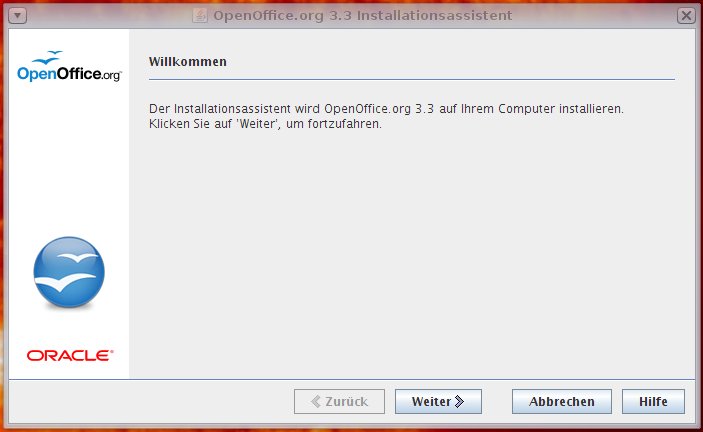
Der Rest ist dann sogar für jeden Windows-User selbsterklärend.

© 2026 -=Kernel-Error=-RSS

Theme von Anders NorénHoch ↑