Moin. Im letzten Beitrag ging es darum, wie ich meinen OpenPGP-Schlüssel an Domain, GitHub und Matrix gebunden habe, also um die Frage, woher eigentlich irgendwer wissen soll, dass dieser Schlüssel mir gehört. Ganz am Ende stand dort die Ankündigung eines zweiten Teils: wie das Ding überhaupt gebaut ist und wie sicher es wirklich ist. Der Teil ist jetzt hier.
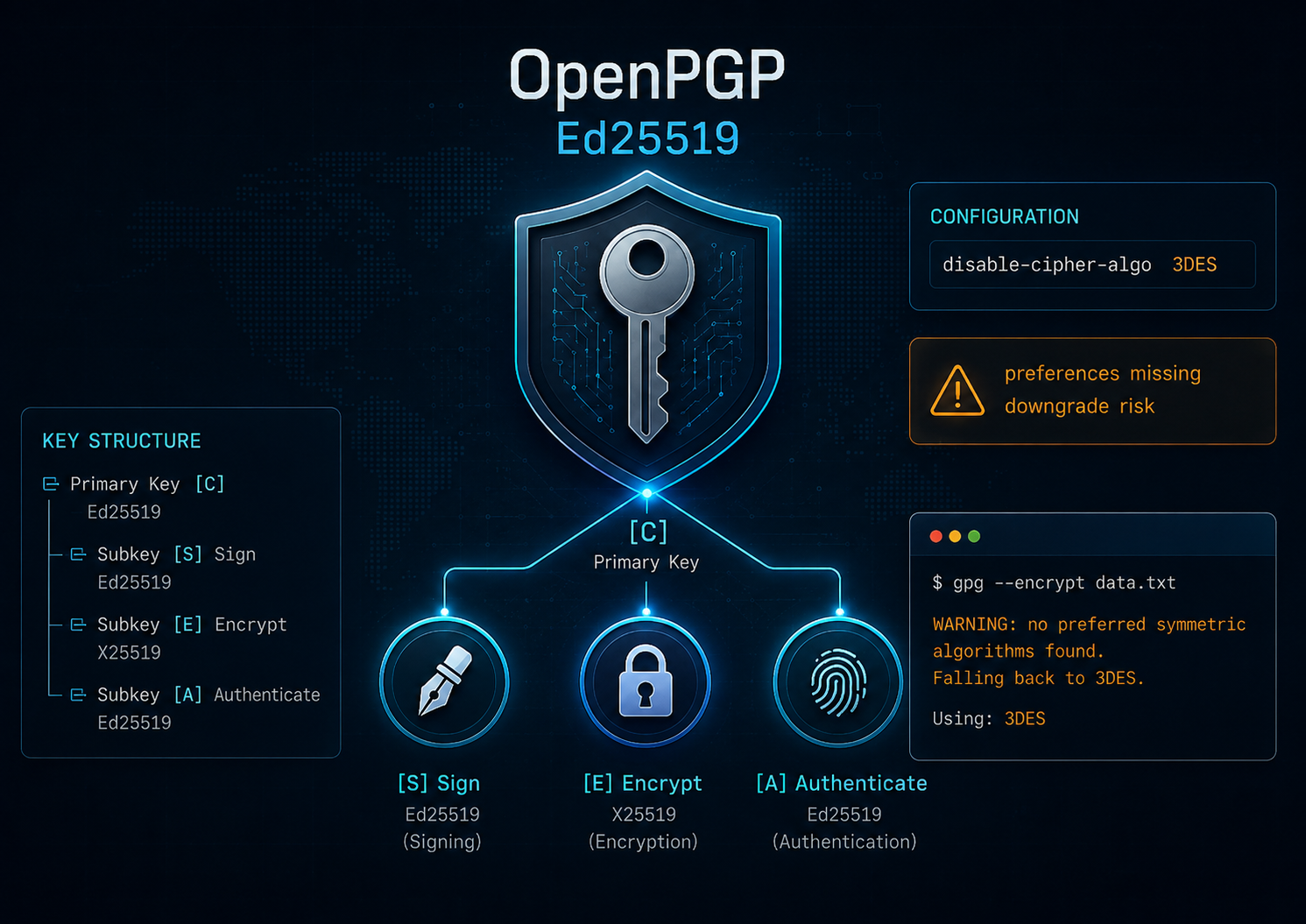
Der Beitrag hat zwei Hälften, und die kannst du unabhängig voneinander lesen. Teil A ist ein Rezept. Wenn du einen Schlüssel nach demselben Muster bauen willst, arbeitest du dich von oben nach unten durch, inklusive der kompletten GnuPG-Konfiguration, alles kopierbar und in der richtigen Reihenfolge. Teil B erklärt, was die einzelnen Bauteile bedeuten, und endet mit einer ehrlichen Einschätzung, wie sicher das alles am Ende ist.
Der eigentliche Grund, warum ich das aufschreibe, ist aber ein anderer. Zwischen „mein Schlüssel ist modern“ und „mein Schlüssel ist richtig konfiguriert“ liegt eine Lücke, und in die bin ich mit Anlauf hineingesprungen. Der Schlüssel ist Lehrbuch: Ed25519, ein Hauptschlüssel, der ausschließlich zertifiziert, drei getrennte Unterschlüssel, fünf Jahre Laufzeit, über sieben Kanäle veröffentlicht, dazu eine eID-Zertifizierung. Und trotzdem wurde er vom ersten Tag an schwächer angesprochen als der Schlüssel, den er ablöst.
Aufgefallen wäre das niemandem, und genau das ist der interessante Teil. Das einzige Symptom war eine Warnzeile auf dem Terminal von jemandem, der mir eine verschlüsselte Mail schreibt. Also auf einem Rechner, den ich nie zu Gesicht bekomme. Und die Ursache war ausgerechnet eine Härtungsmaßnahme, die ich in bester Absicht eingebaut hatte, um einen musealen Algorithmus loszuwerden. Härtung, die etwas leise verschlechtert, finde ich als Geschichte deutlich spannender als noch eine Schlüsselerzeugungsanleitung. Nachbauen kannst du das übrigens in zwei Minuten, das Labor dazu steht weiter unten.
Der Schlüssel, um den es geht
| Bestandteil | Wert |
|---|---|
| Hauptschlüssel | ed25519 0x893DE0CDDE986DEB, Verwendung [C], also nur zertifizieren |
| Fingerabdruck | 45FC D081 ADB5 4872 EA5B 06B9 893D E0CD DE98 6DEB |
| Signatur-Unterschlüssel | ed25519 0xD788641D8588A674 |
| Verschlüsselungs-Unterschlüssel | cv25519 0x429D03637892821A |
| Authentisierungs-Unterschlüssel | ed25519 0x22F2E3234664DDBE |
| UIDs | Sebastian van de Meer, dazu eine Foto-UID mit 10851 Byte |
| Gültigkeit | erzeugt am 24.07.2026, läuft am 23.07.2031 ab |
| Vorgänger | ed25519 0x5F279C362EEAB216, gültig bis 31.12.2026, zeichnet den neuen gegen |
| Fremdzertifizierung | Governikus/eID 0x5E5CCCB4A4BF43D7, Level 3 |
| Umgebung | GnuPG 2.4.4, libgcrypt 1.10.3 |
Die Aufgabenteilung steht nicht nur in der Doku, die steht maschinenlesbar im Schlüssel selbst. Jede Bindungssignatur trägt ein Feld mit Schlüssel-Flags, und das sieht bei mir so aus:
primary  key flags: 01   certify
[S]      key flags: 02   sign
[E]      key flags: 0C   encrypt communications + encrypt storage
[A]      key flags: 20   authenticate
Teil A: den Schlüssel bauen
Teil A ist der Ablauf, den ich für richtig halte, und bis auf die markierten Stellen genau der, den ich gegangen bin. Dort, wo der Befehl unten besser ist als das, was ich damals getippt habe, steht ein Hinweis dazu.
Voraussetzungen
gpg --version
# gpg (GnuPG) 2.4.4
# libgcrypt 1.10.3
GnuPG 2.4.x ist die Annahme für den ganzen Beitrag. Zwei Dinge gleich vorweg, weil sie sonst später wehtun:
--quick-generate-keyverweigert den Dienst, wenn die UID bereits auf einem anderen Schlüssel im Schlüsselbund existiert. Genau deshalb ist dieser Schlüssel über eine Parameterdatei mit--batch --gen-keyentstanden. Das trifft dich zuverlässig genau dann, wenn du einen Schlüssel rotierst, also in dem Moment, in dem der alte noch da ist.- Nichts hier braucht eine Smartcard, und nichts hier braucht root.
Wenn du bei GPG ganz am Anfang stehst, sind die Grundlagen zum Signieren und Verschlüsseln hier im Blog der bessere Einstieg. Dieser Beitrag setzt voraus, dass du weißt, was ein öffentlicher Schlüssel und ein Unterschlüssel sind.
Erst aufräumen, dann anfangen
Und zwar wirklich vorher, nicht hinterher. Mein ~/.gnupg war in einem Zustand, den ich hier nur ungern zugebe.
chmod 700 ~/.gnupg
find ~/.gnupg -type f -exec chmod 600 {} +

# Erst alle GnuPG-Frontends schließen und die Daemons beenden, sonst löschst du
# unter Umständen echte, aktive Locks:
gpgconf --kill all

# Übriggebliebene Lock-Dateien abgestürzter Läufe. Bei mir waren es 93 Stück.
find ~/.gnupg -name '.#lk*' -delete

# Altlasten, die keine 2.4er Installation mehr braucht
mkdir -p ~/gnupg-attic-$(date +%F)
mv ~/.gnupg/{cert8.db,key3.db,secmod.db} ~/gnupg-attic-$(date +%F)/ 2>/dev/null
Ein ~/.gnupg mit 775 und Dateien mit 664 ist erschreckend verbreitet, und ich will das gar nicht größer machen als es ist: Auf einem Einzelplatzrechner ist das keine Katastrophe. Es wird aber genau in dem Moment eine, in dem das Home-Verzeichnis in ein Backup, in einen Container-Mount oder in einen synchronisierten Ordner wandert. Und das passiert schneller, als man denkt.
Die gpg.conf, komplett
Das ist die tatsächlich laufende Konfiguration, so wie sie bei mir liegt, mit ihren Originalkommentaren. Der Block mit dem Warnhinweis ist die wichtigste Stelle im gesamten Beitrag, warum, steht in Teil B.
# ---- UX / output ----
keyid-format 0xlong
with-fingerprint
with-subkey-fingerprint
utf8-strings

# ---- Key discovery (local first, then WKD/DANE; email-validated keyserver last) ----
auto-key-retrieve
auto-key-locate local,wkd,dane,keyserver
keyserver hkps://keys.openpgp.org

# ---- Strong defaults ----
# cipher-algo / digest-algo are intentionally NOT forced: forcing them would override
# the recipient's stated capabilities. personal-*-preferences below select strong
# algorithms interoperably instead.
cert-digest-algo SHA512

# ---- KDF hardening for passphrase-derived symmetric keys (gpg -c / key export) ----
s2k-mode 3
s2k-digest-algo SHA512
s2k-cipher-algo AES256
s2k-count 65011712

# ---- WARNING. Legacy ciphers: do NOT disable 3DES here ----
# An earlier version of this file carried:
#     disable-cipher-algo 3DES
#     disable-cipher-algo IDEA
#     disable-cipher-algo CAST5
#     disable-cipher-algo BLOWFISH
#     disable-cipher-algo TWOFISH
# The 3DES line alone silently strips ALL algorithm preferences from every key you
# generate while it is active, and it also blocks DECRYPTION of old archives.
# New encryption never selects a legacy cipher anyway, because
# personal-cipher-preferences lists AES only.

# ---- Privacy / minimal metadata ----
no-comments
no-emit-version
export-options export-minimal

# ---- Listing/verification quality-of-life ----
verify-options show-uid-validity
list-options show-uid-validity

# ---- Trust model ----
trust-model tofu+pgp

# ---- Your key ----
default-key 0x45FCD081ADB54872EA5B06B9893DE0CDDE986DEB
# hidden-encrypt-to 0x45FCD081ADB54872EA5B06B9893DE0CDDE986DEB   # optional, off

# ---- Local policy: what *you* prefer when sending ----
personal-cipher-preferences AES256 AES192 AES
personal-digest-preferences SHA512 SHA384 SHA256
weak-digest SHA1
force-ocb

# ---- Preferences baked into keys you create from here on ----
default-preference-list SHA512 SHA384 SHA256 AES256 AES192 AES ZLIB BZIP2 ZIP Uncompressed
Zwei Zeilen darin sind Entscheidungen und keine Selbstverständlichkeiten, deshalb je ein Satz dazu.
force-ocbist keine Präferenz, sondern eine Erzwingung. Es sorgt dafür, dass ausgehende Nachrichten die OCB-Variante aus der LibrePGP-Linie benutzen, und setzt sich dabei über das hinweg, was der Empfängerschlüssel ankündigt. Sehr alte oder anders implementierte Empfänger können solche Nachrichten nicht lesen. Das steht in einer gewissen Spannung zu dem Prinzip ein paar Zeilen weiter oben, wo ichcipher-algobewusst nicht erzwinge. Für mich ist das in Ordnung, in einer Konfiguration zum Abschreiben würde ich die Zeile weglassen.auto-key-retrieveholt unbekannte Schlüssel beim Prüfen automatisch nach. Sehr bequem, und es verrät dem Keyserver, welche signierten Nachrichten du wann liest. Für mich ein akzeptabler Tausch, bei einem anderen Bedrohungsmodell schaltest du das besser ab.
Dazu die beiden kleinen Geschwisterdateien. gpg-agent.conf:
enable-ssh-support
default-cache-ttl 180
max-cache-ttl 600
pinentry-program /usr/bin/pinentry-gnome3
Und dirmngr.conf:
honor-http-proxy
disable-ldap
Den Hauptschlüssel erzeugen
Ein Hauptschlüssel, der nur zertifiziert, über eine Parameterdatei. Die Zeile Preferences: war in meinem echten Lauf nicht drin, nimm sie mit. Sie kostet nichts und fängt genau den Fehler ab, um den es in Teil B geht. Das ist keine Vermutung, ich habe es nachgemessen: Mit dieser Zeile bleiben die Präferenzen selbst dann im Schlüssel, wenn die defekte Konfiguration aktiv ist. Die eigentliche Kontrolle bleibt trotzdem der Paket-Dump gleich darunter, denn eine Parameterdatei ersetzt nie die Prüfung des fertigen Artefakts.
cat > keyparams.txt <<'EOF'
Key-Type: eddsa
Key-Curve: Ed25519
Key-Usage: cert
Name-Real: Sebastian van de Meer
Name-Email: kernel-error@kernel-error.com
Expire-Date: 5y
Preferences: AES256 AES192 AES SHA512 SHA384 SHA256 ZLIB BZIP2 ZIP Uncompressed
%ask-passphrase
%commit
EOF

gpg --batch --gen-key keyparams.txt
shred -u keyparams.txt
Und jetzt sofort nachsehen, ob die Präferenzen auch wirklich im Schlüssel gelandet sind. Genau diese Prüfung fehlte bei mir im Juli, und deshalb steht sie hier direkt hinter der Erzeugung und nicht irgendwo weiter unten.
gpg --export kernel-error@kernel-error.com | gpg --list-packets | grep -E 'pref-|features'
Du willst dort pref-sym-algos, pref-hash-algos, pref-zip-algos und ein features mit gesetztem Bit 0x01 sehen. Wenn dort nur eine features-Zeile steht und sonst nichts, dann hör hier auf und lies erst den Abschnitt über den Defekt in Teil B. Dann stimmt etwas mit deiner Konfiguration nicht, und der Schlüssel trägt den Fehler ab sofort dauerhaft mit sich herum.
Zum shred oben noch ein Wort, weil es sonst falsche Sicherheit erzeugt: Es entfernt die sichtbare Arbeitsdatei, mehr nicht. Auf SSDs, auf ZFS, bei Snapshots und auf journalenden Dateisystemen ist damit überhaupt nicht garantiert, dass keine alten Blöcke mehr herumliegen. Solche Zwischendateien sollten deshalb von vornherein nur auf einem verschlüsselten Dateisystem entstehen.
Die drei Unterschlüssel
Interaktives --quick-add-key ist mir in einer nicht-interaktiven Shell mit einem /dev/tty-Fehler um die Ohren geflogen. Mit --batch läuft es durch.
FPR=45FCD081ADB54872EA5B06B9893DE0CDDE986DEB
gpg --batch --quick-add-key $FPR ed25519  sign 5y
gpg --batch --quick-add-key $FPR cv25519  encr 5y
gpg --batch --quick-add-key $FPR ed25519  auth 5y
Die Foto-UID
240×288 Pixel, Graustufen-JPEG, 10851 Byte. Halt das Bild klein, es reist in jedem vollständigen Export mit und ist der mit Abstand größte Posten in der Schlüsselgröße.
gpg --edit-key $FPR
> addphoto
> /pfad/zu/sebastian-photo-uid.jpg
> save
Eine Sache dazu, die man vorher wissen sollte: Keiner der drei Keyserver, die ich benutze, hat die Foto-UID nach dem Upload je wieder herausgerückt. Für jeden Keyserver da draußen lege ich die Hand nicht ins Feuer, für die drei, auf die es ankommt, schon. Das Bild überlebt damit nur auf den Kanälen, die ich selbst hoste. Damit ist die Foto-UID Dekoration und keine Funktion. Das ist ein völlig legitimer Grund, sie trotzdem mitzunehmen, man sollte sich nur nichts vormachen.
Backup und Widerrufszertifikat, bevor irgendetwas veröffentlicht wird
Zwei Dinge müssen existieren, bevor der Schlüssel irgendwo landet: ein Backup des geheimen Schlüssels und ein Widerrufszertifikat. Beides später nachzuholen ist der Klassiker, den man genau einmal bereut.
gpg --export-secret-keys --armor $FPR > secret-key-backup.asc
gpg --output revoke.asc --gen-revoke $FPR
Ein Widerrufszertifikat legt GnuPG bei der Erzeugung ohnehin schon selbst unter ~/.gnupg/openpgp-revocs.d/<FPR>.rev ab. Das Backup dagegen ist erst dann eines, wenn du es einmal zurückgespielt hast. Also rein damit in ein Wegwerf-GNUPGHOME und nachsehen, ob der geheime Hauptschlüssel dort auch wirklich auftaucht und nicht bloß die Datei lesbar war. Danach wandern beide auf Offline-Medien.
RESTORE=$(mktemp -d); chmod 700 "$RESTORE"
gpg --homedir "$RESTORE" --import secret-key-backup.asc
gpg --homedir "$RESTORE" --with-subkey-fingerprint --list-secret-keys $FPR
rm -rf "$RESTORE"
Wichtig, weil es ein sehr verbreitetes Missverständnis ist: Der s2k-*-Block aus der gpg.conf betrifft den passphrasenbasierten Schutz, also etwa gpg -c und den Export. Er sagt nichts darüber aus, wie der geheime Schlüssel in ~/.gnupg auf der Platte geschützt ist. Darum kümmert sich der gpg-agent mit eigenen Parametern, und bereits vorhandenes Schlüsselmaterial wird durch eine geänderte gpg.conf nicht rückwirkend neu verpackt. Wer die beiden verwechselt, glaubt an eine Härtung, die an dieser Stelle gar nicht wirkt. Was tatsächlich in deinem Backup steht, siehst du wie immer am Artefakt selbst, per gpg --list-packets secret-key-backup.asc.
Den Hauptschlüssel aus dem Alltag nehmen
Jetzt kommt der Schritt, der die ganze Aufteilung von oben überhaupt erst einlöst. Der Hauptschlüssel hat im Alltag nichts verloren. Gebraucht wird er nur, wenn ein Unterschlüssel verlängert, ersetzt oder widerrufen wird, wenn eine UID dazukommt oder wenn du einen fremden Schlüssel zertifizierst. Also fliegt sein geheimer Teil vom Arbeitsrechner herunter, und zwar genau jetzt, nachdem Backup und Widerrufszertifikat existieren und nicht vorher.
# nur die Unterschlüssel exportieren, ohne den geheimen Hauptschlüssel
gpg --export-secret-subkeys --armor $FPR > subkeys.asc

# das gesamte geheime Material aus dem Alltags-Keyring werfen
gpg --delete-secret-keys $FPR

# und danach ausschließlich die Unterschlüssel zurückholen
gpg --import subkeys.asc
shred -u subkeys.asc
Kontrolliert wird das an einem einzigen Zeichen:
gpg -K
# sec#  ed25519/0x893DE0CDDE986DEB
# ssb   ed25519/0xD788641D8588A674
# ssb   cv25519/0x429D03637892821A
# ssb   ed25519/0x22F2E3234664DDBE
Das Doppelkreuz hinter sec ist der ganze Punkt. Es bedeutet: GnuPG kennt den Hauptschlüssel, hat sein geheimes Gegenstück aber nicht mehr. Signieren, Entschlüsseln und Authentisieren laufen unverändert weiter, dafür sind die Unterschlüssel zuständig. Was nicht mehr geht, ist alles, was die Identität selbst betrifft, also neue Unterschlüssel anlegen, Laufzeiten verlängern, UIDs ergänzen und fremde Schlüssel zertifizieren.
Der geheime Hauptschlüssel liegt ab hier zusammen mit dem Widerrufszertifikat auf verschlüsseltem Wechselmedium. Wenn ich ihn brauche, kommt er ausdrücklich nicht zurück nach ~/.gnupg, sondern in ein temporäres GNUPGHOME, das hinterher wieder verschwindet.
Ein Detail dabei ist wichtig genug für einen eigenen Absatz, weil es sonst still danebengeht: Das Offline-Backup ist ein Schnappschuss. Es entstand oben, bevor der alte Schlüssel gegengezeichnet hat und bevor die Governikus-Zertifizierung da war. Diese Fremdsignaturen hängen am öffentlichen Teil, der im Alltags-Keyring liegt, nicht im Backup. Wer nur das Backup einspielt und dort arbeitet, exportiert hinterher einen Schlüssel, dem genau diese Signaturen fehlen. Also immer beides einspielen:
# aktuellen öffentlichen Stand samt Fremdsignaturen aus dem Alltags-Keyring mitnehmen
gpg --armor --export-options no-export-minimal --export $FPR > /tmp/pub-aktuell.asc

export GNUPGHOME=$(mktemp -d); chmod 700 "$GNUPGHOME"
trap 'rm -rf "$GNUPGHOME"' EXIT HUP INT TERM   # auch bei Abbruch aufräumen
gpg --import /media/offline/secret-key-backup.asc
gpg --import /tmp/pub-aktuell.asc

# hier die Arbeit am Schlüssel, etwa eine Laufzeit verlängern

gpg --armor --export-options no-export-minimal --export $FPR > /tmp/pub-neu.asc
rm -rf "$GNUPGHOME"; unset GNUPGHOME
Danach importierst du die aktualisierte öffentliche Hälfte in den Alltags-Keyring und rollst sie über alle Veröffentlichungskanäle aus. Das ist unbequem. Es soll unbequem sein, denn genau diese Unbequemlichkeit ist der Grund, warum der Hauptschlüssel selten angefasst wird und deshalb schwer zu verlieren ist.
Den alten Schlüssel den neuen gegenzeichnen lassen
Ein weicher Übergang statt einer harten Kante: Der alte Schlüssel bleibt bis zu seinem Ablauf gültig und zertifiziert den neuen. Wer dem alten Schlüssel schon vertraut, bekommt damit einen kryptografischen Pfad zum neuen, ohne mich irgendwo anrufen zu müssen.
gpg --default-key 0x5F279C362EEAB216 --sign-key $FPR
Die externe Zertifizierung über Governikus
Das ist ein eigenes Thema, deshalb hier nur zusammengefasst: Governikus ist nach meinem Stand vom August 2026 der einzige mir bekannte noch aktive Dienst in Deutschland, der OpenPGP-Schlüssel über die Online-Ausweisfunktion zertifiziert. Du schickst deinen öffentlichen Schlüssel hin, weist dich mit dem Personalausweis aus und bekommst eine Zertifizierung mit Level 3 zurück. Die Volksverschlüsselung fällt als Alternative aus, die macht ausschließlich S/MIME nach X.509, erzeugt die Schlüssel selbst und wird ohnehin eingestellt.
Strukturell wichtig für den Rest des Beitrags ist nur ein Punkt: Diese Zertifizierung ist eine Fremdsignatur. Und die Hälfte meiner Veröffentlichungskanäle wirft Fremdsignaturen weg. Warum, steht gleich.
Vier Exporte für vier Aufgaben
Das ist der Teil, den fast alle Anleitungen überspringen, und ausgerechnet hier fallen die echten Entscheidungen. Vier verschiedene Exporte desselben Schlüssels für vier verschiedene Jobs, mit den gemessenen Größen der Artefakte, die tatsächlich ausgeliefert werden:
| Artefakt | Befehl | Größe | Inhalt |
|---|---|---|---|
| minimal, ASCII | gpg --armor --export $FPR | 16772 B | 1 UID plus Foto, 3 Unterschlüssel, 5 Signaturen |
| vollständig, ASCII | gpg --armor --export-options no-export-minimal --export $FPR | 17833 B | zusätzlich 3 Fremdsignaturen, also 8 Signaturen |
| WKD, binär | gpg --no-armor --export-options no-export-minimal --export $FPR | 13108 B | wie vollständig, nur binär |
| DANE, binär minimal | siehe unten | 1298 B | 1 UID, kein Foto, 4 Signaturen |
Alle vier Befehle habe ich gegen die live ausgelieferten Dateien geprüft, sie reproduzieren die Artefakte byteidentisch, sha256 stimmt jeweils überein. Du kannst sie also so übernehmen.
Und jetzt die fiese Falle. In meiner gpg.conf steht global export-options export-minimal. Export-Optionen summieren sich, sie ersetzen einander nicht. --export-options export-clean hebt export-minimal also nicht auf. Du bekommst weiterhin einen minimalen Export, still und ohne Warnung, mit weggeworfenen Fremdsignaturen. Nur die ausdrückliche Verneinung funktioniert:
gpg --export-options export-clean      --export $FPR | gpg --list-packets | grep -c '^:signature packet:'   # 5, immer noch minimal
gpg --export-options no-export-minimal --export $FPR | gpg --list-packets | grep -c '^:signature packet:'   # 8, korrekt
Das ist genau die Sorte Fehler, bei der du fest davon überzeugt bist, einen Schlüssel mit allen Signaturen veröffentlicht zu haben, während in Wahrheit die eID-Zertifizierung nie das Haus verlassen hat.
Die zweite Stolperfalle beim Export: export-minimal wirft zwar Fremdsignaturen weg, behält aber die Foto-UID. Für den DANE-Record muss auch das Bild raus, sonst wächst der Record von rund einem Kilobyte auf gute zwölf. Dieser Befehl hat den ausgelieferten Record mit 1298 Byte erzeugt:
gpg --no-armor --export-options export-minimal --export-filter keep-uid='mbox = kernel-error@kernel-error.com' --export $FPR > openpgpkey.bin
Zwei Anmerkungen noch zu den Formaten, weil sich in der 2.4er Reihe etwas geändert hat:
--print-dane-recordsgibt es nicht mehr. Der Nachfolger heißt--export-options export-dane.- Verwechsle die beiden Ausgaben aber nicht.
export-daneliefert einen fertigen DNS-Präsentationsblock, also$ORIGIN, Kommentarzeilen und generischeTYPE61-Rdata, bei mir 25642 Byte. Das ist kein binäres Schlüsselmaterial. Zum Lesen ist es praktisch, der ausgelieferte Record entstand aber aus dem binären Export oben plusbase64 -w0 openpgpkey.bin. Beide Wege sind gültige Zonefile-Syntax, RFC 7929 definiert die base64-Präsentationsform und RFC 3597 die generischeTYPE61-Form, BIND frisst beides. Der Einzeiler passte einfach besser in meine bestehende Zone.
Wo der Schlüssel liegt, und warum genau dort
Sieben Kanäle, und jeder existiert aus einem anderen Grund. Das „warum“ ist dabei die interessantere Hälfte:
| Kanal | Format | Warum dieser Kanal |
|---|---|---|
| keys.openpgp.org | voll hochgeladen, Server wirft Signaturen und Foto weg | der einzige Keyserver, der die Mailadresse validiert, und der, den moderne Clients abfragen |
| keyserver.ubuntu.com | voll | klassischer SKS-Nachfolger, behält Fremdsignaturen |
| pgpkeys.eu | voll | zweiter Klassiker, Redundanz |
| DANE / OPENPGPKEY | minimal binär, 1298 B | Vertrauen hängt an DNSSEC statt an einem Signaturgraphen, muss klein bleiben, es ist ein DNS-Record |
| WKD advanced | kein eigener Export, CNAME auf wkd.keys.openpgp.org | spiegelt keys.openpgp.org automatisch, lässt sich hier nicht selbst hosten |
| WKD direct (Apex) | voll binär, 13108 B | selbst gehostet, deshalb die einzige Stelle mit Foto und Fremdsignaturen |
| security.txt und Direktdownload | voll ASCII, 17833 B | auffindbar für Menschen und für Scanner |
Zwei abgeleitete Namen tauchen dabei auf, und die werden regelmäßig falsch gebildet. Beide habe ich unabhängig nachgerechnet, sie stimmen mit dem überein, was ausgeliefert wird:
# WKD: z-base32 des SHA-1 vom lokalen Teil, ASCII-Großbuchstaben vorher klein gemacht
#   sha1("kernel-error") -> z-base32 -> 3gyjbxx9xfdggpkmx5qdd793xy431w5u
gpg --with-wkd-hash -k kernel-error@kernel-error.com

# DANE (RFC 7929): SHA-256 des kanonisierten UTF-8-Lokalteils, auf 28 Oktette gekürzt,
# hex-kodiert, dann ._openpgpkey.<domain>
#   70e1c7d87e825b3aba45e2a478025ea0d91d298038436abde5a4c2d0._openpgpkey.kernel-error.com
Zwei Präzisierungen, damit hier keine Regel steht, die breiter ist als die Spezifikationen: WKD bildet ASCII-Großbuchstaben auf Kleinbuchstaben ab, das ist kein allgemeines Unicode-Lowercasing. Und DANE übernimmt diese Abbildung nicht einfach, RFC 7929 hat seine eigene Kanonisierung des lokalen Teils. Bei mir fallen beide zusammen, weil kernel-error schon reines Kleinbuchstaben-ASCII ist. Genau deshalb ist mir der Unterschied nie begegnet. Wer einen Lokalteil mit Großbuchstaben oder Nicht-ASCII hat, darf die beiden auf keinen Fall gleichsetzen.
Und weil ich schon dabei bin, mich zu blamieren: Bei einem früheren Review habe ich DANE als „fehlt“ markiert, weil ich den z-base32-Namen aus WKD gegen das DNS geprüft habe. Also den falschen Namen. DANE lief die ganze Zeit. Wenn du deinen eigenen Aufbau prüfst, prüfe bitte den Namen, den die jeweilige Spezifikation vorschreibt, und nicht den, den du gerade im Kopf hast. Wie man einen OPENPGPKEY-Record überhaupt in die Zone bekommt und wie man die Zone dafür mit BIND signiert, steht hier im Blog.
Eine Konsequenz aus der Tabelle überrascht die Leute regelmäßig, deshalb schreibe ich sie deutlich hin:
Die Governikus-Zertifizierung ist nur auf den klassischen Keyservern und auf den selbst gehosteten Kopien sichtbar. keys.openpgp.org wirft sie weg, und gpg bevorzugt die WKD-advanced-Methode, die wiederum auf keys.openpgp.org zeigt. Der Kanal, den die meisten Clients benutzen, ist also ausgerechnet der mit den wenigsten Signaturen.
Prüfen wie ein Fremder
Der letzte Schritt in Teil A, und der wichtigste: Hol dir deinen eigenen Schlüssel so, wie es jemand tut, der dich nicht kennt. Einmal pro Suchpfad, jedes Mal in einem frischen Schlüsselbund.
# den Schlüssel holen wie ein Fremder, einmal pro Lookup-Pfad
for m in dane wkd keyserver; do
  GNUPGHOME=$(mktemp -d) gpg --auto-key-locate clear,$m --locate-external-keys kernel-error@kernel-error.com
done

# welche Präferenzen bewirbt der Schlüssel tatsächlich?
gpg --export $FPR | gpg --list-packets | grep -E 'pref-|features'

# welchen Cipher wählt ein Absender wirklich?
gpg --status-fd 1 -d message.gpg | grep DECRYPTION_INFO
Damit endet das Rezept. Ab hier geht es darum, was die Teile bedeuten, und um die Frage, wie sicher der Aufbau am Ende wirklich ist.
Teil B: was das alles bedeutet
Wenn du bis hierher gekommen bist, hast du ein funktionierendes Rezept. Was du noch nicht hast, ist ein Gefühl dafür, warum die Teile so und nicht anders geschnitten sind, und wo der Aufbau trotz allem nachgibt. Genau darum geht es jetzt, und zwar in dieser Reihenfolge: erst die Struktur, dann die Zahlen, dann der Fehler und am Ende die Rechnung ohne Schönfärberei.
Warum ein Hauptschlüssel, der nur zertifiziert
Der Hauptschlüssel hat genau eine Aufgabe: zu sagen, wer zu diesem Schlüssel gehört. Er signiert die UIDs und er signiert die Unterschlüssel. Er signiert nie eine Mail und entschlüsselt nie irgendetwas. Alles Operative ist delegiert:
[C] certify   Identitätsanker. Wird selten benutzt. Eine Kompromittierung ist
              nicht reparierbar, ein Verlust nur über das Offline-Backup.
[S] sign      Signieren im Alltag
[E] encrypt   Entschlüsseln im Alltag
[A] auth      Authentisierung, etwa als SSH-Schlüssel
Der Gewinn: Ein kompromittierter oder ausgedienter Unterschlüssel lässt sich widerrufen und ersetzen, ohne die Identität anzufassen, ohne die gesammelten Fremdsignaturen zu verlieren und ohne den Fingerabdruck zu ändern, der an sieben Stellen veröffentlicht ist. Dass [S] und [E] getrennt sind, hat noch einen zweiten Grund: Sie haben unterschiedliche Lebenszyklen. Einen alten Signaturschlüssel zu vernichten ist harmlos. Einen alten Verschlüsselungsschlüssel zu vernichten heißt, dass du an dein Archiv nicht mehr herankommst.
Das Ganze zahlt sich allerdings nur aus, wenn du auch die Konsequenz ziehst: Der volle Nutzen dieser Aufteilung stellt sich erst ein, wenn der Hauptschlüssel offline liegt. Genau deshalb liegt er hier offline, auf verschlüsseltem Wechselmedium und zusammen mit dem Widerrufszertifikat. Er kommt nur heraus, wenn ein Unterschlüssel verlängert, ersetzt oder widerrufen werden muss, und dann in ein temporäres GNUPGHOME und nicht zurück in den Alltags-Keyring. Auf der Arbeitsmaschine liegen ausschließlich die drei Unterschlüssel. Ein Hauptschlüssel, der nur zertifiziert, aber trotzdem neben dem Mailclient herumliegt, ist am Ende nur Kosmetik.
Der [A]-Unterschlüssel existiert übrigens, ist aber bewusst nicht im gpg-agent für SSH verdrahtet, sshcontrol ist leer. Ich habe ihn erzeugt, um mir die Option offenzuhalten. Mehr ist es im Moment nicht.
Ed25519 und X25519, was die Zahlen bedeuten
- Ed25519 zum Signieren und X25519, in GnuPG als cv25519 bezeichnet, zum Verschlüsseln liegen beide bei rund 128 Bit klassischem Sicherheitsniveau. Das ist vergleichbar mit RSA-3072 und deutlich oberhalb von RSA-2048.
- Sie sind dramatisch kleiner und schneller. Deshalb passt der komplette Schlüssel mit drei Unterschlüsseln, Foto und drei Fremdsignaturen immer noch in 13 KB.
- Curve25519 ist fehlbedienungsresistent entworfen: keine Parameter, die man falsch wählen kann, keine Invalid-Curve-Fallen, deterministische Nonces bei Ed25519. Ein großer Teil der historischen Signatur-Unfälle in der Praxis kam aus genau den Ecken, die diese Kurve wegräumt.
Ein Punkt dazu, den du im Kopf behalten solltest, weil er gleich noch wichtig wird: 128 Bit klassische Sicherheit sind die Obergrenze dieses Schlüssels. Merk dir die Zahl. Sie ist der Grund, warum die AES-Geschichte weiter unten weniger dramatisch ist, als sie zunächst klingt.
Algorithmen-Präferenzen: was sie sind und wer sie liest
Dieses Konzept muss sitzen, sonst funktioniert die Geschichte danach nicht. Vorweg ein Satz, den viele nie gehört haben: Eine OpenPGP-Nachricht ist immer hybrid. Der asymmetrische Teil, also dein Ed25519- und X25519-Material, verpackt ausschließlich einen zufällig erzeugten symmetrischen Sitzungsschlüssel. Die eigentlichen Nutzdaten verschlüsselt ein symmetrisches Verfahren, in der Regel AES. Der Fehler, um den es gleich geht, saß in dieser symmetrischen Hälfte.
Ein OpenPGP-Schlüssel trägt nämlich nicht nur öffentliche Schlüssel spazieren. Die Selbstsignatur jeder UID enthält Subpakete, die ankündigen, was der Besitzer verarbeiten kann:
hashed subpkt 11 (pref-sym-algos:  9 8 7)      AES256, AES192, AES128
hashed subpkt 21 (pref-hash-algos: 10 9 8)     SHA512, SHA384, SHA256
hashed subpkt 22 (pref-zip-algos:  2 3 1 0)    ZLIB, BZIP2, ZIP, unkomprimiert
hashed subpkt 34 (pref-aead-algos: 2)          OCB, fehlt auf diesem Schlüssel
hashed subpkt 30 (features: 05)                Feature-Bits, siehe unten
hashed subpkt 23 (keyserver preferences: 80)   "no-modify"
Das features-Oktett ist die Stelle, an der ich mich in meinen eigenen Notizen vertan hatte, deshalb hier die Dekodierung. In der Linie, die GnuPG 2.4 implementiert, bedeuten die Bits des ersten Oktetts:
0x01  SEIPD-v1 mit Modification Detection Code (MDC)
0x02  AEAD
0x04  Unterstützung für das v5-Schlüssel- und Fingerabdruckformat
features 05 ist also 0x01 + 0x04, das heißt MDC und kein AEAD. features 07 wäre 0x01 + 0x02 + 0x04, und genau das bekommt ein Schlüssel, den GnuPG 2.4 mit Standardeinstellungen erzeugt. Der kaputte Zustand war features 04, also 0x04 ganz allein: weder MDC noch AEAD angekündigt.
Eine Versionsfußnote gehört dazu: Diese Bitbelegung und das Subpaket 34 stammen aus der LibrePGP-Linie, die GnuPG 2.4 umsetzt. RFC 9580 hat beides geändert, dort sind die AEAD-Präferenzen in Subpaket 39 umgezogen und das Feature-Modell wurde umgebaut. Diese Spaltung kommt weiter unten noch einmal zurück.
Wenn dir jemand etwas verschlüsselt, liest dessen GnuPG deine Präferenzliste und wählt daraus das stärkste Verfahren, das beide können. Das ist der ganze Mechanismus. Daraus folgen zwei Dinge, die den meisten Leuten gegen den Strich gehen:
- Deine eigenen
personal-cipher-preferencesschützen dich nicht. Die bestimmen, was du verschickst. Was Leute dir schicken, bestimmt allein das, was dein veröffentlichter Schlüssel ankündigt. - Die Präferenzen stehen in einer Signatur. Sie zu ändern heißt, die Selbstsignatur neu auszustellen. Und damit ist jede veröffentlichte Kopie deines Schlüssels veraltet, bis du sie erneuerst. Bei mir sind das sieben Kanäle und eine Änderung an der DNS-Zone.
Und wenn ein Schlüssel gar nichts ankündigt? Dann greift der Rückfall. RFC 4880 schreibt dafür 3DES vor, den verpflichtend zu implementierenden Algorithmus. Moderne GnuPG-Versionen landen dort allerdings nicht mehr: Seit der 2.3er Reihe verschlüsselt gpg grundsätzlich nicht mehr mit 64-Bit-Blockchiffren, dafür müsstest du ausdrücklich --allow-old-cipher-algos setzen. Der Rückfall endet deshalb bei AES-128. Nicht kaputt, aber eben auch nicht das, was der Schlüssel bekommen sollte.
Der Defekt, gemessen
Ein x-beliebiger Absender, der meinem brandneuen Schlüssel etwas verschlüsselt, sah das hier:
gpg: WARNING: cipher algorithm AES not found in recipient preferences
gpg: AES.CFB encrypted data
[GNUPG:] DECRYPTION_INFO 2 7 0        # 7 = AES128
Derselbe Absender, wenn er dem Schlüssel von 2023 schreibt, den der neue gerade ablöst:
[GNUPG:] DECRYPTION_INFO 2 9 0 # 9 = AES256
Der neue Schlüssel hatte überhaupt keine pref-sym-algos, keine pref-hash-algos und keine pref-zip-algos, dazu features 04 statt 05. Er wurde also schwächer angesprochen als sein Vorgänger, lautlos, und der einzige Hinweis darauf erschien auf einem Terminal, das jemand anderem gehört.
Die Ursache, und eine Korrektur an mir selbst
In meinen Arbeitsnotizen stand als Ursache: „mit einer --batch --gen-key-Parameterdatei ohne Preferences:-Zeile gebaut“. Das ist falsch. Eine Parameterdatei ohne diese Zeile erzeugt völlig ordentliche Präferenzen aus den eingebauten Defaults von GnuPG. Nachgeprüft, es kommt das hier heraus:
pref-sym-algos: 9 8 7 2 · pref-aead-algos: 2 · pref-hash-algos: 10 9 8 11 2 · features: 07
Die echte Ursache saß in der gpg.conf. Ich habe die Juli-Konfiguration in einem Wegwerf-Schlüsselbund nachgestellt, der Defekt war sofort wieder da. Danach habe ich die Datei halbiert, bis eine einzige Zeile übrig blieb:
| Konfiguration im Test | Ergebnis |
|---|---|
Juli-gpg.conf, unverändert | features: 04, gar keine pref-* |
ohne disable-cipher-algo 3DES | pref-sym-algos: 9 8 7 2, features: 07 |
ohne alle disable-cipher-algo-Zeilen | pref-sym-algos: 9 8 7 2, features: 07 |
ohne cipher-algo AES256 | weiterhin kaputt, features: 04 |
nur disable-cipher-algo 3DES vorhanden | kaputt, features: 04 |
disable-cipher-algo 3DES plus explizite Preferences:-Zeile | sauber, pref-sym-algos: 9 8 7, features: 05 |
disable-cipher-algo 3DES ist also notwendig und hinreichend, um den Defekt auszulösen. Eine Zeile, mehr nicht.
Der Mechanismus dahinter ist die eigentliche Pointe des ganzen Beitrags. 3DES ist in OpenPGP der verpflichtend zu implementierende Algorithmus, und in der Standardliste steht er auch sichtbar drin: pref-sym-algos: 9 8 7 2 endet auf der 2, und die 2 ist 3DES. Nimmst du GnuPG diesen einen Algorithmus lokal weg, verschwindet nicht nur er aus der Liste, sondern die Liste als Ganzes.
Beim Warum bleibe ich vorsichtig. Dass GnuPG intern keine gültige Liste mehr konstruieren kann und deshalb gar keine schreibt, ist die naheliegende Erklärung, beweisen lässt sie sich von der Kommandozeile aus nicht. Belegt ist der Auslöser, nicht der Code-Pfad dahinter. Der Effekt selbst ist dagegen eindeutig: Die Härtungszeile hat nicht einen schwachen Algorithmus aus der Liste entfernt, sie hat die komplette Liste entfernt. Und damit dafür gesorgt, dass Absender zurückfallen, und zwar auf etwas Schwächeres als das, was ich gerade weghärten wollte.
Das Labor zum Selbernachbauen
Zwei Minuten, kein echter Schlüssel wird angefasst, alles passiert in Wegwerf-Verzeichnissen unter /tmp. Wenn du mir nicht glaubst, ist das hier der schnellste Weg, es selbst zu sehen:
SP=$(mktemp -d)
mk() {  # $1 = Name, $2 = bad|good
  export GNUPGHOME="$SP/$1"; mkdir -p "$GNUPGHOME"; chmod 700 "$GNUPGHOME"
  [ "$2" = bad ] && echo "disable-cipher-algo 3DES" > "$GNUPGHOME/gpg.conf"
  cat > "$SP/p.txt" <<EOF
Key-Type: eddsa
Key-Curve: Ed25519
Key-Usage: sign
Subkey-Type: ecdh
Subkey-Curve: cv25519
Subkey-Usage: encrypt
Name-Real: Demo $1
Name-Email: $1@example.invalid
Expire-Date: 1y
%no-protection
%commit
EOF
  gpg --batch --gen-key "$SP/p.txt" 2>/dev/null
  gpg --export -a "$1@example.invalid" > "$SP/$1.asc"
}
mk nopref bad
mk withpref good

export GNUPGHOME="$SP/sender"; mkdir -p "$GNUPGHOME"; chmod 700 "$GNUPGHOME"
echo "auto-key-locate local" > "$GNUPGHOME/gpg.conf"
gpg -q --import "$SP"/*.asc
echo hi > "$SP/m.txt"
for r in nopref withpref; do
  gpg --trust-model always --yes -e -r "$r@example.invalid" -o "$SP/$r.gpg" "$SP/m.txt"
  printf '%-9s ' "$r:"
  GNUPGHOME="$SP/$r" gpg -q -d "$SP/$r.gpg" 2>&1 | grep -i 'encrypted data'
done
Bei mir kommt das hier heraus, und die eine Zeile Unterschied ist der ganze Defekt:
nopref:   gpg: WARNING: cipher algorithm AES not found in recipient preferences
          gpg: AES.CFB encrypted data
withpref: gpg: AES256.OCB encrypted data
Die Reparatur
Der Fix selbst ist unspektakulär, ein einziger Befehl im Editiermodus. Weil setpref die Selbstsignatur neu ausstellt, braucht er den Hauptschlüssel. Das Ganze läuft also einmal im temporären GNUPGHOME von weiter oben, mit dem Offline-Schlüssel und dem aktuellen öffentlichen Stand:
gpg --edit-key $FPR
> setpref AES256 AES192 AES SHA512 SHA384 SHA256 ZLIB BZIP2 ZIP Uncompressed
> y
> save
Danach steht da pref-sym 9 8 7, pref-hash 10 9 8, pref-zip 2 3 1 0 und features 05. Der Fingerabdruck bleibt unverändert, und die Governikus-Zertifizierung, die Gegensignatur des alten Schlüssels, die Foto-UID und sämtliche Ablaufdaten überleben. Das schreibe ich so ausdrücklich hin, weil viele Leute Angst vor setpref haben und glauben, es beschädige den Schlüssel. Tut es nicht. Was es tut: Es stellt die Selbstsignatur neu aus. Und damit müssen anschließend alle sieben Veröffentlichungskanäle aufgefrischt werden.
Zur Sicherheit gleich hinterher: default-preference-list in der gpg.conf festgenagelt, und die disable-cipher-algo-Zeilen sind endgültig raus.
Wie schlimm war es wirklich?
Hier will ich ehrlich sein statt dramatisch, sonst wird das hier auch nur wieder eine von diesen „ich habe einen Bug gefunden“-Geschichten.
AES-128 statt AES-256 ist real, aber überschaubar. AES-128 ist nicht gebrochen, es gibt keinen praktischen Angriff darauf. Und erinnere dich an die Zahl von weiter oben: Der asymmetrische Teil dieses Schlüssels liefert ohnehin rund 128 Bit klassische Sicherheit. Gemessen an der reinen Schlüsselsuche war AES-128 also nicht das schwächste Glied in der Kette, es hat lediglich mit dem Rest gleichgezogen. Über Implementierungsfehler, Seitenkanäle oder Protokollschwächen sagt dieser Vergleich nichts. Die faire Einordnung lautet: Das war ein Hygiene- und Signalisierungsfehler, keine ausnutzbare Schwachstelle. Bemerkenswert ist er, weil er lautlos war, automatisch passierte und von einer Härtungsmaßnahme verursacht wurde.
Das fehlende MDC-Bit sah schlimmer aus, als es war. features 04 heißt, dass das Bit 0x01 fehlte, mit dem ein Schlüssel Modification Detection ankündigt. Auf dem Papier lädt das einen Absender dazu ein, auf ein Paket ohne Integritätsschutz zurückzufallen, und das ist die Ecke, aus der EFAIL kam. Gemessen kam aber das hier heraus:
[GNUPG:] DECRYPTION_INFO 2 7 0
[GNUPG:] GOODMDC
Ein Absender mit GnuPG 2.4.x in Standardkonfiguration hat trotz des fehlenden Bits ein integritätsgeschütztes SEIPD-v1-Paket erzeugt und GOODMDC gemeldet. MDC ist dort schlicht immer an. Herauskommen aus dem Integritätsschutz muss man in dieser Version aktiv wollen, etwa über --rfc2440, das ausdrücklich den alten Modus ohne MDC erzeugt. Die tatsächliche Integritätslücke gegenüber einem 2.4.x-Absender mit Standardeinstellungen war damit null.
Diese Aussage gilt exakt so weit wie die Messung und keinen Meter weiter. Über andere Implementierungen oder ältere GnuPG-Versionen sagt sie nichts, und genau dort könnte ein fehlendes MDC-Signal im Prinzip sehr wohl noch eine Rolle spielen. „Kein aktueller Absender ist betroffen“ wäre schlicht gelogen, und irgendwer würde es nachprüfen.
Was wirklich Alarm verdient, ist keines von beiden für sich, sondern die Art des Versagens. Ein Schlüssel kann strukturell perfekt sein und trotzdem still auf den nackten Rückfallwert heruntergehandelt werden, ohne dass irgendwer etwas davon mitbekommt. Die einzige Diagnose erscheint auf einer Maschine, die dir nicht gehört. Weder gpg --list-keys noch --check-sigs noch irgendeine Keyserver-Seite zeigt dir das. Du musst dir Signatur-Subpakete ansehen, und das macht praktisch niemand.
Ein Punkt bleibt offen: AEAD
Der reparierte Schlüssel steht bei features 05 und hat keine pref-aead-algos. Gemessen bedeutet das:
AES256.CFB encrypted data      # reparierter Schlüssel, features 05
AES256.OCB encrypted data      # frisch erzeugter Schlüssel, features 07 plus pref-aead-algos: 2
setpref hat das MDC-Bit zurückgeholt, aber nie eine AEAD-Ankündigung ergänzt, weil der Schlüssel aus dem kaputten Zustand heraus repariert und nicht neu erzeugt wurde. Nachrüsten ginge, setpref … OCB liefert pref-aead-algos: 2 und features 07, auch das habe ich geprüft.
Ich lasse es trotzdem so. AES256-CFB mit MDC ist solide. Vor allem aber ist AEAD genau die Stelle, an der OpenPGP derzeit auseinanderläuft: Das AEAD von GnuPG 2.4 folgt der LibrePGP-Linie, RFC 9580 spezifiziert eine andere Konstruktion namens SEIPD v2. AEAD auf einem breit veröffentlichten Schlüssel anzukündigen bringt heute eine marginale Verbesserung und ein echtes Interoperabilitätsrisiko. Wer sich für die andere Baustelle im selben Themenfeld interessiert: Was in einem modernen Handshake steckt, habe ich am Beispiel X25519MLKEM768 auseinandergenommen. Dasselbe Argument gilt übrigens für force-ocb in meiner lokalen Konfiguration, das betrifft nur, was ich selbst verschicke, und ist eine bewusst etwas vorwärtsgewandte Entscheidung.
Ehrliche Gesamteinschätzung
- Die Kryptografie ist in Ordnung. Ed25519, X25519, SHA-512 und AES-256 sind eine moderne, unaufgeregte Auswahl ohne bekannte praktische Schwächen, bei rund 128 Bit klassischer Sicherheit.
- Die Struktur ist besser als der Durchschnitt. Hauptschlüssel nur zum Zertifizieren, getrennte Unterschlüssel, begrenzte Laufzeit von fünf Jahren, vorab erzeugtes Widerrufszertifikat und ein Backup, das nachweislich wiederherstellbar ist.
- Das schwächste Glied ist kein Algorithmus. Es ist die Tatsache, dass die drei Alltags-Unterschlüssel auf einer dauerhaft laufenden Arbeitsmaschine liegen. Wer diese Maschine und die Passphrase bekommt, erzeugt bis zum Widerruf vollgültige Signaturen in meinem Namen und liest mein Archiv mit. Nach außen ist er also erst einmal ich. Was er nicht bekommt, ist der Identitätsanker: keine neue UID zertifizieren, keinen neuen Unterschlüssel binden, und der Fingerabdruck bleibt meiner. Ein kompromittierter Unterschlüssel fliegt raus und wird ersetzt, die Identität überlebt. Eine Smartcard würde den Rest weiter verkleinern, weil sich Schlüsselmaterial von der Karte nicht kopieren lässt. Sie löst es nicht: Steckt die Karte und ist sie entsperrt, wird eben auf der Karte signiert. Auf der Liste steht sie trotzdem.
- Das Vertrauen in die Bindung ist geschichtet, nicht absolut. DNSSEC-signiertes DANE und selbst gehostetes WKD sind stark. Die Governikus-Zertifizierung ist die einzige echte Namens-Bindung. Das klassische Web of Trust trägt praktisch nichts mehr bei, die persönlichen Signaturen auf dieser Identität hängen an einem Schlüssel von 2011.
- Post-Quantum: bewusst nicht adressiert. GnuPG 2.4.4 kann kein PQC, und die PQC-Arbeit in OpenPGP steckt noch im Entwurfsstadium mit praktisch keiner Interoperabilität. Curve25519 bietet gegen einen kryptografisch relevanten Quantencomputer keinerlei Widerstand, „heute sammeln, später entschlüsseln“ trifft also auf alles zu, was heute an diesen Schlüssel verschlüsselt wird. Ein hybrider Unterschlüssel lässt sich später ergänzen, ohne den Schlüssel neu zu bauen. Das ist eine der Auszahlungen des Unterschlüssel-Aufbaus von oben.
Was man daraus mitnimmt
Vier Punkte, und die gelten weit über OpenPGP hinaus:
- Härtung kann schwächen. Einen verpflichtenden Basisalgorithmus zu entfernen hat die Verhandlung nicht verengt, sondern zerstört. Bevor du etwas abschaltest, das eine Spezifikation vorschreibt, sieh nach, was die Maschinerie drumherum macht, wenn es fehlt.
- Prüfe das Artefakt, nicht den Befehl.
gpg --batch --gen-keyist mit Rückgabewert 0 durchgelaufen und hat einen wunderschön aussehenden Schlüssel erzeugt. Sichtbar war der Defekt ausschließlich in--list-packets. - Konfiguration und Schlüssel sind nicht unabhängig. Der Schlüssel hat einen Defekt dauerhaft von der Konfiguration geerbt, die in den fünfzehn Sekunden aktiv war, in denen er entstand.
- Manche Defekte sieht man nur von außen. Das Symptom erschien auf dem Terminal des Absenders. Teste deinen eigenen Schlüssel so, wie ein Fremder ihn benutzt. Genau dafür ist die Schleife mit
mktemp -dund--locate-external-keysweiter oben da.
Und die Kurzfassung für alle, die nur bis hierher gescrollt haben: Ein moderner Schlüssel ist nicht automatisch ein korrekt konfigurierter Schlüssel. Der Unterschied steckt in Signatur-Subpaketen, die dir kein einziges Standardwerkzeug von sich aus zeigt.
Siehe auch
- Keyoxide: den OpenPGP-Schlüssel an Online-Identitäten binden, vier grüne Haken und ein rotes Kreuz
- Der sichere GPG-Schlüssel
- OPENPGPKEY: GPG-Schlüssel direkt im DNS veröffentlichen
- DNSSEC einrichten: Zonen signieren mit BIND
- DNSSEC und DANE: TLS-Zertifikate mit TLSA-Records absichern
- Volksverschlüsselung wird eingestellt
- X25519MLKEM768 zerlegt: was in einem Post-Quantum-Handshake wirklich steckt
- GPG: E-Mails signieren und verschlüsseln mit GnuPG
Wenn du deinen eigenen Schlüssel gerade nachgeprüft hast und dort etwas anderes steht als erwartet, oder wenn ich mich irgendwo irre, dann dürft ihr mich sehr gerne fragen.