IT-Blog von Sebastian van de Meer

Schlagwort: Linux (Seite 1 von 8)

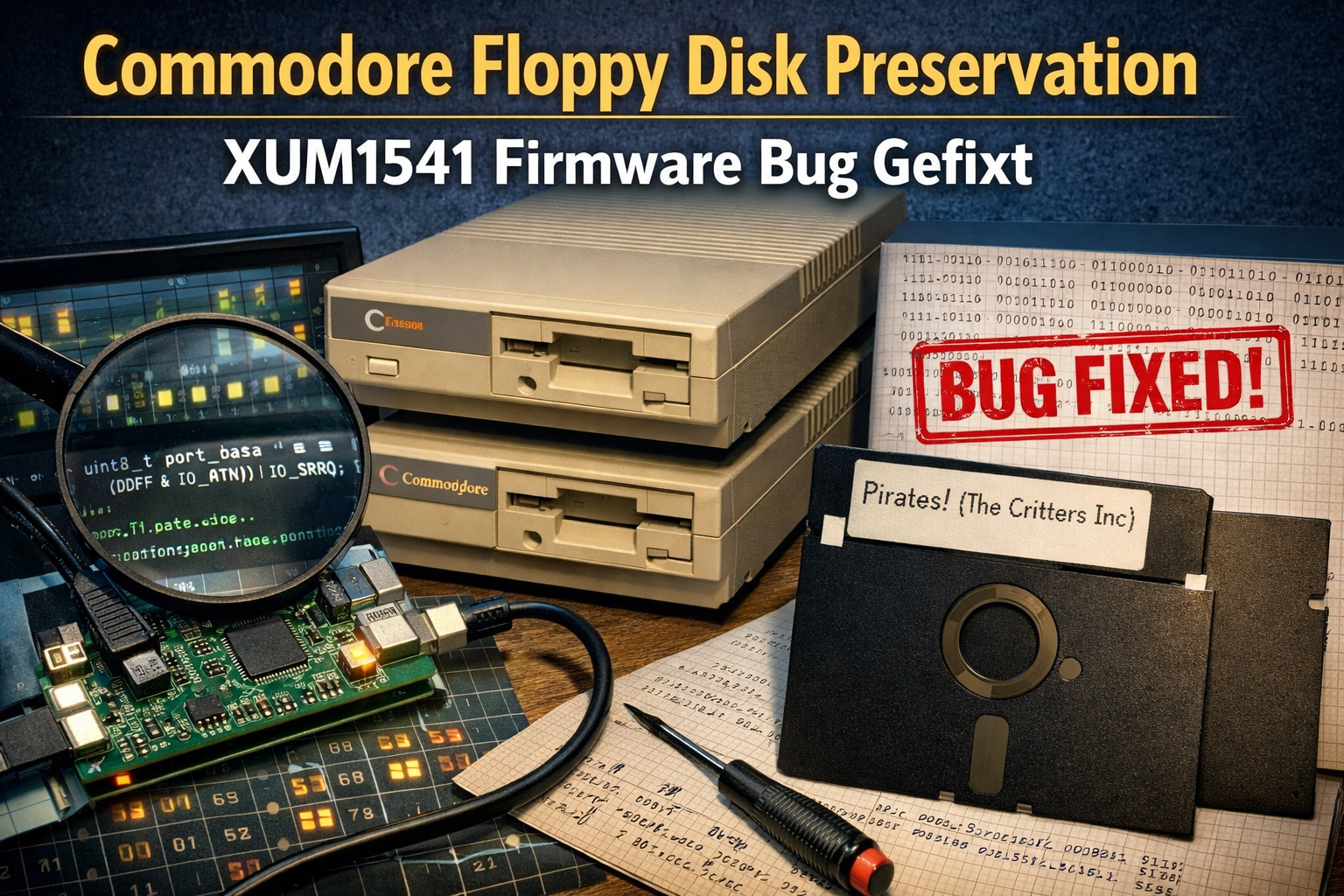
Commodore Floppy Disk Preservation: Firmware-Bug im xum1541 gefunden und gefixt

Commodore 1571 Laufwerk mit xum1541 (Teensy2) beim Auslesen einer 5,25-Zoll-Diskette unter Linux

In meinem Keller stehen Kisten voller alter 5,25-Zoll-Disketten. Commodore-Software aus den späten 80ern, Spiele, Tools, selbstgeschriebener Kram. Das Problem mit Floppy-Disks: die Magnetisierung lässt mit der Zeit nach. Alle paar Jahre sollte man die Daten einmal komplett lesen und zurückschreiben, sonst wird das Medium irgendwann unlesbar. Mein letztes Auffrischen ist eine Weile her, also war es mal wieder Zeit. Zugegeben, ich arbeite nur noch extrem selten mit meinem Commodore; aber wenn ich es mache, ist es immer eine kleine Zeitreise voller Nostalgie für mich. Die Geräusche, der Geruch, die Wartezeit. Hin und wieder tut es mir einfach gut, noch mal die alten Spiele zu spielen, mit den Tools zu arbeiten oder auch meine ersten eigenen Programme noch mal zu starten, in den Code zu schauen *kopfschütteln*…. Ich habe sogar noch alte Hausaufgaben auf Disketten 😀
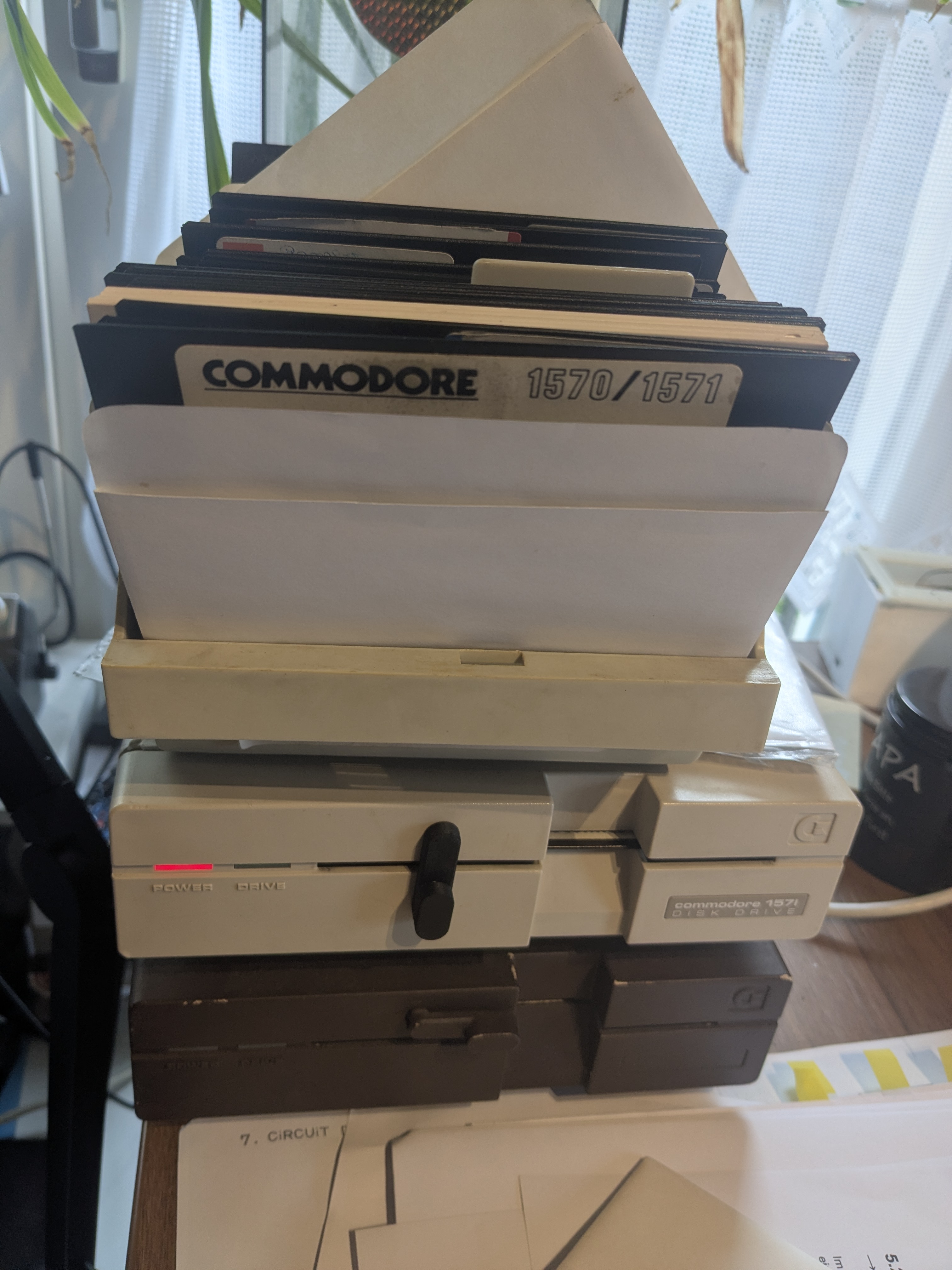
Stapel aus Commodore 1571 Diskettenlaufwerken mit 5,25-Zoll-Disketten und dem 1570/1571 Handbuch

Was als routinemäßige Sicherungsaktion geplant war, wurde dann allerdings eine mehrtägige Debugging-Session. Inklusive eines Firmware-Bugs, der seit sechs Jahren im Code schlummerte.

Die Ausgangslage

Mein Setup: Zwei Commodore 1571 Laufwerke, angeschlossen über einen xum1541 USB-Adapter an einem Linux-Rechner. Der xum1541 sitzt auf einem TEENSY2-Board (ATmega32U4) und spricht über USB mit OpenCBM, einer Open-Source-Treibersammlung für Commodore-Laufwerke. Die Software-Seite hatte ich in einer vorherigen Session bereits verifiziert. Beide Laufwerke laufen bei fast perfekten 300,5 RPM, lesen und schreiben fehlerfrei auf beiden Seiten und liefern sogar bit-identische Images im Crosscheck.

Der Plan war simpel: Alle Disketten systematisch als 1:1-Image sichern, die physischen Medien durch Zurückschreiben auffrischen und nebenbei prüfen, ob die Inhalte bereits in Online-Archiven wie CSDB, Gamebase64 oder dem Internet Archive vorhanden sind.

Der xum1541 im gelben Gehäuse. Links das USB-Kabel zum Linux-Rechner, rechts das IEC-Kabel zur 1571:
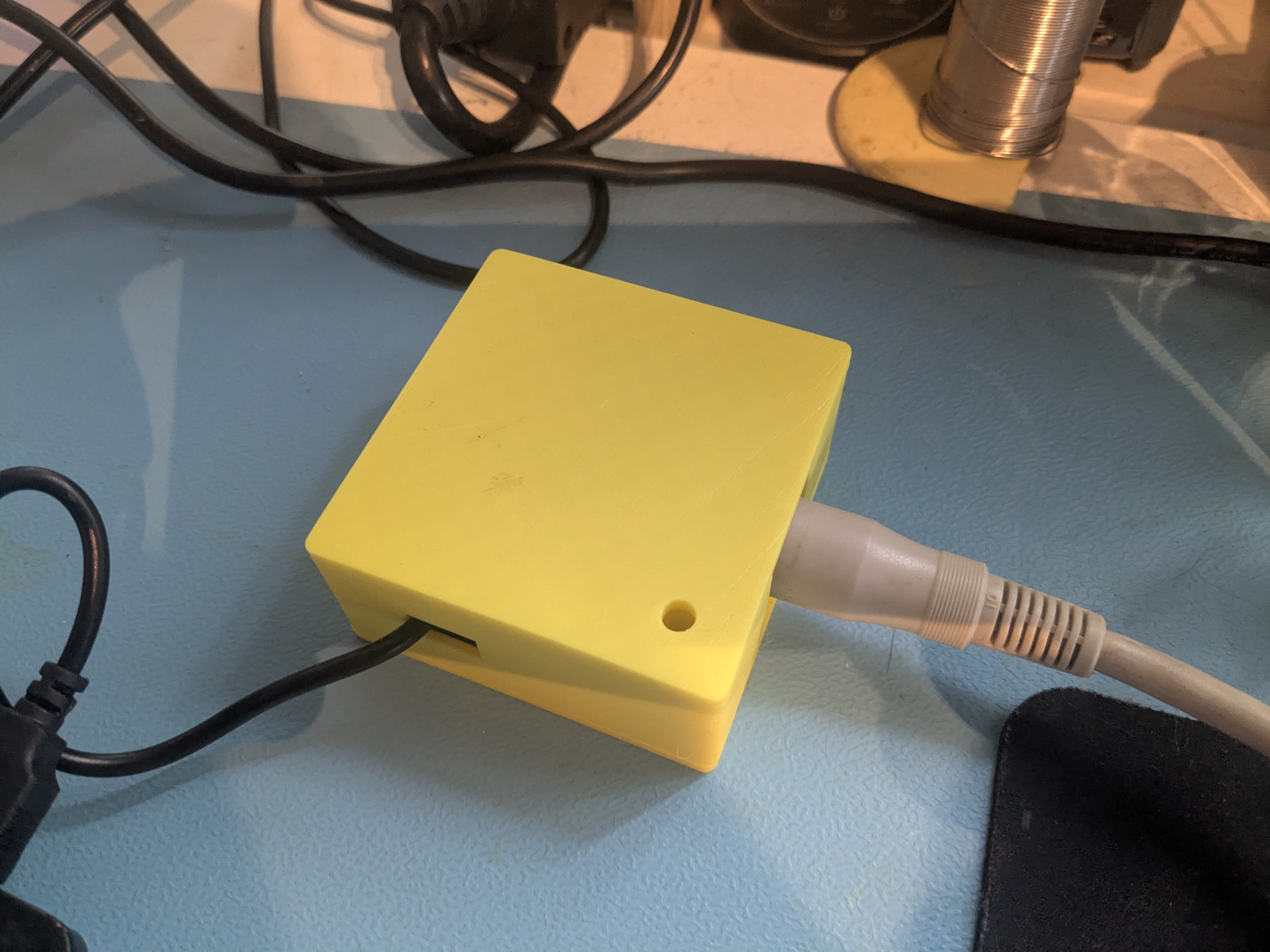
xum1541 USB-Adapter im gelben 3D-gedruckten Gehäuse mit USB- und IEC-Kabel angeschlossen

Und ein Blick auf die Platine mit dem Teensy2-Board (ATmega32U4), in dem der Firmware-Bug steckte:
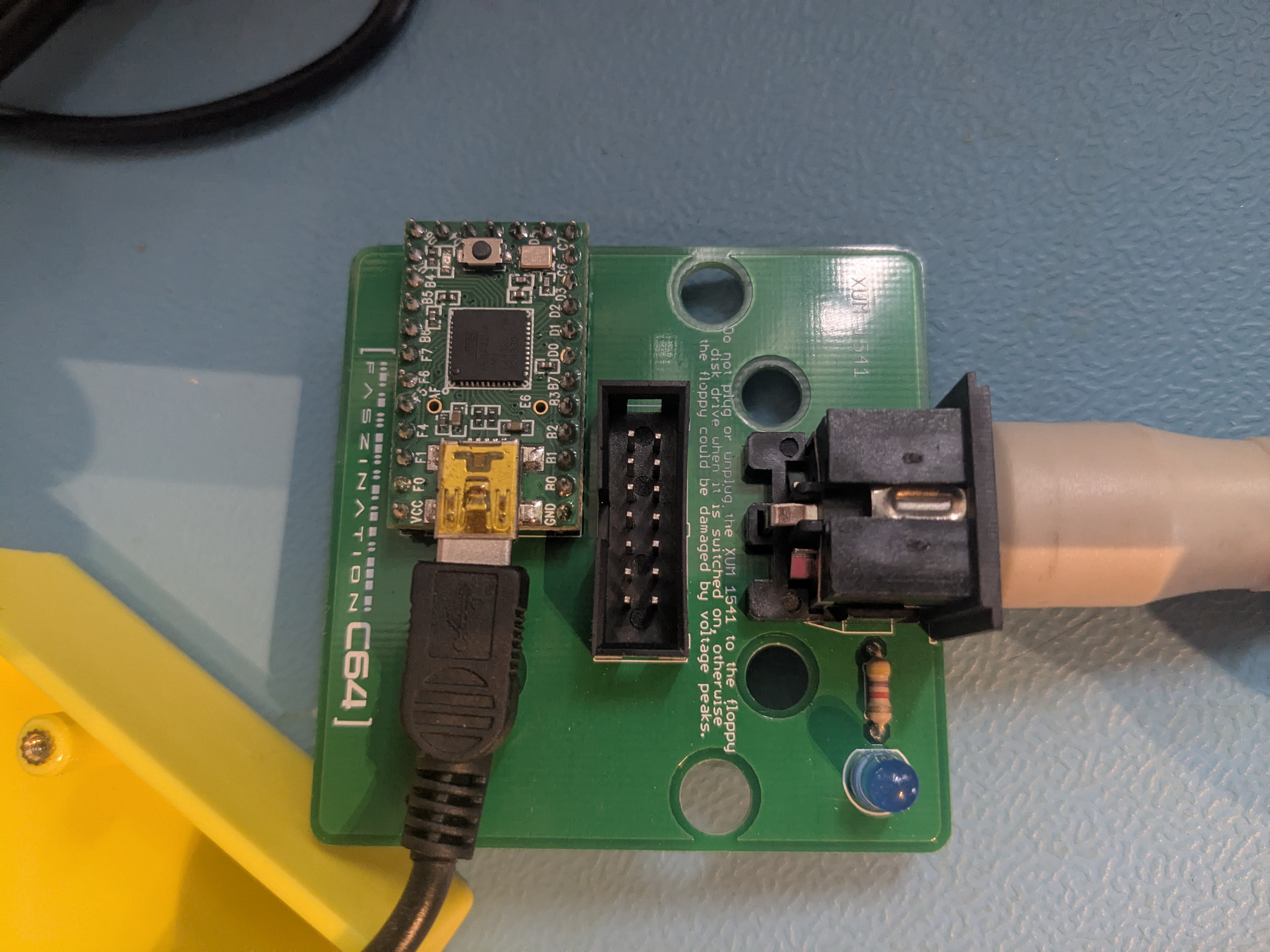
Geöffneter xum1541-Adapter mit Teensy2-Board (ATmega32U4) auf der Platine, USB-Anschluss und IEC-DIN-Buchse

Disk 001: Pirates! und das Kopierschutz-Problem

Die erste Disk war eine Pirates!-Kopie (Microprose, 1987), „imported by The Critters Inc 1221“. Mit d64copy ausgelesen, 683 Blocks, keine Fehler. Dann zurückgeschrieben und zur Verifikation nochmal gelesen. Checksummen stimmten nicht überein.

Die Analyse ergab: Das Original-D64 enthält drei Sektoren mit Error Code 5 (Data Block Checksum Error) auf Track 23 und 24. Das ist klassischer C64-Kopierschutz. Microprose nutzte absichtliche Lesefehler, um Raubkopien zu erkennen. Das Spiel prüft beim Start ob diese Fehler vorhanden sind, fehlen sie, verweigert es den Dienst.

d64copy arbeitet auf Sektor-Ebene und kann solche GCR-Level-Fehler nicht reproduzieren. Die Error-Info wird zwar im D64 gespeichert (Emulatoren wie VICE werten sie aus), aber auf der physischen Disk gehen die absichtlichen Fehler beim Zurückschreiben verloren. Für eine echte 1:1-Kopie inklusive Kopierschutz braucht man nibtools. Das arbeitet direkt auf GCR/Nibble-Ebene und liest die Rohdaten vom Laufwerk, inklusive aller Timing-Patterns und absichtlichen Fehler.

nibtools bauen und der erste Crash

nibtools liegt als Quellcode im OpenCBM-Quellbaum, muss aber separat gebaut werden. Ich habe den markusC64-v637 Branch von GitHub genommen. Build mit dem cc65 Cross-Compiler für den 6502-Floppy-Code und gcc für die Host-Tools ging glatt. Erster Versuch:

nibread -D8 image.nib

Ergebnis: LIBUSB_ERROR_PIPE. Der USB-Transfer bricht sofort ab, nachdem der Drive-Code hochgeladen ist. nibtools erkennt die 1571 korrekt und versucht SRQ-Burst-Transfers zu nutzen, ein schnelles serielles Protokoll das die CIA-UART der 1571 verwendet. Aber der Transfer scheitert schon beim Communication-Test.

Drei Schichten tief: der Firmware-Bug

Schicht 1: Bekannter SRQ-Bug in Firmware v7. Die xum1541-Firmware v7 hatte einen dokumentierten Bug: IEC_SRQ war als 0x80 definiert (Bit 7), aber die Lookup-Tabelle iec2hw_table hatte nur 16 Einträge (4 Bits). SRQ-Operationen griffen ins Leere. In v8 gefixt: IEC_SRQ auf 0x10 geändert, Tabelle auf 32 Einträge erweitert. Commit 3ef4fc0d von Spiro Trikaliotis, 2021.

Problem: Es gab kein fertiges v8-Hex für das TEENSY2-Board. Nur für ZOOMFLOPPY und PROMICRO. Die Boards haben unterschiedliche Mikrocontroller-Pin-Belegungen, also kann man die Firmware nicht einfach zwischen Boards tauschen. Lösung: AVR-Toolchain installiert (gcc-avr, avr-libc), v8 für TEENSY2 selbst gebaut und über den HalfKay-Bootloader geflasht.

teensy_loader_cli --mcu=atmega32u4 -w -v firmware.hex

Risikofrei, da der Bootloader in einem geschützten Flash-Bereich sitzt. Knopf am Teensy drücken, flashen, fertig.

Schicht 2: v8 geflasht, gleiches Problem. Auch mit v8 kommt LIBUSB_ERROR_PIPE. Die OpenCBM-Library musste ebenfalls neu gebaut werden, sie prüft die Firmware-Version und war noch auf v7 kompiliert. Neu gebaut, installiert. Immer noch Crash.

Schicht 3: Der eigentliche Bug. Also tiefer in den Quellcode. In board-teensy2.h, Funktion iec_srq_write():

// BUGGY — seit Commit 57bb6726 (April 2020)
PORTD = (((data >> 4) & IO_DATA) ^ IO_DATA) | IO_SRQ;

Das wurde 1:1 von der ZoomFloppy-Implementierung kopiert. Aber die Pin-Belegung ist bei den Boards unterschiedlich:

  • ZoomFloppy hat IO_DATA auf Port D, Bit 4 (PD4)
  • TEENSY2 hat IO_DATA auf Port F, Bit 0 (PF0)

Der Code schrieb auf den komplett falschen Port mit dem falschen Bit-Shift. Das erklärt warum der Communication-Test sofort fehlschlug. Die SRQ-Daten kamen nie auf den richtigen Pins an.

Der Fix, analog zur korrekten PROMICRO-Implementierung:

// FIXED
uint8_t port_base_data = (DDRF & IO_ATN) | IO_SRQ;
// ...
DDRF = (((data >> 7) & IO_DATA) ^ IO_DATA) | port_base_data;

Die Änderungen im Detail: PORTD wird zu DDRF (richtiger Port für die IEC-Leitungen beim TEENSY2), der Shift von data >> 4 auf data >> 7 (Bit 7 des Datenbytes auf Bit 0 des Ports, wo IO_DATA liegt), und der ATN-Zustand wird über port_base_data erhalten, was vorher nicht berücksichtigt war. Timing von 0,935 µs auf 0,80 µs angepasst, passend zur PROMICRO-Implementierung.

Firmware neu gebaut (8260 Bytes, 32 mehr als vorher), geflasht. nibread läuft sofort fehlerfrei durch alle 41 Tracks. Der Bug steckte seit April 2020 im Code. Jeder mit einem TEENSY2-basierten xum1541 hatte dieses Problem bei SRQ-Transfers.

Den Fix habe ich als Pull Request eingereicht, der am 26. März vom OpenCBM-Maintainer Spiro Trikaliotis gemerged wurde. Damit ist auch ein seit 2021 offenes Issue im nibtools-Repository endlich geschlossen. Dort hatten andere User auf macOS und Fedora mit Teensy-basierten Adaptern exakt die gleichen LIBUSB-Fehler gemeldet, ohne dass die Ursache gefunden wurde.

Die bittere Lektion mit Disk 001

Die erste Pirates!-Disk, der Import von The Critters Inc, war zu diesem Zeitpunkt bereits zerstört. Ich hatte sie vor dem Fix mit d64copy zurückgeschrieben. Das hat die GCR-Level-Kopierschutzmuster überschrieben. Das anschließend mit nibread erstellte NIB-Image zeigt nur noch die „reparierten“ Sektoren, nicht den originalen Kopierschutz. Disk und Images entsorgt.

Die Lektion ist simpel und ärgerlich zugleich: Nie zurückschreiben, bevor das NIB-Image existiert.

Der Workflow ab Disk 002

Ab der zweiten Disk lief der Prozess dann sauber:

  1. nibread -D8 — GCR-Rohdaten lesen, inklusive Kopierschutz
  2. d64copy — Sektor-Level-Image für Emulatoren
  3. nibwrite — 1:1 zurückschreiben aus dem NIB (erhält Kopierschutz)
  4. d64copy nochmal lesen + MD5-Vergleich zur Verifikation

Ergebnisse

DiskInhaltStatus
001Pirates! (The Critters Inc)Verloren — Kopierschutz vor dem Fix zerstört
002Ace of Aces, Light Force, Hacker + TrainersGesichert + aufgefrischt, Killer Track auf Track 1 erhalten
003Commando, The Last V8, Robin of the WoodVerloren — Medium physisch zu schwer beschädigt
004Warplay, Worldcup 86, Hyper OlympicsGesichert, Original-Disk defekt (T18/S15)
005Pirates! (The Red Lions Import, 2-Disk)Gesichert + aufgefrischt + verifiziert

Technische Eckdaten

Für die Leute die es genau wissen wollen:

  • Hardware: 2× Commodore 1571, xum1541 (TEENSY2, ATmega32U4), Linux-Host
  • Software: OpenCBM (from source), nibtools (markusC64-v637), VICE 3.7.1
  • RPM: Konstant 300,5 RPM (Nominal: 300). Die 1571 ist elektronisch geregelt, kein Trimmpoti
  • Kopierschutz-Typen: Error Code 5 (Checksum Errors) auf Pirates!, Killer Track (Track komplett mit Sync-Bytes) auf der Crocodile Soft Compilation
  • NIB-Format: ~336 KB pro Disk (41 Tracks × 8192 Bytes GCR-Rohdaten)
  • D64-Format: ~175 KB pro Disk (683 Sektoren × 256 Bytes + optional 683 Bytes Error-Info)

Fazit

Was als „schnell mal Disketten auffrischen“ geplant war, endete in einer Reise durch sechs Jahre alten Firmware-Code. Der Bug in iec_srq_write() war ein klassischer Copy-Paste-Fehler, der nie aufgefallen ist, weil kaum jemand nibtools mit einem TEENSY2-Board benutzt. SRQ-Burst-Transfers braucht man nur für nibtools, und die meisten Leute nutzen ohnehin einen ZoomFloppy-Adapter, wo der Code korrekt ist.

Der Verlust von Disk 001 ärgert mich immer noch. Aber die Lektion sitzt: Erst NIB, dann zurückschreiben. Und wenn ein Tool beim ersten Mal nicht funktioniert, lohnt es sich manchmal die Firmware aufzuschrauben, statt das Tool wegzulegen.

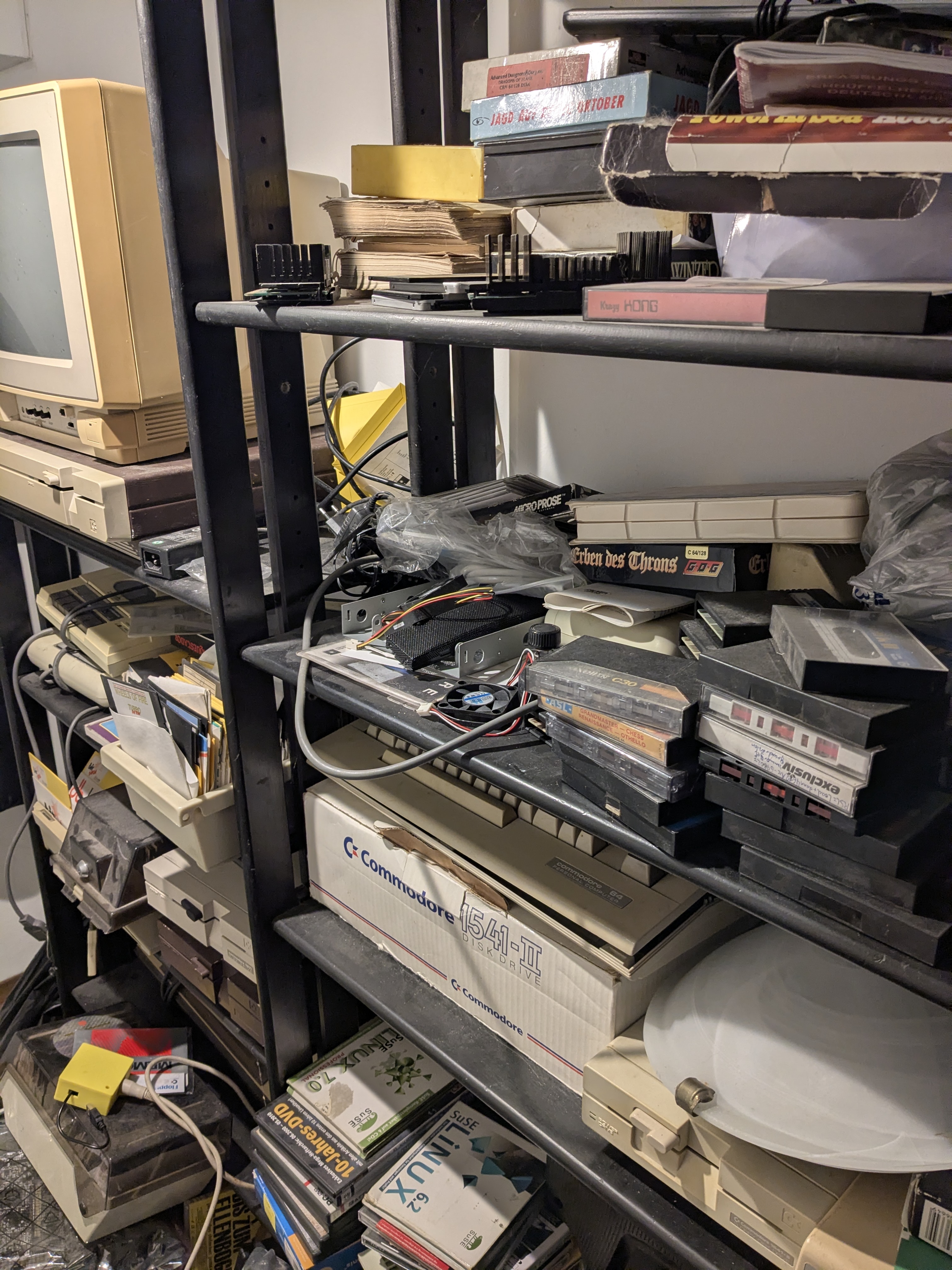
Der Blick ins Regal, wo das alles steht. Ja, es ist voll da unten:
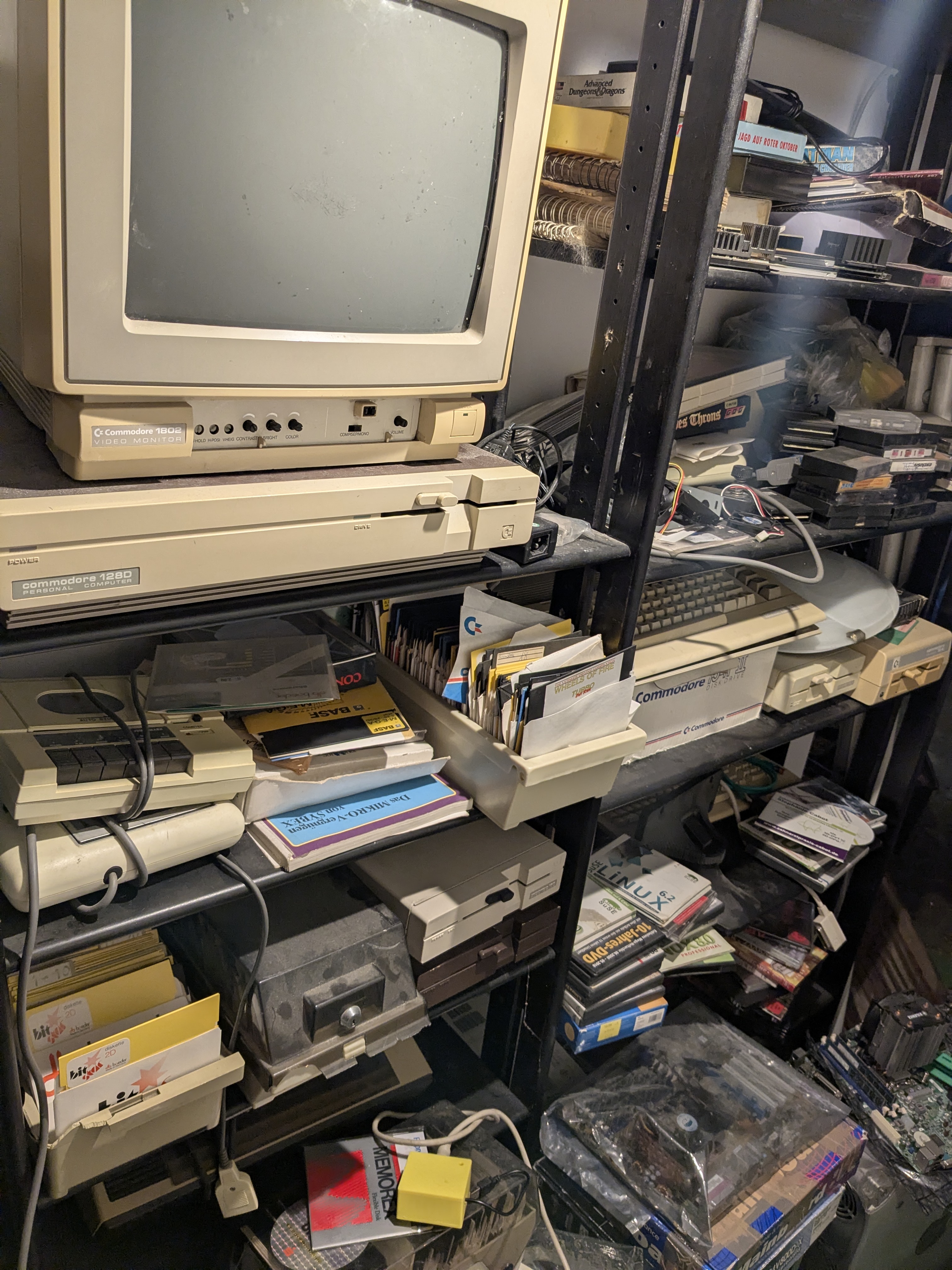
Retro-Computing-Regal mit Commodore-Monitor, 1571 Laufwerk, C128 Tastatur, Diskettenstapeln und dem gelben xum1541-Adapter
Zweite Perspektive des Retro-Regals mit Commodore 1541-II, Disketten- und Kassettensammlung

Siehe auch: Commodore – PC Projekt (mein erster Versuch mit cbm4linux und einem XM1541-Kabel, anno 2009) und VC-64 Turbo Tape (1986).

Fragen? Einfach melden.
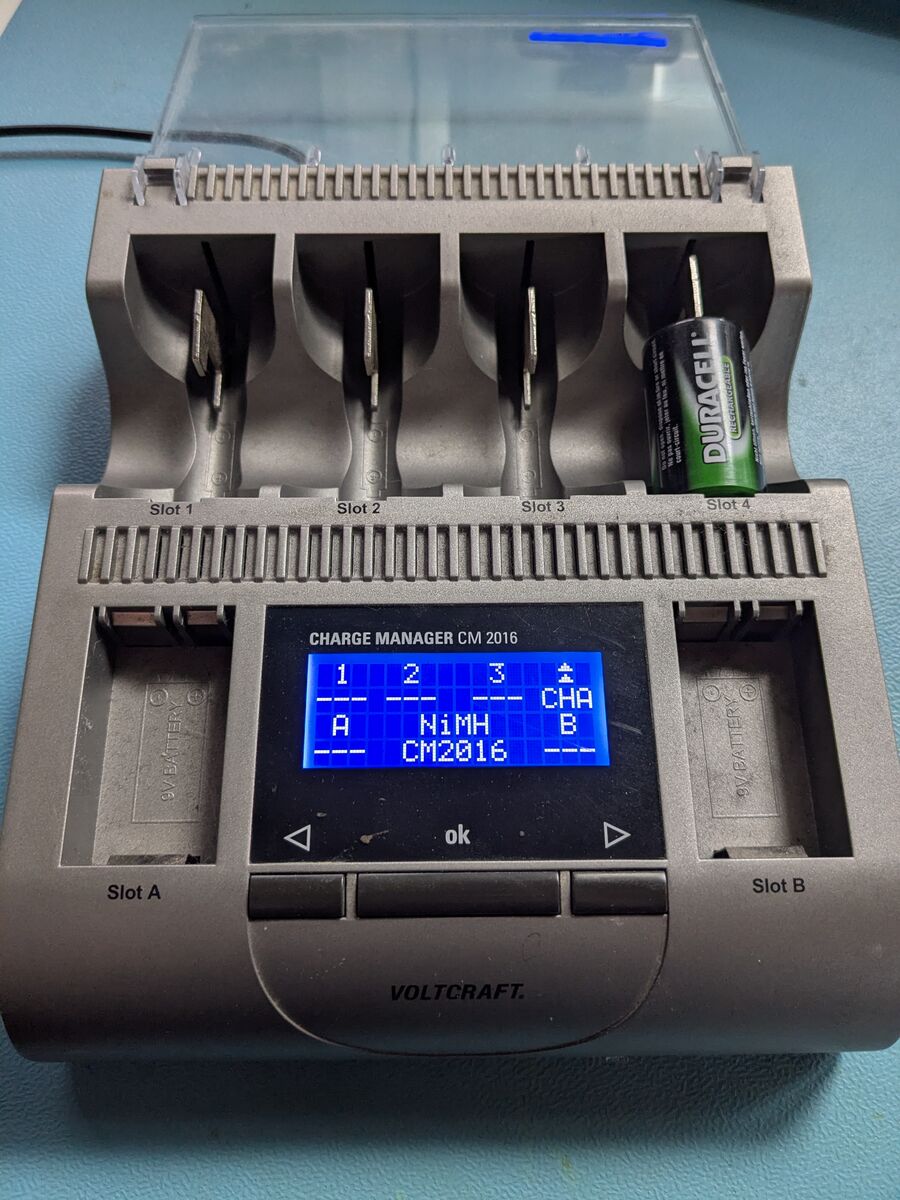
Voltcraft CM 2016: Endlich eine Linux-GUI für das Ladegerät

Seit bestimmt zehn Jahren steht hier ein Voltcraft Charge Manager CM 2016 auf dem Schreibtisch. Irgendwann bei Conrad gekauft, als die tatsächlich noch Geschäfte in der Innenstadt hatten. Damals mit zwei kleinen Kindern war der Akkuverbrauch enorm. Spielzeugautos, Taschenlampen, Fernbedienungen, irgendwas war immer leer. Einwegbatterien waren teurer als heute (zumindest in meiner Erinnerung), und so wurde das Ladegerät schnell zum wichtigsten Gerät im Haushalt.

Das CM 2016 hat sechs unabhängige Ladeschächte (vier für AA/AAA, zwei für 9V-Blöcke) und kann deutlich mehr als nur Laden. Es misst Kapazitäten, erkennt defekte Akkus, kann Lade-/Entladezyklen fahren und hält Akkus per Trickle-Charge am Leben. Wer seine Akkus ernsthaft pflegen will, braucht so ein Gerät. Damit halten die Zellen länger, man kann sie wiederaufbereiten und erkennt rechtzeitig, wann einer reif für die Tonne ist.

Voltcraft Charge Manager CM 2016 Frontansicht mit Display und eingelegtem Akku
Der Voltcraft Charge Manager CM 2016 mit eingelegtem Akku

In den letzten Jahren wurde es zugegebenermaßen weniger eingesetzt. Trotzdem laufen noch immer diverse Smarthome-Geräte und Notfall-Taschenlampen mit Akkus, und da ist ein ordentliches Ladegerät einfach Pflicht.

Das Problem: kein Linux, kein gar nichts

Das CM 2016 kommt mit einer Windows-Software. CM2016 Logger V2.10, eine .NET-Anwendung von 2013. Unter Linux funktioniert die selbstverständlich nicht. Es gibt ein paar Projekte, die das Gerät auf der Kommandozeile auslesen können, ein Java-Tool hier, ein Python-Script dort. Eine echte GUI für Linux oder FreeBSD? Fehlanzeige. Selbst als ich vor ein paar Tagen noch einmal gesucht habe: nichts. Eine kommerzielle Java-GUI existiert zwar, aber nur als 30-Tage-Trial.

Also habe ich mich selbst daran gesetzt.

Das Ergebnis: eine native GTK4-Anwendung

Das Ergebnis ist eine vollständige Desktop-Anwendung in Python mit GTK4 und libadwaita. Quelloffen, MIT-lizenziert, auf GitHub:

https://github.com/Kernel-Error/voltcraft-cm2016

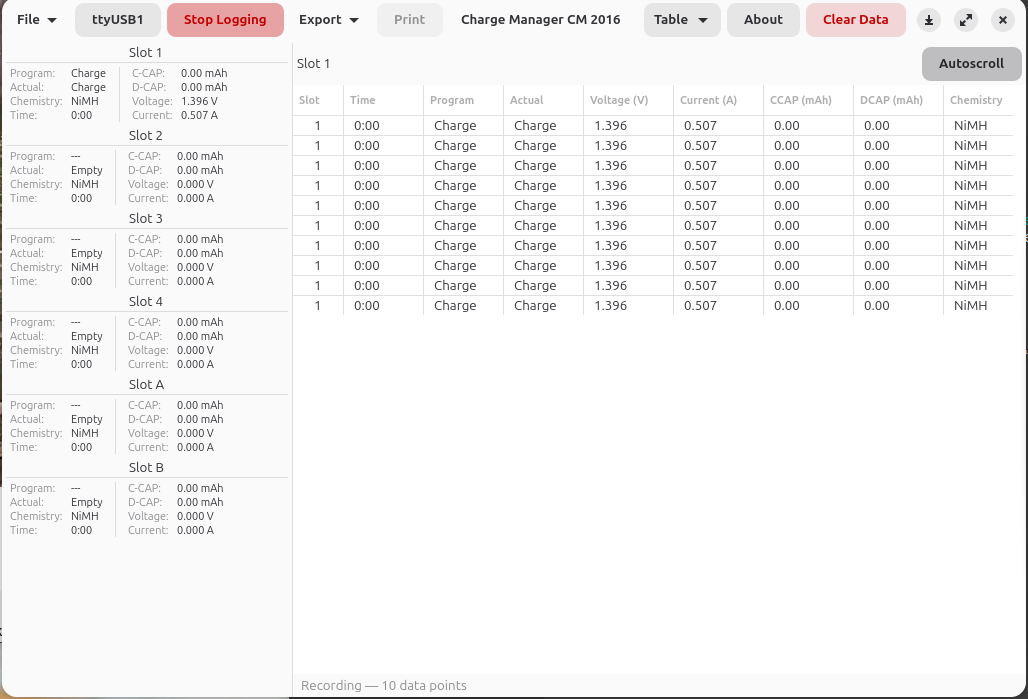
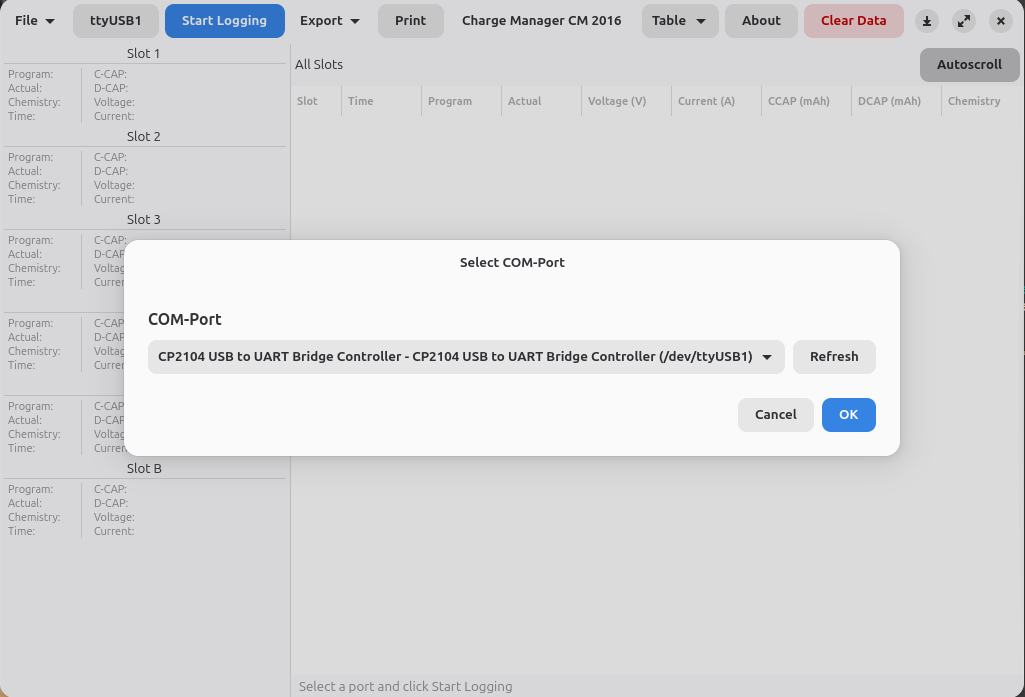
Voltcraft CM 2016 GUI: Hauptfenster mit Datentabelle und Live-Aufzeichnung
Hauptfenster mit Datentabelle während einer Live-Aufzeichnung

Die App erkennt das CM 2016 automatisch per USB (Silicon Labs CP210x Chip) und zeigt alle sechs Schächte in Echtzeit an. Alle zwei Sekunden kommen neue Messdaten rein: Spannung, Strom, Kapazität, Laufzeit, Programmstatus.

Was die App kann

  • Echtzeit-Überwachung aller 6 Ladeschächte mit Autoscroll und Slot-Filterung
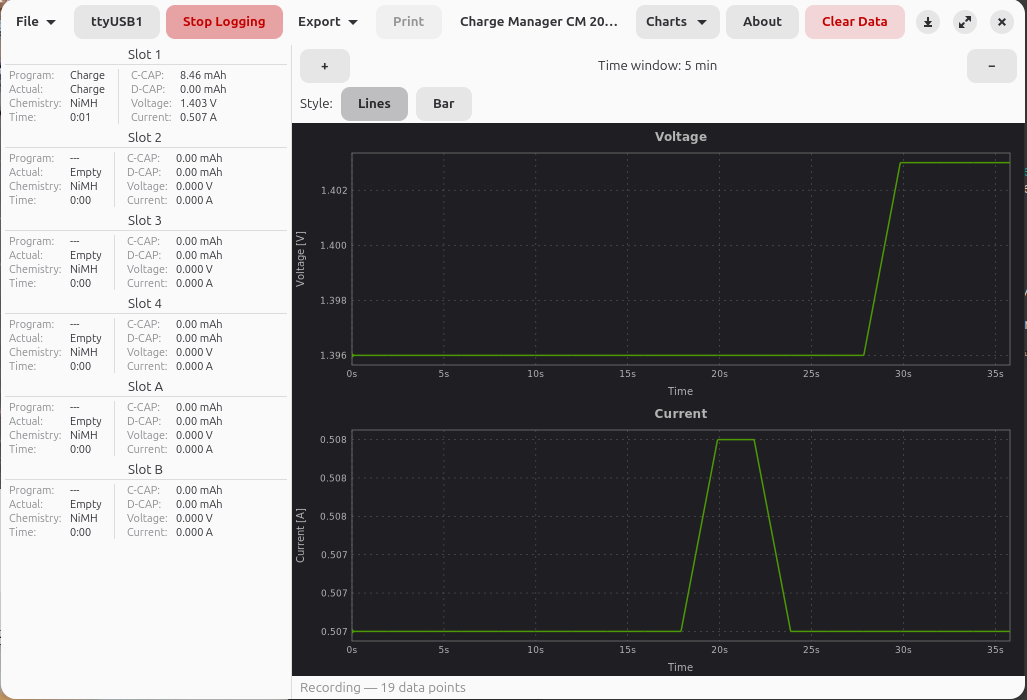
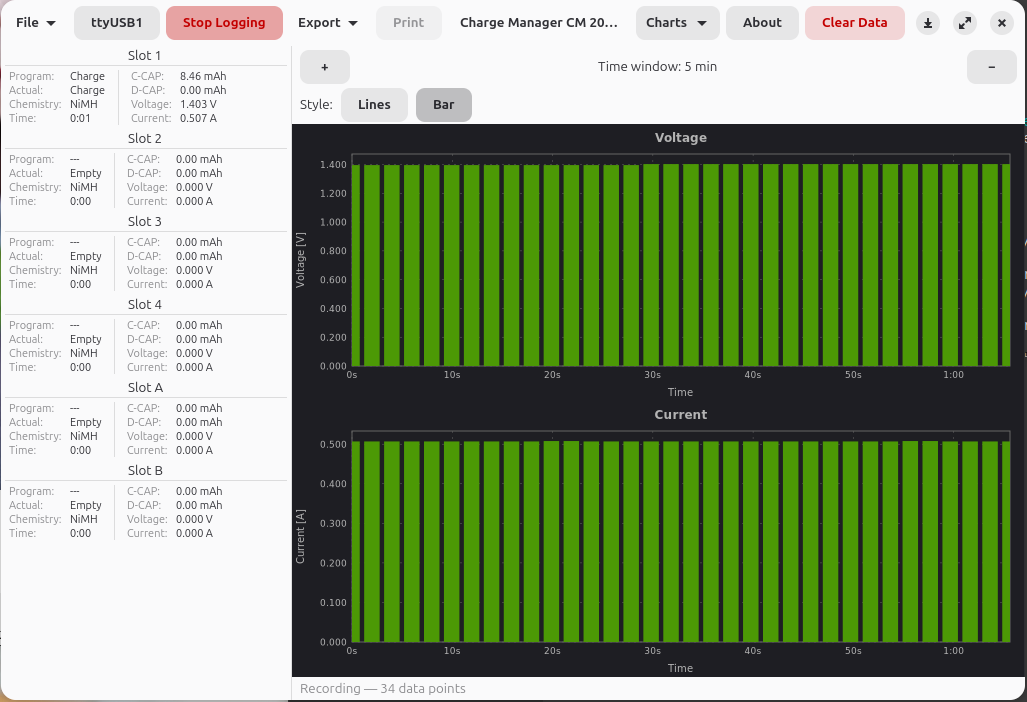
  • Spannungs- und Strom-Diagramme als Linien- oder Balkendiagramm mit Zeitfenster-Steuerung
  • Chart-Zoom per Maus-Drag, Scrollrad oder Tastatur, dazu Daten-Tooltips
  • Export als CSV oder Spreadsheet (.xlsx mit eingebetteten Diagrammen)
  • Druckfunktion für Messprotokolle im DIN A4 Querformat
  • Speichern und Laden von Aufzeichnungen (.cm2016 Dateien), inklusive Crash-Recovery über Temp-Dateien
  • Sleep-Inhibit: das System schläft nicht ein, solange aufgezeichnet wird
  • 7 Sprachen: Deutsch, Englisch, Französisch, Niederländisch, Italienisch, Spanisch, Polnisch
Voltcraft CM 2016 GUI: Spannungs- und Strom-Diagramme
Liniendiagramme für Spannung und Strom über die Zeit
Voltcraft CM 2016 GUI: Balkendiagramm
Balkendiagramm-Ansicht
Voltcraft CM 2016 GUI: Port-Auswahl Dialog
Port-Auswahl mit automatischer Geräteerkennung

Das Protokoll: nicht ganz so dokumentiert wie gedacht

Das CM 2016 sendet alle zwei Sekunden einen 127-Byte-Frame über die serielle Schnittstelle (19200 Baud, 8N1). Die ersten sieben Bytes sind immer CM2016 , dann folgen zehn Bytes Header und je 18 Bytes pro Ladeschacht.

Klingt einfach. Ist es auch, bis man die existierende Dokumentation mit echten Messdaten vergleicht. Dabei sind mir ein paar Dinge aufgefallen, die so nirgendwo korrekt dokumentiert waren:

  • Kapazitätsfelder sind 32-Bit Little-Endian, nicht 24-Bit wie es in mehreren Quellen steht. Charge-Capacity und Discharge-Capacity belegen jeweils vier Bytes.
  • Der dokumentierte Byte-Swap für Discharge-Capacity war falsch. Mehrere Referenzprojekte haben die Bytes in der falschen Reihenfolge gelesen, was zu absurden Kapazitätswerten geführt hat.
  • Die Header-Bytes 7-16 waren bisher größtenteils undokumentiert. Tatsächlich stecken da die Firmware-Version, die eingestellte Akku-Chemie (NiMH/NiZn), Temperaturdaten und ein Action-Counter drin. Alles Big-Endian, im Gegensatz zu den Slot-Daten, die Little-Endian sind.
  • Die Kapazitätsskalierung hängt vom Slot-Typ ab: Slots 1-4 (AA/AAA) teilen durch 100, die beiden 9V-Slots teilen durch 1000. Gleiches gilt für den Strom: AA/AAA-Slots durch 1000, 9V-Slots durch 10000.

Das alles musste mit dem echten Gerät verifiziert werden. Akku rein, verschiedene Programme durchlaufen lassen, Rohwerte mit dem Display vergleichen. Klassisches Reverse Engineering, nur eben mit Ladeströmen statt mit Netzwerkpaketen.

Technik unter der Haube

Die Anwendung nutzt GTK4 mit libadwaita für eine zeitgemäße GNOME-Oberfläche. Dark Mode funktioniert automatisch. Die Diagramme werden mit Cairo gerendert, Benachrichtigungen laufen über den libadwaita ToastOverlay. Für den seriellen Zugriff kommt pyserial zum Einsatz, die CP210x-Erkennung läuft über die USB Vendor/Product ID von Silicon Labs.

Der Spreadsheet-Export erzeugt .xlsx-Dateien mit eingebetteten Diagrammen über openpyxl. Die Druckfunktion generiert DIN A4 Querformat mit allen Slots und Diagrammen. Sessions lassen sich als .cm2016-Dateien speichern und wieder laden, und falls die Anwendung während einer Aufzeichnung abstürzt, gibt es eine automatische Recovery über Temp-Dateien.

Insgesamt 135 Unit-Tests decken Parser, Protokoll und die Export-Funktionen ab.

Installation

Die App braucht GTK 4.14+ und libadwaita 1.5+. Unter Debian/Ubuntu/Mint:

sudo apt install python3-gi python3-gi-cairo gir1.2-gtk-4.0 gir1.2-adw-1
git clone https://github.com/Kernel-Error/voltcraft-cm2016.git
cd voltcraft-cm2016
python3 -m venv --system-site-packages .venv
source .venv/bin/activate
pip install -e .

Unter Fedora:

sudo dnf install python3-gobject gtk4 libadwaita

Unter Arch:

sudo pacman -S python-gobject gtk4 libadwaita

Dann einfach cm2016 starten, USB-Kabel anschließen, fertig.

Ein .deb-Paket gibt es auf der GitHub Releases Seite. Ein Flatpak-Manifest liegt im Repository, die Einreichung bei Flathub ist eingereicht.

Falls jemand das gleiche Gerät hat und Fragen zur App oder zum Protokoll hat, einfach fragen.

Siehe auch: NB-2033-U: Reverse Engineering eines Fingerabdrucklesers für Linux

Eigener ADS-B Feeder: Flugzeuge tracken mit Raspberry Pi, RTL-SDR und selbstgebauter Antenne

Flugzeuge senden permanent ihre Position, Höhe und Geschwindigkeit auf 1090 MHz. Einfach so, unverschlüsselt, für jeden empfangbar. Das Ganze nennt sich ADS-B (Automatic Dependent Surveillance-Broadcast) und ist seit Jahren Standard in der Luftfahrt. Man braucht nur einen günstigen SDR-Empfänger und eine passende Antenne, um das Signal zu dekodieren. Und weil Dienste wie Flightradar24 auf Daten von freiwilligen Feedern angewiesen sind, bekommt man als Gegenleistung einen Business-Account, der sonst knapp 500 Euro im Jahr kostet.

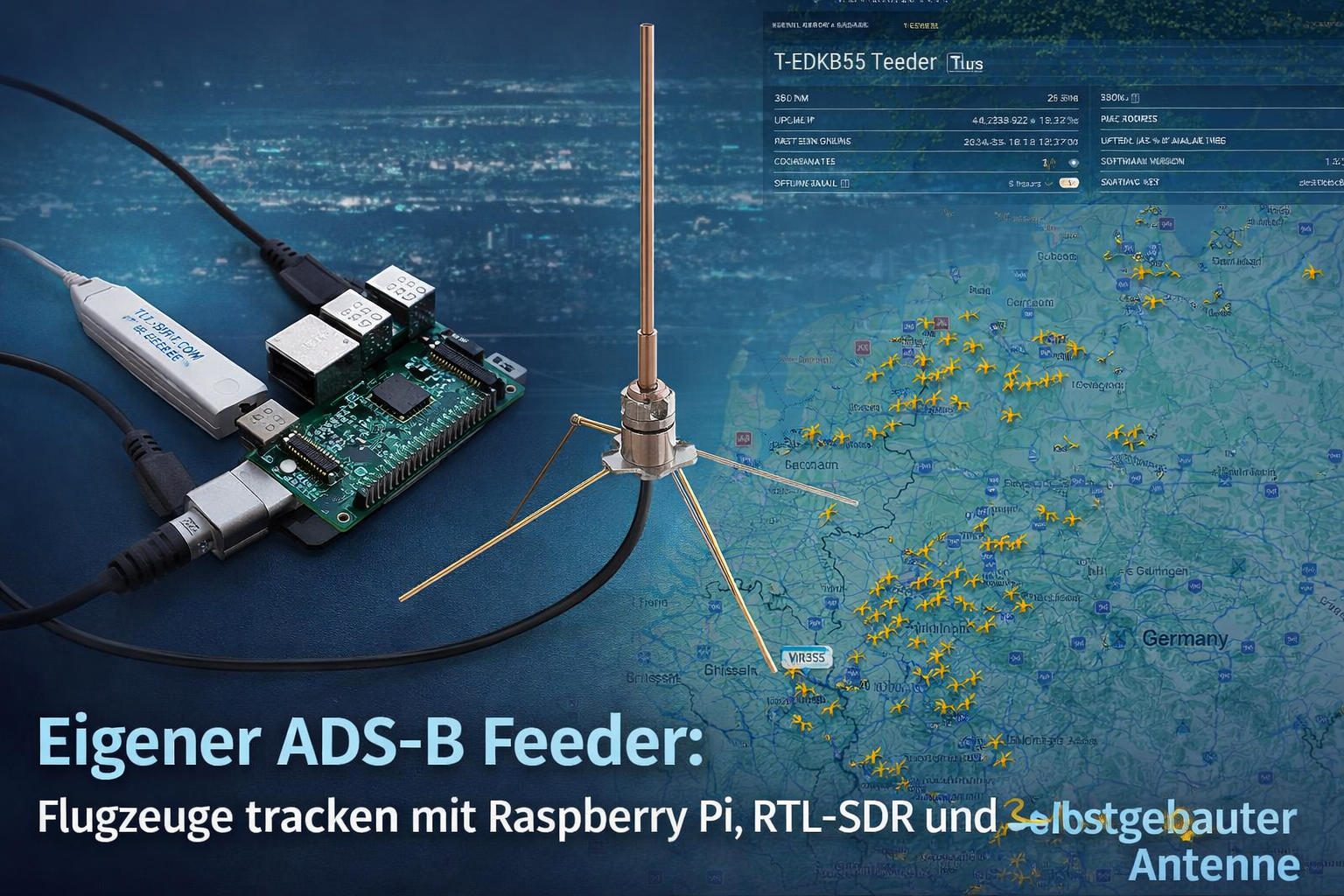
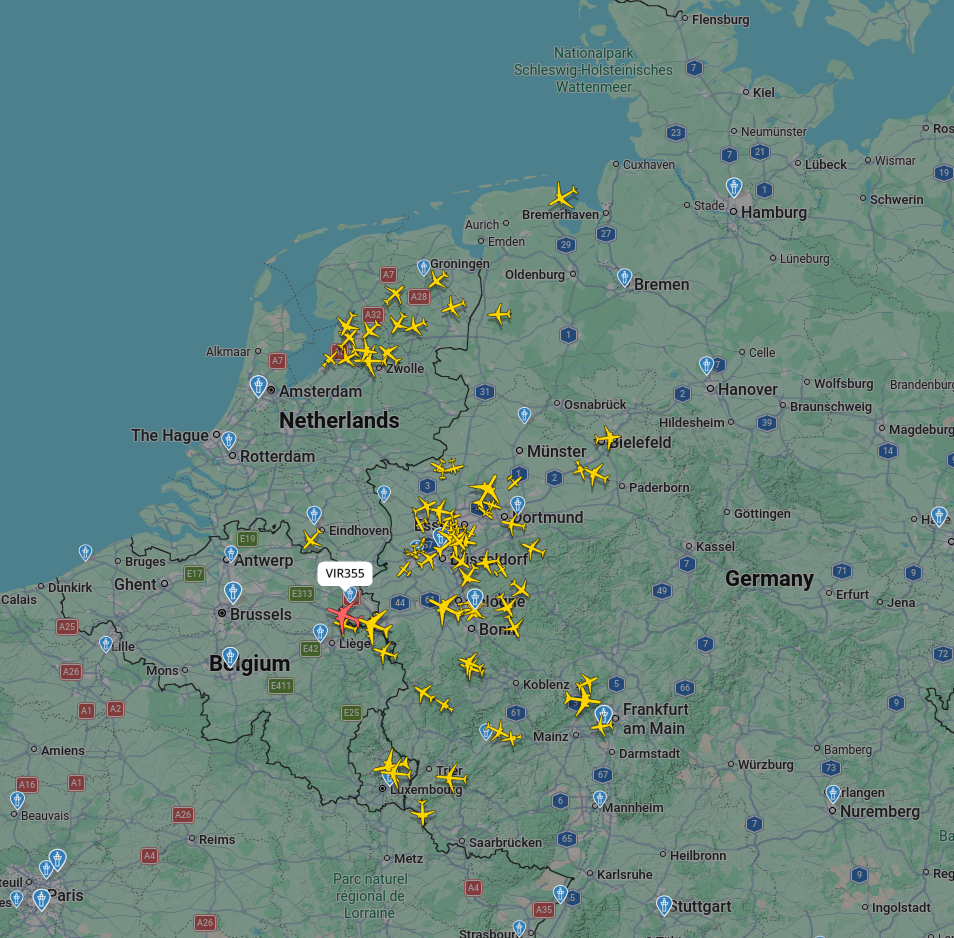
Beitragsbild zum ADS-B-Feeder: Raspberry Pi mit RTL-SDR-Dongle und selbstgebauter 1090-MHz-Groundplane-Antenne, kombiniert mit einer Karte von Mitteleuropa mit zahlreichen Flugzeugsymbolen und einem Flightradar24-Dashboard-Overlay.

Ich wollte das schon länger mal ausprobieren. Ein Raspberry Pi lag noch herum, ein billiger RTL-SDR-Stick war schnell bestellt, und die Antenne habe ich selbst gebaut. Nach längerem Betrieb kann ich sagen: Das Projekt macht erstaunlich viel Spaß und liefert faszinierende Ergebnisse. Bis zu 335 km Reichweite mit einer Antenne aus Kupferdraht und einer N-Buchse für unter 10 Euro.

Was ist ADS-B eigentlich?

ADS-B steht für Automatic Dependent Surveillance-Broadcast. Jedes moderne Verkehrsflugzeug sendet damit periodisch seine GPS-Position, Flughöhe, Geschwindigkeit, ICAO-Kennung und Squawk-Code auf 1090 MHz. Das Signal ist nicht verschlüsselt und nicht authentifiziert. Jeder mit einem passenden Empfänger kann es dekodieren. Der Empfang ist legal und rein passiv, man sendet nichts.

Die Reichweite hängt von der Sichtlinie (Line of Sight) ab. Flugzeuge in großer Höhe sind über hunderte Kilometer empfangbar. Tieffliegende Maschinen oder Flugzeuge hinter Bergen dagegen nicht. Topografie spielt eine große Rolle.

Warum ein eigener Feeder?

Flightradar24 lebt von den Daten freiwilliger Feeder weltweit. Je mehr Stationen, desto besser die Abdeckung. Als Gegenleistung gibt es einen kostenlosen Business-Account. Der kostet regulär knapp 500 Euro pro Jahr und bietet unter anderem erweiterte Filter, historische Flugdaten und eine werbefreie Oberfläche. Für Hardware im Wert von 100 bis 150 Euro ein ziemlich guter Deal.

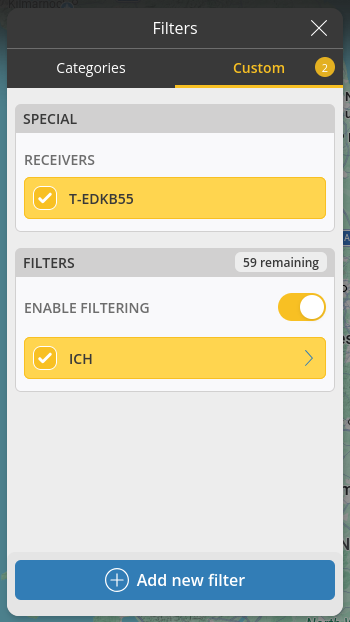
Geöffneter Filterdialog einer Flightradar24-App. Der Empfänger T-EDKB55 ist ausgewählt, Filterung ist aktiviert und ein benutzerdefinierter Filter (ICH) gesetzt. Unten Schaltfläche zum Hinzufügen weiterer Filter.

Nebenbei kann man die empfangenen Daten auch parallel an andere Dienste wie FlightAware oder ADS-B Exchange schicken. Und natürlich ist es einfach ein tolles Bastelprojekt mit sofort sichtbarem Ergebnis. Man sieht in Echtzeit auf einer Karte, welche Maschinen gerade über einem fliegen.

Hardware

Das Setup ist überschaubar:

KomponenteModellHinweis
EinplatinencomputerRaspberry Pi 4 Model B4 GB RAM, 64 GB SD-Karte
BetriebssystemPi24 (offizielles FR24-Image)Debian Bookworm, Kernel 6.12
SDR-DongleRealtek RTL2838 (RTL-SDR)Günstiger DVB-T-Stick als SDR-Empfänger
GPS-DongleVK-162 (u-blox 7)USB, 3D-Fix, ~10 Satelliten
AntenneEigenbau: λ/4-GroundplaneFür 1090 MHz, siehe Abschnitt Antennenbau

Der Raspberry Pi 4 ist für die Aufgabe eigentlich überdimensioniert. Ein Pi 2 oder 3 würde ebenfalls reichen. Das Pi24-Image von Flightradar24 bringt alles mit: Betriebssystem, den Feeder-Client fr24feed, den ADS-B-Decoder dump1090 und ein lokales Web-Interface. SD-Karte flashen, WLAN oder Ethernet konfigurieren, fertig.

Der RTL-SDR-Dongle ist ein umfunktionierter DVB-T-Stick. Die Dinger kosten zwischen 10 und 25 Euro und können in einem breiten Frequenzbereich empfangen. Für ADS-B braucht man 1090 MHz, das schaffen die meisten RTL2832U-basierten Sticks problemlos.

Standort

Mein Feeder steht im Raum Bonn/Hangelar (Siegburg-Umgebung). Nicht gerade der ideale Standort für maximale Reichweite. Die Eifel im Süden blockiert einen Teil des Empfangs, und die Antenne steht aktuell nur am Fenster. Trotzdem sind die Ergebnisse beeindruckend, dazu gleich mehr.

Meine Radar-ID bei Flightradar24: T-EDKB55.

Antennenbau: λ/4-Groundplane für 1090 MHz

Die mitgelieferten DVB-T-Antennen sind für den Frequenzbereich um 500 MHz ausgelegt. Für ADS-B auf 1090 MHz sind sie schlicht ungeeignet. Ich habe drei verschiedene gekaufte DVB-T-Antennen getestet. Alle performten schlechter als die Original-Stummelantenne. Das war frustrierend, aber auch lehrreich.

Die Lösung: Selbst bauen. Nach einer hervorragenden Anleitung von weberblog.net habe ich eine λ/4-Groundplane-Antenne gebaut. Das ist im Prinzip ein vertikaler Strahler mit vier Radialen, abgestimmt auf 1090 MHz.

Die Physik dahinter ist simpel: Die Wellenlänge bei 1090 MHz beträgt λ = c / f ≈ 27,5 cm. Ein Viertel davon (λ/4) ergibt 68 mm. Das ist die Länge jedes Antennenelements.

Material:

  • N-Einbaubuchse (N-Flanschbuchse)
  • 2,5 mm² Kupferdraht (massiv)
  • Koaxialkabel (RG213 oder Satellitenkabel)
  • M4-Schrauben zur Montage
  • Adapter je nach SDR-Stick (MCX, SMA oder BNC)

Aufbau: Ein Strahler (68 mm Kupferdraht) wird vertikal am Center-Pin der N-Buchse angelötet. Vier Radiale (ebenfalls 68 mm) werden an der Masse befestigt und ca. 45 Grad nach unten gebogen. Alle Elemente exakt auf 68 mm kürzen, das ist wichtig. Optional kann man einen Wetterschutz drüber stülpen, ein altes CD-Spindelgehäuse oder ein Stück PVC-Rohr tut es.

Laut der Bauanleitung von weberblog.net bringt die selbstgebaute Antenne im Indoor-Test +61% mehr erkannte Flugzeuge (39 → 63 Aircraft). Andere Bastler berichten von bis zu 160 NM Reichweite mit acht Radialen und Mastmontage. Meine Erfahrung bestätigt das. Der Unterschied zur Stummelantenne war sofort sichtbar.

Software

Das Pi24-Image bringt alles mit. fr24feed ist der offizielle Feeder-Client von Flightradar24. Er startet intern dump1090-mutability als ADS-B-Decoder und schickt die empfangenen Daten per UDP an die FR24-Server. Dazu läuft ein lighttpd für die lokalen Web-Interfaces.

Die Konfiguration liegt in /etc/fr24feed.ini:

receiver=dvbt
fr24key=<sharing-key>
path=/usr/lib/fr24/dump1090
bs=no
raw=no
mlat=yes
mlat-without-gps=yes
lat=50.578167
lon=6.948833
alt=1261

Lokal gibt es drei Web-Interfaces: Die FR24 Status-GUI unter http://<IP>/, den JSON-Monitor unter http://<IP>:8754/monitor.json und die dump1090-Karte unter http://<IP>:8080/. Die Karte zeigt in Echtzeit alle empfangenen Flugzeuge auf einer OpenStreetMap-Karte. Das alleine ist schon faszinierend.

Ersteinrichtung

Nach dem Flashen des Pi24-Images musste ich noch ein paar Dinge anpassen:

  1. Hostname geändert: pi24-bookwormflightradar24
  2. Statische IP konfiguriert via NetworkManager (DHCP → feste Adresse)
  3. GPS-Koordinaten in fr24feed.ini eingetragen
  4. dump978-fr24 deaktiviert (UAT 978 MHz wird in Europa nicht verwendet)
  5. Bluetooth deaktiviert (nicht benötigt, erzeugte unnötige Fehlermeldungen)
  6. OS-Update: 232 Pakete aktualisiert, Kernel von 6.6.21 auf 6.12.62
  7. Boot-Fix: Bind-Mount /boot/boot/firmware (Pi24-Image-Kompatibilität)

Reichweite und Ergebnisse

Nach drei Wochen Betrieb, noch mit der Antenne am Fenster:

MetrikWert
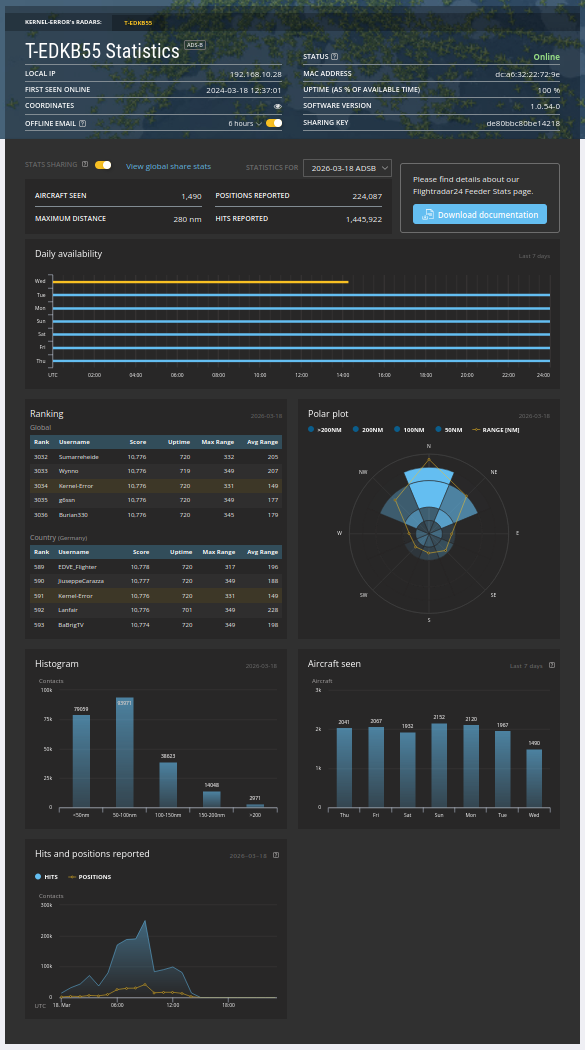
Flugzeuge aktuell getrackt (Snapshot)74 (34 ADS-B + 40 Non-ADS-B)
Flugzeuge gesamt gesehen1.541
Nachrichten verarbeitet~8,9 Millionen
Maximale Reichweite~335 km (~181 NM)
Signal (Durchschnitt)-20,9 dBFS
SNR~14,8 dB
CPU-Temperatur47,2 °C
Uptime20 Tage
Dashboard eines privaten Flightradar24-Empfängers (T-EDKB55) mit Status online, IP-Adresse und Betriebsdaten. Angezeigt werden Kennzahlen wie Anzahl erfasster Flugzeuge, gemeldete Positionen und Treffer sowie Diagramme zur täglichen Verfügbarkeit, Reichweite (Polar-Plot), Ranking und Histogramme.

335 Kilometer Reichweite. Mit einer Indoor-Antenne aus Kupferdraht für unter 10 Euro. Das war ein Norwegian-Flug (NOZ1802) über der Nordsee auf FL360. Das hätte ich vorher nicht für möglich gehalten.

Die Hauptabdeckung geht nach Norden und Nordwesten. KLM-Flüge über den Niederrhein und die Niederlande sind in 250 bis 335 km Entfernung problemlos sichtbar. Nach Nordosten reicht es bis ins Münsterland und den Raum Osnabrück. Nach Süden ist die Abdeckung durch die Eifel-Topografie eingeschränkt, aber Flüge bis in den Raum Trier/Luxemburg (~100 km) kommen noch durch. Lokal sieht man natürlich alles, was sich im Raum Bonn/Hangelar bewegt, Privatflieger, Kleinflugzeuge, Hubschrauber.

Kartenansicht von Mitteleuropa mit zahlreichen gelben Flugzeugsymbolen, die aktuellen Flugverkehr anzeigen. Hohe Dichte über Nordrhein-Westfalen, Benelux und den Niederlanden; einzelne Flugzeuge auch über Norddeutschland und Südwestdeutschland verteilt.

Ein paar Beispiele vom Snapshot:

CallsignAirlineHöheEntfernung
NOZ1802NorwegianFL360~335 km
BTI859airBaltic10.600 ft~249 km
KLM96EKLM14.725 ft~232 km
SIA314Singapore AirlinesFL360~25 km
BAW169British AirwaysFL330~16 km
UAE62TEmiratesFL380~42 km

Singapore Airlines, Emirates und British Airways über dem Rheinland. Das hat was.

Bug: NTP-Client in fr24feed 1.0.55-0

Achtung, Falle: Version 1.0.55-0 von fr24feed ist defekt. Der Feeder bleibt in einer Endlosschleife mit [time][e]Failed to synchronize time hängen und geht nie online. Nicht nur MLAT funktioniert nicht, das gesamte Feeding ist tot.

Ich habe das mit strace und tcpdump analysiert. Der statisch kompilierte interne NTP-Client löst pool.ntp.org per DNS korrekt auf, sendet aber nie UDP-Pakete auf Port 123. Der Client ist schlicht kaputt. Kein Workaround hat funktioniert: weder Root-Rechte, noch CAP_NET_RAW, noch ein lokaler NTP-Server, noch nftables DNAT-Umleitung.

Die Lösung ist ein Downgrade:

# Downgrade auf funktionierende Version
sudo apt install fr24feed=1.0.54-0
# Version pinnen gegen Auto-Update
sudo apt-mark hold fr24feed

Ich habe den Bug direkt an den FR24-Support gemeldet, mit strace-Nachweis, tcpdump-Capture und der kompletten Liste getesteter Workarounds. Die Antwort war ernüchternd: Man könne den Bug nicht reproduzieren, vermutet aber eine Library-Regression durch einen Wechsel des Build-Systems. Der Bug ist seit Januar 2026 auch im FR24-Forum bekannt (Threads #186163 und #231707). Da fr24feed proprietär und Closed Source ist, kann man leider keinen Pull Request einreichen.

Das bedeutet auch: MLAT (Multilateration) funktioniert bei mir aktuell nicht. MLAT würde es ermöglichen, auch Flugzeuge ohne ADS-B-Transponder zu erfassen, indem mehrere Feeder-Stationen die Signallaufzeiten triangulieren. Dafür braucht der Feeder aber eine exakte Zeitbasis, und genau die liefert der kaputte NTP-Client nicht. Sobald FR24 eine gefixte Version veröffentlicht, werde ich das aktivieren.

Kosten

PostenKosten
Raspberry Pi 4 (4 GB)~60–75 EUR
RTL-SDR USB-Dongle~10–25 EUR
Antenne (Eigenbau) / Kabel~5–10 EUR
GPS-Dongle VK-162~15 EUR
SD-Karte 64 GB~10 EUR
Netzteil, Kabel, Gehäuse~15–20 EUR
Gesamt~115–155 EUR

Für 115 bis 155 Euro bekommt man einen funktionierenden ADS-B-Feeder und einen Flightradar24 Business-Account im Wert von knapp 500 Euro pro Jahr. Das Projekt amortisiert sich also ziemlich schnell.

Was noch kommt

  • MLAT aktivieren, sobald FR24 den NTP-Bug fixt
  • Outdoor-Montage der Antenne mit Wetterschutz, das sollte die Reichweite nochmals deutlich verbessern
  • Parallel-Feeding an FlightAware, ADS-B Exchange und andere Dienste

Siehe auch:

Fragen, eigene Erfahrungen mit ADS-B oder Verbesserungsvorschläge? Gerne über das Kontaktformular.

NEXT Biometrics NB-2033-U: Reverse Engineering eines Fingerabdrucklesers für Linux

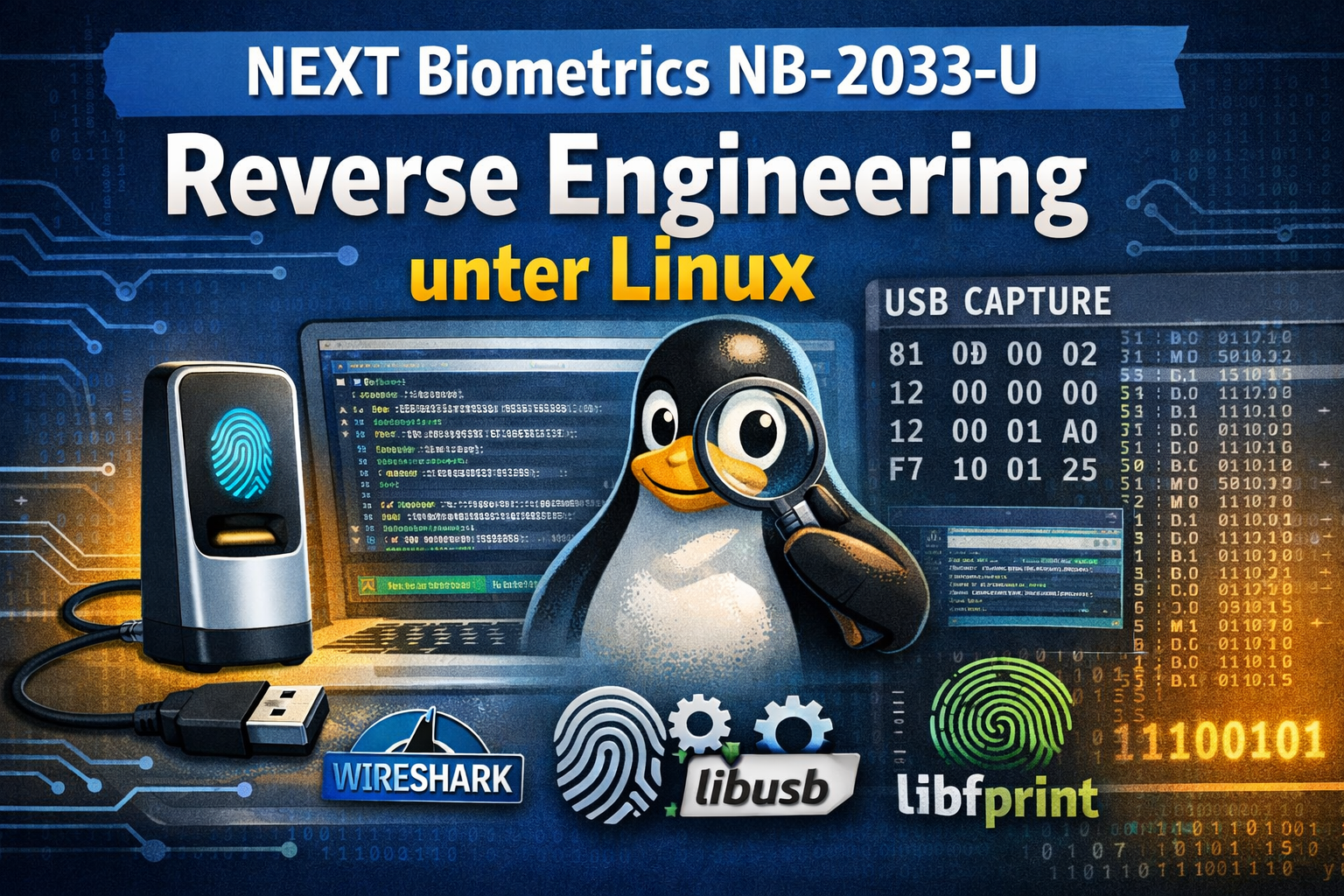
Illustration eines USB-Fingerabdrucklesers mit Linux-Tux und USB-Protokollanalyse (Reverse Engineering NB-2033-U)

Im letzten Beitrag zum Thema hatte ich angekündigt, dass ich mir auch den NB-2033-U vornehmen will. Der steckt in einem zweiten Fujitsu Notebook hier, dem von meiner Tochter Maja. Gleicher Hersteller, gleiche Sensorfamilie, sollte ähnlich laufen wie beim NB-2020-U. Dachte ich.

Falsch gedacht.

Hersteller sagt: geht nicht

Ich hatte bei NEXT Biometrics nach Protokolldokumentation oder einem SDK für den NB-2033-U gefragt. Kevin Hung, Director FAE, antwortete freundlich aber eindeutig:

„Both 2020-U and 2033-U have different firmware and USB stack. The code flow (libusb) related to 2033-U and 2020-U is different. This could be the reason for 2033-U failure/unsupported in linux. As of now, it is not supported.“

Kein SDK, keine Doku, kein Support. Und 74 Einträge auf linux-hardware.org mit Status „failed“ für die USB ID 298d:2033. Weltweit kein Linux-Support für dieses Gerät.

Gut. Dann eben Reverse Engineering.

Erster Versuch: Windows-Treiber belauschen

Plan A war klassisch: Windows-Treiber in einer VM laufen lassen, USB-Traffic mitschneiden. VirtualBox installiert, USB-Passthrough konfiguriert, Windows gestartet. Der Fingerabdruckleser tauchte im Gerätemanager auf. Mit Code 31. Treiber konnte das Gerät nicht starten. Secure Boot hatte VirtualBox den Kernel-Treiber nicht signiert, und der USB-Passthrough war damit unbrauchbar.

Plan A verworfen.

Plan B: Das SDK direkt auf Linux

Das SDK von NEXT Biometrics (libNBBiometrics.so) unterstützt den NB-2033-U intern. Es kommuniziert direkt über libusb, ohne Kernel-Treiber. Das heißt: ich kann das SDK-Sample direkt auf dem Linux-Notebook laufen lassen und gleichzeitig den USB-Traffic mit usbmon mitschneiden.

Dafür musste Secure Boot deaktiviert werden. usbmon ist ein Kernel-Modul, und lockdown=integrity (von Secure Boot gesetzt) blockiert es auch für root. Secure Boot im BIOS aus, lockdown=none in GRUB, Neustart. Danach:

modprobe usbmon
cat /sys/kernel/debug/usb/usbmon/3u > /tmp/capture.txt &
./NBBSample

7654 Zeilen USB-Traffic. Das komplette Protokoll des NB-2033-U, aufgezeichnet während einer Enrollment-Session.

Was dabei rauskam

Das Protokoll ist komplett anders als beim NB-1010-U/NB-2020-U. Kevins Aussage stimmte. Hier die wesentlichen Unterschiede:

EigenschaftNB-1010-U / NB-2020-UNB-2033-U
Bulk IN EndpointEP 3 (0x83)EP 1 (0x81)
Kommandoformat[0x80][CMD][SEQ][0x00]...[CMD][0x00][LEN_LO][LEN_HI][PAYLOAD] (TLV)
Finger-ErkennungEinzelnes 0x38Zwei 0x0D Config + 0x38
Bildübertragung90 Chunks à 540 Bytes180 Chunks à 268 Bytes
InitEinmal 0x07Zweimal 0x07 nötig

Gleicher Sensor-Die (256×180 Pixel, 385 DPI, aktiv thermisch), aber ein komplett anderer USB-Stack. Der NB-2033-U nutzt ein TLV-Format (Type-Length-Value) statt des festen Kommandoschemas vom NB-1010-U. Jedes Kommando hat eine eigene Längenangabe, und die Antworten sind anders strukturiert.

Die Kommandos im Detail

Aus dem USB-Capture konnte ich sechs Kommandos identifizieren:

  • 0x07 — Init/Wake. Muss zweimal gesendet werden, sonst reagiert der Sensor nicht.
  • 0x0D — Sensor-Konfiguration. Wird zweimal vor jeder Finger-Erkennung gebraucht, um den „Enhanced“ Modus zu aktivieren.
  • 0x38 — Finger-Erkennung. Byte 4 der Antwort ist der Detect-Level. Schwellwert 40.
  • 0x12 — Capture starten. Liefert 180 Zeilen à 256 Pixel, 8-Bit Graustufen.
  • 0x13 — Geräteinformationen (Hersteller, Modell, Seriennummer).
  • 0xF7 — Firmware-Version.

Thermischer Sensor: Eigenheiten

Der Sensor misst Temperaturänderungen, nicht statischen Kontakt. Das klingt nach einem Detail, ist aber für die Treiber-Implementierung entscheidend. Finger auflegen erzeugt einen kurzen Spike im Detect-Wert (10 bis 50+). Finger bleibt liegen, und der Wert fällt zurück auf Basisniveau. Der Treiber muss also den Spike erkennen, nicht einen dauerhaften Zustand.

Dazu kommt: Nach dem Init gibt es transiente Spikes, die ungefähr 1,5 Sekunden brauchen, bis sie abklingen. Ohne Settle-Pause nach dem Init erkennt der Treiber Phantom-Finger.

Der Treiber

Rausgekommen ist nb2033.c, ein eigenständiger libfprint-Treiber mit rund 350 Zeilen. Kein proprietärer Code, keine SDK-Abhängigkeit. Das SDK diente nur als Referenz für die Capture-Analyse, der Treiber ist sauber von Grund auf geschrieben. Lizenz: LGPL 2.1+ wie alle libfprint-Treiber.

Die State Machine:

  1. Init (0x07 × 2) mit 1,5 Sekunden Settle-Pause
  2. Finger-Detect-Polling (0x0D + 0x0D + 0x38, Schwellwert 40)
  3. Pre-Capture Config (0x0D)
  4. Capture (0x12) mit 150 ms Pause, dann 180 Zeilen lesen
  5. Bild an libfprint übergeben

Test

Getestet auf Majas Fujitsu Notebook mit Linux Mint 22.3:

$ fprintd-enroll
Using device /net/reactivated/Fprint/Device/0
Enrolling right-index-finger finger.
Enroll result: enroll-stage-passed
[... 5/5 Stages ...]
Enroll result: enroll-completed
$ fprintd-verify
Using device /net/reactivated/Fprint/Device/0
Listing enrolled fingers:
 - #0: right-index-finger
Verify result: verify-match (true)

Richtiger Finger: Match. Falscher Finger: No Match. Enrollment sauber, Verifikation zuverlässig.

Upstream

Der Merge Request ist eingereicht: MR !574 bei libfprint. Fünf Dateien: der neue Treiber, meson.build, autosuspend.hwdb und die Allowlist. CI läuft durch. Der verwandte MR !569 für den NB-2020-U ist noch in Review.

Für die Wiki-Aktualisierung (das Gerät von der „unsupported“ Liste nehmen) gibt es Issue #134.

Fazit

Der Hersteller sagt „not supported“, 74 Linux-User melden „failed“, und trotzdem war das an einem Nachmittag erledigt. SDK auf Linux ausführen, USB-Traffic mitschneiden, Protokoll rekonstruieren, Treiber schreiben, testen, upstream einreichen. Alles mit Open-Source-Tools: usbmon, libusb, libfprint.

Das Ergebnis: Majas Notebook hat jetzt einen funktionierenden Fingerabdruckleser unter Linux. Und sobald der Merge Request durch ist, haben ihn alle anderen auch.

Wie immer: Bei Fragen, fragen.

Raspberry Pi als serieller Konsolenserver

Wir haben 2026. Alles wandert in die Cloud. Trotzdem will ich heute über serielle Konsolen schreiben. Klingt retro, ist es aber nicht. Wenn ein Switch sich verkonfiguriert hat und das Netzwerk weg ist, hilft kein Ansible und kein Dashboard in der Cloud. Dann hilft nur noch der serielle Konsolenport. Out-of-Band Management ist nicht tot. Es wurde nur teuer verpackt.

Kommerzielle Konsolenserver kosten gerne vierstellig. Oder man nimmt einen Raspberry Pi der noch herum liegt und auf eine neue Aufgabe wartet (ich habe hier ein paar Pi1 oder 2 herum liegen). Zusammen mit zwei USB Serial Adaptern hat man für unter 50 Euro einen Konsolenserver mit acht Ports. Das reicht für die meisten Setups locker aus.

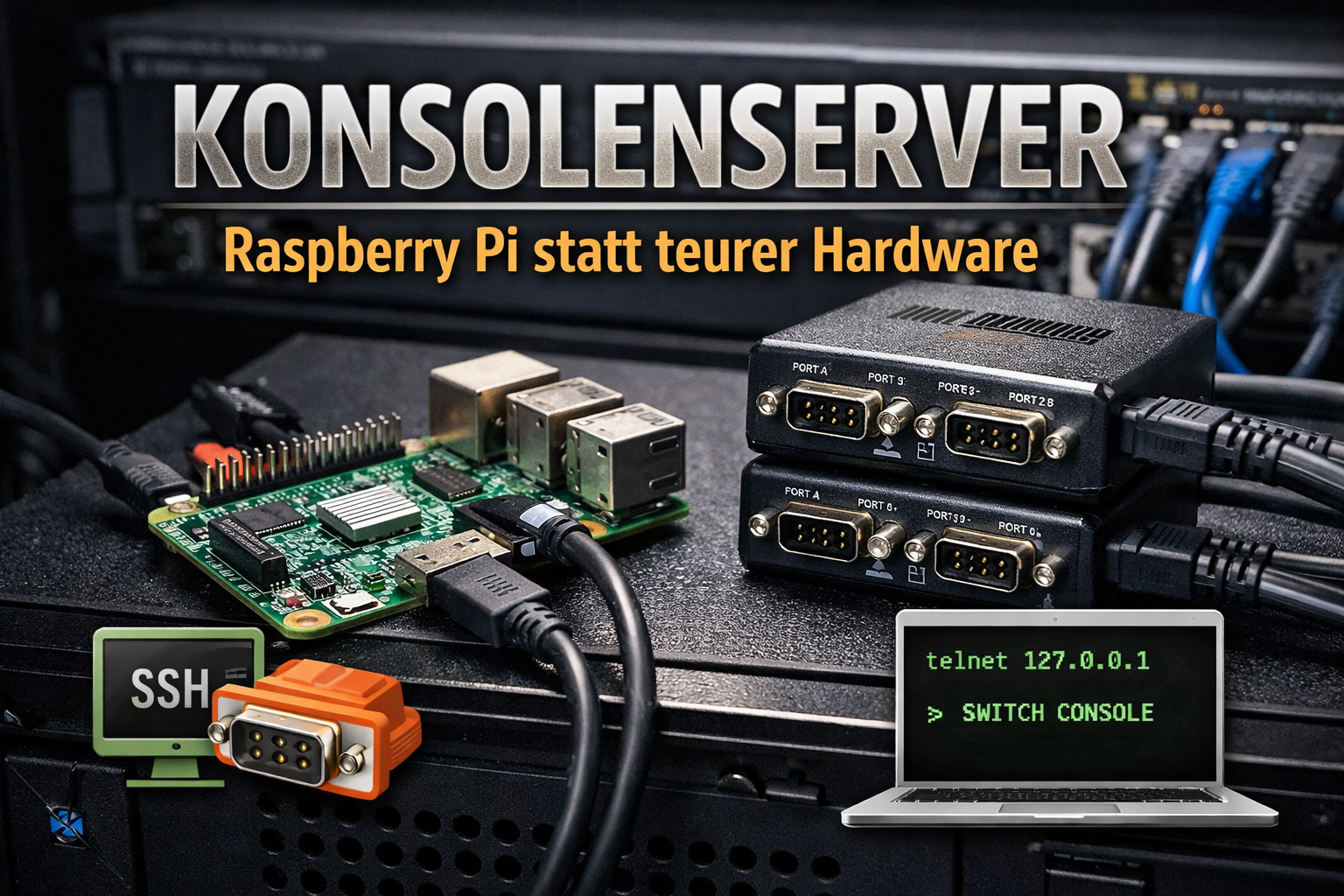
Raspberry Pi als DIY-Konsolenserver mit USB-Serial-Adaptern zur Verwaltung serieller Konsolen von Netzwerkgeräten über SSH und ser2net

Wofür ein Konsolenserver

Der klassische Fall: Ein paar Switches im Rack, jedes Gerät hat einen seriellen Konsolenport. Im Normalbetrieb konfiguriert man über das Netzwerk. Aber wenn mal eine falsche Route das Management Interface unerreichbar macht oder ein VLAN Umbau schiefgeht, steht man vor dem Gerät und steckt ein Kabel rein. Wenn das im DC in Frankfurt ist, oder vielleicht irgendwo in China, dann kann das spannend werden.

Oder man hat vorgebaut.

Ein Konsolenserver hängt permanent an den seriellen Ports der Netzwerkgeräte. Man kommt per SSH auf den Konsolenserver und von dort auf die serielle Konsole des Zielgeräts. Ob das Netzwerk funktioniert oder nicht, spielt keine Rolle mehr. Öhm also ja, so grob. Der Pi sollte dann ja schon noch erreichbar sein. Aber man hat ja in einem entfernten DC auch eine Dailin Line oder ähnliches, richtig? Richtig?

Meme mit Anakin und Padmé: „Der Konsolenserver hängt an allen Switches – wir kommen immer auf die Konsole – der Raspi ist erreichbar über … die gleiche Strecke.“

Hardware

Ein Raspberry Pi. Es muss kein aktuelles Modell sein. Selbst ein alter Pi 2 reicht völlig aus. Das Ding muss ser2net laufen lassen und ein paar serielle Ports bedienen, dafür braucht man keinen Quad Core mit 8 GB RAM. Der Pi aus der Schublade bekommt endlich eine sinnvolle Aufgabe.

FTDI Quad Port USB Serial Adapter (Vendor 0403, Product 6011). Pro Adapter bekommt man vier serielle Ports. Mit zwei Adaptern hat man acht Ports. Die Dinger gibt es für kleines Geld.

RS232 Kabel zu den Console Ports der Netzwerkgeräte. Welcher Stecker passt, hängt vom Hersteller ab. RJ45 auf DB9, DB9 auf DB9, die üblichen Verdächtigen. Da muss man schauen was die eigenen Geräte mitbringen.

Stabile Gerätenamen mit udev

Das erste Problem nach dem Einstecken der USB Adapter: Linux vergibt die /dev/ttyUSBx Nummern nach Lust und Laune. Nach einem Reboot kann ttyUSB0 plötzlich ttyUSB4 sein. Wenn man wissen will welcher Port an welchem Gerät hängt, ist das unpraktisch.

Die Lösung sind udev Regeln. Jeder FTDI Adapter hat eine eigene Seriennummer. Die findet man so:

udevadm info -a -n /dev/ttyUSB0 | grep serial

Damit baut man sich Regeln die stabile Symlinks erzeugen. Datei /etc/udev/rules.d/99-serial-consoles.rules:

SUBSYSTEMS=="usb", ENV{.LOCAL_ifNum}="$attr{bInterfaceNumber}"
SUBSYSTEM=="tty", ATTRS{idVendor}=="0403", ATTRS{idProduct}=="6011", ATTRS{serial}=="FT000001", SYMLINK+="quad0-%E{.LOCAL_ifNum}"
SUBSYSTEM=="tty", ATTRS{idVendor}=="0403", ATTRS{idProduct}=="6011", ATTRS{serial}=="FT000002", SYMLINK+="quad1-%E{.LOCAL_ifNum}"

FT000001 und FT000002 ersetzt man durch die echten Seriennummern der eigenen Adapter. Das Ergebnis sind stabile Symlinks: /dev/quad0-00 bis /dev/quad0-03 für den ersten Adapter, /dev/quad1-00 bis /dev/quad1-03 für den zweiten. Acht Ports, immer gleich benannt. Egal wie oft man den Pi neustartet.

ser2net

ser2net bildet die seriellen Ports auf TCP Ports ab. Man kann dann per Telnet auf einen bestimmten Port zugreifen und landet direkt auf der seriellen Konsole des zugehörigen Geräts. Installieren mit apt install ser2net, dann die Konfiguration in /etc/ser2net.conf:

localhost,2001:telnet:600:/dev/quad0-00:9600 8DATABITS NONE 1STOPBIT banner
localhost,2002:telnet:600:/dev/quad0-01:9600 8DATABITS NONE 1STOPBIT banner
localhost,2003:telnet:600:/dev/quad0-02:9600 8DATABITS NONE 1STOPBIT banner
localhost,2004:telnet:600:/dev/quad0-03:9600 8DATABITS NONE 1STOPBIT banner
localhost,2005:telnet:600:/dev/quad1-00:9600 8DATABITS NONE 1STOPBIT banner
localhost,2006:telnet:600:/dev/quad1-01:9600 8DATABITS NONE 1STOPBIT banner
localhost,2007:telnet:600:/dev/quad1-02:9600 8DATABITS NONE 1STOPBIT banner
localhost,2008:telnet:600:/dev/quad1-03:9600 8DATABITS NONE 1STOPBIT banner

9600 8N1 ist der Standard bei den meisten Netzwerkgeräten. Falls ein Gerät eine andere Baudrate braucht, passt man die entsprechende Zeile an. Der Timeout von 600 Sekunden trennt die Verbindung nach zehn Minuten Inaktivität. Das verhindert dass ein vergessenes Telnet die Konsole dauerhaft blockiert.

Direkter Zugriff mit minicom

Wer ser2net nicht nutzen will oder schnell direkt auf einen Port muss, nimmt minicom:

minicom -D /dev/quad0-00 -b 9600

minicom ist gut für schnelle Tests und Debugging. Für den Dauerbetrieb mit mehreren Ports gleichzeitig ist ser2net die bessere Wahl.

Warum localhost

ser2net ist im gezeigten Setup bewusst auf localhost gebunden. Man muss sich erst per SSH auf den Pi einloggen und dann telnet 127.0.0.1 200x aufrufen. Das ist Absicht.

Man könnte ser2net auch auf 0.0.0.0 binden und die Ports direkt aus dem Netz erreichen. Davon rate ich ab. Telnet ist unverschlüsselt. Auch in einem Management VLAN hat das nichts verloren.

Bessere Alternativen wenn man ohne SSH auf den Pi will:

  • ser2net ab Version 4.x unterstützt SSL/TLS. Damit hat man verschlüsselte Verbindungen direkt zu den Console Ports.
  • stunnel vor ser2net schalten. stunnel terminiert TLS und reicht die Verbindung an den lokalen ser2net weiter.
  • Wer nativen SSH Zugriff direkt auf die seriellen Ports braucht, sollte sich conserver anschauen. ser2net kann kein SSH.

Für die meisten Setups ist SSH auf den Pi und dann Telnet auf localhost der einfachste und sicherste Weg.

Absichern

Ein paar Dinge die man auf dem Pi noch machen sollte:

Den Default Benutzer pi löschen. Einen eigenen Benutzer anlegen. SSH Key Authentifizierung einrichten und Login per Passwort deaktivieren. Das ist nicht optional.

NTP konfigurieren. Timestamps in Logs sind nutzlos wenn die Uhrzeit nicht stimmt.

Syslog an einen zentralen Logserver weiterleiten. Wenn man serielle Konsolen mitschneidet, will man die Logs nicht nur lokal auf dem Pi haben.

Workflow

Der Alltag sieht dann so aus:

  1. SSH auf den Pi: ssh admin@10.0.0.50
  2. Telnet auf den gewünschten Port: telnet 127.0.0.1 2003
  3. Man landet auf der seriellen Konsole von Switch 3

Alternativ direkt mit minicom: minicom -D /dev/quad0-02 -b 9600

Zum Trennen: Ctrl-] und dann quit bei Telnet. Ctrl-A gefolgt von X bei minicom.

Fazit

Ein alter Raspberry Pi, zwei USB Adapter, ein paar Kabel. Mehr braucht man nicht für einen funktionierenden Konsolenserver mit acht Ports. Die Einrichtung dauert vielleicht eine Stunde. Danach läuft das Ding und man muss nie wieder ein Konsolenkabel quer durch den Serverraum schleppen.

Und der alte Pi aus der Schublade hat endlich wieder eine Aufgabe.

Ihr habt Fragen, Anmerkungen oder baut das Setup selbst nach? Meldet euch gerne über die Kontaktseite oder direkt per E-Mail.

Siehe auch: DHT22 am Raspberry Pi

peon-ping — Sound-Benachrichtigungen für Claude Code (und andere AI-Agents)

Wer mit AI-Coding-Agents arbeitet, kennt das Spiel. Claude Code läuft, macht sein Ding — und man sitzt daneben und wartet. Oder man wechselt kurz den Fokus, verpasst die Rückfrage und wundert sich zehn Minuten später, warum nichts mehr passiert. Terminal-Babysitting in Reinform.

Ein Bekannter hat mir dann peon-ping empfohlen. Kurz ausprobiert — direkt behalten. Danke dafür!

Was ist peon-ping?

peon-ping ist ein kleines Open-Source-Tool (MIT-Lizenz), das Sound-Benachrichtigungen für AI-Coding-Agents nachrüstet. Der Name ist Programm — im Default-Modus hört man den Peon aus Warcraft III. „Ready to work?“ wenn eine Session startet, „Work, work.“ wenn eine Aufgabe fertig ist, „Something need doing?“ wenn der Agent eine Eingabe braucht. Und wenn man zu schnell hintereinander Prompts abfeuert: „Me busy, leave me alone!“

peon-ping

Das Tool unterstützt nicht nur Claude Code, sondern auch Cursor, Codex, Windsurf, Kiro, GitHub Copilot und diverse andere Agents. Für Claude Code erfolgt die Integration über den nativen Hook-Mechanismus — es werden automatisch Hooks in ~/.claude/settings.json registriert.

Warum das Sinn ergibt

Das Problem ist simpel: Man startet Claude Code mit einer Aufgabe, wechselt in den Browser oder ein anderes Terminal — und verpasst den Moment, in dem der Agent fertig ist oder eine Frage hat. Ohne Feedback sitzt man entweder da und starrt auf den Output, oder man verliert Zeit, weil der Agent längst auf Eingabe wartet.

peon-ping löst das mit akustischem Feedback. Verschiedene Sounds für verschiedene Events — Task fertig, Fehler aufgetreten, Eingabe nötig, Rate-Limit erreicht. Dazu optional Desktop-Notifications als visuelles Overlay und sogar Push-Benachrichtigungen aufs Handy via ntfy.sh. Man kann also ruhig den Fokus wechseln und weiß trotzdem immer, was der Agent gerade treibt.

Installation unter Linux

Die Installation ist erfrischend simpel. Ein Einzeiler:

curl -fsSL peonping.com/install | bash

Alternativ gibt es auch Homebrew (brew install PeonPing/tap/peon-ping) oder Nix. Nach der Installation einmal das Setup laufen lassen:

peon-ping-setup

Das Setup registriert die Hooks in eurer Claude-Code-Konfiguration und installiert das Default-Sound-Pack. Fertig. Beim nächsten Start von Claude Code solltet ihr den Peon hören.

Für die Audio-Wiedergabe unter Linux nutzt peon-ping automatisch pw-play (PipeWire), paplay (PulseAudio), ffplay oder mpv — je nachdem, was verfügbar ist. Desktop-Notifications laufen über notify-send.

Konfiguration

Die Konfiguration liegt in ~/.claude/hooks/peon-ping/config.json. Die wichtigsten Optionen:

{
  "volume": 0.5,
  "enabled": true,
  "desktop_notifications": true,
  "default_pack": "peon",
  "pack_rotation": ["peon", "sc_kerrigan"],
  "pack_rotation_mode": "random"
}

volume regelt die Lautstärke (0.0 bis 1.0), desktop_notifications schaltet die visuellen Overlay-Benachrichtigungen ein oder aus, und pack_rotation lässt euch mehrere Sound-Packs im Wechsel abspielen — entweder zufällig oder reihum (round-robin). Man kann sogar Packs an bestimmte Projektverzeichnisse binden — GLaDOS für die Arbeit, Peon fürs Hobby.

Per CLI geht das Meiste auch schnell zwischendurch:

peon volume 0.3          # Leiser
peon pause               # Stummschalten
peon resume              # Wieder an
peon status              # Aktueller Zustand

Wer Claude Code nutzt, bekommt außerdem Slash-Commands: /peon-ping-toggle zum Stummschalten, /peon-ping-config für interaktive Einstellungen und /peon-ping-use <pack> zum Wechseln des Sound-Packs in der laufenden Session.

Sound Packs

Und hier wird es lustig. Auf openpeon.com gibt es über 164 Sound-Packs. Der Warcraft-Peon ist der Default, aber es gibt so ziemlich alles: GLaDOS aus Portal, Kerrigan aus StarCraft, den TF2 Engineer, Duke Nukem, Sheogorath aus Elder Scrolls, den Dude aus The Big Lebowski — sogar ein cleanes Chimes-Pack ohne Sprachlinien, falls man es dezenter mag.

Packs installieren und wechseln geht über die CLI:

peon packs list --registry      # Verfügbare Packs anzeigen
peon packs install glados       # GLaDOS installieren
peon packs use glados           # GLaDOS aktivieren
peon packs install --all        # Alle installieren (wenn man sich nicht entscheiden kann)

Die Packs basieren auf der offenen CESP-Spezifikation (Coding Event Sound Pack) — wer eigene Sounds mitbringen will, kann sich relativ einfach ein eigenes Pack bauen.

Fazit

peon-ping ist klein, kostenlos, Open Source (MIT) und löst ein echtes Problem. Kein Terminal-Babysitting mehr, keine verpassten Rückfragen. Und ja — es macht einfach Spaß, wenn der Peon einem bestätigt, dass die Arbeit erledigt ist. „Work complete.“

Nochmal Danke an den Bekannten für den Tipp. Manchmal sind es die kleinen Tools, die den größten Unterschied machen.

Links:

GitHub: github.com/PeonPing/peon-ping
Sound Packs: openpeon.com
Website: peonping.com

Nutzt ihr AI-Coding-Agents im Alltag? Wie haltet ihr es mit Benachrichtigungen — oder sitzt ihr auch und starrt auf den Output? Schreibt mir gerne, ich bin gespannt.

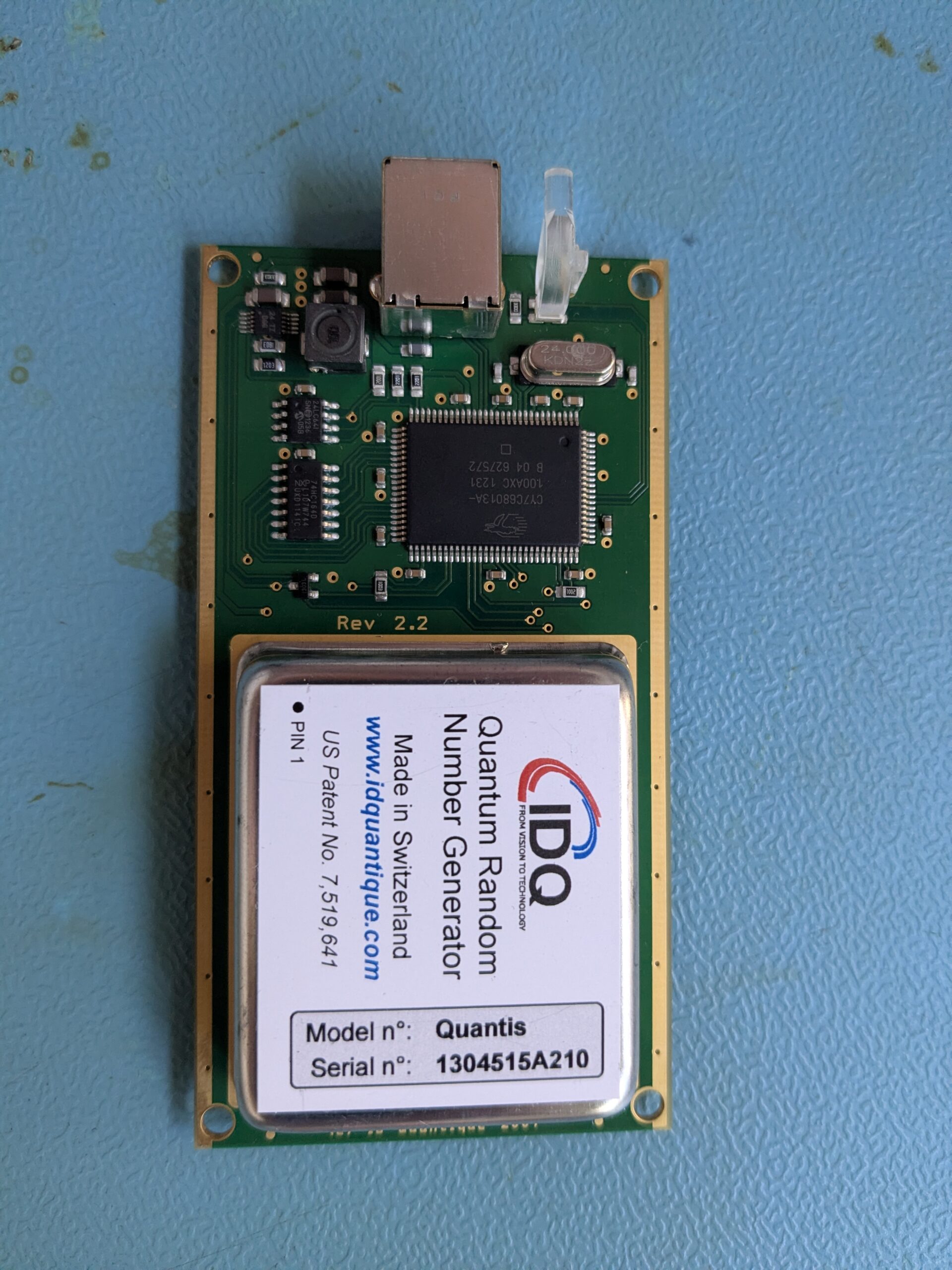
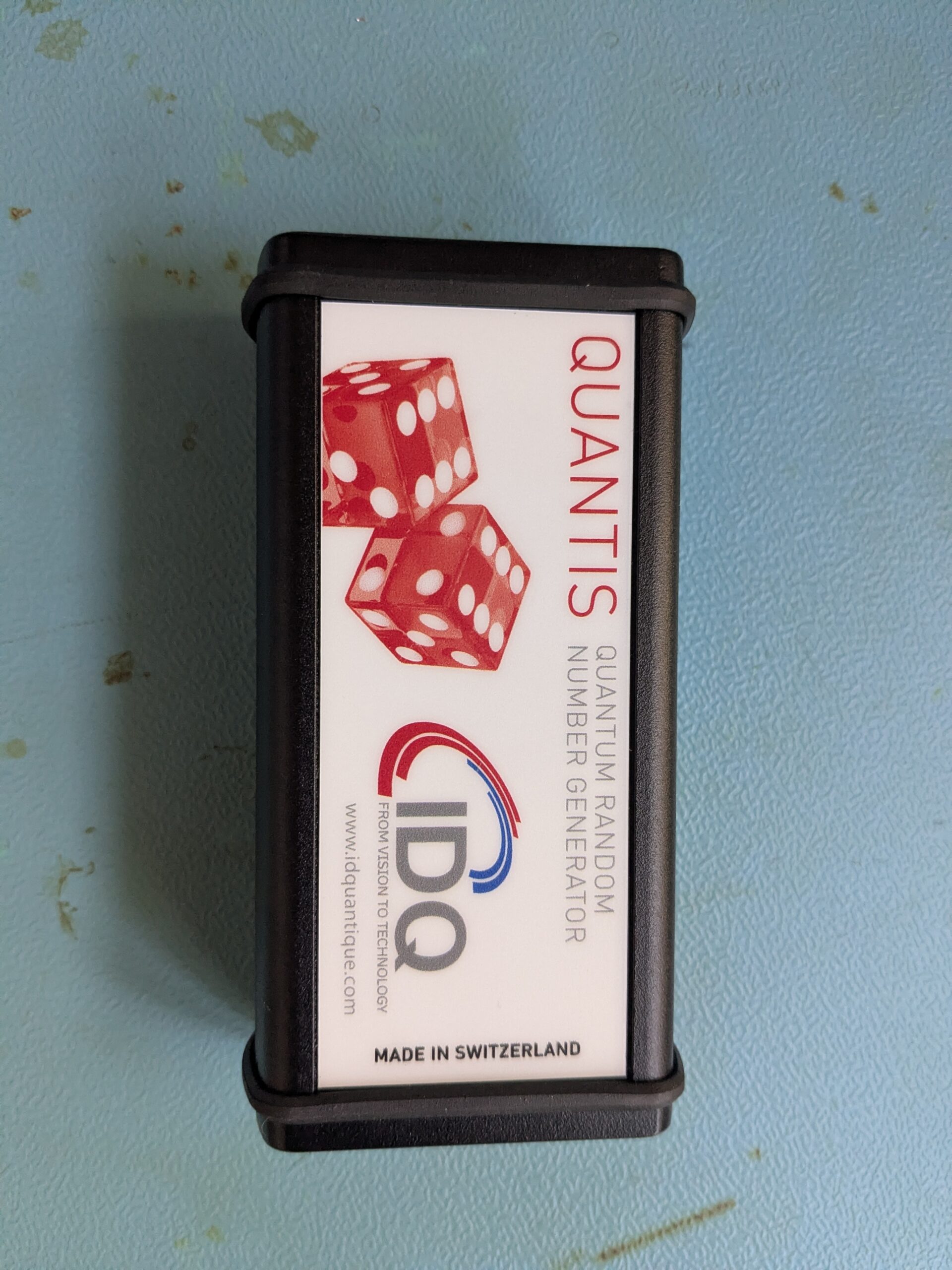
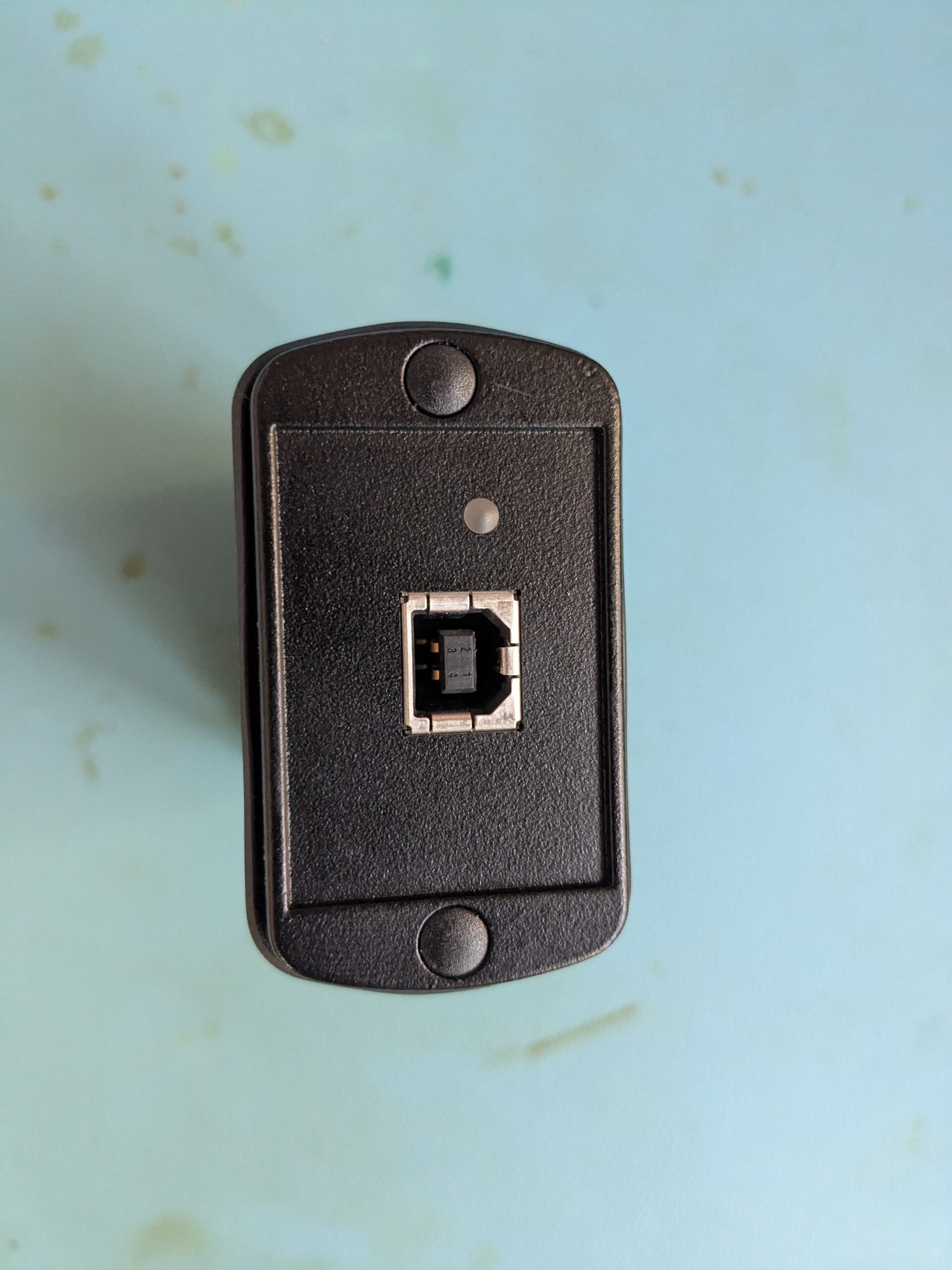
Quantis USB – Alter Quantenzufall aus der Schublade

Ich hatte noch einen Quantis USB in der Schublade liegen. Einen Hardware-Quantenzufallsgenerator von ID Quantique aus Genf. Ein Gerät, das echten Zufall erzeugt. Nicht pseudo, nicht algorithmisch, nicht „irgendwie aus Interrupts zusammengewürfelt“, sondern auf Basis von Quantenphysik. Fundamental unvorhersagbar.

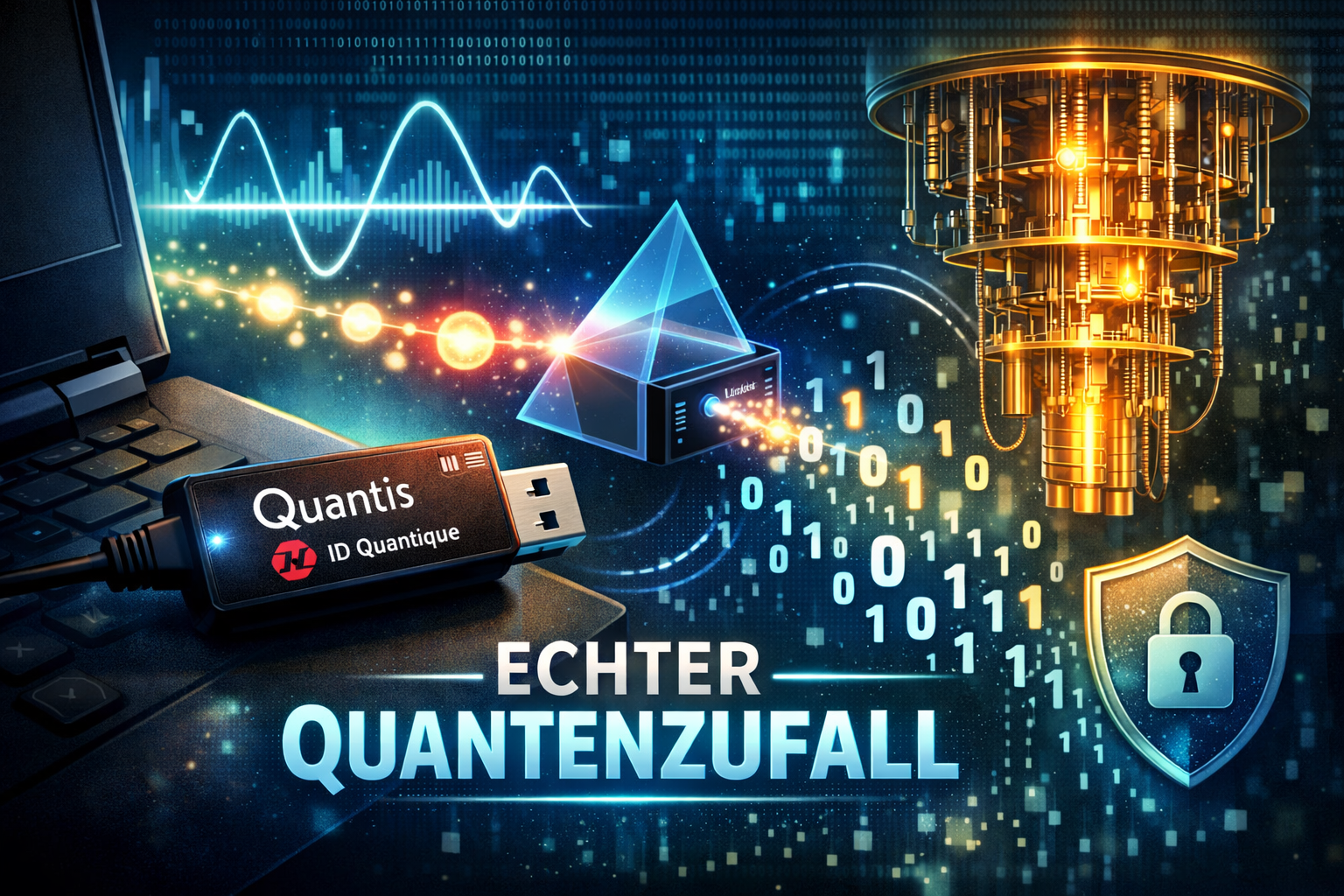
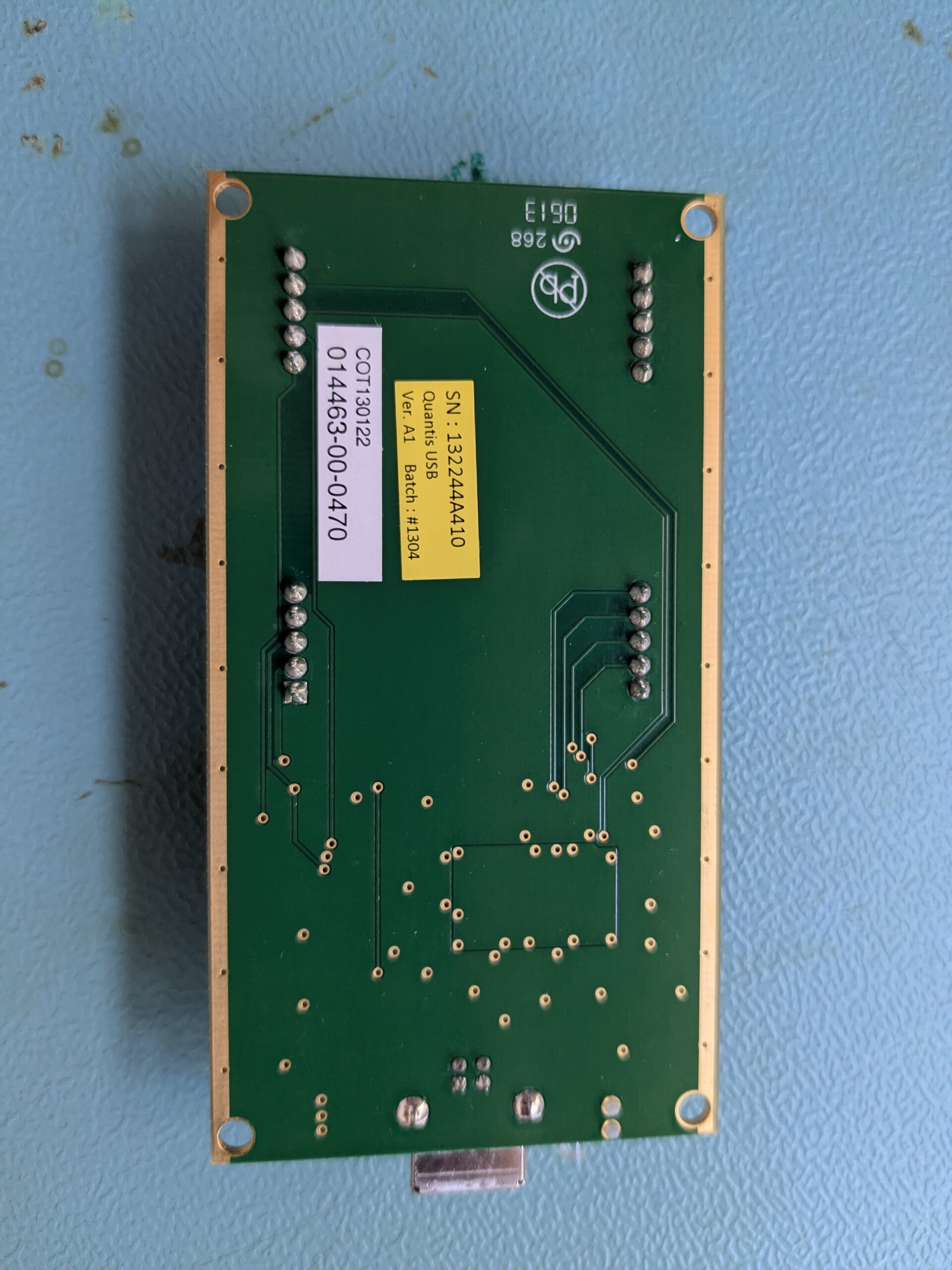
Image of quantis usb

Nachdem ich in den letzten Beiträgen OpenSSH und Postfix/Dovecot mit Post-Quantum-Kryptografie abgesichert habe, fiel mir wieder ein: PQC schützt die Algorithmen vor Quantencomputern. Schön und gut. Aber was ist eigentlich mit der Zufallsquelle, die diese Algorithmen füttert? Zeit, das Teil mal wieder anzuschließen und zu schauen, was es taugt.

Was steckt in dem Gerät?

Der Quantis USB von ID Quantique ist ein sogenannter Quantum Random Number Generator, kurz QRNG. Das Prinzip dahinter: Ein Photonendetektor misst quantenoptisches Vakuumrauschen. Das sind Fluktuationen im elektromagnetischen Feld, die nach den Gesetzen der Quantenmechanik fundamental zufällig sind. Nicht „fast zufällig“ oder „praktisch zufällig“, sondern physikalisch beweisbar unvorhersagbar. Das ist ein wichtiger Unterschied zu allem, was ein Algorithmus je leisten kann. Dazu gleich mehr.

Das Gerät selbst ist fast schon enttäuschend simpel. USB 2.0 High-Speed, ein einziger Bulk-IN-Endpoint (0x86), 512 Bytes pro Read, rund 4 Mbit/s Durchsatz. Flashbare Firmware gibt es nicht. Die „Intelligenz“ steckt in der Optik und einem FPGA, nicht in Software. Das Ding macht genau eine Sache, und die macht es gut.

Mein Testgerät hat die Seriennummer 132244A410. Der Quantis USB ist inzwischen ein Legacy-Produkt, ID Quantique hat einen Nachfolger mit höherem Durchsatz im Programm. Einen öffentlichen Preis hatte das Gerät nie. „Request a Quote“, wie das bei Nischenprodukten mit Zertifizierungsanforderungen so üblich ist. Das Gerät ist METAS-zertifiziert und war für Kunden gedacht, die Common-Criteria-Anforderungen erfüllen müssen. Vergleichbare QRNGs bewegen sich im Bereich von 900 bis 2.000 Euro. Nicht gerade ein Impulskauf.

Einrichten unter Linux

Angeschlossen an mein Linux Mint 22.3 (Ubuntu 24.04 Basis) meldet sich das Gerät sofort im Kernel-Log:

$ dmesg | tail
usb 1-1: New USB device found, idVendor=0aba, idProduct=0102
usb 1-1: Product: Quantis USB
usb 1-1: Manufacturer: id Quantique
usb 1-1: SerialNumber: 132244A410

Kein spezieller Treiber nötig. Das ist ein generisches USB-Bulk-Device, der Kernel erkennt es und das war’s. Die proprietäre libquantis von ID Quantique kann man sich komplett sparen. Man kann direkt mit pyusb auf den Endpoint zugreifen. So mag ich das.

Damit das auch ohne Root funktioniert, legt man eine udev-Regel an:

# /etc/udev/rules.d/99-quantis.rules
SUBSYSTEM=="usb", ATTR{idVendor}=="0aba", ATTR{idProduct}=="0102", MODE="0666", GROUP="plugdev", TAG+="uaccess"

Danach:

$ sudo udevadm control --reload-rules && sudo udevadm trigger

Gerät abstecken, wieder anstecken, fertig. Ab jetzt kann jeder Benutzer in der Gruppe plugdev auf das Gerät zugreifen.

Daten lesen mit Python

Zum Auslesen reicht das Paket python3-usb (pyusb). Installieren via apt install python3-usb, falls nicht vorhanden. Dann braucht man erstaunlich wenig Code:

import usb.core, usb.util

dev = usb.core.find(idVendor=0x0ABA, idProduct=0x0102)
dev.set_configuration()

cfg = dev.get_active_configuration()
intf = cfg[(0, 0)]
ep = usb.util.find_descriptor(
    intf,
    custom_match=lambda e:
        usb.util.endpoint_direction(e.bEndpointAddress) == usb.util.ENDPOINT_IN
)

data = ep.read(512, timeout=5000)
print(f"{len(data)} Bytes Quantenzufall gelesen")

Das ist alles. USB öffnen, Configuration setzen, den einen IN-Endpoint finden, 512 Bytes lesen. Fertig. Kein SDK, keine Bibliothek, kein Account, kein Cloud-Dienst. USB rein, Bytes raus.

Wichtig: Immer volle 512-Byte-Blöcke lesen (wMaxPacketSize). Wer weniger anfordert, bekommt USB-Overflow-Fehler. Das Gerät kennt keine halben Sachen. Es produziert kontinuierlich Zufallsdaten und schiebt sie in den USB-Puffer. Die müssen abgeholt werden, so wie sie kommen.

Für den Test habe ich das Ganze in eine Schleife gepackt und 100.000 Bytes gesammelt. Parallel dazu 100.000 Bytes aus /dev/urandom. Beide Datensätze dann durch dieselben statistischen Tests gejagt.

Der Test: Quantis vs. /dev/urandom

Jetzt wird’s spannend. Wie gut ist echter Quantenzufall im Vergleich zum Software-PRNG des Linux-Kernels?

Spoiler: Statistisch seht ihr keinen Unterschied. Und genau das ist der Punkt.

MetrikQuantis USB/dev/urandom
Shannon-Entropie7,998513 Bits/Byte7,998077 Bits/Byte
Maximum (theoretisch)8,0000008,000000
Effizienz99,9814 %99,9760 %
Chi² (Byte-Verteilung)205,8267,3
Erwartet (Chi²)~255 ± 23~255 ± 23
Bit-Balance (Anteil Einsen)49,975 %50,018 %
Serielle Korrelation+0,001230+0,003801
Längster Bit-Run (10 kB)15 Bits21 Bits
Erwarteter Run~16~16

Die Shannon-Entropie liegt bei beiden Quellen über 99,97 % des theoretischen Maximums von 8 Bit pro Byte. Das ist hervorragend. Die Chi²-Werte zeigen eine gleichmäßige Byte-Verteilung, beide liegen im erwarteten Bereich um 255. Die Bit-Balance ist nahezu perfekt bei 50/50, die serielle Korrelation praktisch null.

In den einfachen Tests schneidet der Quantis sogar minimal besser ab: niedrigere Korrelation, gleichmäßigere Verteilung, kürzerer maximaler Bit-Run. Aber ehrlich gesagt liegt das im statistischen Rauschen. Bei 100.000 Bytes Sample-Größe kann man keine belastbare Aussage über die Überlegenheit einer Quelle treffen. Man müsste Millionen oder Milliarden Bytes testen und Testsuiten wie die NIST SP 800-22 oder Dieharder durchlaufen lassen, um wirklich statistisch signifikante Unterschiede zu finden.

Heißt das, der Quantis ist überflüssig? Nein. Denn der Unterschied liegt nicht in der Statistik.

Wo liegt dann der echte Unterschied?

Die spannende Frage ist nicht, ob die Zahlen „zufälliger“ sind, sondern warum sie es sind.

/dev/urandom verwendet intern ChaCha20, einen deterministischen CSPRNG (Cryptographically Secure Pseudo-Random Number Generator). Der initiale Seed kommt aus der Kernel-Entropie: Hardware-Interrupts, Timing-Jitter, Geräte-Events, und seit einigen Jahren auch RDRAND/RDSEED aus der CPU, falls vorhanden. Das funktioniert in der Praxis hervorragend und ist extrem gut untersucht.

Aber es bleibt ein Algorithmus mit einem internen State. Wer diesen State kennt (und sei es nur theoretisch), kann alle zukünftigen Outputs berechnen. Das ist kein realistisches Angriffsszenario für euren Laptop. Aber es ist eine fundamentale Eigenschaft: Die Sicherheit von /dev/urandom basiert auf Berechnungsannahmen. Man nimmt an, dass ChaCha20 nicht effizient invertierbar ist. Stand heute stimmt das. Aber es ist eine Annahme, kein Beweis.

Der Quantis hingegen erzeugt Zufall aus Quantenvakuum-Fluktuationen. Da gibt es keinen Algorithmus, keinen State, keinen Seed. Die Unvorhersagbarkeit ist nicht durch die Komplexität eines Algorithmus geschützt, sondern durch die Gesetze der Quantenmechanik. Kein Angreifer, egal mit welcher Rechenleistung und egal mit wie viel Zeit, kann die nächsten Bits vorhersagen. Auch kein Quantencomputer. Das ist nicht berechnungstheoretisch sicher, sondern informationstheoretisch sicher. Die höchste Sicherheitskategorie, die es gibt.

Klingt akademisch? Zum Teil. Für den Alltag auf eurem Desktop oder Server reicht /dev/urandom völlig aus. Es gibt keinen bekannten praktischen Angriff darauf, und Linux‘ CSPRNG ist schnell, überall verfügbar und gut gewartet.

Aber es gibt Szenarien, in denen der Unterschied real zählt:

  • Erzeugung kryptografischer Schlüssel mit höchsten Sicherheitsanforderungen
  • Seeding von HSMs (Hardware Security Modules), die selbst keine eigene Entropiequelle haben
  • Regulatorische und Zertifizierungsanforderungen, also Common Criteria, FIPS-Validierung, BSI-Vorgaben
  • Wissenschaftliche Experimente, die physikalisch echten Zufall benötigen (z. B. Quantenoptik, Monte-Carlo-Simulationen)
  • Quantenschlüsselaustausch (QKD), ein Bereich in dem ID Quantique ebenfalls aktiv ist

Das größere Bild: QRNG und PQC

Post-Quantum Cryptography schützt kryptografische Algorithmen davor, von Quantencomputern gebrochen zu werden. ML-KEM für den Schlüsselaustausch, ML-DSA für Signaturen. Das ist die eine Seite der Medaille.

Die andere Seite ist die Zufallsquelle. Ein kryptografischer Algorithmus kann noch so quantensicher sein. Wenn der Zufall, mit dem Schlüssel erzeugt werden, vorhersagbar oder manipulierbar ist, hilft das alles nichts. Der Zufall ist das Fundament, auf dem alles andere aufbaut.

Ein QRNG schützt genau diesen Angriffsvektor. Beides zusammen, PQC-Algorithmen und eine quantenphysikalische Zufallsquelle, ergibt ein quantum-safe Gesamtsystem. Das ist heute für die meisten von uns Overkill. Aber die Bausteine existieren, sie sind verfügbar, und es schadet nicht zu wissen, wie sie funktionieren.

Übrigens: Wer jetzt denkt „dann stecke ich den Quantis in meinen Server und bin sicher“, der macht es sich zu einfach. Die Vertrauensfrage verschiebt sich nur. Woher weiß ich, dass das Gerät tatsächlich Quantenzufall liefert und nicht einfach einen internen PRNG hat? Bei einem zertifizierten Gerät wie dem Quantis gibt es dafür Prüfberichte. Aber Vertrauen in Hardware bleibt immer ein Thema. Das ist bei Intel RDRAND nicht anders.

Einbindung ins System

Für die Vollständigkeit: Der Quantis USB lässt sich über rng-tools (rngd) als zusätzliche Entropiequelle in den Kernel-Entropiepool einbinden. Für Server mit hohem Entropie-Bedarf, also TLS-Terminierung unter Last, Massenerzeugung von Schlüsseln oder VPN-Gateways, kann das sinnvoll sein.

Ich habe das auf meinem Desktop nicht gemacht. Brauche ich dort nicht. Aber die Möglichkeit steht im Raum, falls jemand von euch einen Quantis oder ein vergleichbares Gerät an einen Server hängen möchte.

Fazit

Ein alter Hardware-QRNG, ein USB-Port, ein paar Zeilen Python, und man hat echten Quantenzufall auf dem Tisch. Statistisch nicht unterscheidbar von /dev/urandom, aber fundamental anders in der Entstehung. Die Sicherheit kommt nicht aus einem Algorithmus, sondern aus der Physik. Informationstheoretisch statt berechnungstheoretisch. Ein Unterschied, der in den allermeisten Fällen keine praktische Rolle spielt. Aber ein verdammt eleganter.

Für euren Desktop braucht ihr das nicht. Aber verstehen, warum es existiert und wie es sich einordnet, gerade im Kontext von Post-Quantum-Kryptografie, das lohnt sich. Warum denke ich jetzt an CIA und MAD? ;-D

Wie haltet ihr es mit euren Zufallsquellen? Vertraut ihr blind auf /dev/urandom, oder habt ihr euch schon mal Gedanken über die Entropiequelle dahinter gemacht?

NEXT Biometrics NB-2020-U Fingerabdruckleser unter Linux zum Laufen gebracht

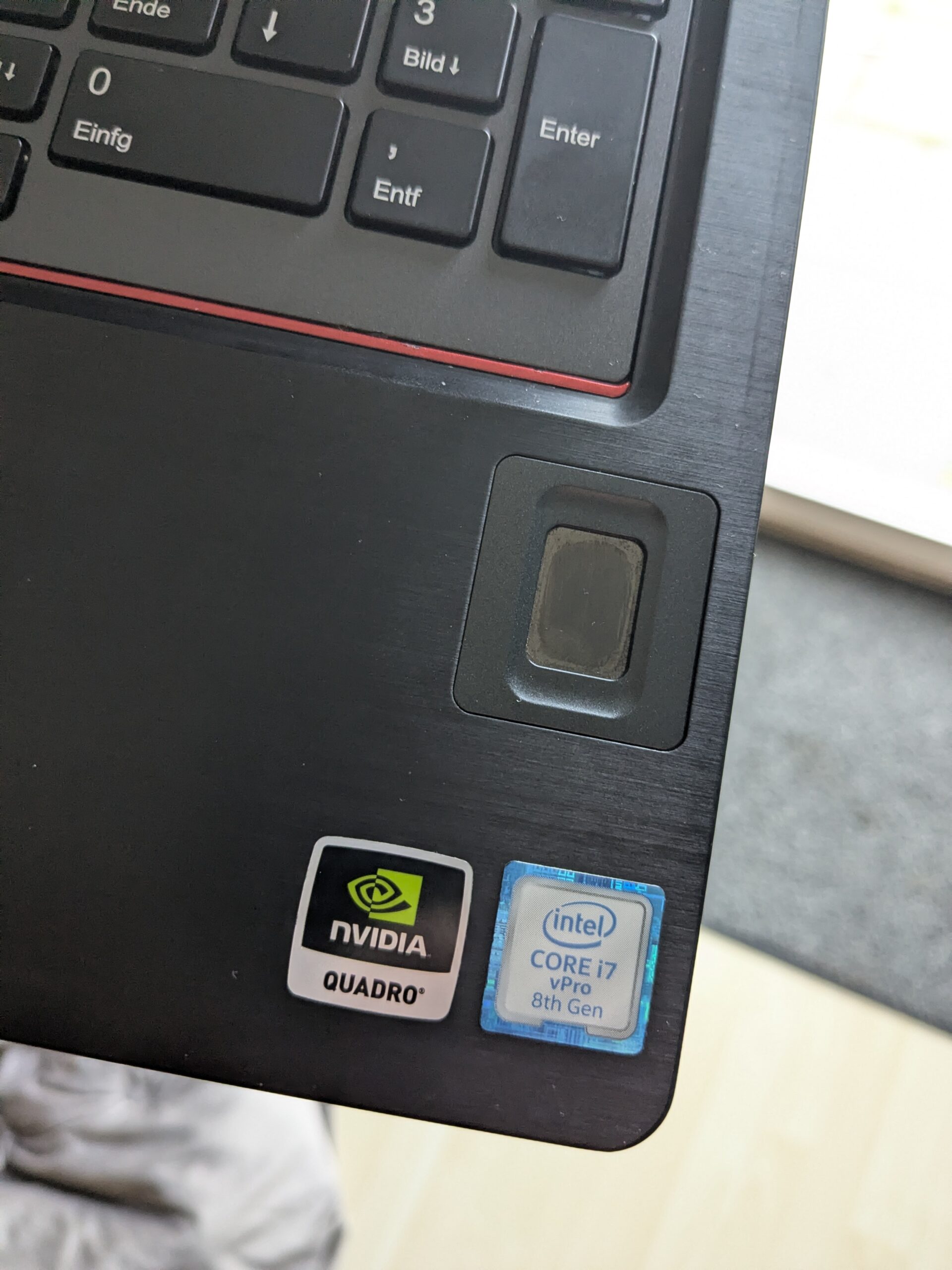
In meinem Fujitsu Notebook steckt ein Fingerabdruckleser. Ein NEXT Biometrics NB-2020-U, USB ID 298d:2020. Unter Windows funktioniert er, unter Linux nicht. Kein Treiber, kein Support, nichts. Das Gerät taucht in lsusb auf, wird aber von keinem Treiber erkannt. Im libfprint Wiki steht es auf der Liste der nicht unterstützten Geräte. Dort steht es schon eine Weile.

Das hat mich gestört.

Picture of NB-2020-U

libfprint kennt den NB-1010-U. Das ist ein externer USB Fingerabdruckleser von NEXT Biometrics, der seit einiger Zeit einen funktionierenden Treiber hat. Der NB-2020-U ist die eingebettete Variante desselben Sensors, gedacht für den Einbau in Notebooks. Wenn man sich Teardown Reports ansieht, etwa von System Plus Consulting oder Yole Group, dann stellt man fest: Beide Geräte verwenden den identischen Sensor Die. Gleiche Technik, anderes Gehäuse.

Das war der erste Anhaltspunkt. Wenn die Hardware gleich ist, sollte auch das USB Protokoll gleich sein. Und wenn das Protokoll gleich ist, sollte der vorhandene Treiber funktionieren.

Bevor ich aber einfach auf Verdacht losprogrammiert habe, wollte ich es absichern. Ich habe NEXT Biometrics direkt angeschrieben. Kevin Hung, Director FAE bei NEXT Biometrics, hatte mir bereits 2022 auf eine Anfrage zu Linux Treibern geantwortet. Damals war sein Vorschlag, über Fujitsu zu gehen. Das führte ins Leere. Diesmal habe ich konkret angeboten, selbst einen libfprint Treiber zu schreiben, und um das SDK gebeten.

Kevin hat mir daraufhin das NBBiometrics ANF SDK 3.0.0.1384 zugeschickt. Ein komplettes SDK mit Headern, Bibliotheken, Beispielcode und Dokumentation. Das war sehr hilfreich, denn die Header bestätigen einiges. Das SDK nutzt eine einzige Shared Library libNBBiometrics.so für alle Gerätetypen. Der NB-1010-U hat den internen Gerätetyp 200, der NB-2020-U den Typ 202. Beide verwenden dasselbe Scanformat: 180×256 Pixel bei 385 DPI. Die USB Vendor ID ist bei beiden 0x298d, nur die Product ID unterscheidet sich: 0x1010 beim einen, 0x2020 beim anderen.

Wichtig: Das SDK ist proprietär. Für den eigentlichen Treiber habe ich keinen Code daraus verwendet. libfprint akzeptiert nur sauberen, eigenständig entwickelten Code. Das SDK diente ausschließlich als Referenz, um die Protokollkompatibilität zu bestätigen.

Also habe ich es einfach ausprobiert. Den bestehenden nb1010.c Treiber genommen, die USB Product ID 0x2020 zur id_table hinzugefügt und gebaut. Dann auf dem Fujitsu Notebook getestet.

Es funktionierte sofort.

Geräteerkennung, USB Interface Claim, die State Machine für die Fingererkennung, alles lief auf Anhieb. fprintd-enroll hat Fingerabdrücke aufgenommen, fprintd-verify hat sie korrekt verifiziert. Der bestehende Treibercode brauchte keinerlei Anpassungen. Null. Nur die PID in der Tabelle und den Gerätenamen.

Ein Blick auf die USB Deskriptoren bestätigt das Bild. Der NB-2020-U hat exakt dasselbe Endpoint Layout wie der NB-1010-U: Bulk OUT auf Endpoint 0x02, Bulk IN auf Endpoint 0x83. Dazu kommt ein Interrupt Endpoint auf 0x81, den der Treiber nicht verwendet. Die Kommunikation läuft identisch ab.

Der Patch selbst ist entsprechend klein. Drei Dateien, drei Zeilen rein, drei Zeilen raus:

  1. libfprint/drivers/nb1010.c: Die neue PID 0x2020 wird in die id_table eingetragen und der full_name auf "NextBiometrics NB-1010-U/NB-2020-U" erweitert.
  2. data/autosuspend.hwdb: Der Eintrag 298d:2020 wird von der Liste der nicht unterstützten Geräte in die Sektion des nb1010 Treibers verschoben.
  3. libfprint/fprint-list-udev-hwdb.c: Der Eintrag wird aus der Allowlist der nicht unterstützten Geräte entfernt, da er jetzt vom Treiber abgedeckt wird.

Den Merge Request habe ich bei libfprint upstream eingereicht: MR !569. Die CI Pipeline läuft durch, alle 124 Tests bestehen. Jetzt heißt es warten auf das Review durch die Maintainer.

Für alle, die denselben Fingerabdruckleser in ihrem Notebook haben: Sobald der Patch gemergt und in einer neuen libfprint Version enthalten ist, funktioniert der Sensor out of the box. Enrollment und Verifikation über fprintd laufen sauber. Wer nicht warten möchte, kann den Patch auch jetzt schon selbst auf ein aktuelles libfprint anwenden.

Im selben Fujitsu Notebook meiner Tochter steckt ein NB-2033-U, ein weiterer Fingerabdruckleser aus der gleichen Familie. Der verwendet allerdings ein komplett anderes Protokoll und ließ sich nicht einfach mit dem nb1010 Treiber ansprechen. Den habe ich per Reverse Engineering geknackt.

PDS OSIcom-Office Box: Retro-PC mit JUMPtec SBC & SUSE Linux​

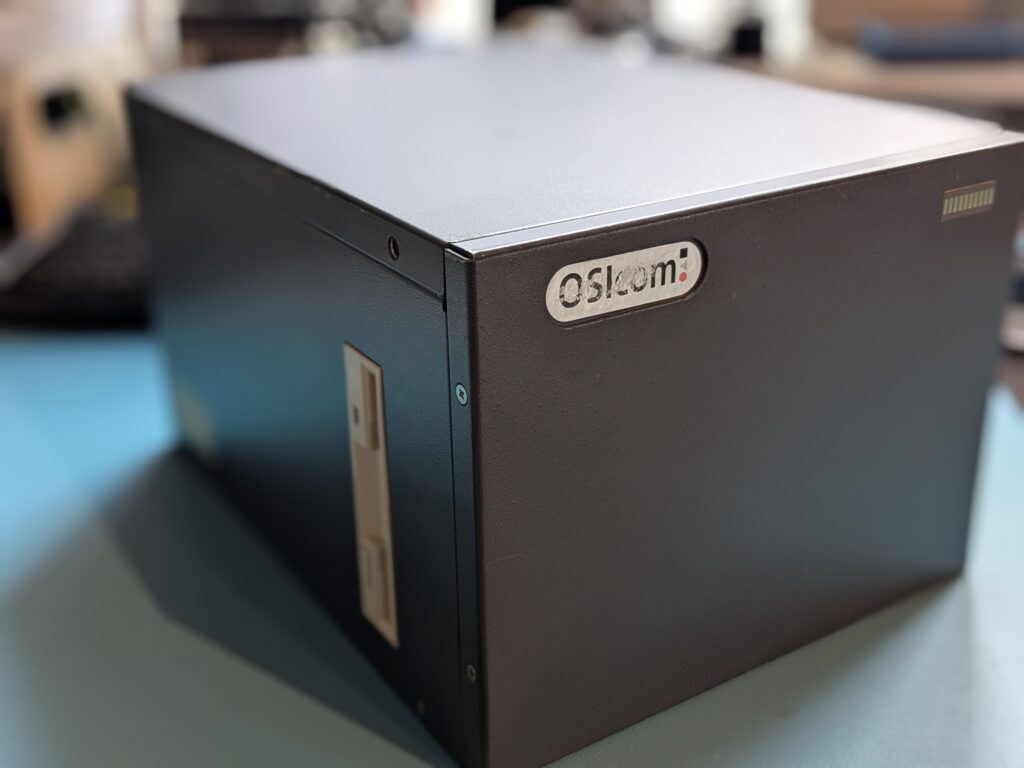
Vor etwas über 20 Jahren habe ich unter anderem mit OSIcom-office Boxen von PDS (Programm und Datenservice) gearbeitet. Dazu habe ich schon mal etwas geschrieben.

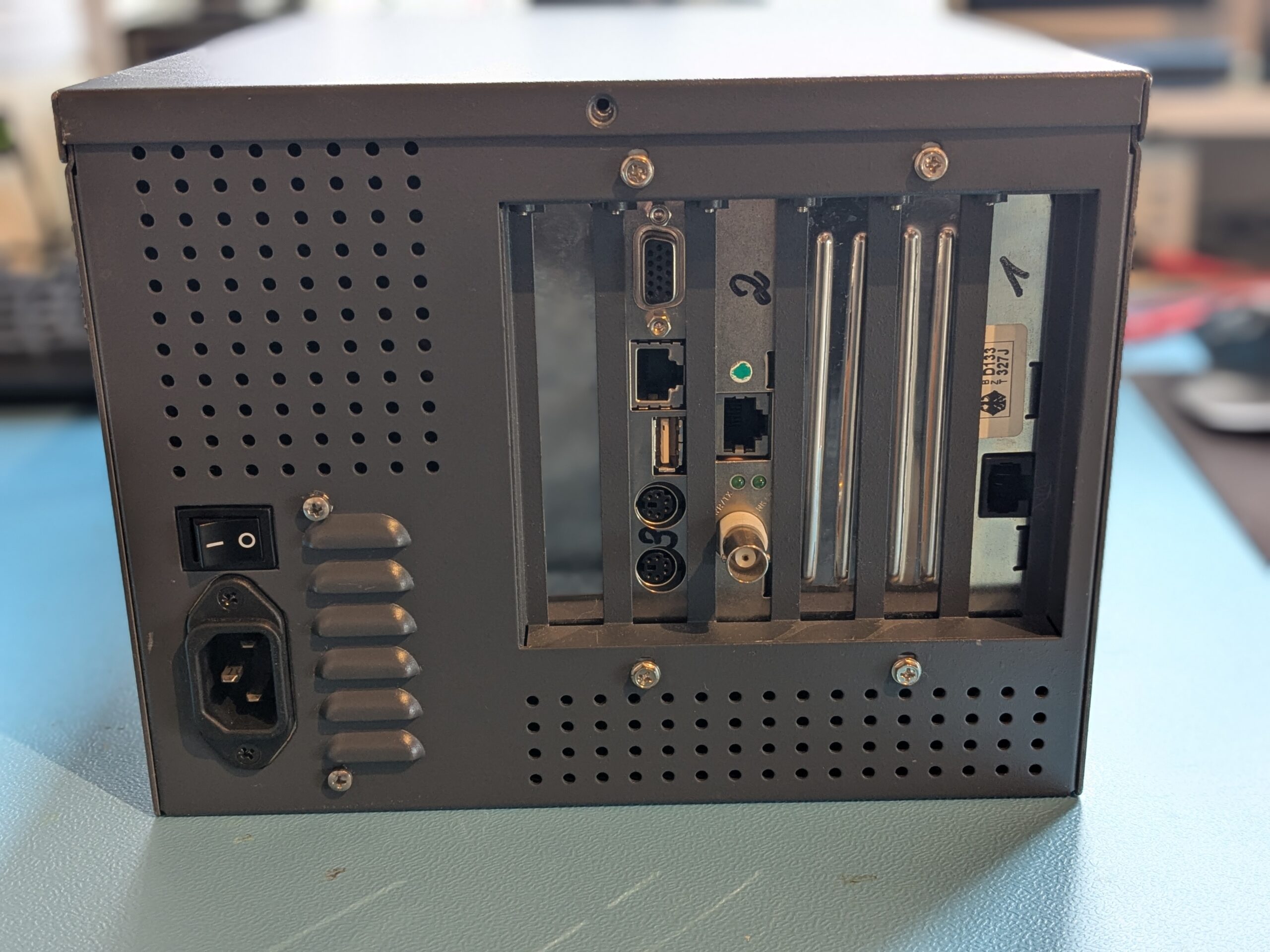
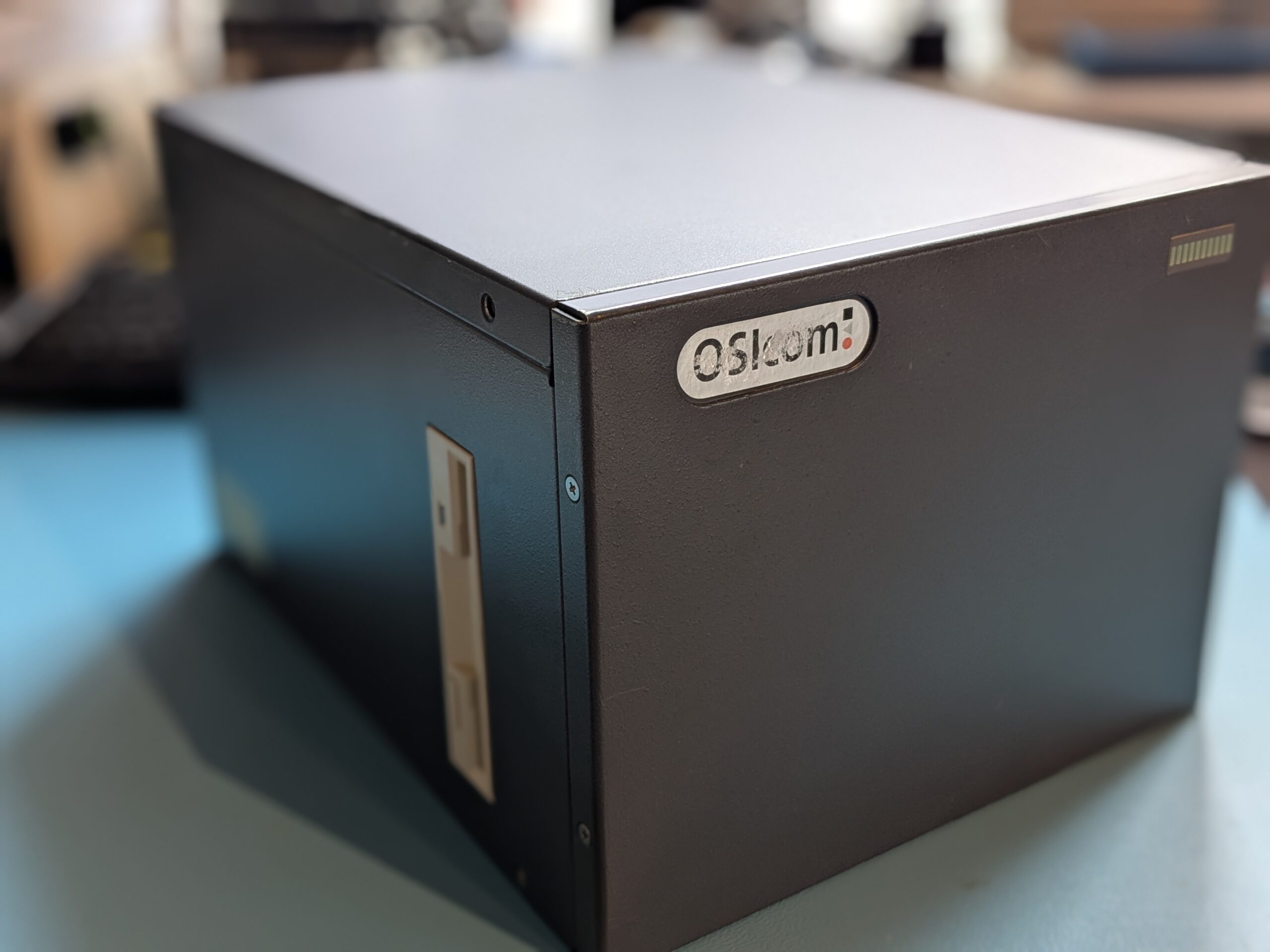
Picture of an PDS OSIcom-office Box

Zufällig bin ich dann in einem Onlineshop auf genau so eine OSIcom Box gestoßen, die dort zum Verkauf angeboten wurde. Der Preis lag deutlich über dem, was ich aus nostalgischen Gründen bereit wäre, dafür zu zahlen – aber ich habe einfach mal mein Glück versucht und per E-Mail ein Angebot unterbreitet. Und siehe da, der Verkäufer war einverstanden! Nun bin ich also Besitzer einer alten OSIcom-office Box. An dieser Stelle noch einmal vielen Dank an Wie-Tec für das Entgegenkommen.

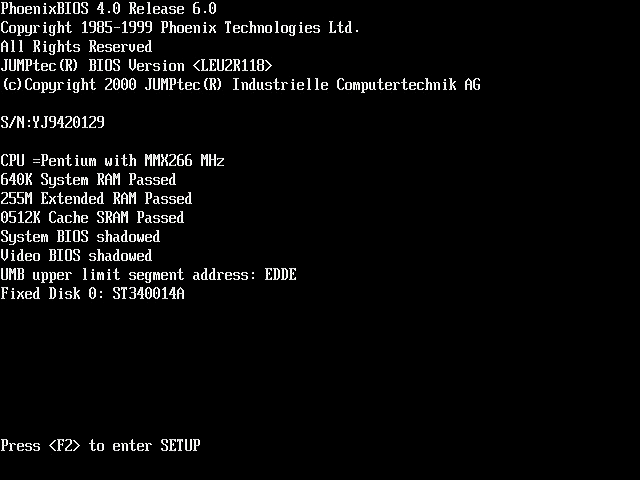
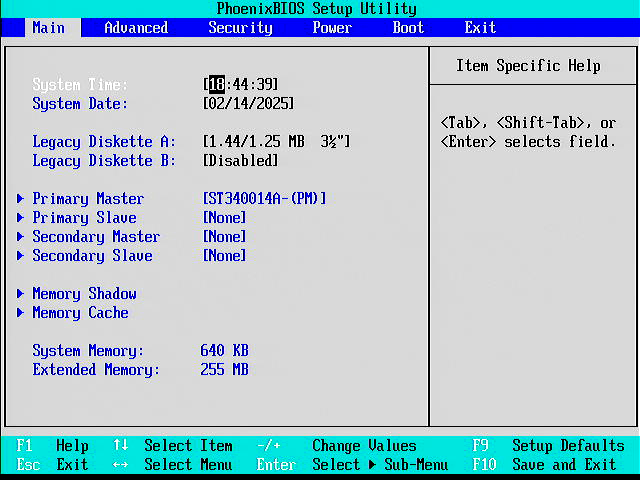
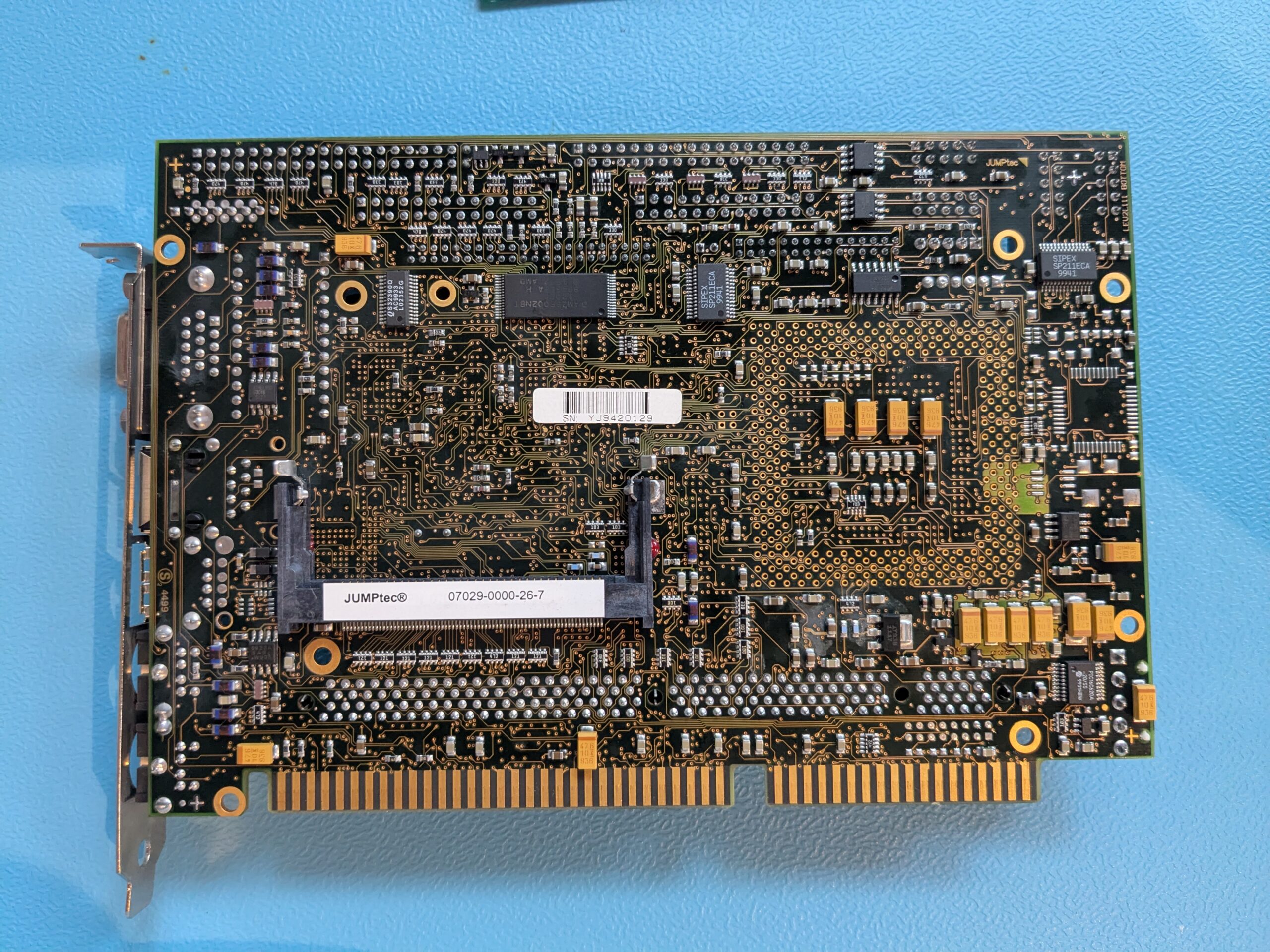
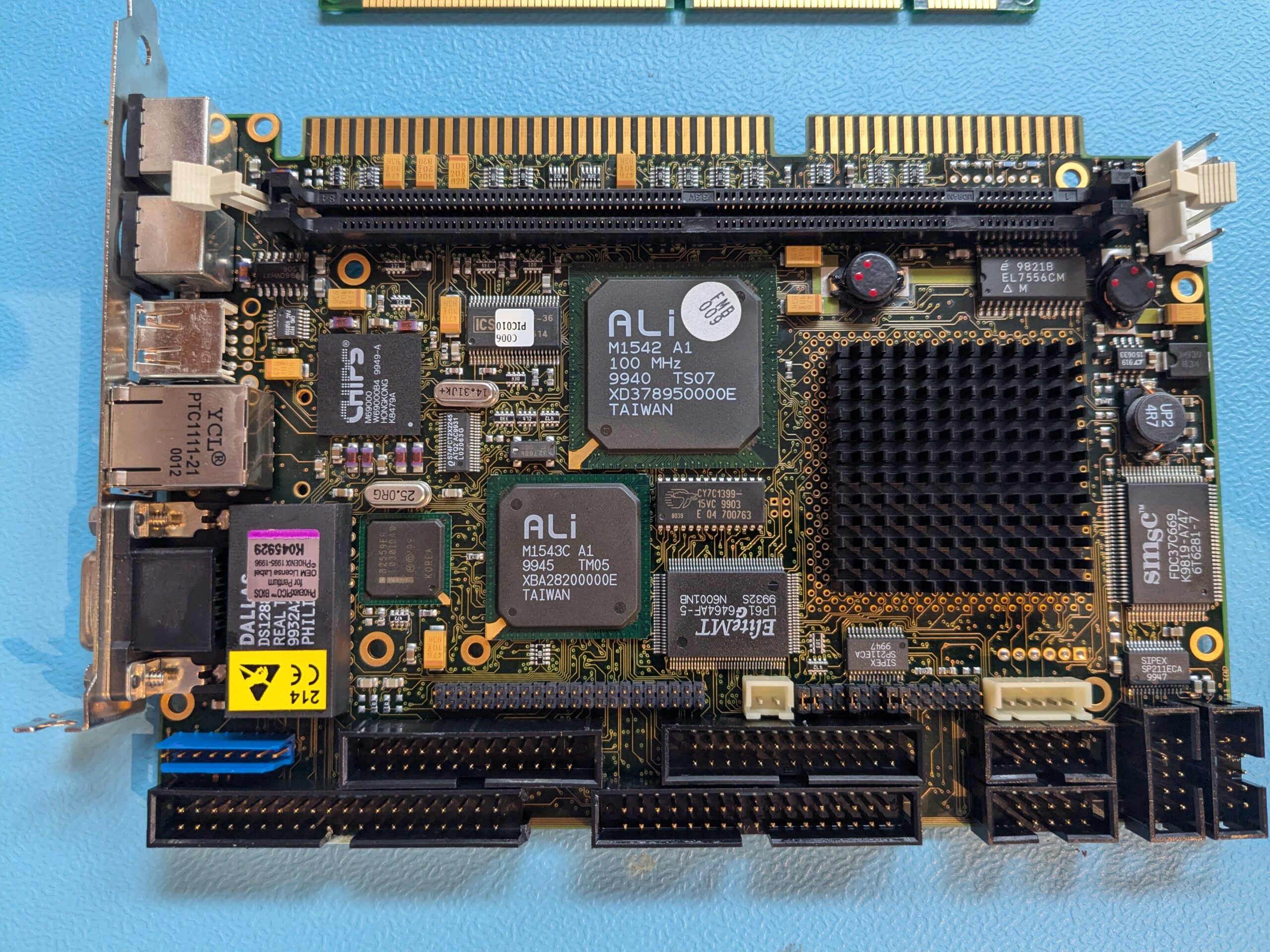
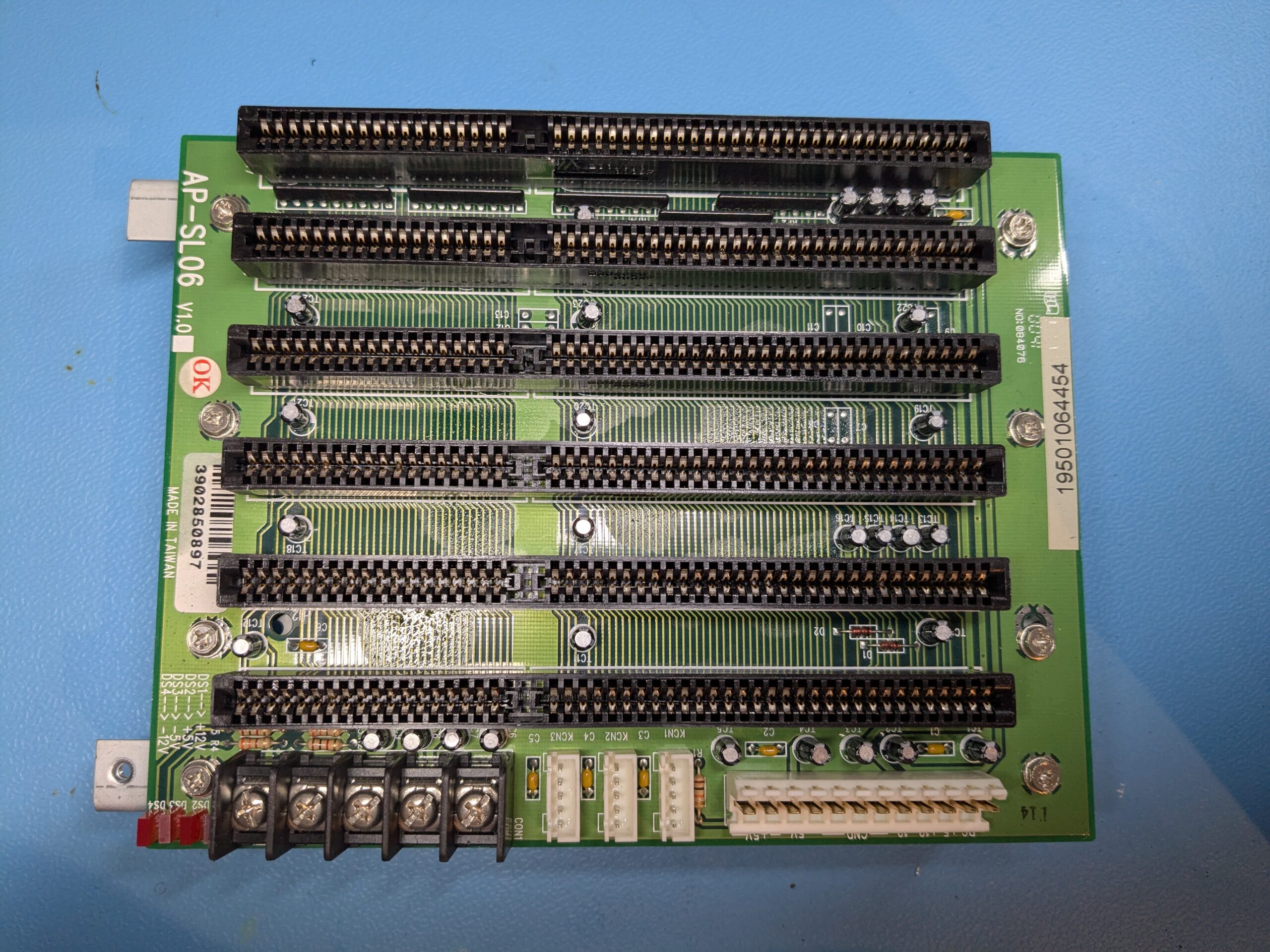
Die Box basiert auf einem SBC (Single Board Computer) von JUMPtec. Das Modell scheint folgendes zu sein: 07029-0000-26-7. Im POST wird die BIOS-Version <LEU2R118> angezeigt. Hersteller: JUMPtec® Industrielle Computertechnik AG.

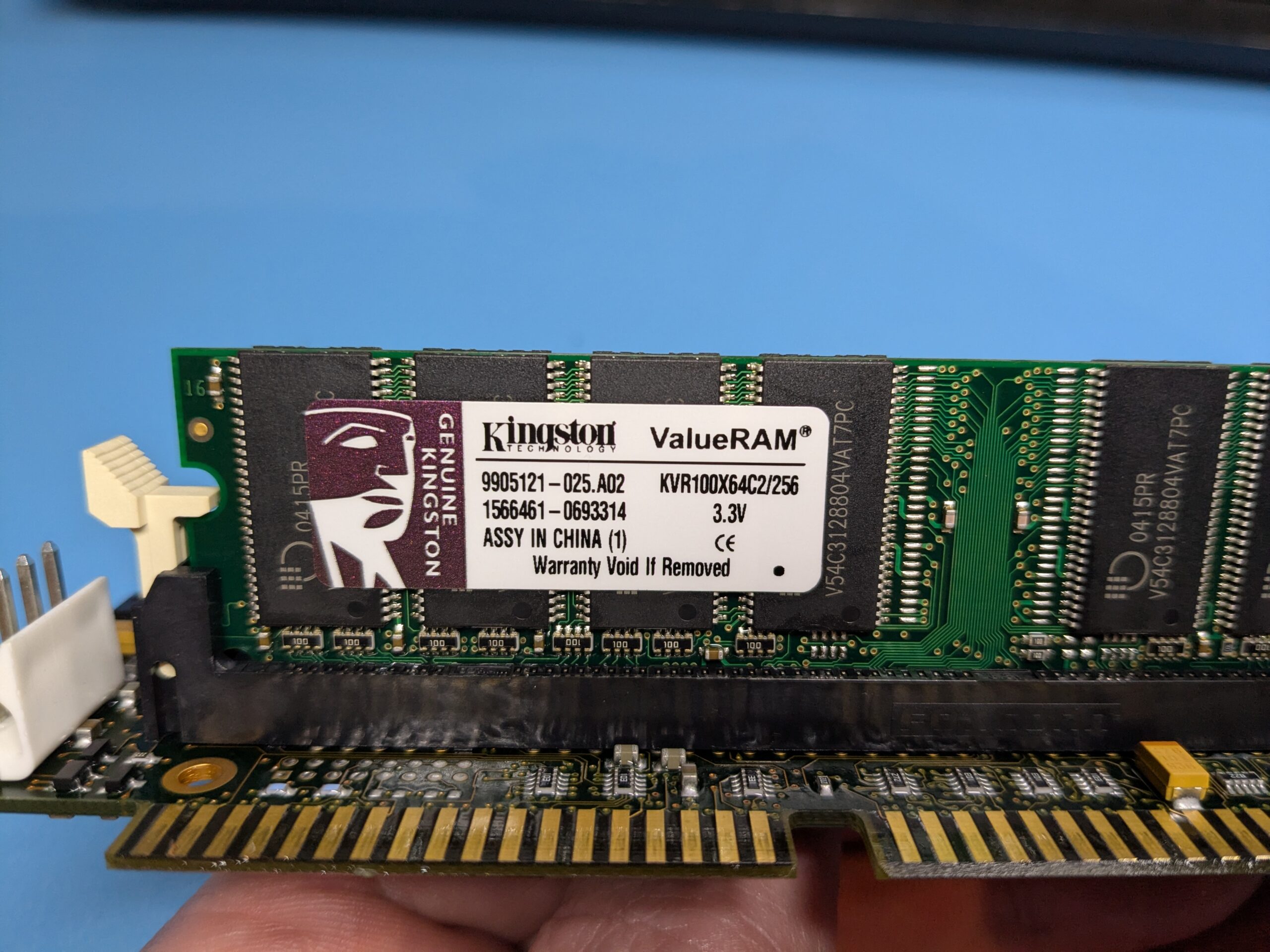
Verbaut sind ein Intel Pentium MMX 266 MHz, 256 MB RAM, eine 40 GB Festplatte, ein Diskettenlaufwerk, sowie eine Netzwerk- und ISDN-Karte. Der SBC steckt in einer ISA-Backplane. Das könnte sogar ein ziemlich guter Retro-DOS-Gaming-PC werden!

Spannenderweise war die Festplatte noch mit Daten gefüllt. Ob es sich dabei nur um eine Testinstallation oder echte Produktivdaten handelt, kann ich nicht bewerten. Überrascht hat mich das dennoch positiv, denn so konnte ich den kompletten Bootvorgang noch einmal genießen. Wobei – nicht nur ich:

Kernel 2.4.27 – man, ist das lange her! Grundlage ist ein altes SUSE Linux. Natürlich habe ich auch noch ein paar Bilder für euch angelegt.

Das BIOS konnte ich sichern, und zusammen mit den Bildern wird das sicher eine brauchbare Ergänzung für „The Retro Web“. Falls jemand von euch noch Handbücher oder ähnliches zur Hardware hat – ich würde mich sehr darüber freuen!

Fragen? Einfach melden.

Google Chrome: Hardwarebeschleunigung unter Linux (auch Flatpak) aktivieren

Wer Chrome unter Linux für Videocalls oder Microsoft Teams nutzt, kennt das Problem: hohe CPU-Auslastung, träge Performance, unscharfer Hintergrund fühlt sich an als wäre das System 15 Jahre alt. Ob Chrome aus den Paketquellen oder als Flatpak installiert ist, macht keinen Unterschied.

Die Ursache: Chrome nutzt unter Linux standardmäßig kaum GPU-Beschleunigung. Das lässt sich ändern.

Voraussetzung: VA-API prüfen

Zuerst sicherstellen, dass vainfo in der Konsole ohne Fehler läuft. Die meisten Distributionen bringen das out of the box mit. Falls nicht, gibt es im Arch Wiki gute Anleitungen dazu.

Aktuellen Status prüfen

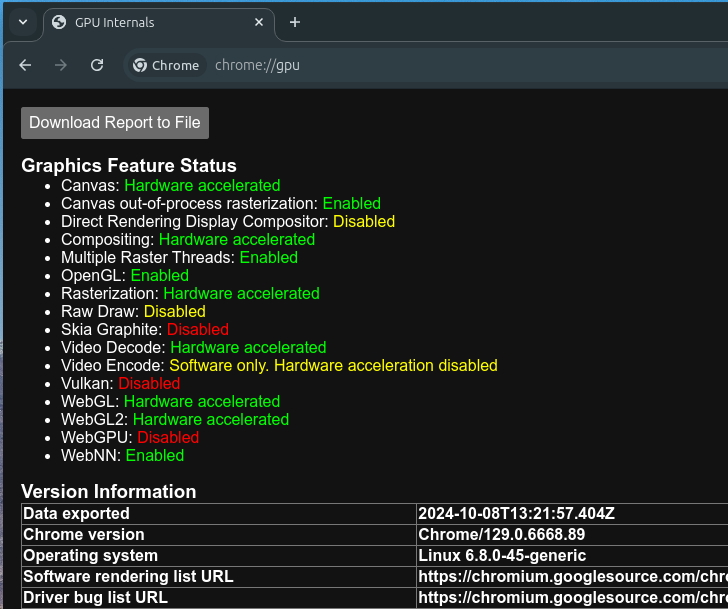
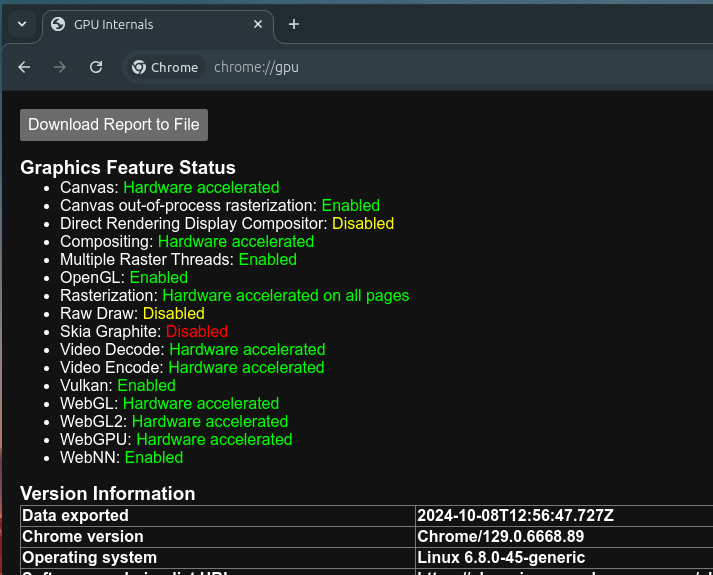
In Chrome chrome://gpu aufrufen. Typischerweise sind Video Encode, Vulkan und WebGPU deaktiviert. Nach der Anpassung sieht es so aus:

  • Rasterization: Hardware accelerated on all pages (vorher: nur „Hardware accelerated“)
  • Video Encode: Hardware accelerated (vorher: Software only)
  • Vulkan: Enabled (vorher: Disabled)
  • WebGPU: Hardware accelerated (vorher: Disabled)

Konfiguration

Die Flags kommen in eine Konfigurationsdatei:

  • Chrome/Chromium aus Paketquellen: ~/.config/chromium-flags.conf
  • Chrome als Flatpak: ~/.var/app/com.google.Chrome/config/chrome-flags.conf
--ignore-gpu-blocklist
--enable-zero-copy
--enable-gpu-rasterization
--enable-gpu-compositing
--enable-smooth-scrolling
--canvas-oop-rasterization
--disable-direct-composition-bug-workarounds
--enable-unsafe-webgpu
--enable-features=VaapiVideoDecoder,VaapiVideoEncoder,VaapiIgnoreDriverChecks,Vulkan,DefaultANGLEVulkan,VulkanFromANGLE,UseOzonePlatform
--ozone-platform=x11

Chrome neu starten und chrome://gpu erneut prüfen.

Tipp für Flatpak-Nutzer: Flatseal macht die allgemeine Konfiguration von Flatpaks deutlich bequemer.

Fragen? Einfach melden.
« Ältere Beiträge

© 2026 -=Kernel-Error=-RSS

Theme von Anders NorénHoch ↑