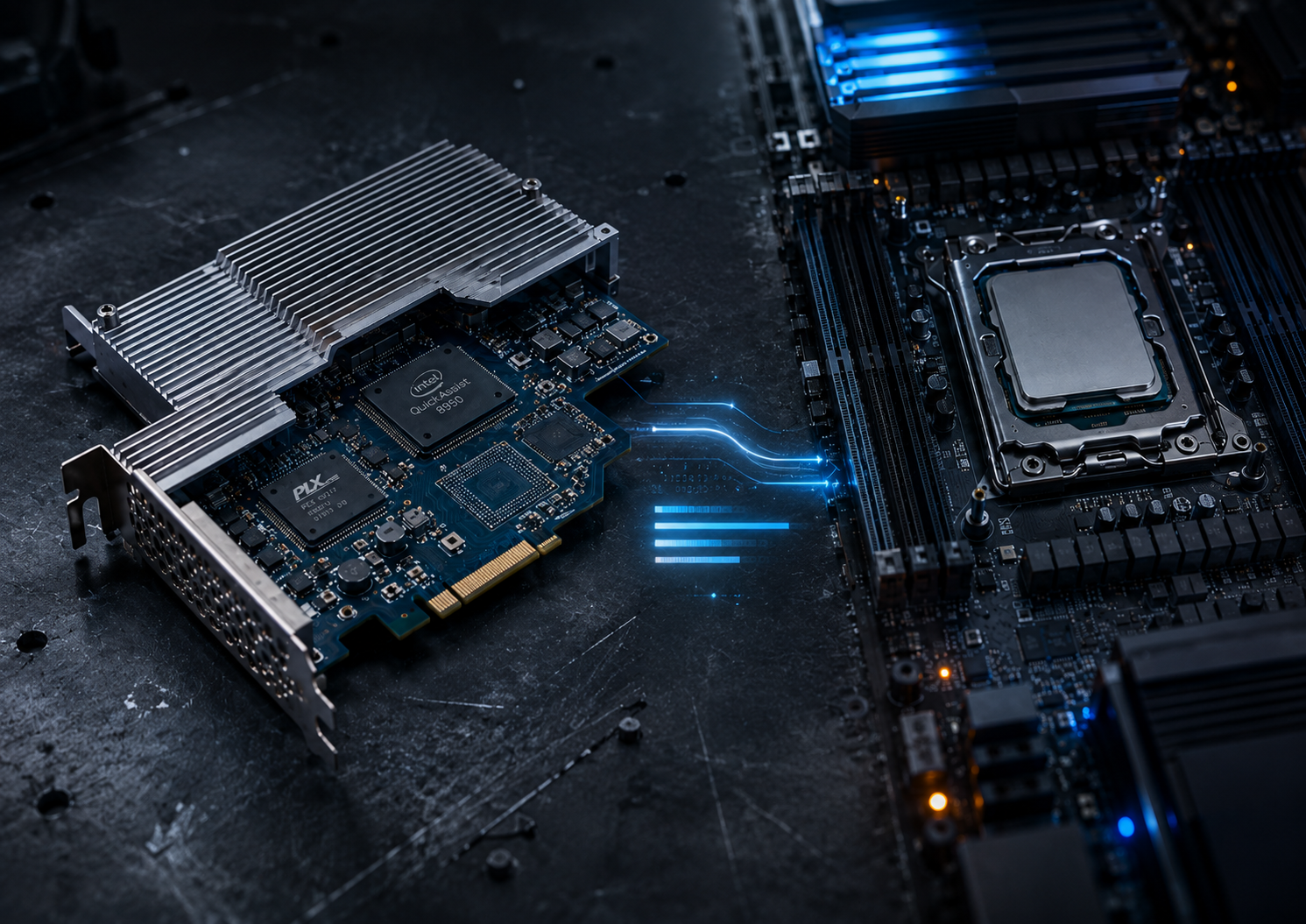
Manche Bauteile überleben ihren eigenen Sinn. Diese Karte liegt seit Jahren bei mir herum, hat einmal einen echten Job gemacht, und heute ist sie ein Stück Technikgeschichte mit Kühlkörper. Also habe ich sie in meine Workstation gesteckt, einfach um zu sehen, was sie noch kann und wie sie sich gegen eine aktuelle CPU schlägt. Das Ergebnis ist interessanter geworden als erwartet, aber nicht auf die Art, die ich erwartet hatte.
Die Vorgeschichte: irgendwann lief bei mir ein FreeBSD-Server mit einer Intel-Atom-CPU, und diese CPU hatte kein AES-NI. Auf so einer Maschine verschlüsselte Platten zu betreiben ist zäh. Also kam eine Intel QuickAssist Adapter 8950-SCCP rein, eine PCIe-Steckkarte, die genau das in Hardware macht. Und sie hat ihren Job gut gemacht: weniger CPU-Last, mehr Durchsatz am Storage. Später wanderte sie in einen älteren Xeon, immer noch FreeBSD, immer noch GELI. FreeBSD 14 hat sie produktiv nie gesehen.
Warum das damals überhaupt ein Problem war
Das ist der Teil, den heute fast keiner mehr auf dem Schirm hat: AES in der CPU war jahrelang keine Selbstverständlichkeit. AES-NI kam 2010 mit Westmere, aber Intel hat den Befehlssatz danach als Segmentierungsmerkmal benutzt. Bei vielen Atom-, Celeron- und Pentium-Modellen fehlte er, und zwar genau in den stromsparenden Storage- und Firewall-Plattformen, in denen man ihn am dringendsten gebraucht hätte. Ohne AES-NI rechnet eine CPU AES über Tabellen-Lookups, also grob eine Größenordnung langsamer, und obendrein mit Cache-Timing-Seitenkanälen, die man erst mit Aufwand wieder zubekommt.
Bei ARM war es lange genauso, und da ist es sogar noch besser zu greifen. ARMv7 hatte überhaupt keine AES-Befehle. Die Cryptography Extensions von ARMv8-A sind bis heute optional, ein Chiphersteller kann sie einfach weglassen. Der Raspberry Pi ist das schönste Beispiel: alle 64-Bit-fähigen Pis bis einschließlich Modell 4 haben keine AES-Beschleunigung, erst der BCM2712 im Pi 5 bringt sie mit. Wer sich mal gefragt hat, warum verschlüsselte Backups auf einem Pi 4 so quälend langsam sind: das ist der Grund, und es ist kein Softwareproblem.
Dazu kommt der zweite Teil der Geschichte. Verschlüsselung war lange die Ausnahme, nicht die Regel. Wer 2010 eine Webseite betrieben hat, hat HTTPS für den Loginbereich angeschaltet und sonst nirgends, weil es teuer war, weil Zertifikate Geld kosteten und weil TLS auf schwacher Hardware wirklich weh tat. Erst mit Snowden und vor allem mit dem Druck, den die Browserhersteller danach aufgebaut haben, kippte das ins Gegenteil. Plötzlich sollte alles verschlüsselt sein, und zwar sofort. In dieser Phase steckten in Loadbalancern und Reverse Proxies routinemäßig Offload-Karten, für Krypto oder für Kompression, weil die Allzweck-CPU dahinter das schlicht nicht mitgemacht hat. Diese Karte kommt aus genau dieser Zeit.
Was das für eine Karte ist
Auf dem Aufkleber steht INTEL(R) QUICK ASSIST ADAPTER 8950-SCCP, Bestellnummer IQA89501G1P5, Intel MM 929848, Herstelldatum 09/2017, Made in Malaysia. Der Chip darauf ist allerdings älter als die Karte: die Generation stammt aus Q4 2013.
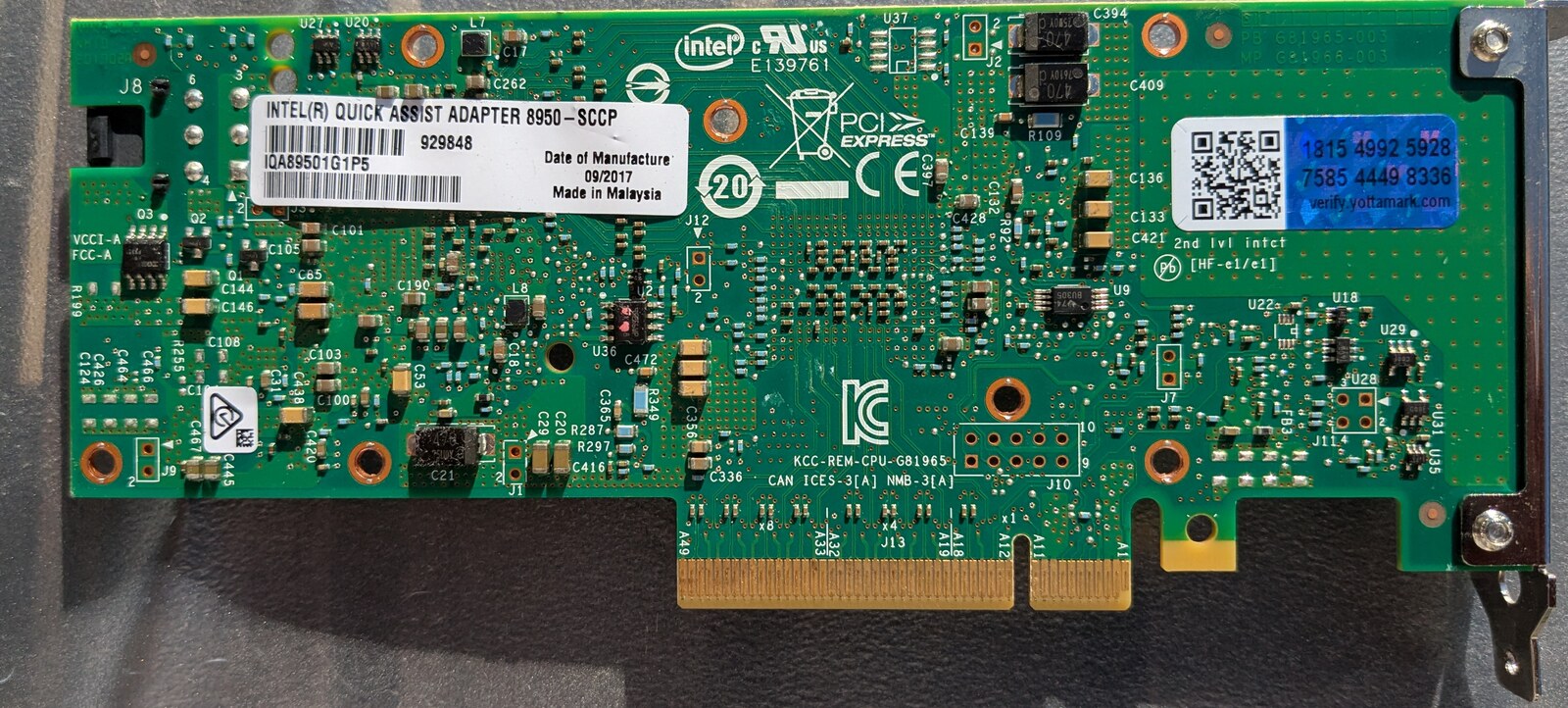
SCCP steht für Single Coleto Creek PCIe. Coleto Creek ist der interne Codename, der Beschleunigerchip heißt DH895xCC, und Intel hat ihn als Intel Communications Chipset 8955 verkauft. Die PCI-ID ist 8086:0435. Bei Intel ist die Karte längst End of Life, abgekündigt zusammen mit ihrem Nachfolger 8960.
Die Datenblattwerte, also Herstellerangaben und nichts von mir Gemessenes:
| Angabe | Wert |
|---|---|
| Bulk-Krypto | bis 50 Gbit/s |
| Kompression | bis 24 Gbit/s |
| Host-Interface | PCIe Gen3 x8 |
| SR-IOV | 1 Physical Function, 32 Virtual Functions |
| Leistungsaufnahme | maximal etwa 40 W |
| Umgebungstemperatur | 0 bis 55 Grad Celsius |
Gebaut wurde das Ding nicht für Workstations, sondern für Telco und Netzwerk: VPN-Konzentratoren, IPsec-Gateways, TLS-Terminierung, Deduplizierungs-Appliances. 50 Gbit/s Bulk-Krypto in einer Low-Profile-Karte war 2013 eine Ansage. Mein Lieblingsdetail aus dem Featureset ist aber ein anderes: die Karte kann Kasumi und Snow 3G in Hardware, also die Mobilfunkchiffren aus 3G und LTE. Das ist so wunderbar spezifisch, dass man sofort weiß, in welchem Blech sie eigentlich stecken sollte, und das ist bestimmt kein Tower unter einem Schreibtisch.
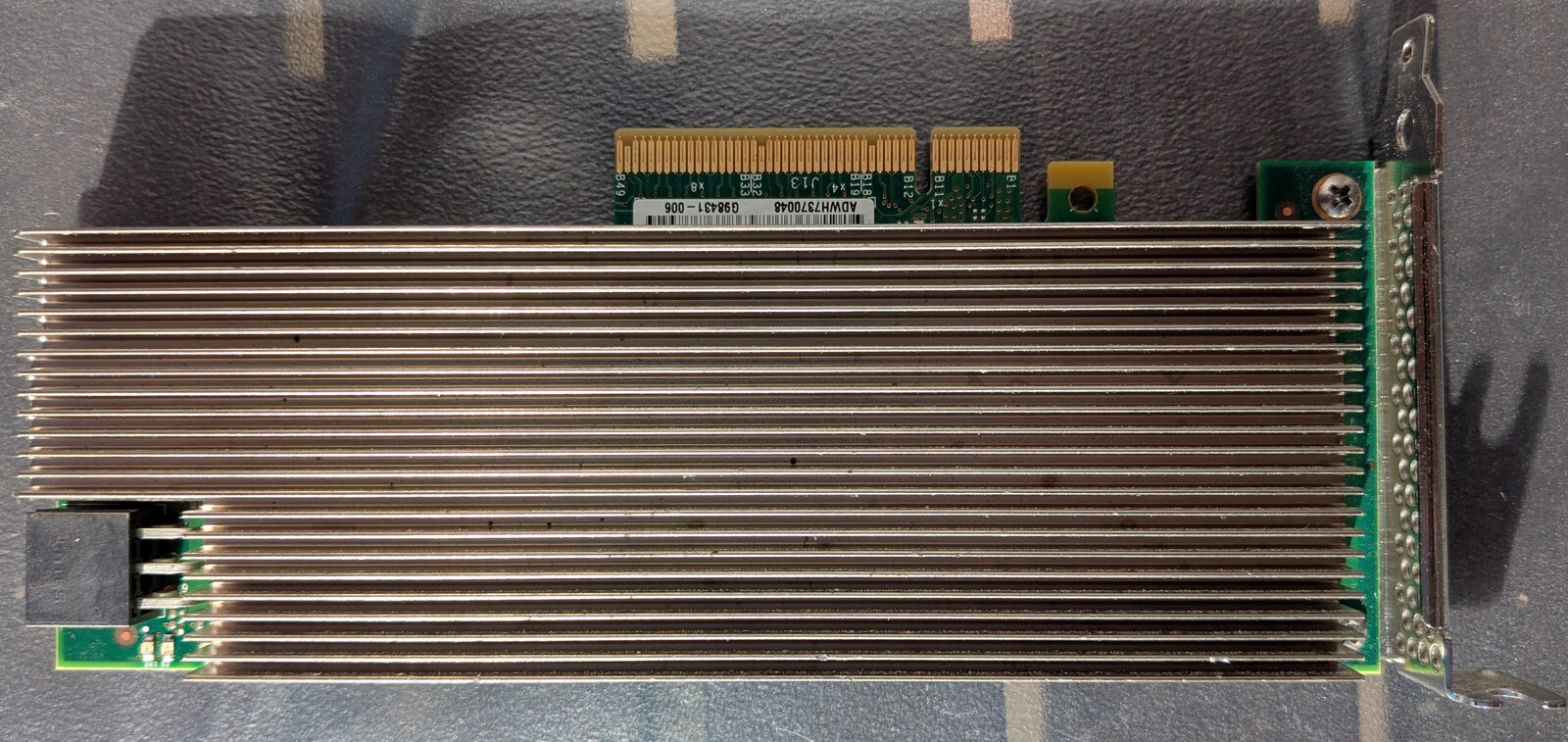
Kühlkörper ab: zwei Chips, nicht einer
Jetzt wird es hübsch. Unter dem Kühlkörper sitzen nämlich nicht ein großer Chip, sondern zwei, und dazu eine Leerstelle.
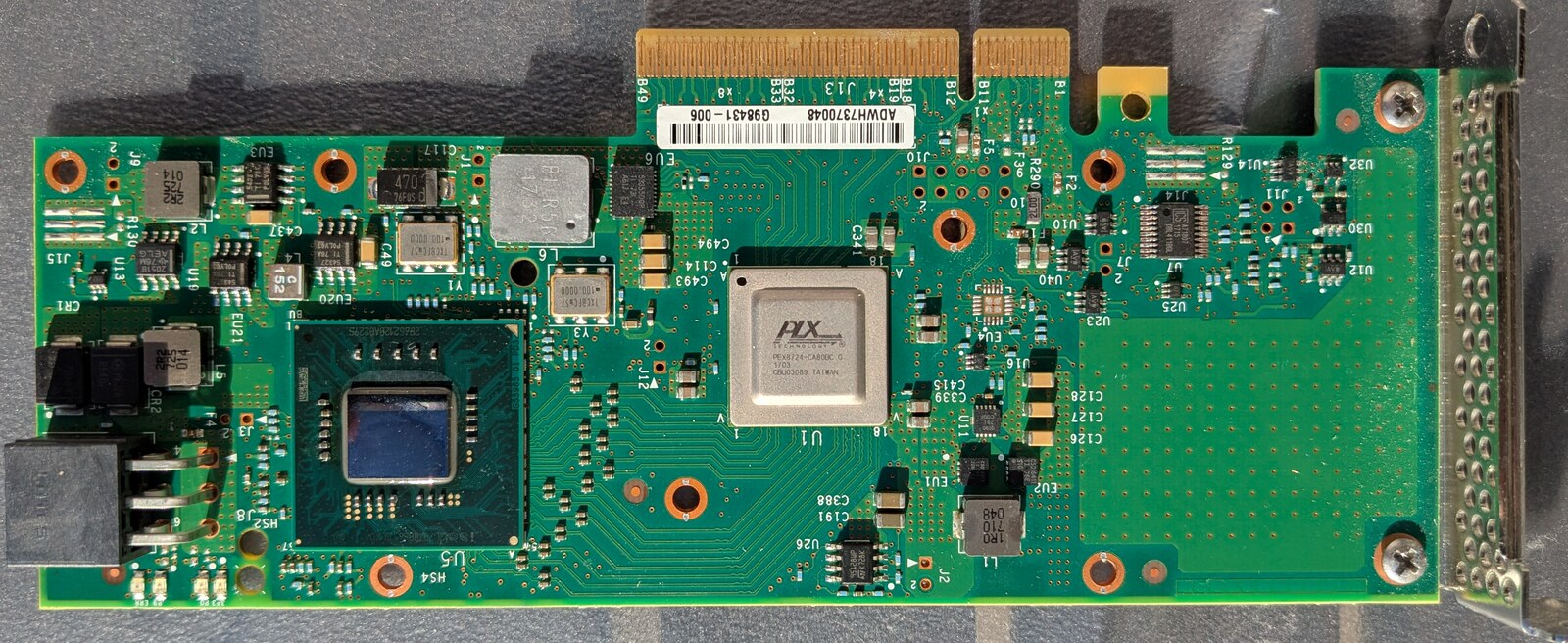
Links auf Position U5 liegt der Coleto Creek als Flip-Chip-BGA ohne Heatspreader. Das nackte Silizium liegt frei, man schaut direkt auf den Die. Das sieht man heute selten und es ist genau der Grund, warum ich den Kühlkörper überhaupt abgeschraubt habe.
Mittig auf U1 sitzt aber ein Chip, den ich dort nicht erwartet hätte: ein PLX Technology PEX8724-CA80BC G, Fertigungscode 1703, also Kalenderwoche 3 in 2017, gefertigt in Taiwan. Das ist ein PCIe-Gen3-Switch mit 24 Lanes und 6 Ports. Auf einer Karte, die nur einen einzigen Beschleunigerchip trägt, ist ein Switch zunächst mal erklärungsbedürftig.
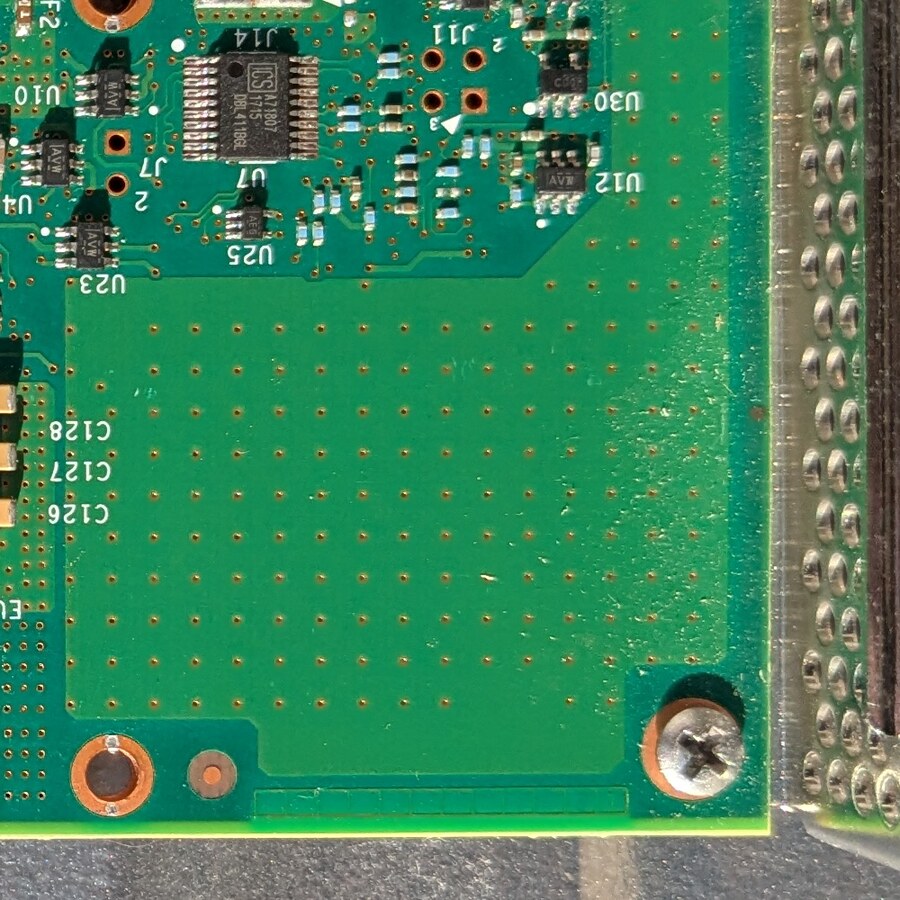
Rechts, direkt neben dem Slotblech, liegt dann noch eine komplett unbestückte BGA-Fläche. Ein vollständiges, leeres Lötpad-Raster in Chipgröße. Da war offensichtlich mal etwas geplant.
Wenn man Switch und Leerstelle zusammennimmt, geht eine Rechnung verdächtig glatt auf:
PEX 8724 = 24 Lanes

  x8  Upstream zum Slot
+ x8  zum bestückten Coleto Creek (U5)
+ x8  zu einem weiteren, unbestückten Platz
= 24
Und der Kernel liefert dazu tatsächlich einen passenden Befund: der Downstream-Port c4:08.0 des Switches existiert, hat LnkCap Width x8 und ist untrainiert, also LnkSta Width x0. Da hängt nichts dran.
Und hier muss ich mich selbst bremsen, denn die Versuchung ist groß. Belegt ist nur: in der Switch-Konfiguration sind diesem Port acht Lanes zugewiesen, und es hängt nichts daran. Nicht belegt ist, dass diese acht Lanes zu dem leeren Platz führen. Das könnte genauso ein nie herausgeführter Port sein oder für etwas völlig anderes gedacht gewesen sein. Die Lötfläche macht die Deutung attraktiv, und mehr ist es nicht. Wer es wirklich wissen will, müsste die Lanes am Board durchmessen oder das EEPROM des PEX8724 auslesen und dort in die Port Configuration schauen. Beides habe ich nicht gemacht.
Genauso vorsichtig muss man mit der naheliegenden Erzählung sein, Intel habe hier dieselbe Platine für eine Dual-Chip-Variante vorgesehen. Das passt zur Namenslogik, das S in SCCP steht ja für Single, und es passt zum leeren Platz. Eine offizielle Bestätigung für ein 8950-DCCP oder Ähnliches habe ich trotzdem nicht gefunden. Also: plausible Deutung, kein Faktum.
Am Rand der Platine sitzt außerdem noch ein schwarzer, geschirmter Steckverbinder mit der Bezeichnung J8. Der macht das, was bei einer Grafikkarte der Zusatzstecker macht: Stromversorgung direkt vom Netzteil. Das passt zu den bis zu 40 Watt aus dem Datenblatt, denn ein PCIe-Steckplatz dieser Bauform liefert nach Spezifikation nur 25 Watt. Dazu mehrere Spannungsregler mit Speicherdrosseln, ein 100-MHz-Quarz und Siebdruck-Markierungen für x1, x4 und x8 am Kartenrand.
Einbau: erfreulich langweilig
Die Karte steckt jetzt in einem Slot mit PCIe 4.0 x8 an einem Xeon Gold 5315Y, unter Linux Mint mit Kernel 7.0. Und dann passiert genau das, was man sich von einem In-Kernel-Treiber wünscht: nichts Besonderes.
[   36.915329] dh895xcc 0000:c5:00.0: enabling device (0140 -> 0142)
[   37.744772] dh895xcc 0000:c5:00.0: qat_dev0 started 12 acceleration engines
Kein Paket installiert, keine Firmware nachgeladen, keine Konfigurationsdatei, kein adf_ctl. Die Module qat_dh895xcc und intel_qat laden von allein, die Firmware qat_895xcc.bin.zst lag über linux-firmware längst auf der Platte. Zwölf Acceleration Engines starten, alle Selftests bestehen, der Heartbeat meldet sich gesund. Ein Chip von 2013 auf einer Karte von 2017 in einem Board von 2021 unter einem Kernel von 2026, und es ist ein Nichtereignis. Das ist ein starkes Argument für In-Tree-Treiber, und es wird weiter unten noch bitter kontrastiert.
Was man zum Prüfen braucht:
lspci -nn | grep -i qat
dmesg | grep -i dh895
grep -c qat /proc/crypto
ls /sys/kernel/debug/qat_dh895xcc_0000:c5:00.0/
Das debugfs-Verzeichnis ist die interessanteste Fundstelle der ganzen Karte. Dort liegt in dev_cfg die komplette, vom Treiber selbst generierte Instanzkonfiguration: 16 Krypto-Instanzen, 16 Kompressions-Instanzen, je Instanz 512 gleichzeitige symmetrische oder 128 asymmetrische Requests, dazu Interrupt-Coalescing und ein Heartbeat-Timer. In fw_counters stehen Requests und Responses pro Acceleration Engine, und das ist später mein Beweis, dass die Karte wirklich rechnet und nicht die CPU heimlich einspringt. Dazu heartbeat/status, cnv_errors und 32 Ring-Banks unter transport/.
Ein PCIe-Switch, der Generationen übersetzt
Jetzt löst sich auch auf, warum der PLX-Switch da ist. So sieht der Baum aus:
c2:02.0  Root Port #17          LnkCap Gen4 x8  ->  LnkSta Gen3 x8
  c3:00.0  PLX PEX 8724 Upstream                 ->  LnkSta Gen3 x8
    c4:00.0  Downstream Port #0                  ->  LnkSta Gen2 x8
      c5:00.0  Intel DH895XCC Series QAT   [8086:0435]
    c4:08.0  Downstream Port #8                  ->  LnkSta x0   (leer)
Host-seitig läuft die Karte mit Gen3 x8, also 8 GT/s. Chip-seitig kommen aber nur Gen2 x8 an, also 5 GT/s. Der Coleto Creek ist ein Gen2-Baustein, und damit die Karte am Steckplatz trotzdem als moderne Gen3-x8-Karte auftritt, sitzt der PEX 8724 als Übersetzer dazwischen. Der QAT-Endpunkt behauptet in seiner LnkCap sogar x16, verdrahtet sind aber acht Lanes.
Das ist der erste wirklich belastbare Befund des Tages: das Nadelöhr sitzt auf der Karte, nicht im Steckplatz und nicht in der CPU. Dafür braucht man die Dual-Chip-Spekulation von oben überhaupt nicht.
Zwei weitere Kleinigkeiten aus dem laufenden System, die ich hübsch finde. Die Karte sitzt allein in ihrer IOMMU-Gruppe und unterstützt Function Level Reset, sie lässt sich also ohne ACS-Override-Gebastel per VFIO an eine VM durchreichen. Und sie meldet 32 Virtual Functions, aktiv sind davon null.
Der praktisch wichtigste Nebeneffekt des Einbaus hat aber gar nichts mit Krypto zu tun. Der PLX-Switch belegt vier Busnummern, und dadurch ist meine NVMe von c3:00.0 auf c7:00.0 gewandert. Auf der alten Adresse sitzt jetzt der Upstream-Port des Switches. Ich hatte mir ein setpci-Kommando mit der alten Adresse notiert, und das hätte nach dem Einbau munter in die Register des Switches geschrieben statt in die der SSD. Merke: PCI-Adressen sind nichts, was man sich aufschreibt. Die holt man sich jedes Mal frisch aus lspci. Ist ja jetzt nicht so, als wenn mir das schon mal untergekommen ist bzw. ich so was gefettfingert habe 😛
Die Prioritäten-Tabelle, oder: der Kernel hat schon entschieden
Der Treiber registriert zehn Algorithmen in der Crypto-API des Kernels, alle mit selftest: passed:
xts(aes)                        qat_aes_xts               skcipher   prio=100
ctr(aes)                        qat_aes_ctr               skcipher   prio=100
cbc(aes)                        qat_aes_cbc               skcipher   prio=100
authenc(hmac(sha1),cbc(aes))    qat_aes_cbc_hmac_sha1     aead       prio=100
authenc(hmac(sha256),cbc(aes))  qat_aes_cbc_hmac_sha256   aead       prio=100
authenc(hmac(sha512),cbc(aes))  qat_aes_cbc_hmac_sha512   aead       prio=100
rsa                             qat-rsa                   akcipher   prio=1000
dh                              qat-dh                    kpp        prio=1000
pkcs1(rsa,sha512)               pkcs1(qat-rsa,sha512)     sig        prio=1000
deflate                         qat_deflate               acomp      prio=4001
Diese Prioritäten sind die halbe Geschichte des Beitrags. Die Linux Crypto API wählt bei gleichem Algorithmusnamen immer die Implementierung mit der höchsten Priorität. Wenn man das mit den CPU-Implementierungen auf derselben Maschine vergleicht, wird es sehr deutlich:
| Algorithmus | QAT | bester CPU-Wert | wer gewinnt |
|---|---|---|---|
xts(aes) | 100 | xts-aes-vaes-avx2 = 600 | CPU |
cbc(aes) | 100 | cbc-aes-aesni höher | CPU |
authenc(...) | 100 | CPU-Kombis höher | CPU |
rsa | 1000 | rsa-generic = 100 | Karte |
dh | 1000 | dh-generic = 100 | Karte |
deflate | 4001 | deflate-generic = 0 | Karte |
Übersetzt heißt das: für symmetrische Massenverschlüsselung wird diese Karte nie von allein benutzt. Für rsa, dh und deflate dagegen immer. Das ist kein Zufall und kein Konfigurationsfehler, sondern eine Aussage der Kernel-Entwickler darüber, wo Offload bei einer aktuellen CPU überhaupt noch etwas bringt. Man kann diese Tabelle lesen wie ein Urteil über die Karte, und genau so ist sie auch gemeint.
Ein Detail nur mit Vorsicht: pkcs1(qat-rsa,sha512) steht mit Priorität 1000 registriert und hat den Selftest bestanden. Daraus folgt noch nicht, dass Kernel-Modul-Signaturprüfung tatsächlich über die Karte läuft. Die Registrierung macht es möglich, die Priorität spricht dafür, aber um es zu belegen müsste man den Verifikationspfad tracen und dabei die Zähler in fw_counters beobachten. Habe ich nicht gemacht, also behaupte ich es auch nicht.
Bevor die Zahlen kommen: was meine Messung nicht zeigt
Diesen Absatz gibt es, weil die Tabellen danach sonst präziser wirken als sie sind. Wer mir eine Zahl vorhält, soll wissen, wie sie entstanden ist.
- Alle Kryptomessungen laufen über AF_ALG aus einem Python-Skript mit einem synchronen Request-Loop. Das ist ungefähr der Worst Case für eine asynchrone Offload-Karte: pro Request wird gewartet, statt die Queue tief zu halten, für die die Hardware gebaut wurde. Die Zahlen charakterisieren also diesen Zugangsweg, nicht die Karte an sich.
- Kein Warmup, keine Wiederholungen, keine Streuung, kein CPU-Pinning. Angaben mit einer Nachkommastelle tragen eine Genauigkeit, die statistisch nicht gedeckt ist. Für belastbare Latenzen bräuchte es Median und P95 über mehrere Läufe.
- Die Skalierung über Worker nutzt Prozesse, nicht Threads. Kontextwechsel und Speicherkopien gehen also mit in die Zahl ein.
cryptsetup benchmarkist selbst nur ein Indikator. Es misst im Speicher über die Crypto-API und ist laut eigener Manpage nicht direkt auf reale Storage-Verschlüsselung übertragbar.- Hart sind dagegen die
fw_counters. Die kommen aus der Hardware und belegen, dass und wie oft die Karte gerechnet hat. Und die Form der Ergebnisse ist robust: Latenz pro Request hoch, Skalierung über Worker fast linear, CPU bei kleinen Blöcken weit vorn. Nur die absoluten Werte sind weich.
Als Gegner steht bewusst der ungünstigste Fall für die Karte: ein Xeon Gold 5315Y mit acht Kernen und vollem VAES-Befehlssatz. Wenn eine 13 Jahre alte Karte gegen die Rechenwerke einer aktuellen CPU antritt, dann bitte richtig.
Ein Strom, synchron: die Karte verliert deutlich
Zuerst die CPU-Basislinie mit cryptsetup benchmark, damit die Größenordnung steht:
aes-cbc   128b   1168,2 MiB/s enc   3936,0 MiB/s dec
aes-cbc   256b   1004,5 MiB/s enc   3729,8 MiB/s dec
aes-xts   256b   5494,4 MiB/s enc   5510,1 MiB/s dec
aes-xts   512b   5045,2 MiB/s enc   5053,6 MiB/s dec
Und dann der direkte Vergleich über AF_ALG, ein einzelner synchroner Strom:
| Implementierung | Block | Durchsatz | Latenz pro Operation |
|---|---|---|---|
xts-aes-vaes-avx2 | 4 KiB | 1157,2 MiB/s | 3,4 µs |
xts-aes-vaes-avx2 | 16 KiB | 2681,2 MiB/s | 5,8 µs |
xts-aes-vaes-avx2 | 64 KiB | 4327,2 MiB/s | 14,4 µs |
qat_aes_xts | 4 KiB | 100,3 MiB/s | 38,9 µs |
qat_aes_xts | 16 KiB | 244,9 MiB/s | 63,6 µs |
qat_aes_xts | 64 KiB | 308,8 MiB/s | 201,6 µs |
cbc-aes-aesni | 4 KiB | 583,5 MiB/s | 6,7 µs |
qat_aes_cbc | 4 KiB | 79,8 MiB/s | 48,9 µs |
Pro Einzelrequest ist die Karte also grob elfmal langsamer als die CPU, ungefähr 39 gegen 3,4 Mikrosekunden bei 4 KiB. Für ein Bauteil, das mal genau dafür gekauft wurde, ist das eine ernüchternde Zahl.
Nur: das ist nicht die Hardwarelatenz der Karte. Gemessen ist die Latenz dieses Pfades, und der ist lang: Python, sendmsg über AF_ALG, Socket-Puffer, Kernel-Copy, Treiber, PCIe, Karte, und alles wieder zurück, plus Scheduling und Aufwecken des wartenden Prozesses. Ein erheblicher Teil davon kann im Socket-Pfad stecken. Die CPU-Variante läuft durch denselben Overhead, profitiert aber davon, dass sie synchron im selben Kontext rechnet und überhaupt nicht schlafen muss. Belastbar ist deshalb nur die relative Aussage für diesen Zugangsweg und die Form der Kurve. Wer die reine Hardwarelatenz will, braucht ein Frontend ohne Socket-Umweg, also praktisch den Userspace-Stack, und der existiert für diesen Chip nicht mehr. Dazu unten mehr. Das ist eine Messlücke, die ich mit den vorhandenen Mitteln nicht schließen kann, und ich schreibe sie lieber hin als sie zu verstecken.
Viele Ströme: jetzt zeigt sie, wofür sie gebaut wurde
Und dann wird es doch noch spannend. Dieselbe Messung mit parallelen Workern, Blockgröße 16 KiB:
| Worker | qat_aes_xts | xts-aes-vaes-avx2 |
|---|---|---|
| 1 | 210,7 MiB/s | 2632,6 MiB/s |
| 2 | 454,1 MiB/s | 5311,9 MiB/s |
| 4 | 799,3 MiB/s | 10777,5 MiB/s |
| 8 | 1714,5 MiB/s | 22056,0 MiB/s |
| 16 | 2926,7 MiB/s | 25229,7 MiB/s |
Die Karte skaliert von einem auf 16 Worker um fast Faktor 14, also nahezu linear, und bei 16 Workern war sie noch nicht am Ende. Das ist exakt das Verhalten, für das so ein Baustein entworfen wurde: viele gleichzeitige, unabhängige Operationen, keine einzelne schnelle. Eine Karte in einem Loadbalancer sieht nie einen Strom, sie sieht tausende.
Nur skaliert die CPU eben auch. Und sie landet am Ende 8,6 mal höher. Das ist der ganze Punkt dieses Beitrags in einer Zahl. So fertig, feierabend, einpacken!
Dass wirklich die Karte gerechnet hat und nicht heimlich doch die CPU, zeigen die Firmware-Zähler nach dem Lauf:
QAT firmware requests in diesem Lauf: 1.340.416

AE   Requests   Responses
 0:    154181     154181
 1:     94420      94420
 2:     90590      90590
 3:    154177     154177
 ...
11:     90662      90662
Alle zwölf Acceleration Engines haben gearbeitet, Requests und Responses stimmen überall überein, kein verlorener Request. Die Verteilung ist nicht gleichmäßig, sondern fällt in Dreiergruppen von etwa 154k, 94k und 90k. Das kommt von der Zuordnung Ring-Bank zu Engine und ist so ein Detail, an dem man beim Lesen kleben bleibt.
Wo der Deckel liegen könnte, und warum ich mich da nicht festlege
Die 2926,7 MiB/s liegen auffällig nah an der Kapazität des internen Links:
2926,7 MiB/s Nutzdaten = 3069 MB/s
Jedes Byte muss zweimal über den Bus: rein zum Verschlüsseln, raus als Chiffrat.
Gen2 x8 = 5 GT/s x 8 Lanes x 8/10 = 4000 MB/s pro Richtung
3069 / 4000 = 77 % der theoretischen Richtungskapazität
77 Prozent Nutzlast auf einem PCIe-Link sind praktisch der Anschlag, mit dem TLP-Overhead bei 256 Byte MaxPayload liegt das erreichbare Maximum bei etwa 85 bis 90 Prozent. Das sieht also sehr nach einem Bus-Limit aus.
Aber: meine Messung kann das nicht trennen. Sie zeigt, dass dieser Zugangsweg in der Nähe eines Ceilings landet, und sie kann nicht sagen, ob das der PCIe-Link, der Treiber oder AF_ALG ist. Die Rechnung oben ist ein Plausibilitätsargument, keine Messung des Busses. Sauber wäre es, PCIe-Bandwidth-Events über die Uncore-Zähler mitzuschreiben. Das ist der wichtigste offene Messpunkt in diesem Beitrag, weil eine der Hauptaussagen daran hängt.
Noch eine Rechnung, die verlockend glatt aufgeht und bei der man aufpassen muss. Die gemessenen 2926,7 MiB/s sind 24,6 Gbit/s, das Datenblatt sagt 50 Gbit/s, das sind fast genau 49 Prozent. Und verdrahtet sind acht von 16 Lanes, also genau die Hälfte. Der Kurzschluss liegt auf der Zunge, und er ist falsch: „mit x16 wäre man auf dem Datenblattwert“ und „die Platine war für zwei Chips gedacht“ sind zwei verschiedene Hypothesen, nicht eine. In einer Dual-Chip-Bestückung bekäme jeder Chip x8, keiner käme je auf x16, und das Nadelöhr wäre dann der gemeinsame Gen3-x8-Upstream. Rechnerisch landet man auf beiden Wegen bei ungefähr 49 Gbit/s, aber über völlig verschiedene Mechanismen. Wer das zusammenrührt, argumentiert falsch, auch wenn das Ergebnis stimmt. Die Karte selbst hat ja auch nur einen PCIe 8x Anschluss.
Und es gibt eine zweite Lesart, an der der ganze Vergleich mit dem Marketing hängt. Wenn Intels 50 Gbit/s als Summe beider Richtungen gemeint sind, also 25 rein und 25 raus, dann reicht Gen2 x8 dafür aus, und meine gemessenen 24,6 Gbit/s pro Richtung sind aggregiert 49,2 Gbit/s. Dann lautet der richtige Satz nicht „die Karte erreicht die Hälfte“, sondern „die Karte erreicht ihre Spezifikation“. Intel dokumentiert nirgends, wie gezählt wird, also ist das aus den vorliegenden Unterlagen nicht entscheidbar. Die 24,6 Gbit/s stehen fest, nur ihre Deutung hängt an einer undokumentierten Konvention. Natürlich kann ich auch einfach dran vorbei gelesen haben oder ich messe falsch. Korrigiert mich gerne, dann lerne ich selbst etwas \o/
Und jetzt die Enttäuschung: dm-crypt will nicht
Der naheliegendste Anwendungsfall, und ausgerechnet genau der, für den die Karte in meinem FreeBSD-Server gearbeitet hat, funktioniert unter aktuellem Linux nicht:
# cryptsetup plainOpen /dev/ram0 probe --cipher capi:qat_aes_xts-plain64 --key-size 512 --key-file /dev/zero
device-mapper: reload ioctl on probe (252:3) failed: Datei oder Verzeichnis nicht gefunden
Der erste Reflex ist natürlich, dass ich den Namen falsch geschrieben habe. Also Gegenprobe mit derselben capi:-Syntax über sieben Varianten:
Angabe bei --cipher | Ergebnis |
|---|---|
aes-xts-plain64 | funktioniert |
capi:xts(aes)-plain64 | funktioniert |
capi:xts-aes-aesni-plain64 | funktioniert |
capi:xts-aes-vaes-avx2-plain64 | funktioniert |
capi:xts-aes-vaes-avx512-plain64 | funktioniert |
capi:qat_aes_xts-plain64 | Fehler, ENOENT |
capi:qat_aes_cbc-plain64 | Fehler, ENOENT |
dm-crypt kann also sehr wohl einen konkreten Treiber adressieren, sogar xts-aes-vaes-avx512, das mit seiner niedrigen Priorität sonst nie zum Zug käme. Nur die beiden QAT-Treiber fliegen raus. Das ist kein Tippfehler und keine Namensauflösung.
Der Beweis kommt aus dem laufenden Kernel selbst, ausgelesen über die NETLINK_CRYPTO-Schnittstelle. Das ist die belastbare Quelle, denn sie sagt, was dieser Kernel registriert hat, und nicht, was irgendeine Quelldatei im Netz behauptet:
qat_aes_xts              flags=0x00010585   ASYNC | NEED_FALLBACK | TESTED | ALLOCATES_MEMORY
qat_aes_cbc              flags=0x00010485   ASYNC | TESTED | ALLOCATES_MEMORY
qat_aes_ctr              flags=0x00010485   ASYNC | TESTED | ALLOCATES_MEMORY
qat_aes_cbc_hmac_sha256  flags=0x00010483   ASYNC | TESTED | ALLOCATES_MEMORY
qat_deflate              flags=0x0001048a   ASYNC | TESTED | ALLOCATES_MEMORY
qat-rsa                  flags=0x00000406   TESTED
xts-aes-aesni            flags=0x00000405   TESTED
xts-aes-vaes-avx2        flags=0x00000405   TESTED
cbc-aes-aesni            flags=0x00000405   TESTED
deflate-generic          flags=0x0004040a   TESTED
Der Unterschied ist genau ein Bit: 0x00010000, also CRYPTO_ALG_ALLOCATES_MEMORY. Alle symmetrischen QAT-Implementierungen haben es, keine einzige CPU-Implementierung hat es. Die niedrigen Bits sind übrigens kein Flag, sondern der Algorithmustyp.
Und dm-crypt fordert seine Transforms genau mit diesem Bit als Maske an, an drei Stellen im Code:
cc->cipher_tfm.tfms[i]      = crypto_alloc_skcipher(ciphermode, 0, CRYPTO_ALG_ALLOCATES_MEMORY);
cc->cipher_tfm.tfms_aead[0] = crypto_alloc_aead(ciphermode, 0, CRYPTO_ALG_ALLOCATES_MEMORY);
mac                         = crypto_alloc_ahash(mac_alg, 0, CRYPTO_ALG_ALLOCATES_MEMORY);
Die Suche findet damit nichts und liefert ENOENT, und das kommt oben als „Datei oder Verzeichnis nicht gefunden“ an. Kette geschlossen, keine Hypothese mehr. Dass qat-rsa das Flag nicht hat, passt genau ins Bild: RSA läuft über die Karte, weil es kein Block-I/O-Pfad ist.
Die Wendung: das ist eine Leitplanke, kein Bürokratiefehler
An dieser Stelle wollte ich anfangen zu schimpfen. Die Karte kann AES-XTS in Hardware, der Kernel registriert es, und der eine Konsument, für den es gedacht war, weigert sich. Klingt nach Linux, das sich selbst im Weg steht. Ist es aber nicht.
Die Maske stammt von Mikulas Patocka, und die Begründung im Commit ist knapp:
Don’t use crypto drivers that have the flag CRYPTO_ALG_ALLOCATES_MEMORY set. These drivers allocate memory and thus they are unsuitable for block I/O processing.
Der Grund dahinter ist ein Low-Memory-Deadlock. Stell dir vor, es wird auf ein dm-crypt-Gerät geswappt. Der Kernel will Speicher freimachen, schickt die Swap-Out-BIO durch dm-crypt, dm-crypt fragt die Crypto-API, und die fordert daraufhin Speicher an, den es gerade nicht gibt. Ende der Vorstellung.
Und mit QAT ist genau das schon einmal schiefgegangen. Im März 2022 gibt es einen Bericht auf der Kernel-Mailingliste über massive Datenkorruption mit QAT plus dm-crypt plus XFS. Die Diagnose kam von Giovanni Cabiddu, Intel:
The implementations of aead and skcipher in the QAT driver are not properly supporting requests with the CRYPTO_TFM_REQ_MAY_BACKLOG flag set. If the HW queue is full, the driver returns -EBUSY but does not enqueue the request.
Die Folge: dm-crypt wartet endlos auf die Completion eines Requests, der nie an die Hardware gegangen ist. Und das Dateisystem war hinüber. Das ist kein theoretisches Risiko, das ist ein Schadensfall mit Datum.
Die Zeitleiste danach ist lehrreich, weil sie nicht so endet, wie man denkt:
| Datum | Was passiert |
|---|---|
| Juli 2020 | Das Flag CRYPTO_ALG_ALLOCATES_MEMORY wird auf QAT gesetzt |
| Juli 2020 | dm-crypt schließt Treiber mit diesem Flag aus (Patocka) |
| März 2022 | Der Schadensfall: Datenkorruption mit QAT, dm-crypt und XFS |
| Mai 2022 | Intel liefert den eigentlichen Fix, ein Backlog-Mechanismus |
| Juli 2023 | Intel will das Flag entfernen, um QAT für dm-crypt zurückzuholen. Nie gemerged. |
| Juni 2025 | Stattdessen: Priorität von Skcipher und AEAD wird von 4001 auf 100 gesenkt |
| August 2026 | Auf meinem Kernel gemessen: Flag gesetzt, Priorität 100, dm-crypt verweigert |
Die Auflösung war also nicht „dm-crypt darf QAT wieder benutzen“, sondern „QAT wird per Priorität aus dem Weg geräumt“. Und die Begründung in diesem Commit ist der stärkste Absatz, den ich zu dieser Karte gelesen habe:
Most kernel applications utilizing the crypto API operate synchronously and on small buffer sizes, therefore do not benefit from QAT acceleration. Reduce the priority of QAT implementations for both skcipher and aead algorithms, allowing more suitable alternatives to be selected by default.
„Synchron und kleine Puffer“ ist exakt das, was ich oben unabhängig gemessen habe, 39 gegen 3,4 Mikrosekunden bei 4 KiB. Der Kernel hat 2025 formal festgestellt, was meine Messung 2026 auf dieser Maschine bestätigt. Und der Patch, der Intels eigene Hardware degradiert, kommt von Intel, mit Acked-by von Eric Biggers. Wenn man es wohlwollend liest, ist das ein Hersteller, der ehrlich ist. Zur Version muss man genau sein: der Commit ging in Mainline 6.17, wurde aber wegen Cc: stable auch in ältere Stable-Zweige zurückportiert, war dort also schon vor dem 6.17-Release wirksam.
Und damit ist die Pointe eine viel bessere als „Linux ist im Weg“: was wie eine willkürliche Blockade aussieht, ist eine Leitplanke aus einem echten Schadensfall. Das erklärt übrigens auch, warum FreeBSD hier lockerer war. Dort gibt es diese Leitplanke nicht, es gibt keine Priority-Hierarchie, die den Beschleuniger aussortiert, und keine Maske, die ihn vom Blockgerät fernhält. Das heißt allerdings nicht, dass das Problem dort nicht existiert. Es heißt nur, dass niemand ein Geländer davor gebaut hat.
Ein Blick auf die FreeBSD-Seite lohnt an dieser Stelle sowieso, denn dort ist der Weg ein struktureller anderer. qat(4) ist ein Treiber für das OpenCrypto-Framework, also für crypto(9). Wer GELI benutzt, muss überhaupt nichts umkonfigurieren: GELI fragt das Framework, und das Framework nimmt den Beschleuniger. Deshalb war die Sache damals auch so unspektakulär, ich habe die Karte gesteckt und die Platten waren schneller.
Ganz so glatt war die Historie allerdings nicht. Im Basissystem gibt es qat(4) erst seit FreeBSD 13.0, und in 14.0 wurde dieser Treiber durch Intels Upstream-Variante ersetzt. Auf dem ersten Server, der noch älter war, kann es diesen Weg also nicht gegeben haben. Die aktuelle Manpage führt die Serie 8925 bis 8955 weiterhin als unterstützte Hardware, dieser Chip ist dort also nicht rausgefallen. Und noch etwas gegen zu viel Nostalgie: im FreeBSD-Forum gibt es einen Thread zur GELI-Performance, in dem QAT zunächst schlechter war als AES-NI. Erst nach dem Umstellen der QAT-Services berichtete der Autor rund 30 bis 34 Prozent Vorsprung bei AES-XTS mit SHA256, und bei anderen Lasten blieben Verluste. Die Karte war also auch damals kein bedingungsloser Gewinn, sondern eine, die zur Konfiguration passen musste.
Der zweite Dämpfer: Intels Userspace hat die Karte fallengelassen
Bleibt der andere große Anwendungsfall: TLS-Terminierung mit nginx oder HAProxy, OpenSSL-Offload. Dafür braucht man qatlib und dazu die QAT-Engine oder den Provider für OpenSSL. Auf meinem System ist davon nichts installierbar, kein Kandidat in den Repos, und OpenSSL 3.0.13 kennt nur den Default-Provider.
Schlimmer als „nicht gepackt“ ist aber der Grund: Intel hat dh895xcc aus qatlib entfernt. Die aktuellen Versionen unterstützen nur noch QAT Gen4, also die 4xxx- und 420xx-Serien. Die frühen Generationen sind nicht mehr dabei. Der Weg wäre der alte Out-of-Tree-Stack, und der baut gegen einen Kernel 7.0 nicht mehr.
Ich formuliere das bewusst nicht als „tot“. Behauptet ist: für diesen Chip ist der heutige Mainstream-Linux-Userspace praktisch abgehängt. Nicht behauptet ist, dass es global unmöglich wäre. Mit altem Kernel, altem Out-of-Tree-Treiber und passender Distribution ließe sich der Stack sicher noch aufbauen, und ältere DPDK-Versionen führten dh895xcc als unterstütztes Gerät. Es ist eine Frage von Aufwand und Kernel-Alter, nicht von Unmöglichkeit.
Die Ironie daran ist schön bitter. Intels eigener Userspace hat die Karte längst aufgegeben, während der Linux-Kernel sie weiter pflegt und beim Booten ohne ein einziges Paket zum Laufen bringt. Wer wissen will, warum In-Tree-Treiber so wertvoll sind: das hier ist der Beweis in einer Karte.
Ein dritter Befund noch, damit ihn niemand für einen Kartenfehler hält: ein einzelnes sendmsg über AF_ALG mit 256 KiB oder mehr blockiert dauerhaft. Aufgefallen ist mir das erst mit der Karte bei 1 MiB, reproduzieren lässt es sich aber mit dem CPU-Cipher genauso. Es ist also nicht die Hardware. Wo genau im AF_ALG-Pfad es hängt, habe ich nicht nachgewiesen, der Socket-Sendepuffer wäre die naheliegende Vermutung, aber eben eine ungeprüfte. Alle Messungen oben sind deshalb auf maximal 64 KiB begrenzt.
Kompression: der einzige Pfad, der von allein läuft, und er schadet
Erinnerst du dich an qat_deflate mit Priorität 4001 gegen deflate-generic mit 0? Jeder Kernel-Konsument, der nach deflate fragt, bekommt die Karte. Realistisch ist das zswap, die komprimierte Auslagerung im RAM.
Also nachgestellt: eine cgroup mit hartem Speicherlimit, 700 MiB gut komprimierbare anonyme Seiten, zswap auf deflate. Und tatsächlich, die Karte komprimiert die Auslagerung, 130.108 Firmware-Requests belegen das. Nur ist der direkte Vergleich bei gleicher Last ziemlich brutal:
| zswap-Compressor | wall | user | sys | QAT-Requests |
|---|---|---|---|---|
lzo (CPU) | 0,85 s | 0,11 s | 0,72 s | 0 |
deflate (QAT) | 9,47 s | 0,26 s | 5,13 s | 130.027 |
Elfmal langsamer. Und die System-CPU-Zeit steigt sogar von 0,72 auf 5,13 Sekunden, das Offload spart also nicht einmal CPU, es kostet zusätzlich welche. Der Grund ist derselbe wie überall in diesem Beitrag: zswap komprimiert eine 4-KiB-Seite pro Request, und das ist genau der Latenz-Worstcase.
Fair bleiben muss ich hier trotzdem: der Vergleich mischt zwei Effekte, denn Deflate ist algorithmisch auch schlicht teurer als LZO. Sauber wäre deflate auf CPU gegen deflate auf der Karte, und das habe ich nicht gemessen, weil sich deflate-generic bei Priorität 0 nicht ohne Weiteres erzwingen lässt. Die Aussage „QAT-zswap ist keine gute Idee“ trägt der Test, die Aufteilung zwischen Algorithmus und Latenz nicht.
Bleibt eine Frage, die ich hübsch finde: warum steht deflate überhaupt noch auf 4001? In der Datenkorruptions-Diskussion von 2022 schlug Intel vor, die Priorität der betroffenen Algorithmen auf 1 zu senken. Heute stehen Skcipher und AEAD bei 100, die Kompression aber weiter bei 4001. Die naheliegende Deutung: 4001 war ursprünglich die Politik „nimm immer den Beschleuniger“, sie wurde für Krypto nach dem Vorfall zurückgenommen und für Kompression nie. Damit wäre qat_deflate der letzte Überrest dieser alten Haltung, und ausgerechnet der Pfad, der heute noch stillschweigend gewinnt und dabei elfmal langsamer ist. Das ist allerdings meine Deutung, kein Beleg. Die Commit-Historie der Prioritätswerte für die Kompression habe ich nicht nachverfolgt.
Wer das nachbauen will: den Zustand danach wieder zurücksetzen, also enabled=N und compressor=lzo. Ein Dauerbetrieb mit dieser Einstellung wäre eine echte Verschlechterung der Maschine.
Die unvermeidliche Frage: kann man damit Bitcoin oder Monero minen?
Nein. Und zwar aus zwei völlig verschiedenen Gründen, und dieser Unterschied ist der eigentlich interessante Teil.
Monero geht prinzipiell nicht, nicht bloß langsam. Monero nutzt seit 2019 RandomX, und der Algorithmus wurde absichtlich so entworfen, dass Spezialhardware keinen Vorteil hat. Er generiert zur Laufzeit zufällige Programme aus Integer-, Fließkomma- und Branch-Instruktionen und führt sie in einer VM aus, teils JIT-compiliert. Er braucht 2 MiB Scratchpad pro Thread, permanent random-access beschrieben und gelesen. Und im Fast-Mode zusätzlich einen Datensatz von rund 2,08 GiB im RAM, aus dem die VM ständig liest. Das macht RandomX speichergebunden statt rechengebunden, und deshalb sind ASICs dort wirtschaftlich uninteressant.
Die QAT-Karte ist das exakte Gegenteil davon: eine Festfunktions-Pipeline. Sie kann AES, SHA, RSA, DH und Deflate, und nichts sonst. Sie hat keinen Befehlssatz, kein Scratchpad-Konzept und keinen Zugriff auf einen 2-GiB-Arbeitsdatensatz. AES kommt in RandomX zwar vor, aber als eingebetteter Schritt in der VM-Schleife, nicht als abtrennbare Massenoperation, die man an einen Coprozessor auslagern könnte. Die CPU dieser Maschine kann RandomX übrigens sehr wohl. Der Algorithmus ist ja genau für CPUs gemacht.
Bitcoin geht theoretisch, praktisch ist es absurd. Bitcoin ist doppeltes SHA-256 über einen 80 Byte großen Blockheader, und SHA-256 kann die Karte. Nur scheitert es an zwei harten Punkten.
Erstens ist es über diesen Stack nicht einmal ansprechbar. Der In-Kernel-Treiber registriert kein reines SHA-256, sondern nur authenc(hmac(sha256),cbc(aes)), also HMAC-authentifizierte Verschlüsselung. Nackte Hashes bekäme man nur über den Userspace-Stack, und der existiert für diesen Chip nicht mehr. Es gibt also gar keinen Weg, der Karte einen Blockheader zum Hashen zu geben.
Zweitens ist die Größenordnung hoffnungslos, und dafür genügt eine geschenkte Obergrenze. Selbst wenn die Karte ihre volle Datenblattleistung als reines Hashing liefern könnte, landet man bei realistischen 64 bis 128 Byte pro Hash-Operation in der Größenordnung von 10⁷ bis 10⁸ Hashes pro Sekunde, also höchstens einige zehn MH/s. Erreichen wird sie das nie, die gemessenen Latenzen zeigen ja, dass sie bei kleinen Nutzlasten zwei Größenordnungen unter ihrem Sweet Spot arbeitet.
| Hashrate | Charakter der Zahl | |
|---|---|---|
| QAT 8950 | höchstens 10⁸ H/s | unerreichbare Obergrenze |
| ein aktueller ASIC-Miner | etwa 2 mal 10¹⁴ H/s | Produktangabe |
| Bitcoin-Gesamtnetz, 03.08.2026 | 9,3 mal 10²⁰ H/s | gemessen, 932 EH/s |
Selbst mit der geschenkten Obergrenze liegt ein einzelner ASIC noch um mindestens sechs Größenordnungen über der Karte, und das Gesamtnetz um dreizehn. Der Anteil am Netz wäre günstigstenfalls in der Größenordnung 10⁻¹³, bei zehn Minuten Blockzeit also eine erwartete Wartezeit jenseits jeder sinnvollen Zeitskala, bei 40 Watt Dauerlast. Ich verzichte hier absichtlich auf eine konkrete Jahreszahl. Die klingt zwar gut, wäre aber Scheinpräzision auf einer geschätzten Grundlage. Größenordnungen sind hier die ehrlichere Währung, und sie sind genauso eindrucksvoll.
Die eigentliche Pointe ist aber eine sprachliche. Krypto-Beschleuniger heißt Kryptographie, nicht Kryptowährung. Die Karte ist für das gebaut, was Verbindungen und Platten schützt: TLS-Handshakes, IPsec-Tunnel, AES-XTS auf Blockgeräten. Dass beide Bedeutungen dasselbe Wort benutzen, ist ein Sprachunfall, und ich bin ziemlich sicher, dass er der Kryptographie mehr geschadet hat als der Kryptowährung.
Betrieb: man fliegt thermisch blind
Eine praktische Warnung, falls jemand auf die Idee kommt, so ein Ding in einen Desktop zu stecken: die Karte hat keinen Temperatursensor. sensors zeigt nichts, der BMC kennt sie nicht, in der SDR steht kein Eintrag. Man sieht also nicht, wie warm sie wird.
Und die Randbedingungen sind ungünstig: der Kühlkörper ist rein passiv und für den Querstrom eines Rackgehäuses ausgelegt, spezifiziert sind 0 bis 55 Grad Umgebungstemperatur, es dürfen bis zu 40 Watt Verlustleistung sein, und mein Gehäuse ist auf Ruhe optimiert, mit bewusst langsam drehenden Lüftern. Die Netzwerkkarte im Nachbarslot liegt schon im Leerlauf bei 61 Grad, und die beiden teilen sich denselben schlechten Luftstrom. Wie warm die Karte unter der Last aus diesem Beitrag wirklich geworden ist, weiß ich nicht. Ohne Sensor bräuchte es ein IR-Thermometer oder ein Thermoelement. Steht auf der Liste.
Überflüssig gewordene Technik, und warum mir das trotzdem naheliegt
Diese Karte ist für mich so etwas wie eine Soundkarte. Es gab eine Zeit, da war eine dedizierte Soundkarte selbstverständlich, weil der Rest der Maschine das einfach nicht konnte. Ich hänge immer noch an den alten Creative-Karten, nicht nur an den ISA-Dingern, auch an den späteren. Die hatten eine Wertigkeit, ein Gewicht, eine Bestückung, die man ansehen konnte. Man hat ein Bauteil gekauft, das eine Aufgabe hatte, und das hat man auch gesehen.
Heute steckt in meiner Workstation nicht einmal mehr eine Onboard-Lösung im Einsatz, sondern ein Behringer 302USB, also ein kleines Mischpult mit USB-Audiointerface. Für meinen Fall reicht das absolut. Die Aufgabe ist nicht verschwunden, sie hat nur ihren Platz gewechselt, und die CPU rechnet das nebenbei mit, ohne dass es jemandem auffällt. Genau das ist mit Krypto passiert. AES-NI und VAES haben die Beschleunigerkarte nicht besiegt, sie haben sie aufgesogen.
Immer kleiner, komplexer und leistungsfähiger ist total geil. Ohne diese Entwicklung gäbe es die Hälfte von dem nicht, was wir heute technisch machen. Aber sie macht das Verstehen sehr viel schwieriger. Mein alter C64 und der VC20 davor, die Dinger hat man noch verstanden. Eine CPU mit rund einem Megahertz in einem 40-Pin-Gehäuse, groß genug und langsam genug, dass man mit dem Oszilloskop an einzelne Pins konnte und dabei etwas gesehen hat. Man konnte am Speicher nachmessen. Das war begreifbar im wörtlichen Sinn. An dem Xeon in dieser Maschine messe ich nichts nach. Der Die ist unter einem Heatspreader, die Signale sind differentiell und liegen im Gigahertzbereich, und selbst wenn ich rankäme, wäre mein Oszilloskop zu langsam. Dass bei dieser Karte das nackte Silizium offen liegt, ist ein Zufall der Bauform, und trotzdem freut es mich jedes Mal.
Dafür haben wir heute AI, um uns Dinge erklären zu lassen, und das ist ein echter Gewinn. Ich komme damit an Ecken, an die ich vor zehn Jahren nur mit sehr viel mehr Zeit gekommen wäre. Wir müssen nur alle aufpassen, dass wir dabei nicht aufhören zu verstehen. Der Unterschied zwischen „ich habe es erklärt bekommen“ und „ich habe es verstanden“ ist genau der Unterschied zwischen diesem Beitrag und einer Feature-Liste. Und ein Teil davon passiert ja bereits in der AI-Entwicklung selbst: wir verstehen nicht mehr im Detail, was in diesen Systemen passiert. Stand jetzt halte ich das für ein Problem. Vielleicht ist es aber auch bald einfach das Normale, und ich bin der Typ, der dem Oszilloskop nachtrauert.
Ehrliche Gesamteinschätzung
Als Produktivkomponente ist die Karte in dieser Maschine sinnlos. Eine einzige moderne CPU der Einstiegsklasse schlägt sie bei symmetrischer Krypto um Faktor 8,6, der Anwendungsfall, für den sie gekauft wurde, ist unter Linux versperrt, Intels Userspace hat sie aufgegeben, sie zieht laut Datenblatt bis zu 40 Watt für etwas, das die CPU besser kann, und gekühlt wird sie für einen Luftstrom, den mein Gehäuse nicht liefert.
Als Lehr- und Erzählobjekt ist sie ausgezeichnet. An diesem einen Stück Platine lassen sich Krypto-Offload als Architektur, Latenz gegen Durchsatz, warum Queue-Tiefe alles ist, PCIe-Generationen und Lane-Budgets, PCIe-Switches, SR-IOV, IOMMU-Gruppen und die Prioritätslogik der Linux Crypto API erklären. Ich kenne wenige Bauteile, die auf so kleiner Fläche so viele Anknüpfungspunkte haben. Und sie funktioniert einfach, nach 13 Jahren, ohne ein einziges installiertes Paket.
Genau diese Spannung war der Grund, sie überhaupt noch einmal einzustecken.
Was offen bleibt
- Die Karte per VFIO an eine FreeBSD-VM durchreichen und dort GELI auf QAT laufen lassen, also die Original-Nutzung rekonstruieren. Sie ist allein in ihrer IOMMU-Gruppe, technisch steht dem nichts im Weg. Das ist der Versuch, auf den ich am meisten Lust habe.
- SR-IOV aktivieren und sehen, was der Treiber mit 32 Virtual Functions macht. Völlig ungetestet.
- PCIe-Zähler messen, um zu belegen oder zu widerlegen, dass wirklich der Bus limitiert und nicht der Zugangspfad. Der wichtigste offene Messpunkt.
- Die Benchmarks methodisch nachziehen: Warmup, mehrere Läufe, Median und P95, CPU-Pinning.
- Kernel-RSA über die Karte messen.
qat-rsagewinnt per Priorität, aber es gibt keinen AF_ALG-Zugang zu akcipher. - Temperatur und echte Leistungsaufnahme, beides nur extern messbar.
- Das PLX-EEPROM auslesen, um die Lane-Aufteilung zu belegen statt zu vermuten.
Siehe auch
- FreeBSD: Verschlüsseltes ZFS-Backup auf USB-Platte mit geli
- FreeBSD: Native ZFS Encryption einrichten und nutzen
- FreeBSD: Unverschlüsseltes ZFS-Dataset nachträglich verschlüsseln
- Tiered Storage live: wie ein ZFS special vdev den HDD-Flaschenhals an der Wurzel packt
- TLS-ECDHE mit AES-256-GCM-SHA384 einfach erklärt
- X25519MLKEM768 zerlegt: was in einem Post-Quantum-Handshake wirklich steckt
- Commodore Floppy Disk Preservation: Firmware-Bug im xum1541 gefunden und gefixt
- AI, der Mensch als Flaschenhals und meine Sorgen für die nächsten 15 Jahre
- Neunzehn Sekunden für einen Schlüssel: was der TPM-Chip unter Linux wirklich kann
Hast du so eine Karte noch im Einsatz, vielleicht sogar noch produktiv? Dann würde mich das wirklich interessieren, und ihr dürft mich sehr gerne fragen.