Datenhaufen zu IT und Elektronik.

Schlagwort: FreeBSD (Seite 1 von 2)

BIND auf FreeBSD: DoT & DoH einrichten mit Views, IP‑Trennung und Testplan für IPv4/IPv6.

Wofür braucht man noch gleich DoT oder DoH?

Nun, wenn du eine Internetadresse eingibst, muss dein Gerät zuerst herausfinden, zu welchem Server diese Adresse gehört. Diese Nachfragen heißen DNS. Lange Zeit liefen sie unverschlüsselt durchs Netz, vergleichbar mit einer Postkarte. Jeder, der den Datenverkehr sehen konnte, wusste dadurch sehr genau, welche Webseiten aufgerufen werden, und konnte die Antworten sogar manipulieren.
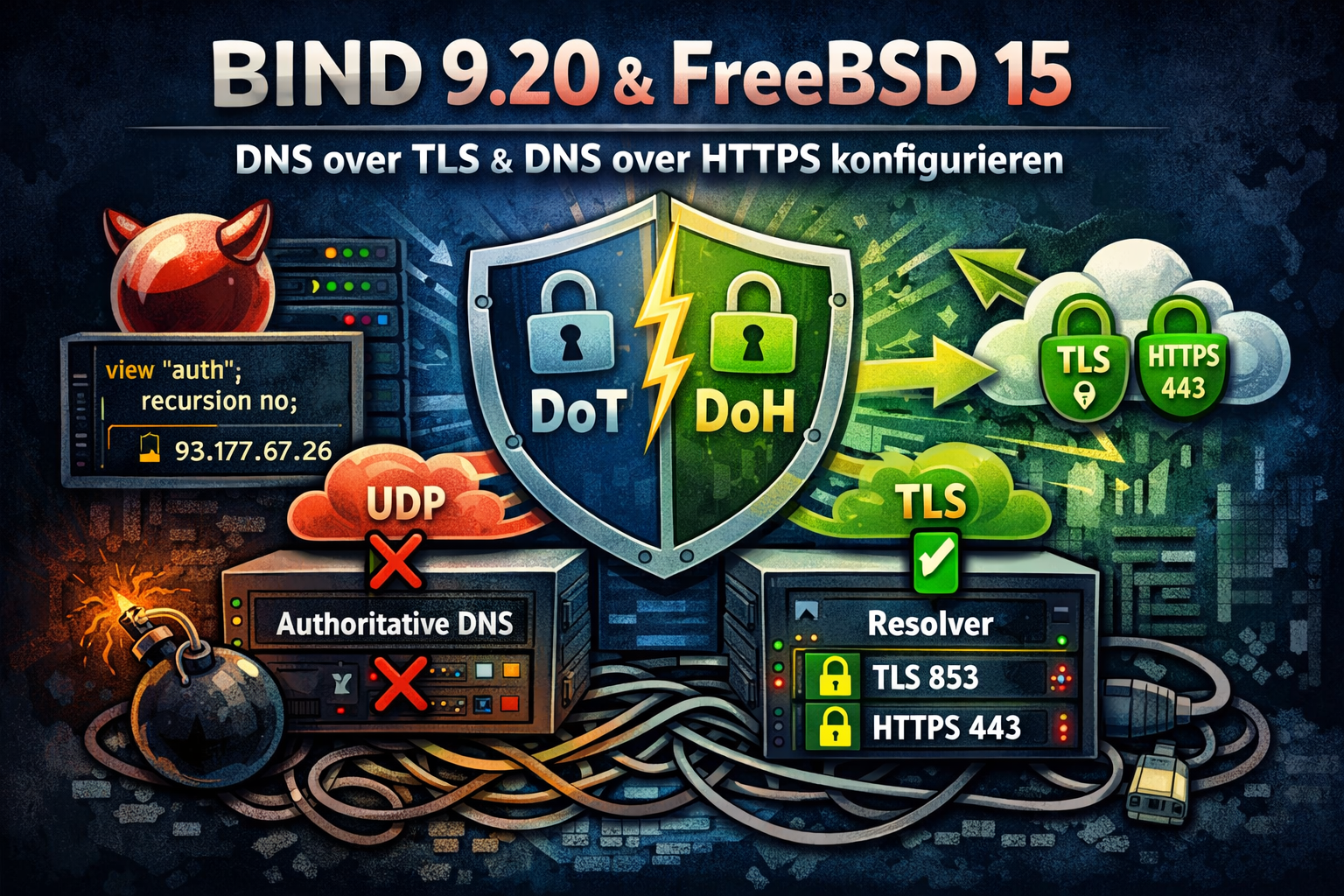
Beitragsgrafik zu BIND 9.20 auf FreeBSD 15: schematische Trennung von autoritativem DNS und rekursivem Resolver. Links ein Authoritative-DNS-Server mit deaktivierter Rekursion und blockiertem UDP/53, rechts ein Resolver, der ausschließlich DNS over TLS (Port 853) und DNS over HTTPS (Port 443) anbietet. In der Mitte ein Schild mit DoT/DoH-Symbolen, Pfeile zeigen verschlüsselten DNS-Verkehr. Fokus auf Sicherheits- und Rollen-Trennung.

DoT und DoH lösen genau dieses Problem. Beide sorgen dafür, dass diese DNS-Nachfragen verschlüsselt übertragen werden. Bei DNS over TLS, kurz DoT, wird die Anfrage in eine eigene sichere Verbindung gepackt. Außenstehende sehen noch, dass eine DNS-Anfrage stattfindet, aber nicht mehr, welche Webseite gemeint ist. Bei DNS over HTTPS, kurz DoH, wird dieselbe Anfrage zusätzlich im normalen Webseitenverkehr versteckt. Von außen sieht sie aus wie ein ganz gewöhnlicher Zugriff auf eine Website.

Der Zweck von beiden ist also derselbe: Schutz der Privatsphäre und Schutz vor Manipulation. Der Unterschied liegt darin, wie sichtbar diese Nachfragen noch sind. DoT ist transparent und gut kontrollierbar, DoH ist unauffälliger, kann dafür aber lokale Regeln und Schutzmechanismen umgehen.

Mal angenommen, du möchtest eine gewisse Webseite aufrufen. Dann geht der Client los und holt über einen DNS-Server die IP-Adressen vom Server. Dies kann man mitlesen und ggf. verändern. Mitlesen sagt dem Mitlesenden, wo du dich so im Internet herumtreibst. Verändern könnte man als Angriff nutzen, indem man dir einfach eine andere Webseite vorsetzt, während du versuchst, dich in deinen Mailaccount einzuloggen. Beides wird durch DoH und DoT deutlich erschwert.

Dann soll es ja Netzwerke geben, in welchen dir ein bestimmter DNS-Server aufgezwungen wird, weil dieser DNS-Server nach Werbung oder ungewollten Inhalten filtert. Damit dies nun ebenfalls nicht einfach umgangen werden kann, blockt man den Zugriff aus dem Netzwerk einfach auf die Ports, welche sonst für eine DNS-Abfrage benutzt werden (TCP/53, UDP/53, TCP/853). Da kommt nun DoH ins Spiel, denn das läuft auf dem ganz normalen HTTPS-Port TCP/443. Blockt man den, kann keiner mehr auf Webseiten zugreifen (ok, unverschlüsselt, aber hey, das macht doch keiner mehr, oder?).

Die Zeit ging weiter – BIND auch.
Meine älteren Artikel zu DoT/DoH waren für ihren Zeitpunkt korrekt, aber inzwischen hat sich an zwei Stellen richtig was getan:

  1. BIND spricht DoT/DoH nativ (kein Stunnel-/Proxy-Zirkus mehr nötig – außer du willst bewusst terminieren/filtern).
  2. „Authoritative + Public Resolver auf derselben Kiste“ ist ohne klare Trennung schnell ein Sicherheitsproblem (Open-Resolver/Reflection-Missbrauch lässt grüßen).

Darum gibt’s hier das Update:

  • ns1.kernel-error.de: nur autoritativ auf UDP/TCP 53 (Zonen, DNSSEC wie gehabt)
  • dns.kernel-error.de: Public Resolver nur auf DoT 853/TCP und DoH 443/TCP (rekursiv, DNSSEC-validierend)
  • Trennung über zusätzliche IPs + Views. Ergebnis: Authoritative bleibt „stumm rekursiv“, Resolver ist nur über TLS/HTTPS erreichbar.

Zielbild

Uff, ich muss zugeben, diesen Beitrag schon VIEL zu lange als Draft zu haben. Es ist einfach viel zu schreiben, bschreiben und mir fehlte die Zeit. Aber das kennt ihr ja. OK… das Zielbild, was soll es werden?

Was soll am Ende gelten:

  • Port 53 auf Authoritative-IP(s):
    • beantwortet nur meine autoritativen Zonen
    • keine Rekursion → REFUSED bei google.com
  • DoT/DoH auf separaten Resolver-IP(s):
    • rekursiv für „das ganze Internet“
    • DNSSEC-Validation aktiv
    • kein offenes UDP/53 → weniger Angriffsfläche für Reflection/Amplification

Warum das wichtig ist:
Ein „Public Resolver“ ist per Definition attraktiv für Missbrauch. Der Klassiker ist DNS-Amplification über UDP/53. Wenn man Rekursion auf 53 offen hat, ist man sehr schnell Teil fremder Probleme. DoT/DoH sind TCP-basiert – das ist schon mal deutlich unattraktiver für Reflection. (Nicht „unmöglich“, aber praktisch viel weniger lohnend.)

Warum „Views“ – und warum zusätzliche IPs?

1) Views – weil Policy pro Anfrage gelten muss

Wir wollen auf derselben named-Instanz zwei sehr unterschiedliche Rollen:

  • Authoritative: recursion no;
  • Resolver: recursion yes; + Root-Hints/Cache

Das muss pro eingehender Anfrage entschieden werden. Dafür sind Views da.

2) Also: Trennung über Ziel-IP (match-destinations)

Wenn wir DoH/DoT auf andere IPs legen, kann die View anhand der Zieladresse entscheiden:

  • Anfrage geht an 93.177.67.26 / 2a03:4000:38:20e::53auth-View
  • Anfrage geht an 37.120.183.220 / 2a03:4000:38:20e::853resolver-View

Und genau deshalb brauchen wir:

  • zusätzliche IPs (damit die Rollen sauber getrennt sind)
  • separaten FQDN dns.kernel-error.de (damit Clients überhaupt sinnvoll DoT/DoH nutzen können – und für TLS/SNI/Cert-Match)

Wenn du also grade ein ripe from ausfüllst und angeben musst, warum da eine weitere IPv4 Adresse „verbrannt“ werden soll, hast du nun eine gute Antwort 😀

BIND-Config

Ich beschreibe hier nur die Teile, die für das Rollen-Split relevant sind. Die Zonendateien/Slaves bleiben wie sie sind.

1) /usr/local/etc/namedb/named.conf – Views

Wichtig: Sobald wir view {} nutzen, müssen alle Zonen in Views liegen, sonst bricht named-checkconf ab. Das ist kein „Feature“, das ist BIND. Leicht nervig, vor allem wenn man nun viel in seinem Setup umschreiben muss. Aber ich eigentlich schon mal erwähnt, dass ich auf der Arbeit mal einen, nennen wir es mal View Ersatz, für powerdns gesehen habe? Da hat tatsächlich jemand mit einer Cisco ASA in die DNS Pakete geschaut und je nachdem welche quelle angefragt hat, wurde dann durch die ASA eine neue Adresse in die DNS Pakete geschrieben. Furchtbar! Richtig schlimm. Bis man so etwas findet, wenn man es nicht weiß. DNSsec geht kaputt und aaahhhhhhaaaaaahhhhh. Egal, mein PTBS kickt da grade. Öhm wo waren wir? Genau…

Beispiel:

include "/usr/local/etc/namedb/named.conf.options";

view "auth" {
    match-clients { any; };
    match-destinations { 93.177.67.26; 2a03:4000:38:20e::53; };

    recursion no;
    allow-recursion { none; };
    allow-query-cache { none; };
    allow-query { any; };

    include "/usr/local/etc/namedb/named.conf.default-zones";
    include "/usr/local/etc/namedb/named.conf.master";
    include "/usr/local/etc/namedb/named.conf.slave";
};

view "resolver" {
    match-clients { any; };
    match-destinations { 37.120.183.220; 2a03:4000:38:20e::853; 127.0.0.1; ::1; };

    recursion yes;
    allow-recursion { any; };
    allow-query-cache { any; };
    allow-query { any; };

    zone "." { type hint; file "/usr/local/etc/namedb/named.root"; };
};

Warum Root-Hints nur im Resolver-View?
Weil nur dieser View rekursiv arbeiten soll. Ohne Root-Hints ist Rekursion tot; dat wolln wa so!

2) /usr/local/etc/namedb/named.conf.options – Listener-Trennung + DoH/DoT

Der „Aha-Moment“ hier: Wir trennen nicht nur per View, sondern auch per listen-on.
Damit bindet named die Ports wirklich nur auf den gewünschten IPs.

Authoritative (nur 53):

listen-on { 93.177.67.26; 127.0.0.1; };
listen-on-v6 { 2a03:4000:38:20e::53; ::1; };

DoT auf Resolver-IPs (+ Loopback für lokale Tests):

listen-on port 853 tls local-tls { 37.120.183.220; 127.0.0.1; };
listen-on-v6 port 853 tls local-tls { 2a03:4000:38:20e::853; ::1; };

DoH auf Resolver-IPs (+ Loopback):
BIND 9.18+ kann DoH nativ, Endpoint typischerweise /dns-query

http doh-local {
    endpoints { "/dns-query"; };
    listener-clients 1000;
    streams-per-connection 256;
};

listen-on port 443 tls local-tls http doh-local { 37.120.183.220; 127.0.0.1; };
listen-on-v6 port 443 tls local-tls http doh-local { 2a03:4000:38:20e::853; ::1; };

TLS-Block (DoT/DoH):

tls local-tls {
    cert-file "/usr/local/etc/nginx/ssl/wild.kernel-error.de/2025/ecp/chain.crt";
    key-file "/usr/local/etc/nginx/ssl/wild.kernel-error.de/2025/ecp/http.key";
    protocols { TLSv1.2; TLSv1.3; };
    ciphers "ECDHE-ECDSA-CHACHA20-POLY1305:ECDHE-ECDSA-AES256-GCM-SHA384:ECDHE-ECDSA-AES128-GCM-SHA256";
    cipher-suites "TLS_CHACHA20_POLY1305_SHA256:TLS_AES_256_GCM_SHA384:TLS_AES_128_GCM_SHA256";
    prefer-server-ciphers yes;
    session-tickets no;
};

„Ich schalte nginx davor – muss BIND TLS können?“
Wenn nginx wirklich TLS terminiert, kann BIND auch ohne TLS dahinter laufen – dann sprichst du intern HTTP/2 cleartext oder HTTP/1.1, je nach Setup. Das habe ich ebenfalls so umgesetzt, es hängt immer etwas davon ab, was man so will und wie groß das Setup wird. Ich lasse es in diesem Beitrag aber mal weg, so läuft alles nur mit bind. Ob BIND dafür „tls none“/HTTP-Listener sauber unterstützt, hängt an der BIND-DoH-Implementierung – hier ist die BIND/ARM-Doku die Wahrheit. bind9.readthedocs.io+1

Testplan – Linux-CLI – bewusst IPv4 und IPv6

Wir wollen natürlich einmal reproduzierbar testen. Also: jede Stufe zweimal. Einmal -4, einmal -6. Also ob es bei IPv4 und bei IPv6 jeweils korrekt ist. Ihr könnt euch nicht vorstellen, wie oft ich fest davon überzeugt bin, es für beide Adressfamilien korrekt konfiguriert zu haben, dann aber noch ein unterschied zwischen v4 und v6 ist. Daher testen wir das.

Voraussetzungen auf Linux

which dig kdig curl openssl

Schritt 1 – DoT-TLS-Handshake prüfen (IPv4/IPv6)

IPv4

openssl s_client \
  -connect 37.120.183.220:853 \
  -servername dns.kernel-error.de \
  -alpn dot

Erwartung:

  • Zertifikat passt auf dns.kernel-error.de (SAN / Wildcard ok)
  • ALPN protocol: dot
  • Verify return code: 0 (ok)

IPv6

openssl s_client \
  -connect '[2a03:4000:38:20e::853]:853' \
  -servername dns.kernel-error.de \
  -alpn dot

Wenn das passt, ist TLS-Transport ok. Also nur die TLS Terminierung für IPv4 und IPv6, da war noch keine DNS Abfrage enthalten.

Schritt 2 – DoT-Query (kdig) – IPv4/IPv6

IPv4

kdig +tls @37.120.183.220 google.com A

Erwartung:

  • status: NOERROR
  • Flags: rd ra (Recursion Desired/Available)
  • eine A-Antwort

IPv6

kdig +tls @[2a03:4000:38:20e::853] google.com A

Gleiche Erwartungshaltung wie bei IPv4.

Schritt 3 – Sicherstellen: kein Resolver auf UDP/TCP 53

Resolver-IPs dürfen auf 53 nicht antworten

dig -4 @37.120.183.220 google.com A
dig -6 @2a03:4000:38:20e::853 google.com A

Erwartung:

  • Timeout / no servers reached
    Genau das wollen wir ja: kein UDP/53 auf den Resolver-IPs.

Authoritative-IPs dürfen nicht rekursiv sein

dig -4 @93.177.67.26 google.com A
dig -6 @2a03:4000:38:20e::53 google.com A

Erwartung:

  • status: REFUSED
  • idealerweise EDE: (recursion disabled)
    Das ist genau die „nicht missbrauchbar als Open-Resolver“-Bremse.

Und unser positiver Check:

dig -4 @93.177.67.26 kernel-error.de A
dig -6 @2a03:4000:38:20e::53 kernel-error.de A

Erwartung:

  • aa gesetzt (authoritative answer)
  • Antwort aus meiner Zone

Schritt 4 – DoH GET (Base64url) – IPv4/IPv6

4.1 Query bauen (DNS-Wireformat → base64url)

Beispiel google.com A:

echo -n -e '\x12\x34\x01\x00\x00\x01\x00\x00\x00\x00\x00\x00\x06google\x03com\x00\x00\x01\x00\x01' \
| base64 -w0 | tr '+/' '-_' | tr -d '='

Das Ergebnis ist mein dns= Parameter (base64url ohne = padding). Das ist DoH-Standard nach RFC 8484.

4.2 DoH GET erzwingen – IPv4

curl -4 --http2 -s \
'https://dns.kernel-error.de/dns-query?dns=<DEIN_DNS_PARAM>' \
| hexdump -C

IPv6

curl -6 --http2 -s \
'https://dns.kernel-error.de/dns-query?dns=<DEIN_DNS_PARAM>' \
| hexdump -C

Erwartung:

  • HTTP/2 200
  • content-type: application/dns-message
  • Im Hexdump siehst du eine valide DNS-Response.

Schritt 5 – DoH POST (application/dns-message) – IPv4/IPv6

Das ist der „richtige“ DoH-Weg für Tools/Clients.

IPv4

printf '\x12\x34\x01\x00\x00\x01\x00\x00\x00\x00\x00\x00\x06google\x03com\x00\x00\x01\x00\x01' \
| curl -4 --http2 -s \
  -H 'content-type: application/dns-message' \
  --data-binary @- \
  https://dns.kernel-error.de/dns-query \
| hexdump -C

IPv6

printf '\x12\x34\x01\x00\x00\x01\x00\x00\x00\x00\x00\x00\x06google\x03com\x00\x00\x01\x00\x01' \
| curl -6 --http2 -s \
  -H 'content-type: application/dns-message' \
  --data-binary @- \
  https://dns.kernel-error.de/dns-query \
| hexdump -C

Erwartung:

  • DNS-Response im Wireformat
  • keine HTML-Antwort, kein Redirect-Quatsch

Was wir damit jetzt sicher(er) gelöst haben:

  • Kein Open-Resolver auf UDP/53 → massiver Gewinn gegen DNS-Amplification.
  • Authoritative bleibt Authoritative → Zonen-Betrieb unverändert stabil.
  • Resolver nur über DoT/DoH → TCP/TLS-Transport, weniger Missbrauchsfläche.
  • Saubere technische Trennung → Views per Ziel-IP sind simpel, robust, nachvollziehbar.

Und ja: „Public Resolver“ heißt trotzdem Monitoring/Rate-Limiting/Abuse-Handling.
Das Feintuning (RRL, QPS-Limits, minimal-responses, Response-Policy, ggf. ECS-Handling, Logging, Fail2ban-Signale) ist das nächste Kapitel. Wobei, wenn ich grade auf die TLS Parameter schaue, sollte ich da vielleicht noch mal nacharbeiten, hm?

Wenn ihr noch eine kleine liste von erreichbaren Servern sucht: GitHub-curl-wiki

Alles hilft natürlich nicht, wenn man am Ende doch komplett IP- oder Hostnamebasiert geblockt wird. In China ist da nicht viel zu holen und auch hier gibt es immer mal wieder etwas.


Japp… TLS geht besser. Im Beitrag habe ich es oben schon angepasst, es war:

tls local-tls {
    cert-file "/pfad/chain.crt";
    key-file  "/pfad/http.key";
    dhparam-file "/pfad/dhparam.pem";
    protocols { TLSv1.2; TLSv1.3; };
    ciphers "TLS_AES_256_GCM_SHA384:TLS_CHACHA20_POLY1305_SHA256:TLS_AES_128_GCM_SHA256:ECDHE-ECDSA-AES256-GCM-SHA384:ECDHE-ECDSA-AES128-GCM-SHA256";
    prefer-server-ciphers yes;
    session-tickets no;
};
  • dhparam-file ist komplett raus weil, ja weil es nicht benutzt wird ich mach ja kein DHE sondern ECDHE
  • cipher-suites für TLS1.3 waren nicht gesetzt.
  • Dann konnten auch gleich die Cipher aufgeräumt werden.

Hey, da hat es sich doch gelohnt, das mal runter zu schreiben. So habe ich es direkt gefunden und nicht erst, weil mich jemand von euch darauf hinweist (macht das aber bitte immer wenn ich hier Mist schreibe) oder es beim nächsten eigenen Audit auffällt.
Quantensichere Kryptografie mit OpenSSH auf FreeBSD 15 richtig konfigurieren

Mein FreeBSD 15 kommt mit OpenSSH 10.0p2 und OpenSSL 3.5.4.
Beide bringen inzwischen das mit, was man aktuell als quantensichere Kryptografie bezeichnet. Oder genauer gesagt das, was wir Stand heute für ausreichend robust gegen zukünftige Quantenangriffe halten.

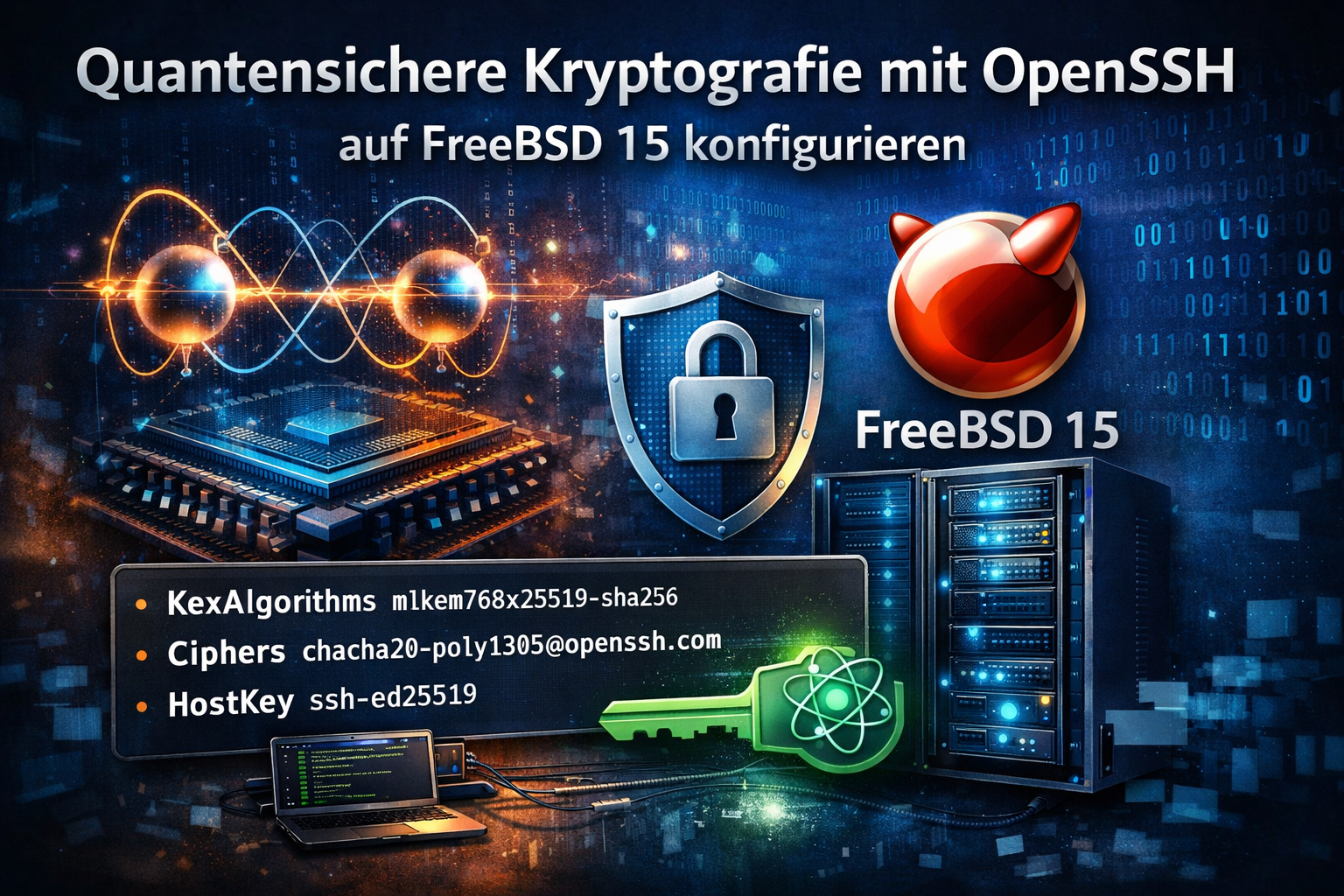
Illustration zu quantensicherer Kryptografie mit OpenSSH auf FreeBSD 15. Dargestellt sind ein Quantenchip, kryptografische Symbole, ein Server, ein SSH Schlüssel sowie der FreeBSD Daemon als Sinnbild für post-quantum Key Exchange und sichere Serverkommunikation.

Quantensicher? Nein, das hat nichts mit Füßen zu tun, sondern tatsächlich mit den Quanten aus der Physik. Quantencomputer sind eine grundlegend andere Art von Rechnern. Googles aktueller Quantenchip war in diesem Jahr bei bestimmten Physiksimulationen rund 13.000-mal schneller als der derzeit leistungsstärkste klassische Supercomputer. Der chinesische Quantencomputer Jiuzhang wurde bei speziellen Aufgaben sogar als 100 Billionen Mal schneller eingestuft.

Kurz gesagt: Quantencomputer sind bei bestimmten Berechnungen extrem viel schneller als heutige klassische Rechner. Und genau das ist für Kryptografie ein Problem.

Als Vergleich aus der klassischen Welt: Moderne Grafikkarten haben die Zeit zum Knacken von Passwörtern in den letzten Jahren drastisch verkürzt.

  • Nur Zahlen: Ein 12-stelliges Passwort wird praktisch sofort geknackt.
  • Nur Kleinbuchstaben: wenige Wochen bis Monate.
  • Groß- und Kleinschreibung plus Zahlen: etwa 100 bis 300 Jahre.
  • Zusätzlich Sonderzeichen: 2025 noch als sehr sicher einzustufen mit geschätzten 226 bis 3.000 Jahren.

Quantencomputer nutzen spezielle Algorithmen wie den Grover-Algorithmus, der die effektive Sicherheit symmetrischer Verfahren halbiert. Ein ausreichend leistungsfähiger Quantencomputer könnte damit die benötigte Zeit drastisch reduzieren. Was heute Jahrhunderte dauert, könnte theoretisch auf Tage oder Stunden schrumpfen.

Stand 2025 sind solche Systeme zwar real und in der Forschung extrem leistungsfähig, werden aber noch nicht flächendeckend zum Brechen realer Kryptosysteme eingesetzt.

Heißt das also alles entspannt bleiben? Jein.

Verschlüsselte Datenträger lassen sich kopieren und für später weglegen. Gleiches gilt für aufgezeichneten verschlüsselten Netzwerkverkehr. Heute kommt man nicht an die Daten heran, aber es ist absehbar, dass das in Zukunft möglich sein könnte. Genau hier setzt quantensichere Kryptografie an. Ziel ist es, auch aufgezeichnete Daten dauerhaft vertraulich zu halten.

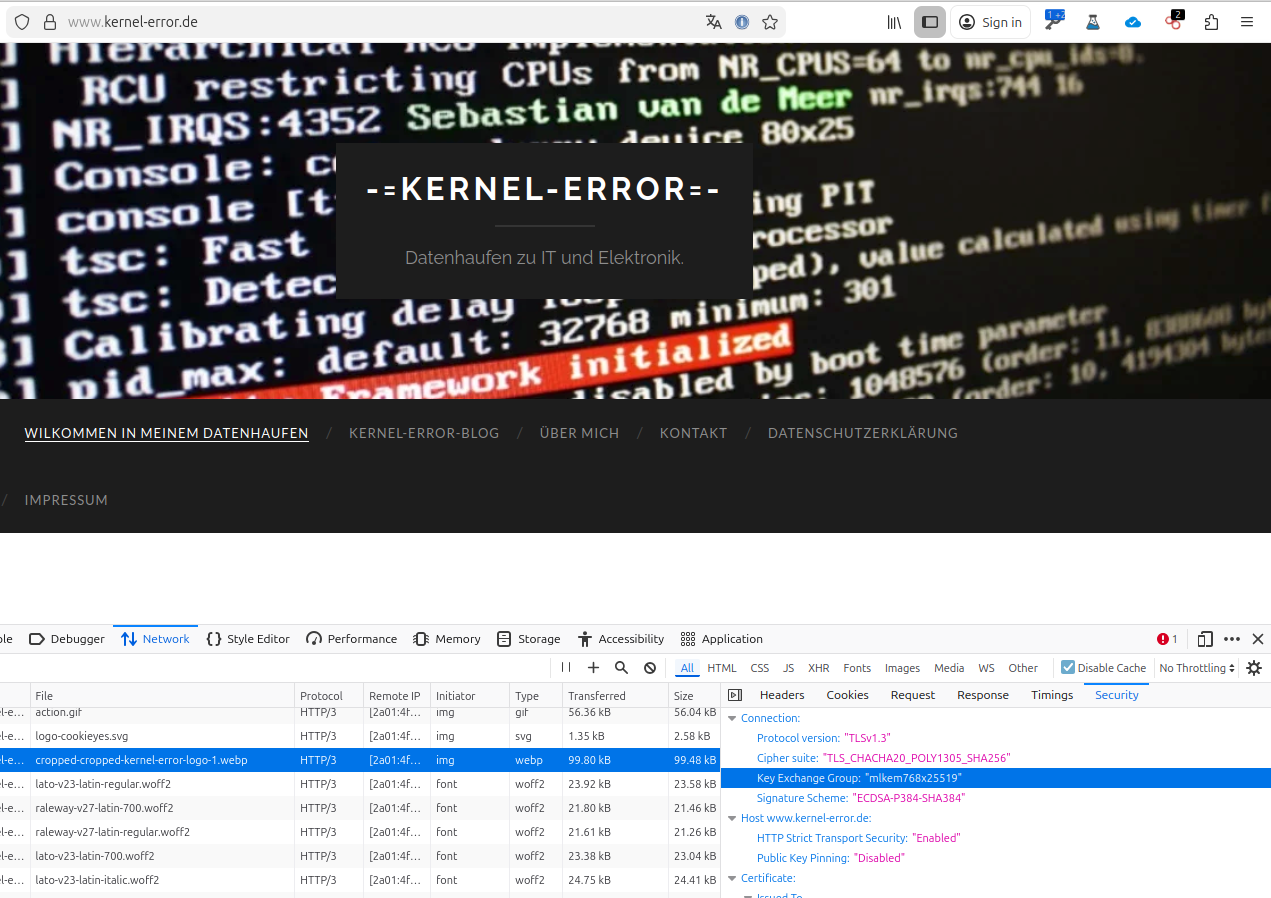
Ein praktisches Beispiel ist der Schlüsselaustausch mlkem768x25519. Wenn ihr diese Seite nicht gerade über Tor lest, ist die Wahrscheinlichkeit hoch, dass euer Browser bereits eine solche hybride, post-quantum-fähige Verbindung nutzt. Im Firefox lässt sich das einfach prüfen über F12, Network, eine Verbindung anklicken, dann Security und dort die Key Exchange Group. Taucht dort mlkem768x25519 auf, ist die Verbindung entsprechend abgesichert. Richtig, auf dem Screenhot seht ihr auch HTTP/3.

Image of mlkem768+x25519 in firefox.

Für diese Webseite ist das nicht zwingend nötig. Für SSH-Verbindungen zu Servern aber unter Umständen schon eher. Deshalb zeige ich hier, wie man einen OpenSSH-Server entsprechend konfiguriert.

Ich beziehe mich dabei bewusst nur auf die Kryptografie. Ein echtes SSH-Hardening umfasst deutlich mehr, darum geht es hier aber nicht.

Die zentrale Konfigurationsdatei ist wie üblich: /etc/ssh/sshd_config

Stand Ende 2025 kann ich folgende Konfiguration empfehlen:

KexAlgorithms mlkem768x25519-sha256,sntrup761x25519-sha512@openssh.com,curve25519-sha256,curve25519-sha256@libssh.org,diffie-hellman-group16-sha512,diffie-hellman-group18-sha512,diffie-hellman-group-exchange-sha256
Ciphers chacha20-poly1305@openssh.com,aes256-gcm@openssh.com,aes128-gcm@openssh.com,aes256-ctr,aes192-ctr,aes128-ctr
MACs hmac-sha2-256-etm@openssh.com,hmac-sha2-512-etm@openssh.com,umac-128-etm@openssh.com
HostKeyAlgorithms ssh-ed25519,ssh-ed25519-cert-v01@openssh.com,sk-ssh-ed25519@openssh.com,sk-ssh-ed25519-cert-v01@openssh.com

Die Zeilen werden entweder an die bestehende Konfiguration angehängt oder ersetzen vorhandene Einträge. Da wir nicht einfach blind kopieren wollen, hier kurz die Erklärung.

Schlüsselaustausch:
Bevorzugt werden hybride Verfahren wie mlkem768 kombiniert mit x25519 sowie sntrup761 kombiniert mit x25519. Diese verbinden klassische elliptische Kryptografie mit post-quantum-resistenten Algorithmen. Damit ist die Verbindung sowohl gegen heutige Angreifer als auch gegen zukünftige Store-now-decrypt-later-Szenarien abgesichert. Curve25519 dient als bewährter Fallback. Klassische Diffie-Hellman-Gruppen sind nur aus Kompatibilitätsgründen enthalten.

Verschlüsselung:
Es werden ausschließlich moderne Algorithmen eingesetzt. Primär kommen AEAD-Ciphers wie ChaCha20-Poly1305 und AES-GCM zum Einsatz, die Vertraulichkeit und Integrität gleichzeitig liefern und bekannte Schwächen älterer Modi vermeiden. Ältere Verfahren wie CBC sind bewusst ausgeschlossen.

Integrität:
Zum Einsatz kommen ausschließlich SHA-2-basierte MACs im Encrypt-then-MAC-Modus. Dadurch werden klassische Angriffe auf SSH wie Padding-Oracles und bestimmte Timing-Leaks wirksam verhindert.

Serveridentität:
Als Hostkey-Algorithmus wird Ed25519 verwendet. Optional auch mit Zertifikaten oder hardwaregestützten Security Keys. Das bietet hohe kryptografische Sicherheit bei überschaubarem Verwaltungsaufwand.

Wichtig: Das funktioniert nur, wenn Server und Client diese Algorithmen auch unterstützen. Wer bereits mit SSH-Keys arbeitet, sollte prüfen, dass es sich um Ed25519-Keys handelt. Andernfalls sperrt man sich im Zweifel selbst aus.

Auf dem Server lässt sich die aktive Konfiguration prüfen mit:

sshd -T | grep -Ei 'kexalgorithms|ciphers|macs|hostkeyalgorithms'

Auf dem Client geht es am einfachsten mit:

ssh -Q kex
ssh -Q cipher
ssh -Q mac
ssh -Q key

So sieht man schnell, welche Algorithmen tatsächlich verfügbar sind.

Zur externen Überprüfung der SSH-Konfiguration kann ich außerdem das Tool ssh-audit empfehlen. Aufruf einfach per:

ssh-audit hostname oder IP -p PORT

Das liefert eine brauchbare Einschätzung der aktiven Kryptografie und möglicher Schwachstellen. Oh, wenn ihr schon dabei seit, vergesst nicht:

Hinweis zur Einordnung der Quantensicherheit:
Die hier gezeigte Konfiguration verbessert ausschließlich den Schlüsselaustausch (Key Exchange) durch hybride post-quantum-fähige Verfahren. Hostkeys und Signaturen in OpenSSH basieren weiterhin auf klassischen Algorithmen (z. B. Ed25519 oder ECDSA); standardisierte post-quantum-Signaturalgorithmen sind in OpenSSH aktuell noch nicht implementiert. Es existieren zwar experimentelle Forks (z. B. aus dem Open-Quantum-Safe-Projekt), diese gelten jedoch ausdrücklich nicht als produktionsreif und sind nicht Bestandteil des OpenSSH-Mainlines. Die hier gezeigte Konfiguration ist daher als pragmatischer Übergangsschritt zu verstehen, um „store-now-decrypt-later“-Risiken beim Schlüsselaustausch bereits heute zu reduzieren, ohne auf instabile oder nicht standardisierte Komponenten zu setzen.
Weiterführende Informationen zum aktuellen Stand der post-quantum-Unterstützung in OpenSSH finden sich in der offiziellen Dokumentation: https://www.openssh.com/pq.html

Viel Spaß beim Nachbauen. Und wie immer: bei Fragen, fragen.

FreeBSD SSH-Server absichern: MFA mit Google Authenticator einrichten​

Dass man eigentlich keinen reinen Kennwort-Login für seine Anmeldung an einem SSH-Server haben möchte, ist sicherlich bei fast allen angekommen. Kennwörter lassen sich einfacher mittels eines Brute-Force-Angriffes herausfinden. Ebenso gehen diese auch mal verloren. SSH-Keys werden die meisten ebenfalls bereits aufseiten des Clients mit einem zweiten Faktor geschützt haben. Dies kann ein MFA-Token sein oder einfach eine Passphrase.

Hin und wieder lässt es sich aber nicht vermeiden, dass man seinen Login nur mit einer einfachen Kombination aus Benutzername und Kennwort sichert. Um dieses dennoch etwas aufzuwerten, lässt sich dieses ebenfalls mit MFA ausstatten. In diesem kurzen Beispiel geht es dabei um einen SSH-Server auf einem FreeBSD-System, welches nach der Authentifizierung mittels Benutzername/Kennwort noch nach einem Auth-Code vom Google Authenticator fragt.

Clientseitig ist eigentlich nichts weiter zu beachten. Auf Serverseite muss das Paket pam_google_authenticator installiert werden:

pkg install pam_google_authenticator

Ist die Installation abgeschlossen, müssen wir nun unsere PAM-Konfiguration für den SSHD-Password-Login erweitern. Oh, ja… Auf demselben Weg lässt sich dieses ebenfalls für den normalen Login an der Konsole, für su, ftp usw. einbinden. Selbstverständlich ebenfalls für den Login per SSH-Keys. Wir bleiben aber hier nun beim Login mit User/Pass. Meine /etc/pam.d/sshd sieht damit wie folgt aus:

#
#
# PAM configuration for the "sshd" service
#

# auth
#auth		sufficient	pam_krb5.so		no_warn try_first_pass
#auth		sufficient	pam_ssh.so		no_warn try_first_pass
auth		required	pam_unix.so		no_warn try_first_pass
auth            required        /usr/local/lib/pam_google_authenticator.so

# account
account		required	pam_nologin.so
#account	required	pam_krb5.so
account		required	pam_login_access.so
account		required	pam_unix.so

# session
#session	optional	pam_ssh.so		want_agent
session		required	pam_permit.so

# password
#password	sufficient	pam_krb5.so		no_warn try_first_pass
password	required	pam_unix.so		no_warn try_first_pass

Ebenfalls muss die folgende Option in der /etc/ssh/sshd_config aktiviert sein:

ChallengeResponseAuthentication yes

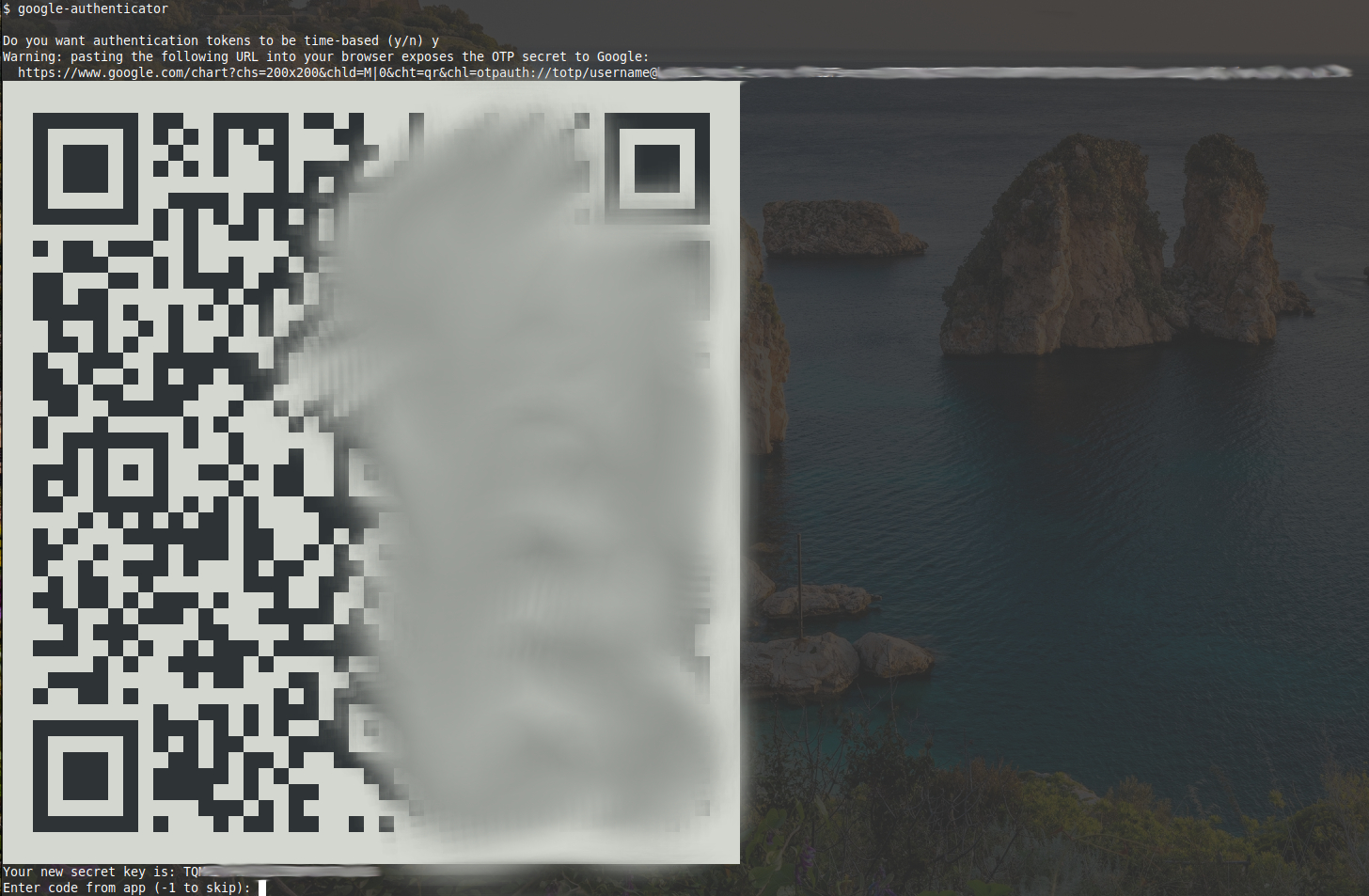
Das war es auch schon fast. Wenn man nun auf seinem Smartphone noch schnell den Google Authenticator installiert, können wir schon damit beginnen, den zweiten Faktor zu erstellen. Dafür einfach mit dem gewünschten Nutzer in dessen Home-Verzeichnis: „cd ~“ den google-authenticator aufrufen und den Anweisungen folgen:

Dieses nur noch mit der Authenticator-App am Smartphone scannen, den Code einmal eingeben und schon wird man bei jedem Kennwort-Login nach seinem aktuellen Code gefragt.

Oh, sehr ähnlich ist die Einrichtung unter Linux 🙂

Jetzt mit HTTP/3 und QUIC: Schnelleres Surfen leicht gemacht

Von QUIC habt ihr sicher alle schon gehört, seit knapp Mitte 2021 ist dieser neue Standard fertig und in einem recht einfach zu merkendem RFC 9000 beschrieben.

Im Grunde geht es darum, HTTP Verbindungen schneller zu machen und dabei sogar UDP zum Einsatz zu bringen. Nicht ganz korrekt ist es einfach eine Weiterentwicklung von SPDY.

Um zu testen, ob eine Webseite bereits HTTP/3 also QUIC unterstüzt kann ich euch http3check.net ans Herz legen. Diese gibt, wenn gewünscht, sogar noch ein paar Detailinformationen aus.

Wer sehen möchte, ob sein Browser QUIC „macht“, kann auch nginx.org nutzen. Steht oben „Congratulations! You’re connected over QUIC.“ Dann ist man ein Gewinner.

Die Konfiguration am NGINX ist wie immer sehr einfach und ein sehr gutes Beispiel findet sich direkt von nginx.

Mein NGINX spricht dieses nun ebenfalls, mal sehen ob es Probleme gibt.

FreeBSD 13: Unverschlüsseltes ZFS-Dataset in verschlüsseltes Dataset migrieren​

Bild der Bücher FreeBSD Mastery ZFS und FreeBSD Mastery Advanced ZFS

Mit FreeBSD 13 lässt sich die native ZFS Verschlüsselung direkt nutzen. Dabei muss man zwischen einem komplett verschlüsselten zpool und verschlüsselten Datasets unterscheiden. Hat man einen komplett verschlüsselten zpool, bedeutet es nicht, dass damit auch alle Datasets verschlüsselt sein müssen, so wie es auch nicht bedeutet, dass man Datasets nur verschlüsseln kann, wenn auch der komplette ZFS Pool verschlüsselt ist.

Wer nun also sein FreeBSD auf Version 13 gehoben hat, möchte ggf. einzelne ZFS Datasets verschlüsseln. In der Praxis trifft dieses sicher oft auf Jails zu. Diese liegen in der Regel in eigenen ZFS Datasets und mit dem folgenden Beispiel lassen sich diese und andere Datasets nachträglich verschlüsseln.

Im Beispiel haben wir den Pool zroot und in diesem das Dataset varta. Weder der zpool noch das Dataset sind aktuell verschlüsselt:

root@testtest:/ # zfs list zroot/varta
NAME          USED  AVAIL     REFER  MOUNTPOINT
zroot/varta   100M  12.0G      100M  /zroot/varta
root@testtest:/ # zfs get encryption zroot/varta
NAME         PROPERTY    VALUE        SOURCE
zroot/varta  encryption  off          default
root@testtest:/ #

Aktiviert man bei ZFS Dinge wie Komprimierung oder Deduplikation sind diese immer nur ab dem Moment der Aktivierung und bis genau zur Deaktivierung aktiv. Dieses hat viele Vorteile aber auch Nachteile. So greift dieses nur für Daten, welche neu geschrieben werden. Möchte man dieses nachträglich auf alle Daten anwenden, muss man die Daten komplett neu schreiben. Dieses lässt sich am einfachsten und schnellsten per zfs send und zfs receive erledigen. Wenn man also sein bestehendes Dataset verschlüsseln möchte, dann geht dieses faktisch nicht, sondern man erstellt im Grunde ein neues verschlüsseltes Dataset und schreibt seine Daten dort rein.

Bevor wir nun mit der Migration starten, müssen wir noch eine Kleinigkeit wissen…. Zum Verschlüsseln der Daten benötigen wir noch ein Geheimnis, einen Schlüssel/Key. Dieser kann bei ZFS in verschiedenster Form und an verschiedensten Orten liegen. So könnte man den Key zur Ver- und Entschlüsselung auf einen USB-Stick ablegen. Nur wenn dieser auch im System steckt usw. usw.. Der eingängigste Weg ist sicher ein Passphrase welches per prompt abgefragt wird. Will man sein verschlüsseltes Dataset öffnen, wird man nach einem Kennwort gefragt, welches sich das System bis zum nächsten Reboot oder dem manuellen „Schließen“ des Datasets merkt. Diesen Zustand wollen wir nach der Migration, in diesem Beispiel, erreichen.

Zur Verdeutlichung erstellen wir kurz ein neues verschlüsseltes Dataset:

root@testtest:/ # zfs create -o encryption=on -o keyformat=passphrase -o keylocation=prompt zroot/enc-beispiel
Enter passphrase:
Re-enter passphrase:

Damit haben wir ein neues Dataset welches sofort benutzt werden kann, alles was wir in dieses legen, ist verschlüsselt.

root@testtest:/ # zfs list zroot/enc-beispiel
NAME                 USED  AVAIL     REFER  MOUNTPOINT
zroot/enc-beispiel   200K  12.0G      200K  /zroot/enc-beispiel

Schauen wir in die Optionen des Datasets ist die Verschlüsselung aktiviert und der Schlüssel wird per Prompt vom Benutzer abgefragt:

root@testtest:/ # zfs get encryption,keylocation,keyformat zroot/enc-beispiel
NAME                PROPERTY     VALUE        SOURCE
zroot/enc-beispiel  encryption   aes-256-gcm  -
zroot/enc-beispiel  keylocation  prompt       local
zroot/enc-beispiel  keyformat    passphrase   -

Wie immer wird das Dataset sofort eingehangen:

root@testtest:/ # mount |grep enc-beispiel
zroot/enc-beispiel on /zroot/enc-beispiel (zfs, local, noatime, nfsv4acls)

Nach einem reboot, wird das Dataset nicht automatisch eingehangen, da ZFS den Schlüssel nicht hat. Wenn wir es nun einhängen und ZFS anweisen, den Schlüssel zu laden (Option -l), dann werden wir zur Eingabe des Kennwortes aufgefordert und können das Dataset im Anschluss wieder nutzen:

root@testtest:~ # mount | grep enc-beispiel
root@testtest:~ # zfs get encryption,keylocation,keyformat zroot/enc-beispiel
NAME                PROPERTY     VALUE        SOURCE
zroot/enc-beispiel  encryption   aes-256-gcm  -
zroot/enc-beispiel  keylocation  prompt       local
zroot/enc-beispiel  keyformat    passphrase   -
root@testtest:~ # mount | grep enc-beispiel
root@testtest:~ # zfs mount -l zroot/enc-beispiel
Enter passphrase for 'zroot/enc-beispiel':
root@testtest:~ # mount | grep enc-beispiel
zroot/enc-beispiel on /zroot/enc-beispiel (zfs, local, noatime, nfsv4acls)

Gut gut… So viel zu den Basics. Damit ist nun auch klar, warum im nun folgenden zfs send / zfs reveive Beispiel, der Schlüssel einen Umweg nehmen wird. Denn durch das pipen kommen wir so schlecht an die stdin heran, um das Passphrase einzugeben 😉 Wir sind nun also wieder zurück bei unserem unverschlüsselten Dataset varta und dessen Migration in einen verschlüsselten Zustand. Als erstes legen wir nun das gewünschte Passphrase in einer Datei ab:

root@testtest:~ # echo 'Tolles-Kennwort' > /kennwort.txt
root@testtest:~ # cat /kennwort.txt 
Tolles-Kennwort

Ebenfalls erstellen wir einen snapshot vom Dataset varta, welchen wir zur Migration nutzen:

root@testtest:~ # zfs snapshot zroot/varta@migration
root@testtest:~ # zfs list -t snapshot
NAME                    USED  AVAIL     REFER  MOUNTPOINT
zroot/varta@migration     0B      -      100M  -

Jetzt kann die eigentliche Migration starten:

root@testtest:~ # zfs send zroot/varta@migration | zfs receive -F -o encryption=on -o keyformat=passphrase -o keylocation=file:///kennwort.txt zroot/en-varta
root@testtest:~ # zfs list zroot/varta zroot/en-varta
NAME             USED  AVAIL     REFER  MOUNTPOINT
zroot/en-varta   100M  11.8G      100M  /zroot/en-varta
zroot/varta      100M  11.8G      100M  /zroot/varta
root@testtest:~ # zfs list -t snapshot
NAME                       USED  AVAIL     REFER  MOUNTPOINT
zroot/en-varta@migration   112K      -      100M  -
zroot/varta@migration        0B      -      100M  -

Das ist schnell und einfach, oder? Natürlich liegt nun noch immer das Passphrase offen in einer Datei im root des Systems. Wir müssen nun also den Ort des Schlüssels auf prompt ändern:

root@testtest:~ # zfs get keylocation zroot/en-varta
NAME            PROPERTY     VALUE                 SOURCE
zroot/en-varta  keylocation  file:///kennwort.txt  local
root@testtest:~ # zfs set keylocation=prompt zroot/en-varta
root@testtest:~ # zfs get keylocation zroot/en-varta
NAME            PROPERTY     VALUE        SOURCE
zroot/en-varta  keylocation  prompt       local

Damit kann die Datei mit dem Passphrase gelöscht werden:

root@testtest:~ # rm /kennwort.txt

Ebenfalls kann nun auch das unverschlüsselte Dataset weg:

root@testtest:~ # zfs destroy -r zroot/varta

Wenn man nun möchte, kann man das neue Dataset natürlich an die gleiche Stelle mounten oder direkt komplett gleich dem alten benennen:

root@testtest:~ # zfs rename zroot/en-varta zroot/varta

Damit ist die Migration fertig und das Dataset ist verschlüsselt:

root@testtest:~ # zfs list zroot/varta
NAME          USED  AVAIL     REFER  MOUNTPOINT
zroot/varta   100M  11.9G      100M  /zroot/varta
root@testtest:~ # zfs get encryption,keylocation,keyformat zroot/varta
NAME         PROPERTY     VALUE        SOURCE
zroot/varta  encryption   aes-256-gcm  -
zroot/varta  keylocation  prompt       local
zroot/varta  keyformat    passphrase   -

Es sieht nun nach sehr viel aus, ist es aber nicht und es lässt sich sogar automatisieren.

Fragen? Dann fragen!

FreeBSD und Netcup: Probleme mit IPv6 lösen

Als Kunden der bei netcup FreeBSD „rootserver“ auf KVM qemu Basis einsetzt, habe ich schnell gemerkt, dass meine IPv6 Verbindung nicht stabil ist.

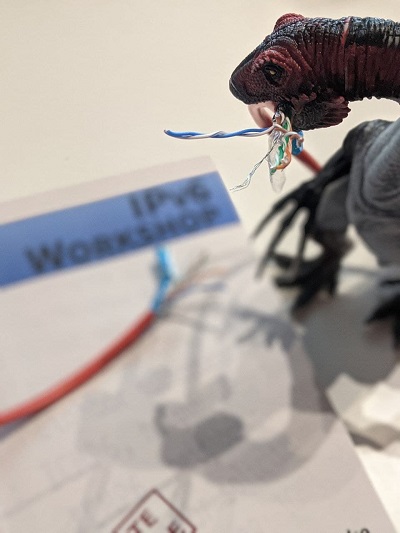
Bild wie ein Dinosaurier ein Patchkabel durchbeißt, im Hintergrund ist das Buch IPv6 Workshop zu erkennen.

Dieses zeigt sich wie folgt:

– Direkt nach dem Boot scheinen IPv6 Verbindungen zu funktionieren, wie gewünscht.

– Nach einiger Zeit brechen die Verbindungen zusammen, sowohl Verbindungen vom System in die Welt als auch Verbindungen von der Welt ins System.

– Verbindungen scheinen „Startprobleme“ zu haben. Ein ping läuft erst ein paar Mal ins Leere und dann funktionieren alle Verbindungen plötzlich wieder für einen Moment.

Ein möglicher Workaround ist es, vom System aus einen ping auf die IPv6 Adresse des Gateways von netcup zu starten. Dieses sorgt in der Regel kurzzeitig für funktionsfähige IPv6 Verbindungen. Aber was ist das genaue Problem und wie könnte eine brauchbare Lösung aussehen?

Als Leser mit IPv6 Wissen, denkt man natürlich sofort a NDP das Neighbor Discovery Protocol und ja ich denke genau hier liegt das Problem. Dieses unterscheidet sich zur Implementation bei Linux etwas, daher funktioniert IPv6 im netcup Testsystem problemfrei unter FreeBSD, NetBSD usw. aber nicht. Die Probleme im NDP lassen sich auf dem System schnell wie folgt erkennen:

root@netcup-vps:~ # netstat -s -picmp6
icmp6:
    0 calls to icmp6_error
    0 errors not generated in response to an icmp6 message
    0 errors not generated because of rate limitation
    Output histogram:
        neighbor solicitation: 29
        neighbor advertisement: 10
        MLDv2 listener report: 8
    0 messages with bad code fields
    0 messages < minimum length
    0 bad checksums
    0 messages with bad length
    Input histogram:
        router advertisement: 17
        neighbor solicitation: 633
        neighbor advertisement: 25
    Histogram of error messages to be generated:
        0 no route
        0 administratively prohibited
        0 beyond scope
        0 address unreachable
        0 port unreachable
        0 packet too big
        0 time exceed transit
        0 time exceed reassembly
        0 erroneous header field
        0 unrecognized next header
        0 unrecognized option
        0 redirect
        0 unknown
    0 message responses generated
    0 messages with too many ND options
    0 messages with bad ND options
    423 bad neighbor solicitation messages
    0 bad neighbor advertisement messages
    0 bad router solicitation messages
    0 bad router advertisement messages
    0 bad redirect messages
    0 path MTU changes

Ich habe einige Zeit damit verbracht, mich mit dem Support darüber auszutauschen. Wie immer landet man zuerst in der human firewall, im Anschluss erreichte ich oft Supportmitarbeiter in Ausbildung eines IT Berufes. Zwischenzeitlich wurde mir das Problem von netcup dann auch bestätigt und mit dem Hinweis versehen, dass es an ihren Core-Routern liege, welche irgendwann ein Update bekommen sollen. Wann genau dieses Updates gemacht wird, konnte/wollte mir niemand bestätigen. Ebenfalls wurde versucht mein System auf verschiedene Hosts zu verschieben, von welchen andere Kunden wohl positives berichtet hatten. Dann sollte das Problem irgendwann behoben sein und netcup war erstaunt, dass es dieses noch nicht ist. Was auch immer… Aus meiner Sicht liegt das Problem an netcup.

Gelöst werden kann dadurch, dass man seinem BSD mitteilt, es soll bitte ND nach RFC4861 machen. Dieses ähnelt zumindest im Punkt der Bindung des jeweiligen ND ans Interface. Dafür kann man dieses als kurzen Test wie folgt aktivieren:

sysctl net.inet6.icmp6.nd6_onlink_ns_rfc4861=1

Stellt sich der gewünschte Erfolg ein, wird es mit dem passenden Eintrag in der /etc/sysctl.conf permanent aktiviert:

net.inet6.icmp6.nd6_onlink_ns_rfc4861=1

Dabei aber bitte beachten, dass FreeBSD dieses vor ca. 10 Jahren aus Sicherheitsgründen deaktiviert hat. https://www.freebsd.org/security/advisories/FreeBSD-SA-08:10.nd6.asc

Ich bin mit meinen Bemühungen aber leider nicht zu einer, für mich funktionierenden, Lösung von Seiten netcups gekommen. Daher blieb mir nur RFC4861.

Ich denke das Problem ist sicher schon lange beim Support bekannt, einfache google Suchen oder im netcup Forum zeigen dieses schnell auf. Dennoch vermittelte der Support mir erst das Gefühl, selbst etwas falsch konfiguriert zu haben, nur um mir dann den Eindruck zu vermitteln, dass sie noch nie von einem solchen Problem gehört haben. Ich vermute daher, dass ihr Setup aktuell einfach keine „einfache“ Lösung dieses Problems zulässt und sie daher so agieren. Was aber natürlich reine Spekulation ist, ich kann auch nur „vor“ das Setup schauen.

Fragen? Dann fragen…

GhostBSD und FreeBSD: Bluetooth-Audio einrichten leicht gemacht

Bluetooth und BSD ist ja so ein Thema für sich… Der Code wird nicht mehr maintained. Code der nicht weiter gepflegt wird muss „raus“. Das ist wie auch in OpenBSD passiert!

Dieses ist nun der eigentliche Grund aus welchem sich Bluetooth Audio und BSD nicht „verträgt“. Es gibt dafür eine Art Workaround welchen ich im Moment selbst nutze. So schnell wird man keinen Bluetooth Dongel oder Karte davon überzeugt bekommen, sich mit einem Audiogerät zu verbinden um Musik zu spielen.

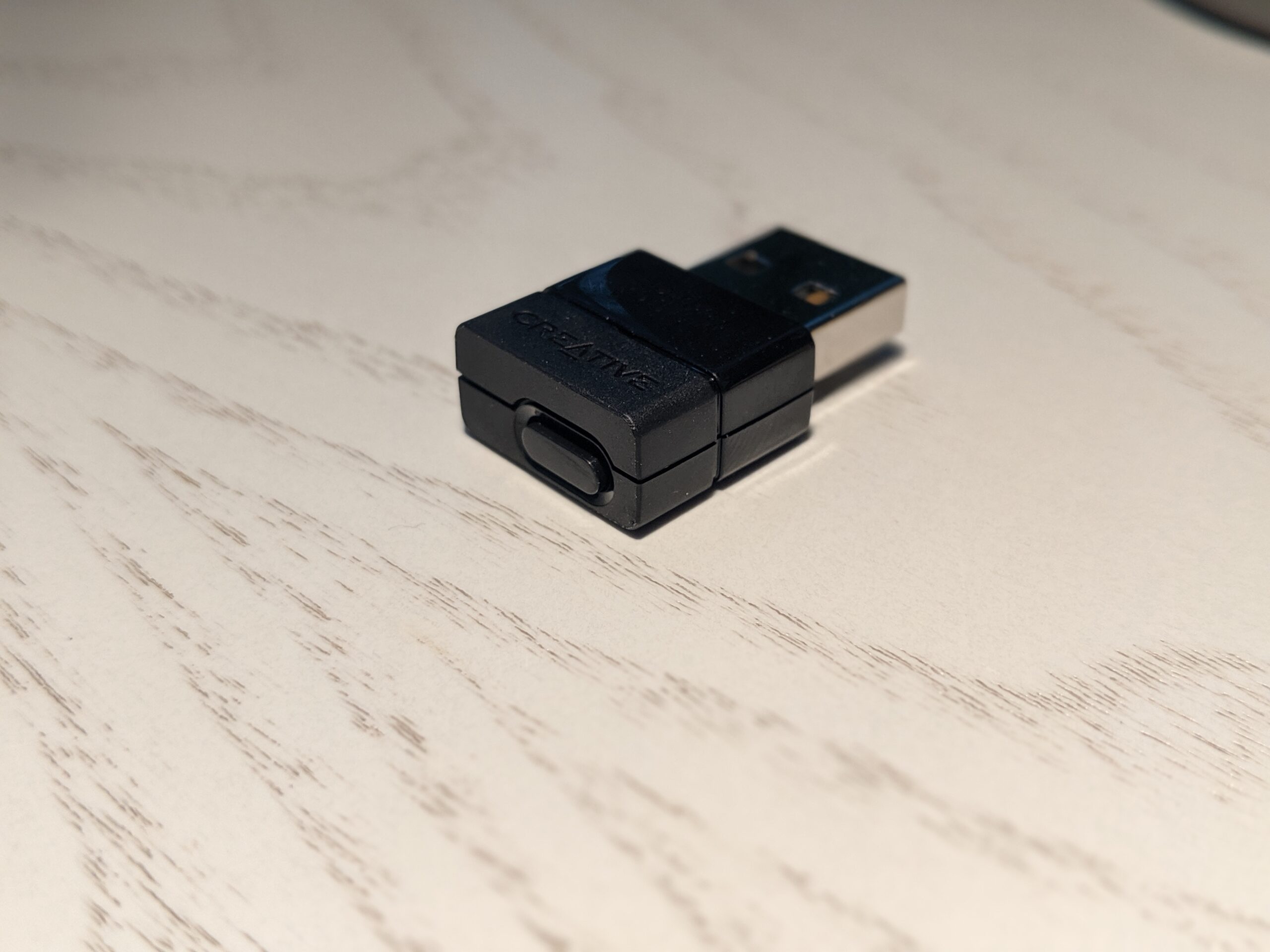
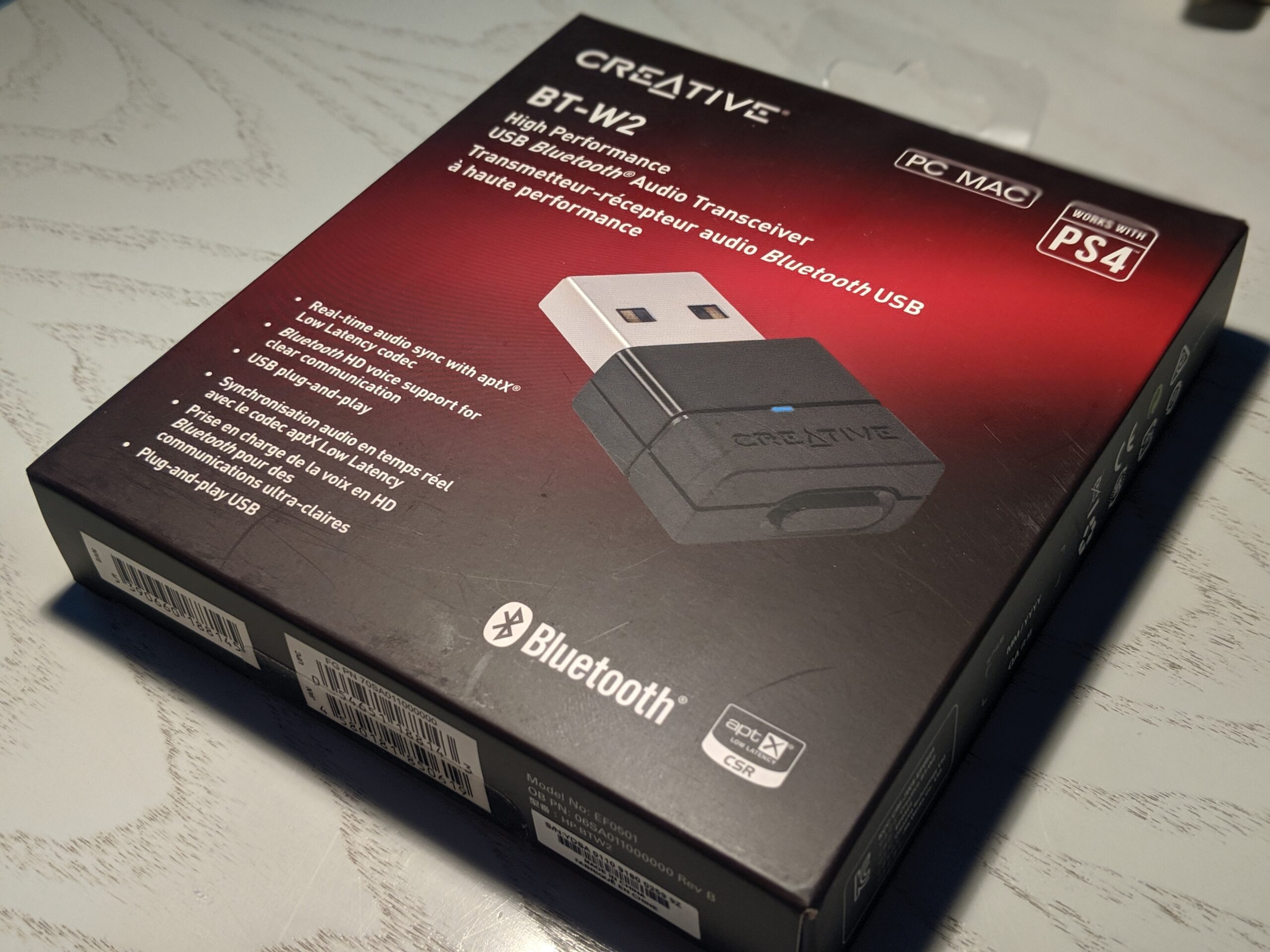
Es gibt von Creative eine USB Soundkarte (BT-W2). Dieses Gerät meldet sich im OS als normale USB-Soundkarte. Der Dongel selbst kümmert sich nun um die eigentliche Bluetooth Verbindung und das Pairing. Ich kann so zwar nicht über das OS mein gewünschtes Bluetooth Gerät auswählen, sondern muss halt den Knopf am USB Dongel drücken. Dafür tut es ohne weiteren Ärger und mit wirklich guter Qualität. Es reicht in Qualität und Latency sogar für Telefonie 🙂

Unter meinem GhostBSD sowie FreeBSD Systemen kümmert sich dabei das Kernelmodul: snd_uaudio um die USB-Soundkarte. Ich lade es per kld_list=“snd_uaudio“ in der /etc/rc.conf beim Start. Dieses sorgt für die korrekte Erkennung und Einbindung:

uaudio0: <vendor 0x041e Creative Bluetooth Audio W2, class 0/0, rev 2.00/1.00, addr 5> on usbus0
uaudio0: Play: 48000 Hz, 2 ch, 16-bit S-LE PCM format, 2x8ms buffer.
uaudio0: Record: 48000 Hz, 1 ch, 16-bit S-LE PCM format, 2x8ms buffer.
uaudio0: No MIDI sequencer.
pcm5: <USB audio> on uaudio0
uaudio0: HID volume keys found.

Pairing läuft dann (wie man es von vielen Bluetooth Geräten gewohnt ist über einen kleinen Kopf am Dongel. Einfach kurz drücken, dann blinkt er schnell und schon verbindet er sich mit allen Bluetooth Audiogeräten die nicht bei drei auf den Bäumen sind.

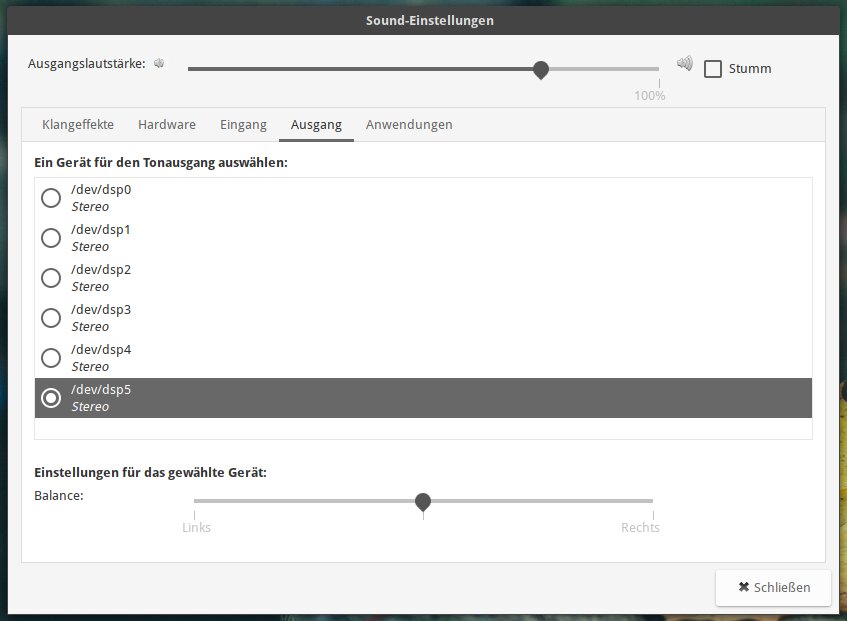
Damit sind meine Bluetooth Kopfhörer sofort nutzbar, auch mein Headset oder meine Bluetooth Lautsprecher und selbstverständlich ebenfalls ein Mikrofon. Bei mir ist es /dev/dsp5

Vielleicht hilft der Tipp ja anderen genervten BSD Desktop Nutzern 🙂

FreeBSD OpenSSH: OS-Banner sicher entfernen

Im Standard ist der OpenSSH Server auf einem FreeBSD so konfiguriert, dass er jeweils die aktuelle Betriebssystemversion mit ausliefert.

Dieses sieht dann im Beispiel so aus:

telnet bsd01.testsystem 22
Trying 1.2.3.4...
Connected to bsd01.testsystem.
Escape character is '^]'.
SSH-2.0-OpenSSH_7.8 FreeBSD-20180909

Um hier zumindest die genaue OS Version zu verstecken reicht folgendes in der /etc/sshd_config:

#VersionAddendum FreeBSD-20180909
VersionAddendum DemMeisterSeinRennAuto

Testet man nun noch mal sieht man nur noch die Version:

telnet bsd01.testsystem 22
Trying 1.2.3.4...
Connected to bsd01.testsystem.
Escape character is '^]'.
SSH-2.0-OpenSSH_7.8 DemMeisterSeinRennAuto

Auf einem Debian basierten System wäre es hingegen:

DebianBanner no

FreeBSD als IPsec/L2TP-Client für Microsoft Windows Routing und RAS VPN

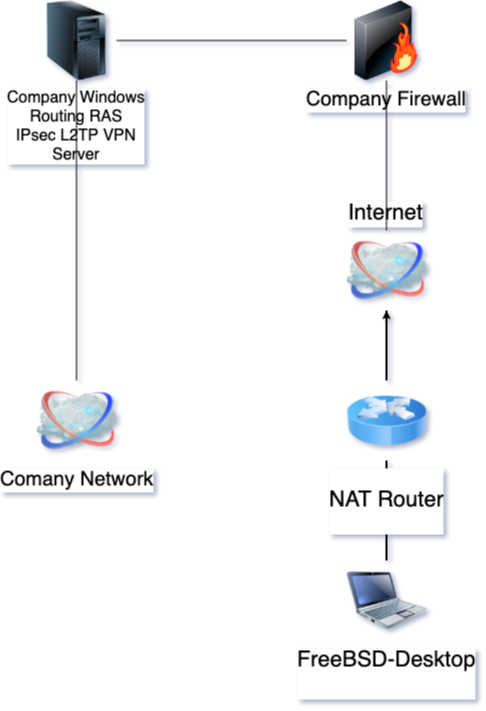
FreeBSD IPsec L2TP Client to Microsoft Windows Routing RAS Server Diagramm.

Vor einigen Monaten habe ich meinen FreeBSD (damals noch 11 heute 12) Desktop an einen Microsoft Windows Routing und RAS VPN Server angebunden. Das eingesetzte VPN war ein IPsec L2TP. Heute schaffe ich es endlich das Thema mal wegzuschreiben. Grob gesehen ist dieses der Aufbau.

Der FreeBSD Desktop hat dabei die IPv4 Adresse 192.168.10.57, der Windows Routing RAS VPN Server hat den FQDN vpnserver.domain.tld mit der IPv4 88.88.88.88 und der IPsec Tunnel hat den Namen vpnname. Die Netze im Unternehmen sind 172.16.0.0/12 und 10.0.0.0/8.

Tunneltyp ist ein IPsec L2TP an dem Windows „Ding“ mit PSK für den IPsec Tunnel und normaler Dämenenanmeldung über L2TP.

Auf meinem FreeBSD Desktop brauche ich also ipsec für den Tunnel und ich nutze mpd5 für L2TP. Ich „glaube“ l2tpd wäre vielleicht etwas besser, da mpd5 etwas manuelle Arbeit benötigt. Da ich an ein paar anderen Stellen ebenfalls mpd5 nutze und hier ohne Windows auch keine Handarbeit mehr nötig ist…. Es geht mir halt leichter von der Hand 🙂 Insg. ist die gesamte Konfiguration aber sehr einfach.

Meine ipsec Konfiguration sie wie folgt aus:

/usr/local/etc/ipsec.conf

# ipsec.conf - strongSwan IPsec configuration file

# basic configuration

#config setup
	# strictcrlpolicy=yes
	# uniqueids = no

# Add connections here.

# Sample VPN connections

#conn sample-self-signed
#      leftsubnet=10.1.0.0/16
#      leftcert=selfCert.der
#      leftsendcert=never
#      right=192.168.0.2
#      rightsubnet=10.2.0.0/16
#      rightcert=peerCert.der
#      auto=start

#conn sample-with-ca-cert
#      leftsubnet=10.1.0.0/16
#      leftcert=myCert.pem
#      right=192.168.0.2
#      rightsubnet=10.2.0.0/16
#      rightid="C=CH, O=Linux strongSwan CN=peer name"
#      auto=start

config setup

conn %default
        ikelifetime=60m
        keylife=20m
        rekeymargin=3m
        keyingtries=1
        keyexchange=ikev1
        authby=psk

conn vpnname
        type=transport
        leftfirewall=yes
        right=vpnserver.domain.tld
        rightid = %any
        rightsubnet=0.0.0.0/0
        auto=add
        left=%defaultroute
        leftprotoport=17/%any
        rightprotoport=17/1701
        ike=3des-sha1-modp1024!
        esp=3des-sha1
        modeconfig=push

Der PSK steht in der /usr/local/etc/ipsec.secrets

# ipsec.secrets - strongSwan IPsec secrets file
vpnserver.domain.tld %any : PSK "abcdefg1234567"

Den IPsec Tunnel baut man nun einfach wie folgt auf:

root@errortest:~ # ipsec up vpnname
initiating Main Mode IKE_SA vpnname[20] to 88.88.88.88
generating ID_PROT request 0 [ SA V V V V V ]
sending packet: from 192.168.10.57[500] to 88.88.88.88[500] (176 bytes)
received packet: from 88.88.88.88[500] to 192.168.10.57[500] (208 bytes)
parsed ID_PROT response 0 [ SA V V V V V V ]
received MS NT5 ISAKMPOAKLEY vendor ID
received NAT-T (RFC 3947) vendor ID
received draft-ietf-ipsec-nat-t-ike-02\n vendor ID
received FRAGMENTATION vendor ID
received unknown vendor ID: fb:1d:e3:cd:f3:41:b7:ea:16:b7:e5:be:08:55:f1:20
received unknown vendor ID: e3:a5:96:6a:76:37:9f:e7:07:22:82:31:e5:ce:86:52
selected proposal: IKE:3DES_CBC/HMAC_SHA1_96/PRF_HMAC_SHA1/MODP_1024
generating ID_PROT request 0 [ KE No NAT-D NAT-D ]
sending packet: from 192.168.10.57[500] to 88.88.88.88[500] (244 bytes)
received packet: from 88.88.88.88[500] to 192.168.10.57[500] (260 bytes)
parsed ID_PROT response 0 [ KE No NAT-D NAT-D ]
local host is behind NAT, sending keep alives
generating ID_PROT request 0 [ ID HASH ]
sending packet: from 192.168.10.57[4500] to 88.88.88.88[4500] (68 bytes)
received packet: from 88.88.88.88[4500] to 192.168.10.57[4500] (68 bytes)
parsed ID_PROT response 0 [ ID HASH ]
IKE_SA vpnname[20] established between 192.168.10.57[192.168.10.57]...88.88.88.88[88.88.88.88]
scheduling reauthentication in 3402s
maximum IKE_SA lifetime 3582s
generating QUICK_MODE request 2082742542 [ HASH SA No ID ID NAT-OA NAT-OA ]
sending packet: from 192.168.10.57[4500] to 88.88.88.88[4500] (220 bytes)
received packet: from 88.88.88.88[4500] to 192.168.10.57[4500] (212 bytes)
parsed QUICK_MODE response 2082742542 [ HASH SA No ID ID NAT-OA NAT-OA ]
selected proposal: ESP:3DES_CBC/HMAC_SHA1_96/NO_EXT_SEQ
CHILD_SA vpnname{38} established with SPIs c387d93f_i 4720cab6_o and TS 192.168.10.57/32[udp] === 88.88.88.88/32[udp/l2f]
connection 'vpnname' established successfully

Ob der IPsec Tunnel steht sieht man mit:

root@errortest:~ # ipsec statusall
Status of IKE charon daemon (strongSwan 5.7.1, FreeBSD 12.0-RELEASE-p3, amd64):
  uptime: 12 hours, since Apr 03 21:26:07 2019
  worker threads: 11 of 16 idle, 5/0/0/0 working, job queue: 0/0/0/0, scheduled: 5
  loaded plugins: charon aes des blowfish rc2 sha2 sha1 md4 md5 random nonce x509 revocation constraints pubkey pkcs1 pkcs7 pkcs8 pkcs12 pgp dnskey sshkey pem openssl fips-prf curve25519 xcbc cmac hmac curl attr kernel-pfkey kernel-pfroute resolve socket-default stroke vici updown eap-identity eap-md5 eap-mschapv2 eap-tls eap-ttls eap-peap xauth-generic whitelist addrblock counters
Listening IP addresses:
  2003:88:53dd:a800:eef4:bbff:fe47:c54c
  fd00::eef4:bbff:fe47:c54c
  192.168.10.57
Connections:
      vpnname:  %any...vpnserver.domain.tld  IKEv1
      vpnname:   local:  [192.168.10.57] uses pre-shared key authentication
      vpnname:   remote: uses pre-shared key authentication
      vpnname:   child:  dynamic[udp] === 0.0.0.0/0[udp/l2f] TRANSPORT
Security Associations (1 up, 0 connecting):
      vpnname[20]: ESTABLISHED 14 seconds ago, 192.168.10.57[192.168.10.57]...88.88.88.88[88.88.88.88]
      vpnname[20]: IKEv1 SPIs: 8d3cfef7264b42cc_i* 0d322a1593a9db84_r, pre-shared key reauthentication in 56 minutes
      vpnname[20]: IKE proposal: 3DES_CBC/HMAC_SHA1_96/PRF_HMAC_SHA1/MODP_1024
      vpnname{38}:  INSTALLED, TRANSPORT, reqid 10, ESP in UDP SPIs: c387d93f_i 4720cab6_o
      vpnname{38}:  3DES_CBC/HMAC_SHA1_96, 0 bytes_i, 0 bytes_o, rekeying in 14 minutes
      vpnname{38}:   192.168.10.57/32[udp] === 88.88.88.88/32[udp/l2f]

Jetzt fehlt also nur noch L2TP, meine mpd5 Konfiguration sieht dabei so aus /usr/local/etc/mpd5/mpd.conf :

startup:
      # Set web self 127.0.0.1 5008
      # Set user vpntest vpntest admin
      # Set web open
log +ALL +EVENTS -FRAME -ECHO
default:
      load L2TP_client

L2TP_client:
    create bundle static B1
	set iface up-script /home/kernel/vpnname-up.sh
	set iface down-script /home/kernel/vpnname-down.sh
	set bundle enable crypt-reqd
	set bundle enable compression
	set bundle enable ipv6cp
	set ccp yes mppc
	set mppc no e40 e56
	set mppc yes e128 stateless
	set ipcp ranges 0.0.0.0/0 0.0.0.0/0
	set ipcp enable req-pri-dns
	set ipcp enable req-sec-dns
	set iface route 172.16.0.0/12
	set iface route 10.0.0.0/8
	set iface enable tcpmssfix


    create link static L1 l2tp
    set link action bundle B1
    set auth authname "AD-USERNAME"
    set auth password "AD-PASSWORD"
    set link max-redial 0
    set link mtu 1400
    set link keep-alive 20 75
    set link accept chap-msv2
	set link no pap eap


    set l2tp peer vpnserver.domain.tld
    open

Einfach starten mit:

root@errortest:/ # mpd5
Multi-link PPP daemon for FreeBSD

process 10142 started, version 5.8 (root@120amd64-quarterly-job-15 02:54  8-Feb-2019)
[B1] Bundle: Interface ng0 created
[L1] [L1] Link: OPEN event
[L1] LCP: Open event
[L1] LCP: state change Initial --> Starting
[L1] LCP: LayerStart
L2TP: Initiating control connection 0x800caa310 0.0.0.0 0 <-> 88.88.88.88 1701
L2TP: Control connection 0x800caa310 192.168.10.57 38844 <-> 88.88.88.88 1701 connected
[L1] L2TP: Incoming call #7540000 via control connection 0x800caa310 initiated
[L1] L2TP: Call #7540000 connected
[L1] Link: UP event
[L1] LCP: Up event
[L1] LCP: state change Starting --> Req-Sent
[L1] LCP: SendConfigReq #1
[L1]   ACFCOMP
[L1]   PROTOCOMP
[L1]   MRU 1500
[L1]   MAGICNUM 0x2d8654b6
[L1] LCP: SendConfigReq #2
[L1]   ACFCOMP
[L1]   PROTOCOMP
[L1]   MRU 1500
[L1]   MAGICNUM 0x2d8654b6
[L1] LCP: rec'd Configure Request #0 (Req-Sent)
[L1]   MRU 1400
[L1]   AUTHPROTO EAP
[L1]   MAGICNUM 0x74943399
[L1]   PROTOCOMP
[L1]   ACFCOMP
[L1]   CALLBACK 6
[L1]   MP MRRU 1614
[L1]   ENDPOINTDISC [LOCAL] 01 d0 15 a9 b4 71 4f f4 a0 97 8e 3c e4 ef 93 d7 00 00 0
[L1] LCP: SendConfigRej #0
[L1]   CALLBACK 6
[L1]   MP MRRU 1614
[L1] LCP: rec'd Configure Ack #2 (Req-Sent)
[L1]   ACFCOMP
[L1]   PROTOCOMP
[L1]   MRU 1500
[L1]   MAGICNUM 0x2d8654b6
[L1] LCP: state change Req-Sent --> Ack-Rcvd
[L1] LCP: rec'd Configure Request #1 (Ack-Rcvd)
[L1]   MRU 1400
[L1]   AUTHPROTO EAP
[L1]   MAGICNUM 0x74943399
[L1]   PROTOCOMP
[L1]   ACFCOMP
[L1]   ENDPOINTDISC [LOCAL] 01 d0 15 a9 b4 71 4f f4 a0 97 8e 3c e4 ef 93 d7 00 00 0
[L1] LCP: SendConfigNak #1
[L1]   AUTHPROTO CHAP MSOFTv2
[L1] LCP: rec'd Configure Request #2 (Ack-Rcvd)
[L1]   MRU 1400
[L1]   AUTHPROTO CHAP MSOFTv2
[L1]   MAGICNUM 0x74943399
[L1]   PROTOCOMP
[L1]   ACFCOMP
[L1]   ENDPOINTDISC [LOCAL] 01 d0 15 a9 b4 71 4f f4 a0 97 8e 3c e4 ef 93 d7 00 00 0
[L1] LCP: SendConfigAck #2
[L1]   MRU 1400
[L1]   AUTHPROTO CHAP MSOFTv2
[L1]   MAGICNUM 0x74943399
[L1]   PROTOCOMP
[L1]   ACFCOMP
[L1]   ENDPOINTDISC [LOCAL] 01 d0 15 a9 b4 71 4f f4 a0 97 8e 3c e4 ef 93 d7 00 00 0
[L1] LCP: state change Ack-Rcvd --> Opened
[L1] LCP: auth: peer wants CHAP, I want nothing
[L1] LCP: LayerUp
[L1] CHAP: rec'd CHALLENGE #0 len: 26
[L1]   Name: "VPN-SERVER"
[L1] CHAP: Using authname "AD-USERNAME"
[L1] CHAP: sending RESPONSE #0 len: 60
[L1] CHAP: rec'd SUCCESS #0 len: 46
[L1]   MESG: S=39CCB87E756B7996C5A261EEC4CA14D30E4616E0
[L1] LCP: authorization successful
[L1] Link: Matched action 'bundle "B1" ""'
[L1] Link: Join bundle "B1"
[B1] Bundle: Status update: up 1 link, total bandwidth 64000 bps
[B1] IPCP: Open event
[B1] IPCP: state change Initial --> Starting
[B1] IPCP: LayerStart
[B1] IPV6CP: Open event
[B1] IPV6CP: state change Initial --> Starting
[B1] IPV6CP: LayerStart
[B1] CCP: Open event
[B1] CCP: state change Initial --> Starting
[B1] CCP: LayerStart
[B1] IPCP: Up event
[B1] IPCP: state change Starting --> Req-Sent
[B1] IPCP: SendConfigReq #1
[B1]   IPADDR 0.0.0.0
[B1]   COMPPROTO VJCOMP, 16 comp. channels, no comp-cid
[B1]   PRIDNS 0.0.0.0
[B1]   SECDNS 0.0.0.0
[B1] IPV6CP: Up event
[B1] IPV6CP: state change Starting --> Req-Sent
[B1] IPV6CP: SendConfigReq #1
[B1] CCP: Up event
[B1] CCP: state change Starting --> Req-Sent
[B1] CCP: SendConfigReq #1
[B1]   MPPC
[B1]     0x01000040:MPPE(128 bits), stateless
[B1] IPV6CP: rec'd Configure Request #4 (Req-Sent)
[B1] IPV6CP: SendConfigAck #4
[B1] IPV6CP: state change Req-Sent --> Ack-Sent
[B1] CCP: rec'd Configure Request #5 (Req-Sent)
[B1]   MPPC
[B1]     0x01000001:MPPC, stateless
[B1] CCP: SendConfigNak #5
[B1]   MPPC
[B1]     0x01000040:MPPE(128 bits), stateless
[B1] IPCP: rec'd Configure Request #6 (Req-Sent)
[B1]   IPADDR 10.16.100.13
[B1]     10.16.100.13 is OK
[B1] IPCP: SendConfigAck #6
[B1]   IPADDR 10.16.100.13
[B1] IPCP: state change Req-Sent --> Ack-Sent
[B1] IPCP: rec'd Configure Reject #1 (Ack-Sent)
[B1]   COMPPROTO VJCOMP, 16 comp. channels, no comp-cid
[B1] IPCP: SendConfigReq #2
[B1]   IPADDR 0.0.0.0
[B1]   PRIDNS 0.0.0.0
[B1]   SECDNS 0.0.0.0
[B1] IPV6CP: rec'd Configure Ack #1 (Ack-Sent)
[B1] IPV6CP: state change Ack-Sent --> Opened
[B1] IPV6CP: LayerUp
[B1]   eef4:bbff:fe47:c54c -> e467:e46a:5b1f:dfc1
[B1] IFACE: Up event
[B1] CCP: rec'd Configure Ack #1 (Req-Sent)
[B1]   MPPC
[B1]     0x01000040:MPPE(128 bits), stateless
[B1] CCP: state change Req-Sent --> Ack-Rcvd
[B1] CCP: rec'd Configure Request #7 (Ack-Rcvd)
[B1]   MPPC
[B1]     0x01000040:MPPE(128 bits), stateless
[B1] CCP: SendConfigAck #7
[B1]   MPPC
[B1]     0x01000040:MPPE(128 bits), stateless
[B1] CCP: state change Ack-Rcvd --> Opened
[B1] CCP: LayerUp
[B1] CCP: Compress using: mppc (MPPE(128 bits), stateless)
[B1] CCP: Decompress using: mppc (MPPE(128 bits), stateless)
[B1] IPCP: rec'd Configure Nak #2 (Ack-Sent)
[B1]   IPADDR 10.16.100.34
[B1]     10.16.100.34 is OK
[B1]   PRIDNS 10.16.0.53
[B1]   SECDNS 10.16.0.52
[B1] IPCP: SendConfigReq #3
[B1]   IPADDR 10.16.100.34
[B1]   PRIDNS 10.16.0.53
[B1]   SECDNS 10.16.0.52
[B1] IPCP: rec'd Configure Ack #3 (Ack-Sent)
[B1]   IPADDR 10.16.100.34
[B1]   PRIDNS 10.16.0.53
[B1]   SECDNS 10.16.0.52
[B1] IPCP: state change Ack-Sent --> Opened
[B1] IPCP: LayerUp
[B1]   10.16.100.34 -> 10.16.100.13

Ob alles steht sieht man ebenfalls mit ifconfig :

ng0: flags=88d1<UP,POINTOPOINT,RUNNING,NOARP,SIMPLEX,MULTICAST> metric 0 mtu 1396
	inet6 fe80::eef4:bbff:fe47:c54c%ng0 prefixlen 64 scopeid 0x3
	inet 10.16.100.34 --> 10.16.100.13 netmask 0xffffffff
	nd6 options=21<PERFORMNUD,AUTO_LINKLOCAL>

Damit sollte auch schon der Tunnel stehen.

Der Windows VPN Server übermittelt zwar eigentlich die Routen, DNS Server usw., dieses nimmt der mpd5 aber nicht alles gut an. Das meinte ich mit manueller Handarbeit. Sicher nichts für die Masse aber wenn man als Admin „ran“ möchte sicher kein größeres Problem. set ccp yes mppc activiert hierbei die MPPC Komprimierung und Verschlüsselung. set mppc yes e128 stateless ist dabei für die Zusammenarbeit mit dem Windows Server wichtig, denn e128 / stateless ermöglicht als einzige Option die Zusammenarbeit mit MS-CHAPv2 (was hier zum Einsatz kommt). Per IPCP frage ich zwar die Konfiguration wie die ersten beiden DNS-Server ab ( set ipcp enable req-pri-dns / set ipcp enable req-sec-dns ), aktuell mache ich aber damit nichts. Diese Werte werden automatisch mit an die iface up-scripte/down-scripte übermittelt und könnten dort mitbenutzt werden, da ich nur eine solche Verbindung habe und die DNS Konfiguration kenne, nutze die die up/down-scripte nur um die jeweilige /etc/resolv.conf zu kopieren.

Mit den Routen ist es ähnlich, ich kenne die Routen und kann sie also einfach mitgeben: set iface route 172.16.0.0/12 / set iface route 10.0.0.0/8 diese Liste kann nach Belieben eingepasst werden.

Wie gesagt, alles sehr einfach und überschaubar.

Ich starte IPsec und in folge mpd5 meist von Hand, wenn ich es mal brauche, man kann aber auch alles per Dienst starten lassen oder sich irgendeinen Startknopf bauen.

Fragen? Dann fragen!

IPv6 ULA (fd00::/8), fc00::/7 und warum die Priorität oft anders ist als erwartet

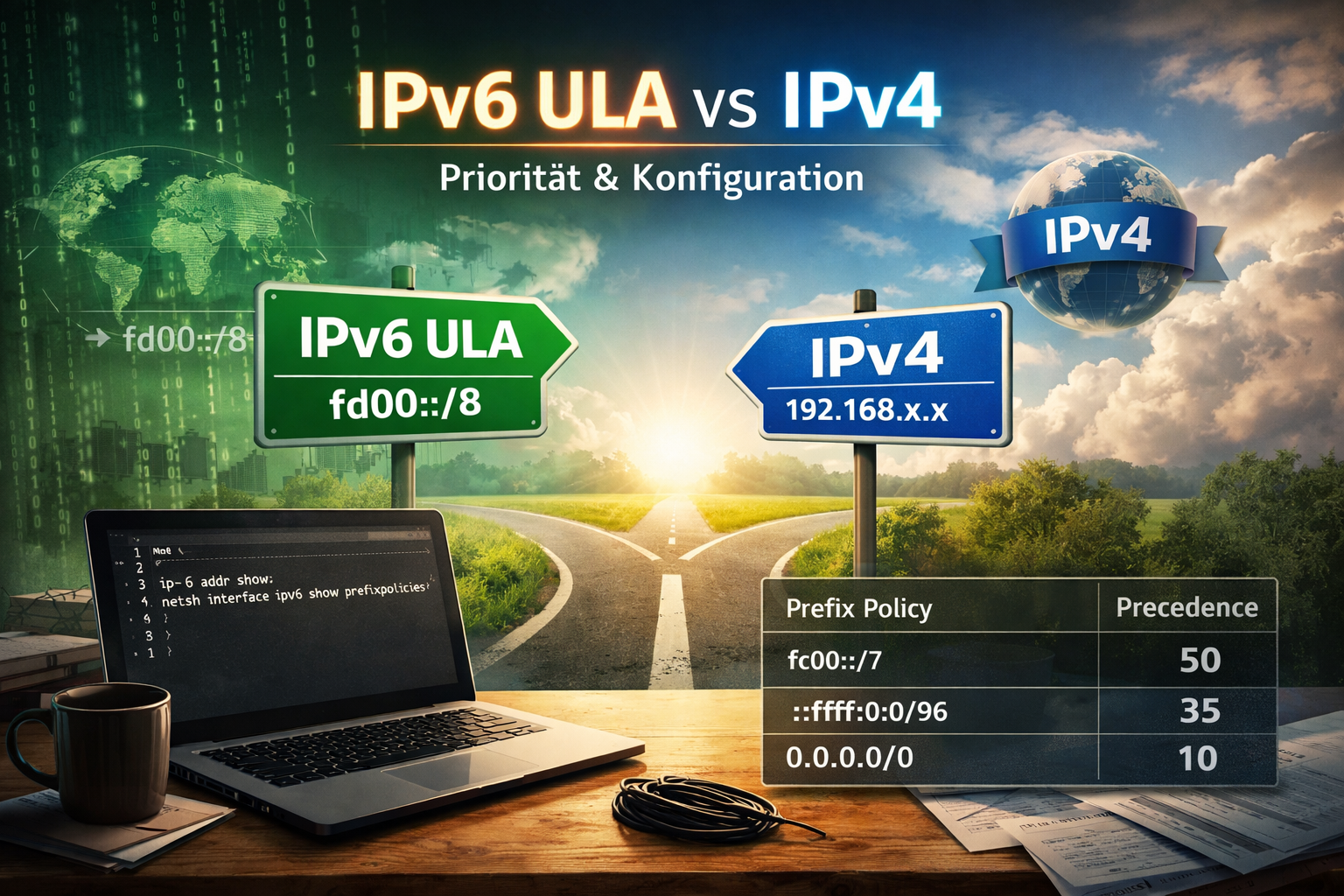
Pv6 Unique Local Address fd00::/8 vs IPv4 – Priorität, Prefix Policy und Default Address Selection

Unique Local IPv6 Addresses sind eines dieser Themen, über die man meist erst stolpert, wenn man IPv6 ernsthaft benutzt. Nicht beim ersten „IPv6 ist an“-Häkchen, sondern dann, wenn man anfängt, Netze sauber zu trennen, VPNs aufzubauen, interne Services umzuziehen oder einfach keine Lust mehr auf NAT und IPv4-Private hat.

ULA sollen genau das sein: lokal, eindeutig genug, nicht global routbar. Im Prinzip der IPv6-Nachfolger von 10/8 & Co. Klingt simpel. Ist es auch – bis man merkt, dass Betriebssysteme mit ULA manchmal Dinge tun, die man nicht intuitiv erwartet.

Fangen wir vorne an.

Der reservierte Adressraum für ULA ist fc00::/7. Das liest man oft so, und formal ist das auch korrekt. Praktisch relevant ist davon aber nur fd00::/8. Das sogenannte L-Bit (local) muss gesetzt sein. Der andere Teil, also fc00::/8, ist bis heute nicht weiter definiert und sollte in realen Netzen schlicht nicht verwendet werden. Wenn man ULA nutzt, dann immer fd….

Eine typische ULA sieht dann so aus:

fdXX:XXXX:XXXX::/48

Aufgeschlüsselt:

| 8 Bit | 40 Bit    | 16 Bit | 64 Bit        |
| fd    | Global ID | Subnet | Interface ID |
  • fd → Local-Bit gesetzt
  • Global ID → pseudozufällig, soll Kollisionen vermeiden
  • Subnet → klassische Subnetzstruktur
  • Interface ID → wie bei anderen IPv6-Unicast-Adressen

Die Global ID ist nicht „zentral vergeben“, sondern wird lokal generiert. Ziel ist nicht Sicherheit, sondern praktische Eindeutigkeit, falls Netze später zusammengeführt werden. In der Praxis funktioniert das erstaunlich gut.

Bis hierhin ist alles noch harmlos. Die eigentliche Verwirrung beginnt in dem Moment, in dem ein Host mehrere mögliche Wege zum Ziel hat.

Dual-Stack ist heute der Normalfall. IPv4 und IPv6 gleichzeitig. Und plötzlich steht ein System vor der Frage:
Nehme ich IPv4? Nehme ich IPv6? Und wenn IPv6 – welche Adresse eigentlich?

Die Antwort darauf regelt RFC 6724. Dort ist die Default Address Selection definiert. Vereinfacht gesagt: eine Prioritätenliste für Adresspräfixe. Jedes Präfix bekommt eine Präzedenz. Höher gewinnt.

Und genau hier liegt der Punkt, der viele überrascht:
IPv6 ULA haben nach RFC 6724 eine niedrigere Priorität als IPv4.

Das heißt ganz konkret:
Ist ein Ziel sowohl über IPv4 als auch über IPv6-ULA erreichbar, wird IPv4 bevorzugt.

Das fühlt sich erstmal kontraintuitiv an. IPv6 ist doch „das Neue“. Aber aus Sicht des Standards ist die Logik klar: ULA sind bewusst lokal begrenzt. IPv4 ist – trotz aller Altlasten – global eindeutig. Also gewinnt IPv4.

In der Praxis sieht man dieses Verhalten regelmäßig, vor allem auf Linux- und FreeBSD-Systemen, die sich sehr nah am RFC orientieren. Windows und Apple-Systeme mischen zusätzlich noch Happy-Eyeballs-Mechanismen hinein, was das Verhalten manchmal schwerer nachvollziehbar macht, am Grundprinzip aber nichts ändert.

Wenn man verstehen will, was ein System tatsächlich tut, hilft ein Blick in die jeweilige Prefix-Policy.

Diagnose: Welche Prioritäten nutzt mein System?

Linux:

ip -6 addr show
ip -6 route show
ip -f inet6 addrlabel show

Interessant ist vor allem die Ausgabe der Address-Labels. Dort sieht man, mit welcher Präzedenz fd00::/8, IPv4-Mapped-Adressen und andere Präfixe bewertet werden.

Windows:

netsh interface ipv6 show prefixpolicies

Hier sieht man sehr direkt, welche Präzedenz Windows den einzelnen Präfixen zuordnet. In der Default-Konfiguration liegt ULA unter IPv4.

FreeBSD:

ip6addrctl

Auch hier ist die RFC-6724-Policy gut sichtbar.

Spätestens an dieser Stelle wird klar, warum ein interner Dienst trotz sauber konfigurierter IPv6-ULA plötzlich doch über IPv4 angesprochen wird. Das System macht exakt das, was der Standard vorsieht.

Nun kann man sagen: „Okay, verstanden.“
Oder man kann sagen: „Das ist nicht das Verhalten, das ich will.“

Beides ist legitim.

Anpassung: ULA bewusst höher priorisieren

Wenn ULA für interne Kommunikation wichtiger sind als IPv4 – etwa in reinen IPv6-Infrastrukturen mit IPv4 nur als Fallback – kann man die Präzedenz anpassen.

Linux (/etc/gai.conf):

# IPv6 ULA höher priorisieren als IPv4
precedence fd00::/8  45

Nach einem Reload des Stacks oder Neustart gilt die neue Reihenfolge.

Windows:

netsh interface ipv6 set prefixpolicy fd00::/8 precedence=45 label=1

Damit liegt ULA über IPv4. Windows speichert diese Einstellung persistent.

FreeBSD:

Je nach Version über ip6addrctl oder entsprechende rc-Settings.

Wichtig: Das ist keine rein kosmetische Änderung. Man greift hier bewusst in die Adressauswahl ein. Das sollte man nur tun, wenn man das Netzdesign verstanden hat und weiß, warum man es will.

ULA sind kein Ersatz für Global Unicast Addresses. Sie sind auch kein Allheilmittel. Sie sind ein Werkzeug. Ein gutes – aber eben eines mit klar definiertem Scope.

Spannend ist, dass es inzwischen Entwürfe gibt, die das Verhalten von RFC 6724 weiterentwickeln. Ziel ist unter anderem, ULA-zu-ULA-Kommunikation besser zu priorisieren und bestimmte unerwünschte IPv4-Fallbacks zu vermeiden. Stand heute ist das aber noch nicht flächendeckend umgesetzt. Man sollte sich also nicht darauf verlassen, sondern das Verhalten der eigenen Systeme prüfen.

Am Ende bleibt:

ULA funktionieren. Sie sind sauber spezifiziert. Aber ihre Priorität ist kein Zufall, sondern eine bewusste Designentscheidung. Wer sie einsetzt, sollte wissen, warum IPv4 manchmal „gewinnt“ – und dann entscheiden, ob das so bleiben soll oder nicht.

Wie so oft bei IPv6 liegt das eigentliche Problem nicht im Protokoll, sondern in den Erwartungen, die man aus der IPv4-Welt mitbringt.

« Ältere Beiträge

© 2026 -=Kernel-Error=-RSS

Theme von Anders NorénHoch ↑