IT security, FreeBSD, Linux, mail server hardening, post-quantum crypto, DNS, retro computing & hands-on hardware hacks. Privater Tech-Blog seit 2003.

Schlagwort: Encryption (Seite 9 von 9)

Evolution merkt sich die Einstellungen der Zertifizierungsstellen nicht

Ich nutze Evolution als E-Mail Client. In den Zertifikatseinstellungen habe ich unter Zertifizierungsstellen auch eine ganze Latte von CAs. Ich kann auch welche hinzufügen und entfernen alles kein Problem.

Will ich aber deren Einstellung bearbeiten, sprich für welche Dinge ich dieser CA vertrauen möchte bleiben diese Einstellungen nur immer für die aktuelle Sitzung gespeichert. Schließe und Starte ich Evolution wieder sind die Einstellungen alles wieder weg 🙁 Das ist doof!

Wer sucht, der findet einen Workaround……..

Das Problem ist wohl dass Evolution aus irgendwelchen Gründen die cert9.db / key4.db unter ~/.pki/nssdb nicht updatet.

So kann ich mir anschauen was bei mir eingetragen ist:

$ certutil -L -d sql:/home/kernel/.pki/nssdb/

Certificate Nickname                                         Trust Attributes
                                                             SSL,S/MIME,JAR/XPI

StartCom Ltd. ID von Sebastian Van De Meer                   u,u,u
StartCom Class 2 Primary Intermediate Client CA - StartCom Ltd. ,,   
CA Cert Signing Authority - Root CA                          ,,   
CAcert Class 3 Root - Root CA                                ,,   
StartCom Class 1 Primary Intermediate Client CA - StartCom Ltd. ,,   
StartCom Certification Authority - StartCom Ltd.             ,,   
StartCom Ltd.                                                ,,   
StartCom Certification Authority                             ,,   
......

Und so verpasse ich den einzelnen Zertifikaten die passenden „Verwendungsmöglichkeiten“:

$ certutil -M  -n "CA Cert Signing Authority - Root CA"  -t "TCu,Cu,TCuw" -d sql:/home/kernel/.pki/nssdb/

Am Ende schaut es nun so aus (ich mache mir dann noch mal nen Kopf ob es so auch sinnig ist):

$ certutil -L -d sql:/home/kernel/.pki/nssdb/

Certificate Nickname                                         Trust Attributes
                                                             SSL,S/MIME,JAR/XPI

StartCom Ltd. ID von Sebastian Van De Meer                   u,u,u
StartCom Class 2 Primary Intermediate Client CA - StartCom Ltd. CT,C,C
CA Cert Signing Authority - Root CA                          CT,C,C
CAcert Class 3 Root - Root CA                                CT,C,C
StartCom Class 1 Primary Intermediate Client CA - StartCom Ltd. CT,C,C
StartCom Certification Authority - StartCom Ltd.             C,C,C
StartCom Ltd.                                                C,C, 
StartCom Certification Authority                             C,C,C
......

Auf meine Openindiana Kiste musste ich dafür noch folgendes Paket installieren:

system/mozilla-nss

Und wegen des Bugs #1739 certutil with incomplete runpath musste ich noch folgenden Workaround dafür einwerfen:

$ elfedit -e 'dyn:runpath $ORIGIN/../lib:/usr/lib/mps' /usr/sfw/bin/certutil

Jetzt macht zwar Evolution nicht die Arbeit aber mein Wunsch ist erfüllt. Ob ich da mal nen Bug bei den Jungs aufmache?

So long…

Siehe auch: S/MIME per DNS mit SMIMEA

Fragen? Einfach melden.

ZFS-Verschlüsselung: Datasets und Homedirectories unter Solaris verschlüsseln

Hinweis: Dieser Artikel beschreibt die ZFS-Verschlüsselung unter Solaris 11 und OpenIndiana. Unter OpenZFS (FreeBSD 13+, Linux) gibt es seit 2019 native Verschlüsselung mit zfs create -o encryption=aes-256-gcm -o keyformat=passphrase pool/dataset — das funktioniert ohne die Solaris-spezifischen PAM-Module. Für verschlüsselte Backups auf FreeBSD mit geli siehe ZFS-Backup auf USB-Platte mit geli.

Verschlüsseltes Dataset anlegen

Ab ZFS Version 30 lässt sich ein Dataset beim Erstellen verschlüsseln — mit AES-128, AES-192 oder AES-256. Bei Schlüsseln größer 128 Bit macht eine Hardwarebeschleunigung Sinn (SPARC T2/T3, Intel AES-NI). Für die meisten Szenarien reicht AES-128 völlig aus.

zfs create -o encryption=on rpool/export/home/kernel/DatenSafe
Enter passphrase for 'rpool/export/home/kernel/DatenSafe':
Enter again:

Nach einem Reboot wird das verschlüsselte Dataset nicht automatisch eingehängt — man muss es manuell mounten:

zfs mount rpool/export/home/kernel/DatenSafe
Enter passphrase for 'rpool/export/home/kernel/DatenSafe':

Schlüssel als Datei

Statt einer Passphrase kann der Schlüssel auch als Datei auf einem USB-Stick liegen:

zfs create -o encryption=on -o keysource=raw,file:///media/usb-stick/schluessel \
  rpool/export/home/kernel/DatenSafe

Dann den USB-Stick getrennt vom System aufbewahren — und eine Kopie des Schlüssels an einem sicheren dritten Ort. Ohne Schlüssel oder Passphrase sind die Daten nicht wiederherstellbar.

PAM-Integration: Verschlüsselte Homedirectories (Solaris 11)

Unter Solaris 11 gibt es ein PAM-Modul (pam_zfs_key.so.1), das den Encryption Key des ZFS-Homedirectories an das Unix-Passwort des Benutzers koppelt. Beim Login wird das Homedirectory automatisch entschlüsselt und eingehängt — transparent für den Benutzer, funktioniert mit Konsole, SSH und GDM.

Konfiguration in /etc/pam.conf:

login auth     required pam_zfs_key.so.1 create
other password required pam_zfs_key.so.1

sshd-kbdint     auth requisite          pam_authtok_get.so.1
sshd-kbdint     auth required           pam_unix_cred.so.1
sshd-kbdint     auth required           pam_unix_auth.so.1
sshd-kbdint     auth required           pam_zfs_key.so.1 create

gdm     auth requisite          pam_authtok_get.so.1
gdm     auth required           pam_unix_cred.so.1
gdm     auth required           pam_unix_auth.so.1
gdm     auth required           pam_zfs_key.so.1 create

Neuen Benutzer anlegen und beim ersten Login zur Passwortänderung zwingen — dabei wird das verschlüsselte Homedirectory automatisch erstellt:

useradd sebastian
passwd sebastian
passwd -f sebastian

Beim ersten Login passiert alles automatisch:

login: sebastian
Password:
Choose a new password.
New Password:
Re-enter new Password:
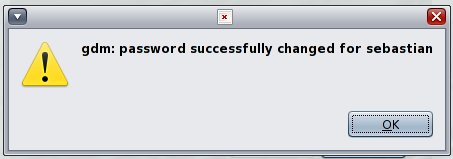
login: password successfully changed for sebastian
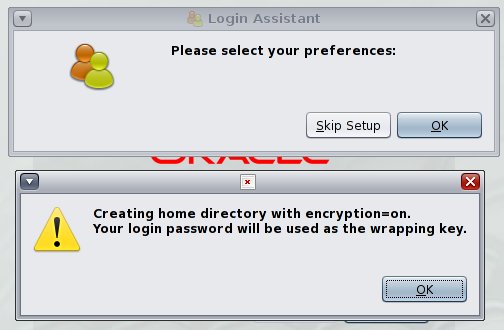
Creating home directory with encryption=on.
Your login password will be used as the wrapping key.

Prüfen:

zfs get encryption,keysource rpool/export/home/sebastian
NAME                             PROPERTY    VALUE              SOURCE
rpool/export/home/sebastian      encryption  on                 local
rpool/export/home/sebastian      keysource   passphrase,prompt  local

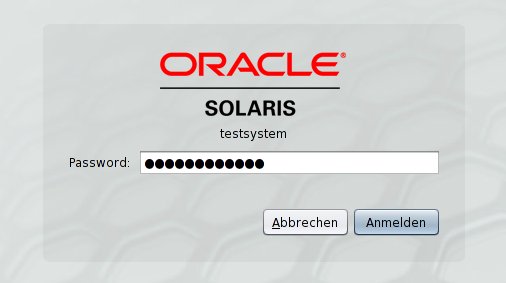
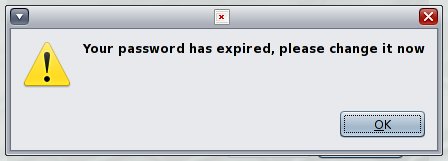
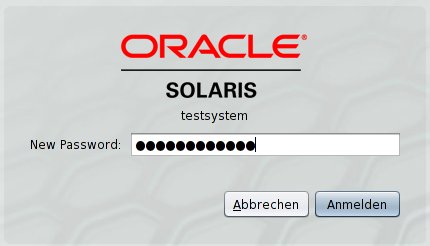
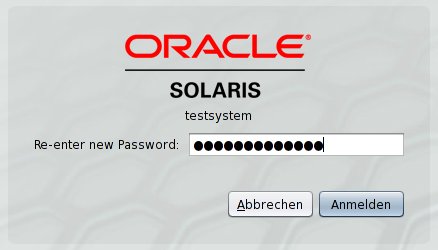
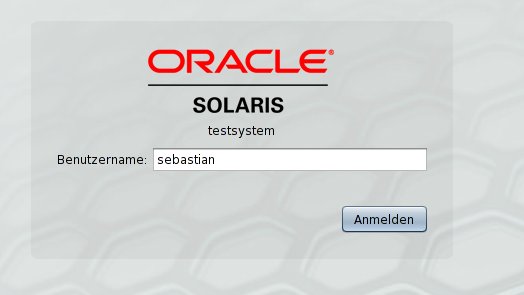
So sieht der Vorgang im GDM (Gnome Display Manager) aus:

GDM-Benutzeranmeldung unter Solaris 11 mit ZFS-Homedirectory-Encryption.
Eingabe des initialen Passworts im GDM.
GDM fordert zur Passwortänderung auf.
Eingabe des neuen Passworts im GDM.
Wiederholte Eingabe des neuen Passworts im GDM.
GDM bestätigt die Passwortänderung.
GDM bestätigt das Anlegen des verschlüsselten Homedirectories.

Bestehendes Homedirectory nachträglich verschlüsseln

Ein bestehendes ZFS-Dataset lässt sich nicht nachträglich verschlüsseln. Der Weg: Dataset umbenennen, Benutzer zur Passwortänderung zwingen (erstellt neues verschlüsseltes Home), Daten zurückkopieren:

# Als anderer Admin mit root-Rechten:
zfs rename -f rpool/export/home/kernel rpool/export/home/kernel-alt
passwd -f kernel

# Nach dem Login (neues verschlüsseltes Home wurde angelegt):
cp -rp /export/home/kernel-alt/* /export/home/kernel/
zfs destroy rpool/export/home/kernel-alt

Wichtig: Die alten unverschlüsselten Daten liegen nach dem Destroy noch physisch auf der Platte und werden erst nach und nach überschrieben. Für echte Sicherheit müsste man die gesamte Platte überschreiben — oder besser: gleich bei der Installation verschlüsseln.

Mehr zu ZFS: ZFS Compression und Deduplication. Fragen? Einfach melden.

StartSSL

Veraltet: StartSSL/StartCom wurde 2017 von allen Browsern als nicht mehr vertrauenswürdig eingestuft und hat den Betrieb eingestellt. Für kostenlose Zertifikate nimmt man heute Let’s Encrypt.

StartCom ist ein Unternehmen, das Software herstellt und als Zertifizierungsstelle digitale Zertifikate ausstellt. Seit Februar 2005 ist das Unternehmen als Zertifizierungsstelle tätig. Das bekannteste Produkt ist das kostenlose Class 1 X.509 SSL-Zertifikat „StartSSL Free“, das sowohl für Webserver (SSL/TLS) als auch für die E-Mail-Verschlüsselung (S/MIME) eingesetzt werden kann. Außerdem werden Class 2 Zertifikate und Extended-Validation-SSL-Zertifikate ausgestellt, für die eine kostenpflichtige Validierung Voraussetzung ist. StartCom-Zertifikate werden von allen modernen Browsern akzeptiert: Mozilla Firefox unterstützt sie schon ab Version 2.0, Opera seit Juli 2010, Apple Mac OS X ab Version 10.5 (Leopard) und Microsoft Windows seit September 2009; Apple Safari, Internet Explorer und Google Chrome greifen auf den Zertifikatspeicher des Betriebssystems zurück.

Das kostenlose Class1 Zertifikat stellt nur sicher das der angegebene Domainname existiert und anscheinend dem Halter des StartCom Accounts gehört. Aus diesem Grund findet sich natürlich auch nur der Domainname im Zertifikat. Wer seinen Namen auch noch im Zertifikat hinterlegen möchte kann dieses denn noch auf einem kostenlosen Weg schaffen. Ähnlich CAcert setzt StartCom auf das Prinzip des Web of Trust (wot). Es gibt bei StartCom ehrenamtliche Notare. Jeder Inhaber eines StartCom Accounts kann sich von diesen verifizieren lassen. Dazu findet sich im Webinterface des eigenen Accounts auf der Seite unter StartSSL WoT ==> WoT Netzwerk der Punkt Notarsucher. Hier findet sich über die Eingabe des eigenen Wohnortes oder halt der nächsten größeren Stadt schnell ein solcher Notar.

Wurde man von mindestens zwei dieser Notare bestätigt, kann man seinen Namen mit ins Zertifikat aufnehmen.

Eine solche Bestätigung findet immer über ein persönliches Treffen mit dem Notar statt. Bei diesem Treffen prüft der Notar anhand von zwei amtlichen Lichtbildausweisen ob der Name im Account mit dem auf den Ausweisen identisch ist.

Da die Root-Zertifikate dieser Zertifizierungsstelle bereits in den meisten großen Browsern und Betriebssystemen enthalten sind, kommt es bei diesen Zertifikaten (anders als bei z.B. CAcert.org) nicht zu „Fehlermeldunge“ bzw. Warnmeldungen im Zusammenhang mit den Zertifikaten. Vor allem dieser Umstand und natürlich da es kostenneutral ist, würde ich StartCom x.509 Zertifikate als einen optimalen Einstieg in diesen Themenbereich nennen können. Wer am Ende mehr will, wie eine Class 2 Zertifizierung oder bis hin zum Class 3 Zertifikat für Unternehmen, kann dieses schnell und günstig weiterführen. Wem das Class 1 Zertifikat ausreicht, dem stehen direkt nach der erfolgreichen Anmeldung schon fast alle Möglichkeiten der E-Mail Signatur / Verschlüsselung sowie SSL/TLS Verschlüsselte Serververbindungen offen.

Ich selbst bin bei StartSSL Notar und wie bei GPG / PGP oder CAcert.org bestätige ich auch hier gerne Identitäten auf Anfrage.

Eigenen Jabber-Server betreiben: Warum und wie mit Openfire

Jabber, offiziell XMPP, ist ein offenes Messaging-Protokoll. Kein zentraler Betreiber, kein Vendor Lock-in, kein Unternehmen das die Nutzungsbedingungen diktiert. Jeder kann einen eigenen Server betreiben, und die Server sprechen untereinander. Wie E-Mail, nur für Messaging.

Warum ein eigener Server

Bei kommerziellen Messengern gibt man mit der Nutzung Rechte an seinen Inhalten ab. Die AGBs von AIM, ICQ, MSN und Co. erlaubten dem Betreiber die Verwertung aller Inhalte die über den Dienst liefen. Die Dienste gibt es größtenteils nicht mehr, aber das Muster ist geblieben. Ein eigener Server bedeutet: Eigene Regeln, eigene Daten, eigene Entscheidung welche Module aktiv sind.

Die Vorteile von XMPP: Open Source, Verschlüsselung per TLS, kein Single Point of Failure, und eine riesige Auswahl an Clients für jede Plattform.

Openfire

Nach Tests mit jabberd, ejabberd und Openfire bin ich bei Openfire hängengeblieben. Für einen kleinen Server mit Familie und Freunden bringt Openfire alles mit: Weboberfläche zur Administration, Plugin-System, IPv6-Support und einfache Installation unter Debian. Für einen großen öffentlichen Server würde ich anders entscheiden, aber für meinen Zweck passt es.

Die Installation unter Debian ist schnell erledigt. Die TLS-Konfiguration braucht etwas Handarbeit, dazu gibt es eigene Beiträge: Unsichere Cipher deaktivieren und S2S-Verbindungen mit fehlenden Intermediate-Zertifikaten.

Jabber auf dem DECT-Telefon

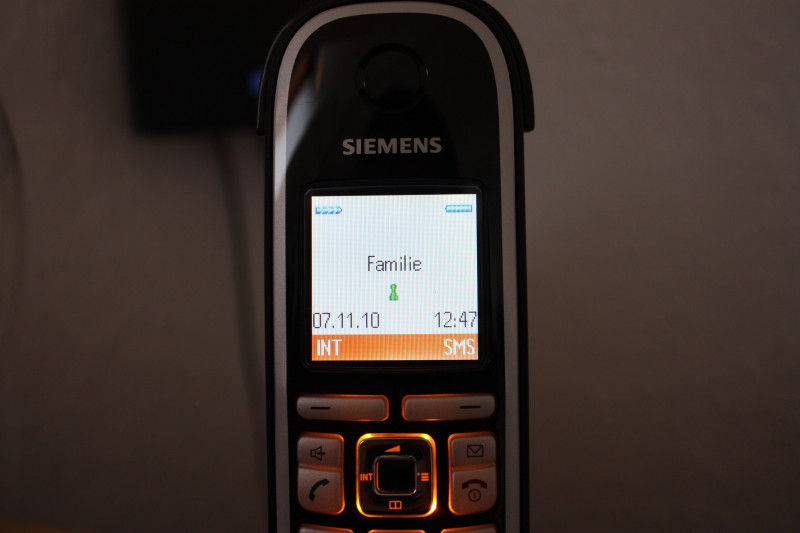
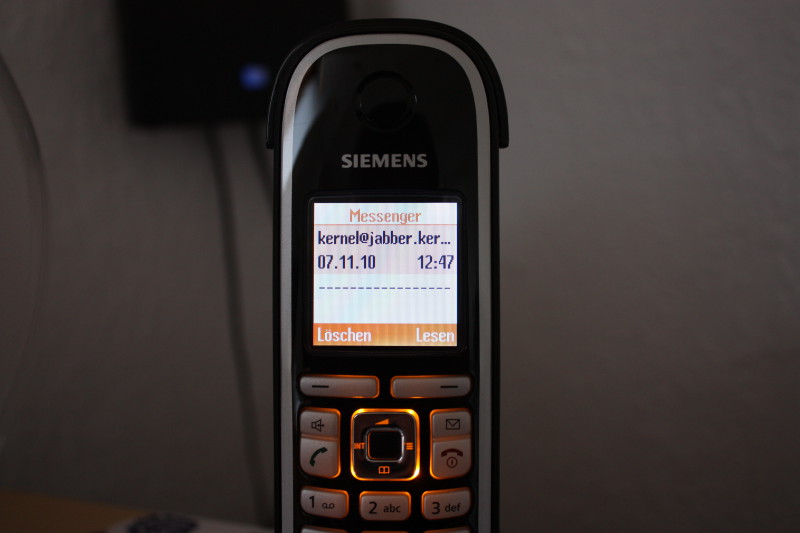
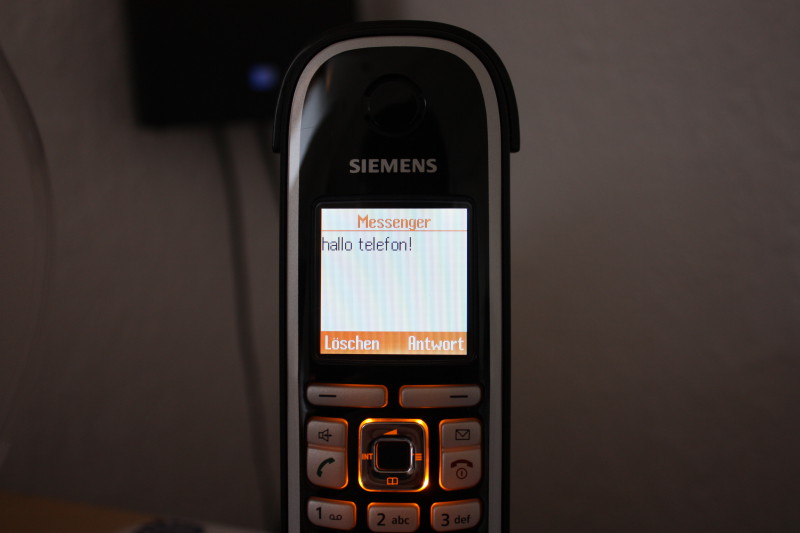
Um zu zeigen wie flexibel XMPP ist: Mein Siemens Gigaset C470IP hat ein Mobilteil C47H mit eingebautem Messenger. Das Telefon verbindet sich mit dem Jabber-Server und kann Nachrichten empfangen und verschicken. Ohne App, ohne Smartphone, direkt auf dem DECT-Telefon.

Gigaset C470IP mit Mobilteil C47H online am Jabber Server mit seinem MessangerGigaset C470IP mit Mobilteil C47H online am Jabber Server mit seinem Messanger neue NachrichtGigaset C470IP mit Mobilteil C47H online am Jabber Server mit seinem Messanger neue Nachricht
Der Jabber Messenger des Gigaset C47H ist online und mit dem Server verbunden.Am Gigaset C47H ist eine neue Jabber-Nachricht angekommen.Die Nachricht wird am Mobilteil gelesen. Antworten funktioniert genauso.

Fragen? Einfach melden.

CAcert in Firefox

Veraltet: CAcert-Zertifikate wurden nie in die Standard-Truststores der Browser aufgenommen. Kostenlose TLS-Zertifikate gibt es bei Let’s Encrypt.

CAcert ist eine feine Sache. Leider sind deren Root-Zertifikate noch nicht in allen Browsern und Programmen integrieret.

Ich habe mir nun Gedanken dazu gemacht:

Wie schaffe ich es die CAcert-Root-Zertifikate in Anwendungen von Microsoft (Word, Outlook, Internetexplorer..) und Mozilla (Thunderbird, Firefox…) so zu integrieren das sie immer als vertrauenswürdig erkannt werden? Auch bei allen anderen Usern auf dem System und denen die später noch ein neues Konto bekommen…

Natürlich könnte ich bei jedem User die Zertifikate einzeln mit der Hand importieren und als vertrauenswürdig einstufen.  Es ist aber sehr aufwändig und bestimmte User haben damit ein, nennen wir es Problem! Es muss also automatisch gehen.

Für die Microsoftprodukte habe ich eine einfache Lösung gefunden. Mit >>dieser<< Regestrierungsdatei werden die CAcert-Root-Zertifikate automatisch ins System übernommen. Ab diesem Moment sind in allen Microsoftanwendungen, bei allen Usern (vorhandenen und neuen) eines Systems die Zertifikate gültig.

Bei Mozilla ist es nicht ganz so einfach. Hier geht es am einfachsten so:

!!Firefox sollte noch nicht auf dem System installiert sein!!

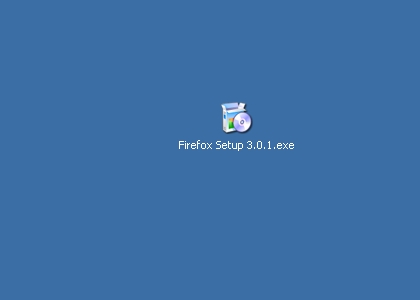
Zuerst besorgt man sich die Installationsdatei für den Firefox. Am einfachsten wohl hier:  http://www.mozilla-europe.org/de/firefox/

CAcert certificate import in Firefox, step 1

Dann installiert man den Firefox wie gewohnt, startet ihn und importiert die CAcert-Root-Zertifikate als vertrauenswürdig. Jetzt Firefox zu machen und lassen! Bisher alles klar und einfach. Aber nun…

CAcert certificate import in Firefox, step 2

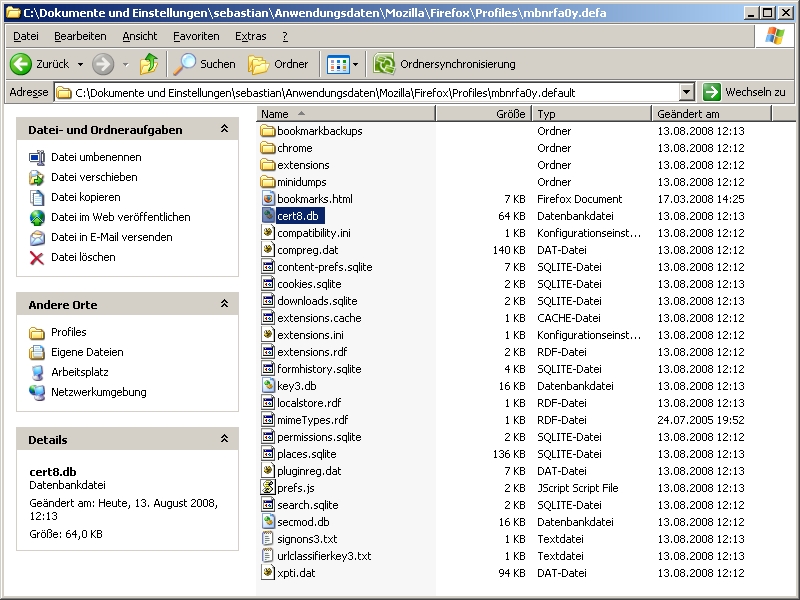
Jetzt sucht man unter: Dokumente und Einstellungen\seinUsername\Anwendungsdaten\Mozilla\Firefox\Profiles\irgendwas.default\ die Datei cert8.db. Gefunden? Gut… Merken wo!

CAcert certificate import in Firefox, step 3

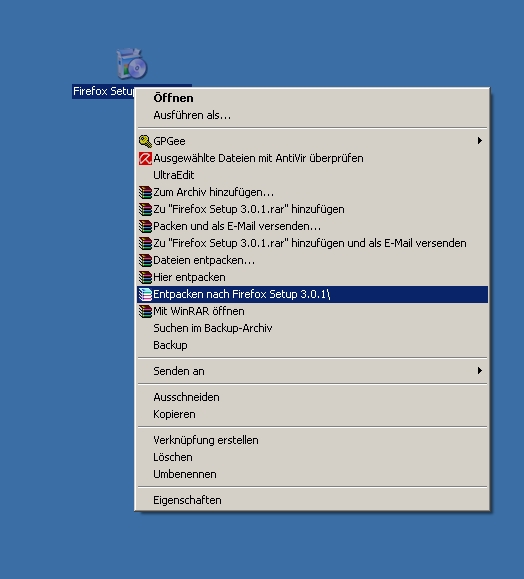
Jetzt das Firefoxinstallerpacket entpacken. Am einfachsten vielleicht mit WinRAR.

CAcert certificate import in Firefox, step 4

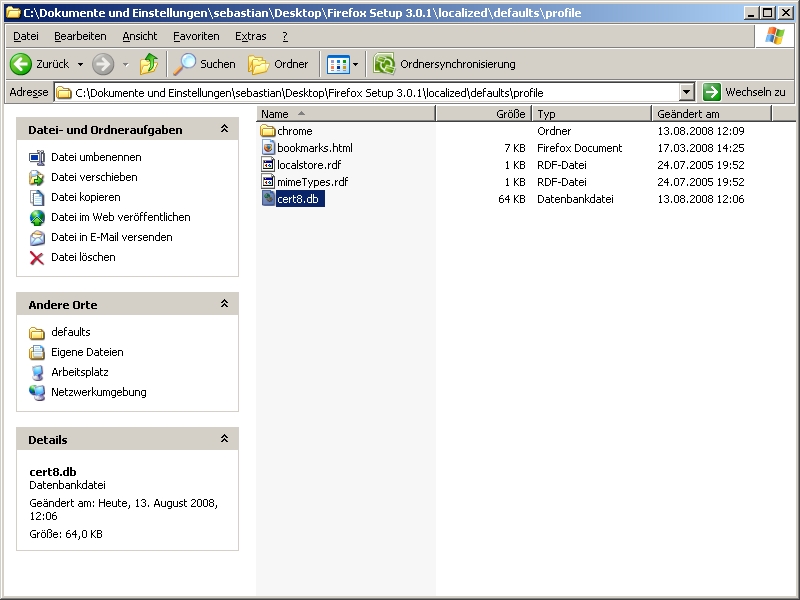
Nun kopiert man die cert8.db in den, gerade entpackten Ordner, Firefox Setup 3.0.1\localized\defaults\profile\

CAcert certificate import in Firefox, step 5

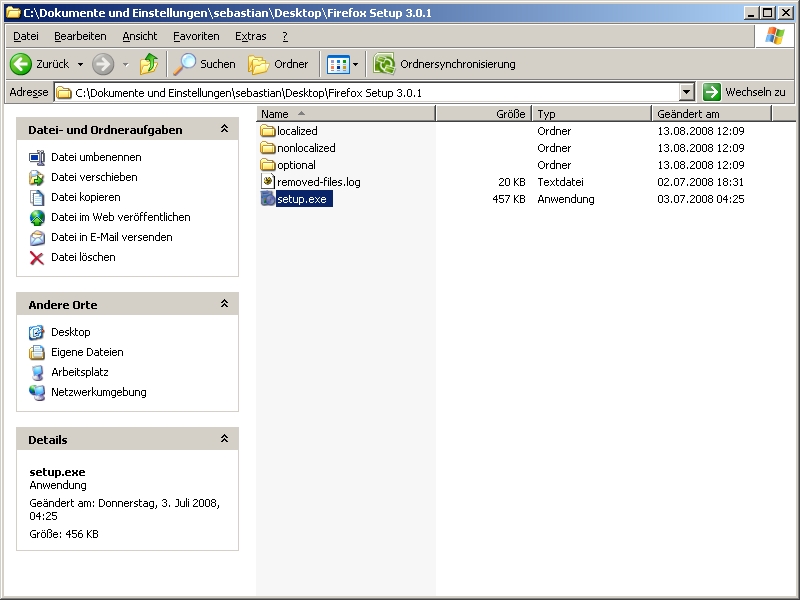
Startet man nun die Firefoxinstallation über die setup.exe sind die CAcert-Root-Zertifikate immer automatisch im Firefox integriert. Da immer wenn ein User das erste mal den Firefox startet, sein default Profile zusammengestellt wird. Es wird also immer die cert8.db mit in sein Profil kopiert. In dieser liegen die Zertifikate. Also auch unserer importierten CAcert-Root-Zertifikate. Dieses Packet könnte man nun immer für seine Installationen nutzen und vielleicht auch weitergeben. Will man allen existierenden Usern die Zertifikate unterschieben, muss man einfach nur die cert8.db in dessen Ordner packen (Dokumente und Einstellungen\seinUsername\Anwendungsdaten\Mozilla\Firefox\Profiles\irgendwas.default\).

So funktioniert es auch unter Thunderbird. Bei Linux funktioniert es auch über diese Datei.

Ich diese Infos helfen dem Einen oder Anderen. Wenn noch jemand Infos dazu hat, freue ich mich natürlich über zuschriften!

Fragen? Einfach melden.

GPG: E-Mails signieren und verschlüsseln mit GnuPG

GnuPG (GNU Privacy Guard) ist die freie Implementierung des OpenPGP-Standards. Damit lassen sich E-Mails und Dateien signieren und verschlüsseln. Die Signatur beweist, dass die Nachricht vom angegebenen Absender stammt und nicht verändert wurde. Die Verschlüsselung stellt sicher, dass nur der Empfänger den Inhalt lesen kann.

Schlüsselpaar erstellen

Ein neues Schlüsselpaar wird interaktiv erstellt:

gpg --full-generate-key

Als Algorithmus Ed25519 wählen. Das ist eine elliptische Kurve von Daniel J. Bernstein, deutlich schneller als RSA und mit kürzeren Schlüsseln bei gleichem Sicherheitsniveau. Für Verschlüsselung wird automatisch ein cv25519-Unterschlüssel erzeugt. Die Passphrase sollte lang und komplex sein.

Direkt nach der Erstellung ein Widerrufszertifikat anlegen und sicher aufbewahren. Damit lässt sich der Schlüssel für ungültig erklären, falls er kompromittiert wird oder die Passphrase verloren geht:

gpg --output revoke.asc --gen-revoke deine@email.de

gpg.conf härten

Die Standardkonfiguration von GnuPG erlaubt aus Kompatibilitätsgründen veraltete Algorithmen wie 3DES, IDEA oder SHA-1. Das lässt sich in der ~/.gnupg/gpg.conf abstellen. Eine gehärtete Konfiguration, die nur noch starke Algorithmen zulässt:

# Ausgabe
keyid-format 0xlong
with-fingerprint
utf8-strings

# Key Discovery: WKD bevorzugen, keys.openpgp.org als Fallback
auto-key-retrieve
auto-key-locate wkd,dane,local,keyserver
keyserver hkps://keys.openpgp.org

# Starke Defaults
cipher-algo AES256
digest-algo SHA512
cert-digest-algo SHA512

# KDF-Härtung für Passphrase-basierte Verschlüsselung
s2k-mode 3
s2k-digest-algo SHA512
s2k-cipher-algo AES256
s2k-count 65011712

# Legacy-Algorithmen deaktivieren
disable-cipher-algo 3DES
disable-cipher-algo IDEA
disable-cipher-algo CAST5
disable-cipher-algo BLOWFISH
disable-cipher-algo TWOFISH

# Privatsphäre
no-comments
no-emit-version
export-options export-minimal

# Trust Model: TOFU + Web of Trust
trust-model tofu+pgp

# Eigener Schlüssel
default-key 0x5F279C362EEAB216

# Bevorzugte Algorithmen
personal-cipher-preferences AES256 AES192 AES
personal-digest-preferences SHA512 SHA384 SHA256
weak-digest SHA1
force-ocb

Die wichtigsten Punkte: auto-key-locate wkd,dane,local,keyserver sucht öffentliche Schlüssel zuerst per Web Key Directory und DANE im DNS, bevor ein Keyserver gefragt wird. Das ist schneller und vertrauenswürdiger. trust-model tofu+pgp kombiniert das klassische Web of Trust mit Trust on First Use, was in der Praxis besser funktioniert als reines WoT. Die s2k-count auf Maximum (65 Millionen Iterationen) macht Brute-Force-Angriffe auf die Passphrase deutlich teurer.

Schlüssel verteilen

Den öffentlichen Schlüssel exportieren und auf einen Keyserver hochladen:

# In eine Datei exportieren
gpg --armor --export deine@email.de > pubkey.asc

# Auf keys.openpgp.org hochladen
gpg --keyserver keys.openpgp.org --send-key deine@email.de

keys.openpgp.org ist der empfohlene Keyserver. Die alten SKS-Keyserver (pgp.net, pgp.mit.edu) sind unbrauchbar geworden, weil sie keine Verifizierung der E-Mail-Adressen durchführen und mit Spam-Keys geflutet wurden. Nach dem Upload schickt keys.openpgp.org eine Bestätigungsmail. Erst nach der Bestätigung wird die E-Mail-Adresse am Schlüssel sichtbar.

Fremde Schlüssel importieren

# Vom Keyserver holen (Key-ID oder E-Mail)
gpg --keyserver keys.openpgp.org --recv-keys 0xKEYID

# Aus einer Datei importieren
gpg --import pubkey.asc

# Alle Schlüssel am Bund anzeigen
gpg --list-keys

Mit der gehärteten Config und auto-key-retrieve holt GnuPG fehlende Schlüssel beim Verifizieren einer Signatur automatisch. Zuerst per WKD (Web Key Directory) direkt vom Mailserver des Absenders, dann per DANE aus dem DNS, und als letzten Fallback vom Keyserver.

E-Mail-Integration

Die meisten Mailclients unterstützen OpenPGP direkt oder über Plugins. Thunderbird hat GPG seit Version 78 eingebaut und braucht kein separates Plugin mehr. Apple Mail nutzt GPG Suite, unter Windows gibt es Gpg4win mit Outlook-Plugin. K-9 Mail auf Android unterstützt OpenPGP über die OpenKeychain-App.

Wer seinen öffentlichen Schlüssel zusätzlich per DNS veröffentlichen will, kann das mit einem SMIMEA-Record tun. Dann können Mailserver das Zertifikat automatisch aus dem DNS holen, ohne einen Keyserver abfragen zu müssen.

Mein Schlüssel

Ich signiere jede ausgehende E-Mail. Eine unsignierte Mail von mir sollte mit Vorsicht behandelt werden. Mein aktueller Schlüssel ist Ed25519 (seit 2023, der alte RSA-4096-Schlüssel von 2011 ist abgelaufen):

Algorithmus: Ed25519 (Sign) + cv25519 (Encrypt)
Key-ID:      0x5F279C362EEAB216
Fingerprint: CCB4 FCD9 B858 AF4C C003 5B13 5F27 9C36 2EEA B216
gpg --keyserver keys.openpgp.org --recv-keys 0x5F279C362EEAB216

Siehe auch: S/MIME per DNS mit SMIMEA, GPG-Schlüssel per PKA im DNS veröffentlichen, Der sichere GPG-Schlüssel, OPENPGPKEY: GPG-Schlüssel direkt im DNS veröffentlichen

Fragen? Einfach melden.
CAcert

Veraltet: CAcert hat es nie in die Browser-Truststores geschafft. Die CA existiert zwar noch, spielt aber keine praktische Rolle mehr. Dieser Beitrag ist nur noch als Zeitdokument interessant.

CAcert certificate verification page

Jeder der etwas mit EDV vertraut ist, wird mir sicher zustimmen. Daten im Rechner oder aus dem Internet sind schön und gut. Nur sind sie auch wirklich vom Autor, welcher im Dokument steht? Sind die Daten vielleicht verändert worden? Unterhalte ich mich auch gerade wirklich mit dem Server oder hat mit ein Hacker über einen fake-dns auf seinen Server geleitet?


Genau um solche Dinge sicher zu stellen, gibt es Zertifikate. Eine gute Möglichkeit für Privatleute oder kleine Firmen ist da CAcert.

CAcert:

CAcert ist eine gemeinschaftsbetriebene nicht kommerzielle Zertifizierungsstelle (Root CA), die kostenfrei X.509-Zertifikate für verschiedene Einsatzgebiete ausstellt. Damit soll eine Alternative zu den kommerziellen Roots CAs geboten werden, die zum Teil recht hohe Gebühren für ihre Zertifikate erheben. Die Dienstleistungen der CAcert sind allgemein. Jeder kann sich Zertifikate auf seinem Namen bzw. auf seinen Server ausstellen lassen, nachdem er seine Identität ausreichend belegt hat.

Zertifikate
Folgende Zertifikate und Signaturen werden angeboten:

Client-Zertifikate
Diese Zertifikate sind personalisiert, sie dienen zum Beispiel zum Verschlüsseln und Signieren von E-Mails und anderen Daten, aber auch Authentifikation an Servern oder zum Signieren von Softwarecode.

Server-Zertifikate
Server-Zertifikate stellen die Identität eines Servers sicher und dienen als Basis für verschlüsselte SSL/TLS-Verbindungen. Es gibt eine Bandbreite von Diensten, bei denen Server-Zertifikate zum Einsatz kommen. Dazu gehören u. a. HTTPS, FTP(S), SMTP(S), POP(S) und IMAP(S).

Signatur des PGP-Schlüssels
Man kann den eigenen PGP-Schlüssel zur Signatur einreichen. Die CAcert bestätigt dann die Identität des Schlüsselbesitzers.

Assurance / Identitätsprüfung
Um ein Zertifikat zu erhalten, muss man sich zunächst auf der Seite https://www.cacert.org/index.php?id=1 als Benutzer anmelden. Jedem Benutzerkonto sind Punkte (Assurance Points) zugeordnet, die auf verschiedenen Wegen von anfänglich 0 bis auf 150 Punkte erhöht werden können. Die Punkte geben an, wie genau die Identität eines Benutzers überprüft wurde (bis 100 Punkte) bzw. wieviele Punkte er beim Überprüfen der Identität eines anderen Benutzers vergeben darf (ab 100 Punkten).

Die Authentifikation der eigenen Identität gegenüber CAcert kann auf zwei Arten erfolgen:
Zum einen besteht ein Netzwerk aus Freiwilligen (Web of Trust), gegenüber denen sich der neue Benutzer ausweisen kann, um Punkte zu erhalten. Eine Liste der freiwilligen Assurer ist auf der Internetseite zu finden. Sie können maximal 35 Punkte vergeben. Bei besonderen Veranstaltungen wie z.B. Messen können Super-Assurer sofort die maximalen 150 Punkte vergeben.
Zum anderen sind ‚Vertrauenswürdige Dritte‘ (Trusted Third Parties) wie Notare zugelassen, die aufgrund ihrer Position (Beruf) die Identität des Benutzers bestätigen können. Hier können auch bis zu 150 Punkte erlangt werden.

Quelle:
http://de.wikipedia.org/wiki/CAcert
http://www.cacert.org/

Ich selbst bin auch ein solcher Assurer und kann die begehrten Punkte vergeben.
Interessierte schicken mir bitte eine kurze E-Mail. Dann können wir ein Treffen absprechen!


Wer sich für CAcert interessiert, sollte sich auch unbedingt den Beitrag: „StartSSL“ anschauen.
Neuere Beiträge »

© 2026 -=Kernel-Error=- — RSS

Theme von Anders Norén — Hoch ↑