IT security, FreeBSD, Linux, mail server hardening, post-quantum crypto, DNS, retro computing & hands-on hardware hacks. Privater Tech-Blog seit 2003.

Schlagwort: Embedded (Seite 1 von 2)

TC1 Multifunction Tester: Open-Source Firmware flashen, kalibrieren und die Stolperfallen dabei

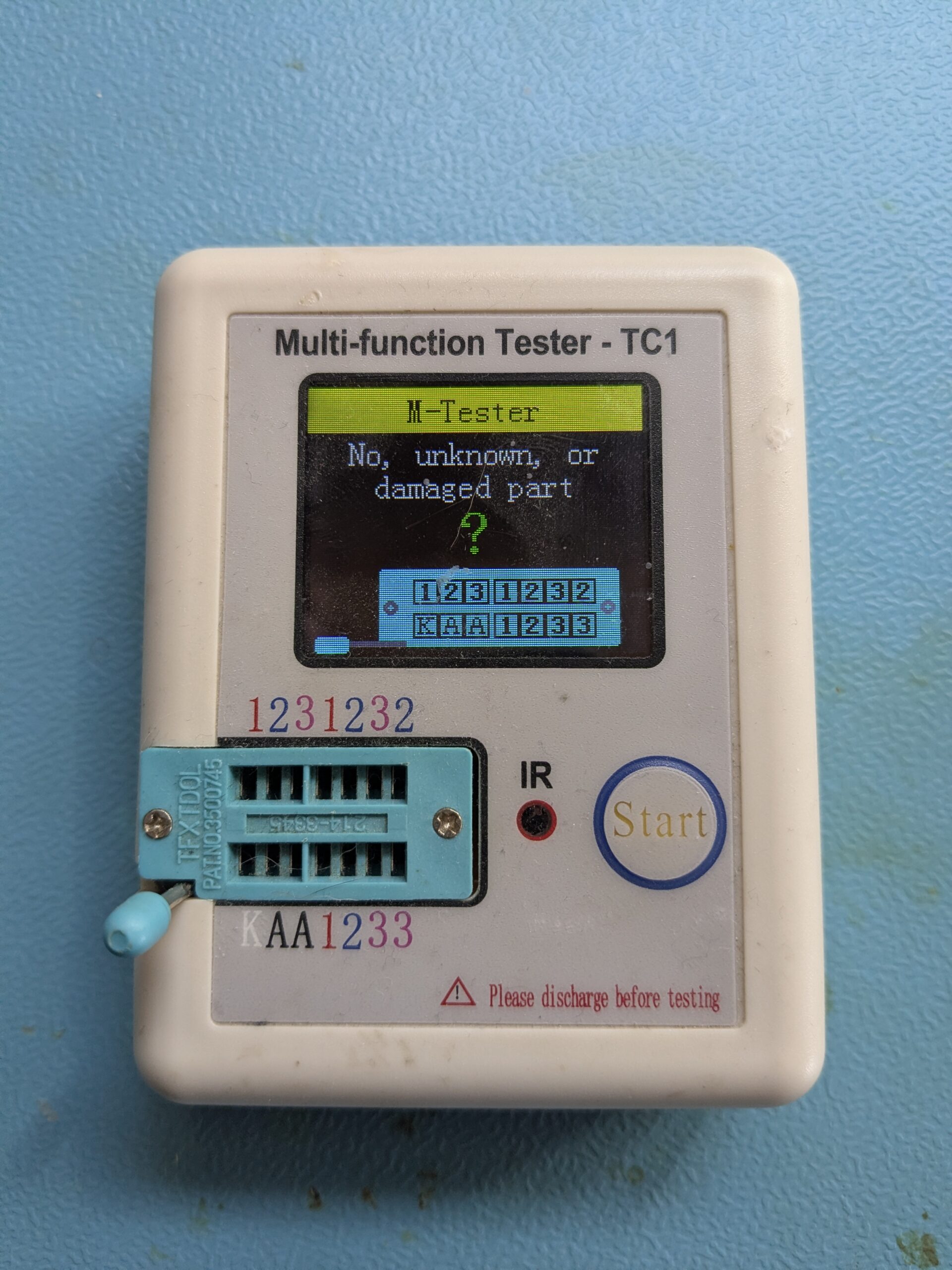
TC1 Multi-function Tester mit originaler M-Tester Firmware auf dem Display

Es gibt diese kleinen Bauteiltester aus China, die für 15 bis 20 Euro auf AliExpress oder Amazon rumschwirren. Der TC1, auch bekannt als LCR-TC1. Transistoren, Widerstände, Kondensatoren, MOSFETs, Dioden. Bauteil in den ZIF-Sockel stecken, Knopf drücken, fertig. Für den Preis eigentlich erstaunlich brauchbar. Aber die originale Firmware ist halt, sagen wir mal, solide Mittelklasse. Die Messgenauigkeit geht in Ordnung, aber nicht mehr, und die Zahl der erkannten Bauteile ist überschaubar. In der Open-Source-Welt gibt es zwei Firmware-Varianten für diese Tester: Die k-firmware als stabiles Original und die m-firmware von madires als aktiv weiterentwickelter Rewrite. Präzisere Messungen, mehr erkannte Bauteile, bessere IR-Protokollunterstützung, flexiblere Konfiguration und ein sauberes Menü mit Kalibrierung. Also habe ich mich drangesetzt.

Was als „schnell mal neue Firmware drauf“ geplant war, wurde ein mehrtägiger Abstieg in die Untiefen von STC-Microcontrollern, falschen Pinouts und parasitärer Stromversorgung. Aber der Reihe nach.

Was steckt im TC1?
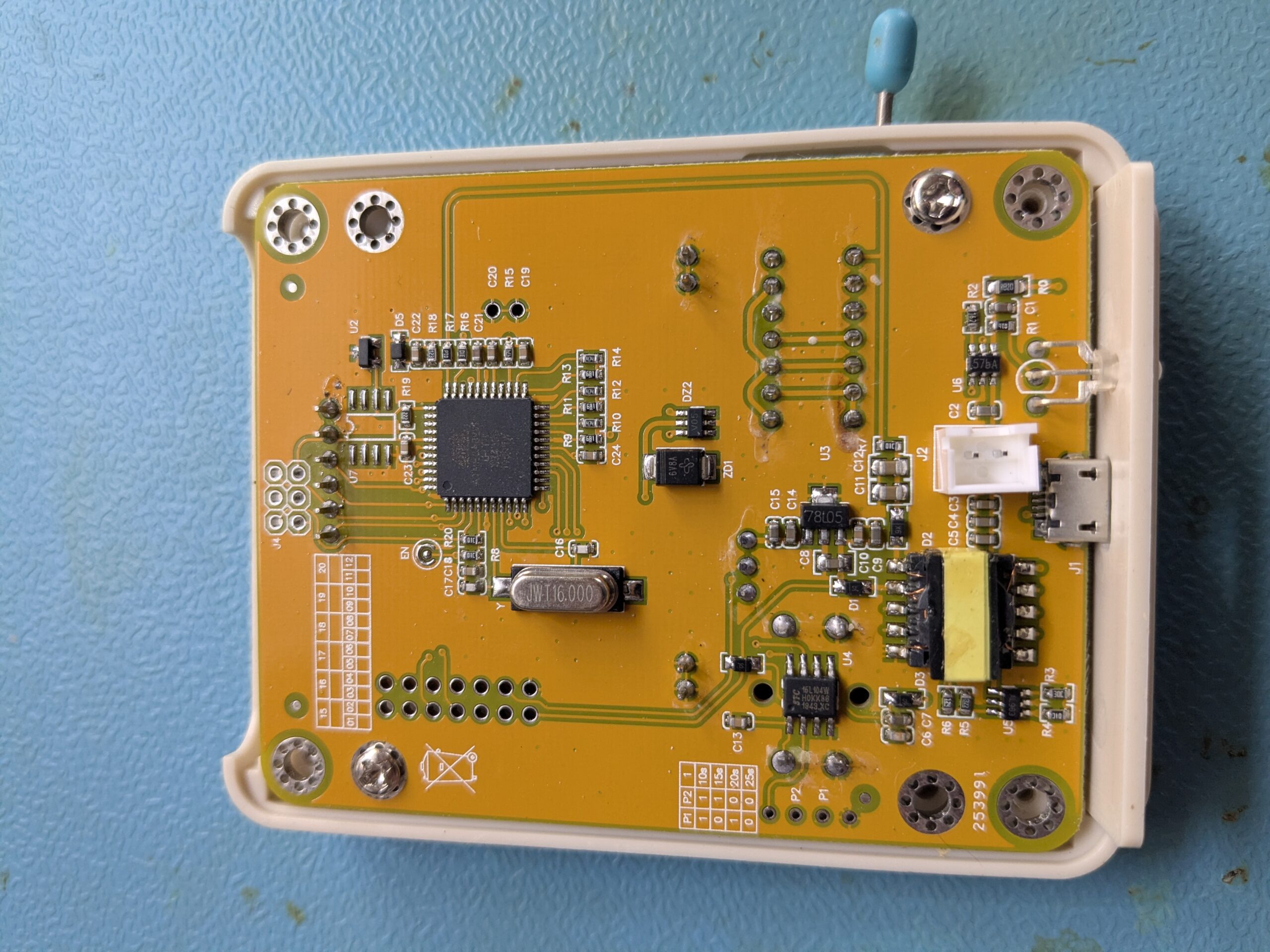
PCB-Rueckseite des TC1 mit ATmega324PA Hauptprozessor und STC15L104W Power-Management-Chip

Auf der Rückseite der Platine sitzen zwei Chips, die man kennen muss:
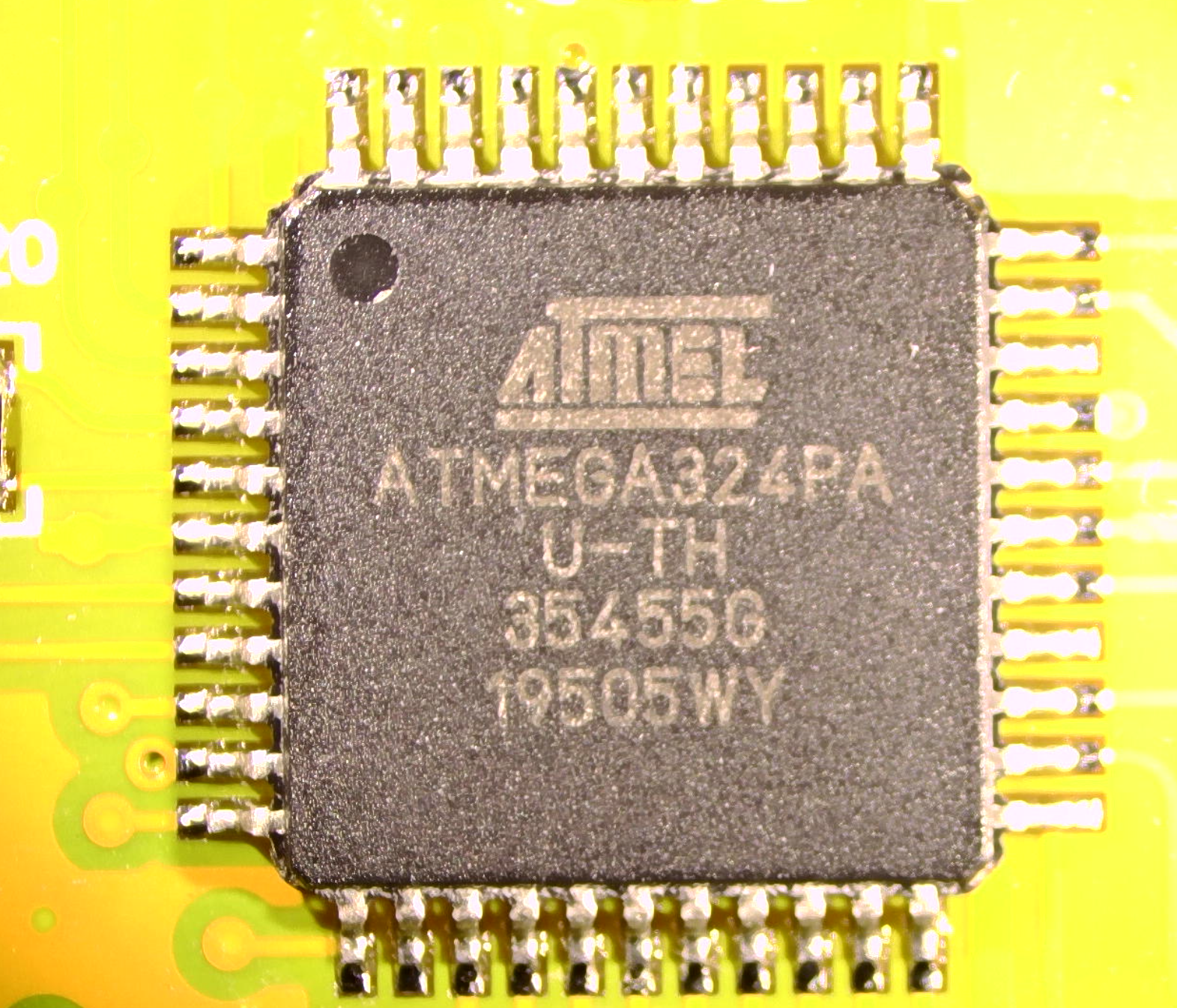
Nahaufnahme des ATmega324PA-U-TH Chips auf der TC1-Platine

U1: ATmega324PA — der Hauptprozessor. Ein Atmel AVR im TQFP-44 Gehäuse, 32 KB Flash, 2 KB SRAM, 1 KB EEPROM. Hier läuft die eigentliche Tester-Firmware. Wird über ISP (In-System Programming) geflasht, also braucht man einen Programmer.
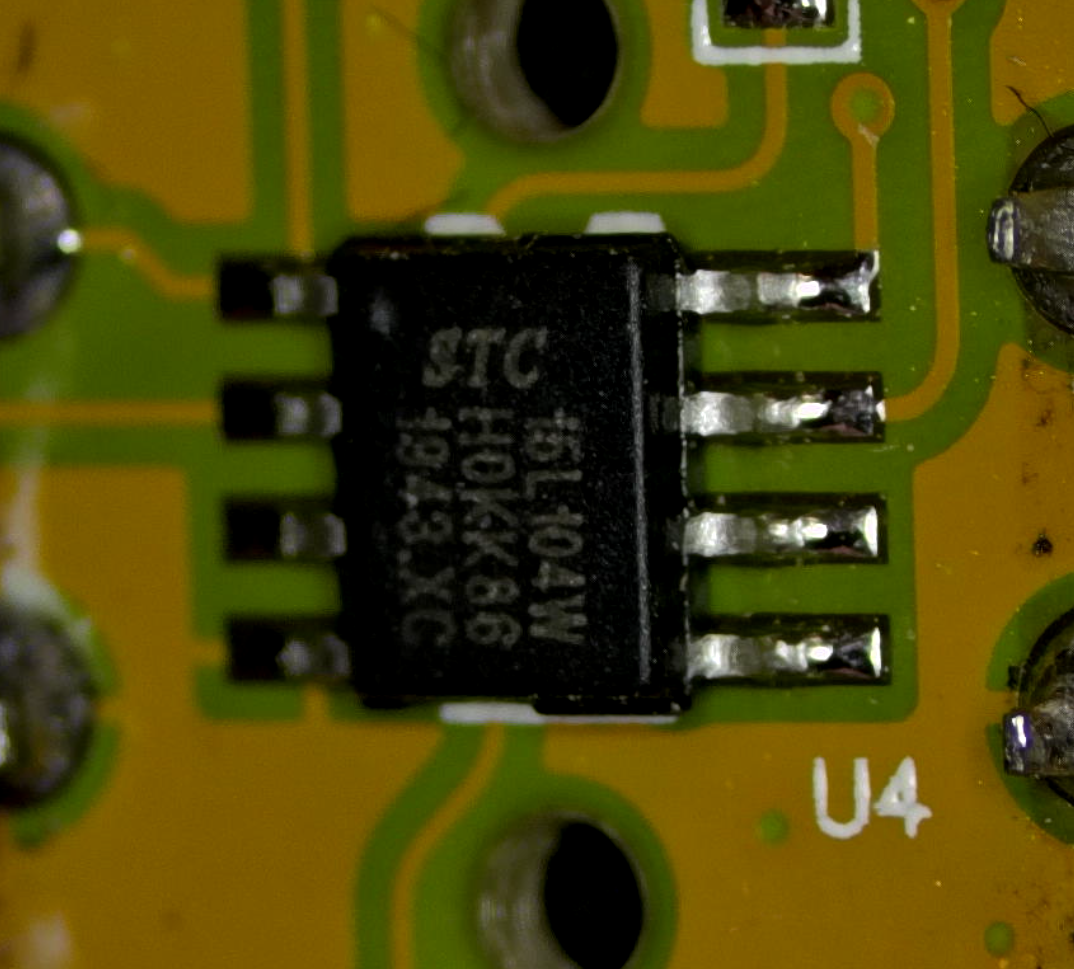
Nahaufnahme des STC15L104W (U4) Power-Management-Chips im SOP-8 Gehaeuse

U4: STC15L104W — ein winziger 8051-kompatibler Mikrocontroller im SOP-8 Gehäuse von STC Micro. Der macht das Power-Management: Einschalten per Tastendruck, automatisches Abschalten nach Timeout. Klingt trivial, ist aber der Chip, der mir die meisten Kopfschmerzen bereitet hat.

Beide Chips brauchen neue Firmware. Die m-firmware liefert die Hex-Dateien für beide: ComponentTester.hex für den ATmega und u4.hex für den STC. Klingt einfach. War es nicht.

Erster Versuch: Backup der Original-Firmware

Bevor man irgendwas überschreibt, will man natürlich ein Backup. Gute Idee, klappt nur nicht. Die Lock Bits des ATmega sind auf 0xC0 gesetzt. Das bedeutet: Lesen des Flash-Inhalts ist gesperrt. Man kann die Firmware löschen und neu schreiben, aber nicht auslesen. Kein Backup möglich. Also Augen zu und durch.

U4 flashen: Der schwierigste Teil

Der STC15L104W hat einen eingebauten UART-Bootloader. Klingt praktisch. Man braucht theoretisch nur einen USB-TTL Adapter, sendet das Hex-File und der Chip programmiert sich selbst. Theoretisch. In der Praxis muss der Chip für den Bootloader einen sauberen Power-Cycle bekommen, also Strom weg, Strom wieder an. Und genau hier fängt das Drama an.

Im eingelöteten Zustand liegt VCC des STC über den Button-Schaltkreis auf GND. Der Bootloader startet schlicht nicht. Der Chip muss raus.
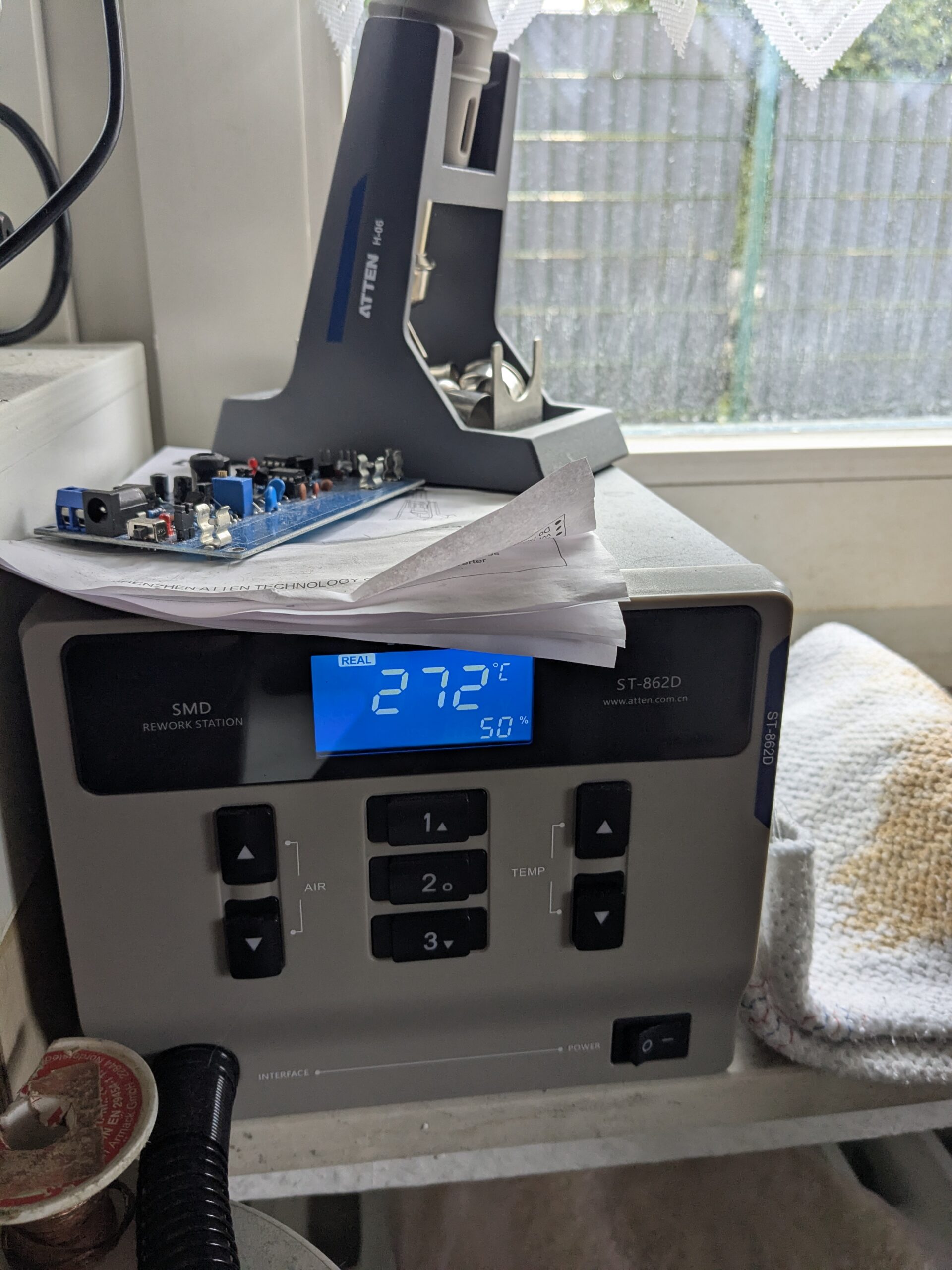
Atten ST-862D Heissluft-Rework-Station zum Ausloeten des STC15L104W
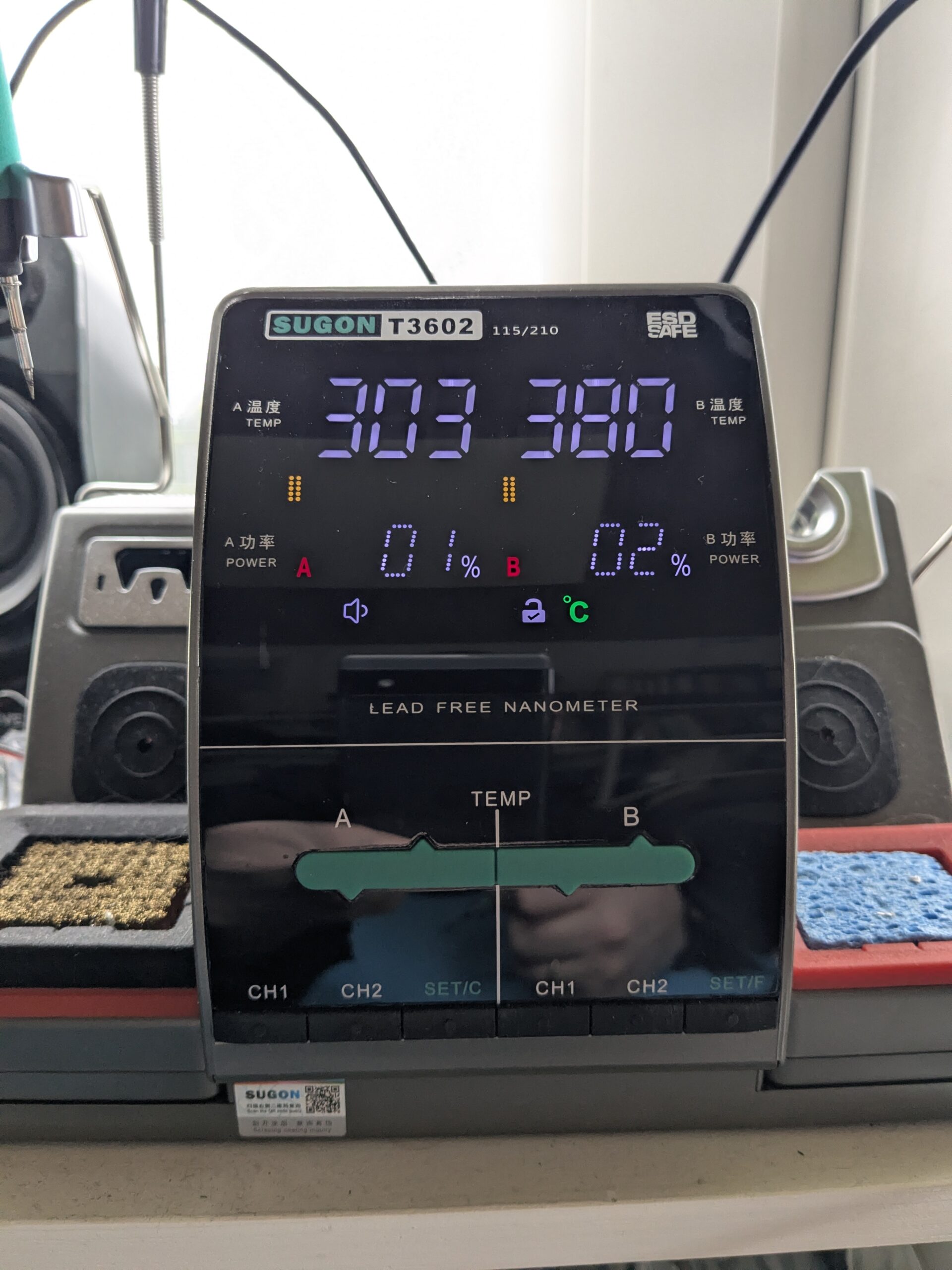
Sugon T3602 Dual-Channel Loetstation mit Temperaturanzeige auf dem Arbeitsplatz

Also Atten ST-862D Heißluftstation raus, SOP-8 Chip bei 280°C vorsichtig von der Platine gehoben, Pads sauber gemacht. Zum späteren Wiedereinlöten dann die Sugon T3602. Für solche SMD-Arbeiten will man vernünftiges Werkzeug, mit einem 15-Euro-Lötkolben aus dem Baumarkt wird das nichts.

Der CH341 und seine 5V-Lüge

Erster Versuch: CH341 USB-TTL Adapter. Steht „3.3V“ drauf, also sollte das passen. Der STC15L104W ist ein 3.3V-only Chip, 5V auf den Datenleitungen wären sein Todesurteil. Also Multimeter dran, TX-Pin messen und… 5V. Auf dem TX-Pin. Trotz „3.3V“-Stellung. Der CH341 hat zwar einen 3.3V Spannungsregler für VCC, aber die Logikpegel auf TX bleiben bei 5V. Das steht nirgendwo auf dem Board, nirgendwo im Datenblatt des Adapters. Man muss es wissen oder messen.

Hätte ich nicht nachgemessen, wäre der STC jetzt Elektroschrott. Lektion gelernt: Immer nachmessen, nie dem Aufdruck vertrauen.
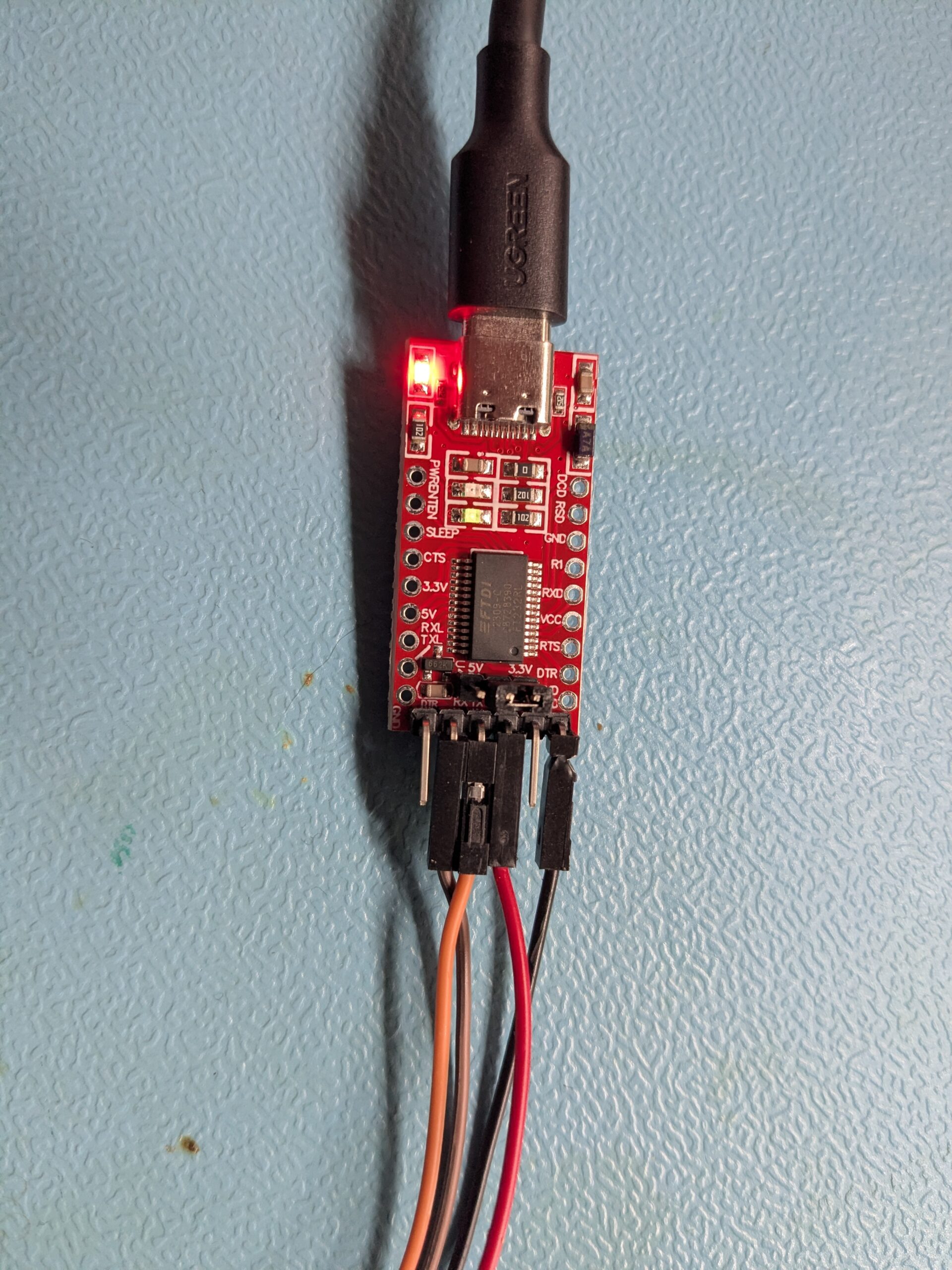
FT232RL USB-TTL Adapter mit Jumper auf 3.3V fuer das STC15L104W Flashing

Also einen FT232RL USB-TTL Adapter bestellt. Der hat einen echten 3.3V/5V Jumper, der tatsächlich auch die Logikpegel umschaltet. Nachgemessen: TX bei 3.3V. Endlich.

Das Pinout-Desaster

Jetzt wirds peinlich. Ich habe stundenlang versucht, den STC über Pin 1 (P3.4) und Pin 3 (P3.5) anzusprechen. Keine Reaktion. Kein Bootloader. Nichts. Irgendwann habe ich nochmal das Datenblatt studiert und festgestellt: P3.4 und P3.5 sind GPIO-Pins. Die UART-Pins (RXD/TXD) liegen auf P3.0 und P3.1, also Pin 5 und Pin 6. Das SOP-8 Pinout:

        ┌──────────┐
Pin 1  │● P3.4    │  Pin 8  (P3.3)
Pin 2  │  VCC     │  Pin 7  (P3.2)
Pin 3  │  P3.5    │  Pin 6  ← TXD (P3.1)
Pin 4  │  GND     │  Pin 5  ← RXD (P3.0)
       └──────────┘

Stunden. Am falschen Pin. Das sind so Momente, in denen man kurz aufstehen und was trinken gehen sollte. Keine Ahnung, warum ich die falschen Pins unbedingt wollte… Ich hab auf das Datenblatt geschaut und… na, vielleicht war die Brille dreckig, keine Ahnung. „Leider“ kamen da auch sinlose Daten bei zustande, was erst nach einer falschen Baudrate ausgesehen hat; vielleicht ist das eine gute Ausrede, warum ich da so lange hängen geblieben bin?!

Parasitäre Stromversorgung und der Breadboard-Aufbau
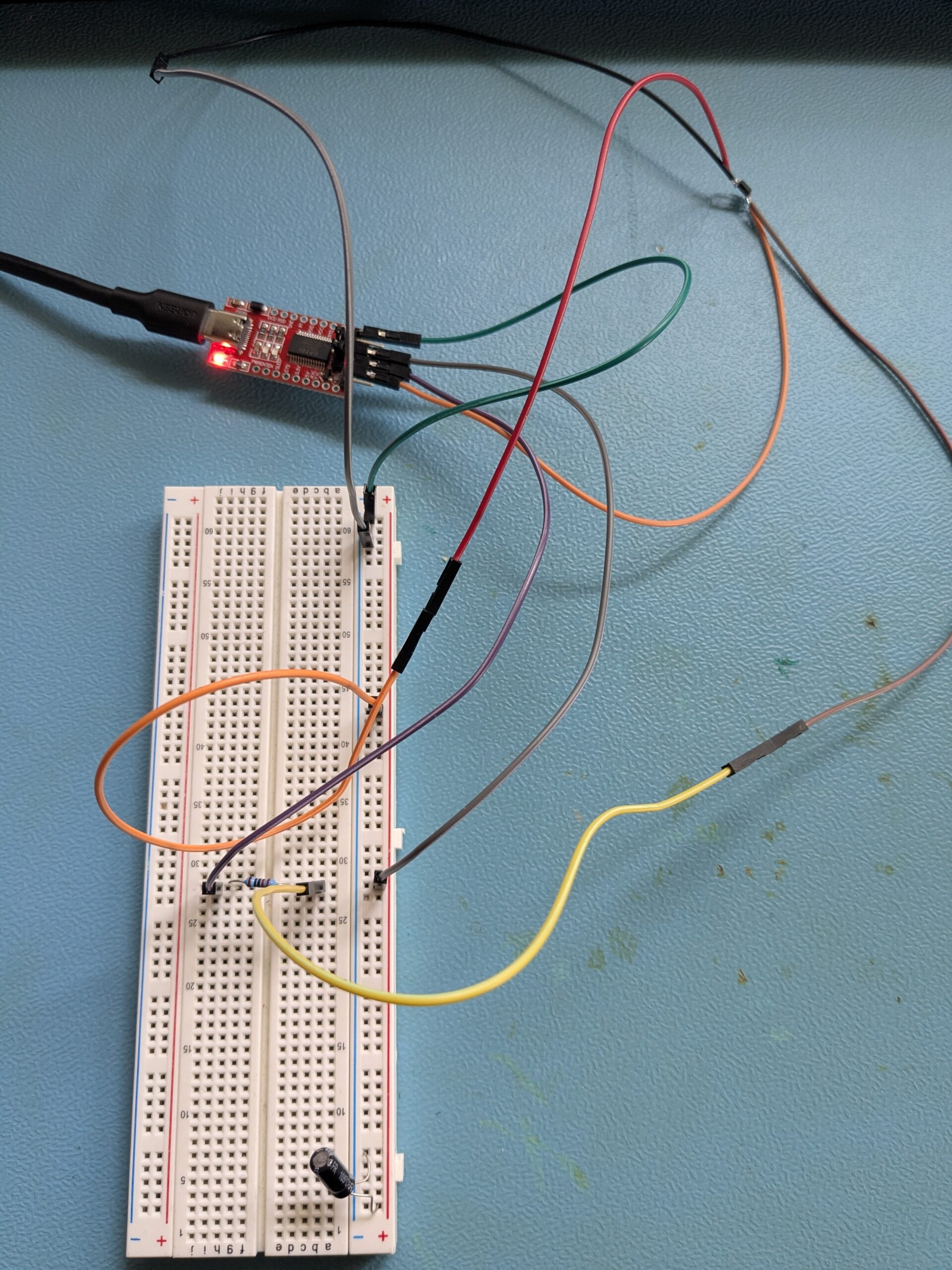
Ausgeloeteter STC15L104W auf Breadboard verkabelt mit FT232RL Adapter zum Flashen

Das nächste Problem: Der STC-Bootloader braucht einen Power-Cycle zum Starten. Also VCC abziehen, Flash-Tool starten, VCC wieder anlegen. Sollte klappen. Tat es aber nicht zuverlässig. Warum? Der Chip versorgt sich über die TX/RX-Datenleitungen parasitär mit Strom. Selbst wenn VCC getrennt ist, reicht der Strom über die Schutzdioden in den I/O-Pins, um den Chip am Leben zu halten. Kein sauberer Power-Cycle, kein Bootloader.

Die Lösung: Beim Power-Cycle ALLE Drähte trennen, nicht nur VCC. Erst das Flash-Tool starten (wartet auf den Chip), dann alle Leitungen gleichzeitig einstecken. Dazu ein 220 Ohm Serienwiderstand auf der TX-Leitung als Schutz und ein 100nF Stützkondensator zwischen VCC und GND für eine stabile Versorgung.

Geflasht habe ich unter Linux mit stcgal:

stcgal -P stc15 -p /dev/ttyUSB1 -l 2400 -b 4800 -t 12000 u4.hex

Der Trick ist die niedrige Baudrate (-l 2400 für die initiale Kommunikation, -b 4800 zum Flashen) und das erhöhte Timeout (-t 12000). Zur Verifikation habe ich das Ganze nochmal mit STC-ISP v6.96S unter Windows (VirtualBox) gegengeprüft. Beides erfolgreich. Chip wieder eingelötet, weiter gehts.

U1 flashen: Der einfache Teil
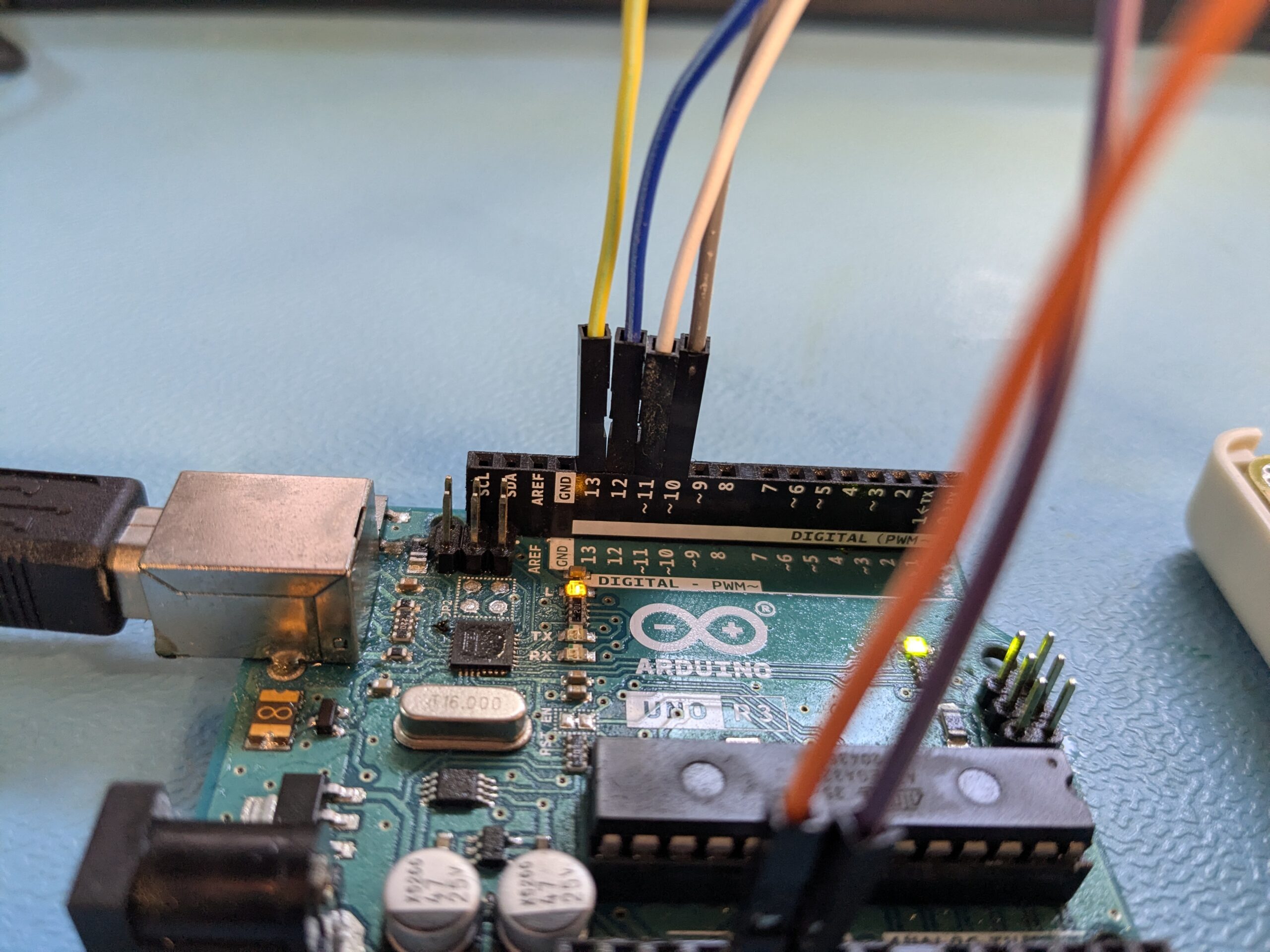
Arduino Uno als ISP-Programmer mit Dupont-Kabeln an den Digital-Pins
Arduino Uno Power-Seite mit VCC und GND Verkabelung fuer ISP-Programmierung

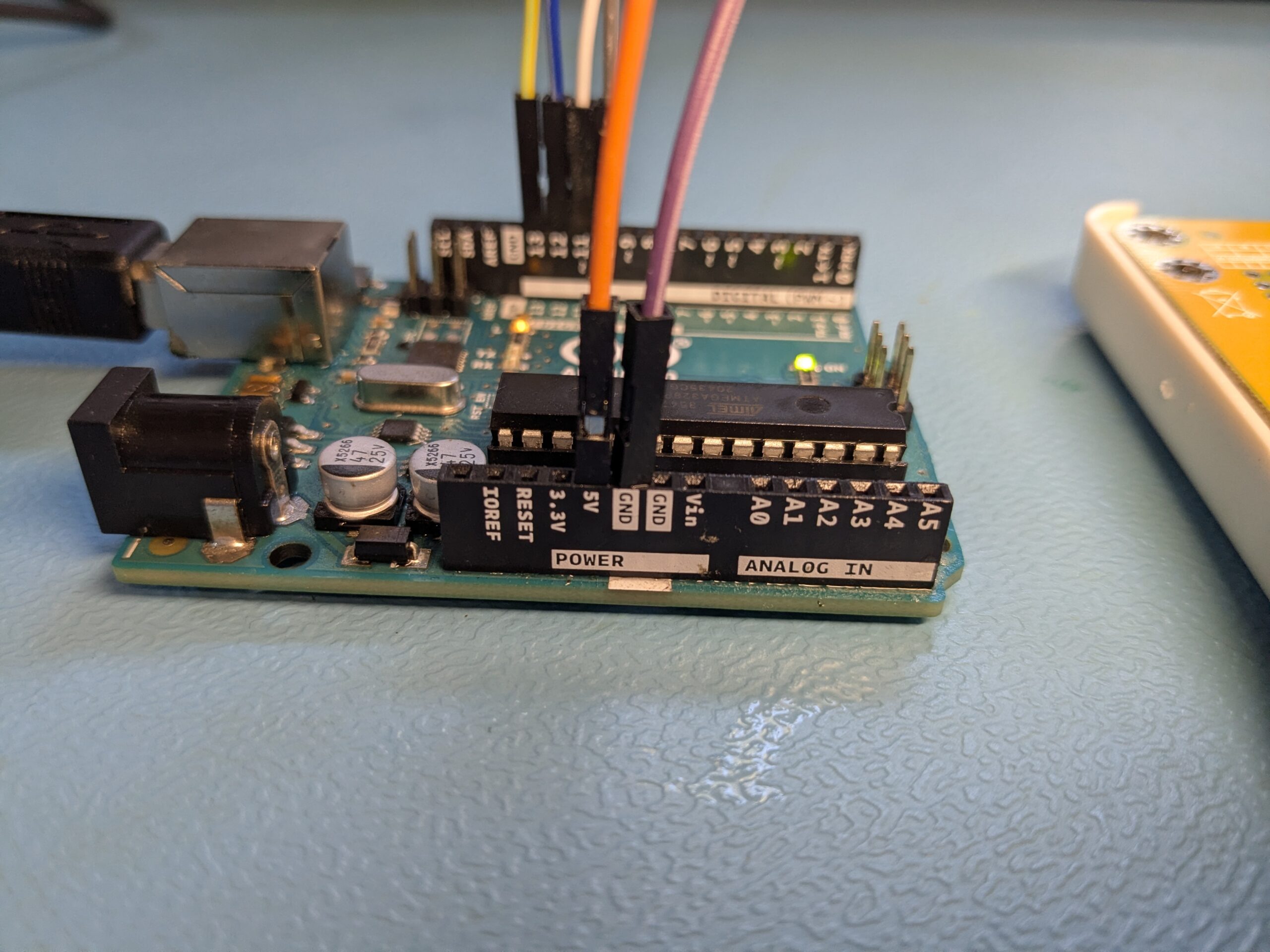
Der ATmega324PA wird über ISP programmiert. Als Programmer dient ein ganz normaler Arduino Uno mit dem ArduinoISP-Sketch. Den lädt man in der Arduino IDE über File → Examples → ArduinoISP auf den Uno. Dann die Pins verbinden: MOSI (D11), MISO (D12), SCK (D13), RESET (D10) vom Arduino an den J4-Header auf der TC1-Rückseite, plus VCC und GND.
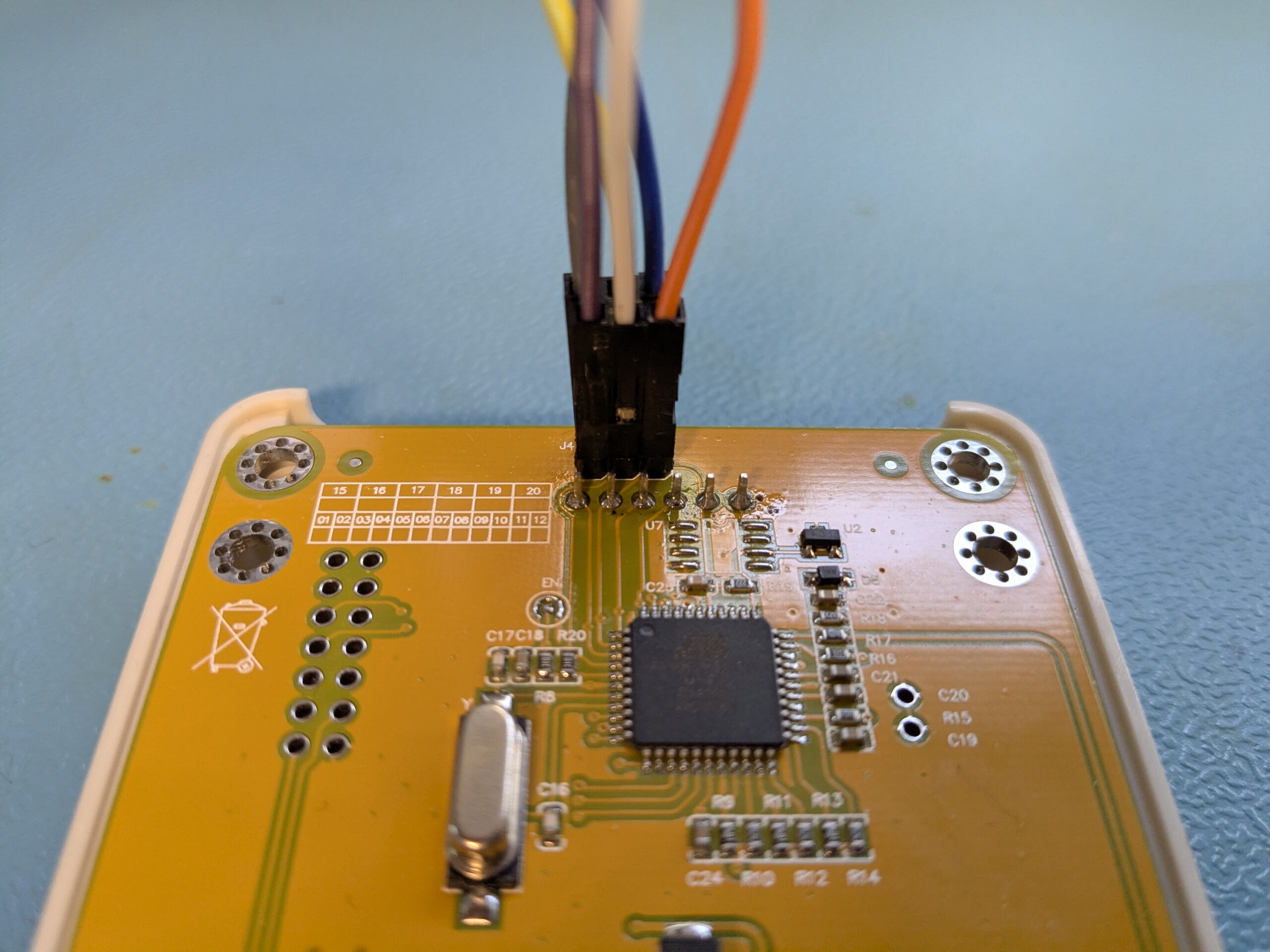
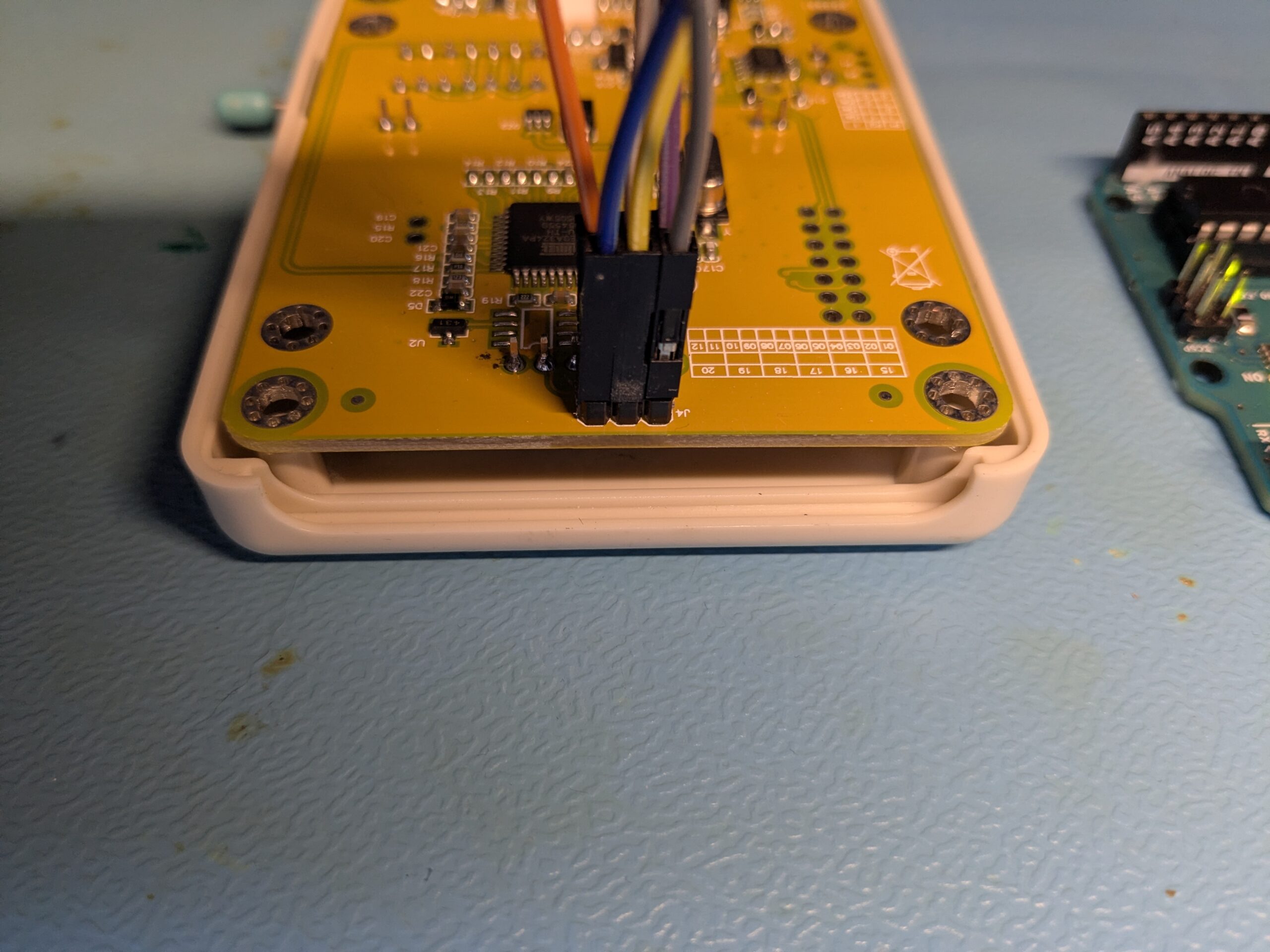
ISP-Kabel am J4-Header auf der TC1-Platinenrueckseite angeschlossen
Seitenansicht des TC1 mit angeschlossenem ISP-Kabel am J4-Header

Auf der TC1-Platine gibt es ein J4-Pad für ISP. Ich habe da einen Pin-Header aufgelötet, das macht das Leben bei zukünftigen Updates deutlich einfacher. Dann mit avrdude:

avrdude -c avrisp -p m324pa -P /dev/ttyACM0 -b 19200 -U flash:w:ComponentTester.hex:i

Das ging durch. Erster Versuch. Nach dem STC-Drama fühlte sich das fast verdächtig einfach an.

„Kas Rh- _BB“ — Was zur Hölle?

Nach dem Flashen das Display eingeschaltet und… „Kas Rh- _BB“ statt „Bat 3.83V ok“. Die Zeichen sahen aus wie ein kaputtes Font-Rendering. Stundenlang habe ich nach SPI-Fehlern gesucht, den Display-Treiber hinterfragt (ST7735 vs. SEMI_ST7735), die Pin-Belegung dreimal geprüft. Nichts half.

Die Lösung war so simpel wie ärgerlich: „Kas“ ist der Anfang von „Kaseikyo“, einem IR-Protokollnamen. Die m-firmware speichert Strings standardmäßig im EEPROM (DATA_EEPROM in der config.h). Aber ich hatte nur die .hex-Datei geflasht, nicht die .eep-Datei fürs EEPROM. Die Firmware las also zufällige alte Daten aus dem EEPROM und interpretierte sie als Text.

Der Fix: In der config.h DATA_FLASH statt DATA_EEPROM setzen. Dann werden alle Strings direkt im Flash-Speicher abgelegt und man braucht kein separates EEPROM-Flashing. Nochmal kompiliert, nochmal geflasht. Uff… Bis ich darauf gekommen bin *kopfschüttel*. Zugegeben, darüber nachgedacht habe ich aber ich war mir fast sicher das in einem mit geflashed zu haben. Fast sicher halt. Eine Nacht darüber schlafen hat geholfen, klassisch also im Problem festgefressen.

Batteriespannung: 19V aus einer LiPo-Zelle?

Nächstes Problem: Das Display zeigte 19V Batteriespannung an. Der TC1 läuft mit einer einzelnen LiPo-Zelle, das sind 3,7 bis 4,2V. Die Standard-Konfiguration der m-firmware geht von einem Spannungsteiler auf der Batterieleitung aus (BAT_DIVIDER mit R1=10k, R2=3.3k für einen 9V-Block). Der TC1 hat aber keinen Spannungsteiler, die Batteriespannung geht direkt an den ADC.

Fix: BAT_DIRECT statt BAT_DIVIDER in der config.h. Dazu die Schwellwerte anpassen: BAT_WEAK=3400 und BAT_LOW=3100 (in mV) für eine einzelne LiPo-Zelle.
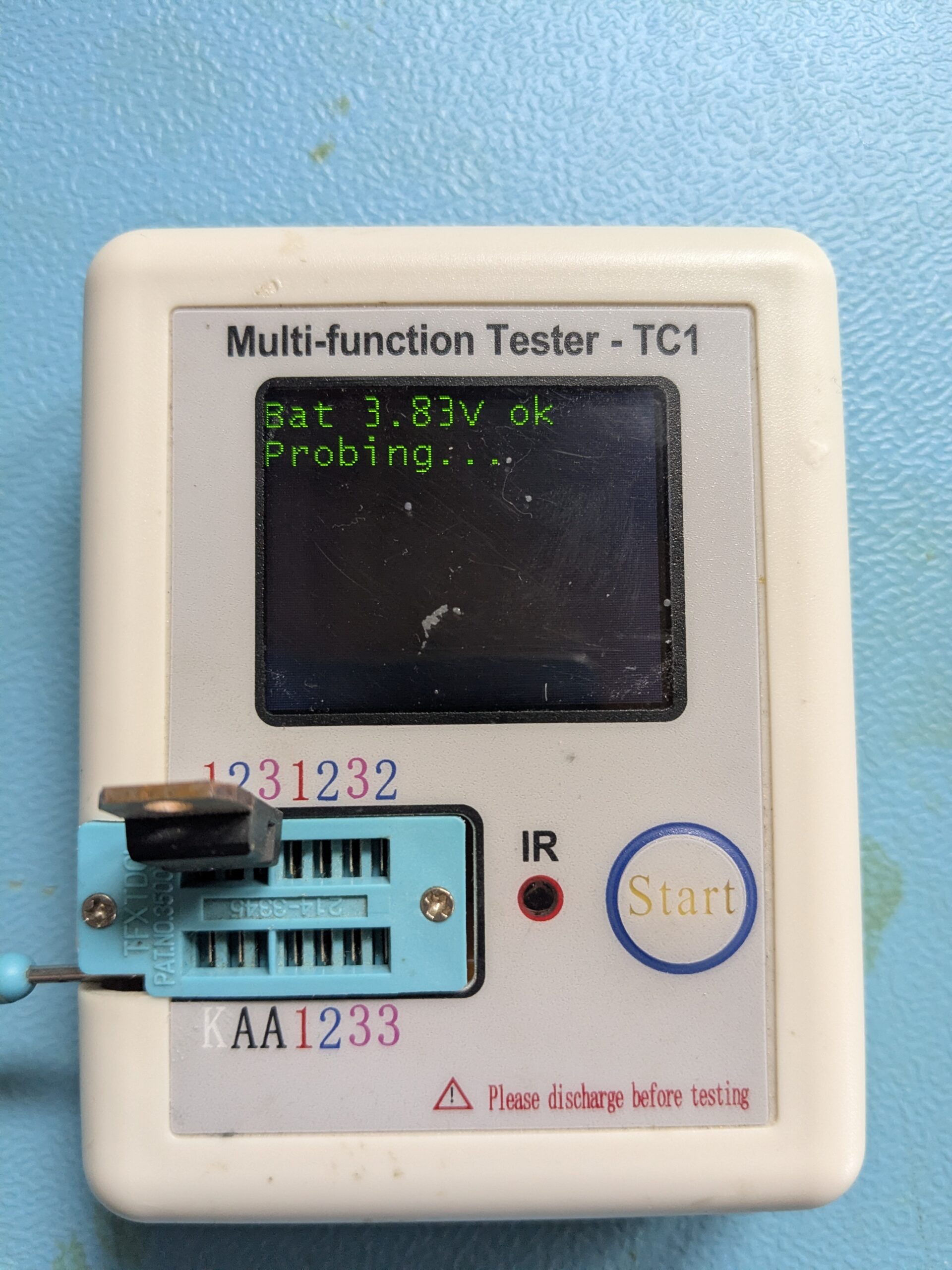
TC1 Display zeigt Bat 3.83V ok und Probing nach korrekter BAT_DIRECT Konfiguration

So soll das aussehen. 3.83V, alles ok.

Menü und Kalibrierung
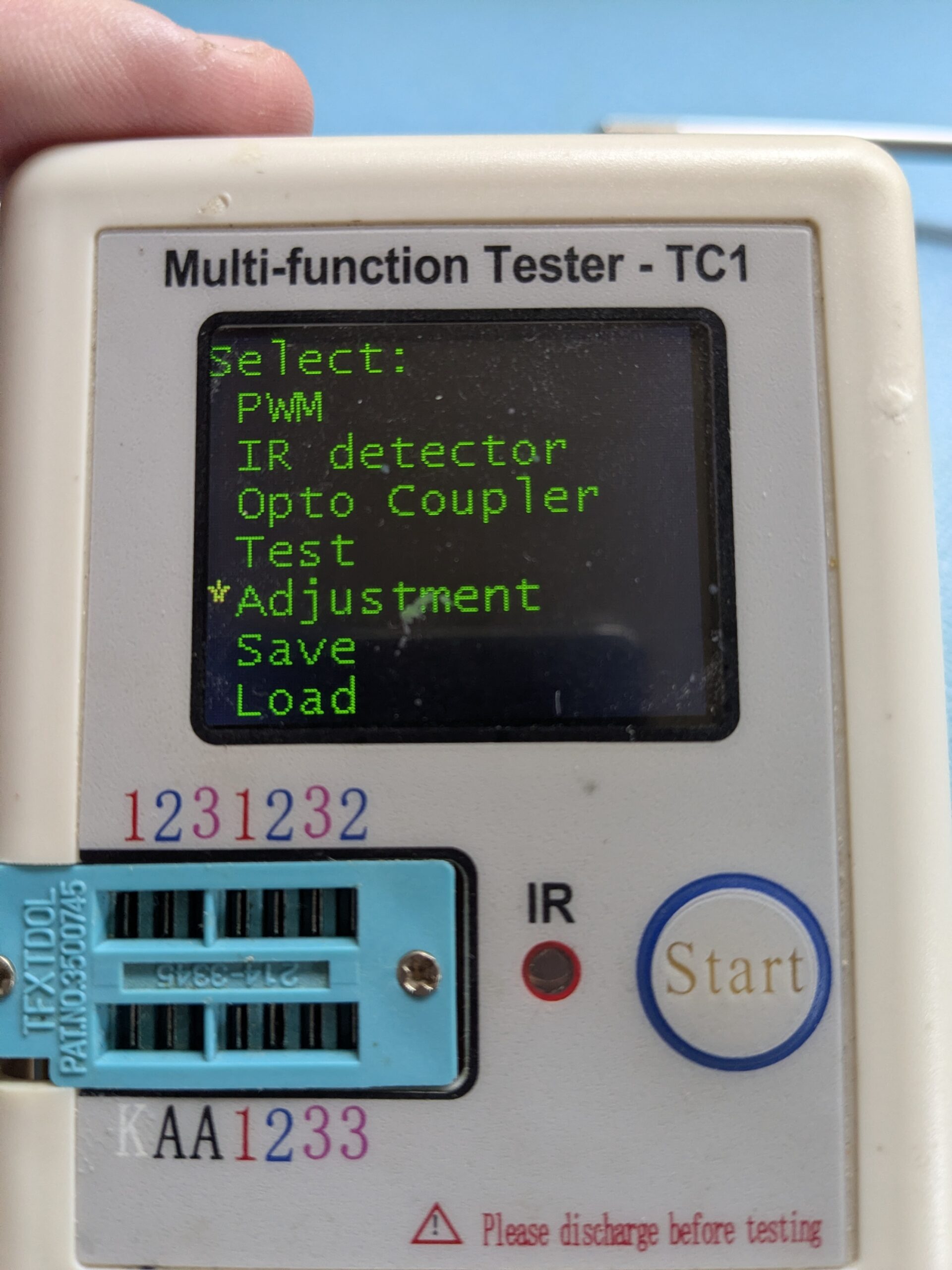
TC1 Menue mit Adjustment-Option fuer die Kalibrierung nach Firmware-Flash

Noch ein Stolperstein: Das Menü war nicht erreichbar. Die m-firmware hat verschiedene Wege, das Menü aufzurufen. Beim TC1 funktioniert das über UI_SHORT_CIRCUIT_MENU: Alle drei Probe-Pins im ZIF-Sockel kurzschließen und Start drücken. Dann öffnet sich das Menü mit Optionen für PWM, IR-Detector, Opto Coupler, Test und eben Adjustment.

Die Kalibrierung selbst ist einfach: Adjustment auswählen, mit leerem ZIF-Sockel starten, dann wenn gefordert einen Kurzschluss zwischen 123 einstecken. Die Firmware misst die internen Referenzen und speichert die Korrekturdaten. Dann den Kurzschluss wieder raus und es wird die Gegenprobe gemessen.

Die vollständige Konfiguration

Für alle, die das selbst machen wollen, hier die kompletten Änderungen gegenüber der Standard-Konfiguration der m-firmware (ComponentTester v1.56m):

Makefile:

MCU = atmega324p
FREQ = 16

config.h:

#define DATA_FLASH              /* Strings im Flash statt EEPROM */
#define UI_AUTOHOLD             /* Messergebnis halten bis Tastendruck */
#define UI_SHORT_CIRCUIT_MENU   /* Menü über Kurzschluss aller Probes */
#define BAT_DIRECT              /* Kein Spannungsteiler auf Batterie */
#define BAT_WEAK    3400        /* Warnung unter 3.4V */
#define BAT_LOW     3100        /* Abschaltung unter 3.1V */

config_644.h (Hardware-Mapping für den TC1):

/* Display: ST7735 über SPI Bit-Bang */
#define LCD_ST7735
#define LCD_RES     PB4
#define LCD_DC      PB5
#define LCD_SDA     PB6
#define LCD_SCL     PB7
#define LCD_FLIP_X
#define LCD_ROTATE
#define LCD_OFFSET_X    2
#define LCD_OFFSET_Y    1
#define LCD_LATE_ON
#define SPI_BITBANG         /* SDA auf PB6 statt Hardware-MOSI PB5 */

/* Probe-Widerstände auf PORTC statt PORTD */
/* PC0-PC5 für die drei Probe-Paare */

/* Power und Button */
#define POWER_PORT  PORTD
#define POWER_PIN   PD2
#define BUTTON_PIN  PD1

/* ADC-Pins vertauscht gegenüber Default */
#define TP_ZENER    PA4
#define TP_REF      PA3

Das Ergebnis
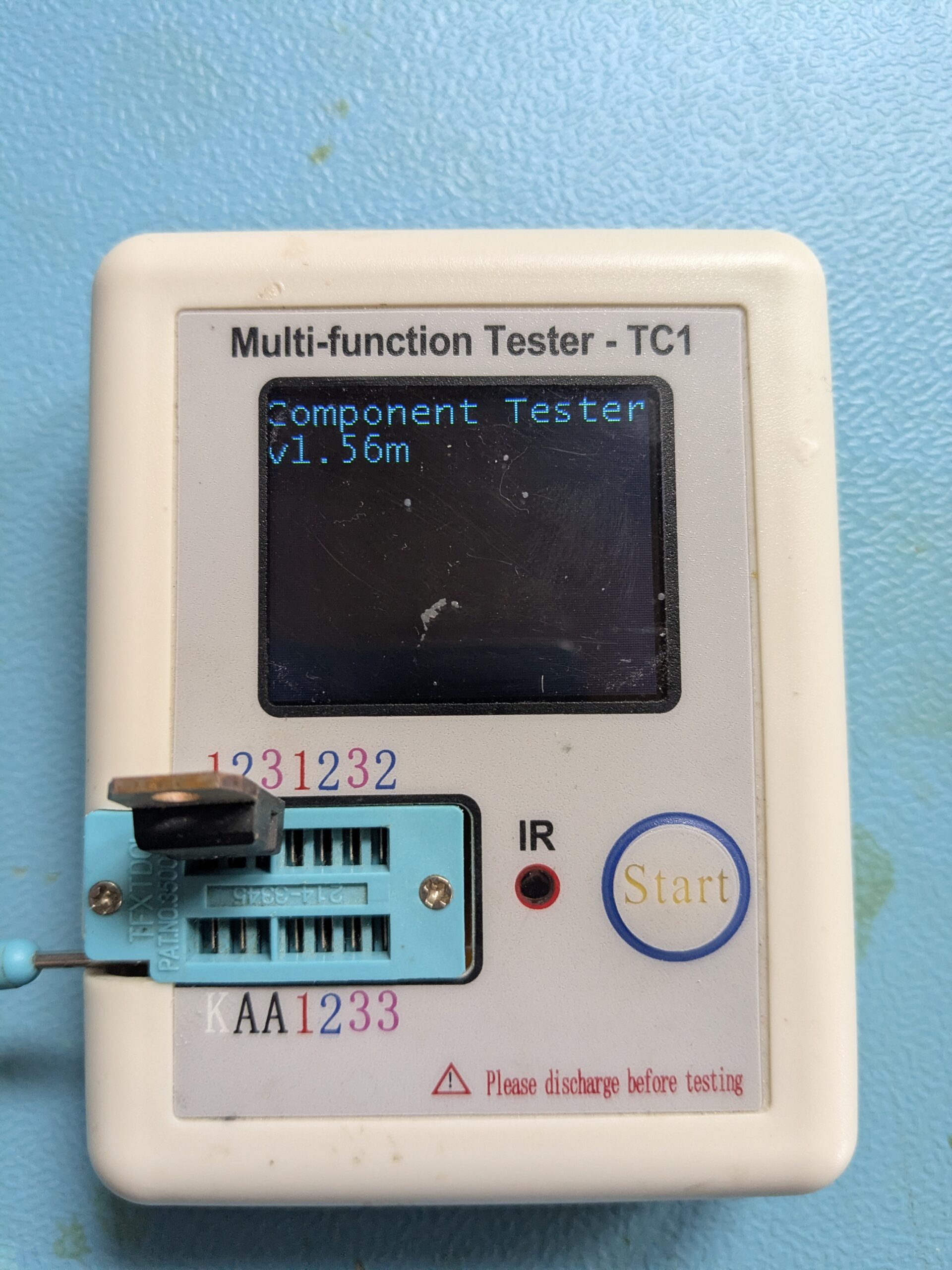
TC1 Startbildschirm zeigt Component Tester v1.56m nach erfolgreichem Flash

Component Tester v1.56m. Läuft.

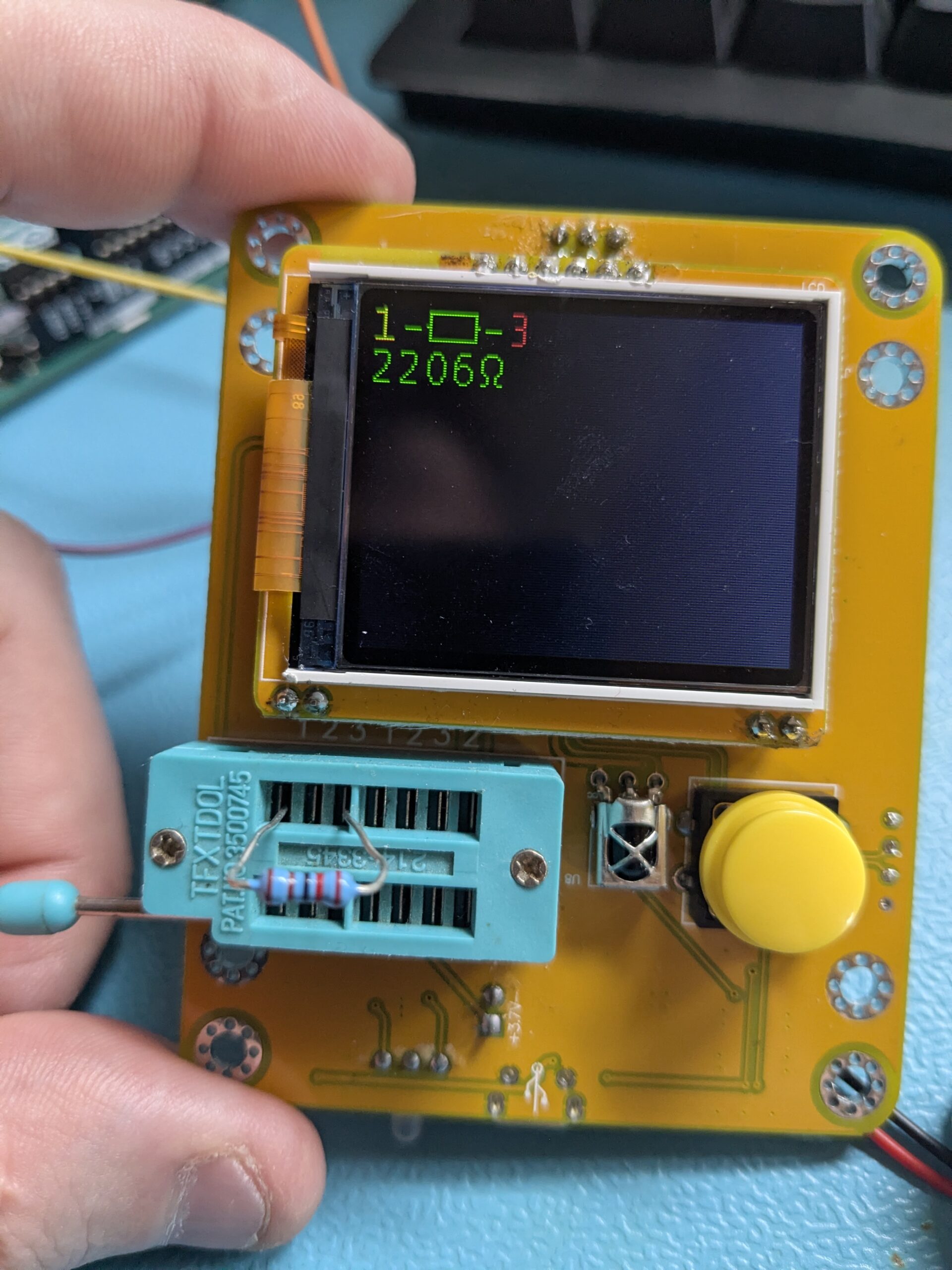
TC1 mit m-firmware zeigt korrekt gemessenen 220 Ohm Widerstand an
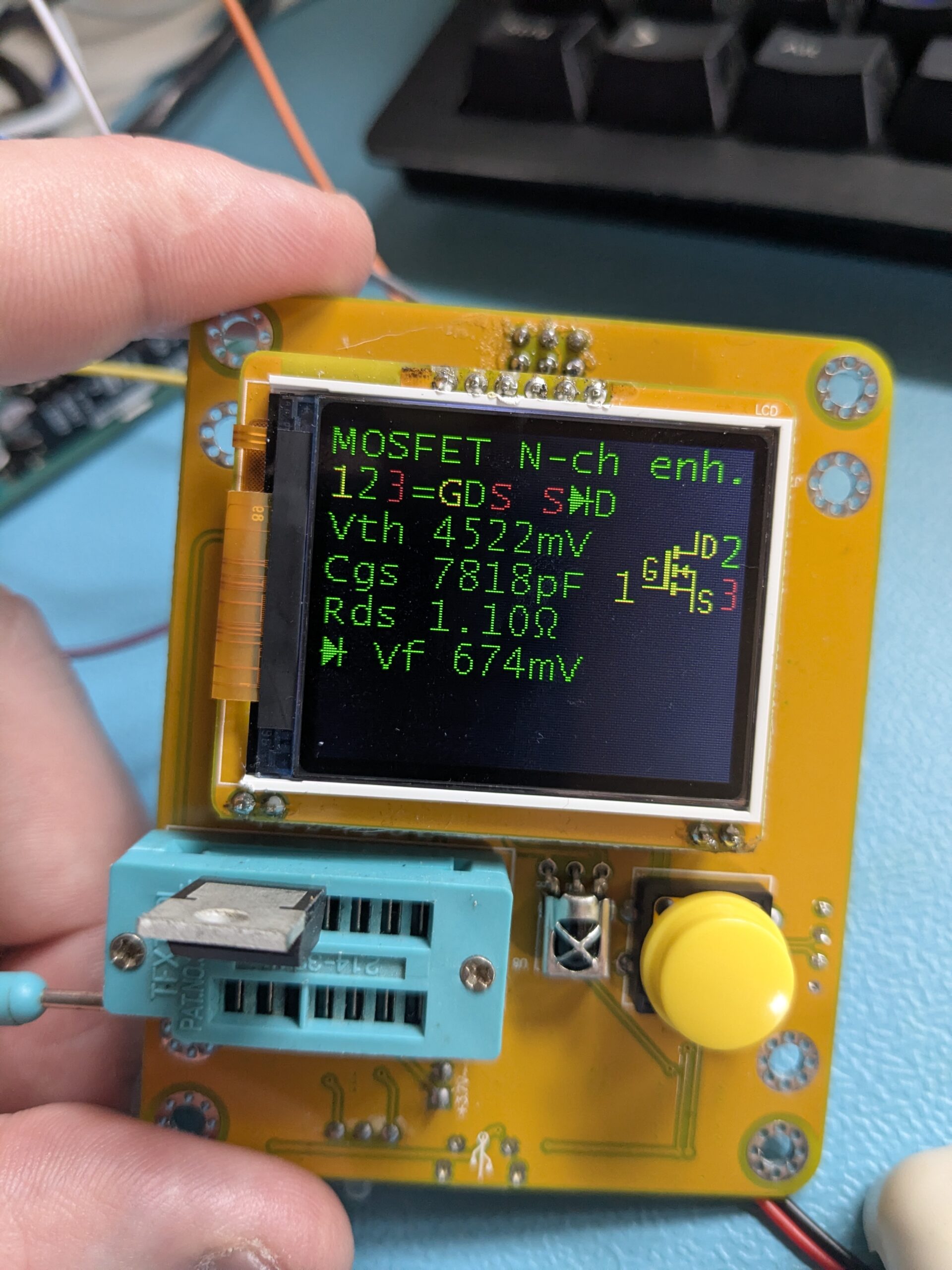
TC1 erkennt MOSFET N-ch enh. mit Vth, Cgs und Rds Werten nach Firmware-Update

Widerstände, MOSFETs, alles wird sauber erkannt. Die Werte passen.
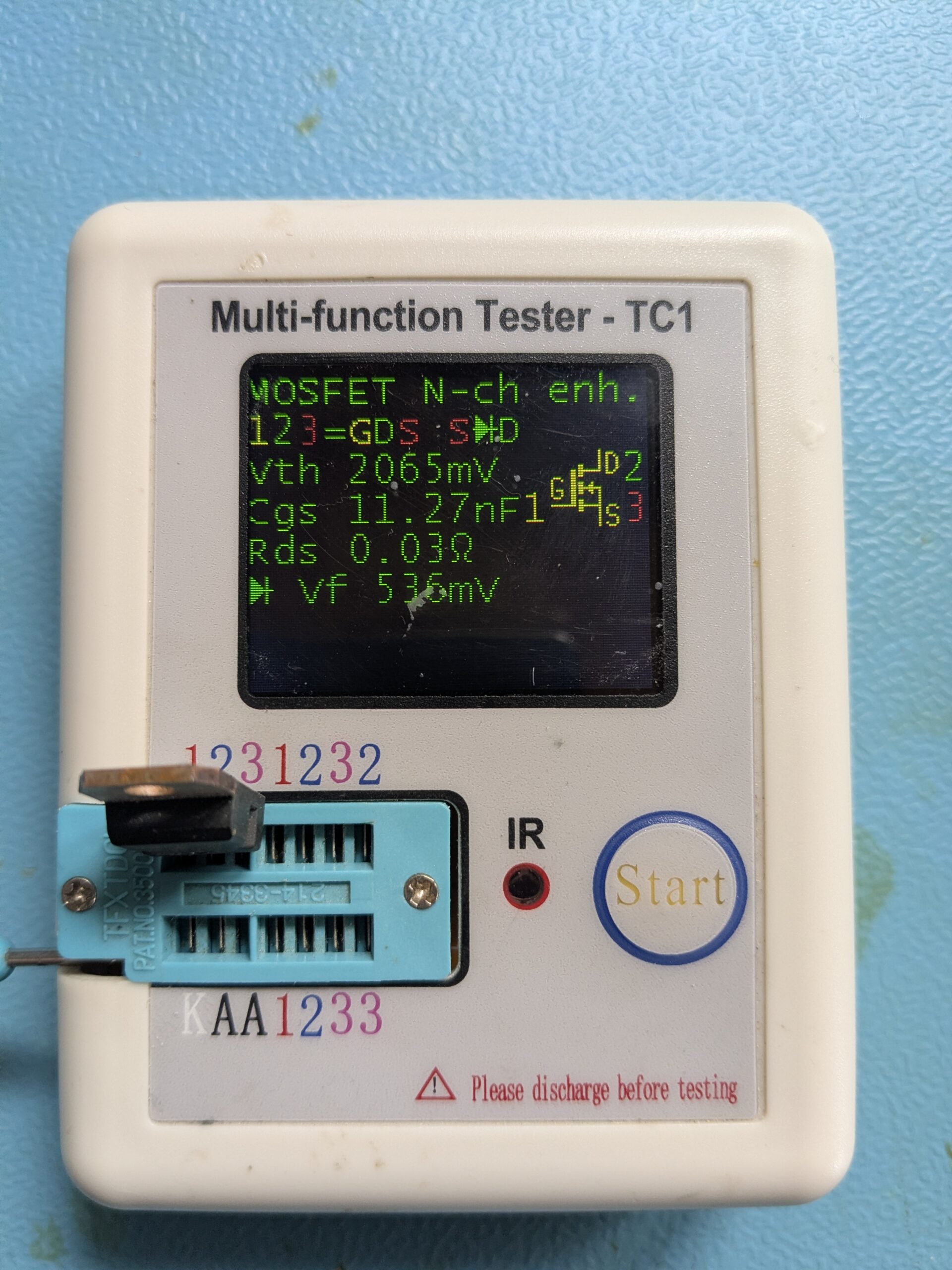
MOSFET-Messung auf dem TC1 nach Kalibrierung mit praezisen Vth und Rds Werten

Nach der Kalibrierung werden die Messwerte nochmal präziser. Vth 2065mV, Cgs 11.27nF, Rds 0.03 Ohm. Für einen 20-Euro-Tester absolut brauchbar.

Fazit und Quellen

War das ganze Prozedere nötig? Die originale Firmware funktioniert ja grundsätzlich. Aber wenn man sich auf die Messwerte verlassen will und nicht bei jedem unbekannten Bauteil rätseln möchte, lohnt sich der Aufwand. Die m-firmware liefert präzisere Ergebnisse, erkennt deutlich mehr Bauteile und hat ein richtiges Menü mit Kalibrierung. Und der J4-Header ist jetzt drauf, das nächste Firmware-Update ist dann tatsächlich in fünf Minuten erledigt.

Die fertige Firmware mit allen Config-Anpassungen für den TC1 und eine Schritt-für-Schritt-Anleitung habe ich auf GitHub gepackt. Da liegt auch die U4-Firmware (tc1-u4, GPL v3) und ein Verweis auf die m-firmware (EUPL v1.2).

Wer sich tiefer einlesen will:

Siehe auch:, Multifunktionstester für Elektronikbauteile: Schnell & günstig prüfen​

Fragen zum TC1 oder eigene Erfahrungen beim Flashen? Dann kannst du mich gerne fragen.
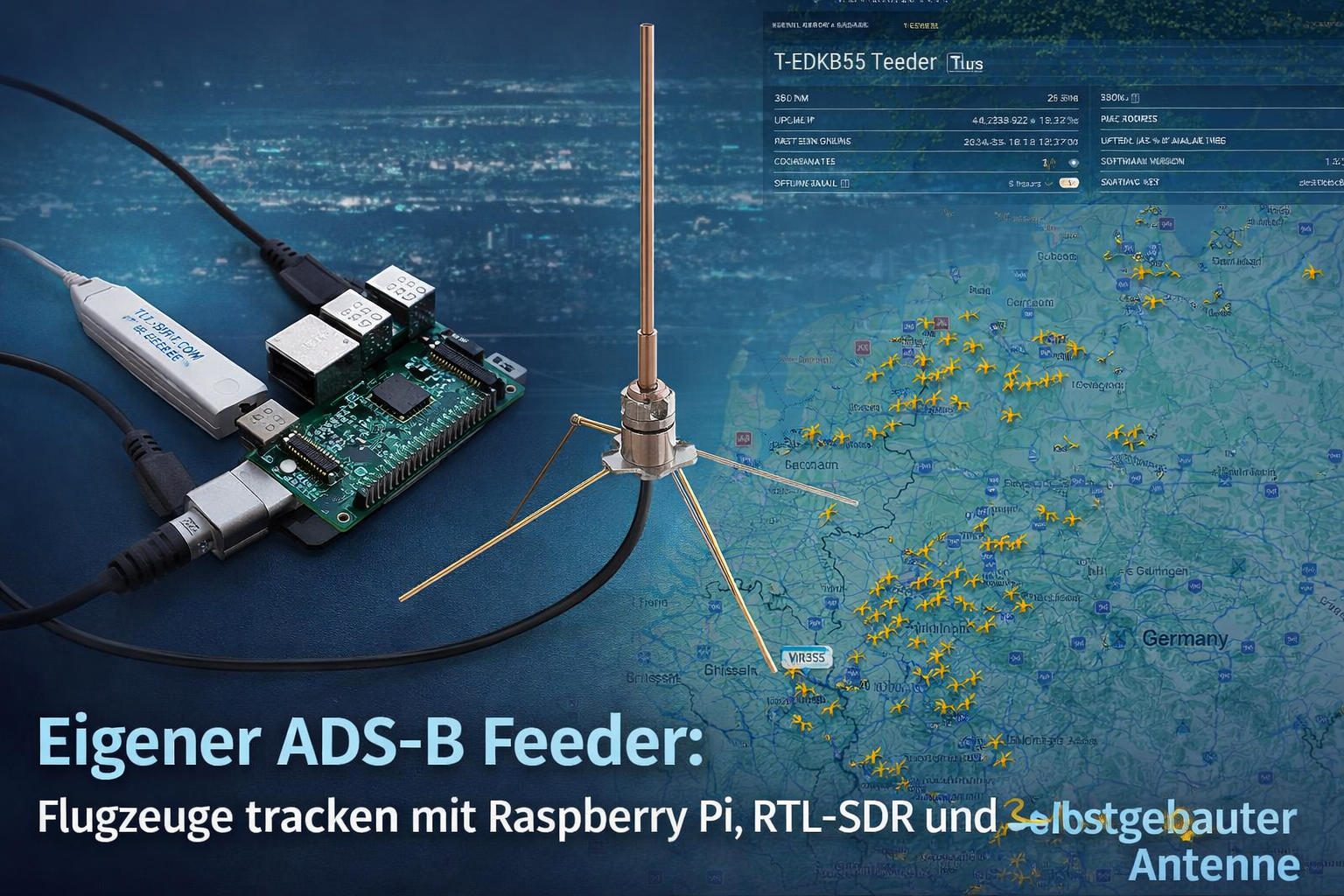
Eigener ADS-B Feeder: Flugzeuge tracken mit Raspberry Pi, RTL-SDR und selbstgebauter Antenne

Flugzeuge senden permanent ihre Position, Höhe und Geschwindigkeit auf 1090 MHz. Einfach so, unverschlüsselt, für jeden empfangbar. Das Ganze nennt sich ADS-B (Automatic Dependent Surveillance-Broadcast) und ist seit Jahren Standard in der Luftfahrt. Man braucht nur einen günstigen SDR-Empfänger und eine passende Antenne, um das Signal zu dekodieren. Und weil Dienste wie Flightradar24 auf Daten von freiwilligen Feedern angewiesen sind, bekommt man als Gegenleistung einen Business-Account, der sonst knapp 500 Euro im Jahr kostet.

Beitragsbild zum ADS-B-Feeder: Raspberry Pi mit RTL-SDR-Dongle und selbstgebauter 1090-MHz-Groundplane-Antenne, kombiniert mit einer Karte von Mitteleuropa mit zahlreichen Flugzeugsymbolen und einem Flightradar24-Dashboard-Overlay.

Ich wollte das schon länger mal ausprobieren. Ein Raspberry Pi lag noch herum, ein billiger RTL-SDR-Stick war schnell bestellt, und die Antenne habe ich selbst gebaut. Nach längerem Betrieb kann ich sagen: Das Projekt macht erstaunlich viel Spaß und liefert faszinierende Ergebnisse. Bis zu 335 km Reichweite mit einer Antenne aus Kupferdraht und einer N-Buchse für unter 10 Euro.

Was ist ADS-B eigentlich?

ADS-B steht für Automatic Dependent Surveillance-Broadcast. Jedes moderne Verkehrsflugzeug sendet damit periodisch seine GPS-Position, Flughöhe, Geschwindigkeit, ICAO-Kennung und Squawk-Code auf 1090 MHz. Das Signal ist nicht verschlüsselt und nicht authentifiziert. Jeder mit einem passenden Empfänger kann es dekodieren. Der Empfang ist legal und rein passiv, man sendet nichts.

Die Reichweite hängt von der Sichtlinie (Line of Sight) ab. Flugzeuge in großer Höhe sind über hunderte Kilometer empfangbar. Tieffliegende Maschinen oder Flugzeuge hinter Bergen dagegen nicht. Topografie spielt eine große Rolle.

Warum ein eigener Feeder?

Flightradar24 lebt von den Daten freiwilliger Feeder weltweit. Je mehr Stationen, desto besser die Abdeckung. Als Gegenleistung gibt es einen kostenlosen Business-Account. Der kostet regulär knapp 500 Euro pro Jahr und bietet unter anderem erweiterte Filter, historische Flugdaten und eine werbefreie Oberfläche. Für Hardware im Wert von 100 bis 150 Euro ein ziemlich guter Deal.

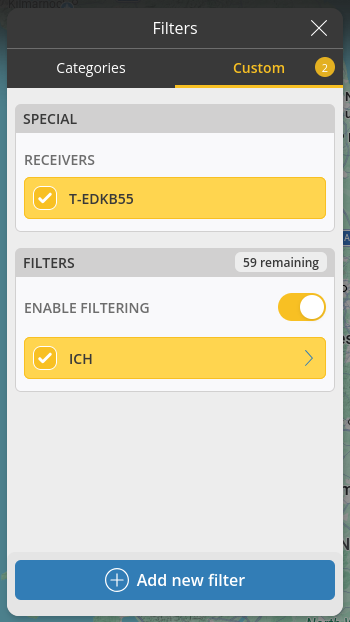
Geöffneter Filterdialog einer Flightradar24-App. Der Empfänger T-EDKB55 ist ausgewählt, Filterung ist aktiviert und ein benutzerdefinierter Filter (ICH) gesetzt. Unten Schaltfläche zum Hinzufügen weiterer Filter.

Nebenbei kann man die empfangenen Daten auch parallel an andere Dienste wie FlightAware oder ADS-B Exchange schicken. Und natürlich ist es einfach ein tolles Bastelprojekt mit sofort sichtbarem Ergebnis. Man sieht in Echtzeit auf einer Karte, welche Maschinen gerade über einem fliegen.

Hardware

Das Setup ist überschaubar:

KomponenteModellHinweis
EinplatinencomputerRaspberry Pi 4 Model B4 GB RAM, 64 GB SD-Karte
BetriebssystemPi24 (offizielles FR24-Image)Debian Bookworm, Kernel 6.12
SDR-DongleRealtek RTL2838 (RTL-SDR)Günstiger DVB-T-Stick als SDR-Empfänger
GPS-DongleVK-162 (u-blox 7)USB, 3D-Fix, ~10 Satelliten
AntenneEigenbau: λ/4-GroundplaneFür 1090 MHz, siehe Abschnitt Antennenbau

Der Raspberry Pi 4 ist für die Aufgabe eigentlich überdimensioniert. Ein Pi 2 oder 3 würde ebenfalls reichen. Das Pi24-Image von Flightradar24 bringt alles mit: Betriebssystem, den Feeder-Client fr24feed, den ADS-B-Decoder dump1090 und ein lokales Web-Interface. SD-Karte flashen, WLAN oder Ethernet konfigurieren, fertig.

Der RTL-SDR-Dongle ist ein umfunktionierter DVB-T-Stick. Die Dinger kosten zwischen 10 und 25 Euro und können in einem breiten Frequenzbereich empfangen. Für ADS-B braucht man 1090 MHz, das schaffen die meisten RTL2832U-basierten Sticks problemlos.

Standort

Mein Feeder steht im Raum Bonn/Hangelar (Siegburg-Umgebung). Nicht gerade der ideale Standort für maximale Reichweite. Die Eifel im Süden blockiert einen Teil des Empfangs, und die Antenne steht aktuell nur am Fenster. Trotzdem sind die Ergebnisse beeindruckend, dazu gleich mehr.

Meine Radar-ID bei Flightradar24: T-EDKB55.

Antennenbau: λ/4-Groundplane für 1090 MHz

Die mitgelieferten DVB-T-Antennen sind für den Frequenzbereich um 500 MHz ausgelegt. Für ADS-B auf 1090 MHz sind sie schlicht ungeeignet. Ich habe drei verschiedene gekaufte DVB-T-Antennen getestet. Alle performten schlechter als die Original-Stummelantenne. Das war frustrierend, aber auch lehrreich.

Die Lösung: Selbst bauen. Nach einer hervorragenden Anleitung von weberblog.net habe ich eine λ/4-Groundplane-Antenne gebaut. Das ist im Prinzip ein vertikaler Strahler mit vier Radialen, abgestimmt auf 1090 MHz.

Die Physik dahinter ist simpel: Die Wellenlänge bei 1090 MHz beträgt λ = c / f ≈ 27,5 cm. Ein Viertel davon (λ/4) ergibt 68 mm. Das ist die Länge jedes Antennenelements.

Material:

  • N-Einbaubuchse (N-Flanschbuchse)
  • 2,5 mm² Kupferdraht (massiv)
  • Koaxialkabel (RG213 oder Satellitenkabel)
  • M4-Schrauben zur Montage
  • Adapter je nach SDR-Stick (MCX, SMA oder BNC)

Aufbau: Ein Strahler (68 mm Kupferdraht) wird vertikal am Center-Pin der N-Buchse angelötet. Vier Radiale (ebenfalls 68 mm) werden an der Masse befestigt und ca. 45 Grad nach unten gebogen. Alle Elemente exakt auf 68 mm kürzen, das ist wichtig. Optional kann man einen Wetterschutz drüber stülpen, ein altes CD-Spindelgehäuse oder ein Stück PVC-Rohr tut es.

Laut der Bauanleitung von weberblog.net bringt die selbstgebaute Antenne im Indoor-Test +61% mehr erkannte Flugzeuge (39 → 63 Aircraft). Andere Bastler berichten von bis zu 160 NM Reichweite mit acht Radialen und Mastmontage. Meine Erfahrung bestätigt das. Der Unterschied zur Stummelantenne war sofort sichtbar.

Software

Das Pi24-Image bringt alles mit. fr24feed ist der offizielle Feeder-Client von Flightradar24. Er startet intern dump1090-mutability als ADS-B-Decoder und schickt die empfangenen Daten per UDP an die FR24-Server. Dazu läuft ein lighttpd für die lokalen Web-Interfaces.

Die Konfiguration liegt in /etc/fr24feed.ini:

receiver=dvbt
fr24key=<sharing-key>
path=/usr/lib/fr24/dump1090
bs=no
raw=no
mlat=yes
mlat-without-gps=yes
lat=50.578167
lon=6.948833
alt=1261

Lokal gibt es drei Web-Interfaces: Die FR24 Status-GUI unter http://<IP>/, den JSON-Monitor unter http://<IP>:8754/monitor.json und die dump1090-Karte unter http://<IP>:8080/. Die Karte zeigt in Echtzeit alle empfangenen Flugzeuge auf einer OpenStreetMap-Karte. Das alleine ist schon faszinierend.

Ersteinrichtung

Nach dem Flashen des Pi24-Images musste ich noch ein paar Dinge anpassen:

  1. Hostname geändert: pi24-bookwormflightradar24
  2. Statische IP konfiguriert via NetworkManager (DHCP → feste Adresse)
  3. GPS-Koordinaten in fr24feed.ini eingetragen
  4. dump978-fr24 deaktiviert (UAT 978 MHz wird in Europa nicht verwendet)
  5. Bluetooth deaktiviert (nicht benötigt, erzeugte unnötige Fehlermeldungen)
  6. OS-Update: 232 Pakete aktualisiert, Kernel von 6.6.21 auf 6.12.62
  7. Boot-Fix: Bind-Mount /boot/boot/firmware (Pi24-Image-Kompatibilität)

Reichweite und Ergebnisse

Nach drei Wochen Betrieb, noch mit der Antenne am Fenster:

MetrikWert
Flugzeuge aktuell getrackt (Snapshot)74 (34 ADS-B + 40 Non-ADS-B)
Flugzeuge gesamt gesehen1.541
Nachrichten verarbeitet~8,9 Millionen
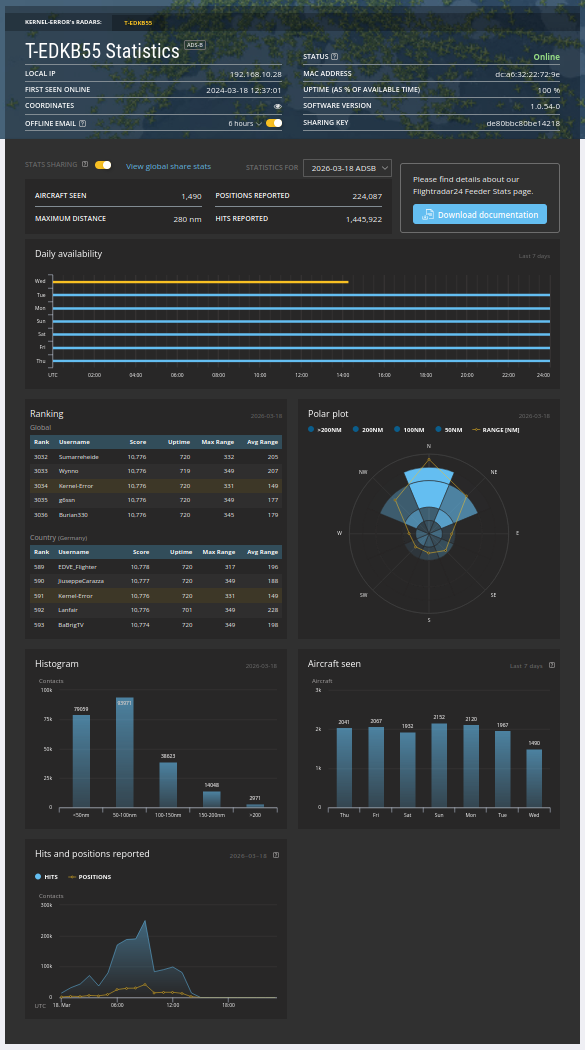
Maximale Reichweite~335 km (~181 NM)
Signal (Durchschnitt)-20,9 dBFS
SNR~14,8 dB
CPU-Temperatur47,2 °C
Uptime20 Tage
Dashboard eines privaten Flightradar24-Empfängers (T-EDKB55) mit Status online, IP-Adresse und Betriebsdaten. Angezeigt werden Kennzahlen wie Anzahl erfasster Flugzeuge, gemeldete Positionen und Treffer sowie Diagramme zur täglichen Verfügbarkeit, Reichweite (Polar-Plot), Ranking und Histogramme.

335 Kilometer Reichweite. Mit einer Indoor-Antenne aus Kupferdraht für unter 10 Euro. Das war ein Norwegian-Flug (NOZ1802) über der Nordsee auf FL360. Das hätte ich vorher nicht für möglich gehalten.

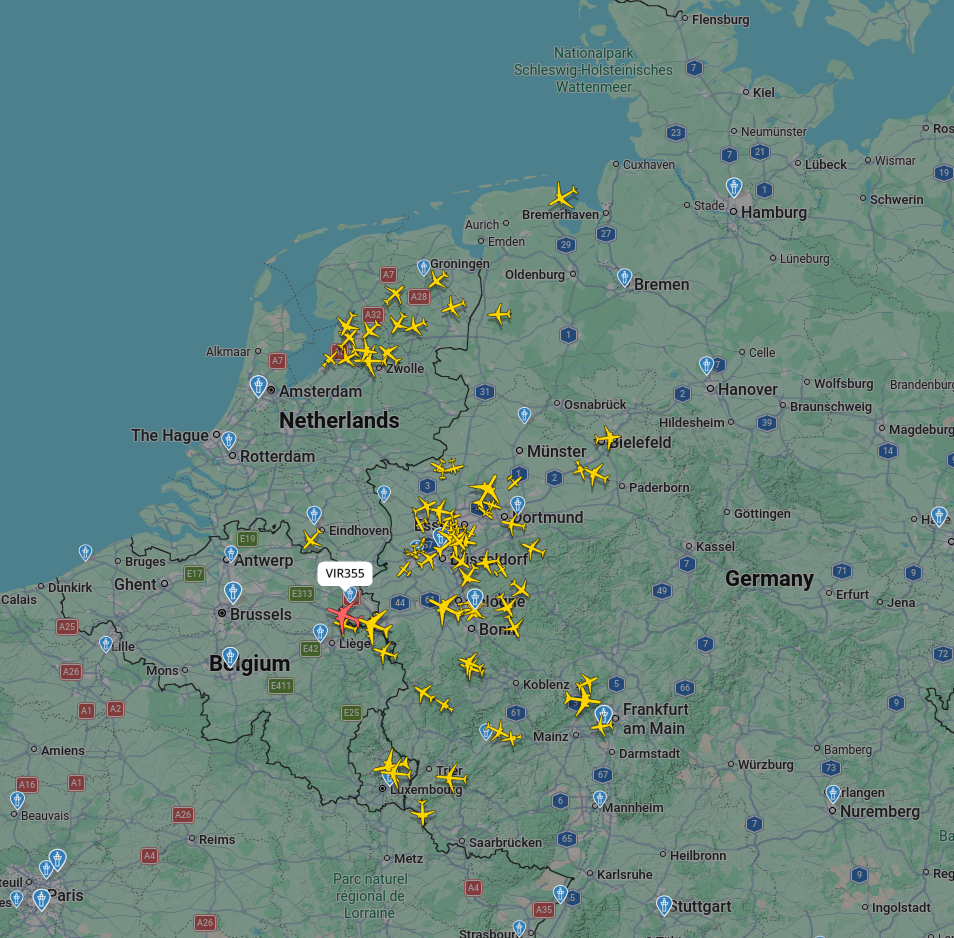
Die Hauptabdeckung geht nach Norden und Nordwesten. KLM-Flüge über den Niederrhein und die Niederlande sind in 250 bis 335 km Entfernung problemlos sichtbar. Nach Nordosten reicht es bis ins Münsterland und den Raum Osnabrück. Nach Süden ist die Abdeckung durch die Eifel-Topografie eingeschränkt, aber Flüge bis in den Raum Trier/Luxemburg (~100 km) kommen noch durch. Lokal sieht man natürlich alles, was sich im Raum Bonn/Hangelar bewegt, Privatflieger, Kleinflugzeuge, Hubschrauber.

Kartenansicht von Mitteleuropa mit zahlreichen gelben Flugzeugsymbolen, die aktuellen Flugverkehr anzeigen. Hohe Dichte über Nordrhein-Westfalen, Benelux und den Niederlanden; einzelne Flugzeuge auch über Norddeutschland und Südwestdeutschland verteilt.

Ein paar Beispiele vom Snapshot:

CallsignAirlineHöheEntfernung
NOZ1802NorwegianFL360~335 km
BTI859airBaltic10.600 ft~249 km
KLM96EKLM14.725 ft~232 km
SIA314Singapore AirlinesFL360~25 km
BAW169British AirwaysFL330~16 km
UAE62TEmiratesFL380~42 km

Singapore Airlines, Emirates und British Airways über dem Rheinland. Das hat was.

Bug: NTP-Client in fr24feed 1.0.55-0

Achtung, Falle: Version 1.0.55-0 von fr24feed ist defekt. Der Feeder bleibt in einer Endlosschleife mit [time][e]Failed to synchronize time hängen und geht nie online. Nicht nur MLAT funktioniert nicht, das gesamte Feeding ist tot.

Ich habe das mit strace und tcpdump analysiert. Der statisch kompilierte interne NTP-Client löst pool.ntp.org per DNS korrekt auf, sendet aber nie UDP-Pakete auf Port 123. Der Client ist schlicht kaputt. Kein Workaround hat funktioniert: weder Root-Rechte, noch CAP_NET_RAW, noch ein lokaler NTP-Server, noch nftables DNAT-Umleitung.

Die Lösung ist ein Downgrade:

# Downgrade auf funktionierende Version
sudo apt install fr24feed=1.0.54-0
# Version pinnen gegen Auto-Update
sudo apt-mark hold fr24feed

Ich habe den Bug direkt an den FR24-Support gemeldet, mit strace-Nachweis, tcpdump-Capture und der kompletten Liste getesteter Workarounds. Die Antwort war ernüchternd: Man könne den Bug nicht reproduzieren, vermutet aber eine Library-Regression durch einen Wechsel des Build-Systems. Der Bug ist seit Januar 2026 auch im FR24-Forum bekannt (Threads #186163 und #231707). Da fr24feed proprietär und Closed Source ist, kann man leider keinen Pull Request einreichen.

Das bedeutet auch: MLAT (Multilateration) funktioniert bei mir aktuell nicht. MLAT würde es ermöglichen, auch Flugzeuge ohne ADS-B-Transponder zu erfassen, indem mehrere Feeder-Stationen die Signallaufzeiten triangulieren. Dafür braucht der Feeder aber eine exakte Zeitbasis, und genau die liefert der kaputte NTP-Client nicht. Sobald FR24 eine gefixte Version veröffentlicht, werde ich das aktivieren.

Kosten

PostenKosten
Raspberry Pi 4 (4 GB)~60–75 EUR
RTL-SDR USB-Dongle~10–25 EUR
Antenne (Eigenbau) / Kabel~5–10 EUR
GPS-Dongle VK-162~15 EUR
SD-Karte 64 GB~10 EUR
Netzteil, Kabel, Gehäuse~15–20 EUR
Gesamt~115–155 EUR

Für 115 bis 155 Euro bekommt man einen funktionierenden ADS-B-Feeder und einen Flightradar24 Business-Account im Wert von knapp 500 Euro pro Jahr. Das Projekt amortisiert sich also ziemlich schnell.

Was noch kommt

  • MLAT aktivieren, sobald FR24 den NTP-Bug fixt
  • Outdoor-Montage der Antenne mit Wetterschutz, das sollte die Reichweite nochmals deutlich verbessern
  • Parallel-Feeding an FlightAware, ADS-B Exchange und andere Dienste

Siehe auch:

Fragen, eigene Erfahrungen mit ADS-B oder Verbesserungsvorschläge? Gerne über das Kontaktformular.

USB-Kabeltester: Kabelbrüche & Datenfähigkeiten schnell prüfen

Das hier ist zugleich der Auftakt einer kleinen Beitragsserie unter dem Titel „Was hast du in deiner Elektronikwerkstatt?“. Vor allem nach dem Beitrag zur FritzBox wurde diese Frage mehrfach an mich herangetragen.

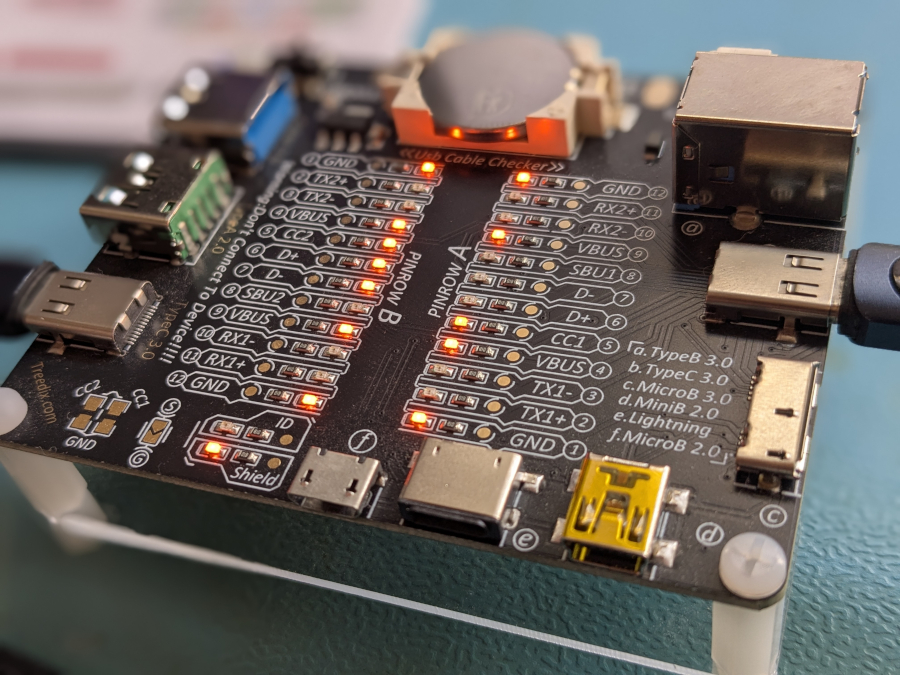
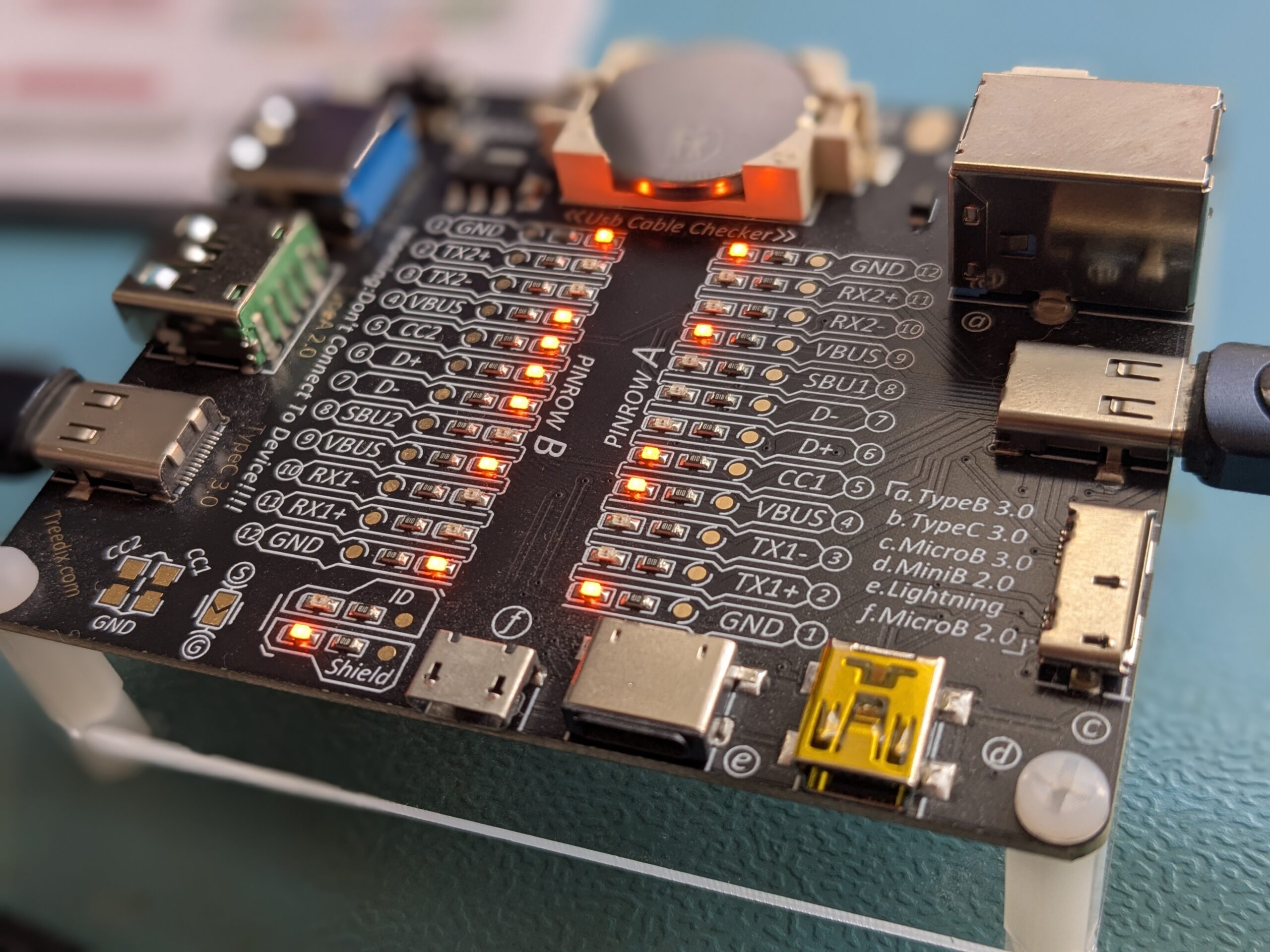
USB Kabeltester mit leuchtenden LEDs und eingestecktem USB-C Kabel.

Um gleich Klarheit zu schaffen: Von einer „Elektronikwerkstatt“ kann bei mir keine Rede sein. Was du hier siehst, ist meine kleine „Healing-Bench“, ganz sicher keine vollwertige Werkstatt und ohne entsprechenden Anspruch. Ich repariere und bastle Elektronik aus reinem Hobby, und man kann sich daran vermutlich nicht unbedingt ein Beispiel nehmen. Aber hey, ihr habt gefragt und ich hab was zu erzählen.

Mein Werkzeug soll eins sein: funktionieren. Ich will mich nicht darüber ärgern, es soll mich nicht umbringen und bitte auch nicht die Welt kosten. Ja, vieles davon stammt tatsächlich von AliExpress.

USB-Kabeltester: mein Einstieg

Heute stelle ich dir einen USB-Kabeltester vor. Mittlerweile kommt fast jedes Gerät mit einem USB-Kabel, zum Laden oder für den Datenaustausch. Besonders mit USB-C hat sich die Vielfalt der Kabelstandards enorm vergrößert. Ich meine damit nicht nur Lade-Standards, Spannungen und Leistungen, sondern auch verschiedene Datenübertragungsmodi.

Früher, zu Zeiten von USB-A/B, war das noch eindeutig: Ein Kabel konnte so ziemlich alles, Laden oder Daten. Mit Micro-USB begann dann der Wandel: Viele Kabel taugen nur noch zum Laden und übertragen keine Daten mehr.

So oder so hast du sicher auch so eine Schublade zuhause, in der sich unzählige USB-Kabel sammeln. Ständig ziehst du eins heraus und fragst dich: „Kannst du Daten übertragen?“ Das Kabel schweigt. Und bei seltsamem Verhalten fragt man sich: „Hast du einen Kabelbruch?“ Auch hier bleibt das Kabel stumm.

Praktische Hilfe für den Alltag

Hier kommt der USB-Kabeltester ins Spiel: Unter 10 €, betrieben mit einer einzigen CR2032-Knopfzelle, und er passt praktisch auf jede USB-Variante, selbst Lightning.

Link zu AliExpress: https://s.click.aliexpress.com/e/_oBI7lsv

So funktioniert’s

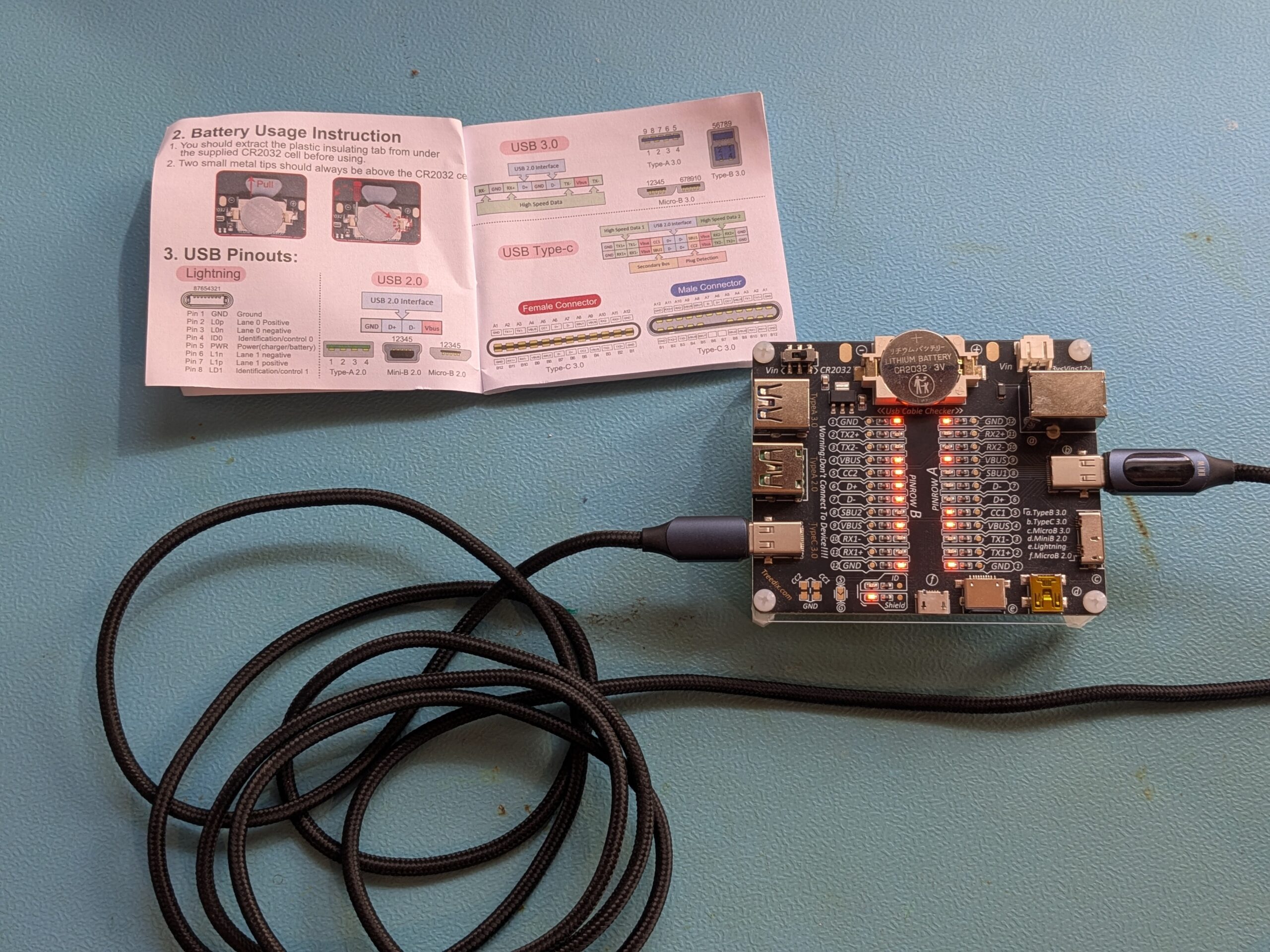
Beide Kabelenden einstecken, Gerät einschalten, und die beschrifteten LEDs zeigen sofort, welche Leitungen im Kabel verbunden sind. Oder auch nicht. Wer einen Kabelbruch sucht, wackelt einfach am Kabel. Wenn eine LED ausgeht, ist der Fehler gefunden. Das Ergebnis wird nicht durch irgendwelche Kondensatoren verfälscht.

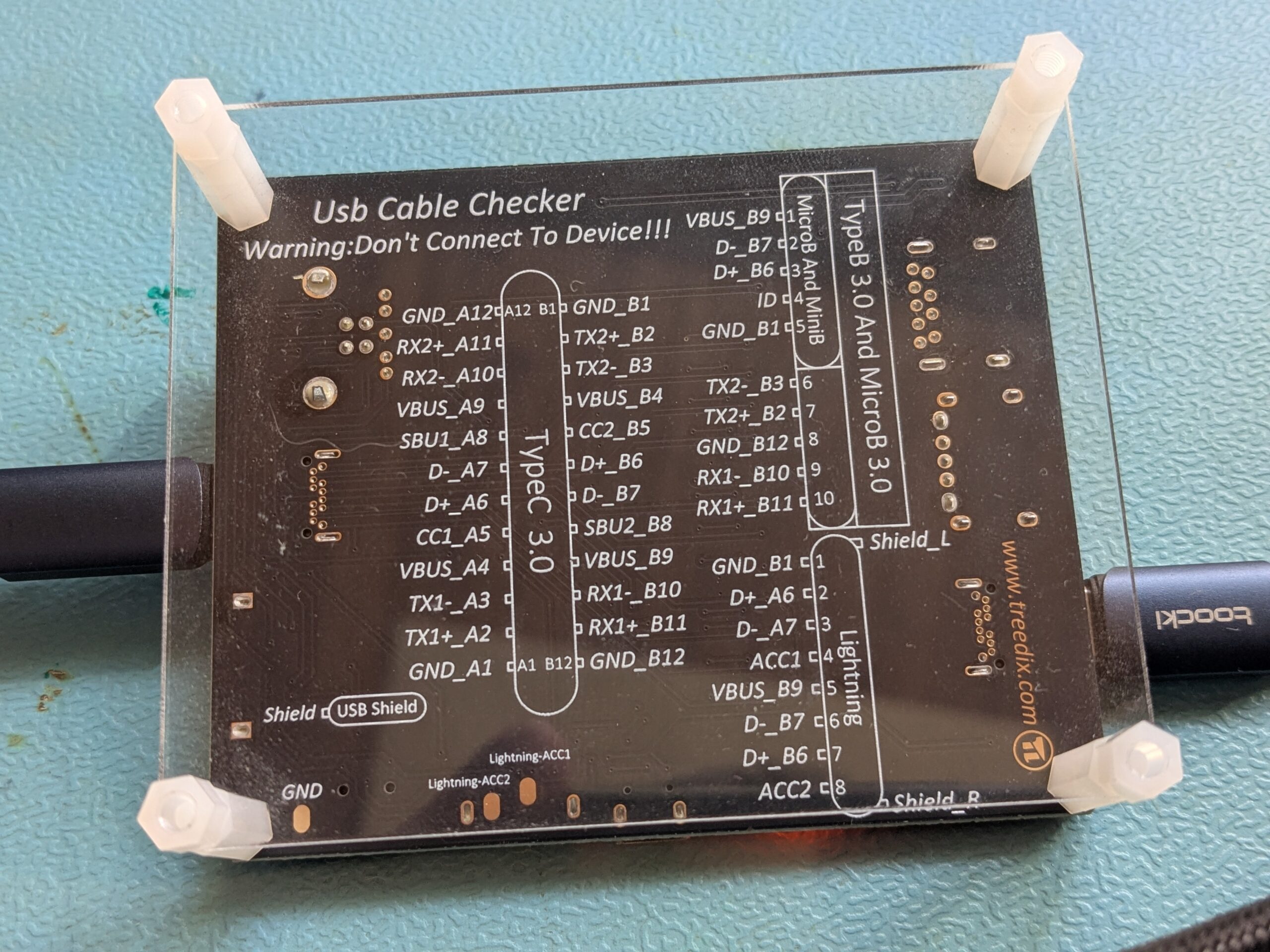
Im Lieferumfang ist auch ein kleines, verständliches Handbuch enthalten: Es erklärt übersichtlich, welche Pins und Adern wo liegen und welche Funktion sie jeweils haben.

Fazit

Mit dem USB-Kabeltester machst du dir den Alltag deutlich leichter. Schnelle Kontrolle, einfache Bedienung, preiswert und super praktisch. Perfekt für alle, die einfach Ergebnisse wollen, ohne viel Aufwand.

Fragen? Einfach melden.

Dallas DS80C400: 8051-Ethernet-Mikrocontroller neu entdeckt

Vor ziemlich genau 20 Jahren habe ich in einem Unternehmen gearbeitet, in dem Teile einer eigens entwickelten Lösung eine Zeit lang auf einem DALLAS DS80C400 basierten.

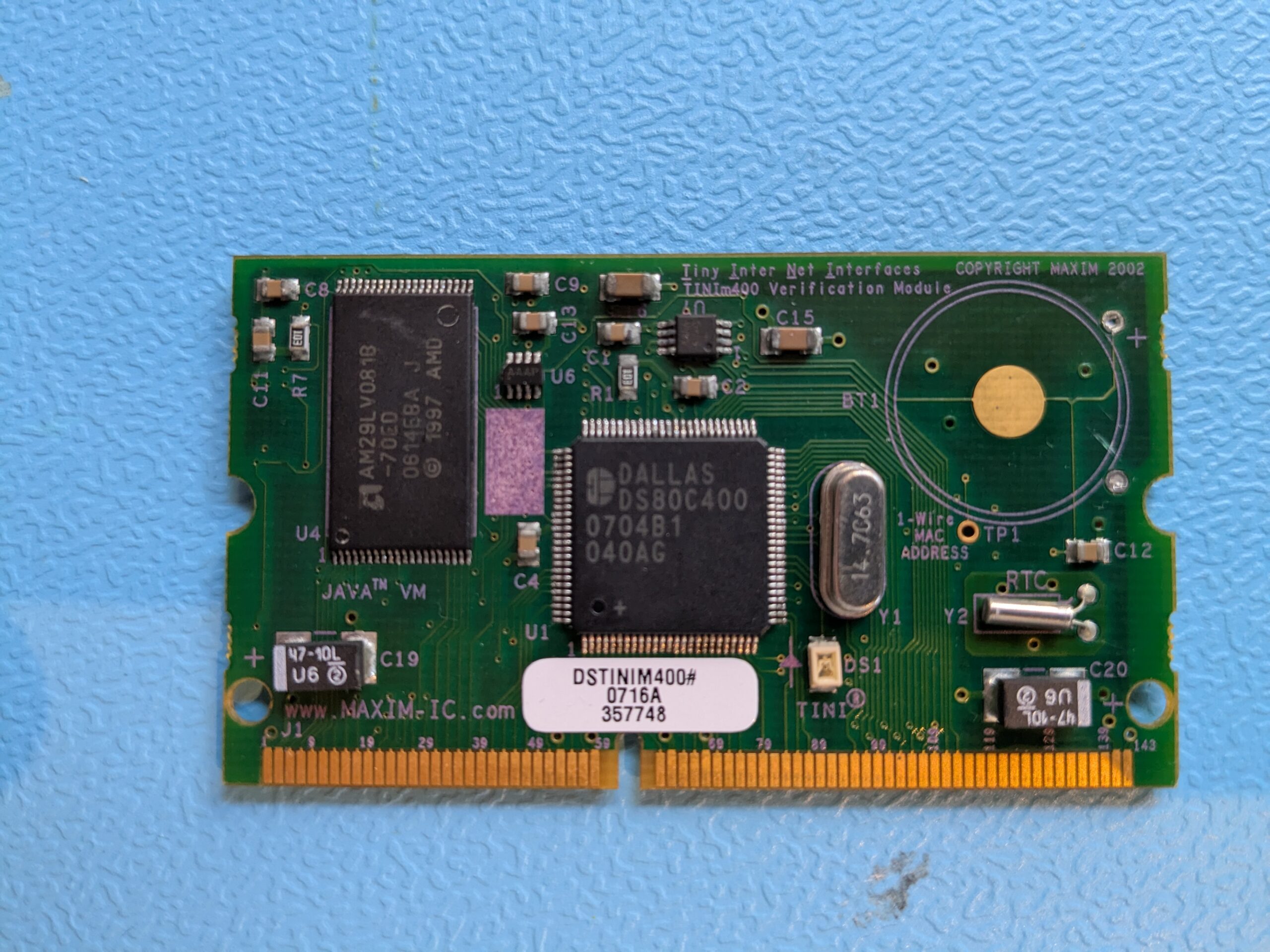
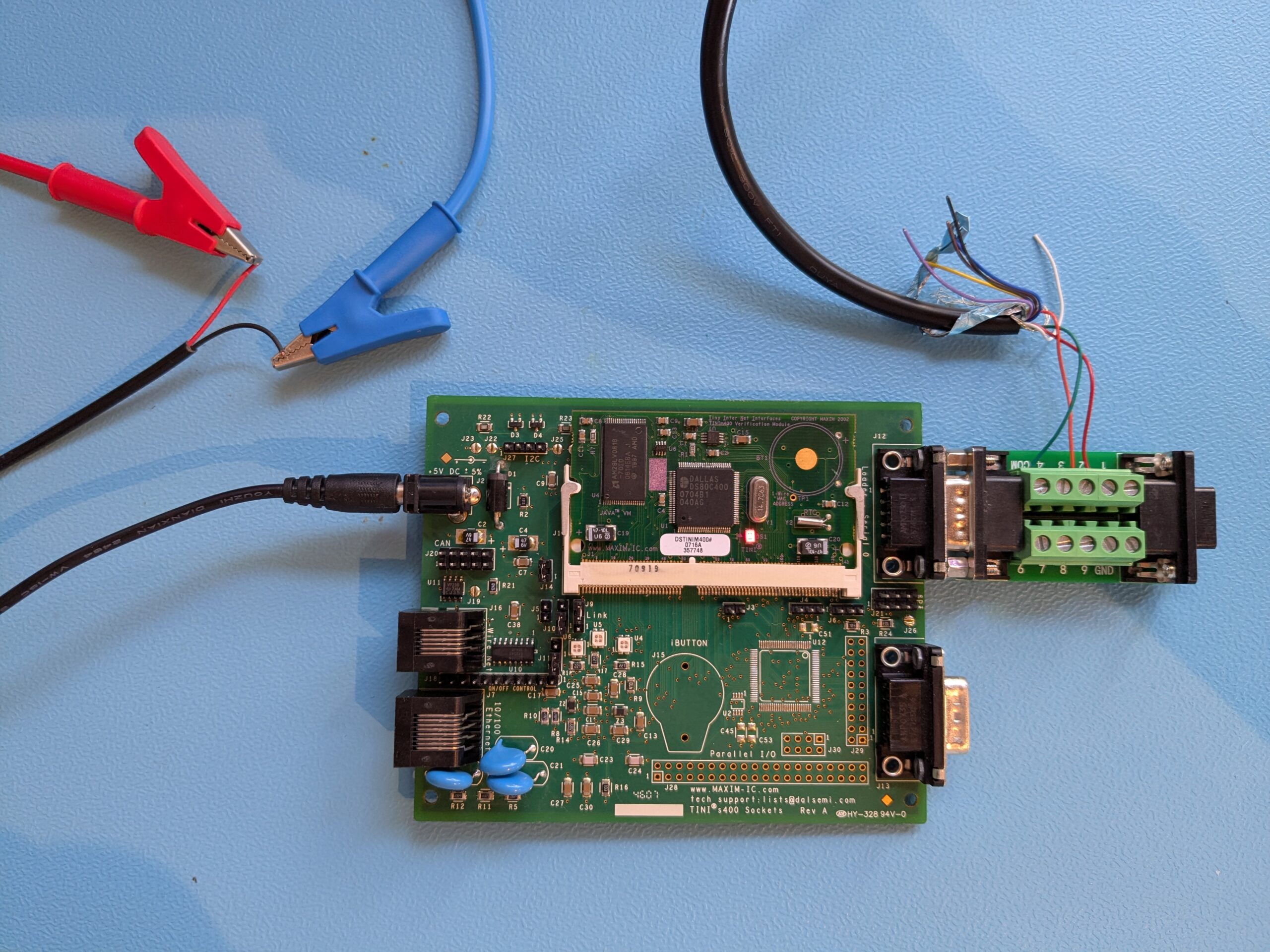
Dallas TINI400 evaluation board with DS80C400 microcontroller

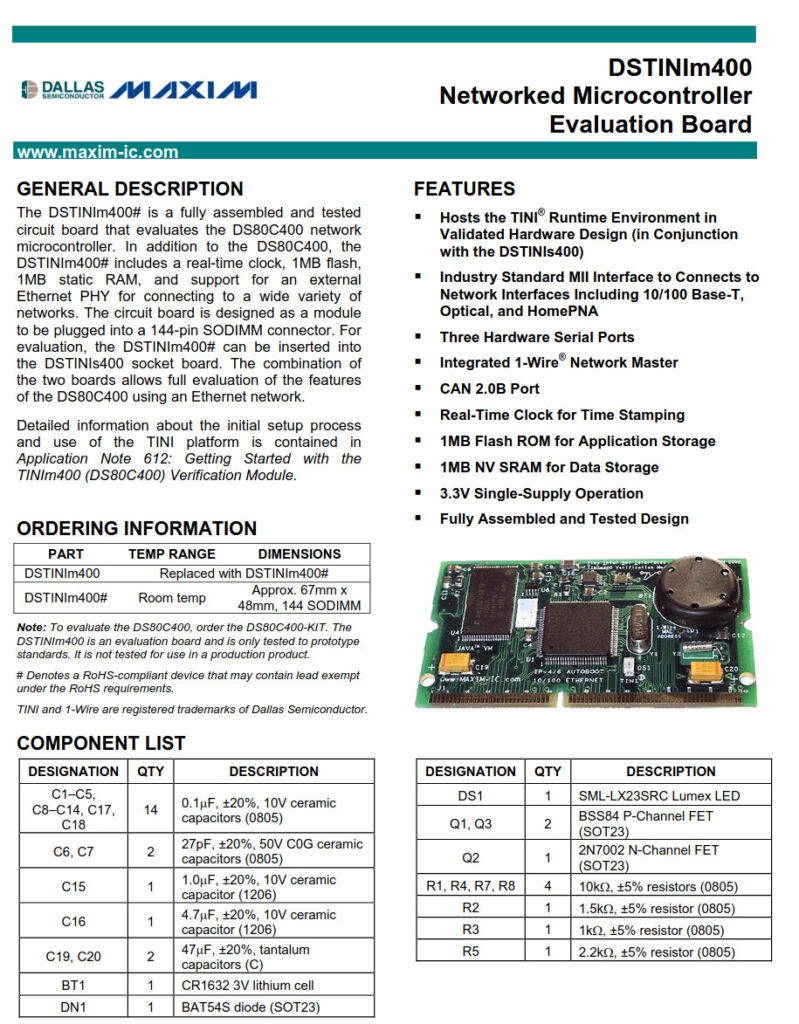
Der DALLAS DS80C400 ist ein hochintegrierter, netzwerkfähiger Mikrocontroller, der auf der Architektur des klassischen 8051 basiert. Entwickelt wurde er von Dallas Semiconductor (später Maxim Integrated) und war besonders für eingebettete Systeme geeignet, die eine Ethernet-Konnektivität benötigten.

Ja, klingt nicht weiter spannend, ich weiß – aber wir schreiben ja auch das Jahr 2025 und nicht 2005. Viele werden sich erinnern, dass der Raspberry Pi (Model B) im Februar 2012 veröffentlicht wurde. Arduino gab es zwar bereits seit 2005, aber ein einfach nutzbares TCP/IP-Netzwerk? Das war damals noch nicht so selbstverständlich. Der DS80C400 war mit seinem integrierten Netzwerkstack also ein ziemlich guter Mikrocontroller seiner Zeit.

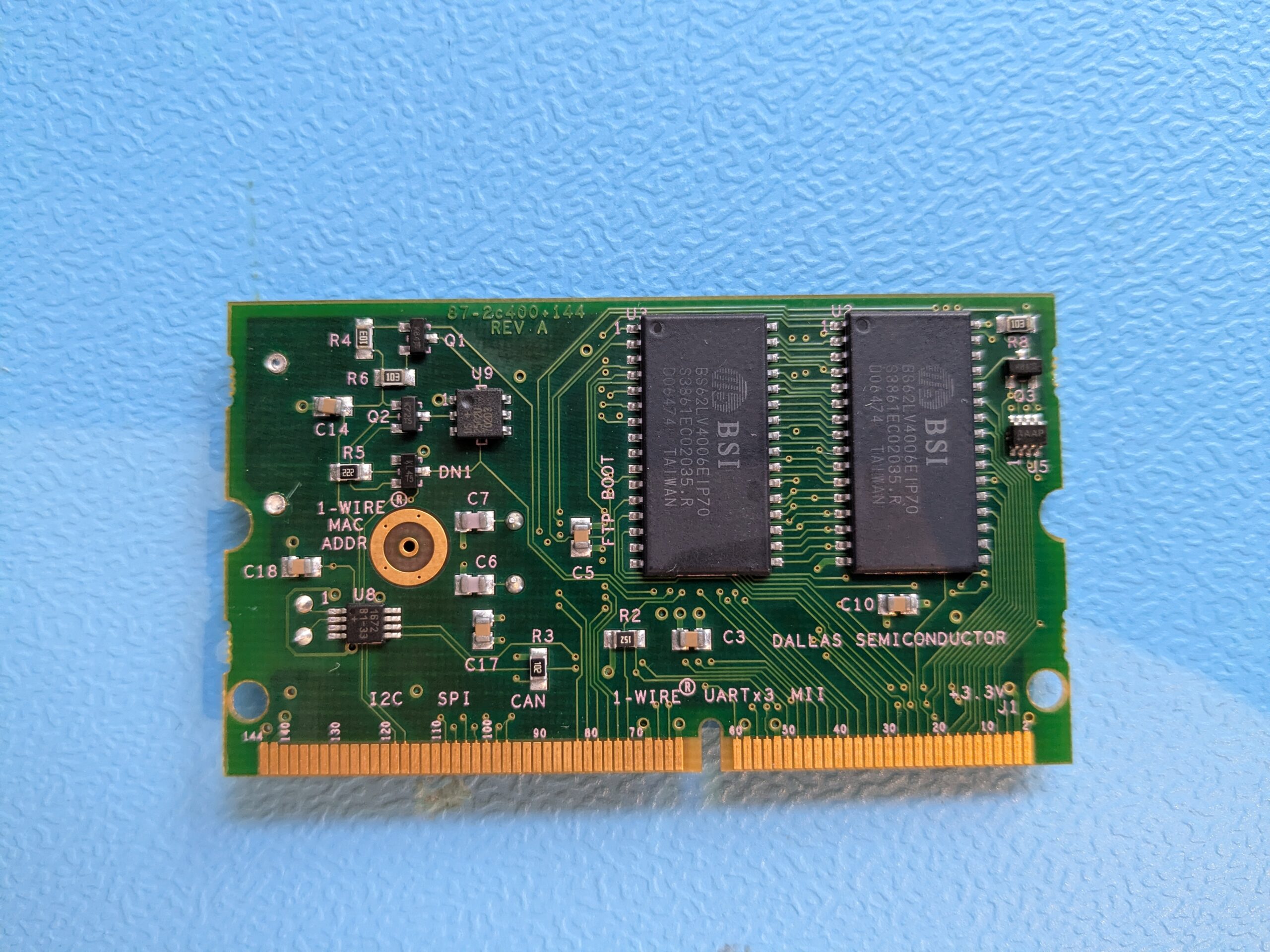
Ich hatte ihn damals fertig montiert auf den Entwicklerboards von MAXIM in den Fingern. Das DSTINIM400 Embedded-Modul hatte 1 MB Flash, 1 MB SRAM, konnte 10/100 Mbit/s Ethernet, hatte zwei serielle RS232-Schnittstellen und noch ein paar andere nette Features. Dieses Modul steckte dann auf einem DSTINIS400, das – na ja, nennen wir es Hostboard – also eine Platine, die das DSTINIM400 aufnimmt und die verschiedenen Schnittstellen bereitstellt (Maxim TINI s400 Evaluation Board Socket).

Genau so ein Teil habe ich nun beim Aufräumen meiner „da muss ich noch mal nachschauen“-Elektronikkiste gefunden. Wirklich etwas damit tun wollte ich nicht, aber aus nostalgischen Gründen wollte ich es zumindest einmal booten sehen. Meine Erinnerung daran, wie das alles genau funktionierte, ist allerdings ziemlich verblasst. Irgendwas war da mit einer der beiden RS232-Schnittstellen und einem Terminalprogramm … also los.

Die mit Loader – Serial 0 beschriftete RS232-Schnittstelle war es, meine ich. Also habe ich mein Breakout-Board angeschlossen und ein bisschen herumgemessen. Sah soweit richtig aus – zumindest zeigte mein Oszilloskop beim Booten Aktivität auf den Datenleitungen. Die Pin-Belegung ist 1:1.

DSTINIm400 (DB9, DCE)PC (DB9, DTE)Funktion
2 (TXD)2 (RXD)Senden → Empfangen
3 (RXD)3 (TXD)Empfangen ← Senden
5 (GND)5 (GND)Gemeinsame Masse

Die Konfiguration der RS232 ist 9600 Baud, also 9,6 kbps. Dann noch 8N1:

  • 8 Datenbits (8 Bits pro Zeichen)
  • N Paritätsbit (keine Parität)
  • 1 Stoppbit

Da wirklich nur diese drei Leitungen benötigt werden, habe ich den Rest direkt beim Aufruf meiner Terminalemulation deaktiviert:

screen /dev/ttyUSB1 9600,cs8,-dtr,-rts

Hm … es passiert etwas, aber leider kommt nur Zeichensalat. Das spricht eher dafür, dass ich eine falsche Baudrate eingestellt habe. Also habe ich unterschiedliche Geschwindigkeiten ausprobiert – leider mit mehr oder weniger dem gleichen Ergebnis.

Vielleicht ist das auch der Grund, warum das Teil überhaupt in dieser Kiste gelandet ist?!

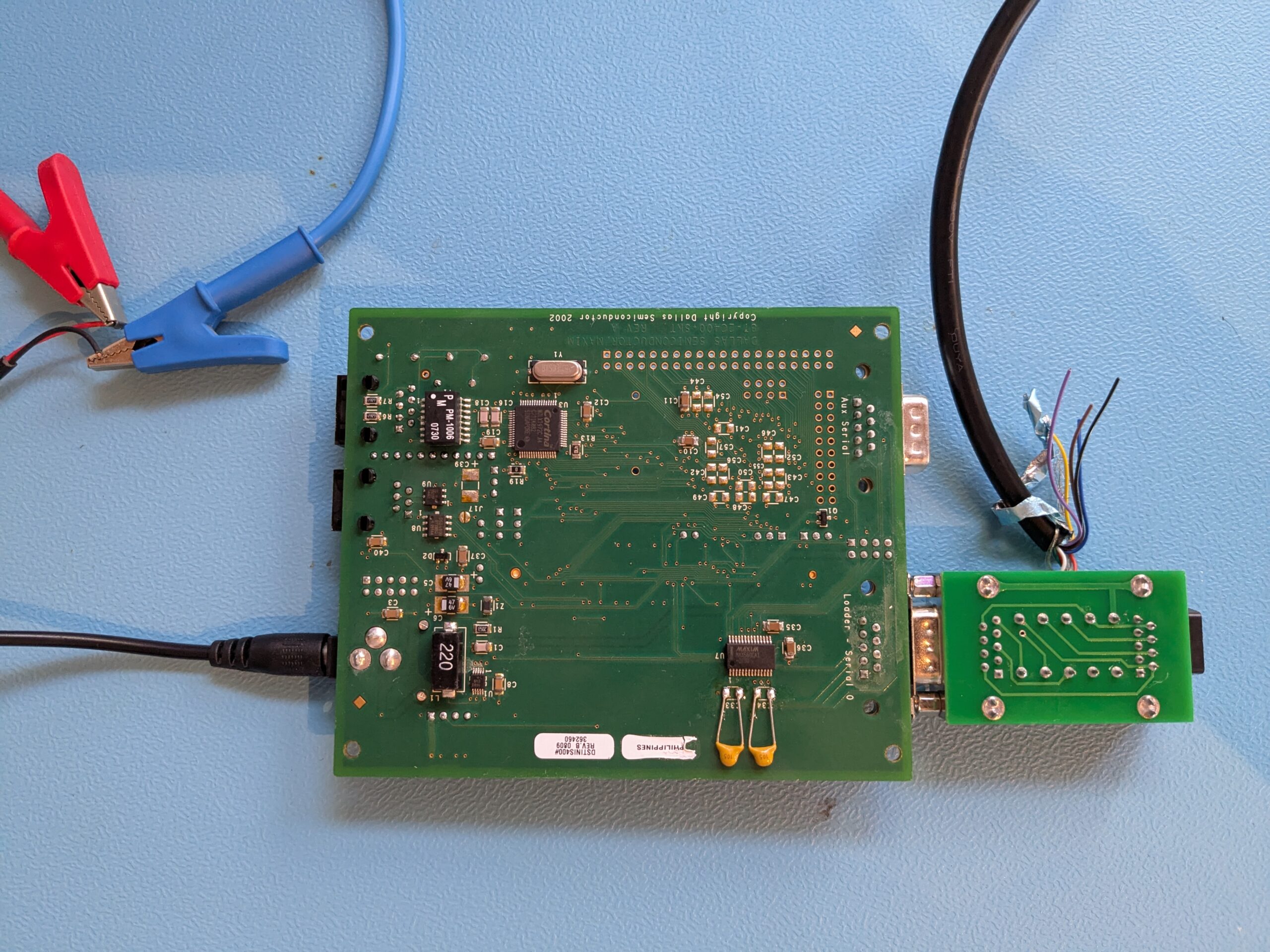
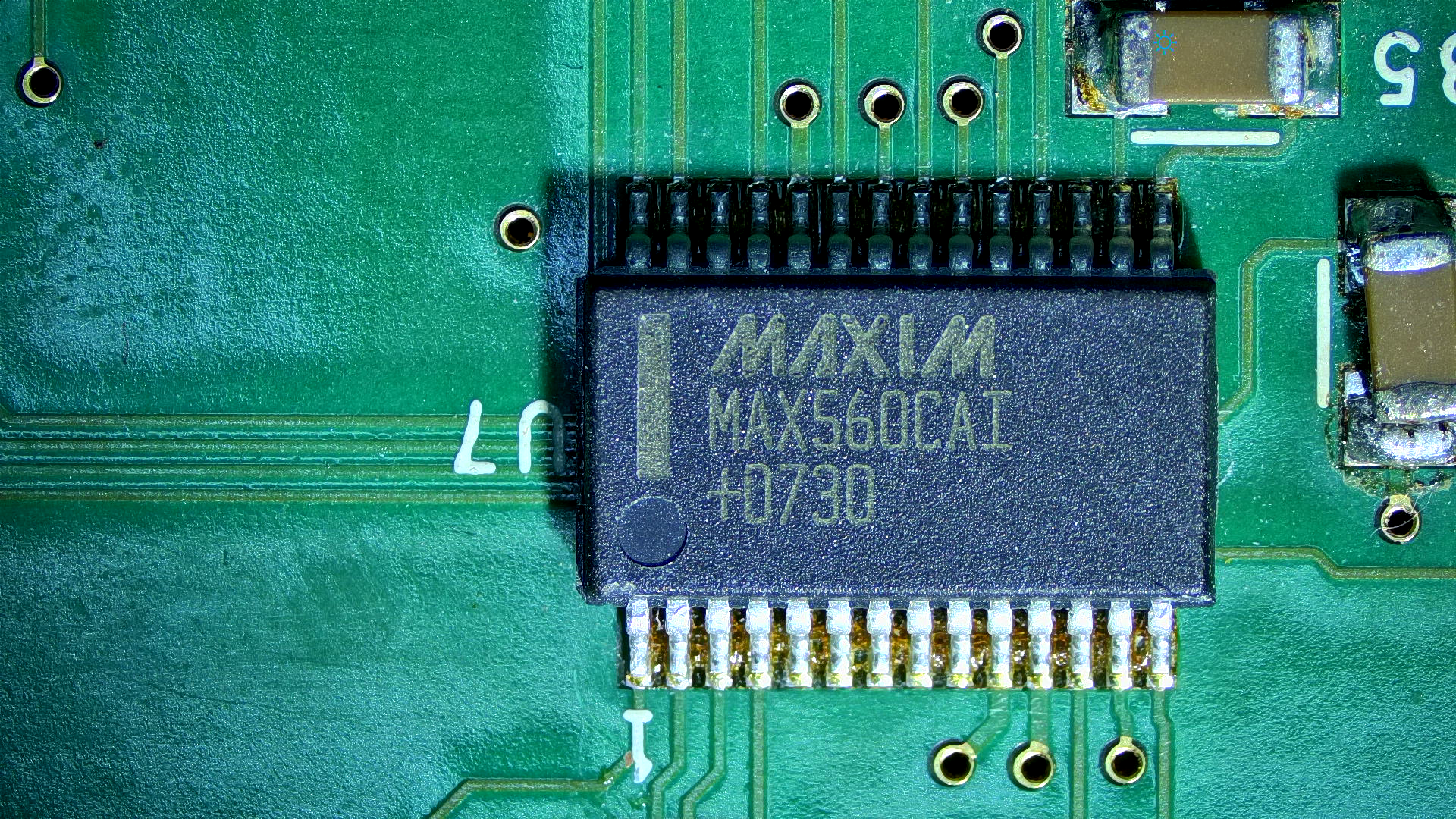
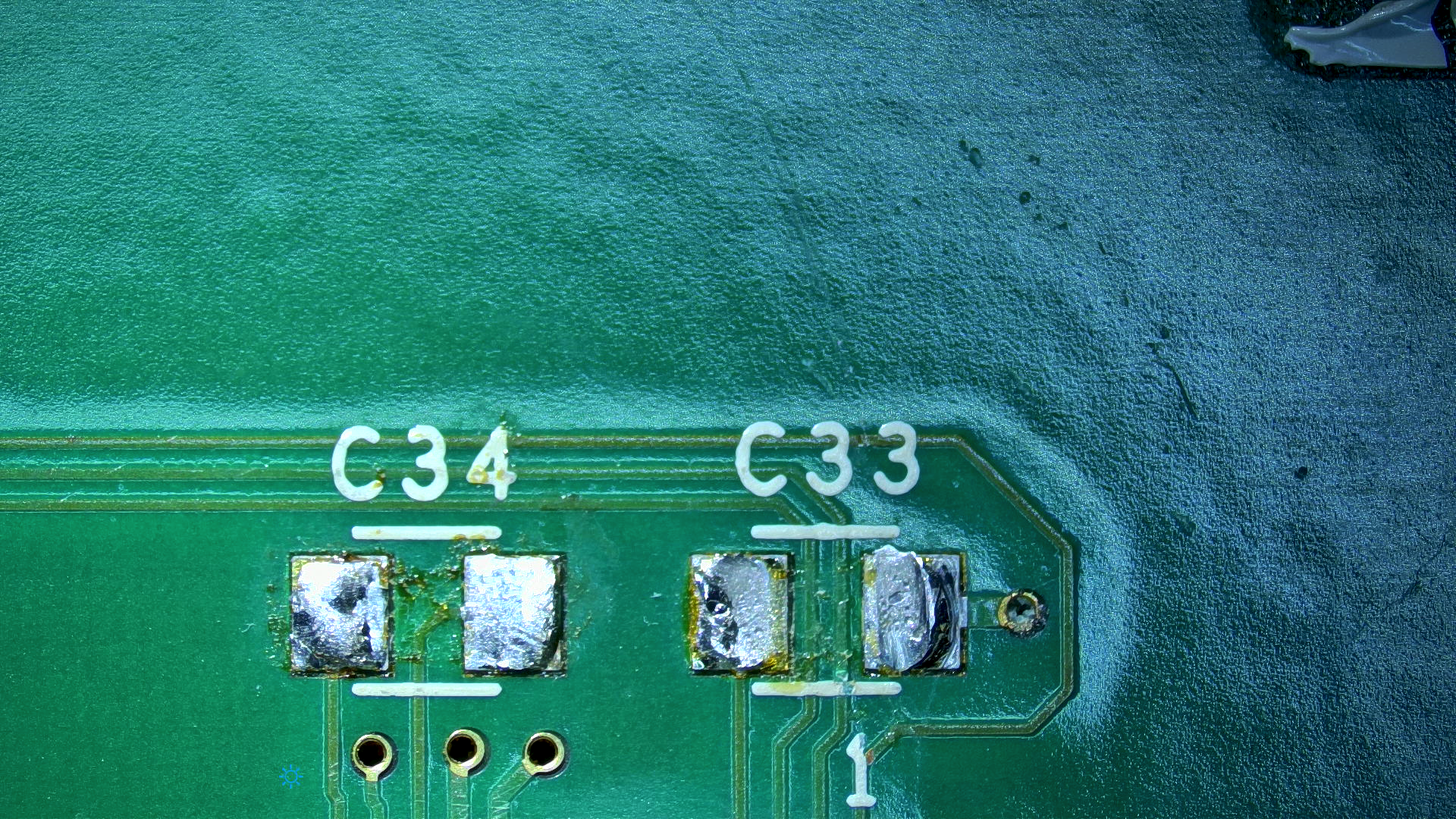
Ich wollte schon aufgeben, da fiel mir auf der Rückseite etwas auf: Ein MAX560CAI, ein Low-Dropout-Voltage-Regulator. In seiner direkten Nachbarschaft fehlen zwei Kondensatoren – C33 und C34. Klingt so, als wenn dort ein Keramik- oder Tantal-Kondensator für 10V und irgendwas zwischen 1 µF bis 10 µF hingehört. Und das könnte durchaus problematisch sein, denn einige Leitungen führen direkt bis zur RS232-Schnittstelle.

Um die richtigen Werte für die Kondensatoren zu finden, musste ich dann doch ein bisschen im Internet suchen. Dabei bin ich zumindest schon mal auf ein paar PDFs gestoßen, die ich hier mit euch teilen möchte.

DSTINIS-005-DSTINIS400.pdf
TINI_GUIDE.pdf
DSTINIm400.pdf
DSTINIm400EVKit.pdf

Im DSTINIS-005-DSTINIS400.pdf bin ich dann zum Glück fündig geworden:

  • C10, C31, C32, C34-C361 µF
  • C3310 nF

Passende SMD-Bauteile hatte ich zwar nicht (nicht gefunden), aber THT sollte für einen Test reichen. Für C33 habe ich einfach ebenfalls einen 1 µF-Kondensator genommen – das war mir passend genug für einen Versuch.

Noch ein Test mit 115200 Baud und … ha, er bootet!

TINI Slush OS v1.17 – man, man, man … lange nicht gesehen!

Siehe auch: PDS OSIcom-Office Box: Retro-PC mit JUMPtec SBC & SUSE Linux​

FRITZ!Box 7590: Fiepen, Spannungsregler-Probleme und WLAN-Ausfälle​

Eigentlich sollte die Überschrift heißen: Ärgere ich mich gerade über mich selbst oder über AVM?

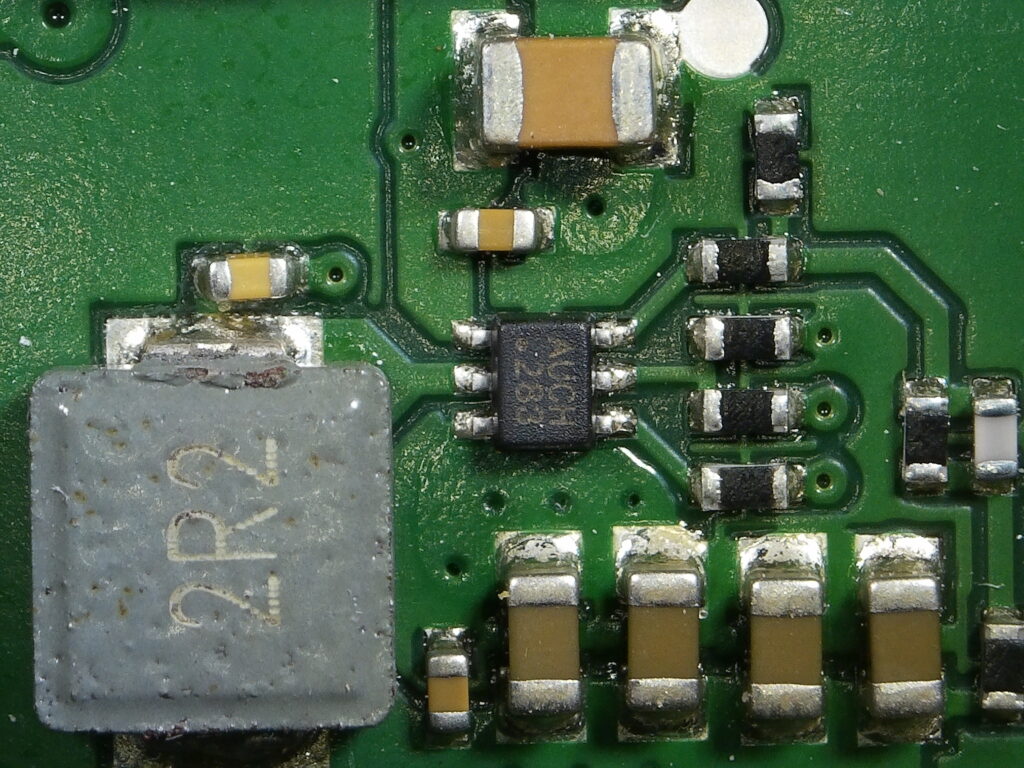
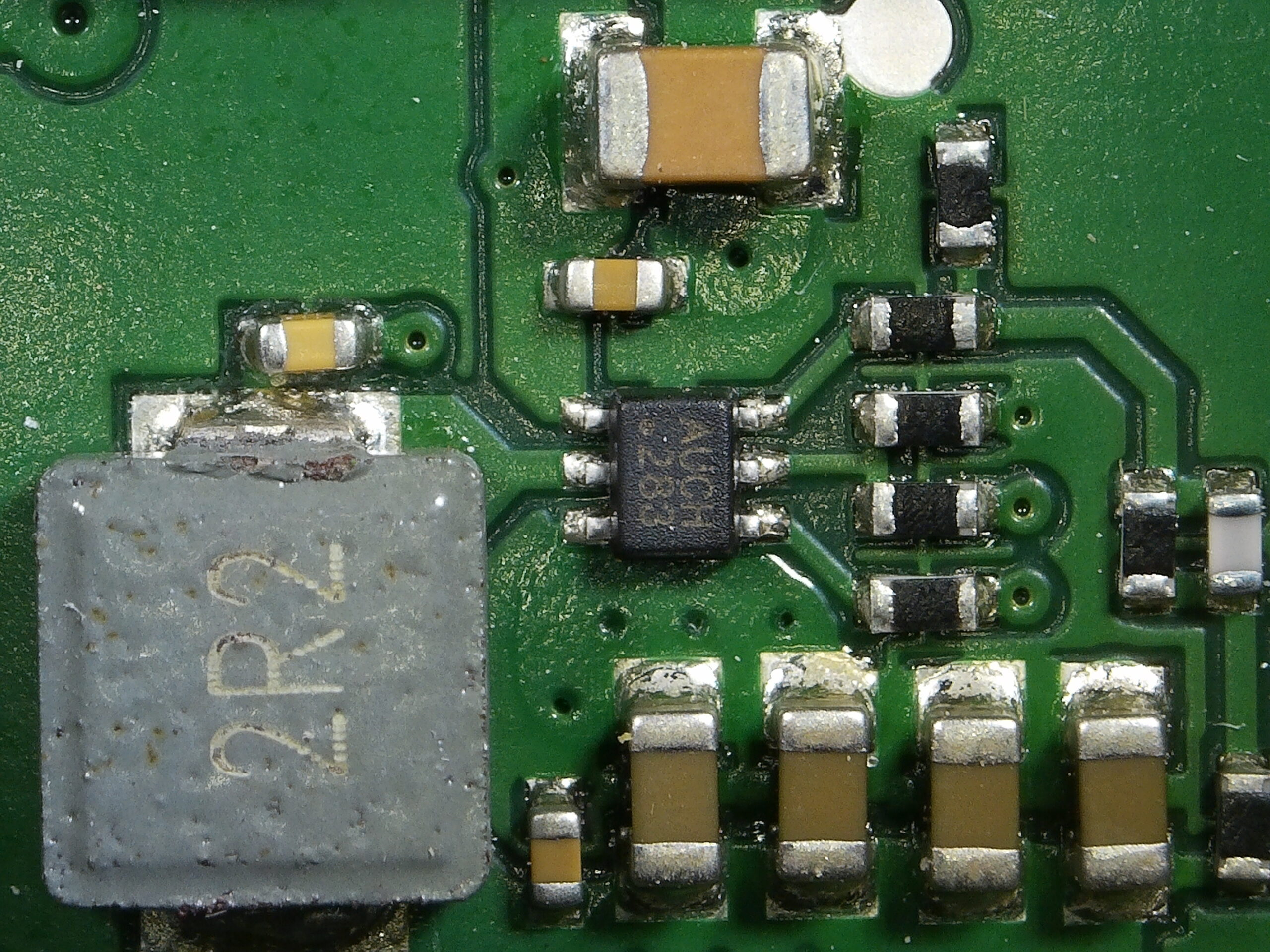
PCB der FritzBox 7590 mit Zoom auf den MP1477 Spannungsregler

Zuhause arbeitete eine FRITZ!Box 7590 KA, die zu Beginn mit einem Frixtender erweitert wurde. Nach knapp zwei Jahren habe ich bemerkt, dass die FRITZ!Box angefangen hat zu fiepen. Eine Funktionseinschränkung konnte ich jedoch nicht feststellen. Da es aber knapp vor dem Ablauf der Garantie war, habe ich Kontakt mit dem AVM-Support aufgenommen.

Dem AVM-Support habe ich in einer kurzen E-Mail geschildert, dass meine Box plötzlich fiept und ob ihnen in diesem Zusammenhang vielleicht Probleme, beispielsweise mit Spulen oder Spannungsreglern, bekannt sind. Die Antwort vom AVM-Support ließ nicht lange auf sich warten und lautete zusammengefasst: „Nein, uns sind keine Probleme bekannt, aber du kannst deine Box gerne zur Überprüfung/Austausch einschicken.“

Jetzt kommen wir zum Punkt, warum ich mich ärgere und unschlüssig bin, ob ich mich über mich selbst oder über AVM ärgere. Für meine Arbeit benötige ich eine funktionsfähige Internetverbindung. Wenn ich die Box einschicke, muss ich für eine Alternative sorgen. Wenn AVM die Box vorsorglich gegen eine neue tauscht, wäre das zwar schön, aber es gibt schon zu viel Elektroschrott. Elektronik darf Geräusche machen. Spulen könnt ihr euch oft wie eine Art Schwungrad vorstellen. Es braucht etwas, um anzulaufen, läuft dann aber auch noch einige Zeit weiter, selbst wenn es niemand mehr antreibt. Das hängt mit den aufkommenden Magnetfeldern zusammen und ist so gewollt. Magneten kennt ihr, und dass dort Kräfte an den Bauteilen ziehen, könnt ihr euch jetzt ebenfalls vorstellen. Eine Spule kann also mit der Zeit anfangen, leichte Geräusche zu machen, und das ist auch okay. Für Spannungsregler gilt das ebenfalls. Stellt euch einfach euren Wasserhahn vor: Wenn ihr ihn voll aufdreht, kommen da vielleicht 5 Liter in der Minute heraus. Wenn ihr weniger Wasser wollt, macht ihr den Hahn ganz schnell an und wieder aus. Wie schnell ihr das Wasser ein- bzw. ausschalten müsst, um beispielsweise nur 1 Liter pro Minute fließen zu lassen, messt ihr mit euren Augen. Ganz grob funktionieren Schaltnetzteile so. Je nach Last kann man da also schon mal etwas hören, und das ist okay.

So ist ein weiteres Jahr ins Land gegangen, bis mir in einem meiner Newsticker die Meldung über sterbende FRITZ!Boxen vom Typ 7590 aufgefallen ist. Hier wird von anfänglichem Fiepen, schlechter werdendem 2,4-GHz-WLAN bis hin zum Totalausfall des WLANs und der Box berichtet. Bääähhhhh. Das klang verdächtig nach dem von mir beobachteten Fehlerbild. Nun ist meine Box aus jeglicher Garantie und Gewährleistung heraus. Den AVM-Support brauche ich also nicht mehr zu bemühen, sondern kann mich vielmehr mit dem Gedanken anfreunden, eine neue Box zu kaufen, um auf einen Ausfall vorbereitet zu sein. Zeitgleich haben bei uns im Ort die Arbeiten am Glasfaserausbau begonnen. Diese gehen so schnell und gut voran, dass ich damit rechnen kann, bis zum Ende dieses Jahres von DSL auf Glasfaser wechseln zu können. Mit diesem Wechsel kommt vom Anbieter auch eine neue FRITZ!Box. Tjo… Also Risiko eingehen oder eine Box kaufen, die in 5 oder 6 Monaten dann wohl irgendwo im Regal Staub fängt?

Bevor es eine Antwort auf diese Frage gibt, noch schnell zum Punkt mit dem Ärgern: Ich habe AVM bewusst gefragt, ob es bekannte Probleme mit der Box gibt und speziell auf die aus meiner Sicht verdächtigen Bauteile hingewiesen. Die Antwort war ein klares Nein. Das muss ich jetzt einfach so glauben, aber ich werde den Beigeschmack nicht los, dass es zum Zeitpunkt meiner Supportanfrage schon einige Reklamationen wegen dieses Problems gegeben haben müsste. Daher wohl mein möglicher Ärger über AVM – und dass ich auf die Möglichkeit eines Austauschs verzichtet habe – und der Ärger über mich selbst.

Habe ich jetzt eine neue Box gekauft oder nicht? Nein, habe ich natürlich nicht. Ich habe meine Box von der Wand genommen, aufgeschraubt und durchgemessen. Ja, Geräusche und etwas zu hohe Spannung für das 2,4-GHz-WLAN habe ich gemessen bzw. zuordnen können. Alles aber noch im Rahmen, sodass ich gehofft habe, dass es noch ein paar Monate gutgeht. War leider nicht so. Vor ein paar Wochen ist die Box an der Wand „geplatzt“ und ich musste in den sauren Apfel beißen und eine neue für den Übergang kaufen. Jetzt habe ich wohl ein Backup für die Zukunft. Woohoo 🙁 Manchmal lerne ich nicht so schnell dazu, oder? Naja, manchmal kommt halt eins zum anderen.

Ob meine alte Box wirklich mit genau dem beschriebenen Problem ausgefallen ist, wollte ich dennoch herausfinden. Die Sichtprüfung war noch immer gut, aber es war keine Spannung mehr zu messen. Daher habe ich mir von Aliexpress ein paar MP1477 (die genaue Bezeichnung ist MP1477GTF-Z) zuschicken lassen. Ich habe direkt alle drei verbauten Chips ausgetauscht und siehe da, die Box lebt wieder. Oft sollen dabei wohl noch die RF FRONT ENDs 055F als Folge der zu hohen Spannung sterben, aber diese haben es bei mir zum Glück überlebt.

PCB der FritzBox 7590 mit Zoom auf den MP1477 Spannungsregler

Nun habe ich also auch noch ein Backup für das zukünftige Backup. Super…

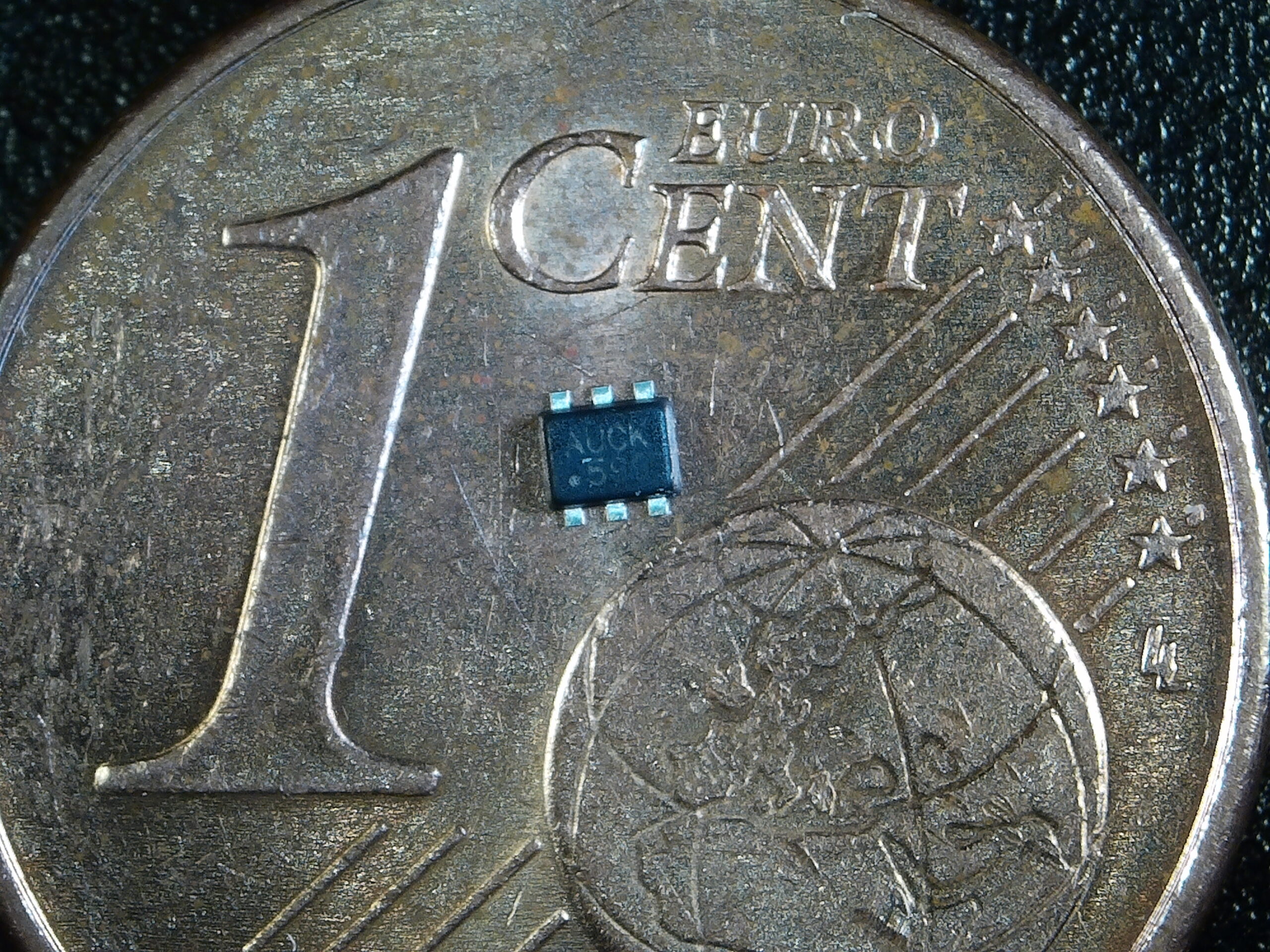
Da ich bei Aliexpress insgesamt 10 Stück bestellt habe, liegen hier jetzt noch ein paar herum. Ich wäre bereit, sie gegen ein Snickers zu tauschen, falls jemand von euch vor einem ähnlichen Problem steht. Uhh, und bedenkt bitte, dass die Dinger ECHT klein sind. Ich habe euch mal einen auf ein 1-Cent-Stück gelegt. Ohne Heißluftstation und etwas SMD-Löterfahrung solltet ihr das vielleicht lieber nicht angehen.

Größenvergleich zwischen dem MP1477 Spannungsregler und einem Euro-Cent-Stück

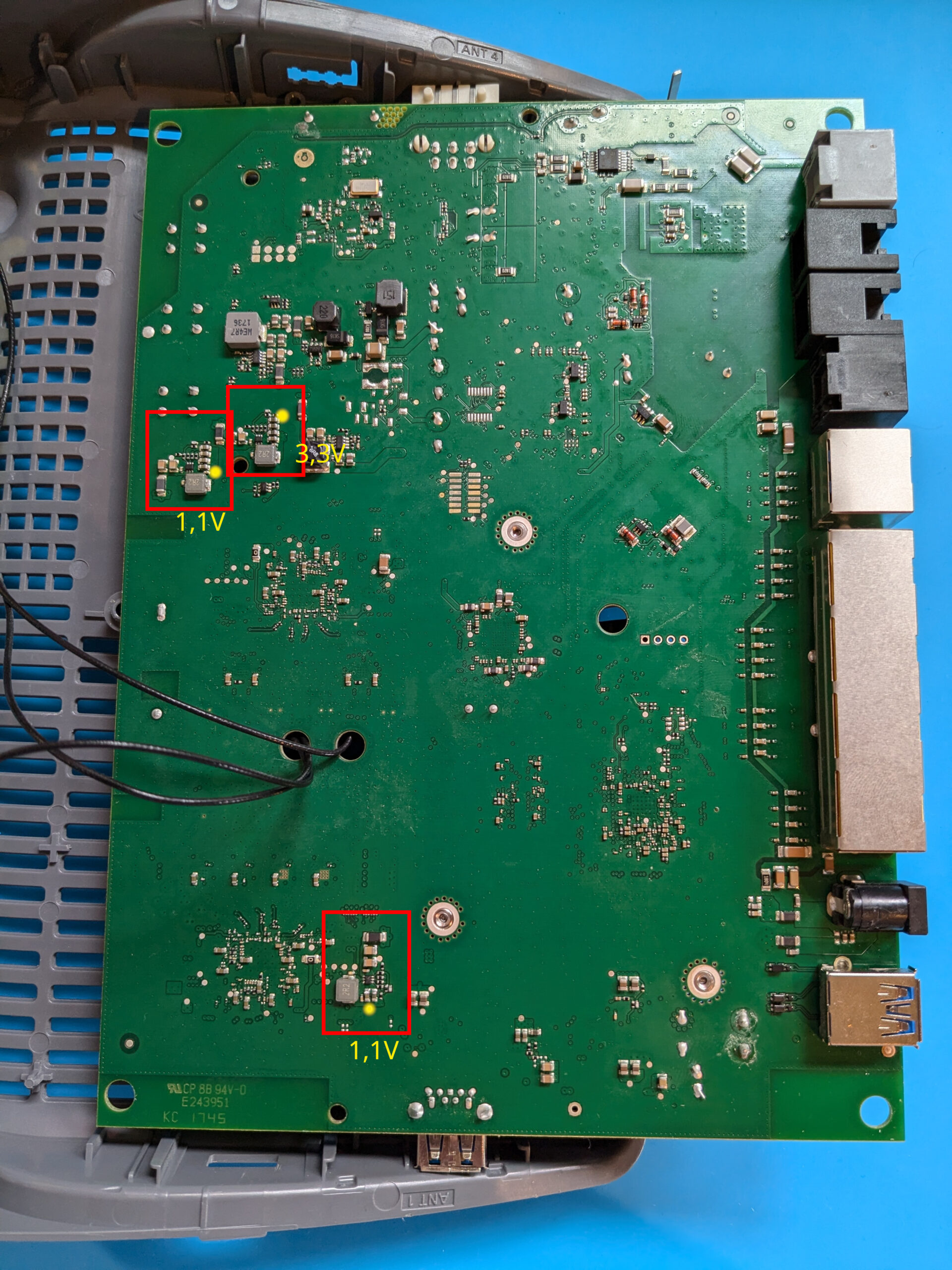
Die Messpunkte und die erwarteten Spannungen findet ihr im folgenden Bildchen.

PCB der FritzBox 7590 mit eingezeichneten Messpunkten und Messwerten des MP1477 Spannungsreglers

Wenn ihr dann noch Fragen habt, fragt einfach 🙂

Siehe auch: Bosch Geschirrspülmaschine E-21 beheben

Fragen? Einfach melden.

FNIRSI GC-01 Upgrade: Akku, Zählrohr & Rad Pro Firmware installieren​

Bei meinen letzten Einkaufstouren auf AliExpress ist mir immer wieder ein FNIRSI GC-01 Nuclear Radiation Detector vorgeschlagen worden — ein Geigerzähler für knapp 30 €. Irgendwann lag das Ding im Einkaufswagen. Nach ein paar Spielereien ging mir aber schnell die Batterielaufzeit auf die Nerven — das Teil war im Grunde immer leer. Also aufschrauben und schauen, was man verbessern kann.

Was steckt drin?

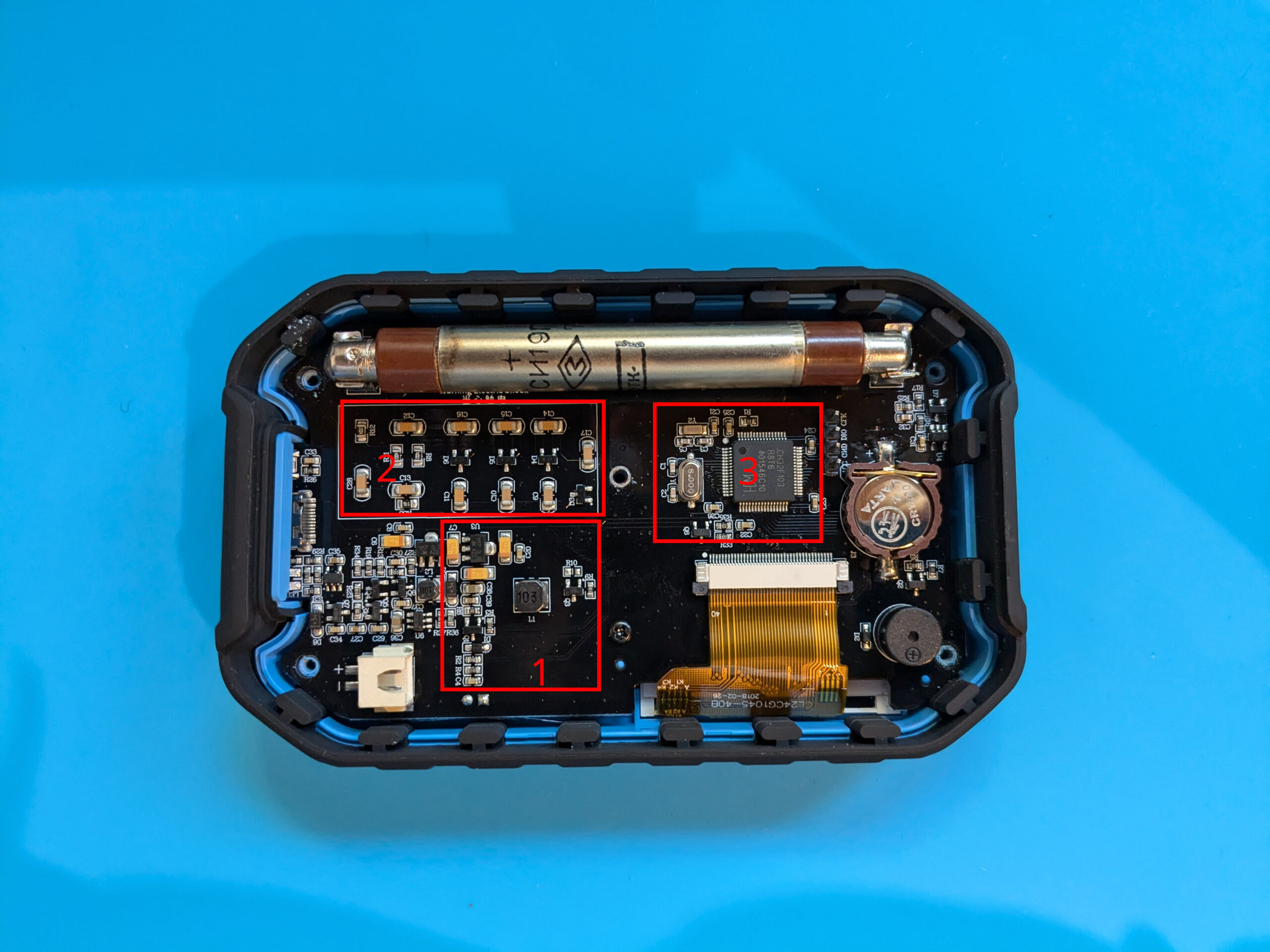
PCB des FNIRSI GC-01: Spannungswandler, Multiplier und MCU sichtbar.

Das Gerät kam mit einem J613 Geiger-Müller-Zählrohr — Beta- und Gammastrahlung, Betriebsspannung 300–400 V, ganz brauchbar für niedrige Strahlungsniveaus. Die Platine ist simpel aufgebaut:

  1. Spannungswandler — baut vom USB-C-Anschluss oder 3,7-V-Akku ca. 130 V AC auf.
  2. 3-Stage Multiplier — vervielfacht die Spannung auf die nötigen ~400 V für das Zählrohr.
  3. CH32F103 MCU — je nach Revision auch ein ARM-Controller. Steuert Display, Piezo-Tongeber und Messlogik.

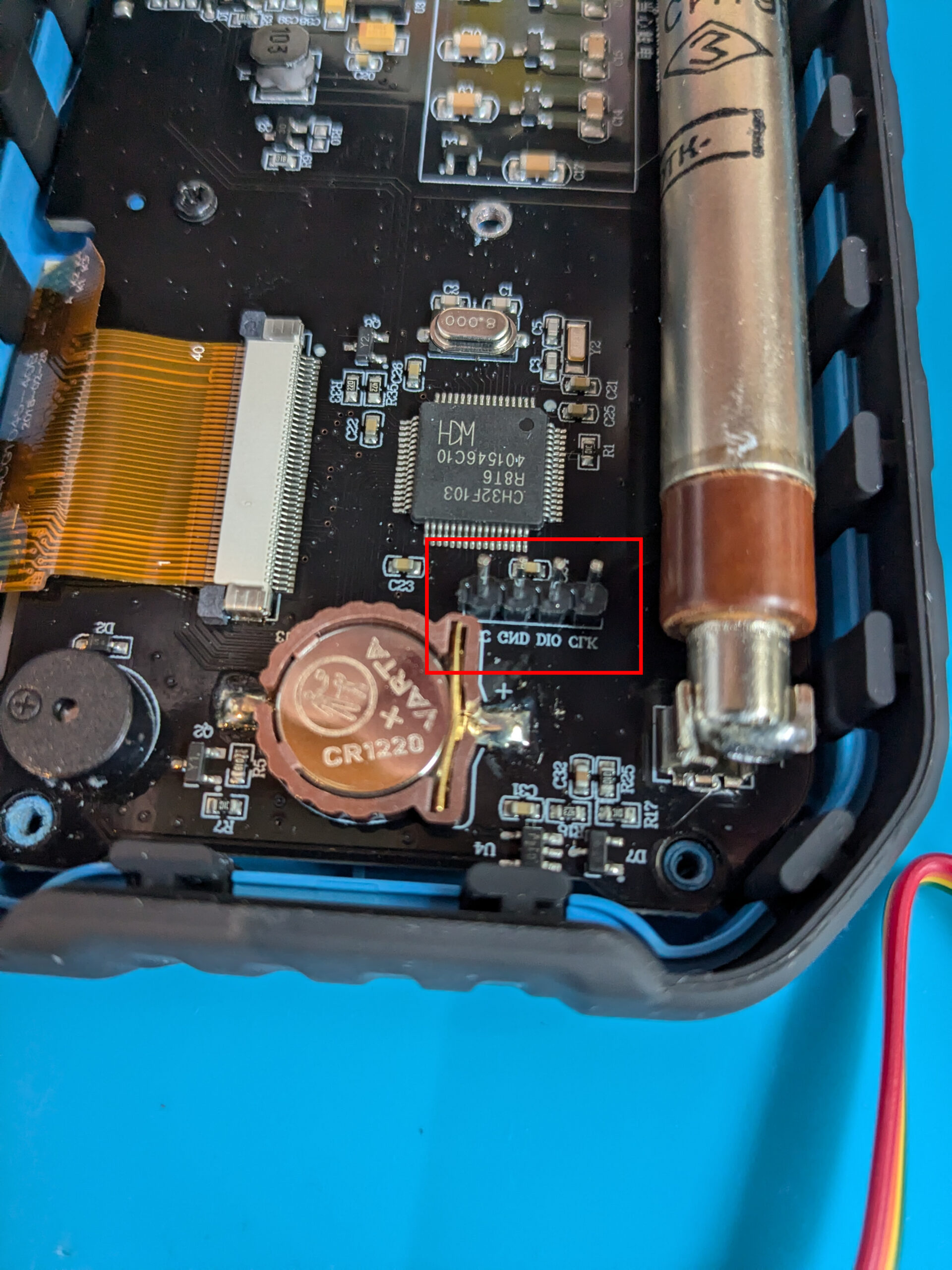
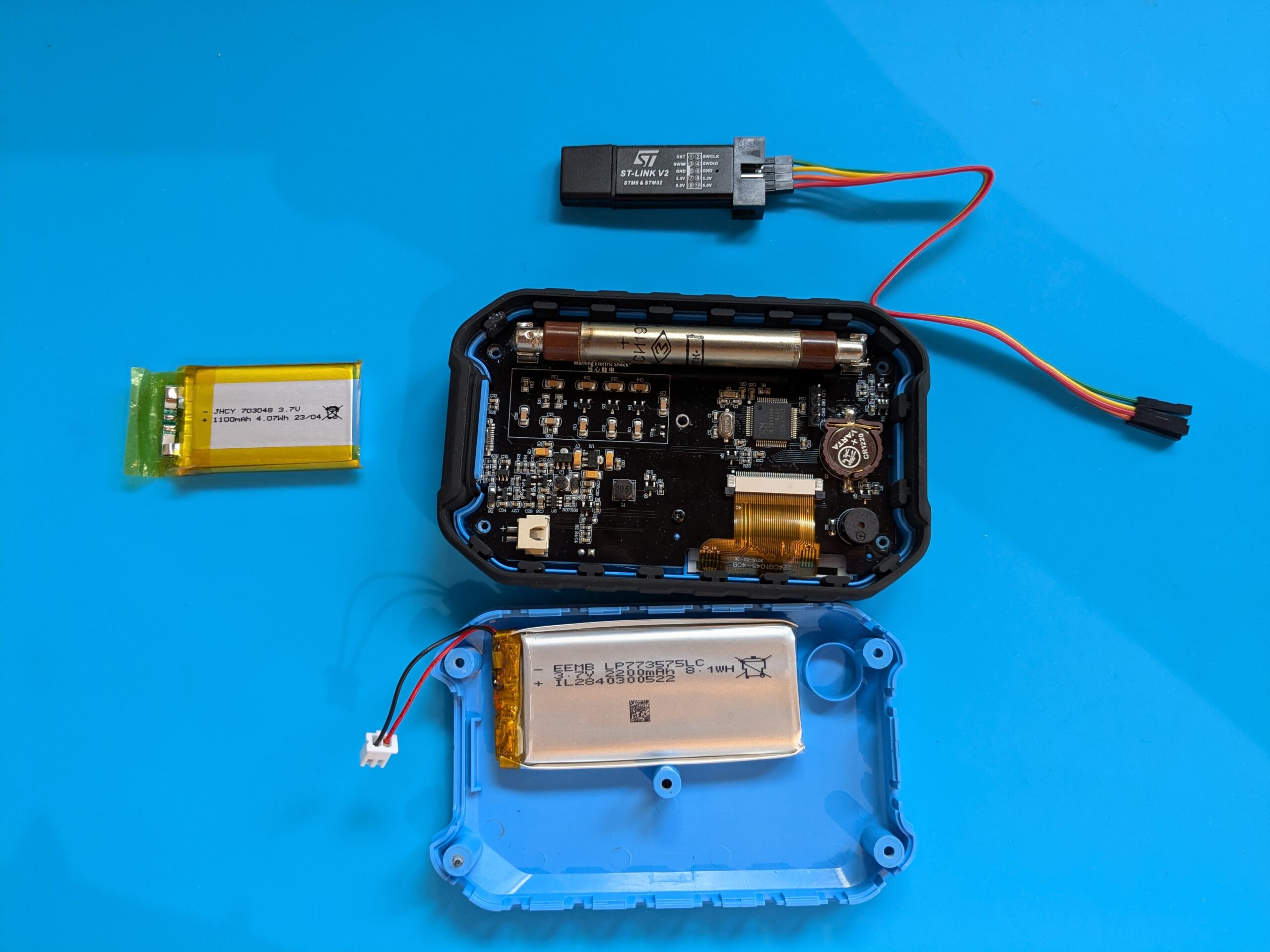
Dazu eine CR1220 Knopfzelle für Uhrzeit und Messwertespeicher und ein 3,7-V-Akku mit mageren 1.100 mAh (~4 Wh) — das erklärt die kurze Laufzeit. Nahe der MCU sind vier Löcher mit der Beschriftung JP1. Das ist ein ST-Link-Anschluss: von links nach rechts +3,3 V, SWDIO, SWCLK, GND.

ST-Link-Anschluss (JP1) auf dem FNIRSI GC-01 PCB mit angeloeteter Stiftleiste.

Aufgefallen ist mir auch, dass nicht jedes Teilchen ein hörbares Knacken auslöst. Die rote LED über dem Display blinkt bei jedem Impuls, aber der Piezo-Tongeber wird ausschließlich per Firmware angesteuert — und die Entwickler haben da anders entschieden.

Hardware-Upgrades: Akku und Zählrohr

Die CR1220 kam schon verbraucht an — ausgetauscht. Für den Akku hat sich ein passender Ersatz mit 2.200 mAh gefunden, der ins Gehäuse passt. Das sollte die Laufzeit fast verdoppeln.

FNIRSI GC-01 mit ausgetauschtem 2200-mAh-Akku.

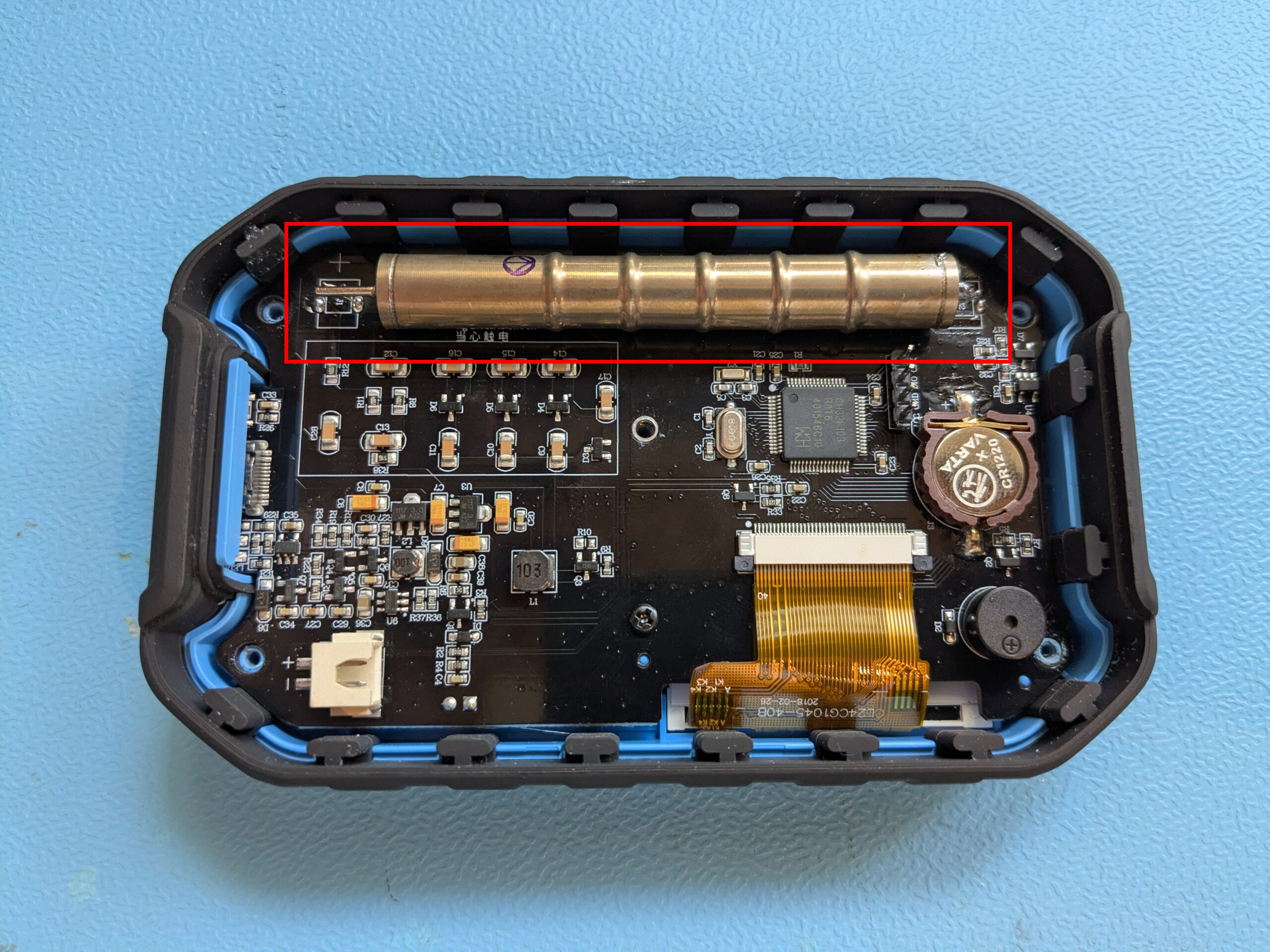
Das J613 ist solide, aber ich hatte noch ein SBM-20-1 aus einem früheren Projekt in der Schublade. Das SBM-20-1 braucht 380–450 V, erfasst ebenfalls Beta- und Gammastrahlung und hat eine ähnliche Bauform. Wenn man die beiden Haltepfosten des J613 auslötet, passt die SBM-20-1 rein — ein Tropfen Heißkleber hält sie an Ort und Stelle.

FNIRSI GC-01 mit eingebautem SBM-20-1 Zaehlrohr anstelle des originalen J613.

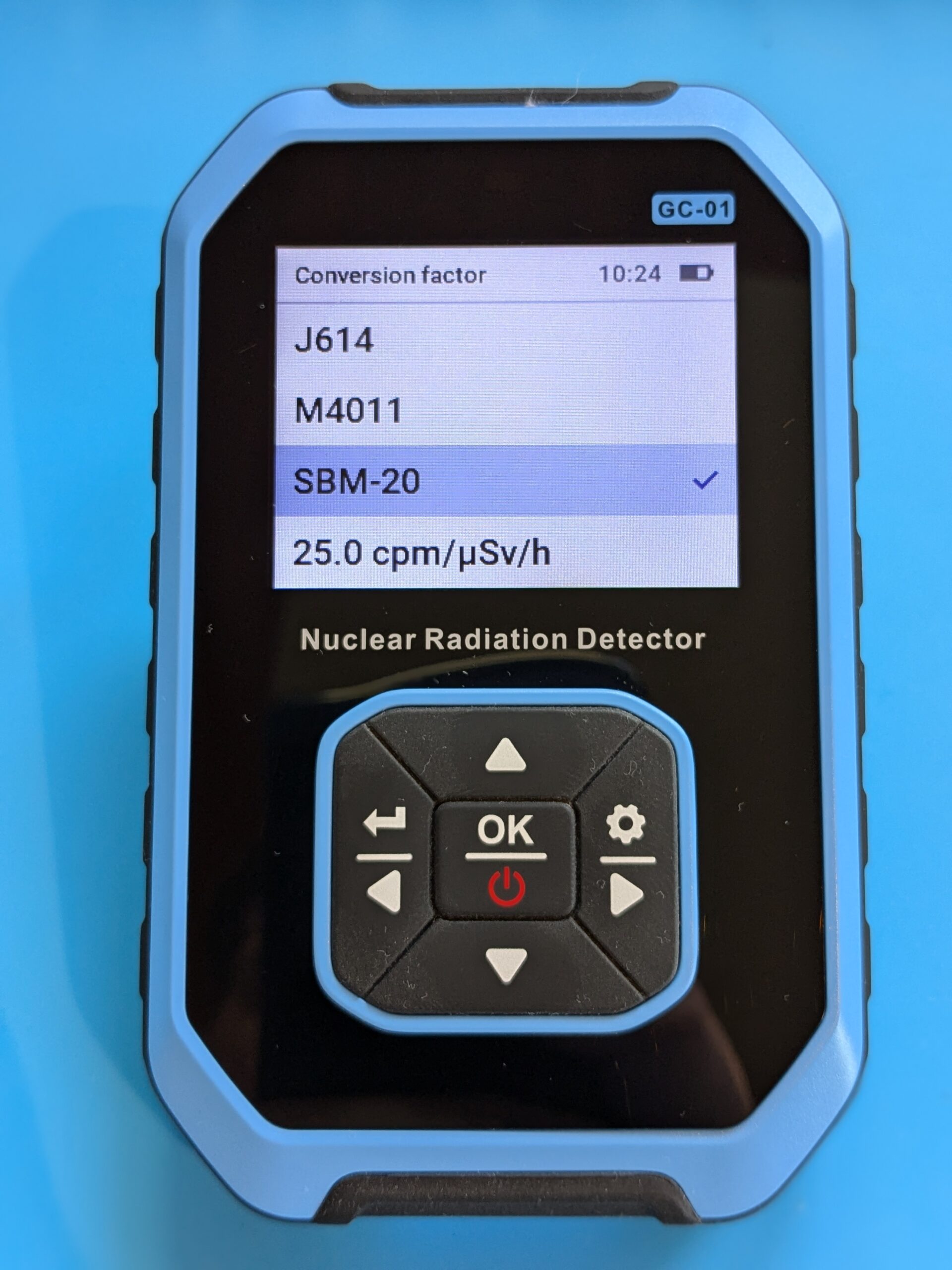
Das SBM-20-1 ist bei geringer Strahlung nicht ganz so empfindlich wie das J613 und das Fenster für Betastrahlung ist etwas kleiner. Aber das Ding ist fast unkaputtbar — und wenn die Firmware das Zählrohr kennt, kann sie die Unterschiede per Kalibrierung ausgleichen. Sowohl auf der Röhre als auch auf dem PCB sind +/−-Markierungen — Polarität beim Einbau beachten.

Rad Pro — alternative Firmware

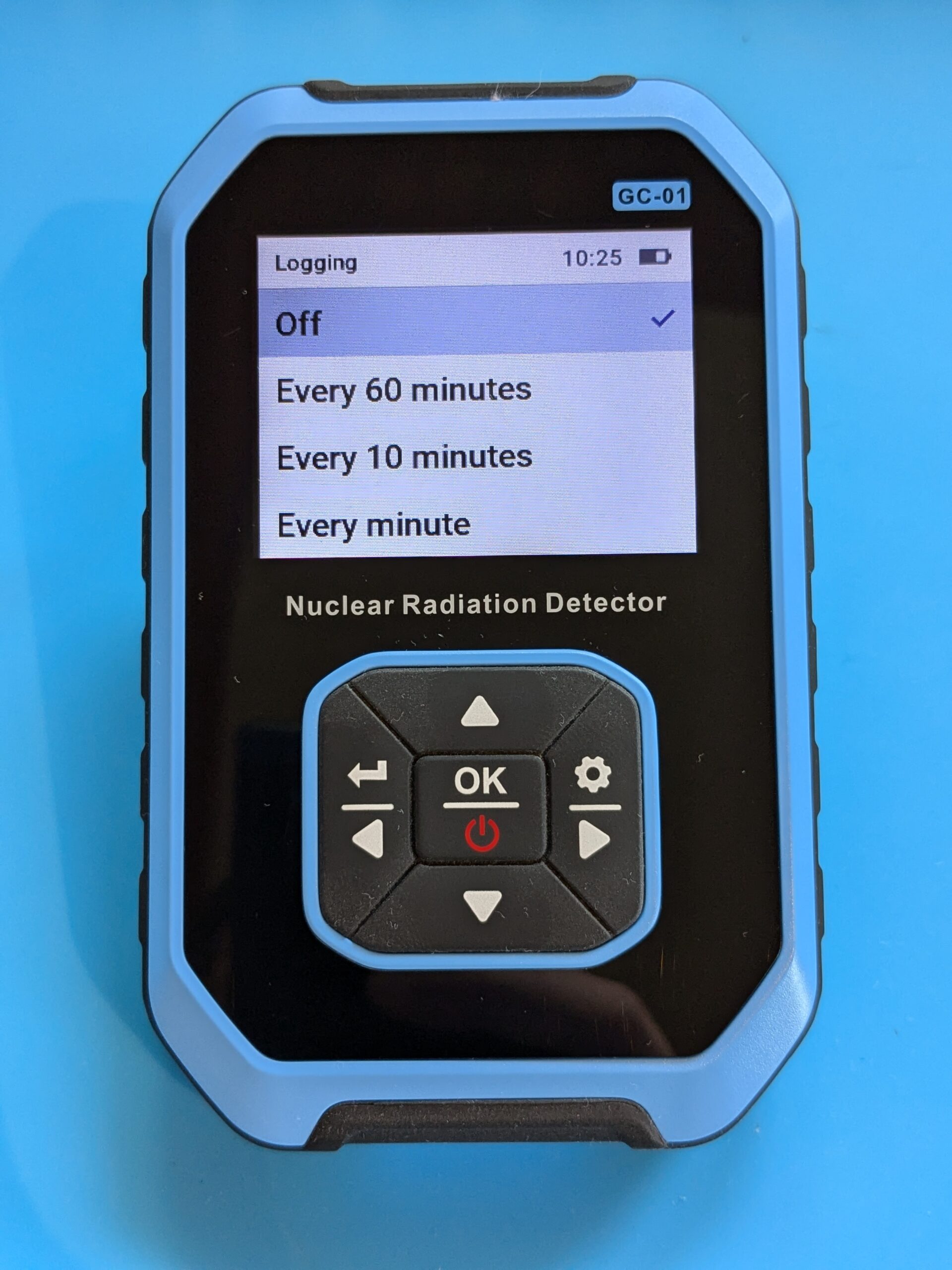
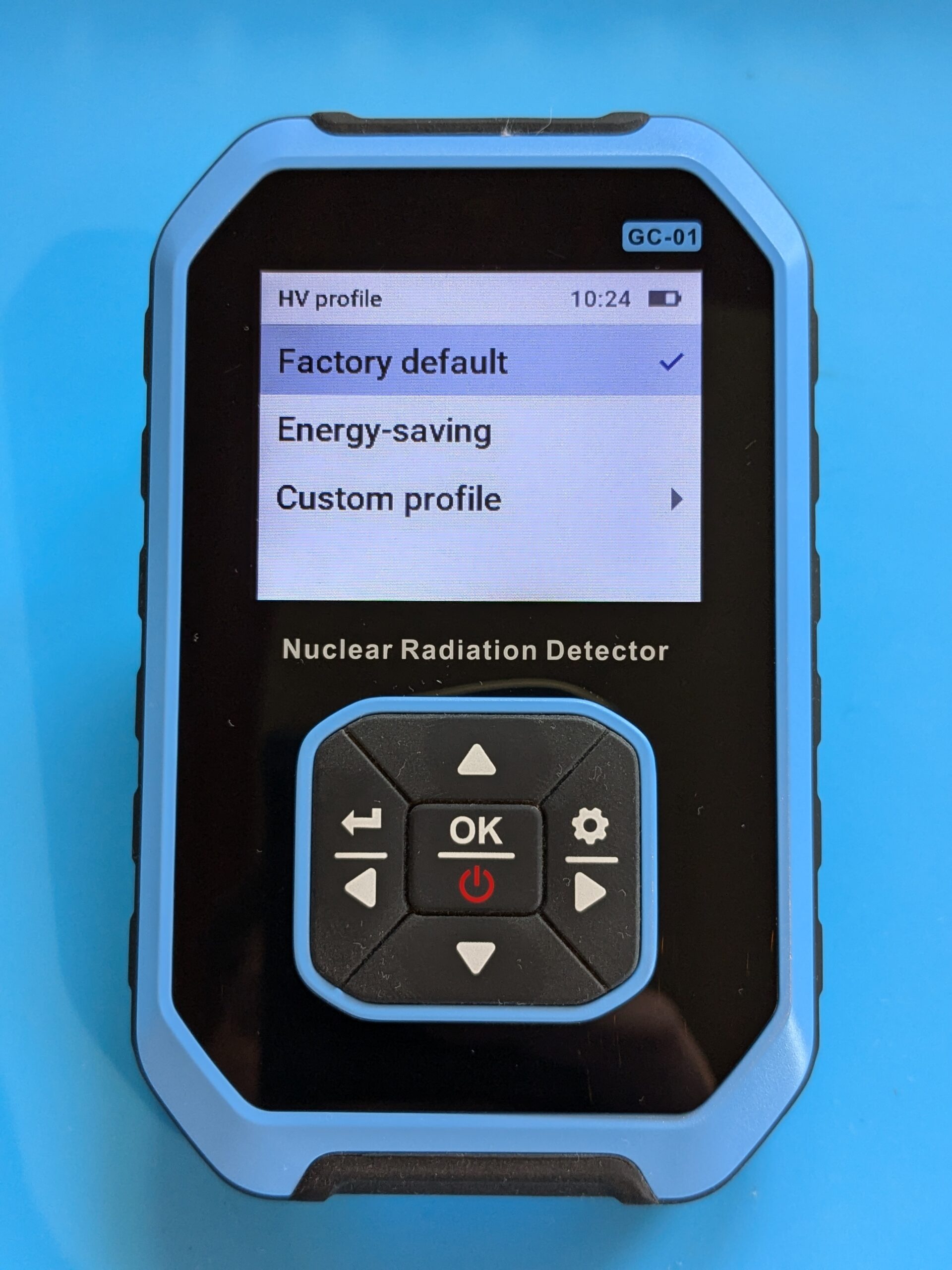
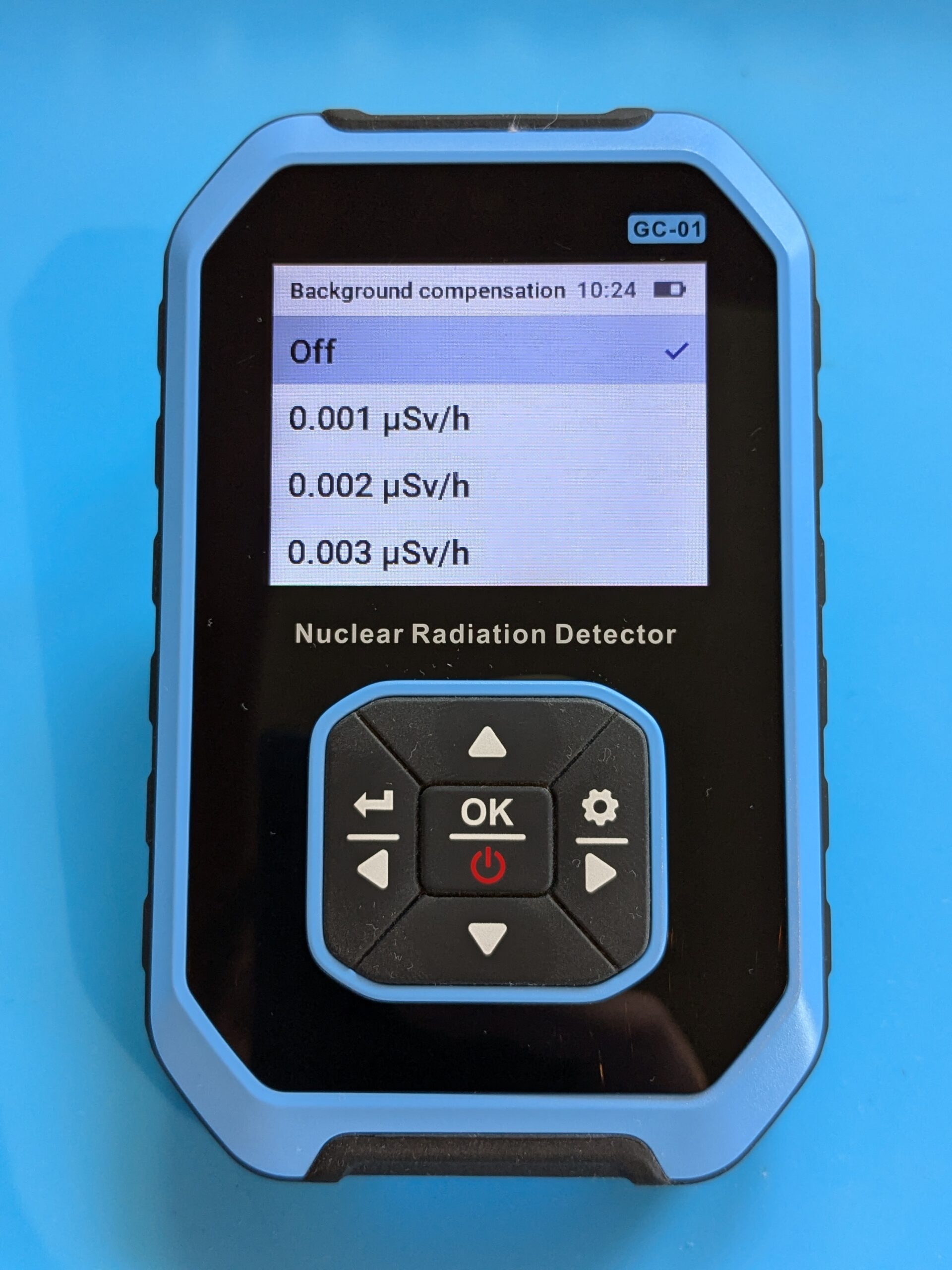
Die Stock-Firmware konnte wenig. Kein Datalogger, keine Hintergrundstrahlung filtern, kein Einfluss auf den Stromverbrauch. Bei der Recherche bin ich schnell auf Rad Pro gestoßen — eine Open-Source-Firmware für den GC-01 und andere Geigerzähler. Die kann alles, woran ich gedacht habe, und mehr.

Die Installationsanleitung ist überschaubar. Der Weg über das USB-Laufwerk hat bei mir nicht funktioniert — am Ende habe ich eine Stiftleiste auf JP1 gelötet und die Firmware über ST-Link geflasht. Fühlt sich zuverlässiger an.

Update auf Rad Pro 3.x

Mittlerweile ist Rad Pro bei Version 3.x angekommen — ein deutlicher Sprung. Installation wieder über ST-Link, wieder auf Anhieb sauber:

kernel@ErrorWork:~/radpro/fnirsi-gc01_ch32f103r8$ sudo ./install.sh
Available language codes: bg cs da de el en es fi fr hr hu it nl ...
Enter language code for Rad Pro installation: de
** Programming Started **
** Programming Finished **

Nach dem Flashen lief das Gerät sofort stabil. Alle Einstellungen wurden übernommen, nur den Zählrohrtyp musste ich neu setzen.

Die wichtigsten Neuerungen in 3.x gegenüber den 2.x-Versionen:

  • 27 Sprachen — Deutsch, Englisch und 25 weitere.
  • History bis zu einem Jahr — deutlich erweiterte Aufzeichnung.
  • Power-Management — Auto-Shutdown, überarbeitete Akku-Logik, kein versehentliches Einschalten bei USB-Power.
  • Messgenauigkeit — längere Mittelungsintervalle, größere Sensitivitätsspanne, verbesserte Dead-Time-Kompensation.
  • UI — Skalierung, sekundäre Einheiten, visuelle Alarm- und Warnzonen.
  • Weitere Geräte — u. a. GQ GMC-800.

Den vollständigen Changelog gibt es bei den Rad Pro Releases auf GitHub.


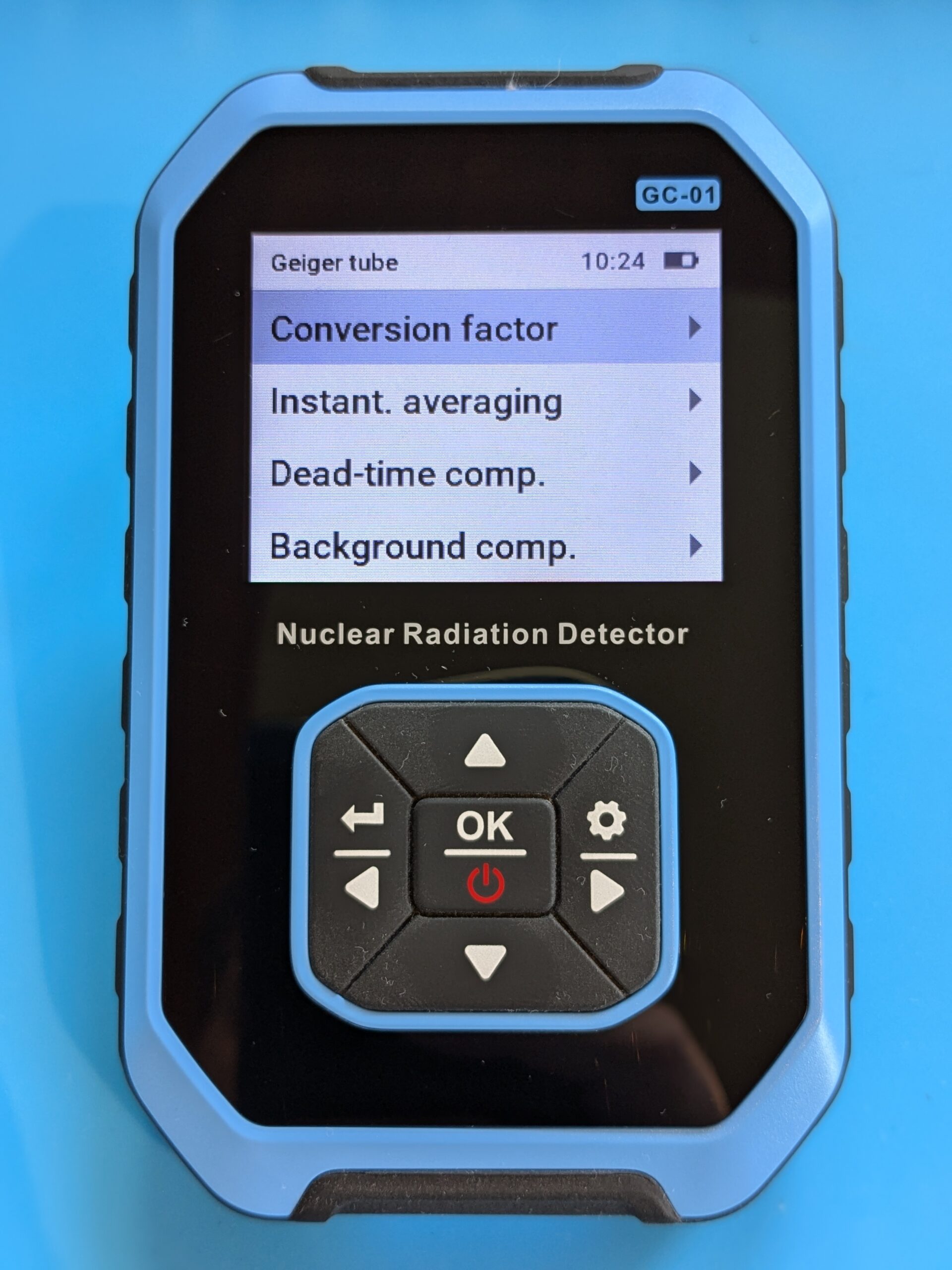
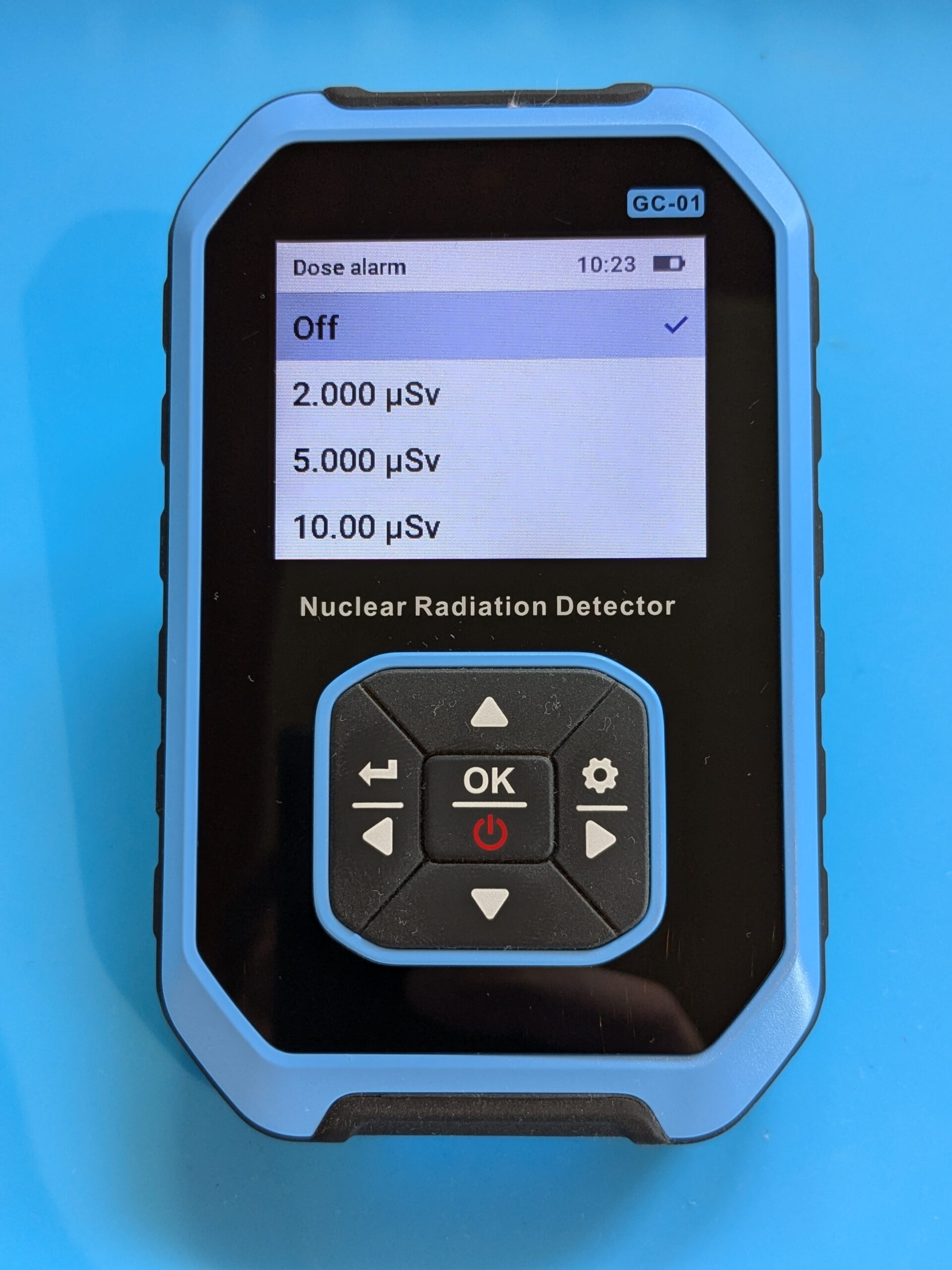
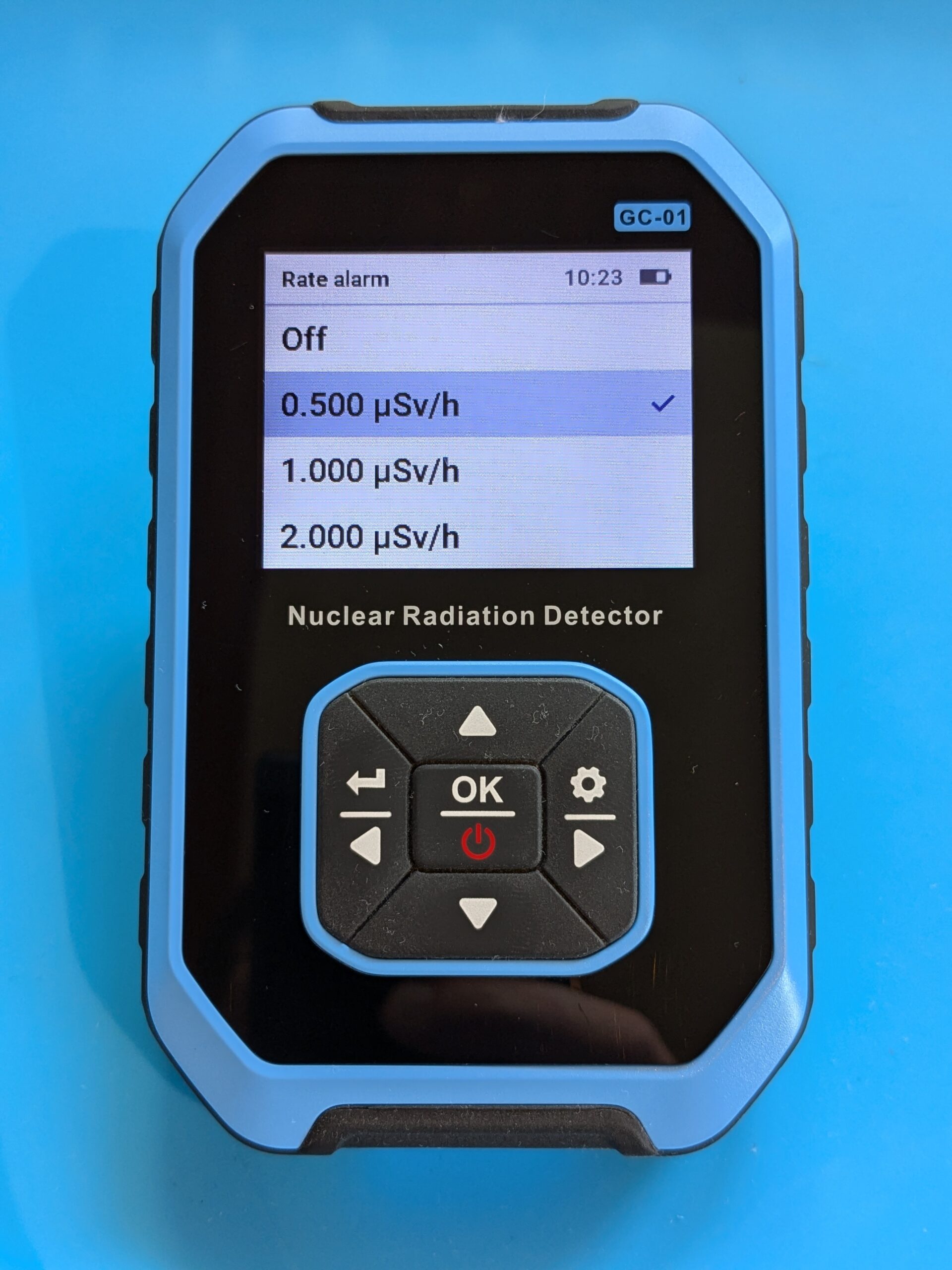
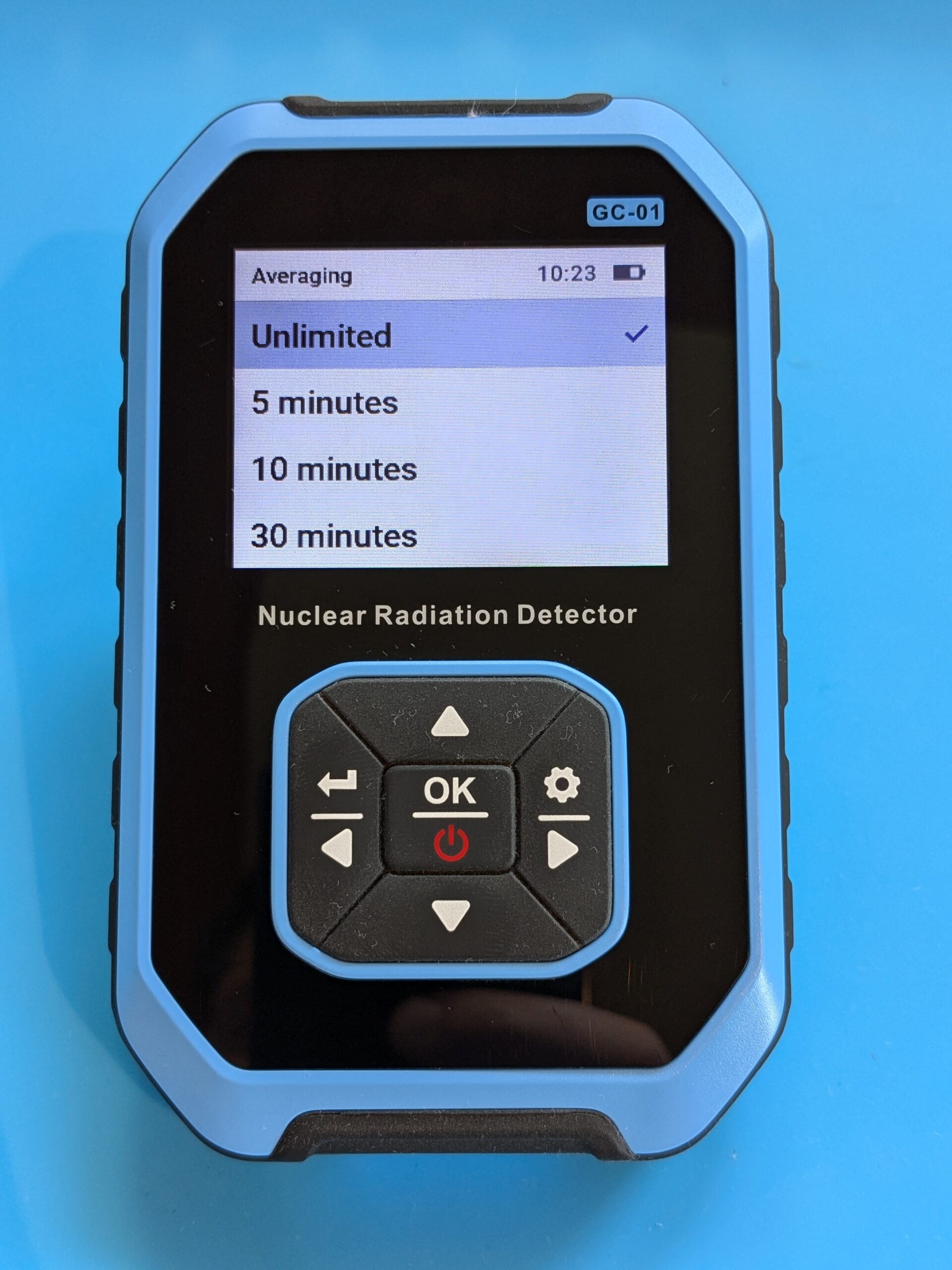
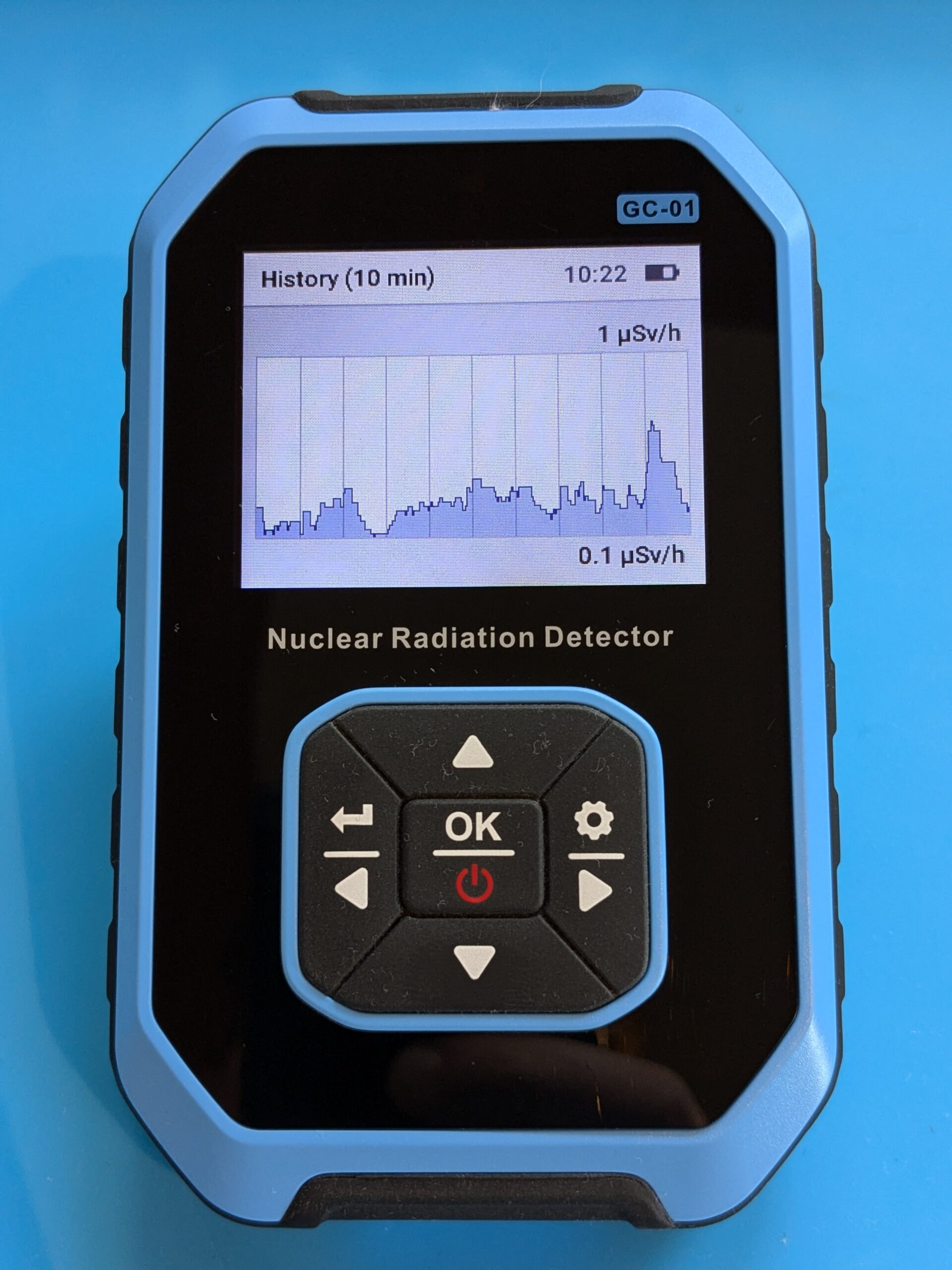
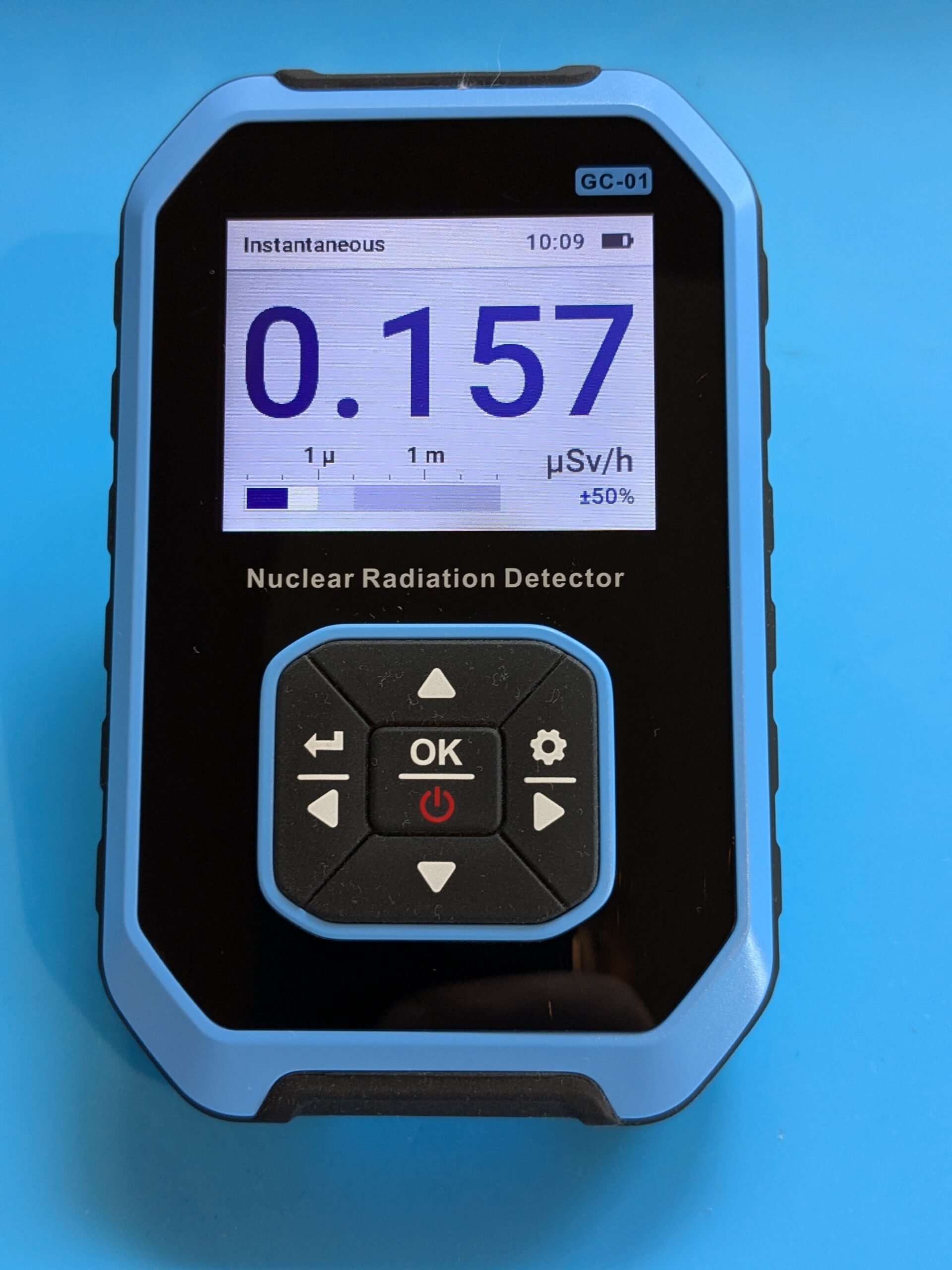
Ein paar Bilder vom Gerät mit der Rad Pro Firmware — die einzelnen Menüs und Anzeigen:

Fazit

Für 30 € plus ein paar Euro für Akku und Zählrohr hat man einen brauchbaren Geigerzähler mit Open-Source-Firmware, Datalogger, konfigurierbaren Alarmen und ordentlichem Power-Management. Dass beim GC-01 weiterhin der Weg über ST-Link nötig ist, bleibt unschön — liegt aber an der Hardware, nicht an Rad Pro.

Wer sich für Messtechnik und Physik-Hardware interessiert — im Quantis-USB-Beitrag geht es um einen Hardware-Quantenzufallsgenerator, ein ähnlich spannendes Bastelprojekt.

Viel Spaß beim Basteln — bei Fragen einfach melden.

Arduino und die jammernde Pflanze: Technik trifft Humor

Auf irgendeinem CCC Event bin ich über eine lustige Projektidee einer jammernden Pflanze gestoßen. Die hat mir und auch meiner größeren Tochter so gut gefallen, dass wir sie zusammen nachbauen wollten.

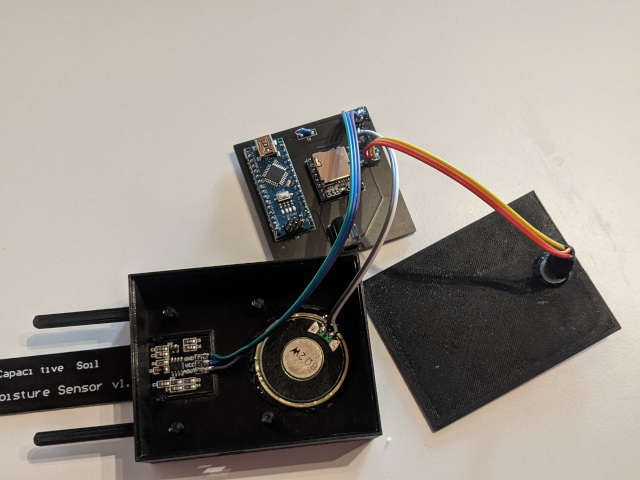
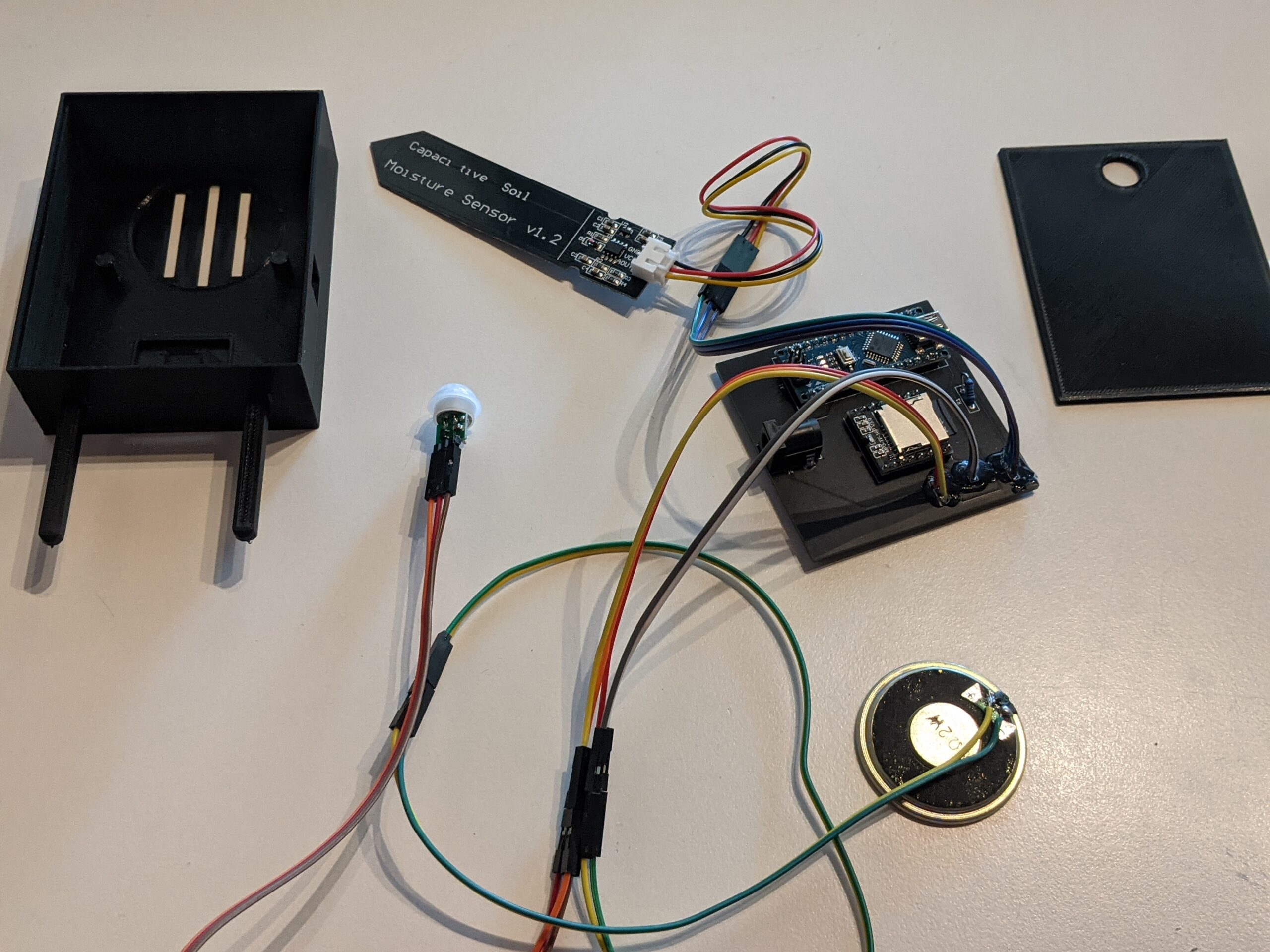
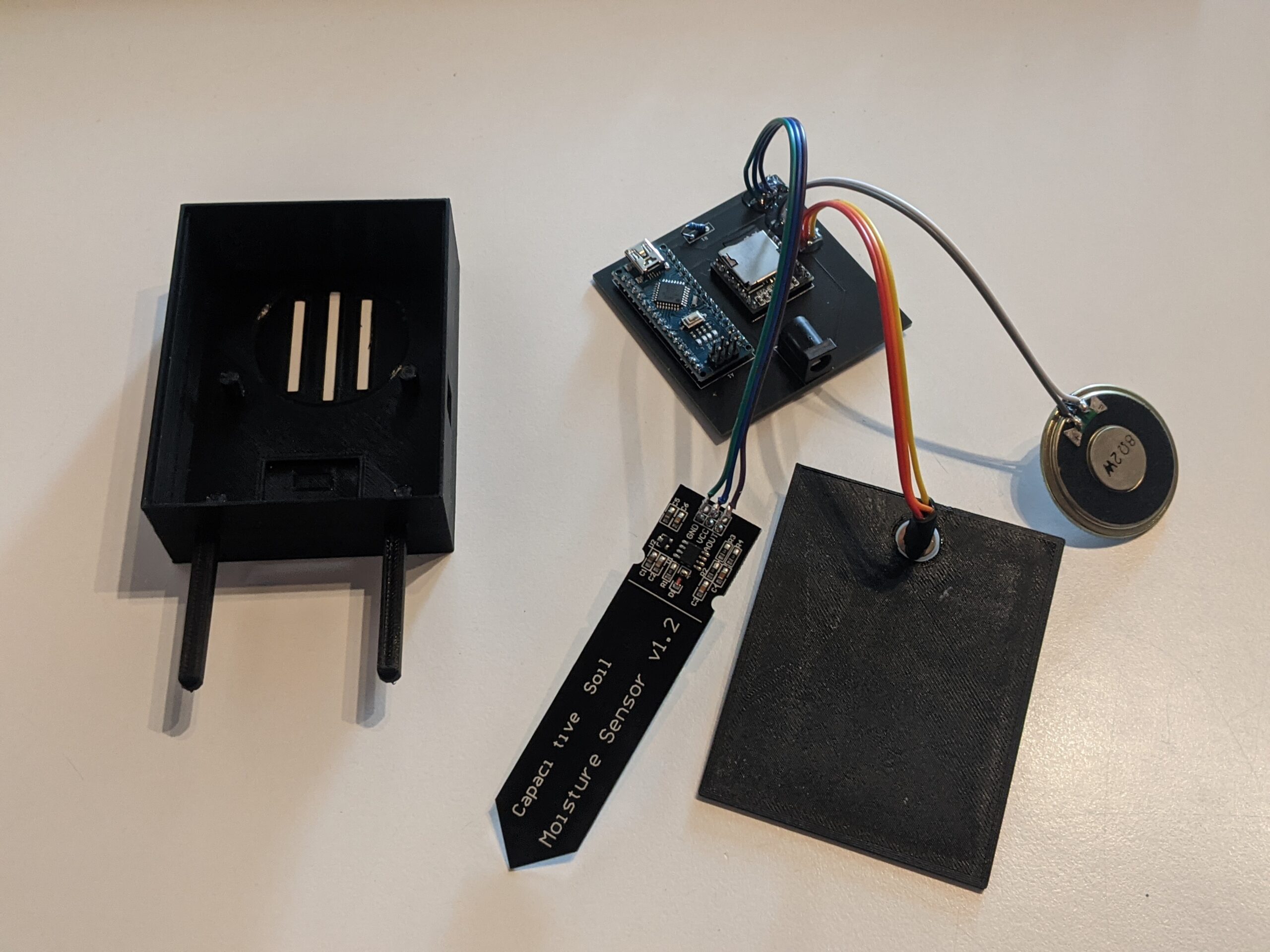
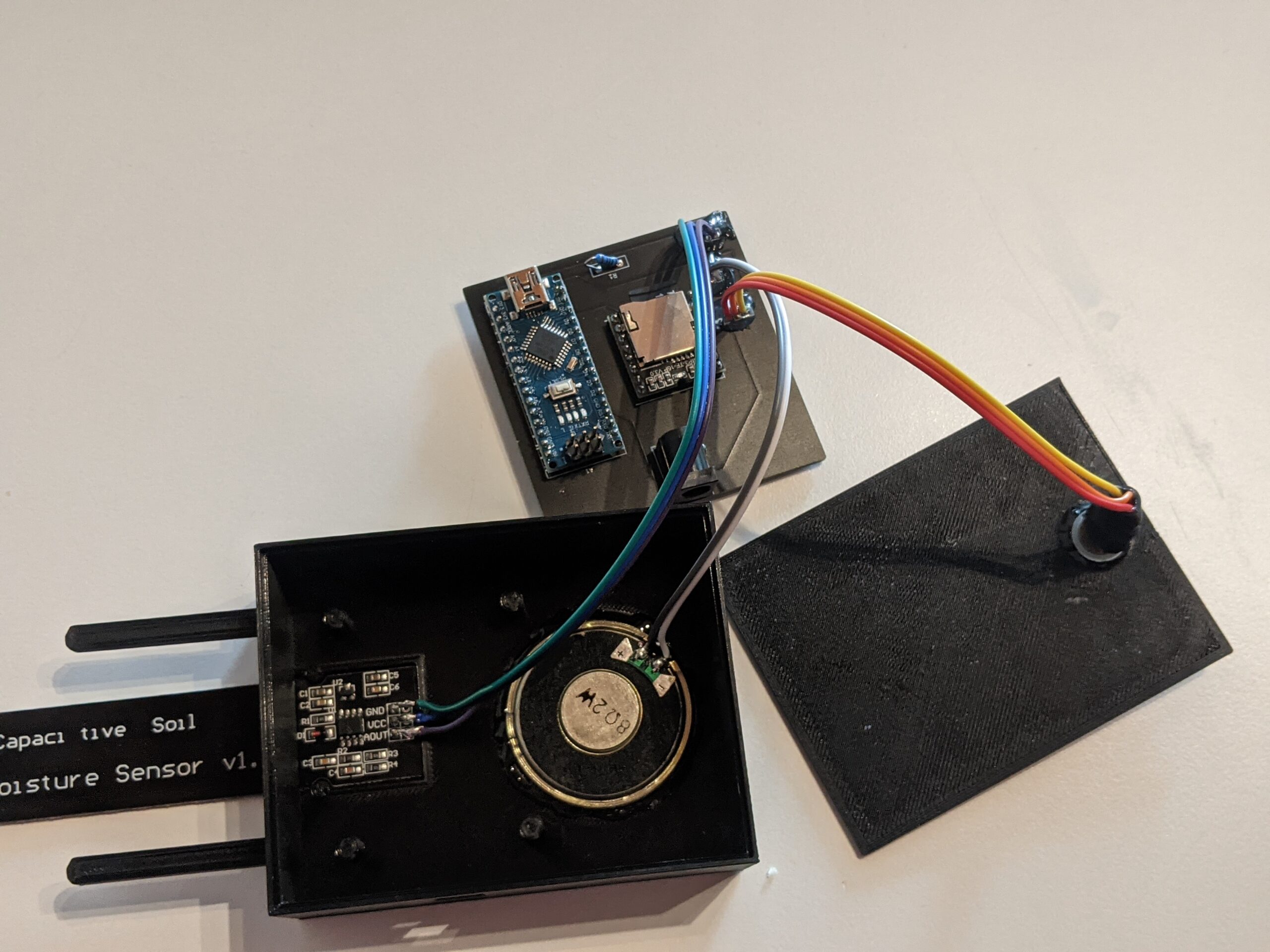
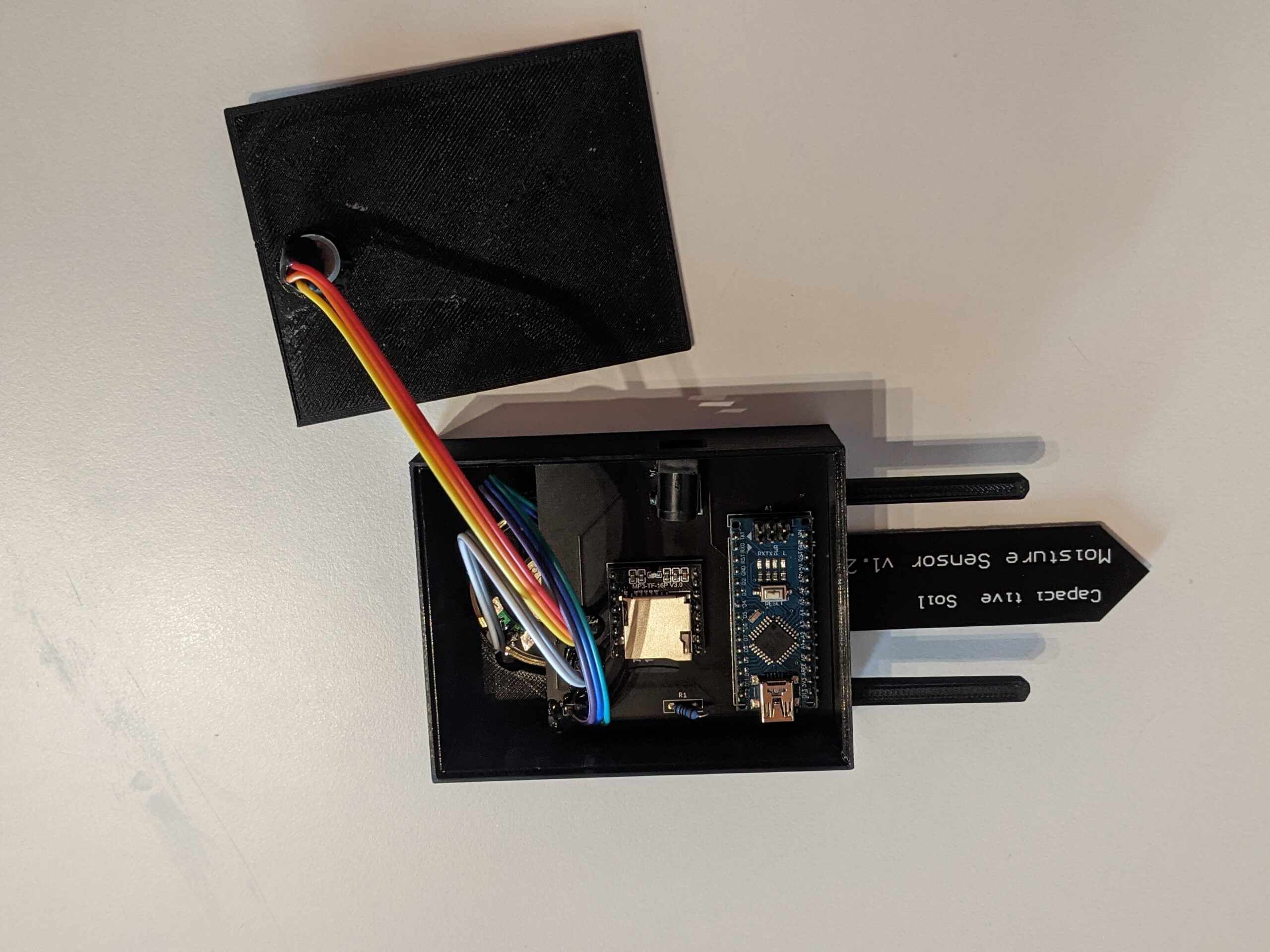
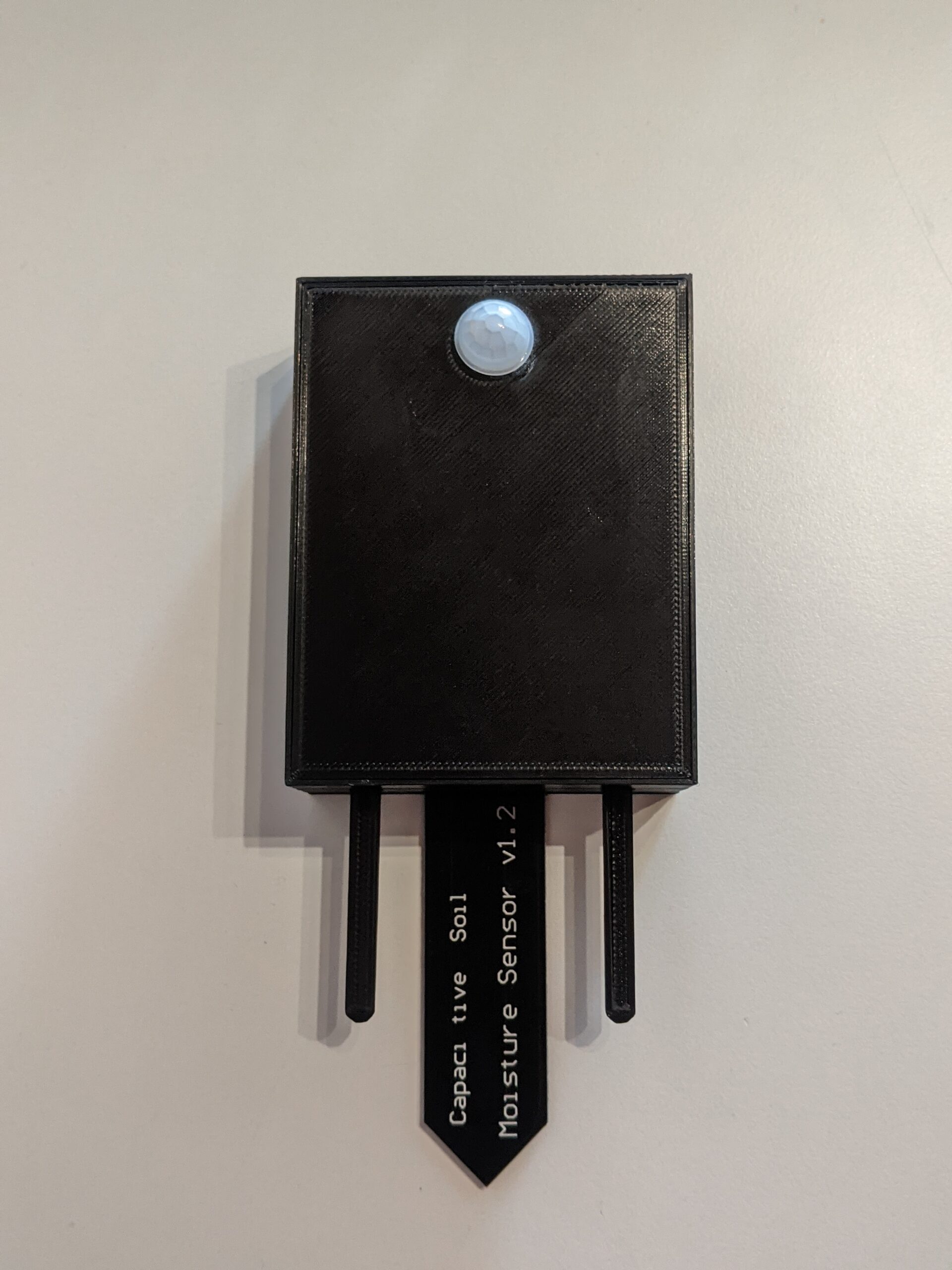
Geöffnetes Gehäuse mit der gesamten Technik für das Arduino-Projekt: Die jammernde Pflanze

Die Idee

Ein kleines Gerät misst den Feuchtigkeitsgehalt der Blumenerde. Ist der Wert zu trocken, spielt ein MP3-Player eine Audiodatei ab. Ein Bewegungsmelder sorgt dafür, dass die Pflanze sich nur beschwert, wenn auch jemand da ist. Ist die Erde trocken und es wird eine Bewegung erkannt, jammert die Pflanze los.

Die Bauteile

Da es das erste Projekt dieser Art für meine Tochter ist, sollte es übersichtlich und einfach bleiben. Ein Arduino Nano (fast die gleichen Möglichkeiten wie der UNO, aber deutlich kleiner), ein DFPlayer-Modul als MP3-Player, ein HC-SR312 Bewegungsmelder und ein kapazitiver Feuchtigkeitssensor.

Aufbau und Entwicklung

Gestartet haben wir mit einem Breadboard, um die Verschaltung Modul für Modul zu setzen und die Ansteuerung mit dem Arduino anhand der Beispiele zu testen. Beim DFPlayer haben wir per TTS Texte in MP3s umgewandelt und auf der SD-Karte im Ordner mp3 gespeichert. Diese werden zufällig abgespielt, wenn die Erde zu trocken ist und eine Bewegung erkannt wurde.

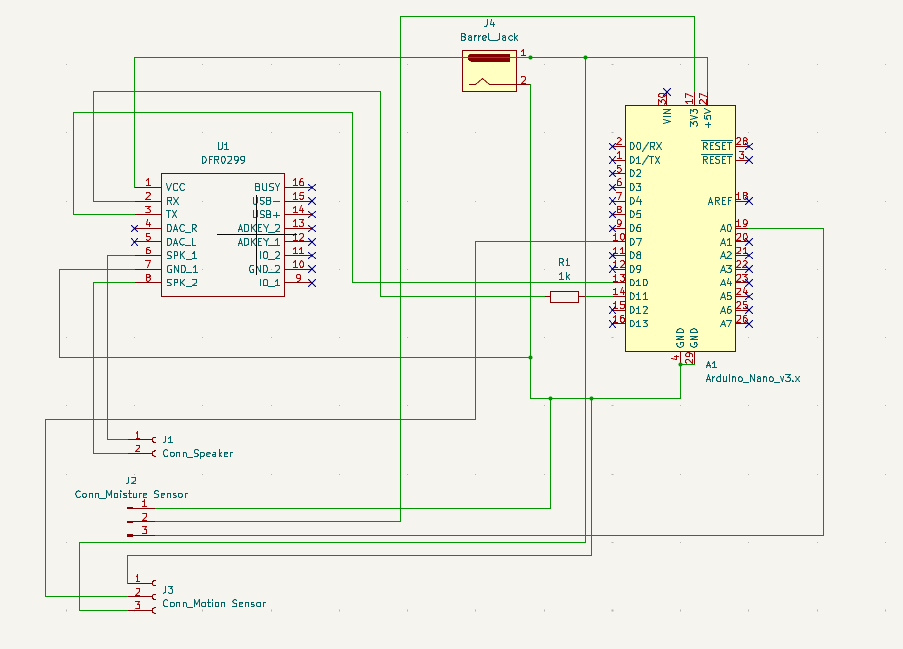
Als die Verschaltung zusammen mit dem Code funktionierte, haben wir mit KiCad eine Platine designt und fertigen lassen. So hat man weniger Kabelsalat und alles ist platzsparend aufgehoben.

Elektrischer Schaltplan für die jammernde Pflanze

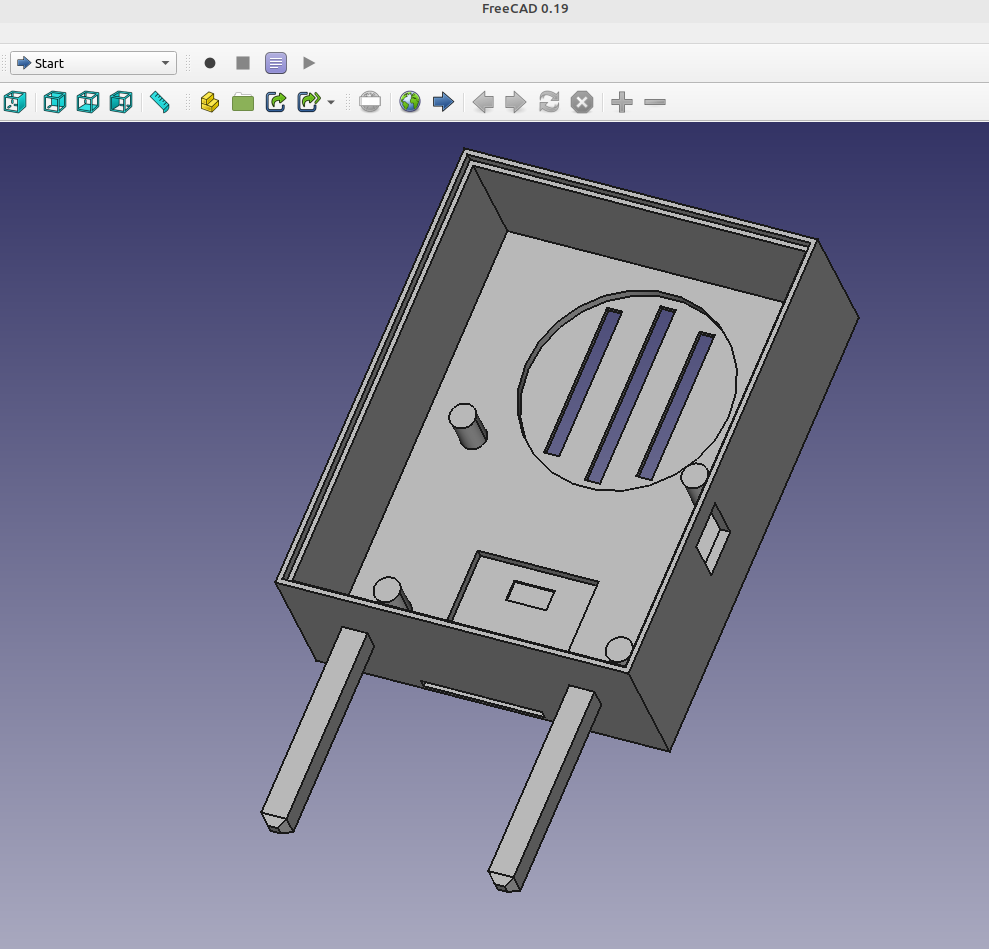
Das Gehäuse haben wir in FreeCAD designt und mit dem 3D-Drucker gedruckt. Die Teile sind mit einem Tropfen Sekundenkleber fixiert.

FreeCAD-Design des Gehäuses für die jammernde Pflanze

Im Einsatz

Das Teil steckt in der Blume und meldet sich zuverlässig, wenn es Zeit zum Gießen ist. Da es von den MP3s auf dem Player abhängt, was die Pflanze „sagt“, sind lustige Reaktionen garantiert. Die Pflanze kann dich im Vorbeigehen voll jammern, um Wasser betteln oder anfangen zu schimpfen.

Meine Tochter wird nach dem Projekt nicht alles alleine wiederholen können, aber die einzelnen Schritte sind klar. Wie so ein Gerät entsteht, was nötig ist. Schnell findet man Verbesserungsmöglichkeiten: Den Feuchtigkeitssensor von der Elektronik trennen, mit einem NodeMCU ESP8266 WLAN-Statusdaten senden, oder mit Li-Ion-Akkus und einem BMS vom Stromnetz unabhängig werden.

Quellcode

Für den DFPlayer wird die DFRobotDFPlayerMini Library benötigt (lokal unter ~/Arduino/libraries ablegen).

#include <Arduino.h>
#include <SoftwareSerial.h>
#include <DFRobotDFPlayerMini.h>

/* --- Pins ---------------------------------------------------- */
const uint8_t PIN_DF_RX   = 10;
const uint8_t PIN_DF_TX   = 11;
const uint8_t PIN_PIR     = 7;
const uint8_t PIN_SENSOR = A0;

/* --- Parameter ----------------------------------------------- */
const int schwellwert = 380;
const unsigned long PLAY_COOLDOWN_MS = 15000;
const uint8_t TRACK_JAMMERN = 1;

/* --- Objekte ------------------------------------------------- */
SoftwareSerial dfSerial(PIN_DF_RX, PIN_DF_TX);
DFRobotDFPlayerMini dfPlayer;

/* --- Laufzeitstatus ------------------------------------------ */
unsigned long lastPlay = 0;

/* ------------------------------------------------------------- */

void setup() {
  pinMode(PIN_PIR, INPUT);

  Serial.begin(115200);
  dfSerial.begin(9600);

  Serial.println(F("Initializing DFPlayer ..."));

  if (!dfPlayer.begin(dfSerial)) {
    Serial.println(F("DFPlayer init failed"));
    while (true);
  }

  dfPlayer.volume(20);
  dfPlayer.outputDevice(DFPLAYER_DEVICE_SD);
  dfPlayer.EQ(DFPLAYER_EQ_NORMAL);
  dfPlayer.setTimeOut(500);

  Serial.println(F("DFPlayer Mini online"));
}

/* ------------------------------------------------------------- */

void loop() {
  /* DFPlayer Events immer zuerst abholen */
  if (dfPlayer.available()) {
    handleDFPlayerEvent(dfPlayer.readType(), dfPlayer.read());
  }

  int messwert = analogRead(PIN_SENSOR);
  bool bewegung = digitalRead(PIN_PIR) == HIGH;
  bool trocken = messwert > schwellwert;

  unsigned long now = millis();

  if (trocken && bewegung) {
    if (now - lastPlay >= PLAY_COOLDOWN_MS) {
      Serial.println(F("Bewegung + Erde trocken -> spiele Sound"));
      dfPlayer.play(TRACK_JAMMERN);
      lastPlay = now;
    }
  } else {
    logStatus(trocken, bewegung, messwert);
  }

  delay(100);  // leichte Entlastung – kein Logik-Delay
}

/* ------------------------------------------------------------- */

void logStatus(bool trocken, bool bewegung, int messwert) {
  if (!bewegung && trocken) {
    Serial.print(F("Keine Bewegung, Erde trocken: "));
  } else if (bewegung && !trocken) {
    Serial.print(F("Bewegung, Erde ok: "));
  } else if (!bewegung && !trocken) {
    Serial.print(F("Keine Bewegung, Erde ok: "));
  }
  Serial.println(messwert);
}

/* ------------------------------------------------------------- */

void handleDFPlayerEvent(uint8_t type, int value) {
  if (type == DFPlayerPlayFinished) {
    Serial.print(F("Track "));
    Serial.print(value);
    Serial.println(F(" beendet"));
  }
}

Downloads

3D-Druck: STL Gehäuse | STL Deckel
Platine: Gerber-Dateien

Einkaufsliste

Optional: Breadboard mit Kabeln, Multimeter, Lötkolben

Fragen? Einfach melden.

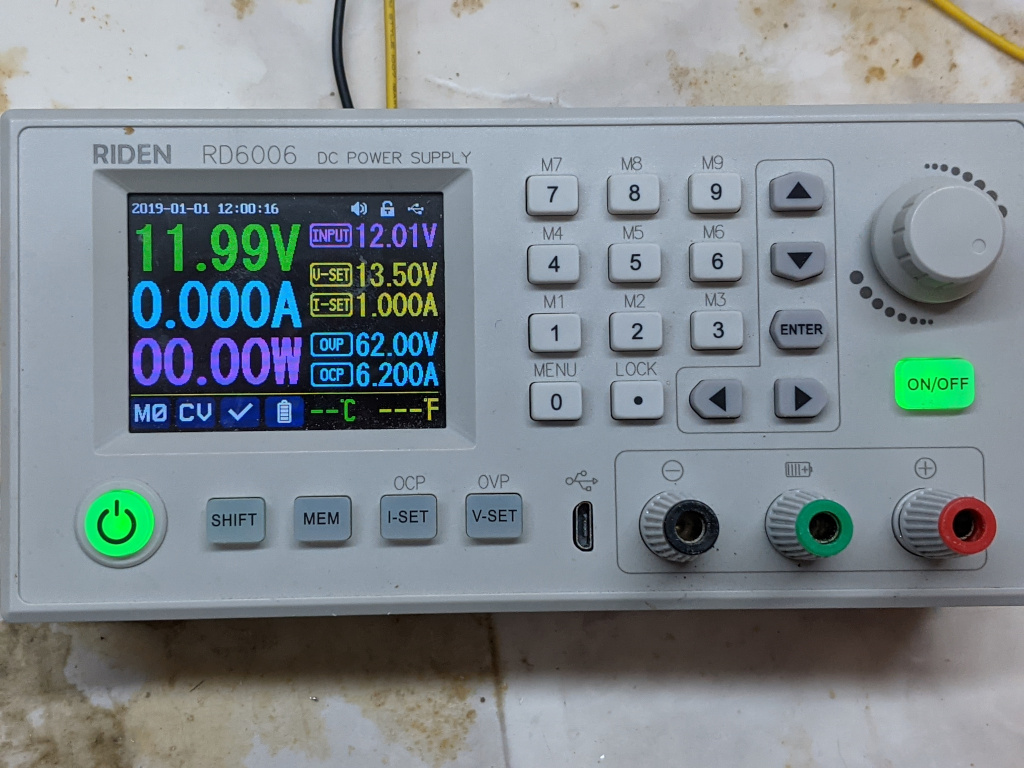
RIDEN RD6006: Reparatur der defekten Schottky-Diode S10C100D

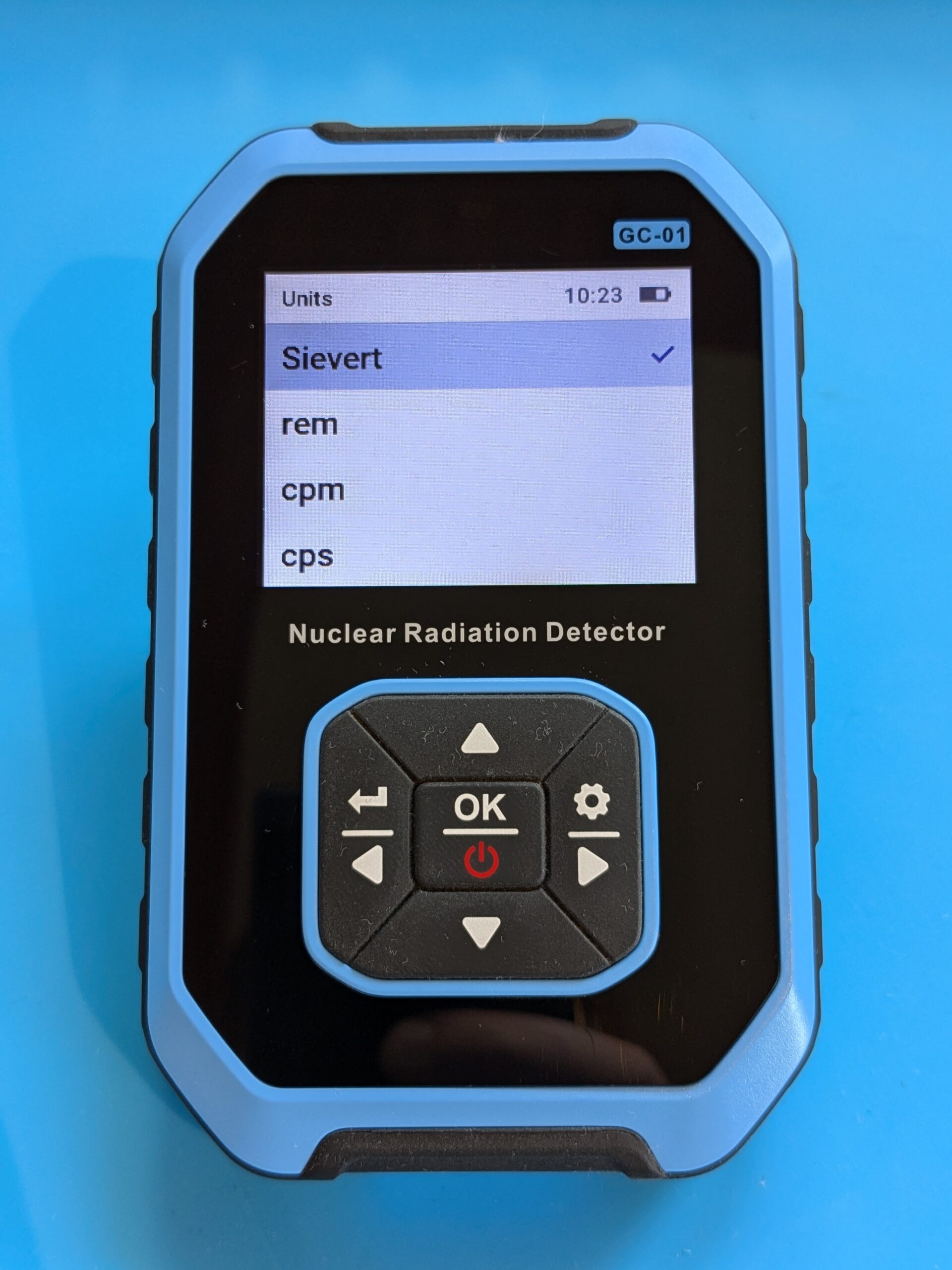
Vor einigen Monaten habe ich ein neues Labornetzteil aus China gekauft. AliExpress Labornetzteil – RIDEN RD6006 DC POWER SUPPLY

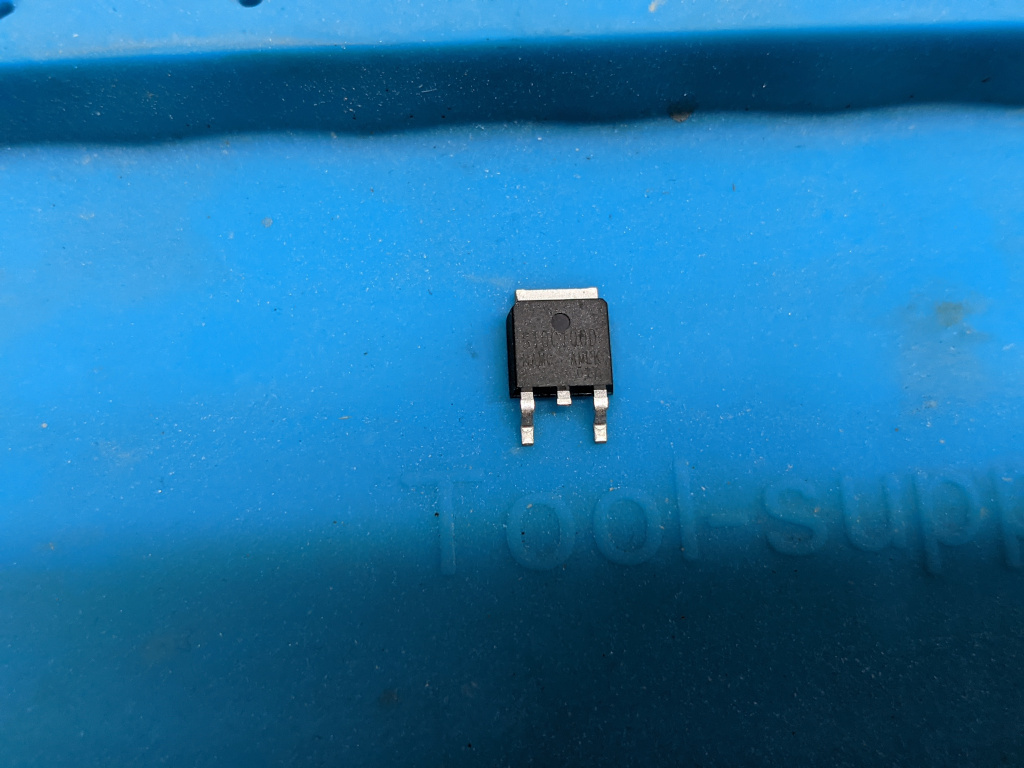
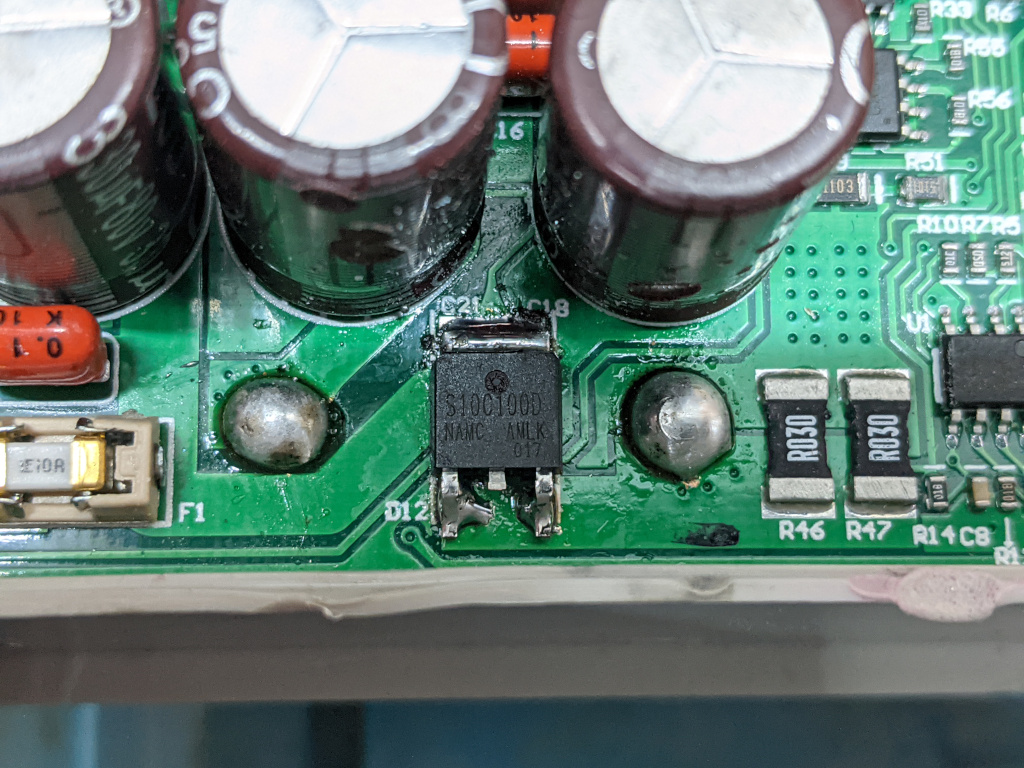
Defekte S10C100D-02 Schottky Diode

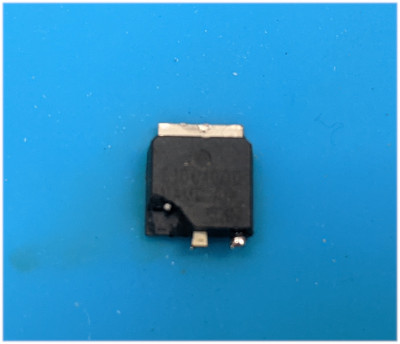
Bisher arbeitet dieses Gerät vor sich hin und hat auch bereits einige kWh abgeleistet. Als Fazit… Das Netzteil tut seinen Job, die grüne Schraubklemme verwechselt man schnell mit PE, ist aber zum Laden von Akkus und am Oszilloskop kann man sehr gut einiges „switching noise“ erkennen. Wenn man sich dessen bewusst ist, gibt es kaum etwas, was man gegen dieses Netzteil sagen kann. Preis / Leistung ist einfach unschlagbar!

Selbst die Ladefunktion für Akkus funktioniert tadellos, wenn auch manuell. Das Netzteil erkennt nicht selbstständig den Akku, sondern man muss dem Netzteil sagen, was es tun muss.

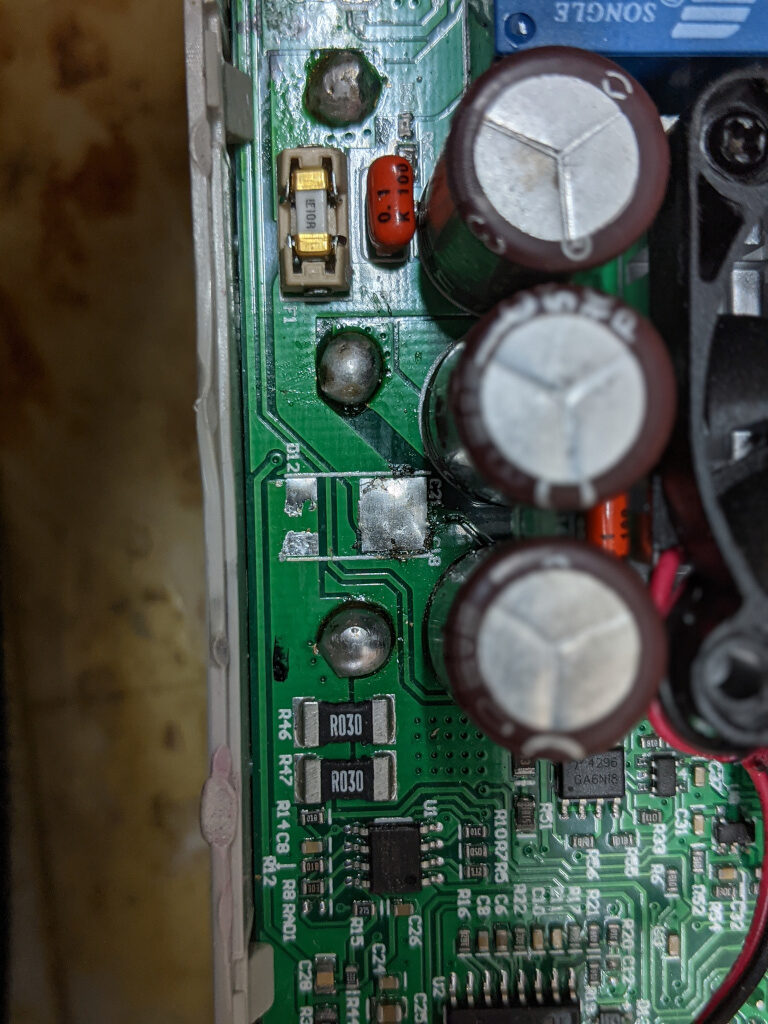
In der Zwischenzeit habe ich es ebenfalls etwas „missbraucht“, um ein paar alte Blei gel Akkus wieder zu beleben. Dabei hat sich leider ein kleines Problemchen ergeben…. Mir ist eine Schottky-Diode geplatzt, genauer die S10C110D vom RIDEN RD6006. Diese ist auf dem Board mit D12 gekennzeichnet. Wenn man in die >>Specs<< dieser Diode schaut, sieht es so aus, als wenn sie eine Art Verpolungsschutz beim Akkulader ist. Nun ist mir nicht bewusst aufgefallen, dass ich hier etwas verpolt habe. Die kaputte Diode (vor allem mit den Leistungsdaten) sagen dazu etwas anders.

Nun wollte ich schnell Ersatz bestellen, leider konnte ich nichts Passendes finden. Klar ich hätte hier und da etwas kombinieren können, nur wollte ich dieses nicht.

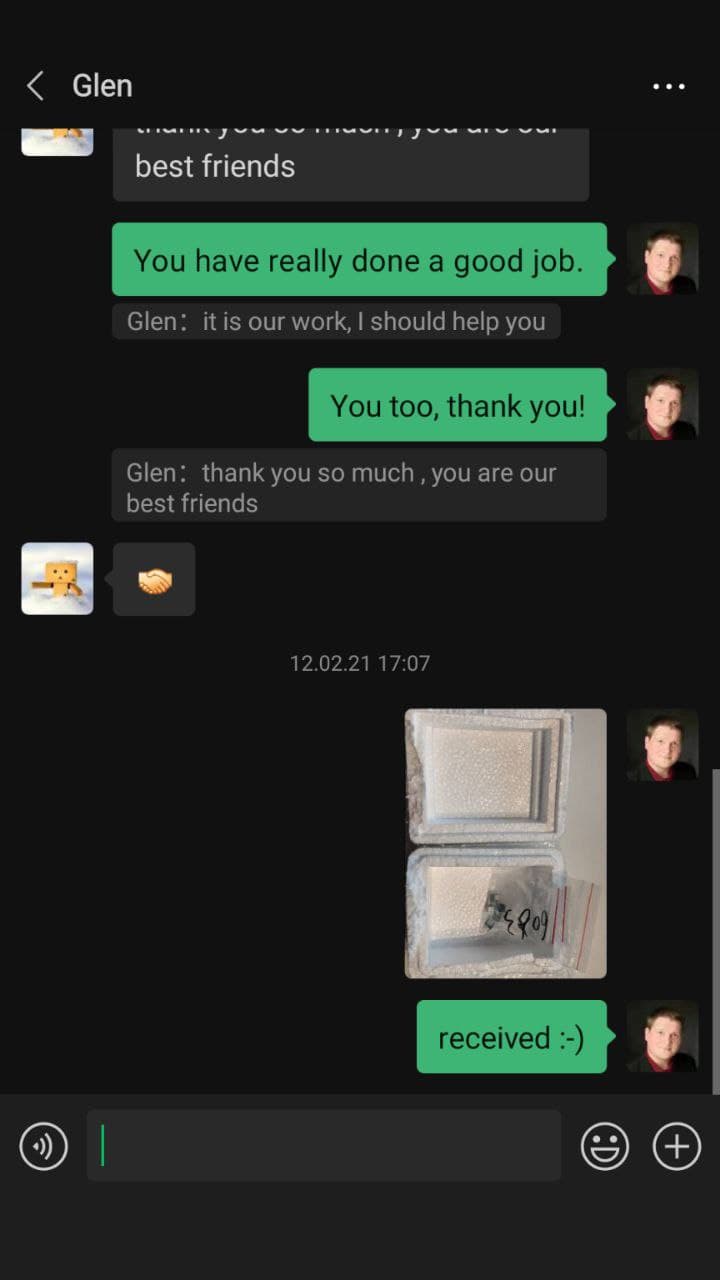
Hangzhou Ruideng Technology Co., Ltd. bietet zur Kontaktaufnahme WeChat (15868147353) an. Wie ich lernen durfte, ist es nicht ganz trivial, als nicht Festlandchinese WeChat zu nutzen. Ich meine inzwischen zusätzliche Kontaktmöglichkeiten gefunden zu haben. Durch die Unterstützung eines Bekannten (DANKE JOST), lief es irgendwann und ich konnte das Unternehmen RD Tech in China darüber erreichen.

Der Support dabei war extrem gut. Schnell, super freundlich, sehr hilfsbereit und kompetent.

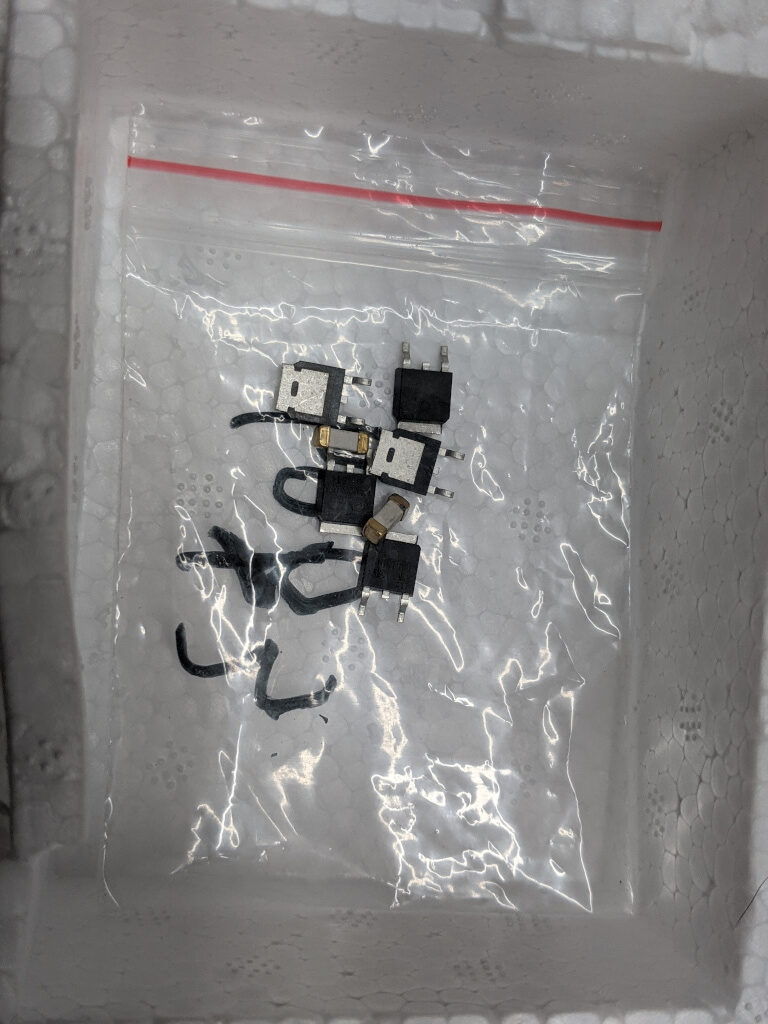
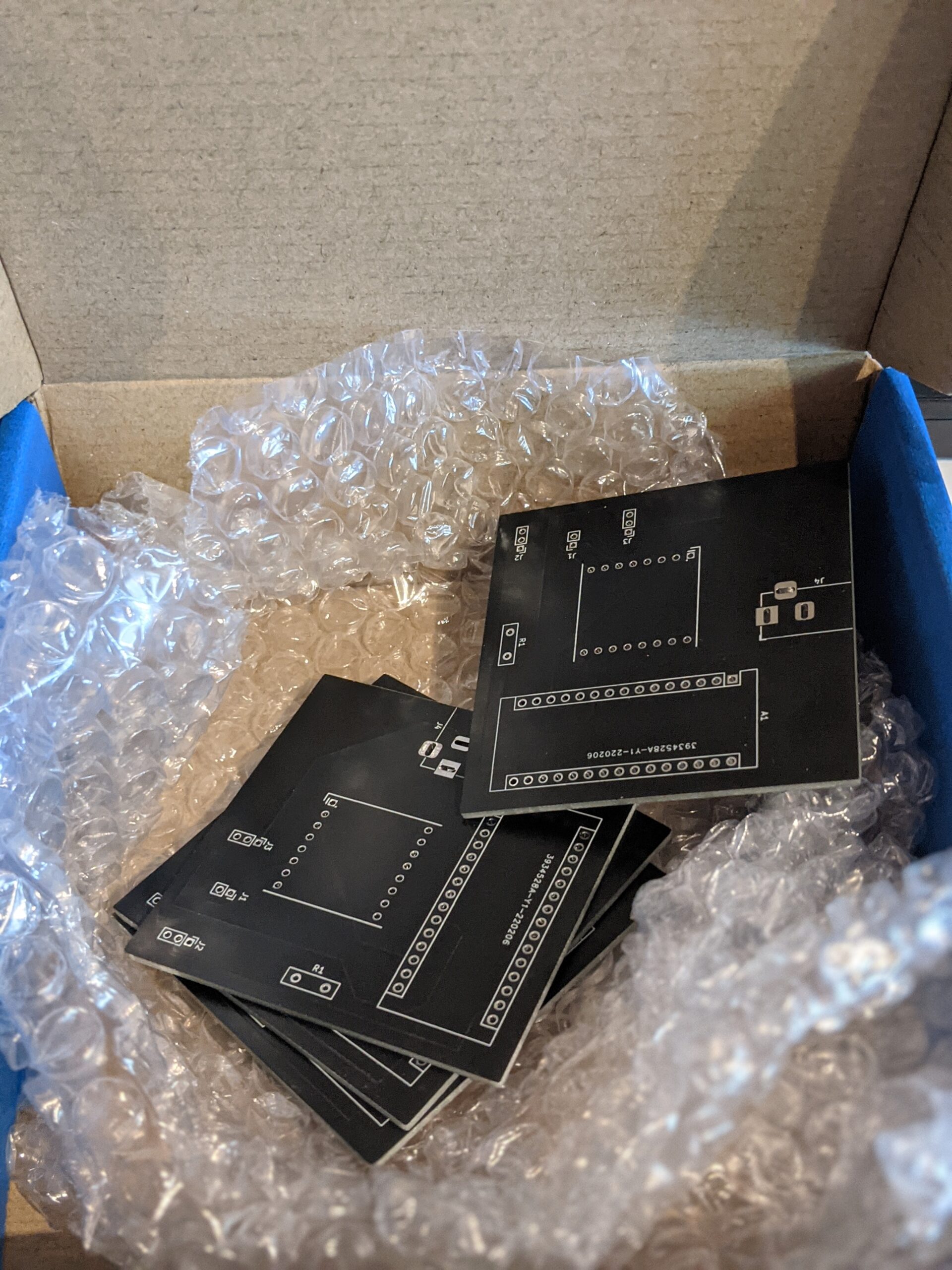
Zusammen mit dem Support konnten wir das komplette Labornetzteil durch testen und sicherstellen, dass wirklich nur diese eine Diode def. ist. Absoluter Service von RD Tech, eigentlich wollte ich nur nach dem Ersatzteil fragen. Dieses habe ich am Ende ebenfalls bekommen, sogar direkt 5 Stück davon und noch zwei Sicherungen als Reserve (da hat wohl jemand den Verdacht, ich könnte noch mehr kaputt machen). Zahlen musste ich nur 3€ für den Versand.
Der Versand von China zu mir hat natürlich ein paar Tage gedauert, heute ich alles angekommen.
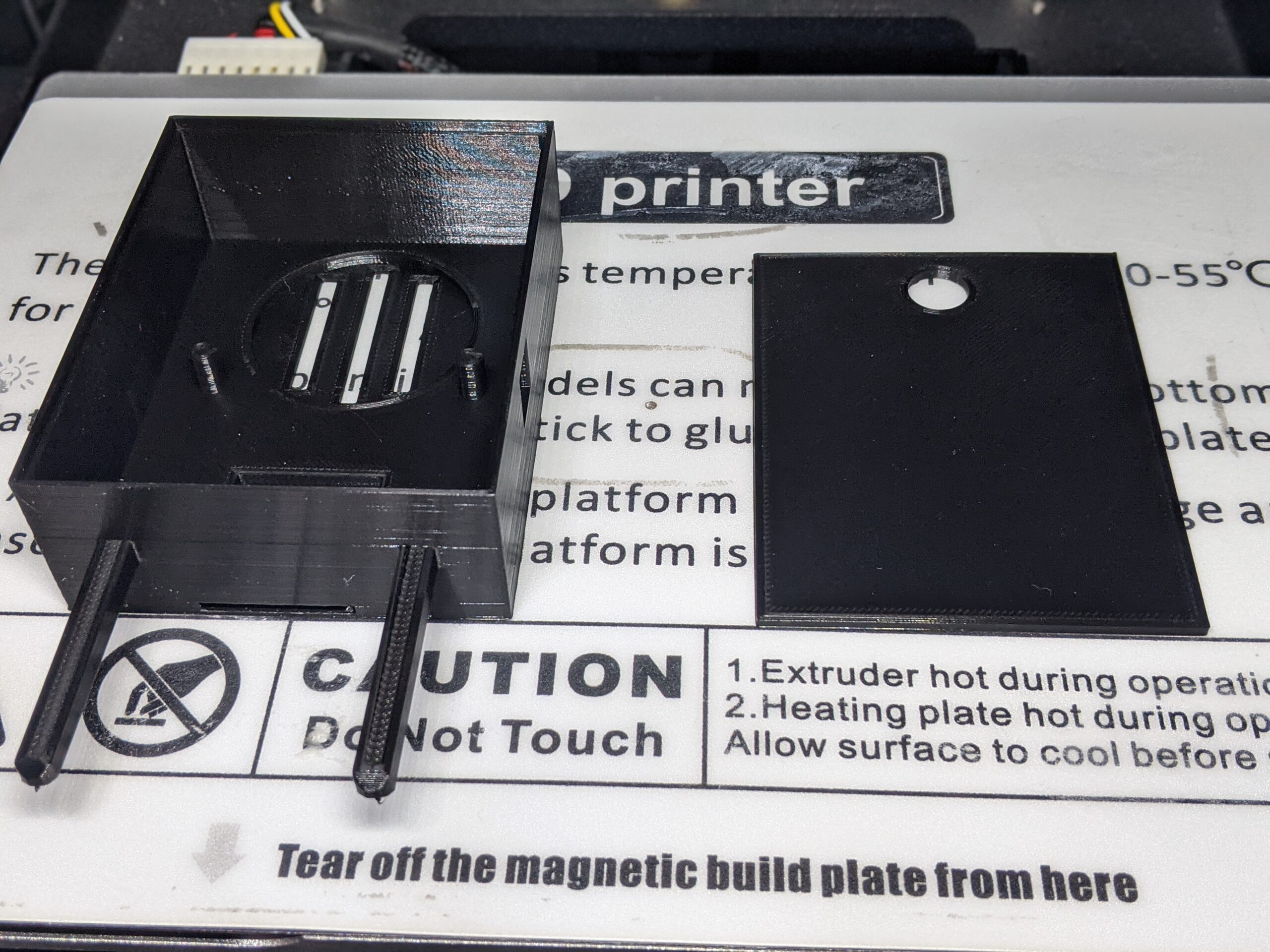
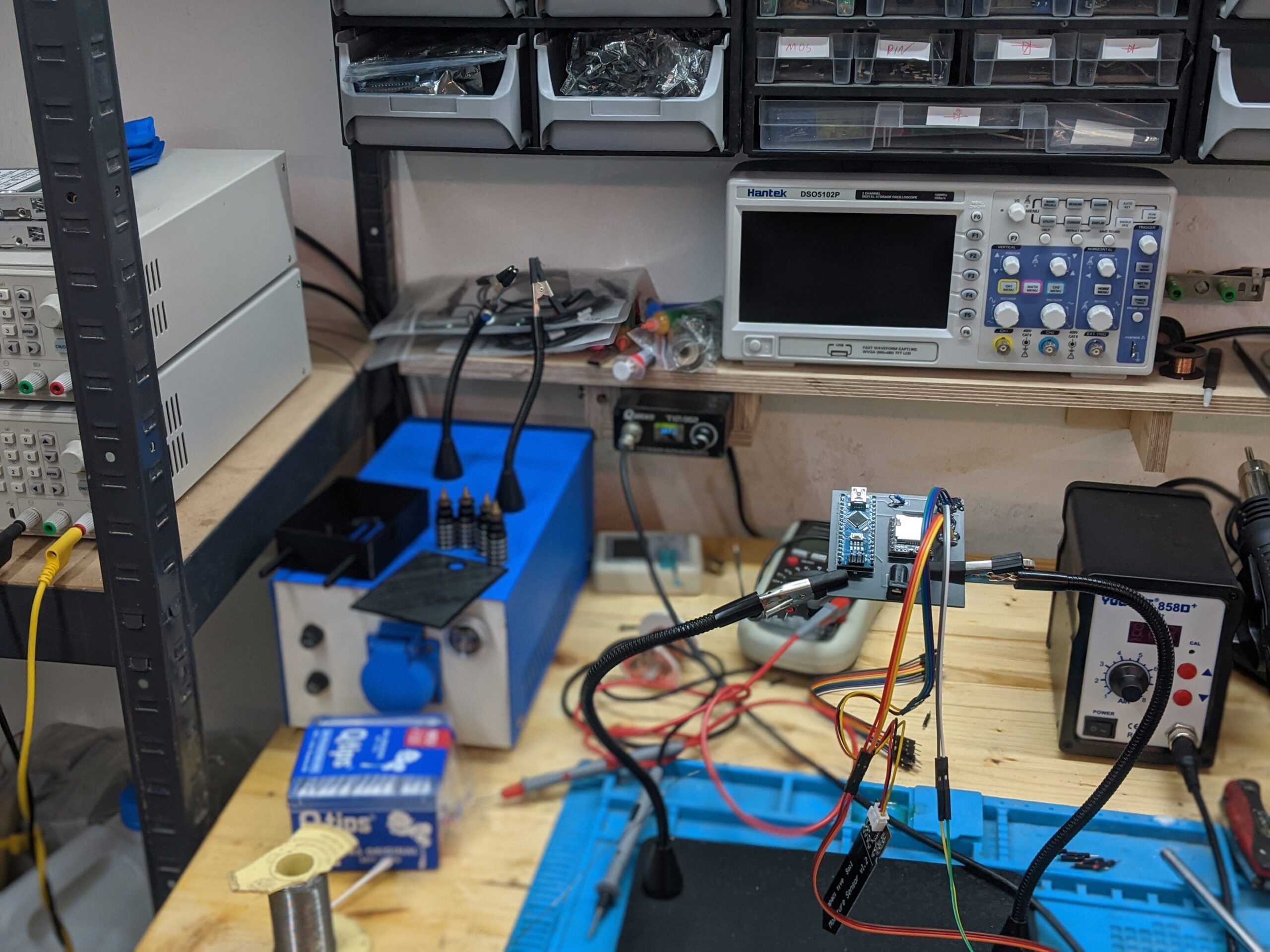
Inzwischen verbaut und das Netzteil ist wieder voll funktionsfähig!

Ich möchte hier noch einmal ganz besonders den Support von RD Tech hervorheben. Englisch war überhaupt kein Problem (was mir vorher etwas Sorgen bereitete), es hat sich wirklich jemand knapp 2 Stunden Zeit genommen um mir bei meinem Problem zu helfen und derjenige war wirklich daran interessiert, mein Problem zu lösen. Alles für 0€. Ich habe kostenlos viel mehr Ersatzteile bekommen, als ich eigentlich haben wollte. Ich musste, wie schon erwähnt, nur den Versand bezahlen. Wenn ich dann also noch mal etwas Werbung machen darf: YouTube link
Siehe auch: RD6006 Zusammenbau und erster Eindruck

Fragen? Einfach melden.

Bosch Geschirrspülmaschine: Fehler E-15 beheben

Ursache

Verschiedene Geschirrspüler haben ein ähnliches Problem mit der Dichtung am Pumpentopf. Die Hersteller entwickeln solche Teile nicht für jedes Modell neu — ähnlich wie bei Autoherstellern greifen sie auf Grundkomponenten zurück. Tritt bei einem dieser Teile ein Problem auf, betrifft es eine Vielzahl an Geräten. Nicht nur meine von Bosch, sondern auch baugleiche von Siemens, Neff und Constructa.

Nach ein paar Jahren im Einsatz verzieht sich der Pumpentopf offenbar leicht. Gerade genug, um ein wenig Wasser zu verlieren — nicht so viel, dass die Küche überschwemmt wird, aber genug, damit der Sensor anspricht und die Maschine mit dem Fehlercode E-15 stoppt. Die Maschine beginnt dann panisch Wasser abzupumpen und hört damit nicht mehr auf.

Reparatur

Die Reparatur ist einfach. Es gibt einen speziellen Reparatursatz für den Pumpentopf, der eine zusätzliche Dichtung enthält. Diese sorgt dafür, dass der Pumpentopf auch dann dicht bleibt, wenn er sich durch die Hitze leicht verzieht. Wenn man nicht gerade zwei linke Hände hat, ist die Reparatur in etwa 15 Minuten erledigt.

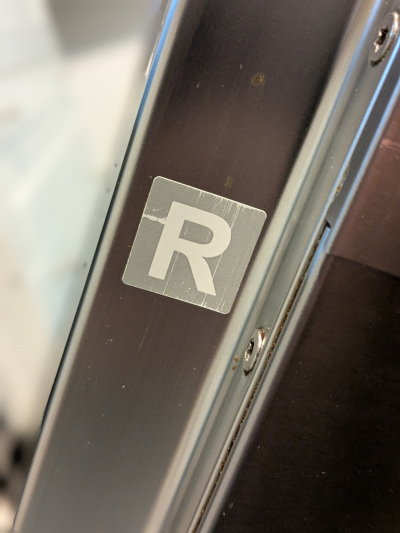
Ob die eigene Maschine bereits über diese Dichtung verfügt, erkennt man an einem kleinen Aufkleber links in der Tür, auf dem ein großes „R“ zu sehen ist:

Aufkleber mit großem R in der Tür der Bosch Geschirrspülmaschine — zeigt, dass die Austauschdichtung montiert wurde.

Reparatur einer Spülmaschine — mal was anderes, oder? Fragen? Einfach melden.

Siehe auch: Bosch Geschirrspüler E-21

Bose QuietComfort 35: Akku tauschen leicht gemacht

Der Akku in meinem Bose QC35 hat inzwischen ausgedient und muss ausgetauscht werden. Der verbaute Akku ist ein AHB110520CPS von Synergy. Leider konnte ich diesen nicht als Ersatzakku finden. Man kann ihn zwar aus China bestellen (ca. 35 €), aber er ist dann gebraucht, da er aus einem alten Kopfhörer ausgebaut wurde – natürlich „getestet“.

Alternativ gibt es die Möglichkeit, den Kopfhörer einzuschicken und den Akku dort tauschen zu lassen (ca. 70 €). Beides sind jedoch Lösungen, die mir nicht zusagen, denn im Grunde handelt es sich nur um einen einfachen 3,7V-Akku mit knapp 500 mAh.

Nach einiger Suche habe ich jedoch einen passenden Ersatz gefunden. Der Akku GSP072035 hat zwar etwas weniger mAh, was bedeutet, dass die Kopfhörer etwas früher leer sind – aber damit kann ich leben. Zumal die Standzeit des alten Akkus ohnehin schon stark eingeschränkt war. Bestellt habe den folgenden Ersatzakku bei Amazon: https://amzn.to/2JXwhJc

Der neue Akku passt zwar nicht exakt ins Akkufach des alten, ist jedoch klein genug, um problemlos im Kopfhörer Platz zu finden, ohne das Gewicht oder die Klangqualität zu beeinflussen. Man merkt den Unterschied also nicht!

Ein kleiner Tipp: Wenn man schon dabei ist, kann man auch gleich die Ohrpolster austauschen. Ich habe die folgenden Polster bereits zweimal erneuert und kann sie wärmstens empfehlen: https://amzn.to/2L4xcbo

Wie man den Akku selbst austauscht, zeigt eine erstklassige Anleitung von IFIXIT: https://de.ifixit.com/Anleitung/Bose+QuietComfort+35+Akku+tauschen/134337

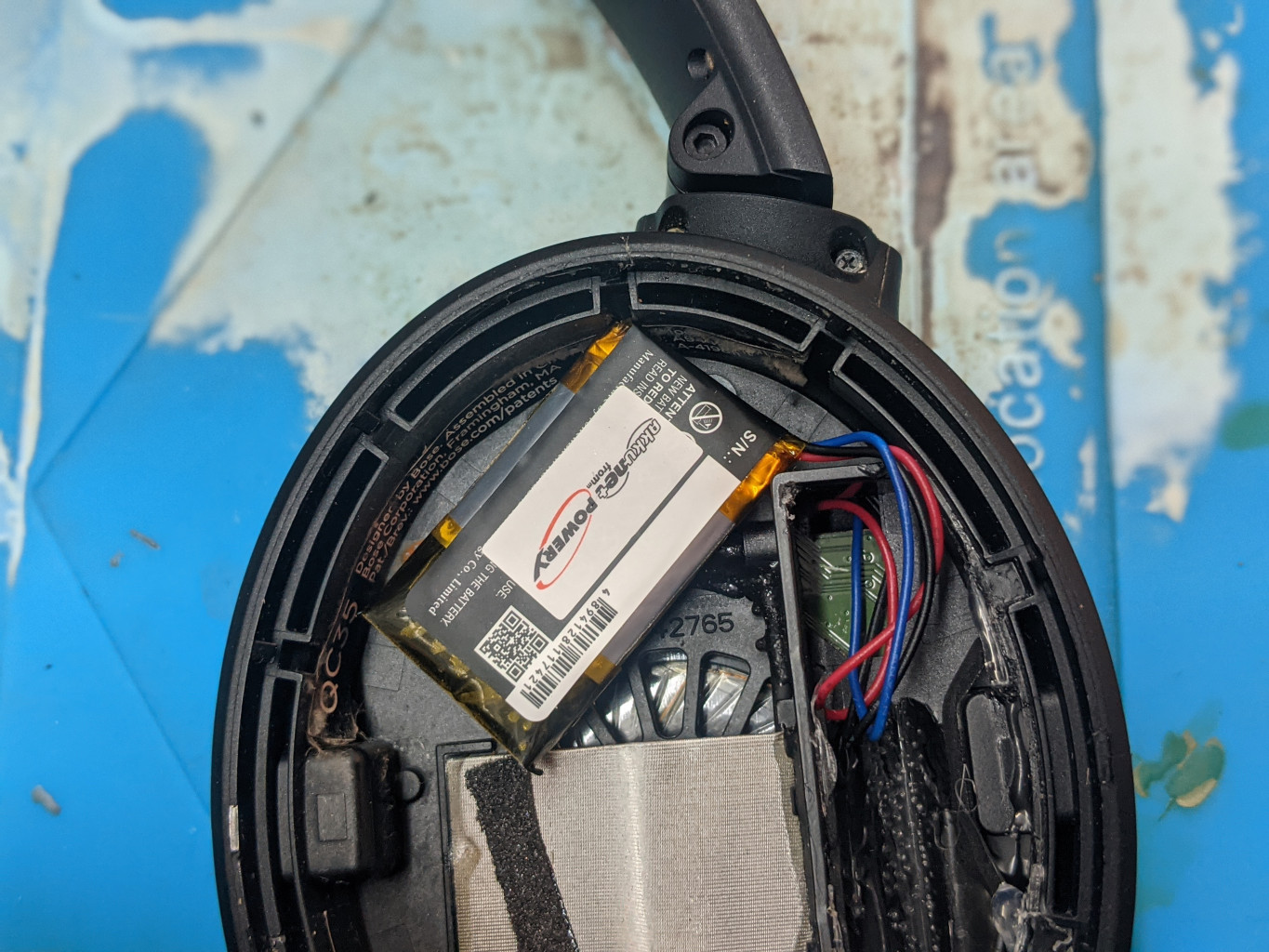
Bild vom geöffnetem Bose QuietComfort 35 mit eingebautem Ersatzakku.

Sobald der alte Akku entfernt ist, klebt man den neuen mit einem kleinen Tropfen Heißkleber in die Ecke und lötet ihn wie den alten Akku an. Nach dem Zusammenbau sollte der Kopfhörer wieder wie gewohnt funktionieren – abgesehen von etwa 20–25 Minuten weniger Hörzeit.

Kleines Update! 😊

Inzwischen gibt es auf Amazon einen perfekt passenden Ersatzakku. Es war mal wieder Zeit für einen Austausch, und dieses Mal habe ich sogar ein Modell mit 600 mAh gefunden. Jetzt habe ich so viel Hörzeit wie noch nie zuvor mit meinen Kopfhörern! 🎧 https://amzn.to/3CsPQnv

Fragen? Dann fragt einfach!.

Siehe auch: Bosch Geschirrspüler E-21

Fragen? Einfach melden.

« Ältere Beiträge

© 2026 -=Kernel-Error=-RSS

Theme von Anders NorénHoch ↑