Im Keller hing ein alter Ferraris-Zähler mit Drehscheibe. Zählt brav für den Energieversorger, liefert aber keine Daten. Ich wollte den Stromverbrauch im Haus grafisch auswerten, am besten mit Cacti. Dafür braucht man einen Zähler mit S0-Schnittstelle.
Der Zähler
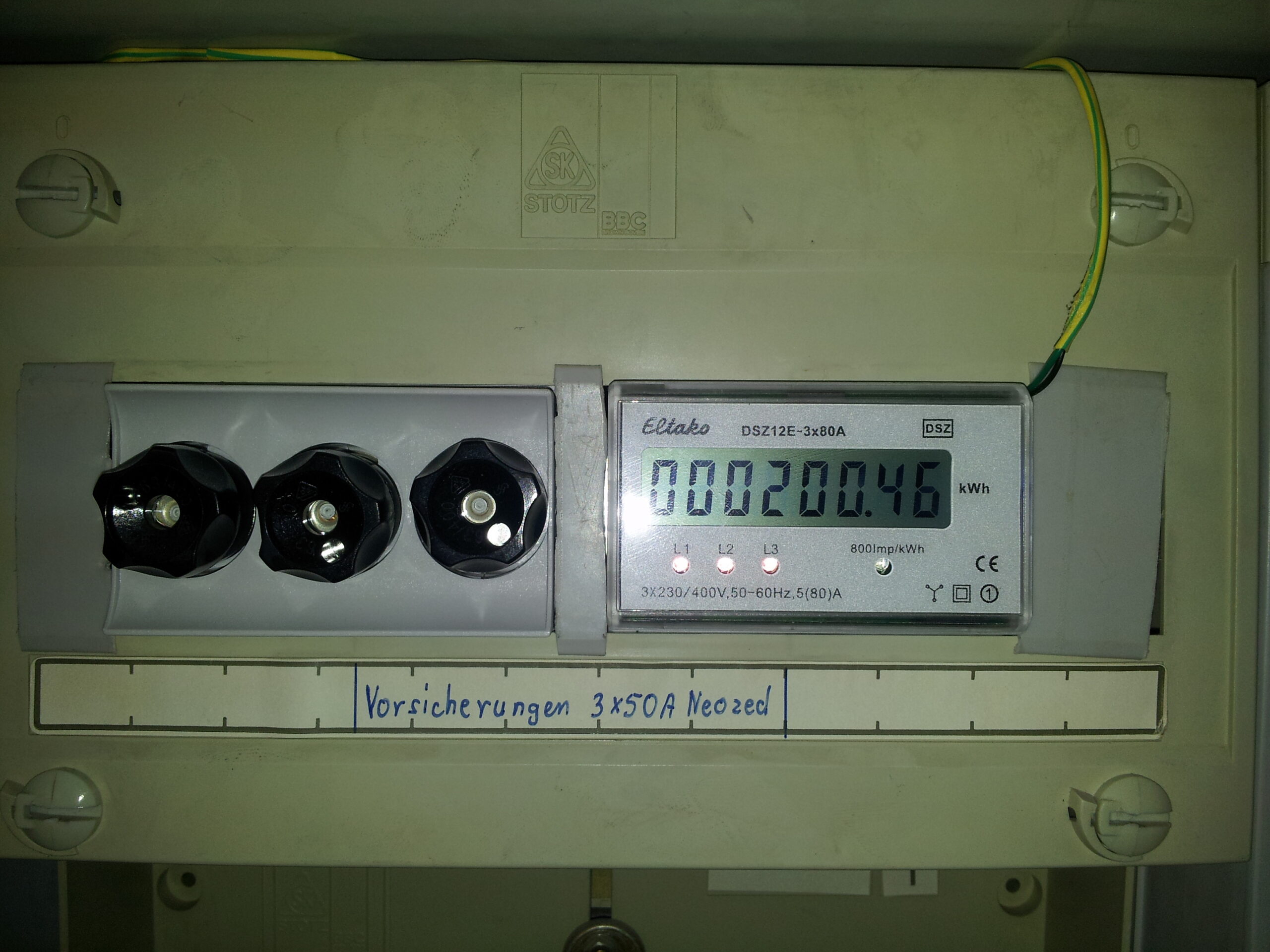
Mein Energieversorger wollte für einen digitalen Zähler Fantasiepreise. Also selbst kaufen. Die Wahl fiel auf den Eltako DSZ12E-3x80A, einen Drehstromzähler mit S0-Ausgang. 3 × 80 A reicht für den normalen Hausgebrauch locker. Kostenpunkt damals rund 75 Euro.
Wichtig: Dieser Zähler ersetzt nicht den offiziellen Zähler des Versorgers. Er wird dahinter eingebaut. Das darf nicht jeder machen. Wer nicht weiß ob er es darf, darf es nicht. Ein Elektriker braucht dafür eine halbe bis eine Stunde, mit Anfahrt kommt man auf 100 bis 150 Euro.
S0-Schnittstelle und Raspberry Pi
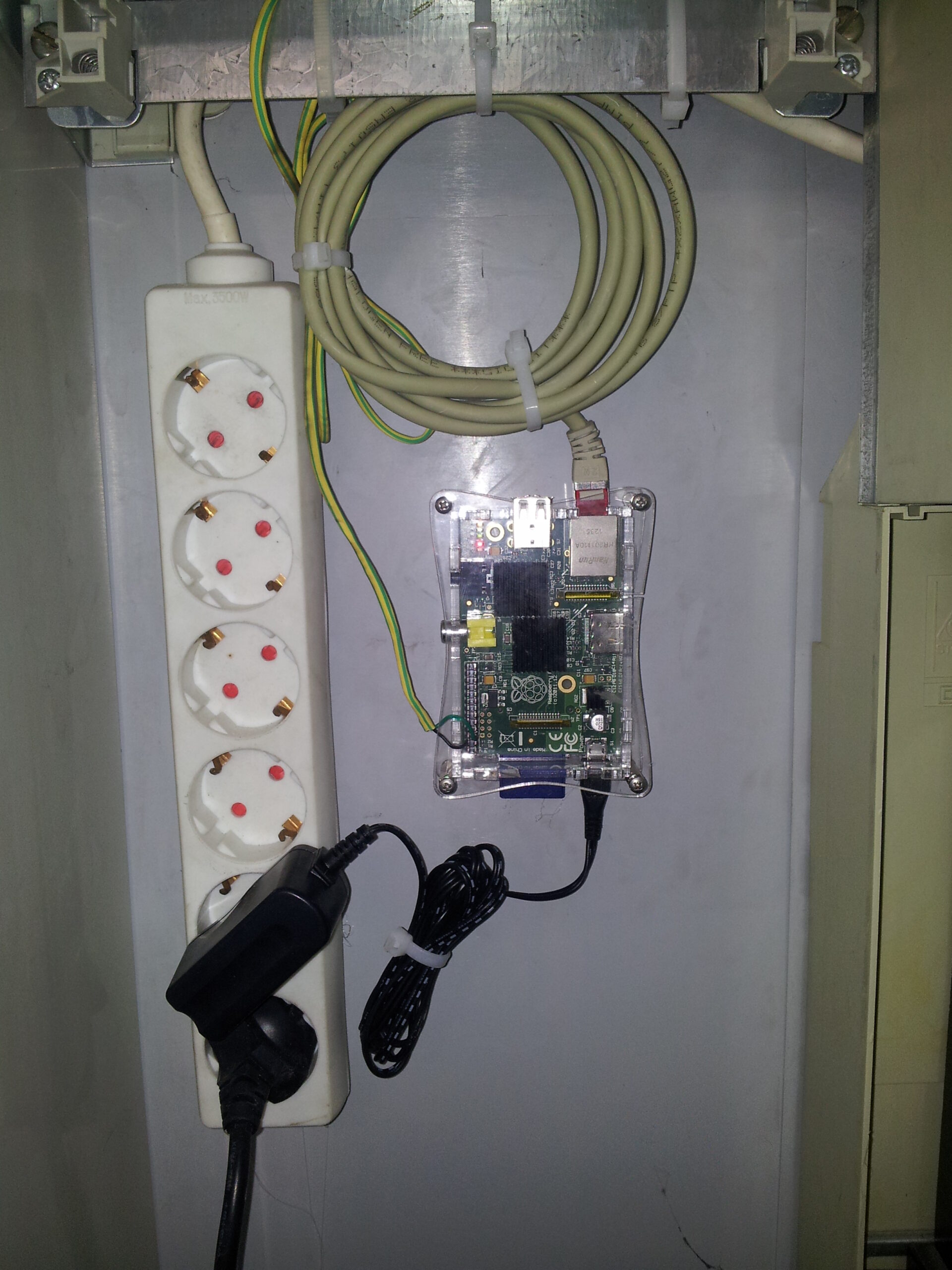
Die S0-Schnittstelle ist ein potentialfreier Impulskontakt. Pro verbrauchter Kilowattstunde gibt der Zähler eine bestimmte Anzahl Impulse aus, beim DSZ12E sind es 2000 Impulse pro kWh. Der Raspberry Pi zählt diese Impulse über einen GPIO-Pin.
Die Verkabelung ist simpel: S0-Ausgang des Zählers an einen GPIO-Pin und GND des Raspberry Pi. Ein Pullup-Widerstand sorgt dafür, dass der Pin sauber zwischen High und Low wechselt. Bei jedem Impuls wird ein Zähler hochgezählt und der aktuelle Verbrauch berechnet.
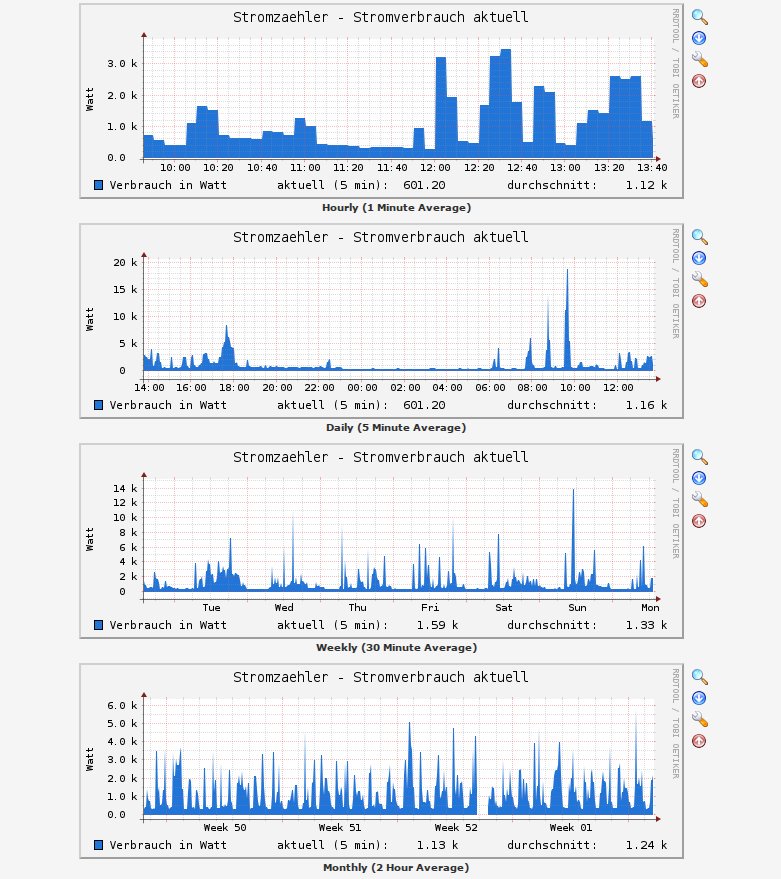
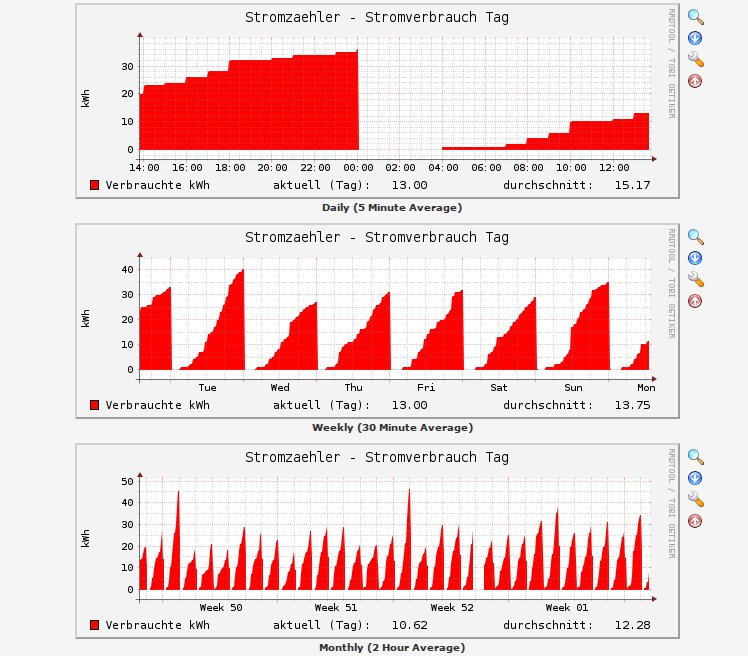
Cacti fragt den Raspberry Pi per SNMP ab und zeichnet die Graphen. Neben dem aktuellen Verbrauch in Watt lassen sich mit zusätzlichen SNMP-Abfragen auch Tagesverbrauch, Wochenverbrauch und Monatsverbrauch darstellen. Die Berechnung macht das Script auf dem Pi, Cacti muss nur die fertigen Werte abgreifen und zeichnen.
Das Ergebnis: Auf einen Blick sieht man wann die Waschmaschine lief, wann der Herd an war und wie hoch die Grundlast nachts ist. Verbrauchsspitzen fallen sofort auf.
Kinder sind etwas Wunderbares, so auch meine beiden. Die Größere hört zum Einschlafen gerne ein Hörspiel, beim Spielen hören und tanzen beide zu Kindermusik. Klar haben sie eine kleine Kompaktanlage im Kinderzimmer. Aber Kinderhörspiele gibt es kaum noch auf Kassette — fast nur noch auf CD oder als MP3. Keine Ahnung wie es bei euren Kindern ist, bei uns leben CDs nicht sonderlich lange. Ich grille in der Woche 3 bis 4 Stück. Noch schlimmer: Die Lieblings-CD trifft nach 38 Minuten auf einen Kratzer und macht nur noch unverständlichen Lärm.
MPD als CD-Ersatz
Ich hatte noch einen Raspberry Pi herumliegen. Den zusammen mit dem Music Player Daemon (MPD) als Musikspieler nutzen — die gekauften MP3-Alben liegen eh auf dem Server und lassen sich per NFS mounten. WLAN ist im ganzen Haus, und wir Eltern steuern alles per Android-App. Das Projekt war in anderthalb Stunden erledigt, getestet und von den Kindern abgenommen.
Seitdem fristet der CD-Spieler ein ungenutztes Leben. Nur das Radio läuft hin und wieder am Abend. Radio… irgendwo hatte ich doch im Zusammenhang mit dem Raspberry Pi etwas zu FM-Radio gelesen.
PiFM — FM-Sender über GPIO
PiFM (mittlerweile weiterentwickelt als rpitx) nutzt den GPIO-Pin 4 des Raspberry Pi, um ein FM-Signal zu erzeugen. Eine ca. 15 cm lange Antenne — ein Stück Draht — reicht. Der Pi generiert per DMA ein Taktsignal auf dem GPIO, das direkt als FM-moduliertes HF-Signal abstrahlt. Kein zusätzlicher Sender-IC nötig.
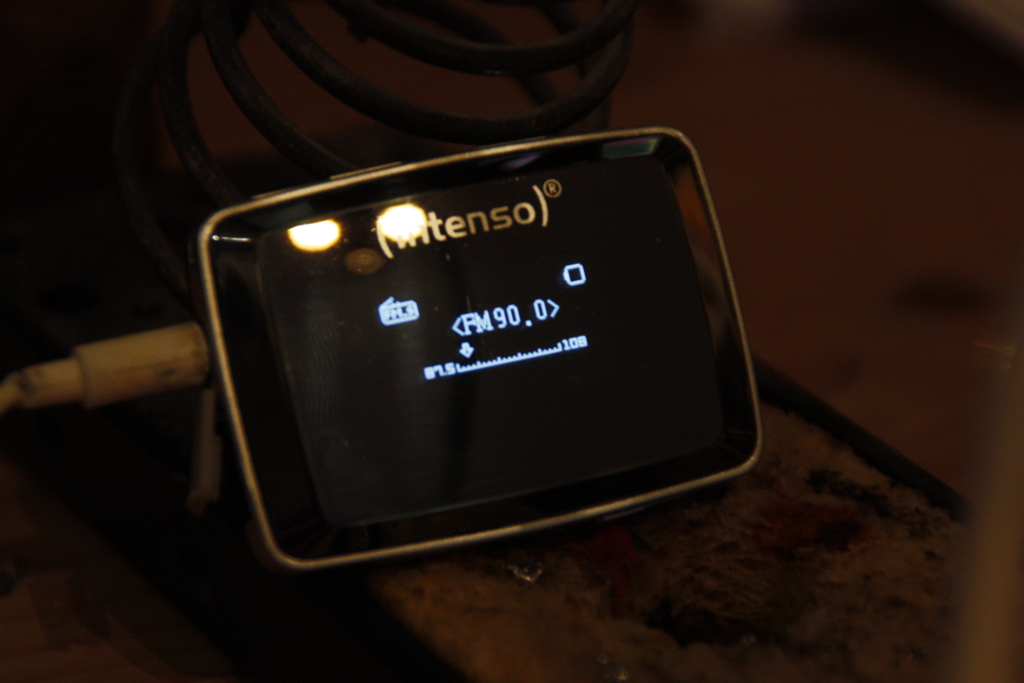
Eine WAV-Datei auf 90,0 MHz senden:
sudo ./pifm musik.wav 90.0
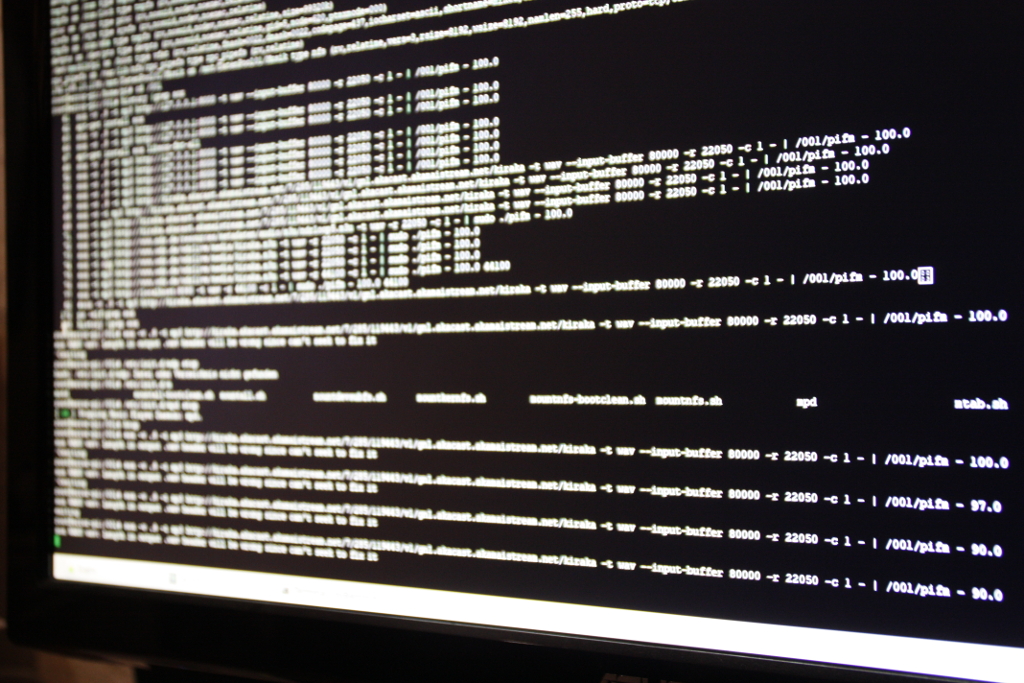
Einen Web-Stream — zum Beispiel einen Kinderradiosender — per sox umwandeln und direkt an PiFM pipen:
MPD kann auch streamen — so lässt sich die gesamte Musikbibliothek per FM ins Kinderzimmerradio schicken.
Verstärkerschaltung
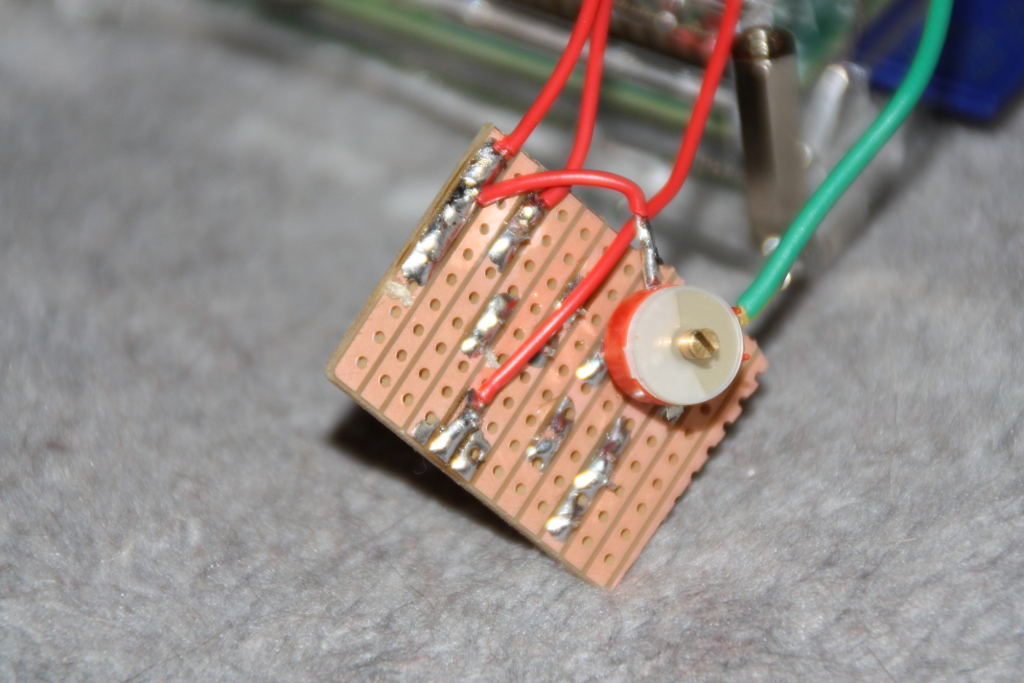
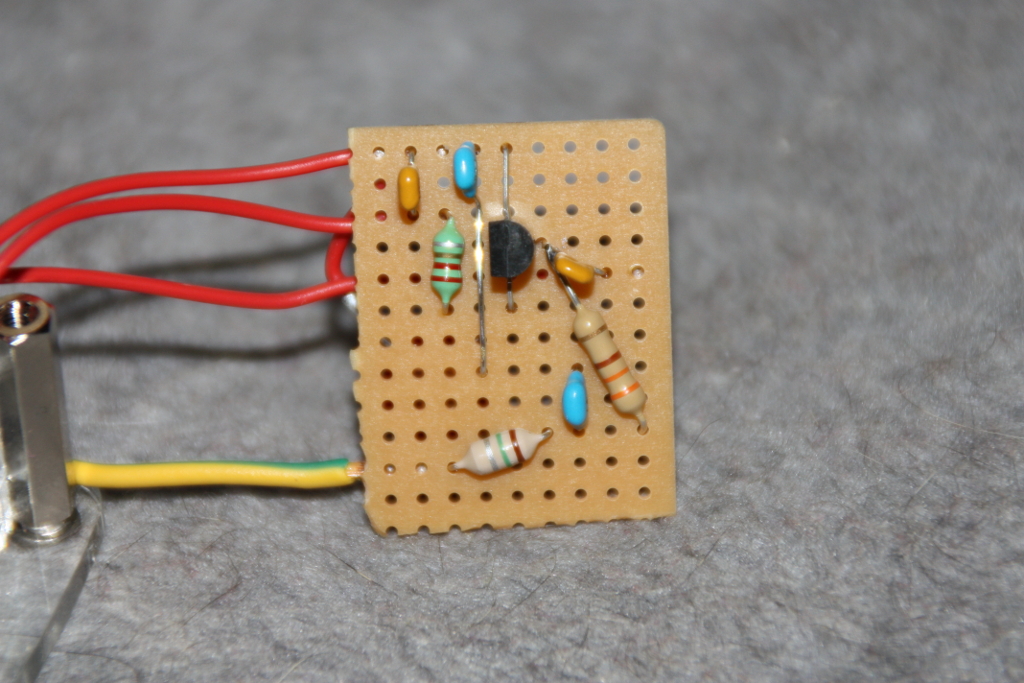
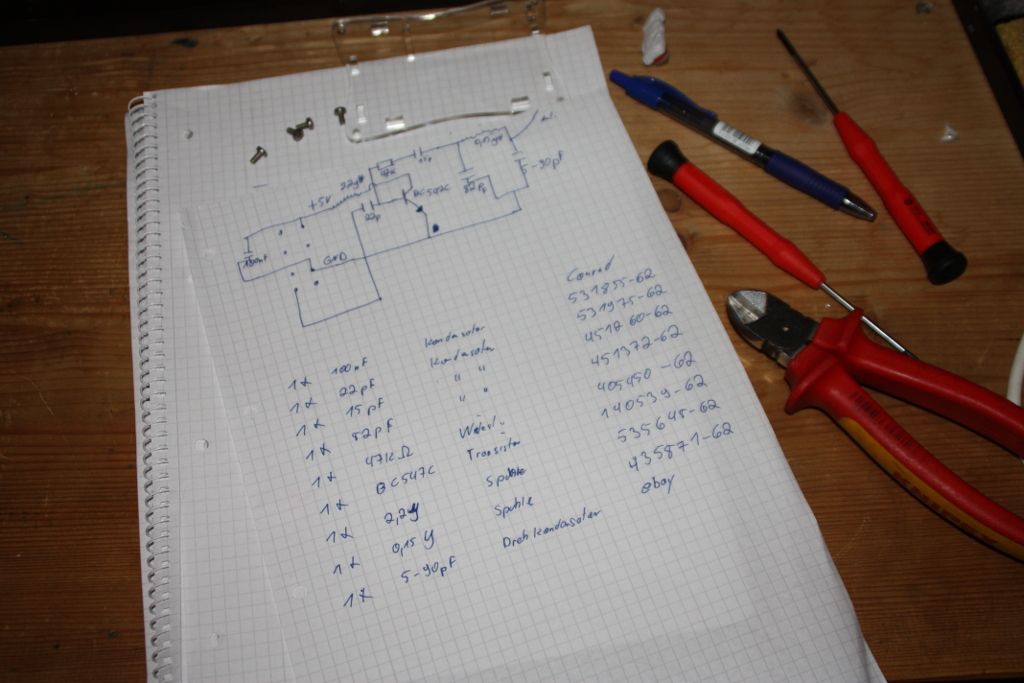
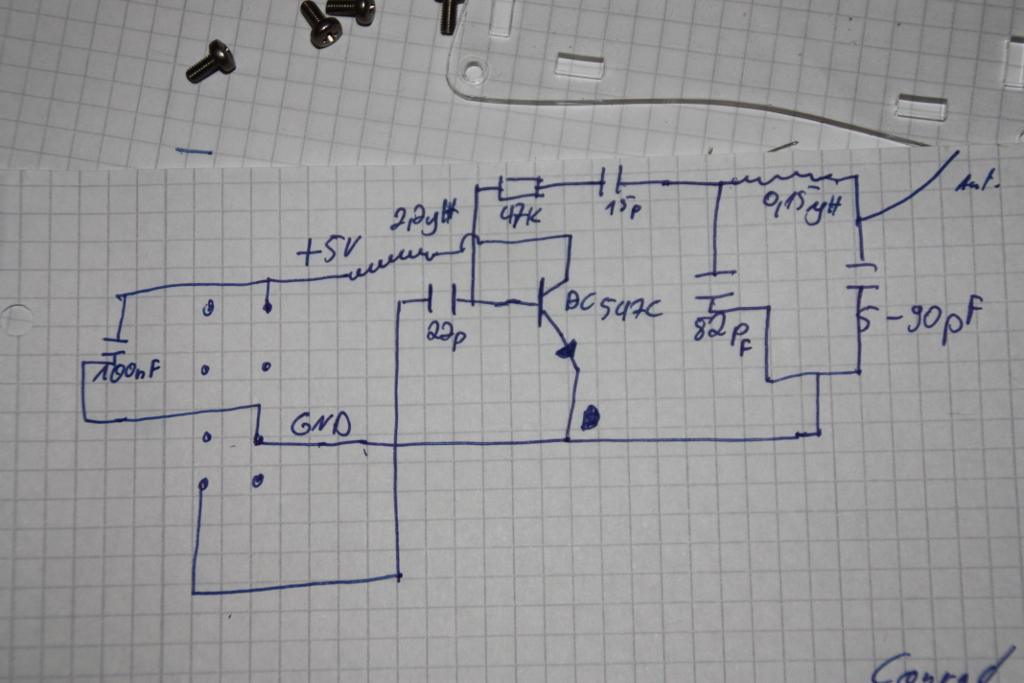
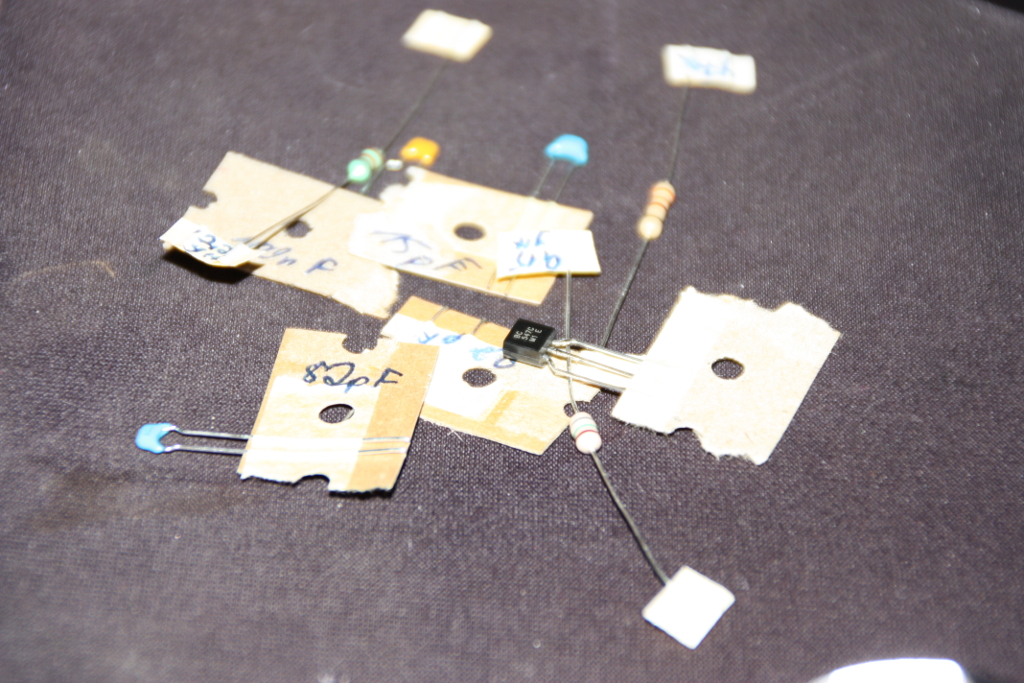
Das reine GPIO-Signal ist schwach. Um es etwas zu verstärken und sauber zu filtern, habe ich eine kleine Schaltung gebaut — den handgezeichneten Schaltplan mit Bauteileliste findet ihr in den Bildern unten. Mit der Schaltung reicht das Signal für das ganze Haus inklusive Garten.
Rechtliches
In Deutschland darf man im FM-Band senden — aber nur mit extrem geringer Leistung. Die Bundesnetzagentur erlaubt ohne Genehmigung Sendeanlagen mit wenigen Nanowatt, was in der Praxis etwa einen Meter Reichweite ergibt. Der Raspberry Pi mit Verstärkerschaltung überschreitet das deutlich. Dieses Projekt bleibt deshalb ein einmaliger Versuchsaufbau.
Schade eigentlich — der WDR-Kinderkanal MausLive (ehemals KiRaKa) ist nur per DAB+ oder Internet-Stream zu empfangen. Per PiFM könnte man den Stream als FM-Signal im Haus verteilen und die Kinder könnten überall mit einem einfachen Radio hören. Aber so ist die Rechtslage.
Bilder vom Projekt — Platine, Schaltplan mit Bauteileliste und das Ergebnis auf dem Radio:
Es soll Menschen geben, denen nur das Wort „bekloppt“ einfällt, wenn es im Zusammenhang mit mir um Tastaturen geht. Zugegeben, da könnte ein Funken Wahrheit dran sein.
IBM Model M
Angefangen hat es, wie bei vielen, mit der IBM Model M. Eine wunderbare Tastatur. Es schreibt sich klasse auf dem Ding, sie hat einen ganz eigenen Sound und man fühlt das Tippen einfach. Leider wurde zuletzt nur noch ein PS/2-Modell entwickelt. Es gibt zwar USB-Adapter, aber da die Tastatur mehr Strom verbraucht als normale PS/2-Tastaturen, sterben diese Adapter gerne mal. Zum Beispiel wenn man die NUM-Taste aktiviert. Lösung wäre, die LEDs aus der Tastatur zu nehmen oder einen USB-PS/2-Adapter mit externer Stromversorgung zu nutzen. Beides nicht ideal. Und die Windows/Linux-Taste fehlt ihr auch.
Die Suche nach Ersatz
Gezwungenermaßen musste ich also eine neue Tastatur nutzen. Ich erinnere mich, dass ich schon beim Kauf dem Verkäufer ziemlich auf die Nerven gegangen bin, weil ich mich durch alle Tastaturen probieren wollte. Zu dem Zeitpunkt war eine Tastatur bereits ein Wegwerfartikel. Selbst eine „gute“ lag bei 60 Euro und war aus seiner Sicht völlig ausreichend. Aus meiner Sicht waren alle überladen mit Sondertasten: Taschenrechner öffnen, Suche öffnen, Play. Ich will tippen.
Es wurde eine Logitech. Sie war OK, wobei OK hier der Bruder von Scheiße ist. Dann eine Cherry, besser, aber nicht richtig gut.
Das Keyboard
Irgendwo hörte ich von einer Tastatur namens „Das Keyboard“. Der Preis war mit knapp 160 Euro heftig, besonders da ich keine Möglichkeit hatte, sie vorher zu testen. Glücklicherweise kann man Online-Bestellungen innerhalb von zwei Wochen zurückschicken. Es wurde also Das Keyboard in Version 1.
Perfekt. Schöne Tastatur, tippt sich wunderbar, klingt auch wieder schön. Zwei kleine Probleme: Erstens die Größe, ähnlich wie die IBM, aber nicht mehr ganz zeitgemäß. Zweitens habe ich ein Glas Dr Pepper über die Tastatur gekippt. Nach zwei Jahren war sie tot.
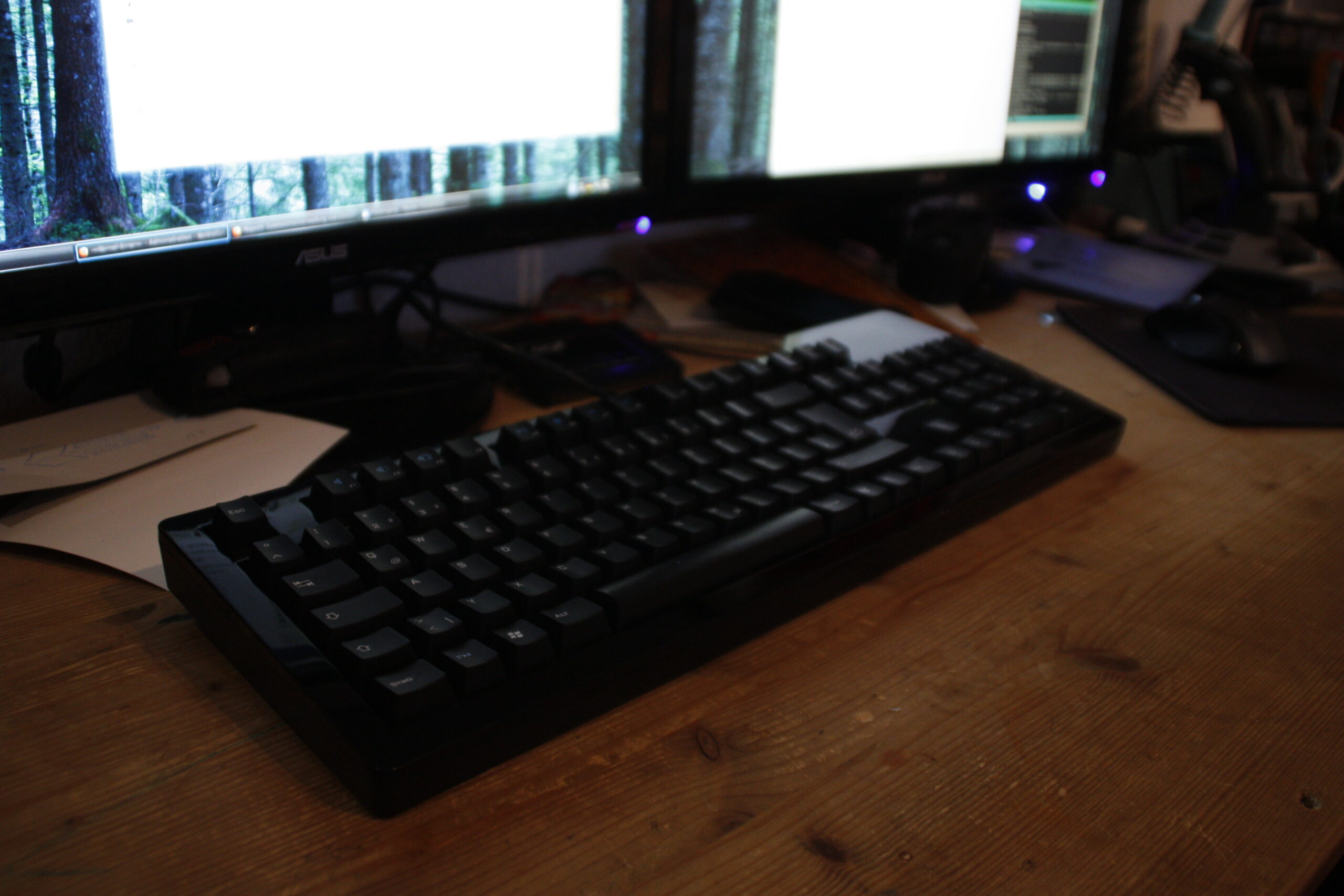
Dieses Mal keine Experimente beim Neukauf. Es wurde das „Das Keyboard Model S Professional Clicky“ mit Cherry MX Blue Switches. Nicht so groß, feiner Sound, tippt sich wunderbar. Mein Workspace zuhause war gerettet.
Im Büro
Blieb noch das Problem auf der Arbeit. Dort hatte ich eine Logitech, bei der die F-Tasten standardmäßig Play, Stop und ähnlich Wichtiges auslösten. Die echten F-Tasten erreichte man nur mit der Fn-Taste. Als schnellen Ersatz gab es dann eine Logitech MK120. Auf dieser konnte ich nicht schreiben. Tut mir leid, geht nicht. Vier Tage versucht. Also die alte Cherry mitgenommen. Das ging immerhin.
Das ärgert mich jetzt. Es hat tatsächlich einige Zeit gedauert, bis ich mich überhaupt zu einem Smartphone habe hinreißen lassen. Damals fiel die Wahl auf das Samsung Galaxy S II. Es lief ein paar Jahre tadellos, vor allem mit CyanogenMod 11.
Das Problem
Irgendwann hielt der Akku nicht mehr den ganzen Tag. Es ging so schleichend, dass ich es zunächst nicht bemerkt habe. Als es dann massiv wurde, dachte ich natürlich zuerst an den Akku selbst, der hatte ja bereits zwei Jahre auf dem Rücken. Beim Laden wurde das Handy besonders warm, um nicht zu sagen heiß.
Also einen originalen Samsung-Akku über eBay besorgt. Leider änderte sich damit nichts. Dann habe ich gelesen, dass Dreck an der USB-Buchse zu Kriechströmen führen kann. Buchse gereinigt, nichts. Netzteil getauscht, nichts.
Die Fehlersuche
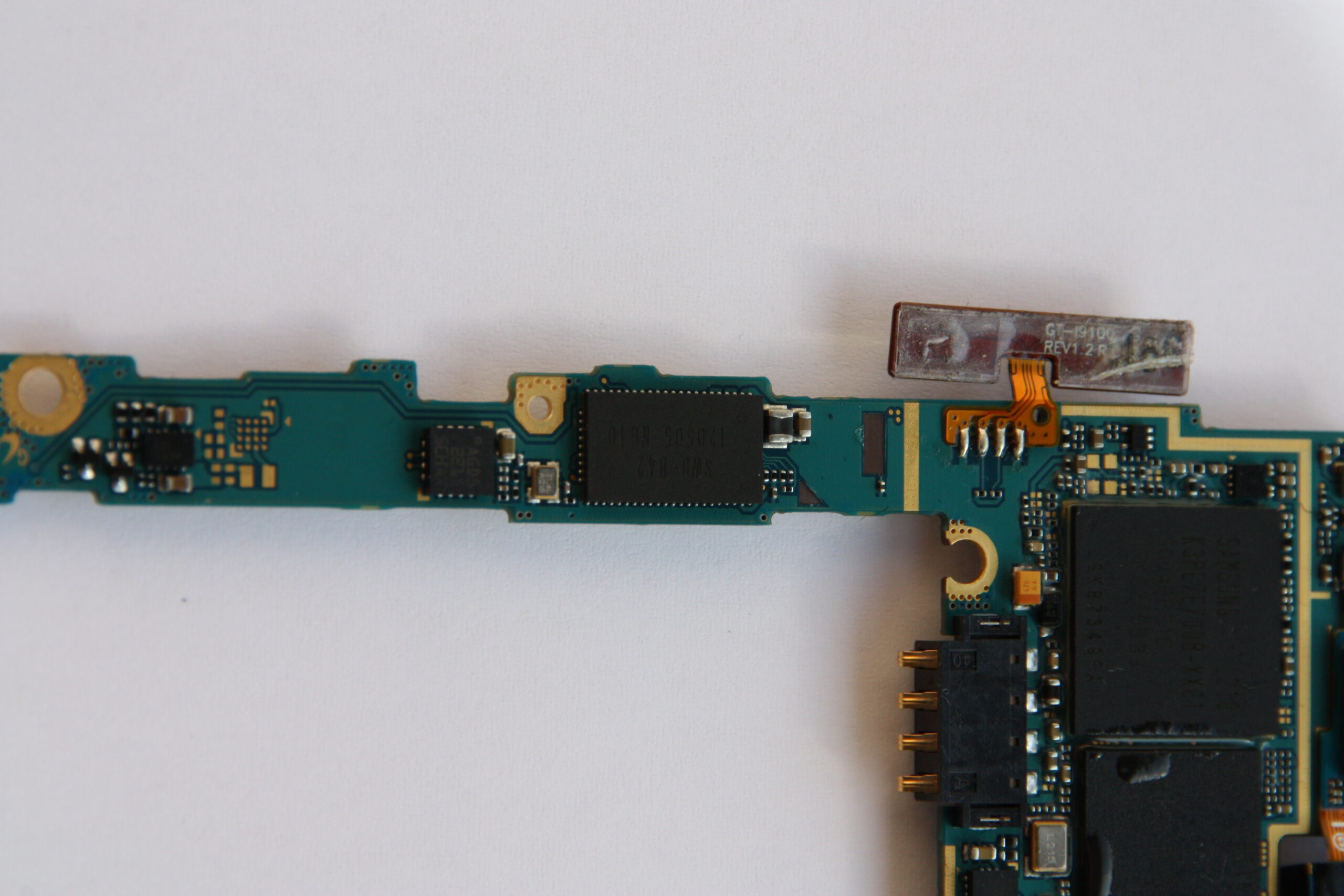
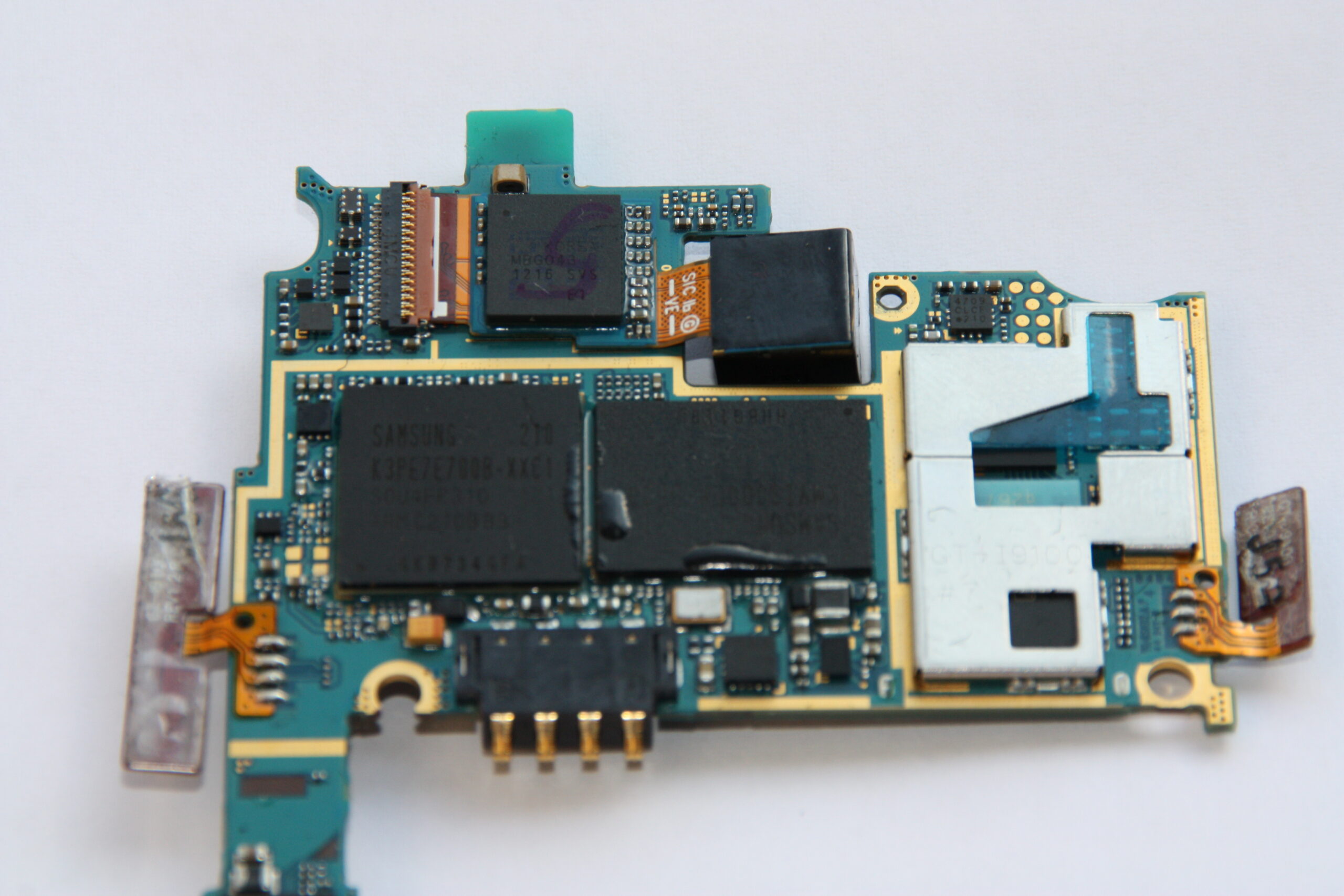
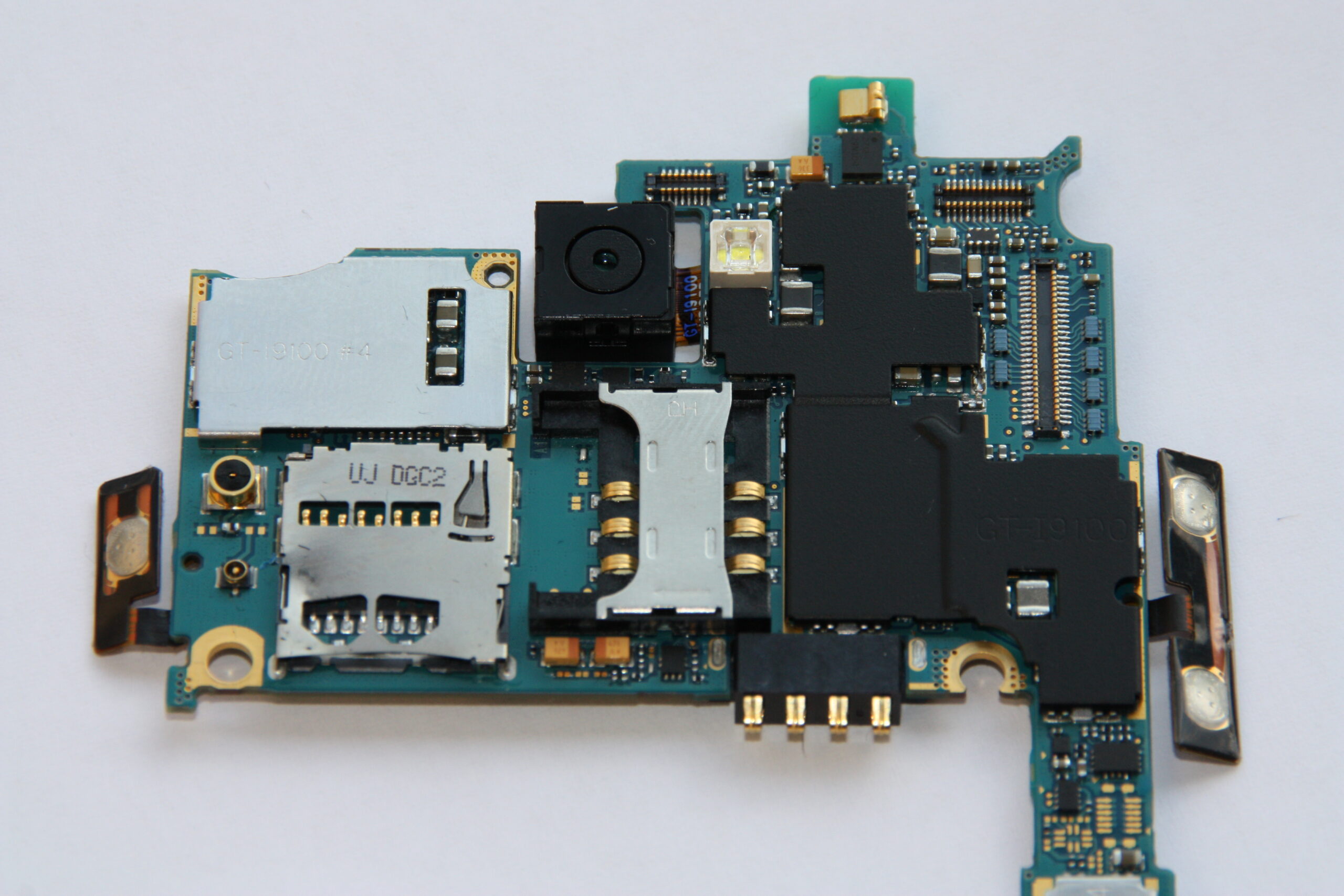
Also aufgeschraubt. Inzwischen verbrannte das Gerät selbst im abgeschalteten Zustand so viel Strom in Wärme, dass es trotz angeschlossenem Ladegerät nicht mehr reichte, den Akku zu laden. Ich wollte herausfinden, welches Bauteil die Hitze erzeugt.
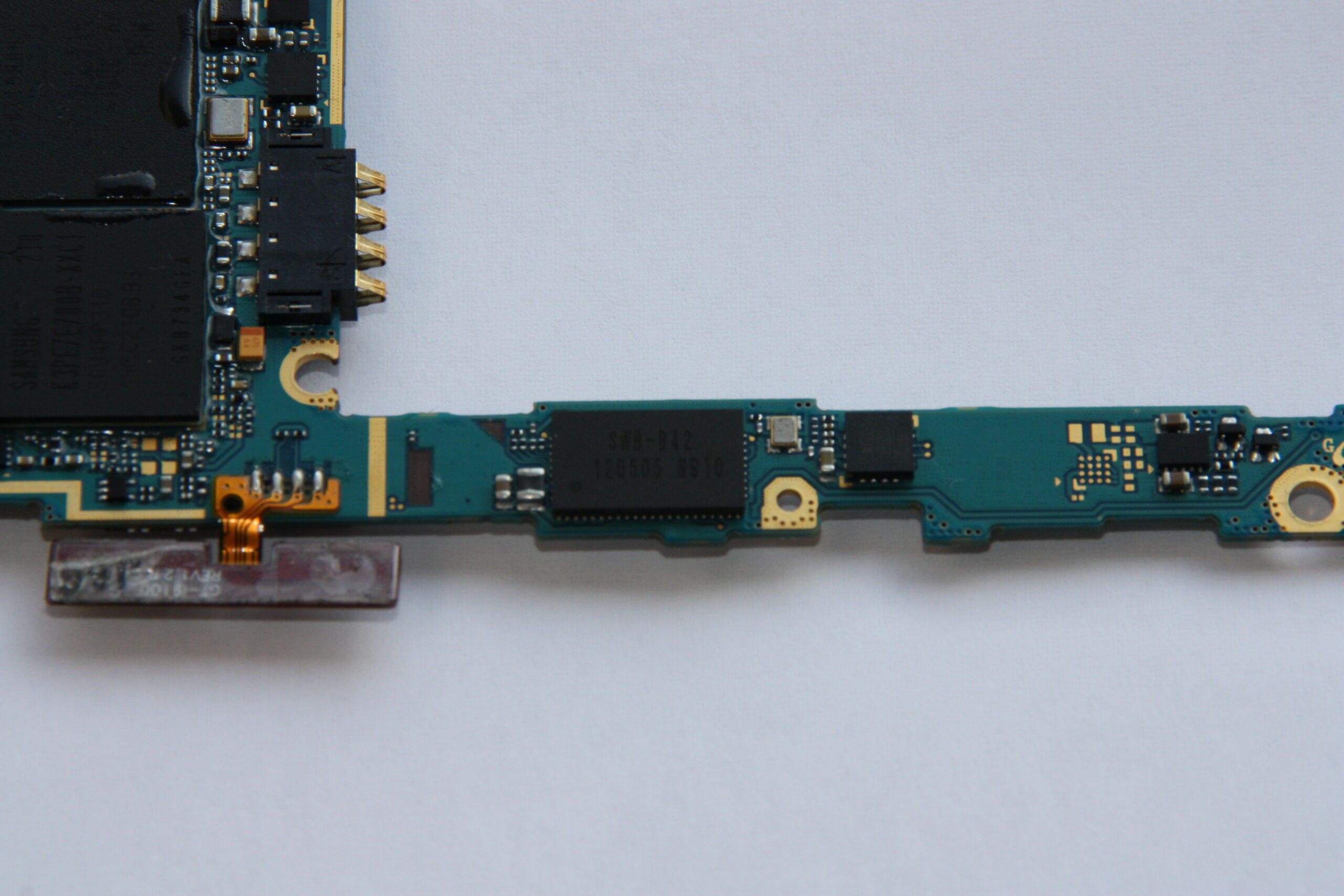
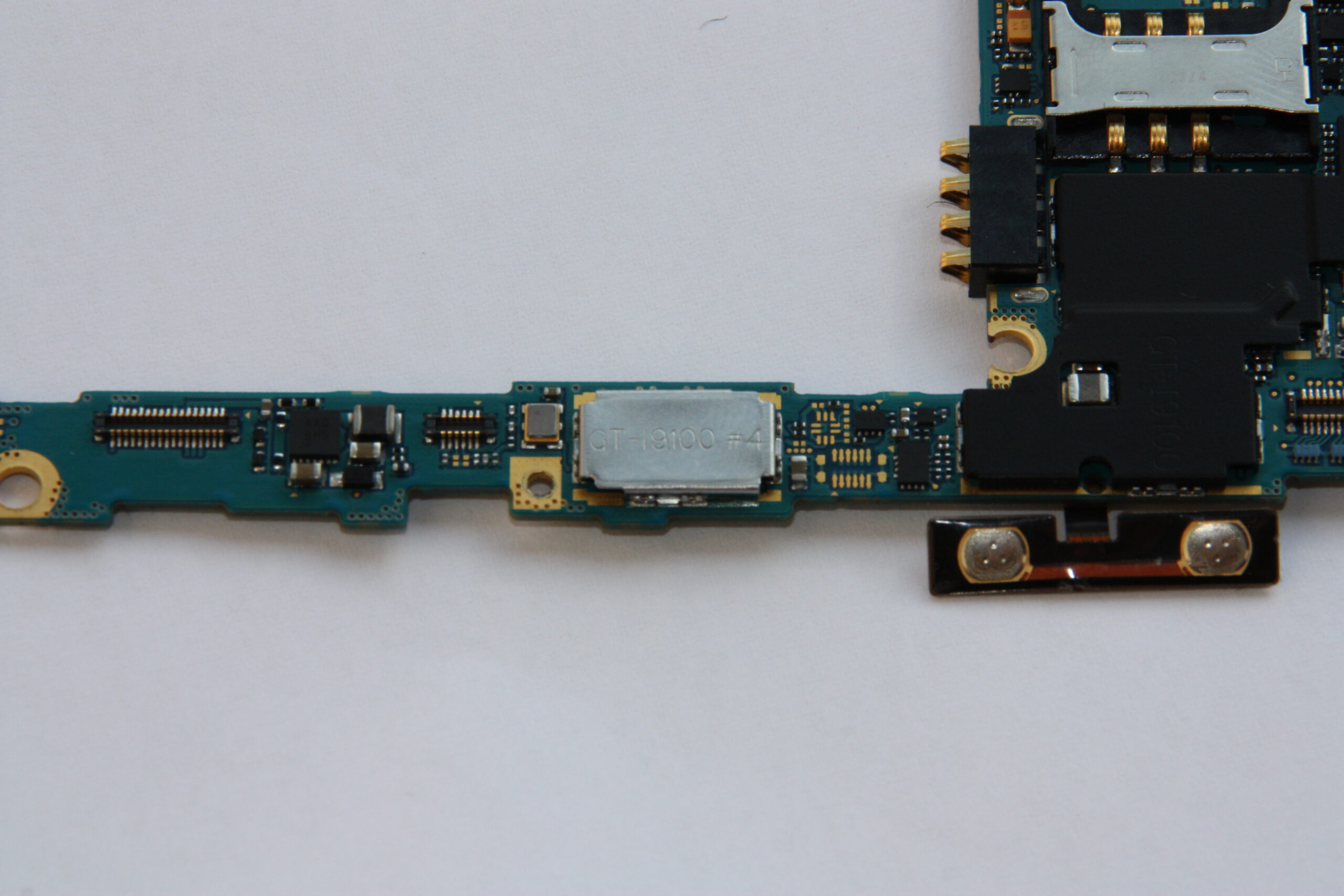
Unter einer Schirmung mit der Aufschrift GT-I9100 #4 vermutete ich die Quelle zuerst. Es stellte sich aber heraus, dass es der IC auf der anderen Seite des Mainboards war: SWB-B42. Das ist der Broadcom BCM4330, zuständig für WLAN, Bluetooth und FM-Radio. Meine Hoffnung, dass nur die nahe am Mainboard verlötete CMOS-Batterie ein Problem hatte, war damit dahin.
Reparatur-Optionen
Den BCM4330 bekommt man für etwa 15 Dollar plus Porto. Mit drei Wochen Wartezeit und 30 Euro Einsatz wäre das machbar gewesen. Den alten IC mit Heißluft lösen, neuen auflöten. Viel Arbeit, und gemacht haben sollte man es auch schon mal.
Ich habe mich stattdessen für ein neues Mainboard entschieden. Neu lag ich bei 150 bis 200 Euro. Zu teuer. Aber auf eBay fand ich ein Galaxy S2 mit defektem Display, irgendjemand war wohl draufgetreten. 50 Euro. Gekauft, Mainboard getauscht.
Ergebnis
Es funktioniert. So blieb mir das Galaxy S II doch noch eine Weile erhalten.
Veraltet: OpenIndiana als Solaris-Fork wird kaum noch produktiv eingesetzt. Wer ein robustes Unix-System mit ZFS sucht, ist mit FreeBSD besser bedient.
Der OpenSolaris fork Openindiana
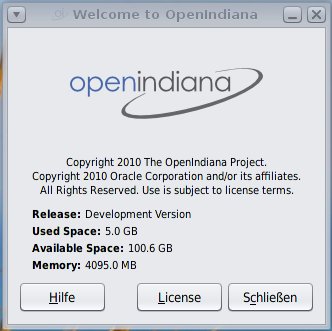
Openindiana ist ein fork von OpenSolaris. OpenSolaris ist wiederum die von SUN unter der CDDL freigegebene Version ihres Betriebssystems Solaris. Seit meiner Ausbildung hänge ich immer irgendwie mit einem Bein im Solaristopf. Ich komme einfach nicht von diesem OS weg. Was wohl daran liegt das ich es auch nicht möchte. Denn es ist ein sehr schönes OS 🙂 Zusätzlich ist der default Unterbau seit längerem schon das Dateisystem ZFS.
ZFS ist nun schon ein paar Jahre alt, denn noch habe ich bisher noch kein Dateisystem gefunden welches im wirklich das Wasser reichen kann. Hier und da in Detailvergleichen, keine Frage aber
alles in allem „no way“. Bei seiner Einführung hat SUN etwas von unkaputtbar erzählt. Titanic lässt grüßen? Auf keinen Fall… Ich habe es noch nicht geschafft ein ZFS zu zerlegen. Egal wie oft der Strom ausfällt oder der Rechner einen Reset bekommt. Ohne Hammer bzw. echten Hardwaredef. läuft das System einfach weiter.
Wie auch immer…. Vor ein paar Tagen ist nun die Entwicklerversion oi_151a erschienen. Die Version 148 war schon viel versprechend. Diese Version lief auch immer im Dualboot neben meinem Gentoo. Da sie denn noch viel Schleifarbeit an vielen Stellen braucht hatte sie eher ein passives leben 🙁
Dieses hat sich jetzt nach einem kurzen Test geändert. Gentoo verschwindet in eine Virtualbox VM auf dem Solarissystem und dann geht es los.
Ich liste in laufe der Zeit mal in einem Untermenü auf was mir so aufgefallen ist bzw. was anderen vielleicht weiterhelfen könnte.
OpenIndiana der fork von OpenSolaris und Solaris? Ja und nein, denn Sun hat sein Verspechen, die OpenSolaris-Entwicklung für die Gemeinschaft zu öffnen, nicht eingehalten hat und da Oracle nach der Übernahme von Sun zunehmend Teilprojekte einstellte, haben Mitglieder der OpenSolaris-Entwickler-Gemeinschaft am 3. August 2010 die Gründung des Projektes Illumos zur Entwicklung eines wirklich freien Open-Source-Solaris bekanntgegeben. OpenIndiana hat nun diese Basis.
Ich hatte auf einer meiner Maschinen ein kleines Problem mit der LiveCD. Diese bliebt beim booten einfach hängen und dieses ohne erkennbaren Grund. Zumindest konnte ich auf den Konsolen nichts erkennen und einen Logfile gibt es so ja erstmal nicht :-/ Bei einem Linux Live System würde man ja nun erstmal Kernel Optionen wie: noacpi / noapic / acpi=off oder so ein Geschlönz probieren, aber hier????
Ich habe im Zusammenhang mit der OpenIndiana LiveDVD ein paar Bugs und Probleme im Zusammenhang mit USB gelesen. Hier scheint das System noch etwas „anfällig“ zu sein 🙁 Wie auch immer nach einigen Tests viel mit nichts besseres mehr ein als einfach den USB-Kontroller im BIOS zu deaktivieren. Nur um das USB-System auszuschließen versteht sich… Tja, was soll ich sagen? USB im BIOS ausschalten und LiveDVD (der OpenIndiana Live USB-Stick ist dann natürlich nutzlos) einlegen. Schon versagen ordnungsgemäß USB-Tastatur und USB-Maus ihren Dienst, OpenIndiana Bootet aber sauber hoch. Spannenderweise erkennt das gebootete System den USB-Kontroller wieder und somit auch Maus, Tastatur oder sonstige USB-Sticks. Dieses Verhalten führte zwar bei mir zu etwas Stirnrunzeln, bringt mir denn noch ein funktionierendes System.
Oracle Solaris 11
Oracle hat Solaris 11 herausgegeben. Im direkten Vergleich zu OpenIndiana gibt es dann doch einige Unterschiede. Vor allem hinsichtlich Zonen, Netzwerk, den erweiterten Möglichkeiten der höheren ZFS Version und noch vieles mehr….
Einiges hier wird sich daher etwas mischen. Auf was es sich jeweils bezieht werde ich jeweils aufführen.
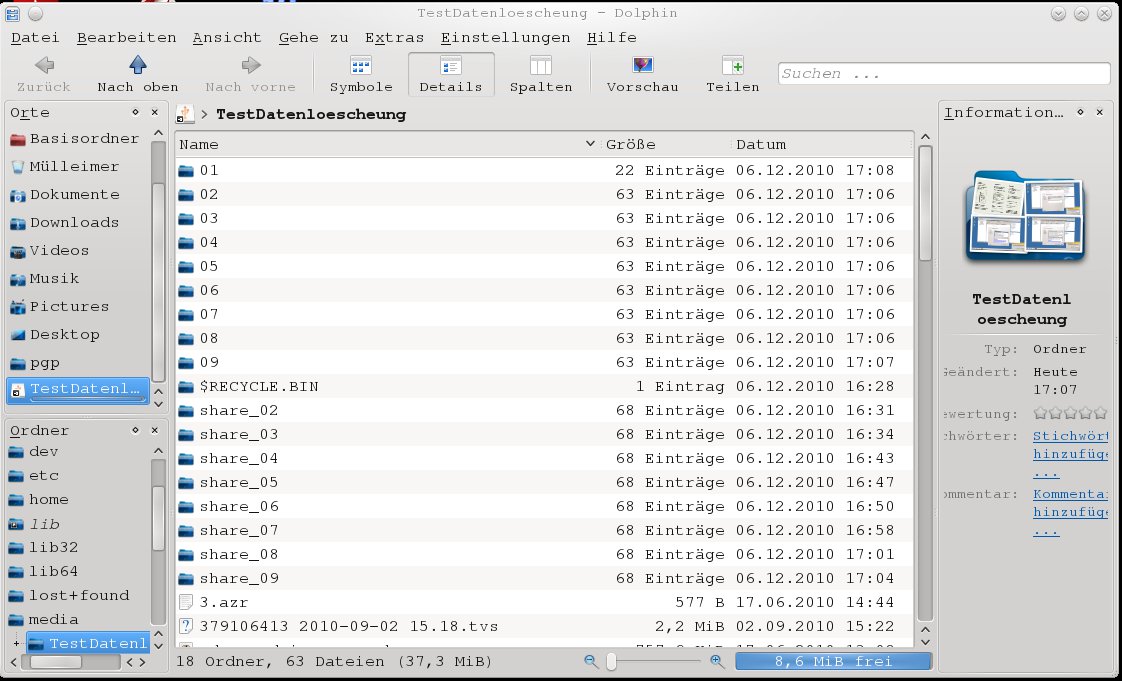
Ich wollte wissen, wie gut sich Daten mit Linux-Bordmitteln wiederherstellen lassen. Also habe ich eine alte Festplatte genommen und es systematisch ausprobiert. Erst normal gelöschte Dateien, dann ein RAW-Image, und am Ende habe ich die Platte physisch zerstört, um zu sehen was ddrescue und PhotoRec aus den Trümmern holen.
Vorbereitung: Testplatte befüllen
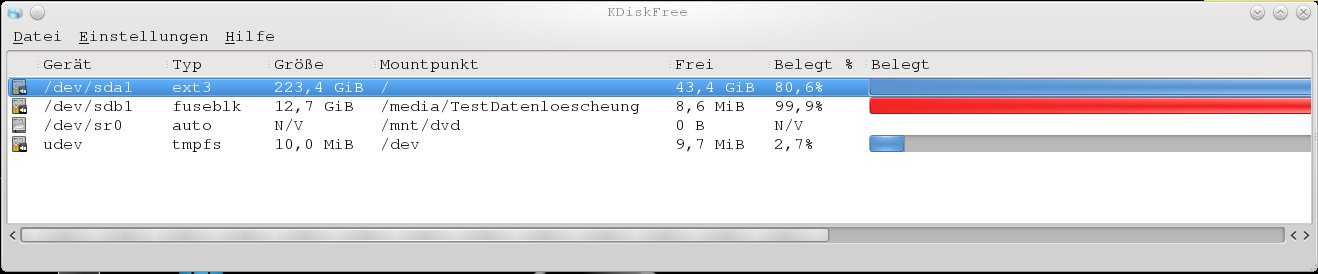
Die älteste funktionierende Platte aus meinem Fundus: eine WD Expert 136BA. Erst komplett mit Nullen überschrieben, dann partitioniert und als NTFS formatiert:
Die Optionen: -u für Undelete-Modus, -m '*.*' für alle Dateien (mit -m '*.doc' könnte man nur Word-Dateien holen), -p 100 für nur zu 100 % wiederherstellbare Dateien, -d /test als Zielverzeichnis. Bei Bildern könnte man den Prozentsatz auch niedriger setzen, Teile eines JPEG sind besser als nichts.
Alle 154 Dateien kamen vollständig zurück. Einzige Einschränkung: Dateien mit gleichem Namen werden nicht überschrieben. Sollte man beachten oder per Script lösen.
Arbeiten mit RAW-Images
Im Ernstfall arbeitet man nie mit der Originalplatte. Sobald man den Datenverlust bemerkt, am besten sofort den Stecker ziehen. Jeder weitere Betrieb, selbst ein Herunterfahren, kann die gelöschten Daten überschreiben. Also erst ein RAW-Image ziehen:
ntfsundelete funktioniert genauso mit dem Image-File. Gleiche Ergebnisse, gleiche Wiederherstellung. Genau so soll es sein.
Die Festplatte zerstören
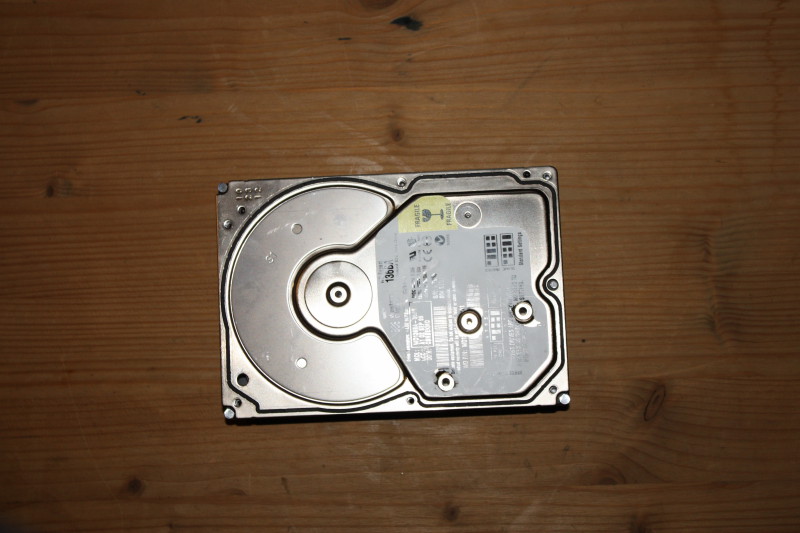
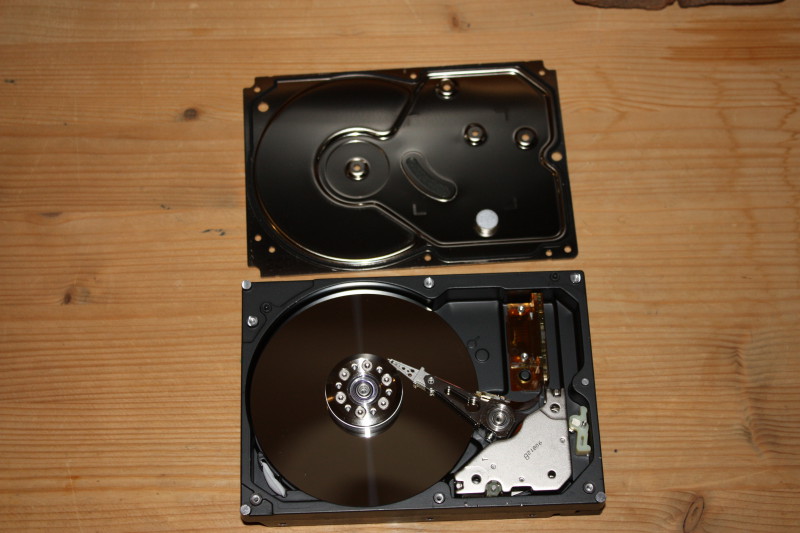
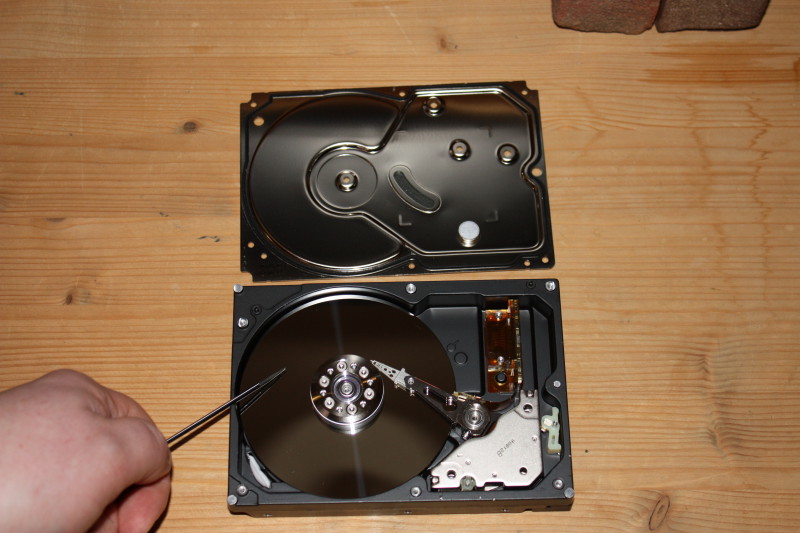
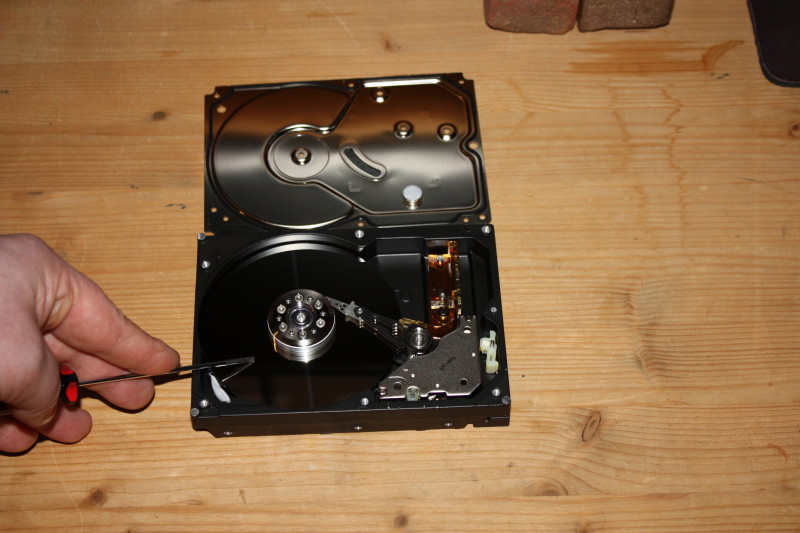
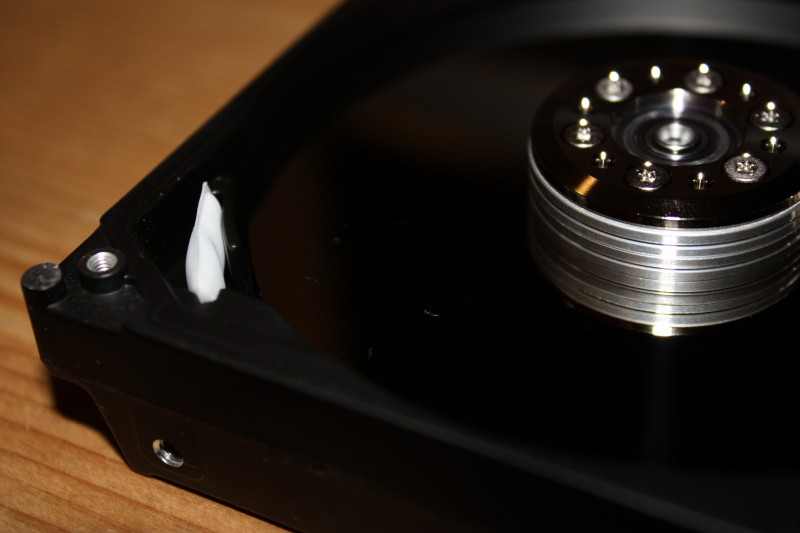
Jetzt wird es interessant. Mich hat natürlich interessiert, was bei einer physisch beschädigten Platte passiert. Also Platte wieder voll gemacht und dann aufgeschraubt.
Vorsichtig ein paar Kratzer mit dem Schraubendreher auf die Magnetscheiben gesetzt. Nicht zu viel, aber genug, dass einige Gigabyte unlesbar sein sollten.
ddrescue: 52 Stunden an einer zerkratzten Platte
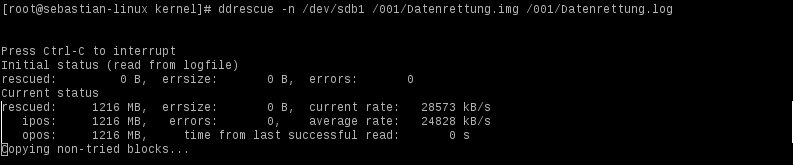
Platte wieder zugeschraubt und ddrescue drauf losgelassen:
Nach meiner kleinen Kratzorgie hat ddrescue 52 Stunden an der Platte gefummelt, bevor es durch war.
Wann zum Profi?
Wenn einem die Daten mehr als 3.000 Euro wert sind, sollte man einen professionellen Datenretter aufsuchen. Die nehmen zur Diagnose oft um die 90 Euro und sagen dann, was es wirklich kostet. Bei einem Fall aus 2010 hat ein Kunde mit einer 160 GB HDD und Headcrash einen Kostenrahmen von 15.000 bis 18.000 Euro genannt bekommen. Jede Bewegung an der Platte kann weitere Daten zerstören.
Ich habe selbst mal bei einer Seagate SCSI-Platte die komplette Elektronik von einer baugleichen getauscht, weil sie keinen Spin-Up mehr machte. Lief danach wieder, als wäre nie etwas gewesen. Auch ein Tausch der Schreib-/Leseköpfe hat einmal funktioniert, nachdem einer halb abgerissen war. Die Platte sprang genau ein Mal an, ich konnte sichern, beim nächsten Versuch ging nichts mehr. Solche Experimente klappen nicht immer. Hat man an der Platte herumgefummelt, hat oft auch der Profi keine Chance mehr.
PhotoRec: Dateien anhand des Headers retten
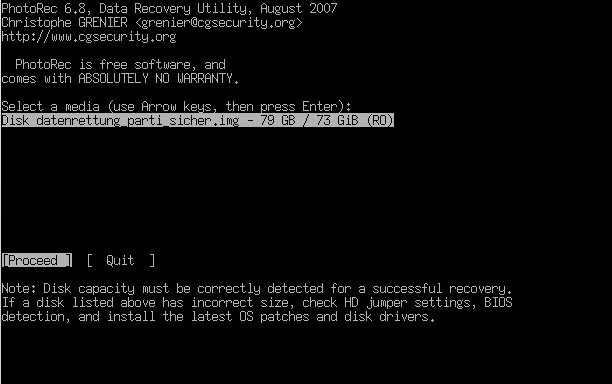
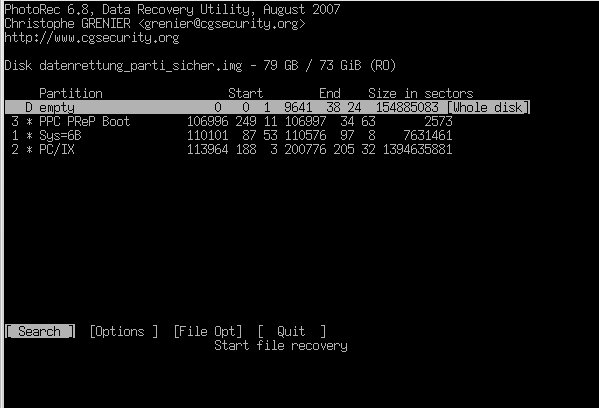
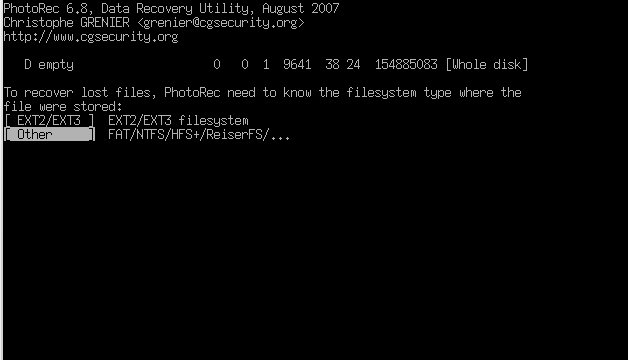
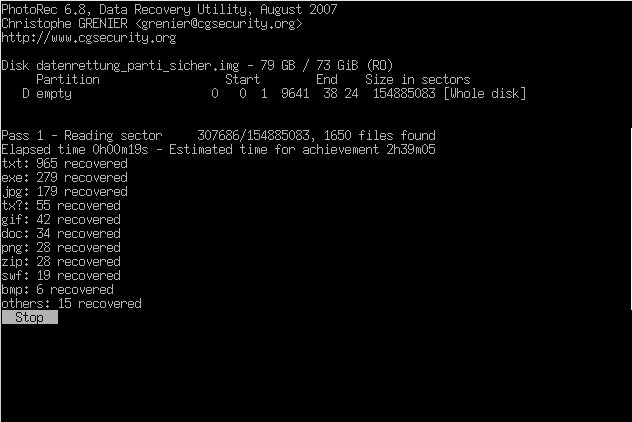
Das ddrescue-Image ließ sich in meinem Fall nicht mehr mounten. Durch die Kratzer war auch das NTFS-Dateisystem total im Eimer, selbst fsck half nicht. Also brauchte ich ein Programm, das Dateien anhand ihres Headers wiederherstellen kann: PhotoRec.
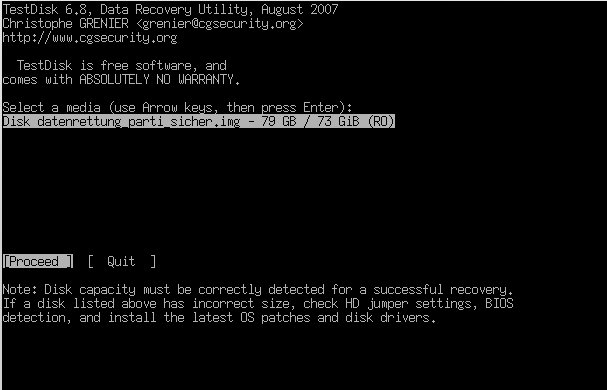
photorec datenrettung_parti_sicher.img
PhotoRec hat erstaunlich viele Dateien aus der zerkratzten Platte zurückgeholt. Wer sich das Programm anschaut, sollte sich auch TestDisk vom gleichen Entwickler ansehen. Damit lassen sich gelöschte Partitionen rekonstruieren und noch vieles mehr.
Fazit
Für normal gelöschte Dateien auf NTFS reicht ntfsundelete. Bei physischen Schäden ist ddrescue das Mittel der Wahl, um erst ein Image zu sichern. Und wenn das Dateisystem komplett zerstört ist, kann PhotoRec anhand der Datei-Header noch erstaunlich viel retten. Wichtigste Regel: Nie an der Originalplatte arbeiten, immer zuerst ein Image ziehen.
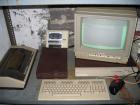
Ich bin beim Aufräumen und Ausmisten meiner „Bastelecke“ über meinen Commodore 128 D und unzähligen Disketten gestolpert. Natürlich schwelgte ich bei dessen Anblick sofort in Erinnerungen. Die ganzen Spiele, die ersten selbst geschriebenen Programme in Basic und Assembler..
Einige Male habe ich mir schon vorgenommen die ganzen Schlabberdisketten irgendwie ordentlich zu archivieren. Tja, aber wie? Von Schlabberdiskette auf Schlabberdiskette kopieren ist nicht das Gelbe vom Ei. Zum Einen sind die Dinger einfach zu empfindlich und zum Anderen gibt es auch Disketten die sich nicht so einfach kopieren lassen. Ich denke da z.B. an GEOS usw…
Also, was machen? Ein PC-Laufwerk für die Schlabberdisketten kann die Commodore beschriebenen leider nicht lesen. Das liegt jetzt nicht am genutzten Dateisystem auf den Datenträgern, sondern an der Art wie der Kontroller die Daten auf die Diskette packen lässt. Daher fällt es schon einmal flach diese einfach mit einem einfachen PC-Laufwerk kopieren bzw. archivieren zu wollen. Vielleicht kann man das Commodore Laufwerk ja einfach in den PC einbauen? Hm, so einfach geht das nicht aber man könnte über ein Kabel die komplette Floppy an seinen Computer anschließen. Zumindest hat mir google so etwas erzählt. Dann könnte ich auch Disketten 1A kopieren und öhm Images von Disketten machen und diese archivieren. Wie viele C64 Diskette (jede Seite hat ~170,8KB) bekomme ich wohl auf eine CD-ROM oder gar DVD *denk*? Diese Idee mit dem Kabel und der ganzen Floppy am PC hat mir gefallen, daher habe ich google mal nach dem Kabel gefragt.
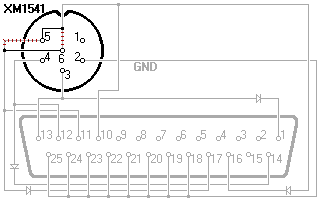
Die Antwort war dieser Schaltplan zu einem XM1541 Kabel:
Gut, schaut ja nicht sonderlich schwer aus. Ich brauche quasi nur:
– 1 x 25 Pol. LPT Stecker
– 1 x 6 Pol. DIN Stecker
– 4 x Diode BAT85 (sind diese Schottky Dioden), die 1N5819 sollten also auch klappen.
– 1 x 5 Pol. geschirmte Leitung (ungeschirmt geht sicher auch. Nur halt nicht bei Leuten mit Hirn)
Hier habe ich mir mal mit Eagle eine Platine dafür zusammengeklickt
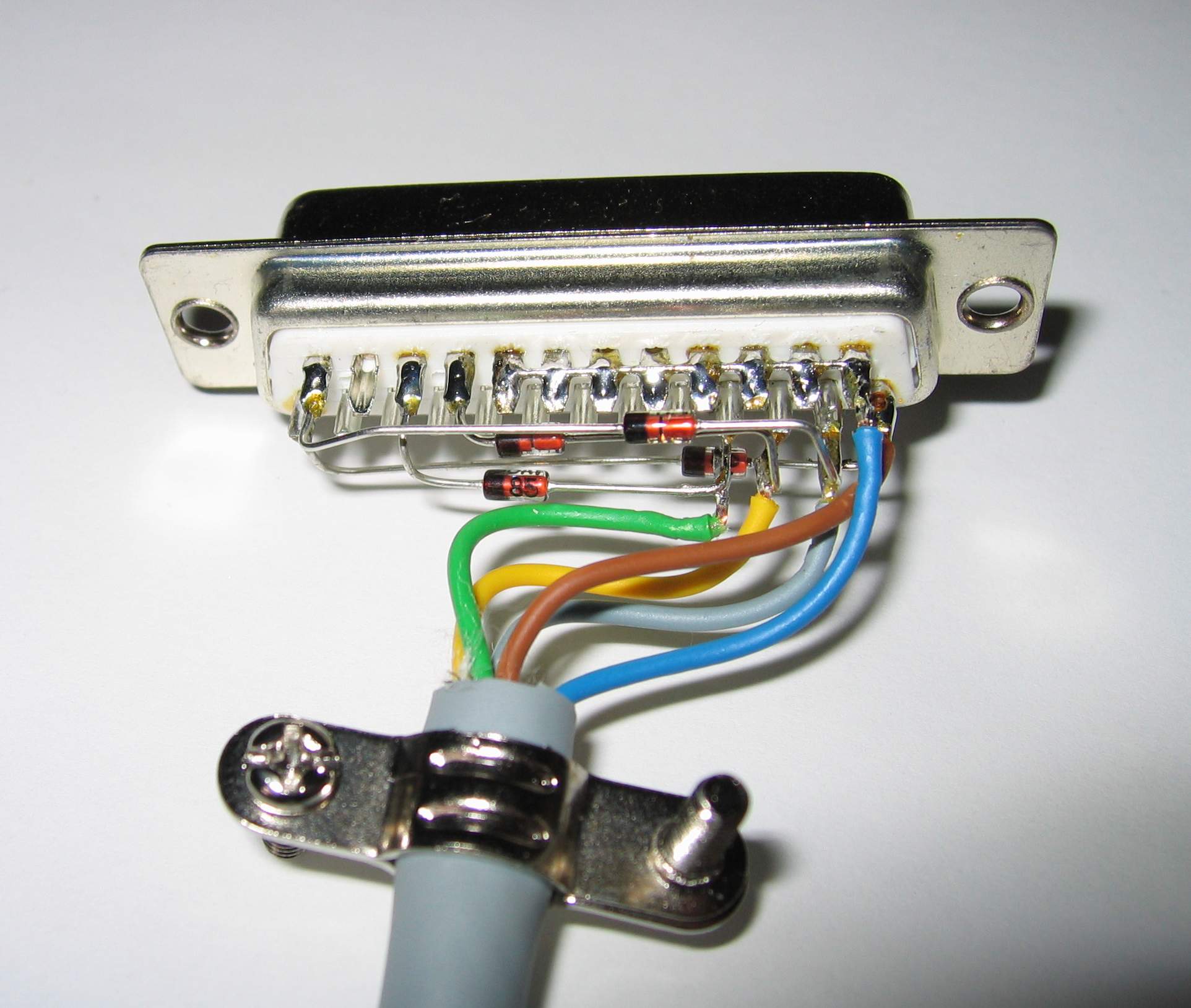
Nach 20 Minuten Lötkolbengefummel schaut des ganze nun so aus:
Jetzt kann ich auch schon meine 1541 Floppy an meinen Laptop anstöpseln:
Ja, so gefällt mir das schon. Schaut doch ganz nett aus, oder?
Den Hardwareteil hätten wir damit. Jetzt müssen wir es nur noch schaffen, der Hardware zu sagen was sie machen soll. Also mal wieder google nach Hilfe gefragt. Cbm4linux soll da wohl die Lösung meiner Probleme sein. Auf der Homepage zu cbm4linux schaut alles auch noch recht einfach aus! Herunterladen, entpacken, kompilieren, installieren, fertig.
Also habe ich mir die Version 0.3.2 herunter geladen. Leider hat sich das Kernelmodul nicht kompilieren lassen. Auf der Seite sprang mir gleich ein Patch für den 2.6er Kernel ins Auge. Leider brachte dieser aber auch keine Abhilfe. Das Kernelmodul wollte sich einfach nicht kompilieren lassen.
Also wieder google… Google hat mir nach und nach 5 – 6 weitere Patche an die Hand gegeben und hier und da noch Tipps für Codeänderungen von Hand. Nach einem Tag herumfummeln klappte das komplette kompilieren dann auch mit meinem 2.6.12er Kernel auf meinem Gentoo Notebook. Ach ja, hier bekommt ihr mein komplett gepatchtes und umgefummeltes Quellcodepaket vom cbm4linux, genau so wie es sich bei mir ohne Probleme kompilieren lassen hat.
cbm4linux-0.3.2-kernel-2.6.tar.gz
Und so klappt es dann:
Als User:
tar xzf cbm4linux-0.3.2-kernel-2.6.tar.gz
cd cbm4linux-0.3.2-kernel-2.6.tar.gz
make
Als Root:
make dev
make install
(nur wenn /usr/local/lib nicht schon in der /etc/ld.so.conf steht)
echo "/usr/local/lib" >> /etc/ld.so.conf
ldconfig
Schon kann man probieren das Kernelmodul zu laden:
modprobe cbm
Kommt eine Fehlermeldung sollte man das Modul lp entladen
rmmod lp
Und es jetzt noch einmal mit dem laden von cbm probieren. Modul ohne mucken geladen? Wunderbar weiter geht es!
Jetzt kann man so ziemlich alles machen, was man so machen möchte ;-P
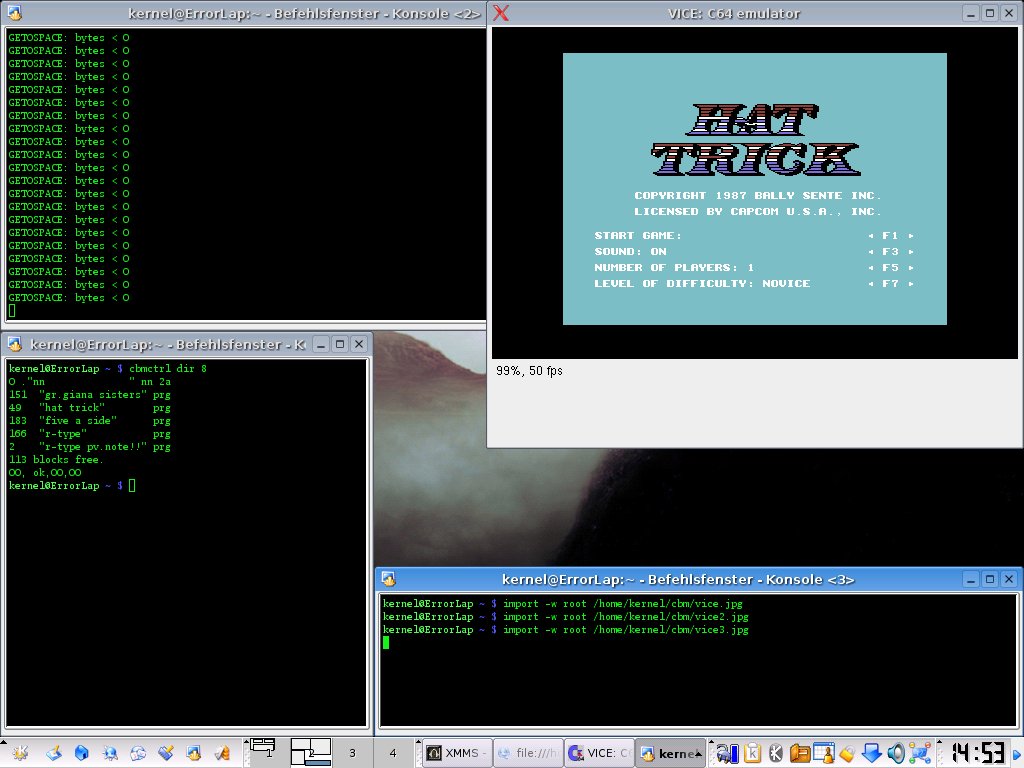
Klickt einfach mal die einzelnen Bilder unten durch! Wer mehr Infos zu den einzelnen Befehlen will, sollte vielleicht mal google oder man dazu befragen.
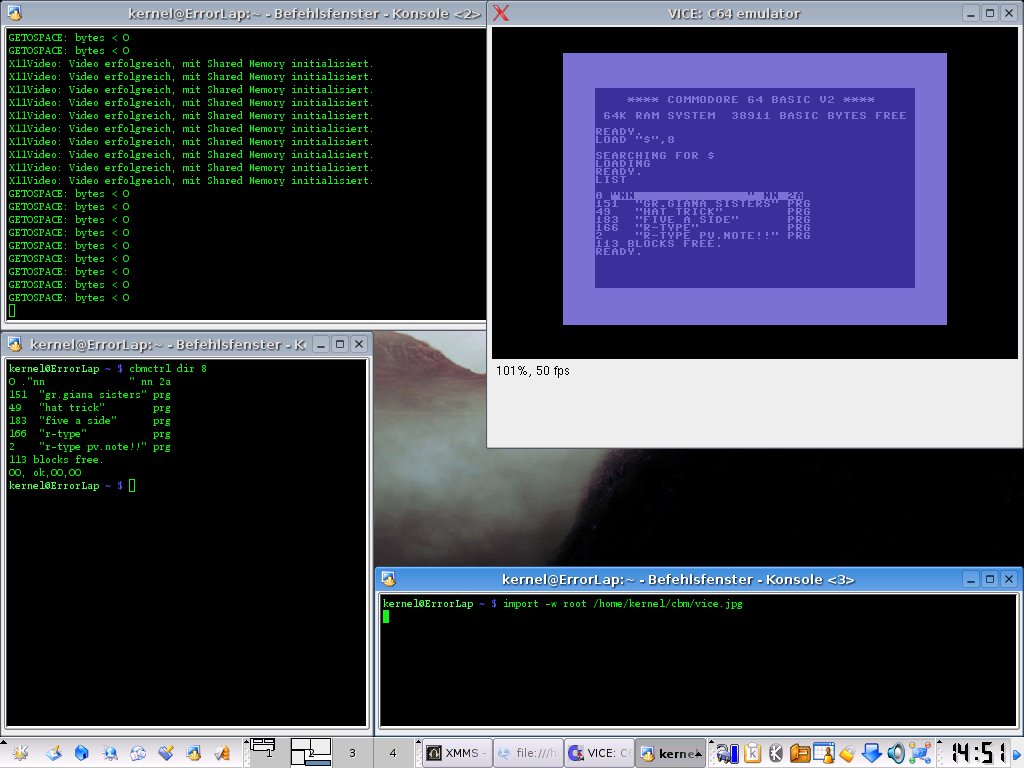
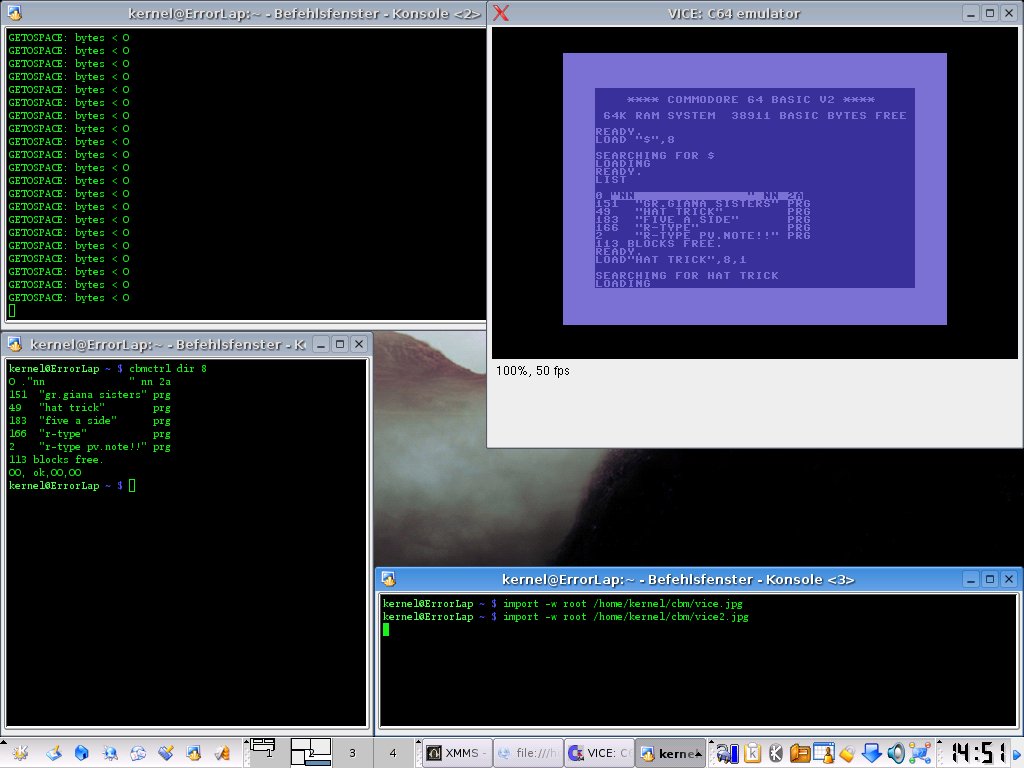
Richtig geil wird es aber erste wenn man einen C64 / C128 oder ähnlich Emulator benutzt. Ich nutze hier VICE. 1A Teil. Dieser unterstützt nämlich die Anbindung von einer echten Commodore Floppy an einen PC. Weil der PC „etwas“ schneller ist als der Commodore 64 mit seiner 1MHz CPU rennt alles (je nach Einstellung) natürlich auch wie Sau. Schaut selbst:
Vor einiger Zeit hat sich mitten im Download mein Access Point verabschiedet. Ein D-Link DWL-900AP+ Version B. Über das kabelgebundene LAN noch erreichbar, konfigurieren kein Problem. Nur WLAN: tote Hose.
Aufschrauben
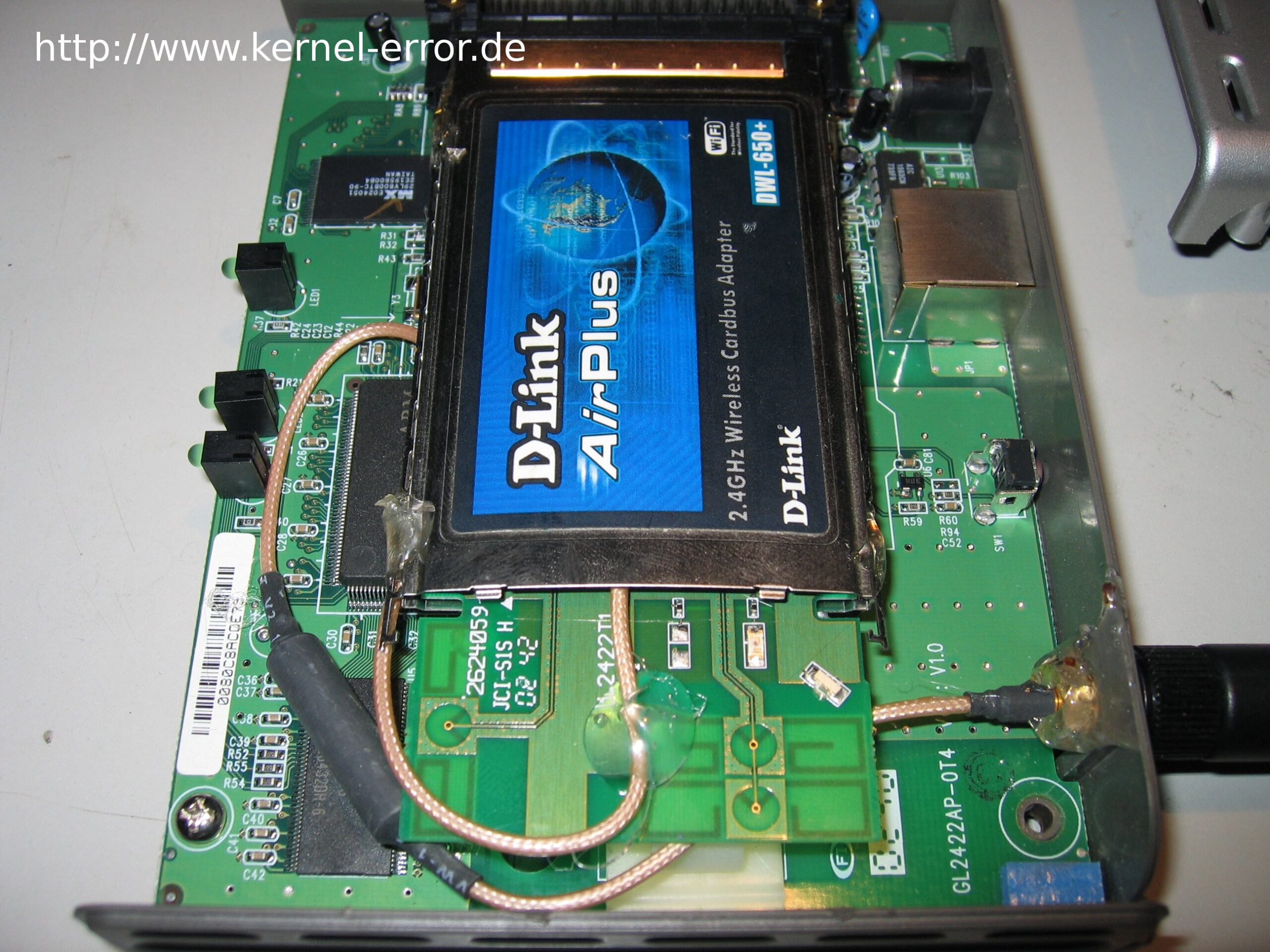
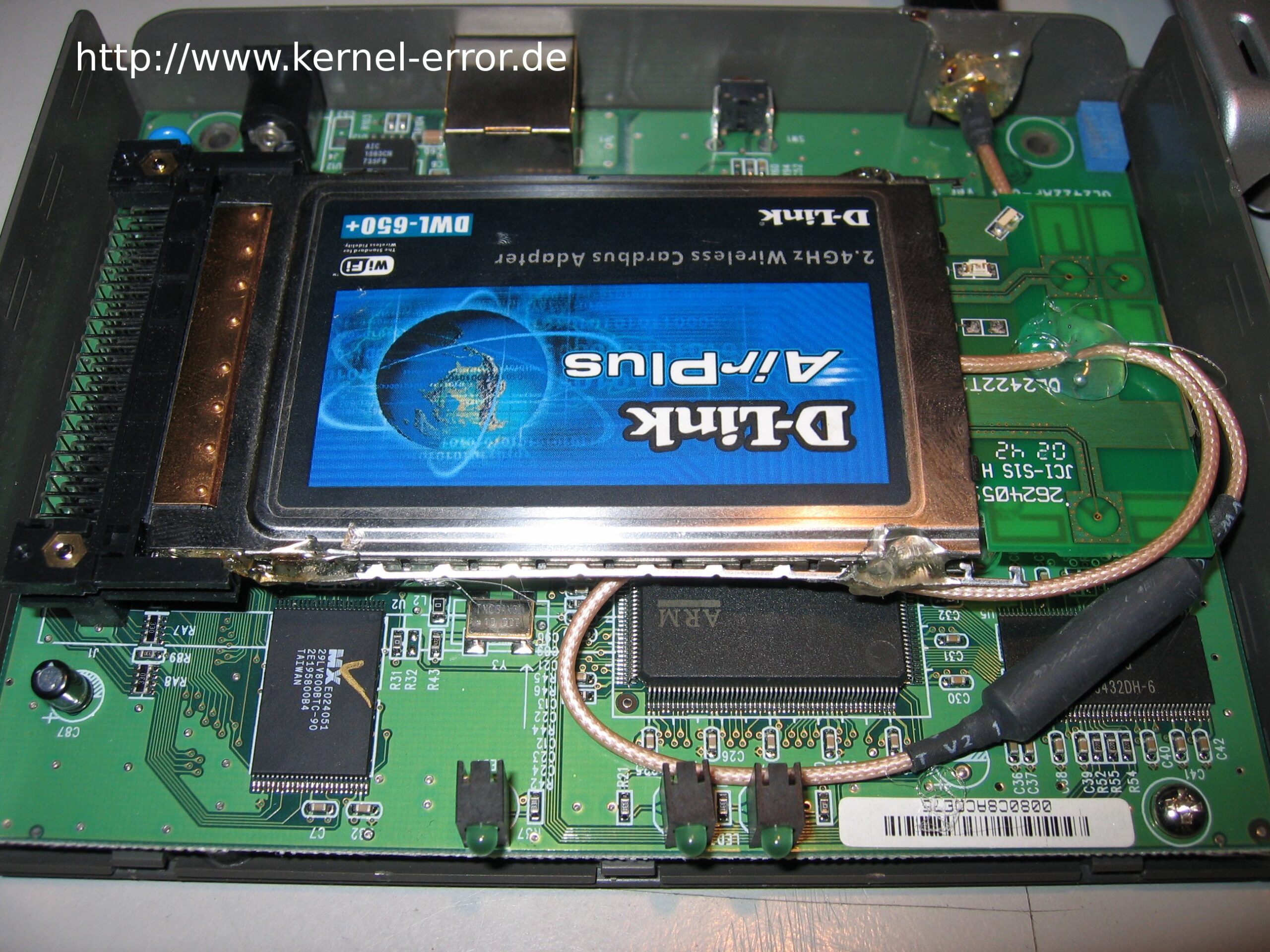
Ich bin jemand, der defekte Geräte erstmal aufschraubt. Garantie war durch, also schauen wir mal. Im Access Point war nicht viel zu sehen, bis auf eine Kleinigkeit: Auf der Hauptplatine steckte eine normale PCMCIA-WLAN-Karte. Nicht schön bedruckt, jemand hatte eine externe Antenne an das Kärtchen gelötet, aber es war eindeutig eine PCMCIA-Karte.
Etwas Recherche ergab, dass die verbaute Karte fast baugleich mit der DWL-650+ ist. Und genau so eine lag bei mir im Schrank und staubte ein. Kurz entschlossen reingesteckt und schon ging das WLAN wieder.
Das Antennen-Problem
Zufrieden alles zusammengeschraubt, AP zurück an seinen Platz. Aber die Verbindung war nicht mehr wie früher. Das Signal riss nach kürzerer Entfernung ab, der Datendurchsatz war geschrumpft. Also direkt wieder aufgeschraubt.
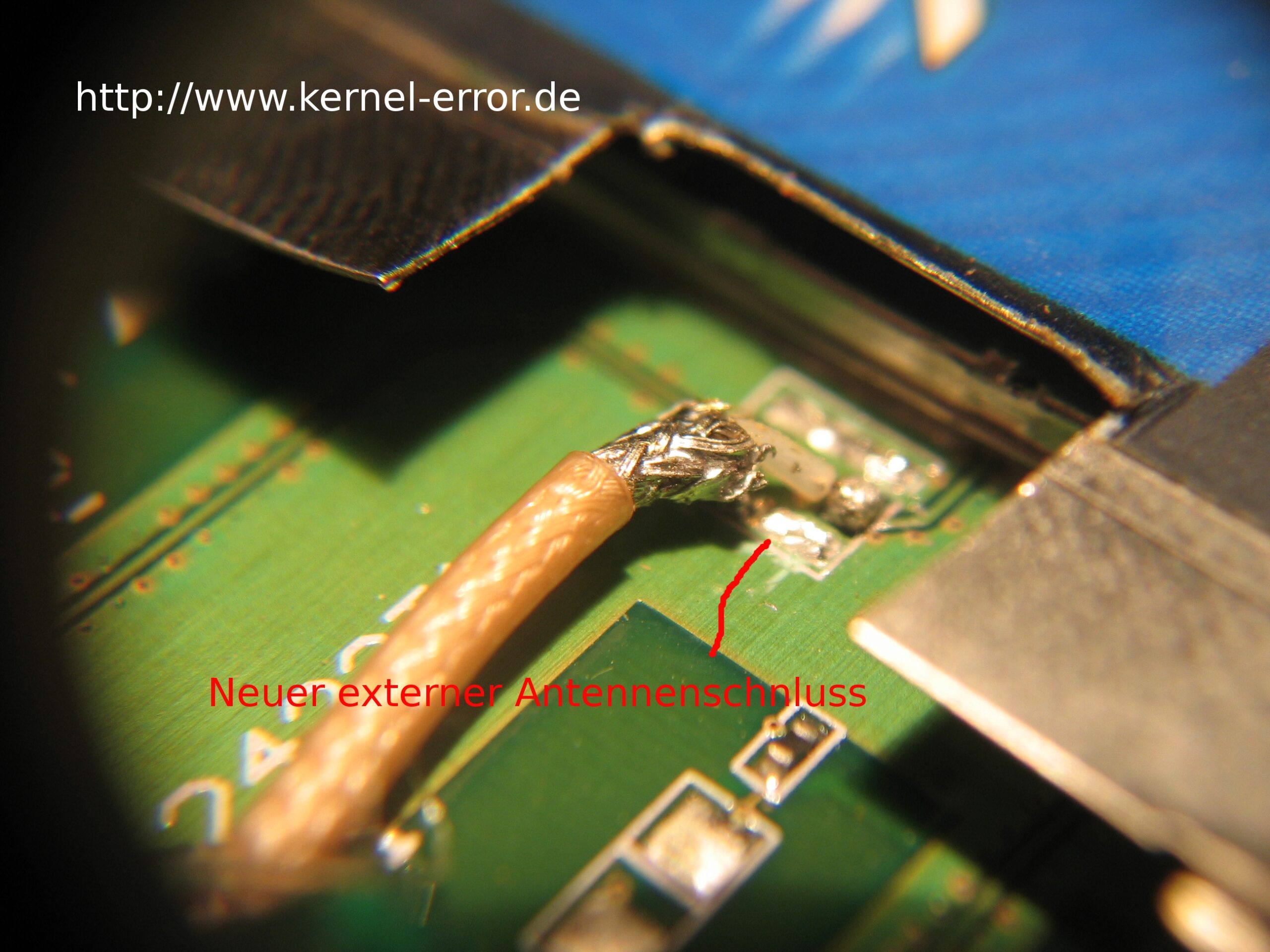
Die externe Antenne musste an die neue Karte. Nach einigem nicht sehr professionellem Gefummel hatte ich die Platine meiner DWL-650+ freigelegt. Tatsächlich: eine Buchse für den Antennenanschluss. Die Antenne im AP hatte allerdings keinen Stecker, sondern war aufgelötet. Also Buchse ablöten, Antenne direkt anlöten.
Die Datenblätter
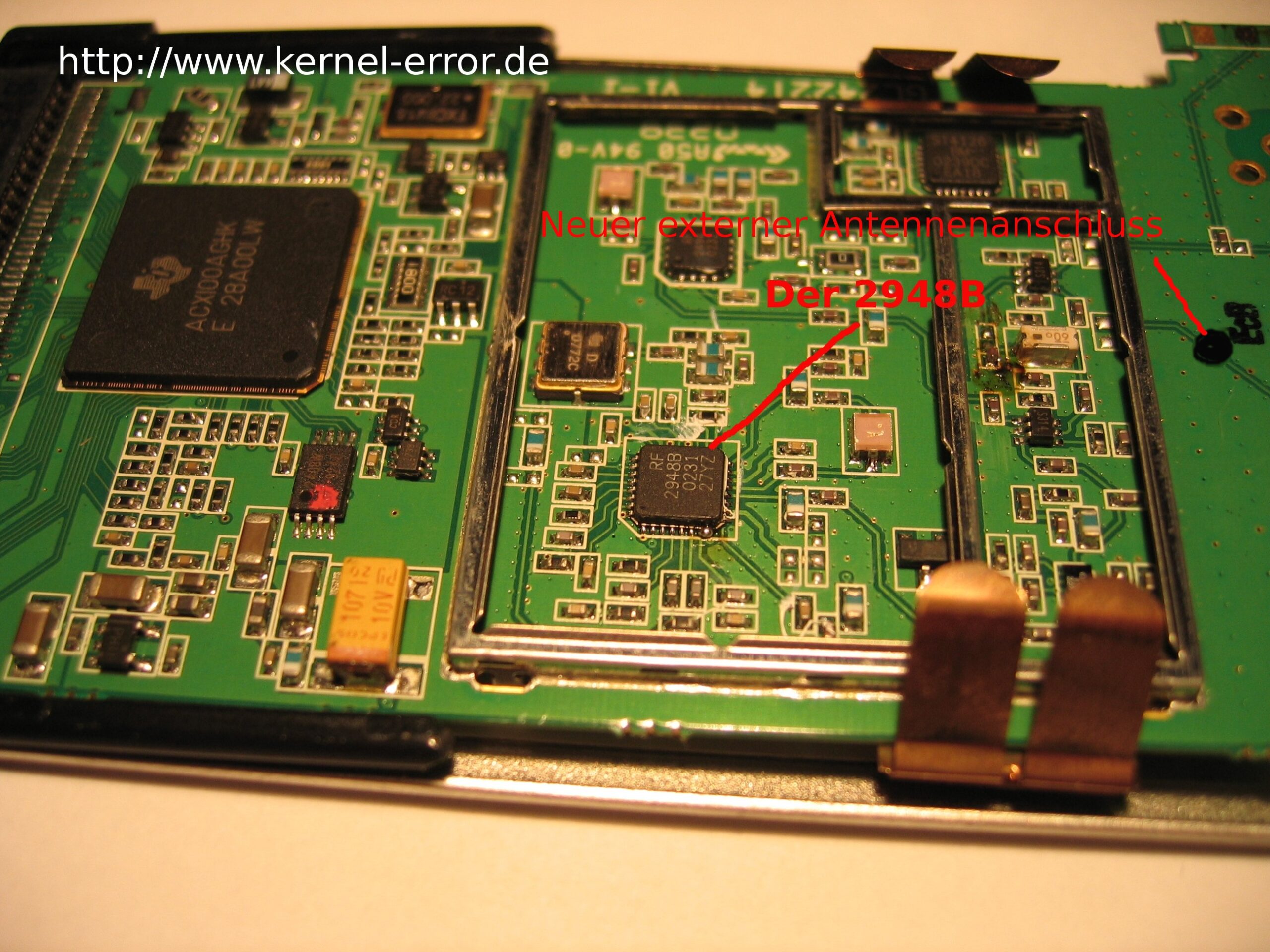
Da ich nun schon das SMD-Besteck auf dem Tisch liegen hatte, schaute ich mir die Bauteile genauer an. Auch vor dem HF-Gehäuse habe ich nicht Halt gemacht. Die Chipbezeichnungen bei Google eingetippt, und zwei Datenblätter fielen mir in die Hände: MAX2242 und RF2948B.
Mit diesen Dokumenten fand ich heraus, dass die Sendeleistung der DWL-650+ über die Spannung am Vorverstärker im RF2948B eingestellt wird. PIN 8 ist ein analoger Eingang: Mehr Spannung bedeutet mehr Sendeleistung. Direkt daneben liegt PIN 7, das ist VCC (etwa 2,7 V). Schließt man PIN 8 mit PIN 7 kurz, sagt man dem Vorverstärker: Arbeite mit maximaler Leistung.
Der Lötpunkt
Der DAC gibt nun einen Strom ab, den er normalerweise nie liefern würde. Der liegt aber unter 1 mA, was an einem Widerstand Richtung DAC liegt. Nicht tödlich für den Chip, er wird nur etwas wärmer. Ich habe 32 bis 38 °C unter Last gemessen, bei 25 °C Umgebungstemperatur.
Der IC gibt seine Wärme nur über die Beinchen und das Kupfer der Platine ab. Im Sommer könnte es im HF-Gehäuse zu Rechenfehlern kommen. Einen Metallkühlkörper kann man im HF-Gehäuse nicht einfach draufsetzen, der könnte die Felder stören. Lösung: Ein Klecks nicht leitende Wärmeleitpaste auf den IC, damit er etwas Kontakt zum Metalldeckel des HF-Gehäuses hat. Da er ohnehin nicht sonderlich warm wird, reicht das.
Ergebnis
Die Konstruktion lief über ein Jahr problemlos. Statt der normalen ~17 dBm kommen nun ~22,5 dBm raus. Ein ordentlicher Gewinn. Die Lötpunkte sind allerdings winzig, man sollte mit dem Lötkolben umgehen können. Und: Die maximal zulässige Sendeleistung beachten. Mit einer guten Antenne dazu bewegt man sich schnell außerhalb des Erlaubten.
Veraltet: Dieser Beitrag stammt von 2009 und beschreibt WEP-Cracking mit einem Sharp Zaurus. WEP wird seit über einem Jahrzehnt nicht mehr eingesetzt, WPA2/WPA3 sind Standard. Die Konzepte (Monitoring, Deauthentication, Handshake-Capture) gelten grundsätzlich noch, die gezeigten Tools und Hardware sind aber veraltet.
Wie finde ich heraus ob mein Wlan sicher ist?
(Bilder werden beim Anklicken gross.)
Hier möchte ich die möglichen „Angriffsmethoden“ zu einem Wlan
beschreiben. Am Ende wird jedem Sysadmin dann selbst auffallen, welche Bereiche
man am besten wie schützen sollte.
Es kommt immer wieder vor, dass Angestellte in der Firma einen AccessPoint
aufstellen. Dieses ohne den Admin darüber zu informieren. Was natürlich
ein grosses Sicherheitsproblem ist. Daher werde ich zum Anfang erst einmal beschreiben, wie
es überhaupt möglich ist ein Wlan zu finden. Alle meine Beschreibungen werden sehr
grob ausfallen. Wer sich wirklich mit diesem Thema beschäftigen möchte sollte sich
besser selbst mit den Einzelheiten auseinandersetzen.
Anhand folgender Ausrüstung, welche ich selbst besitze, werde ich die Beschreibung
und meine Beispiele machen.
Um mich nicht schon beim Suchen mit einem grossen und auffälligen Notebook herumschlagen
zu müssen habe ich den Sharp Zaurus SL-5500G mit einer SanDisk
CompactFlash 802.11b Low Power Wireless LAN Card. Die Wlan Karte braucht sehr wenig Strom
und hat einen Prism II-Chip verbaut. Will man eine Wlan-Karte, welche ohne Probleme
mit Linux zusammenarbeiten, sollte man auf diesen Chip achten.
Mit Hilfe von meinem kleinen Zaurus kann ich nun sehr bequem und unauffällig durch die Gegend
laufen und nach WLANs ausschau halten. Habe ich dort mit Hilfe vom Wellenreiter ein Funknetzwerk
gefunden, bekomme ich gleich einige wichtige Informationen. Diese helfen mir dann dabei das Wlan einzuordnen.
Hat man ein Netz gefunden, welches interessant ausschaut (meist schon an der SSID zu erkennen),
ist es natürlich angenehmer mit einem Notebook zu arbeiten. Auch die Möglichkeiten sind hier grösser.
Jetzt gibt es aber wieder Probleme. Mit einem Notebook in der Hand fällt man auf. Man muss sich also in eine Ecke
verdrücken. Meist leidet der Empfang darunter. Sitzt man im Auto schirmt das Metall sofort alles ab.
Darum gibt es so etwas:
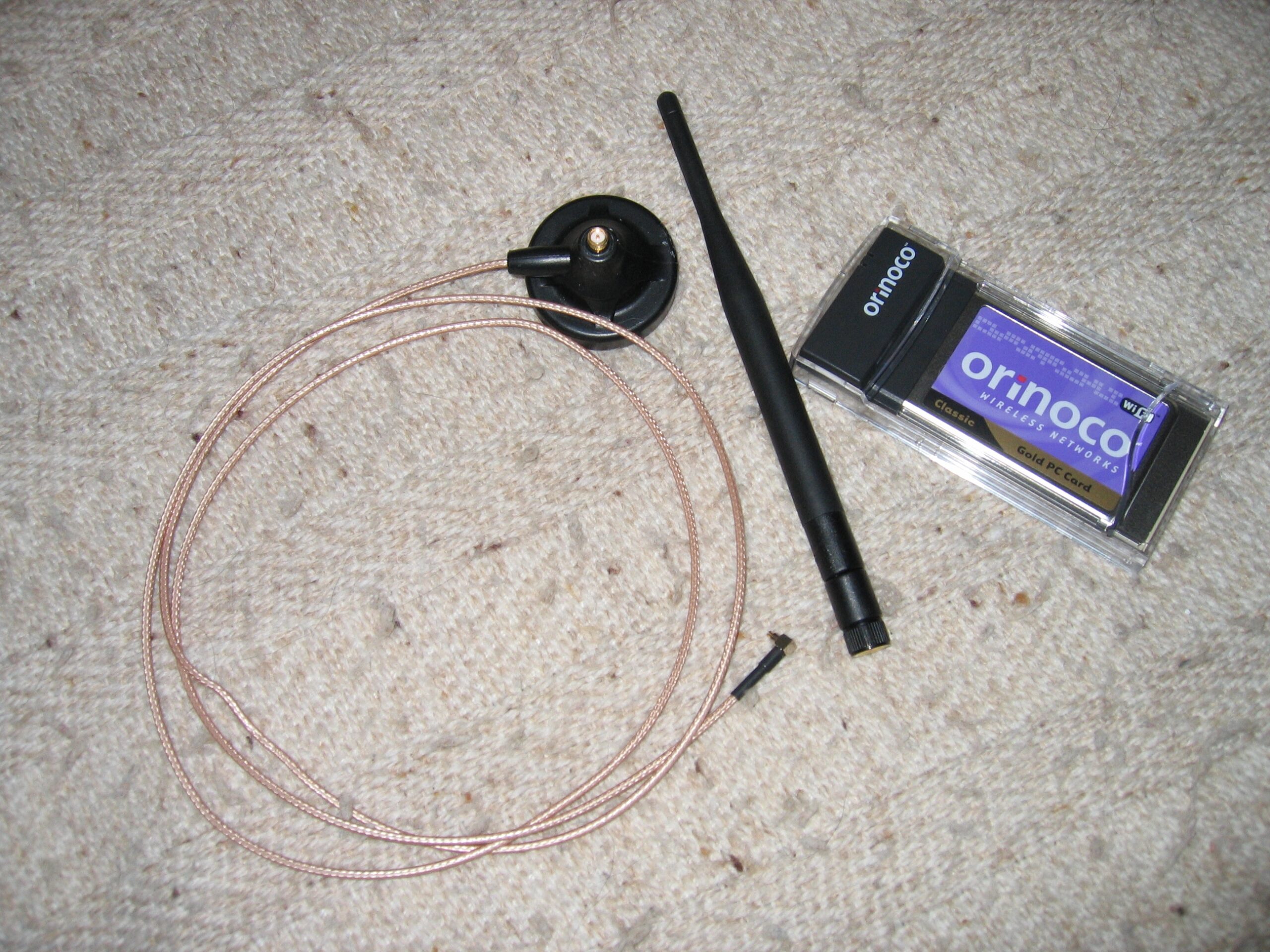
Links ist ein Standfuss mit Magnet. Dieser hält auch bei 50km/h noch auf dem Autodach.
Auf diesen wird nun die Antenne (Mitte) geschraubt. Dieses kann man nun ohne Probleme in die
Orinoco Gold PCMCIA-Karte (rechts) stecken, hier ist auch ein Prism II Chip verbaut.
Fertig….. Der Empfang ist einfach nur geil. Egal
wo man nun genau sitzt!
Jetzt fehlt nur noch ein Notebook.
Ich nutze ein Fujitsu Siemens LifeBook E 7110! Linux arbeiten mit
allen Komponenten in diesem Notebook ohne Probleme und gebastel zusammen.
Um Funknetzwerke zu finden, muss die Wlan-Karte in den Monitor Mode gesetzt werden.
Im Monitor Mode nimmt die Karte alle Packet an. Egal aus welchem Netz sie kommen und egal
für wen sie bestimmt sind.
Der Standart Linux-Kernel kann die Karte nicht in den Monitor Mode setzen. Dieser muss also gepatch
werden oder es muss ein passendes Kernelmodul erstellt werden. Am einfachsten geht es so:
0. Mit iwpriv schauen ob der eigene Kernel vielleicht schon gepatcht wurde!
1. Quellen des aktuellen Kernels installieren.
2. gcc installieren.
3. Die aktuelle Konfiguration des Kernels ins root der Kernelquellen legen.
Unter Suse: zcat /proc/config.gz > .config
Als Root unter /usr/src/linux
4. Saug dir hier die Datei orinoco-0.13e-SN-5.tar.bz2
5. Datei schön entpacken!
6. Als Root-User folgendes im root des Kernelmodules tippern:
make modules; make install
7. alle Dateien mit der Endung ko in /lib/modules/dein-aktueller-kernel/drivers/net/wireless kopieren.
Vorher Sicherung davon machen, da du einiges überschreiben musst!
8. Neustarten oder die Module entladen und laden.
Jetzt sollte nach der Eingabe von „iwpriv“, beim Teil der Wlan-Karte der Monitor Mode auftauchen.
Um mit dem Notebook nun nach Wlans zu suchen, nutzt man am besten das Programm Kismet.
Dieses sollte vorher noch konfigurieren werden;-). Es gibt unter /etc/kismet/ die Datei:
kismet.conf.
In dieser müssen wir zwei Änderungen vornehmen.
Beim Punkt „suiduser=“ tragen wir hinter dem = unseren Usernamen ein mit dem wir auf der Linux
Kiste arbeiten.
Am Punkt „source=“ tragen wir hinter dem = folgendes ein: orinoco,eth1,orinocosource
Wobei wir eth1 natürlich gegebenenfalls gegen unsere Wlan-Karte austauschen!
Ein „sudo kismet“ in der Userkonsole sollte nun das Programm starten und sogleich nach Netzen
suchen.
Haben wir eines gefunden und wollen erst einmal nachschauen, was genau dort durch die Gegend fliegt.
Brauchen wir dazu ein Programm mit dessen Hilfe wir den Datenstrom auslesen können. Dieses erledigt Ethereal
super. Später ist es auch drin, mit diesem Programm sehr komplexe Filterungen auf den Datenstrom anzuwenden.
Da wir aber nur die Daten annehmen können welche auf unserem Channel gesendet werden.
Betreibt Kismet Channelhopping. D.h.: Kismet springt im ms. Takt vom Einen in den Anderen Channel.
Wenn wir einen konstanten Datenstrom mitlesen wollen, ist das scheisse! Wir können dann ja nur die Daten
mitlesen, wenn wir auch gerade im passenden Channel sind. Daher beenden wir Kismet und setzen die Karte von Hand
in den Monitor Mode und den passenden Channel. Dieses geht als User-Root so:
iwpriv eth1 monitor 1 1
eth1 ist in diesem Fall die Wlan-Karte, mit monitor 1 sagen wir das der Monitor Mode gestartet werden soll
(mit iwpriv eth1 monitor 0 würden wir ihn also wieder beenden) und die letzte 1 gibt den Channel an, in
welchem die Karte gesetzt werden soll.
Ethereal kann nun mit den im Bild angezeitgen Optionen gestartet werden.
Nun würde Ethereal JEDES Datenpaket welches im Channel 1 durch die Gegend fliegt
auffangen und speichern.
Sollte auf dem AccessPoint eine Mac-Adressenfilterung eingerichtet sein, so müssen wir uns um
diese nicht weiter kümmern. Wir versuchen uns ja nicht am AP anzumelden, sondern hören ja einfach
nur zu. Interessant wird es erst, wenn das Netzwerk die Daten verschlüsselt überträgt.
Wir bekommen zwar immer noch alles, können damit aber nichts mehr anfangen.
Es ist aber Möglich WEP-Verschlüsselungen aufzubrechen, den Schlüssel zu errechnen.
AirSnort ist ein Programm welches genau das macht. Es kann die Karte in den Monitor-Mode
packen. Wenn vom User gewünscht auch gleich noch in den passenden Channel. Ab diesem Zeitpunkt
sammelt Airsnort die verschlüsselten Packete. Bei einer 128 Bit WEP Verschlüsselung muss es ca.
6 Millionen Pakete sammeln.
Das liegt daran, dass für die WEP Verschlüsselung nur ein begrenzter
Zufallszahlenraum zur Verfühgung steht. Nach ca. 6 Millionen Paketen wiederholen sich in jedem Fall Teile.
Mit diesen kann AirSnort nun rechnen.
Hat AirSnort den Schlüssel erfolgreich errechnet, tragen wir ihn einfach mit iwpriv bei unserer Wlan-Karte
ein und schon kann es weiter gehen!
WEP Verschlüsselungen mit einer Stärke von 256 Bit sind im Vergleich noch sehr sicher. Es würde
eine sehr lange Zeit dauern die notwendigen Pakete zu sammeln. Leider arbeiten kaum Karten mit 256 Bit WEP
Schlüsseln. Es gibt auch eine neue Methode: WPA… WPA gilt bisher als sicher.
Ich stufe mein Wlan immer noch als ein feindliches Netz ein. So behandelt es auch meine Firewall und so sollte es
jeder Admin behandeln. Es ist und bleibt wohl noch über lange Zeit ein grosses Sicherheitsproblem.
Genauere Fragen zu diesem Thema beantworte ich gerne per E-Mail!
Solltest du Fragen stellen achte bitte darauf deine Frage so genau wie irgend
möglich zu stellen. Beschreibe kurz dein Problem, haue mich nicht mit log und
configs zu und habe etwas Geduld. Ich bekomme nicht nur eine E-Mail am Tag. Darum
werde ich ganz sicher nicht auf unfreundliche und ungenaue Fragen antworten. KEINER
hat ein Recht drauf von mir Support zu bekommen!!
 ZFS ist nun schon ein paar Jahre alt, denn noch habe ich bisher noch kein Dateisystem gefunden welches im wirklich das Wasser reichen kann. Hier und da in Detailvergleichen, keine Frage aber
alles in allem „no way“. Bei seiner Einführung hat SUN etwas von unkaputtbar erzählt. Titanic lässt grüßen? Auf keinen Fall… Ich habe es noch nicht geschafft ein ZFS zu zerlegen. Egal wie oft der Strom ausfällt oder der Rechner einen Reset bekommt. Ohne Hammer bzw. echten Hardwaredef. läuft das System einfach weiter.
Wie auch immer…. Vor ein paar Tagen ist nun die Entwicklerversion oi_151a erschienen. Die Version 148 war schon viel versprechend. Diese Version lief auch immer im Dualboot neben meinem Gentoo. Da sie denn noch viel Schleifarbeit an vielen Stellen braucht hatte sie eher ein passives leben 🙁
Dieses hat sich jetzt nach einem kurzen Test geändert. Gentoo verschwindet in eine Virtualbox VM auf dem Solarissystem und dann geht es los.
Ich liste in laufe der Zeit mal in einem Untermenü auf was mir so aufgefallen ist bzw. was anderen vielleicht weiterhelfen könnte.
OpenIndiana der fork von OpenSolaris und Solaris? Ja und nein, denn Sun hat sein Verspechen, die OpenSolaris-Entwicklung für die Gemeinschaft zu öffnen, nicht eingehalten hat und da Oracle nach der Übernahme von Sun zunehmend Teilprojekte einstellte, haben Mitglieder der OpenSolaris-Entwickler-Gemeinschaft am 3. August 2010 die Gründung des Projektes Illumos zur Entwicklung eines wirklich freien Open-Source-Solaris bekanntgegeben. OpenIndiana hat nun diese Basis.
Ich hatte auf einer meiner Maschinen ein kleines Problem mit der LiveCD. Diese bliebt beim booten einfach hängen und dieses ohne erkennbaren Grund. Zumindest konnte ich auf den Konsolen nichts erkennen und einen Logfile gibt es so ja erstmal nicht :-/ Bei einem Linux Live System würde man ja nun erstmal Kernel Optionen wie: noacpi / noapic / acpi=off oder so ein Geschlönz probieren, aber hier????
Ich habe im Zusammenhang mit der OpenIndiana LiveDVD ein paar Bugs und Probleme im Zusammenhang mit USB gelesen. Hier scheint das System noch etwas „anfällig“ zu sein 🙁 Wie auch immer nach einigen Tests viel mit nichts besseres mehr ein als einfach den USB-Kontroller im BIOS zu deaktivieren. Nur um das USB-System auszuschließen versteht sich… Tja, was soll ich sagen? USB im BIOS ausschalten und LiveDVD (der OpenIndiana Live USB-Stick ist dann natürlich nutzlos) einlegen. Schon versagen ordnungsgemäß USB-Tastatur und USB-Maus ihren Dienst, OpenIndiana Bootet aber sauber hoch. Spannenderweise erkennt das gebootete System den USB-Kontroller wieder und somit auch Maus, Tastatur oder sonstige USB-Sticks. Dieses Verhalten führte zwar bei mir zu etwas Stirnrunzeln, bringt mir denn noch ein funktionierendes System.
ZFS ist nun schon ein paar Jahre alt, denn noch habe ich bisher noch kein Dateisystem gefunden welches im wirklich das Wasser reichen kann. Hier und da in Detailvergleichen, keine Frage aber
alles in allem „no way“. Bei seiner Einführung hat SUN etwas von unkaputtbar erzählt. Titanic lässt grüßen? Auf keinen Fall… Ich habe es noch nicht geschafft ein ZFS zu zerlegen. Egal wie oft der Strom ausfällt oder der Rechner einen Reset bekommt. Ohne Hammer bzw. echten Hardwaredef. läuft das System einfach weiter.
Wie auch immer…. Vor ein paar Tagen ist nun die Entwicklerversion oi_151a erschienen. Die Version 148 war schon viel versprechend. Diese Version lief auch immer im Dualboot neben meinem Gentoo. Da sie denn noch viel Schleifarbeit an vielen Stellen braucht hatte sie eher ein passives leben 🙁
Dieses hat sich jetzt nach einem kurzen Test geändert. Gentoo verschwindet in eine Virtualbox VM auf dem Solarissystem und dann geht es los.
Ich liste in laufe der Zeit mal in einem Untermenü auf was mir so aufgefallen ist bzw. was anderen vielleicht weiterhelfen könnte.
OpenIndiana der fork von OpenSolaris und Solaris? Ja und nein, denn Sun hat sein Verspechen, die OpenSolaris-Entwicklung für die Gemeinschaft zu öffnen, nicht eingehalten hat und da Oracle nach der Übernahme von Sun zunehmend Teilprojekte einstellte, haben Mitglieder der OpenSolaris-Entwickler-Gemeinschaft am 3. August 2010 die Gründung des Projektes Illumos zur Entwicklung eines wirklich freien Open-Source-Solaris bekanntgegeben. OpenIndiana hat nun diese Basis.
Ich hatte auf einer meiner Maschinen ein kleines Problem mit der LiveCD. Diese bliebt beim booten einfach hängen und dieses ohne erkennbaren Grund. Zumindest konnte ich auf den Konsolen nichts erkennen und einen Logfile gibt es so ja erstmal nicht :-/ Bei einem Linux Live System würde man ja nun erstmal Kernel Optionen wie: noacpi / noapic / acpi=off oder so ein Geschlönz probieren, aber hier????
Ich habe im Zusammenhang mit der OpenIndiana LiveDVD ein paar Bugs und Probleme im Zusammenhang mit USB gelesen. Hier scheint das System noch etwas „anfällig“ zu sein 🙁 Wie auch immer nach einigen Tests viel mit nichts besseres mehr ein als einfach den USB-Kontroller im BIOS zu deaktivieren. Nur um das USB-System auszuschließen versteht sich… Tja, was soll ich sagen? USB im BIOS ausschalten und LiveDVD (der OpenIndiana Live USB-Stick ist dann natürlich nutzlos) einlegen. Schon versagen ordnungsgemäß USB-Tastatur und USB-Maus ihren Dienst, OpenIndiana Bootet aber sauber hoch. Spannenderweise erkennt das gebootete System den USB-Kontroller wieder und somit auch Maus, Tastatur oder sonstige USB-Sticks. Dieses Verhalten führte zwar bei mir zu etwas Stirnrunzeln, bringt mir denn noch ein funktionierendes System.


 Einige Male habe ich mir schon vorgenommen die ganzen Schlabberdisketten irgendwie ordentlich zu archivieren. Tja, aber wie? Von Schlabberdiskette auf Schlabberdiskette kopieren ist nicht das Gelbe vom Ei. Zum Einen sind die Dinger einfach zu empfindlich und zum Anderen gibt es auch Disketten die sich nicht so einfach kopieren lassen. Ich denke da z.B. an GEOS usw…
Also, was machen? Ein PC-Laufwerk für die Schlabberdisketten kann die Commodore beschriebenen leider nicht lesen. Das liegt jetzt nicht am genutzten Dateisystem auf den Datenträgern, sondern an der Art wie der Kontroller die Daten auf die Diskette packen lässt. Daher fällt es schon einmal flach diese einfach mit einem einfachen PC-Laufwerk kopieren bzw. archivieren zu wollen. Vielleicht kann man das Commodore Laufwerk ja einfach in den PC einbauen? Hm, so einfach geht das nicht aber man könnte über ein Kabel die komplette Floppy an seinen Computer anschließen. Zumindest hat mir google so etwas erzählt. Dann könnte ich auch Disketten 1A kopieren und öhm Images von Disketten machen und diese archivieren. Wie viele C64 Diskette (jede Seite hat ~170,8KB) bekomme ich wohl auf eine CD-ROM oder gar DVD *denk*? Diese Idee mit dem Kabel und der ganzen Floppy am PC hat mir gefallen, daher habe ich google mal nach dem Kabel gefragt.
Die Antwort war dieser Schaltplan zu einem XM1541 Kabel:
Einige Male habe ich mir schon vorgenommen die ganzen Schlabberdisketten irgendwie ordentlich zu archivieren. Tja, aber wie? Von Schlabberdiskette auf Schlabberdiskette kopieren ist nicht das Gelbe vom Ei. Zum Einen sind die Dinger einfach zu empfindlich und zum Anderen gibt es auch Disketten die sich nicht so einfach kopieren lassen. Ich denke da z.B. an GEOS usw…
Also, was machen? Ein PC-Laufwerk für die Schlabberdisketten kann die Commodore beschriebenen leider nicht lesen. Das liegt jetzt nicht am genutzten Dateisystem auf den Datenträgern, sondern an der Art wie der Kontroller die Daten auf die Diskette packen lässt. Daher fällt es schon einmal flach diese einfach mit einem einfachen PC-Laufwerk kopieren bzw. archivieren zu wollen. Vielleicht kann man das Commodore Laufwerk ja einfach in den PC einbauen? Hm, so einfach geht das nicht aber man könnte über ein Kabel die komplette Floppy an seinen Computer anschließen. Zumindest hat mir google so etwas erzählt. Dann könnte ich auch Disketten 1A kopieren und öhm Images von Disketten machen und diese archivieren. Wie viele C64 Diskette (jede Seite hat ~170,8KB) bekomme ich wohl auf eine CD-ROM oder gar DVD *denk*? Diese Idee mit dem Kabel und der ganzen Floppy am PC hat mir gefallen, daher habe ich google mal nach dem Kabel gefragt.
Die Antwort war dieser Schaltplan zu einem XM1541 Kabel:
 Gut, schaut ja nicht sonderlich schwer aus. Ich brauche quasi nur:
– 1 x 25 Pol. LPT Stecker
– 1 x 6 Pol. DIN Stecker
– 4 x Diode BAT85 (sind diese Schottky Dioden), die 1N5819 sollten also auch klappen.
– 1 x 5 Pol. geschirmte Leitung (ungeschirmt geht sicher auch. Nur halt nicht bei Leuten mit Hirn)
Gut, schaut ja nicht sonderlich schwer aus. Ich brauche quasi nur:
– 1 x 25 Pol. LPT Stecker
– 1 x 6 Pol. DIN Stecker
– 4 x Diode BAT85 (sind diese Schottky Dioden), die 1N5819 sollten also auch klappen.
– 1 x 5 Pol. geschirmte Leitung (ungeschirmt geht sicher auch. Nur halt nicht bei Leuten mit Hirn)
 Jetzt kann ich auch schon meine 1541 Floppy an meinen Laptop anstöpseln:
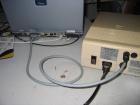 Ja, so gefällt mir das schon. Schaut doch ganz nett aus, oder?
Den Hardwareteil hätten wir damit. Jetzt müssen wir es nur noch schaffen, der Hardware zu sagen was sie machen soll. Also mal wieder google nach Hilfe gefragt. Cbm4linux soll da wohl die Lösung meiner Probleme sein. Auf der Homepage zu
Ja, so gefällt mir das schon. Schaut doch ganz nett aus, oder?
Den Hardwareteil hätten wir damit. Jetzt müssen wir es nur noch schaffen, der Hardware zu sagen was sie machen soll. Also mal wieder google nach Hilfe gefragt. Cbm4linux soll da wohl die Lösung meiner Probleme sein. Auf der Homepage zu 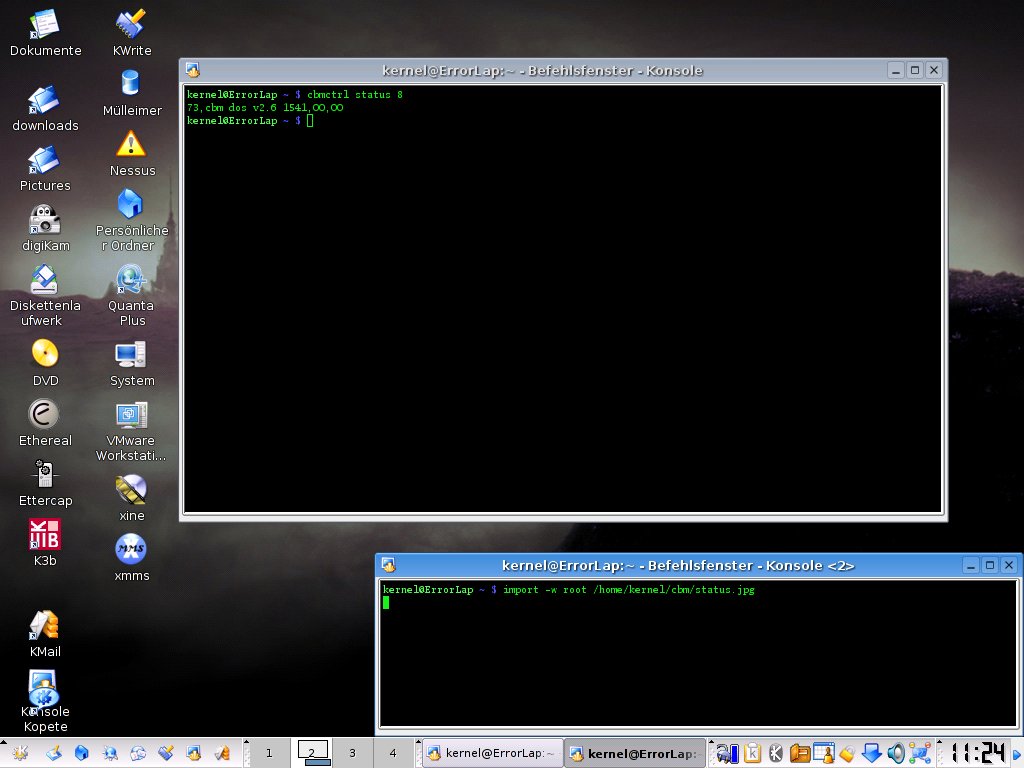
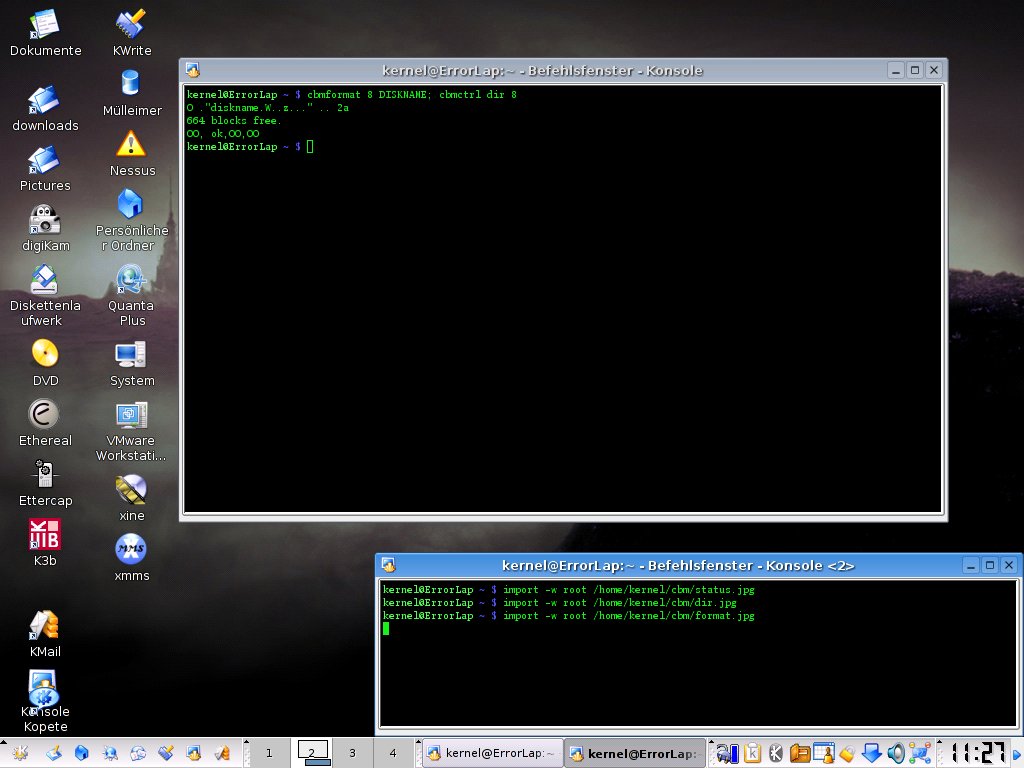
 Richtig geil wird es aber erste wenn man einen C64 / C128 oder ähnlich Emulator benutzt. Ich nutze hier VICE. 1A Teil. Dieser unterstützt nämlich die Anbindung von einer echten Commodore Floppy an einen PC. Weil der PC „etwas“ schneller ist als der Commodore 64 mit seiner 1MHz CPU rennt alles (je nach Einstellung) natürlich auch wie Sau. Schaut selbst:
 Links ist ein Standfuss mit Magnet. Dieser hält auch bei 50km/h noch auf dem Autodach.
Auf diesen wird nun die Antenne (Mitte) geschraubt. Dieses kann man nun ohne Probleme in die
Orinoco Gold PCMCIA-Karte (rechts) stecken, hier ist auch ein Prism II Chip verbaut.
Fertig….. Der Empfang ist einfach nur geil. Egal
wo man nun genau sitzt!
Jetzt fehlt nur noch ein Notebook.
Links ist ein Standfuss mit Magnet. Dieser hält auch bei 50km/h noch auf dem Autodach.
Auf diesen wird nun die Antenne (Mitte) geschraubt. Dieses kann man nun ohne Probleme in die
Orinoco Gold PCMCIA-Karte (rechts) stecken, hier ist auch ein Prism II Chip verbaut.
Fertig….. Der Empfang ist einfach nur geil. Egal
wo man nun genau sitzt!
Jetzt fehlt nur noch ein Notebook.
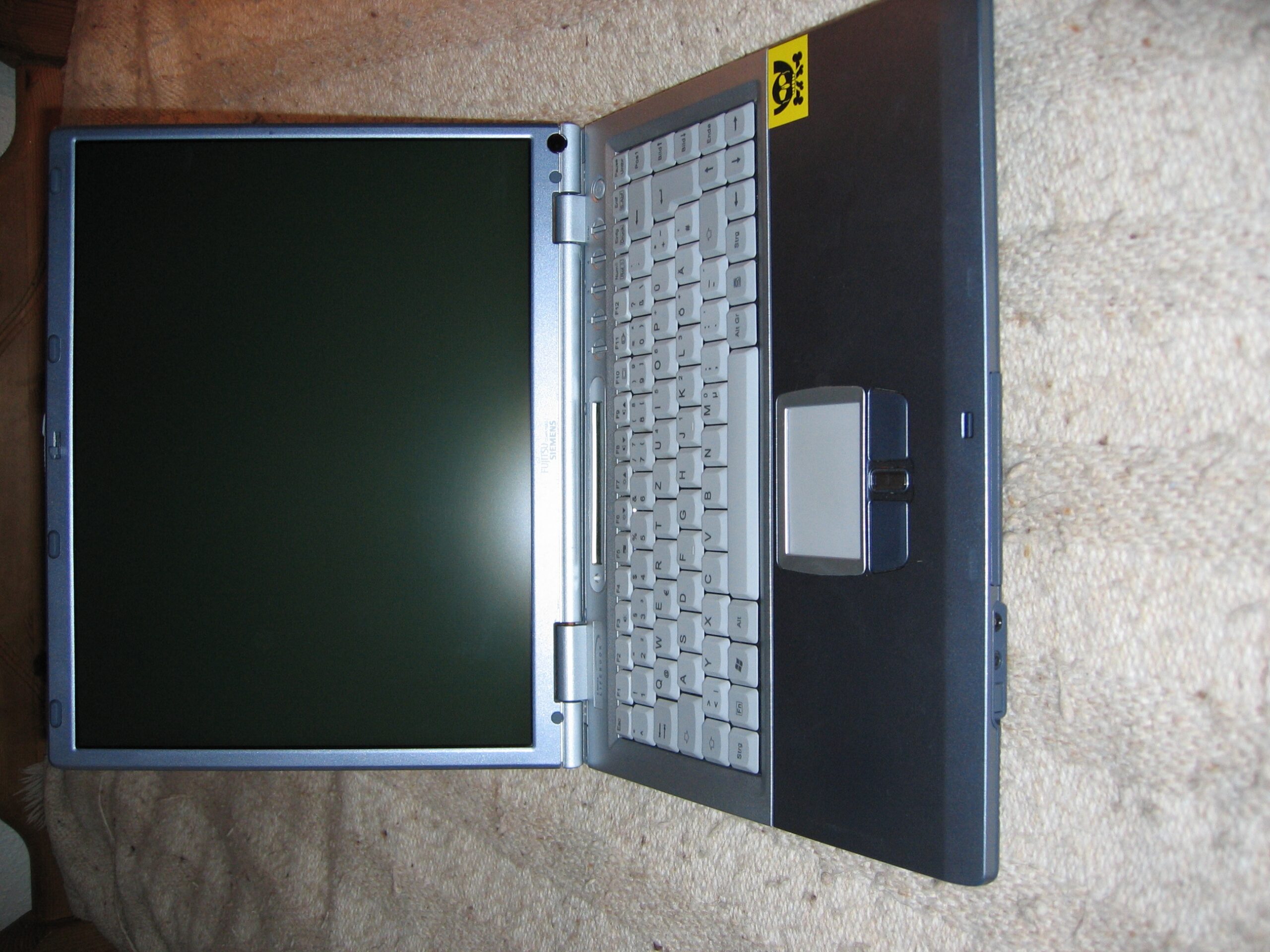 Ich nutze ein Fujitsu Siemens LifeBook E 7110! Linux arbeiten mit
allen Komponenten in diesem Notebook ohne Probleme und gebastel zusammen.
Um Funknetzwerke zu finden, muss die Wlan-Karte in den Monitor Mode gesetzt werden.
Im Monitor Mode nimmt die Karte alle Packet an. Egal aus welchem Netz sie kommen und egal
für wen sie bestimmt sind.
Der Standart Linux-Kernel kann die Karte nicht in den Monitor Mode setzen. Dieser muss also gepatch
werden oder es muss ein passendes Kernelmodul erstellt werden. Am einfachsten geht es so:
0. Mit iwpriv schauen ob der eigene Kernel vielleicht schon gepatcht wurde!
1. Quellen des aktuellen Kernels installieren.
2. gcc installieren.
3. Die aktuelle Konfiguration des Kernels ins root der Kernelquellen legen.
Unter Suse: zcat /proc/config.gz > .config
Als Root unter /usr/src/linux
4. Saug dir
Ich nutze ein Fujitsu Siemens LifeBook E 7110! Linux arbeiten mit
allen Komponenten in diesem Notebook ohne Probleme und gebastel zusammen.
Um Funknetzwerke zu finden, muss die Wlan-Karte in den Monitor Mode gesetzt werden.
Im Monitor Mode nimmt die Karte alle Packet an. Egal aus welchem Netz sie kommen und egal
für wen sie bestimmt sind.
Der Standart Linux-Kernel kann die Karte nicht in den Monitor Mode setzen. Dieser muss also gepatch
werden oder es muss ein passendes Kernelmodul erstellt werden. Am einfachsten geht es so:
0. Mit iwpriv schauen ob der eigene Kernel vielleicht schon gepatcht wurde!
1. Quellen des aktuellen Kernels installieren.
2. gcc installieren.
3. Die aktuelle Konfiguration des Kernels ins root der Kernelquellen legen.
Unter Suse: zcat /proc/config.gz > .config
Als Root unter /usr/src/linux
4. Saug dir 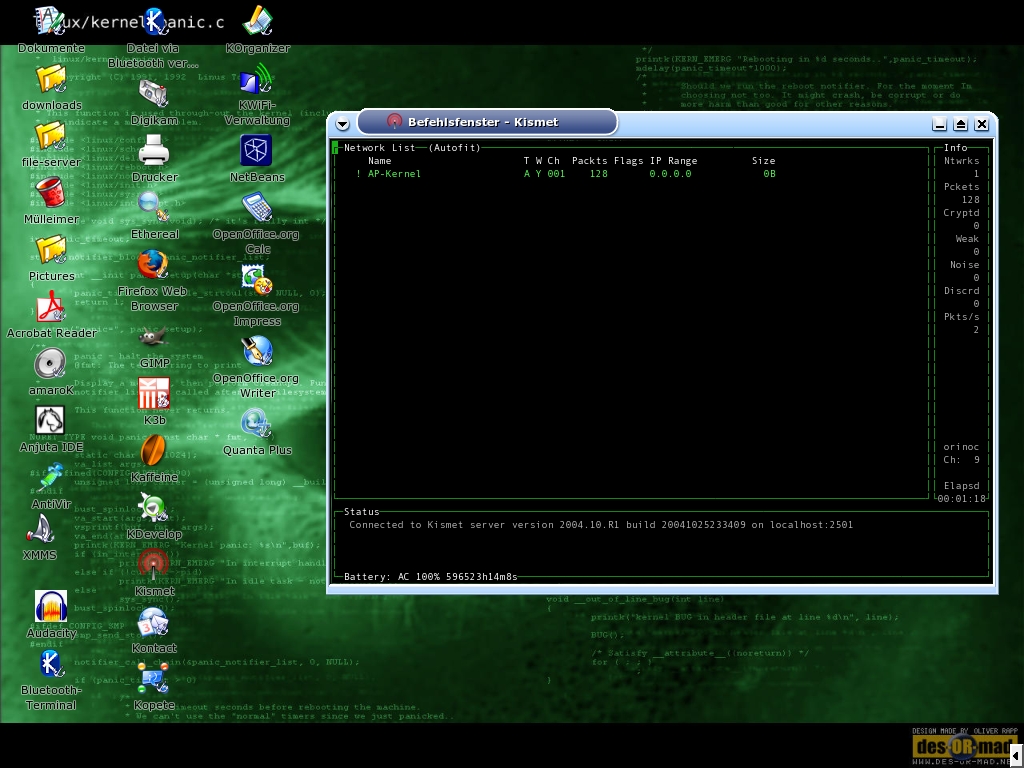 Dieses sollte vorher noch konfigurieren werden;-). Es gibt unter /etc/kismet/ die Datei:
kismet.conf.
In dieser müssen wir zwei Änderungen vornehmen.
Beim Punkt „suiduser=“ tragen wir hinter dem = unseren Usernamen ein mit dem wir auf der Linux
Kiste arbeiten.
Am Punkt „source=“ tragen wir hinter dem = folgendes ein: orinoco,eth1,orinocosource
Wobei wir eth1 natürlich gegebenenfalls gegen unsere Wlan-Karte austauschen!
Ein „sudo kismet“ in der Userkonsole sollte nun das Programm starten und sogleich nach Netzen
suchen.
Haben wir eines gefunden und wollen erst einmal nachschauen, was genau dort durch die Gegend fliegt.
Brauchen wir dazu ein Programm mit dessen Hilfe wir den Datenstrom auslesen können. Dieses erledigt Ethereal
super. Später ist es auch drin, mit diesem Programm sehr komplexe Filterungen auf den Datenstrom anzuwenden.
Da wir aber nur die Daten annehmen können welche auf unserem Channel gesendet werden.
Betreibt Kismet Channelhopping. D.h.: Kismet springt im ms. Takt vom Einen in den Anderen Channel.
Wenn wir einen konstanten Datenstrom mitlesen wollen, ist das scheisse! Wir können dann ja nur die Daten
mitlesen, wenn wir auch gerade im passenden Channel sind. Daher beenden wir Kismet und setzen die Karte von Hand
in den Monitor Mode und den passenden Channel. Dieses geht als User-Root so:
iwpriv eth1 monitor 1 1
eth1 ist in diesem Fall die Wlan-Karte, mit monitor 1 sagen wir das der Monitor Mode gestartet werden soll
(mit iwpriv eth1 monitor 0 würden wir ihn also wieder beenden) und die letzte 1 gibt den Channel an, in
welchem die Karte gesetzt werden soll.
Dieses sollte vorher noch konfigurieren werden;-). Es gibt unter /etc/kismet/ die Datei:
kismet.conf.
In dieser müssen wir zwei Änderungen vornehmen.
Beim Punkt „suiduser=“ tragen wir hinter dem = unseren Usernamen ein mit dem wir auf der Linux
Kiste arbeiten.
Am Punkt „source=“ tragen wir hinter dem = folgendes ein: orinoco,eth1,orinocosource
Wobei wir eth1 natürlich gegebenenfalls gegen unsere Wlan-Karte austauschen!
Ein „sudo kismet“ in der Userkonsole sollte nun das Programm starten und sogleich nach Netzen
suchen.
Haben wir eines gefunden und wollen erst einmal nachschauen, was genau dort durch die Gegend fliegt.
Brauchen wir dazu ein Programm mit dessen Hilfe wir den Datenstrom auslesen können. Dieses erledigt Ethereal
super. Später ist es auch drin, mit diesem Programm sehr komplexe Filterungen auf den Datenstrom anzuwenden.
Da wir aber nur die Daten annehmen können welche auf unserem Channel gesendet werden.
Betreibt Kismet Channelhopping. D.h.: Kismet springt im ms. Takt vom Einen in den Anderen Channel.
Wenn wir einen konstanten Datenstrom mitlesen wollen, ist das scheisse! Wir können dann ja nur die Daten
mitlesen, wenn wir auch gerade im passenden Channel sind. Daher beenden wir Kismet und setzen die Karte von Hand
in den Monitor Mode und den passenden Channel. Dieses geht als User-Root so:
iwpriv eth1 monitor 1 1
eth1 ist in diesem Fall die Wlan-Karte, mit monitor 1 sagen wir das der Monitor Mode gestartet werden soll
(mit iwpriv eth1 monitor 0 würden wir ihn also wieder beenden) und die letzte 1 gibt den Channel an, in
welchem die Karte gesetzt werden soll.
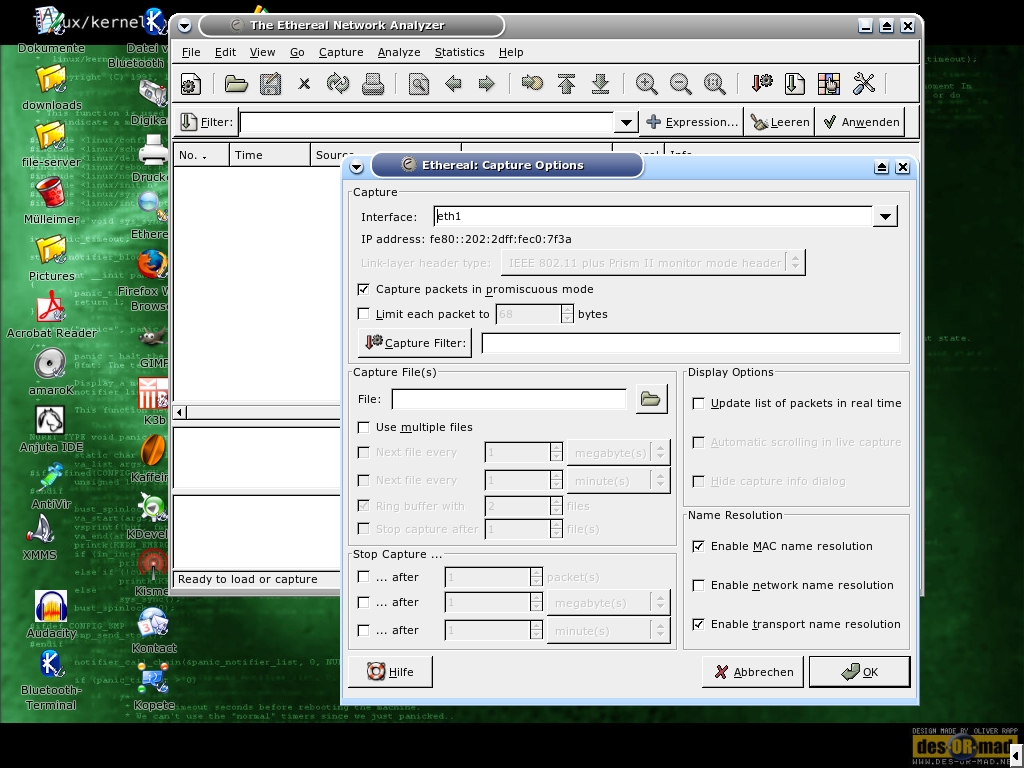 Ethereal kann nun mit den im Bild angezeitgen Optionen gestartet werden.
Nun würde Ethereal JEDES Datenpaket welches im Channel 1 durch die Gegend fliegt
auffangen und speichern.
Sollte auf dem AccessPoint eine Mac-Adressenfilterung eingerichtet sein, so müssen wir uns um
diese nicht weiter kümmern. Wir versuchen uns ja nicht am AP anzumelden, sondern hören ja einfach
nur zu. Interessant wird es erst, wenn das Netzwerk die Daten verschlüsselt überträgt.
Wir bekommen zwar immer noch alles, können damit aber nichts mehr anfangen.
Es ist aber Möglich WEP-Verschlüsselungen aufzubrechen, den Schlüssel zu errechnen.
Ethereal kann nun mit den im Bild angezeitgen Optionen gestartet werden.
Nun würde Ethereal JEDES Datenpaket welches im Channel 1 durch die Gegend fliegt
auffangen und speichern.
Sollte auf dem AccessPoint eine Mac-Adressenfilterung eingerichtet sein, so müssen wir uns um
diese nicht weiter kümmern. Wir versuchen uns ja nicht am AP anzumelden, sondern hören ja einfach
nur zu. Interessant wird es erst, wenn das Netzwerk die Daten verschlüsselt überträgt.
Wir bekommen zwar immer noch alles, können damit aber nichts mehr anfangen.
Es ist aber Möglich WEP-Verschlüsselungen aufzubrechen, den Schlüssel zu errechnen.
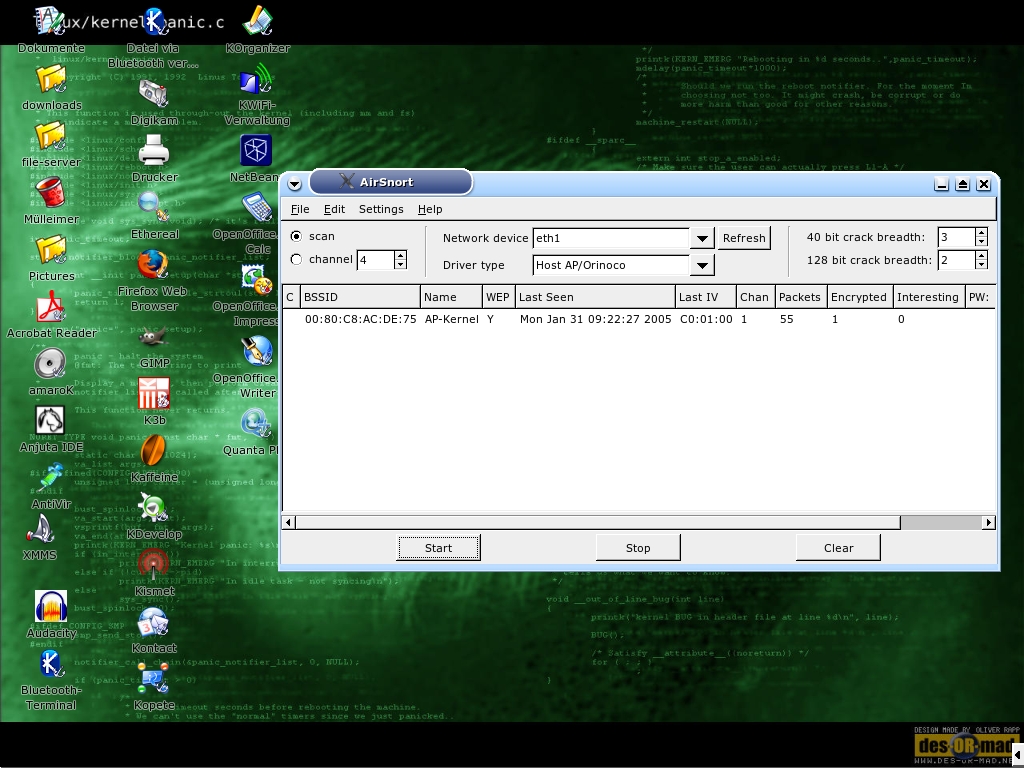 AirSnort ist ein Programm welches genau das macht. Es kann die Karte in den Monitor-Mode
packen. Wenn vom User gewünscht auch gleich noch in den passenden Channel. Ab diesem Zeitpunkt
sammelt Airsnort die verschlüsselten Packete. Bei einer 128 Bit WEP Verschlüsselung muss es ca.
6 Millionen Pakete sammeln.
Das liegt daran, dass für die WEP Verschlüsselung nur ein begrenzter
Zufallszahlenraum zur Verfühgung steht. Nach ca. 6 Millionen Paketen wiederholen sich in jedem Fall Teile.
Mit diesen kann AirSnort nun rechnen.
Hat AirSnort den Schlüssel erfolgreich errechnet, tragen wir ihn einfach mit iwpriv bei unserer Wlan-Karte
ein und schon kann es weiter gehen!
WEP Verschlüsselungen mit einer Stärke von 256 Bit sind im Vergleich noch sehr sicher. Es würde
eine sehr lange Zeit dauern die notwendigen Pakete zu sammeln. Leider arbeiten kaum Karten mit 256 Bit WEP
Schlüsseln. Es gibt auch eine neue Methode: WPA… WPA gilt bisher als sicher.
Ich stufe mein Wlan immer noch als ein feindliches Netz ein. So behandelt es auch meine Firewall und so sollte es
jeder Admin behandeln. Es ist und bleibt wohl noch über lange Zeit ein grosses Sicherheitsproblem.
Genauere Fragen zu diesem Thema beantworte ich gerne per E-Mail!
Solltest du Fragen stellen achte bitte darauf deine Frage so genau wie irgend
möglich zu stellen. Beschreibe kurz dein Problem, haue mich nicht mit log und
configs zu und habe etwas Geduld. Ich bekomme nicht nur eine E-Mail am Tag. Darum
werde ich ganz sicher nicht auf unfreundliche und ungenaue Fragen antworten. KEINER
hat ein Recht drauf von mir Support zu bekommen!!
AirSnort ist ein Programm welches genau das macht. Es kann die Karte in den Monitor-Mode
packen. Wenn vom User gewünscht auch gleich noch in den passenden Channel. Ab diesem Zeitpunkt
sammelt Airsnort die verschlüsselten Packete. Bei einer 128 Bit WEP Verschlüsselung muss es ca.
6 Millionen Pakete sammeln.
Das liegt daran, dass für die WEP Verschlüsselung nur ein begrenzter
Zufallszahlenraum zur Verfühgung steht. Nach ca. 6 Millionen Paketen wiederholen sich in jedem Fall Teile.
Mit diesen kann AirSnort nun rechnen.
Hat AirSnort den Schlüssel erfolgreich errechnet, tragen wir ihn einfach mit iwpriv bei unserer Wlan-Karte
ein und schon kann es weiter gehen!
WEP Verschlüsselungen mit einer Stärke von 256 Bit sind im Vergleich noch sehr sicher. Es würde
eine sehr lange Zeit dauern die notwendigen Pakete zu sammeln. Leider arbeiten kaum Karten mit 256 Bit WEP
Schlüsseln. Es gibt auch eine neue Methode: WPA… WPA gilt bisher als sicher.
Ich stufe mein Wlan immer noch als ein feindliches Netz ein. So behandelt es auch meine Firewall und so sollte es
jeder Admin behandeln. Es ist und bleibt wohl noch über lange Zeit ein grosses Sicherheitsproblem.
Genauere Fragen zu diesem Thema beantworte ich gerne per E-Mail!
Solltest du Fragen stellen achte bitte darauf deine Frage so genau wie irgend
möglich zu stellen. Beschreibe kurz dein Problem, haue mich nicht mit log und
configs zu und habe etwas Geduld. Ich bekomme nicht nur eine E-Mail am Tag. Darum
werde ich ganz sicher nicht auf unfreundliche und ungenaue Fragen antworten. KEINER
hat ein Recht drauf von mir Support zu bekommen!!