IT-Blog von Sebastian van de Meer

Schlagwort: BSD (Seite 1 von 4)

FreeBSD SSH-Server absichern: MFA mit Google Authenticator einrichten​

SSH-Keys sind der Standard. Aber manchmal lässt es sich nicht vermeiden, dass ein Login nur mit Benutzername und Kennwort abgesichert ist. Um das aufzuwerten, lässt sich der SSH-Server mit einem zweiten Faktor ausstatten — hier mit dem Google Authenticator (TOTP) auf FreeBSD.

Installation

pkg install pam_google_authenticator

PAM-Konfiguration

In /etc/pam.d/sshd das Google Authenticator PAM-Modul als zweiten required-Eintrag nach pam_unix einfügen:

#
# PAM configuration for the "sshd" service
#

# auth
auth		required	pam_unix.so		no_warn try_first_pass
auth		required	/usr/local/lib/pam_google_authenticator.so

# account
account		required	pam_nologin.so
account		required	pam_login_access.so
account		required	pam_unix.so

# session
session		required	pam_permit.so

# password
password	required	pam_unix.so		no_warn try_first_pass

Die Reihenfolge ist wichtig: Erst das Kennwort (pam_unix), dann der TOTP-Code. Auf dem gleichen Weg lässt sich MFA auch für su, den Konsolen-Login oder SSH-Keys einrichten — einfach das entsprechende PAM-File anpassen.

sshd_config anpassen

In /etc/ssh/sshd_config muss Challenge-Response aktiviert sein:

# Seit OpenSSH 8.7 heißt die Option KbdInteractiveAuthentication
# ChallengeResponseAuthentication ist ein Alias und funktioniert weiterhin
KbdInteractiveAuthentication yes

Danach service sshd restart — aber vorher sicherstellen, dass man noch eine offene Session hat, falls etwas nicht stimmt.

Authenticator einrichten

Auf dem Smartphone den Google Authenticator installieren (oder eine andere TOTP-App wie Aegis, 2FAS oder den Microsoft Authenticator). Dann auf dem Server mit dem gewünschten Benutzer google-authenticator aufrufen:

cd ~
google-authenticator

Das Tool zeigt einen QR-Code im Terminal, den man mit der Authenticator-App scannt:
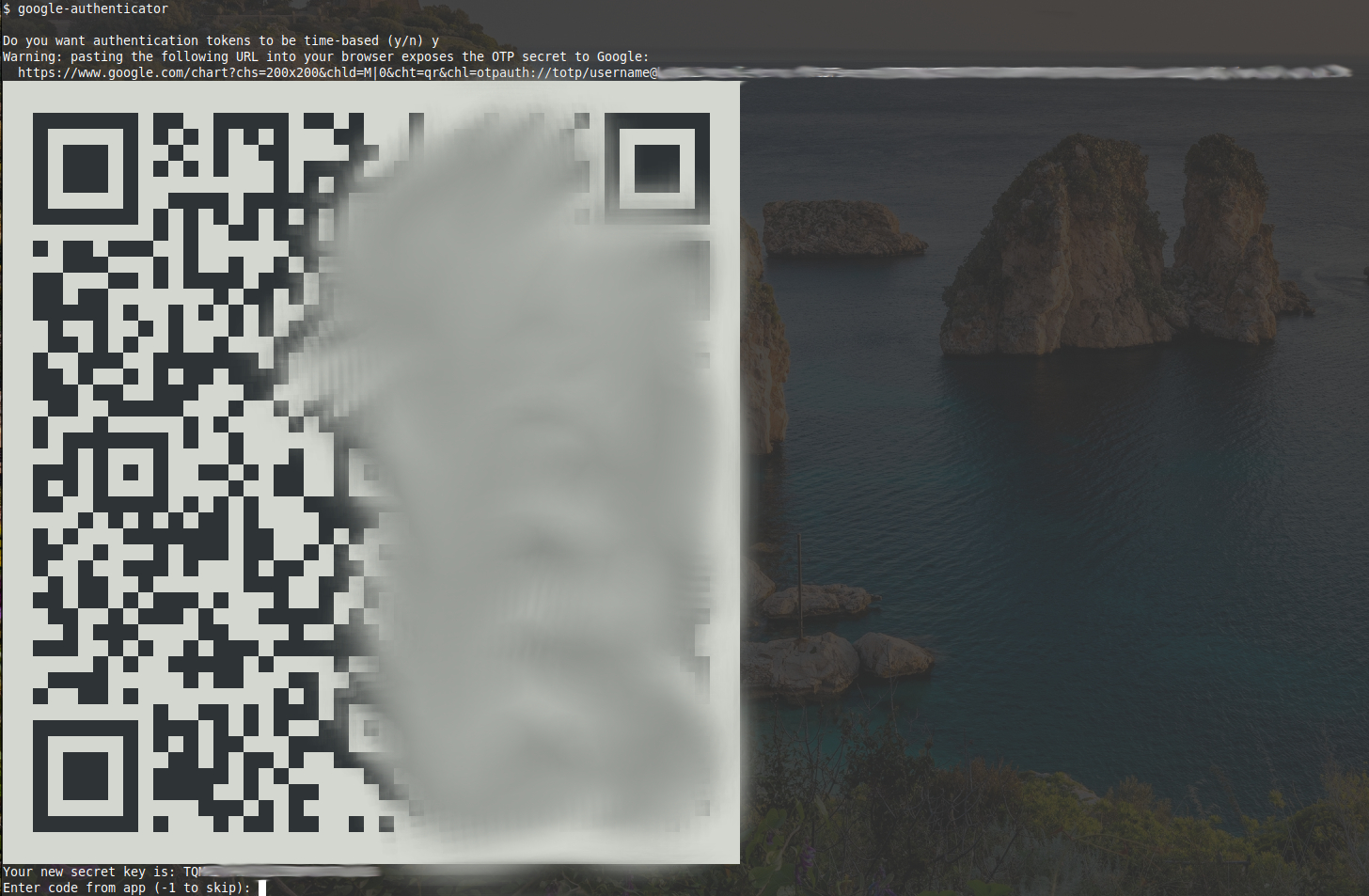
Danach den angezeigten Code einmal eingeben — fertig. Bei jedem Kennwort-Login wird jetzt zusätzlich der aktuelle TOTP-Code abgefragt.

Wichtig: Das Tool zeigt auch Backup-Codes an. Diese unbedingt sicher aufbewahren — wenn das Smartphone verloren geht, kommt man sonst nicht mehr rein. Die Konfiguration liegt in ~/.google_authenticator und kann dort auch nachträglich eingesehen werden.

Unter Linux ist die Einrichtung sehr ähnlich — das PAM-Modul heißt dort libpam-google-authenticator. Fragen? Einfach melden.

Cliqz: Der Datenschutzbrowser – Was du wissen solltest

Veraltet: Cliqz wurde im April 2020 eingestellt. Wer einen datenschutzfreundlichen Browser sucht, kann Firefox mit entsprechenden Einstellungen oder Brave nutzen.

Cliqz Logo

Ich bin auf Cliqz aufmerksam gemacht worden und teste den Browser seit einigen Tagen.  Der Browser ist aus einer Suchmaschinenerweiterung für den Firefox entstanden. Auf Firefoxbasis ist es dann selbst zu einen Browser geworden. Die Entwickelnde Firma sitzt in Deutschland und hält selbst Anteile an Ghostery. Ghostery ist also im Browser integriert, wie auch die Suchmaschinenerweiterung, ein Videodownloader….

Firefox ist seit vielen Jahren der Browser meiner Wahl. Gestartet habe ich mit Netscape und ich habe ihn schon eingesetzt als er noch den Namen Phoenix hatte. Damit möchte ich sagen, dass ich schon sehr „eingesessen“ bin und mir ein Wechsel schwer fallen würde. Da Cliqz aber die Firefox Basis hat, bekannt funktioniert und sogar die Firefox Plugins funktionieren (ja ja)… Ersetzt er mehr und mehr meinen Firefox!

Wer ihn sich also noch nicht angeschaut hat und selbst Firefox Benutzer ist, könnte einen Blick riskieren. Ohne große Schmerzen erwarten zu müssen!

https://cliqz.com/

Oh ja… Bei FreeBSD ist er bereits in den Ports.

Fragen? Dann fragen.

GhostBSD 19.09 Ports benutzen

Veraltet: GhostBSD 19.09 ist stark veraltet. Aktuelle GhostBSD-Versionen nutzen pkg statt Ports. Siehe ghostbsd.org für die aktuelle Version.

GhostBSD basierte früher direkt auf FreeBSD. Inzwischen ist es aber auf TrueOS gewechselt. So sieht es ebenfalls mit den Ports aus. Man kann also nicht wie unter FreeBSD gewohnt mit portsnap arbeiten sondern muss einen gewissen „Umweg“ nehmen.

Die zu GhostBSD gehörenden Ports bekommt man nun so ins System:

sudo git clone https://github.com/ghostbsd/ghostbsd-ports.git /usr/ports

In GhostBSD Version 19.09 ist etwas Ordnung geschaffen worden und viele vermeintlich unnötige Pakete mussten weichen. Zum arbeiten mit den Ports benötigt man daher noch folgendes:

pkg install src os-generic-userland-devtools

Ab jetzt kann man wie gewohnt mit den Ports arbeiten!

Fragen? Einfach melden.

GhostBSD und FreeBSD: GNOME-Keyring automatisch entsperren

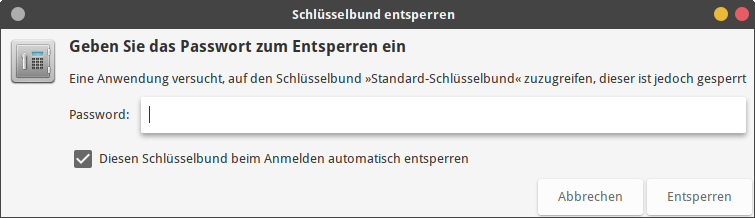
Ich nutze auf meinen Desktops GhostBSD und FreeBSD Systeme zusammen mit Mate und LightDM. Ebenfalls verwende ich für ein paar Kleinigkeiten den gnome-keyring. Dabei „stört“ es mich diesen nach der Anmeldung am Desktop gesondert entsperren zu müssen. Es gibt aber eine Möglichkeit dieses von pam nach der Anmeldung automatisch entsperren zu lassen. Dafür müssen nur folgende Zeilen in der /usr/local/etc/pam.d/lightdm ergänzt werden:
auth        optional    pam_gnome_keyring.so
session        optional        pam_gnome_keyring.so    auto_start

Meine sieht nun also wie folgt aus:

#
# PAM configuration for the "lightdm" service
#

# auth
auth		sufficient	pam_self.so		no_warn
auth		include		system
auth		optional	pam_gnome_keyring.so

# account
account		requisite	pam_securetty.so
account		required	pam_nologin.so
account		include		system

# session
session		include		system
session		optional	pam_gnome_keyring.so	auto_start

# password
password	include		system

Nach dem nächsten Login habe ich nun die Möglichkeit, beim Entsperren des Keyrings, einen Haken zu setzten und schon wird bei jedem Login mein Keyring automatisch geöffnet.

Siehe auch: FreeBSD Desktop mit MATE

Fragen? Einfach melden.

FreeBSD: Native ZFS Encryption einrichten und nutzen

Seit FreeBSD 13 steht native ZFS Encryption zur Verfügung. Datasets lassen sich mit AES-256-GCM verschlüsseln, ohne dass der gesamte Pool verschlüsselt sein muss. Die Verschlüsselung greift pro Dataset und vererbt sich auf Kind-Datasets.

Verschlüsseltes Dataset anlegen

Ein neues Dataset mit Passphrase-Abfrage:

zfs create -o encryption=aes-256-gcm -o keyformat=passphrase usbpool/test01
Enter passphrase:
Re-enter passphrase:

Das Dataset wird sofort gemountet und ist einsatzbereit. Alles was hineingeschrieben wird, liegt verschlüsselt auf der Platte:

zfs list usbpool/test01
NAME             USED  AVAIL     REFER  MOUNTPOINT
usbpool/test01    99K   899G       99K  /usbpool/test01

zfs get encryption usbpool/test01
NAME            PROPERTY    VALUE        SOURCE
usbpool/test01  encryption  aes-256-gcm  -

Nach einem Reboot

Bei einem Passphrase-geschützten Dataset hat ZFS nach einem Reboot den Schlüssel nicht mehr. Das Dataset existiert, ist aber nicht gemountet:

zfs get mounted usbpool/test01
NAME            PROPERTY  VALUE    SOURCE
usbpool/test01  mounted   no       -

Mit zfs mount -l wird der Schlüssel geladen und das Dataset eingehängt:

zfs mount -l usbpool/test01
Enter passphrase for 'usbpool/test01':

zfs get mounted usbpool/test01
NAME            PROPERTY  VALUE    SOURCE
usbpool/test01  mounted   yes      -

Keyfile statt Passphrase

Statt einer Passphrase-Abfrage kann der Schlüssel auch in einer Datei liegen. Praktisch für Server die ohne Interaktion booten sollen:

zfs create -o encryption=aes-256-gcm \
  -o keyformat=passphrase \
  -o keylocation=file:///root/keys/pool.key \
  zroot/encrypted-data

Die Key-Datei enthält das Passphrase als Text. Wichtig: Die Datei muss beim Boot erreichbar sein, also auf einem unverschlüsselten Dataset liegen. Berechtigungen auf 0400 setzen.

Bestehende Datasets verschlüsseln

Verschlüsselung lässt sich nicht nachträglich auf ein bestehendes Dataset aktivieren. Man muss die Daten per zfs send | zfs receive in ein neues, verschlüsseltes Dataset migrieren. Die komplette Anleitung dafür steht im Beitrag ZFS-Dataset nachträglich verschlüsseln.

Eine Übersicht über alle ZFS-Funktionen gibt es im ZFS-Überblick. Wer sich für ZFS Encryption unter Solaris/OpenIndiana interessiert, findet die Anleitung unter ZFS Encryption unter Solaris. Fragen? Einfach melden.

Postfix MTA-STS Resolver für FreeBSD mit Logfile einrichten

Ich habe heute auch mal den postfix-mta-sts-resolver auf meinem privaten System zugeschaltet. Einfach um es mal zu „probieren“.

Tut einfach und wie beschrieben, ist so aber sicher nicht für größeren und produktiven Betrieb gedacht. So wie der resolver kommt schreibt er alle Meldungen leider nur in die Konsole, es gibt keinen File-Logger. Ich ähm will/brauch den aber!

Also habe ich einen Fork erstellt und ihn überredet in eine Datei zu loggen und direkt noch ein sehr rudimentäres rc.d init script beigelegt: https://github.com/Kernel-Error/postfix-mta-sts-resolver

Wer es also ebenfalls mal probieren möchte, viel Spaß.

Der mta-sts-daemon loggt nun per default in /var/log/mta-sts.log. Config über yml ist ebenfalls nun drin genau wie die Konfiguration per Startparameter. Das rc.d script für FreeBSD könnte sicher schöner sein und hätte gerne im default den Benutzer mta-sts im System. Wir wollen es ja nicht als Root laufen lassen, hm?

Das einzelne Programm mta-sts-query greift auf den gleichen Logger zu, gibt damit also nichts mehr in der Konsole aus sondern auch im Logfile. Vielleicht passe ich dieses noch an, wenn dann mache ich auch einen pull request. Sonst gehe ich mal davon aus, dass es eh bald im postifx ist *daumen-drück*


Update

Habe ich jetzt gemacht. Pullrequest wurde angenommen und das neue Release ist auch schon gemacht. Jetzt also mit Logfile und rc.d script für FreeBSD.

Fragen? Dann fragen.

Siehe auch: MTA-STS einrichten

Fragen? Einfach melden.

FreeBSD Kernel Quellen installieren | How to install FreeBSD kernel sources

Wie immer wenn mich eine Frage oft erreicht, gibt es hier dazu eine kurze Erklärung. Dieser Beitrag wird wirklich extrem kurz, denn um die Kernel Quellen für sein FreeBSD zu installieren nutze ich selbst immer folgenden Einzeiler:

# sudo svn checkout https://svn.freebsd.org/base/releng/`uname -r | cut -d'-' -f1,1` /usr/src

Tja, ich sag doch… Einfach und kurz. Viel Spaß

root@errortest:/etc/X11 # cd /usr/ports/graphics/drm-current-kmod/ && make install clean
===>  drm-current-kmod-4.16.g20190430 requires kernel source files in /usr/src.
*** Error code 1

Stop.
make: stopped in /usr/ports/graphics/drm-current-kmod

Fragen? Einfach melden.

FreeBSD Jail Upgrade: Wenn freebsd-update die Version nicht erkennt

FreeBSD-Jails lassen sich mit freebsd-update genauso upgraden wie das Host-System. Der Parameter -b gibt den Pfad zur Jail an:

# Normales Jail-Upgrade
freebsd-update -r 14.2-RELEASE upgrade -b /zroot/jails/myjail
freebsd-update install -b /zroot/jails/myjail
service jail restart myjail
freebsd-update install -b /zroot/jails/myjail
# Pakete aktualisieren
jexec myjail pkg upgrade
freebsd-update install -b /zroot/jails/myjail

Das Problem: Falsche Versionserkennung

Manchmal ist freebsd-update davon überzeugt, dass die Jail bereits auf der Zielversion läuft, obwohl sie es nicht ist. Prüft man manuell, steht da noch die alte Version:

jexec myjail freebsd-version
13.2-RELEASE-p9

Das passiert typischerweise wenn die Jail schon Patches bekommen hat oder wenn der Host auf einer anderen Version läuft als die Jail. freebsd-update liest die Version aus Dateien im Jail-Dateisystem und kommt durcheinander.

Die Lösung: –currently-running

Mit --currently-running gibt man freebsd-update die aktuelle Version explizit vor:

freebsd-update -b /zroot/jails/myjail --currently-running 13.2-RELEASE-p9 -r 14.2-RELEASE upgrade

Danach läuft das Upgrade normal durch. Die Version, die man bei --currently-running angibt, muss exakt der Ausgabe von freebsd-version in der Jail entsprechen, inklusive Patchlevel.

Tipp: Vor dem Upgrade einen ZFS-Snapshot der Jail anlegen. Falls etwas schiefgeht, ist ein Rollback in Sekunden erledigt.

Fragen? Einfach melden.

bhyve und vm-bhyve: Windows-VM auf FreeBSD einrichten

FreeBSD bringt seit Version 10.0 einen eigenen Typ-2-Hypervisor mit: bhyve. Für den täglichen Umgang empfiehlt sich vm-bhyve als Verwaltungstool — damit lässt sich eine Windows-VM in wenigen Minuten einrichten, ohne sich mit den bhyve-Basistools herumschlagen zu müssen.

vm-bhyve installieren und einrichten

# Installation
pkg install vm-bhyve grub2-bhyve uefi-edk2-bhyve

# ZFS-Dataset für VMs anlegen
zfs create pool/vm

# Autostart aktivieren
sysrc vm_enable="YES"
sysrc vm_dir="zfs:pool/vm"

# Initialisieren und Templates kopieren
vm init
cp /usr/local/share/examples/vm-bhyve/* /pool/vm/.templates/

# Netzwerk-Switch erstellen und physisches Interface anhängen
vm switch create public
vm switch add public em0

Windows-VM erstellen

ISO-Dateien importieren — die Windows-ISO und die virtio-Treiber für die Netzwerkkarte:

# Windows-ISO importieren
vm iso /home/kernel/Download/win10.iso

# virtio-net Treiber (für die Netzwerkkarte in der VM)
fetch https://fedorapeople.org/groups/virt/virtio-win/direct-downloads/stable-virtio/virtio-win.iso
vm iso /home/kernel/Download/virtio-win.iso

VM aus dem mitgelieferten Windows-Template erstellen:

vm create -t windows -s 200G win10

VM-Konfiguration anpassen

Das Windows-Template kommt mit 2 CPUs und 2 GB RAM. Für eine brauchbare Windows-VM besser anpassen:

vm configure win10
uefi="yes"
cpu=4
memory=8G
graphics="yes"
graphics_port="5999"
graphics_listen="127.0.0.1"
graphics_res="1280x1024"
graphics_wait="auto"
xhci_mouse="yes"
network0_type="virtio-net"
network0_switch="public"
disk0_type="ahci-hd"
disk0_name="disk0.img"

Die wichtigsten Optionen: graphics="yes" aktiviert einen VNC-Server für die Grafikausgabe, xhci_mouse="yes" sorgt für eine brauchbare Maus in der VM, network0_type="virtio-net" nutzt den schnelleren paravirtualisierten Netzwerktreiber statt einer emulierten Karte.

Installation und Zugriff

# VM starten und ISO einlegen
vm install win10 win10.iso

Dann mit einem VNC-Viewer auf 127.0.0.1:5999 verbinden und Windows installieren. Nach der Installation die virtio-Treiber-ISO einlegen (vm install win10 virtio-win.iso) und Windows die Netzwerktreiber dort suchen lassen.

Für den täglichen Zugriff RDP in der VM aktivieren — dann braucht man den VNC-Viewer nur noch für die Ersteinrichtung.

VM verwalten

# Laufende VMs anzeigen
vm list
NAME   DATASTORE  LOADER  CPU  MEMORY  VNC  AUTOSTART  STATE
win10  default    uefi    4    8G      -    No         Running (10638)

# VM stoppen / starten
vm stop win10
vm start win10

# Snapshot erstellen (ZFS-Snapshot der VM-Disk)
vm snapshot win10

Details und weitere Optionen im vm-bhyve Wiki. Fragen? Einfach melden.

ioping: Read- und Write-Latency schnell messen

Für ausführliche Storage-Benchmarks gibt es Tools wie bonnie++ oder fio. Wenn man nur schnell die Read- oder Write-Latency eines Dateisystems prüfen will, reicht ioping — ein einzelner Befehl, Ergebnis in Sekunden.

Installation

# FreeBSD
pkg install ioping

# Debian/Ubuntu
apt install ioping

Read-Latency messen

ioping -s 256k -T 120 -D -c 20 ./
256 KiB <<< ./ (zfs tanksmeer/usr/home): request=1 time=16.0 us (warmup)
256 KiB <<< ./ (zfs tanksmeer/usr/home): request=2 time=35.7 us
256 KiB <<< ./ (zfs tanksmeer/usr/home): request=3 time=45.8 us
...

--- ./ (zfs tanksmeer/usr/home) ioping statistics ---
19 requests completed in 853.7 us, 4.75 MiB read, 22.3 k iops, 5.43 GiB/s
generated 20 requests in 19.0 s, 5 MiB, 1 iops, 269.2 KiB/s
min/avg/max/mdev = 35.7 us / 44.9 us / 52.8 us / 3.85 us

Die Parameter im Detail:

  • -s 256k — Blockgröße pro Request (hier 256 KiB)
  • -T 120 — Timeout in Sekunden, Requests die länger brauchen werden ignoriert
  • -D — Direct I/O, umgeht den Kernel-Cache (misst die echte Disk-Latency)
  • -c 20 — Anzahl der Requests
  • ./ — Pfad zum Dateisystem das gemessen werden soll

Die Summary am Ende zeigt min/avg/max/mdev — genau wie bei ping. Hier: durchschnittlich 44,9 µs Read-Latency auf einem ZFS-Dataset.

Write-Latency messen

Für die Write-Latency kommt ein einziger Parameter dazu — -W:

ioping -s 256k -T 120 -D -W -c 20 ./
256 KiB >>> ./ (zfs tanksmeer/usr/home): request=1 time=27.0 us (warmup)
256 KiB >>> ./ (zfs tanksmeer/usr/home): request=2 time=54.4 us
256 KiB >>> ./ (zfs tanksmeer/usr/home): request=3 time=60.6 us
...

--- ./ (zfs tanksmeer/usr/home) ioping statistics ---
19 requests completed in 3.86 ms, 4.75 MiB written, 4.93 k iops, 1.20 GiB/s
generated 20 requests in 19.0 s, 5 MiB, 1 iops, 269.5 KiB/s
min/avg/max/mdev = 51.6 us / 202.9 us / 2.65 ms / 577.9 us

Write ist hier erwartungsgemäß langsamer — 202,9 µs im Schnitt gegenüber 44,9 µs beim Lesen. Die höhere Standardabweichung (577,9 µs vs. 3,85 µs) zeigt, dass einzelne Writes deutlich länger dauern können (hier ein Ausreißer mit 2,65 ms — vermutlich ein ZFS Transaction Group Commit).

Weitere nützliche Optionen

# Fortlaufend messen (wie ping ohne -c)
ioping -D ./

# Nur die Summary nach 10 Requests
ioping -D -c 10 -q ./

# Bestimmte Blockgröße (4k für Random I/O)
ioping -s 4k -D -c 20 ./

# Netzlaufwerk / NFS-Mount testen
ioping -D -c 20 /mnt/nfs-share/

Praktisch für einen schnellen Vergleich: Lokale SSD, NFS-Share und USB-Platte mit dem gleichen Befehl messen — die Unterschiede werden sofort sichtbar. Fragen? Einfach melden.

« Ältere Beiträge

© 2026 -=Kernel-Error=-RSS

Theme von Anders NorénHoch ↑