Ich habe ja bereits etwas zum Thema IoT-Geräte geschrieben und warum diese oft deutlich schneller gehijackt werden, als man vielleicht erwartet.
Aber woher weiß man nun als normaler Anwender, ob zu Hause oder im eigenen Netzwerk etwas sein Unwesen treibt? Nun ja; das ist leider überhaupt nicht so einfach.
Klar, man kann sich ganz tolle IPS oder IDS aufbauen. Es gibt dafür auch Open-Source-Systeme; Snort fällt mir da als einer der älteren Vertreter als erstes ein.
Aber das alles ist nichts für den normalen Anwender oder den Privathaushalt. Dann gibt es noch ganz furchtbar viele Schlangenölanbieter mit ihrer „Sicherheitssoftware“ für Windows, Android und Co. Klar, man kann dort Firewall, Virenscanner usw. installieren. Aber hilft das wirklich? Jein, würde ich dazu sagen.
Ist man auf einem aktuellen Patchstand, sollten zumindest die bekannten Löcher geschlossen sein. Dann bleiben fast nur noch Zero-Day-Lücken Ein Virenfilter kennt diese in der Regel auch nicht und lässt so etwas dann schlicht durch.
Eine Firewall-Lösung kann zumindest erkennen, ob plötzlich ungewöhnlicher Traffic unterwegs ist oder ob versehentlich gestartete Dienste nach außen offen stehen. Nur steht und fällt das Ganze oft genau in dem Moment, in dem der Anwender nach einer Entscheidung gefragt wird.
Sicherheitssoftware muss naturgemäß sehr tief im Betriebssystem eingebettet werden. Hat diese Sicherheitssoftware dann selbst Sicherheitslücken, was deutlich häufiger vorkommt, als man zunächst glauben möchte, öffnet man im Zweifel die eigene Infrastruktur über genau die Software, die das eigentlich verhindern soll. Vertraut mir da bitte einfach, wenn ich sage, dass ich das schon sehr oft gesehen habe. Zudem installiert sich so eine Sicherheitssoftware oft nicht einfach auf einer Netzwerkkamera.
Der beste Schutz sind, meiner Meinung nach, noch immer gepflegte Systeme, gute Zugangsdaten und das nötige Misstrauen. Wie kam ich jetzt darauf? Ach richtig; wie findet man eigentlich heraus, ob es überhaupt ein Problem gibt?
Klar, man kann abwarten. Irgendwann merkt man es sicher; spätestens dann, wenn die Polizei mit einer Hausdurchsuchung vor der Tür steht und wissen möchte, was man denn da so alles im Internet verteilt oder angreift.
Eine wirklich gute Lösung habe ich da leider auch nicht. Am ehesten noch Dienste wie GreyNoise (https://check.labs.greynoise.io/). Dort kann man beispielsweise gegen AbuseDB prüfen, ob die eigene IPv4-Adresse irgendwo im Internet „auffällig“ geworden ist; etwa durch Portscans, Spam-Versand oder Malware-Traffic. Ebenfalls kann man hin und wieder bei Have I Been Pwned (https://haveibeenpwned.com/) vorbei schauen, um zu prüfen, ob die eignen Zugangsdaten irgendwo gefunden wurden.
Im Allgemeinen ist aber auch das nur ein Indiz. IP-Adressen wechseln; vor allem bei privaten Anschlüssen. Die eigene IP muss erst auffallen, gemeldet werden und so weiter.
Aber hey; vielleicht hat ja noch jemand einen besseren Tipp?
Die Zeit ging weiter, die Entwicklung bei BIND und DNS ebenfalls. Daher gibt es nun einen neuen Beitrag, der das aktuelle Setup mit BIND 9.20 auf FreeBSD 15 beschreibt – inklusive sauberer Trennung von authoritative DNS (Port 53) und öffentlichem Resolver (DoT/DoH) sowie reproduzierbaren CLI-Tests für IPv4 und IPv6. Bitte dort weiterlesen.
Die eigenen DNS Anfragen über eine Verschlüsselte Verbindung an einen DNS Server zu schicken welchem man vertraut, dieses liest sich schon gut oder? Keiner verfolgt mein Surfverhalten und zusammen mit DNSSEC schiebt mir so schnell keiner falsche Records unter.
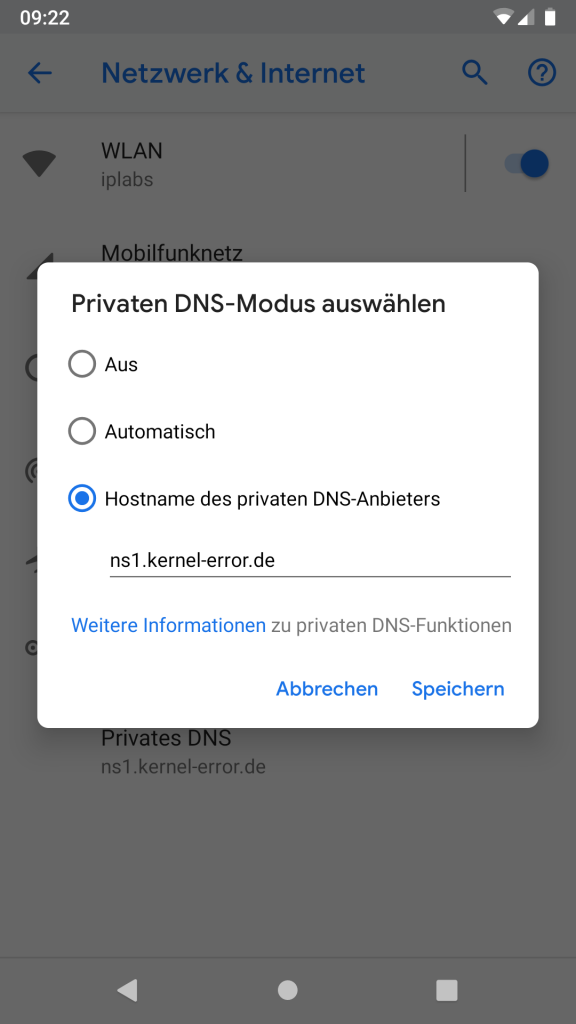
Am ehesten vertraue ich meinem eigenen DNS Server (ns1.kernel-error.de). Auf diesem arbeitet ein Bind und vor diesen habe ich für DoT stunnel gestellt. Die Konfiguration vom stunnel sieht dabei grob wie folgt aus:
Auf einem Android 9 Gerät kann ich also nun unter den Einstellungen ==> Netzwerk & Internet ==> Erweitert ==> Privates DNS meinen Nameserver eintragen.
Jetzt sieht mir keiner mehr beim meinen DNS Abfragen zu.
Kinder sind etwas Wunderbares, so auch meine beiden. Die Größere hört zum Einschlafen gerne ein Hörspiel, beim Spielen hören und tanzen beide zu Kindermusik. Klar haben sie eine kleine Kompaktanlage im Kinderzimmer. Aber Kinderhörspiele gibt es kaum noch auf Kassette — fast nur noch auf CD oder als MP3. Keine Ahnung wie es bei euren Kindern ist, bei uns leben CDs nicht sonderlich lange. Ich grille in der Woche 3 bis 4 Stück. Noch schlimmer: Die Lieblings-CD trifft nach 38 Minuten auf einen Kratzer und macht nur noch unverständlichen Lärm.
MPD als CD-Ersatz
Ich hatte noch einen Raspberry Pi herumliegen. Den zusammen mit dem Music Player Daemon (MPD) als Musikspieler nutzen — die gekauften MP3-Alben liegen eh auf dem Server und lassen sich per NFS mounten. WLAN ist im ganzen Haus, und wir Eltern steuern alles per Android-App. Das Projekt war in anderthalb Stunden erledigt, getestet und von den Kindern abgenommen.
Seitdem fristet der CD-Spieler ein ungenutztes Leben. Nur das Radio läuft hin und wieder am Abend. Radio… irgendwo hatte ich doch im Zusammenhang mit dem Raspberry Pi etwas zu FM-Radio gelesen.
PiFM — FM-Sender über GPIO
PiFM (mittlerweile weiterentwickelt als rpitx) nutzt den GPIO-Pin 4 des Raspberry Pi, um ein FM-Signal zu erzeugen. Eine ca. 15 cm lange Antenne — ein Stück Draht — reicht. Der Pi generiert per DMA ein Taktsignal auf dem GPIO, das direkt als FM-moduliertes HF-Signal abstrahlt. Kein zusätzlicher Sender-IC nötig.
Eine WAV-Datei auf 90,0 MHz senden:
sudo ./pifm musik.wav 90.0
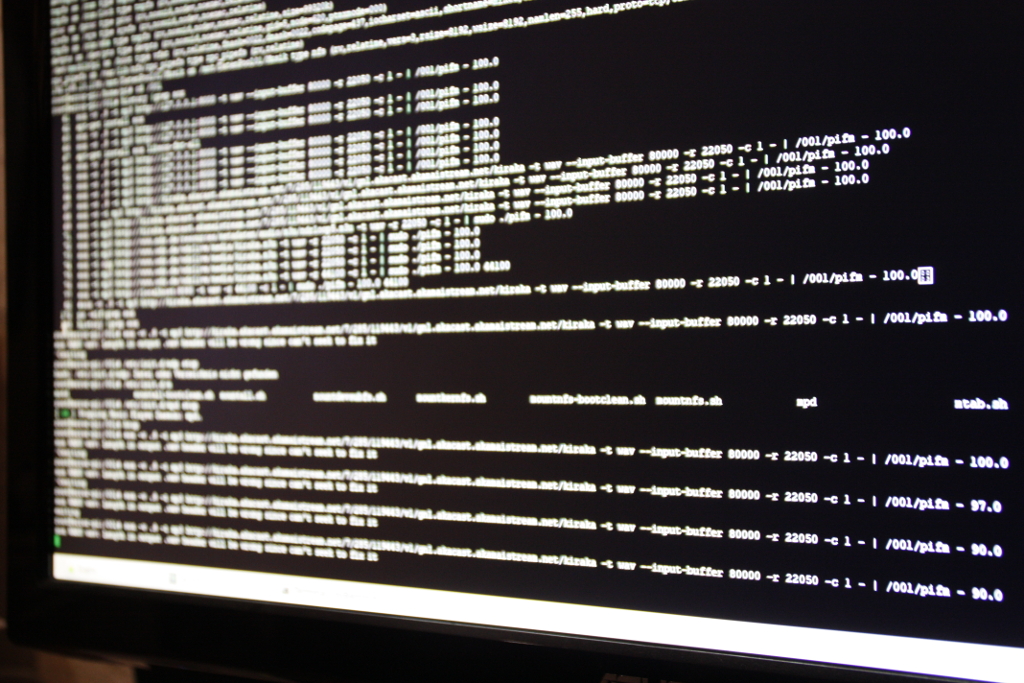
Einen Web-Stream — zum Beispiel einen Kinderradiosender — per sox umwandeln und direkt an PiFM pipen:
MPD kann auch streamen — so lässt sich die gesamte Musikbibliothek per FM ins Kinderzimmerradio schicken.
Verstärkerschaltung
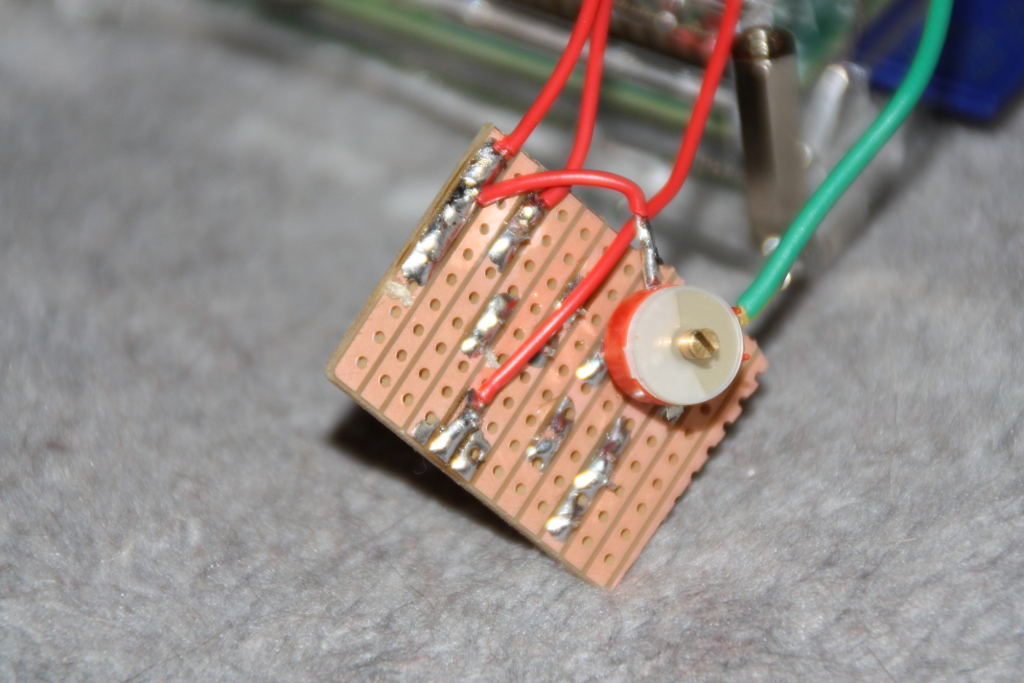
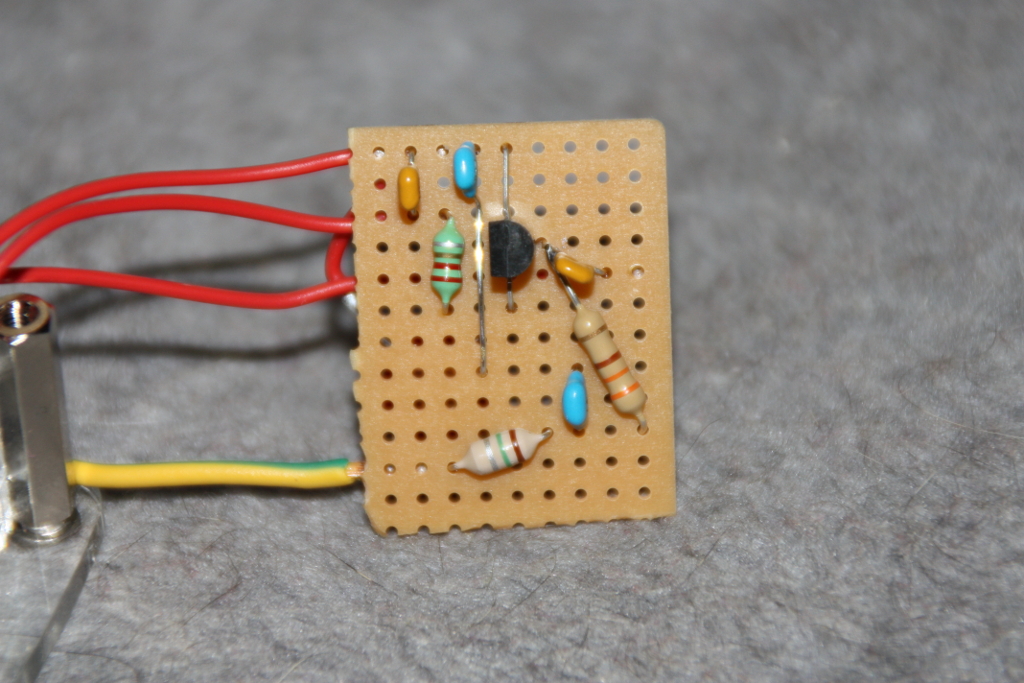
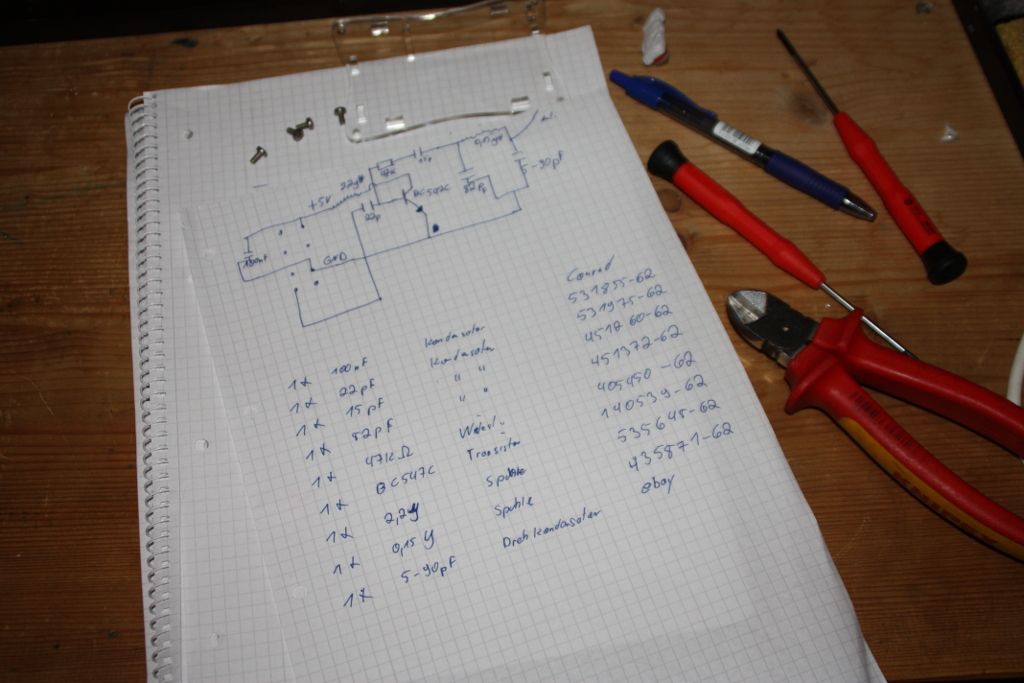
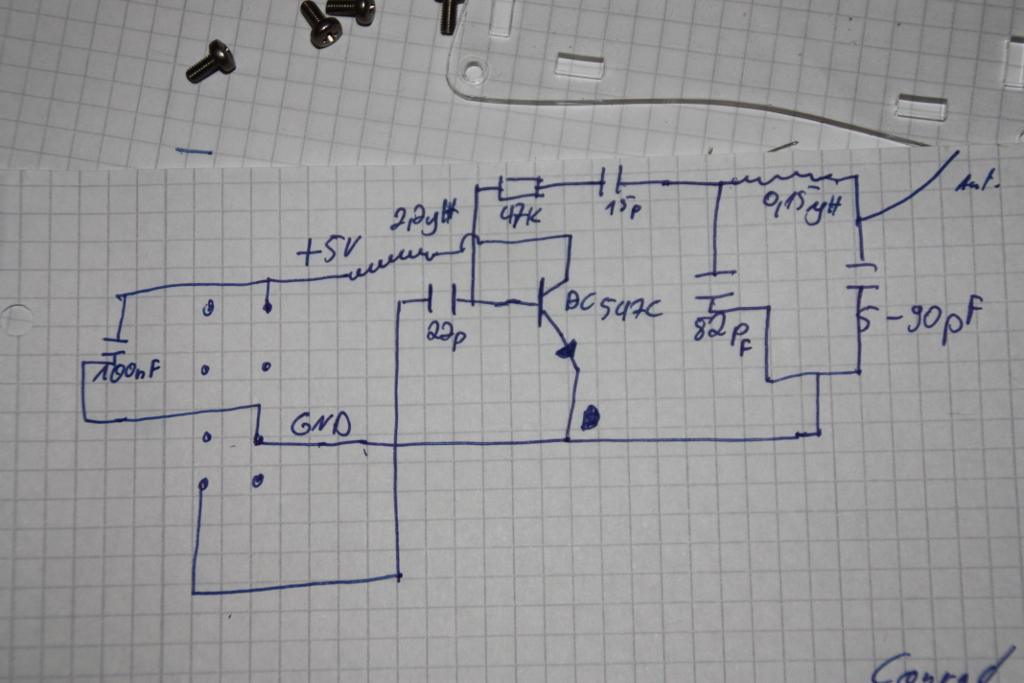
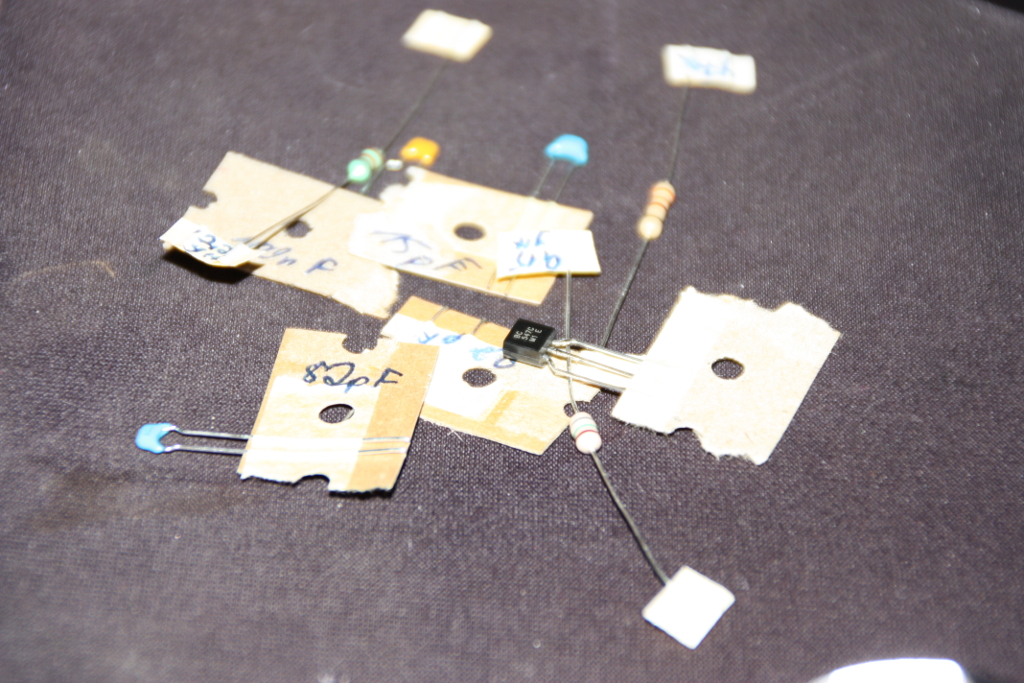
Das reine GPIO-Signal ist schwach. Um es etwas zu verstärken und sauber zu filtern, habe ich eine kleine Schaltung gebaut — den handgezeichneten Schaltplan mit Bauteileliste findet ihr in den Bildern unten. Mit der Schaltung reicht das Signal für das ganze Haus inklusive Garten.
Rechtliches
In Deutschland darf man im FM-Band senden — aber nur mit extrem geringer Leistung. Die Bundesnetzagentur erlaubt ohne Genehmigung Sendeanlagen mit wenigen Nanowatt, was in der Praxis etwa einen Meter Reichweite ergibt. Der Raspberry Pi mit Verstärkerschaltung überschreitet das deutlich. Dieses Projekt bleibt deshalb ein einmaliger Versuchsaufbau.
Schade eigentlich — der WDR-Kinderkanal MausLive (ehemals KiRaKa) ist nur per DAB+ oder Internet-Stream zu empfangen. Per PiFM könnte man den Stream als FM-Signal im Haus verteilen und die Kinder könnten überall mit einem einfachen Radio hören. Aber so ist die Rechtslage.
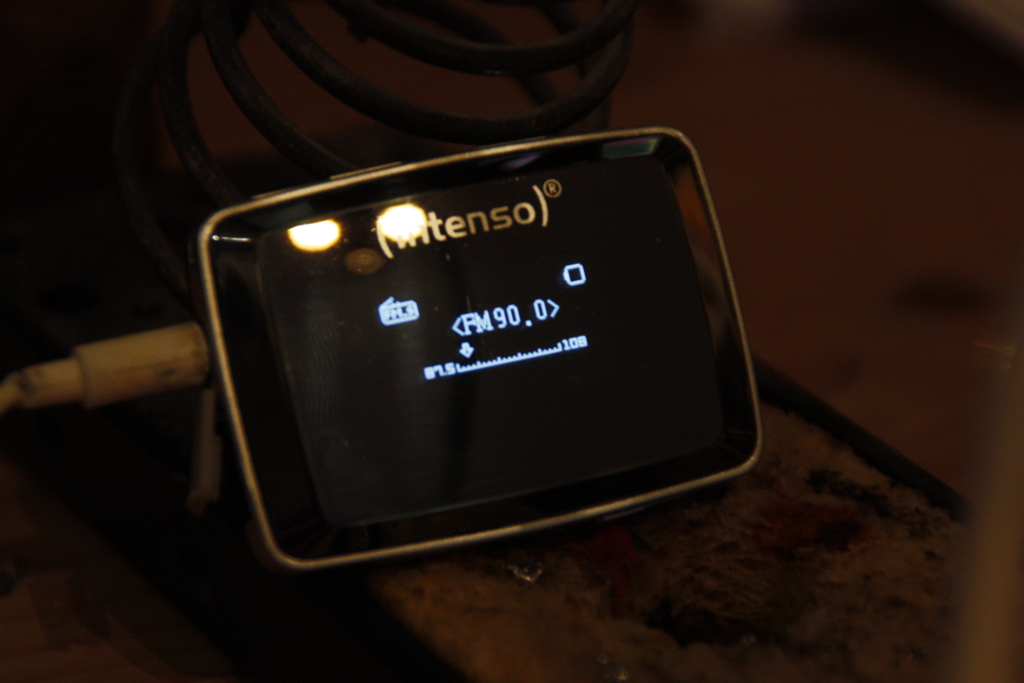
Bilder vom Projekt — Platine, Schaltplan mit Bauteileliste und das Ergebnis auf dem Radio:
Veraltet: CyanogenMod wurde 2016 eingestellt. Der Nachfolger LineageOS unterstützt das Galaxy S2 nicht mehr. Das Gerät ist seit vielen Jahren ohne Sicherheitsupdates.
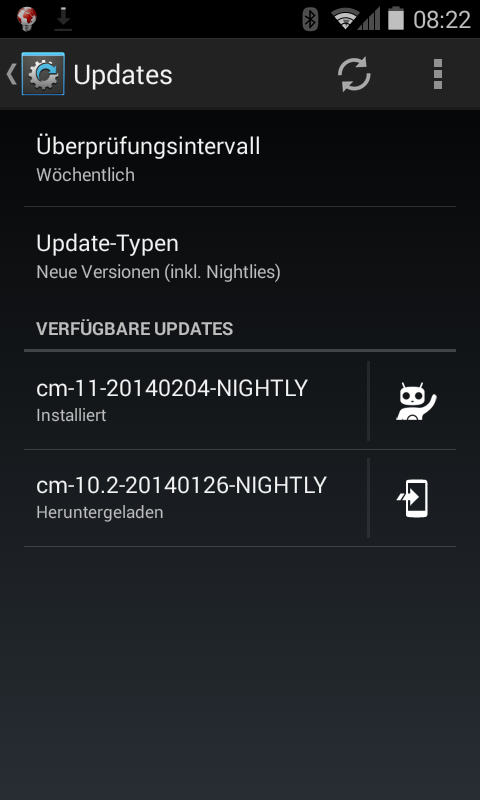
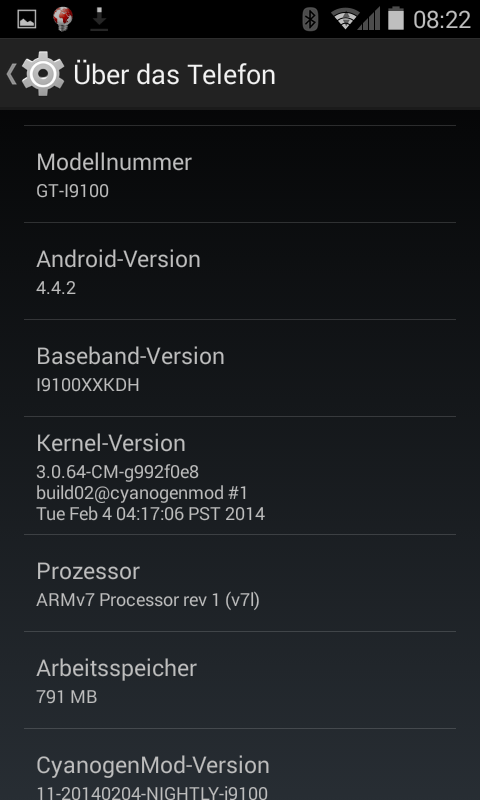
Da brat mir einer einen Storch…. Auf meinem Samsung Galaxy S2 arbeitet schon lange ein CyanogenMod 10.2. Ganz brav aktualisiere ich es immer mit den Nightly Builds. Heute morgen sehe ich doch tatsächlich ein Upgrade auf CM 11 (Android 4.4.2 KitKat). Habe ich direkt und ganz mutig installiert!
Was soll ich sagen? Läuft prima! Ich habe noch kein Problem gefunden. OK, ich musste noch mal die passenden Google-Apps nachinstallieren. Das ist aber normal so. Genau so gefällt es mir! Es hat mir so viel Spaß gemacht, dass ich direkt mal bei CM auf Donate klicke!
Veraltet: ownCloud wird nicht mehr aktiv weiterentwickelt. Der Nachfolger ist Nextcloud, der 2016 als Fork aus ownCloud hervorgegangen ist.
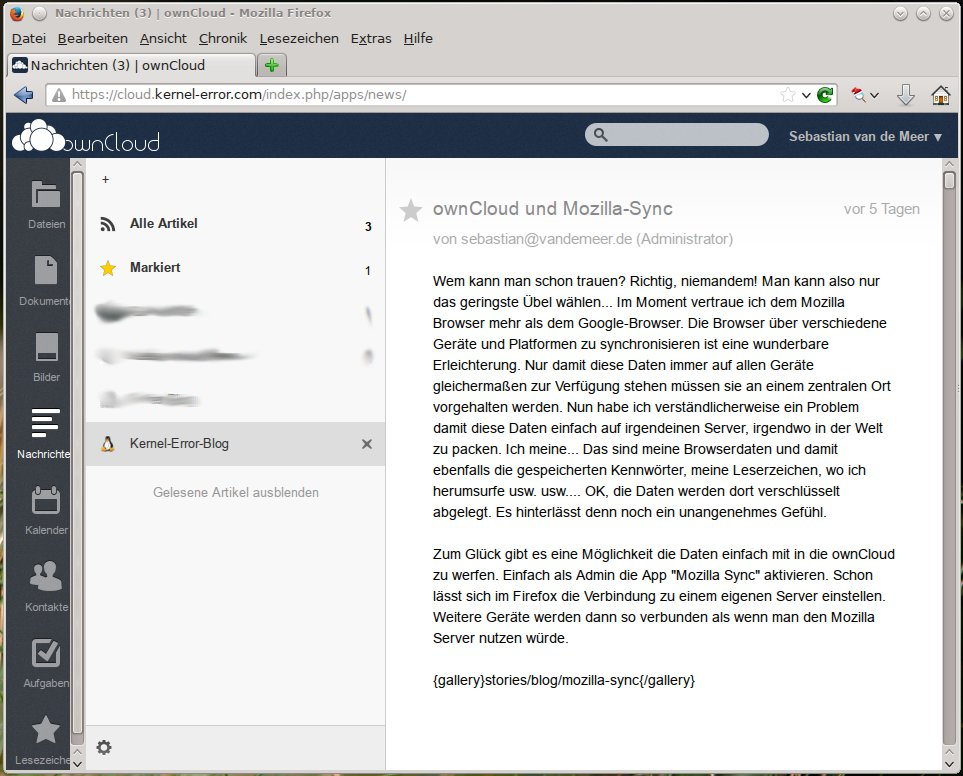
Ich bin ja SOOOO zufrieden, dass kann sich keiner vorstellen. Ich habe einige RSS News Feed abonniert. Natürlich schaffe ich es nicht alles zu lesen. Daher ist es ganz gut einen Feedreader zu haben welcher sich darum kümmert mir neues zu zeigen, altes gut durchsuchbar aufzubereiten und natürlich kenntlich zu machen welche ich bereits gelesen habe.
Dieses Google oder einem anderen „seriösen“ Anbieter zu überlassen… Hm, da habe ich immer Bauchschmerzen. Was geht es diesen Anbieter denn bitte an, was ich wann lese, für wichtig empfinde? Richtig… Nix.
Wenn ich die Daten nur in einer Anwendung auf dem Notebook vorhalte, kann ich sie nur sinnvoll lesen wenn ich am Notebook bin. Sein wir mal ehrlich umschau wo haben wir alle oft Zeit für so etwas? Genau auf dem Klo… Also auf dem Smartphone? Naja, dann habe ich es wieder nur auf dem Smartphone.
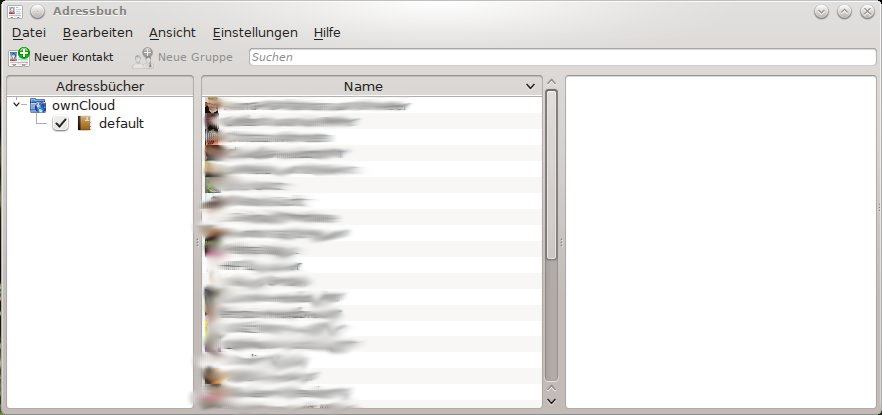
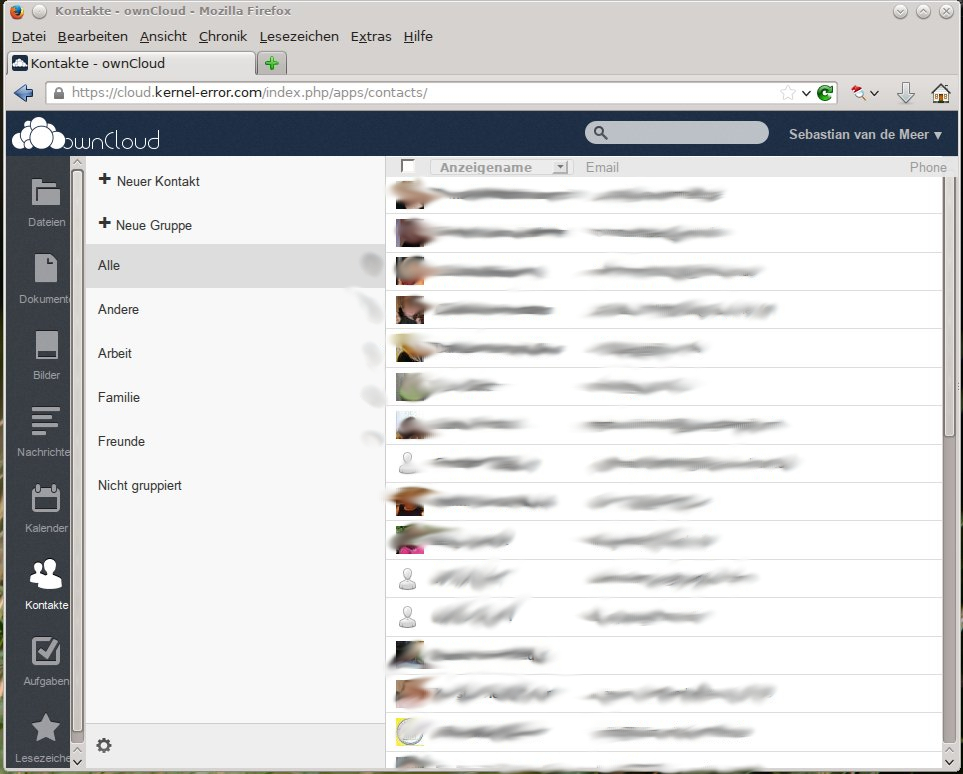
Ich nutze schon lange ownCloud um meine Daten, Kalender, Kontakte, Bilder usw. usw. synchron zu halten. Da sollten doch Nachrichten ebenfalls kein Problem sein, oder? Stimmt.
Es gibt ein >>App Framework<< Dieses bietet die News App. Beides lässt sich nach der „Installation“ einfach als ownCloud Admin aktivieren. Natürlich erst das App Framework und dann die News App…
Schon kann man als Benutzer seine Feeds abonnieren. Damit lässt sich alles über den Browser lesen und es gibt eine feine Android App über welche sich alles auf dem SmartPhone lesen lässt.
Die Installation ist denkbar einfach. Ich habe mir direkt einen git clone gezogen und die Daten dann nur verlinkt. Folgende Schritte waren nötig:
Damit die Nachrichten immer schön aktuell sind, muss jemand anstoßen dass sie eingesammelt werden. Dafür nutze ich cron um alle 5 Minuten ein kleines Script zu starten:
Veraltet: ownCloud wird nicht mehr aktiv weiterentwickelt. Der Nachfolger ist Nextcloud. CalDAV und CardDAV funktionieren dort identisch.
Meine Frau führt schon immer den „Familienkalender“…. Vor der Smartphonezeit war dieses ein kleines Büchlein in ihrer Tasche und ein größerer Kalender an der Wand. Es gab natürlich immer mal wieder Unterschiede zwischen dem kleinen Büchlein in der Tasche und dem Kalender an der Wand. Am meisten störte mich immer, dass ich sie anrufen musste wenn ich nach einem freien Termin gefragt wurde. Hatte immer so ein bisschen was von: „Bei Mama fragen ob ich mit meinen Freunden spielen gehen kann.“
Mit den Smartphone bot sich nun endlich die Möglichkeit Termine synchron zu halten. Natürlich war es nie eine Option die Daten bei irgendjemandem abzulegen, sondern dann schon unter eigener Kontrolle. Daher in die ownCloud.
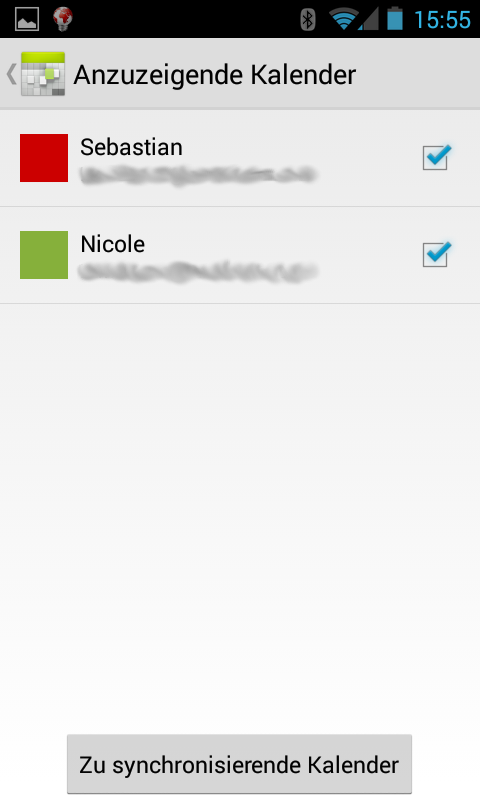
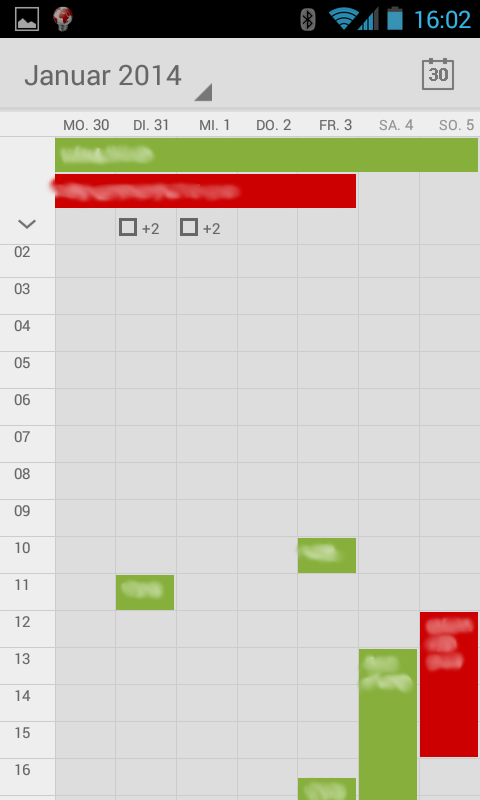
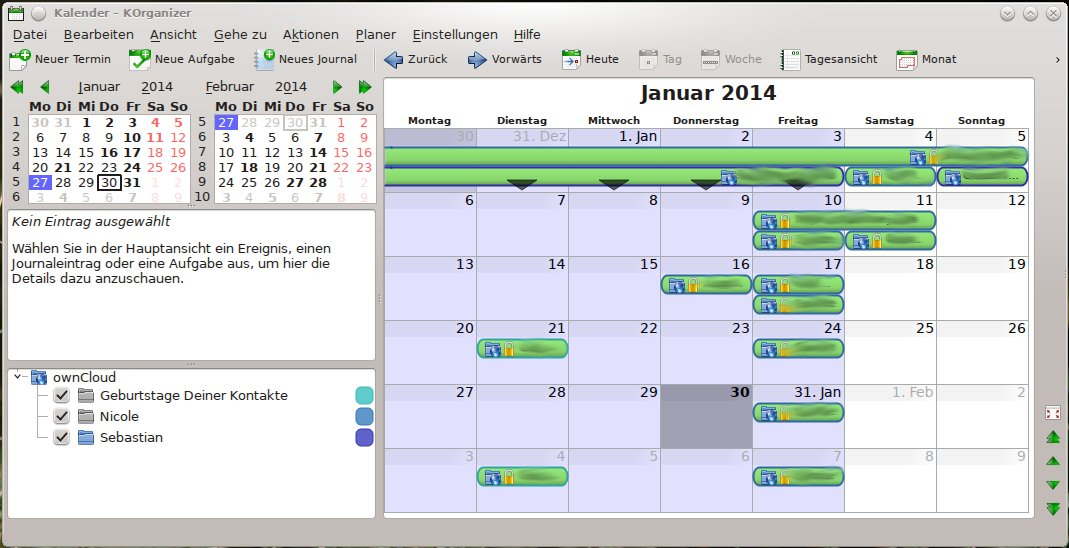
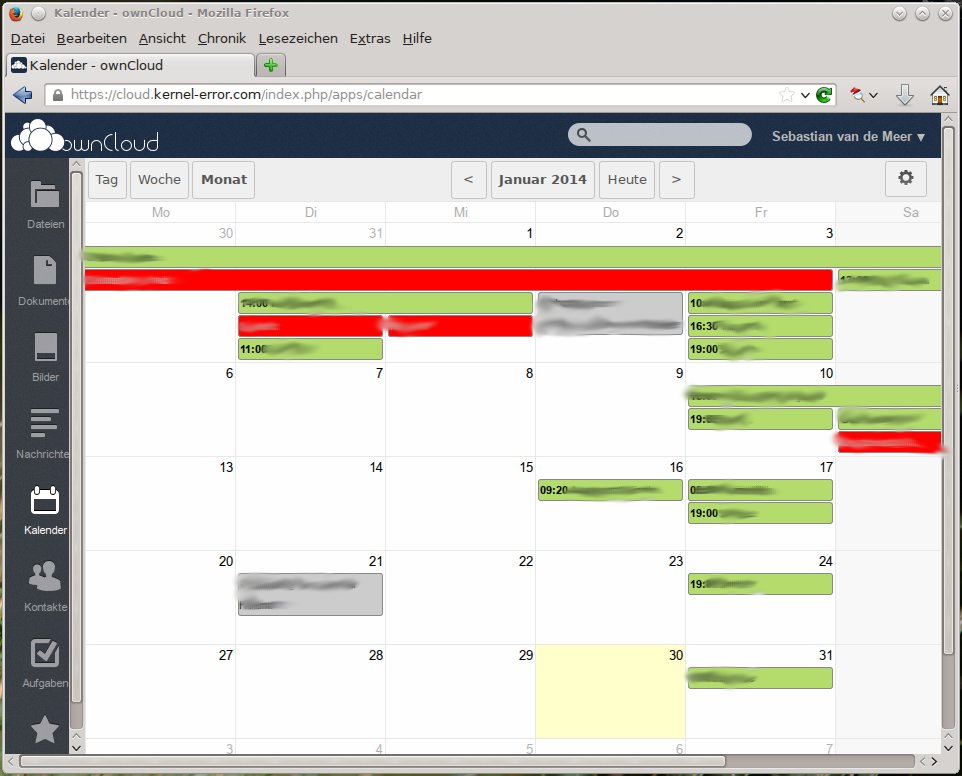
Somit sehe ich nun den Kalender meiner Frau, welchen sie für mich freigegeben hat und sie natürlich auch meinen. Dieses nicht nur im Webfrontend der ownCloud und auf dem Android Smartphone sondern zusätzlich noch auf unseren Computer. Egal ob kmail, Evolution oder oder…. Überall ist nun alles gleich!
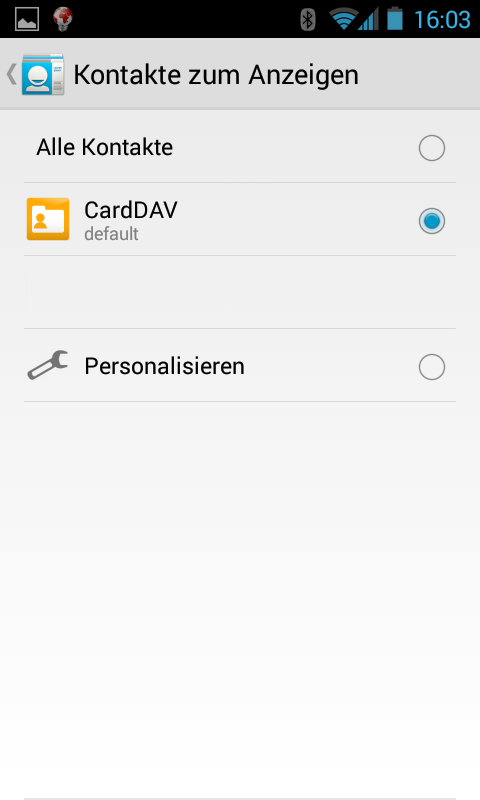
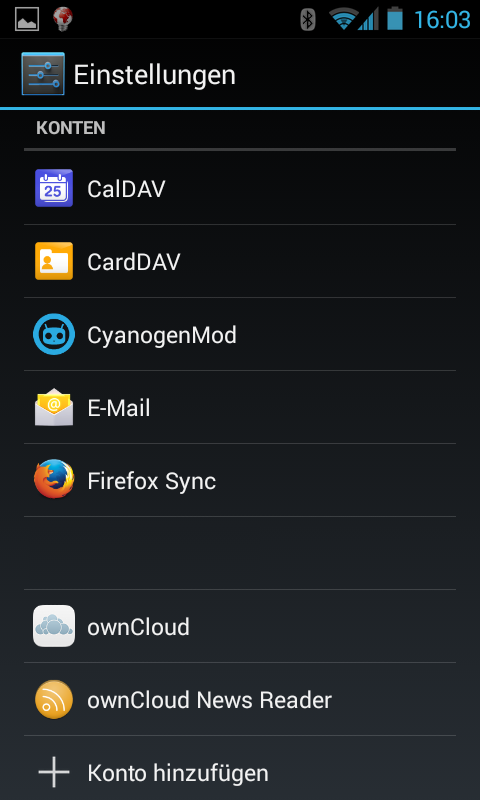
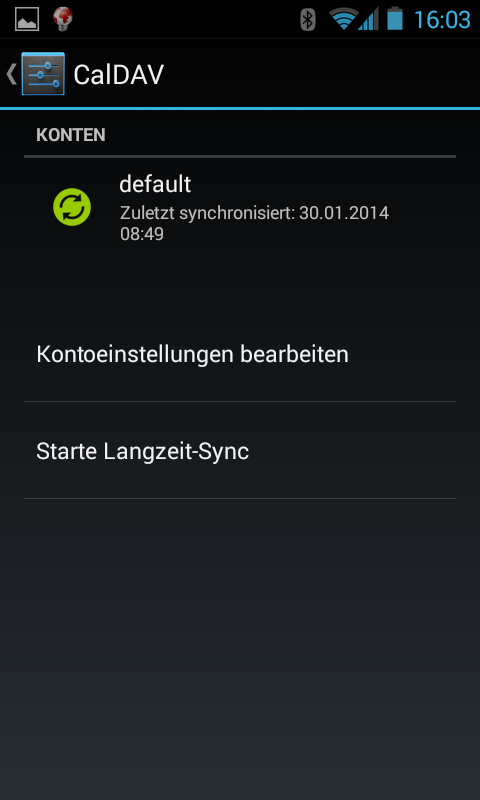
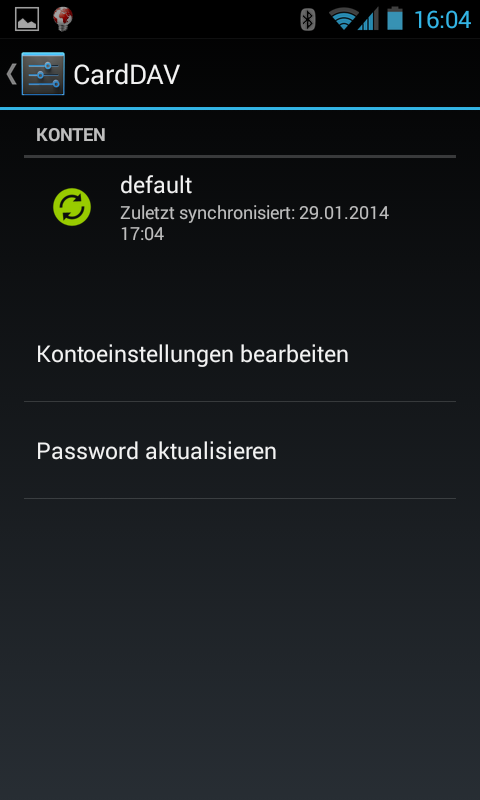
Dabei setzten wir auf unseren Androiden die Apps CalDAV-Sync und CardDAV-Sync ein. Bisher arbeiten diese Apps sehr gut auf unseren Geräten.
Man braucht Google wirklich nicht um seine Geräte im „Gleichgewicht“ zu halten. Ok, die Konfiguration ist etwas aufwendiger als wenn man das vorgegebene nutzt…. Der Gewinn ist aber aus unserer Sicht riesig.
Veraltet: ownCloud wird nicht mehr aktiv weiterentwickelt, der Nachfolger ist Nextcloud. DavDroid heißt inzwischen DAVx⁵ und funktioniert mit Nextcloud identisch.
Über ownCloud selbst muss ich ja keine großen Worte mehr verlieren. Auch dass der Kontakte und Kalender Abgleich / Sync ganz prima über CalDAV sowie CardDAV funktioniert ist bekannt. Bei einem Android Handy kauft man sich einfach für einen super geringen Betrag die Apps CalDAV-Sync sowie CardDAV-Sync und gleicht so seine Kalender- und Kontakteinträge mit den Daten im ownCloud ab. Ich mache dieses seit bestimmt 1,5Jahren und bin absolut zufrieden damit, vor allem da ich über den gleichen Weg die Daten auch mit meinem Mailclient Evolution problemlos abgeglichen bekomme.
Selbst das freigeben, share, teilen (wie man will) klappt so 1A. Ich kann auf den Kalender meiner Frau schauen und sie auf meinen. So kommt man sich bei Planungen eher selten in die Quere.
Vor kurzem ist mir nun https://www.davx5.com/ davdroid als kostenlose Version unter die Füße gekommen. Getestet und funktioniert genauso wie gewünscht. Damit geht es also ebenfalls in kostenlos!!!
Veraltet: StartSSL wurde 2017 von allen Browsern als nicht vertrauenswürdig eingestuft und eingestellt. Kostenlose Zertifikate gibt es bei Let’s Encrypt.
Na wunderbar, mein Class 2 x.509 S/MIME Zertifikat läuft in kürze aus. Die Class 2 Validation ist auch ausgelaufen, also muss ich wohl was tun, hm?
Schnell alles bei StartSSL angeschoben und auf den bekannten Anruf irgendwo aus Israel warten… Es klingelte auch aber aus 001 213-341. Die Landesvorwahl ist USA und mein Android meint der Rest wäre etwas aus Los Angeles, CA! Das hat mich etwas überrascht; whatever. Wie gewohnt war das Gespräch schnell erledigt. Wobei die Dame am anderen Ende der Leitung extrem schlecht zu verstehen war. Nun warte ich also auf die Bestätigung meiner Class 2 Zertifizierung.
*UPDATE*
Na wunderbar:
### Schnipp ### To Sebastian Van De Meer,
This electronic mail message was created by StartCom’s Administration Personnel:
Congratulations! Your Class 2 Identity Validation has been confirmed and approved. You are eligible for certificates at Class 2 level until 2014-05-01. Additionally you have been awarded with StartSSL™ Web-of-Trust Notary status due to your fulfilling of all requirements. Well done!
Best Regards ### Schnapp ###
Dann kann ich ja gleich mal von diesem Zertifikat:
Ich bin nur sehr selten an einem Ort, an welchem ich keine Internetverbindung nutzen kann. Noch seltener würde ich genau dann eine Internetverbindung benötigen. Wenn es dann aber so ist, dann benötige ich sie wirklich!
Nun komme ich in der letzten Zeit immer mal wieder an diese Stelle und ärgere mich. Oft ist zwar ein Kollege oder Bekannter in der Nähe, mit so einem feinen Android Mobiltelefon, nur hilft mir dieses beim Arbeiten auf einer SSH-Shell weniger. Ja, es geht aber wirkliches Arbeiten geht nicht… Zudem bin ich ein Mensch der seinen Windowmanager benutzt, sprich viele offene Fenster. Auf so einem kleinen Mobilding ist mir mehr als eine kurze E-Mail oder etwas Google klicker klacker einfach zu aufwändig.
Das Handy also als Modem mit dem Rechner verbinden? So selten wie ich es im Moment benötige, mich direkt 1 Jahr an einen 20€/Monat Tarif meines Anbieters zu binden? Ne, so geht das nicht….
Vor kurzem war ich nun im Blödmarkt unterwegs. Da lagen in der Grabbelkiste so 15 Euronen O2 Prepaid USB-Sticks.
Dem etwas überforderten Fachberater für die Dinger konnte ich mit etwas Mühe die Information entlocken, dass ich über dieses Angebot „echtes“ Internet erhalte. Damit ist gemeint, dass ich SSH-Sessions auf beliebigen Ports öffnen kann und auch mein IPv6 Tunnelbroker funktionieren sollte. ….Nebenbei, habt ihr im Blödmarkt mal gefragt ob ihr über was auch immer eine Verbindung zu einen IPv6 Tunnelbroker aufbauen könnt? Macht mal, ist lustig.
HTTP / SMTP / IMAP mit und ohne SSL/TLS alles kein Problem!
Mit der 5 Tage x 3,50€ = 17,50€ Sollte einem Test nichts im Wege stehen. Keine Grundgebühr oder sonstige laufenden Kosten… Ich brauche es nicht, ich zahle es nicht. Wenn ich also feststelle das ich es doch oft und gut nutze, so dass sich einer der Knebelverträge des Anbieters meines Vertrauens lohnen würde, dann kann ich das Teil wegwerfen und mich bewusst knebeln lassen. Anderweitig habe ich eine tolle Lösung für den Notfall!
Beim Kauf habe ich jetzt nicht darauf geachtet ob das Teil nun unter bzw. mit meinem Linux (Gentoo) zusammenarbeitet. Den Fachberater im Blödmarkt wollte ich es nun nicht noch fragen, er schien jetzt schon von mir genervt zu sein!
Hey, gut wie ich bin, bekomme ich das Teil schon zum rennen (Boar ist diese Selbstüberschätzung nicht wiederlich?)!
Da meine Frau etwas von: „Rausgeworfenes Geld…. Überflüssiges Spielzeug… und du sitzt eh viel zu viel vor dem Computer!“ murmelte…. _MUSS_ das Teil einfach Laufen.
Tut es nur so ~out of the box~ nicht! Dass hat man nun also davon, man kauft im Blödmarkt halt nichts. Vor allem nicht ohne Verstand, oder gerade deswegen? Wie auch immer, so haben ich es ans Laufen bekommen!
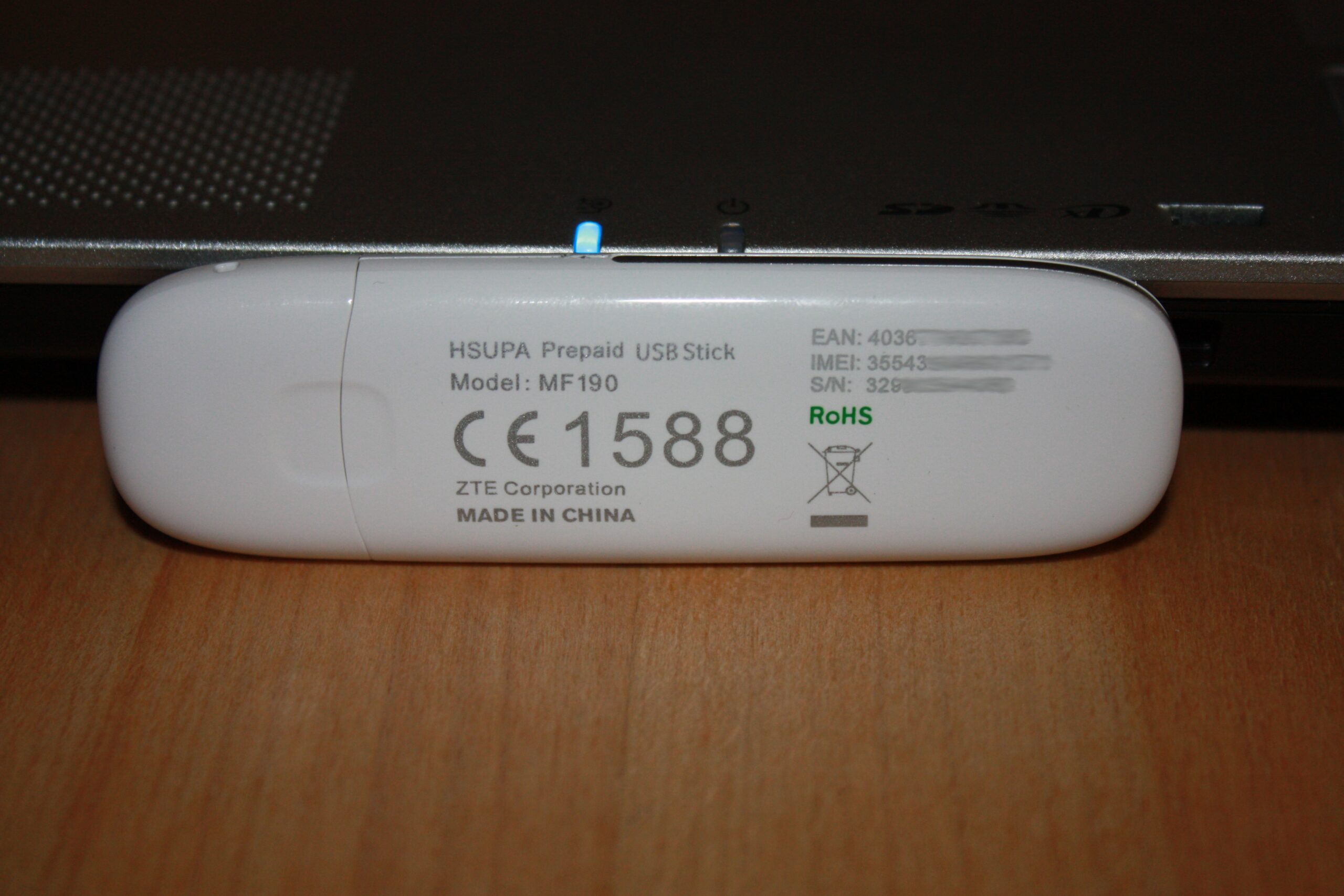
Ich habe hier also den O2 Surfstick MF190 von der Firma ZTE.
Stecke ich diesen einfach in mein System ein und schaue mir an was der Kernel dazu sagt, sehe ich folgendes:
$ dmesg
usb 2-1: new high speed USB device using ehci_hcd and address 3
usb 2-1: New USB device found, idVendor=19d2, idProduct=0083
usb 2-1: New USB device strings: Mfr=3, Product=2, SerialNumber=4
usb 2-1: Product: ZTE WCDMA Technologies MSM
usb 2-1: Manufacturer: ZTE,Incorporated
usb 2-1: SerialNumber: P671A2TMED010000
scsi7 : usb-storage 2-1:1.0
scsi 7:0:0:0: CD-ROM            ZTE      USB SCSI CD-ROM  2.31 PQ: 0 ANSI: 2
sr1: scsi-1 drive
sr 7:0:0:0: Attached scsi CD-ROM sr1
sr 7:0:0:0: Attached scsi generic sg2 type 5
Der Stick wird also als USB-CDROM Laufwerk (hier liegt die Software für die Windows User) und USB-Festplatte (sofern eine MicroSD-Karte eingelegt ist, wäre es diese) erkannt.
Mal schauen was ein lsusb sagt:
$ lsusb
Bus 002 Device 004: ID 19d2:0083 ONDA Communication S.p.A
19d2 steht für den Hersteller und 0083 für das Gerät selbst. Google sagt 0083 ist der Stick aber im Modus (ich nenne es mal) Datenlaufwerk. Ich will aber Modem 🙂 Hierzu sagt Google man muss ein paar bestimmte Kommandos schicken und schon wechselt der USB-Stick seinen Modus. Findige Leute haben sich da schon einen Kopf zu gemacht und das Programm: usb_modeswitch geschrieben. Also soll emerge mal loslegen:
$ emerge usb_modeswitch
Solange er rechnet könnte ich meinen Kernel ja schon mal davon überzeugen das Gerät zu „ignorieren“. Dazu füge ich in die Datei: /usr/src/linux/drivers/usb/storage/unusual_devs.h folgende Zeilen ein:
Damit Geräte dieser Art überhaupt funktionieren können (und ich nach der Änderung in unusual_devs.h ja eh neu kompilieren muss) sollte die Kernelkonfiguration wie folgt angepasst werden:
Device Drivers ->
USB support  --->
<M> OHCI HCD support (If not use Intel or VIA chipset)
<M> UHCI HCD (most Intel and VIA) support (If use Intel or VIA chipset)
<M> USB Serial Converter support  --->
[*] USB Generic Serial Driver
<M> USB driver for GSM and CDMA modems
Network device support  --->
<*> PPP (point-to-point protocol) support
<*> PPP support for async serial ports
Inzwischen ist usb_modeswitch fertig. Für meinen Stick muss ich leider noch etwas Handarbeit leisten. Denn in der Datei /lib/udev/rules.d/40-usb_modeswitch.rules müssen noch folgende Zeilen hinzugefügt werden:
Damit die neue Regel zur Anwendung kommen noch schnell ein:
$ udevadm control --reload-rules
Jetzt sollte es beim Einstecken vom Stick schon anders aussehen….
$ dmesg
usb 2-1: new high speed USB device using ehci_hcd and address 4
usb 2-1: New USB device found, idVendor=19d2, idProduct=0117
usb 2-1: New USB device strings: Mfr=3, Product=2, SerialNumber=4
usb 2-1: Product: ZTE WCDMA Technologies MSM
usb 2-1: Manufacturer: ZTE,Incorporated
usb 2-1: SerialNumber: P671A2TMED010000
usb-storage 2-1:1.0: device ignored
usb-storage 2-1:1.1: device ignored
usb-storage 2-1:1.2: device ignored
usb-storage 2-1:1.3: device ignored
usbcore: registered new interface driver usbserial
USB Serial support registered for generic
usbcore: registered new interface driver usbserial_generic
usbserial: USB Serial Driver core
USB Serial support registered for GSM modem (1-port)
option 2-1:1.0: GSM modem (1-port) converter detected
usb 2-1: GSM modem (1-port) converter now attached to ttyUSB0
option 2-1:1.1: GSM modem (1-port) converter detected
usb 2-1: GSM modem (1-port) converter now attached to ttyUSB1
option 2-1:1.2: GSM modem (1-port) converter detected
usb 2-1: GSM modem (1-port) converter now attached to ttyUSB2
usbcore: registered new interface driver option
option: v0.7.2:USB Driver for GSM modems
Wohooo ein GSM Modem. Was sagt lsusb?
$ lsusb
Bus 002 Device 004: ID 19d2:0117 ONDA Communication S.p.A.
OK, der Stick wird nun also als Modem erkannt, die Datenlaufwerke werden ignoriert und ich könnte mich ja mal um eine Interneteinwahl kümmern, oder? Nötig ist dafür ppp und (weil es so schön einfach ist) wvdial. Emerge muss das wieder für mich erledigen:
$ emerge ppp wvdial
Nach kurzer Zeit ist er fertig. Nun lege ich mal das ppp Device an:
$ mknod /dev/ppp c 108 0
*umschau* ich habe ja so ein paar Tests hinter mir und Scripte können da knallhart sein. Wenn man denen sagt: „Probiere mal bis geht…“ Dann tun die das auch wenn sie 100 mal die falsche PIN eingeben. Man kann lange suchen bis man darauf kommt die PUK einzugeben. SEHR lange. Ich habe also die PIN-Eingabe abgeschaltet!
wvdial ist schnell konfiguriert. Meine Konfiguration für O2 schaut so aus:
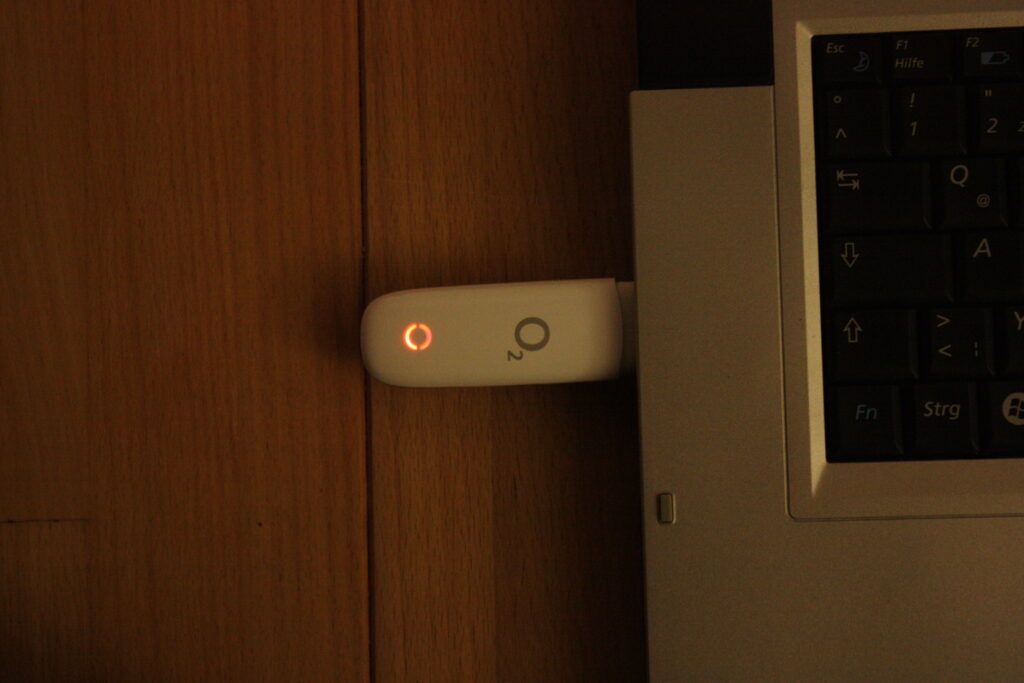
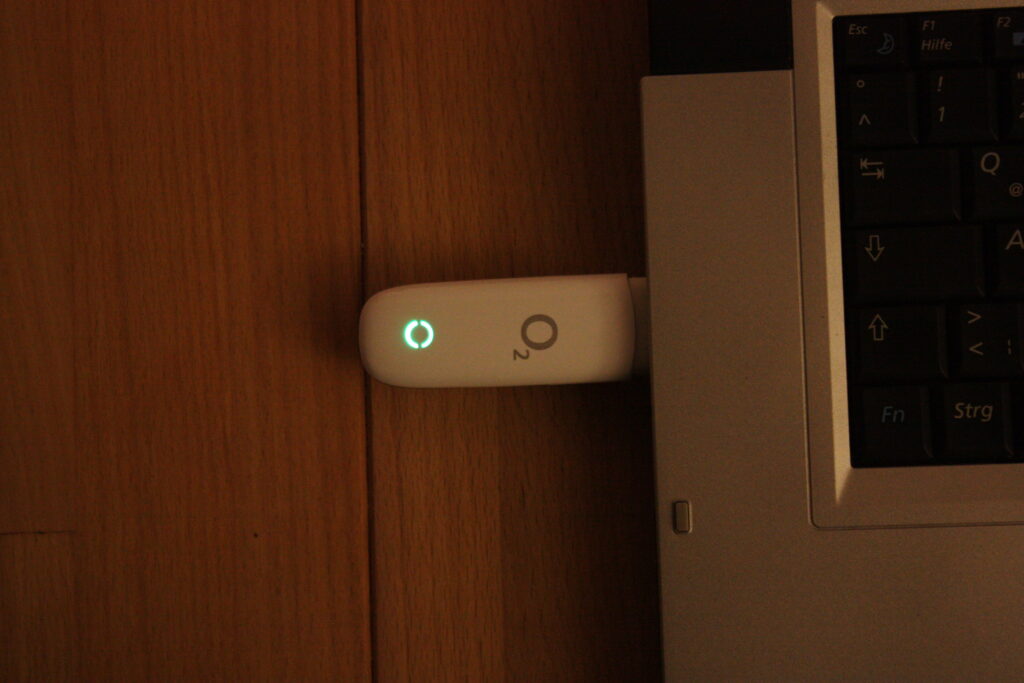
Stecke ich nun meinen (mit abgeschalteter PIN-Eingabe) Surfstick ins Notebook beginnt er rot zu leuchten. Ist der Stick betriebsbereit und hat Netz beginnt er grün zu leuchten 🙂 Einfach, oder?
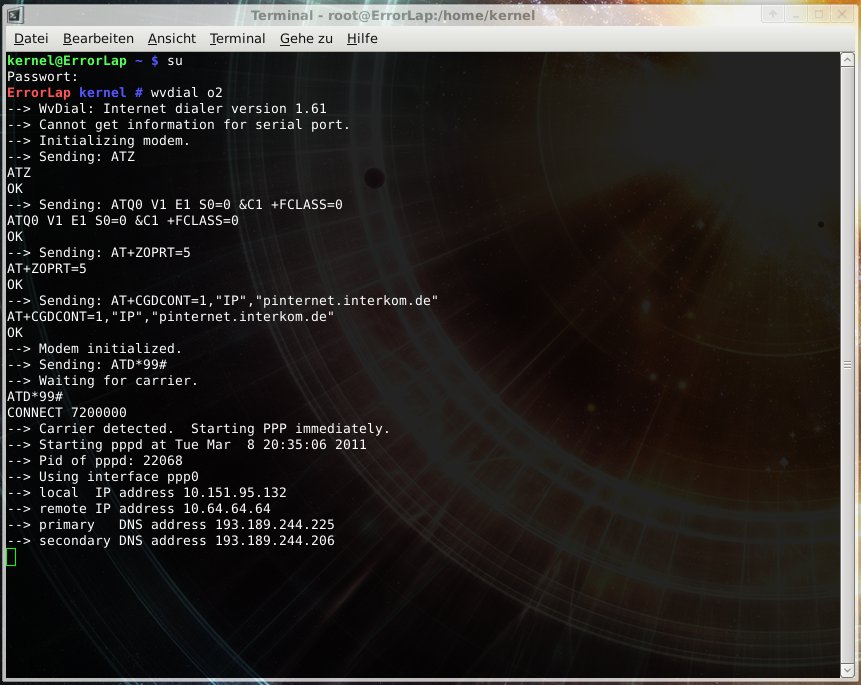
Die Einwahl funktioniert nun recht einfach mit wvdial:
$ wvdial o2
--> WvDial: Internet dialer version 1.61
--> Cannot get information for serial port.
--> Initializing modem.
--> Sending: ATZ
ATZ
OK
--> Sending: ATQ0 V1 E1 S0=0 &C1 +FCLASS=0
ATQ0 V1 E1 S0=0 &C1 +FCLASS=0
OK
--> Sending: AT+ZOPRT=5
AT+ZOPRT=5
OK
--> Sending: AT+CGDCONT=1,"IP","pinternet.interkom.de"
AT+CGDCONT=1,"IP","pinternet.interkom.de"
OK
--> Modem initialized.
--> Sending: ATD*99#
--> Waiting for carrier.
ATD*99#
CONNECT 7200000
--> Carrier detected.  Starting PPP immediately.
--> Starting pppd at Tue Mar  8 20:35:06 2011
--> Pid of pppd: 22068
--> Using interface ppp0
--> local  IP address 10.151.95.132
--> remote IP address 10.64.64.64
--> primary   DNS address 193.189.244.225
--> secondary DNS address 193.189.244.206
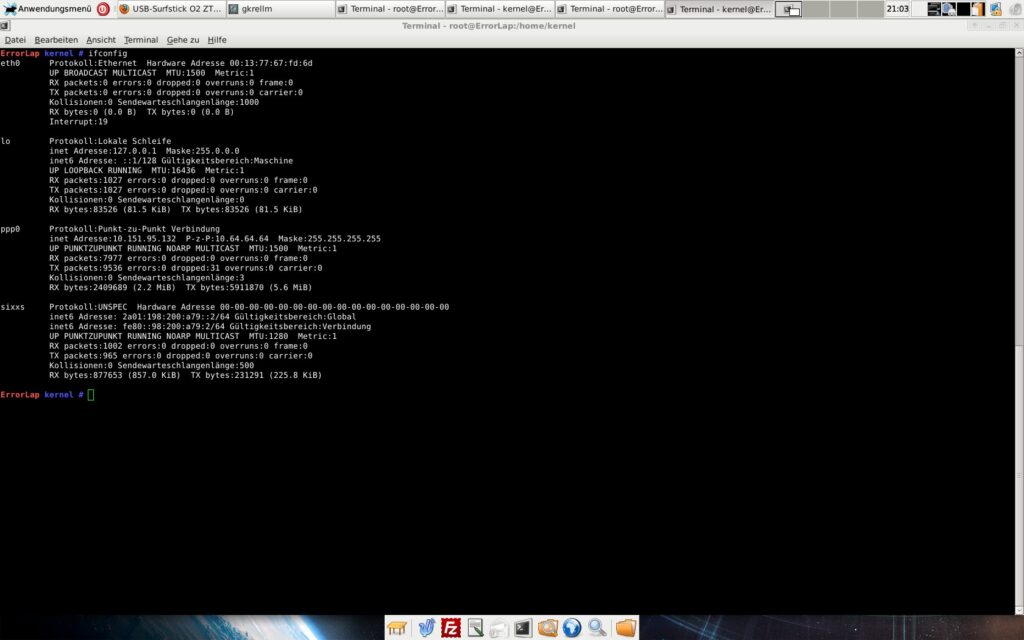
Nun sollte man auch schon online sein. Ein kurzer Blick auf die Interfacekonfiguration zeigt: