Vor knapp 11 Jahren ist bei uns einer dieser Wärmepumpentrockner eingezogen. Das Gerät hat seitdem wirklich viel Wäsche gesehen, einen Haushalt mit dem täglichen Berg an Handtüchern, Bettzeug und Kinderkram trocknet so ein Ding nicht nebenbei. Über die ganze Zeit lief er eigentlich problemlos. Zwei Mal musste ich ihn zerlegen und reinigen, sonst nichts. Genau dieser Punkt ist es aber, der mich diesmal über eine Stunde und ein Teppichmesser gekostet hat.
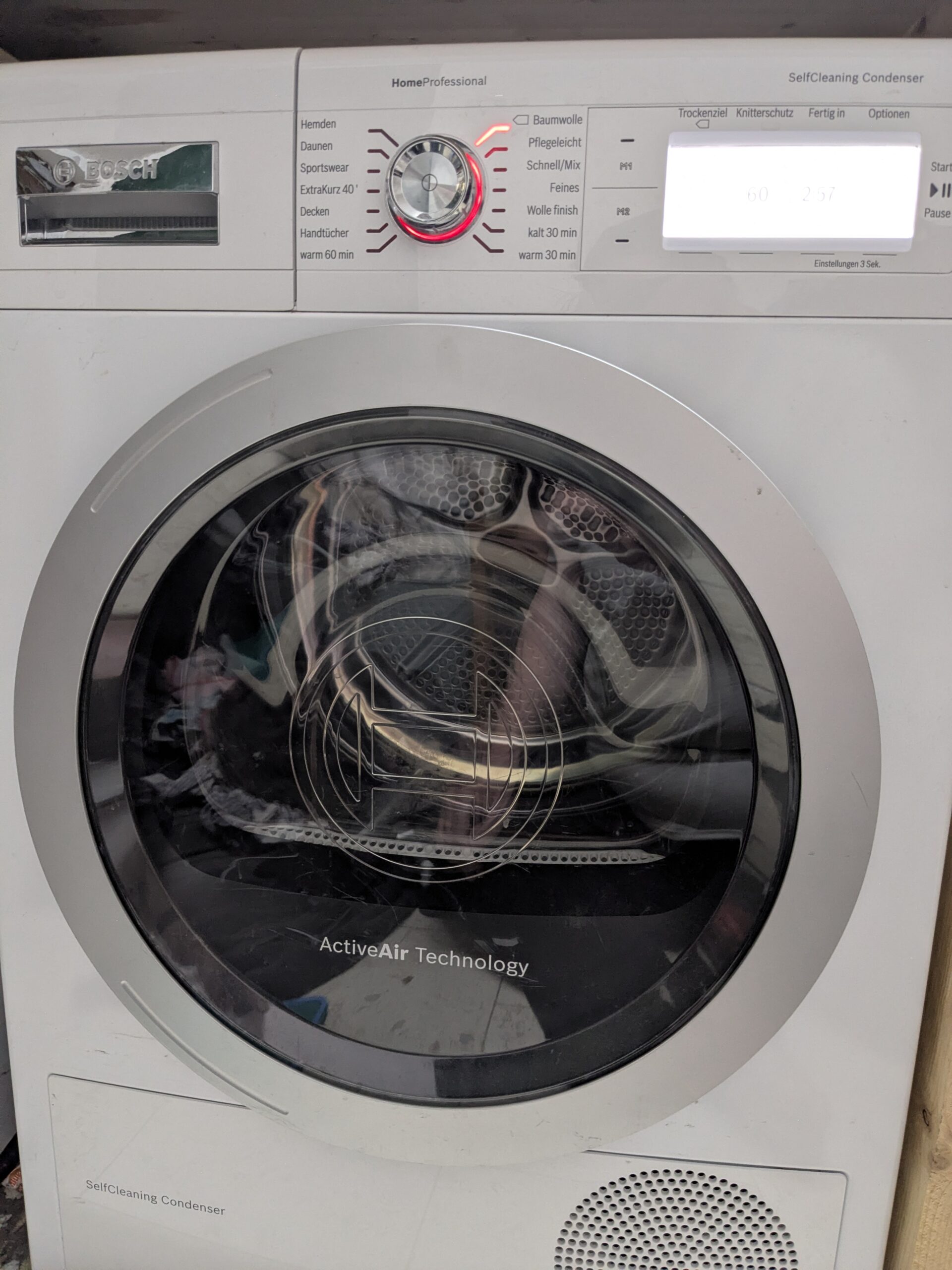
Der Patient: Bosch WTY87701 Home Professional, ausgerechnet mit dem Aufdruck SelfCleaning Condenser.
Das Symptom ist immer das gleiche: Die Wäsche wird einfach nicht mehr richtig trocken. Teilweise musste ein Programm zwei bis drei Mal durchlaufen, bis das Zeug aus der Trommel wirklich trocken war. Für einen Trockner, der laut Datenblatt 232 kWh im Jahr ziehen soll, sind drei Durchläufe pro Ladung natürlich eine Katastrophe, energetisch wie zeitlich. Meine Frau hatte das Gerät zu dem Zeitpunkt schon angezählt. Es blieb also noch ein Versuch, dann fliegt es raus.
Warum ein Wärmepumpentrockner überhaupt zusetzt
Ein Wärmepumpentrockner ist im Kern ein geschlossener Kreislauf. Die warme, feuchte Luft aus der Trommel wird an einem Verdampfer abgekühlt, das Wasser kondensiert und landet im Tank, dann wird die Luft an einem Kondensator wieder aufgeheizt und zurück in die Trommel geblasen. Dieser Wärmetauscher mit seinen eng stehenden Aluminiumlamellen ist das Herz des Geräts. Und genau dort lagern sich über die Jahre feinste Flusen ab, die das Sieb passieren. Setzt sich die Lamellenfläche zu, kommt kaum noch Luft durch, der Wärmeaustausch bricht ein, und die Wäsche bleibt klamm. Genau das beschreiben auch die einschlägigen Reparaturanleitungen: Flusen in den hinteren Kondensatorlamellen führen zu langen Laufzeiten und einer Wärmepumpe, die sich abmüht.
Die Ironie: ein SelfCleaning Condenser, der trotzdem dicht ist
Das Schöne an meinem Gerät: vorne prangt in großen Lettern SelfCleaning Condenser. Bosch wirbt damit, dass eine manuelle Reinigung des Kondensators nicht mehr nötig sei. Technisch steckt dahinter, dass während eines Trockengangs mehrfach Kondenswasser aus dem Prozess abgezweigt und über die Kondensatorfläche gespült wird, um Flusen wegzuschwemmen. Das funktioniert auch, aber eben nur an der vorderen, gut erreichbaren Fläche, die der Spülstrahl trifft. Die tieferen Lamellen und der Verdampfer dahinter bekommen davon nichts ab. Dort sammelt sich der Feinstaub über ein Jahrzehnt trotzdem an. „Selbstreinigend“ heißt hier also „die vordere Ebene bleibt frei“, nicht „der ganze Wärmetauscher bleibt sauber“. Nach knapp 11 Jahren ist der Unterschied dramatisch.
Hier die Eckdaten zum Gerät und zum Bauteil, um das sich gleich alles dreht:
BSH 00646776, ca. 225 x 145 mm, mit Dichtung und 6 Schrauben
Klappe passt laut Teilekatalog auf
Bosch Serie 6 / Serie 8 / Maxx 7, Siemens iQ300 bis iQ800
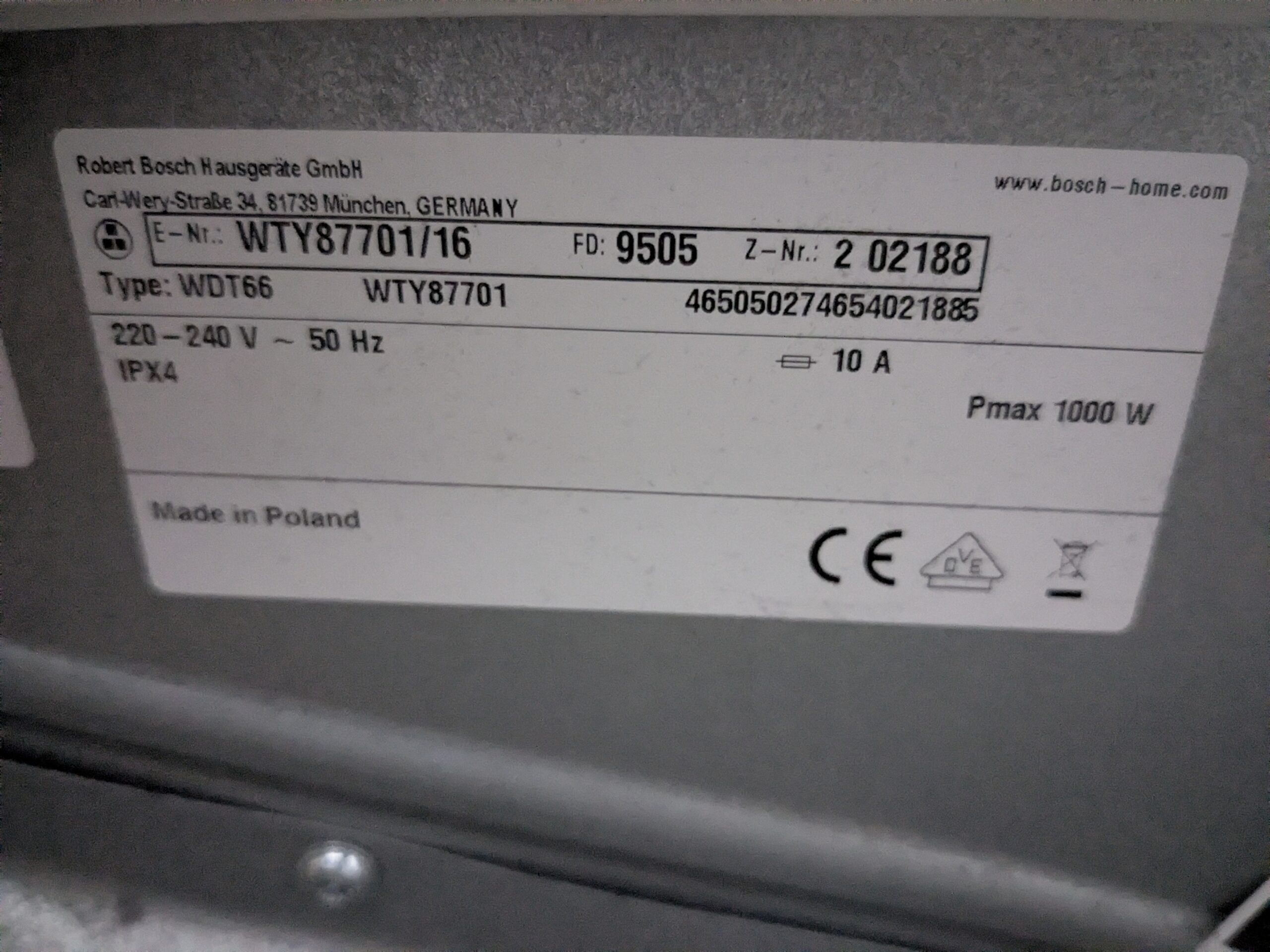
Typenschild: E-Nr. WTY87701, Typ WDT66, FD 9505, mit allen Kenndaten für die Ersatzteilsuche.
Wo man rankommt, und wo eben nicht
Das große Flusensieb innen vor der Trommel ist schnell raus, da bekommt man mit schmalen Fingern auch etwas heraus, aber an die spannenden Stellen kommt man so nicht. Vorne am Gerät gibt es noch eine kleine Abdeckung. Rechts dahinter sitzt ein Lüfter, links sieht es zumindest so aus, als hätte dort mal jemand über eine Art Klappe nachgedacht. Und zwar genau an der Stelle, an der man eine Klappe bräuchte, wenn man den Kondensator selbst reinigen will. Bei meinen letzten beiden Reinigungen konnte ich alles andere öffnen und sauber machen, aber an den Kondensator selbst kam ich nie richtig heran. Diesmal sollte es anders laufen.
Die Klappe, die Bosch vergessen hat einzubauen
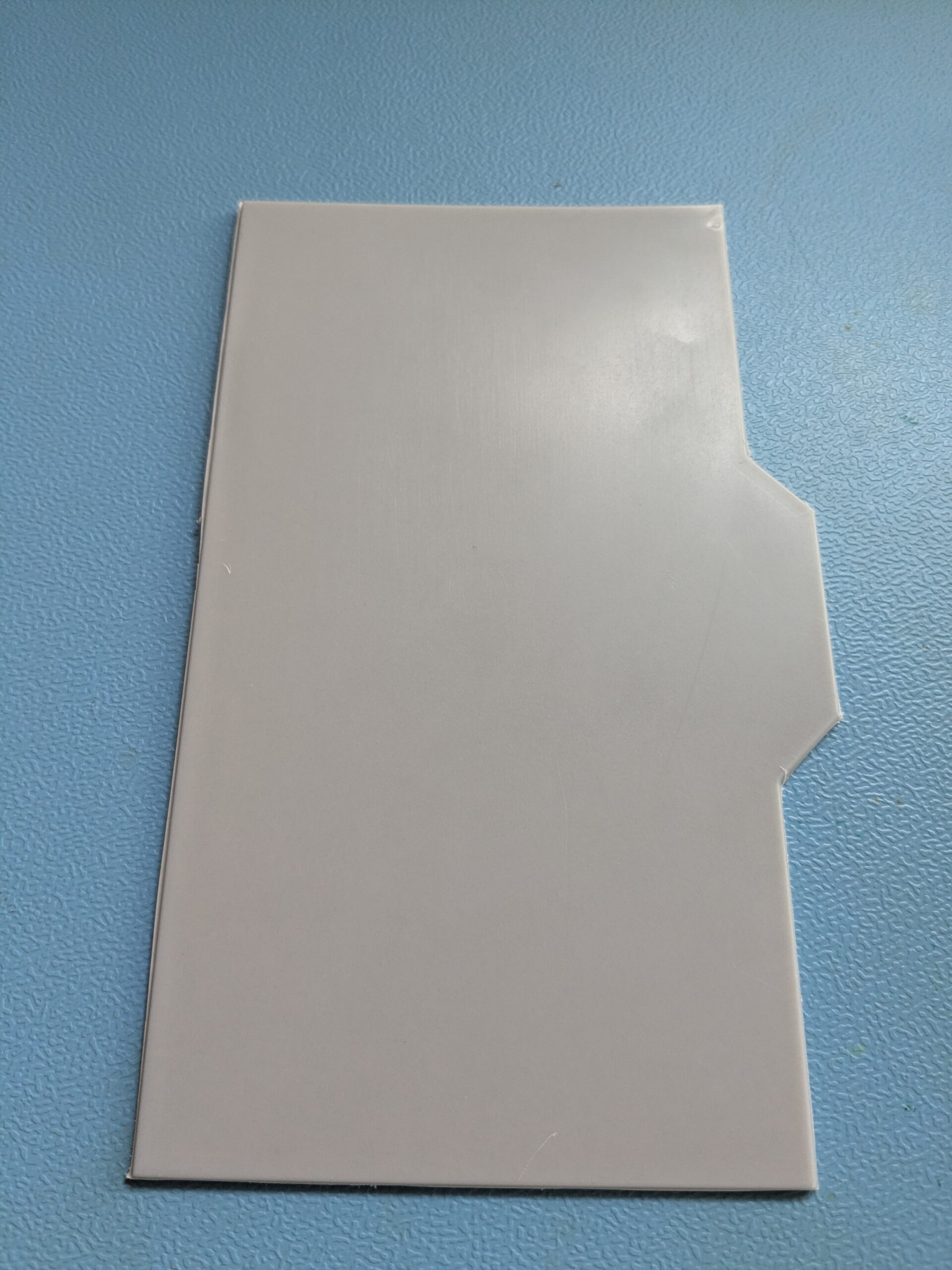
Jetzt kommt der Teil, der mich erst gewundert und dann geärgert hat. Die Stelle, an der ich die Klappe erwartet hätte, ist im Gehäuse fast schon vorperforiert. Die Kontur ist angedeutet, das Material an der Linie spürbar dünner. Mit einem Teppichmesser lässt sich die Öffnung sehr einfach herstellen, man folgt einfach der angedachten Linie. Heißt im Klartext: Bosch hat die Service-Öffnung konstruktiv komplett vorgesehen, das Werkzeug für die Stanzung existiert, die Position stimmt, nur ausgeliefert wird das Gerät mit zugemachter Wand und ohne Klappe. Für genau diese Lücke gibt es sogar eine eigene Ersatzteilnummer, die 00646776, und einen ganzen Zubehörmarkt. Right to Repair sieht anders aus.
Das herausgetrennte Stück Gehäusewand. Die Kontur war vorperforiert, ein Teppichmesser entlang der angedachten Linie genügt.
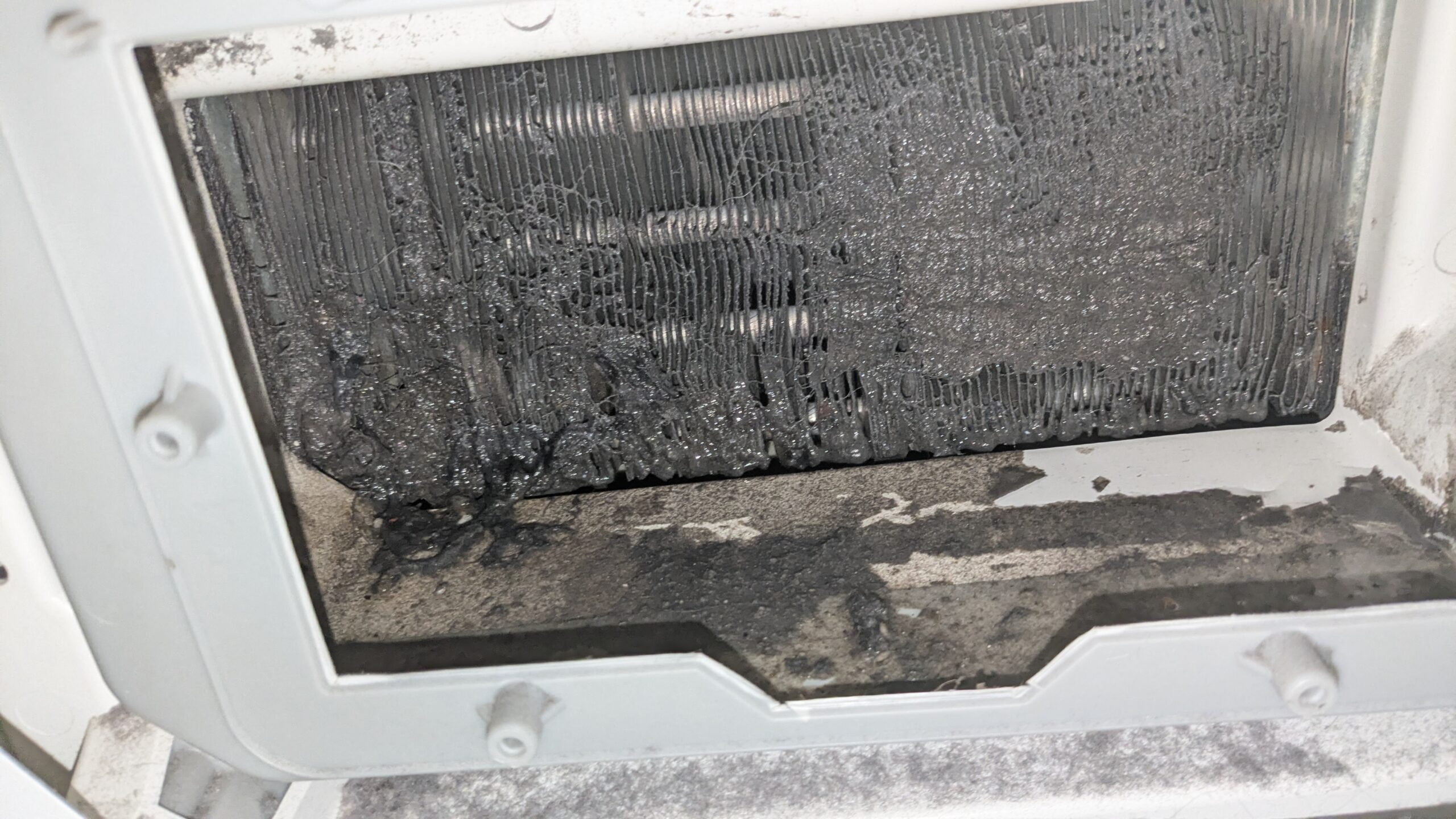
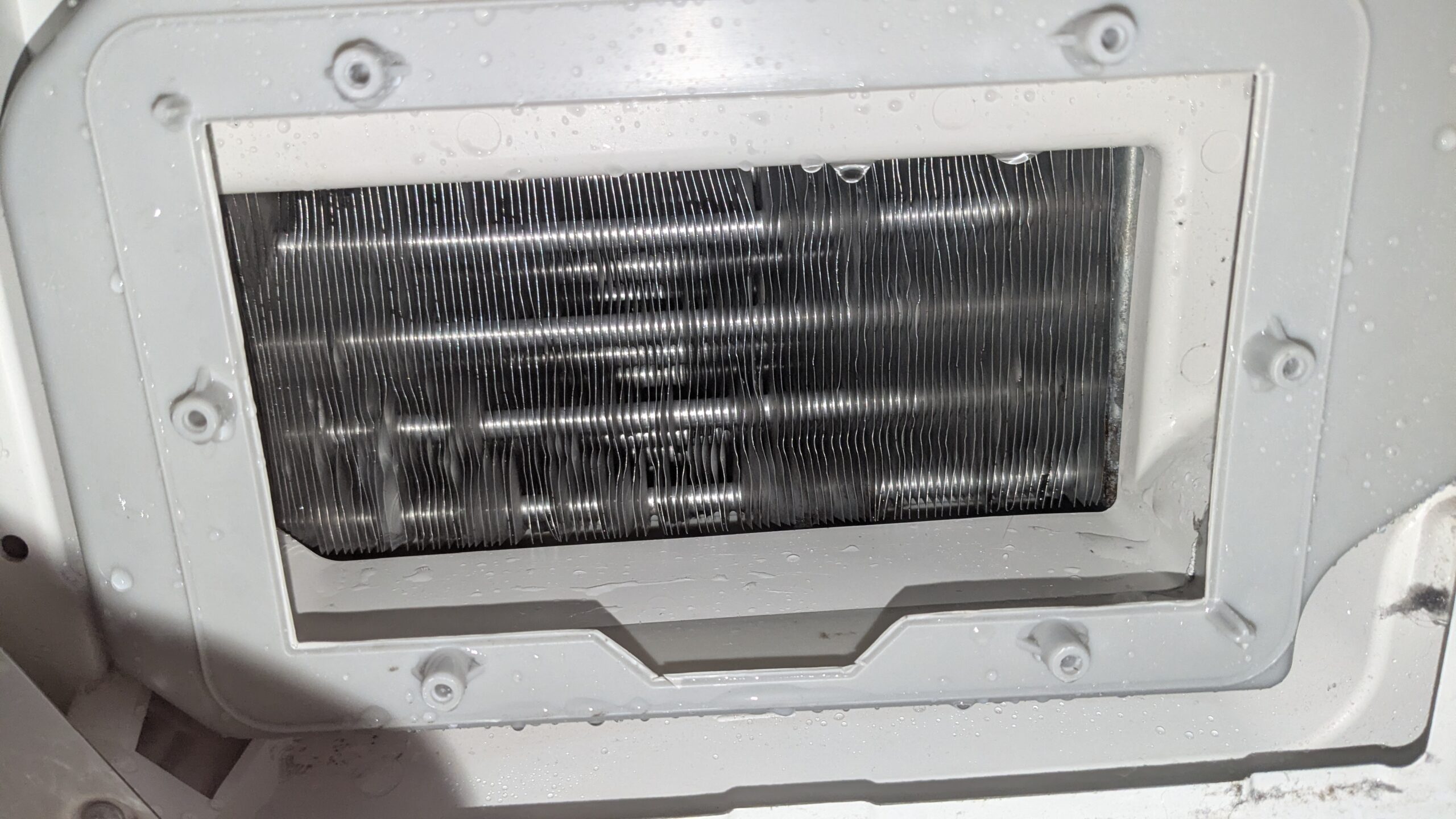
Was dann hinter der frisch geschnittenen Öffnung zum Vorschein kam, war wirklich ekelig. Die Flusen hingen als kompakter, grauer Filz komplett vor den Kühlrippen und haben den Wärmetauscher zu einem großen Teil verdeckt. So kann der Kondensator natürlich nicht mehr arbeiten, da geht schlicht keine Luft mehr durch.
Der Blick hinter die frisch geschnittene Öffnung. Ein kompakter Flusenfilz verdeckt fast den kompletten Wärmetauscher.
Alles vorsichtig herausgeholt, abgesaugt und feucht nachgewischt. Die Lamellen waren an einigen Stellen verbogen, die habe ich anschließend so gut wie möglich wieder begradigt. Danach sah der Wärmetauscher wieder so aus, wie er soll: blankes Aluminium, freie Kanäle, Luft kann wieder hindurch.
Nach dem Reinigen und Begradigen der Lamellen: blankes Aluminium, freie Kanäle, die Luft kommt wieder durch.
Variante 1: die Klappe selbst drucken
Bleibt die Frage, wie man das Loch wieder sauber und vor allem dicht verschließt. Ein offenes Gehäuse zieht Falschluft und stört den Kreislauf. Ich habe eine wirklich erstklassige Druckdatei für meinen Bambu Lab X1-Carbon gefunden, ein Nachbau genau der BSH-Klappe 00646776: BSH 00646776 Condenser Door Service Panel auf MakerWorld.
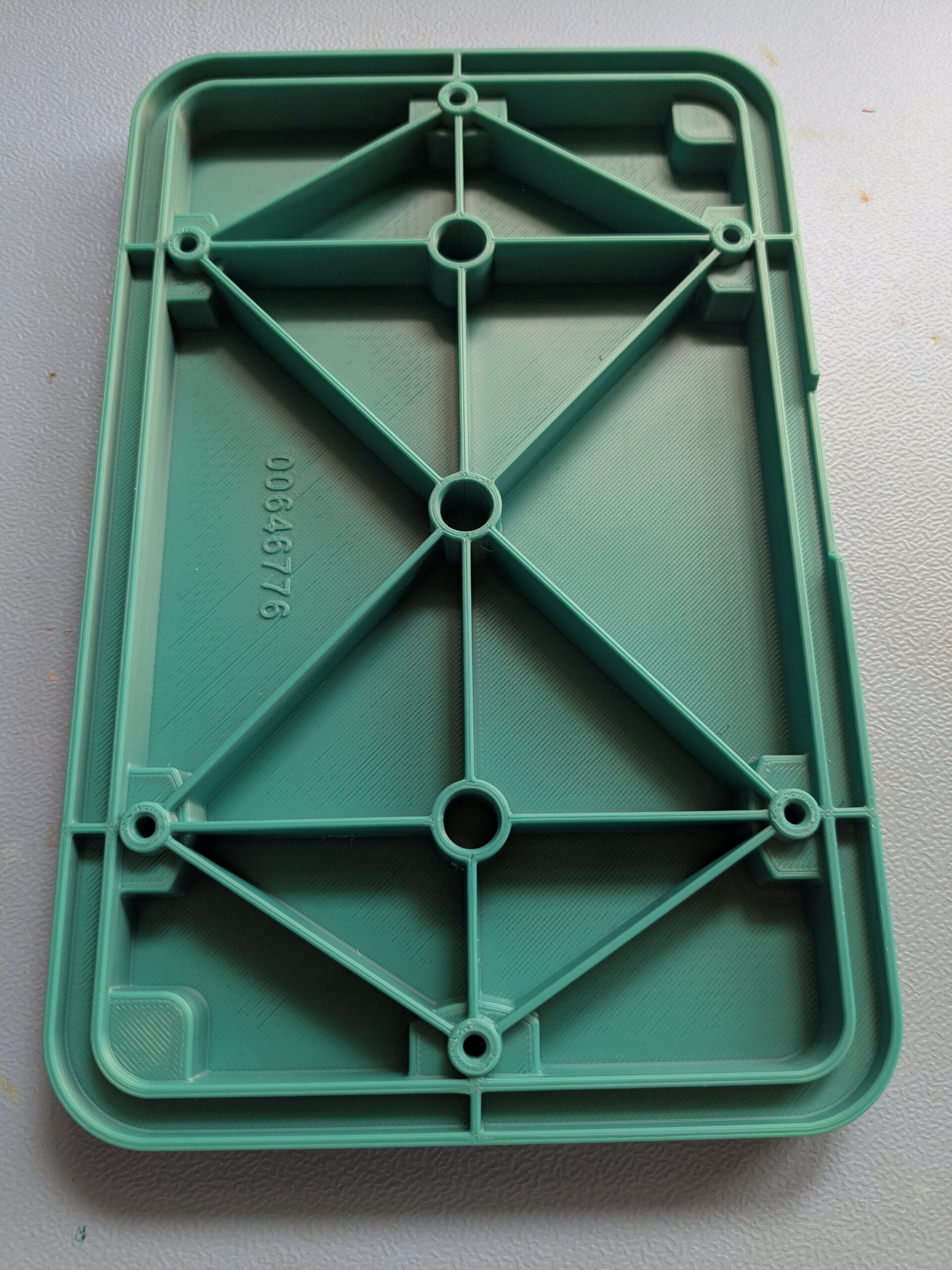
Gedruckt habe ich die Abdeckung in grünem ABS und die Dichtung in TPU 95A. PLA wäre bei den Temperaturen rund um Kondensator und Wärmepumpe keine gute Idee. PLA fängt schon bei etwa 60 Grad an weich zu werden, sein Glasübergang liegt genau in dem Bereich, den so eine Baugruppe im Dauerbetrieb durchaus erreicht. Das Teil würde sich auf Dauer verziehen und die Dichtfläche verlieren. ABS liegt mit einem Glasübergang um die 105 Grad deutlich darüber und steckt die Wärme locker weg. Für die Dichtung will man dagegen etwas Flexibles, das die Spaltmaße ausgleicht und sauber abdichtet, deshalb das weiche TPU mit Shore 95A. Die Materialkombination ist hier kein Gimmick, sondern genau richtig gewählt.
Die in grünem ABS gedruckte Abdeckung von hinten, mit Versteifungsrippen und eingeprägter Teilenummer 00646776.
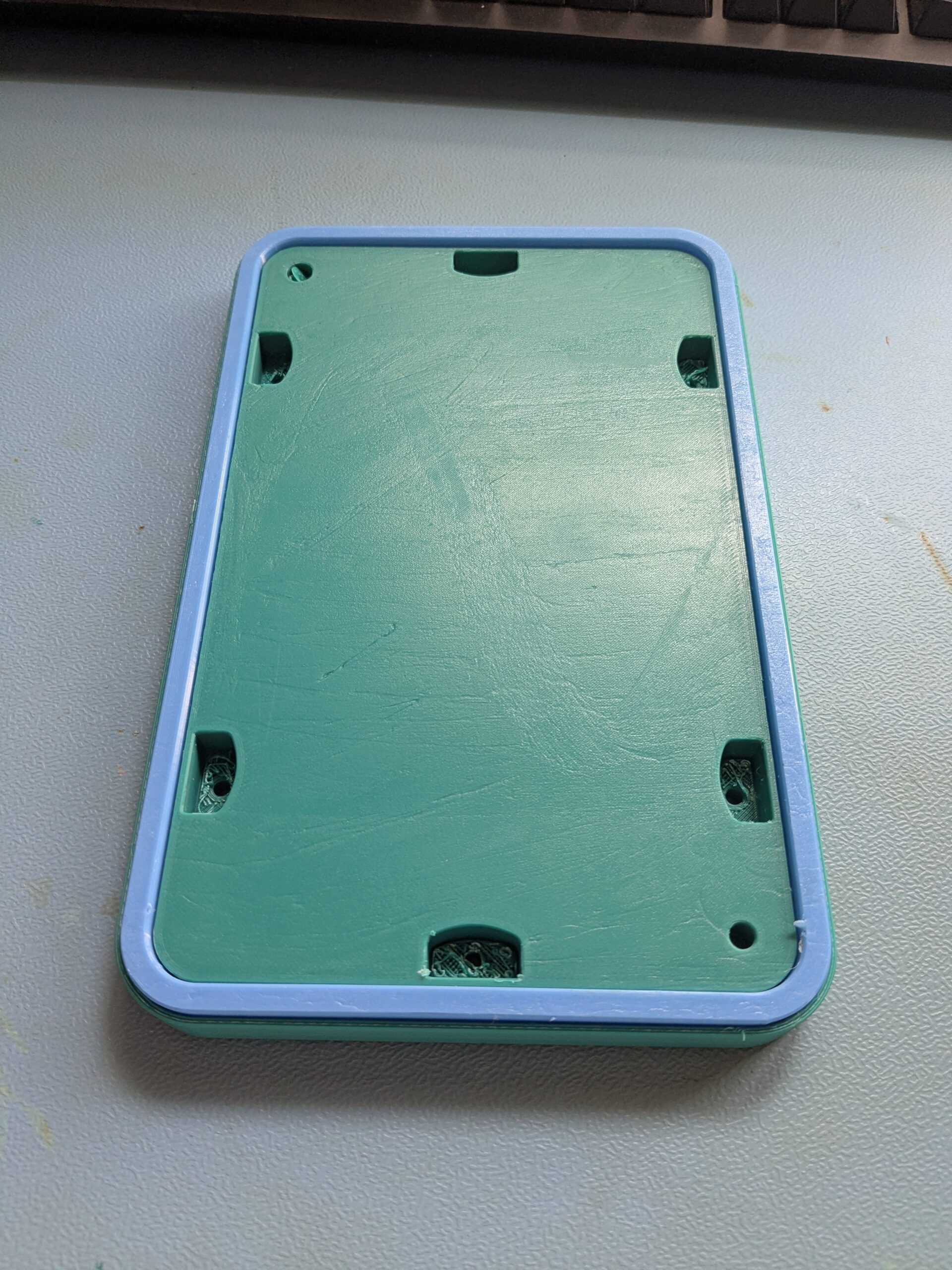
Die Versteifungsrippen auf der Rückseite und die eingeprägte Teilenummer zeigen, wie sauber die Datei gemacht ist. Mit aufgelegter TPU-Dichtung sieht das dann so aus:
Dieselbe Klappe mit der separat in TPU 95A gedruckten Dichtung.
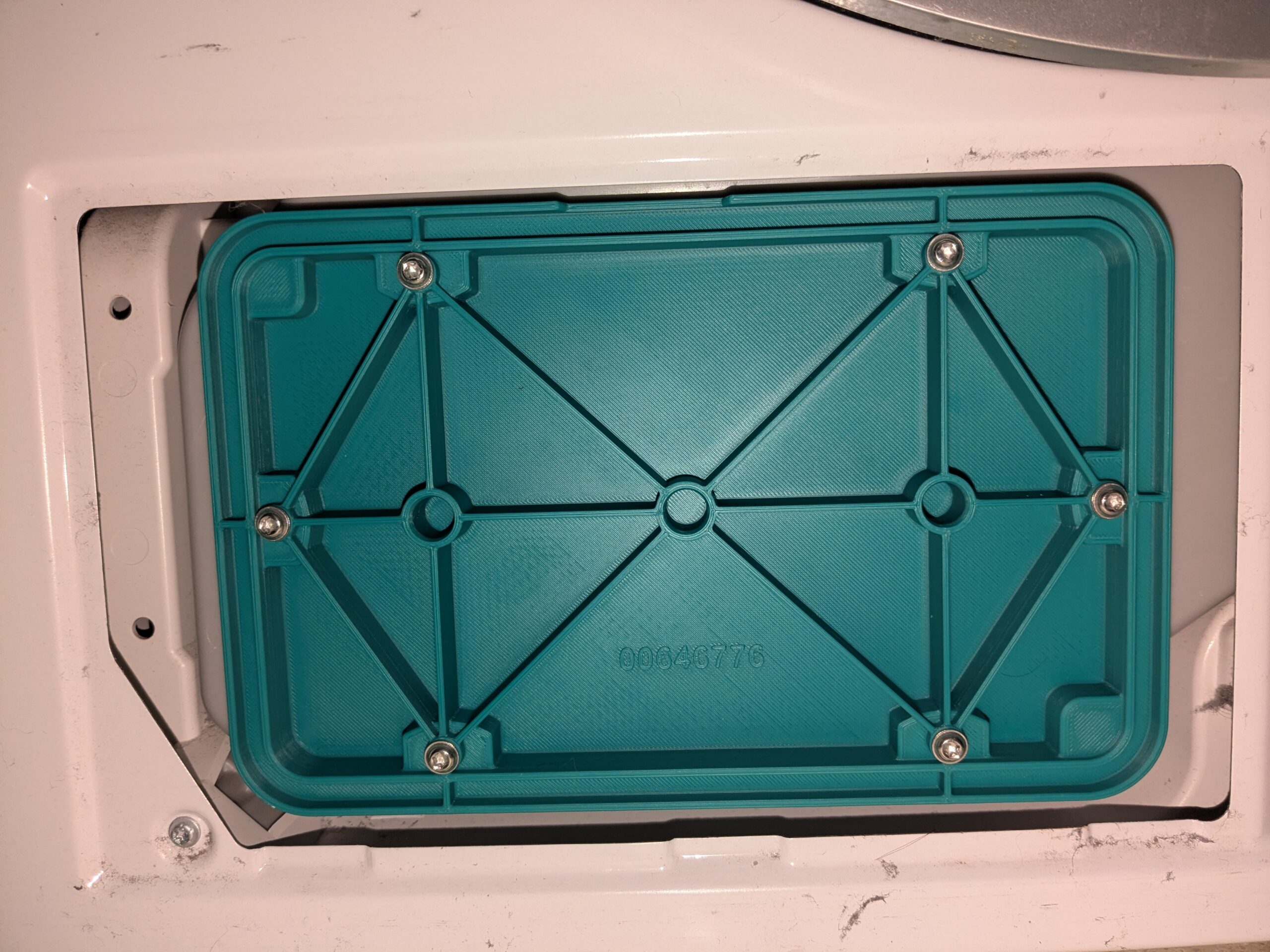
Montiert wird mit sechs Schrauben in die vorhandenen Dome rund um die Öffnung. Die selbst gedruckte Abdeckung passt erstklassig und dichtet alles ab, wie man es sich wünscht.
Mit sechs Schrauben montiert. Die selbst gedruckte Klappe sitzt passgenau und dichtet sauber ab.
Variante 2: die fertige Klappe kaufen
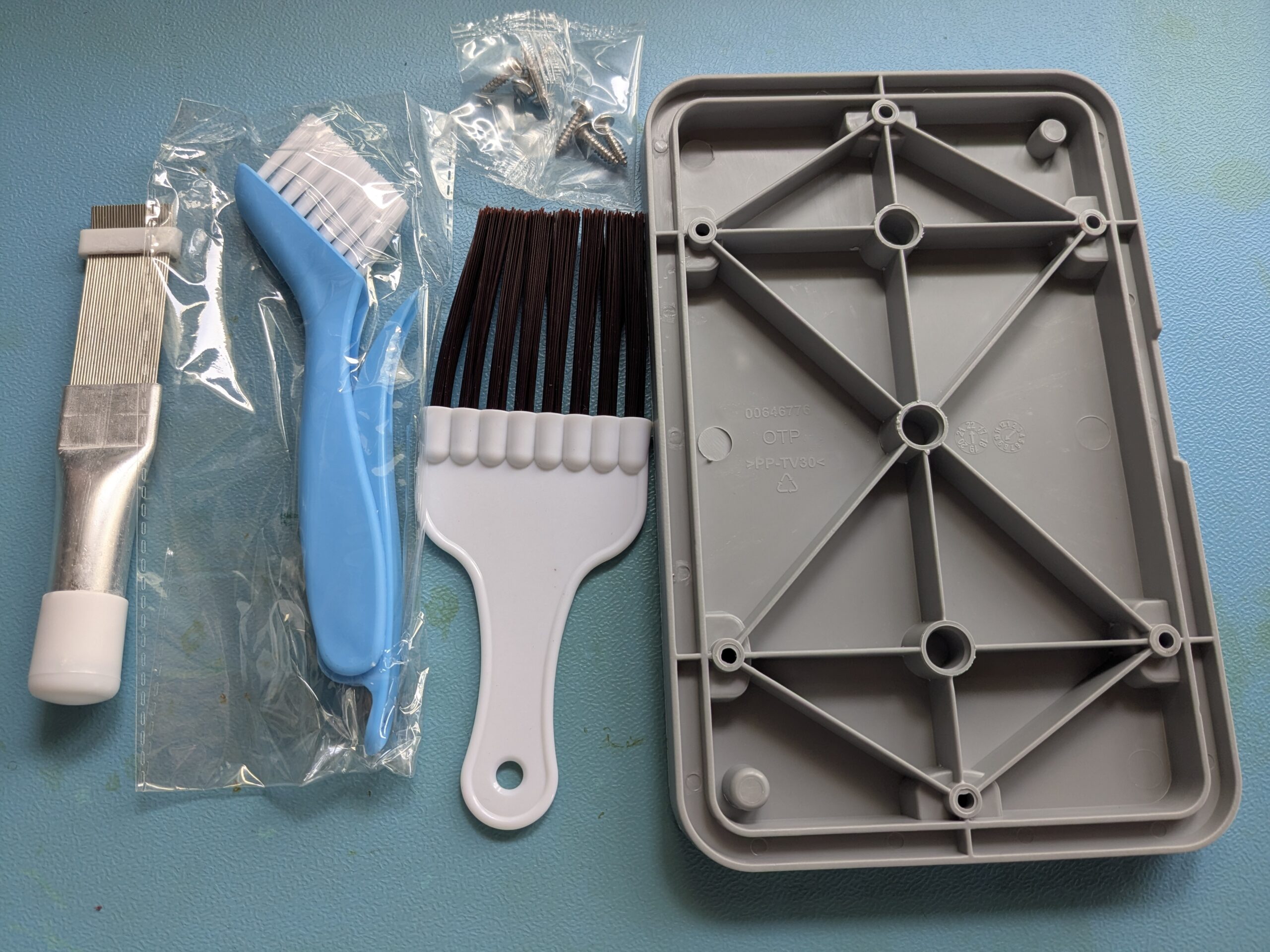
Wer keinen 3D-Drucker hat, muss trotzdem nicht zum teuren Originalersatzteil greifen. Ich habe auf Amazon für knapp 15 Euro eine passende Abdeckung gefunden: Wartungsklappe für den Wärmetauscher. Die kommt aus spritzgegossenem, talkgefülltem Polypropylen (auf dem Bauteil steht die Materialkennung PP-TV30) und liegt damit thermisch ebenfalls im grünen Bereich. Im Set sind noch etwas Werkzeug zum Reinigen und sogar ein kleines Tool, mit dem sich die Kühlrippen wieder begradigen lassen.
Die gekaufte Alternative für knapp 15 Euro: Wartungsklappe plus Reinigungswerkzeug und ein kleines Tool zum Begradigen der Lamellen.
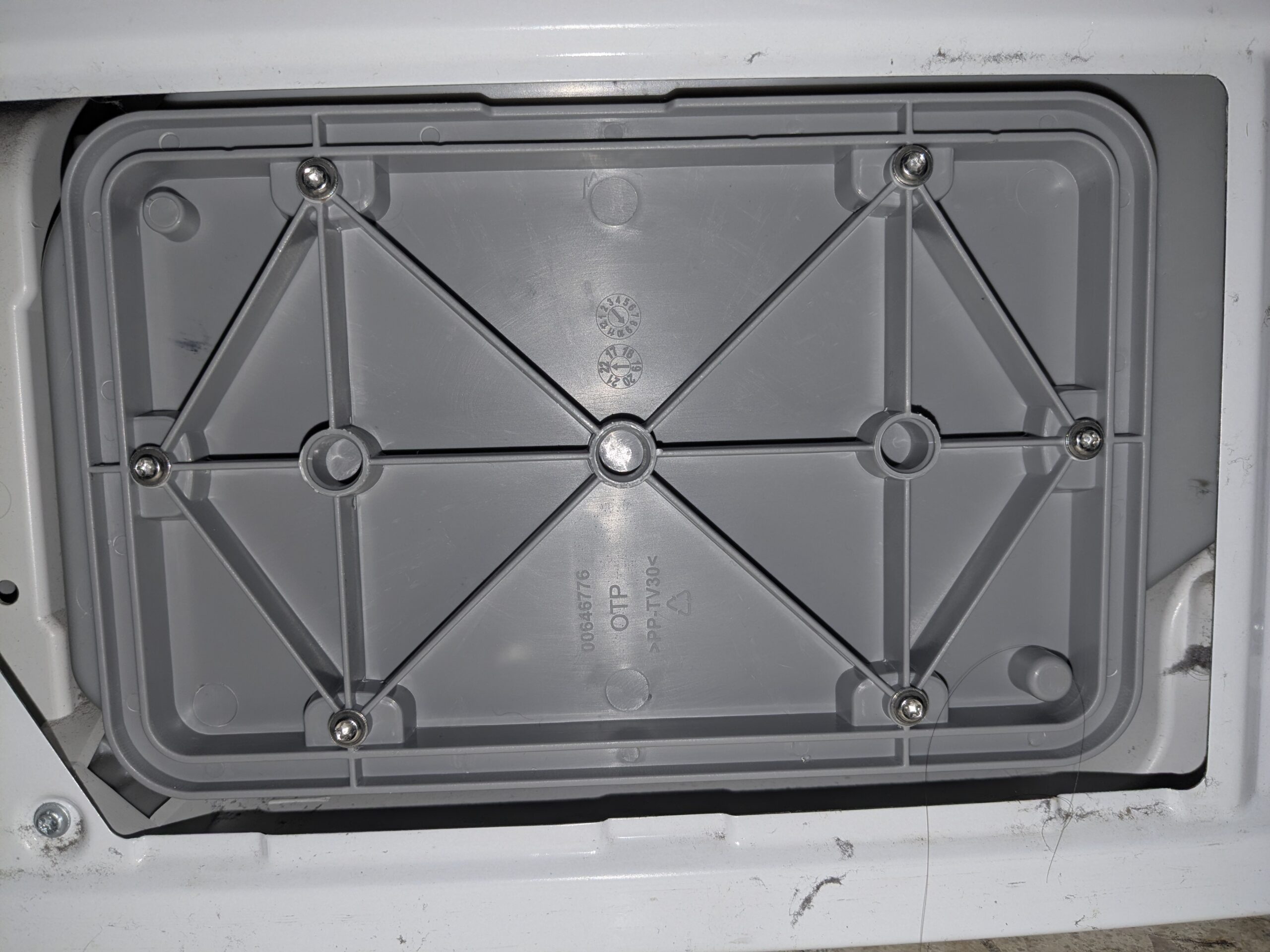
Auch diese fertige Klappe sitzt sauber in der Öffnung und schließt bündig ab. Auf dem Bauteil sind Teilenummer und Materialkennung mit eingegossen.
Die gekaufte Klappe aus talkgefülltem Polypropylen (PP-TV30) sitzt ebenso bündig. Teilenummer und Materialkennung sind eingegossen.
Beide Lösungen, die selbst gedruckte und die gekaufte, passen perfekt und dichten zuverlässig ab. Ich kann beide vorbehaltlos empfehlen. Wer einen Drucker mit ABS-tauglichem Gehäuse hat, druckt sich die Klappe für ein paar Cent Material selbst, alle anderen sind mit der 15-Euro-Variante inklusive Reinigungswerkzeug bestens bedient.
Und jetzt?
Der Trockner läuft wieder wie am ersten Tag. Eine Ladung, ein Durchlauf, Wäsche trocken. Auf den Fotos vom verdreckten Kondensator sieht es übrigens schlimmer aus, als es sich am Ende angefühlt hat, in einer guten Stunde war alles erledigt. Schöner Nebeneffekt: Ab jetzt brauche ich kein Teppichmesser mehr, sondern schraube die Klappe einmal im Jahr auf und sauge kurz durch. Vielleicht laufen so ja noch einmal 11 Jahre aus dem Teil heraus.
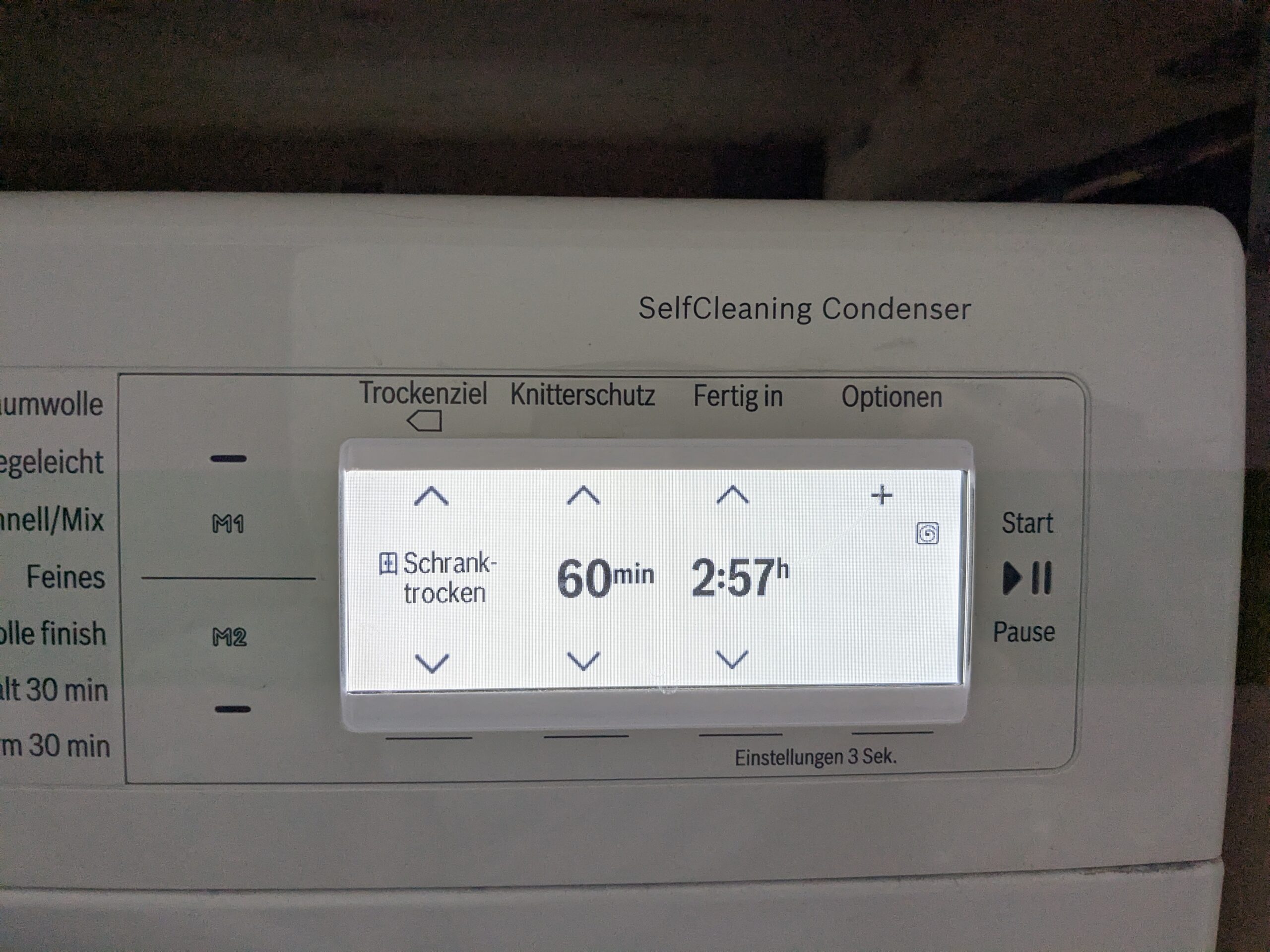
Läuft wieder: eine Ladung, ein Durchlauf. Das Display zeigt Schranktrocken mit normaler Restzeit.
Die kleine Moral: Lasst euch von einem „SelfCleaning“-Aufkleber nicht einlullen. Selbst die selbstreinigenden Geräte setzen sich über die Jahre zu, und ein bisschen Wartung verlängert die Lebensdauer enorm. Dass man dafür erst eine Klappe ins Gehäuse schneiden muss, die der Hersteller komplett vorbereitet, aber nicht freigibt, ist ein eigenes kleines Trauerspiel. Gut, dass es findige Leute mit Druckdateien und Ersatzteilen gibt.
Habt ihr auch so ein Gerät, bei dem die Service-Klappe ab Werk fehlt, oder eine eigene Druckdatei dafür? Dann lasst es mich gerne wissen, ihr dürft mich jederzeit fragen.
Vor ein paar Wochen habe ich hier den TC1 Multifunction Tester mit der quelloffenen m-firmware geflasht. Seitdem liegt ein zweiter Bauteiltester aus genau dem gleichen Dunstkreis bei mir auf dem Tisch: ein LCR-T4-Plus mit gelber Platine, eingebautem ZIF-Sockel und Beschriftung „91make.taobao.com“ auf der Rückseite. Das billige Gegenstück zum TC1, vom selben Hersteller-Cluster, gleiche Firmware-Familie. Eigentlich ein gemütlicher Folge-Sonntag, dachte ich.
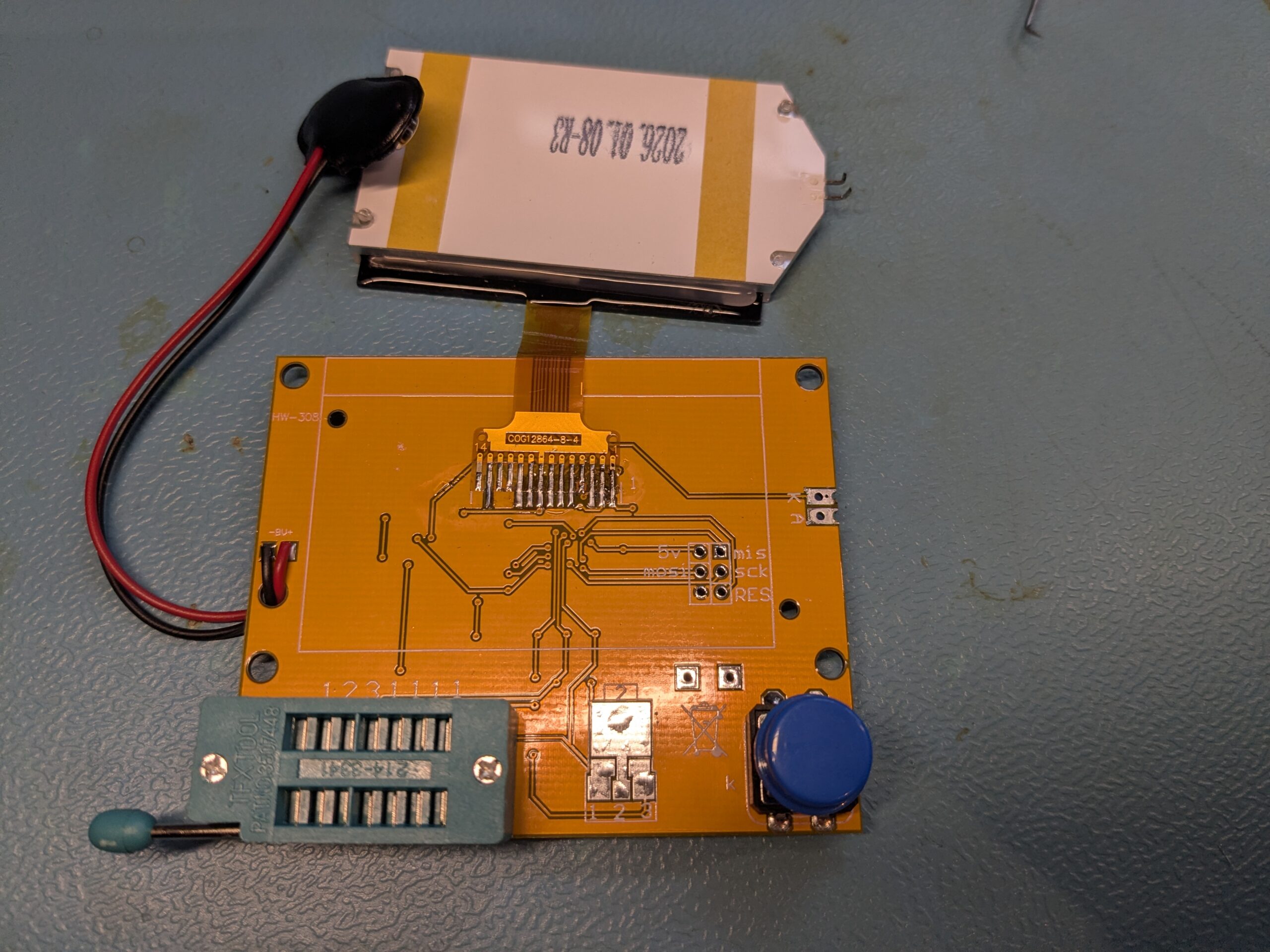
Ausgangslage: aufgeklapptes Display, ZIF-Sockel, blauer Start-Button. Rechts vom Button der ISP-Header mit den (falsch beschrifteten) Silkscreen-Labels.
Zur Vorgeschichte gehört ein erster T4-Plus, den ich vor Jahren mal gekauft hatte. Das Gerät arbeitet bis heute, sein Display allerdings ist tot. Der COG-Controller unter dem Epoxy-Klecks auf dem ST7565R hat aufgegeben, der MCU lebt noch, aber zeigen kann er nichts mehr. Vor ein paar Wochen habe ich aus einer Resterampe ein zweites Exemplar geordert, gleicher Aufdruck, gleiche PCB-Revision. Plan: einmal Backup-Flash und dann beide Geräte parallel mit m-firmware betreiben, eines als Bastelreserve.
Aus „schnell mal das gleiche Flash-Profil wie beim ersten T4-Plus drüberbügeln“ wurde ein ganzer Nachmittag mit komplett schwarzem Display, abgeschnittenem Cursor, einem Tester der sich beim Loslassen des Buttons sofort wieder ausschaltet und am Ende der Erkenntnis, dass die zentrale Falle nicht in der Firmware steckt, sondern in einem winzigen Bauteil neben dem MCU.
Was steckt im T4-Plus v2?
Anders als der TC1 mit seinen zwei Chips (ATmega plus STC für das Power-Management) ist der T4-Plus ein Single-MCU-Design. Auf der Rückseite klebt genau ein nennenswerter Halbleiter, der Rest ist Spannungsteiler, drei Transistoren für die Power-Latch-Schaltung und der Quartz.
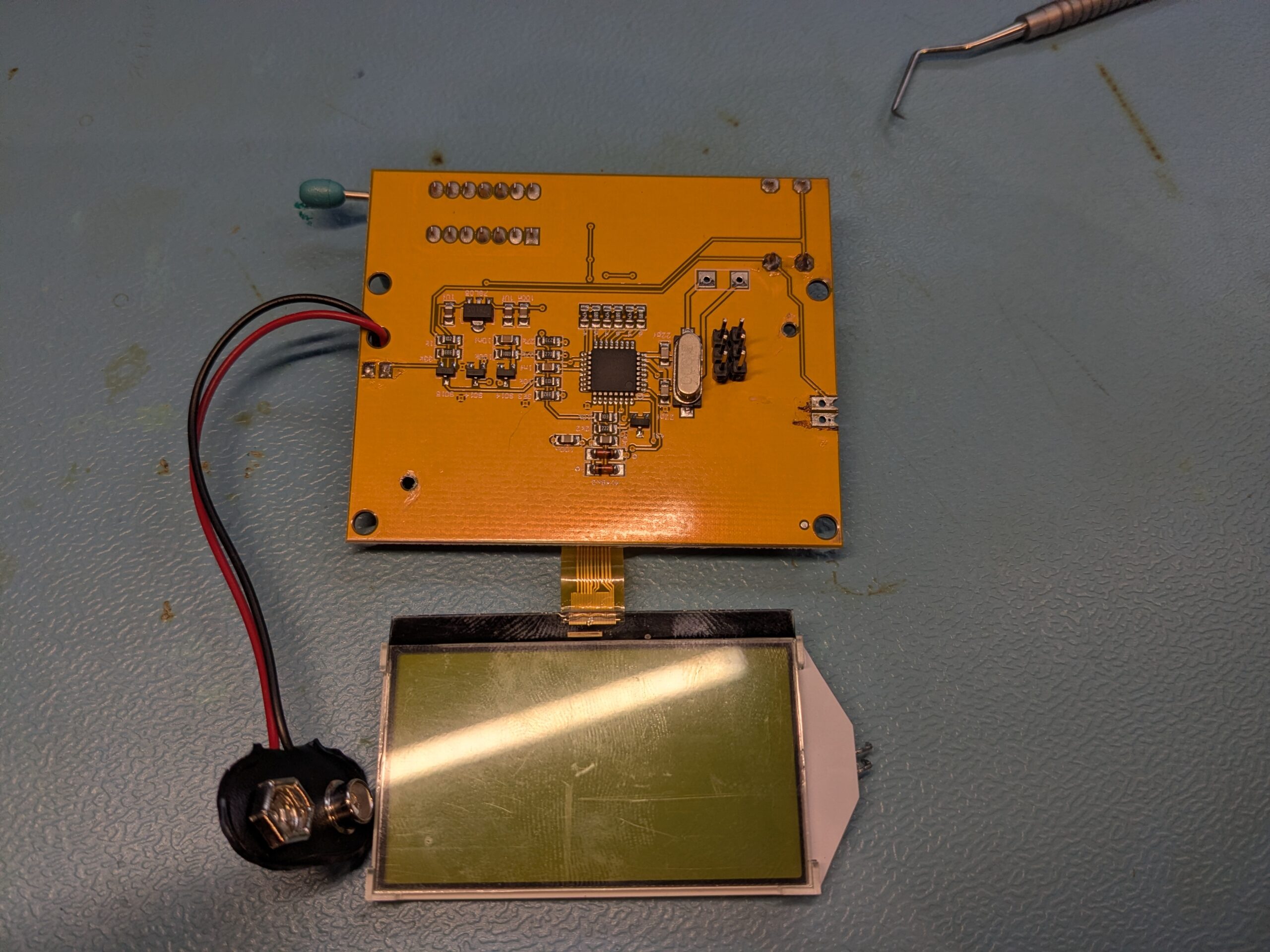
Rückseite des PCB mit dem ATmega328P, dem silbernen Quartzblock daneben (8 MHz, nicht 16 wie beim ersten Exemplar!) und dem 9V-Block-Anschluss.
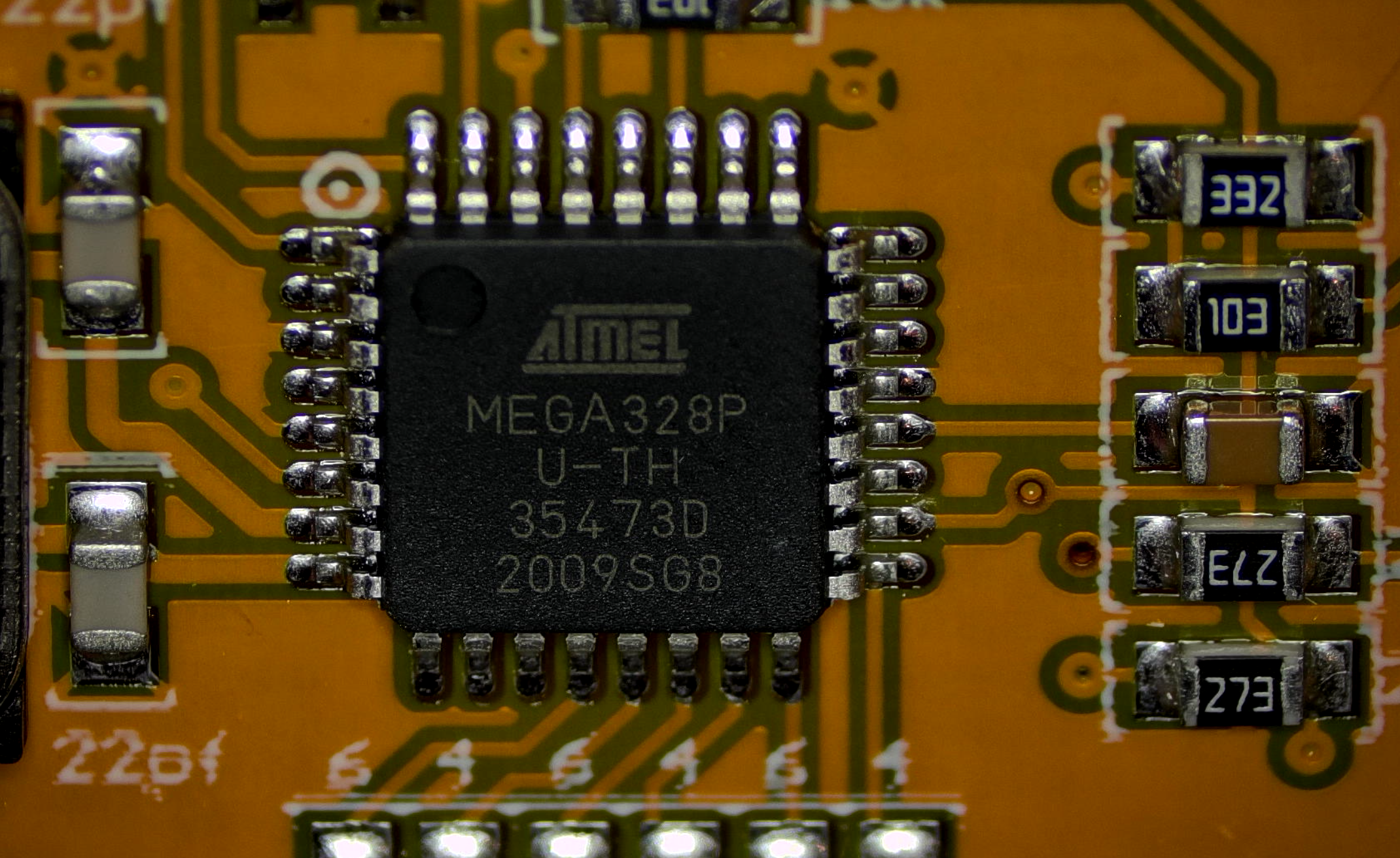
Close-up unter der Lupe: ATMEL MEGA328P-U-TH, Date-Code 2009SG8. Originalsilizium von Atmel/Microchip, kein LGT8F328-Klon wie auf manchen jüngeren Boards.
U1: ATmega328P-U-TH im TQFP-32-Gehäuse, Signatur 0x1e950f, 32 KB Flash, 2 KB SRAM, 1 KB EEPROM. Der Date-Code 2009SG8 stammt aus 2020, Production-Code-Pattern passt zu echtem Microchip-Silizium. Auf gefälschten Klonen sieht das Lasermarkings-Pattern deutlich anders aus, das Schriftbild ist hier sauber, also passt das.
Der Display-Controller sitzt unter dem schwarzen Epoxy-Blob auf dem LCD selbst und ist ein ST7565R mit 128 mal 64 Pixel monochromem STN-Panel, gelb-grüne Hintergrundbeleuchtung. Klassische COG-Bauform. Daten kommen seriell über vier GPIO-Leitungen rein. Kein I2C, sondern SPI-Bitbang vom MCU getrieben.
Stromversorgung läuft über einen 9V-Block mit Spannungsteiler 10k zu 3.3k auf einem ADC-Pin. Bedienelement: ein einziger blauer Start-Button, kein Drehgeber, kein IR-Empfänger, kein USB. Das Ding ist ein Wegwerf-Standalone im besten Sinne, nichts dran was schiefgehen kann.
Und dann ist da noch dieser kleine silberne Quartzblock direkt neben dem MCU. 8.000 steht da. Acht Megahertz. Beim ersten T4-Plus von vor Jahren habe ich 16 MHz im Hinterkopf, ich notiere mir die 8 MHz pflichtbewusst, denke aber „nett, anderer Quartz“ und mache ansonsten erstmal weiter. Spoiler: genau dieser Eintrag wird Stunden später zum Schlüssel.
ISP-Header finden, und der Aufdruck lügt
Der ISP-Header sitzt versteckt unter der Display-Platine, ein simples 2×3-Pad-Grid ohne aufgelötete Stiftleiste. Auf der Rückseite finden sich Silkscreen-Hinweise: mis, mosi, sck, reset, plus die beiden Stromversorgungspads. Lustig: bei diesem Board sind die beiden Datenleitungen vertauscht beschriftet. Was als mis markiert ist, trägt physisch MOSI; das mosi-Pad ist tatsächlich MISO.
Aufgefallen ist mir das beim ersten Signatur-Read mit dem Arduino Uno als ISP-Programmer. Wenn man stur nach Silkscreen verkabelt, antwortet der Chip mit lauter 0x00. Sobald die Leitungen getauscht werden, kommt eine saubere Signatur. Heißt für die Praxis: bei diesem Board nicht auf den Aufdruck verlassen, sondern Pin für Pin mit dem Durchgangsprüfer gegen die Chip-Pins verifizieren. Standard-ISP-Pinout auf dem ATmega328P im TQFP-32 ist Pin 17 MOSI, Pin 18 MISO, Pin 19 SCK, Pin 29 /RESET.
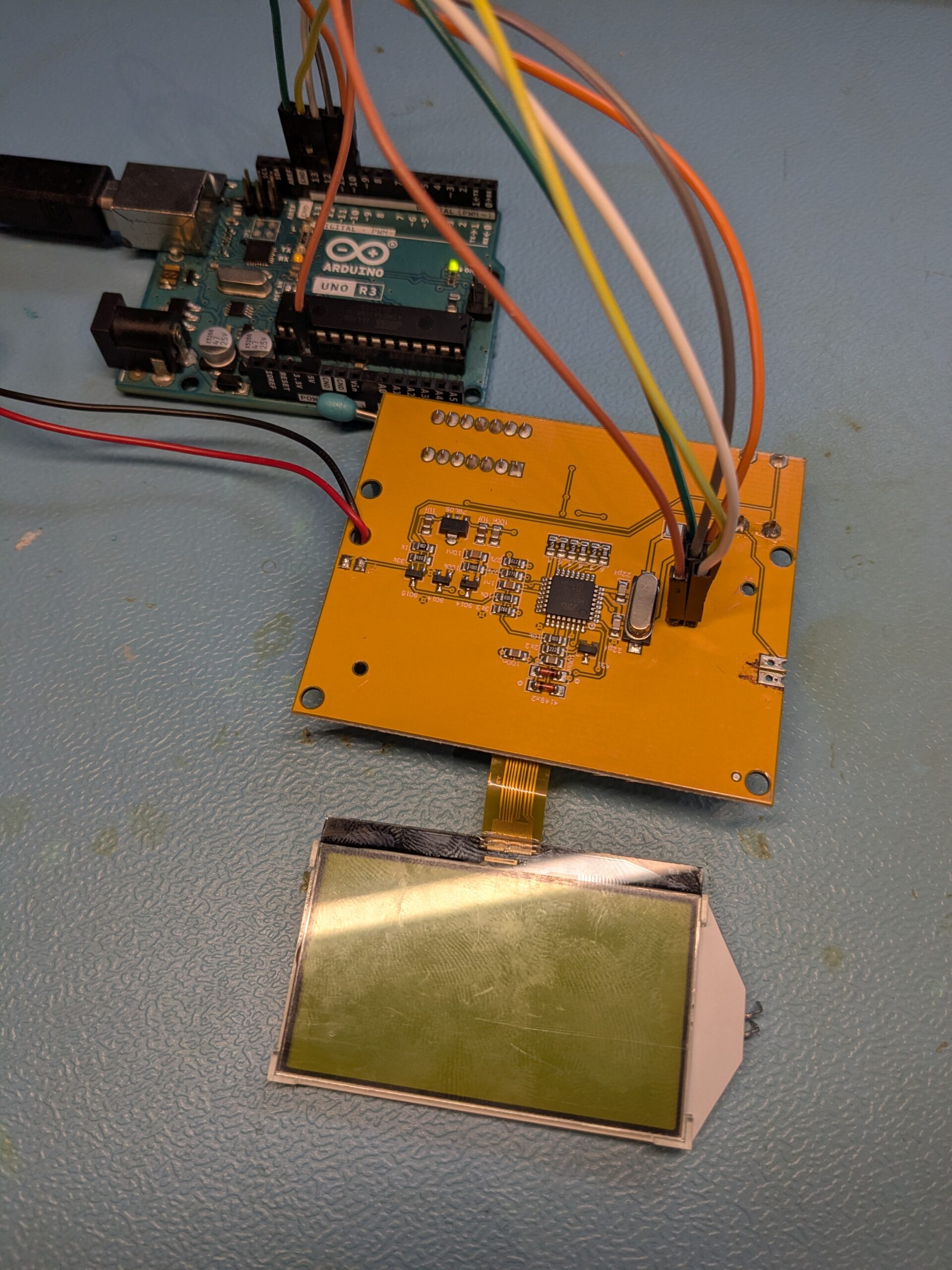
Arduino Uno mit ArduinoISP-Sketch als Programmer. Display zur Seite geklappt, vier Datenleitungen plus 5V und GND. Genauso wie beim TC1, gleiche Hardware, gleiche Flag-Kombination.
Verkabelung an den richtigen Pads (Arduino-seitig), gilt für beide T4-Plus-Boards:
Arduino D10  ->  RESET   (T4-Plus Pad RESET)
Arduino D11  ->  MOSI    (T4-Plus Pad „mis"   bei diesem Klon!)
Arduino D12  ->  MISO    (T4-Plus Pad „mosi"  bei diesem Klon!)
Arduino D13  ->  SCK     (T4-Plus Pad SCK)
Arduino 5V   ->  VCC
Arduino GND  ->  GND
Sobald die Signatur sauber kommt, ist die halbe Miete drin:
Beim TC1 ging das Backup nicht, weil die Lock-Bits auf 0xC0 standen und das Auslesen geblockt haben. Beim T4-Plus v2 habe ich Glück: Lock-Byte ist 0xFF, also komplett offen. Vor dem ersten Flash zieht man sich also bitte unbedingt das Original einmal komplett herunter, Flash und EEPROM:
Fuses kamen so zurück: lfuse=0xF7, hfuse=0xD9, efuse=0xFD, lock=0xFF. Hat man das im Kasten, kann man auch beruhigt herumprobieren. Notfalls geht es per avrdude -U flash:w: jederzeit wieder auf den Auslieferungszustand zurück.
Erster Flash und ein völlig schwarzes Display
Quelle für die neue Firmware ist wie beim TC1 die m-firmware von madires, aktuell Version 1.56m. Im Repo liegt unter Software/Firmware/m-firmware/ der Source mit allen Config-Templates für die diversen MCU-Varianten. Für den ATmega328P ist das config_328.h, gemeinsame Optionen in config.h, build-Flags im Makefile.
Mein erster Anlauf orientierte sich an dem, was beim ersten T4-Plus damals funktioniert hatte. Display ST7565R aktivieren, BAT_DIVIDER mit 10k zu 3.3k, Short-Circuit-Menu an, MCU auf atmega328 (ohne das nachgeschobene P, sonst greift der #if defined(__AVR_ATmega328__)-Guard in config_328.h nicht und der Build wirft undefinierte BUTTON_PIN-Symbole), Frequenz pflichtbewusst auf FREQ = 16 wie beim ersten Board.
Make, flash, einschalten, und dann das hier:
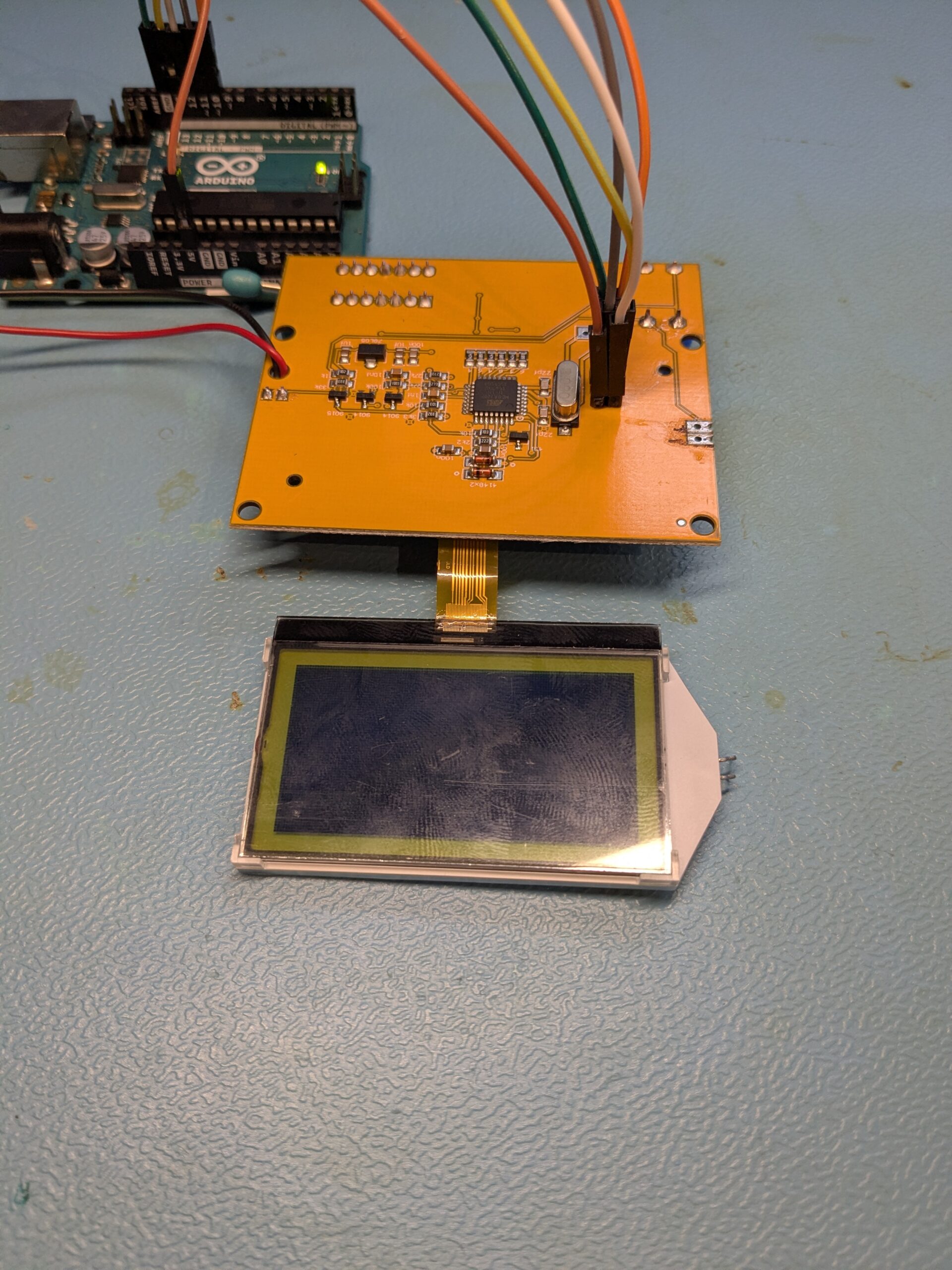
Display nach erstem Flash mit Default-FLAG_RATIO_65: komplett dunkel. Klassisches Symptom eines zu hoch eingestellten internen LCD-Spannungsteilers.
Komplett schwarz. Kein Boot-Banner, keine Kontrast-Stufe, einfach nur eine schwarze Fläche. Mein erster Gedanke war natürlich: Display kaputt, gleicher Spaß wie beim ersten T4-Plus. Aber die Backlight-LEDs leuchten, und im Streiflicht erkennt man, dass die Pixel-Anordnung sichtbar ist, nur eben in „alle Pixel an“-Stellung. Das ist kein toter Controller, das ist ein lebender Controller mit zu hohem internem LCD-Bias.
Im m-firmware-Source liegt direkt ein Clones-Verzeichnis mit Hinweisen zu bekannten Klon-Variationen. Für den verwandten LCR-T5 steht dort genau dieser Workaround: bei manchen ST7565R-Panels ist der per Software gesetzte Bias zu hoch, der typische Default-Befehl CMD_V0_RATIO | FLAG_RATIO_65 muss runter auf FLAG_RATIO_55 oder sogar FLAG_RATIO_45. Geändert wird das in ST7565R.c in der Funktion LCD_Init():
/* set contrast: resistor ratio 5.5 */
LCD_Cmd(CMD_V0_RATIO | FLAG_RATIO_55);    /* statt FLAG_RATIO_65 */
Mit dieser einen Zeile ändert sich alles. Neuer Build, flashen, und siehe da, plötzlich sind tatsächlich Pixel sichtbar.
Display-Tuning: Orientierung, Kontrast und der abgeschnittene Cursor
„Pixel sichtbar“ heißt noch lange nicht „lesbar“. Was da auf dem Display erscheint, sind erstmal Hieroglyphen kopfüber, spiegelverkehrt, mit komischen Pixel-Mustern an Stellen, an denen eigentlich Zeichen stehen sollten. Das ist die klassische ST7565R-Inbetriebnahme: drei Defines steuern Orientierung und Kontrast, alle drei muss man am eigenen Panel kalibrieren.
Bei meinem Panel sind beide FLIP-Defines aus, was unintuitiv klingt aber stimmt. Der Kontrast landet final bei 22. Nach ein paar Build-Iterationen sieht das so aus:
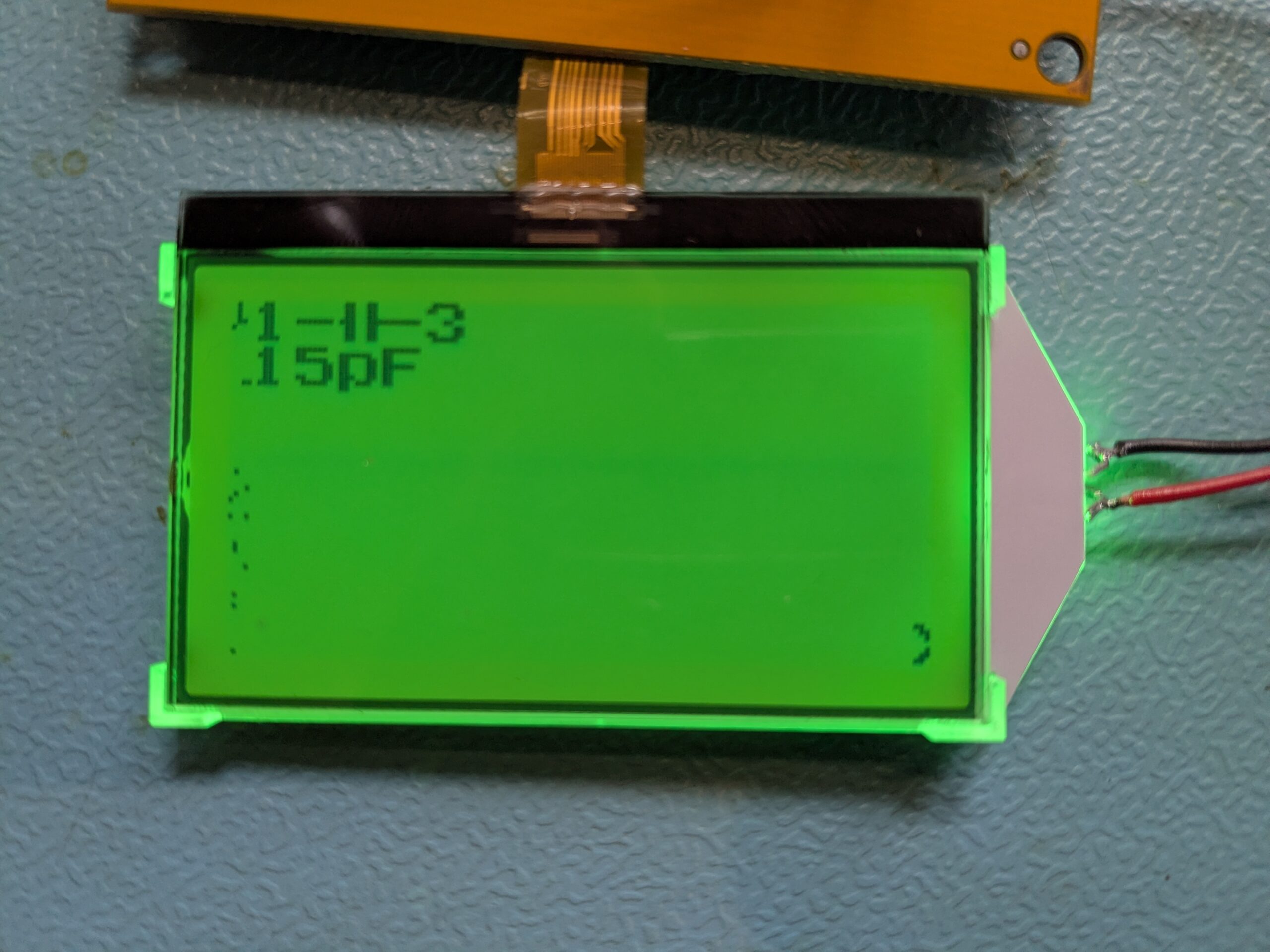
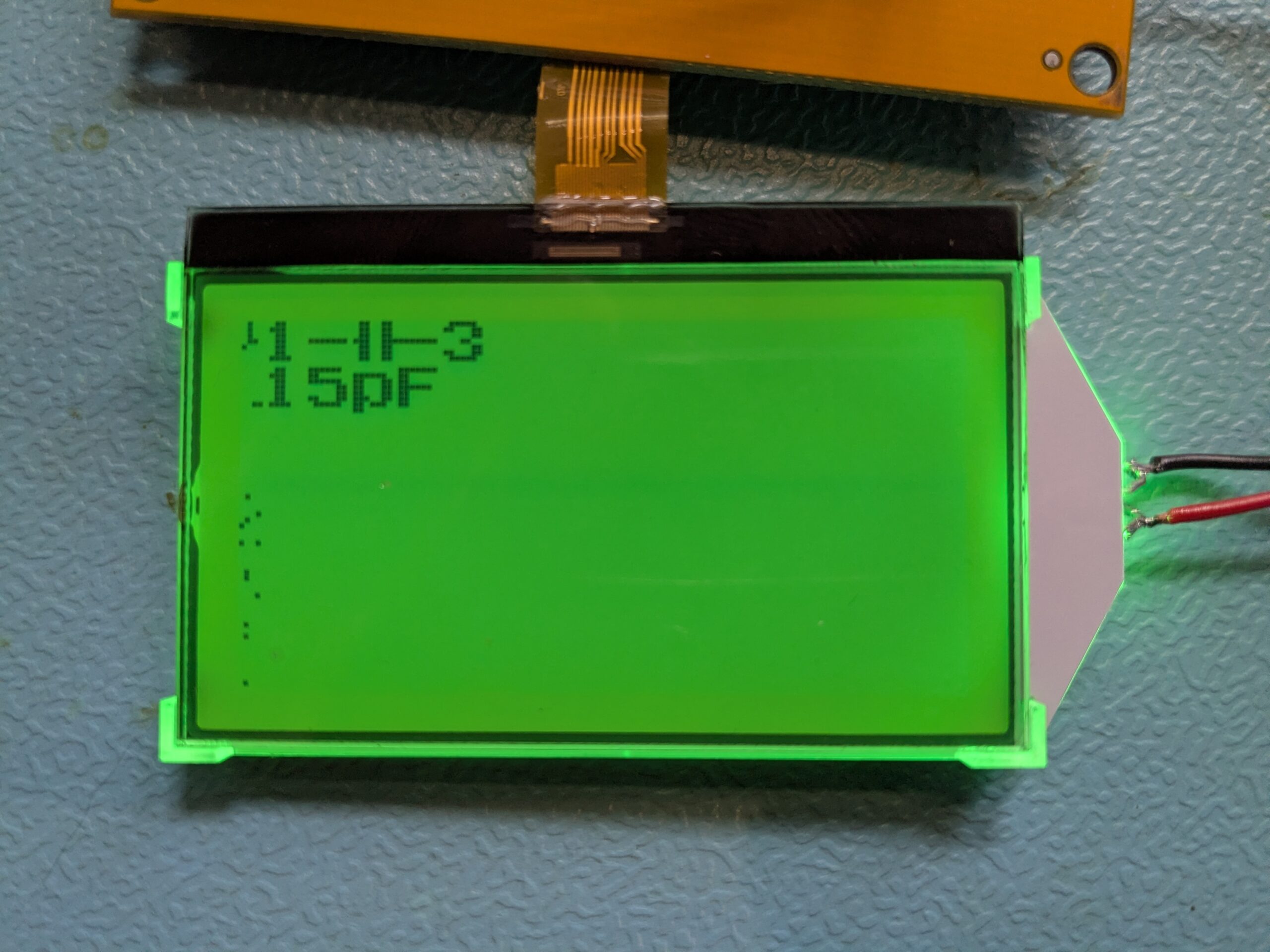
Zwischenstand: Orientierung und Kontrast passen, „1-||-3 .15pF“ gut lesbar. Aber das blinkende Cursor-Symbol rechts ist abgeschnitten, weil LCD_OFFSET_X den gesamten Inhalt um vier Pixel nach rechts schiebt.
Klassischer Fall: bestimmte ST7565R-Panel-Varianten brauchen einen X-Offset von vier Pixel, weil deren sichtbarer Bereich rechts beginnt. Andere wiederum nicht. Das Define LCD_OFFSET_X erzwingt genau diese Verschiebung. Mein Panel will sie nicht, also raus damit:
//#define LCD_OFFSET_X /* deaktiviert: kein +4 Pixel Shift */
Nach dem Auskommentieren sitzt der Bildinhalt zentriert, der Cursor ist vollständig sichtbar. Erste komplette Messung lesbar: ein simpler Widerstand.
An dieser Stelle wäre die Geschichte normalerweise vorbei. Display tut, Buttons drücken, Messen, fertig. Wäre da nicht das Problem mit dem Einschalten.
Das Power-Latch-Drama
Der T4-Plus hat einen blauen Druckknopf. Den drückt man, der Tester bootet, misst, schaltet sich nach Inaktivität von alleine wieder ab. So weit der Plan. Mein frisch geflashtes Board allerdings macht etwas Ärgerliches: Knopf drücken, Display bootet kurz an, Knopf loslassen, sofort wieder aus. Das ist kein „Auto-Power-Off nach Timeout“, das ist „MCU verliert beim Loslassen die Stromversorgung“. Klassischer Power-Latch-Bug.
Erster Reflex: irgendein POWER_CTRL-Pin in der Config ist falsch. Die m-firmware hat einen Define für den Pin, an dem der MCU nach dem Boot ein HIGH-Signal anlegen muss, um sich selbst am Leben zu halten. Auf den meisten Boards heißt der Pin PD6 oder ähnlich. Also durchprobiert: PD6, PD7, PD4, PD3, alles was an freien Pins noch übrig ist. Kein Erfolg. Egal welcher Pin, sobald der Finger den Button verlässt, ist Schluss.
Zeit für die Multimeter-Tour über die Latch-Schaltung. Auf der Platine sitzen drei Transistoren um den Power-Knopf herum: Q1 ist ein S9015 (PNP), schaltet die 9V auf die Versorgung. Q2 und Q3 sind beide S9014 (NPN) und treiben gemeinsam mit dem Button-Kontakt die Basis von Q1. Durchgangsmessungen ergeben:
Das ist also gar kein „Firmware schaltet POWER_CTRL HIGH“-Design. Die Latch-Schaltung ist passiv über die /RESET-Leitung des MCU aufgebaut. Solange der ATmega läuft, liegt /RESET auf HIGH (intern hochgehalten), und über den 27k zur Basis von Q3 bleibt der Transistor durchgesteuert, Q1 hält die Versorgung an. Drückt man den Button, zieht der Q3-Basis kurz auf GND-Potenzial Richtung positiv und triggert das Hochfahren über einen leicht anderen Pfad. Aber sobald der Boot durch ist und der MCU /RESET HIGH hält, läuft das Ganze von alleine.
Heißt: an meinem Board sollte das auch ohne firmware-seitiges POWER_CTRL funktionieren. Tut es aber nicht. Spannungsmessung unter Strom zeigt: Q3-Basis bleibt dauerhaft bei 0V, der Transistor schaltet nie sauber durch. Aber warum, wenn doch /RESET nach erfolgreichem Boot eigentlich HIGH sein müsste?
An dieser Stelle saß ich gefühlte zwei Stunden an dem Tisch und habe mit dem Multimeter zwischen MCU-Pinout, Transistor-Basen und 9V-Schiene hin- und hergemessen. Mein Verdacht war zwischendurch ein toter Transistor, ein kalter Lötpunkt, ein verkokelter Trace unter dem schwarzen Lötstopplack. Alles falsch.
Der Aha-Moment im Makefile eines fremden Forks
Irgendwann habe ich aus Verzweiflung angefangen, fremde Firmware-Forks für genau dieses Board zu lesen. Es gibt eine zweite quelloffene Linie neben der m-firmware: die k-firmware (das „k“ steht für Karl-Heinz Kübbeler, den Original-Autor), und davon wiederum diverse Forks. Einer davon ist Palingenesis‘ Fork mit einem dedizierten T4-v2-Build-Profil. Ich öffne dessen Makefile, und der Blick fällt auf eine einzelne Zeile:
OP_MHZ = 8
Acht. Megahertz. Genau die Zahl, die ich Stunden vorher auf dem Quartz gelesen und in mein Notizfeld geschrieben hatte. Genau die Zahl, deren Bedeutung ich nicht richtig zu Ende gedacht hatte. Mein Build der m-firmware lief mit FREQ = 16, weil ich davon ausgegangen war, dass das T4-Plus-Board immer 16 MHz Quartz hat. Tut es eben nicht. Beim zweiten Exemplar ist ein 8-MHz-Quartz drauf.
Was das praktisch bedeutet: wenn die Firmware glaubt, sie laufe auf 16 MHz, aber tatsächlich nur 8 MHz Takt verfügbar sind, läuft jede Operation effektiv mit halber Geschwindigkeit. Jedes Timer-Tick, jede Schleife, jede ADC-Konversion dauert doppelt so lang. Im Falle der Initialisierungssequenz heißt das: bis der MCU im Bootcode an der Stelle ist, an der POWER_CTRL HIGH gesetzt wird (oder bis /RESET stabil HIGH ausgegeben wird), ist das Zeitfenster, in dem der Button noch gedrückt ist, schon längst vorbei. Der Latch greift nicht, der Tester schaltet sich beim Loslassen ab.
Drei Buchstaben im Makefile geändert:
FREQ = 8
Neu kompiliert, geflasht. Knopf gedrückt. Display kommt. Knopf losgelassen. Display bleibt an. Der Tester hält sich selbst am Leben. Zwei Stunden Diagnose-Drama wegen einer einzigen Zahl im Makefile, die mit der eigentlichen Hardware nichts zu tun hatte, außer dass die Hardware halt ein anderer Quartz war als gedacht. Genau eine dieser Stellen, an denen man kurz aufsteht und sich was zu trinken holt.
Self-Adjustment und Werte ins Flash schreiben
Nach dem Power-Latch-Fix ist der Tester quasi nutzbar, aber die m-firmware meldet beim Boot „Checksum failure“ für die Adjustment-Werte im Flash. Das ist erwartbar, weil dort ja noch nie eigene Kalibrierwerte gespeichert wurden. Heilmittel: das Service-Menü aufrufen, Self-Adjustment durchlaufen, Werte abspeichern.
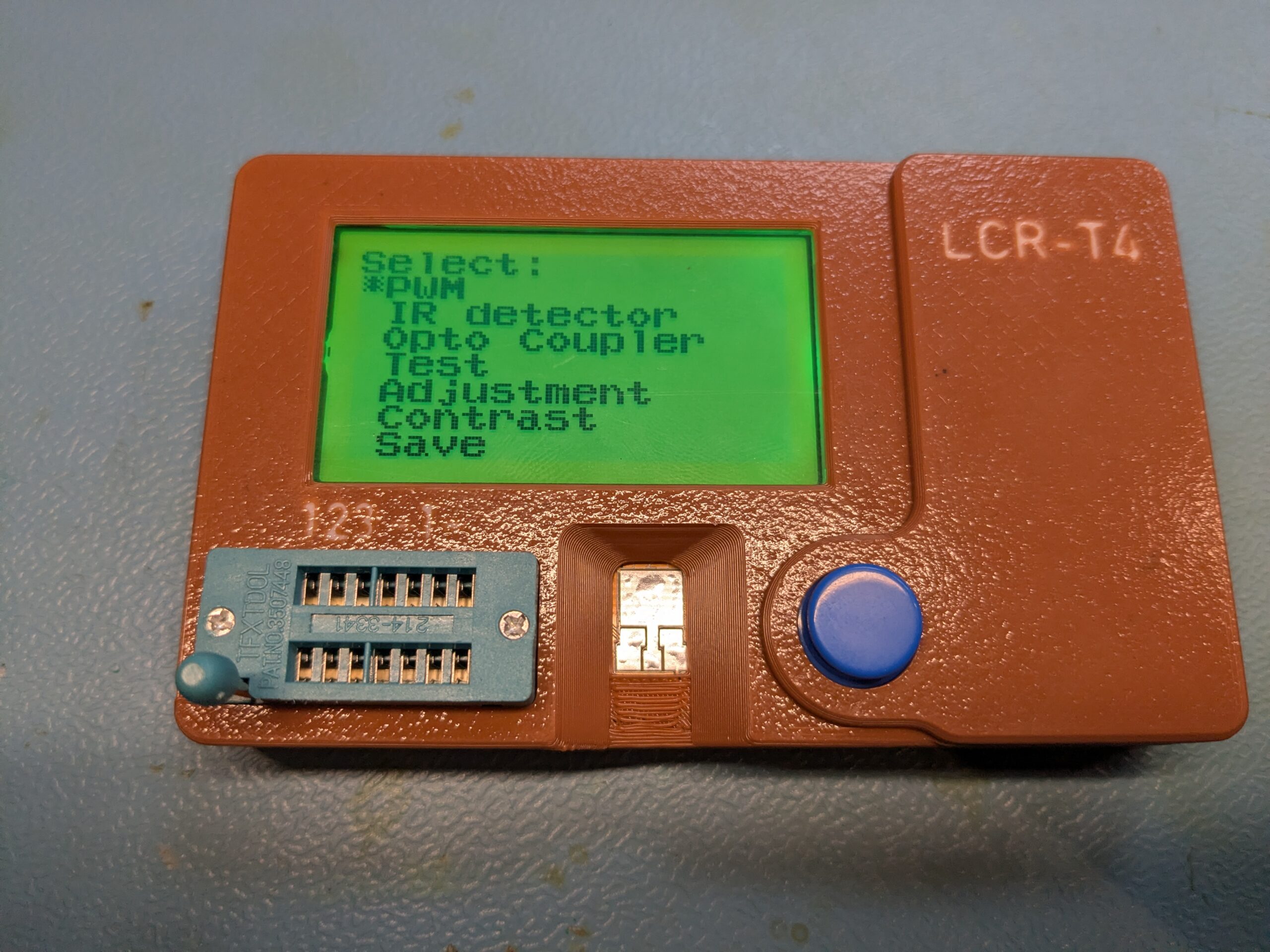
Voraussetzung ist, dass UI_SHORT_CIRCUIT_MENU in config.h aktiviert ist. Damit kommt man ins Menü, indem man beim Start alle drei Probes (1, 2, 3) miteinander kurzschließt. Der Tester erkennt das und blendet das Service-Menü ein:
Service-Menü via 3-Probe-Kurzschluss: PWM, IR detector, Opto Coupler, Test, Adjustment, Contrast, Save. Genau das, was man für eine saubere Inbetriebnahme braucht.
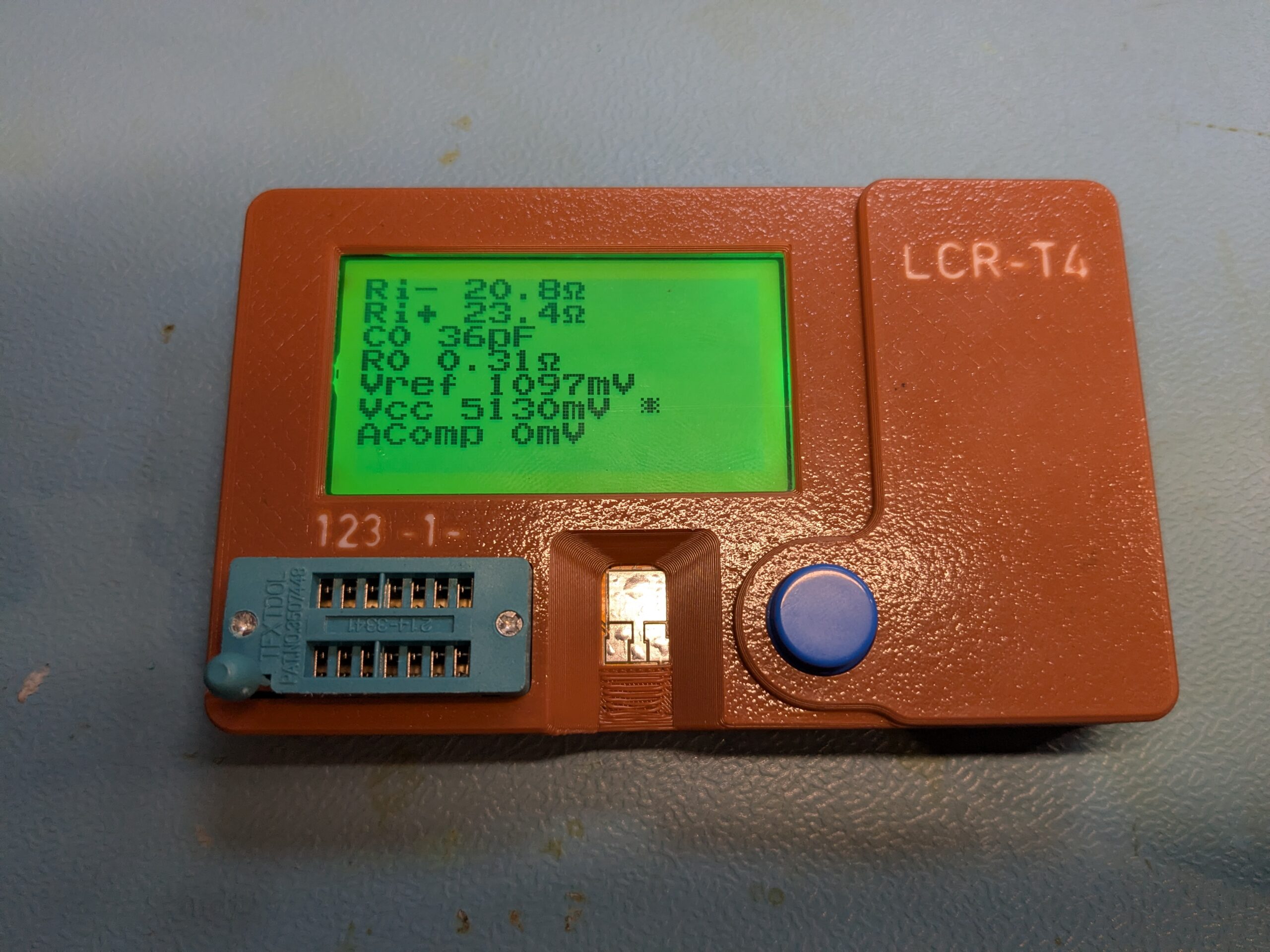
Erster Punkt ist „Test“, ein Selbsttest mit allen drei Probes. Anschließend „Adjustment“, da braucht man dann einen 1 µF-Kondensator zwischen Probe 1 und Probe 3. Der Tester misst seinen eigenen internen Ri-Wert, die Eingangskapazität, eine Referenzspannung. Am Ende „Save“, und die Werte landen via DATA_FLASH als Block im Programmspeicher (Self-Programming). Beim TC1 war das genauso, der einzige Unterschied: dort kommen die Daten in den 1 KB EEPROM. Beim T4-Plus reicht der Flash-Bereich und ich nutze DATA_FLASH stattdessen, weil das Self-Programming auf dem ATmega328P stabiler läuft als die EEPROM-Erase-Write-Sequenz.
Diese Werte unterscheiden sich übrigens leicht von Board zu Board. Die Ri-Werte hängen an den konkreten Innenwiderständen der MCU-Ausgangsstufen, C0 und R0 an den Probe-Leitungslängen, Vref am internen Bandgap. Wer die Hex eines anderen Geräts mit dessen Flash-Region 1:1 auf sein eigenes flasht, übernimmt also fremde Kalibrierdaten, die zu falscher Mess-Anzeige führen können. Lieber einmal selbst kalibrieren.
3D-gedrucktes Gehäuse statt nackte Platine
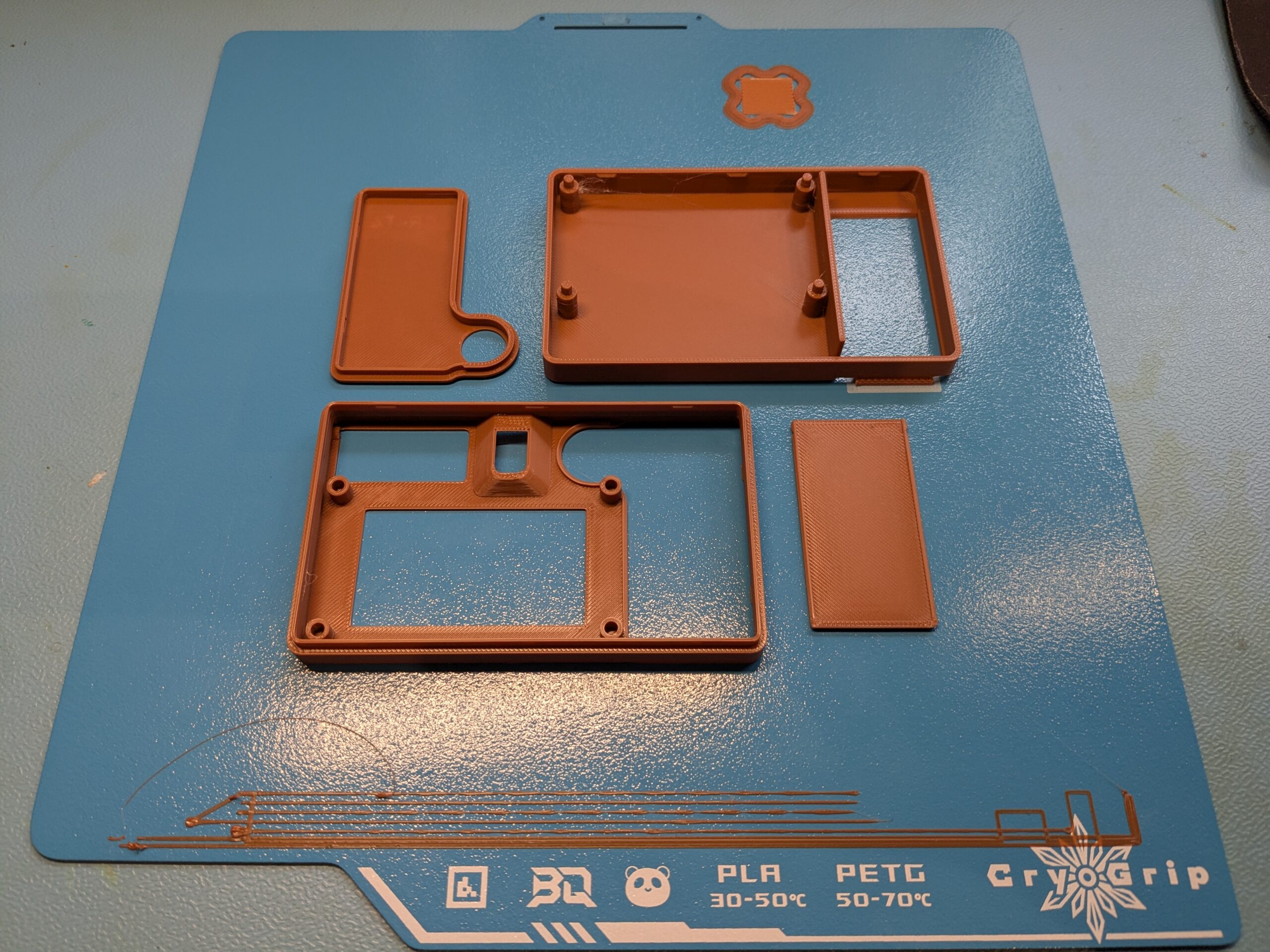
Das Original-T4-Plus kommt ohne Gehäuse, nur die nackte Platine. Für den TC1 gab es ja damals zumindest noch eine billige Plastik-Halbschale, hier ist nicht mal das dabei. Auf Makerworld liegt ein passendes Modell von „LeoNerd“ mit der ID 1891431, „Case for LCR-T4 Component Tester“. Drei Teile: Unterschale, Frontblende mit ZIF-Sockel-Ausschnitt und Display-Fenster, Batterie-Klappe.
PETG, 0.2 mm Schichthöhe, fertig auf der Druckplatte. Drei Teile, kein Support nötig.
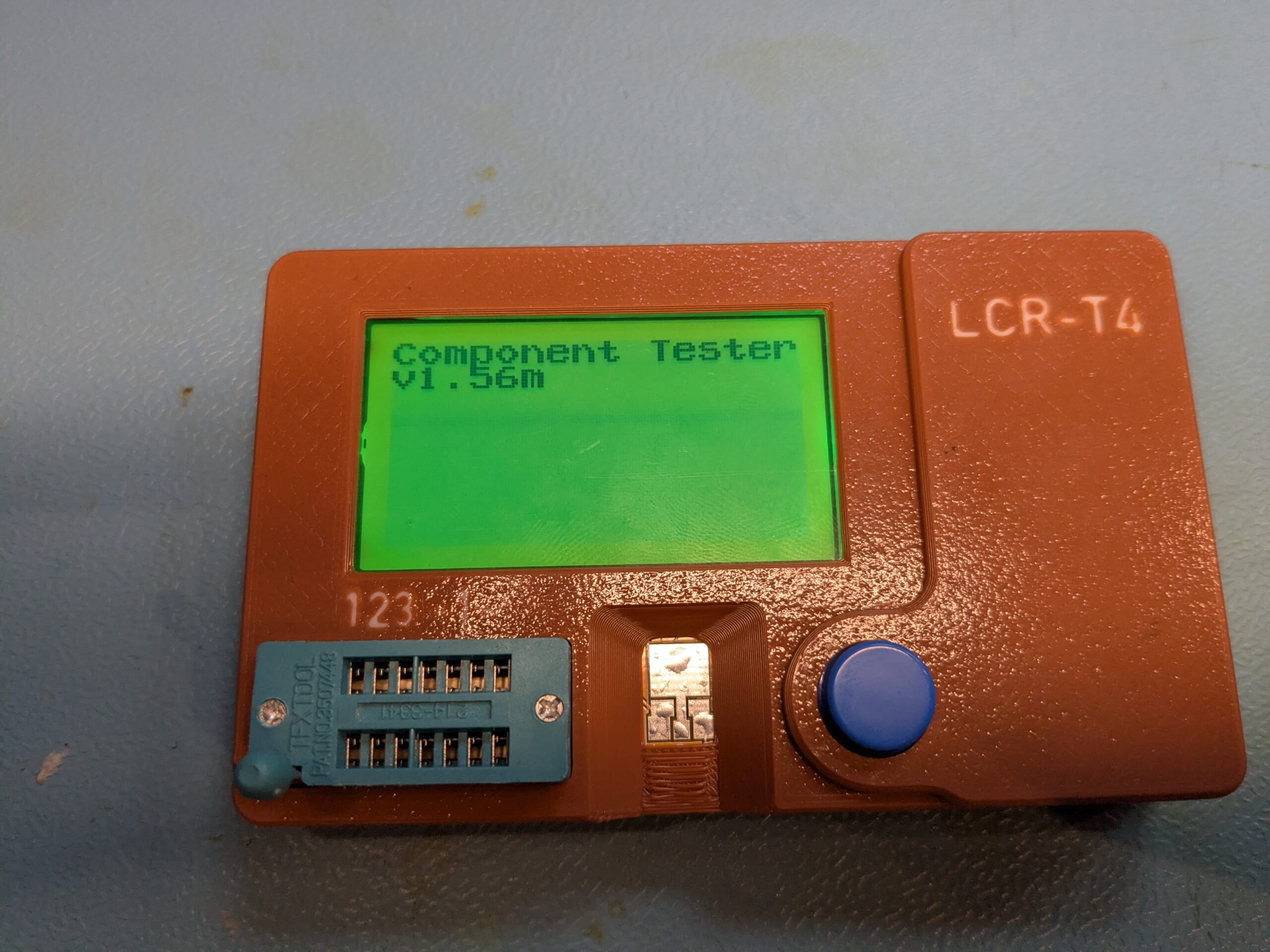
Ich habe das auf meinem Bambu Lab X1 Carbon in PETG ausgedruckt. PLA ginge auch, aber PETG ist hier ein bisschen weniger spröde, der Tester wird ja immer wieder mal in die Hand genommen. Maße passen direkt, das PCB sitzt sauber zwischen den Stegen, das Display fluchtet, der Button schaut zentrisch durch die Öffnung. Den 9V-Block fixiert die Klappe von hinten.
Finaler Funktionstest im Gehäuse
Boot-Banner „Component Tester v1.56m“ im 3D-gedruckten PETG-Gehäuse. Knopf drücken, Display bleibt an, alles, was es braucht.
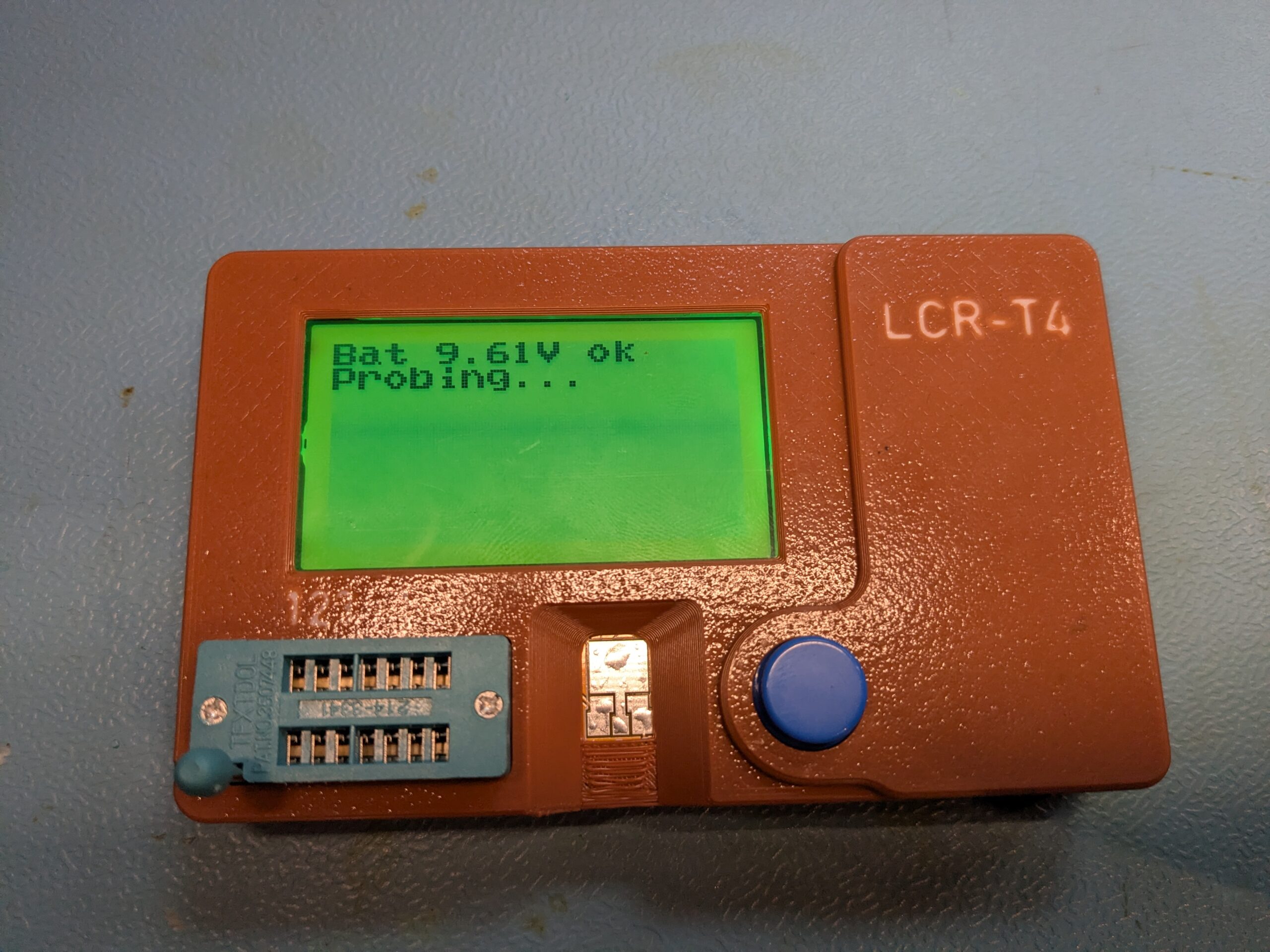
„Bat 9.61V ok / Probing…“, der BAT_DIVIDER mit 10k zu 3.3k stimmt und eine frische 9V-Batterie wird korrekt erkannt.
Ein paar Testmessungen mit Bauteilen aus der Schublade: 10k-Widerstände, ein paar 100 nF Kondensatoren, ein BC547 und ein paar LEDs. Alle Werte plausibel, BC547 wird mit korrekter Pin-Zuordnung als NPN-Transistor erkannt, hFE in der erwarteten Größenordnung. Damit ist das Gerät einsatzbereit.
Die finale Konfiguration zum Mitnehmen
Damit andere mit dem gleichen 91make-Klon nicht die gleichen drei Tage verbrennen müssen, hier alle Änderungen relativ zur unveränderten m-firmware 1.56m an einer Stelle gesammelt.
Makefile (Auszug, nur die geänderten Zeilen):
MCU    = atmega328       # NICHT atmega328p, sonst greift der Include-Guard nicht
FREQ   = 8               # 8 MHz Quartz auf der v2-Variante, nicht 16
PARTNO = m328p           # avrdude-Part bleibt m328p
Vier Punkte, die ich beim nächsten Klon-Tester sofort prüfen werde, statt wieder Stunden in der Diagnose zu verbringen:
Quartz mit der Lupe lesen bevor man die Frequenz im Makefile setzt. Identische PCB-Bezeichnung garantiert nicht den gleichen Takt. Bei diesem T4-Plus ist es 8 MHz, bei meinem ersten waren es 16 MHz. Zwei Boards, derselbe Aufdruck, verschiedene Bestückung.
ST7565R komplett schwarz nach erstem Flash ist fast immer ein zu hoher Bias und kein toter Controller. Erst FLAG_RATIO_65 auf FLAG_RATIO_55 oder FLAG_RATIO_45 ändern, dann weiter denken.
Silkscreen-Labels glauben, aber verifizieren. Auf dem v2-Board sind mis und mosi physisch vertauscht. Einmal Durchgangsprüfung gegen den MCU-Pin spart eine Stunde Frustration.
Vermeintliche Hardware-Fehler sind manchmal Build-Parameter. Ein Tester, der sich beim Loslassen ausschaltet, sieht aus wie eine kaputte Latch-Schaltung. War aber in Wirklichkeit nur die falsche CPU-Frequenz im Makefile, was den Boot-Code langsamer laufen ließ, als das mechanische Button-Zeitfenster es zuließ.
Repo und Quellen
Wie beim TC1 habe ich auch hier ein kleines Repo mit der fertigen Hex, den Config-Patches und einer README mit Schritt-für-Schritt-Anleitung gepackt: github.com/Kernel-Error/t4plus-v2-firmware-update. Lizenz folgt der m-firmware (EUPL v1.2), die Config-Patches sind als unified diff gegen die unveränderte 1.56m beigelegt.
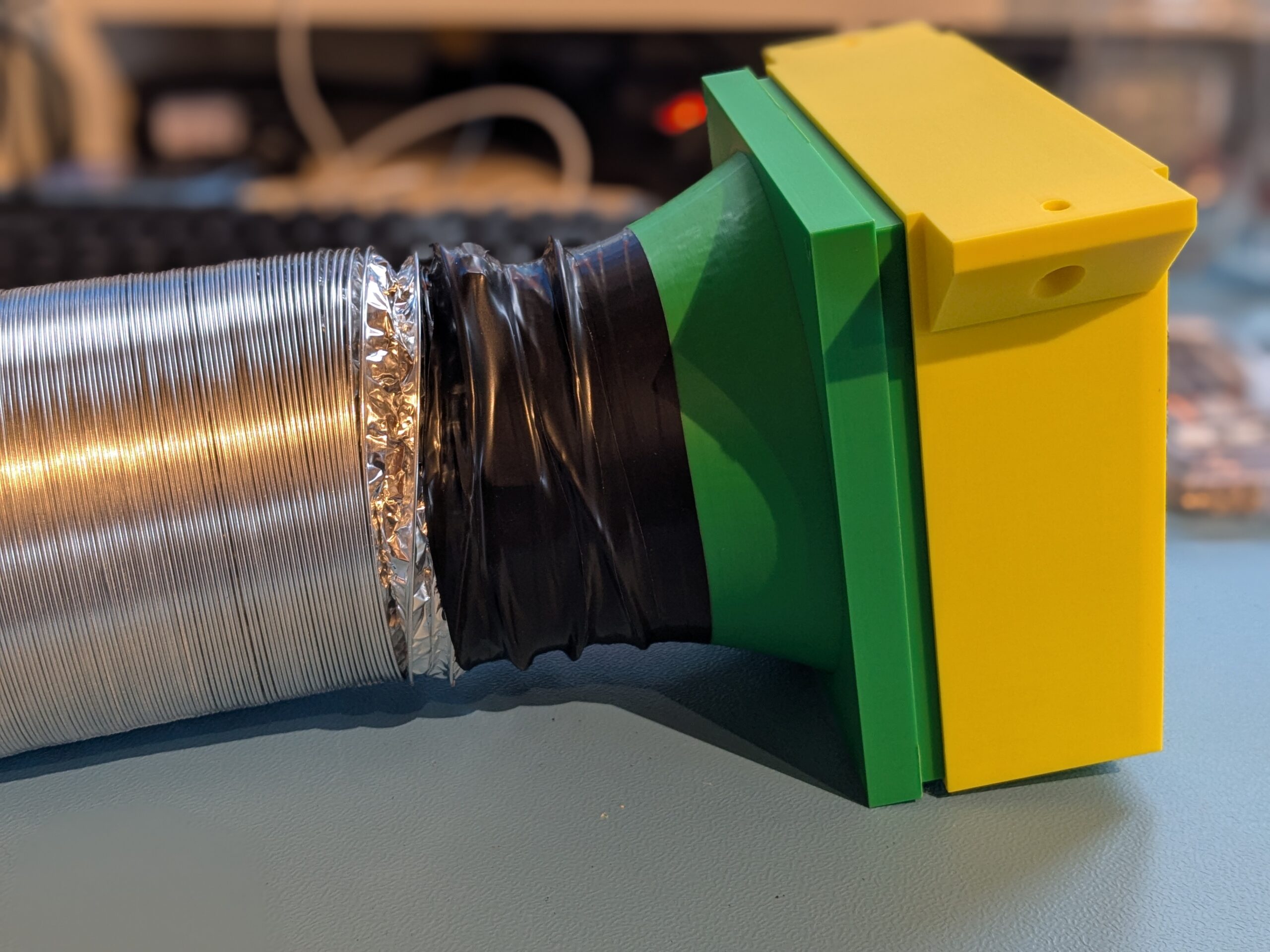
Heute mal etwas ganz Einfaches… Beim Löten entstehen Dämpfe, die man besser nicht durch den „Lungenfilter“ aus der Luft ziehen sollte.
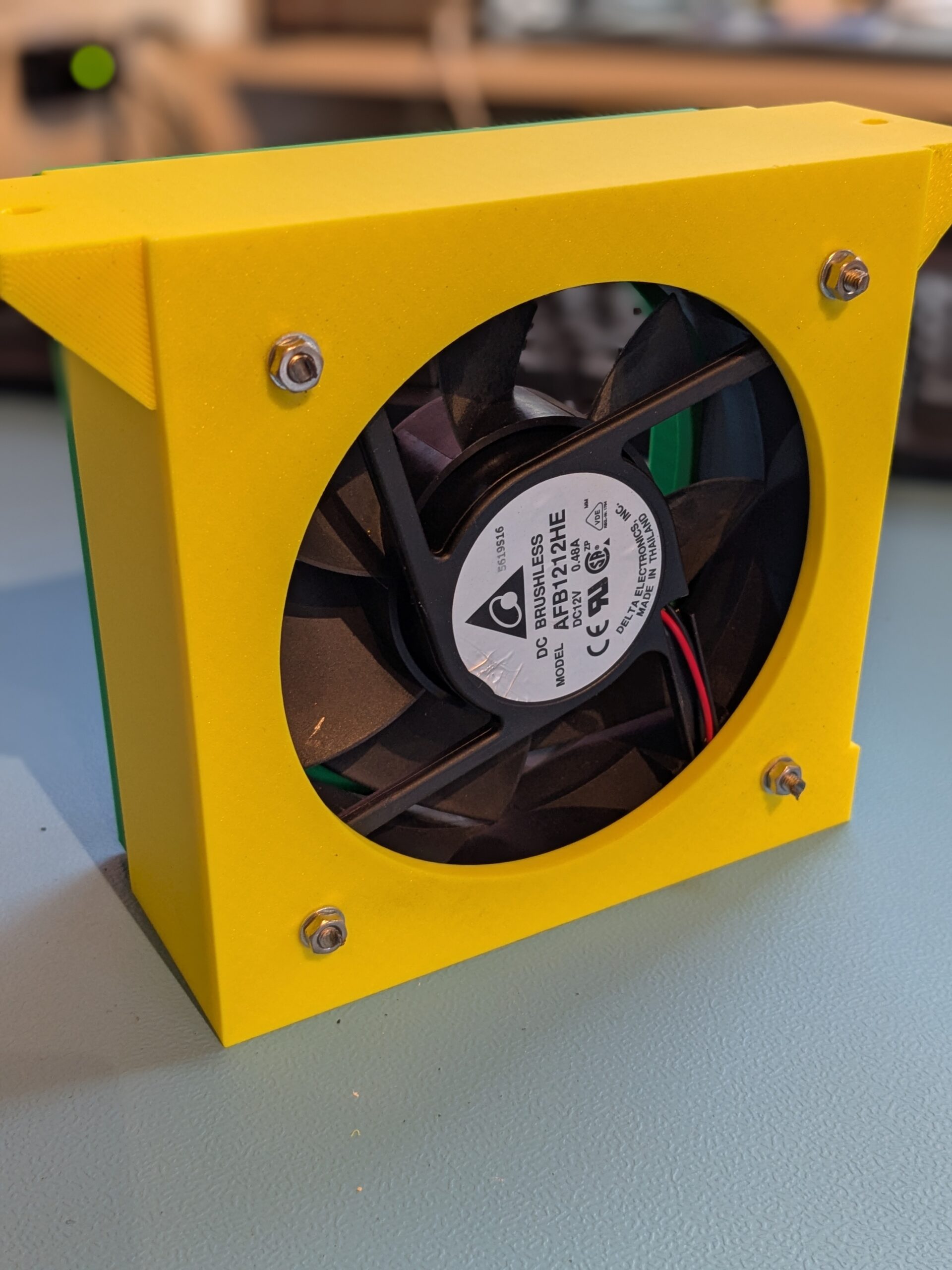
Hier kommen Lötdampfabsaugung ins Spiel. Es gibt kleine, einfache Modelle für etwa 50 €, die wie ein kleiner Tischventilator in der Nähe stehen, die Dämpfe absaugen und meist durch einen Aktivkohlefilter leiten. Allerdings stehen mir diese Geräte immer im Weg, und die Lüfter sind oft so schwach, dass trotzdem noch ein großer Teil der Dämpfe zu mir gelangt.
Da bei Projekten öfter mal Reste übrig bleiben, liegen in meinem Keller eigentlich schon alle Einzelteile für eine selbstgebaute Lötdampfabsaugung bereit. Man müsste sie nur noch zusammenbauen.
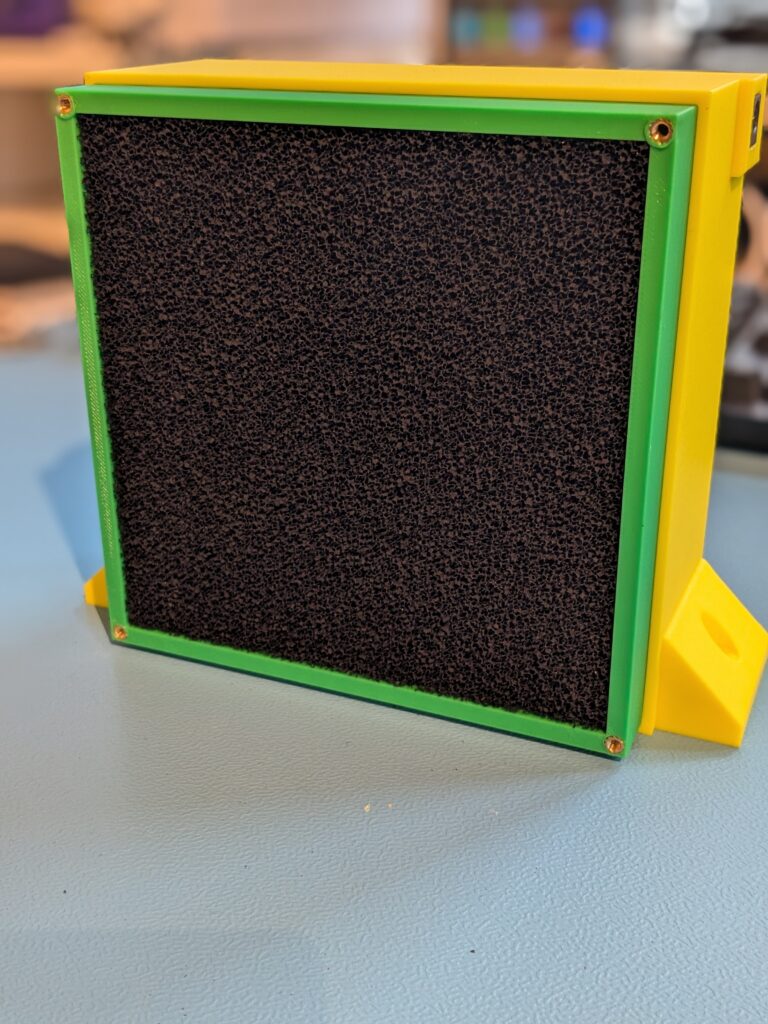
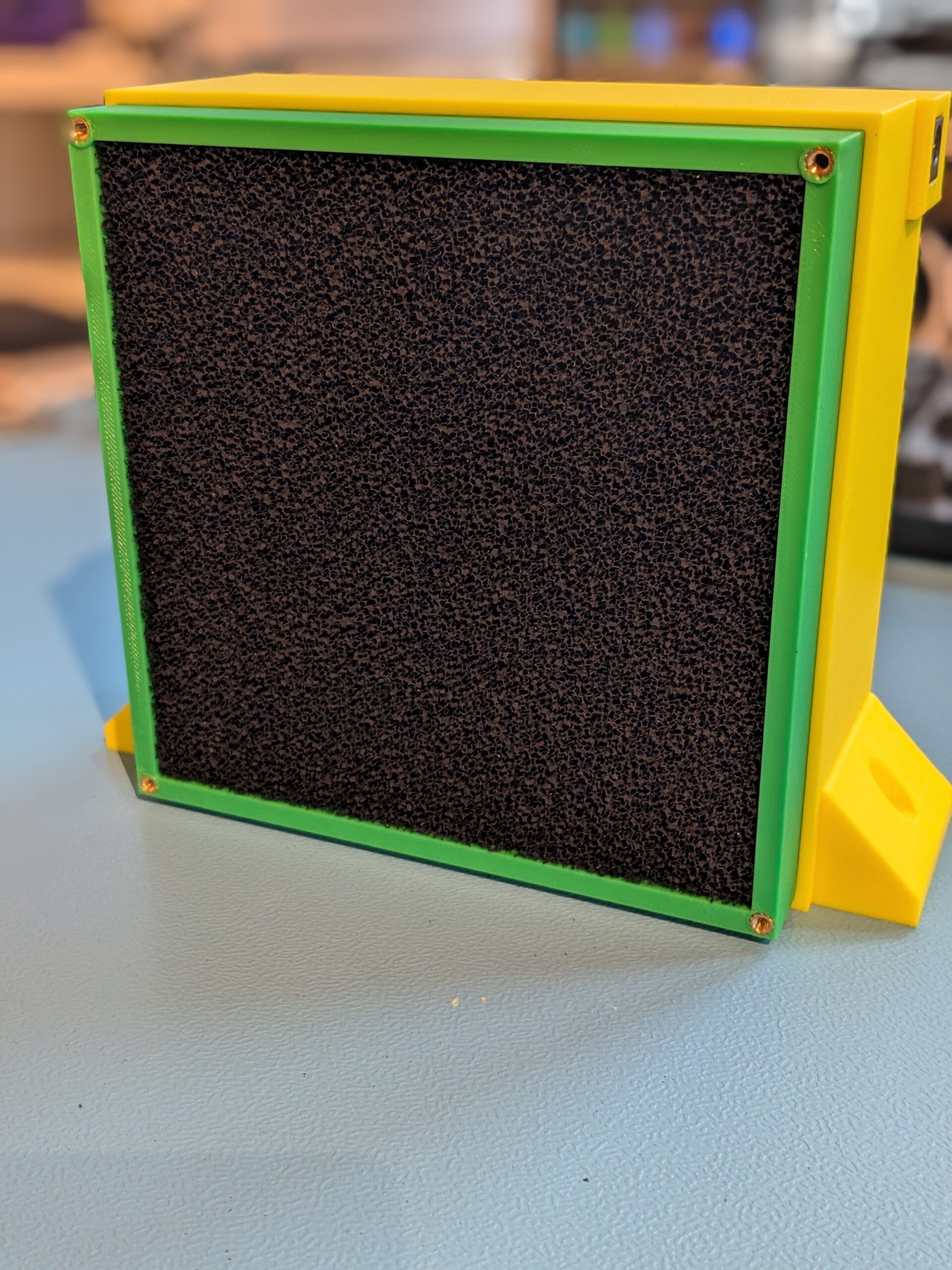
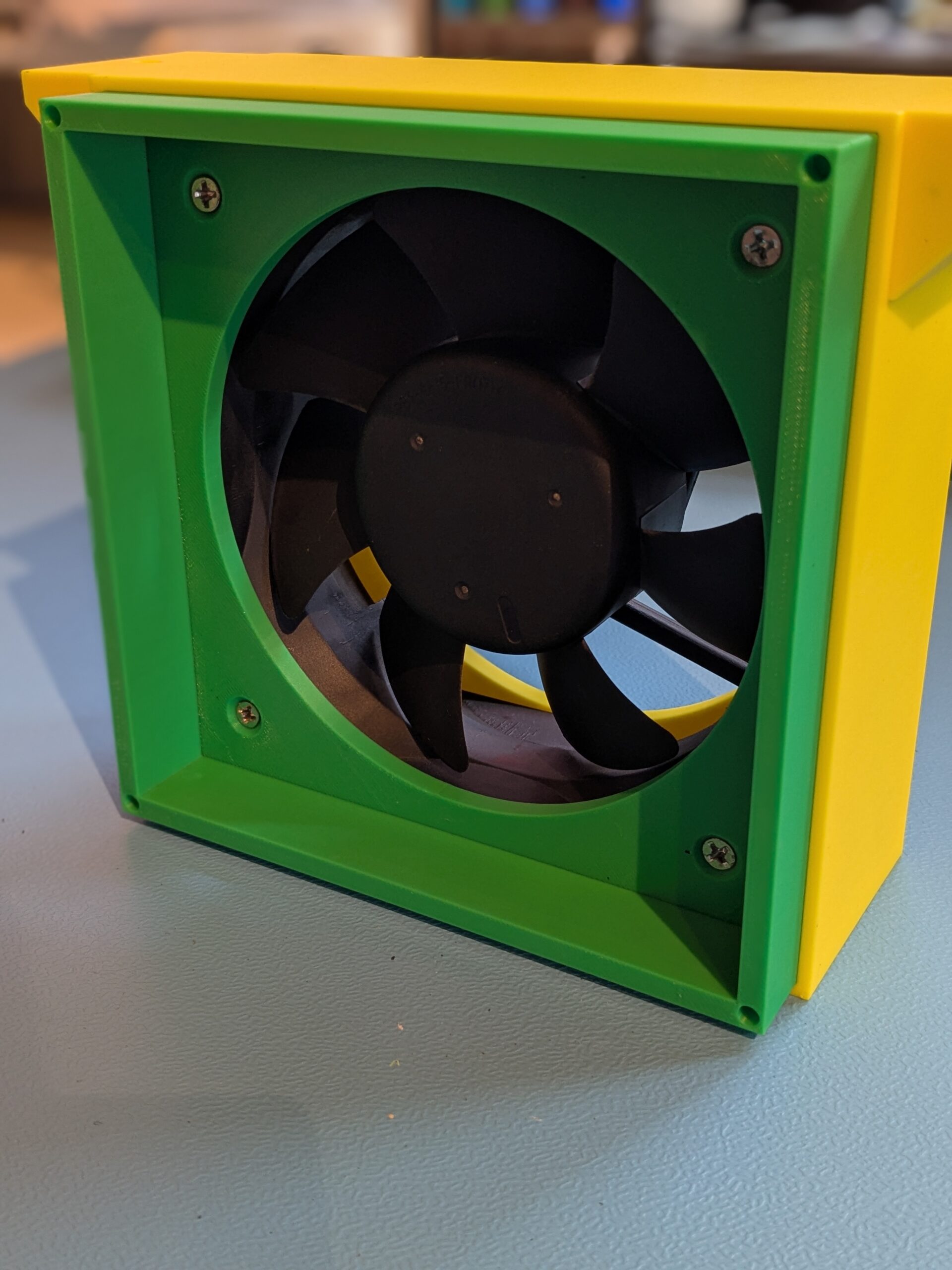
Ich habe noch einen 100-mm-Lüftungsschlauch aus Aluminium, der einigermaßen flexibel ist, einen 120-mm-12V-Lüfter, der für ordentlich Luftstrom sorgt, und ein paar 130-mm-Aktivkohlefilterplatten. Wenn ich davon einfach zwei doppelt nehme, geht mehr als genug Luft durch, und sie filtern die Dämpfe recht gut.
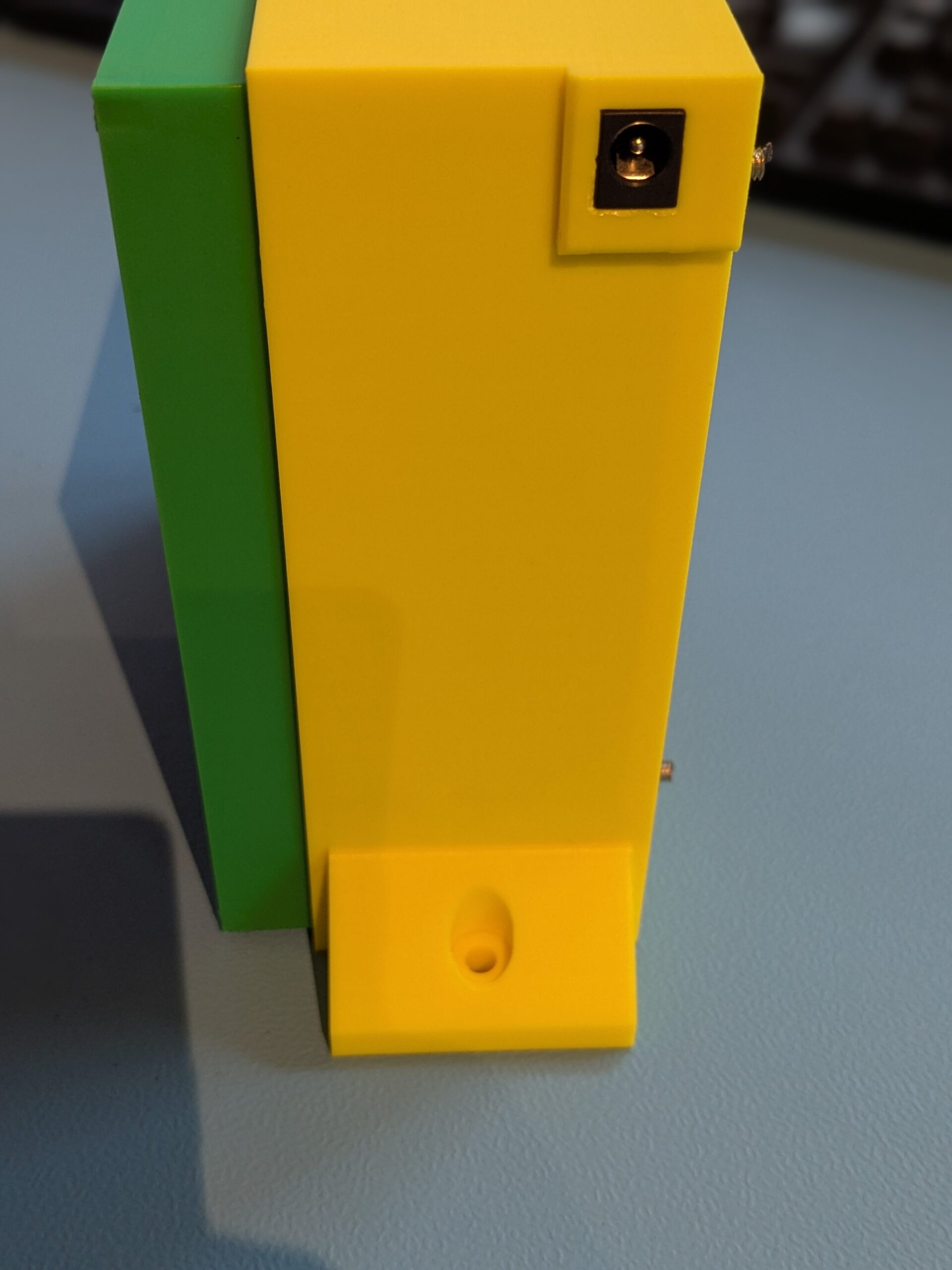
Mit FreeCAD habe ich dann ein Gehäuse für die Teile entworfen, das ich einfach unter meine Werkbank schrauben kann. So liegt nur der Schlauch in einer Ecke und kann bei Bedarf zur richtigen Stelle bewegt werden, um die Löt-Dämpfe direkt an der Quelle abzusaugen.
Hier ein paar Bilder für euch – die Druckdateien findet ihr bei Maker World.
Ob die Teile auch zu euren „Resten“ passen, müsst ihr selbst kurz prüfen.
Seit gut zwei Jahren druckt bei mir ein QIDI i-Mate S. Damals gesucht: kompaktes Design, beheizbares Druckbett, geschlossener Druckraum, Druckbett nur in der Z-Achse, PLA/ABS/PETG. Gefunden, bestellt, seitdem im Einsatz.
Der Drucker tut, was er soll. Für den Preis in guter Qualität. Die Slicer-Software QIDI Print basiert auf Cura, ist aber speziell auf den Drucker angepasst. Soweit findet man das in jedem Testbericht. Was dort meistens fehlt: Infos zu Upgrades, dem Support und den kleinen Macken im Alltag.
Support
Der Support von QIDI war bisher durchgehend exzellent. Per E-Mail direkt an mateb@qd3dprinter.com kam immer innerhalb von 24 Stunden eine Antwort. Auch an Wochenenden und Feiertagen. Freundlich, hilfsbereit, mit Videos, Anleitungen und angepassten Konfigurationsdateien. Dateiaustausch lief unkompliziert über Google Drive. Wer schon einmal mit Herstellern hinter der chinesischen Firewall Daten austauschen wollte, versteht den Mehrwert.
All-Metal Hotend
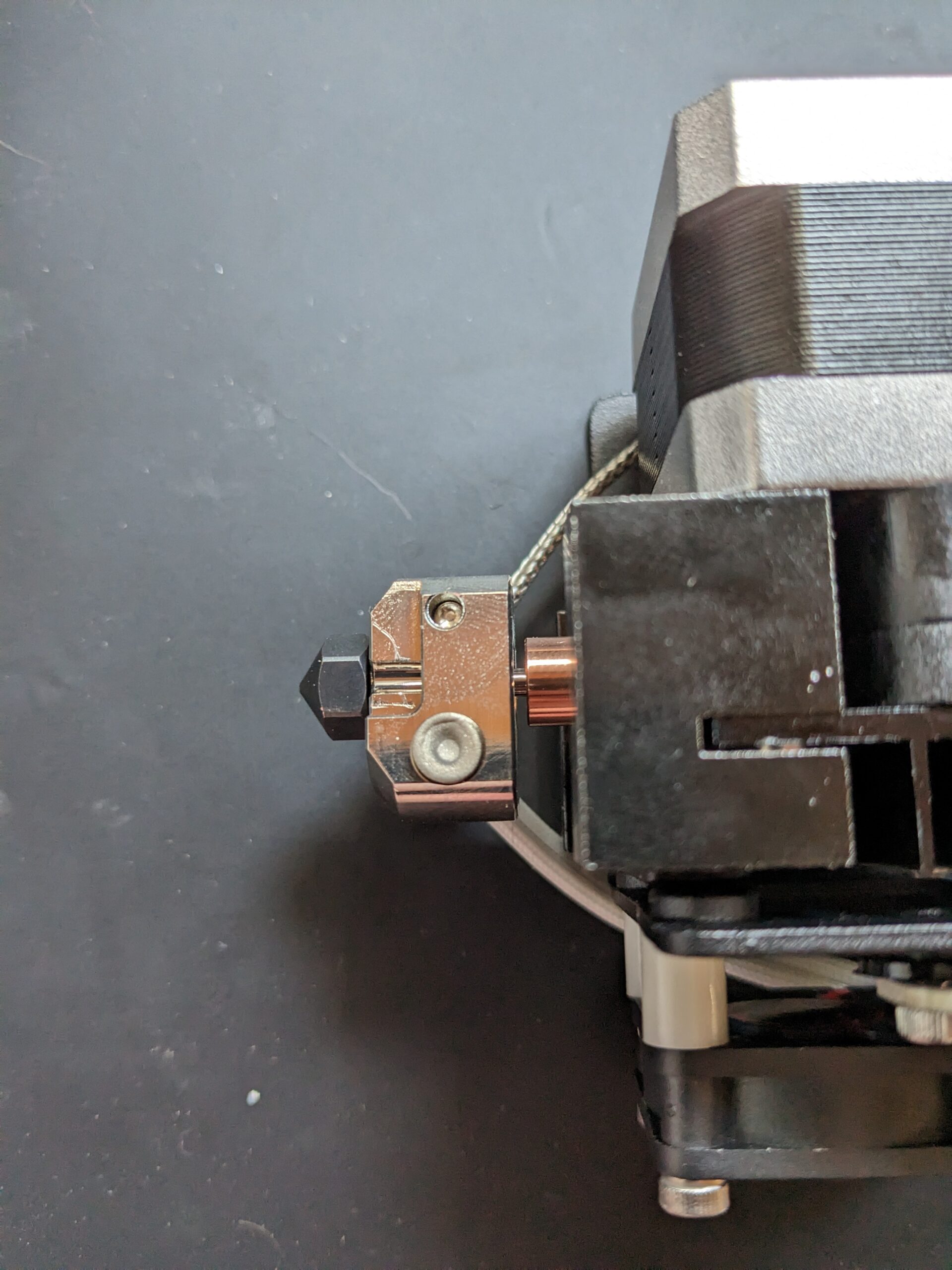
Nach knapp einem Jahr kam das erste Upgrade: ein Full-Metal Extruder von AliExpress. Das passende Firmware-Update gab es direkt vom Support inklusive Anleitung. Einbau war einfach, besondere Einstellungsänderungen in QIDI Print nicht nötig.
Mit dem neuen Druckkopf war die Layerhaftung zunächst schlechter. Der Support half: Nicht jeder Schrittmotor läuft exakt gleich. Bei 2 cm Filamentvorschub kamen bei mir keine 2 cm. Drei E-Mails und 15 Minuten später hatte ich eine angepasste Konfigurationsdatei. Einfach „gedruckt“ und das Problem war Geschichte.
Schrittmotor-Kühlung
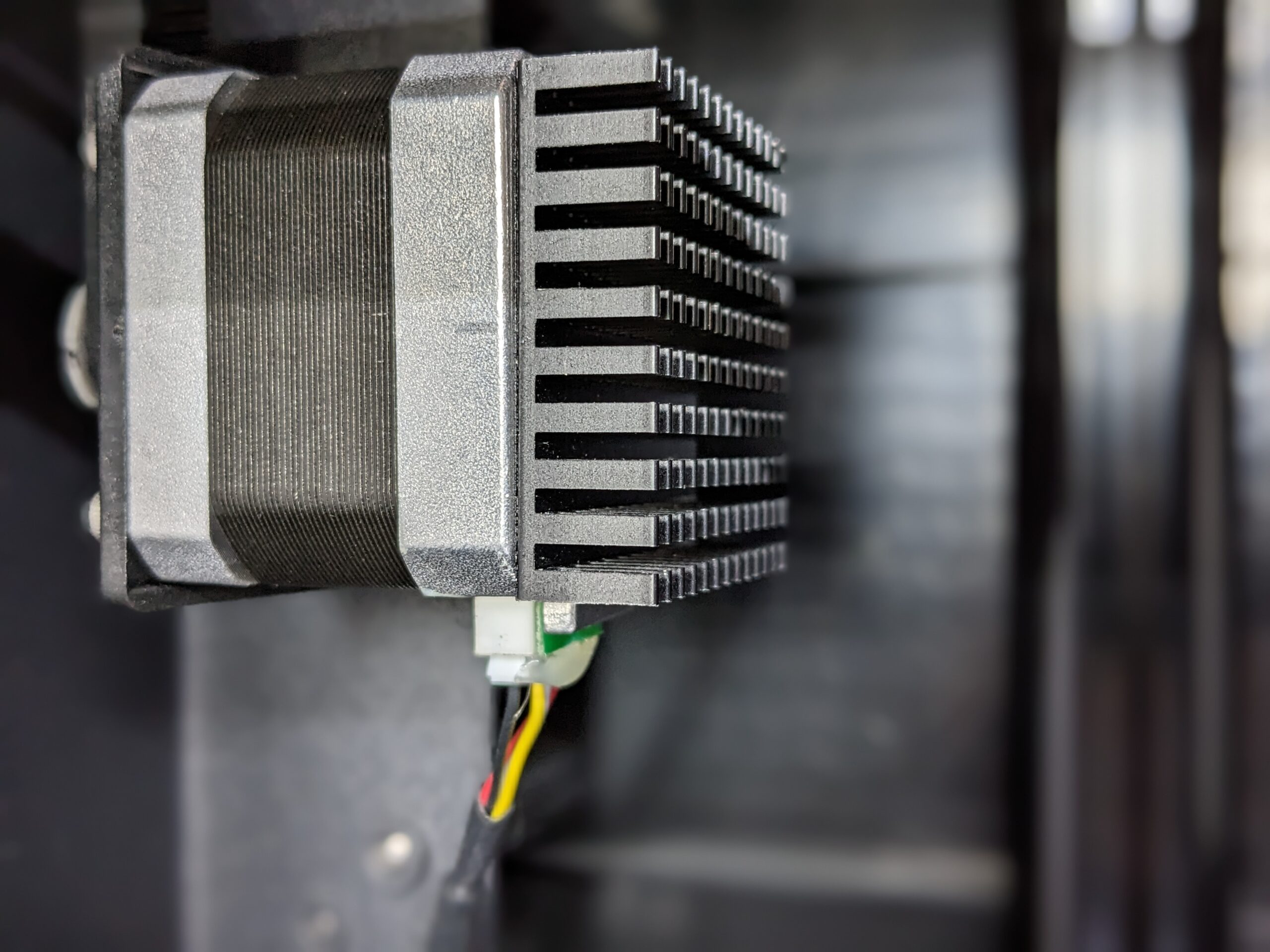
Die Schrittmotoren werden beim Druck spürbar warm. Nicht zu warm, aber warm genug, dass ich dem Drang nicht widerstehen konnte. Selbstklebende Kühlkörper von AliExpress auf alle Achsen-Motoren. Den Druckkopf-Motor ausgenommen, der wird bereits aktiv gekühlt und das zusätzliche Gewicht wäre kontraproduktiv.
Wer die passive Kühlung direkt aktiv machen will: Es gibt passende 24V-Lüfter dafür.
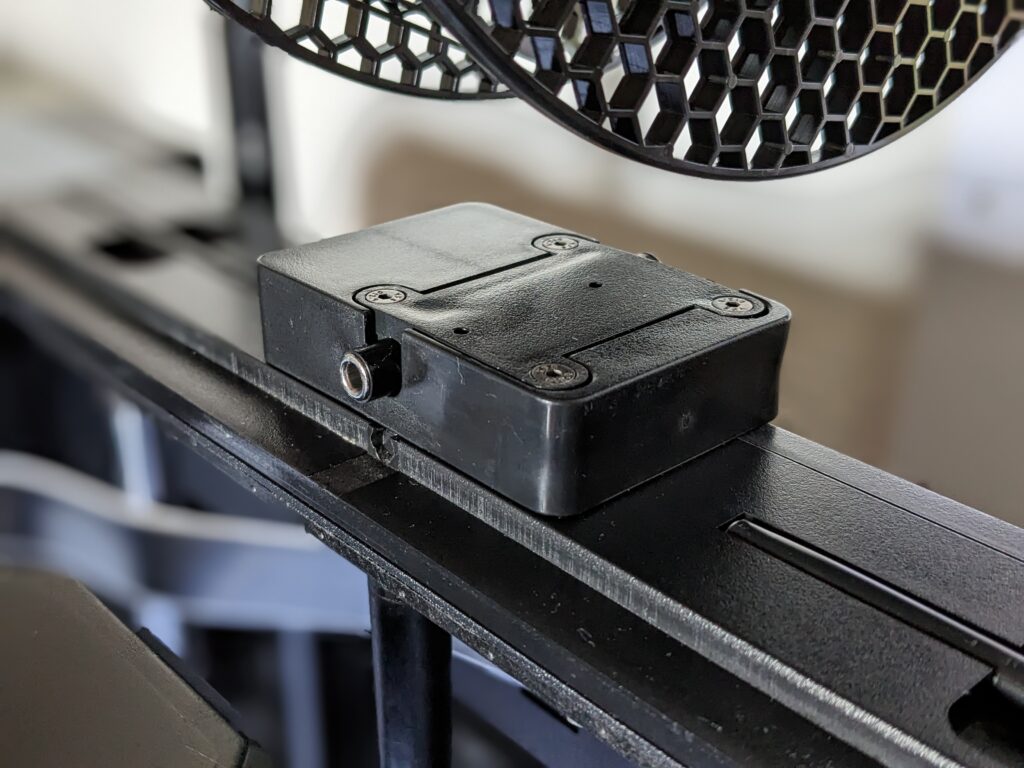
Filament Sensor
Filament bricht selten, aber es passiert. Oder es ist mitten im Druck leer und der Drucker läuft einfach weiter. Ein Filament Run Sensor von AliExpress erkennt das und stoppt den Druckvorgang. Filament nachladen, weitermachen.
Installation wieder einfach, wieder mit Anleitung vom Support und einer Konfigurationsdatei zum „Drucken“. Kleines Detail am Rande: In der deutschen Übersetzung der Firmware heißt der Filament Sensor „Glühfaden-Sensor“. Der Support hat sich über den Hinweis gefreut.
Bed Leveling
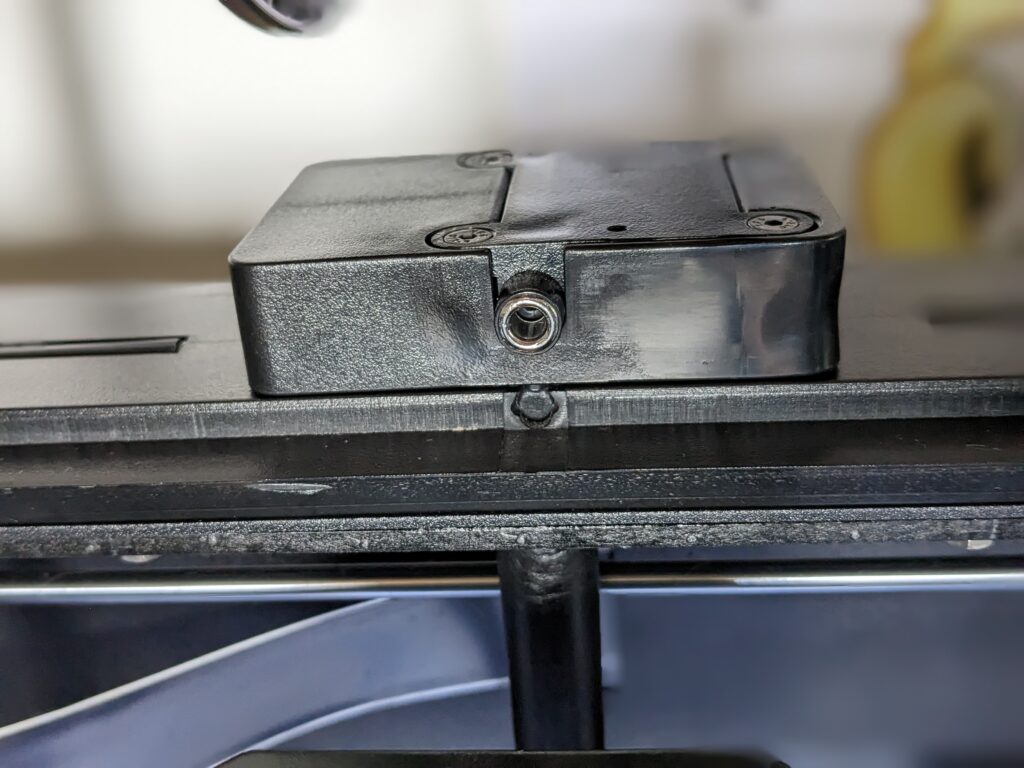
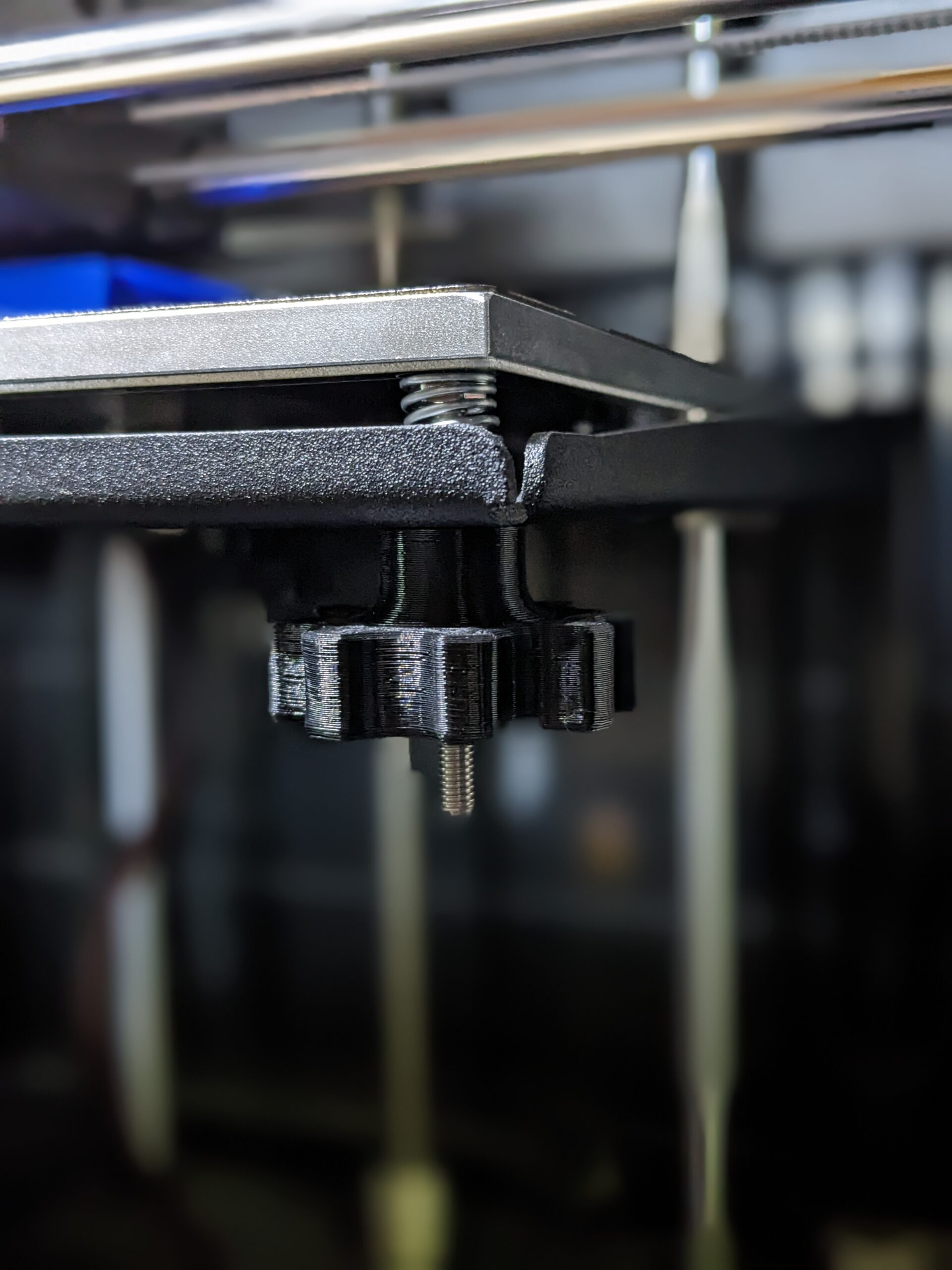
Automatisches Leveling gibt es nicht. Das geführte Leveling-Programm im Druckmenü funktioniert problemlos, die eigentlichen Muttern auch. Was nervt: die Sicherung mit einer zusätzlichen Flügelmutter. Man stellt alles perfekt ein, sichert die Muttern und dabei verschiebt sich der Abstand zur Nozzle wieder. Vielleicht habe ich zu dicke Finger.
Zusammen mit dem All-Metal Hotend bin ich auf eine Nozzle von Brozzl gewechselt. Beschichtetes Kupfer statt Messing: besserer Wärmeleitwert und etwas härter. Bei Messing und erst recht bei Stahl muss man die Temperatur 5-10 Grad höher setzen. Kupfer macht das überflüssig.
Auf irgendeinem CCC Event bin ich über eine lustige Projektidee einer jammernden Pflanze gestoßen. Die hat mir und auch meiner größeren Tochter so gut gefallen, dass wir sie zusammen nachbauen wollten.
Die Idee
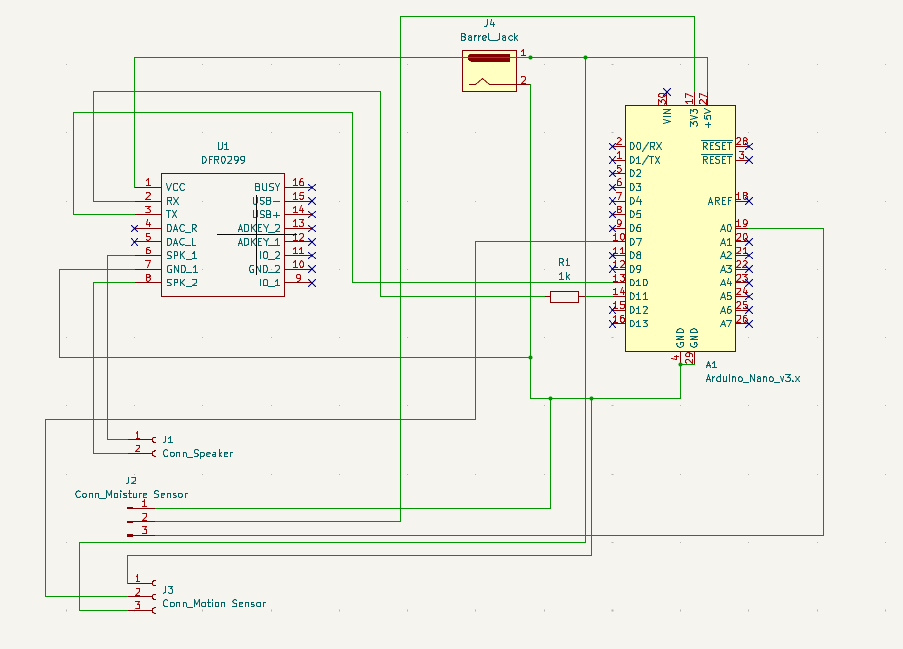
Ein kleines Gerät misst den Feuchtigkeitsgehalt der Blumenerde. Ist der Wert zu trocken, spielt ein MP3-Player eine Audiodatei ab. Ein Bewegungsmelder sorgt dafür, dass die Pflanze sich nur beschwert, wenn auch jemand da ist. Ist die Erde trocken und es wird eine Bewegung erkannt, jammert die Pflanze los.
Die Bauteile
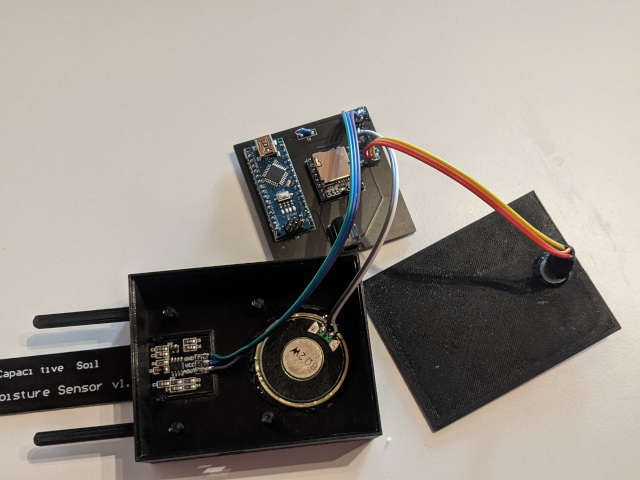
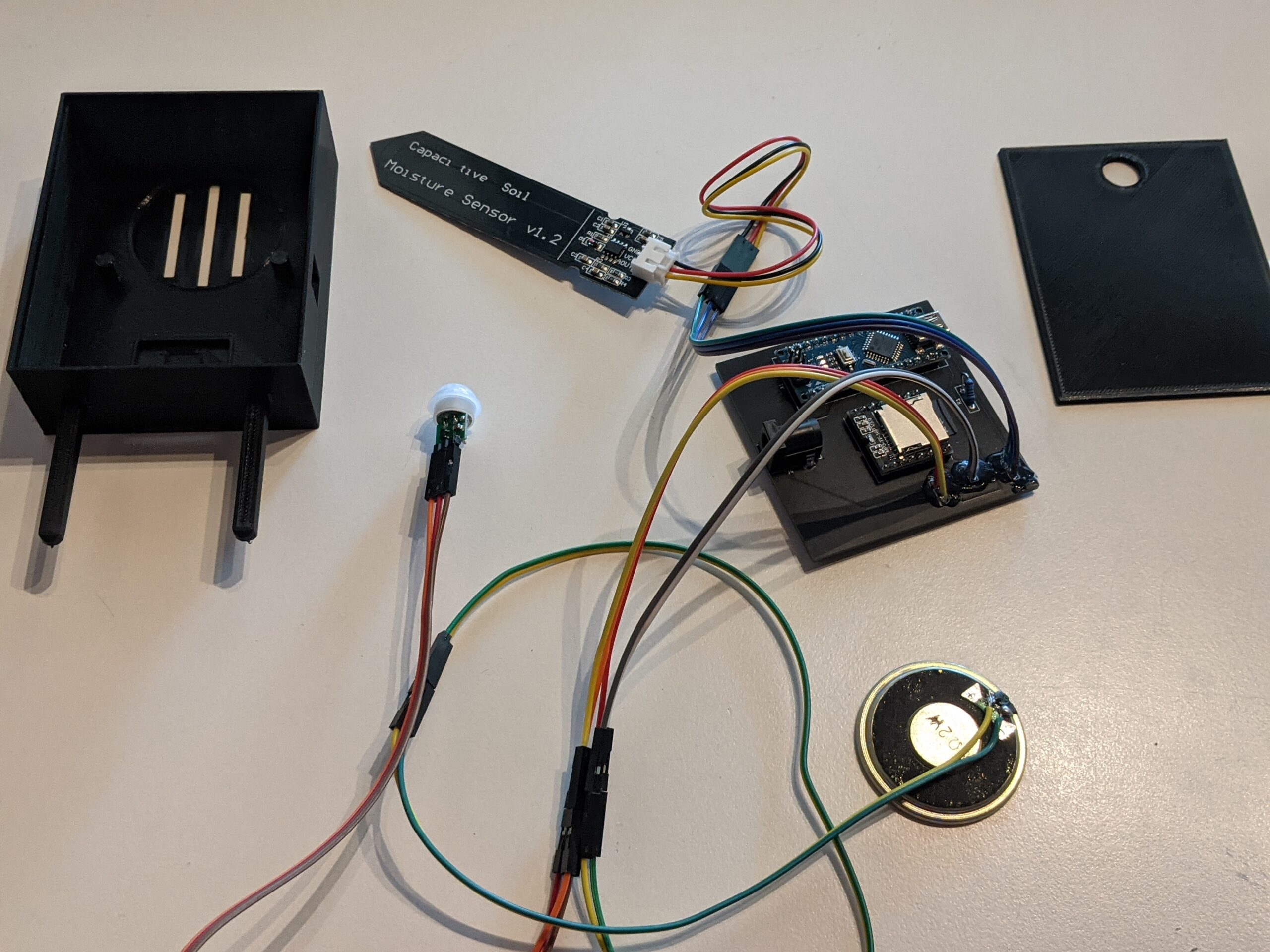
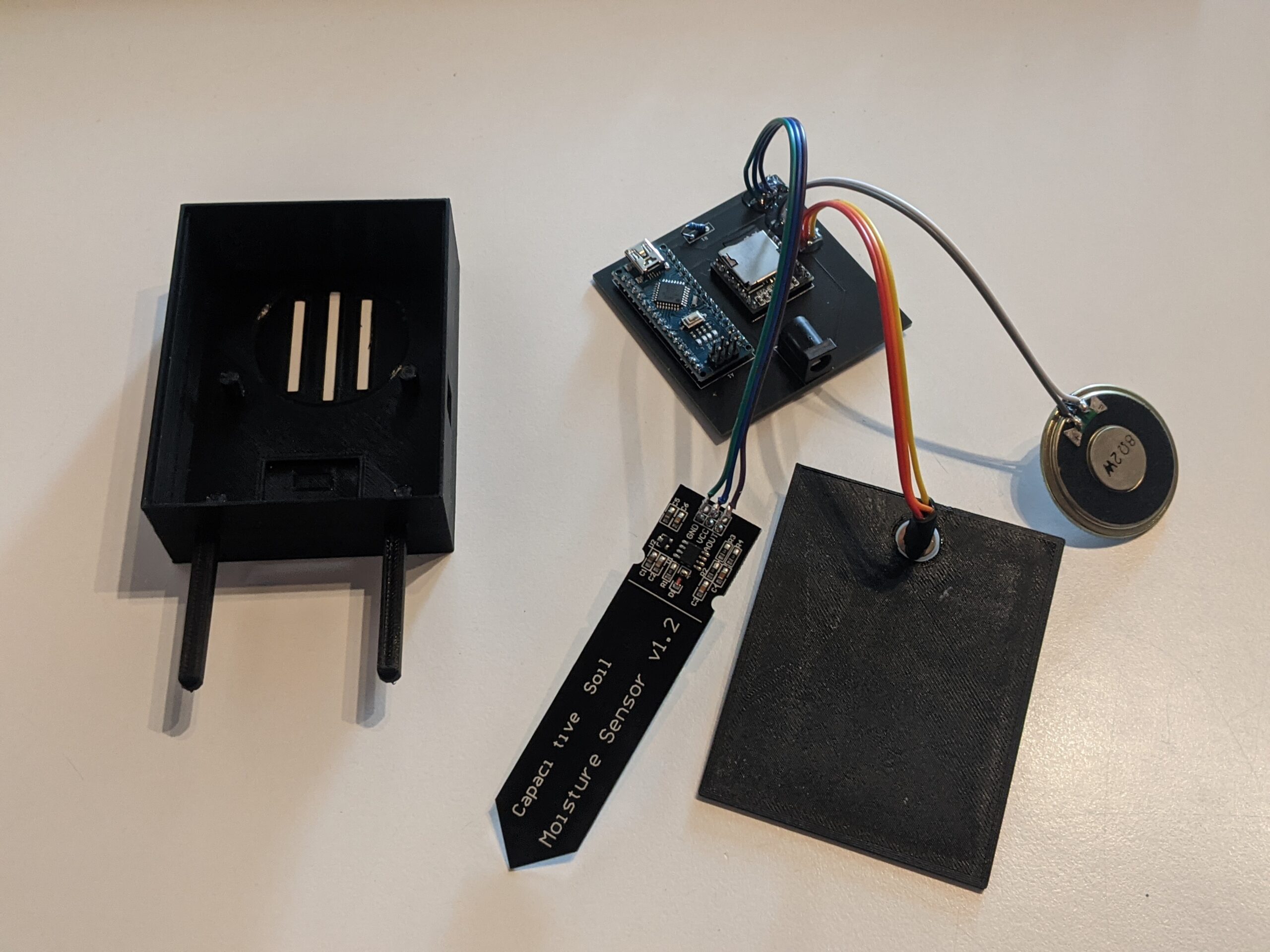
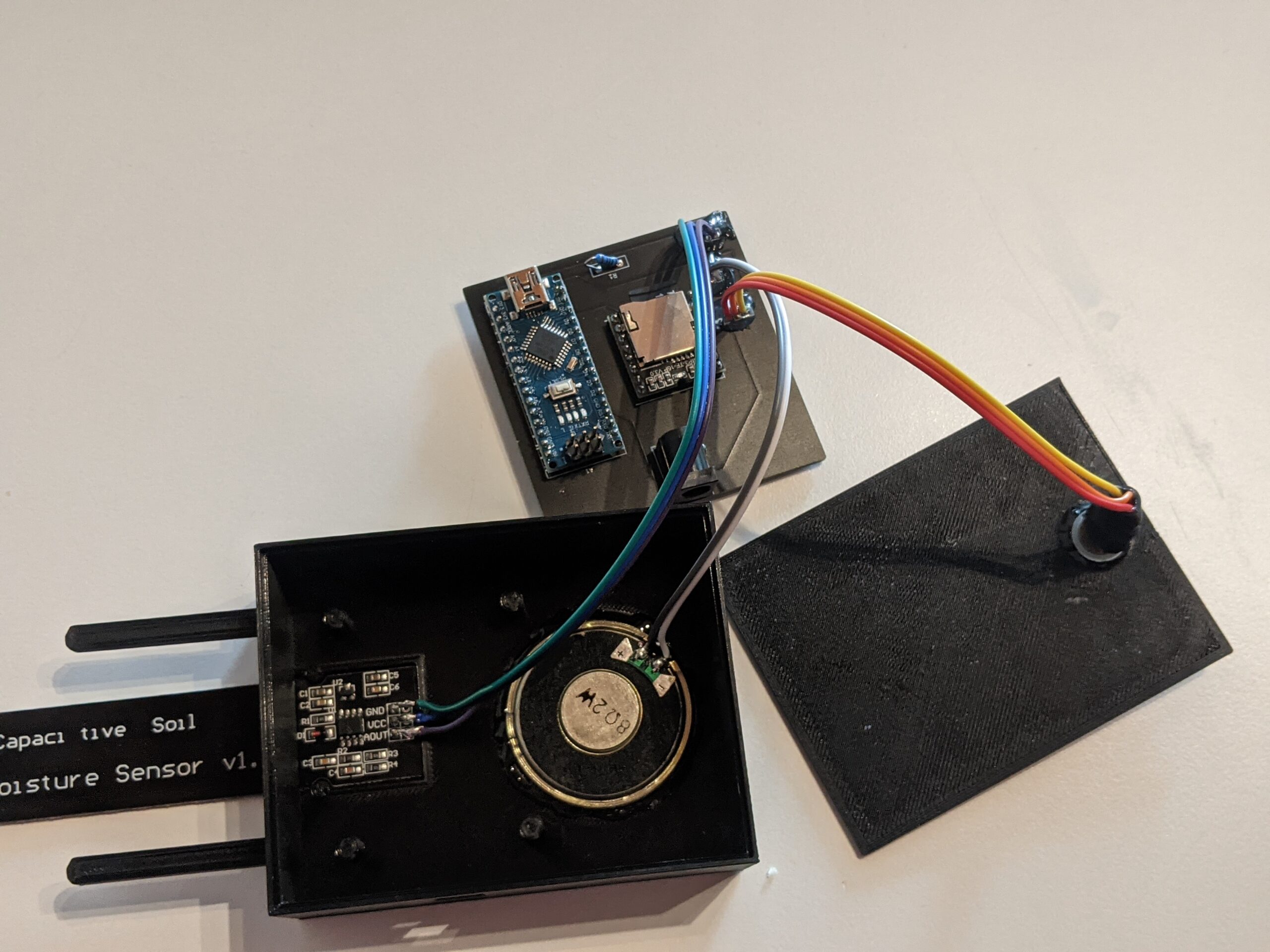
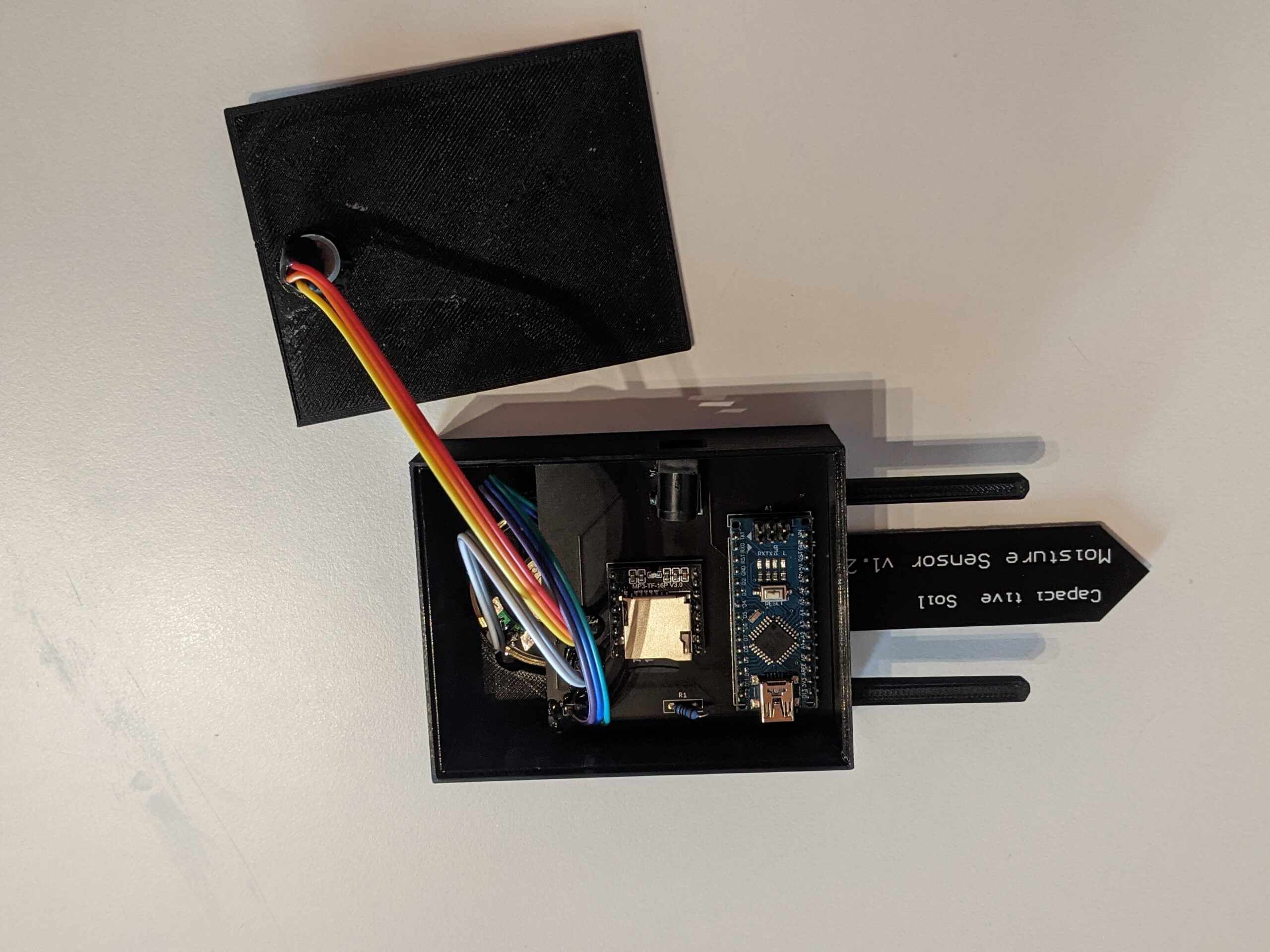
Da es das erste Projekt dieser Art für meine Tochter ist, sollte es übersichtlich und einfach bleiben. Ein Arduino Nano (fast die gleichen Möglichkeiten wie der UNO, aber deutlich kleiner), ein DFPlayer-Modul als MP3-Player, ein HC-SR312 Bewegungsmelder und ein kapazitiver Feuchtigkeitssensor.
Aufbau und Entwicklung
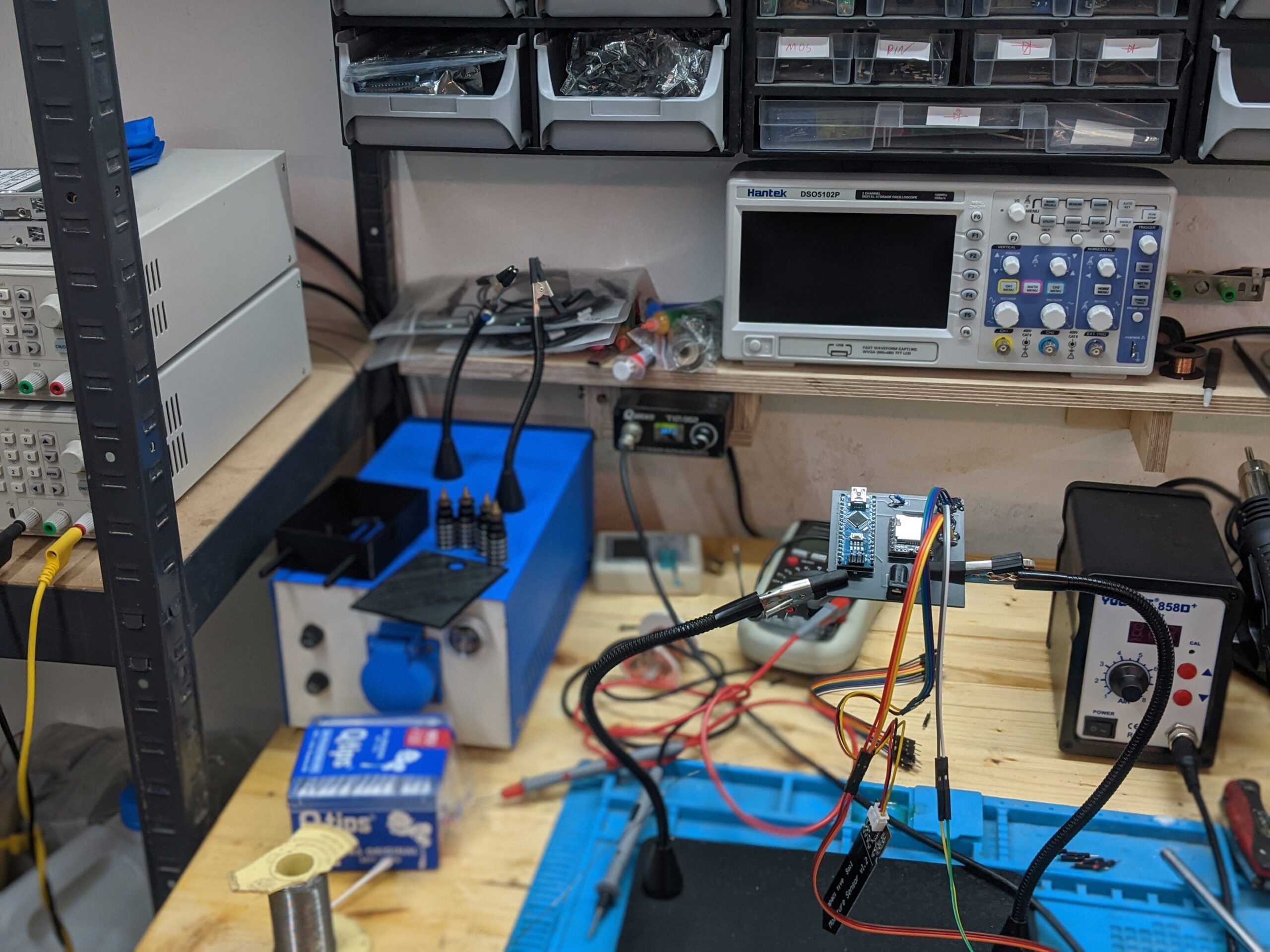
Gestartet haben wir mit einem Breadboard, um die Verschaltung Modul für Modul zu setzen und die Ansteuerung mit dem Arduino anhand der Beispiele zu testen. Beim DFPlayer haben wir per TTS Texte in MP3s umgewandelt und auf der SD-Karte im Ordner mp3 gespeichert. Diese werden zufällig abgespielt, wenn die Erde zu trocken ist und eine Bewegung erkannt wurde.
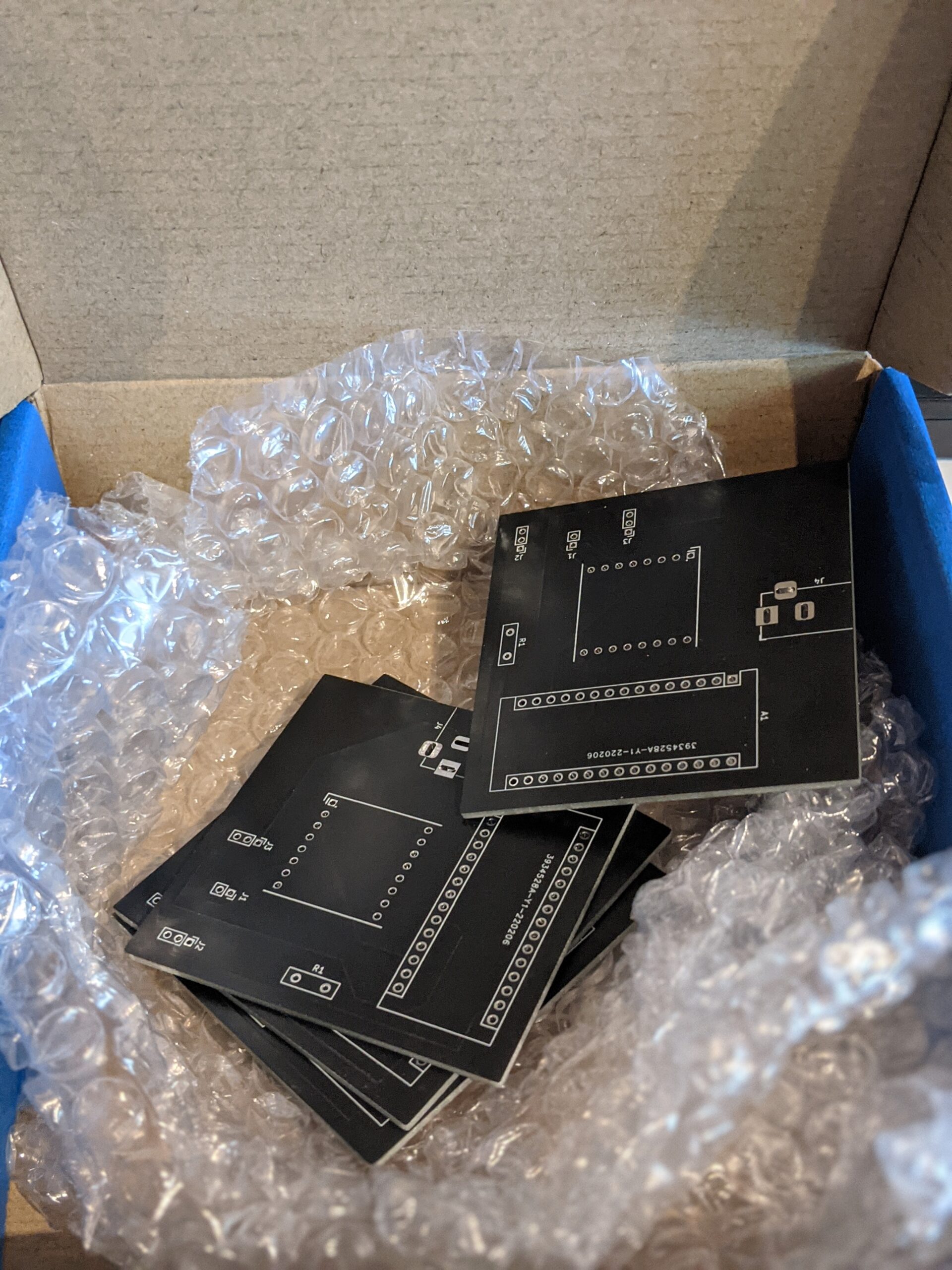
Als die Verschaltung zusammen mit dem Code funktionierte, haben wir mit KiCad eine Platine designt und fertigen lassen. So hat man weniger Kabelsalat und alles ist platzsparend aufgehoben.
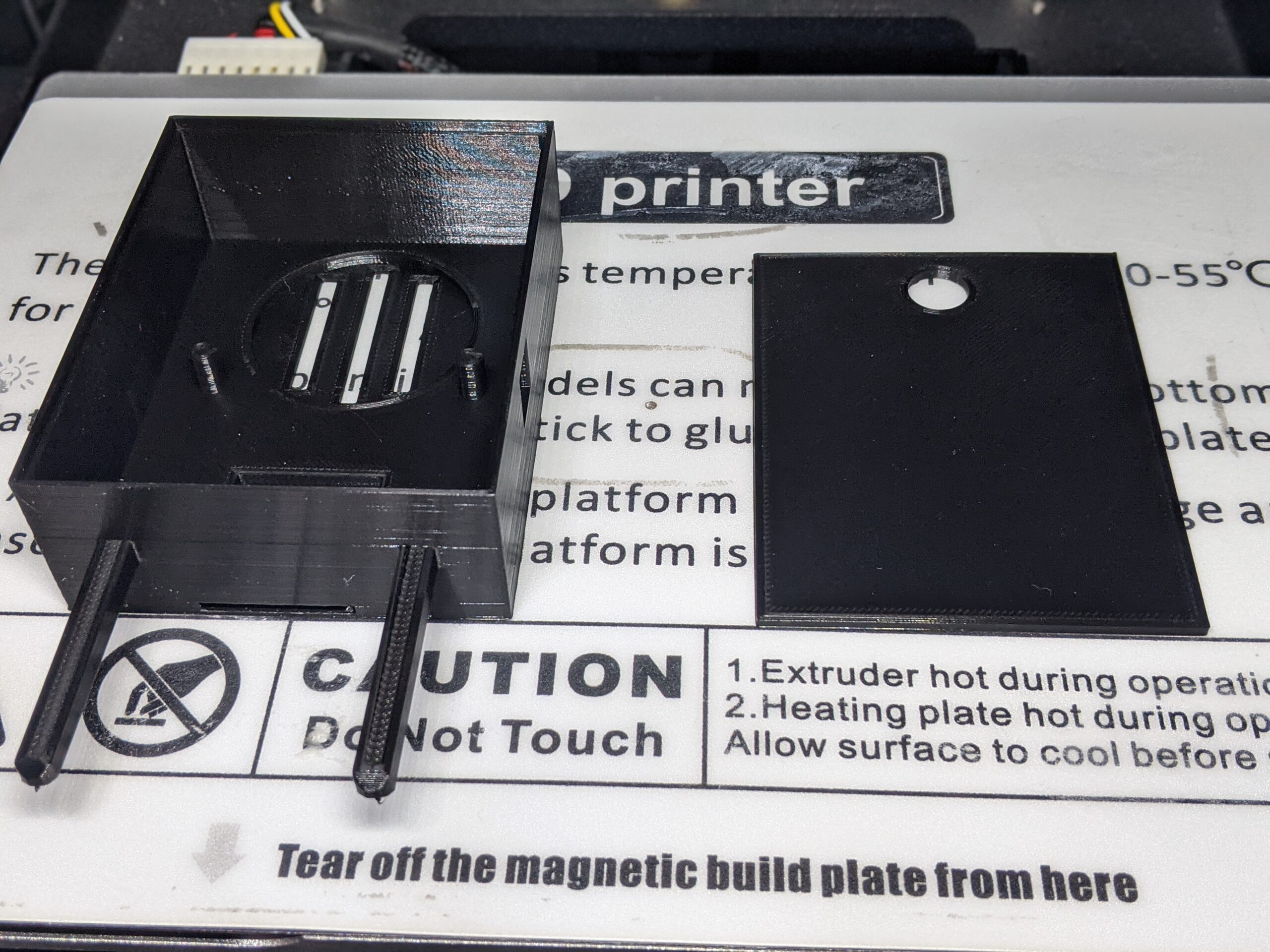
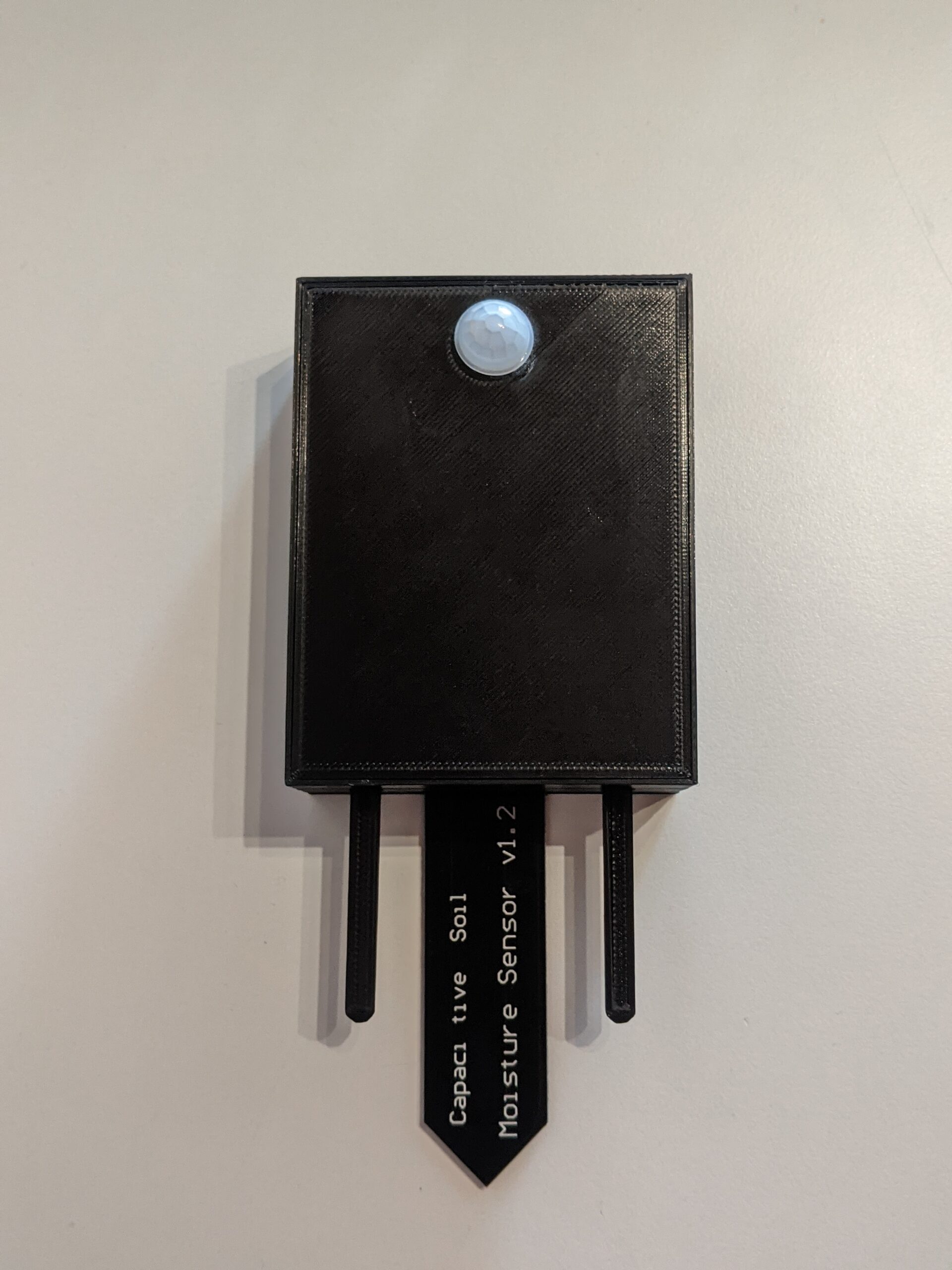
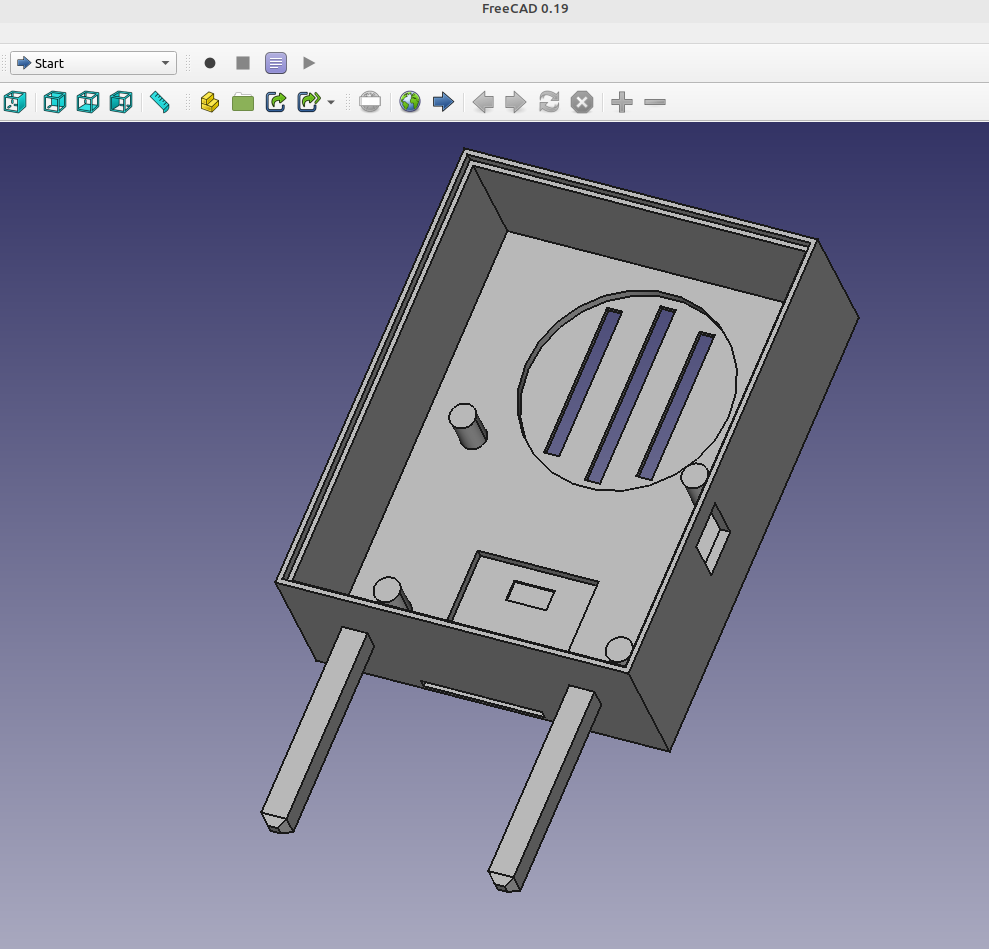
Das Gehäuse haben wir in FreeCAD designt und mit dem 3D-Drucker gedruckt. Die Teile sind mit einem Tropfen Sekundenkleber fixiert.
Im Einsatz
Das Teil steckt in der Blume und meldet sich zuverlässig, wenn es Zeit zum Gießen ist. Da es von den MP3s auf dem Player abhängt, was die Pflanze „sagt“, sind lustige Reaktionen garantiert. Die Pflanze kann dich im Vorbeigehen voll jammern, um Wasser betteln oder anfangen zu schimpfen.
Meine Tochter wird nach dem Projekt nicht alles alleine wiederholen können, aber die einzelnen Schritte sind klar. Wie so ein Gerät entsteht, was nötig ist. Schnell findet man Verbesserungsmöglichkeiten: Den Feuchtigkeitssensor von der Elektronik trennen, mit einem NodeMCU ESP8266 WLAN-Statusdaten senden, oder mit Li-Ion-Akkus und einem BMS vom Stromnetz unabhängig werden.