Habe ich überhaupt schon mal vom besten Öl der Welt erzählt? Nein… böse böse.. Hier also nun mal etwas „Werbung“ 🙂 Ballistol Ich benutze es seit Jahren und.. Bla bla.. Nein, jetzt im Ernst. Das Zeug ist wirklich geil. Schaut es euch einfach mal an! Manche sagen es riecht etwas komisch, ich finde den Geruch aber recht angenehm. Davon mal abgesehen verfliegt er recht schnell. Das Zeug flutscht einfach in jede kleinste Ritze. Ok, es schmeckt echt schlecht. Sonst kann ich wirklich nichts schlechtes an diesem Öl finden.
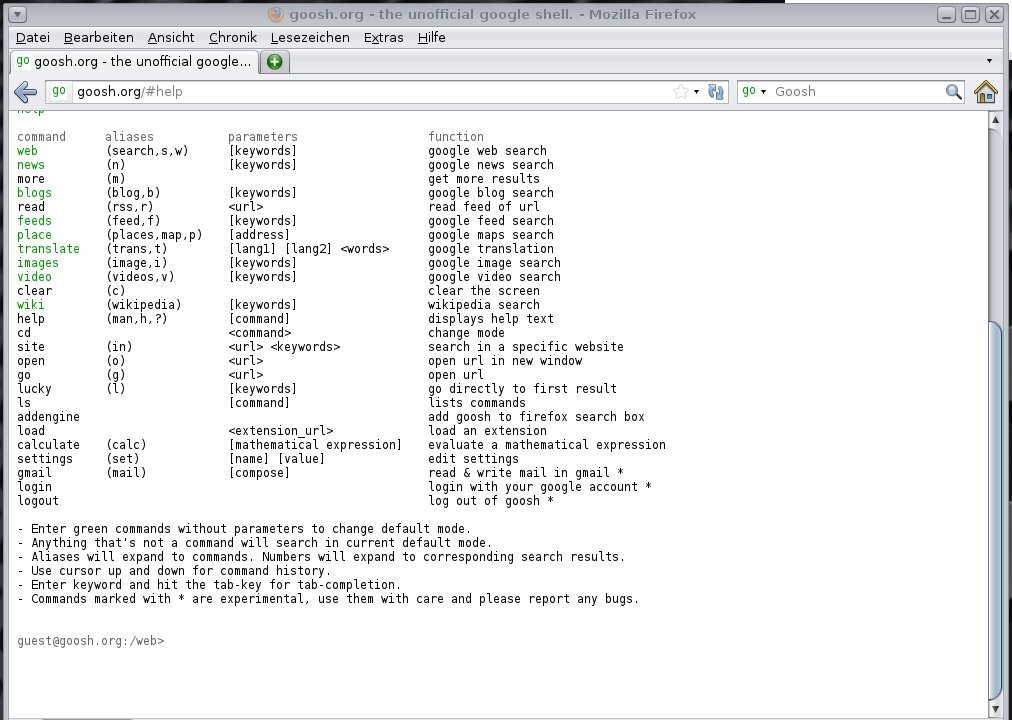
Ich bin ein großer Freund von Konsolen. Aufgaben lassen sich hier meist viele schneller und einfacher erledigen als mit jeder GUI. Seit einiger Zeit nutze ich nun goosh.org als, sagen wir mal Google-Frontend 🙂 Schaut es euch einfach mal an!
Ich bin nur sehr selten an einem Ort, an welchem ich keine Internetverbindung nutzen kann. Noch seltener würde ich genau dann eine Internetverbindung benötigen. Wenn es dann aber so ist, dann benötige ich sie wirklich!
Nun komme ich in der letzten Zeit immer mal wieder an diese Stelle und ärgere mich. Oft ist zwar ein Kollege oder Bekannter in der Nähe, mit so einem feinen Android Mobiltelefon, nur hilft mir dieses beim Arbeiten auf einer SSH-Shell weniger. Ja, es geht aber wirkliches Arbeiten geht nicht… Zudem bin ich ein Mensch der seinen Windowmanager benutzt, sprich viele offene Fenster. Auf so einem kleinen Mobilding ist mir mehr als eine kurze E-Mail oder etwas Google klicker klacker einfach zu aufwändig.
Das Handy also als Modem mit dem Rechner verbinden? So selten wie ich es im Moment benötige, mich direkt 1 Jahr an einen 20€/Monat Tarif meines Anbieters zu binden? Ne, so geht das nicht….
Vor kurzem war ich nun im Blödmarkt unterwegs. Da lagen in der Grabbelkiste so 15 Euronen O2 Prepaid USB-Sticks.
Dem etwas überforderten Fachberater für die Dinger konnte ich mit etwas Mühe die Information entlocken, dass ich über dieses Angebot „echtes“ Internet erhalte. Damit ist gemeint, dass ich SSH-Sessions auf beliebigen Ports öffnen kann und auch mein IPv6 Tunnelbroker funktionieren sollte. ….Nebenbei, habt ihr im Blödmarkt mal gefragt ob ihr über was auch immer eine Verbindung zu einen IPv6 Tunnelbroker aufbauen könnt? Macht mal, ist lustig 🙂
HTTP / SMTP / IMAP mit und ohne SSL/TLS alles kein Problem!
Mit der 5 Tage x 3,50€ = 17,50€ Sollte einem Test nichts im Wege stehen. Keine Grundgebühr oder sonstige laufenden Kosten… Ich brauche es nicht, ich zahle es nicht. Wenn ich also feststelle das ich es doch oft und gut nutze, so dass sich einer der Knebelverträge des Anbieters meines Vertrauens lohnen würde, dann kann ich das Teil wegwerfen und mich bewusst knebeln lassen. Anderweitig habe ich eine tolle Lösung für den Notfall!
Beim Kauf habe ich jetzt nicht darauf geachtet ob das Teil nun unter bzw. mit meinem Linux (Gentoo) zusammenarbeitet. Den Fachberater im Blödmarkt wollte ich es nun nicht noch fragen, er schien jetzt schon von mir genervt zu sein!
Hey, gut wie ich bin, bekomme ich das Teil schon zum rennen (Boar ist diese Selbstüberschätzung nicht wiederlich?)!
Da meine Frau etwas von: „Rausgeworfenes Geld…. Überflüssiges Spielzeug… und du sitzt eh viel zu viel vor dem Computer!“ murmelte…. _MUSS_ das Teil einfach Laufen.
Tut es nur so ~out of the box~ nicht! Dass hat man nun also davon, man kauft im Blödmarkt halt nichts. Vor allem nicht ohne Verstand, oder gerade deswegen? Wie auch immer, so haben ich es ans Laufen bekommen!
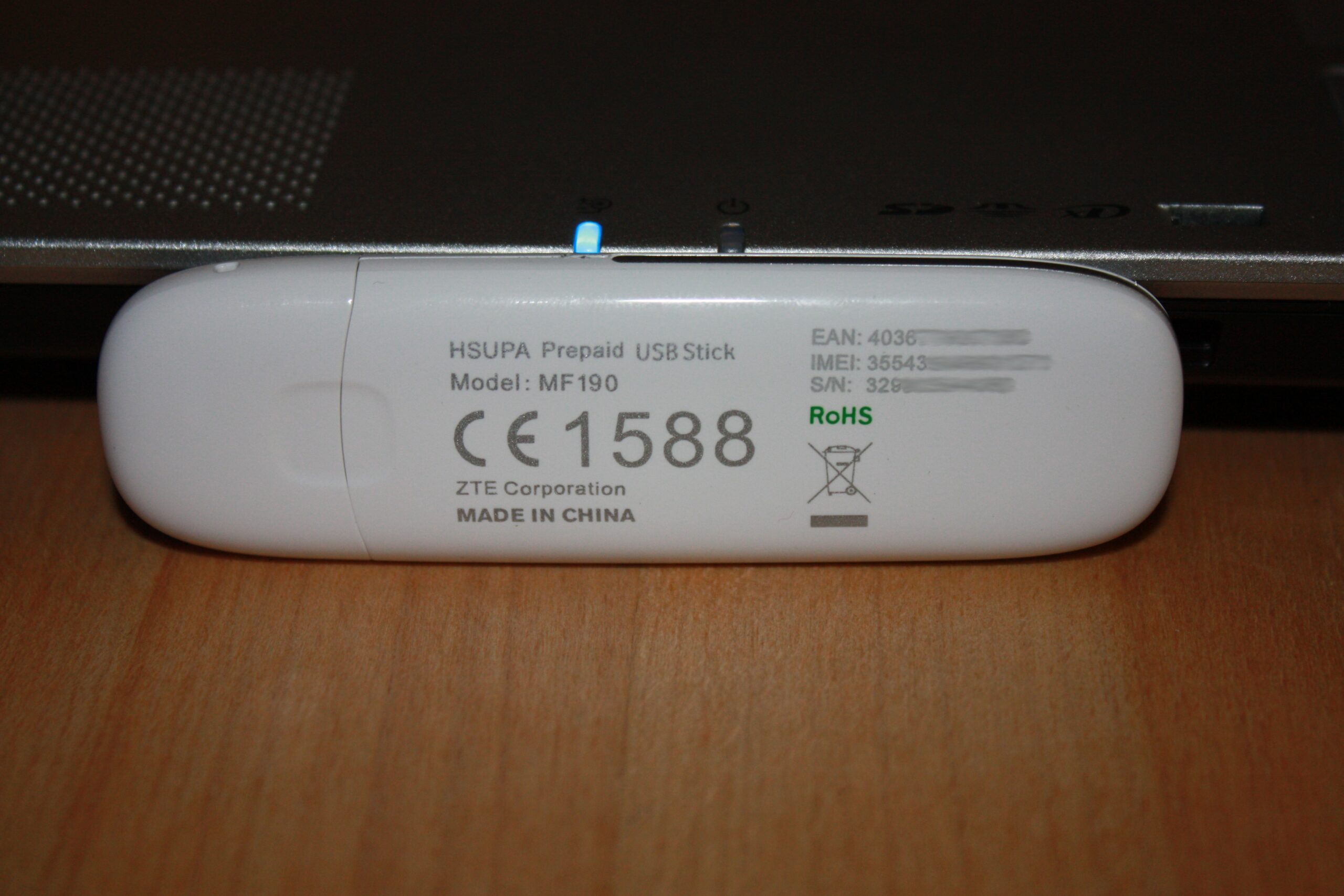
Ich habe hier also den O2 Surfstick MF190 von der Firma ZTE.
Stecke ich diesen einfach in mein System ein und schaue mir an was der Kernel dazu sagt, sehe ich folgendes:
$ dmesg
usb 2-1: new high speed USB device using ehci_hcd and address 3
usb 2-1: New USB device found, idVendor=19d2, idProduct=0083
usb 2-1: New USB device strings: Mfr=3, Product=2, SerialNumber=4
usb 2-1: Product: ZTE WCDMA Technologies MSM
usb 2-1: Manufacturer: ZTE,Incorporated
usb 2-1: SerialNumber: P671A2TMED010000
scsi7 : usb-storage 2-1:1.0
scsi 7:0:0:0: CD-ROM            ZTE      USB SCSI CD-ROM  2.31 PQ: 0 ANSI: 2
sr1: scsi-1 drive
sr 7:0:0:0: Attached scsi CD-ROM sr1
sr 7:0:0:0: Attached scsi generic sg2 type 5
Der Stick wird also als USB-CDROM Laufwerk (hier liegt die Software für die Windows User) und USB-Festplatte (sofern eine MicroSD-Karte eingelegt ist, wäre es diese) erkannt.
Mal schauen was ein lsusb sagt:
$ lsusb
Bus 002 Device 004: ID 19d2:0083 ONDA Communication S.p.A
19d2 steht für den Hersteller und 0083 für das Gerät selbst. Google sagt 0083 ist der Stick aber im Modus (ich nenne es mal) Datenlaufwerk. Ich will aber Modem 🙂 Hierzu sagt Google man muss ein paar bestimmte Kommandos schicken und schon wechselt der USB-Stick seinen Modus. Findige Leute haben sich da schon einen Kopf zu gemacht und das Programm: usb_modeswitch geschrieben. Also soll emerge mal loslegen:
$ emerge usb_modeswitch
Solange er rechnet könnte ich meinen Kernel ja schon mal davon überzeugen das Gerät zu „ignorieren“. Dazu füge ich in die Datei: /usr/src/linux/drivers/usb/storage/unusual_devs.h folgende Zeilen ein:
Damit Geräte dieser Art überhaupt funktionieren können (und ich nach der Änderung in unusual_devs.h ja eh neu kompilieren muss) sollte die Kernelkonfiguration wie folgt angepasst werden:
Device Drivers ->
USB support  --->
<M> OHCI HCD support (If not use Intel or VIA chipset)
<M> UHCI HCD (most Intel and VIA) support (If use Intel or VIA chipset)
<M> USB Serial Converter support  --->
[*] USB Generic Serial Driver
<M> USB driver for GSM and CDMA modems
Network device support  --->
<*> PPP (point-to-point protocol) support
<*> PPP support for async serial ports
Inzwischen ist usb_modeswitch fertig. Für meinen Stick muss ich leider noch etwas Handarbeit leisten. Denn in der Datei /lib/udev/rules.d/40-usb_modeswitch.rules müssen noch folgende Zeilen hinzugefügt werden:
Damit die neue Regel zur Anwendung kommen noch schnell ein:
$ udevadm control --reload-rules
Jetzt sollte es beim Einstecken vom Stick schon anders aussehen….
$ dmesg
usb 2-1: new high speed USB device using ehci_hcd and address 4
usb 2-1: New USB device found, idVendor=19d2, idProduct=0117
usb 2-1: New USB device strings: Mfr=3, Product=2, SerialNumber=4
usb 2-1: Product: ZTE WCDMA Technologies MSM
usb 2-1: Manufacturer: ZTE,Incorporated
usb 2-1: SerialNumber: P671A2TMED010000
usb-storage 2-1:1.0: device ignored
usb-storage 2-1:1.1: device ignored
usb-storage 2-1:1.2: device ignored
usb-storage 2-1:1.3: device ignored
usbcore: registered new interface driver usbserial
USB Serial support registered for generic
usbcore: registered new interface driver usbserial_generic
usbserial: USB Serial Driver core
USB Serial support registered for GSM modem (1-port)
option 2-1:1.0: GSM modem (1-port) converter detected
usb 2-1: GSM modem (1-port) converter now attached to ttyUSB0
option 2-1:1.1: GSM modem (1-port) converter detected
usb 2-1: GSM modem (1-port) converter now attached to ttyUSB1
option 2-1:1.2: GSM modem (1-port) converter detected
usb 2-1: GSM modem (1-port) converter now attached to ttyUSB2
usbcore: registered new interface driver option
option: v0.7.2:USB Driver for GSM modems
Wohooo ein GSM Modem 🙂 Was sagt lsusb?
$ lsusb
Bus 002 Device 004: ID 19d2:0117 ONDA Communication S.p.A.
OK, der Stick wird nun also als Modem erkannt, die Datenlaufwerke werden ignoriert und ich könnte mich ja mal um eine Interneteinwahl kümmern, oder? Nötig ist dafür ppp und (weil es so schön einfach ist) wvdial. Emerge muss das wieder für mich erledigen:
$ emerge ppp wvdial
Nach kurzer Zeit ist er fertig. Nun lege ich mal das ppp Device an:
$ mknod /dev/ppp c 108 0
*umschau* ich habe ja so ein paar Tests hinter mir und Scripte können da knallhart sein. Wenn man denen sagt: „Probiere mal bis geht…“ Dann tun die das auch wenn sie 100 mal die falsche PIN eingeben 😀 Man kann lange suchen bis man darauf kommt die PUK einzugeben. SEHR lange 😛 Ich habe also die PIN-Eingabe abgeschaltet!
wvdial ist schnell konfiguriert. Meine Konfiguration für O2 schaut so aus:
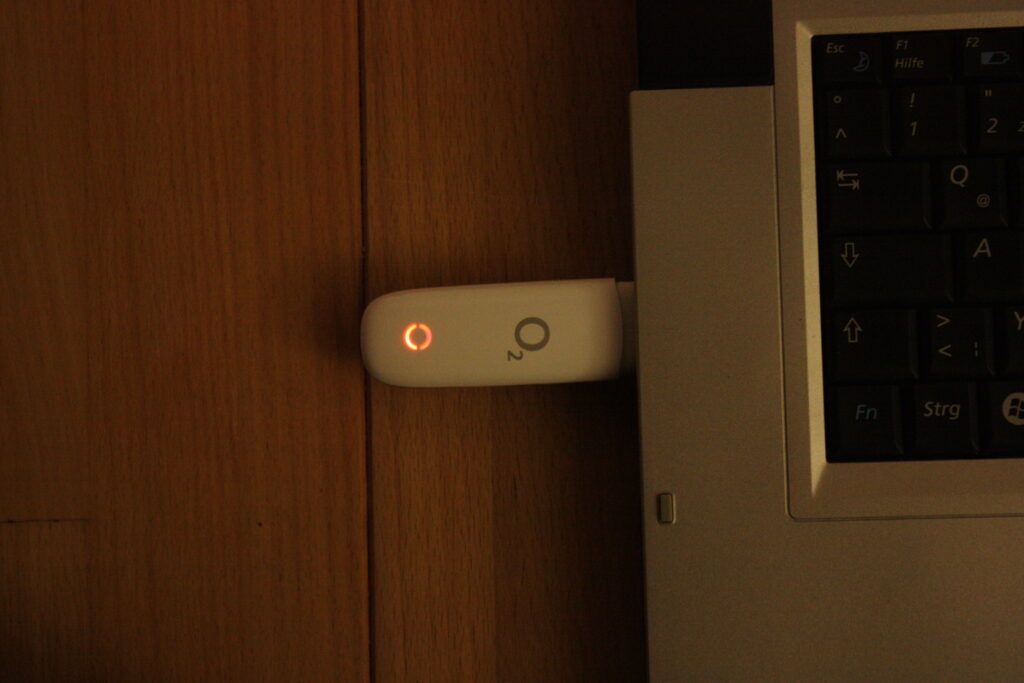
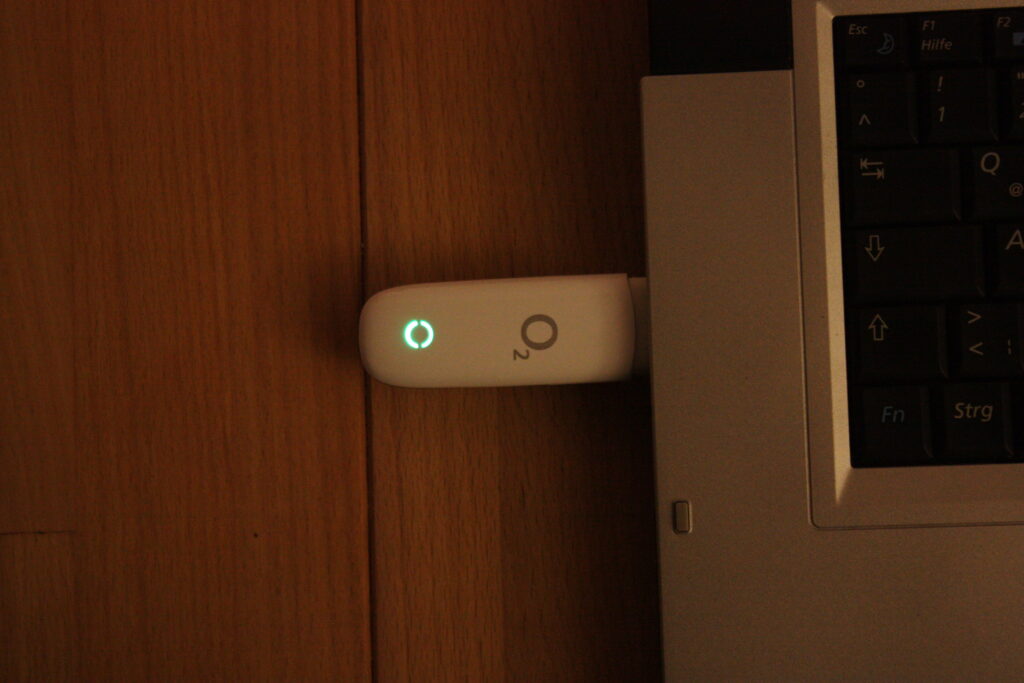
Stecke ich nun meinen (mit abgeschalteter PIN-Eingabe) Surfstick ins Notebook beginnt er rot zu leuchten. Ist der Stick betriebsbereit und hat Netz beginnt er grün zu leuchten 🙂 Einfach, oder?
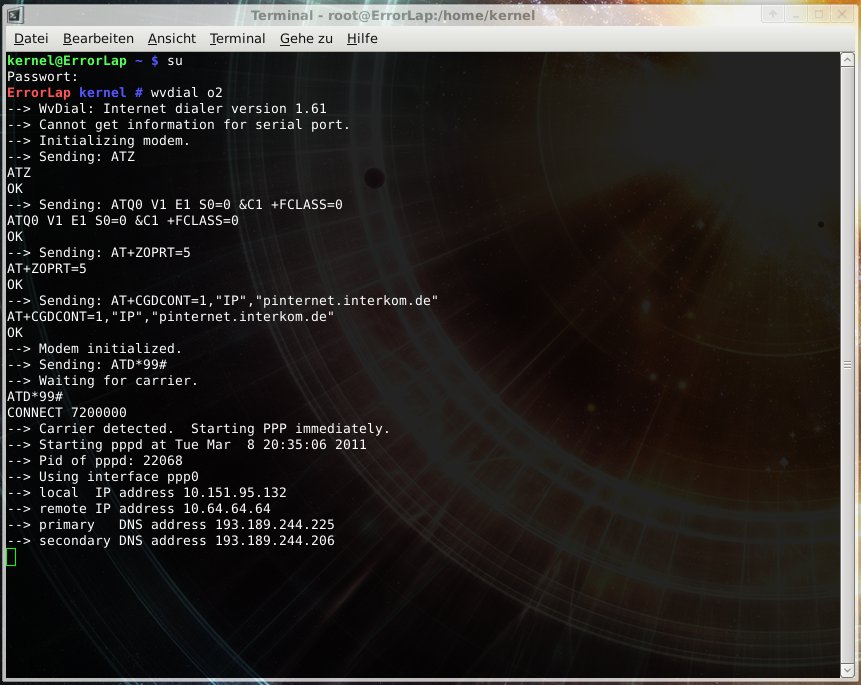
Die Einwahl funktioniert nun recht einfach mit wvdial:
$ wvdial o2
--> WvDial: Internet dialer version 1.61
--> Cannot get information for serial port.
--> Initializing modem.
--> Sending: ATZ
ATZ
OK
--> Sending: ATQ0 V1 E1 S0=0 &C1 +FCLASS=0
ATQ0 V1 E1 S0=0 &C1 +FCLASS=0
OK
--> Sending: AT+ZOPRT=5
AT+ZOPRT=5
OK
--> Sending: AT+CGDCONT=1,"IP","pinternet.interkom.de"
AT+CGDCONT=1,"IP","pinternet.interkom.de"
OK
--> Modem initialized.
--> Sending: ATD*99#
--> Waiting for carrier.
ATD*99#
CONNECT 7200000
--> Carrier detected.  Starting PPP immediately.
--> Starting pppd at Tue Mar  8 20:35:06 2011
--> Pid of pppd: 22068
--> Using interface ppp0
--> local  IP address 10.151.95.132
--> remote IP address 10.64.64.64
--> primary   DNS address 193.189.244.225
--> secondary DNS address 193.189.244.206
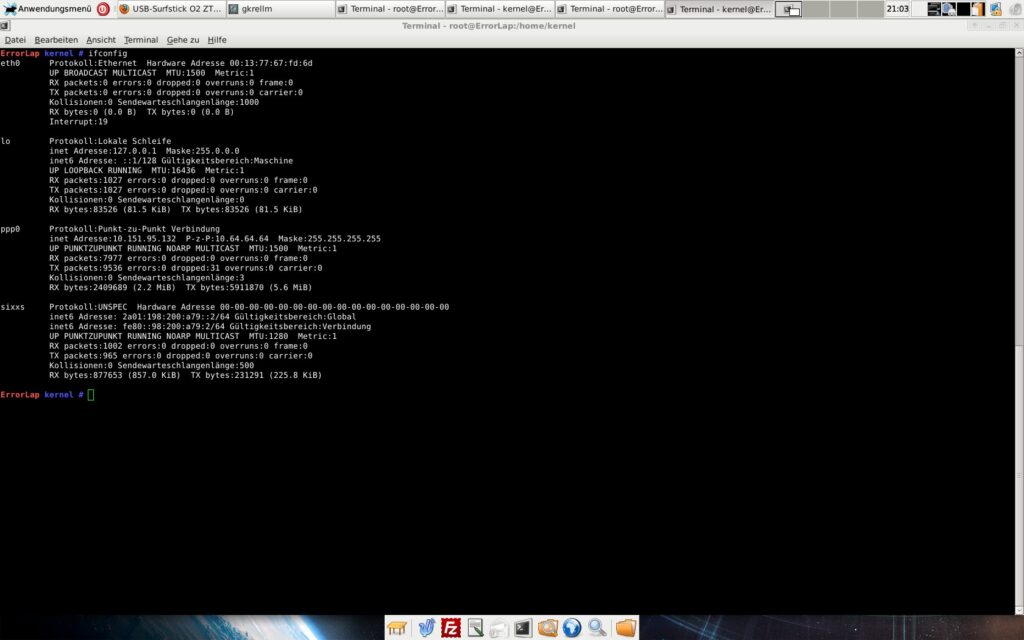
Nun sollte man auch schon online sein. Ein kurzer Blick auf die Interfacekonfiguration zeigt:
Mit davfs2 den 1GB großen GMX Account als Laufwerk einbinden.
Den GMX Account gibt es kostenlos und man hat die Möglichkeit ihn mit bis zu 1GB Daten zu füttern. Fast jeder Linux User hat schon in den Konqueror ein: webdavs://mediacenter.gmx.net/ getippert und dort einige Daten zwischengelagert oder sonst etwas damit angestellt!
Wäre es nicht aber eine wunderbare Sache diesen Speicherplatz zu mounten und dann so nutzen zu können wie jedes andere „normale“ Laufwerk?
Ein großer Vorteil ist die Erreichbarkeit. Denn fast alles läuft über https. Ist also fast in jeder Firewall offen und es ist verschlüsselt. Was will man mehr?
Wer es nun einrichten möchte, sollte wie folgt vorgehen:
1. Zuerst muss das Paket „davfs2“ installiert werden. Gentoo User machen einfach mal ein emerge -a davfs2. Unter /etc/davfs2 müssen in der Datei ’secrets‘ die Accountdaten für das GMX-Mediacenter, nach folgendem Schema, gespeichert werden:
Die Buchstabenreihe ist hier gegen die achtstellige Kundennummer des Accounts zu ersetzten. In der Datei wird nun das Kennwort im Klartext stehen. Aus diesem Grund sollte die Datei nur vom root zu lesen sein chmod 0600!
2. Mountpunkte setzen und User-Mount erlauben
Zuerst muss im Dateisystem für die externen Datenspeicher ein Mountpunkt angelegt werden. In diesem Beispiel werden ‚/mnt/extern1‘ resp. ‚extern2‘ verwendet.
Die Datei /etc/fstab wird sodann um die zwei Mounpunkte und den Mountparametern erweitert:
Als root kann man nun mit mount /mnt/extern1 den externen Webdav-Datenspeicher einbinden. Damit aber ein normaler User die Mediacenter mounten kann, müssen zusätzliche Vorkehrungen getroffen werden.
Auf /usr/lib/mount-davfs-2.6 muss das SUID-Bit als root mit chmod 4755 gesetzt werden. Wer einen 2.4er-Kernel verwendet, nimmt /usr/lib/mount-davfs-2.4.
Der herkömmliche Benutzer besitzt keine Schreibrechte auf /var/run/mount.davfs. Da in diesem Verzeichnis die PID des Mountprozesses abgelegt wird, sollte man als root die Berechtigungen bspw. mit chmod auf ‚0770‘ setzen und die Gruppe des Verzeichnisses mit chgrp auf ‚users‘ (z.B.) setzen. Hier kann man verfahren wie man möchte, Hauptsache ist nur, dass der oder die Benutzer das Verzeichnis schreiben dürfen. Allerdings empfiehlt sich ein chmod 0777 nicht unbedingt.
Als letzten Schritt kopiert man die Datei /etc/davfs2/secrets in das Homeverzeichnis des entsprechenden Benutzers in den Ordner ~/.davfs2. Auch hier muss die Datei secrets die Zugriffsrechte 0600 aufweisen.