Veraltet: OpenIndiana und Solaris werden kaum noch als Desktop eingesetzt. LibreOffice läuft unter Linux und FreeBSD problemlos.
Der OpenSolaris fork Openindiana und OpenOffice
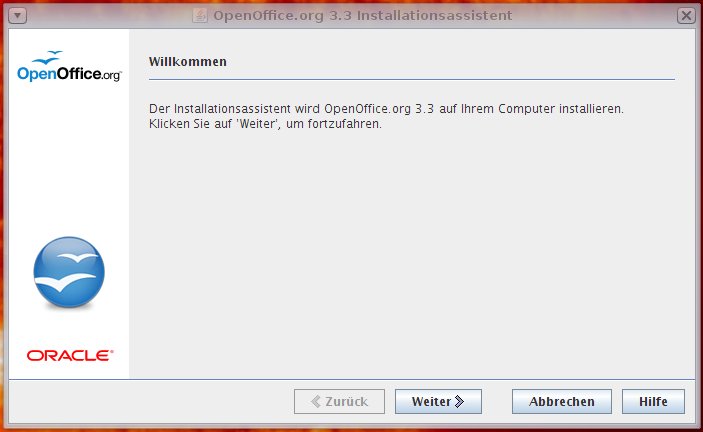
Ein Office Paket darf kaum auf einem Desktopsystem fehlen. In den ersten Versionen von OpenSolaris hat Sun (jetzt Oracle) sogar noch ihre kommerzielle Version StartOffice mitgeliefert. Das hat sich inzwischen sehr geändert. Von OpenOffice.org gibt es fertige Pakete für Solaris. Zwar bevorzuge ich LibreOffice, müsste dieses für Solaris nur selbst aus den Quellen bauen. Dafür fehlt mir die Zeit/Lust…
Also OpenOffice.org… Dieses ist schnell in einer aktuellen Version inkl. Javainstaller von www.openoffice.org heruntergeladen.
Nach dem entpacken
$ tar xczf OOo_3.3.0_Solaris_x86_install-wJRE_de.tar.gz
lässt sich die Installation schnell und einfach wie folgt starten:
$ cd OOO330_m20_native_packed-1_de.9567
$ ./setup
Der Rest ist dann sogar für jeden Windows-User selbsterklärend.
Veraltet: OpenIndiana und Solaris werden kaum noch produktiv eingesetzt. gpodder läuft problemlos unter Linux und FreeBSD.
Der OpenSolaris fork Openindiana und gPodder
Ich nutze zur Verwaltung meiner abonnierten Podcasts schon seit langer Zeit gPodder. Es ist schlank klein, schnell und tut nur das was ich möchte Das soll unter Openindiana nun auch so sein. Zusätzlich möchte ich auch gerne die Podcasts auf meinen Creative ZEN mozaic per MTP schieben. Hier gibt es zwar ein kleines Problem, dieses konnte ich aber für mich mit einem (ganz ganz ganz ganz bösen) Workaround lösen, davon später mehr.
Um gpodder auf mein System zu bekommen sind zusätzlich noch folgende Python Erweiterungen nötig:
$ gzcat feedparser-5.0.1.tar.gz | tar xvf -
$ gzcat mygpoclient-1.6.tar.gz | tar xvf -
Und dann ganz schnell als root installieren:
$ cd feedparser
$ python setup.py build
$ python setup.py install
$ cd ..
$ cd mygpoclien
$ python setup.py build
$ python setup.py install
Man man man…. Das ging ja noch. Jetzt also gpodder (http://gpodder.org/downloads.html). Nach dem Download entpacken und dann…
$ gzcat gpodder-2.19.tar.gz | tar xvf -
$ cd gpodder
$ python setup.py build
Immer wenn ich nun ein python setup.py install gestartet habe blieb er mit folgender Meldung hängen:
error: can't copy 'data/org.gpodder.service': doesn't exist or not a regular file
Ganz braun hat mir hie folgendes geholfen:
$ cd data
$ cp org.gpodder.service.in org.gpodder.service
$ cd ..
$ org.gpodder.service
Damit lässt sich gpodder auch schon starten und benutzen. Mir fehlt nur noch die Unterstützung von MTP (http://libmtp.sourceforge.net/) nach Download und Auspacken kommt der bekannte Dreisatz zum Tragen:
$ ./configure
$ make
$ make install
Fertig…
Fertig? Na ja fast!
$ mtp-detect
erkennt meinen Player. mtp-files listet die auf dem Player befindlichen Files auf und ein mtp-sendfile schiebt eine mp3 Datei sauber und abspielbar auf den MP3-Player. Wenn ich nun im gpodder unter: Preferences ==> Devices ==> Device type: MTP einstelle. Kann ich mit der rechten Maustaste Podcasts an meinen MP3-Player senden. Diese kommen dort wirklich an und sind in der Liste auswählbar. Ich bekomme nur im MP3-Player die Meldung: „Problem bei der Audiowiedergabe“ das File wieder übersprungen und Ende. So habe ich mir das nicht vorgestellt :-/ Vor allem lassen sich Dateien abspielen, welche ich von Hand auf der Konsole per mtp-sendfile herüberschiebe. Daher müsste es doch auch über den gpodder funktionieren, oder?
Beim Auflisten der Files vom MP3-Player ist mir aber etwas spannendes aufgefallen:
AHA… Der funktionsfähige, von Hand angeschobene, Podcast hat den Filetype: ISO MPEG-1 Audio Layer 3
Dieses ist für ein MP3-File auffallend korrekt. Der vom gpodder hochgeschobene Podcast hat den Filetype: RIFF WAVE file. Das kann ja nicht klappen.
Ich tippe nun mal dass es irgendwo im gpodder auf meiner Solaris Kiste ein Problem damit gibt den Filetype richtig zu erkennen oder zu setzten (Vermutung halt)… Ich habe den Quelltext nun einmal hoch und runter gescrollt aber nichts gefunden (ich bin halt kein Programmierer)…. Ich habe nur eine Liste von Filetypen gefunden mit dem Hinweiss das diese immer syncron mit den Einträgen aus der libmtp.h sein müssen.
Daher habe ich mir mal die libtmp.h.in angeschaut. Hier finden sich diese Filetypen wieder. Was soll ich sagen? An erster Stelle steht jeweils WAV… Nun zu meinem bösen Versuch (bitte nicht schimpfen) ich habe einfach den ersten Eintrag:
LIBMTP_FILETYPE_WAV,
ausgetauscht gegen:
LIBMTP_FILETYPE_MP3,
Weiter unten habe ich dann MP3 gegen WAV getauscht. Nun einfach libmtp neu übersetzen und, ja es funktioniert. Zumindest mit MP3 Files.
Bei Zeiten müsste ich mich hier wohl mal eingehender beschäftigen oder mal einen Bug aufmachen, das Problem könnte auch hausgemacht sein. Bei Zeiten…..
Veraltet: OpenIndiana und Solaris werden kaum noch eingesetzt. VirtualBox läuft unter FreeBSD und Linux problemlos.
Der OpenSolaris fork Openindiana und VirtualBox
Nicht nur das die modernen Systeme inzwischen meist genug Leistung haben um zu einem Hostsystem noch ein weiteres oder mehrere zu „Emulieren“ nein, man kann es auch ganz gut gebrauchen. Bedingt durch meine Arbeit bin ich leider an vielen Stellen auf Produkte von Microsoft angewiesen. Zusätzlich ist es ganz praktisch für Schulungen oder Vorträge immer ein dazu passendes, sauberes und funktionsfähiges System aus dem Glas holen zu können. Natürlich ist es auch mehr als praktisch wenn man Experimente nicht immer in seinem echten System fahren muss.
Ich setzte hier derzeit auf VirtualBox, da dieses die für mich wichtigsten Plattformen abdeckt und ich so die VMs einfach von hier nach da schieben und nutzen kann. Das darf natürlich auf meinem Solaris Desktop nicht fehlen!
Bei Oracle gibt es fertige Pakete für Solaris. Ein solches ist schnell heruntergeladen und entpackt sich fast von alleine:
$ tar xvzf VirtualBox-4.1.2-73507-SunOS.tar.gz
Die Installation stellt einen auch nicht weiter vor große Probleme:
$ cd VirtualBox-4.1.2-73507-SunOS
$ pkgadd -d VirtualBox-4.1.2-SunOS-r73507.pkg
Damit ist Virtualbox schon nutzbar und fertig installiert. Man sollte nun aber nicht vergessen seinen User mit in die Gruppe vboxuser zu packen, sonst gibt es so lustige Fehlermeldungen beim Versuch an USB Geräte zu kommen:
Could not load the Host USB Proxy service (VERR_ACCESS_DENIED).
USB 2.0 und noch etwas mehr Lulu bekommt man über das Oracle VM VirtualBox Extension Pack. Hier sollte man sich aber (wie bei allen Dingen) die Lizenzbestimmungen durchlesen.
Veraltet: OpenIndiana und Solaris werden kaum noch als Desktop eingesetzt. Multimedia-Codecs sind unter Linux trivial installierbar.
Der OpenSolaris fork Openindiana und Multimedia
Ich nutze Openindiana auf meinem Notebook als Desktopsystem. Natürlich wird damit hauptsächlich gearbeitet, denn noch sehe ich mir gerne mal ein Video an, höhre eine mp3 oder einen Livestream im Internet. Dafür benötigt man passende Codecs und Player. Diese stehen oft unter Lizenzen, welche einem ausliefern mit Openindiana im Wege stehen.
Nun kann man also anfangen sich alles Stückchen für Stückchen zusammen zu suchen oder auf ein Multimedia Repository zurückgreifen. Das spart viel Arbeit.
Veraltet: OpenIndiana und Solaris werden kaum noch eingesetzt. Wine läuft unter Linux deutlich besser als je unter Solaris.
Der OpenSolaris fork Openindiana und Wine
Wine braucht man immer mal wieder für irgendwas. Ich auf meiner Solariskiste auch…. Auf der Download Seite von wienhq.org (http://www.winehq.org/download) gibt es zwar einen direkten Link zu einem fertigen Paket für Solaris (OpenSolaris binär .pkg für OpenSolaris x86) aber dieser scheint irgendwie tot zu sein:
This application is no longer in service. For those in the community who participated in the past we thank you for your contributions.
Damit ist wohl wieder mal Handarbeit angesagt. Um wine selbst zu übersetzten fehlen noch ein paar Pakete, diese lassen aber glücklicherweise schnell mit dem Paketmanager installieren:
Nun schnell den heruntergeladenen Tarball von wine auspacken und in das Verzeichnis springen:
$ bunzip2 wine-1.3.13.tar.bz2
$ tar xvfwine-1.3.13.tar
$ cd wine-1.3.13
Damit nun auch gleich alles gefunden wird muss noch ein Symlink angelegt werden:
$ ln -s /usr/bin/automake-1.10 /usr/bin/automake
Jetzt noch schnell der kleine Dreisatz:
$ ./configure --prefix=/usr
$ make
$ make install
Fertig ist wine… Da stand man schon vor größeren Herausforderungen, oder?
*Update*
Ihr solltet euch unbedingt mal das Spec Files Extra Repository anschauen, bevor ihr hier etwas macht !
Veraltet: OpenIndiana und Solaris werden kaum noch eingesetzt. NFS funktioniert unter FreeBSD und Linux identisch und ist dort besser dokumentiert.
Der OpenSolaris fork Openindiana und NFS zu Linux
Es gibt leider ein kleines Problem zwischen den Lizenzen unter welchen Linux und Opensolaris herausgegeben werden. Diese sind nämlich inkompatibel. Das bedeutet man kann nicht einfach Code welcher unter der CDDL erstellt wurde in den GPL Linux Kernel packen und umgekehrt. Dieses merkt man, wie ich, sehr schnell beim einfachen Versuche seine lang genutzte externe ext4 formatierte USB Festplatte in mein Opensolaris zu mounten…..
Es gibt zwar Mittel und Wege sein ext2 / ext3 read only zu mounten aber bei ext4 ist hängen im Schacht :-/ In Zeiten von GB-Netzwerken geht das ja bei kleineren Datenmengen dank NFS noch.
Pahhh da boote ich ganz cool meine Linux-Schüssel, hänge die USB-Platte ein und passe meine exports für einen ganz einfachen und schnellen Share an:
$ cat /etc/exports
/festpladde (ro)
Dann noch schnell dem NFS Server auf der Linuxschüssel sagen das er die exports neu einliest:
$ exportfs -ra
Und noch mal gegenchecken ob der Export auch sauber in der Liste steht:
$ showmount -e
/festpladde *
Perfekt nun sollte jeder Rechner einfach die Daten mounten können, denke ich!
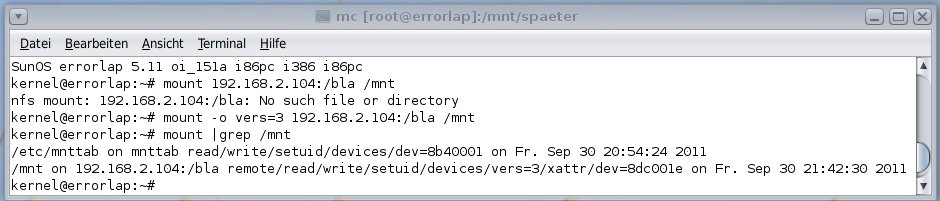
Auf meinem Solaris gebe ich schnell in der Konsole den mount Befehl ein und:
$ mount 192.168.1.88:/festpladde /mnt
No such file or directory
No such file or directory?????
Ich prüfe alle Einstellungen noch 3 mal nach…. Alles richtig! Alles richtig?
Ja im groben schon. Solaris versucht die Linux Kiste per NFSv4 anzusprechen. Dieses unterstützen zwar beide Maschinen, es kann denn noch Probleme damit geben. Schaltet man aber bewusst auf NFSv3 zurück klappt es (darauf soll mal einer kommen.).
$ mount -o vers=3 192.168.1.88:/festpladde /mnt
Ganz blöde Falle, oder?
Hat man häufiger Datenaustausch per NFS zu Linux Maschinen könnte man Solaris dazu bringen per default immer NFSv3 zu nutzen:
$ sharectl set -p client_versmax=3 nfs
Will man es später ändern reicht es natürlich die 3 gegen eine 4 zu ersetzten, schlau was?
Veraltet: OpenIndiana als Solaris-Fork wird kaum noch produktiv eingesetzt. Wer ein robustes Unix-System mit ZFS sucht, ist mit FreeBSD besser bedient.
Der OpenSolaris fork Openindiana
Openindiana ist ein fork von OpenSolaris. OpenSolaris ist wiederum die von SUN unter der CDDL freigegebene Version ihres Betriebssystems Solaris. Seit meiner Ausbildung hänge ich immer irgendwie mit einem Bein im Solaristopf. Ich komme einfach nicht von diesem OS weg. Was wohl daran liegt das ich es auch nicht möchte. Denn es ist ein sehr schönes OS 🙂 Zusätzlich ist der default Unterbau seit längerem schon das Dateisystem ZFS.
ZFS ist nun schon ein paar Jahre alt, denn noch habe ich bisher noch kein Dateisystem gefunden welches im wirklich das Wasser reichen kann. Hier und da in Detailvergleichen, keine Frage aber
alles in allem „no way“. Bei seiner Einführung hat SUN etwas von unkaputtbar erzählt. Titanic lässt grüßen? Auf keinen Fall… Ich habe es noch nicht geschafft ein ZFS zu zerlegen. Egal wie oft der Strom ausfällt oder der Rechner einen Reset bekommt. Ohne Hammer bzw. echten Hardwaredef. läuft das System einfach weiter.
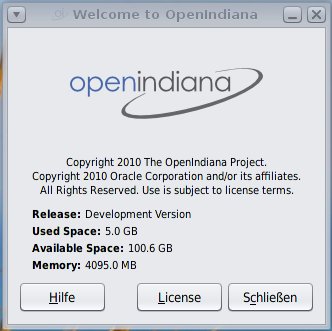
Wie auch immer…. Vor ein paar Tagen ist nun die Entwicklerversion oi_151a erschienen. Die Version 148 war schon viel versprechend. Diese Version lief auch immer im Dualboot neben meinem Gentoo. Da sie denn noch viel Schleifarbeit an vielen Stellen braucht hatte sie eher ein passives leben 🙁
Dieses hat sich jetzt nach einem kurzen Test geändert. Gentoo verschwindet in eine Virtualbox VM auf dem Solarissystem und dann geht es los.
Ich liste in laufe der Zeit mal in einem Untermenü auf was mir so aufgefallen ist bzw. was anderen vielleicht weiterhelfen könnte.
OpenIndiana der fork von OpenSolaris und Solaris? Ja und nein, denn Sun hat sein Verspechen, die OpenSolaris-Entwicklung für die Gemeinschaft zu öffnen, nicht eingehalten hat und da Oracle nach der Übernahme von Sun zunehmend Teilprojekte einstellte, haben Mitglieder der OpenSolaris-Entwickler-Gemeinschaft am 3. August 2010 die Gründung des Projektes Illumos zur Entwicklung eines wirklich freien Open-Source-Solaris bekanntgegeben. OpenIndiana hat nun diese Basis.
Ich hatte auf einer meiner Maschinen ein kleines Problem mit der LiveCD. Diese bliebt beim booten einfach hängen und dieses ohne erkennbaren Grund. Zumindest konnte ich auf den Konsolen nichts erkennen und einen Logfile gibt es so ja erstmal nicht :-/ Bei einem Linux Live System würde man ja nun erstmal Kernel Optionen wie: noacpi / noapic / acpi=off oder so ein Geschlönz probieren, aber hier????
Ich habe im Zusammenhang mit der OpenIndiana LiveDVD ein paar Bugs und Probleme im Zusammenhang mit USB gelesen. Hier scheint das System noch etwas „anfällig“ zu sein 🙁 Wie auch immer nach einigen Tests viel mit nichts besseres mehr ein als einfach den USB-Kontroller im BIOS zu deaktivieren. Nur um das USB-System auszuschließen versteht sich… Tja, was soll ich sagen? USB im BIOS ausschalten und LiveDVD (der OpenIndiana Live USB-Stick ist dann natürlich nutzlos) einlegen. Schon versagen ordnungsgemäß USB-Tastatur und USB-Maus ihren Dienst, OpenIndiana Bootet aber sauber hoch. Spannenderweise erkennt das gebootete System den USB-Kontroller wieder und somit auch Maus, Tastatur oder sonstige USB-Sticks. Dieses Verhalten führte zwar bei mir zu etwas Stirnrunzeln, bringt mir denn noch ein funktionierendes System.
Oracle Solaris 11
Oracle hat Solaris 11 herausgegeben. Im direkten Vergleich zu OpenIndiana gibt es dann doch einige Unterschiede. Vor allem hinsichtlich Zonen, Netzwerk, den erweiterten Möglichkeiten der höheren ZFS Version und noch vieles mehr….
Einiges hier wird sich daher etwas mischen. Auf was es sich jeweils bezieht werde ich jeweils aufführen.
GeoTagging mit dem i-gatU GT200e Gentoo Linux und Digikam…
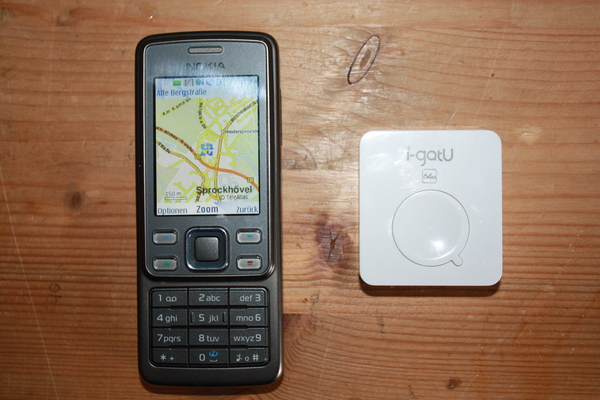
Ich habe von meiner Frau einen GPS Datenlogger zum Geburtstag geschenkt bekommen. Damit hat sie mir auch direkt meinen Wunsch nach so einem Gerät erfüllt. Danke.
Allen jenen welche durch eine Suche auf diesen Beitrag gestoßen sind muss ich wohl kaum erzählen was und zu welchem Zweck man dieses kleine Gerät einsetzten kann. Besitzer eines Smartphones werden wohl meist auch nur müde lächeln. Daher reiße ich nur kurz an, was ich mit dem Teil möchte.
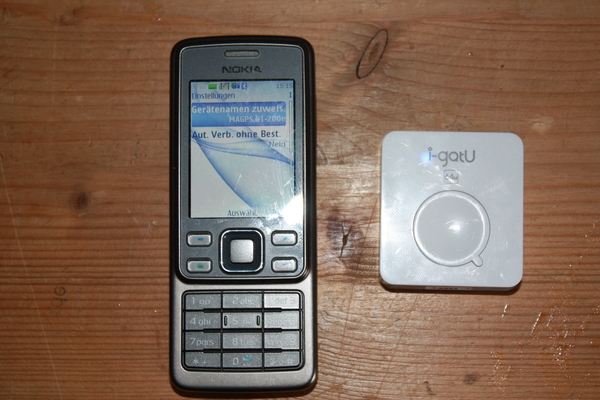
Angeschlossen und geladen wird der GT-200e von i-gatU per USB. Ich habe zusätzlich die Möglichkeit das Gerät per Bluetooth zu verbinden. So zum Beispiel mit meinem Nokia Mobiltelefon (ja, vielleicht kaufe ich irgendwann mal etwas neuers). Kismet auf meinem Notebook oder oder oder….
Die aktuelle GPS Position kann mit dem Gerät per Knopfdruck oder je nach Einstellung automatisch im Intervall gespeichert werden. Da ein Akku verbaut ist kann es dieses komplett als Stand-Alone Gerät. Genau dieses ist mein Hauptplan…. Ich packe es einfach in meine Tasche oder befästige es an meiner Spiegelreflexkamera und/oder Digitalkamera und lasse es einfach mitlaufen. Die Akkulaufzeit reichte bei mir schon für 3 Tage, dann habe ich aufgehört zu testen.
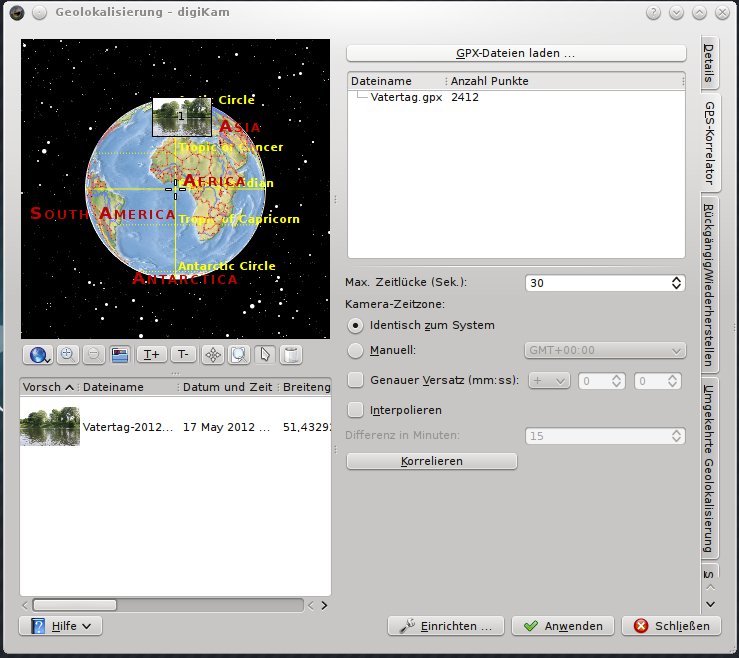
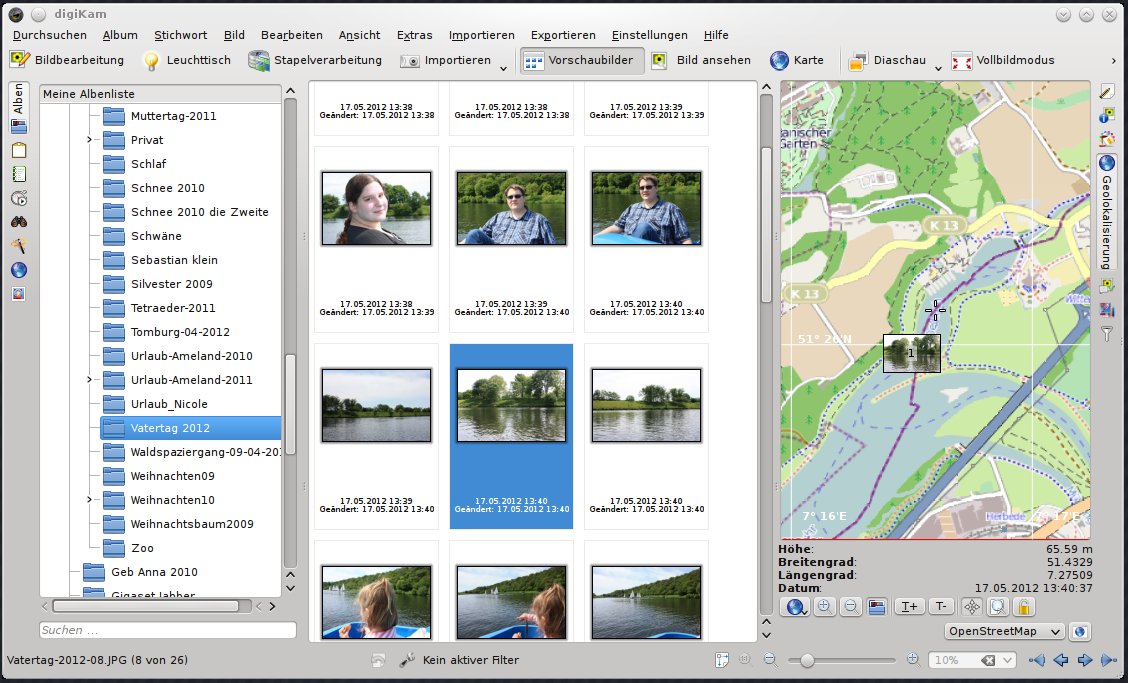
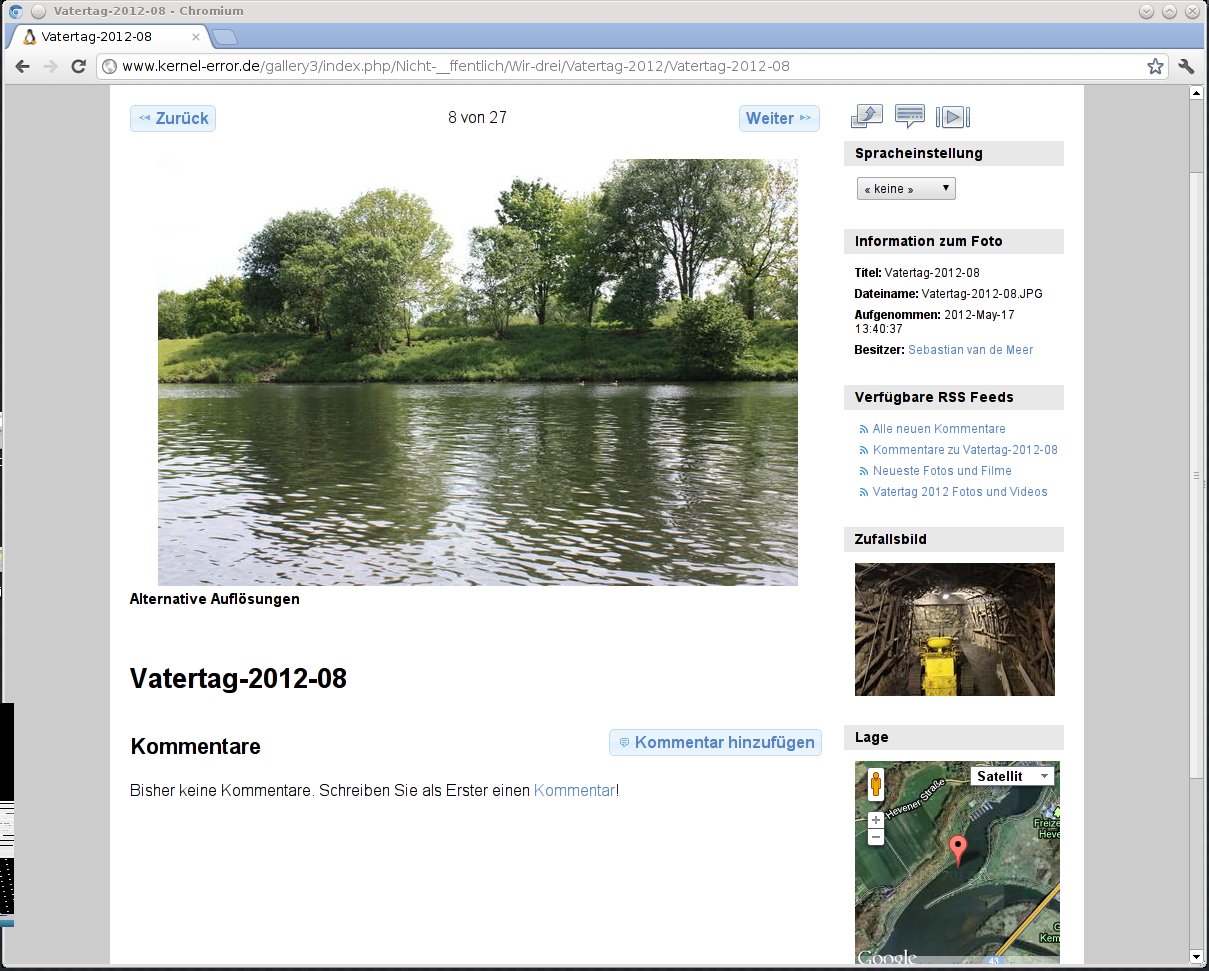
Dieses kleine Ding hängt nun also an meiner Canon EOS 450D und schreibt alle paar Sekunden meinen genauen Standort auf. Zuhause kann ich nun diese Daten vom Gerät als GPX Datei auslesen und zusammen mit meiner Bilderverwaltungssoftware Digikam, die Bilder meiner Kamera mit den GPS Koordinaten vermischen. Somit ist in den Metadaten jedes Bildes gespeichert an welcher Position genau ich es aufgenommen habe.
Natürlich lässt sich anhand der Wegpunkte die genaue Strecke, Geschwindigkeit, Höhe usw… Errechnen und in lustige Grafiken gießen. Dieses ist für mich dass Abfallprodukt.
Wie so oft reicht es auch i-gatU sich hinsichtlich Treiber- und Softwareunterstützung um die Microsoft Windows und Apple MacOS Benutzer zu kümmern. Linux Benutzer müssen sich halt selbst irgendwie kümmern und das haben sie getan. Es gibt das Progrämmchen igotu2gpx der Linux Kernel kommt ab Versionen größer 2.6.3 problemlos mit dem Gerät zurecht.
Um igotu2gpx kompilieren zu können sind im groben folgende Abhängigkeiten zu erfüllen:
– qt4
– boost
– libusb
– chrpath
– marble
– openssl
Dieses sollte sich auf jeder gängigen Distribution durch den Paketmanager erledigen lassen. Unterwegs kümmert sich nun der GT200e um die genaue Positionsbestimmung. Zuhause kann ich dann die Wegpunkte mit igotu2gpx in eine gpx Datei exportieren. Digikam verbindet dann die Bilder mit der passenden GPS Position. Dieses funktioniert über die Uhrzeit. Die Kamera hängt beim Knipsen eines Bildes automatisch die Uhrzeit an das Bild. Diese kann nun mit den Zeiten aus dem gpx Export verglichen werden. So lässt sich herausfinden an welcher Position man gerade beim Knipsen des Bildes gewesen ist. Vorausgesetzt die Kamera hat auch die richtige Uhrzeit und das richtige Datum.
Veraltet: StartSSL/StartCom wurde 2017 von allen Browsern als nicht mehr vertrauenswürdig eingestuft und hat den Betrieb eingestellt. Für kostenlose Zertifikate nimmt man heute Let’s Encrypt.
StartCom ist ein Unternehmen, das Software herstellt und als Zertifizierungsstelle digitale Zertifikate ausstellt. Seit Februar 2005 ist das Unternehmen als Zertifizierungsstelle tätig. Das bekannteste Produkt ist das kostenlose Class 1 X.509 SSL-Zertifikat „StartSSL Free“, das sowohl für Webserver (SSL/TLS) als auch für die E-Mail-Verschlüsselung (S/MIME) eingesetzt werden kann. Außerdem werden Class 2 Zertifikate und Extended-Validation-SSL-Zertifikate ausgestellt, für die eine kostenpflichtige Validierung Voraussetzung ist. StartCom-Zertifikate werden von allen modernen Browsern akzeptiert: Mozilla Firefox unterstützt sie schon ab Version 2.0, Opera seit Juli 2010, Apple Mac OS X ab Version 10.5 (Leopard) und Microsoft Windows seit September 2009; Apple Safari, Internet Explorer und Google Chrome greifen auf den Zertifikatspeicher des Betriebssystems zurück.
Das kostenlose Class1 Zertifikat stellt nur sicher das der angegebene Domainname existiert und anscheinend dem Halter des StartCom Accounts gehört. Aus diesem Grund findet sich natürlich auch nur der Domainname im Zertifikat. Wer seinen Namen auch noch im Zertifikat hinterlegen möchte kann dieses denn noch auf einem kostenlosen Weg schaffen. Ähnlich CAcert setzt StartCom auf das Prinzip des Web of Trust (wot). Es gibt bei StartCom ehrenamtliche Notare. Jeder Inhaber eines StartCom Accounts kann sich von diesen verifizieren lassen. Dazu findet sich im Webinterface des eigenen Accounts auf der Seite unter StartSSL WoT ==> WoT Netzwerk der Punkt Notarsucher. Hier findet sich über die Eingabe des eigenen Wohnortes oder halt der nächsten größeren Stadt schnell ein solcher Notar.
Wurde man von mindestens zwei dieser Notare bestätigt, kann man seinen Namen mit ins Zertifikat aufnehmen.
Eine solche Bestätigung findet immer über ein persönliches Treffen mit dem Notar statt. Bei diesem Treffen prüft der Notar anhand von zwei amtlichen Lichtbildausweisen ob der Name im Account mit dem auf den Ausweisen identisch ist.
Da die Root-Zertifikate dieser Zertifizierungsstelle bereits in den meisten großen Browsern und Betriebssystemen enthalten sind, kommt es bei diesen Zertifikaten (anders als bei z.B. CAcert.org) nicht zu „Fehlermeldunge“ bzw. Warnmeldungen im Zusammenhang mit den Zertifikaten. Vor allem dieser Umstand und natürlich da es kostenneutral ist, würde ich StartCom x.509 Zertifikate als einen optimalen Einstieg in diesen Themenbereich nennen können. Wer am Ende mehr will, wie eine Class 2 Zertifizierung oder bis hin zum Class 3 Zertifikat für Unternehmen, kann dieses schnell und günstig weiterführen. Wem das Class 1 Zertifikat ausreicht, dem stehen direkt nach der erfolgreichen Anmeldung schon fast alle Möglichkeiten der E-Mail Signatur / Verschlüsselung sowie SSL/TLS Verschlüsselte Serververbindungen offen.
Ich selbst bin bei StartSSL Notar und wie bei GPG / PGP oder CAcert.org bestätige ich auch hier gerne Identitäten auf Anfrage.
Ich bin nur sehr selten an einem Ort, an welchem ich keine Internetverbindung nutzen kann. Noch seltener würde ich genau dann eine Internetverbindung benötigen. Wenn es dann aber so ist, dann benötige ich sie wirklich!
Nun komme ich in der letzten Zeit immer mal wieder an diese Stelle und ärgere mich. Oft ist zwar ein Kollege oder Bekannter in der Nähe, mit so einem feinen Android Mobiltelefon, nur hilft mir dieses beim Arbeiten auf einer SSH-Shell weniger. Ja, es geht aber wirkliches Arbeiten geht nicht… Zudem bin ich ein Mensch der seinen Windowmanager benutzt, sprich viele offene Fenster. Auf so einem kleinen Mobilding ist mir mehr als eine kurze E-Mail oder etwas Google klicker klacker einfach zu aufwändig.
Das Handy also als Modem mit dem Rechner verbinden? So selten wie ich es im Moment benötige, mich direkt 1 Jahr an einen 20€/Monat Tarif meines Anbieters zu binden? Ne, so geht das nicht….
Vor kurzem war ich nun im Blödmarkt unterwegs. Da lagen in der Grabbelkiste so 15 Euronen O2 Prepaid USB-Sticks.
Dem etwas überforderten Fachberater für die Dinger konnte ich mit etwas Mühe die Information entlocken, dass ich über dieses Angebot „echtes“ Internet erhalte. Damit ist gemeint, dass ich SSH-Sessions auf beliebigen Ports öffnen kann und auch mein IPv6 Tunnelbroker funktionieren sollte. ….Nebenbei, habt ihr im Blödmarkt mal gefragt ob ihr über was auch immer eine Verbindung zu einen IPv6 Tunnelbroker aufbauen könnt? Macht mal, ist lustig.
HTTP / SMTP / IMAP mit und ohne SSL/TLS alles kein Problem!
Mit der 5 Tage x 3,50€ = 17,50€ Sollte einem Test nichts im Wege stehen. Keine Grundgebühr oder sonstige laufenden Kosten… Ich brauche es nicht, ich zahle es nicht. Wenn ich also feststelle das ich es doch oft und gut nutze, so dass sich einer der Knebelverträge des Anbieters meines Vertrauens lohnen würde, dann kann ich das Teil wegwerfen und mich bewusst knebeln lassen. Anderweitig habe ich eine tolle Lösung für den Notfall!
Beim Kauf habe ich jetzt nicht darauf geachtet ob das Teil nun unter bzw. mit meinem Linux (Gentoo) zusammenarbeitet. Den Fachberater im Blödmarkt wollte ich es nun nicht noch fragen, er schien jetzt schon von mir genervt zu sein!
Hey, gut wie ich bin, bekomme ich das Teil schon zum rennen (Boar ist diese Selbstüberschätzung nicht wiederlich?)!
Da meine Frau etwas von: „Rausgeworfenes Geld…. Überflüssiges Spielzeug… und du sitzt eh viel zu viel vor dem Computer!“ murmelte…. _MUSS_ das Teil einfach Laufen.
Tut es nur so ~out of the box~ nicht! Dass hat man nun also davon, man kauft im Blödmarkt halt nichts. Vor allem nicht ohne Verstand, oder gerade deswegen? Wie auch immer, so haben ich es ans Laufen bekommen!
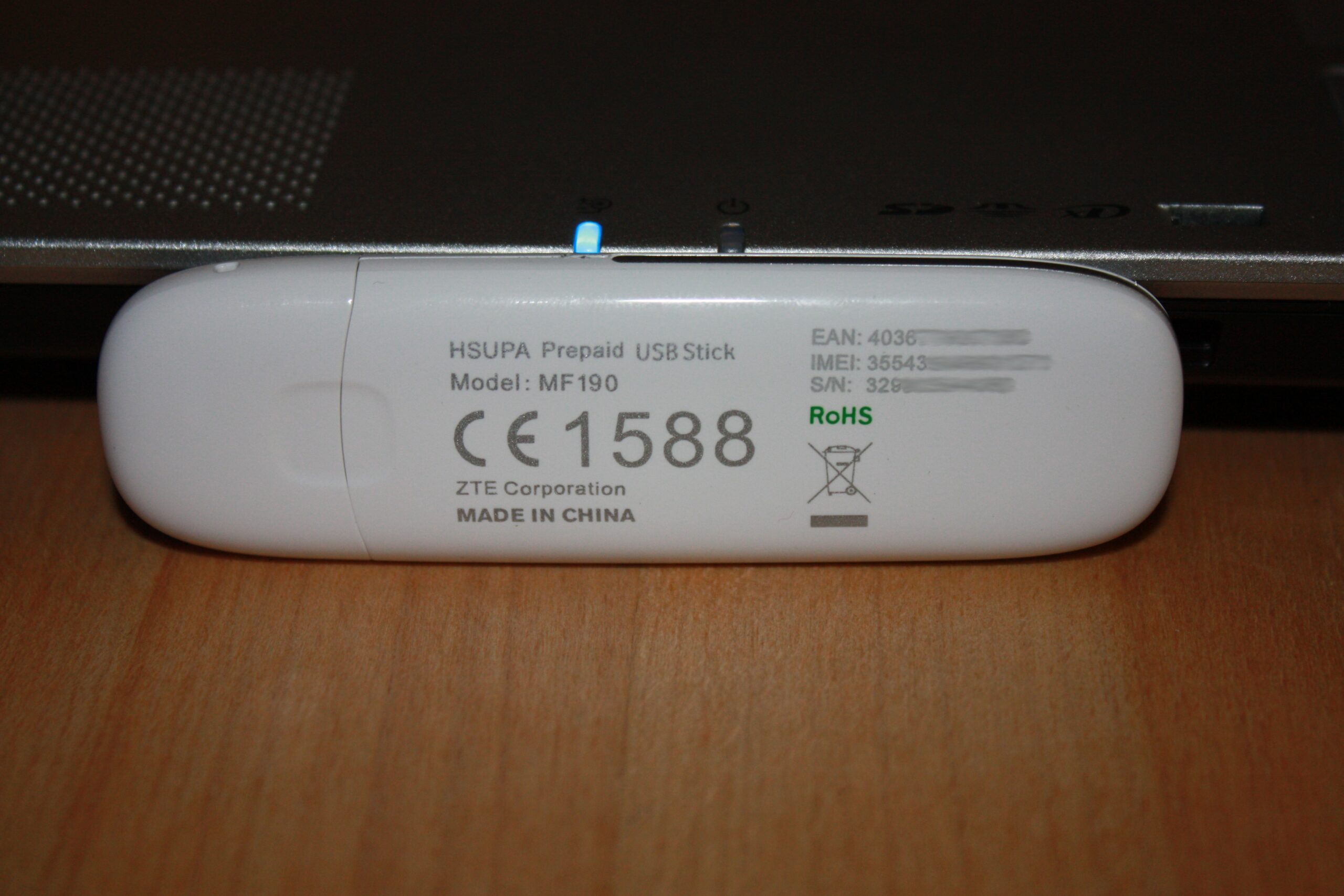
Ich habe hier also den O2 Surfstick MF190 von der Firma ZTE.
Stecke ich diesen einfach in mein System ein und schaue mir an was der Kernel dazu sagt, sehe ich folgendes:
$ dmesg
usb 2-1: new high speed USB device using ehci_hcd and address 3
usb 2-1: New USB device found, idVendor=19d2, idProduct=0083
usb 2-1: New USB device strings: Mfr=3, Product=2, SerialNumber=4
usb 2-1: Product: ZTE WCDMA Technologies MSM
usb 2-1: Manufacturer: ZTE,Incorporated
usb 2-1: SerialNumber: P671A2TMED010000
scsi7 : usb-storage 2-1:1.0
scsi 7:0:0:0: CD-ROM            ZTE      USB SCSI CD-ROM  2.31 PQ: 0 ANSI: 2
sr1: scsi-1 drive
sr 7:0:0:0: Attached scsi CD-ROM sr1
sr 7:0:0:0: Attached scsi generic sg2 type 5
Der Stick wird also als USB-CDROM Laufwerk (hier liegt die Software für die Windows User) und USB-Festplatte (sofern eine MicroSD-Karte eingelegt ist, wäre es diese) erkannt.
Mal schauen was ein lsusb sagt:
$ lsusb
Bus 002 Device 004: ID 19d2:0083 ONDA Communication S.p.A
19d2 steht für den Hersteller und 0083 für das Gerät selbst. Google sagt 0083 ist der Stick aber im Modus (ich nenne es mal) Datenlaufwerk. Ich will aber Modem 🙂 Hierzu sagt Google man muss ein paar bestimmte Kommandos schicken und schon wechselt der USB-Stick seinen Modus. Findige Leute haben sich da schon einen Kopf zu gemacht und das Programm: usb_modeswitch geschrieben. Also soll emerge mal loslegen:
$ emerge usb_modeswitch
Solange er rechnet könnte ich meinen Kernel ja schon mal davon überzeugen das Gerät zu „ignorieren“. Dazu füge ich in die Datei: /usr/src/linux/drivers/usb/storage/unusual_devs.h folgende Zeilen ein:
Damit Geräte dieser Art überhaupt funktionieren können (und ich nach der Änderung in unusual_devs.h ja eh neu kompilieren muss) sollte die Kernelkonfiguration wie folgt angepasst werden:
Device Drivers ->
USB support  --->
<M> OHCI HCD support (If not use Intel or VIA chipset)
<M> UHCI HCD (most Intel and VIA) support (If use Intel or VIA chipset)
<M> USB Serial Converter support  --->
[*] USB Generic Serial Driver
<M> USB driver for GSM and CDMA modems
Network device support  --->
<*> PPP (point-to-point protocol) support
<*> PPP support for async serial ports
Inzwischen ist usb_modeswitch fertig. Für meinen Stick muss ich leider noch etwas Handarbeit leisten. Denn in der Datei /lib/udev/rules.d/40-usb_modeswitch.rules müssen noch folgende Zeilen hinzugefügt werden:
Damit die neue Regel zur Anwendung kommen noch schnell ein:
$ udevadm control --reload-rules
Jetzt sollte es beim Einstecken vom Stick schon anders aussehen….
$ dmesg
usb 2-1: new high speed USB device using ehci_hcd and address 4
usb 2-1: New USB device found, idVendor=19d2, idProduct=0117
usb 2-1: New USB device strings: Mfr=3, Product=2, SerialNumber=4
usb 2-1: Product: ZTE WCDMA Technologies MSM
usb 2-1: Manufacturer: ZTE,Incorporated
usb 2-1: SerialNumber: P671A2TMED010000
usb-storage 2-1:1.0: device ignored
usb-storage 2-1:1.1: device ignored
usb-storage 2-1:1.2: device ignored
usb-storage 2-1:1.3: device ignored
usbcore: registered new interface driver usbserial
USB Serial support registered for generic
usbcore: registered new interface driver usbserial_generic
usbserial: USB Serial Driver core
USB Serial support registered for GSM modem (1-port)
option 2-1:1.0: GSM modem (1-port) converter detected
usb 2-1: GSM modem (1-port) converter now attached to ttyUSB0
option 2-1:1.1: GSM modem (1-port) converter detected
usb 2-1: GSM modem (1-port) converter now attached to ttyUSB1
option 2-1:1.2: GSM modem (1-port) converter detected
usb 2-1: GSM modem (1-port) converter now attached to ttyUSB2
usbcore: registered new interface driver option
option: v0.7.2:USB Driver for GSM modems
Wohooo ein GSM Modem. Was sagt lsusb?
$ lsusb
Bus 002 Device 004: ID 19d2:0117 ONDA Communication S.p.A.
OK, der Stick wird nun also als Modem erkannt, die Datenlaufwerke werden ignoriert und ich könnte mich ja mal um eine Interneteinwahl kümmern, oder? Nötig ist dafür ppp und (weil es so schön einfach ist) wvdial. Emerge muss das wieder für mich erledigen:
$ emerge ppp wvdial
Nach kurzer Zeit ist er fertig. Nun lege ich mal das ppp Device an:
$ mknod /dev/ppp c 108 0
*umschau* ich habe ja so ein paar Tests hinter mir und Scripte können da knallhart sein. Wenn man denen sagt: „Probiere mal bis geht…“ Dann tun die das auch wenn sie 100 mal die falsche PIN eingeben. Man kann lange suchen bis man darauf kommt die PUK einzugeben. SEHR lange. Ich habe also die PIN-Eingabe abgeschaltet!
wvdial ist schnell konfiguriert. Meine Konfiguration für O2 schaut so aus:
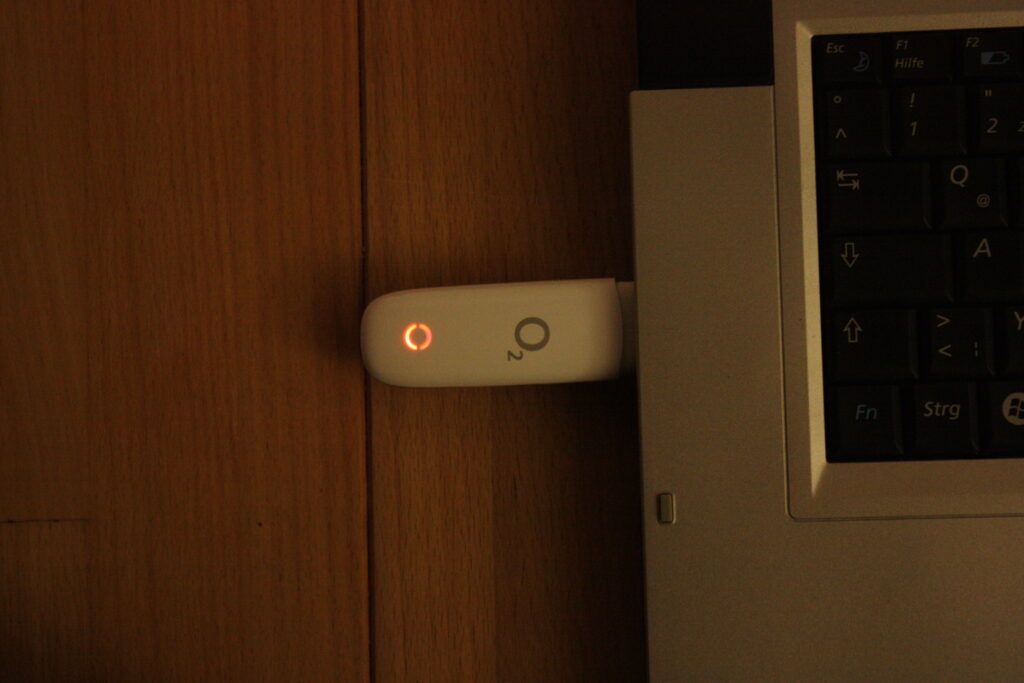
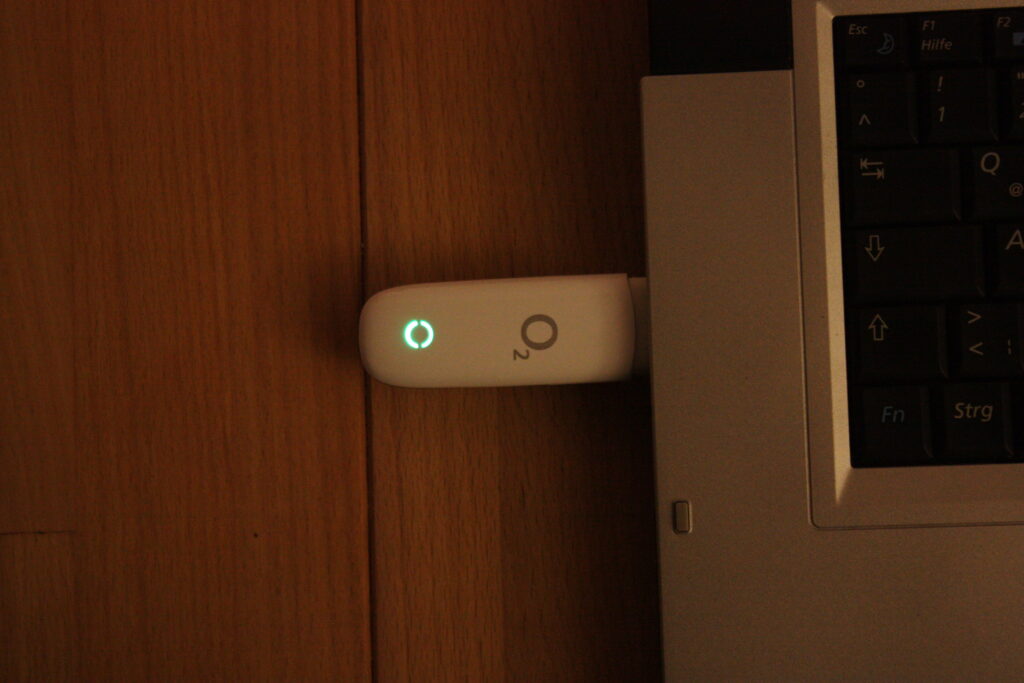
Stecke ich nun meinen (mit abgeschalteter PIN-Eingabe) Surfstick ins Notebook beginnt er rot zu leuchten. Ist der Stick betriebsbereit und hat Netz beginnt er grün zu leuchten 🙂 Einfach, oder?
Die Einwahl funktioniert nun recht einfach mit wvdial:
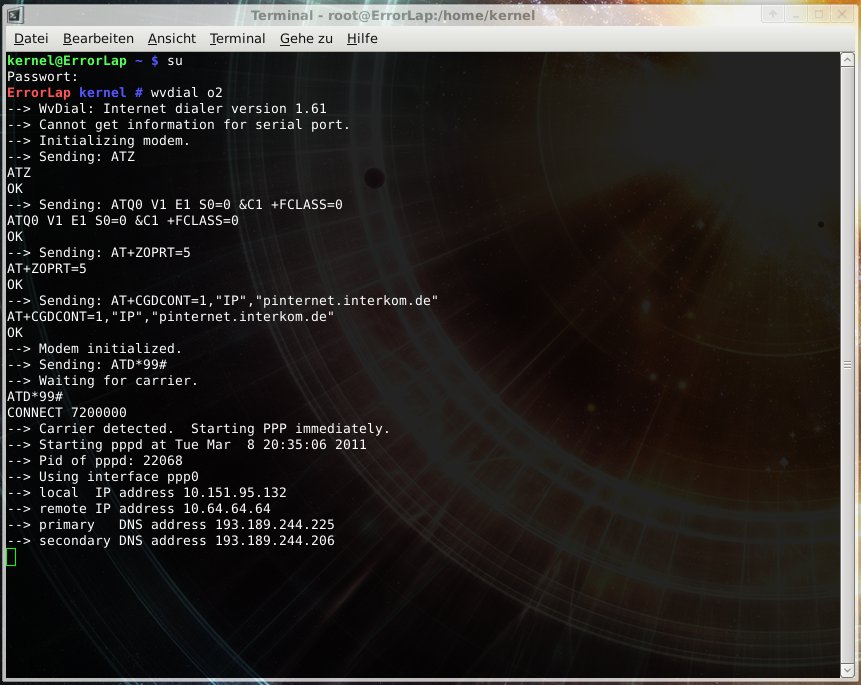
$ wvdial o2
--> WvDial: Internet dialer version 1.61
--> Cannot get information for serial port.
--> Initializing modem.
--> Sending: ATZ
ATZ
OK
--> Sending: ATQ0 V1 E1 S0=0 &C1 +FCLASS=0
ATQ0 V1 E1 S0=0 &C1 +FCLASS=0
OK
--> Sending: AT+ZOPRT=5
AT+ZOPRT=5
OK
--> Sending: AT+CGDCONT=1,"IP","pinternet.interkom.de"
AT+CGDCONT=1,"IP","pinternet.interkom.de"
OK
--> Modem initialized.
--> Sending: ATD*99#
--> Waiting for carrier.
ATD*99#
CONNECT 7200000
--> Carrier detected.  Starting PPP immediately.
--> Starting pppd at Tue Mar  8 20:35:06 2011
--> Pid of pppd: 22068
--> Using interface ppp0
--> local  IP address 10.151.95.132
--> remote IP address 10.64.64.64
--> primary   DNS address 193.189.244.225
--> secondary DNS address 193.189.244.206
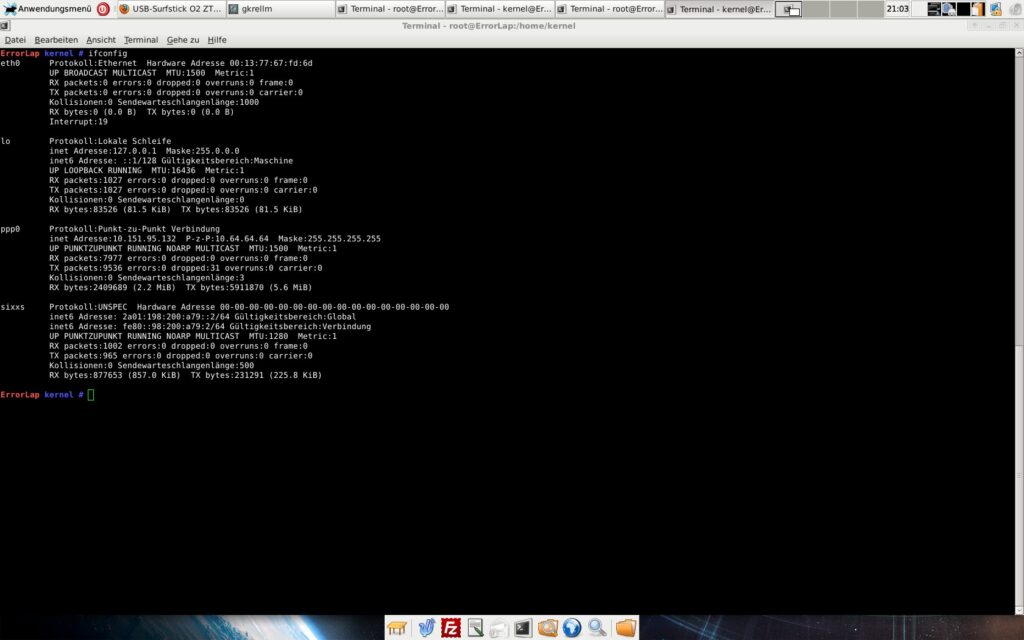
Nun sollte man auch schon online sein. Ein kurzer Blick auf die Interfacekonfiguration zeigt:
 Der OpenSolaris fork Openindiana und gPodder

 Pahhh da boote ich ganz cool meine Linux-Schüssel, hänge die USB-Platte ein und passe meine exports für einen ganz einfachen und schnellen Share an:
 ZFS ist nun schon ein paar Jahre alt, denn noch habe ich bisher noch kein Dateisystem gefunden welches im wirklich das Wasser reichen kann. Hier und da in Detailvergleichen, keine Frage aber
alles in allem „no way“. Bei seiner Einführung hat SUN etwas von unkaputtbar erzählt. Titanic lässt grüßen? Auf keinen Fall… Ich habe es noch nicht geschafft ein ZFS zu zerlegen. Egal wie oft der Strom ausfällt oder der Rechner einen Reset bekommt. Ohne Hammer bzw. echten Hardwaredef. läuft das System einfach weiter.
Wie auch immer…. Vor ein paar Tagen ist nun die Entwicklerversion oi_151a erschienen. Die Version 148 war schon viel versprechend. Diese Version lief auch immer im Dualboot neben meinem Gentoo. Da sie denn noch viel Schleifarbeit an vielen Stellen braucht hatte sie eher ein passives leben 🙁
Dieses hat sich jetzt nach einem kurzen Test geändert. Gentoo verschwindet in eine Virtualbox VM auf dem Solarissystem und dann geht es los.
Ich liste in laufe der Zeit mal in einem Untermenü auf was mir so aufgefallen ist bzw. was anderen vielleicht weiterhelfen könnte.
OpenIndiana der fork von OpenSolaris und Solaris? Ja und nein, denn Sun hat sein Verspechen, die OpenSolaris-Entwicklung für die Gemeinschaft zu öffnen, nicht eingehalten hat und da Oracle nach der Übernahme von Sun zunehmend Teilprojekte einstellte, haben Mitglieder der OpenSolaris-Entwickler-Gemeinschaft am 3. August 2010 die Gründung des Projektes Illumos zur Entwicklung eines wirklich freien Open-Source-Solaris bekanntgegeben. OpenIndiana hat nun diese Basis.
Ich hatte auf einer meiner Maschinen ein kleines Problem mit der LiveCD. Diese bliebt beim booten einfach hängen und dieses ohne erkennbaren Grund. Zumindest konnte ich auf den Konsolen nichts erkennen und einen Logfile gibt es so ja erstmal nicht :-/ Bei einem Linux Live System würde man ja nun erstmal Kernel Optionen wie: noacpi / noapic / acpi=off oder so ein Geschlönz probieren, aber hier????
Ich habe im Zusammenhang mit der OpenIndiana LiveDVD ein paar Bugs und Probleme im Zusammenhang mit USB gelesen. Hier scheint das System noch etwas „anfällig“ zu sein 🙁 Wie auch immer nach einigen Tests viel mit nichts besseres mehr ein als einfach den USB-Kontroller im BIOS zu deaktivieren. Nur um das USB-System auszuschließen versteht sich… Tja, was soll ich sagen? USB im BIOS ausschalten und LiveDVD (der OpenIndiana Live USB-Stick ist dann natürlich nutzlos) einlegen. Schon versagen ordnungsgemäß USB-Tastatur und USB-Maus ihren Dienst, OpenIndiana Bootet aber sauber hoch. Spannenderweise erkennt das gebootete System den USB-Kontroller wieder und somit auch Maus, Tastatur oder sonstige USB-Sticks. Dieses Verhalten führte zwar bei mir zu etwas Stirnrunzeln, bringt mir denn noch ein funktionierendes System.
ZFS ist nun schon ein paar Jahre alt, denn noch habe ich bisher noch kein Dateisystem gefunden welches im wirklich das Wasser reichen kann. Hier und da in Detailvergleichen, keine Frage aber
alles in allem „no way“. Bei seiner Einführung hat SUN etwas von unkaputtbar erzählt. Titanic lässt grüßen? Auf keinen Fall… Ich habe es noch nicht geschafft ein ZFS zu zerlegen. Egal wie oft der Strom ausfällt oder der Rechner einen Reset bekommt. Ohne Hammer bzw. echten Hardwaredef. läuft das System einfach weiter.
Wie auch immer…. Vor ein paar Tagen ist nun die Entwicklerversion oi_151a erschienen. Die Version 148 war schon viel versprechend. Diese Version lief auch immer im Dualboot neben meinem Gentoo. Da sie denn noch viel Schleifarbeit an vielen Stellen braucht hatte sie eher ein passives leben 🙁
Dieses hat sich jetzt nach einem kurzen Test geändert. Gentoo verschwindet in eine Virtualbox VM auf dem Solarissystem und dann geht es los.
Ich liste in laufe der Zeit mal in einem Untermenü auf was mir so aufgefallen ist bzw. was anderen vielleicht weiterhelfen könnte.
OpenIndiana der fork von OpenSolaris und Solaris? Ja und nein, denn Sun hat sein Verspechen, die OpenSolaris-Entwicklung für die Gemeinschaft zu öffnen, nicht eingehalten hat und da Oracle nach der Übernahme von Sun zunehmend Teilprojekte einstellte, haben Mitglieder der OpenSolaris-Entwickler-Gemeinschaft am 3. August 2010 die Gründung des Projektes Illumos zur Entwicklung eines wirklich freien Open-Source-Solaris bekanntgegeben. OpenIndiana hat nun diese Basis.
Ich hatte auf einer meiner Maschinen ein kleines Problem mit der LiveCD. Diese bliebt beim booten einfach hängen und dieses ohne erkennbaren Grund. Zumindest konnte ich auf den Konsolen nichts erkennen und einen Logfile gibt es so ja erstmal nicht :-/ Bei einem Linux Live System würde man ja nun erstmal Kernel Optionen wie: noacpi / noapic / acpi=off oder so ein Geschlönz probieren, aber hier????
Ich habe im Zusammenhang mit der OpenIndiana LiveDVD ein paar Bugs und Probleme im Zusammenhang mit USB gelesen. Hier scheint das System noch etwas „anfällig“ zu sein 🙁 Wie auch immer nach einigen Tests viel mit nichts besseres mehr ein als einfach den USB-Kontroller im BIOS zu deaktivieren. Nur um das USB-System auszuschließen versteht sich… Tja, was soll ich sagen? USB im BIOS ausschalten und LiveDVD (der OpenIndiana Live USB-Stick ist dann natürlich nutzlos) einlegen. Schon versagen ordnungsgemäß USB-Tastatur und USB-Maus ihren Dienst, OpenIndiana Bootet aber sauber hoch. Spannenderweise erkennt das gebootete System den USB-Kontroller wieder und somit auch Maus, Tastatur oder sonstige USB-Sticks. Dieses Verhalten führte zwar bei mir zu etwas Stirnrunzeln, bringt mir denn noch ein funktionierendes System.