IT-Blog von Sebastian van de Meer

Kategorie: Hardware & Reparatur (Seite 2 von 5)

Hardware-Tests, Reparaturanleitungen und Teardowns — von der Fritz!Box bis zum Bose-Kopfhörer.

FNIRSI GC-01 Upgrade: Akku, Zählrohr & Rad Pro Firmware installieren​

Bei meinen letzten Einkaufstouren auf Aliexpress ist mir immer mal wieder ein FNIRSI GC-01 Nuclear Radiation Detector, sprich Geigerzähler vorgeschlagen worden. Was soll ich sagen, japp hat funktioniert, irgendwann habe ich das Teil tatsächlich einfach für knapp 30€ mit im Einkaufswagen gehabt. Nach ein paar Spielerreien ging mir aber schnell die Batterielebensdauer auf die Nerven, denn das Teil war im grunde immer leer. Da mich, wie immer, brennend interessiert, was denn da überhaupt verbaut ist, habe ich es mir etwas näher angesehen und schnell festgestellt, dass man noch ein paar Veränderungen vornehmen kann. Darum soll es in diesem Beitrag gehen.
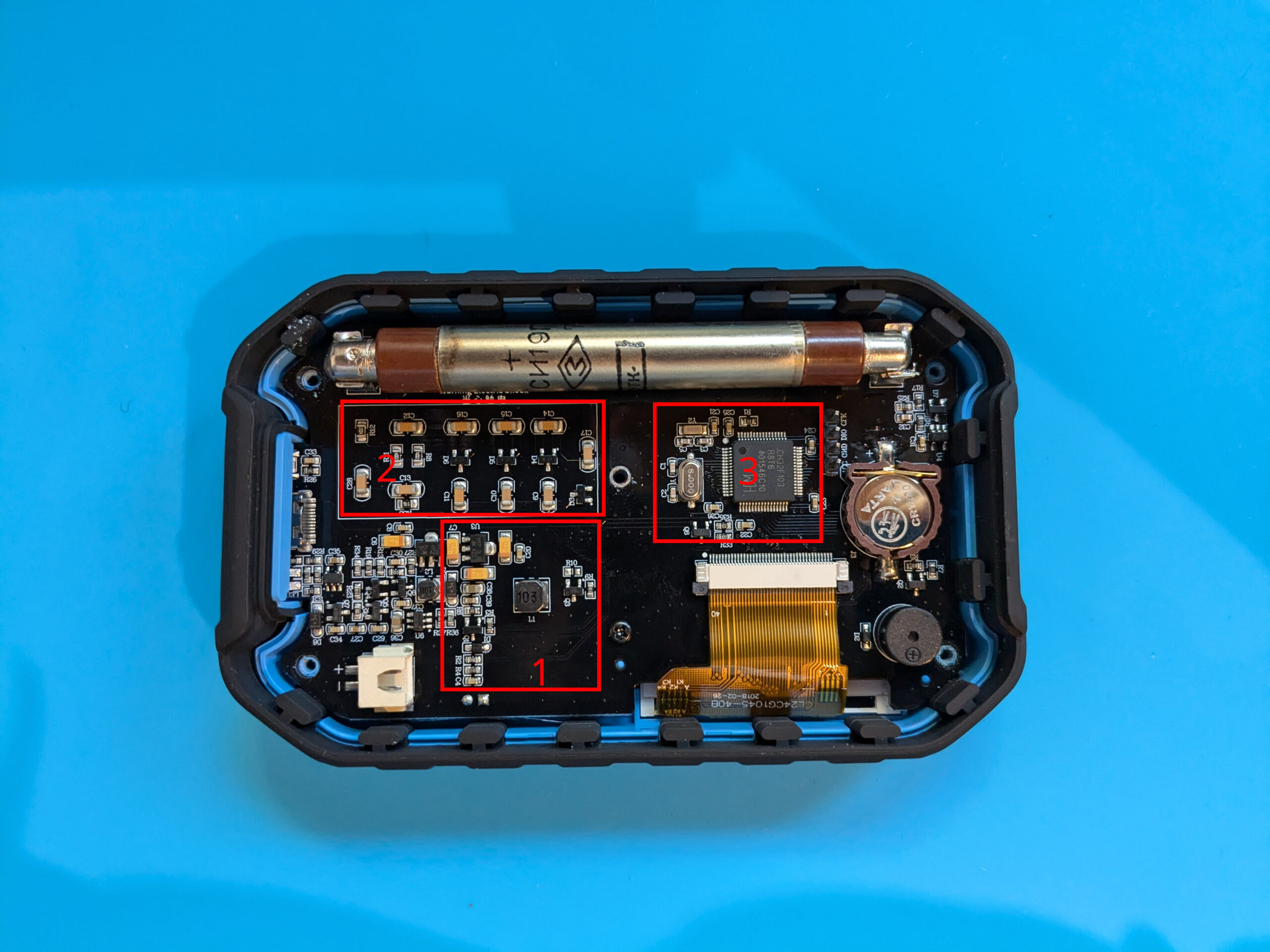
Geöffneter FNIRSI GC-01 Nuclear Radiation Detector

Das Gerät kam mit einem J613 Geiger-Müller-Zählrohr. Dieses ist in der Lage Beta- und Gamma-Strahlung zu erfassen. J613 braucht eine Betriebsspannung von 300 bis 400 Volt und ist ganz gut darin auch niedrige Stralungsniveaus zu messen. Die Platine des GC-01 ist recht simpel aufgebaut. Es hat ein kleines PSU, welches vom USB-C Anschluss oder vom 3.7V Akku eine Spannung von ca. 130V AC aufbaut (ich hab den Teil mal mit einer 1 markiert). Dieses fütter dann einen 3-Stage Multiplier (2) und schon kommen die knapp 400V zusammen. Eine kleine CR1220 Knopfzellenbatterie sorgt dafür, dass der Speicher für Uhrzeit und Messwerte gehalten wird. Dann ist da noch ein kleiner CH32F103 (3). Das kann aber auch mal ein ARM MCU sein, kommt auf die Version an. Der eigentliche 3.7V Akku kommt bei mir mit 1100mAh, also knapp 4Wh, was die geringe Laufzeit erklären sollte. Es gibt noch einen kleinen Piezo Tongeber, welcher für die für einen Geigerzähler bekannten Knackgeräusche sorgt, wenn ein Teilchen „gezählt“ wird. Nahe der MCU sind noch vier „Löcher“ in der Platine, welche als JP1 beschriftet sind. Wie sich heraus stellte, ist dieses ein ST-Link Connector und von link nach rechts sind es die Pins +3.3V, SWDIO, SWCLK, GND. Das wird etwas später noch spannend.
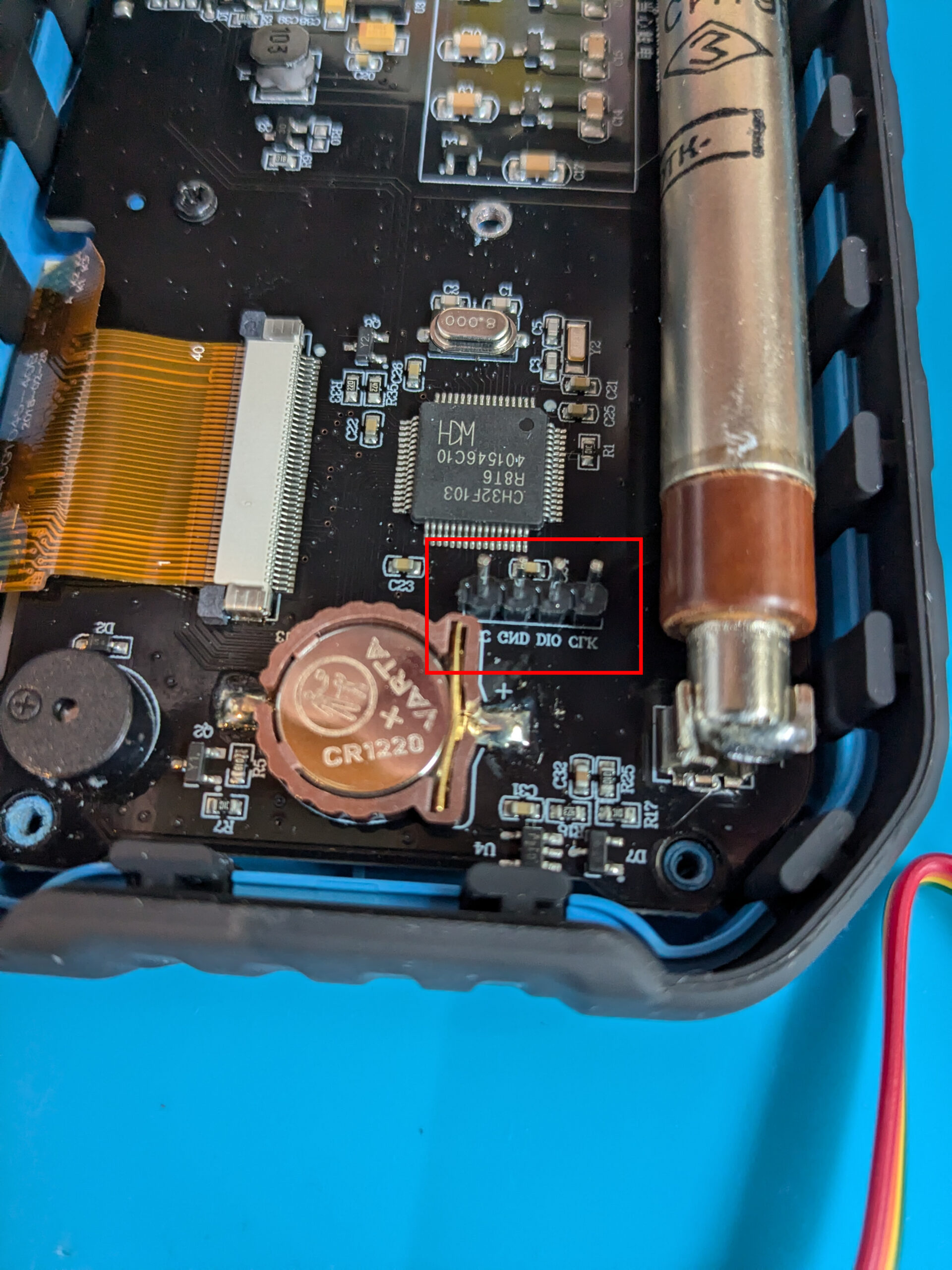
Geöffneter FNIRSI GC-01 Nuclear Radiation Detector

Was mir ebenfalls recht schnell aufgefallen ist, ist dass scheinbar nicht jedes Teilchen ein hörbares Knacken auslöst. Zwar findet sich über dem Display noch eine kleine rote LED, welche passen zu den Teilchen aufblinkt aber halt nicht das Knacken. Der Soundgeber scheint auschließlich per Firmware angesteuert zu werden und die Entwickler haben anders entschieden. 😉

Im Internet habe ich ein paar Modifikation per Widerstand, Transistor usw. gesehen um eine Verbindung zwischen LED und Piezo Soundgeber zu löten, damit diese auch immer Geräusche von sich gibt. Ich bin aber bei Firmware hängen geblieben. Zum einen gibt es eine doch leistungsstarke MCU, dann noch eine USB-C Schnittstelle, bei welcher die Datenleitungen bis zur MCU reichen und natürlich noch den ST-Link.

Schalte ich das Gerät aus, schließe es per USB-C an meinen Computer an und schalte es ein taucht ein Laufwerk mit einem leeren Textfile auf. Irgendwas muss da also gehen. Da war nun wieder der Punkt an welchem ich nicht los lassen konnte.

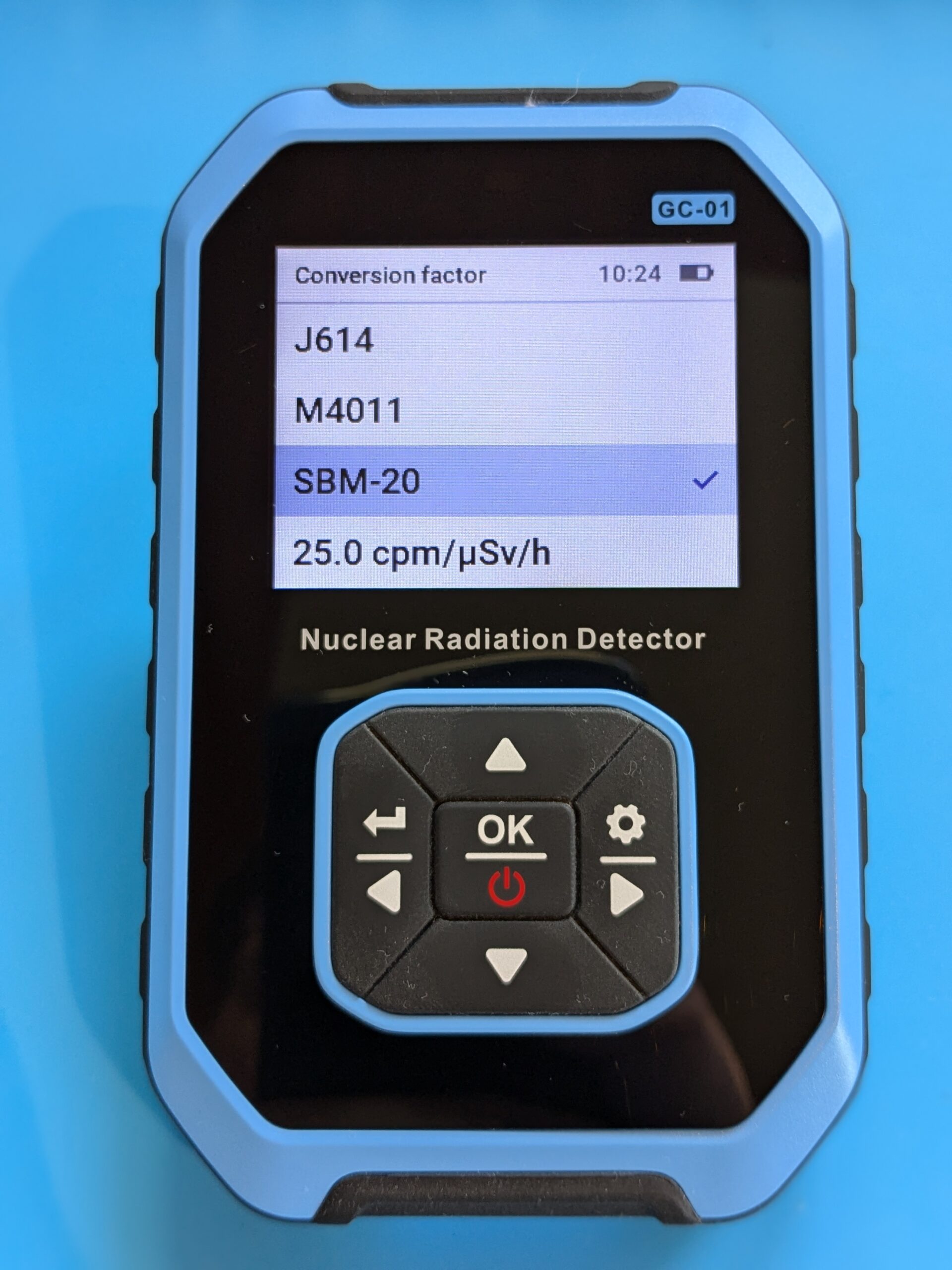
Die CR1220 kam schon etwas verbraucht an und wurde von mir gegen eine frische ersetzt. Für den kleinen 1100mAh Akku hat sich ebenfalls ein günstiger und vor allem ins Gehäuse passender Ersatz mit immerhin 2200mAh gefunden. Dieser sollte die Autonomiezeit fast verdoppeln. Das J613 ist im grunde sehr gut für seinen Zweck, ich hatte da aber noch ein SBM-20-1 von einem früheren Projekt in meiner Schublade liegen. Das SBM-20-1 braucht eine Betriebsspannung von 380 bis 450V und hat eine sehr ähnliche Bauform. Wenn man die beiden Haltepfosten auslötet, passt die gut rein.
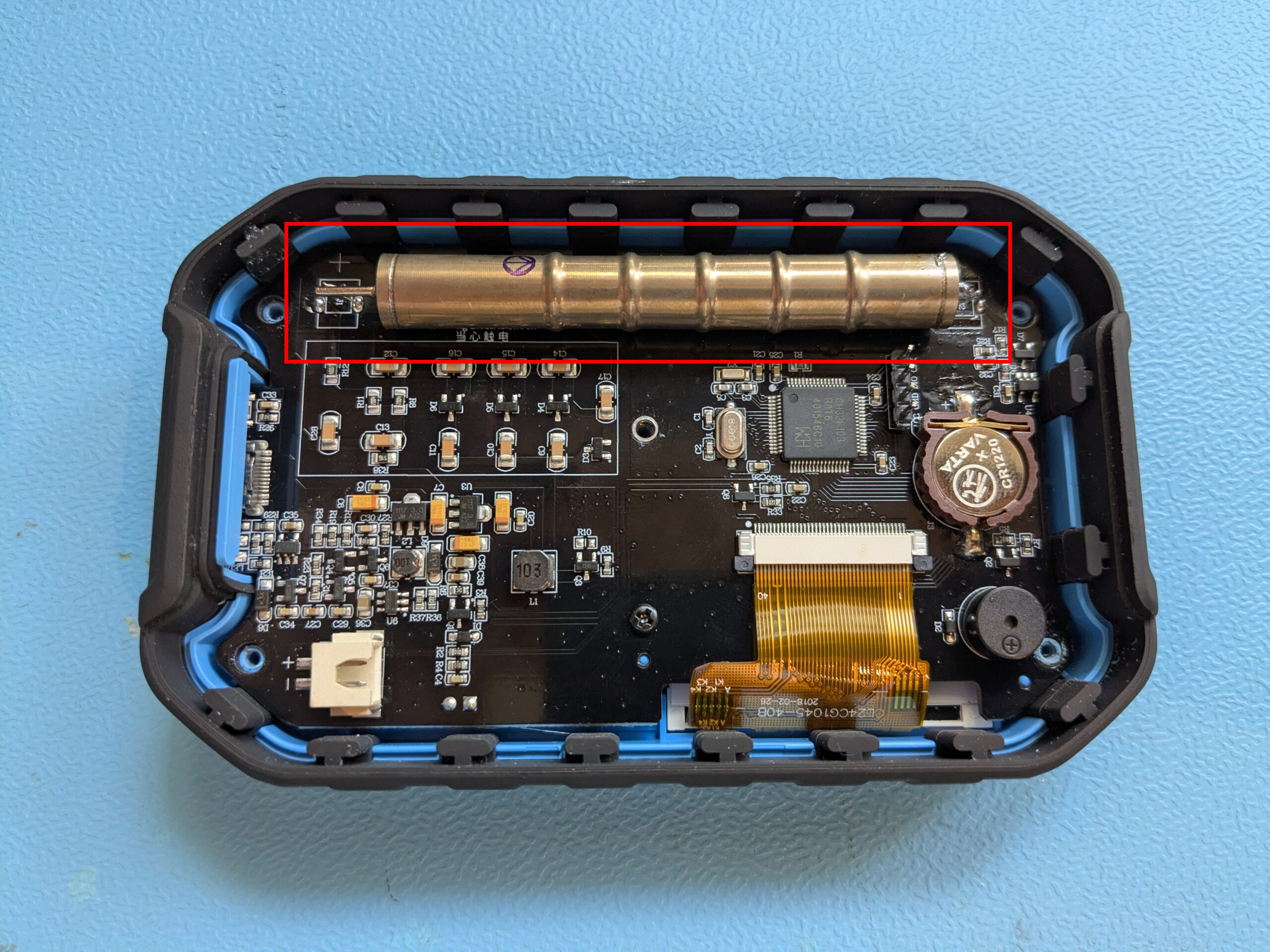
Geöffneter FNIRSI GC-01 Nuclear Radiation Detector mit installiertem SBM-20-1 Zählrohr.

Ebenfalls erfasst es Beta- und Gamma-Strahlung. Es ist zwar bei geringeren Strahlungen nicht gaaanz so genau wie das J613 und das Fenster für Beta-Strahlung ist etwas kleiner aber hey, dafür ist das Ding fast unkaputtbar und wenn ich der Firmware irgendwie mitteilen kann, was ich da eingebaut habe, dann sollte sich Vieles durch berechnungen in der Firmware doch ausgleichen lassen, oder?
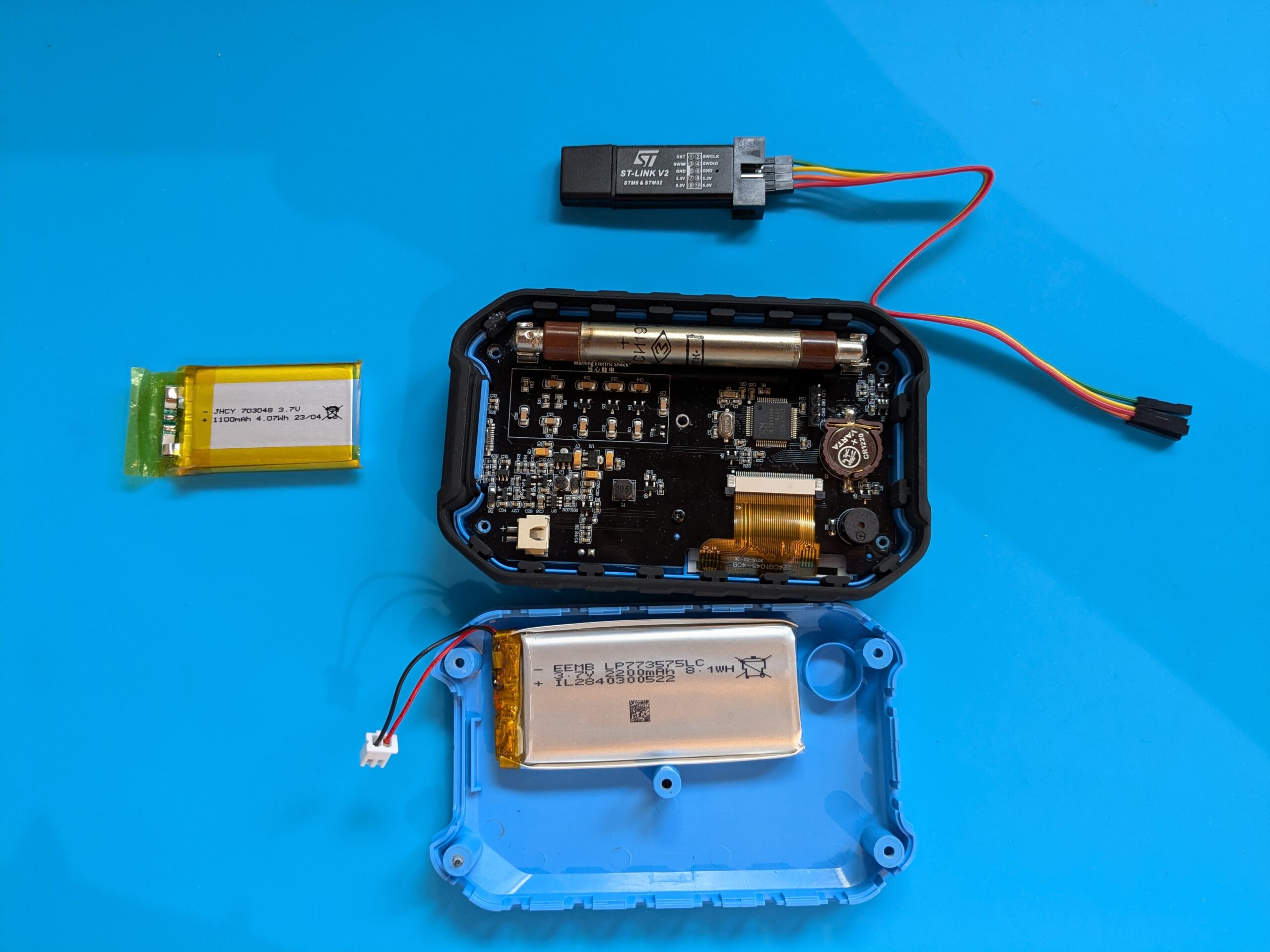
Geöffneter FNIRSI GC-01 Nuclear Radiation Detector

Firmware….
Ein Datalogger wäre toll, damit ich einfach jeden Tag, jede Stunde oder so kurz den aktuellen Messwert wegschreiben kann. Dann könnte ich über einen laaangen Zeitraum eine Kurve zeichnen. Wenn ich dann noch irgendwie den Stromverbrauch beeinflussen könnte, denn das Display muss ja nicht 24/4 leuchten. Vielleicht noch etwas um die normale Hintergrundstrahlung heraus zu filtern?! So Kleinigkeiten welche mir in der Stock Firmware irgendwie fehlen. Aber vielleicht gibt es ja inzwischen ein Update vom Herstellen oder ich kann da was auslesen und selbst schreiben, mal schauen.

Die Recerche hat mich recht schnell zu einem GitHub repro gebracht. Rad Pro, da hat sich schon jemand mit einer alternativen Firmware für verschiedene Geräte beschäftigt. Selbst Dinge über welche ich noch nicht im Ansatz nachgedacht habe, werden dort erfüllt bzw. gelöst. Öhm also was soll ich sagen? Ich hab einfach gemacht, was dort in der sehr überschaubaren Anleitung steht und geht einfach! Naja, fast. der Weg über das USB Laufwerk hat nicht so wirklich funktioniert. Am Ende habe ich einfach kurz eine Stiftleiste für den ST-Link eingelötet und die neue Firmware über diesen Weg in die MCU gedrückt. Was sich für mich auch irgendwie zuverlässiger anfühlte, vielleicht bin ich da aber auch zu oldschool.

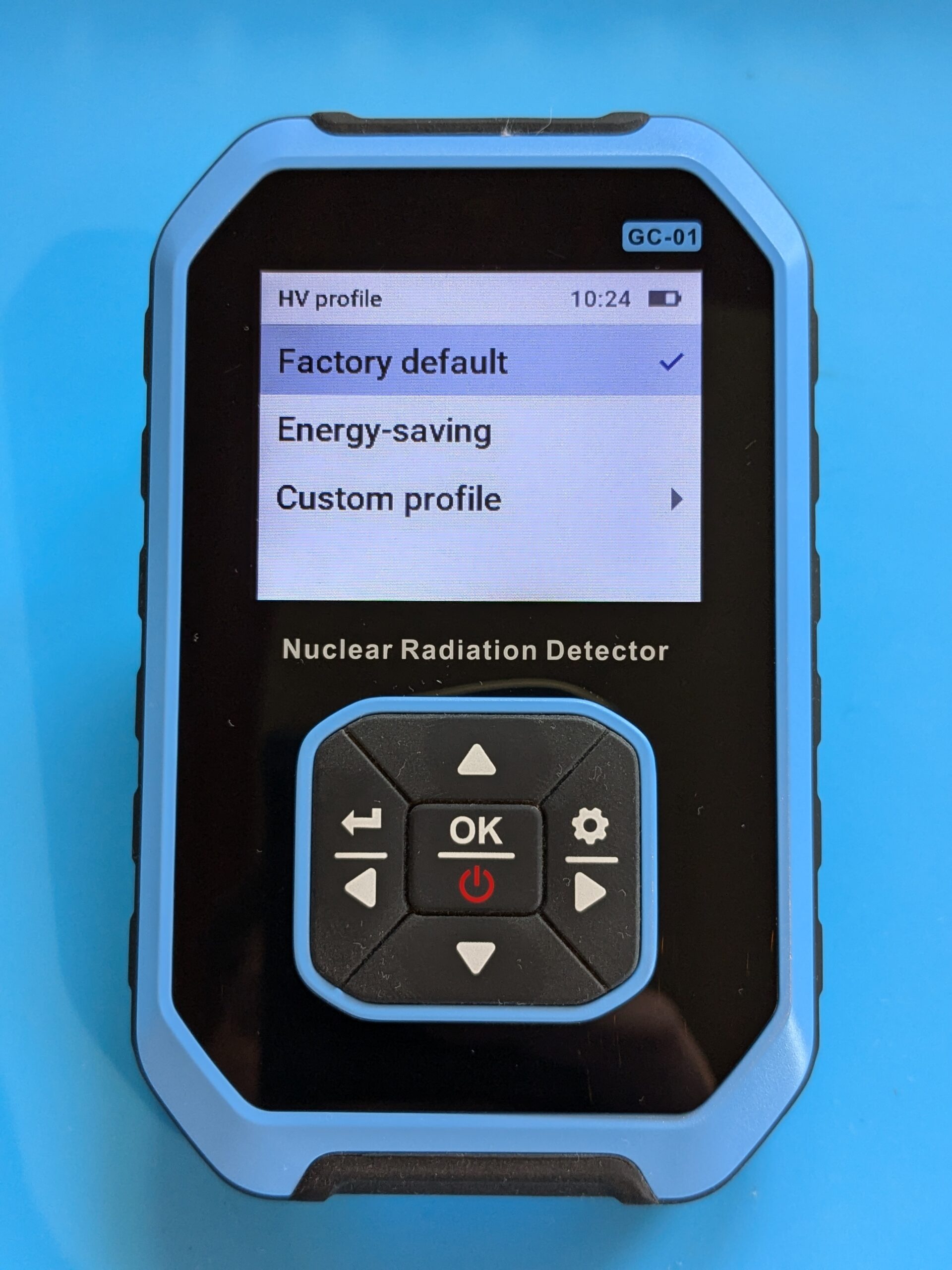
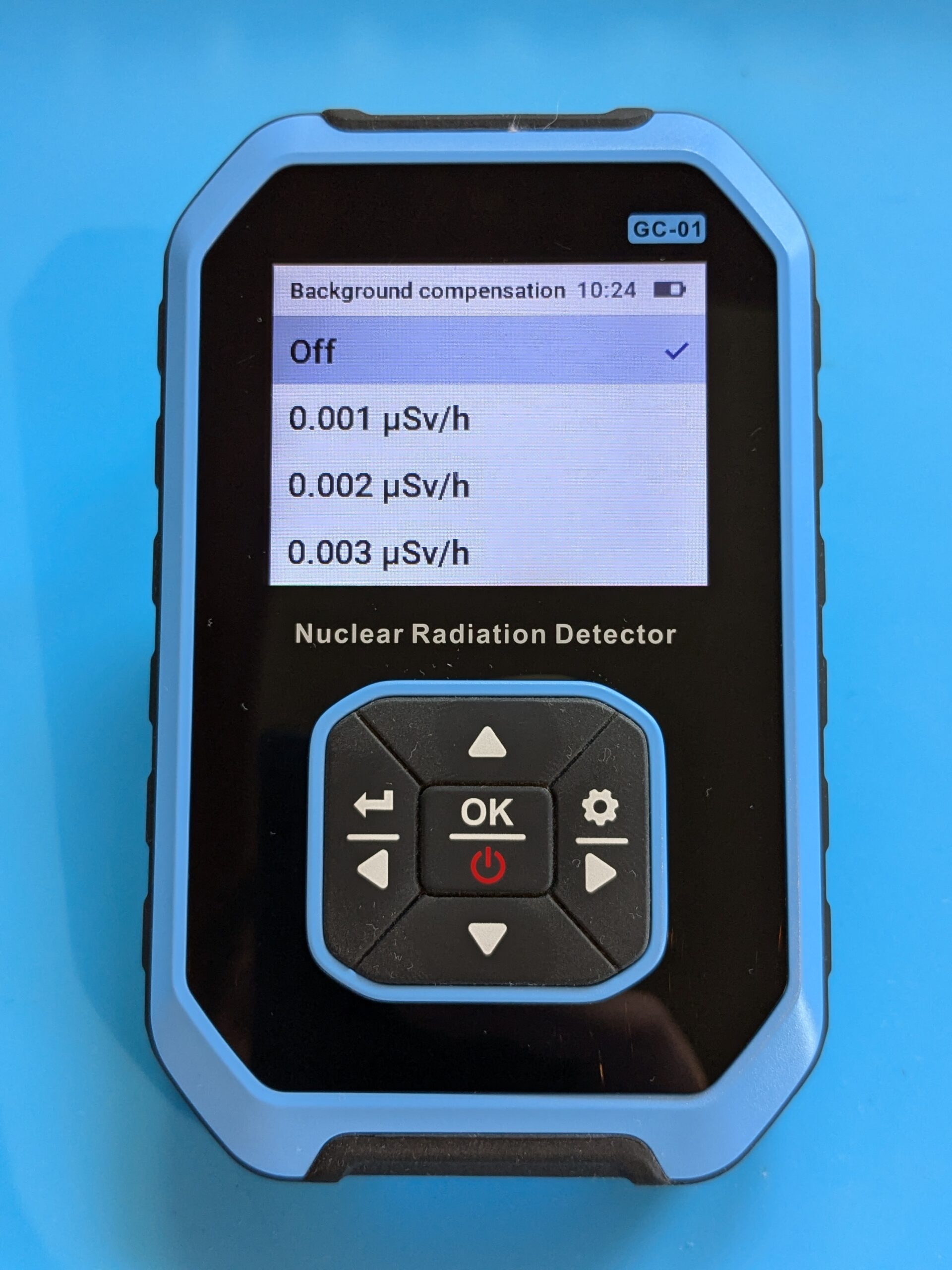
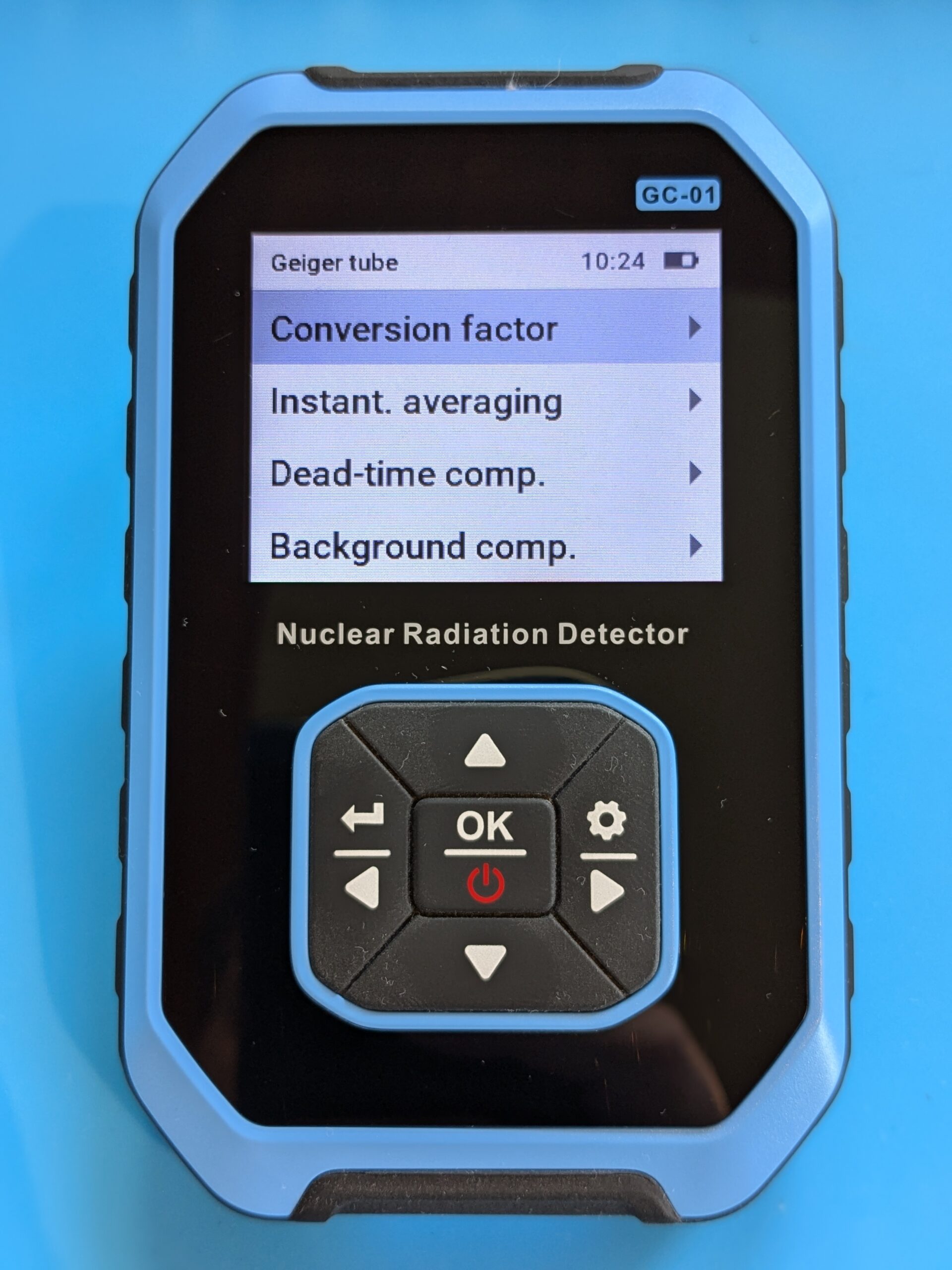
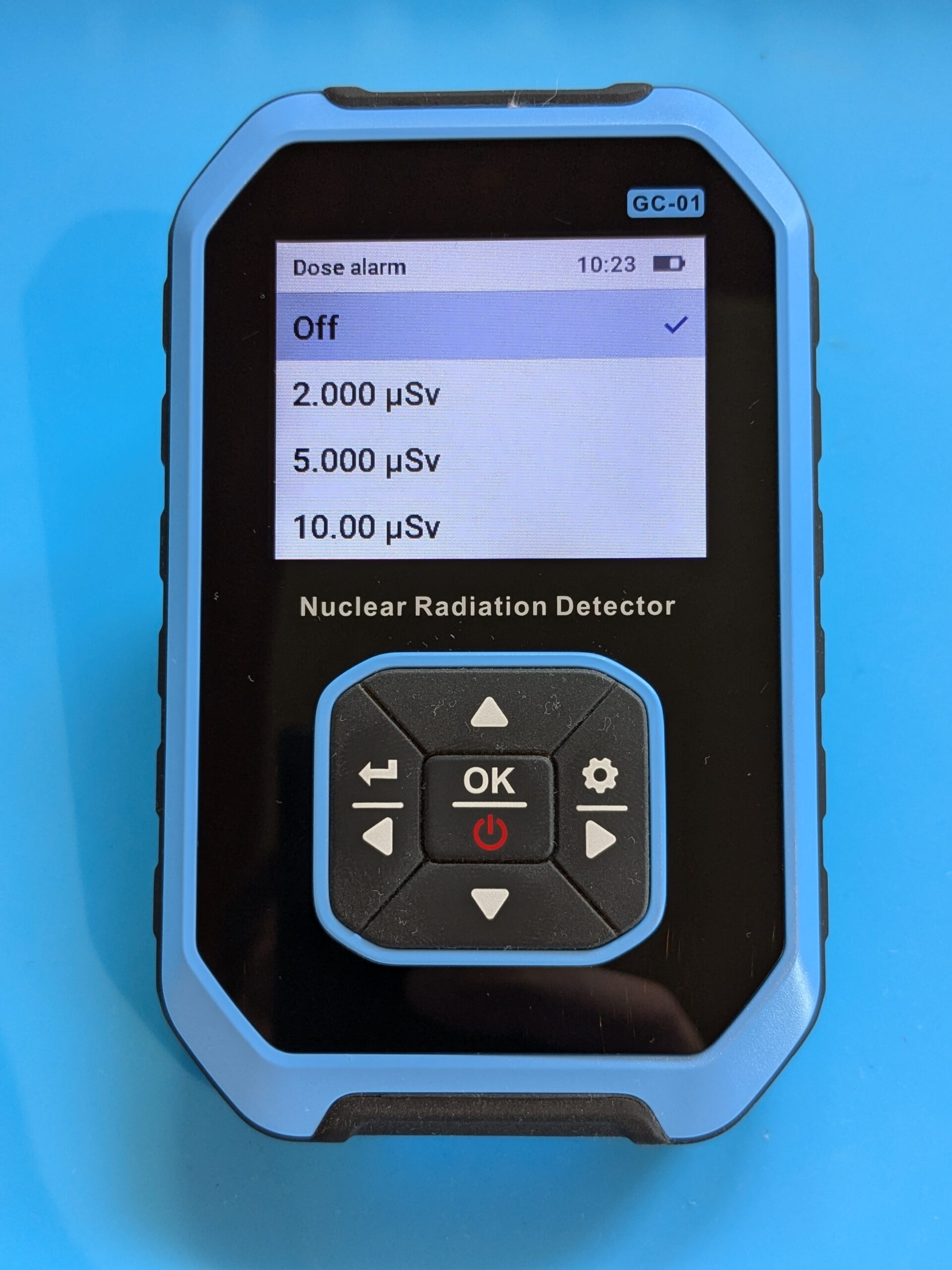
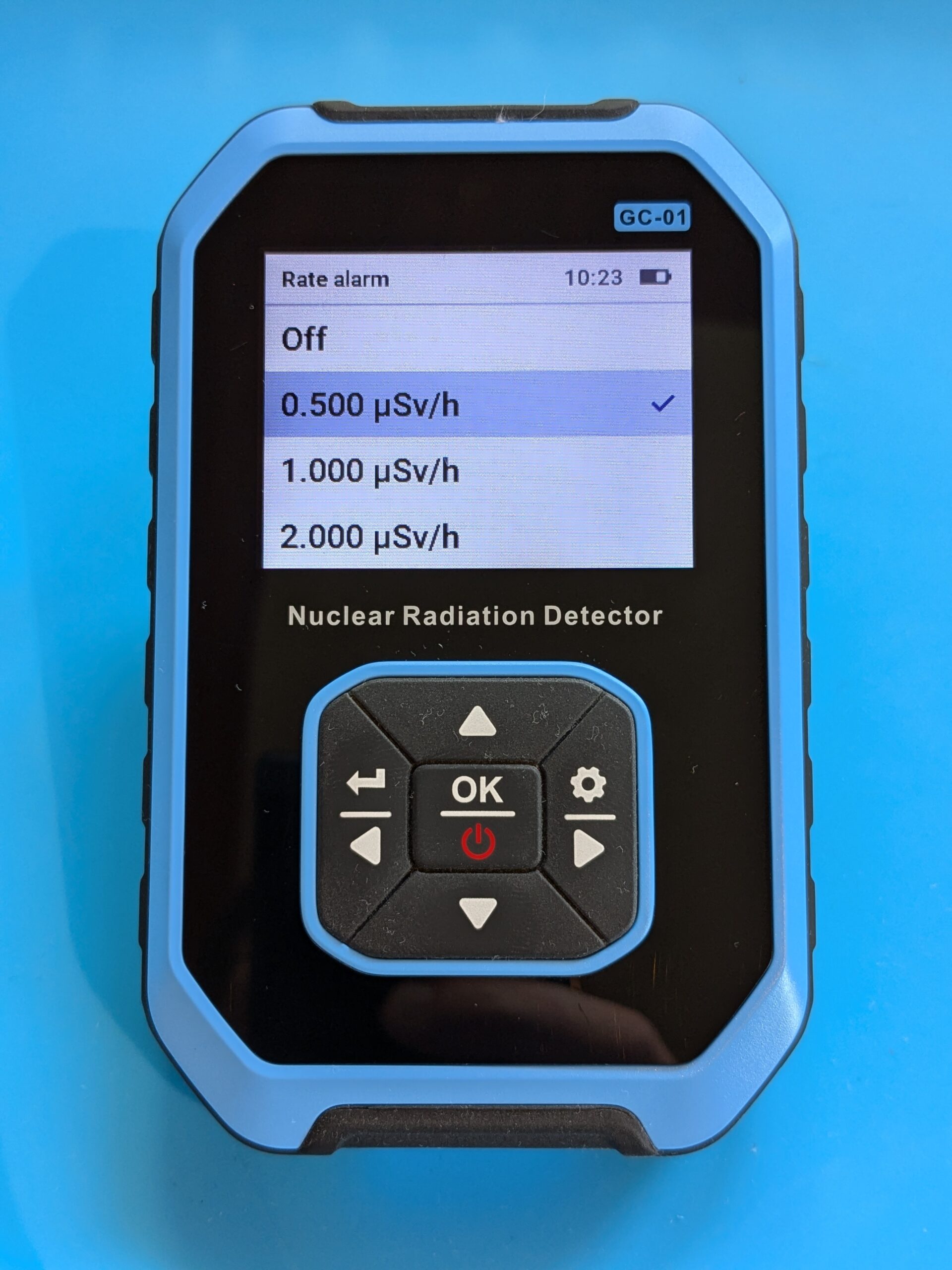
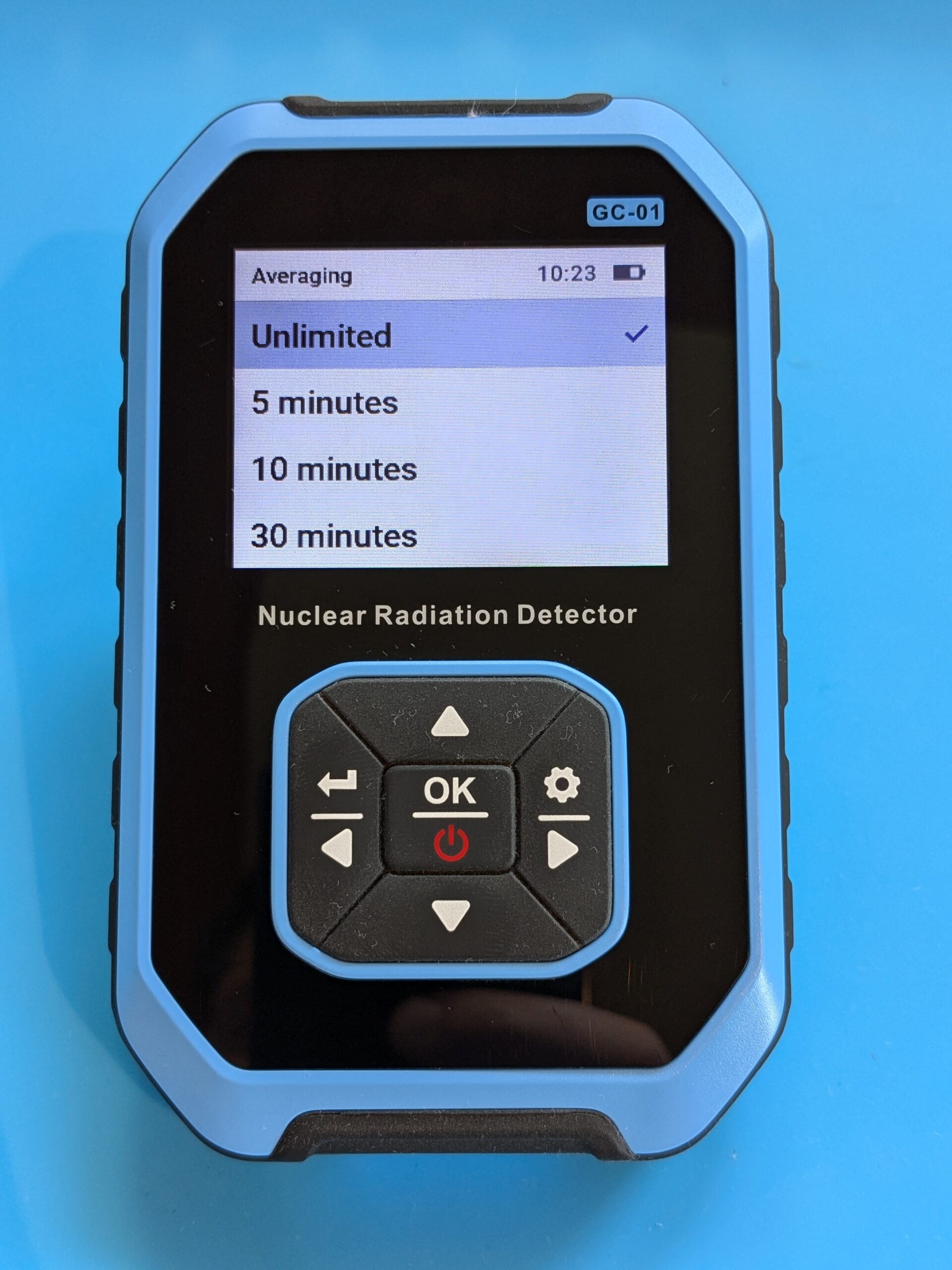
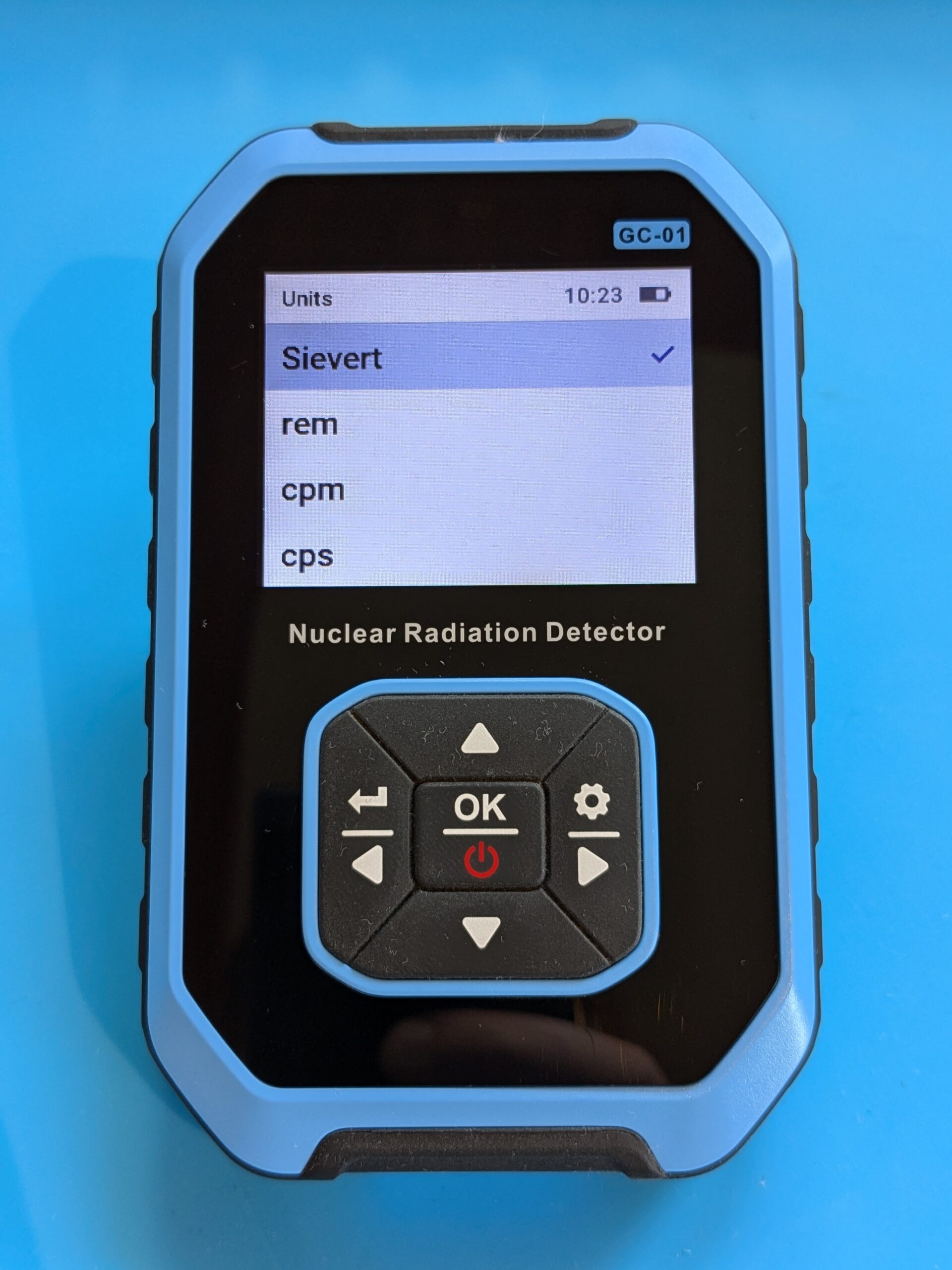
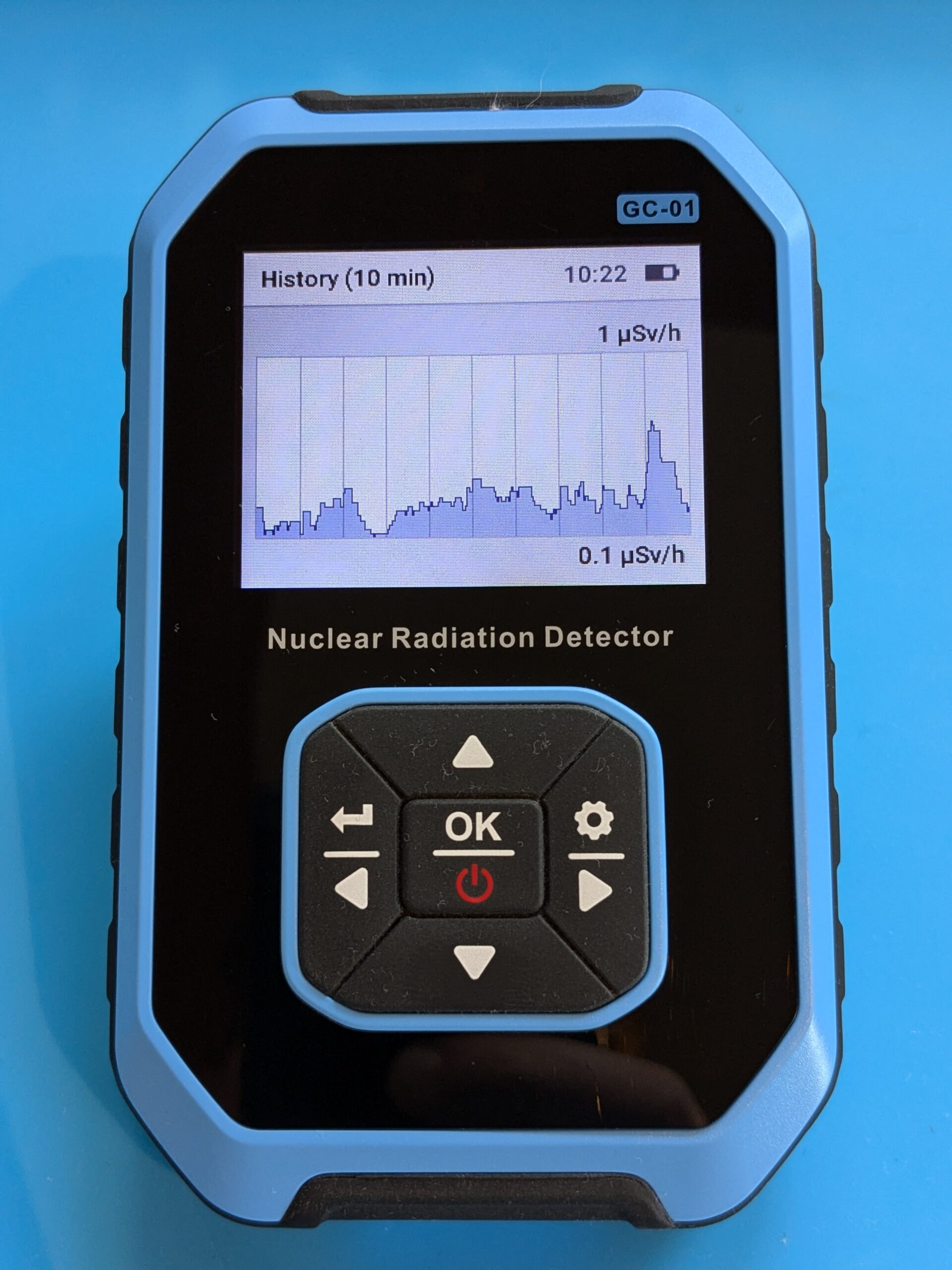
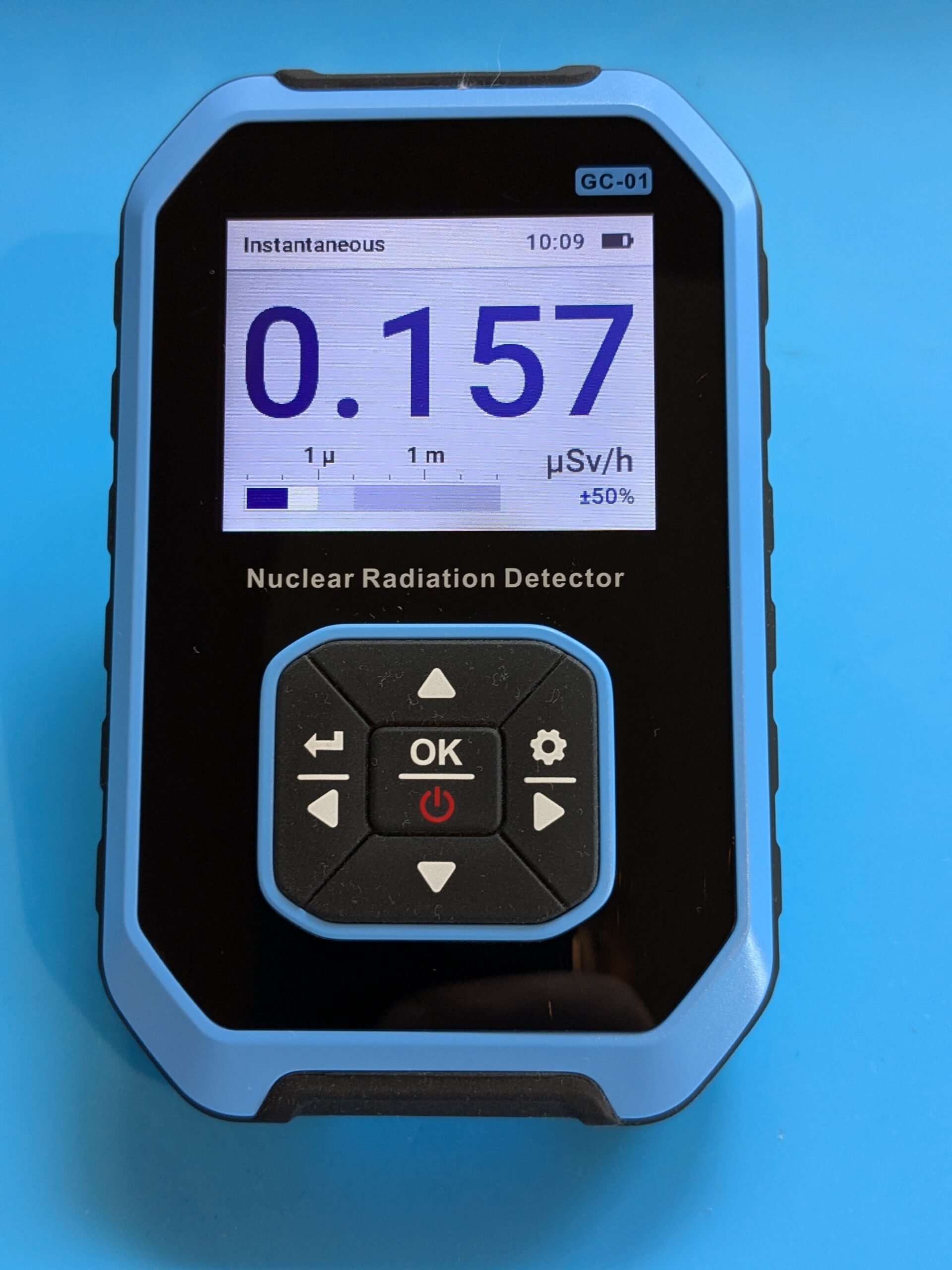
Ein paar Bilder vom Gerät mit der neuen Firmware findet ihr unten.

Viel Spaß beim Basteln und wenn ihr Fragen habt, wie immer einfach fragen.
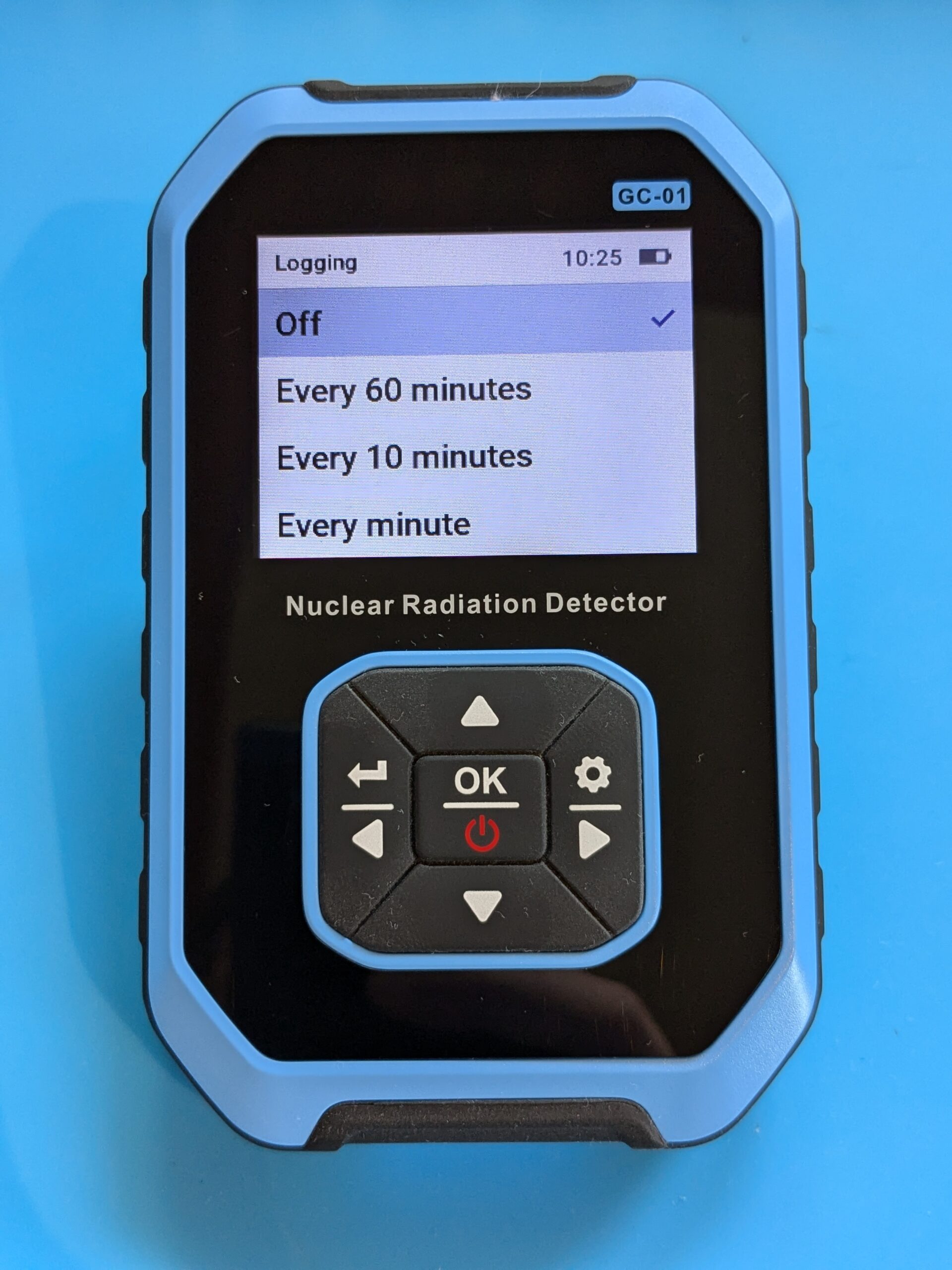

Rad Pro Firmware 3.x – ein deutliches Stück Reife

Wie doch die Zeit vergeht. Inzwischen gibt es eine deutlich neuere Firmware für das FNIRSI GC-01. Aktuell ist Version 3.0.2, verfügbar im offiziellen Rad Pro-Repository: https://github.com/Gissio/radpro/releases

Die Installation war bei mir – wie schon bei früheren Versionen – wieder unkompliziert. Allerdings weiterhin nicht über USB-DFU, sondern erneut klassisch über ST-Link, was beim GC-01 inzwischen fast schon erwartbar ist.

Der Ablauf selbst war unspektakulär und funktionierte auf Anhieb:

kernel@ErrorWork ~/D/r/fnirsi-gc01_ch32f103r8> sudo ./install.sh
[sudo] password for kernel:
Available language codes: bg cs da de el en es fi fr hr hu it nl no pl pt ro ru sk sl sv tr uk vi
Enter language code for Rad Pro installation: de
../fnirsi-gc01_ch32f103r8/firmware/radpro-fnirsi-gc01_ch32f103r8-de-3.0.2.bin
Backing up old firmware image...
...
** Programming Started **
** Programming Finished **

OpenOCD meldet dabei erwartungsgemäß weiterhin die bekannte Warnung zur künftig wegfallenden ST-Link-HLA-Unterstützung. Mit einem halbwegs aktuellen ST-Link-Firmwarestand ist das aktuell aber noch unkritisch.

Nach dem Flashen lief das Gerät sofort stabil, alle bisherigen Einstellungen wurden korrekt übernommen. Naja, fast. Den Zählrohrtypen musste ich neu setzten.


Was hat sich geändert? – Changelog ab Version 2.x

Gerade mit Version 3.0 ist funktional einiges dazugekommen. Nachfolgend der relevante Changelog ab Version 2.0, zusammengefasst und technisch eingeordnet.

Version 3.0.2

  • Fix für Geräte, die nach einem Software-Update nicht mehr korrekt reagierten
  • Web-Installer-Bugfix für Bosean FS-5000
  • Alarm- und Sprachfunktionen beim GQ GMC-800 wiederhergestellt

Version 3.0.1

  • Entfernte Ladezustandsanzeige beim FNIRSI GC-01 (hardwarebedingt nicht zuverlässig)
  • Korrekturen an Batterie-Anzeigen auf mehreren Geräten
  • Reaktionszeit der Akkuanzeige verbessert

Version 3.0
Hier liegt der eigentliche Sprung:

  • Unterstützung weiterer Geräte (u. a. GQ GMC-800)
  • Mehrsprachige Oberfläche (27 Sprachen, inkl. Deutsch)
  • Deutlich erweiterte History-Funktionen (bis zu 1 Jahr)
  • UI-Skalierung, sekundäre Einheiten, visuelle Alarm- und Warnzonen
  • Verbesserungen im Power-Management:
    • Auto-Shutdown
    • Verhindertes Einschalten bei USB-Power
    • Überarbeitete Akku-Logik
  • Erweiterte Messlogik:
    • Längere Mittelungsintervalle
    • Größere Sensitivitäts-Spanne
    • Verbesserte Dead-Time-Kompensation
  • Neue Steuer- und Wartungsbefehle (u. a. Zeitzone, Datalog-Reset)
  • Hintergrund-Kompensation entfernt (bewusste Design-Entscheidung)
  • Diverse Bugfixes in History-, Datalog- und Anzeige-Logik

Version 2.1.1

  • Umbenennung „Conversion Factor“ → „Sensitivity“ (inkl. API-Anpassung)
  • Verbesserte Sleep- und Sound-Steuerung
  • Korrekturen an der History-Berechnung
  • Automatische Dosisspeicherung bei kritischem Batteriestand

Version 2.1

  • Alarme lassen sich per Reset-Taste quittieren
  • Konfigurierbare Alarm-Signalisierung
  • Tastensperre
  • Erweiterte Dead-Time-Kompensation

Version 2.0.2

  • Verbesserter Algorithmus für Instant-Rate-Averaging
  • UI-Feinheiten
  • Fixes am Flash-Tool speziell für das FNIRSI GC-01

Kurzes Fazit

Rad Pro hat sich mit den 3.x-Releases von einer „interessanten alternativen Firmware“ zu einer technisch sehr runden Plattform entwickelt. Gerade die Verbesserungen bei History, Power-Management und Messlogik sind im Alltag deutlich spürbar.

Dass beim FNIRSI GC-01 weiterhin der Weg über ST-Link nötig ist, bleibt unschön; liegt aber klar in der Gerätehardware begründet, nicht an Rad Pro selbst.

Unterm Strich: Das Upgrade lohnt sich, insbesondere wenn noch eine 2.x-Version im Einsatz ist.
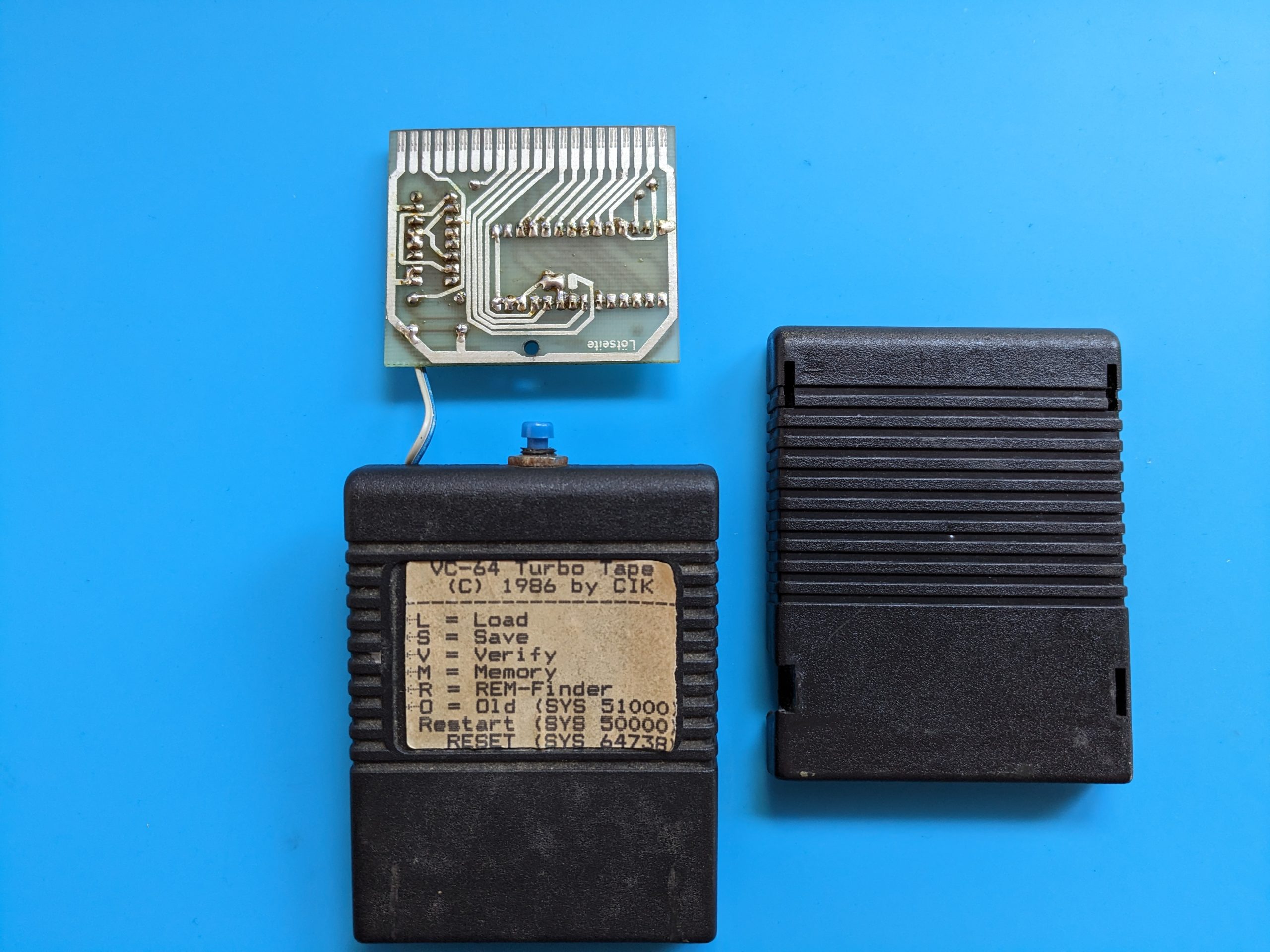
VC-64 Turbo Tape (1986): Seltene C64-Cartridge von CIK im Detail​

In meinem Keller sammelt sich unter anderem die eine oder andere Hardware an, die wohl inzwischen der Retro-Computer-Ecke zugeordnet werden kann. Dazu gehört auch diese Cartridge für den Commodore 64.

Der Name „Turbo Tape“ ist dabei wörtlich zu nehmen. Das kleine Programm, das auf dem IC in der Cartridge gespeichert ist, ermöglicht es, das Lesen und Schreiben auf einem Kassettendeck zu beschleunigen. Ja, früher speicherten wir unsere Programme auf Kassetten.

Da dieses Produkt offenbar von einem kleineren, lokalen Anbieter stammt und ich selbst im Internet nichts weiter darüber finden konnte, möchte ich ihm hiermit eine Bühne bieten, damit es nicht einfach in Vergessenheit gerät.

Der Hersteller ist wohl Computertechnik Ingo Klepsch, Postfach 13 31, 5828 Ennepetal 1. Die Telefonnummer lautete: 0 23 33 / 8 02 02. An der kurzen Postleitzahl erkennt man bereits, dass die Adresse noch vor der Änderung der Postleitzahlen aufgedruckt wurde. Ich habe auch Informationen zum Unternehmen gefunden. Die Ingo Klepsch – CIK – Computertechnik war ein Unternehmen aus Hagen, das am 25.07.1990 im Handelsregister eingetragen und am 24.02.1992 bereits wieder gelöscht wurde. Außerdem habe ich noch Werbung für dieses Unternehmen in der Amiga Kickstart 2-90 gefunden.

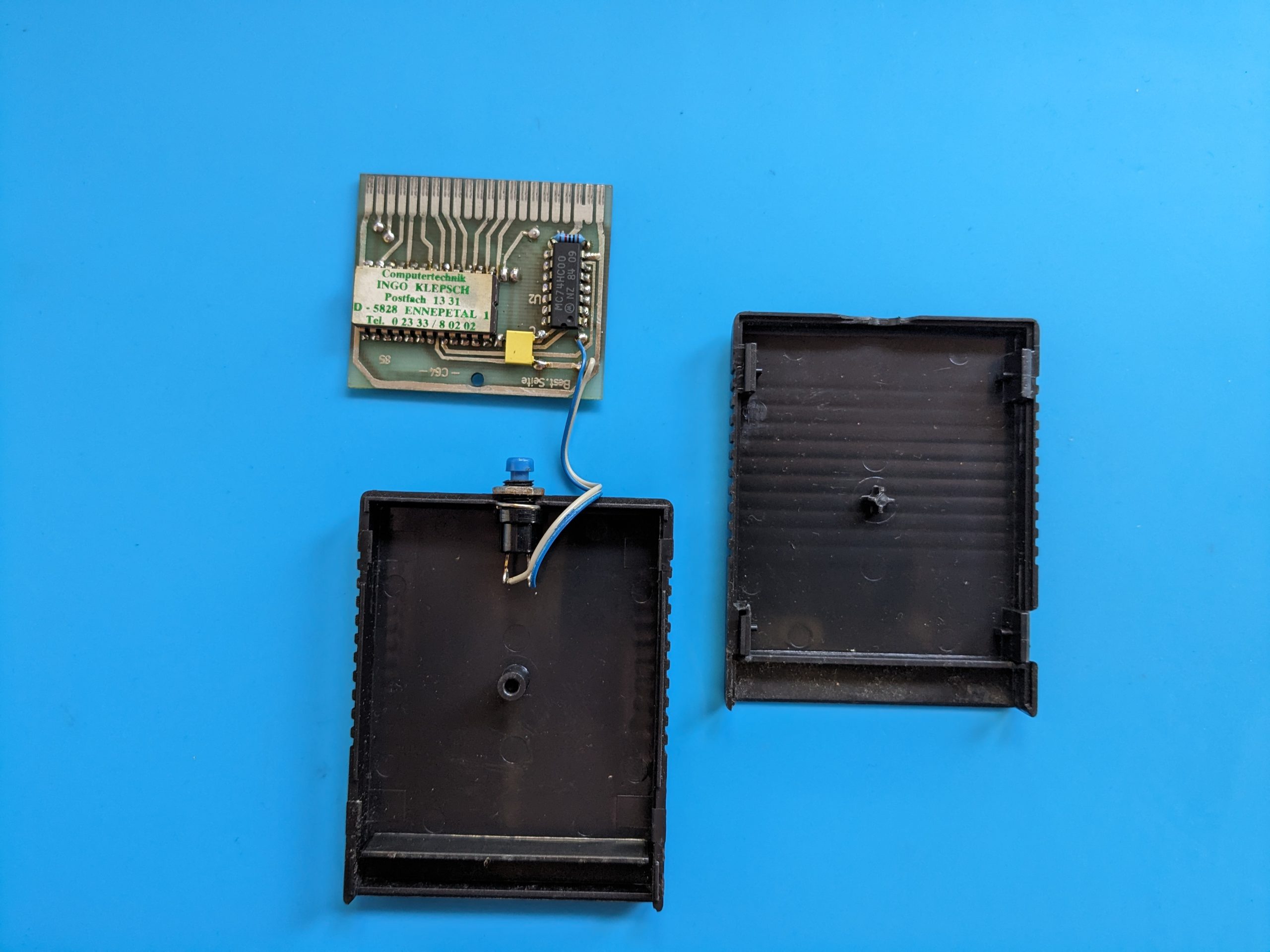
Wie auf den Bildern zu erkennen, ist das PCB sehr übersichtlich gestaltet. Es enthält einen Widerstand, ein MC74HC00 als NAND-Gate, einen kleinen Folienkondensator, einen kleinen Schalter und natürlich das Herzstück, den MBM2716 UV-EPROM mit dem eigentlichen Programmcode. Diesen habe ich mit meinem kleinen TL866 II Plus ausgelesen und biete ihn euch ebenfalls unten zum Download an.

Download: MBM2716_VC-64_Turbo_Tape_1986_by_CIK.BIN

QIDI i-Mate S 3D-Drucker: Erfahrungen, Upgrades & Support-Tipps​

Ich möchte ein paar Worte über meinen 3D Drucker verlieren. Seit knapp 2 Jahre werkelt bei mir der i-mates von QIDI Tech. Ich habe damals ein paar Testberichte durchgeschaut und bin auf diesen gekommen. Wichtig war mir, ein geringer Preis, beheizbares Druckbett, kompaktes Design, die Möglichkeit eines geschlossenen Druckraumes sowie, dass sich das Druckbett nur in der Z-Achse bewegt und natürlich, dass ich den Standard drucken kann. Also PLA, ABS und PETG.

Bisher bin ich extrem zufrieden mit dem Drucker. Er tut genau, was er soll und für den Preis in guter Qualität. Bis hier finden sich diese Informationen sicherlich besser in verschiedensten Testberichten….

Gekauft habe ich den Drucker direkt bei AliExpress im offiziellen Store von QIDI Tec: https://s.click.aliexpress.com/e/_DFkNgSl

Was sich in den Testberichten selten findet, sind Informationen zum Filament Sensor, einem all oder full metal Extruder/Hotend und diesen nervigen Muttern beim bed leveling, sowie etwas zum Support von QIDI Technology und woher man denn Firmware Upgrades bekommt.

Starten wir mit dem Support, dieser war bisher durchgehen exzellent. Es gibt verschiedene Wege den Support zu erreichen. Für mich funktionierte am besten E-Mail, direkt an: mateb@qd3dprinter.com
Der Support war immer freundlich, immer hilfsbereit, hatte super Infos, Videos, Anleitungen und was man sich sonst noch wünscht. Der Kontakt lief ohne jedes Problem vollständig in englisch. Dateiaustausch wurde in der Regel über google drive realisiert. Wer schon einmal mit Herstellern hinter der Chinesischen Mauer/Firewall Daten austauschen wollte, versteht den Mehrwert von google drive, in dieser Beziehung. Reagiert hat der Support auf meine E-Mails, in der Regeln innerhalb von 24h (selbst an Wochenenden und Feiertagen). Ich will einfach keinen anderen Support mehr haben.

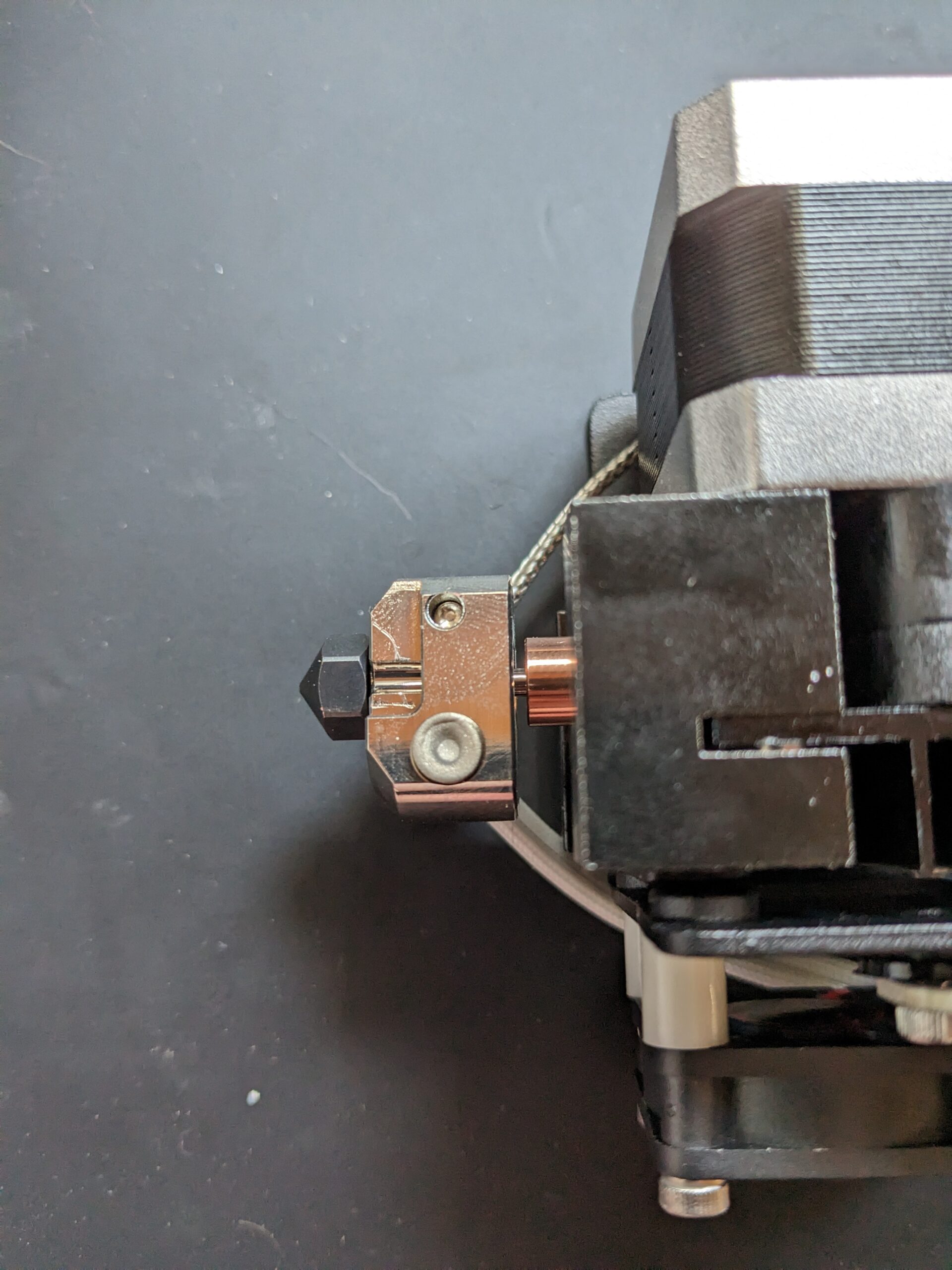
Mein erstes Upgrade für den Drucker war, nach knapp einem Jahr, ein full-metal Extruder. Ebenfalls gekauft bei AliExpress: https://de.aliexpress.com/item/1005003165841775.html

Austausch All-Metal-Hotends beim Qidi iMate S

Das nötige Firmware Update gab es direkt beim Support inkl. Anleitung. Einbau war sehr einfach, besondere Einstellungsänderungen waren in der QIDI Print App nicht nötig. Die QIDI Print App basiert auf Cura, wurde aber speziell eingepasst für diesen 3D Drucker.

Mit dem neuen Druckkopf hatte ich leider ein paar Probleme. Die Layerhaftung war schlechter. Hier konnte mir der Support helfen. Nicht jeder Schrittmotor läuft 100%tig gleich. Zusammen mit dem Support habe ich getestet ob bei 2cm Filamentvorschub auch wirklich 2cm bewegt werden, was bei mir nicht der Fall war. Daraufhin habe ich vom Support eine für mich angepasste Konfigurationsdatei bekommen. Diese habe ich einfach „gedruckt“ und schon war dieses Problem Geschichte. Insg. waren das 3 E-Mails und 15 Minuten Arbeit.

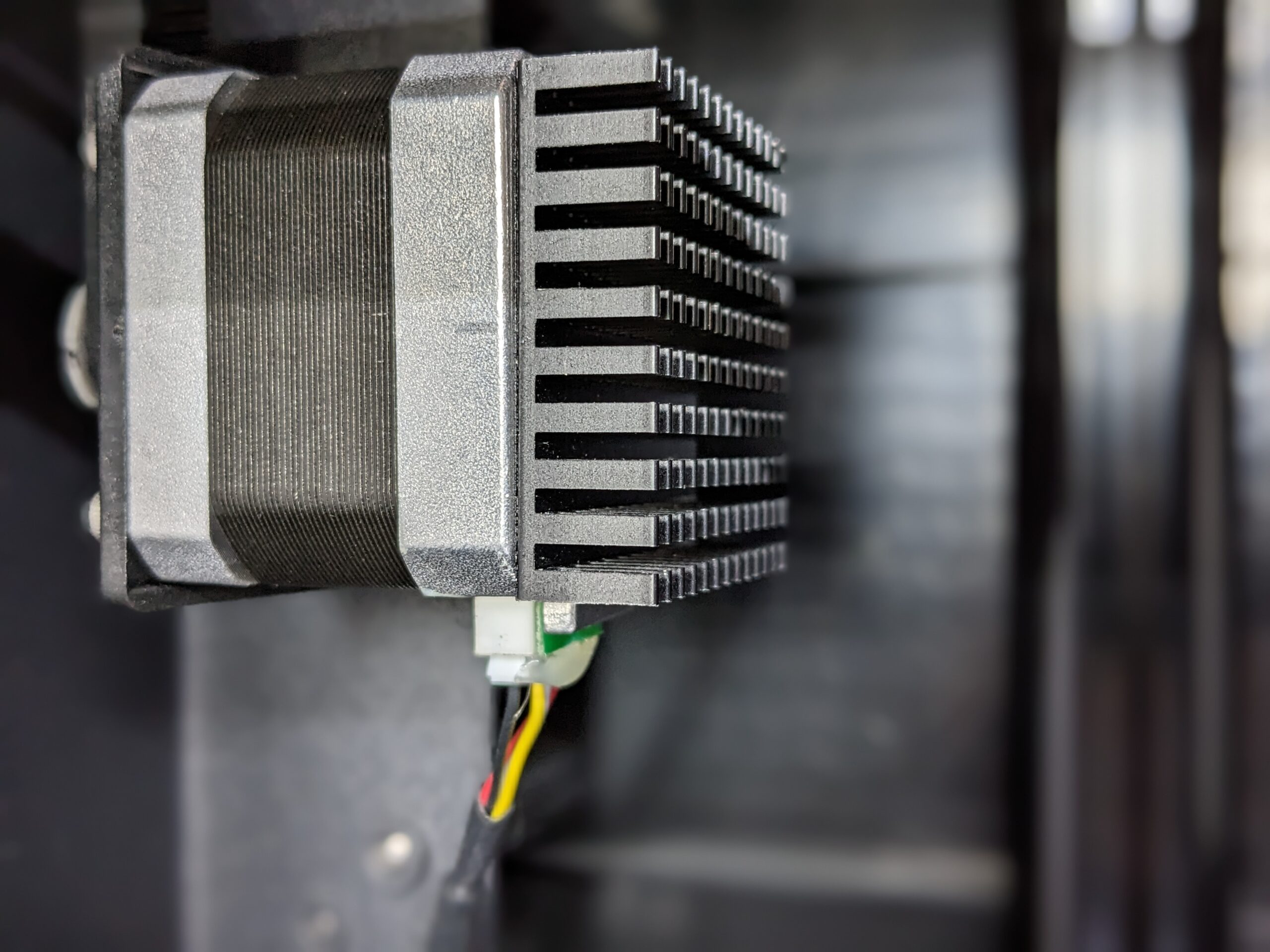
Die Schrittmotoren selbst werden beim Druck sehr warm. Nicht zu warm, aber doch so warm, dass ich dem Verlangen nicht nachgeben konnte sie zu kühlen. Dazu habe ich folgende selbstklebende Kühlkörper gefunden: https://s.click.aliexpress.com/e/_DEuRYyh

Diese habe ich an allen Schrittmotoren installiert. Ausgenommen der Druckkopf, dieser wird bereits gut gekühlt und das zusätzliche Gewicht wäre sicherlich nicht hilfreich. Also nur ein Kühlkörper für jede Achse.

Kühlkörper auf dem Schrittmotor des Qidi iMate S

Wer die passive Kühlung direkt in eine aktive verwandeln möchte dem findet hier die passenden Lüfter, direkt für 24V: https://s.click.aliexpress.com/e/_Dk6rsrB

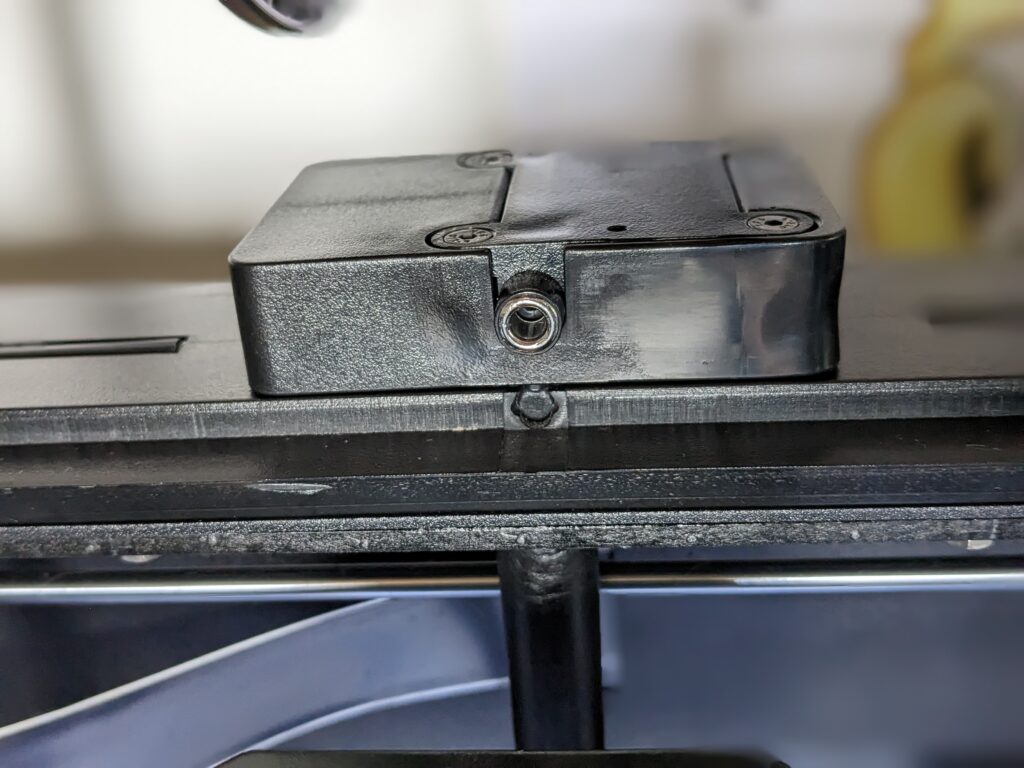
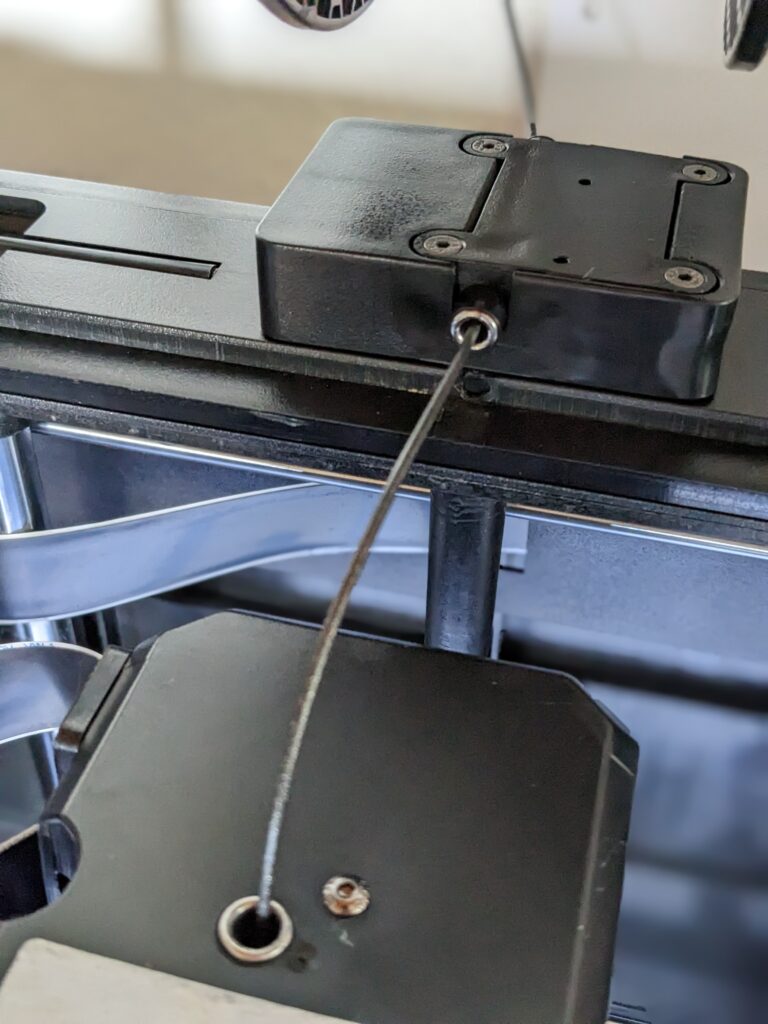
Zuletzt fehlte mir noch ein Filament Sensor. Mal bricht das Filament (super selten aber passiert) oder es ist einfach mitten im Druck leer und dann läuft der Drucker einfach weiter. Der Filament Run Sensor bemerkt dieses und stoppt den Druckvorgang. So kann einfach Filament „nachgeladen“ werden und der Druck läuft weiter. Ebenfalls gekauft bei AliExpress: https://s.click.aliexpress.com/e/_DFCISh7

Die Installation ist wieder extrem einfach, vor allem mit der Anleitung des Supportes. Es gab wieder eine Konfigurationsdatei, welche man einfach druckt und schon ist der Filament Sensor funktionstüchtig. OK, in der deutschen Übersetzung nennt sich der Punkt Glühfaden-Sensor… Für den Hinweis auf dieses Übersetzungsproblemchen hat sich der Support sehr gefreut und möglicherweise ist es im nächsten Firmwareupdate bereits ersetzt durch Filament-Sensor.

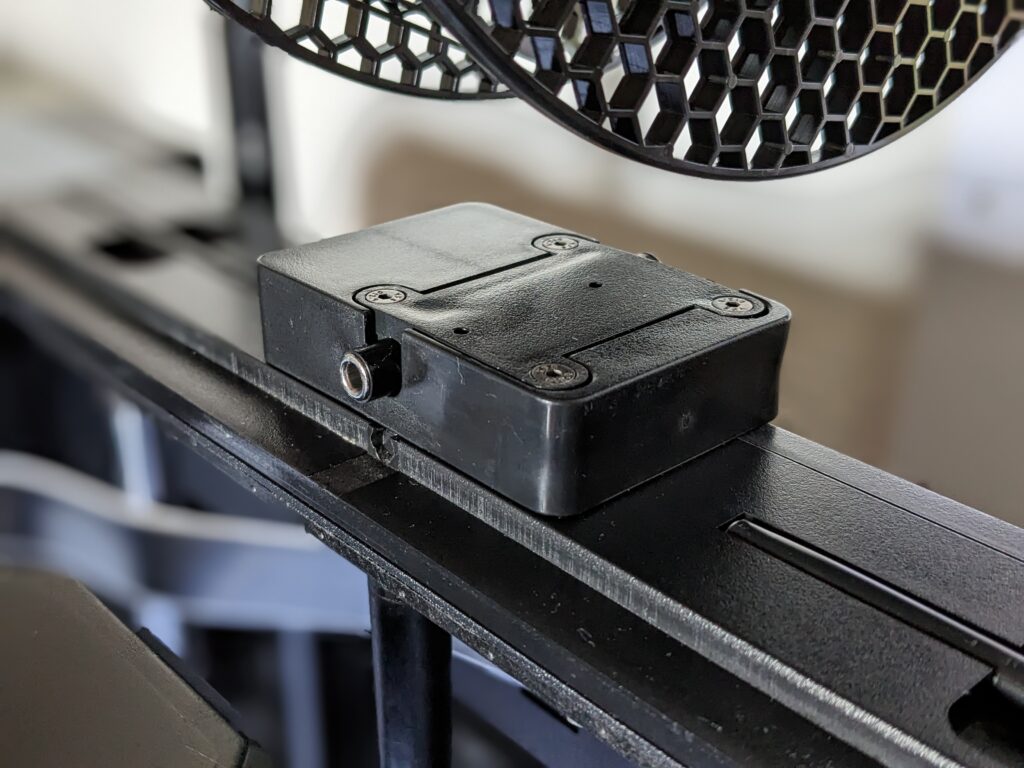
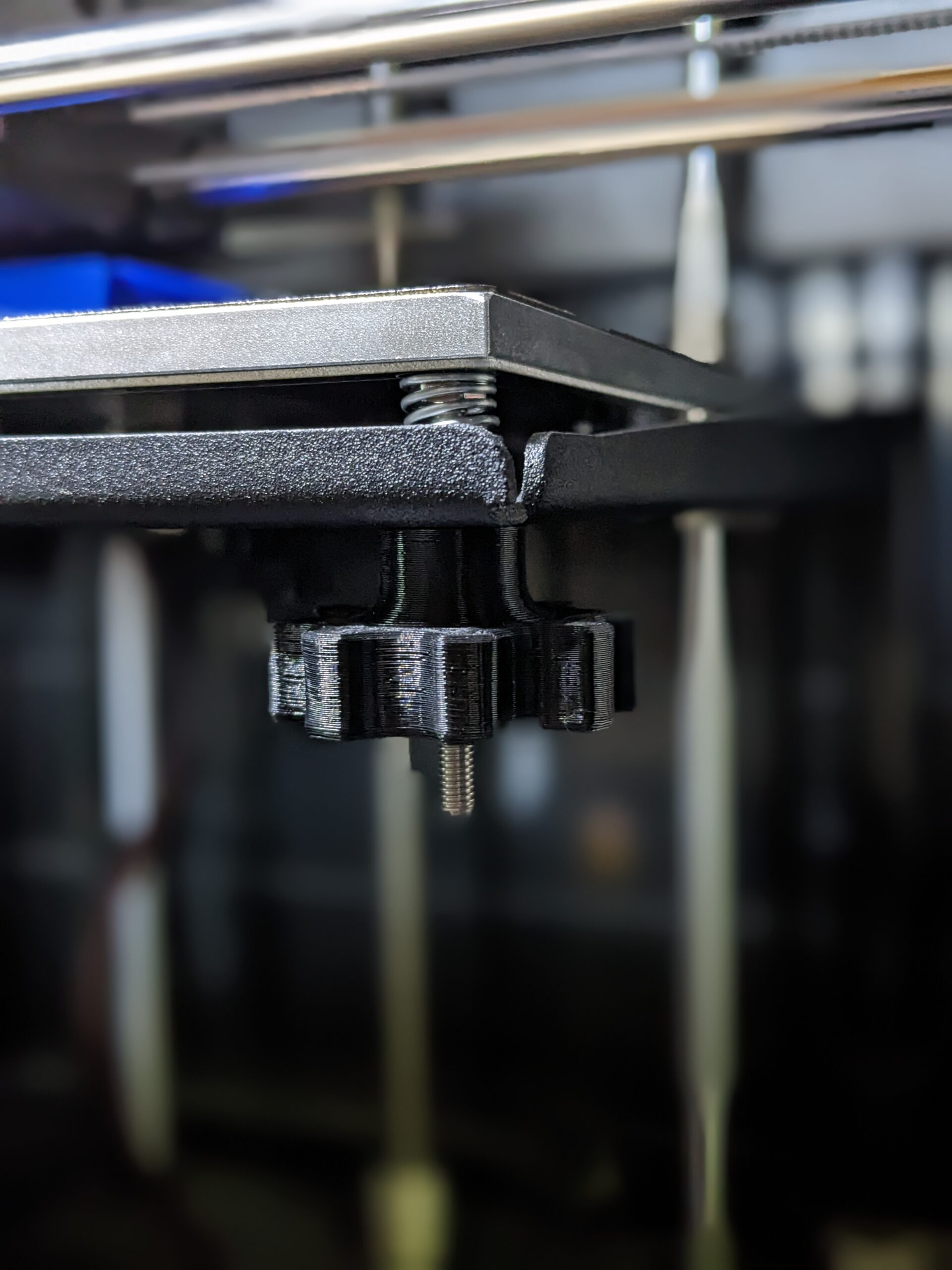
Bed Leveling… Leider hat dieser Drucker kein automatisches Leveling. Es gibt im Druckmenü eine geführte Funktion und diese ist einfach und kein Problem. Ebenfalls sind die eigentlichen Muttern kein Problem, nur die Sicherung mittels einer weiteren Flügelmutter ist sehr nervig. Man durchläuft das Leveling Programm, stellt alles perfekt ein und sichert die Muttern, unter Zuhilfenahme der Flügelmuttern. Vielleicht habe ich zu dicke Finger aber jedes Mal hat sich der Abstand zur Nozzel dadurch wieder verändert. Die einfachste Lösung war dann für mich folgender Druck von Thingiverse: https://www.thingiverse.com/thing:4806871

3D-gedruckte Ersatzmutter für das Bed-Leveling beim Qidi iMate S

Dazu einfach ein paar selbst sichernde M4 Muttern: https://amzn.to/3MU6fCW

Gedruckt habe ich die neuen Leveling Nuts mit PETG… Funktioniert super und Bed Leveling macht fast Spaß, so viel Spaß manuelles Leveling halt machen kann.

Filament… Japp ebenfalls Aliexpress und direkt von QIDI Tec: https://s.click.aliexpress.com/e/_Dk0scHx

Tut und hält 😀

Nozzle… Zusammen mit dem Druckkopf bin ich auf eine Nozzel von Brozzl gewechselt. Einmal braucht meine Nozzel keinen Platz mehr für diesen Plastikschlauch (ist ja nun all metal) und zum anderen wollte ich etwas weg von Messing. Metall ist zwar viel härter, hinsichtlich Abnutzung, aber ich drucke nicht mit Material welches zu hoher Abnutzung führt und die Temperaturleitfähigkeit von Metall ist nicht so wirklich super. Geht, wenn man daran denkt die Temperatur immer +10°C zu nehmen aber beschichtetes Kupfer gefällt mir besser. Noch besserer Wäremeleitwert und sogar noch etwas härter als Messing. Hier der Link zu dem Teil: https://www.brozzl.com/products/plated-copper-nozzles/

Arduino und die jammernde Pflanze: Technik trifft Humor

Auf irgendeinem CCC Event bin ich über eine lustige Projektidee einer jammernde Pflanze gestoßen. Diese hat mir und auch meiner größeren Tochter so gut gefallen, dass wir es zusammen nachbauen wollten.

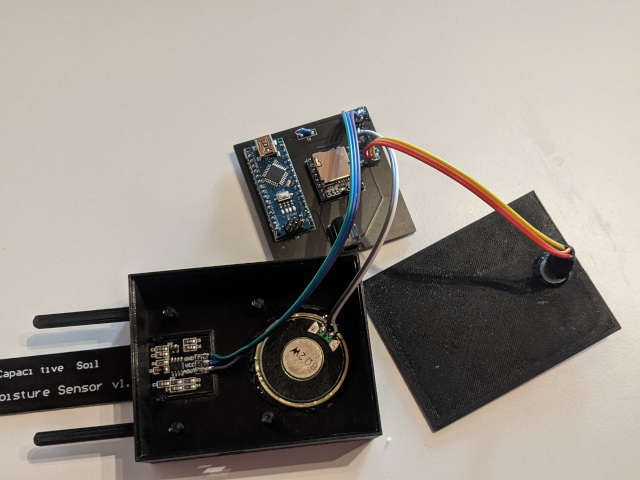
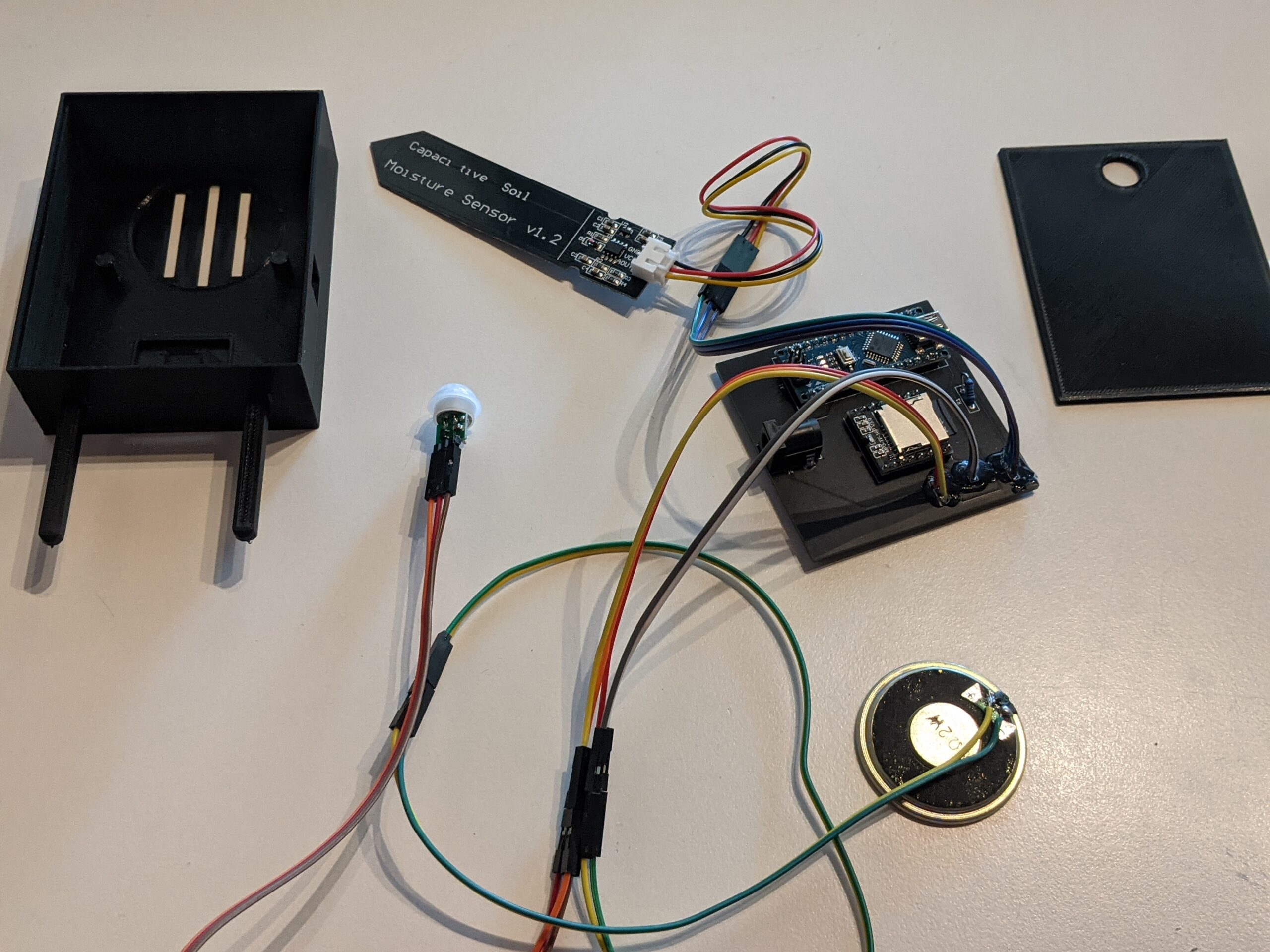
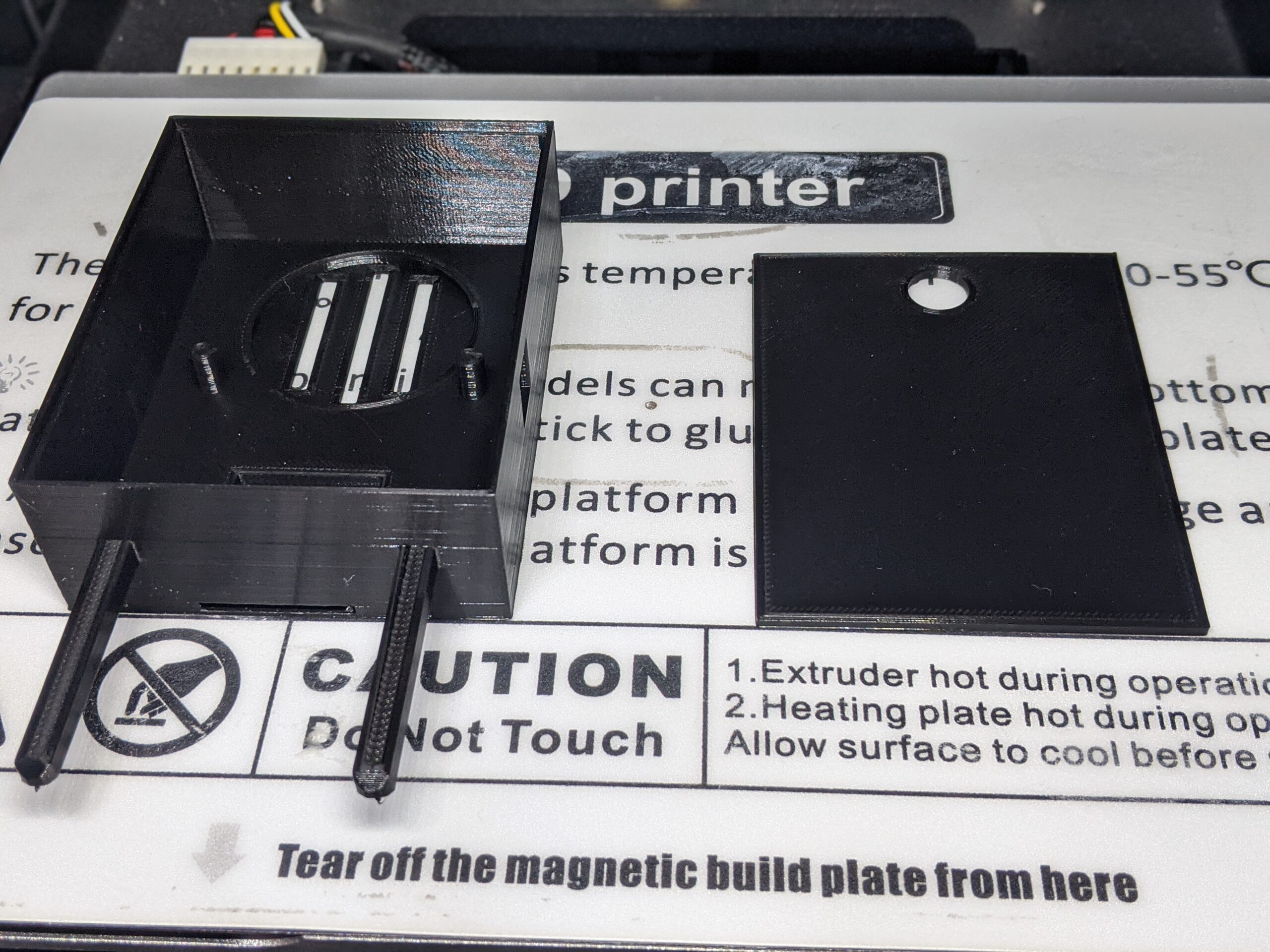
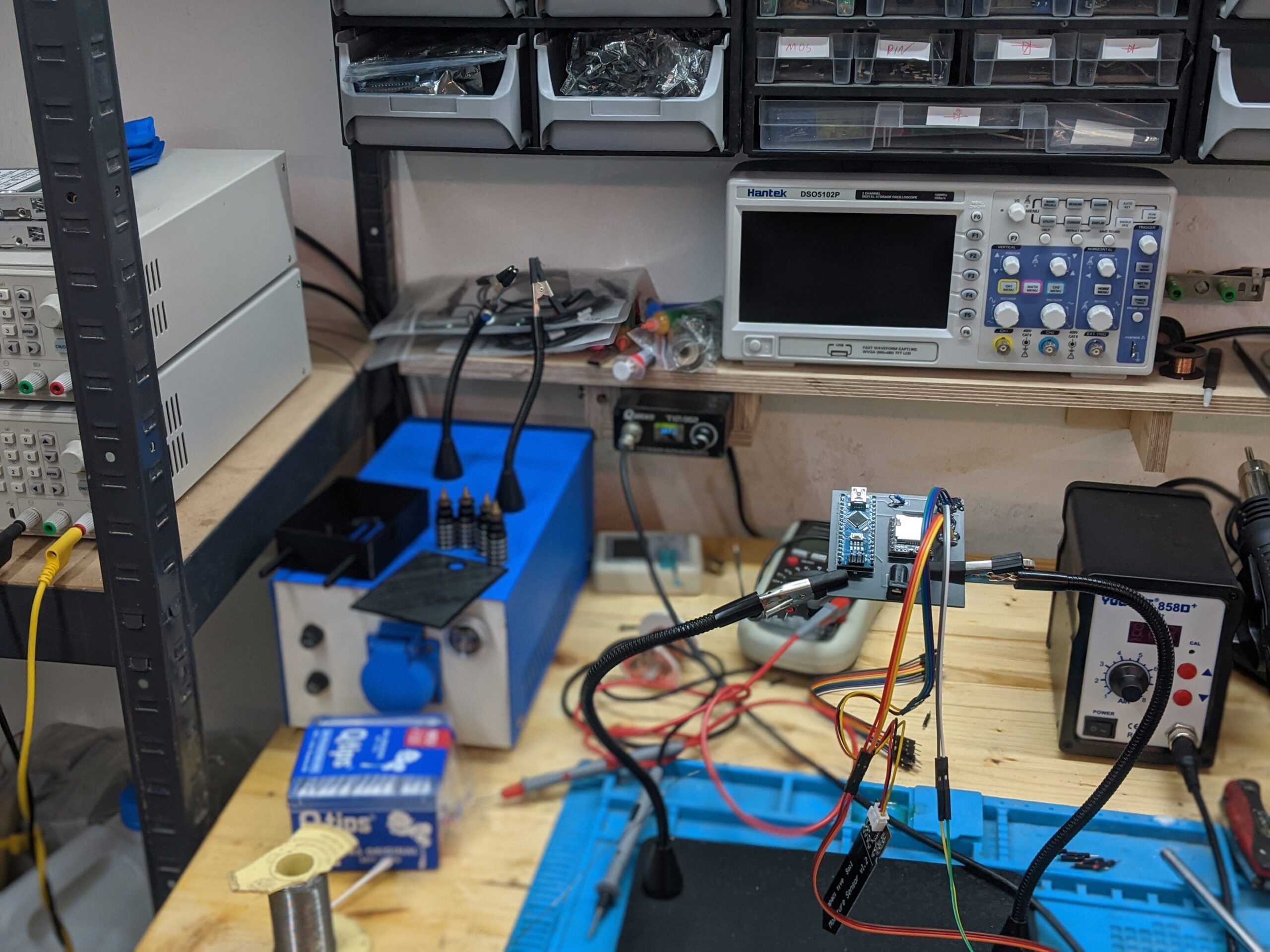
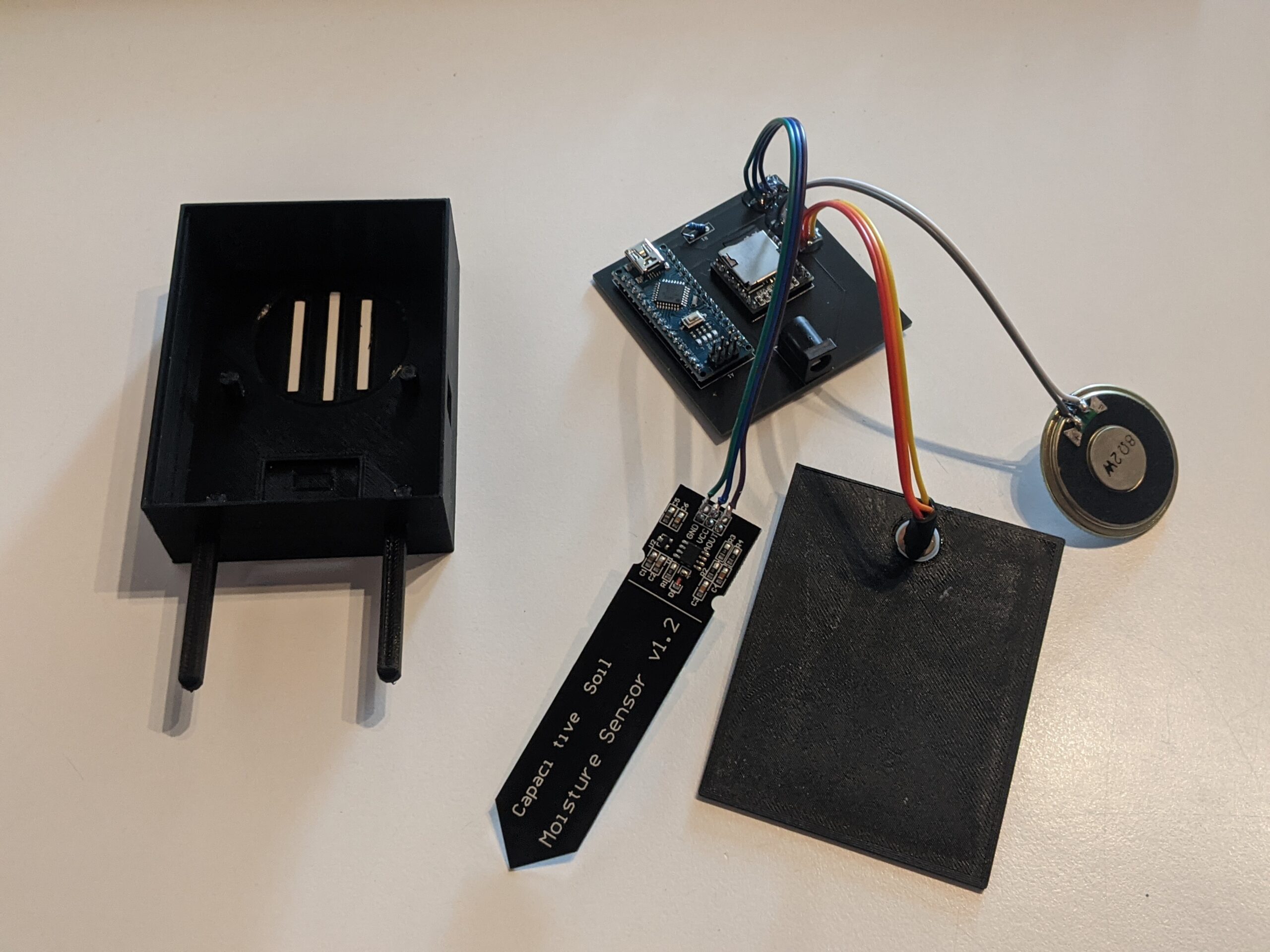
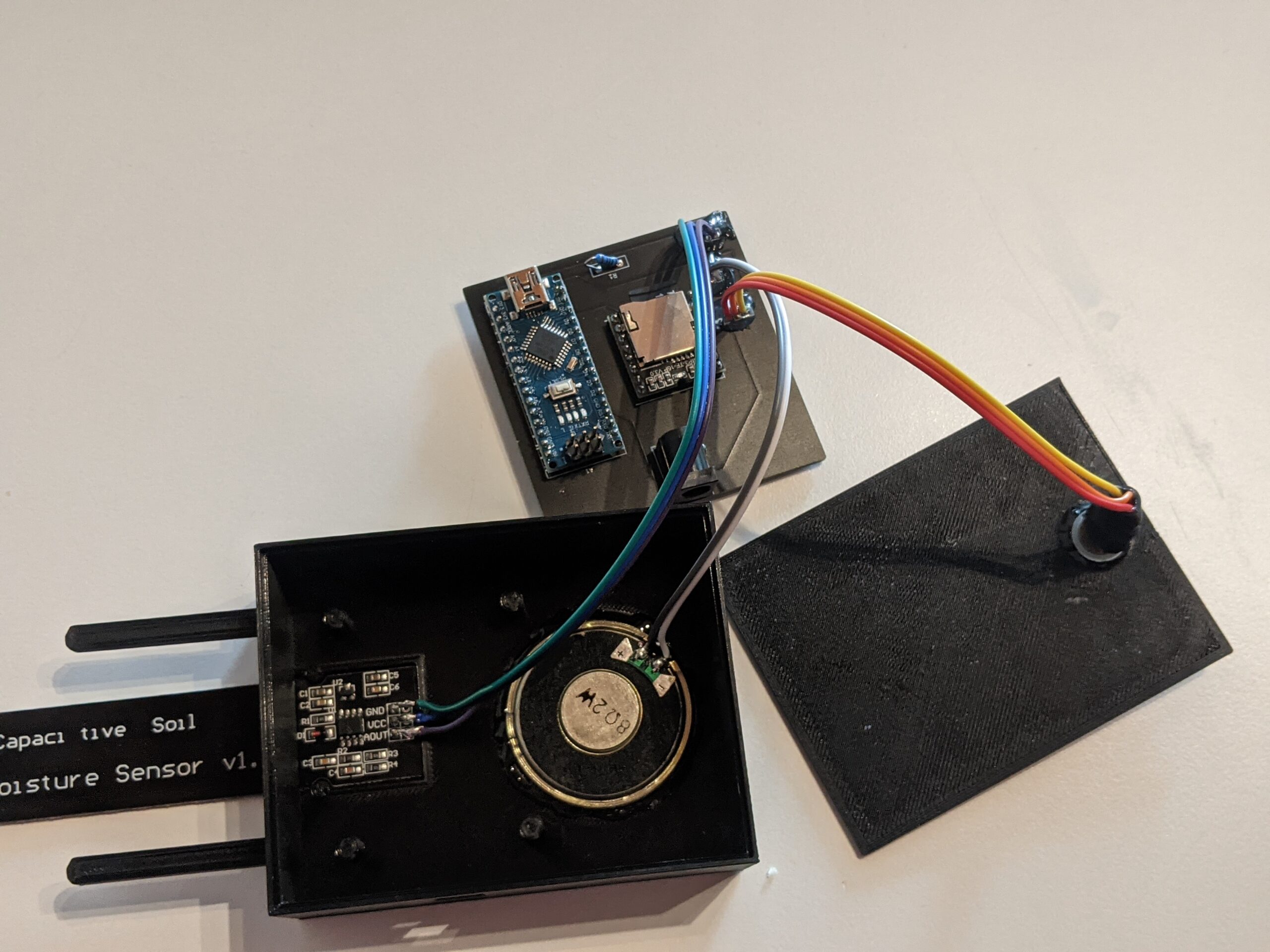
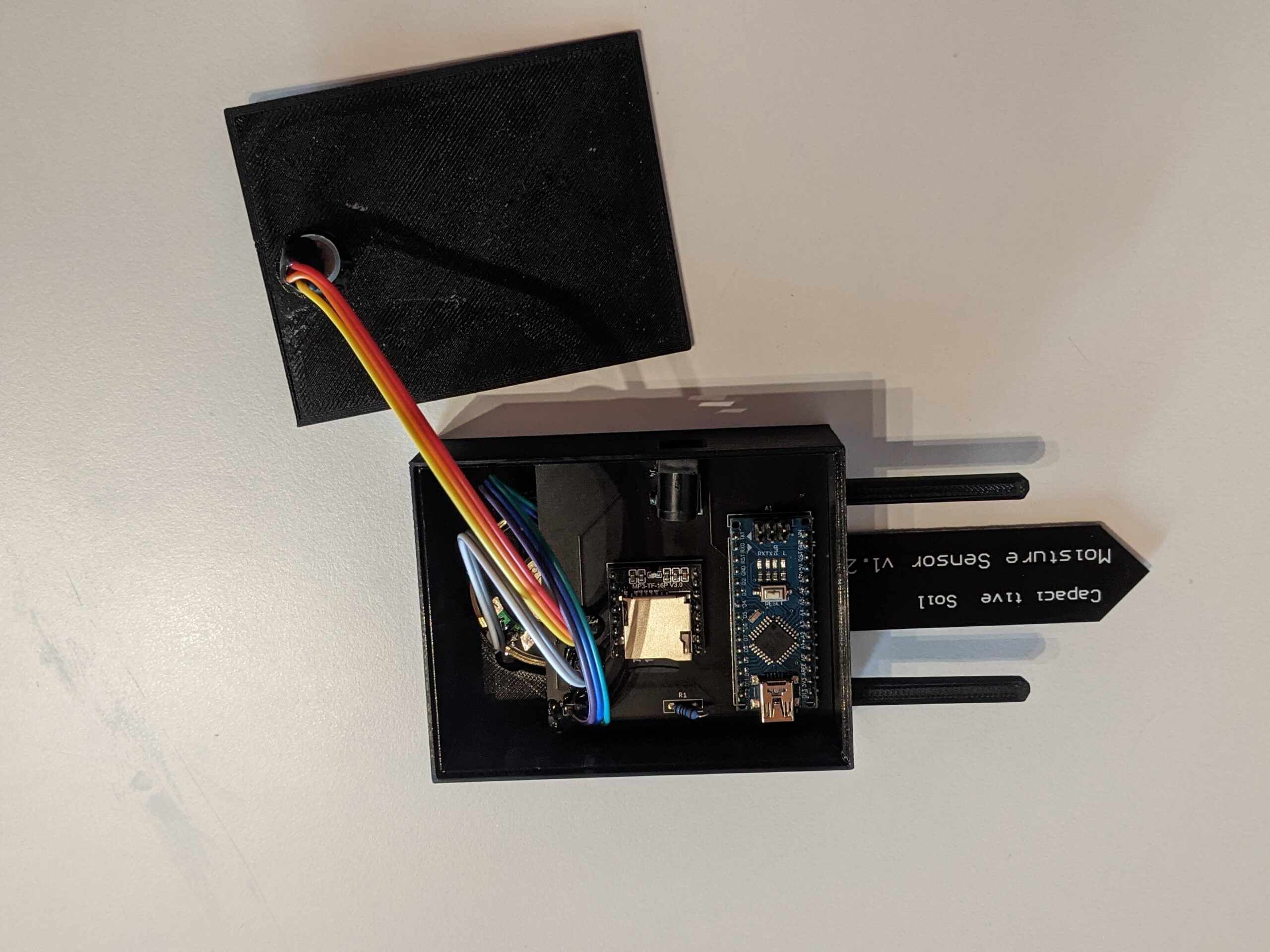
Geöffnetes Gehäuse mit der gesamten Technik für das Arduino-Projekt: Die jammernde Pflanze – Technik trifft Humor

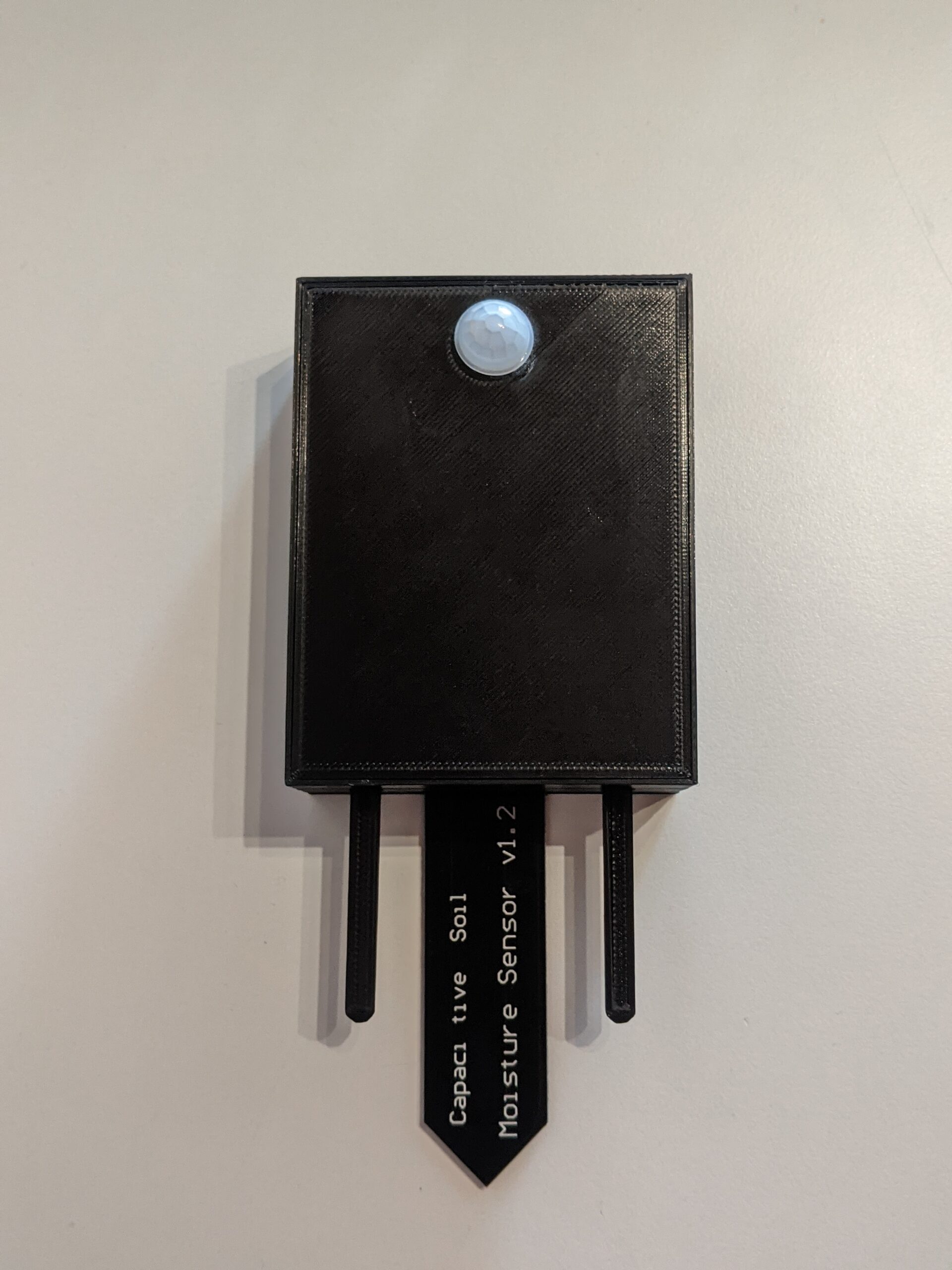
Ziel ist ein kleines „Gerät“, welches den Feuchtigkeitsgehalt der Blumenerde einer Pflanze misst. Ist der Wert zu „trocken“, soll mittels eines kleinen MP3 Players eine Audiodatei abgespielt werden. So bekommt man als Pflanzeneigentümer mit, wenn die Pflanze gegossen werden muss. Damit die Pflanze sich nur beschwert, wenn auch jemand da ist (sonst hört es ja keiner) gibt es noch einen kleinen Bewegungsmelder. Ist also die Blumenerde zu trocken und es wird eine Bewegung erkannt, jammert die Pflanze und schon weiß man, dass die Pflanze Wasser braucht.

Da es das erste Projekt dieser Art für meine Tochter ist, sollte es so übersichtlich und einfach wie möglich sein. Daher wird es auch nicht bis ins letzte Detail ausgeklügelt sein.

Beim Arduino haben wir uns für den Nano entschieden, denn er hat fast die gleichen Möglichkeiten, wie der große UNO, ist aber halt deutlich kleiner. Der MP3 Player ist ein kleines DFPlayer Modul, als Bewegungsmelder arbeitet der HC-SR312 und der normale Feuchtigkeitssensor.

Gestartet haben wir mit einem einfachen Breadboard um die Verschaltung, Modul für Modul, zu setzen und die Ansteuerung mit dem Arduino anhand der Beispiele zu testen. So ist es einfacher nachzuvollziehen und man konnte jedes Modul einfach testen.

Beim DFPlayer haben wir per TTS Texte in verschiedene MP3s umgewandelt und auf der SD Karte im Ordner mp3 gespeichert. Diese MP3s werden random abgespielt, wenn die Erde zu trocken ist und eine Bewegung erkannt wurde.

Nachdem die elektronische Verschaltung klar war und zusammen mit dem Code funktionierte.

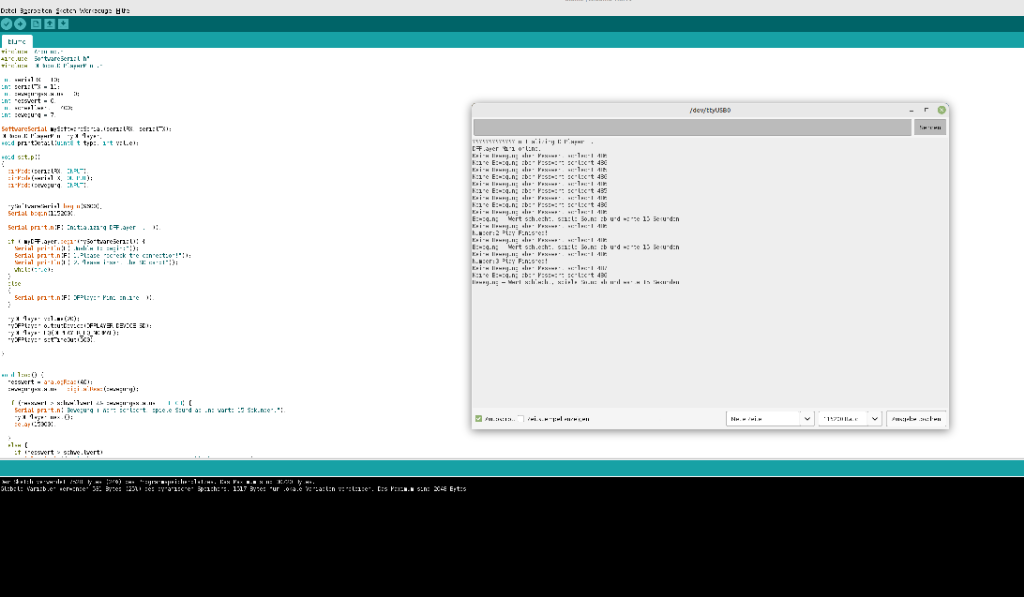
Screenshot der Arduino IDE mit dem Code für das Arduino-Projekt: Die jammernde Pflanze – Technik trifft Humor

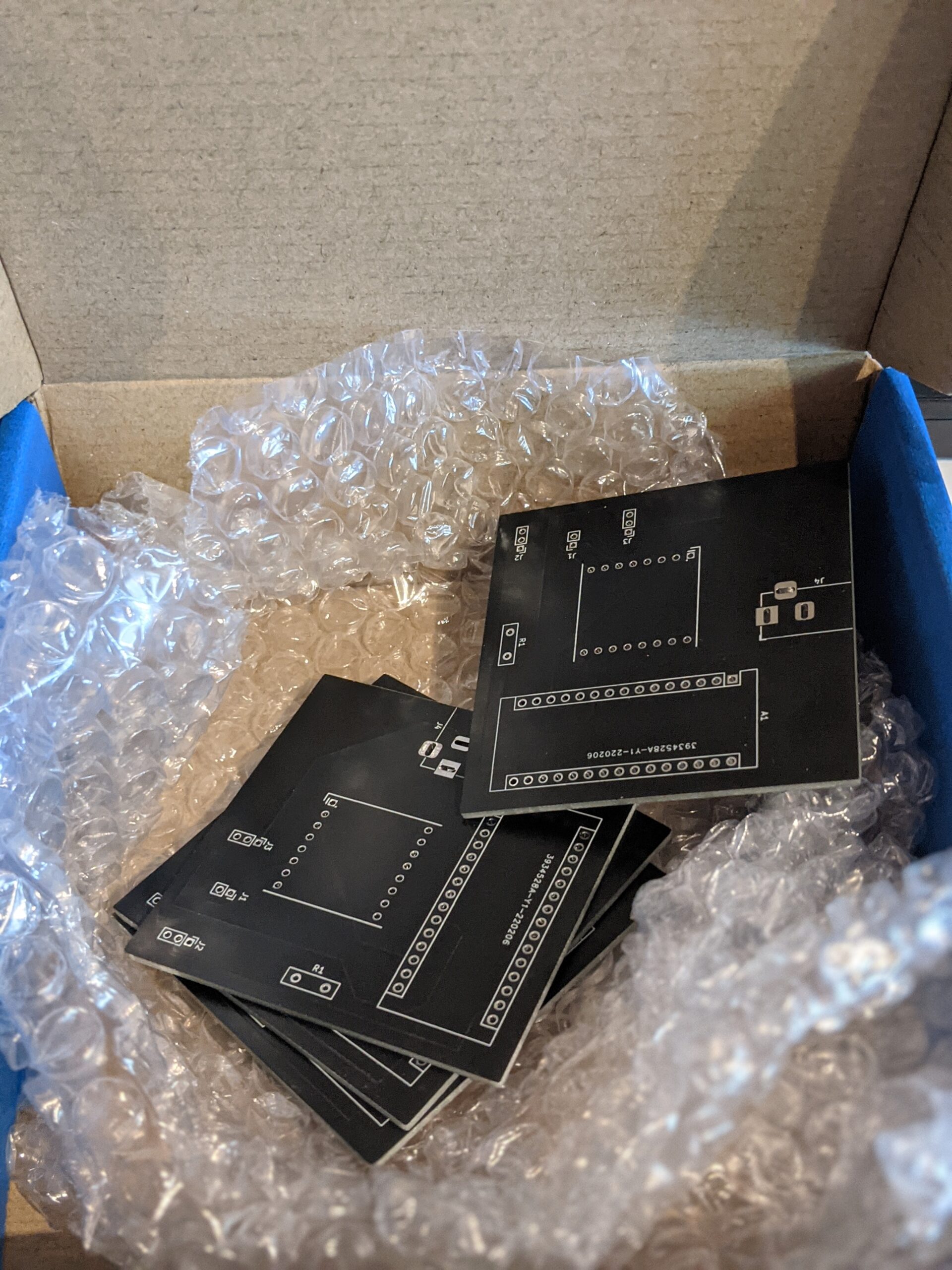
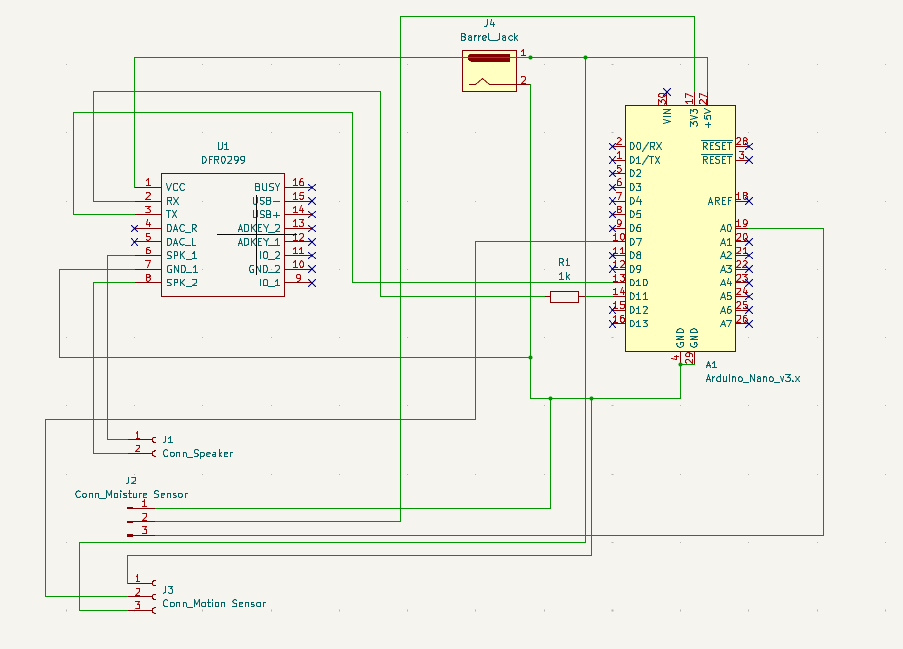
Haben wir mit KiCad eine kleine Platine designt um diese „drucken“ zu lassen, damit am Ende alle Bauteile auf dieser verlötet werden können. So hat man weniger Kabelsalat und alles ist platzsparend aufgehoben.

Elektrischer Schaltplan für das Arduino-Projekt: Die jammernde Pflanze – Technik trifft Humor

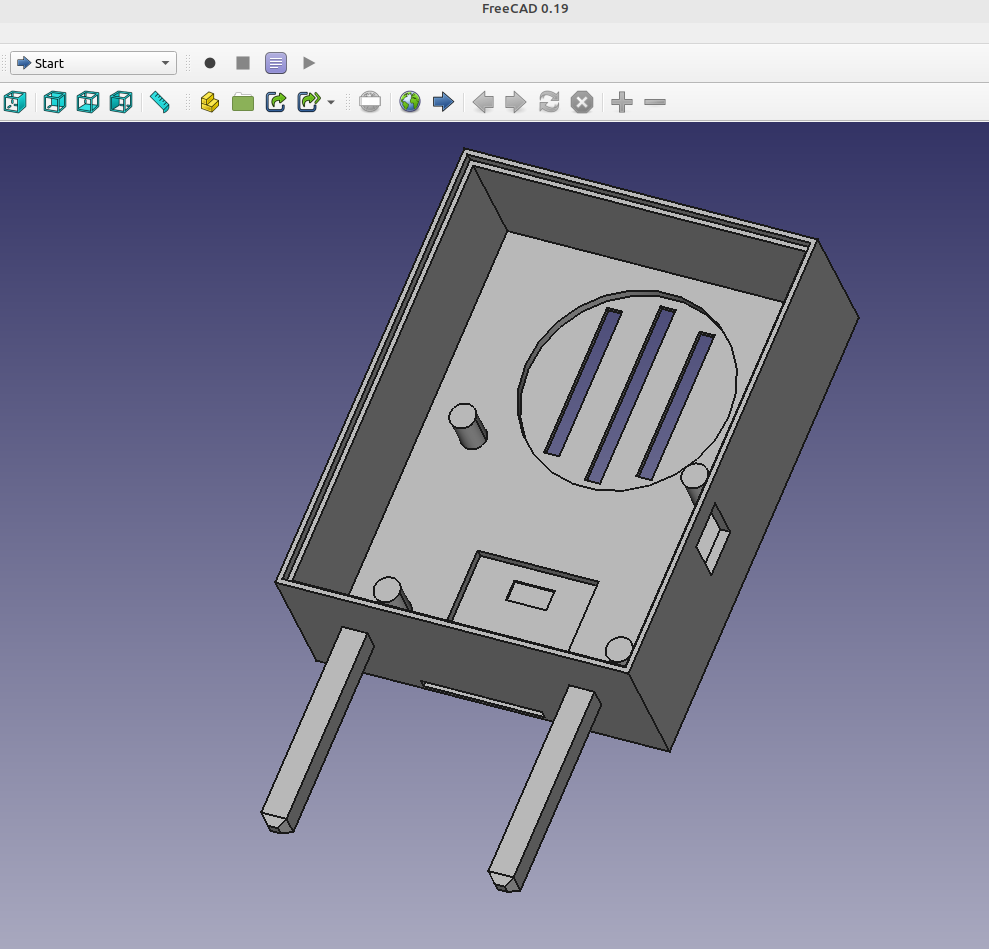
Im Anschluss haben wir noch mittels FreeCAD ein Gehäuse für die Elektronik designt und es mit dem 3D Drucker gedruckt. Die einzelnen Teile haben wir, um es einfach zu halten, jeweils mit einem Tropfen Sekundenkleber fixiert.

Screenshot von FreeCAD 0.19 beim Design des Gehäuses für das Arduino-Projekt: Die jammernde Pflanze – Technik trifft Humor

Inzwischen steckt das Teil in der Blume und meldet sich erfolgreich wenn es Zeit ist, die Blume zu wässern. Da es abhängig von den MP3s auf dem Player ist, was die Pflanze „sagt“… Sind damit lustige Reaktionen fast schon garantiert. Die Pflanze kann dich im Vorbeigehen voll jammern, um Wasser betteln oder beginnen zu schimpfen.

Natürlich wird meine Tochter nach dem Projekt nicht in der Lage sein, dieses vollständig ohne Hilfe zu wiederholen aber die einzelnen Schritte sind klar. Wie so ein Gerät entsteht, was für Punkte im groben nötig sind… All diese Dinge sind nun deutlich transparenter. Schnell findet man Dinge, welche man verbessern könnte. Feuchtigkeitssensor und die restliche Elektronik trennen oder mit einem NodeMCU ESP8266 mit WIFI Statusdaten auf einem Webserver oder so etwas senden. Oder einfach alles mittels Li-Ion Polymer Akkus und einem kleinen BMS unabhängig vom Stromnetz werden. Usw usw usw….

Wenn jemand dieses kleine Projekt selbst nachbauen möchte, kommen ab hier die nötigen Dinge.

Arduino Quellcode für die Jammernde Pflanze:

#include <Arduino.h>
#include <SoftwareSerial.h>
#include <DFRobotDFPlayerMini.h>

/* --- Pins ---------------------------------------------------- */
const uint8_t PIN_DF_RX   = 10;
const uint8_t PIN_DF_TX   = 11;
const uint8_t PIN_PIR     = 7;
const uint8_t PIN_SENSOR = A0;

/* --- Parameter ----------------------------------------------- */
const int schwellwert = 380;
const unsigned long PLAY_COOLDOWN_MS = 15000;
const uint8_t TRACK_JAMMERN = 1;

/* --- Objekte ------------------------------------------------- */
SoftwareSerial dfSerial(PIN_DF_RX, PIN_DF_TX);
DFRobotDFPlayerMini dfPlayer;

/* --- Laufzeitstatus ------------------------------------------ */
unsigned long lastPlay = 0;

/* ------------------------------------------------------------- */

void setup() {
  pinMode(PIN_PIR, INPUT);

  Serial.begin(115200);
  dfSerial.begin(9600);

  Serial.println(F("Initializing DFPlayer ..."));

  if (!dfPlayer.begin(dfSerial)) {
    Serial.println(F("DFPlayer init failed"));
    while (true);
  }

  dfPlayer.volume(20);
  dfPlayer.outputDevice(DFPLAYER_DEVICE_SD);
  dfPlayer.EQ(DFPLAYER_EQ_NORMAL);
  dfPlayer.setTimeOut(500);

  Serial.println(F("DFPlayer Mini online"));
}

/* ------------------------------------------------------------- */

void loop() {
  /* DFPlayer Events immer zuerst abholen */
  if (dfPlayer.available()) {
    handleDFPlayerEvent(dfPlayer.readType(), dfPlayer.read());
  }

  int messwert = analogRead(PIN_SENSOR);
  bool bewegung = digitalRead(PIN_PIR) == HIGH;
  bool trocken = messwert > schwellwert;

  unsigned long now = millis();

  if (trocken && bewegung) {
    if (now - lastPlay >= PLAY_COOLDOWN_MS) {
      Serial.println(F("Bewegung + Erde trocken -> spiele Sound"));
      dfPlayer.play(TRACK_JAMMERN);
      lastPlay = now;
    }
  } else {
    logStatus(trocken, bewegung, messwert);
  }

  delay(100);  // leichte Entlastung – kein Logik-Delay
}

/* ------------------------------------------------------------- */

void logStatus(bool trocken, bool bewegung, int messwert) {
  if (!bewegung && trocken) {
    Serial.print(F("Keine Bewegung, Erde trocken: "));
  } else if (bewegung && !trocken) {
    Serial.print(F("Bewegung, Erde ok: "));
  } else if (!bewegung && !trocken) {
    Serial.print(F("Keine Bewegung, Erde ok: "));
  }
  Serial.println(messwert);
}

/* ------------------------------------------------------------- */

void handleDFPlayerEvent(uint8_t type, int value) {
  if (type == DFPlayerPlayFinished) {
    Serial.print(F("Track "));
    Serial.print(value);
    Serial.println(F(" beendet"));
  }
}

Für den DFPlayer benötigt man noch die nötige library, diese gibt es zum Beispiel bei GitHub und wird einfach lokal unter /home/USERNAME/Arduino/libraries abgelegt.

Die STL Dateien für den 3D Drucker gibt es hier:

STL File Gehäuse / STL File Deckel

Eine Amazon Einkaufsliste haben wir hier:

Optional oder zum Test:

Dann fehlen nur noch die >>Gerber Dateien<< zum bestellen der Platine.

Kodi auf dem Raspberry Pi 4: Ruckelfreie Wiedergabe einrichten

Der Raspberry Pi 4 , egal ob mit 4GB oder 8GB RAM, ist in der Kombination mit Kodi eine wunderbare Erweiterung am Fernseher. Leider sorgte die letzte Version Kodi v19.3 (Matrix) bei mir für ein paar Problemchen. So stockte oder ruckelte die Wiedergabe von Videos oder die Wiedergabe lief für einige Minuten gut, dann wurde gebuffert, nur damit sich dieses Spielchen alle paar Minuten wiederholte. Egal ob im WLAN oder direkt am LAN.

Folgende Änderungen haben bei mir für eine Lösung der Probleme gesorgt:

  1. Erstellen einer XML Datei, welche die default Einstellungen des Cachings überschreibt.

    Speicherort und Dateiname ist: /storage/.kodi/userdata/advancedsettings.xml
<?xml version="1.0" encoding="utf-8"?>
<advancedsettings>
        <cache>
                <memorysize>524288000</memorysize>
                <buffermode>1</buffermode>
                <readfactor>6</readfactor>
        </cache>
</advancedsettings>

Achtung… Bei XML Dateien, spielt das richtige „Einrücken“ schon mal eine Rolle 😉

2. Erweitern des Arbeitsspeichers für die GPU, sowie das Erzwingen des „Turbo“ Modus.
Dafür einfach die Datei /flash/config.txt um folgende Zeilen erweitern/einpassen:

# Default GPU memory split, 76MB are needed for H264 decoder
gpu_mem=256
force_turbo=1

Wer dieses gerne per SSH machen möchte, muss das Volume /flash einmal schreibfähig mounten:

mount -o remount,rw /flash

Die Option gpu_mem setzt recht einfach den, für die Grafikkarte, reservierten Arbeitsspeicher fest auf 256MB. Dieses macht selbst bei der 4GB Raspberry PI 4 Version kein Problem.

force_turbo deaktiviert das dynamische, lastabhängige takten der CPU, GPU und des Arbeitsspeichers, sowie der Spannungen. Alles läuft daher auf Maximum, aber ohne zu übertakten. Dieses hat weniger Auswirkungen auf die Probleme bei der Wiedergabe, sorgt aber für ein allgemein „flüssigeres“ Verhalten. Dafür steigt die Stromaufnahme und die Temperatur. Da wir hier über einen Raspberry sprechen, ist es wohl für die Meisten zu vernachlässigen.

3. Um Temperatur und Geräuschpegel im Zaum zu halten, empfiehlt sich ein gutes passiv gekühltes Gehäuse. Folgendes kann ich empfehlen: https://amzn.to/3qF61pe

Das mitgelieferte Netzteil hat ausreichend Power, man kommt noch an „alles“ ran, das Gehäuse ist sehr massiv und selbst bei großer Last/langem Betrieb, wird alles nur handwarm.


Update Februar 2026 — Kodi 21 (Omega) / LibreELEC 12.x

Seit Kodi 21 (Omega), das mit LibreELEC 12.x ausgeliefert wird, funktioniert die oben beschriebene Cache-Konfiguration über die advancedsettings.xml nicht mehr korrekt. Die <cache> Sektion wird zwar noch eingelesen und im Log angezeigt — die tatsächlich aktiven Werte kommen aber aus den GUI-Settings (guisettings.xml). Im Kodi-Log erkennt man das an dieser Zeile:

New Cache GUI Settings (replacement of cache in advancedsettings.xml) are:
    Buffer Mode: 4
    Memory Size: 20 MB
    Read Factor: 4.00 x

Das bedeutet: Trotz konfigurierter 500 MB in der advancedsettings.xml läuft Kodi mit nur 20 MB Puffer — dem Default. Nicht gerade ideal.

Die neue Methode

Die Cache-Werte müssen jetzt direkt in /storage/.kodi/userdata/guisettings.xml gesetzt werden. Dafür Kodi stoppen, Datei bearbeiten, Kodi starten:

systemctl stop kodi
sleep 3

In der guisettings.xml diese drei Zeilen suchen und anpassen. Wichtig: Das default="true" muss entfernt werden, damit Kodi die Werte als benutzerdefiniert erkennt.

Vorher:

<setting id="filecache.buffermode" default="true">4</setting>
<setting id="filecache.memorysize" default="true">20</setting>
<setting id="filecache.readfactor" default="true">400</setting>

Nachher (Beispiel für 8 GB RAM):

<setting id="filecache.buffermode">1</setting>
<setting id="filecache.memorysize">500</setting>
<setting id="filecache.readfactor">600</setting>

Dann Kodi wieder starten:

systemctl start kodi

Was die Werte bedeuten

buffermode = 1

Legt fest, welche Quellen gepuffert werden:

WertBedeutung
0Nur Internet-Streams (HTTP, FTP…)
1Alles (Internet + LAN + lokal) ← empfohlen
2Nur „echte“ Internet-Streams
3Kein Puffer
4Alle Netzwerk-Quellen (Default in Kodi 21)

Wir setzen 1 statt 4, damit NFS-Quellen garantiert gepuffert werden — egal wie Kodi die Quelle intern klassifiziert.

memorysize = 500 (bzw. 250)

Die Größe des Puffers in MB. Das ist der Speicher, den Kodi im RAM reserviert, um Film-Daten vorauszulesen.

Praktisches Beispiel: Ein typischer 4K-Film hat ~80 Mbit/s Bitrate (ca. 10 MB/s).

  • 20 MB (Default): Nur ~2 Sekunden Film im Puffer. Wenn das Netzwerk kurz schwankt, stockt die Wiedergabe sofort.
  • 500 MB: Ca. 50 Sekunden Film im Puffer. Selbst wenn NFS mehrere Sekunden hängt, läuft die Wiedergabe weiter.

Empfohlene Werte nach verfügbarem RAM:

  • 8 GB RAM: memorysize = 500
  • 4 GB RAM: memorysize = 250

readfactor = 600 (= 6×)

Der Wert wird intern durch 100 geteilt, also 600 = 6,0×. Kodi liest Daten mit der 6-fachen Geschwindigkeit der benötigten Bitrate voraus. Bei einem 80 Mbit/s Film liest Kodi also mit ~480 Mbit/s vom NFS, bis der Puffer voll ist. Danach drosselt es auf die tatsächlich benötigte Rate. Das sorgt dafür, dass der Puffer sich schnell füllt und möglichst voll bleibt.
Verifizierung

Nach dem Neustart im Kodi-Log prüfen, ob die neuen Werte aktiv sind:

grep "New Cache GUI Settings" -A4 /storage/.kodi/temp/kodi.log

Hinweis zum Raspberry Pi 5

Die config.txt Anpassungen (gpu_mem=256 und force_turbo=1) gelten weiterhin für den Raspberry Pi 4. Beim Raspberry Pi 5 sind diese nicht nötig — er nutzt eine andere GPU-Architektur (VideoCore VII) und gpu_mem hat dort keine Wirkung.

RIDEN RD6006: Reparatur der defekten Schottky-Diode S10C100D

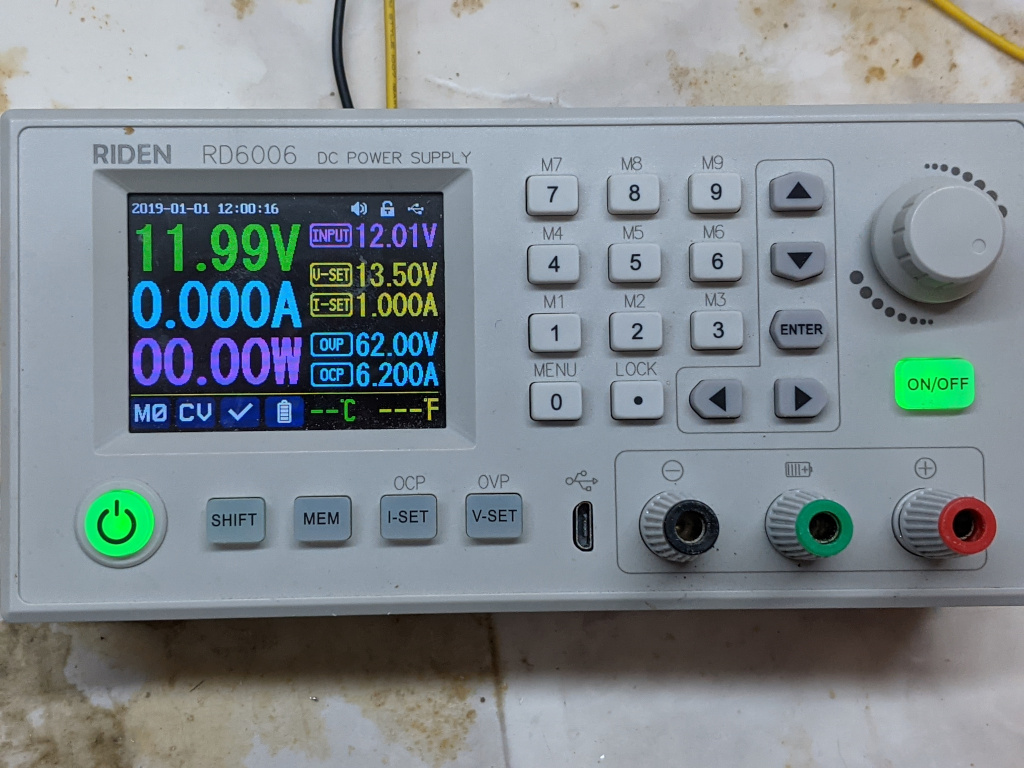
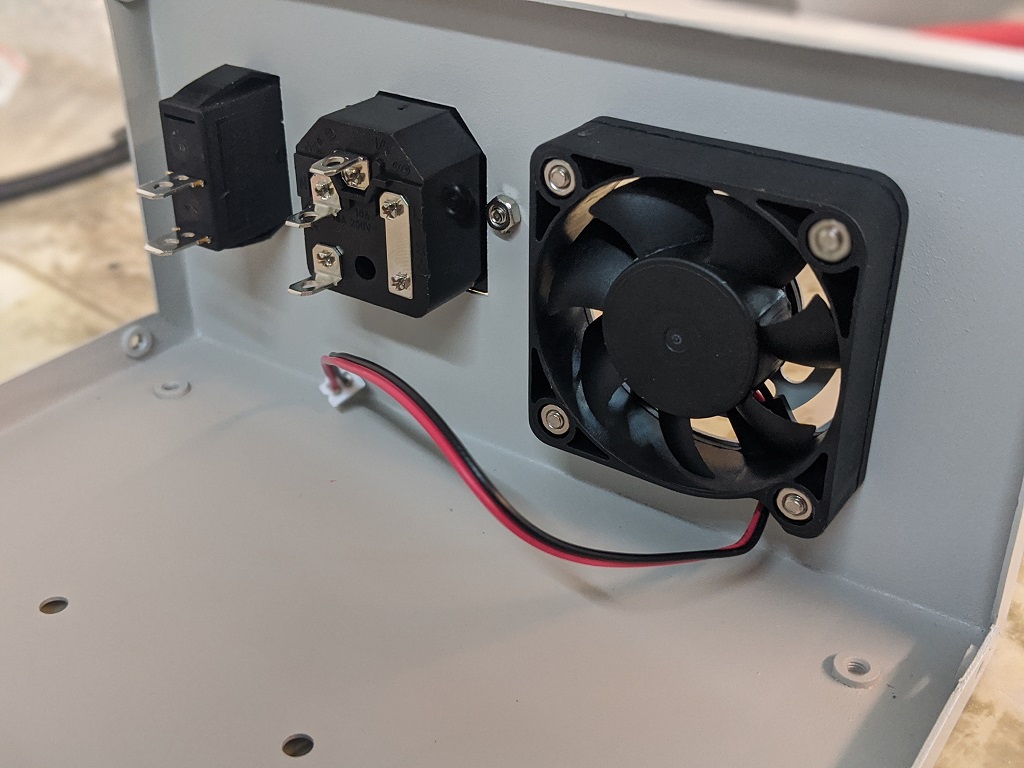
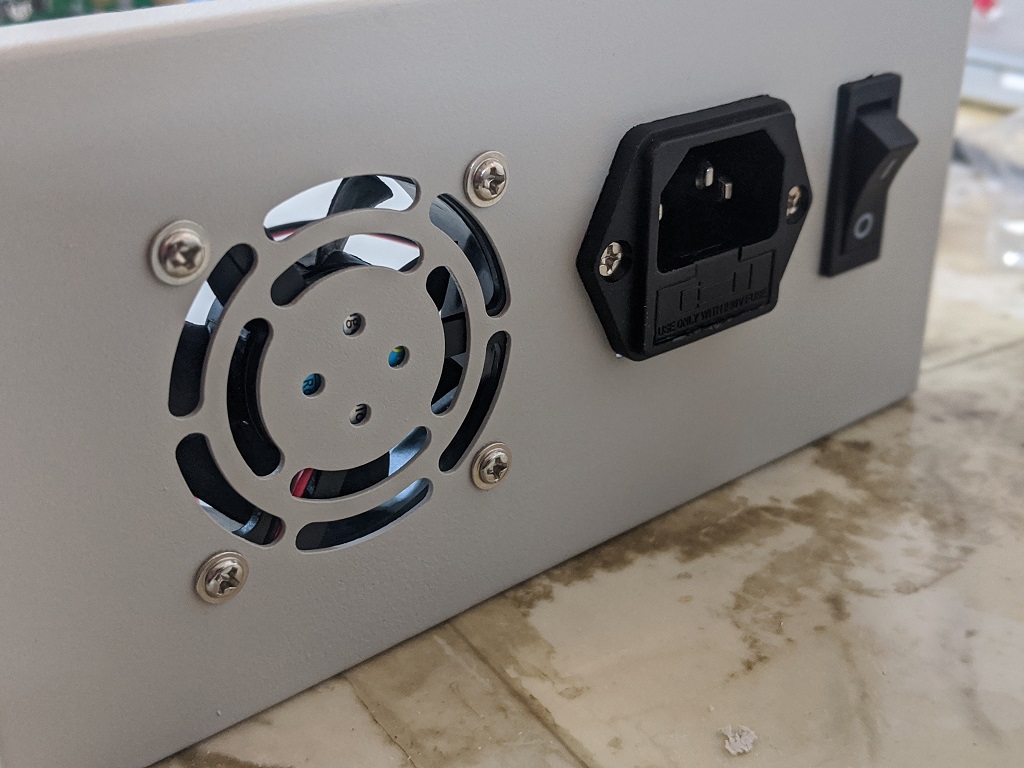
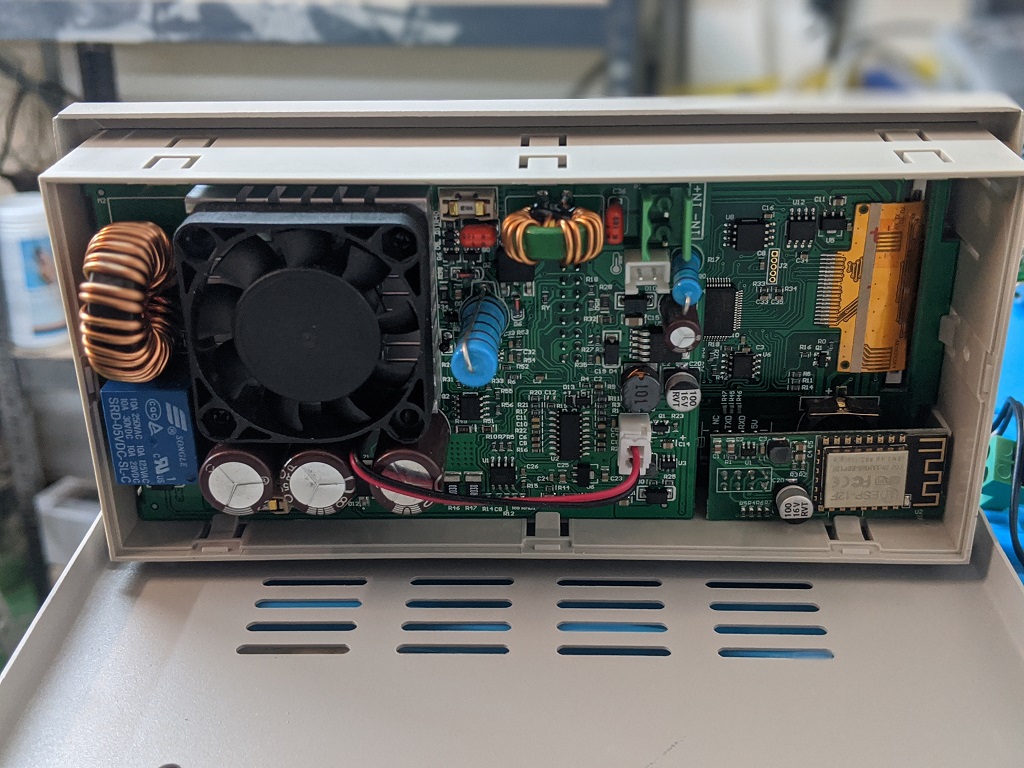
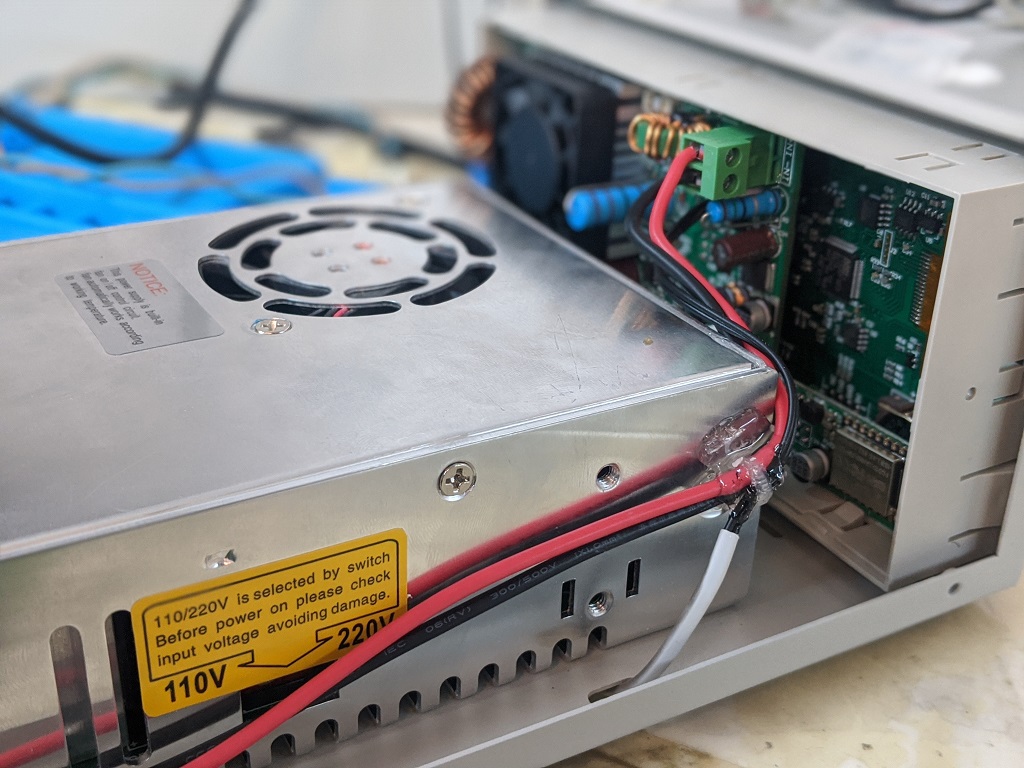
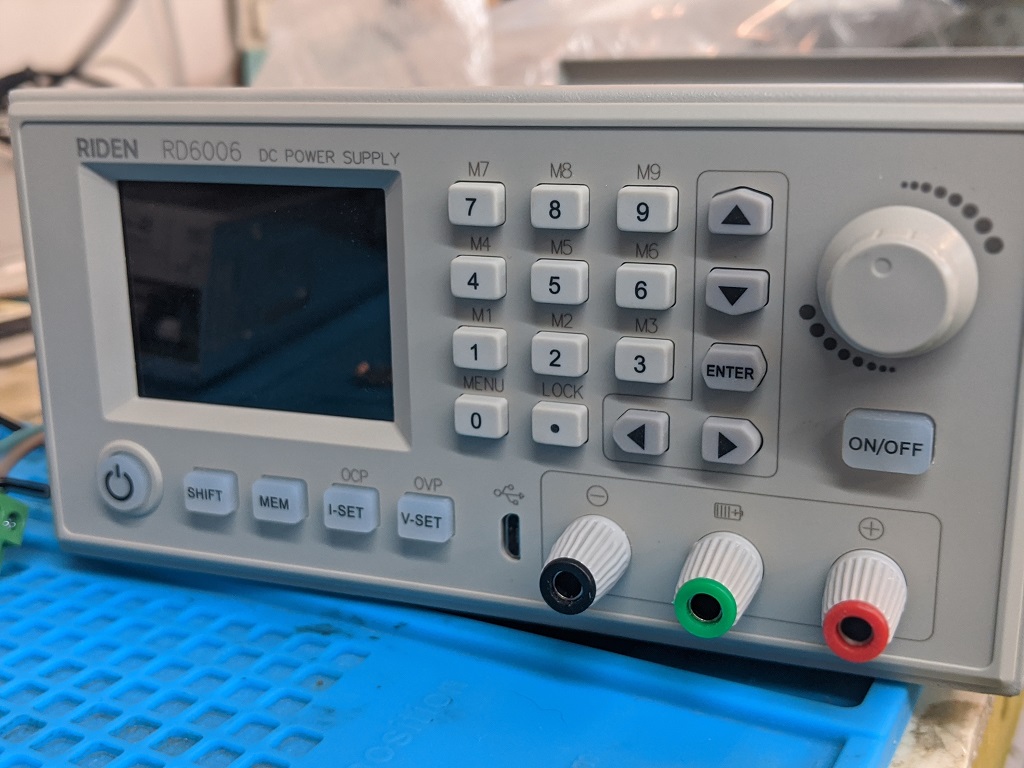
Vor einigen Monaten habe ich ein neues Labornetzteil aus China gekauft. AliExpress Labornetzteil – RIDEN RD6006 DC POWER SUPPLY

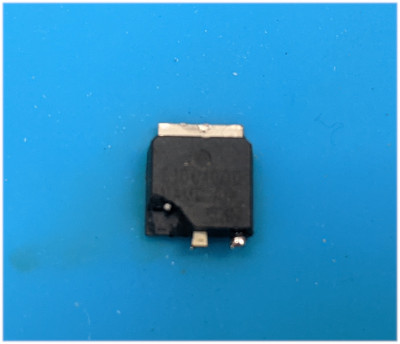
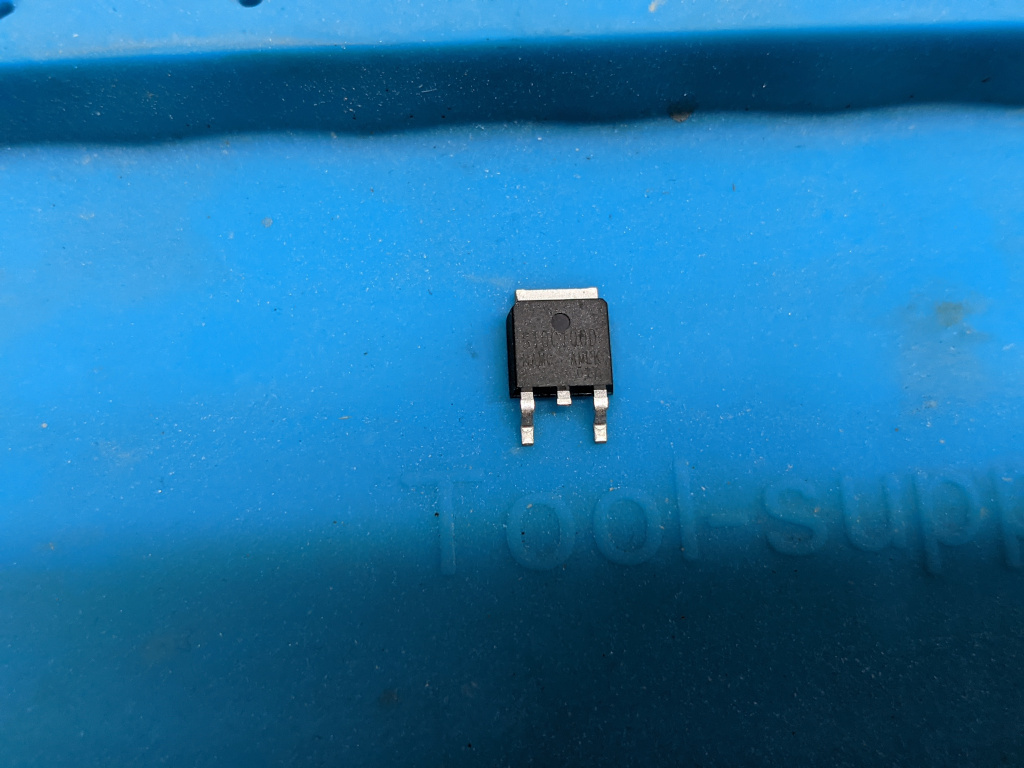
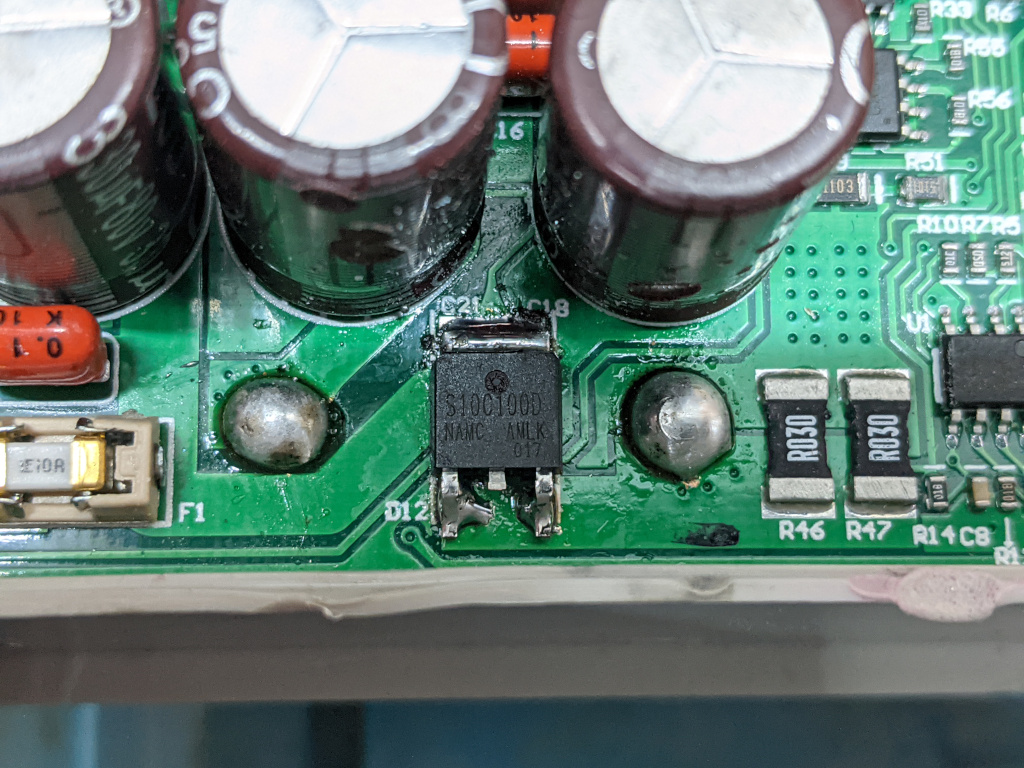
Defekte S10C100D-02 Schottky Diode

Bisher arbeitet dieses Gerät vor sich hin und hat auch bereits einige kWh abgeleistet. Als Fazit… Das Netzteil tut seinen Job, die grüne Schraubklemme verwechselt man schnell mit PE, ist aber zum Laden von Akkus und am Oszilloskop kann man sehr gut einiges „switching noise“ erkennen. Wenn man sich dessen bewusst ist, gibt es kaum etwas, was man gegen dieses Netzteil sagen kann. Preis / Leistung ist einfach unschlagbar!

Selbst die Ladefunktion für Akkus funktioniert tadellos, wenn auch manuell. Das Netzteil erkennt nicht selbstständig den Akku, sondern man muss dem Netzteil sagen, was es tun muss.

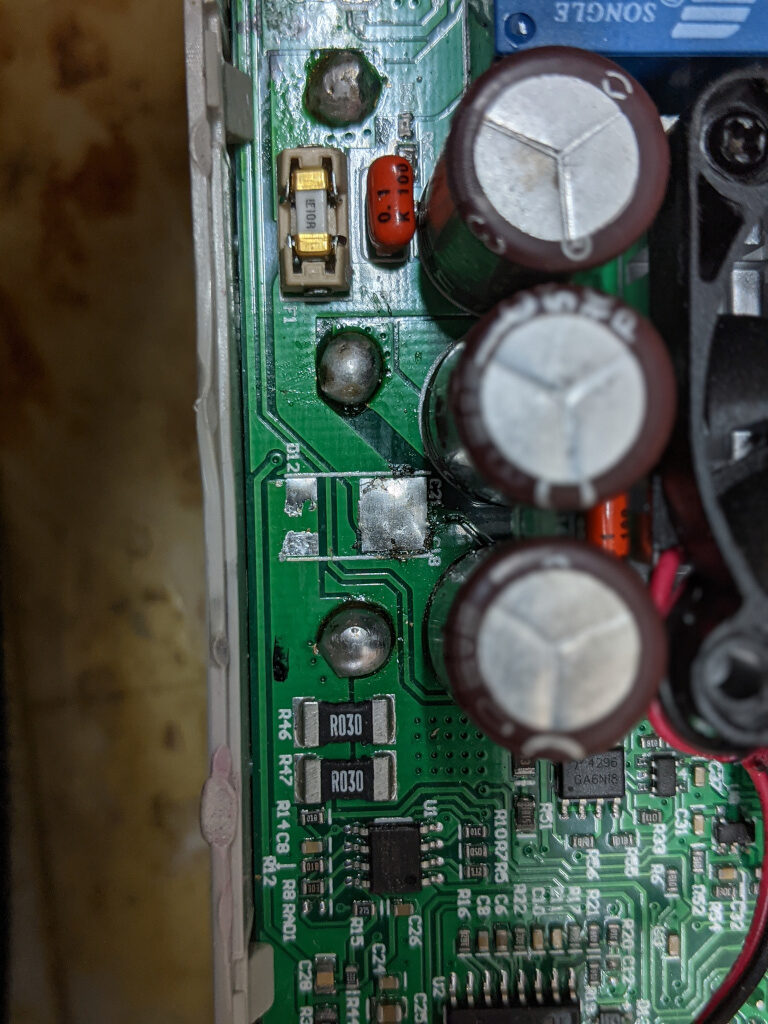
In der Zwischenzeit habe ich es ebenfalls etwas „missbraucht“, um ein paar alte Blei gel Akkus wieder zu beleben. Dabei hat sich leider ein kleines Problemchen ergeben…. Mir ist eine Schottky-Diode geplatzt, genauer die S10C110D vom RIDEN RD6006. Diese ist auf dem Board mit D12 gekennzeichnet. Wenn man in die >>Specs<< dieser Diode schaut, sieht es so aus, als wenn sie eine Art Verpolungsschutz beim Akkulader ist. Nun ist mir nicht bewusst aufgefallen, dass ich hier etwas verpolt habe. Die kaputte Diode (vor allem mit den Leistungsdaten) sagen dazu etwas anders 😀
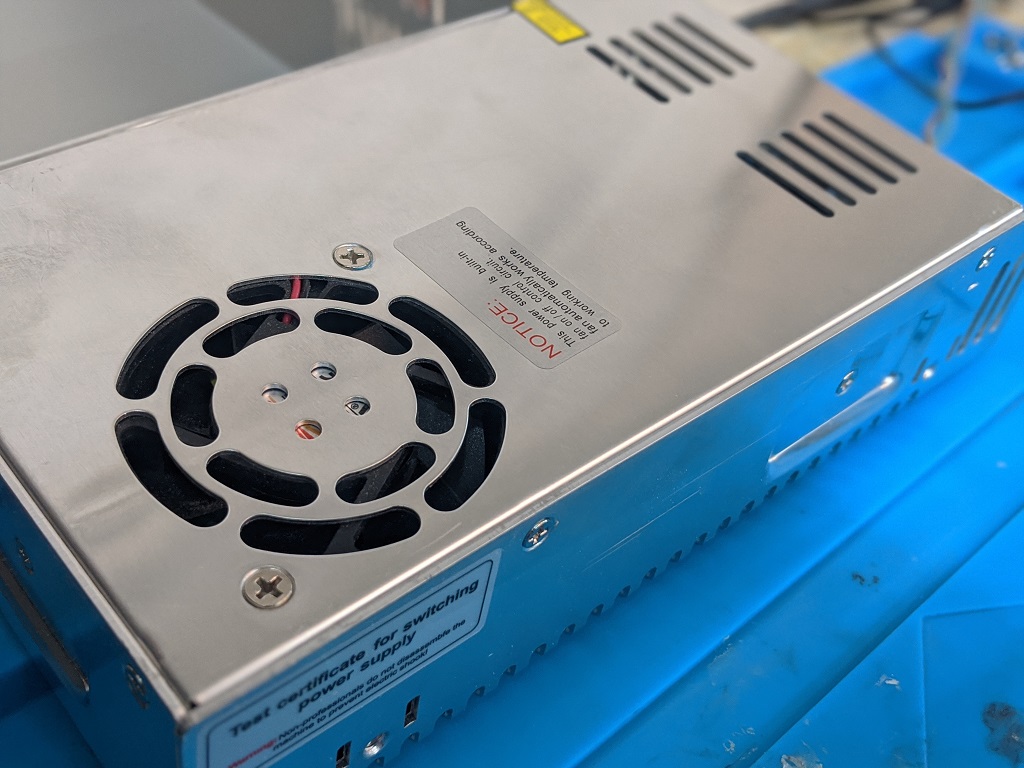
Nun wollte ich schnell Ersatz bestellen, leider konnte ich nichts Passendes finden. Klar ich hätte hier und da etwas kombinieren können, nur wollte ich dieses nicht.

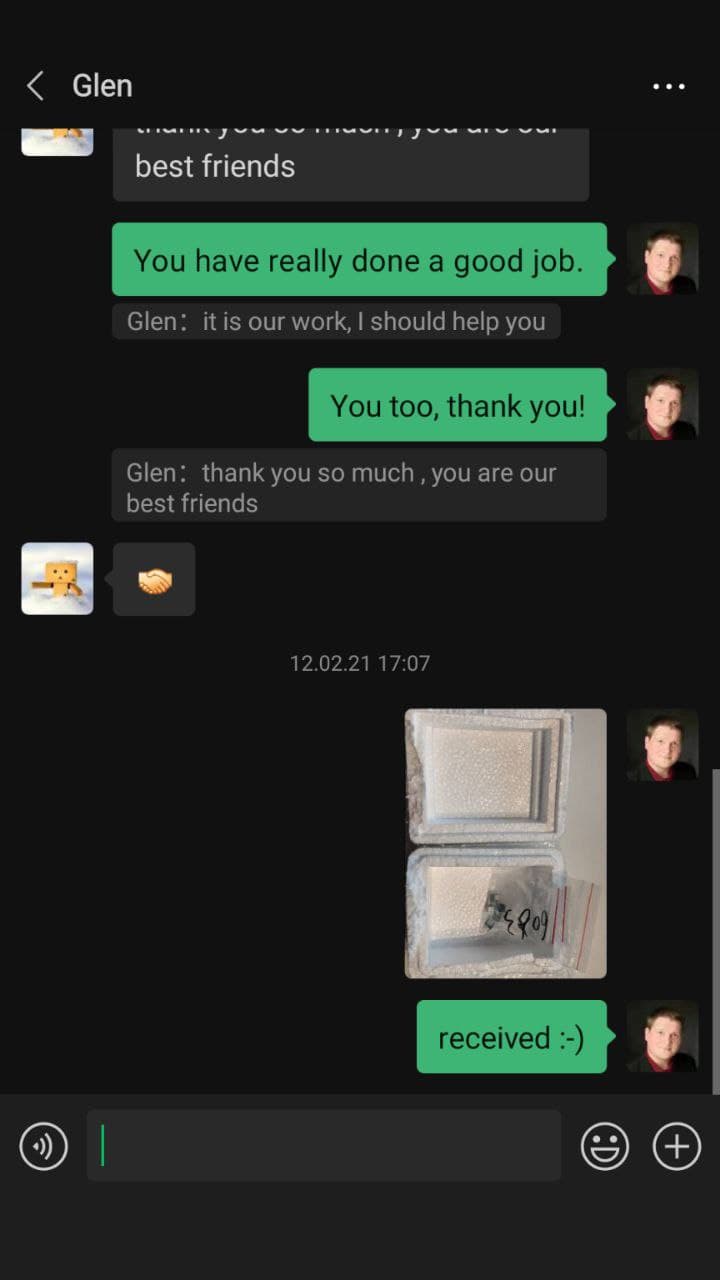
Hangzhou Ruideng Technology Co., Ltd. bietet zur Kontaktaufnahme WeChat (15868147353) an. Wie ich lernen durfte, ist es nicht ganz trivial, als nicht Festlandchinese WeChat zu nutzen. Ich meine inzwischen zusätzliche Kontaktmöglichkeiten gefunden zu haben. Durch die Unterstützung eines Bekannten (DANKE JOST), lief es irgendwann und ich konnte das Unternehmen RD Tech in China darüber erreichen.

Der Support dabei war extrem gut. Schnell, super freundlich, sehr hilfsbereit und kompetent.

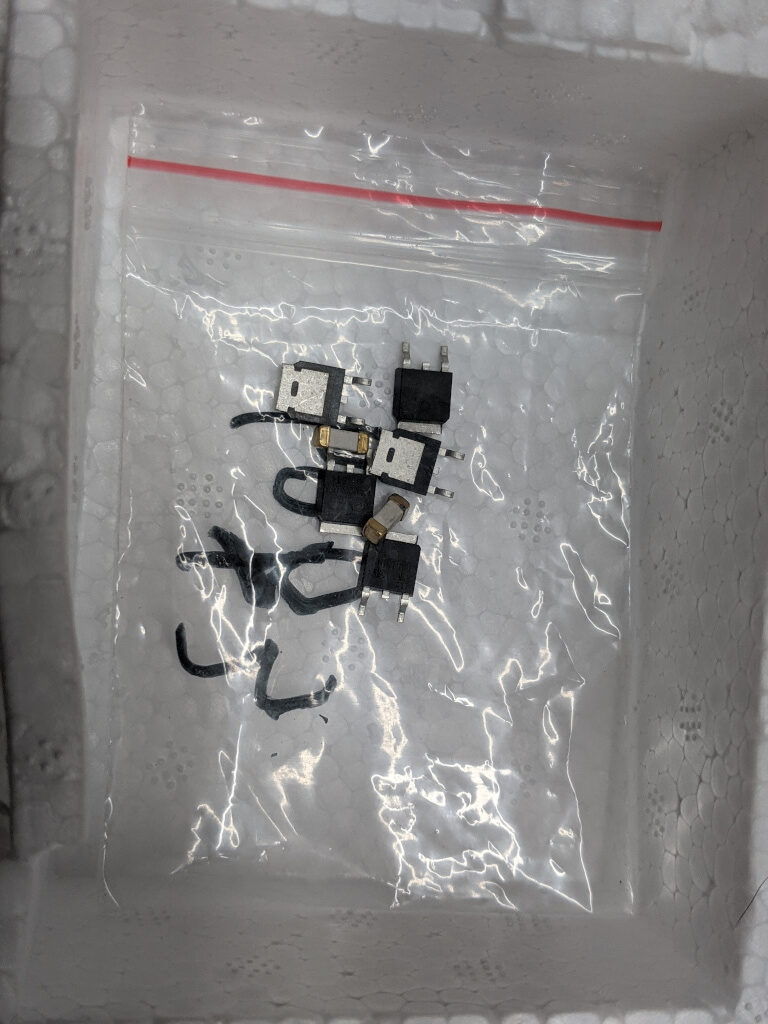
Zusammen mit dem Support konnten wir das komplette Labornetzteil durch testen und sicherstellen, dass wirklich nur diese eine Diode def. ist. Absoluter Service von RD Tech, eigentlich wollte ich nur nach dem Ersatzteil fragen. Dieses habe ich am Ende ebenfalls bekommen, sogar direkt 5 Stück davon und noch zwei Sicherungen als Reserve (da hat wohl jemand den Verdacht, ich könnte noch mehr kaputt machen). Zahlen musste ich nur 3€ für den Versand.
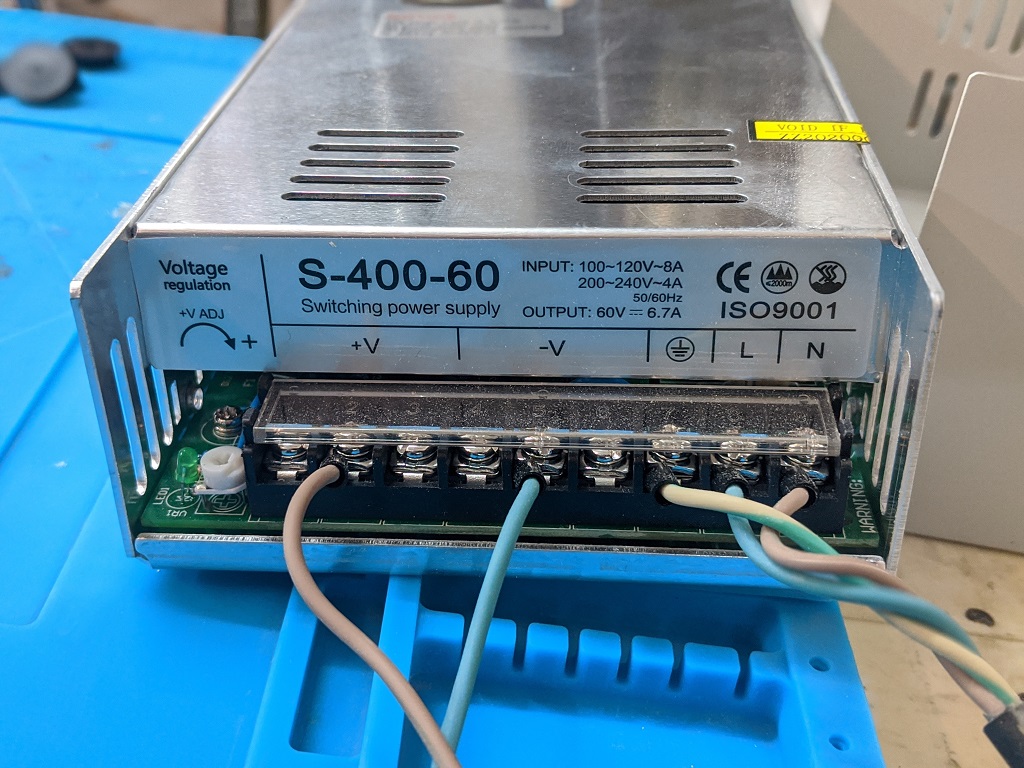
Der Versand von China zu mir hat natürlich ein paar Tage gedauert, heute ich alles angekommen.

Inzwischen verbaut und das Netzteil ist wieder voll funktionsfähig!

Ich möchte hier noch einmal ganz besonders den Support von RD Tech hervorheben. Englisch war überhaupt kein Problem (was mir vorher etwas Sorgen bereitete), es hat sich wirklich jemand knapp 2 Stunden Zeit genommen um mir bei meinem Problem zu helfen und derjenige war wirklich daran interessiert, mein Problem zu lösen. Alles für 0€. Ich habe kostenlos viel mehr Ersatzteile bekommen, als ich eigentlich haben wollte. Ich musste, wie schon erwähnt, nur den Versand bezahlen. Wenn ich dann also noch mal etwas Werbung machen darf: YouTube link

Bosch Geschirrspülmaschine: Fehler E-15 beheben – So geht’s

Wie ich feststellen konnte, haben verschiedene Geschirrspüler ein ähnliches Problem mit der Dichtung am Pumpentopf. Die Hersteller entwickeln solche Teile nicht für jedes Modell völlig neu. Ähnlich wie bei Autoherstellern greifen sie auf diverse Grundkomponenten zurück. Tritt bei einem dieser Teile ein Problem auf, betrifft es daher oft eine Vielzahl an Geräten. Nicht nur meine von Bosch sondern auch baugleiche von Siemens, Neff und Constructa.

So scheint es auch bei meiner Spülmaschine zu sein. Nach ein paar Jahren im Einsatz verzieht sich der Pumpentopf in der Maschine offenbar leicht. Gerade genug, um ein wenig Wasser zu verlieren – nicht so viel, dass die Küche überschwemmt wird, aber genug, damit der Sensor anspricht und die Maschine mit dem Fehlercode E-15 stoppt. In einem solchen Fall beginnt die Maschine „panisch“ Wasser abzupumpen und hört damit auch nicht mehr auf.
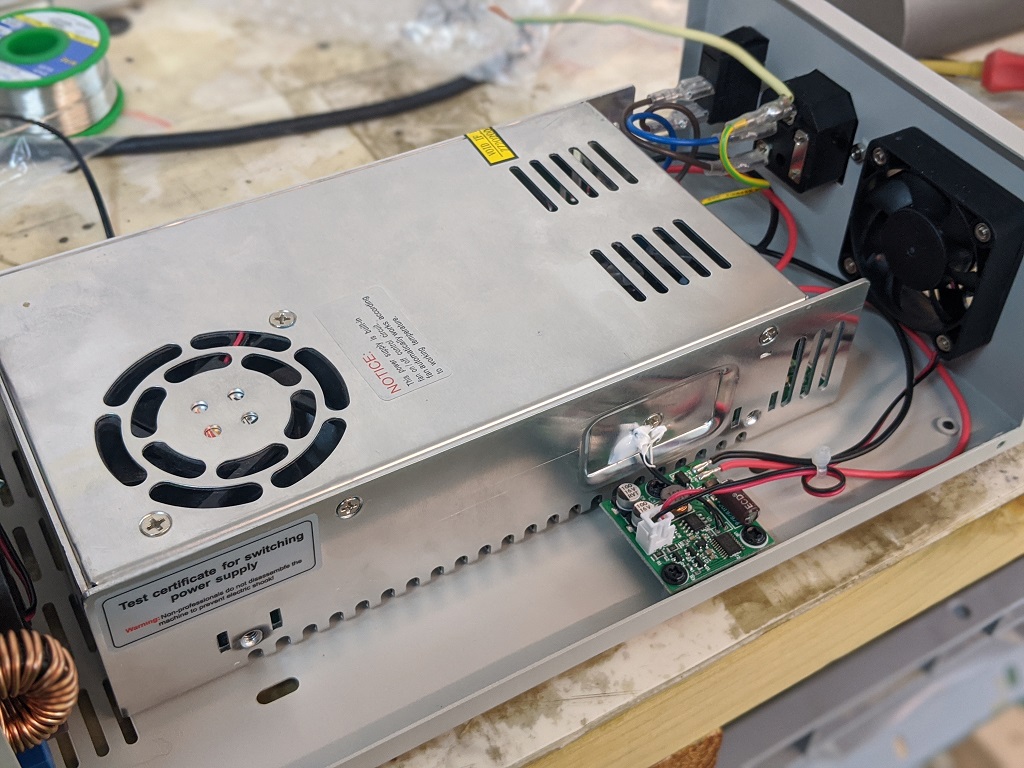
Die Reparatur ist recht einfach. Es gibt einen speziellen Reparatursatz für dieses Problem, den man bequem bei Amazon bestellen kann: https://amzn.to/4sn426Q

Wenn man nicht gerade zwei linke Hände hat, lässt sich die Reparatur in etwa 15 Minuten erledigen.

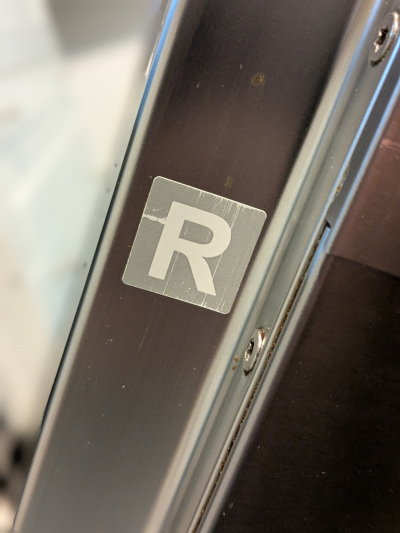
Diese zusätzliche Dichtung sorgt dafür, dass der Pumpentopf auch dann dicht bleibt, wenn er sich durch die Hitze leicht verzieht. Ob die eigene Maschine bereits über diese Dichtung verfügt, erkennt man an einem kleinen Aufkleber links in der Tür, auf dem ein großes „R“ zu sehen ist.

Fehler E-15 bei der Bosch Geschirrspülmaschine, Aufkleber welcher in der Türe, welcher zeigt, dass die Austauschdichtung montiert wurde.

Reparatur einer Spülmaschine … mal was anderes, oder?

Bose QuietComfort 35: Akku tauschen leicht gemacht

Der Akku in meinem Bose QC35 hat inzwischen ausgedient und muss ausgetauscht werden. Der verbaute Akku ist ein AHB110520CPS von Synergy. Leider konnte ich diesen nicht als Ersatzakku finden. Man kann ihn zwar aus China bestellen (ca. 35 €), aber er ist dann gebraucht, da er aus einem alten Kopfhörer ausgebaut wurde – natürlich „getestet“.

Alternativ gibt es die Möglichkeit, den Kopfhörer einzuschicken und den Akku dort tauschen zu lassen (ca. 70 €). Beides sind jedoch Lösungen, die mir nicht zusagen, denn im Grunde handelt es sich nur um einen einfachen 3,7V-Akku mit knapp 500 mAh.

Nach einiger Suche habe ich jedoch einen passenden Ersatz gefunden. Der Akku GSP072035 hat zwar etwas weniger mAh, was bedeutet, dass die Kopfhörer etwas früher leer sind – aber damit kann ich leben. Zumal die Standzeit des alten Akkus ohnehin schon stark eingeschränkt war. Bestellt habe den folgenden Ersatzakku bei Amazon: https://amzn.to/2JXwhJc

Der neue Akku passt zwar nicht exakt ins Akkufach des alten, ist jedoch klein genug, um problemlos im Kopfhörer Platz zu finden, ohne das Gewicht oder die Klangqualität zu beeinflussen. Man merkt den Unterschied also nicht!

Ein kleiner Tipp: Wenn man schon dabei ist, kann man auch gleich die Ohrpolster austauschen. Ich habe die folgenden Polster bereits zweimal erneuert und kann sie wärmstens empfehlen: https://amzn.to/2L4xcbo

Wie man den Akku selbst austauscht, zeigt eine erstklassige Anleitung von IFIXIT: https://de.ifixit.com/Anleitung/Bose+QuietComfort+35+Akku+tauschen/134337

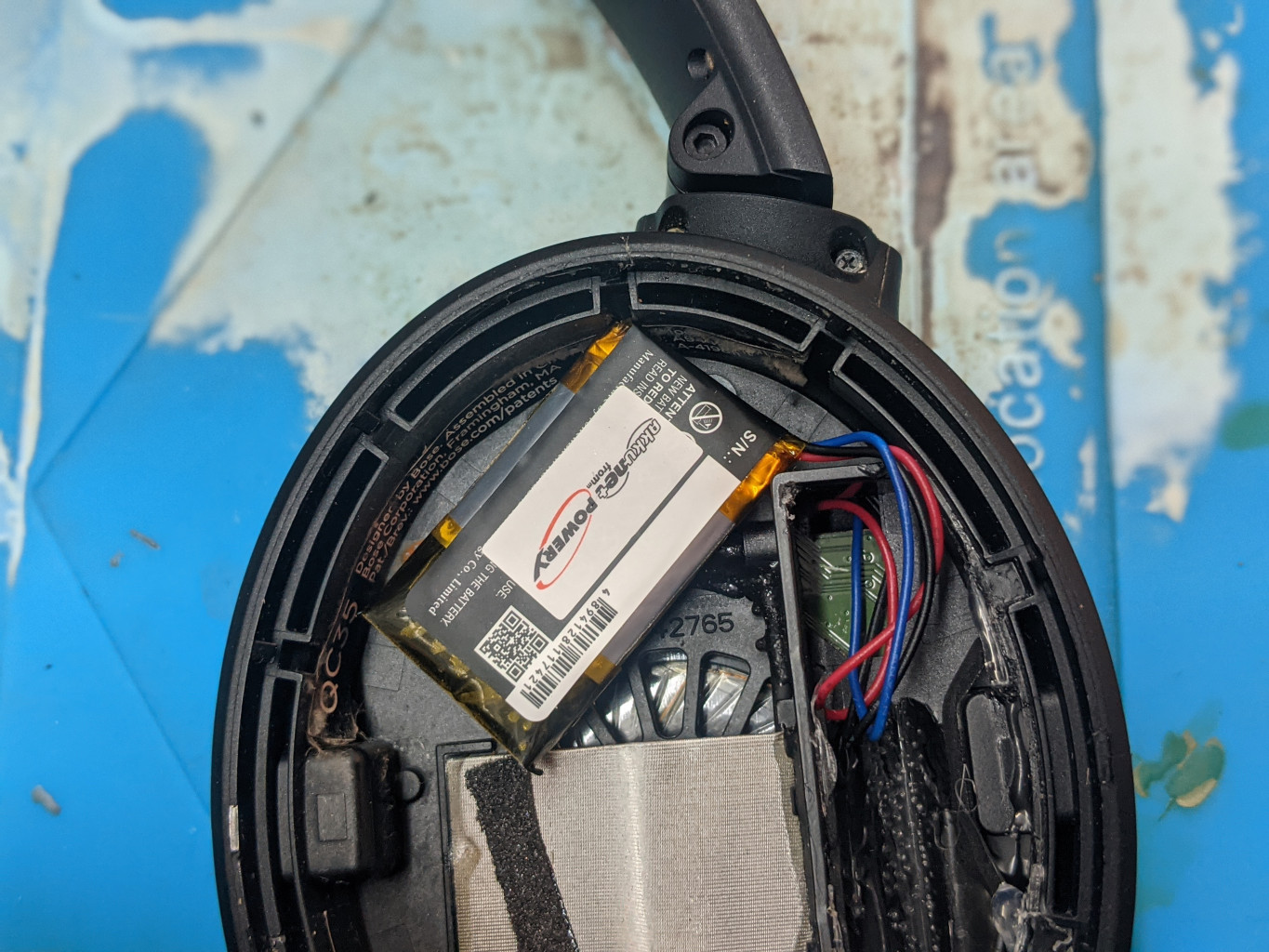
Bild vom geöffnetem Bose QuietComfort 35 mit eingebautem Ersatzakku.

Sobald der alte Akku entfernt ist, klebt man den neuen mit einem kleinen Tropfen Heißkleber in die Ecke und lötet ihn wie den alten Akku an. Nach dem Zusammenbau sollte der Kopfhörer wieder wie gewohnt funktionieren – abgesehen von etwa 20–25 Minuten weniger Hörzeit.

Kleines Update! 😊

Inzwischen gibt es auf Amazon einen perfekt passenden Ersatzakku. Es war mal wieder Zeit für einen Austausch, und dieses Mal habe ich sogar ein Modell mit 600 mAh gefunden. Jetzt habe ich so viel Hörzeit wie noch nie zuvor mit meinen Kopfhörern! 🎧 https://amzn.to/3CsPQnv

Fragen? Dann fragt einfach! 🙂

DIY Feinstaubsensor bauen: Luftqualität selbst messen mit ESP8266​

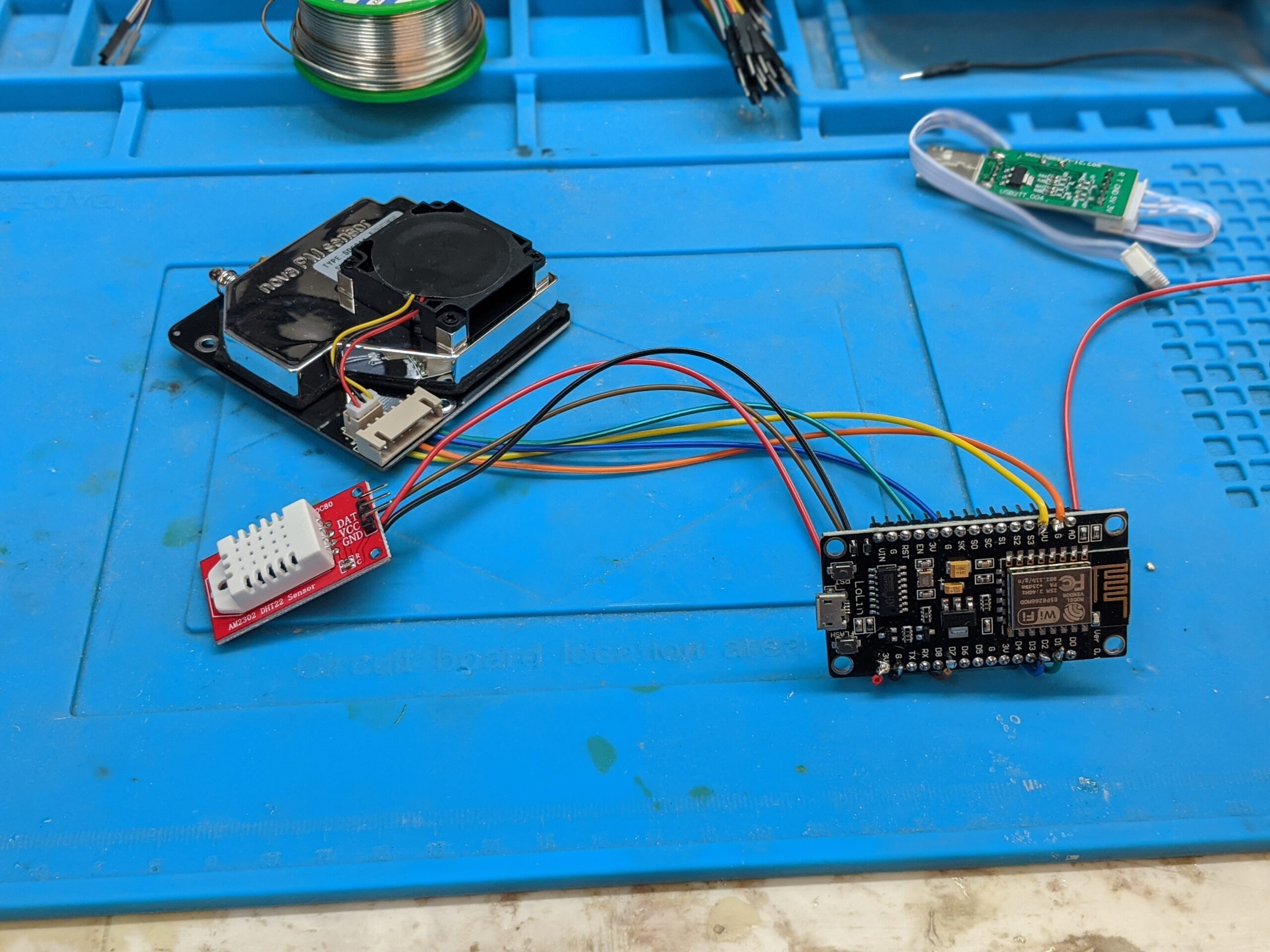
Bild vom DIY Feinstaubsen und Luftqualitätsensor beim Aufbau.

Es gibt ein ganz spannendes Projekt, welches sich mit dem Messen und Sammeln von Umweltdaten beschäftigt. So gibt es vom Projekt einige Bauanleitungen inkl. Software zum Messen der Luftqualität, Temperatur, Luftfeuchtigkeit, Lärm usw… Die Webseite findet ihr hier: https://luftdaten.info/

Im einfachsten Fall basiert so ein Sensor am Ende auf folgenden Komponenten:
NodeMCU ESP8266, CPU/WLAN
SDS011 Feinstaubsensor (früher PPD42NS)
DHT22, Temperatur & Luftfeuchtigkeit (optional)

Die Daten werden offen gesammelt und können auf verschiedene Weise eingesehen werden. So gibt es zum Beispiel:
– eine Karte:  https://maps.sensor.community
– Grafana: Temperatur / Feinstaub

Die Bauanleitung ist extrem einfach, die Teile bekommt jeder und kosten kaum Geld. Selbst der Softwareteil ist ohne jeden Aufwand. Man muss nicht mal löten! Fast jeder sollte in der Lage sein so einen Sensor zu bauen und ihn mit seinem WLAN zu verbinden. Vielleicht ein schönes Projekt mit seinen Kindern oder um sich im Unterricht mit so etwas zu beschäftigen?!?

Fragen? Dann fragen!

Riden RD6006 Labornetzteil im Test: AliExpress DC Power Supply Review

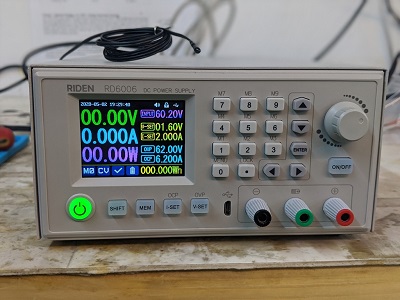
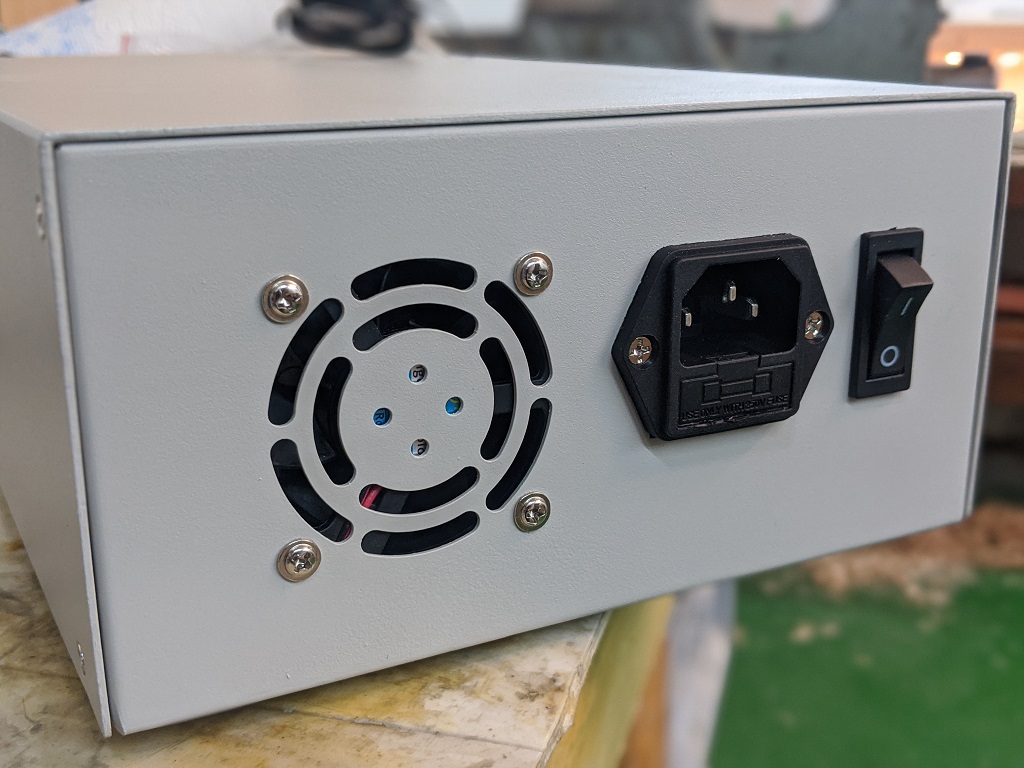
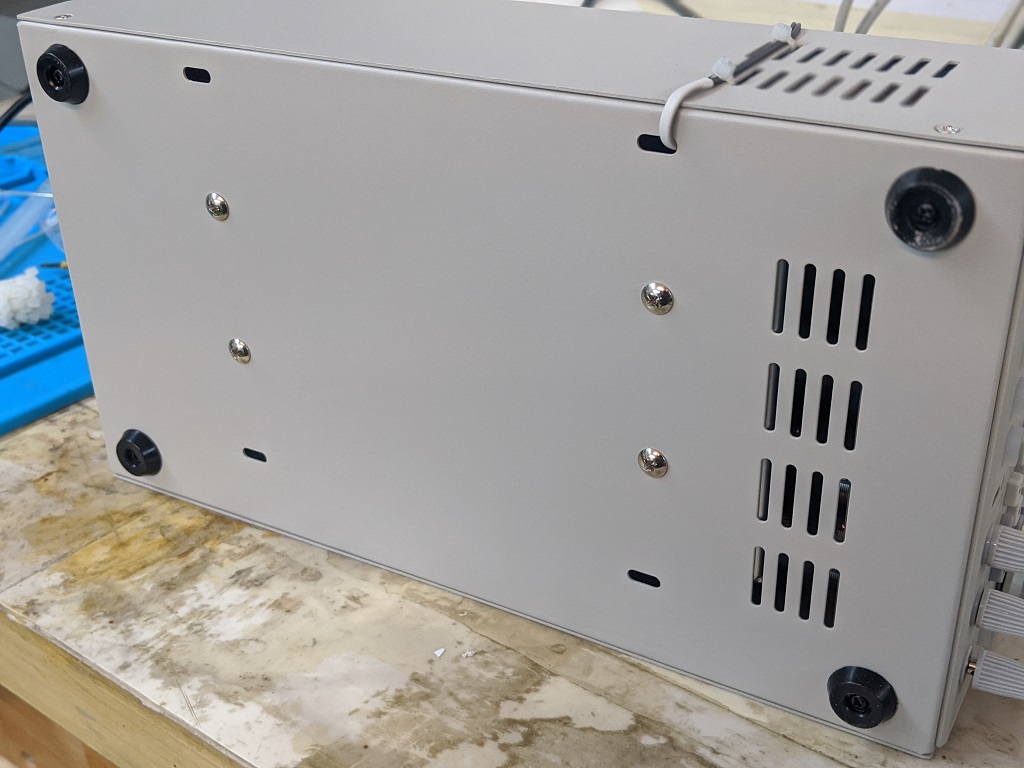
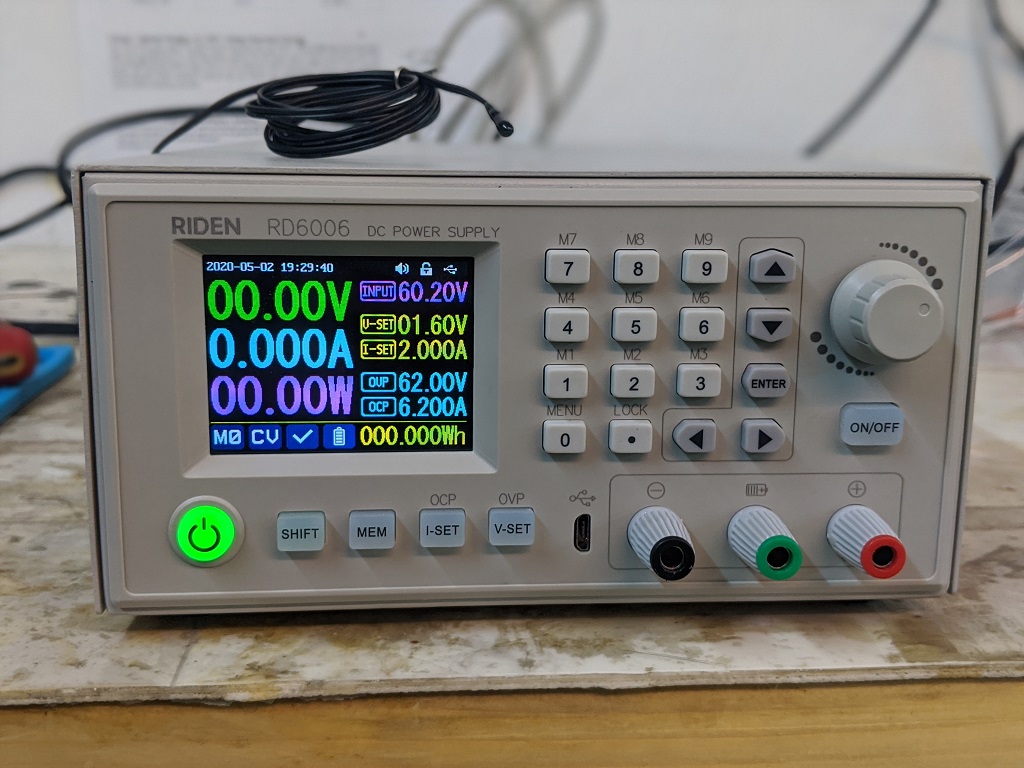
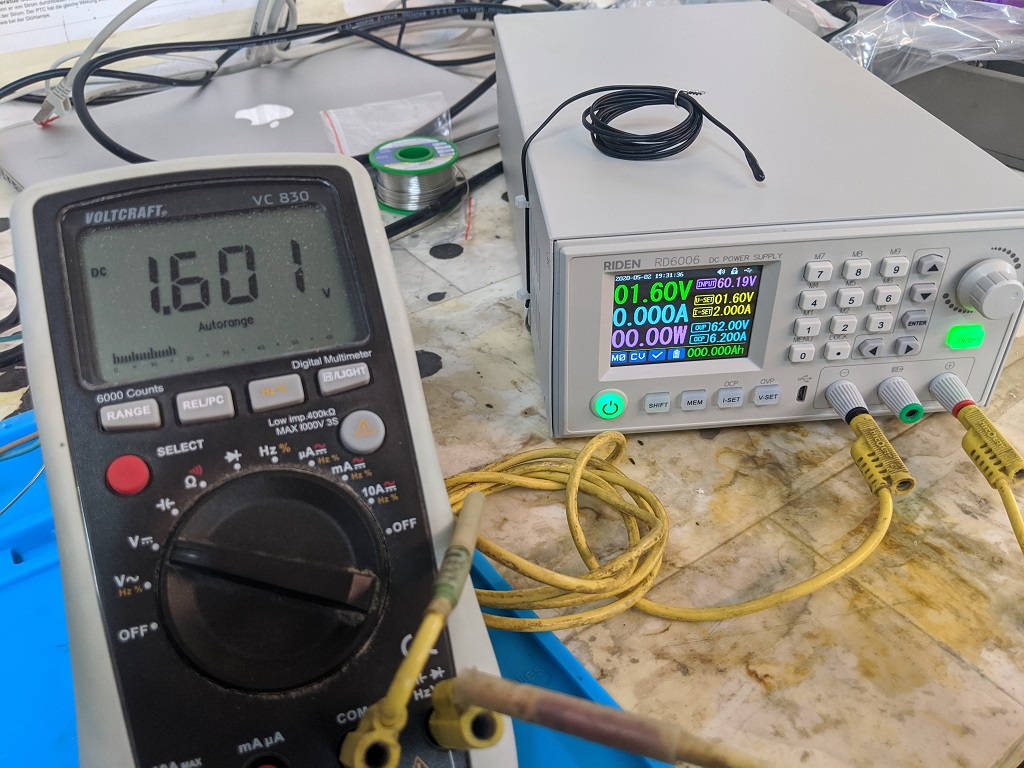
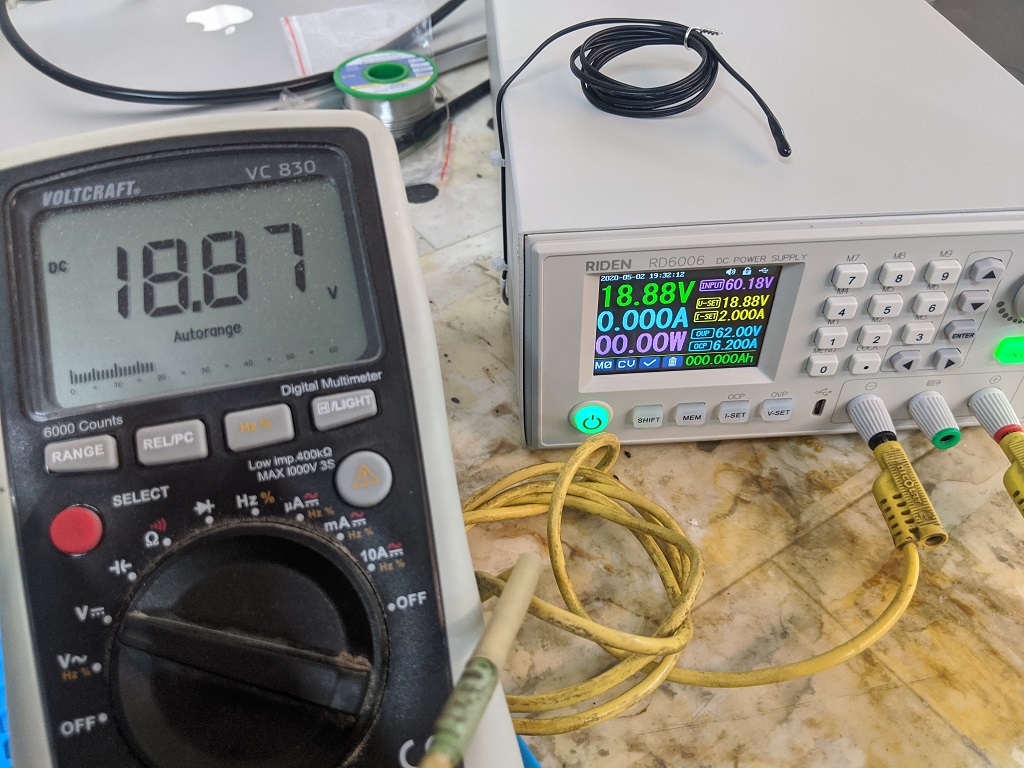
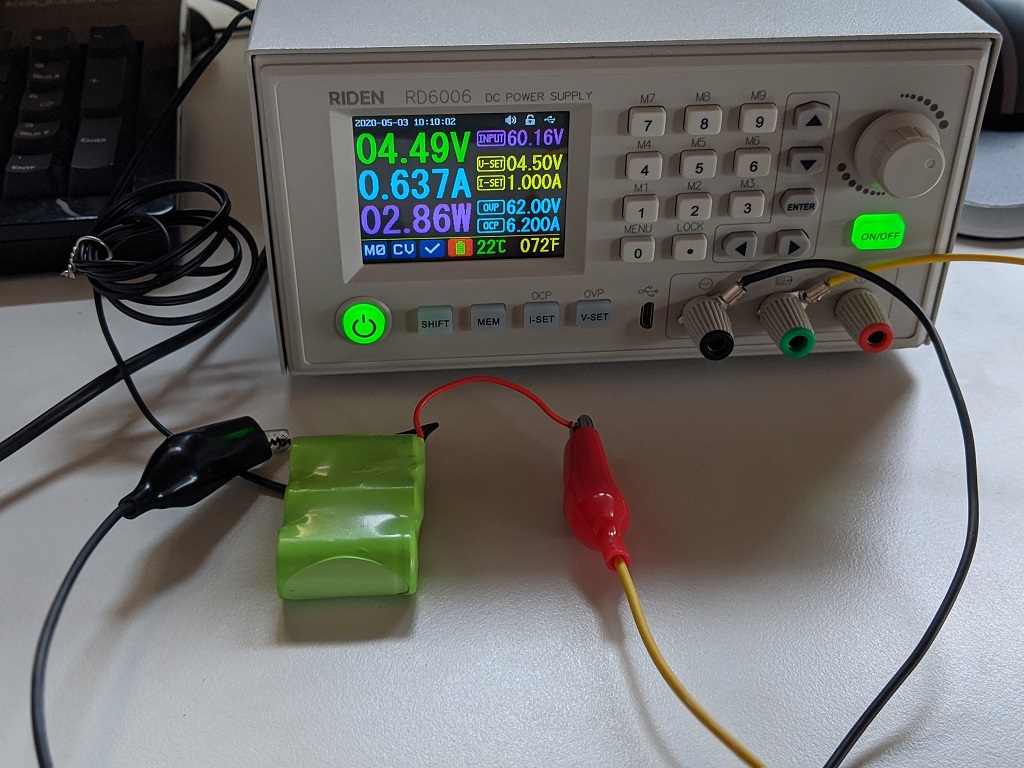
RIDEN RD6006 DC POWER SUPPLY Labornetzteil

Vor knapp 20 Jahren habe ich mir ein Labornetzteil gebaut. Elektronik lernen und verstehen war dabei das Ziel. Das Netzteil liefert mir 30V und 3A ist kurzschlusssicher und hält Strom und Spannung auch unter Last sauber. Es ist komplett analog mit zwei dreistelligen Segmentanzeigen für Strom und Spannung.
Insg. ein sehr schönes Gerät welches mich schon viele Jahre begleitet. Dennoch stößt es immer wieder an seine Grenzen. Ich möchte mehr als 30V oder benötige mehr als 3A. Zum einfachen Messen muss ich weitere Geräte einschleifen, ebenfalls wenn ich Strom/Spannung sehr fein einstellen möchte geht es nicht ohne weiteres Messgerät und etwas Fingerspitzengefühl.
Verlaufskurven digital speichern, vorgespeicherte Werte schnell abrufen und ausgeben oder einfach zwischen verschiedenen Werten schnell wechseln…. Alles Dinge an welche man bei dem Gerät nicht denken muss. Ebenfalls ist es kein modernes Schaltnetzteil, sondern basiert noch „ganz Oldschool“ auf einem großen Trafo. Erst dahinter mache ich Strom und Spannung „sauber“ zu den damit verbundenen Nachteilen kommt die hohe Verlustleistung in Wärme.
Ein neues Labornetzteil was mir diese Möglichkeiten eröffnet muss her. Dabei benötige ich kein Highendgerät. Dafür sind meine Anwendungen zu simpel. Preis/Leistung muss halt passen. Ich bin daher auf das RIDEN RD6006 gestoßen. Ein Gerät von AliExpress aus China… Puhhh… Naja, im Grunde kommt ja inzwischen fast alles aus China. Nur kommt ebenfalls viel Schrott von dort. Die Eckdaten des Netzteils sind so gut, dass ich es probieren wollte.

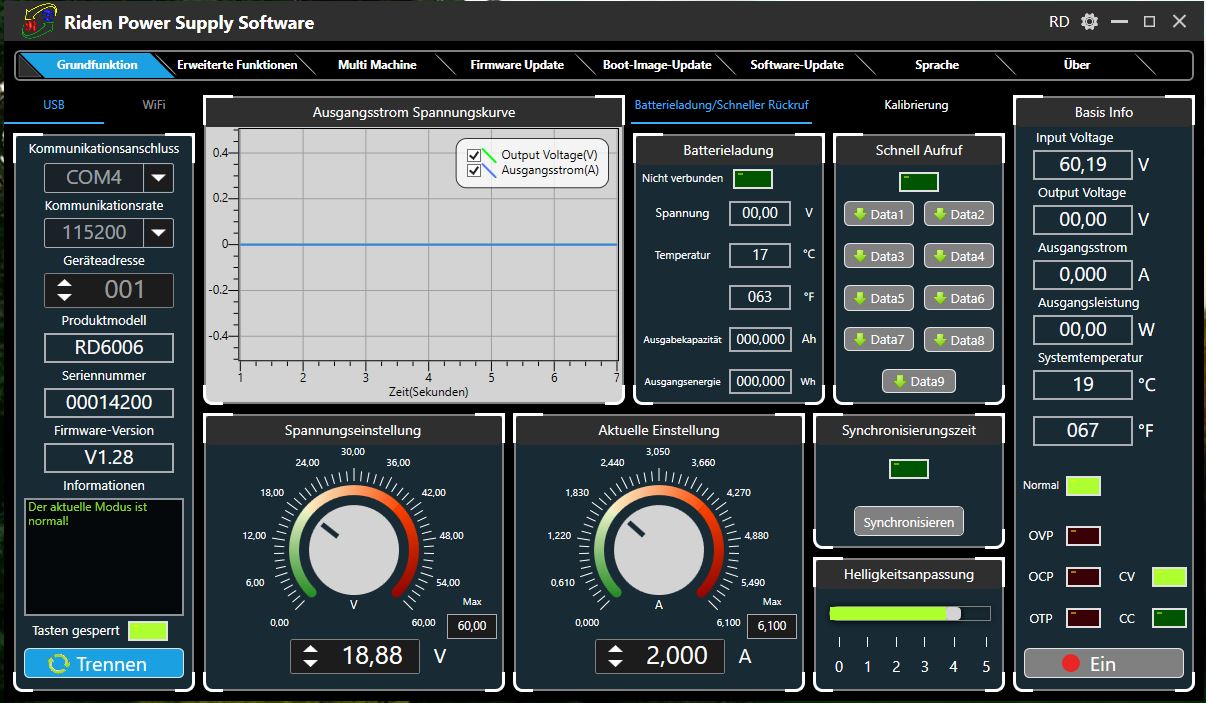
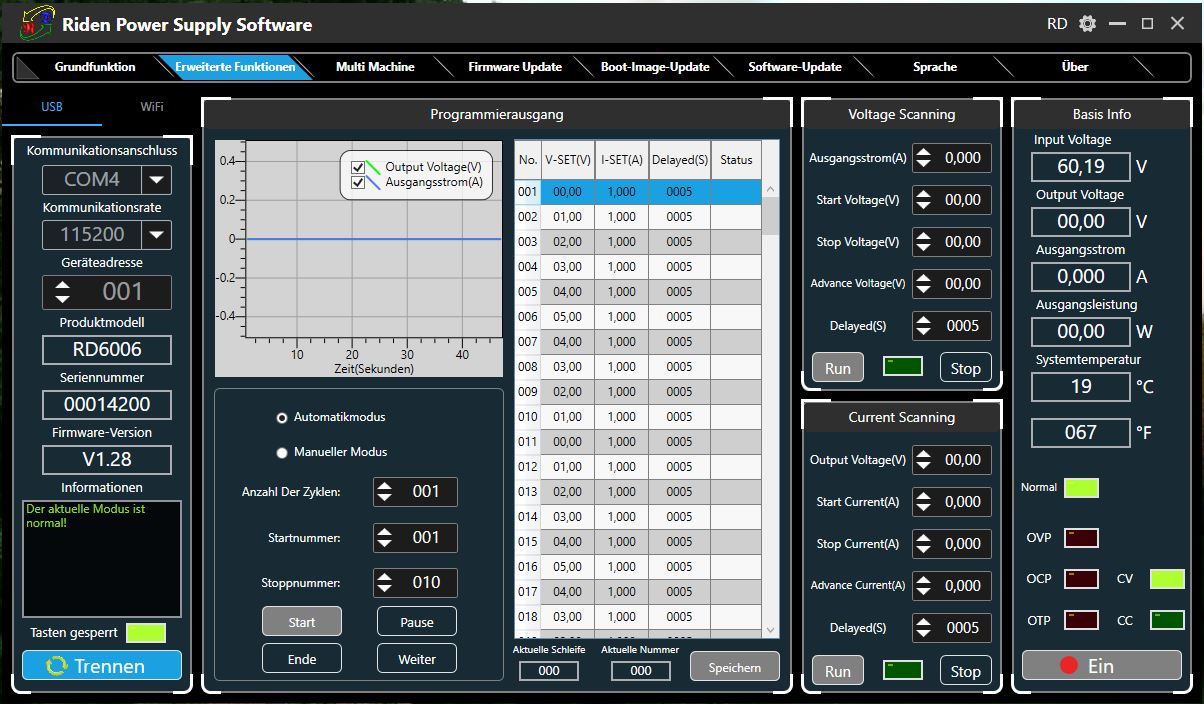
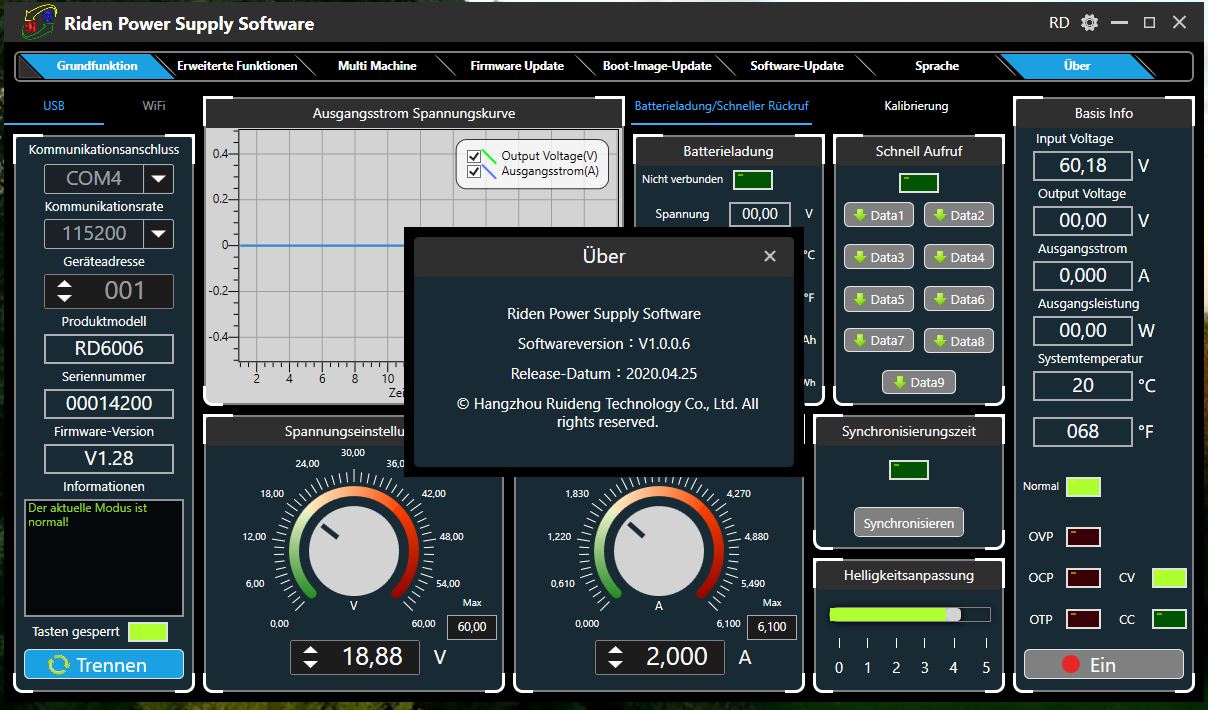
Nach knapp 3 Wochen waren alle Teile bei mir und ich konnte beginnen es zusammen zu bauen. Das Handbuch gibt es als PDF in Chinesisch und Englisch, in diesem ist das nötigste beschrieben. Ich kann Akkus damit Laden, bekomme bei 60V noch 6A heraus, es lässt sich per USB mit dem PC verbinden, es gibt Software dafür, Firmwareupdates ebenfalls und und und…

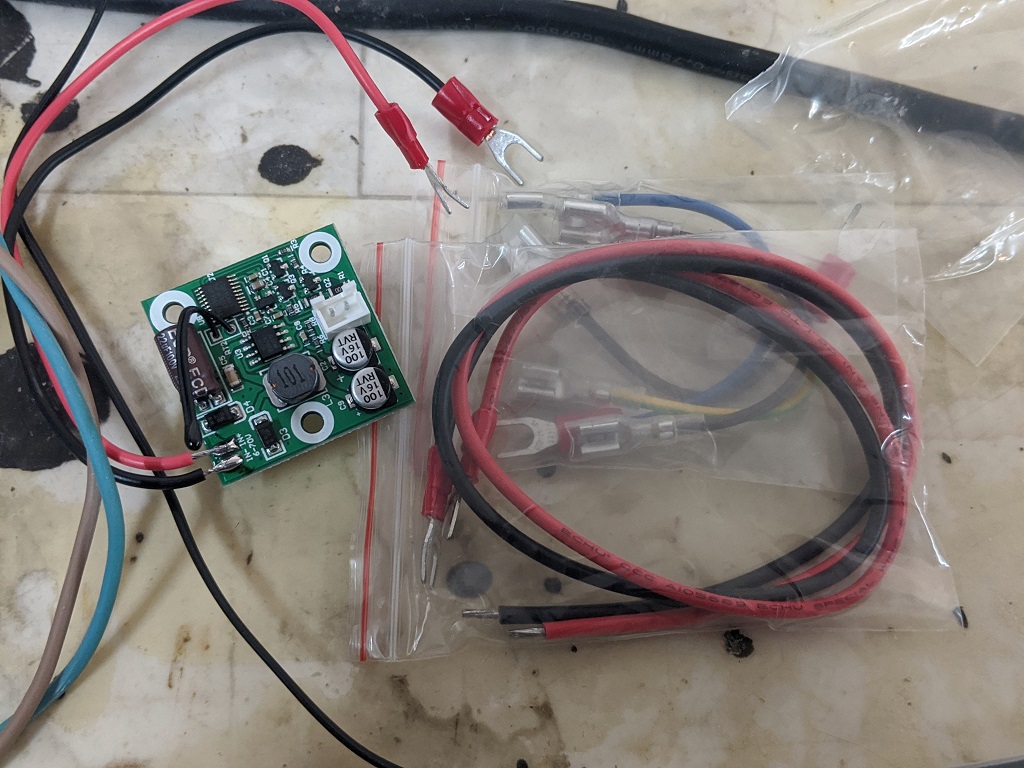
Gut, das WLAN Modul funktioniert irgendwie nicht oder öhm nicht so wie ich es erwarten würde. Der Temperatursensor zur Überwachung der Akkutemperatur beim Laden muss „irgendwie“ aus dem Gehäuse gelegt werden und ich habe mich dann die Schutzerde doch zusätzlich noch ans Gehäuse geklemmt.

Davon abgesehen ist das Ding echt gut. Ja es tut was es soll und steigert meine Möglichkeiten.

Hier der Link zum „Nachkaufen“:  https://s.click.aliexpress.com/e/_DBNqtJT

« Ältere Beiträge Neuere Beiträge »

© 2026 -=Kernel-Error=-RSS

Theme von Anders NorénHoch ↑