IT security, FreeBSD, Linux, mail server hardening, post-quantum crypto, DNS, retro computing & hands-on hardware hacks. Privater Tech-Blog seit 2003.

Autor: Sebastian van de Meer (Seite 6 von 47)

FNIRSI GC-01 Upgrade: Akku, Zählrohr & Rad Pro Firmware installieren​

Bei meinen letzten Einkaufstouren auf AliExpress ist mir immer wieder ein FNIRSI GC-01 Nuclear Radiation Detector vorgeschlagen worden — ein Geigerzähler für knapp 30 €. Irgendwann lag das Ding im Einkaufswagen. Nach ein paar Spielereien ging mir aber schnell die Batterielaufzeit auf die Nerven — das Teil war im Grunde immer leer. Also aufschrauben und schauen, was man verbessern kann.

Was steckt drin?

PCB des FNIRSI GC-01: Spannungswandler, Multiplier und MCU sichtbar.

Das Gerät kam mit einem J613 Geiger-Müller-Zählrohr — Beta- und Gammastrahlung, Betriebsspannung 300–400 V, ganz brauchbar für niedrige Strahlungsniveaus. Die Platine ist simpel aufgebaut:

  1. Spannungswandler — baut vom USB-C-Anschluss oder 3,7-V-Akku ca. 130 V AC auf.
  2. 3-Stage Multiplier — vervielfacht die Spannung auf die nötigen ~400 V für das Zählrohr.
  3. CH32F103 MCU — je nach Revision auch ein ARM-Controller. Steuert Display, Piezo-Tongeber und Messlogik.

Dazu eine CR1220 Knopfzelle für Uhrzeit und Messwertespeicher und ein 3,7-V-Akku mit mageren 1.100 mAh (~4 Wh) — das erklärt die kurze Laufzeit. Nahe der MCU sind vier Löcher mit der Beschriftung JP1. Das ist ein ST-Link-Anschluss: von links nach rechts +3,3 V, SWDIO, SWCLK, GND.

ST-Link-Anschluss (JP1) auf dem FNIRSI GC-01 PCB mit angeloeteter Stiftleiste.

Aufgefallen ist mir auch, dass nicht jedes Teilchen ein hörbares Knacken auslöst. Die rote LED über dem Display blinkt bei jedem Impuls, aber der Piezo-Tongeber wird ausschließlich per Firmware angesteuert — und die Entwickler haben da anders entschieden.

Hardware-Upgrades: Akku und Zählrohr

Die CR1220 kam schon verbraucht an — ausgetauscht. Für den Akku hat sich ein passender Ersatz mit 2.200 mAh gefunden, der ins Gehäuse passt. Das sollte die Laufzeit fast verdoppeln.

FNIRSI GC-01 mit ausgetauschtem 2200-mAh-Akku.

Das J613 ist solide, aber ich hatte noch ein SBM-20-1 aus einem früheren Projekt in der Schublade. Das SBM-20-1 braucht 380–450 V, erfasst ebenfalls Beta- und Gammastrahlung und hat eine ähnliche Bauform. Wenn man die beiden Haltepfosten des J613 auslötet, passt die SBM-20-1 rein — ein Tropfen Heißkleber hält sie an Ort und Stelle.

FNIRSI GC-01 mit eingebautem SBM-20-1 Zaehlrohr anstelle des originalen J613.

Das SBM-20-1 ist bei geringer Strahlung nicht ganz so empfindlich wie das J613 und das Fenster für Betastrahlung ist etwas kleiner. Aber das Ding ist fast unkaputtbar — und wenn die Firmware das Zählrohr kennt, kann sie die Unterschiede per Kalibrierung ausgleichen. Sowohl auf der Röhre als auch auf dem PCB sind +/−-Markierungen — Polarität beim Einbau beachten.

Rad Pro — alternative Firmware

Die Stock-Firmware konnte wenig. Kein Datalogger, keine Hintergrundstrahlung filtern, kein Einfluss auf den Stromverbrauch. Bei der Recherche bin ich schnell auf Rad Pro gestoßen — eine Open-Source-Firmware für den GC-01 und andere Geigerzähler. Die kann alles, woran ich gedacht habe, und mehr.

Die Installationsanleitung ist überschaubar. Der Weg über das USB-Laufwerk hat bei mir nicht funktioniert — am Ende habe ich eine Stiftleiste auf JP1 gelötet und die Firmware über ST-Link geflasht. Fühlt sich zuverlässiger an.

Update auf Rad Pro 3.x

Mittlerweile ist Rad Pro bei Version 3.x angekommen — ein deutlicher Sprung. Installation wieder über ST-Link, wieder auf Anhieb sauber:

kernel@ErrorWork:~/radpro/fnirsi-gc01_ch32f103r8$ sudo ./install.sh
Available language codes: bg cs da de el en es fi fr hr hu it nl ...
Enter language code for Rad Pro installation: de
** Programming Started **
** Programming Finished **

Nach dem Flashen lief das Gerät sofort stabil. Alle Einstellungen wurden übernommen, nur den Zählrohrtyp musste ich neu setzen.

Die wichtigsten Neuerungen in 3.x gegenüber den 2.x-Versionen:

  • 27 Sprachen — Deutsch, Englisch und 25 weitere.
  • History bis zu einem Jahr — deutlich erweiterte Aufzeichnung.
  • Power-Management — Auto-Shutdown, überarbeitete Akku-Logik, kein versehentliches Einschalten bei USB-Power.
  • Messgenauigkeit — längere Mittelungsintervalle, größere Sensitivitätsspanne, verbesserte Dead-Time-Kompensation.
  • UI — Skalierung, sekundäre Einheiten, visuelle Alarm- und Warnzonen.
  • Weitere Geräte — u. a. GQ GMC-800.

Den vollständigen Changelog gibt es bei den Rad Pro Releases auf GitHub.


Ein paar Bilder vom Gerät mit der Rad Pro Firmware — die einzelnen Menüs und Anzeigen:

Fazit

Für 30 € plus ein paar Euro für Akku und Zählrohr hat man einen brauchbaren Geigerzähler mit Open-Source-Firmware, Datalogger, konfigurierbaren Alarmen und ordentlichem Power-Management. Dass beim GC-01 weiterhin der Weg über ST-Link nötig ist, bleibt unschön — liegt aber an der Hardware, nicht an Rad Pro.

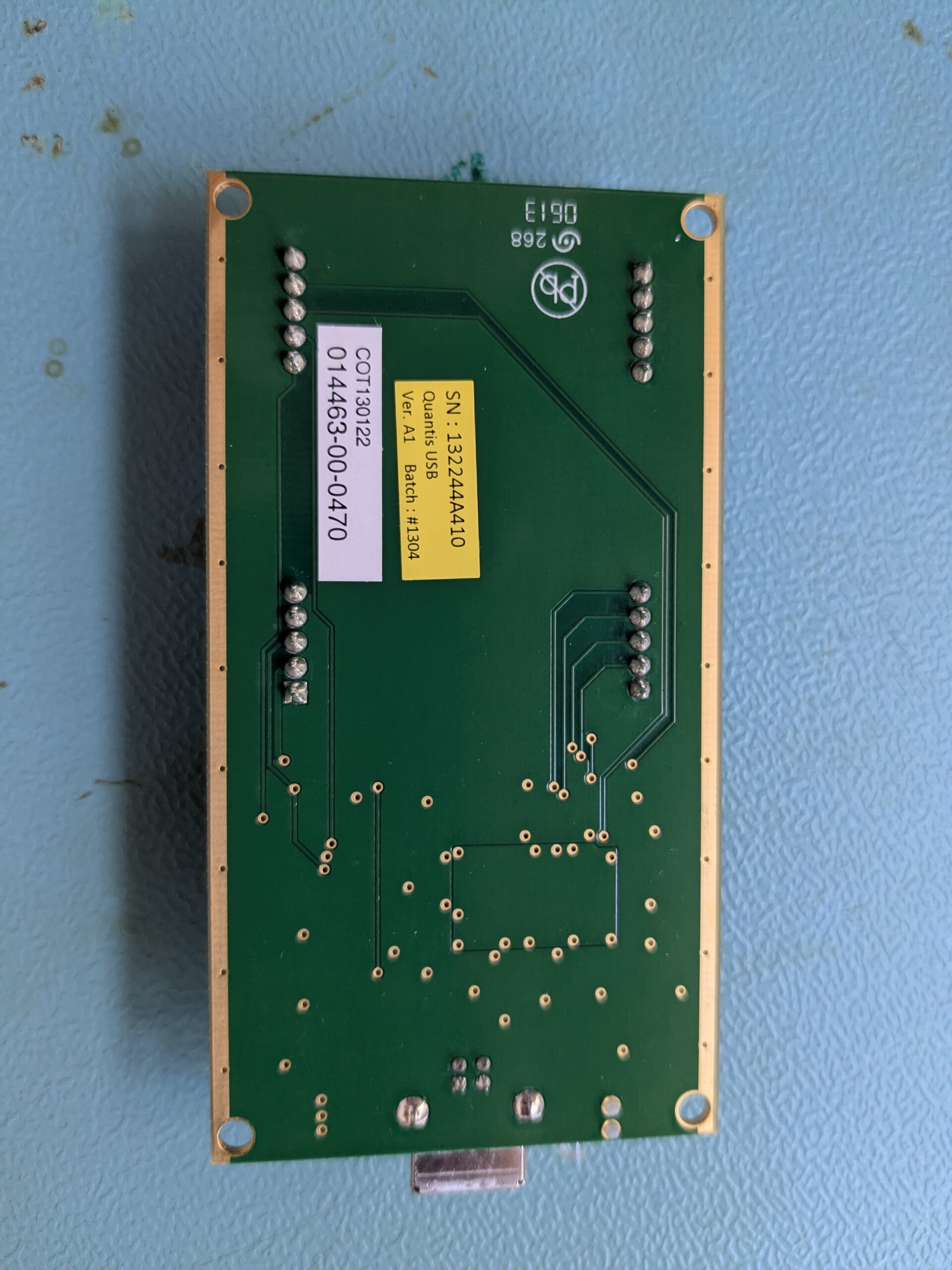
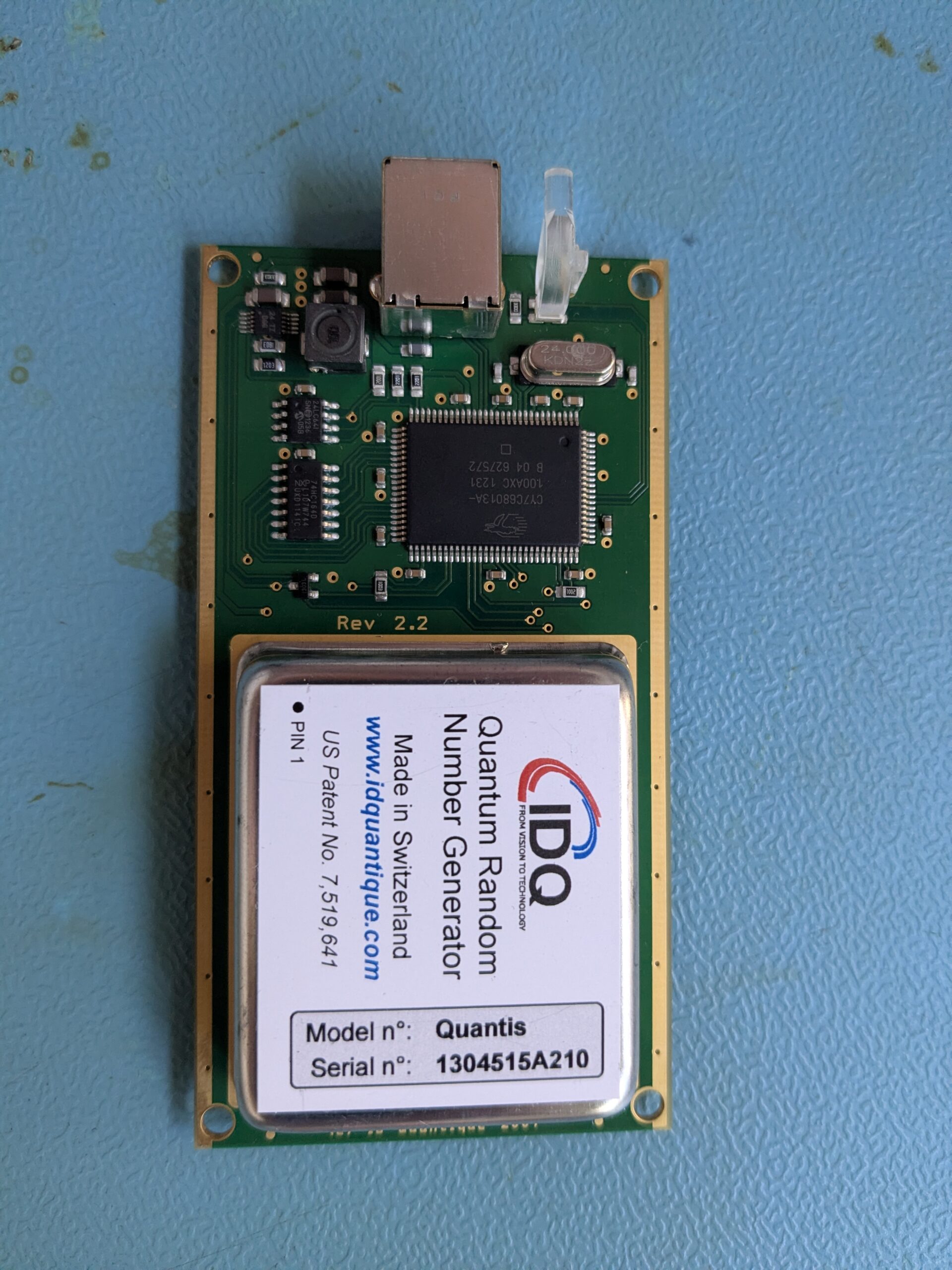
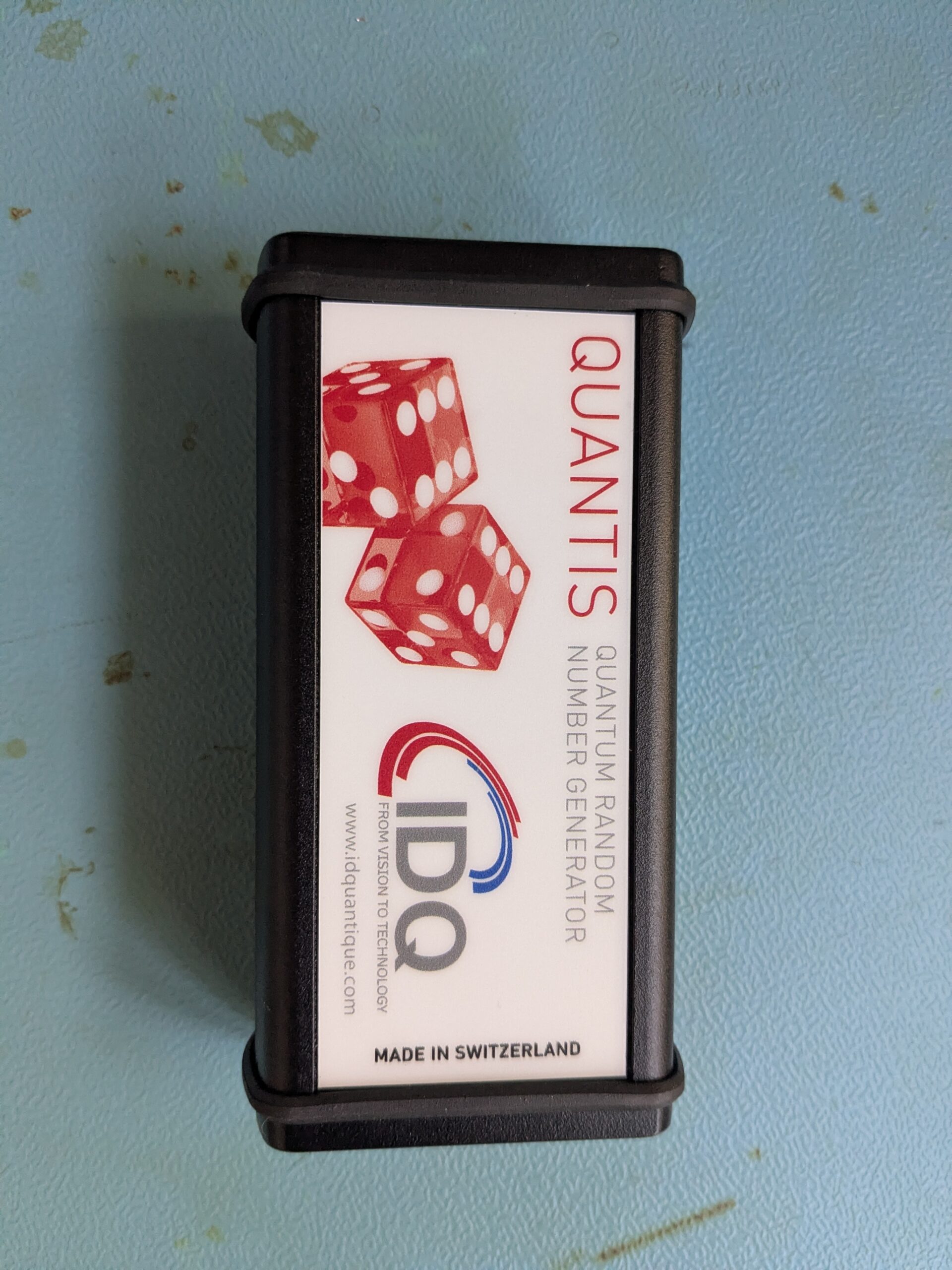
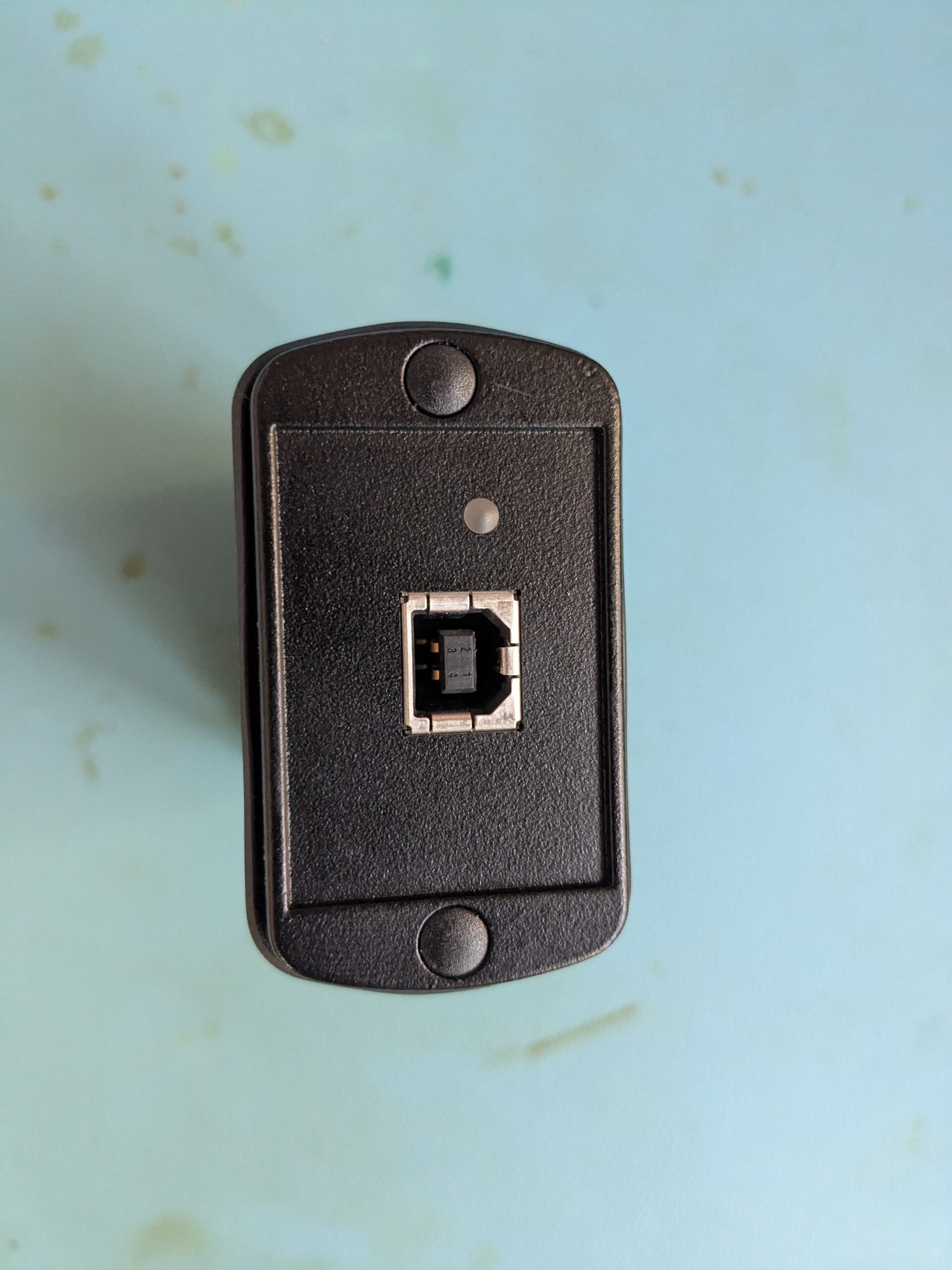
Wer sich für Messtechnik und Physik-Hardware interessiert — im Quantis-USB-Beitrag geht es um einen Hardware-Quantenzufallsgenerator, ein ähnlich spannendes Bastelprojekt.

Viel Spaß beim Basteln — bei Fragen einfach melden.

Google Chrome: Hardwarebeschleunigung unter Linux (auch Flatpak) aktivieren

Wer Chrome unter Linux für Videocalls oder Microsoft Teams nutzt, kennt das Problem: hohe CPU-Auslastung, träge Performance, unscharfer Hintergrund fühlt sich an als wäre das System 15 Jahre alt. Ob Chrome aus den Paketquellen oder als Flatpak installiert ist, macht keinen Unterschied.

Die Ursache: Chrome nutzt unter Linux standardmäßig kaum GPU-Beschleunigung. Das lässt sich ändern.

Voraussetzung: VA-API prüfen

Zuerst sicherstellen, dass vainfo in der Konsole ohne Fehler läuft. Die meisten Distributionen bringen das out of the box mit. Falls nicht, gibt es im Arch Wiki gute Anleitungen dazu.

Aktuellen Status prüfen

In Chrome chrome://gpu aufrufen. Typischerweise sind Video Encode, Vulkan und WebGPU deaktiviert. Nach der Anpassung sieht es so aus:

  • Rasterization: Hardware accelerated on all pages (vorher: nur „Hardware accelerated“)
  • Video Encode: Hardware accelerated (vorher: Software only)
  • Vulkan: Enabled (vorher: Disabled)
  • WebGPU: Hardware accelerated (vorher: Disabled)

Konfiguration

Die Flags kommen in eine Konfigurationsdatei:

  • Chrome/Chromium aus Paketquellen: ~/.config/chromium-flags.conf
  • Chrome als Flatpak: ~/.var/app/com.google.Chrome/config/chrome-flags.conf
--ignore-gpu-blocklist
--enable-zero-copy
--enable-gpu-rasterization
--enable-gpu-compositing
--enable-smooth-scrolling
--canvas-oop-rasterization
--disable-direct-composition-bug-workarounds
--enable-unsafe-webgpu
--enable-features=VaapiVideoDecoder,VaapiVideoEncoder,VaapiIgnoreDriverChecks,Vulkan,DefaultANGLEVulkan,VulkanFromANGLE,UseOzonePlatform
--ozone-platform=x11

Chrome neu starten und chrome://gpu erneut prüfen.

Tipp für Flatpak-Nutzer: Flatseal macht die allgemeine Konfiguration von Flatpaks deutlich bequemer.

Fragen? Einfach melden.

Kernel-Error jetzt auch im Tor-Netz: meine .onion-Adresse

Kurzfassung: www.kernel-error.de ist zusätzlich als Tor Hidden Service erreichbar.
Meine .onion-Adresse: jjyvff6eh3kp7ydfkamm27cldhsee2cl6wzfa5lfjyrfyribgeaesgqd.onion

Illustration: Kernel-Error Blog als HTTPS-Website und Tor Hidden Service (.onion) mit Fokus auf Privatsphäre, ohne Exit-Node und ohne DNS-Leaks

Der ursprüngliche Beitrag war ziemlich kurz gehalten. Seither werde ich immer wieder gefragt, wie das eigentlich zusammenspielt und was man bei so einem Setup alles bedenken muss. Also habe ich ihn deutlich erweitert und versuche, den Aufbau von der Idee bis zum fertigen vHost nachvollziehbar zu machen – inklusive der Stolperfallen, die ich unterwegs eingesammelt habe.

Warum überhaupt eine Onion-Variante?

Die Seite läuft ohnehin unter HTTPS mit aktuellen Cipher-Suites, Post-Quantum Key Exchange und HSTS. Technisch gesehen passiert zwischen Besucher und Server also schon heute nichts Unverschlüsseltes. Trotzdem gibt es ein paar Gründe, die für einen zusätzlichen Hidden Service sprechen:

  • Metadaten-Minimierung: Beim Clearnet-Abruf sieht der Provider mindestens, dass jemand mit meiner IP spricht. DNS-Resolver, Transit-Router und der Exit-Punkt kennen das Ziel. Bei einem Hidden Service ist außerhalb des Tor-Netzwerks gar nichts mehr zu sehen – weder IP noch DNS-Namen.
  • Kein Exit-Node: Wer meine Seite über einen normalen Tor-Browser mit Clearnet-URL besucht, spricht am Ende über einen Exit-Node mit meinem Server. Der Exit sieht zwar nur TLS, kann aber Metadaten wie SNI oder Zielhost mitbekommen und je nach Land auch gesperrt werden. Mit einer Onion-Adresse fällt der Exit-Node komplett weg.
  • Keine CA-Abhängigkeit: Die .onion-Adresse ist der Public-Key-Hash selbst. Wer die korrekte Adresse kennt, spricht kryptografisch nachweisbar mit meinem Server – ganz ohne Zertifikatsausstellerin und ohne OCSP-Kaskade.
  • Zensurresistenz: Sollte der Clearnet-Zugang aus irgendeinem Grund blockiert sein – falsche DNS-Antworten, gesperrte IP, generelle Sperre der Domain – bleibt die Onion-Variante unabhängig davon erreichbar.
  • Spielerei und Lerneffekt: Ich finde das Konzept hinter v3-Onions schlicht spannend. Ed25519-Keys, Rendezvous-Protokoll, Introduction Points – da steckt eine Menge gut durchdachte Krypto drin, die man am eigenen Dienst deutlich besser versteht als aus Diagrammen.

Wie das Ganze aufgebaut ist

Der Blog läuft in einer FreeBSD-Jail mit Nginx, PHP-FPM und einer eigenen Tor-Instanz. Für den Hidden Service sind drei Bausteine relevant:

  • Der Tor-Daemon hält das Schlüsselmaterial und den Rendezvous-Teil. Er lauscht nicht auf einer öffentlichen IP, sondern hängt sich in das Tor-Netzwerk und meldet dort den Dienst an.
  • Nginx stellt einen eigenen vHost bereit, der ausschließlich auf einer Loopback-Adresse (127.0.0.6:80) lauscht. Öffentlich erreichbar ist dieser vHost nie – er wird ausschließlich vom lokalen Tor-Prozess angesprochen.
  • PHP-FPM liefert wie gewohnt über einen Unix-Socket die WordPress-Inhalte aus – allerdings ohne FastCGI-Cache für den Onion-Pfad. Dazu gleich mehr.

Der Vorteil dieser Trennung: Alles, was der Tor-Daemon an den Nginx weiterreicht, kommt garantiert aus dem Tor-Netzwerk. Und alles, was der Clearnet-vHost ausliefert, geht garantiert nicht über das Onion-Interface. Zwei saubere Welten, gleiche Codebasis, null Überschneidung im Cache.

Tor-Daemon: torrc

Die minimale Konfiguration für einen v3-Hidden-Service ist überraschend kurz:

HiddenServiceDir      /var/db/tor/hidden_service/
HiddenServiceVersion  3
HiddenServicePort     80 127.0.0.6:80
SocksPort             127.0.0.6:9050
Log                   notice file /var/log/tor/notices.log

Beim ersten Start legt Tor in HiddenServiceDir das komplette Schlüsselmaterial selbst an: den privaten ed25519-Schlüssel, die daraus abgeleitete hostname-Datei mit der .onion-Adresse und ein paar weitere Dateien für die Introduction-Points. Diese Dateien sind privilegiert – wer sie hat, kann den Dienst übernehmen und sich gegenüber der Welt als mein Server ausgeben. Entsprechend gehören sie dem _tor-User, haben mode 700 und sind im Backup separat behandelt.

Die Adresse selbst ist 56 Zeichen lang und wird aus dem ed25519-Public-Key abgeleitet. Aenderbar ist sie nicht – wer eine bestimmte Wunschadresse will, muss mit Tools wie mkp224o so lange Schlüssel durchprobieren, bis der Base32-Prefix passt. Hat mich nicht gereizt, dafür ist meine Adresse eben zufällig.

Nginx-vHost für den Onion-Service

Der eigentliche vHost ist bewusst klein gehalten. Kein Cache, kein TLS, keine QUIC-Spielereien – alles, was spezifisch für den Clearnet-Teil ist, fehlt hier:

server {
    listen 127.0.0.6:80;
    server_name jjyvff6eh3kp7ydfkamm27cldhsee2cl6wzfa5lfjyrfyribgeaesgqd.onion;

    root  /usr/local/www/www.kernel-error.de;
    index index.php index.html index.htm;

    # access/error-logs per Default aus (keine Besucher-Spuren im Dateisystem).
    # Nur bei Bedarf zu Debugging-Zwecken aktivieren und später wieder aus.
    #access_log /var/log/nginx/www-kernel-error-de-access_tor.log combined;
    #error_log  /var/log/nginx/www-kernel-error-de-error_tor.log;

    add_header X-Robots-Tag      "noarchive, noimageindex" always;
    add_header Permissions-Policy "interest-cohort=()"    always;

    location / {
        try_files $uri $uri/ /index.php?$args;
    }

    location ~* \.(css|gif|ico|jpeg|jpg|js|png|svg|webp|woff2?)$ {
        access_log off;
        expires 30d;
        add_header Cache-Control "public";
        try_files $uri =404;
    }

    location ~ \.php$ {
        try_files $uri =404;
        fastcgi_split_path_info ^(.+\.php)(/.+)$;
        fastcgi_pass unix:/var/run/php-fpm.sock;
        fastcgi_index index.php;

        include fastcgi_params;
        fastcgi_param SCRIPT_FILENAME $document_root$fastcgi_script_name;
        fastcgi_param PATH_INFO       $fastcgi_path_info;

        # Cache hart deaktivieren - kein gemeinsamer Pool mit dem Clearnet-vHost
        fastcgi_no_cache      1;
        fastcgi_cache_bypass  1;
    }
}

Ein paar Punkte sind bewusst so gewählt:

  • listen 127.0.0.6:80: Die Adresse ist frei wählbar innerhalb von 127.0.0.0/8, muss aber mit dem HiddenServicePort in der torrc übereinstimmen. Ich nehme bewusst nicht 127.0.0.1, damit der Onion-Listener klar vom Standard-Loopback zu unterscheiden ist – hilft beim Debugging und bei sockstat.
  • Kein TLS: Zwischen Tor-Daemon und Nginx liegt nur die Loopback-Schnittstelle, dafür braucht es kein Zertifikat. Und .onion-Zertifikate gibt es nur über kommerzielle CAs (Extended Validation), Let’s Encrypt stellt keine aus. Der eigentliche Schutz auf dem Draht kommt komplett aus dem Tor-Protokoll – End-to-End verschlüsselt vom Tor-Client bis hier zur Loopback-Adresse.
  • Getrennte Logs (per Default aus): Im Normalbetrieb sind access_log und error_log im Onion-vHost auskommentiert – so entstehen erst gar keine Dateien mit IP-, User-Agent- oder Pfad-Informationen der Onion-Besucher. Zum Debugging lassen sich die beiden Zeilen kurz einkommentieren, danach bewusst wieder aus. Wichtig ist auf jeden Fall, dass Clearnet- und Onion-Zugriffe nie im gleichen Logfile landen – über Zeitstempel und User-Agent-Muster ließen sich sonst leicht Korrelationen bilden.
  • X-Robots-Tag: noarchive, noimageindex verhindert, dass Suchmaschinen die Onion-Variante cachen oder Bilder indexieren. noindex setze ich bewusst nicht – wer die Onion-Adresse kennt, darf sie auch in Verzeichnissen auftauchen lassen.
  • Permissions-Policy: interest-cohort=() schaltet Googles FLoC-/Topics-API explizit aus. Für einen Privacy-Blog im Tor-Netz ist das eher symbolisch, schadet aber nicht.

Der Knackpunkt: Cache-Isolation

Der Clearnet-vHost nutzt einen FastCGI-Cache (fastcgi_cache_path), damit WordPress nicht jede Seitenauslieferung neu rendern muss. Das ist für einen Blog mit statischen Inhalten ein riesiger Performance-Boost. Genau dieser Cache ist aber auch der Punkt, an dem man sich beim Onion-Betrieb ins Knie schießen kann.

Wenn der Onion-vHost denselben Cache-Pool verwenden würde, könnten zwei unerwünschte Effekte auftreten:

  • Cross-Origin-Leakage im HTML: WordPress baut absolute Links anhand der siteurl/home-Option. Die steht auf https://www.kernel-error.de. Wenn eine Clearnet-Anfrage cached, landen in jedem Link Clearnet-URLs im Cache-Eintrag. Liefert der Onion-vHost dann dieselbe Seite aus dem Cache, sieht der Tor-Besucher eine Seite voller Clearnet-Links – und jeder Klick würde ihn aus dem Hidden Service hinauskatapultieren.
  • Fingerprinting über Cache-Keys: Abhängig davon, wer die Seite zuerst aufgerufen hat, liefert der Cache deterministisch „warme“ oder „kalte“ Antworten. Ein Angreifer, der beide Varianten beobachtet, kann Rückschlüsse ziehen. Klein, aber unnötig.

Die Lösung ist bewusst stumpf: Der Onion-vHost bekommt gar keinen fastcgi_cache_path-Verweis. Zusätzlich stehen im location ~ \.php$-Block die beiden Schalter fastcgi_no_cache 1 und fastcgi_cache_bypass 1, damit selbst bei versehentlich geerbter Konfiguration weder gelesen noch geschrieben wird. Jeder Request rendert frisch durch den FPM.

Bei der Besucher-Zahl über den Hidden Service ist das unkritisch. Die Clearnet-Seite bleibt gleichzeitig durch ihren eigenen Cache schnell – beide Welten profitieren von ihrer jeweils passenden Strategie.

Der Onion-Location-Header und die Meldung im Tor Browser

Damit Besucher überhaupt erfahren, dass es eine Onion-Variante gibt, setzt der Clearnet-vHost zwei zusätzliche Header:

add_header Onion-Location "http://jjyvff6eh3kp7ydfkamm27cldhsee2cl6wzfa5lfjyrfyribgeaesgqd.onion$request_uri" always;
add_header Alt-Svc        'http="jjyvff6eh3kp7ydfkamm27cldhsee2cl6wzfa5lfjyrfyribgeaesgqd.onion:80"; ma=86400' always;

Der Onion-Location-Header ist ein vom Tor-Project definiertes Signal. Ruft man den Blog im Tor Browser (Version 9.5 oder neuer) über die Clearnet-Adresse auf, blendet der Browser eine unauffällige „.onion available“-Schaltfläche in der URL-Leiste ein und bietet an, auf die Hidden-Service-Variante umzuschalten. Das ist die „Meldung“, die einige irritiert: Sie kommt nicht von meiner Seite, sondern direkt vom Tor Browser, der den Header interpretiert.

Wichtig dabei: Der Tor Browser akzeptiert den Header nur, wenn ein paar Bedingungen erfüllt sind. Das verhindert, dass ein kompromittierter Server Besucher auf fremde Hidden Services umlenken kann:

  • Die Ursprungsseite muss per HTTPS ausgeliefert worden sein.
  • Die im Header angegebene .onion-Adresse muss wohlgeformt sein (v3, 56 Zeichen, Base32).
  • Die Nutzerin muss die Umleitung aktiv bestätigen – es gibt keine automatische Weiterleitung.

Der Alt-Svc-Header (RFC 7838) ist die generische Variante. Einige alternative Clients nutzen ihn, um Alternative-Services im Hintergrund vorzumerken. Für den Tor Browser ist primär der Onion-Location-Header relevant, Alt-Svc ist eher Absicherung.

DNS als zusätzliche Verifikation

Ein Header auf der Seite ist eine gute Sache – wer dem Server vertraut, bekommt den Hinweis auf den Onion-Service. Was aber, wenn jemand meine Angabe kontrollieren will, ohne die Seite selbst aufgerufen zu haben?

Dafür habe ich einen einfachen TXT-Record im DNS hinterlegt:

dig +short TXT www.kernel-error.de
"onion=jjyvff6eh3kp7ydfkamm27cldhsee2cl6wzfa5lfjyrfyribgeaesgqd.onion"

Das Format onion=… ist kein offizieller Standard, sondern meine persönliche Konvention. Es gibt einen Internet-Draft von Alec Muffett (draft-muffett-same-origin-onion-v2), der einen ähnlichen Ansatz beschreibt, aber als RFC nie durchgegangen ist. Bis sich etwas Standardisiertes etabliert, bleibe ich bei meinem einfachen Ansatz: Wer wissen will, ob die Onion-Adresse wirklich zu mir gehört, vergleicht den Header, den TXT-Record und meine öffentlichen Ankündigungen. Die Zone selbst ist DNSSEC-signiert, der TXT-Record ist also nicht spürbar manipulierbar, solange der Resolver DNSSEC validiert.

Wem das zu wacklig ist: Für .onion gibt es auch kommerzielle Zertifikate (DigiCert stellt EV-Zertifikate für Onion-Services aus). Damit könnte man die Onion-Seite zusätzlich hinter HTTPS legen und in der Tor-Browser-URL-Leiste wäre die Organisation sichtbar. Für einen privaten Blog ist der Aufwand und die Kosten aber deutlich höher als der Nutzen.

Warum kein TLS-Zertifikat nötig ist

Der Punkt irritiert am Anfang fast jeden: Eine Webseite ohne HTTPS, im Jahr 2026, fühlt sich einfach falsch an. Wenn man sich aber anschaut, wofür TLS im Clearnet eigentlich da ist, wird schnell klar, warum es bei einem Tor Hidden Service tatsächlich überflüssig ist.

TLS erfüllt zwei Aufgaben gleichzeitig:

  • Vertraulichkeit auf der Leitung: Niemand zwischen Client und Server soll mitlesen können – weder der ISP, noch das WLAN im Cafe, noch ein Transit-Provider.
  • Identitätsnachweis des Servers: Der Client muss sicher sein können, dass er tatsächlich mit dem Server spricht, der hinter dem Domainnamen steht. Diese Aufgabe übernimmt die CA-Kette, die das Zertifikat an den DNS-Namen bindet.

Bei einem Tor Hidden Service sind beide Aufgaben bereits in das Protokoll selbst eingebaut – ohne dass irgendwo ein Zertifikat im Spiel wäre:

  • Vertraulichkeit kommt aus dem Tor-Tunnel: Der Datenstrom zwischen Client und Hidden Service lauft durch mehrere übereinander gelegte Verschlüsselungsschichten. Jedes Relay kann nur die eigene Schicht entfernen und sieht dadurch nur das nächste Ziel, nicht den Inhalt und auch nicht den gesamten Pfad. Auf dem Draht ist der Traffic zu keinem Zeitpunkt im Klartext zu sehen – ein zusätzliches TLS würde dieselbe Eigenschaft nur ein zweites Mal liefern.
  • Authentizität steckt in der Adresse: Die 56 Zeichen einer v3-Onion sind keine willkürliche Zeichenfolge, sondern die Base32-Darstellung eines ed25519-Public-Keys (plus Checksumme und Versionsbyte). Beim Verbindungsaufbau fordert der Tor-Client vom Server eine Signatur an und prüft sie gegen genau diesen Public-Key. Passt sie nicht, kommt keine Verbindung zustande. Damit übernimmt die Adresse selbst die Rolle, die im Clearnet das Zertifikat spielt – nur dass hier keine CA existieren muss, die das beglaubigt.

Anders formuliert: Der Hidden Service ist von der ersten Byte an selbst-authentisierend. Die Sicherheitsgarantie steht und fällt mit der korrekten Onion-Adresse, nicht mit einem Dritten, der sie beglaubigen müsste. Deshalb hat Let’s Encrypt für .onion-Adressen bewusst nie Zertifikate ausgestellt – es gibt schlicht nichts, was eine CA hier noch verifizieren könnte, was nicht schon durch die Adresse selbst belegt wäre.

Den einzigen verbleibenden Nutzen eines Zertifikats – das sichtbare Organisationskürzel in der Tor-Browser-URL-Leiste bei EV-Zertifikaten – kann man sich für einen privaten Blog guten Gewissens sparen.

Firewall und Systemhärtung

Die schöne Eigenschaft eines Hidden Service: Es muss kein zusätzlicher Port nach außen geöffnet werden. Der Tor-Prozess baut nur ausgehende Verbindungen auf, der Nginx-Onion-vHost lauscht nur auf der Loopback-Adresse. Aus Sicht einer Firewall ändert sich durch den Hidden Service gar nichts.

Trotzdem gibt es ein paar Punkte, die ich bewusst setze:

  • Jail-Isolation: Tor und Nginx laufen in derselben FreeBSD-Jail. Die Jail hat nur die öffentliche IP für den Clearnet-Nginx und separate Loopback-Adressen für interne Dienste. Dadurch kann der Tor-Prozess nicht „aus Versehen“ auf andere Dienste zugreifen – und er teilt sich seinen Kernel-Namespace nur mit dem, was ich bewusst in dieselbe Jail gelegt habe.
  • Dateirechte: /var/db/tor/hidden_service/ gehört dem _tor-User, mode 700. Das private Schlüsselmaterial muss genauso behandelt werden wie ein TLS-Private-Key – wer es hat, kann meine .onion übernehmen.
  • WordPress-Härtung: Der Login (wp-admin, wp-login.php) wird über das Plugin WPS Hide Login auf eine nicht-offensichtliche URL gelegt und ist ohnehin nur via Clearnet mit HTTPS erreichbar. Im Onion-vHost wird die Login-URL weder verlinkt noch erwähnt. Administration findet ausschließlich über die Clearnet-Variante statt.
  • Keine Log-Korrelation: Die getrennten Access-Logs habe ich schon erwähnt. Zusätzlich analysiere ich sie separat und führe keine IPs aus dem Clearnet-Log mit dem Onion-Log zusammen. Das wäre technisch möglich, würde aber den Sinn des Setups konterkarieren.
  • Keine externen Ressourcen: Das Theme und die eingebundenen Plugins laden keine Fonts von Google, keine Scripts von CDNs, keine Gravatare aus der Welt. Wenn ein Element doch mal nach www.kernel-error.de auflaufen sollte (etwa durch ein falsch konfiguriertes Plugin), würde der Tor Browser das als Mixed-Origin-Request anzeigen und viele Nutzerinnen würden es nicht mehr laden – das fällt dann schnell auf und ich fixe es.

Warum das als „sicher“ gilt

„Sicher“ ist immer relativ – gegenüber welchem Angreifer, unter welchem Modell? Ein paar Eigenschaften kann man aber konkret benennen:

  • End-to-End verschlüsselt: Tor baut zwischen Client und Hidden Service einen dreistufigen Tunnel durch Rendezvous- und Introduction-Points. Keiner der Zwischenknoten sieht, wer mit wem spricht oder was übertragen wird. Auf dem Draht sieht außerdem niemand eine .onion-Adresse – die Rendezvous-Logik wählt den Zielknoten indirekt.
  • Kryptografische Authentizität der Adresse: Die 56 Zeichen der v3-Onion sind der Base32-codierte ed25519-Public-Key samt Checksumme und Versionsbyte. Wer die richtige Adresse getippt oder kopiert hat, landet kryptografisch garantiert auf dem Server, der den zugehörigen privaten Schlüssel hat. Keine CA, kein DNS, kein Zwischenhändler kann das verändern, ohne dass die Adresse anders aussieht.
  • Kein TLS nötig: Verschlüsselung kommt aus dem Tor-Tunnel, Authentizität aus der Adresse selbst. Details dazu stehen weiter oben im eigenen Abschnitt – kurz: TLS würde die Eigenschaften nicht ergänzen, sondern nur doppeln.
  • Anonymität der Besucher: Der Server sieht keine echte Client-IP, nur einen Rendezvous-Punkt im Tor-Netz. Zensur und Traffic-Analyse auf dem letzten Stück entfallen vollständig.
  • Vertraulichkeit für mich: Der Server ist nicht öffentlich erreichbar, es gibt keinen offenen Port, den man mit nmap finden könnte. Die öffentliche IP des Servers ist durch die Tor-Rendezvous-Logik nicht aus dem Netzwerkverkehr ableitbar, solange ich nicht durch Fehlkonfiguration (etwa hart verlinkte Clearnet-URLs im HTML) Hinweise leake.

Stolperfallen und was man besser lässt

  • WordPress-URLs: siteurl und home bleiben auf der Clearnet-URL. Einige Anleitungen empfehlen, bei Aufruf der Onion-Variante die URL dynamisch umzuschreiben. Das habe ich bewusst nicht gemacht – es führt zu kaputten Canonical-Links, mischt Content- und Admin-Bereich und bricht meist den Blöck-Editor. Stattdessen akzeptiere ich, dass im Onion-HTML auch mal eine Clearnet-Link vorkommt (etwa im Footer), und setze darauf, dass der Tor Browser korrekt warnt, bevor er dort hinschickt.
  • Externe Embeds: YouTube-Videos, Twitter-Embeds, Gravatare – alles Dinge, die eine Onion-Seite sofort deanonymisieren könnten, wenn sie geladen würden. Das Theme und die Plugins auf diesem Blog laden bewusst keine externen Ressourcen.
  • Redis/Object-Cache: Der Object-Cache speichert keine gerenderten HTML-Seiten, sondern nur WP-interne Objekte. Hier ist die Vermischung unkritisch, weil die resultierenden URLs erst beim Rendern (durch den jeweiligen vHost) entstehen.
  • FastCGI-Cache: Wie oben beschrieben – für die Onion-Variante komplett deaktiviert. Wer es trotzdem aktivieren will, braucht zwingend einen eigenen fastcgi_cache_path, eigenes Key-Schema und muss den Host-Teil im Cache-Key haben.
  • Monitoring: Klassische Uptime-Checks von außen funktionieren auf .onion-Adressen nicht ohne weiteres. Dienste wie Uptime-Kuma können inzwischen Tor-Proxy nutzen, ansonsten hilft ein kleiner curl --socks5-hostname-Check.

Was man noch härter machen kann

Für meinen privaten Blog halte ich das beschriebene Setup für ein solides Minimum. Wer seinen Hidden Service strenger absichern will – etwa weil dort Whistleblower-Material, Redaktions-Inhalte oder andere wirklich schutzwürdige Dinge liegen – sollte ein paar zusätzliche Punkte beachten:

  • Zusätzliche HTTP-Header: Referrer-Policy: no-referrer verhindert, dass beim Klick auf einen externen Link die .onion-URL als Referer mitgeschickt wird. Content-Security-Policy (restriktiv, z. B. default-src 'self'; img-src 'self' data:;) blockt Mixed-Origin-Requests hart, bevor der Browser sie überhaupt versucht. Dazu X-Content-Type-Options: nosniff und X-Frame-Options: DENY, damit Clickjacking und MIME-Sniffing ausgeschlossen sind.
  • server_tokens off: Im Haupt-vHost ist der Nginx-Version-String schon länger abgeschaltet und durch einen eigenen Custom-Header ersetzt. Im Onion-vHost gehört server_tokens off; genauso rein – ohne das steht die Nginx-Version in jeder 404-Seite und erleichtert Fingerprinting.
  • Tor-Daemon härten: Sandbox 1 in der torrc aktiviert unter FreeBSD Capsicum und unter Linux Seccomp-Filter. Damit bekommt der Tor-Prozess nur die Syscalls, die er wirklich braucht. Zusätzlich lässt sich mit HiddenServiceEnableIntroDoSDefense 1 sowie HiddenServiceEnableIntroDoSRatePerSec und HiddenServiceEnableIntroDoSBurstPerSec ein integrierter DoS-Schutz am Introduction-Point aktivieren – seit Tor 0.4.2 gibt es das als Plugin-freie Bordmittel.
  • Client Authorization: Für wirklich nicht-öffentliche Dienste kennt Tor einen Mechanismus, bei dem nur Clients mit passendem x25519-Key-Paar den Hidden Service überhaupt erreichen. Die Adresse ist dann zwar im Tor-Netz bekannt, ohne die Private-Key-Datei auf dem Client kommt man aber keinen Zentimeter weit. Für einen öffentlichen Blog unpassend, für ein Journalisten-Dropbox-Setup die wichtigste Absicherung überhaupt.
  • Offline-Backup der Hidden-Service-Keys: Wenn der Inhalt von /var/db/tor/hidden_service/ verloren geht, ist die .onion-Adresse weg – es gibt keinen Weg, sie wiederherzustellen. Das private Schlüsselmaterial gehört deshalb auf einen verschlüsselten Offline-Datenträger und sollte genauso behandelt werden wie ein TLS-Root-Key. Wer die Adresse überträgt, überträgt gleichzeitig die Fähigkeit, sie zu betreiben – das ist nichts, was in einem Cloud-Backup liegen sollte.
  • Jail-/Container-Trennung von Tor und Web: Aktuell laufen Tor-Daemon und Nginx in derselben FreeBSD-Jail, weil sie über die Loopback-Adresse sowieso miteinander sprechen müssen. Wer paranoider sein will, packt den Tor-Prozess in eine eigene Jail mit eigener Loopback-IP und forwardet nur den HiddenService-Port – dann kann ein kompromittierter WordPress-Prozess nicht mal versehentlich an die Schlüsseldateien. Für mich persönlich ist der Aufwand zurzeit nicht gerechtfertigt, für einen Hochrisiko-Service aber eine ernsthafte Option.
  • Ehrliche Einschätzung zur Anonymität des Betreibers: Wer einen Hidden Service betreibt, um die eigene Identität zu schützen, muss auch alles drumherum sauber haben – Domain-Whois, Zertifikats-SANs auf dem Clearnet-Host, Uptime-Monitoring, Backups, Zeitstempel in Git-Commits, selbst die Systemzeit auf dem Server. Die .onion-Adresse alleine macht den Betreiber nicht anonym. Sie ist ein Baustein, kein Gesamtkonzept.

Für diesen Blog ist das bewusst nicht alles umgesetzt. Ich veröffentliche unter Klarnamen und möchte nur die Daten meiner Besucher besser schützen. Für jemanden, der aus guten Gründen wirklich anonym bleiben muss, sind die Punkte oben Pflicht, nicht Kür.

Fazit

Ein Tor Hidden Service für einen bestehenden WordPress-Blog ist überraschend geradlinig aufzusetzen. Die technische Umsetzung umfasst im Kern einen Tor-Daemon mit v3-Konfiguration, einen getrennten Nginx-vHost ohne HTTPS und ohne FastCGI-Cache, sowie zwei Header im Clearnet-vHost. Der Aufwand bleibt überschaubar, der Gewinn an Erreichbarkeit und Metadaten-Minimierung ist messbar.

Wer die Adresse im Tor Browser aufruft, bekommt exakt den gleichen Blog zu sehen – nur ohne TLS-Handshake, ohne Exit-Node und ohne Spur im eigenen DNS-Resolver. Die Seite wird nicht häufig aus dem Tor-Netz aufgerufen, aber sie ist für die Fälle da, in denen sie gebraucht wird. Und ehrlich gesagt: Es macht auch einfach Spaß, ein System so zu bauen, dass beide Welten sauber nebeneinander existieren.

Siehe auch: HTTP/3 und QUIC, Post-Quantum TLS für Nginx, TLS-ECDHE einfach erklärt

Fragen? Einfach melden.

WordPress wp-cron.php: Ist die angebliche Sicherheitslücke real?

Picture of an hacker checken for wordpress vulnerability

In letzter Zeit begegnen mir immer wieder sogenannte „Vulnerability Report Scams“. Klar, mit Angst und Unwissenheit kann man Geld verdienen, also wird es auch jemand tun. Besonders fällt mir das im Zusammenhang mit der wp-cron.php auf.

Ich habe häufig Reports gesehen, die in etwa so aussehen:

Critical Vulnerability Report- {Critical BUG #P1} - https://www.example.com/ - vulnerable to attack via wp-cron.php

Hello  Security team,

I am a Security Engineer, Cyber Security Researcher, Bug Bounty Hunter  & Ethical Hacker. While testing your domain https://www.example.com/ I have found some important vulnerabilities in your site.

Vulnerability Name:   https://www.example.com/  -  vulnerable to DoS attack via wp-cron.php

Vulnerable Domain:  https://www.example.com/wp-cron.php

Description:

The WordPress application is vulnerable to a Denial of Service (DoS) attack via the wp-cron.php script. This script is used by WordPress to perform scheduled tasks, such as publishing scheduled posts, checking for updates, and running plugins.
An attacker can exploit this vulnerability by sending a large number of requests to the wp-cron.php script, causing it to consume excessive resources and overload the server. This can lead to the application becoming unresponsive or crashing, potentially causing data loss and downtime.

I found this vulnerability at https://www.example.com/wp-cron.php endpoint.

Steps to Reproduce: reference- https://hackerone.com/reports/1888723

navigate to: https://www.example.com/wp-cron.php
intercept the request through the burp suite
right click on the request and send it to the repeater
Now send a request, and you will see the response as  200 OK

---

this can be also done by the curl command given below

curl -I "https://www.example.com/wp-cron.php"

POC: Attached

Impact:

If successful, this misconfigured wp-cron.php file can cause lots of damage to the site, such as:

Potential Denial of Service (DoS) attacks, resulting in unavailability of the application.
Server overload and increased resource usage, leading to slow response times or application crashes.
Potential data loss and downtime of the site.
Hackers can exploit the misconfiguration to execute malicious tasks, leading to security breaches.

Exploitation:
Exploitation can be done through a GitHub tool called doser.go https://github.com/Quitten/doser.go
I did not do that as this can impact your website.
Get the doser.py script at https://github.com/Quitten/doser.py
Use this command to run the script: python3 doser.py -t 999 -g 'https://www.example.com/wp-cron.php'
Go after https://www.example.com/ 1000 requests of the doser.py script.
The site returns code 502.

Suggested Mitigation/Remediation Actions:

To mitigate this vulnerability, it is recommended to disable the default WordPress wp-cron.php script and set up a server-side cron job instead. Here are the steps to disable the default wp-cron.php script and set up a server-side cron job:
Access your website's root directory via FTP or cPanel File Manager.
Locate the wp-config.php file and open it for editing.
Add the following line of code to the file, just before the line that says "That's all, stop editing! Happy publishing.":

1define('DISABLE_WP_CRON', true);

Save the changes to the wp-config.php file.
Set up a server-side cron job to run the wp-cron.php script at the desired interval. This can be done using the server's control panel or by editing the server's crontab file.
References:

For more information about this vulnerability, please refer to the following resources:

https://hackerone.com/reports/1888723

https://medium.com/@mayank_prajapati/what-is-wp-cron-php-0dd4c31b0fee

Cron
Fix Them ----- I have protected your company and saved it from a big loss so give me some appreciation Bounty Reward. I am sharing my PayPal ID with you. Paypal ID: woop woop Current Market Value Minimum Bounty Reward for Critical BUG P1 Type. The bug I reported is part of type P1 Vulnerability severity Bug bounty reward amount (in USD) P1 (Critical) $2500 P2 (High) $1500 P3 (Medium) $1000 P4 (Low) $500 Please feel free to let me know if you have any other questions or need further information. I am happy to secure it. I hope this will be fixed soon. Feel free to let me know if you have any other questions. Thanks & Regards

Ist das nun ein echtes Problem oder nicht?

Ja und Nein. In der Nachricht wird korrekt beschrieben, was die wp-cron.php tut und warum sie wichtig ist. Auch die Tatsache, dass sie extern unendlich oft aufgerufen werden kann und dadurch potenziell eine Überlastung auslösen könnte, ist nicht falsch. Selbst der Tipp, auf eine lokale Crontab-Version umzusteigen, ist nicht verkehrt. Allerdings muss man das Ganze in den richtigen Kontext setzen: wp-cron.php ist standardmäßig in WordPress aktiviert und wird für geplante Aufgaben genutzt. Die geplanten Aufgaben werden in der Datenbank abgelegt. Gibt es etwas zu tun und die wp-cron.php wird aufgerufen, dann wird auch gearbeitet. Gibt es nichts zu tun, dann gibt es auch keine Arbeit. Die Empfehlung, sie zu deaktivieren und durch einen serverseitigen Cron-Job zu ersetzen, ist eher eine Performance-Optimierung als eine echte Sicherheitsmaßnahme.

Es handelt sich nicht um einen Zero-Day-Exploit und es gibt keine direkte Gefahr eines Datenabflusses. Falls es wirklich zu Performance-Problemen kommt, gibt es einfache Gegenmaßnahmen. Sollte tatsächlich jemand versuchen, die wp-cron.php gezielt anzugreifen, hilft ein simples Rate Limiting, entweder über die Firewall oder direkt mit mod_security (Apache) bzw. limit_req (nginx).

Rate Limiting mit nginx

limit_req_zone $binary_remote_addr zone=cronlimit:10m rate=1r/s;

server {
    location = /wp-cron.php {
        limit_req zone=cronlimit burst=3 nodelay;
        limit_req_status 429;
    }
}

Das begrenzt die Anfragen auf 1 pro Sekunde, mit maximal 3 Anfragen in kurzer Zeit.

Sollte man wp-cron.php deaktivieren?

Nicht unbedingt. Klar, im Fall eines Angriffs kann das als erste Maßnahme helfen. Besser ist es aber, wp-cron.php lokal auszuführen und den Zugriff darauf über den Webserver auf bestimmte IP-Adressen zu beschränken. Anschließend kann man einen Cronjob anlegen, der alle 15 Minuten ausgeführt wird:

*/15 * * * * wget -q -O - https://www.example.com/wp-cron.php?doing_wp_cron >/dev/null 2>&1

Zugriff per nginx einschränken:

location ~* ^/wp-cron.php$ {
    allow 1.2.3.4;  # Ersetze mit deiner IP
    deny all;
}

Fazit

Das ist ganz sicher kein P1-Bug. Und wenn der Report direkt eine Preistabelle mitliefert, ist das schon ein ziemlich eindeutiges Zeichen für einen Scam.

  • Ja, wp-cron.php könnte unter bestimmten Umständen zu Problemen führen.
  • Nein, es ist kein echter Sicherheits-Bug.
  • Wer weiß, was er tut, hat bereits die richtigen Maßnahmen getroffen.

Keine Panik. Stattdessen lieber kurz die eigene Konfiguration prüfen und gut ist. Wer auf das nginx Rate Limit setzt und dieses testen möchte, kann mein rate_limit_test.sh auf GitHub nutzen.

Siehe auch: Ist mein Netzwerk kompromittiert?

Fragen? Einfach melden.

FreeBSD SSH-Server absichern: MFA mit Google Authenticator einrichten​

SSH-Keys sind der Standard. Aber manchmal lässt es sich nicht vermeiden, dass ein Login nur mit Benutzername und Kennwort abgesichert ist. Um das aufzuwerten, lässt sich der SSH-Server mit einem zweiten Faktor ausstatten — hier mit dem Google Authenticator (TOTP) auf FreeBSD.

Installation

pkg install pam_google_authenticator

PAM-Konfiguration

In /etc/pam.d/sshd das Google Authenticator PAM-Modul als zweiten required-Eintrag nach pam_unix einfügen:

#
# PAM configuration for the "sshd" service
#

# auth
auth		required	pam_unix.so		no_warn try_first_pass
auth		required	/usr/local/lib/pam_google_authenticator.so

# account
account		required	pam_nologin.so
account		required	pam_login_access.so
account		required	pam_unix.so

# session
session		required	pam_permit.so

# password
password	required	pam_unix.so		no_warn try_first_pass

Die Reihenfolge ist wichtig: Erst das Kennwort (pam_unix), dann der TOTP-Code. Auf dem gleichen Weg lässt sich MFA auch für su, den Konsolen-Login oder SSH-Keys einrichten — einfach das entsprechende PAM-File anpassen.

sshd_config anpassen

In /etc/ssh/sshd_config muss Challenge-Response aktiviert sein:

# Seit OpenSSH 8.7 heißt die Option KbdInteractiveAuthentication
# ChallengeResponseAuthentication ist ein Alias und funktioniert weiterhin
KbdInteractiveAuthentication yes

Danach service sshd restart — aber vorher sicherstellen, dass man noch eine offene Session hat, falls etwas nicht stimmt.

Authenticator einrichten

Auf dem Smartphone den Google Authenticator installieren (oder eine andere TOTP-App wie Aegis, 2FAS oder den Microsoft Authenticator). Dann auf dem Server mit dem gewünschten Benutzer google-authenticator aufrufen:

cd ~
google-authenticator

Das Tool zeigt einen QR-Code im Terminal, den man mit der Authenticator-App scannt:

Danach den angezeigten Code einmal eingeben — fertig. Bei jedem Kennwort-Login wird jetzt zusätzlich der aktuelle TOTP-Code abgefragt.

Wichtig: Das Tool zeigt auch Backup-Codes an. Diese unbedingt sicher aufbewahren — wenn das Smartphone verloren geht, kommt man sonst nicht mehr rein. Die Konfiguration liegt in ~/.google_authenticator und kann dort auch nachträglich eingesehen werden.

Siehe auch: FreeBSD OpenSSH: OS-Banner sicher entfernen, SSH-Bruteforce, DigitalOcean und AbuseIPDB – warum Blocken das Problem nicht löst

Unter Linux ist die Einrichtung sehr ähnlich — das PAM-Modul heißt dort libpam-google-authenticator. Fragen? Einfach melden.

DNSSEC und SSHFP unter Linux Mint und Ubuntu zum Laufen bringen

Heute habe ich versucht, mich von meiner neuen Linux Mint Installation aus mit einem meiner SSH-Server zu verbinden. Mein SSH-Client hat mich direkt gefragt, ob ich dem Hostkey vertrauen möchte:

ssh username@hostname.kernel-error.org
The authenticity of host 'hostname.kernel-error.org (2a01:5a8:362:4416::32)' can't be established.
ED25519 key fingerprint is SHA256:kTRGVCMRLiHfvJunW2CbW5H3NZmn3Wkx2KnHJXl3iJu.
This key is not known by any other names
Are you sure you want to continue connecting (yes/no/[fingerprint])?

Für viele ist das normal — man tippt „yes“ und sieht die Meldung nie wieder. Aber diese Meldung hat ihren Grund. Beim ersten Verbindungsaufbau zeigt SSH den Fingerprint des Server-Hostkeys an, damit man prüfen kann, ob man wirklich mit dem richtigen Server spricht und nicht mit einem Angreifer. Wer eh immer „yes“ sagt, könnte den Check auch gleich in seiner ~/.ssh/config abschalten:

Host *
    StrictHostKeyChecking no

SSHFP — Hostkeys per DNS verifizieren

Es gibt einen besseren Weg: SSHFP-Records (RFC 4255). Man hinterlegt die Fingerprints der erwarteten Hostkeys als DNS-Einträge. Der SSH-Client prüft diese automatisch — vorausgesetzt die DNS-Antwort ist per DNSSEC abgesichert. In der ~/.ssh/config:

Host *
   VerifyHostKeyDNS yes

Meine DNS-Server unterstützen alle DNSSEC, mein lokaler Resolver auf dem Router auch, die SSH-Config stimmt — und trotzdem erscheint die Meldung. Also mit ssh -vvv debuggen:

debug1: found 2 insecure fingerprints in DNS

Insecure. SSH findet die SSHFP-Records, vertraut ihnen aber nicht, weil die DNS-Antwort nicht als DNSSEC-validiert markiert ist.

Das Problem: systemd-resolved

Schneller Test mit dig +dnssec gegen Google DNS:

dig +dnssec hostname.kernel-error.org @8.8.8.8
;; flags: qr rd ra ad; QUERY: 1, ANSWER: 2, AUTHORITY: 0, ADDITIONAL: 1

Das ad-Flag (Authenticated Data) ist gesetzt — meine DNS-Server liefern DNSSEC korrekt aus. Auch der lokale Router-Resolver liefert ad. Aber ohne expliziten @server:

dig +dnssec hostname.kernel-error.org
;; flags: qr rd ra; QUERY: 1, ANSWER: 2, AUTHORITY: 0, ADDITIONAL: 1

Kein ad. Was steht in /etc/resolv.conf? 127.0.0.53systemd-resolved. Der Stub-Resolver von systemd schluckt das AD-Flag.

Man könnte in /etc/systemd/resolved.conf einfach DNSSEC=yes setzen — bei mir ging danach aber gar keine DNS-Auflösung mehr. Das liegt am Stub-Resolver, den man ebenfalls umkonfigurieren müsste. Nennt mich oldschool, aber für meine Zwecke reicht der klassische Weg über die vom NetworkManager gepflegte resolv.conf.

Lösung: systemd-resolved abschalten

sudo systemctl disable systemd-resolved
sudo systemctl stop systemd-resolved
sudo rm /etc/resolv.conf

In /etc/NetworkManager/NetworkManager.conf in der [main]-Sektion:

dns=default

NetworkManager neu starten:

sudo systemctl restart NetworkManager
cat /etc/resolv.conf
# Generated by NetworkManager
search kernel-error.local
nameserver 10.10.88.1
nameserver fd00:424e:6eff:f525:454e:6eff:f525:4241

DNS-Auflösung geht. Aber SSH sagt weiterhin „insecure“. Es fehlen noch zwei Optionen in der resolv.conf.

edns0 und trust-ad

Erste Erkenntnis — edns0 muss aktiviert sein, damit DNSSEC-Daten überhaupt transportiert werden. In /etc/resolv.conf:

options edns0

Jetzt zeigt dig das ad-Flag. Aber SSH sagt immer noch „insecure“. Warum? Ein Blick in den SSH-Quellcode — die ldns-Bibliothek macht die DNSSEC-Validierung:

        /* Check for authenticated data */
        if (ldns_pkt_ad(pkt)) {
                rrset->rri_flags |= RRSET_VALIDATED;
        } else { /* AD is not set, try autonomous validation */
                ldns_rr_list * trusted_keys = ldns_rr_list_new();
                /* ... */
                if ((err = ldns_verify_trusted(ldns_res, rrdata, rrsigs,
                     trusted_keys)) == LDNS_STATUS_OK) {
                        rrset->rri_flags |= RRSET_VALIDATED;
                }
        }

ldns prüft das AD-Flag im DNS-Paket. Aber die glibc setzt das AD-Flag in der Antwort nur dann, wenn trust-ad in der resolv.conf steht — sonst wird es aus Sicherheitsgründen herausgefiltert. Die vollständige Option:

options edns0 trust-ad

Und jetzt:

ssh username@hostname.kernel-error.org -vvv
[...]
debug1: found 2 secure fingerprints in DNS
debug3: verify_host_key_dns: checking SSHFP type 4 fptype 1
debug1: verify_host_key_dns: matched SSHFP type 4 fptype 1
debug3: verify_host_key_dns: checking SSHFP type 4 fptype 2
debug1: verify_host_key_dns: matched SSHFP type 4 fptype 2
debug1: matching host key fingerprint found in DNS

secure statt insecure. SSH verifiziert den Hostkey automatisch per DNSSEC — keine manuelle Fingerprint-Prüfung mehr nötig.

Rebootfest machen

Die manuell eingetragenen Optionen in der resolv.conf überleben keinen Reboot — der NetworkManager überschreibt die Datei. Per nmcli die Optionen dauerhaft im Netzwerkprofil setzen, für IPv4 und IPv6:

nmcli conn modify DEINE-PROFIL-UUID ipv4.dns-options edns0,trust-ad
nmcli conn modify DEINE-PROFIL-UUID ipv6.dns-options edns0,trust-ad

Die UUID des aktiven Profils findet man mit nmcli conn show. Beide Zeilen sind nötig — fehlt eine, greift es nicht.


Zusammenfassung: systemd-resolved unter Linux Mint und Ubuntu filtert das DNSSEC-AD-Flag heraus. Ohne AD-Flag kann SSH die SSHFP-Records nicht als vertrauenswürdig einstufen. Lösung: systemd-resolved abschalten, NetworkManager mit dns=default nutzen, edns0,trust-ad per nmcli setzen.

Wer einen DNSSEC-validierenden Resolver sucht — dns.kernel-error.de ist ein öffentlicher DNS-Resolver mit DNSSEC, DNS over TLS und DNS over HTTPS.

Und die offene Frage: Ich bin mit meinem FreeBSD-Wissen an das Thema gegangen. Wie macht man das als Linux-User mit systemd-resolved richtig? Schreibt mir, wenn ihr es wisst.

Siehe auch: SSH Host Keys per SSHFP

VC-64 Turbo Tape (1986): Seltene C64-Cartridge von CIK im Detail​

In meinem Keller sammelt sich unter anderem die eine oder andere Hardware an, die wohl inzwischen der Retro-Computer-Ecke zugeordnet werden kann. Dazu gehört auch diese Cartridge für den Commodore 64.

Der Name „Turbo Tape“ ist dabei wörtlich zu nehmen. Das kleine Programm, das auf dem IC in der Cartridge gespeichert ist, ermöglicht es, das Lesen und Schreiben auf einem Kassettendeck zu beschleunigen. Ja, früher speicherten wir unsere Programme auf Kassetten.

Da dieses Produkt offenbar von einem kleineren, lokalen Anbieter stammt und ich selbst im Internet nichts weiter darüber finden konnte, möchte ich ihm hiermit eine Bühne bieten, damit es nicht einfach in Vergessenheit gerät.

Der Hersteller ist wohl Computertechnik Ingo Klepsch, Postfach 13 31, 5828 Ennepetal 1. Die Telefonnummer lautete: 0 23 33 / 8 02 02. An der kurzen Postleitzahl erkennt man bereits, dass die Adresse noch vor der Änderung der Postleitzahlen aufgedruckt wurde. Ich habe auch Informationen zum Unternehmen gefunden. Die Ingo Klepsch – CIK – Computertechnik war ein Unternehmen aus Hagen, das am 25.07.1990 im Handelsregister eingetragen und am 24.02.1992 bereits wieder gelöscht wurde. Außerdem habe ich noch Werbung für dieses Unternehmen in der Amiga Kickstart 2-90 gefunden.

Wie auf den Bildern zu erkennen, ist das PCB sehr übersichtlich gestaltet. Es enthält einen Widerstand, ein MC74HC00 als NAND-Gate, einen kleinen Folienkondensator, einen kleinen Schalter und natürlich das Herzstück, den MBM2716 UV-EPROM mit dem eigentlichen Programmcode. Diesen habe ich mit meinem kleinen TL866 II Plus ausgelesen und biete ihn euch ebenfalls unten zum Download an.

Download: MBM2716_VC-64_Turbo_Tape_1986_by_CIK.BIN

Siehe auch: Commodore – PC Projekt, Commodore Floppy Disk Preservation: Firmware-Bug im xum1541 gefunden und gefixt sowie Open Source Scan Converter: Firmware-Update auf 1.21 für den C64 am modernen Monitor.

Fragen? Einfach melden.

QIDI i-Mate S 3D-Drucker: Erfahrungen, Upgrades & Support-Tipps

Seit gut zwei Jahren druckt bei mir ein QIDI i-Mate S. Damals gesucht: kompaktes Design, beheizbares Druckbett, geschlossener Druckraum, Druckbett nur in der Z-Achse, PLA/ABS/PETG. Gefunden, bestellt, seitdem im Einsatz.

Der Drucker tut, was er soll. Für den Preis in guter Qualität. Die Slicer-Software QIDI Print basiert auf Cura, ist aber speziell auf den Drucker angepasst. Soweit findet man das in jedem Testbericht. Was dort meistens fehlt: Infos zu Upgrades, dem Support und den kleinen Macken im Alltag.

Support

Der Support von QIDI war bisher durchgehend exzellent. Per E-Mail direkt an mateb@qd3dprinter.com kam immer innerhalb von 24 Stunden eine Antwort. Auch an Wochenenden und Feiertagen. Freundlich, hilfsbereit, mit Videos, Anleitungen und angepassten Konfigurationsdateien. Dateiaustausch lief unkompliziert über Google Drive. Wer schon einmal mit Herstellern hinter der chinesischen Firewall Daten austauschen wollte, versteht den Mehrwert.

All-Metal Hotend

Nach knapp einem Jahr kam das erste Upgrade: ein Full-Metal Extruder von AliExpress. Das passende Firmware-Update gab es direkt vom Support inklusive Anleitung. Einbau war einfach, besondere Einstellungsänderungen in QIDI Print nicht nötig.

Austausch All-Metal-Hotends beim Qidi iMate S

Mit dem neuen Druckkopf war die Layerhaftung zunächst schlechter. Der Support half: Nicht jeder Schrittmotor läuft exakt gleich. Bei 2 cm Filamentvorschub kamen bei mir keine 2 cm. Drei E-Mails und 15 Minuten später hatte ich eine angepasste Konfigurationsdatei. Einfach „gedruckt“ und das Problem war Geschichte.

Schrittmotor-Kühlung

Die Schrittmotoren werden beim Druck spürbar warm. Nicht zu warm, aber warm genug, dass ich dem Drang nicht widerstehen konnte. Selbstklebende Kühlkörper von AliExpress auf alle Achsen-Motoren. Den Druckkopf-Motor ausgenommen, der wird bereits aktiv gekühlt und das zusätzliche Gewicht wäre kontraproduktiv.

Kühlkörper auf dem Schrittmotor des Qidi iMate S

Wer die passive Kühlung direkt aktiv machen will: Es gibt passende 24V-Lüfter dafür.

Filament Sensor

Filament bricht selten, aber es passiert. Oder es ist mitten im Druck leer und der Drucker läuft einfach weiter. Ein Filament Run Sensor von AliExpress erkennt das und stoppt den Druckvorgang. Filament nachladen, weitermachen.

Installation wieder einfach, wieder mit Anleitung vom Support und einer Konfigurationsdatei zum „Drucken“. Kleines Detail am Rande: In der deutschen Übersetzung der Firmware heißt der Filament Sensor „Glühfaden-Sensor“. Der Support hat sich über den Hinweis gefreut.

Bed Leveling

Automatisches Leveling gibt es nicht. Das geführte Leveling-Programm im Druckmenü funktioniert problemlos, die eigentlichen Muttern auch. Was nervt: die Sicherung mit einer zusätzlichen Flügelmutter. Man stellt alles perfekt ein, sichert die Muttern und dabei verschiebt sich der Abstand zur Nozzle wieder. Vielleicht habe ich zu dicke Finger.

Die einfachste Lösung war ein 3D-gedrucktes Ersatzteil von Thingiverse zusammen mit selbstsichernden M4 Muttern. Gedruckt aus PETG. Seitdem macht Bed Leveling fast Spaß. So viel Spaß, wie manuelles Leveling halt machen kann.

3D-gedruckte Ersatzmutter für das Bed-Leveling beim Qidi iMate S

Nozzle und Filament

Zusammen mit dem All-Metal Hotend bin ich auf eine Nozzle von Brozzl gewechselt. Beschichtetes Kupfer statt Messing: besserer Wärmeleitwert und etwas härter. Bei Messing und erst recht bei Stahl muss man die Temperatur 5-10 Grad höher setzen. Kupfer macht das überflüssig.

Filament kommt ebenfalls direkt von QIDI über AliExpress. Tut und hält.

Fragen? Einfach melden.

Cloudflare Deal: Günstige YubiKeys für 10–11 USD im Oktober 2022

Es gibt aktuell einen EEEECCCHHHTTTT guten Deal um günstig an bis zu 10 YubiKeys 5 NFC und/oder 5C NFC zu kommen.

Man benötigt dafür einen Cloudflare Account, der ist ja schnell geklickt. Dann klickt man ein paar Links und wartet auf eine E-Mail mit seinem Discount Code.

Da die Keys in der Regel etwas um die 50€ Kosten, ist dieses schon eine extreme Ersparnis.

Oh der Link: https://www.reddit.com/r/yubikey/comments/xrcly7/cloudflare_deal_for_1011_keys/

Screenshot der Bestellübersicht für den YubiKey 5 NFC und YubiKey 5C NFC

Fragen? Einfach melden.

« Ältere Beiträge Neuere Beiträge »

© 2026 -=Kernel-Error=-RSS

Theme von Anders NorénHoch ↑