IT security, FreeBSD, Linux, mail server hardening, post-quantum crypto, DNS, retro computing & hands-on hardware hacks. Privater Tech-Blog seit 2003.

Schlagwort: IMAP

Outlook Autodiscover für IMAP und SMTP konfigurieren

Vor einigen Jahren habe ich bereits etwas zu Microsoft Office Outlook Autodiscover geschrieben. Ich setze es noch immer in ähnlicher Form ein. Hier der aktuelle Stand.

Nginx-Konfiguration

Hinter autodiscover.kernel-error.de steht ein Nginx, der unter /Autodiscover/Autodiscover.xml die Konfiguration für verschiedene Maildomains ausliefert. Die Location ist überschaubar:

location ~ /(?:a|A)utodiscover/(?:a|A)utodiscover.xml {
    root /usr/local/www/autodiscover.kernel-error.de;
    try_files /autodiscover/autodiscover.php =404;
    fastcgi_split_path_info ^(.+\.php)(/.+)$;
    fastcgi_pass unix:/var/run/php-fpm.sock;
    fastcgi_index index.php;
    fastcgi_param SCRIPT_FILENAME $request_filename;
    include fastcgi_params;
    fastcgi_cache MYAPP;
    fastcgi_cache_valid 200 60m;
}

Das PHP-Script

Jede Anfrage nach /autodiscover/autodiscover.xml wird an autodiscover.php weitergeleitet. Das Script liest die im POST übermittelte E-Mail-Adresse, prüft sie und liefert die XML-Antwort mit IMAP- und SMTP-Einstellungen zurück:

<?php
// Autodiscover responder — responds to POST on /autodiscover/autodiscover.xml

$request = file_get_contents("php://input");
preg_match( "/\<EMailAddress\>(.*?)\<\/EMailAddress\>/", $request, $email );

if (filter_var($email[1], FILTER_VALIDATE_EMAIL) === false) {
	throw new Exception('Invalid E-Mail provided');
}

// IMAP settings
$imapServer = 'imap.kernel-error.de';
$imapPort   = 993;
$imapSSL    = true;

// SMTP settings
$smtpServer = 'smtp.kernel-error.de';
$smtpPort   = 465;
$smtpSSL    = true;

header( 'Content-Type: application/xml' );
?>
<?php echo '<?xml version="1.0" encoding="utf-8" ?>'; ?>
<Autodiscover xmlns="http://schemas.microsoft.com/exchange/autodiscover/responseschema/2006">
  <Response xmlns="http://schemas.microsoft.com/exchange/autodiscover/outlook/responseschema/2006a">
    <Account>
      <AccountType>email</AccountType>
      <Action>settings</Action>
      <Protocol>
        <Type>IMAP</Type>
        <Server><?php echo $imapServer; ?></Server>
        <Port><?php echo $imapPort; ?></Port>
        <LoginName><?php echo $email[1]; ?></LoginName>
        <SPA>off</SPA>
        <SSL><?php echo $imapSSL ? 'on' : 'off'; ?></SSL>
        <AuthRequired>on</AuthRequired>
      </Protocol>
      <Protocol>
        <Type>SMTP</Type>
        <Server><?php echo $smtpServer; ?></Server>
        <Port><?php echo $smtpPort; ?></Port>
        <LoginName><?php echo $email[1]; ?></LoginName>
        <SPA>off</SPA>
        <SSL><?php echo $smtpSSL ? 'on' : 'off'; ?></SSL>
        <AuthRequired>on</AuthRequired>
        <SMTPLast>off</SMTPLast>
        <UsePOPAuth>off</UsePOPAuth>
      </Protocol>
    </Account>
  </Response>
</Autodiscover>

Wichtig im SMTP-Block

Drei Zeilen machen den Unterschied:

<AuthRequired>on</AuthRequired>
<SMTPLast>off</SMTPLast>
<UsePOPAuth>off</UsePOPAuth>

Ohne diese Einträge muss man im Outlook manuell den Haken setzen bei „Gleiche Einstellungen wie für den Posteingangsserver verwenden“. Das überfordert erstaunlich viele Anwender.

Mehrere Domains per SRV-Record

Damit Autodiscover nicht nur für kernel-error.de funktioniert, gibt es in den anderen DNS-Zonen SRV-Records, die auf die zentrale Autodiscover-Domain verweisen:

$ dig _autodiscover._tcp.kernel-error.com IN SRV +short
0 0 443 autodiscover.kernel-error.de.

Outlook zeigt beim ersten Mal eine Warnmeldung, ob man dem Verweis folgen möchte:
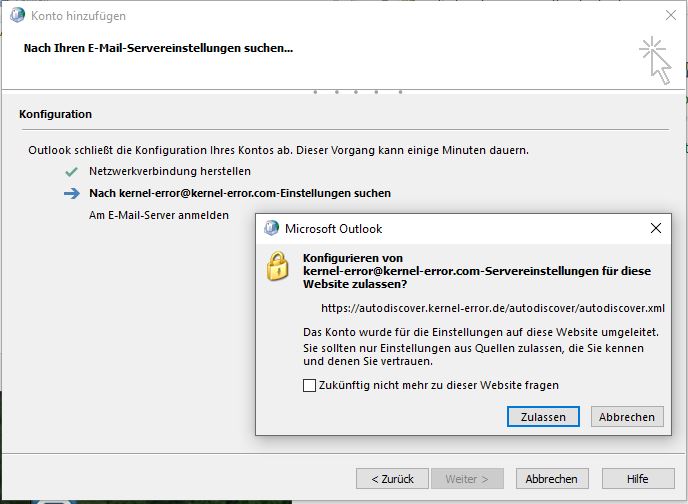
Screenshot vom Outlook Client beim Konto hinzufügen. Frage ob die Konfiguration der Servereinstellungen von einer Webseite zugelassen werden soll.

Einmal bestätigt, ist die Konfiguration abgeschlossen. Man könnte die Meldung auch per Registry-Key unterdrücken, aber für die meisten Benutzer reicht ein Klick.
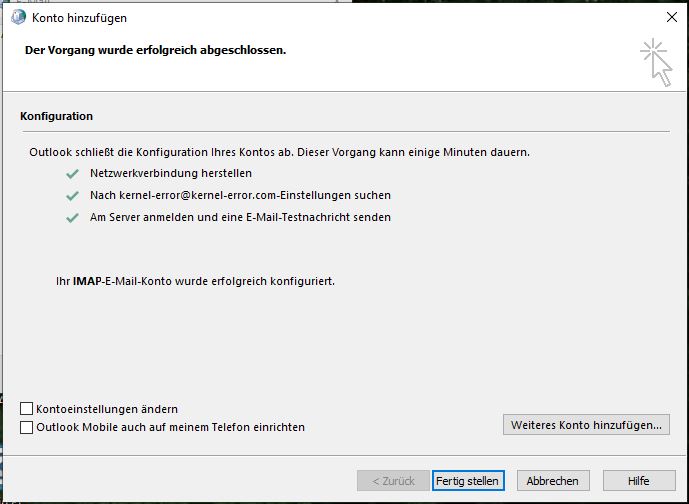
Screenshot vom Outlook Client beim Konto hinzufügen. Vorgang wurde erfolgreich abgeschlossen.

Update März 2026: Aufgeräumt und abgesichert

Das Grundprinzip funktioniert seit 2019 unverändert. Outlook bekommt per POST seine Konfiguration, der Benutzer muss nur E-Mail-Adresse und Passwort eingeben. Ein paar Dinge habe ich aber überarbeitet.

PHP-Script: GET-Requests und fehlende Eingaben abfangen

Das alte Script hat bei GET-Requests oder einem leeren POST-Body mit HTTP 500 geantwortet. Es versuchte auf eine Variable zuzugreifen, die bei fehlendem XML-Body nicht existiert. Monitoring-Tools und neugierige Browser liefen damit gegen die Wand.

Die korrigierte Version prüft jetzt sauber:

<?php
// Nur POST erlauben
if ($_SERVER["REQUEST_METHOD"] !== "POST") {
    header("HTTP/1.1 405 Method Not Allowed");
    header("Allow: POST");
    exit;
}

$request = file_get_contents("php://input");
preg_match("/\<EMailAddress\>(.*?)\<\/EMailAddress\>/", $request, $email);

if (empty($email[1]) || filter_var($email[1], FILTER_VALIDATE_EMAIL) === false) {
    header("HTTP/1.1 400 Bad Request");
    exit;
}

// XSS-Schutz: E-Mail fuer XML-Ausgabe escapen
$loginName = htmlspecialchars($email[1], ENT_XML1, "UTF-8");

GET liefert jetzt 405, ein POST ohne gültigen Body gibt 400. Die E-Mail-Adresse wird zusätzlich mit htmlspecialchars() escaped, bevor sie in die XML-Antwort geschrieben wird.

Nginx: Kein Cache für dynamische Antworten

In der ursprünglichen Konfiguration steckt fastcgi_cache MYAPP mit 60 Minuten Gültigkeit. Das ist für Autodiscover falsch. Die Antwort enthält die E-Mail-Adresse des anfragenden Benutzers als <LoginName>. Mit Cache bekommt der zweite Benutzer die Adresse des ersten. Ohne Cache:

location ~* ^/autodiscover/autodiscover\.xml$ {
    try_files /autodiscover/autodiscover.php =404;
    fastcgi_pass  unix:/var/run/php-fpm.sock;
    fastcgi_index index.php;
    fastcgi_param SCRIPT_FILENAME $document_root/autodiscover/autodiscover.php;
    include       fastcgi_params;
}

Das ~* macht den Match case-insensitive, kürzer als die alte Regex mit (?:a|A).

Thunderbird Autoconfig auf dem gleichen Host

Inzwischen bedient autodiscover.kernel-error.de nicht mehr nur Outlook, sondern auch Thunderbird per Autoconfig. Dazu reicht eine zusätzliche Location im gleichen Server-Block:

location /mail/ {
    alias /usr/local/www/autoconfig-mail/mail/;
}

Thunderbird fragt https://autoconfig.<domain>/mail/config-v1.1.xml. Für jede Maildomain gibt es einen autoconfig.* CNAME und einen eigenen HTTPS-Server-Block. Outlook nutzt weiterhin den POST-Endpoint, Thunderbird die statische XML.

Siehe auch: Thunderbird Autoconfig

Fragen? Einfach melden.
Testtool Liste für schnelle und einfache Tests

Ich bin schon ein paar mal darum gebeten worden, doch bitte eine gesammelte Liste der verschiedenen Testtools zu erstellen.

Hiermit möchte ich dieser Bitte nachkommen.

Bitte beachtet aber, dass diese Tests/Checks in den meisten Fällen grob sind und nur verlässlich mitteilen können, ob etwas klappt oder nicht. Dennoch ist es hier und da eine schnelle und einfache Hilfe für Experimente und/oder um zu prüfen ob eine Änderungen greift!

So long….


Tests für Mail Server

SSL/TLS/TLSA/DANE/DNSSEC/SMTP Tests:
https://de.ssl-tools.net/mailservers/kernel-error.de

SSL/TLS/SMTP/POP/IMAP Tests:
http://www.checktls.com/

DANE SMTP Validator:
https://dane.sys4.de/smtp/kernel-error.de

DMARC TEST:
https://dmarcian.com/dmarc-inspector/kernel-error.de

SPF TEST:
https://dmarcian.com/spf-survey/kernel-error.de

http://www.kitterman.com/spf/validate.html

Mailserver Blacklist check:
http://mxtoolbox.com/blacklists.aspx

https://talosintelligence.com/

http://www.barracudacentral.org/lookups

DKIM / SPF / DMARC E-Mail Testadresse:
check-auth@verifier.port25.com

check-auth2@verifier.port25.com

Microsoft Tests:

https://testconnectivity.microsoft.com


Tests für Web Server

SSL/TLS Test:
https://www.ssllabs.com/ssltest/analyze.html?d=kernel-error.de

https://de.ssl-tools.net/webservers/www.kernel-error.de

SPDY Test:
https://spdycheck.org/#www.kernel-error.de


Tests für DNS Server

DNSserver:
http://www.dnsinspect.com/kernel-error.de

DNSSEC:
http://dnssec-debugger.verisignlabs.com/www.kernel-error.de

http://dnsviz.net/d/kernel-error.de/dnssec/


Tests für Jabber/XMPP Server

Jabber/XMMPP-Security Test:
http://www.xmpp.net/


Tests für Clients

IPv6 Client-Test:
http://test-ipv6.com

Webbrowser Test:
https://www.ssllabs.com/ssltest/viewMyClient.html

OPENGPGKEY RR:
https://openpgpkey.info/?email=kernel-error%40kernel-error.com

Siehe auch: Hardenize Security Scanner

Fragen? Einfach melden.

Dovecot Quota einrichten: Postfachgröße begrenzen mit Warnungen und SQL

Ohne Quota wachsen IMAP-Postfächer bis die Platte voll ist. Dovecot bringt ein Quota-Plugin mit, das die Postfachgröße begrenzt und den Benutzer warnt bevor es eng wird. Bei vollem Postfach kann Dovecot eingehende Mails mit einem temporären Fehler abweisen, statt sie sofort zu bouncen. So hat der Benutzer Zeit aufzuräumen.

Plugin aktivieren

In conf.d/20-imap.conf und conf.d/20-lmtp.conf (oder 15-lda.conf) das Quota-Plugin laden:

# 20-imap.conf
protocol imap {
  mail_plugins = $mail_plugins quota imap_quota
}

# 20-lmtp.conf
protocol lmtp {
  mail_plugins = $mail_plugins quota
}

imap_quota sorgt dafür dass Mailclients die Quota-Information per IMAP abfragen können (GETQUOTA/GETQUOTAROOT). Die meisten Clients zeigen dann einen Fortschrittsbalken.

Quota-Backend und Standardgröße

In conf.d/90-quota.conf:

plugin {
  quota = count:User quota
  quota_vsizes = yes
  quota_rule = *:storage=512M
}

count ist das empfohlene Backend ab Dovecot 2.2+. Es speichert die Quotadaten in der Index-Datei und muss nicht jedes Mal alle Mails auf der Platte zählen. Das alte dirsize-Backend funktioniert zwar noch, wird aber bei großen Postfächern langsam. quota_rule = *:storage=512M setzt die Standardgröße für alle Postfächer auf 512 MB.

Quota Warnings

Dovecot kann bei bestimmten Schwellenwerten ein Script aufrufen, das eine Warnung verschickt:

plugin {
  quota_warning = storage=80%% quota-warning 80 %u
  quota_warning2 = storage=95%% quota-warning 95 %u
}

service quota-warning {
  executable = script /usr/local/bin/quota-warning.sh
  user = vmail
  unix_listener quota-warning {
    user = vmail
  }
}

Die doppelten Prozentzeichen (%%) sind nötig weil Dovecot % als Variablen-Prefix interpretiert. Das Script /usr/local/bin/quota-warning.sh bekommt den Schwellenwert und die E-Mail-Adresse als Parameter:

#!/bin/sh
PERCENT=$1
USER=$2
echo "Ihr Postfach $USER ist zu $PERCENT% belegt.
Bitte loeschen oder archivieren Sie aeltere E-Mails." | \
  mail -s "Postfach $USER: $PERCENT% belegt" "$USER"

Individuelle Quotas per SQL

Wenn nicht jeder Benutzer die gleiche Postfachgröße bekommen soll, lässt sich die Quota per SQL-Abfrage pro Benutzer setzen. In der dovecot-sql.conf.ext:

user_query = SELECT \
  home, uid, gid, \
  CONCAT('*:storage=', quota_mb, 'M') AS quota_rule \
  FROM virtual_users \
  WHERE email = '%u'

Die Tabelle virtual_users braucht dafür ein Feld quota_mb. Dovecot übernimmt den Wert aus dem SQL-Ergebnis und überschreibt damit die Standardregel aus der Config. Benutzer ohne Eintrag bekommen weiterhin die 512 MB aus quota_rule.

Verhalten bei vollem Postfach

Standardmäßig gibt Dovecot bei vollem Postfach einen permanenten Fehler zurück und Postfix bounced die Mail. Mit der folgenden Einstellung wird stattdessen ein temporärer Fehler gesendet (4xx), damit Postfix die Mail in der Queue behält und es später nochmal versucht:

plugin {
  quota_exceeded_message = Quota exceeded, please try again later.
}

# In der LDA/LMTP Config:
quota_full_tempfail = yes

So hat der Empfänger Zeit sein Postfach aufzuräumen, ohne dass Mails verloren gehen. Fragen? Einfach melden.

CAcert Nokia

Veraltet: Nokia S40 und S60 gibt es nicht mehr, und CAcert hat es nie in die Browser-Truststores geschafft. Dieser Beitrag ist nur noch als Zeitdokument interessant.

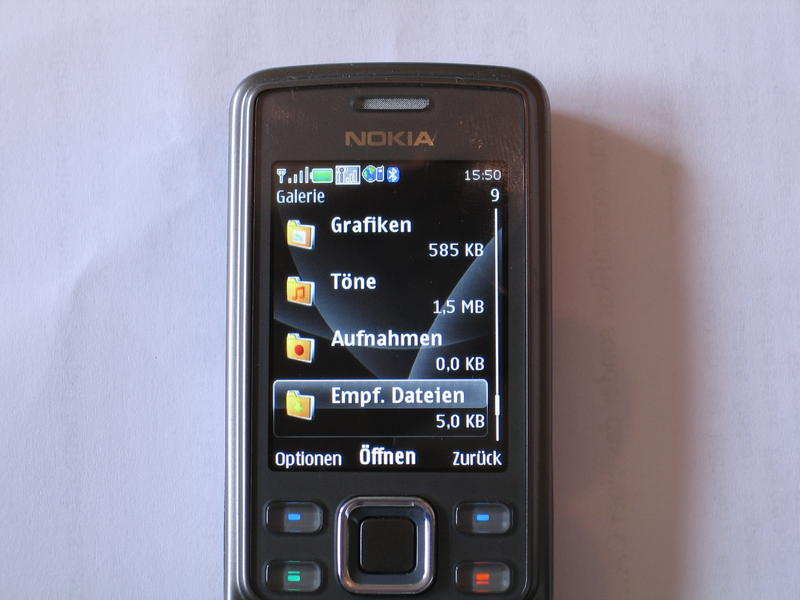
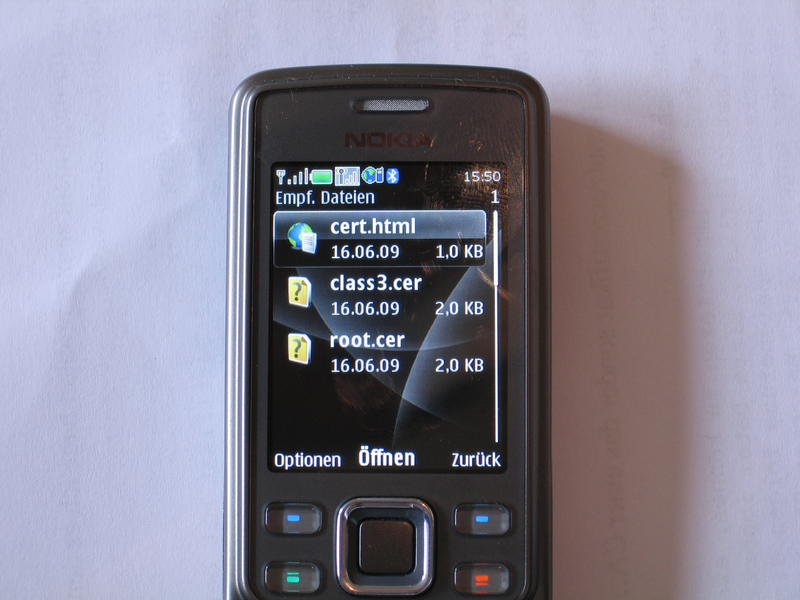
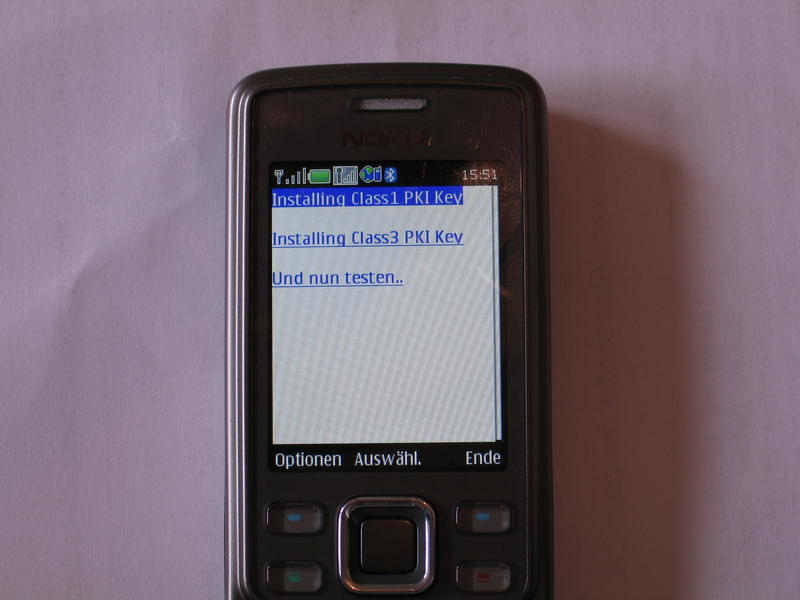
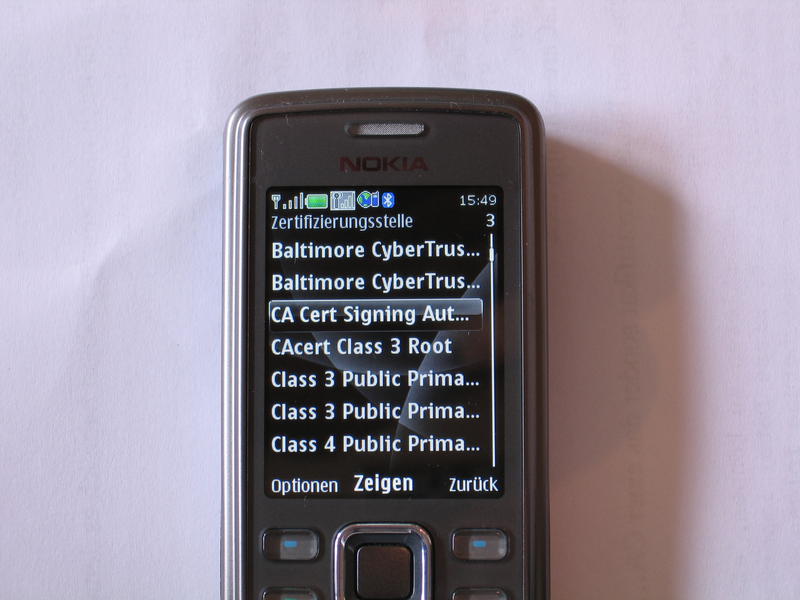
CAcert.org Root Zertifikate unter Nokia S40 und S60 installieren. Ich habe ein Nokia 6300i. Dieses Gerät tut alles genau so wie ich es benötige. Nur eine Kleinigkeit hat mich gestört. Immer wenn ich versuche E-Mails von meinem IMAP-Server zu saugen oder E-Mails über meinen SMTP-Server zu verschicken, wird das jeweilige Zertifikat (SSL / TLS) als ungültig gemeldet. Was daran liegt, das ich diese beiden Zertifikate von CAcert habe unterschreiben lassen. Es müssen also die Root-Zertifikate (http://www.cacert.org/index.php?id=3) ins Mobiltelefon! Natürlich habe ich sofort versucht die Zertifikate ins Gerät zu bekommen. Leider scheiterte es immer an der Meldung: „Dateiformat nicht unterstützt“. Daraufhin habe ich viele und lange sinnlose E-Mails mit dem Nokia-Support getauscht. Leider ohne erfolg. Ich habe das weiter unten mal zusammengeschrieben, hier nun erstmal der genaue Weg die Zertifikate ins Handy zu bekommen: Zuerst auf dem Rechner eine HTML-Datei mit folgendem Namen erstellen: cert.html Der Inhalt sollte ca. so ausschauen: —– HTML-schnipp —– <?xml version=“1.0″?><!DOCTYPE html PUBLIC „-//WAPFORUM//DTD XHTML Mobile 1.0//EN“ „http://www.wapforum.org/DTD/xhtml-mobile10.dtd“><html xmlns=“http://www.w3.org/1999/xhtml“><head><title>Installing CAcerg.org<br>Root Certificate</title></head><body><p><a href=“root.cer“>Installing Class1 PKI Key</a><br><br><a href=“class3.cer“>Installing Class3 PKI Key</a><br><br><a href=“https://www.kernel-error.de“>Und nun testen..</a></p></body></html> —– HTML-schnapp —– Dann die beiden Zertifikate von CAcert.org herunterladen. Einmal das class1 und einmal das class3, jeweils im PEM format. Diese müssen nun konvertiert werden, ich nutze dafür openssl: openssl x509 –in root.crt –inform PEM –out root.cer –outform DER openssl x509 –in class3.crt –inform PEM –out class3.cer –outform DER Jetzt müssen die Dateien (cert.html, root.cer und class3.cer) ins gleiche Verzeichnis ins Mobiltelefon kopiert werden. Dort nun übers das Telefonmenu hinklicken und die cert.html öffnen. Galerie auf dem Nokia 6300i Der Ordner Empfangene Dateien auf dem Nokia 6300i Ordnerinhalt Empfangene Dateien Nokia 6300i Wenn sich diese geöffnet hat einfach die Links von oben nach unten durchklicken und die jeweiligen Zertifikate speichern. cert.html Installationsdatei der CAcert Zertifikate Das ist dann schon alles…. Fertig! CAcert im Nokia Hier nun der zusammengeschriebene Teil vom Nokiasupport. —– NokiaCare schnipp —– Wir möchten Ihnen mitteilen, dass das X.509 Zertifikat umgewandelt werden muss, bevor Sie es auf Ihr Nokia 6300i übertragen können. Ihr Nokia 6300i unterstützt .p12 Zertifikate. —– NokiaCare schnapp —– P12 klang für mich nicht sinnig, probiert habe ich es denn noch… Ohne erfolg! Daher wieder eine E-Mail an den Support, vielleicht muss es ja irgendwo gesondert hin oder sonst was… —– NokiaCare schnipp —– Bitte kopieren Sie das *.12 Zertifikat mit der PC Suite auf Ihr Mobiltelefon. Die Datei muß nicht in ein spezielles Verzeichnis kopiert werden. Die Datei wird automatisch von MfE verarbeitet. —– NokiaCare schnapp —– Alles klar… geht nicht immer noch die Meldung: „Dateiformat nicht unterstützt“ Lieber noch einmal nachfragen und mein Problem deutlicher erklären! —– NokiaCare schnipp —– Übertragen Sie die Datei auf das Mobiltelefon, gehen Sie in den Dateimanager und rufen Sie die Datei auf, dies installiert sich dann automatisch. —– NokiaCare schnapp —– Das funktioniert so nicht… Zu dem brauche ich kein Benutzerzertifikat sonder das einer CA…. Noch eine E-Mail an Nokia! —– NokiaCare schnipp —– Um private Schlüssel importieren zu können, erstellen Sie bitte eine *.p12-Datei. Diese enthält Ihren privaten Schlüssel und das Benutzerzertifikat. Diese Datei importieren Sie bitte in Ihr NOKIA Mobiltelefon. Dort wird das Zertifikat automatisch erkannt. Zur Speicherung folgen Sie bitte den Hinweisen des Telefons. Nun werden Sie zur Eingabe eines Sicherheitscodes aufgefordert. Beachten Sie bitte dabei, dass die geforderte Sicherheitseingabe ausschließlich aus Ziffern bestehen darf. Das geforderte Passwort wird durch die Zertifizierungsstelle erstellt. —– NokiaCare schnapp —– Ich scheine nicht im Stande zu sein mein Problem verständlich in eine E-Mail zu packen! Ich beschließe eine weitere E-Mail zusammen mit meiner Frau zu schreiben (diese entspricht dem durchschnittlichen PC-User)! Und hier ist Nokias Antwort: —– NokiaCare schnipp —– Scheinbar haben wir uns bei Ihrem angegebenen Telefonmodell verlesen.Ihr NOKIA 6300i ist ein Gerät der Serie 40. Die Angaben die wir Ihnen gemacht haben, beziehen sich auf S60 Geräte.Dafür möchten wir uns entschuldigen. Sie sollten das entsprechende Zertifikat im Format DER konvertieren und erneut wie angegeben auf Ihr NOKIA Mobiltelefon übertragen.Es sollte sich nun installieren lassen. Wir wünschen Ihnen viel Freude mit den Produkten aus unserem Haus. —– NokiaCare schnapp —– Verlesen? Was habe ich denn noch gleich geschrieben *nachschau* —– Meine Mail schnipp —– [Country: Germany] [Language: German] [Permission to Email: ] [Permission to SMS: ] [Permission to Letter: ] [Permission to Phone: ] [First name: van de Meer ] [Last name: Sebastian] [Street address: Alte Bergstr. 12] [ZIP: 45549] [City: Sprockhövel] [Email address: kernel-error@kernel-error.de] [Landline: +49 02324 6858622Click2Dial icon] [Mobile: +49 0177 5995900Click2Dial icon] ] [Phone model: Nokia 6300] [IMEI: ] [Shop number: ] [CID: ] [Contact topic: Nokia Mobiltelefone und Zubehör] [Message: Sehr geehrte Damen und Herren,  wie lassen sich weitere X.509 Root Zertifikate einer CA in meinem 6300i importieren? Mit besten Grüßen  S. van de Meer] [Operator: E-plus] [Operating system: Linux] —– Meine Mail schnapp —– Öhm… egal! Ich probiere es mal (auch wenn ich das natürlich schon probiert habe)! Komisch immer noch die gleiche Meldung: „Dateiformat nicht unterstützt“ —– NokiaCare schnipp —– Bezüglich Ihrer Anfrage möchten wir Ihnen mitteilen, dass Sie das DER-typ X509v3 Zertifikat für Ihr S40 Handy benötigen. Sie müssen das CER (Base64) Zertifikat ins DER (binary Format) konvertieren. —– NokiaCare schnapp —– Da ich genau das schon probierte habe ich an diesem Punkt die Zusammenarbeit mit dem Nokia Support aufgegeben! Ich habe nun begonnen herumzubasteln und zu testen! Der installierte Opera wird auf dem Gerät zum Browsen benutzt, scheint aber nicht wirklich etwas mit der Systemeigenen CA-Liste zutun zu haben (wie sein großes Vorbild halt). Daher bringt es mir auch nichts mit dem Teil auf irgendwelchen Webseiten herumzufummeln. Irgendwann habe ich mal probiert welche Formate unterstützt werden. Interessanterweise ging bei HTML nicht der Opera auf, sondern der „systemeigene“ Browser. An dieser Stelle ist mir dann die oben stehende Idee gekommen!

CAcert

Veraltet: CAcert hat es nie in die Browser-Truststores geschafft. Die CA existiert zwar noch, spielt aber keine praktische Rolle mehr. Dieser Beitrag ist nur noch als Zeitdokument interessant.

CAcert certificate verification page

Jeder der etwas mit EDV vertraut ist, wird mir sicher zustimmen. Daten im Rechner oder aus dem Internet sind schön und gut. Nur sind sie auch wirklich vom Autor, welcher im Dokument steht? Sind die Daten vielleicht verändert worden? Unterhalte ich mich auch gerade wirklich mit dem Server oder hat mit ein Hacker über einen fake-dns auf seinen Server geleitet?


Genau um solche Dinge sicher zu stellen, gibt es Zertifikate. Eine gute Möglichkeit für Privatleute oder kleine Firmen ist da CAcert.

CAcert:

CAcert ist eine gemeinschaftsbetriebene nicht kommerzielle Zertifizierungsstelle (Root CA), die kostenfrei X.509-Zertifikate für verschiedene Einsatzgebiete ausstellt. Damit soll eine Alternative zu den kommerziellen Roots CAs geboten werden, die zum Teil recht hohe Gebühren für ihre Zertifikate erheben. Die Dienstleistungen der CAcert sind allgemein. Jeder kann sich Zertifikate auf seinem Namen bzw. auf seinen Server ausstellen lassen, nachdem er seine Identität ausreichend belegt hat.

Zertifikate
Folgende Zertifikate und Signaturen werden angeboten:

Client-Zertifikate
Diese Zertifikate sind personalisiert, sie dienen zum Beispiel zum Verschlüsseln und Signieren von E-Mails und anderen Daten, aber auch Authentifikation an Servern oder zum Signieren von Softwarecode.

Server-Zertifikate
Server-Zertifikate stellen die Identität eines Servers sicher und dienen als Basis für verschlüsselte SSL/TLS-Verbindungen. Es gibt eine Bandbreite von Diensten, bei denen Server-Zertifikate zum Einsatz kommen. Dazu gehören u. a. HTTPS, FTP(S), SMTP(S), POP(S) und IMAP(S).

Signatur des PGP-Schlüssels
Man kann den eigenen PGP-Schlüssel zur Signatur einreichen. Die CAcert bestätigt dann die Identität des Schlüsselbesitzers.

Assurance / Identitätsprüfung
Um ein Zertifikat zu erhalten, muss man sich zunächst auf der Seite https://www.cacert.org/index.php?id=1 als Benutzer anmelden. Jedem Benutzerkonto sind Punkte (Assurance Points) zugeordnet, die auf verschiedenen Wegen von anfänglich 0 bis auf 150 Punkte erhöht werden können. Die Punkte geben an, wie genau die Identität eines Benutzers überprüft wurde (bis 100 Punkte) bzw. wieviele Punkte er beim Überprüfen der Identität eines anderen Benutzers vergeben darf (ab 100 Punkten).

Die Authentifikation der eigenen Identität gegenüber CAcert kann auf zwei Arten erfolgen:
Zum einen besteht ein Netzwerk aus Freiwilligen (Web of Trust), gegenüber denen sich der neue Benutzer ausweisen kann, um Punkte zu erhalten. Eine Liste der freiwilligen Assurer ist auf der Internetseite zu finden. Sie können maximal 35 Punkte vergeben. Bei besonderen Veranstaltungen wie z.B. Messen können Super-Assurer sofort die maximalen 150 Punkte vergeben.
Zum anderen sind ‚Vertrauenswürdige Dritte‘ (Trusted Third Parties) wie Notare zugelassen, die aufgrund ihrer Position (Beruf) die Identität des Benutzers bestätigen können. Hier können auch bis zu 150 Punkte erlangt werden.

Quelle:
http://de.wikipedia.org/wiki/CAcert
http://www.cacert.org/

Ich selbst bin auch ein solcher Assurer und kann die begehrten Punkte vergeben.
Interessierte schicken mir bitte eine kurze E-Mail. Dann können wir ein Treffen absprechen!


Wer sich für CAcert interessiert, sollte sich auch unbedingt den Beitrag: „StartSSL“ anschauen.

© 2026 -=Kernel-Error=-RSS

Theme von Anders NorénHoch ↑