Der Servername im TLS-Handshake steht bis heute im Klartext im Netz, unabhängig davon, wie gut die DNS-Anfrage davor verschlüsselt war. Wer DNS over HTTPS oder DNS over TLS einsetzt, verbirgt den Lookup selbst, aber sobald der Browser die eigentliche Verbindung aufbaut, nennt das Client Hello die besuchte Domain im Server Name Indication Feld offen. Jeder Netzwerkbeobachter zwischen Client und Server sieht damit weiterhin, welche Website gerade aufgerufen wird, egal wie sauber DNS-Ebene und Transportebene sonst verschlüsselt sind.
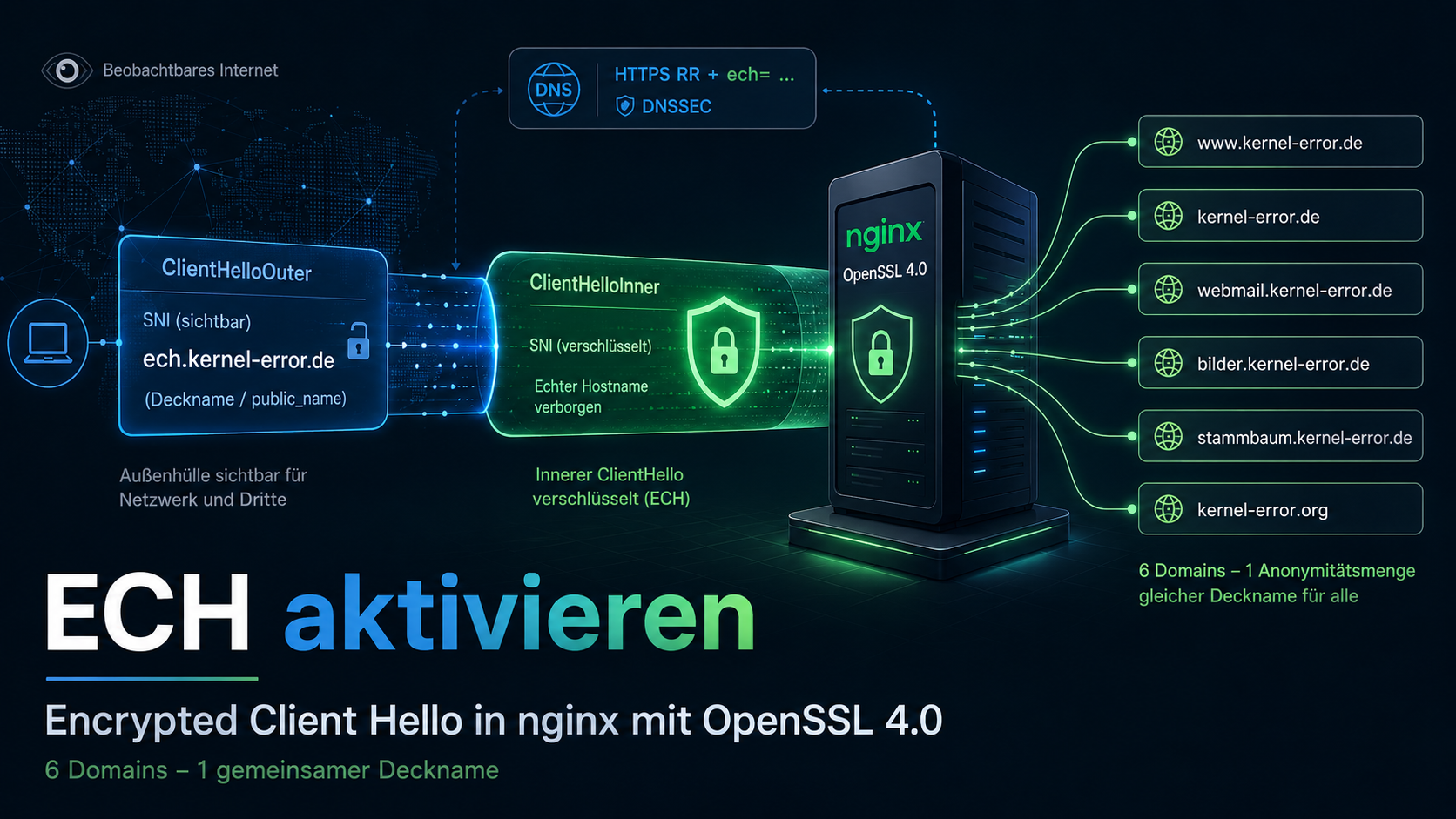
Encrypted Client Hello schließt genau diese Lücke, indem der eigentliche Servername in einen zweiten, verschlüsselten Client Hello wandert. Der folgende Beitrag beschreibt, wie ECH auf dieser Infrastruktur aktiviert wurde: mit OpenSSL 4.0 als Voraussetzung, nginx als Ports-Build und sechs Domains, die sich einen gemeinsamen Deckname teilen. Alle Befehle, Konfigurationsausschnitte und Testausgaben stammen aus dem produktiven Rollout und sind gegengeprüft, aktuell laufen alle sechs sauber verifiziert.
Was Encrypted Client Hello eigentlich verbirgt
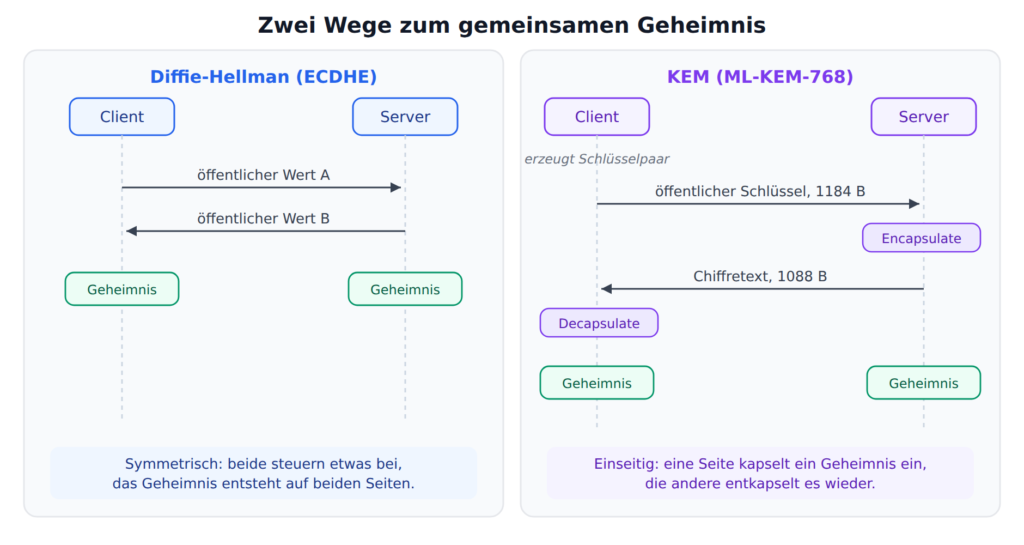
Ein ECH-Verbindungsaufbau enthält zwei Client Hellos statt einem. Das äußere ist wie gewohnt unverschlüsselt, trägt aber nicht die echte Domain, sondern einen Deckname. Das innere steckt verschlüsselt im äußeren und enthält die tatsächlich angefragte Domain:
ClientHelloOuter: unverschlüsselt sichtbar, enthält public_name
ClientHelloInner: verschlüsselt, enthält die tatsächlich besuchte Domain
Der Server entschlüsselt das innere Client Hello mit einem Schlüssel, den er vorher über DNS veröffentlicht hat, wählt anhand der darin enthaltenen echten SNI den passenden vHost aus und antwortet als wäre nie ein Deckname im Spiel gewesen. Für den Browser läuft das komplett automatisch ab, sobald der Server ECH per DNS anbietet.
Voraussetzungen, bevor es losgeht
OpenSSL 4.0 oder neuer (ECH ist seit dem stabilen 4.0.0-Release vom 14. April 2026 Bestandteil, im Alpha-/Dev-Branch bereits ab 10./11. März 2026 verfügbar), alternativ BoringSSL
nginx 1.29.4 oder neuer, mit der Direktive ssl_ech_file (hier im Einsatz: 1.30.4)
eine DNSSEC-signierte Zone ist sinnvoll, aber keine normative ECH-Voraussetzung, dazu weiter unten mehr
Auch der erste Punkt ist keine Formalität. Das Lighttpd-Wiki führt ECH aktuell weiterhin als EXPERIMENTAL und nennt dieselbe Voraussetzung, OpenSSL 4.0 oder BoringSSL. ECH ist über die Server-Landschaft hinweg gesehen noch frisch, entsprechend lohnt vor dem eigenen Rollout ein Blick auf die aktuell installierte Softwareversion, nicht auf das, was vor einem halben Jahr noch galt.
Der Umstieg auf OpenSSL 4.0 als Ausgangspunkt
nginx läuft in dieser Jail als Ports-Build, nicht als Repo-Paket, weil das Paket Brotli und headers_more deaktiviert ausliefert. Damit lässt sich die verwendete OpenSSL-Hauptversion über die SSL-Flavor-Einstellung in /etc/make.conf steuern und nginx anschließend dagegen neu bauen:
Ein reload reicht an dieser Stelle ausdrücklich nicht. Die neuen Shared Libraries werden erst beim vollständigen Neustart der Worker-Prozesse eingebunden, ein reload behält die alten libssl-Bindings der laufenden Prozesse bei. Die neue Version zeigt sich danach direkt im Server-Build:
$ nginx -V
built with OpenSSL 4.0.1 9 Jun 2026
public_name ist die eigentliche Entscheidung
ssl_ech_file ist keine Bastellösung und kein Fork, sondern eine echte, in nginx-Mainline gemergte Direktive, sichtbar direkt im Quellcode unter src/http/modules/ngx_http_ssl_module.c und src/event/ngx_event_openssl.c. Technisch nutzt sie die OSSL_ECHSTORE-API, die mit OpenSSL 4.0 dazugekommen ist.
Der eigentlich entscheidende Wert ist public_name, der Name, der im unverschlüsselten ClientHelloOuter sichtbar bleibt. Ein Netzwerkbeobachter sieht ihn ohnehin, ECH hin oder her. Setzt man ihn auf die eigene, echte Domain, bringt die ganze Übung keinerlei Verschleierung: der Beobachter sieht exakt den Namen, den er auch ohne ECH gesehen hätte, nur mit einem zusätzlichen Handshake-Schritt drumherum.
Echten Schutz gibt es nur mit einem gemeinsamen public_name über mehrere unabhängige Domains hinweg, dem Anonymitätsset-Prinzip. Genau so macht es Cloudflare mit cloudflare-ech.com als Deckname für Millionen Kundendomains: wer nur sieht, dass jemand eine Verbindung zu cloudflare-ech.com aufbaut, weiß damit nichts über die konkret besuchte Seite unter den Millionen dahinter.
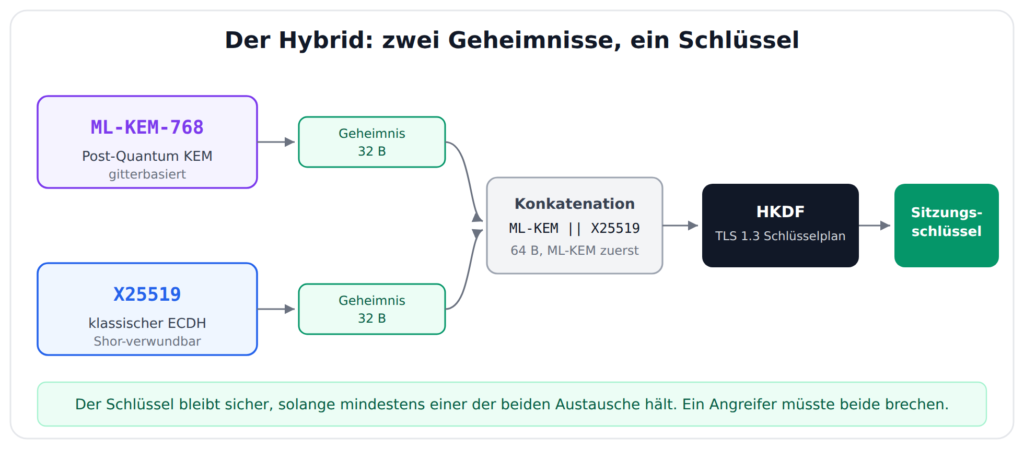
Ein gemeinsamer public_name reicht dafür allein aber noch nicht. Im ClientHelloOuter steht neben dem public_name auch die config_id unverschlüsselt, ein einzelnes Byte, das die verwendete ECHConfig identifiziert. Nutzt jede Domain einen eigenen ECH-Schlüssel, hat jede Domain automatisch auch eine eigene config_id, und ein Beobachter kann die Domains trotz identischem Deckname allein anhand dieses Bytes unterscheiden. RFC 9849 bringt es auf den Punkt: verwendet ein Server für verschiedene Servernamen unterschiedliche ECHConfig-Werte, hat jedes Anonymitätsset effektiv Größe 1, also gar keinen Effekt. Die Konsequenz für den eigenen Aufbau: alle teilnehmenden Domains müssen denselben Schlüssel und dieselbe ECHConfig nutzen, nicht nur denselben Deckname.
Diese eine nginx-Instanz hostet bereits rund zwanzig unabhängige Domains auf derselben IP, darunter dieser Blog, eine Therapiepraxis-Website, eine Fotogalerie, private Familienseiten, Webmail und ein URL-Shortener. Die Voraussetzung für ein eigenes, kleines Anonymitätsset war also schon da, es musste nur genutzt werden.
Umgesetzt wurde ein dedizierter Deckname, ech.kernel-error.de, ohne eigenen Inhalt. Sechs Domains teilen sich einen gemeinsamen ECH-Schlüssel und damit dieselbe ECHConfig, denselben public_name und dieselbe config_id: www.kernel-error.de, die Apex-Domain kernel-error.de, webmail.kernel-error.de, bilder.kernel-error.de und kernel-error.org als eigene, ebenfalls DNSSEC-signierte Zone. Die TLS-Zertifikats-Schlüssel der einzelnen Domains bleiben davon unberührt getrennt, das ist ein anderes Schlüsselpaar als der ECH-HPKE-Schlüssel und für die Anonymitätsset-Eigenschaft ohne Belang. stammbaum.kernel-error.de, ein CNAME auf www, erbt die ECH-Konfiguration automatisch per DNS-CNAME-Chasing, ganz ohne eigenen Eintrag.
Schlüssel erzeugen
Für die Schlüsselerzeugung braucht es das Port-OpenSSL unter /usr/local/bin/openssl, nicht das Base-System-OpenSSL von FreeBSD, dem fehlt der ech-Subcommand komplett:
Der Base64-Block zwischen den ECHCONFIG-Markern ist exakt der Wert, der später als ech=-Parameter in den DNS-Eintrag wandert. Das PEM-Format selbst folgt keinem nginx- oder OpenSSL-eigenen Standard, sondern ist mittlerweile als RFC 9934 festgeschrieben, hervorgegangen aus dem Internet-Draft draft-farrell-tls-pemesni, den auch das DEfO-Projekt in seinen ech-dev-utils dokumentiert.
Ein gemeinsamer Schlüsselspeicher für alle Domains
Bei mehreren Domains mit gemeinsamem public_name gehört ssl_ech_file auf die http{}-Ebene in der nginx.conf, noch vor die vHost-Includes, nicht in die einzelnen vHost-Dateien:
Der Grund liegt in der Reihenfolge des Handshakes. Die ECH-Entschlüsselung passiert, bevor nginx anhand der noch verschlüsselten echten SNI überhaupt den passenden vHost auswählen kann. In diesem Moment entscheiden die äußere SNI, also der gemeinsame public_name, und die vom Client mitgeschickte config_id, welcher Schlüssel überhaupt zum Entschlüsseln probiert wird. Ein Store auf http{}-Ebene stellt sicher, dass genau dieser eine, gemeinsame Schlüssel unabhängig vom initial per SNI getroffenen Serverblock verfügbar ist, egal welche der sechs Domains die Verbindung eigentlich betrifft.
Ein eigenes Zertifikat für den Deckname
Der Deckname selbst braucht ein eigenes Zertifikat mit ausschließlich diesem einen SAN-Eintrag, kein Wildcard-Zertifikat, das nebenbei auch die echten Domains auflistet. Sonst verrät schon das äußere Zertifikat die Domain-Familie, selbst wenn die konkrete Domain im Handshake verschlüsselt bleibt:
Die ECH-Konfiguration wird nicht als eigener Record-Typ verteilt, sondern als zusätzlicher ech=-SvcParam an der ohnehin schon vorhandenen HTTPS-Resource-Record angehängt, und zwar identisch auf allen sechs teilnehmenden Domains. Der Bootstrap-Mechanismus dafür steht in RFC 9848.
Eine DNSSEC-signierte Zone ist dafür nicht normativ vorgeschrieben, aber sinnvoll: ohne Signatur kann ein Man in the Middle den ech=-Parameter einfach aus der Antwort entfernen, ein klassischer Downgrade auf Klartext-SNI, den ein validierender Resolver mit DNSSEC erkennt. Vor jeder Form von Downgrade schützt das trotzdem nicht: ein Angreifer kann die gesamte HTTPS/SVCB-Auflösung unterdrücken statt sie zu manipulieren, und gegen dieses Denial hilft DNSSEC allein nicht.
Verifikation nach dem Rollout
Der naheliegende erste Test ist openssl s_client mit dem passenden ECH-Config-List-Wert. Ohne ein gesetztes CA-Bundle lassen sich ein echter ECH-Fehler und ein simpler Zertifikatsfehler dabei nicht unterscheiden, -CAfile ist deshalb Pflicht, nicht optional:
Derselbe Test läuft identisch, mit demselben Base64-Wert und demselben Erfolg, auch für kernel-error.de, webmail.kernel-error.de, bilder.kernel-error.de und kernel-error.org, alle fünf gegen dieselbe ECHConfig verifiziert.
Für eine unabhängige Zweitmeinung von außen eignet sich das externe Tool echcheck. Es prüft nicht nur, ob der Handshake gelingt, sondern auch DNS-Veröffentlichung, verwendete Kryptografie, das innere Zertifikat und die Retry-Konfiguration einzeln:
ECHConfig aus dem DNS: ✓
finale ECH-Version 0xfe0d: ✓
X25519, HKDF-SHA256, AES-128-GCM: ✓
öffentlicher Name ech.kernel-error.de: ✓
echter ECH-Handshake: Accepted (TLS 1.3): ✓
gültiges inneres Zertifikat: ✓
gültige Retry-Konfiguration, Wiederholung erfolgreich: ✓
SNI Leakage: ✓ (Einzel-SAN-Zertifikat für den Deckname)
Certificate (outer): ✓ (Einzel-SAN-Zertifikat für den Deckname)
In allen neun geprüften Kategorien kommt ein Haken zurück, auch bei den beiden Punkten, die erst nach dem Einzel-SAN-Zertifikat für den Deckname sauber wurden. Ein einmaliger CLI-Test sagt aber nichts darüber, ob echte Clients die Funktion später auch tatsächlich nutzen. Dafür lohnt sich ein erweitertes Log-Format, das den ECH-Status jeder einzelnen Verbindung mitschreibt:
Im laufenden Traffic zeigen sich damit bereits echte ech_status=SUCCESS-Verbindungen, neben NOT_TRIED für Clients ohne ECH-Unterstützung und GREASE für Clients, die absichtlich eine leere ECH-Erweiterung mitschicken, um Middleboxen an das Feld zu gewöhnen. Genau dieser Log-Eintrag ist der eigentliche Erfolgsnachweis, nicht der einzelne CLI-Test.
Während dieser TLS-Arbeiten am selben Server ist außerdem noch ein kleinerer Nebenfund aufgetaucht: ein externer TLS-Scan meldete, dass der Server unter TLS 1.2 weiterhin SHA-224 als Hash-Funktion für die Signatur beim Schlüsselaustausch akzeptierte, obwohl die konfigurierten Cipher-Suiten ohnehin ausschließlich ECDSA nutzen. RFC 9847 stuft SHA-224 in der TLS-HashAlgorithm-Registry inzwischen als „Discouraged“ ein, während SHA-256, SHA-384 und SHA-512 dort als „Recommended“ geführt werden. Ein guter Grund, es trotzdem weiter anzubieten, findet sich aber nicht, wenn SHA-256 und höher ohnehin zur Verfügung stehen. Unter TLS 1.3 stellt sich die Frage gar nicht erst, dort ist für SHA-224 kein Signature Scheme registriert, die Hash-Funktion lässt sich strukturell nicht wählen.
Cipher-Suite und Signaturalgorithmus fürs Handshake sind zwei getrennte Stellschrauben, eine sauber konfigurierte Cipher-Suite sagt nichts über die andere aus. Ohne explizite Vorgabe verwendet OpenSSL seine Default-Liste der SignatureAlgorithms, und die enthält SHA-224 weiterhin aus Kompatibilitätsgründen:
Peer signing digest: SHA224
New, TLSv1.2, Cipher is ECDHE-ECDSA-CHACHA20-POLY1305
Der Fix ist eine Zeile in der gemeinsamen TLS-Konfigurationsdatei, damit gilt sie automatisch für alle vHosts, nur ECDSA-Varianten gelistet, passend zum bestehenden reinen ECDSA-Cipher-Setup:
Auch hier reichte ein reload nicht, erst ein vollständiger Neustart übernahm die geänderte Liste, aus demselben Grund wie beim OpenSSL-Umstieg weiter oben. Danach lehnt der Server SHA-224 ab, SHA-256 funktioniert unverändert:
OpenSSL 4.0 war die technische Voraussetzung für diesen Umstieg, die eigentliche Entscheidung fiel aber woanders. Ein ECH-Setup mit dem eigenen Domainnamen als public_name wäre in wenigen Minuten fertig gewesen und hätte am Ende nichts verschleiert. Der Wert liegt allein in einem gemeinsamen Deckname über mehrere unabhängige Domains, und den gab es hier schon, bevor überhaupt eine Zeile Konfiguration geschrieben wurde.
Firefox unterstützt ECH seit Version 118, standardmäßig aktiv ist es seit Version 119, jeweils automatisch sobald ein Server es per DNS anbietet. Bei Chromium-basierten Browsern lässt sich keine ebenso feste Versionsgrenze nennen, der Rollout läuft dort gestaffelt über Channel und Policy. Der Nutzer muss in beiden Fällen nichts einstellen, die Aushandlung läuft beim ersten Verbindungsaufbau im Hintergrund. Wie schnell sich diese Versionsstände weiterentwickeln, lässt sich hier nicht dauerhaft verlässlich festschreiben, ein aktueller Blick in die jeweilige Browser-Dokumentation lohnt bei Zweifeln also immer.
Wer selbst mehrere unabhängige Domains auf derselben IP betreibt, hat die Grundvoraussetzung für ein eigenes Anonymitätsset damit häufig schon, ganz ohne Cloudflare oder einen anderen großen Anbieter dazwischen.
Moin. Der letzte Beitrag endete mit einem Satz, der mir seitdem im Kopf herumspukt: „Nichts hier braucht eine Smartcard, und nichts hier braucht root.“ Das stand in der Restrisiken-Liste des Ed25519-Beitrags, gleich neben dem Eingeständnis, dass eine Smartcard das größte verbleibende Risiko zwar verkleinern, aber nicht auflösen würde. Genau diese Lücke wollte ich mir ansehen: taugt eine OpenPGP-Karte dafür, den Primärschlüssel offline vorzuhalten, statt ihn nur auf einem Cold-Storage-Stick liegen zu lassen?
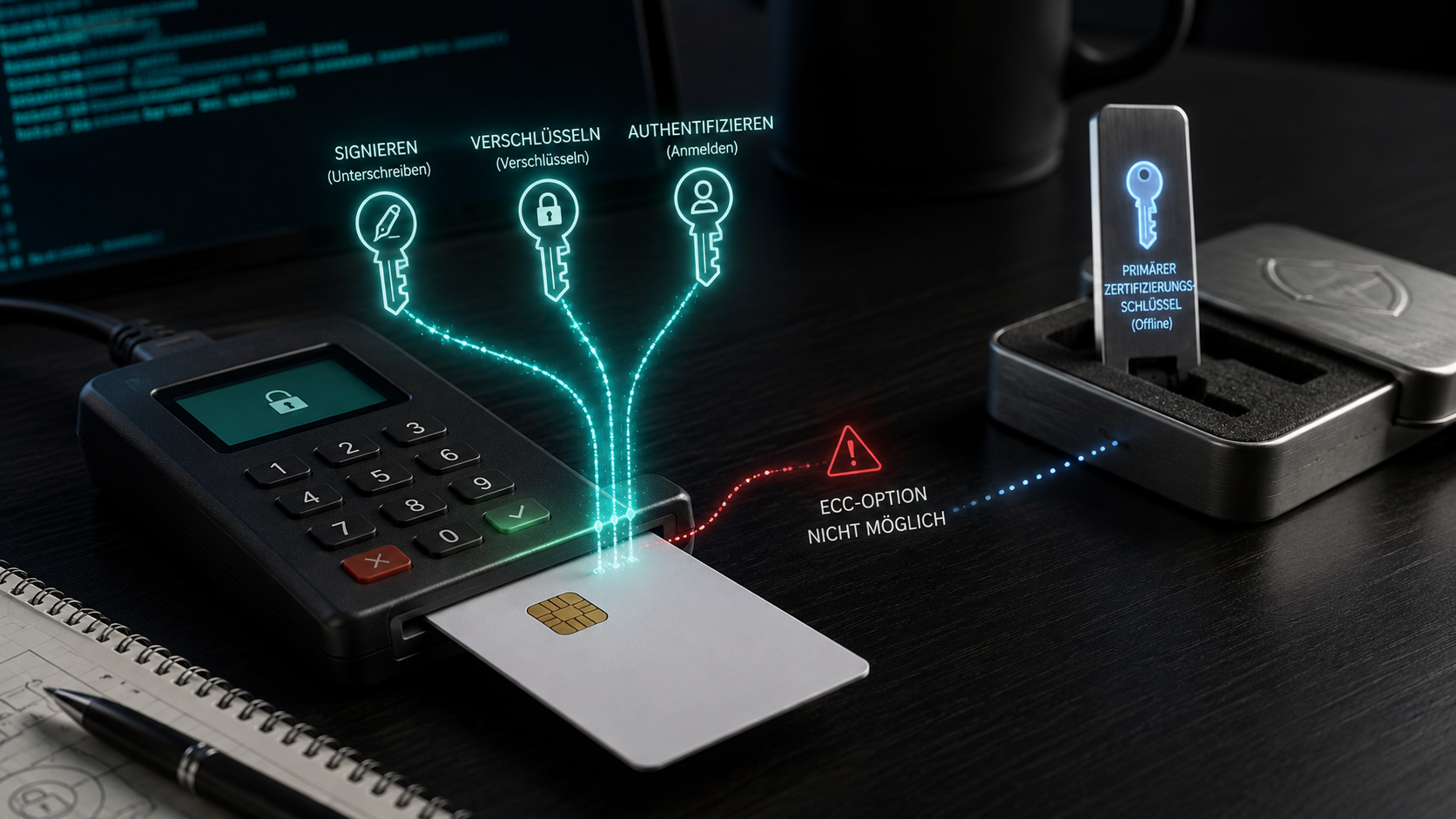
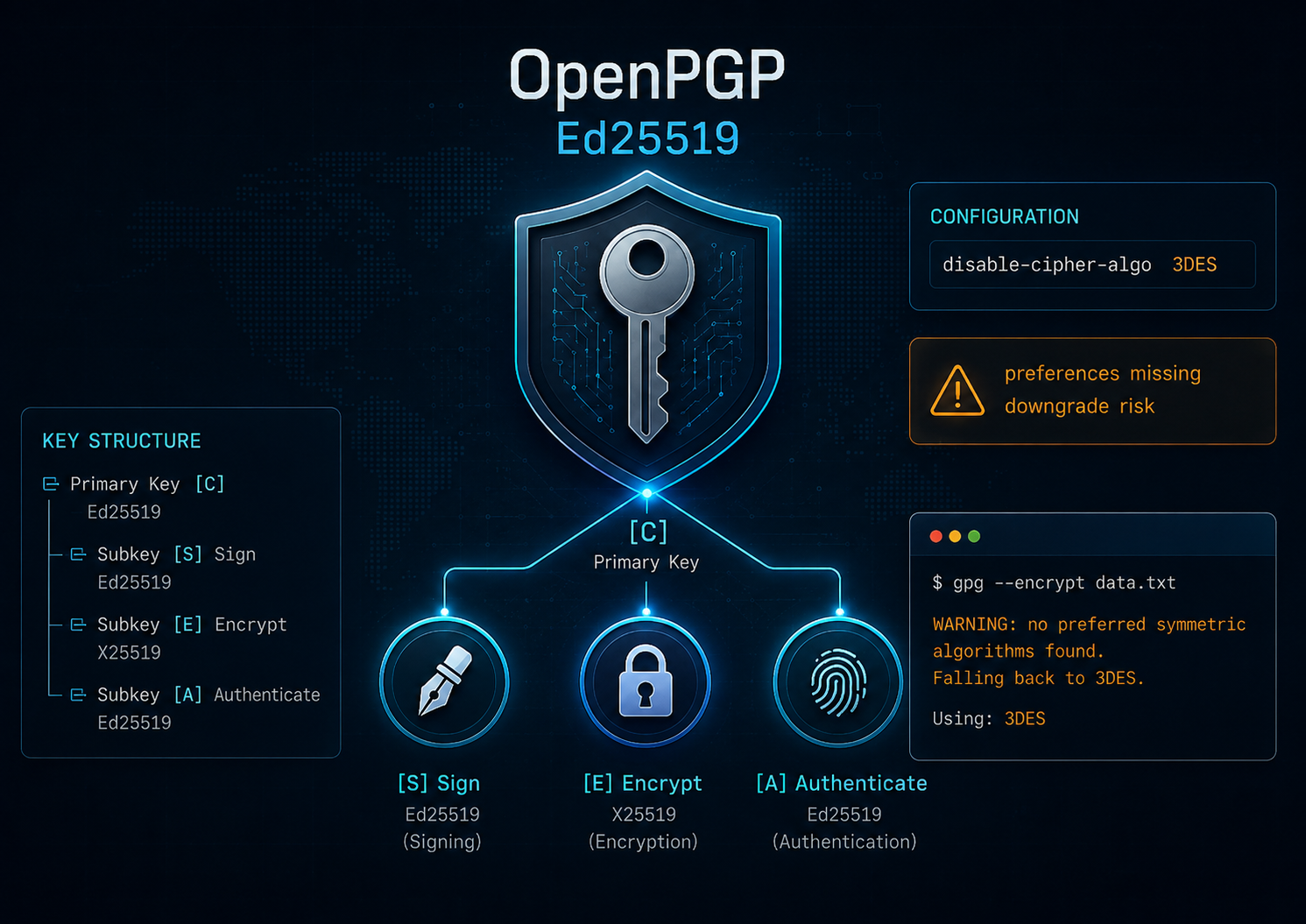
Die kurze Antwort: nein, technisch geht das nicht. Eine OpenPGP-Karte kennt genau drei Schlüsselslots, Signatur, Verschlüsselung und Authentifizierung. Für den Zertifizierungsschlüssel, also den, der die Unterschlüssel überhaupt erst beglaubigt, gibt es keinen Slot. Der Primärschlüssel mit der Fähigkeit [C] passt schlicht nicht drauf.
Die längere Antwort ist der eigentliche Grund für diesen Beitrag. Die Karte macht etwas anderes, mindestens genauso viel wert. Sie nimmt die drei Unterschlüssel auf, die du im Alltag tatsächlich benutzt, und macht sie hardwaregebunden. Nicht kopierbar, nicht extrahierbar, während der Primärschlüssel unverändert offline liegen bleibt. Diese Erwartungskorrektur gehört an den Anfang und nicht als Fußnote irgendwo im Text, weil sie der Grund ist, warum dieser Beitrag neben dem Ed25519-Beitrag überhaupt eine eigene Daseinsberechtigung hat.
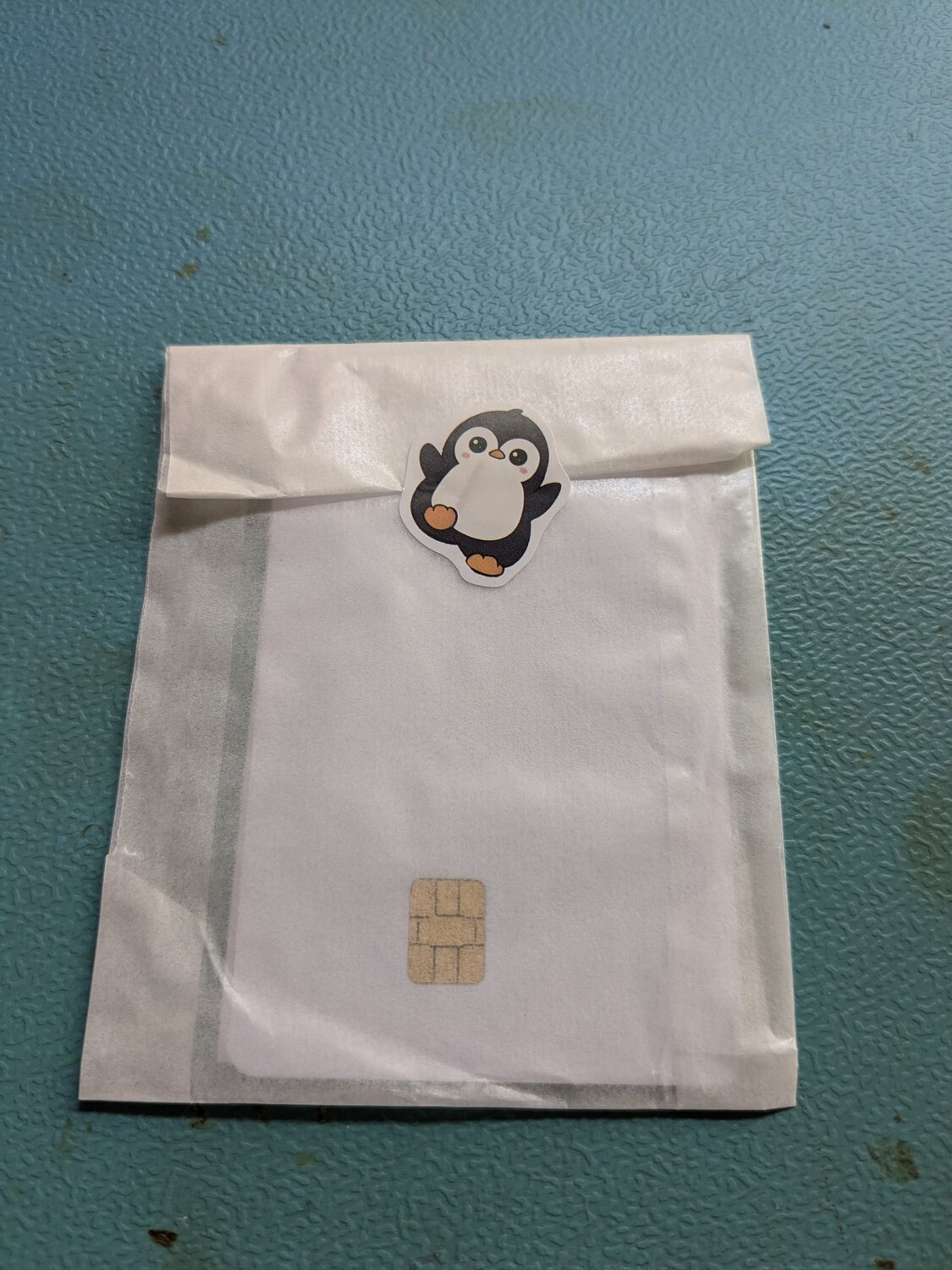
So kommt eine OpenPGP-Karte an, hier eine blanko Smart Card V3.4 vom FLOSS-Shop. Der Chip schimmert schon durch den Umschlag.
Das Testsetup
Bevor irgendein echter Schlüssel in die Nähe der Karte kommt, brauchte es eine Umgebung, in der ich ohne Risiko herumprobieren kann. Die Eckdaten:
Karte
OpenPGP Smart Card V3.4, ID-1 blanko, FLOSS-Shop, Serie 0000D961, Chip von ZeitControl
Screenshots dürfen ungeschwärzt raus, und ich wollte mit factory-reset und wiederholten Fehlversuchen experimentieren können, ohne das eigentliche Setup zu gefährden
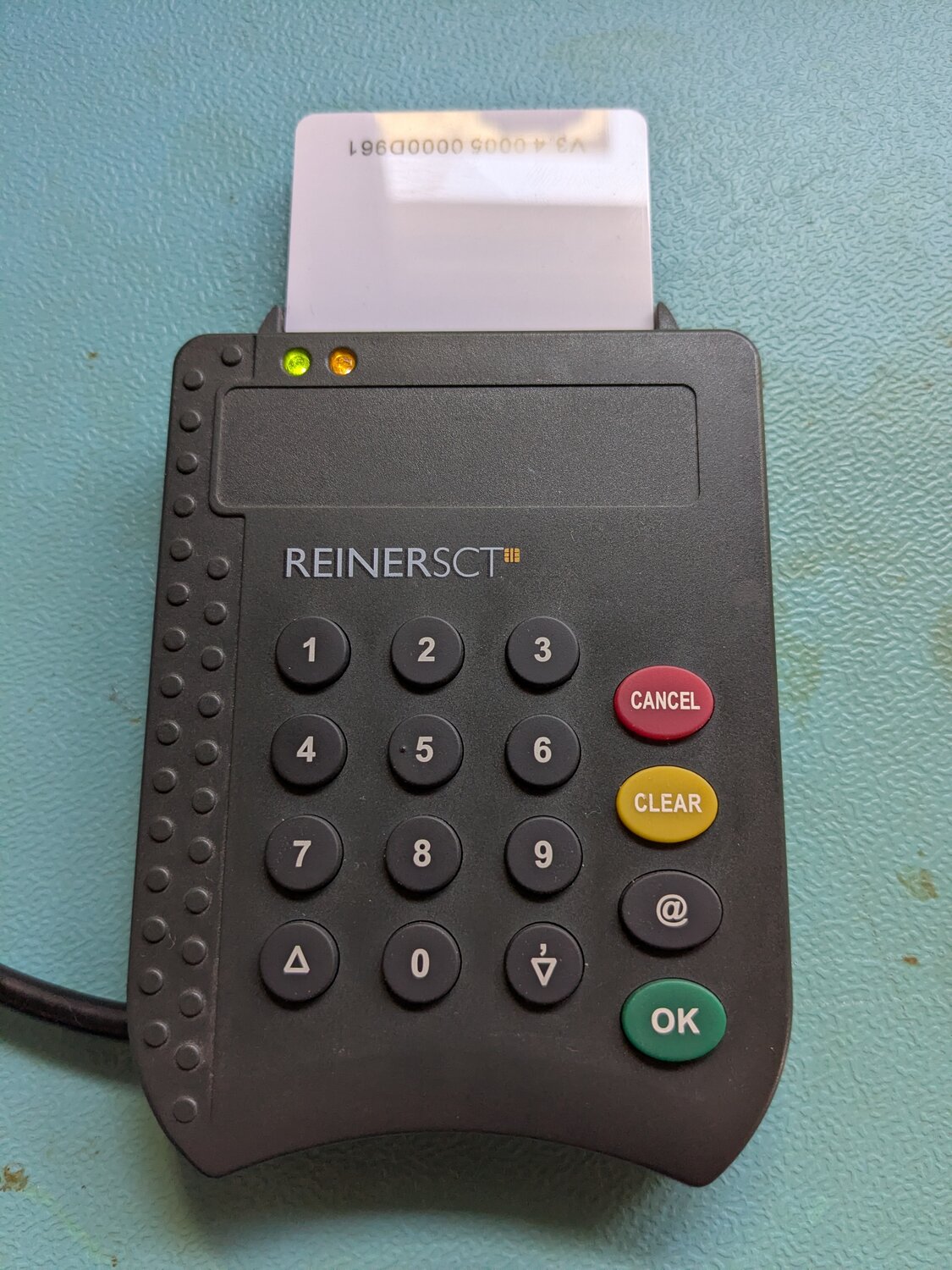
Der Reader ist derselbe cyberJack pinpad(a), den ich mir vor einer Weile aus Neugier auseinandergenommen hatte. Für diesen Beitrag zählt an ihm eigentlich nur eine Eigenschaft: er hat eine eigene Zifferntastatur samt Display, PINs gehen also nie über die Tastatur deines Rechners und damit auch nie durch dessen Speicher.
Reader-Setup: zwei Fallstricke, bevor überhaupt eine Karte drinsteckt
Der erste Stolperstein kam, bevor ich überhaupt eine Karte eingesteckt hatte. scdaemon, der Smartcard-Daemon von GnuPG, versucht standardmäßig, den internen CCID-Treiber zu benutzen. Der cyberJack spricht aber ein eigenes Vendor-Protokoll über PC-SC, kein CCID, und scdaemon quittiert das mit einem schlichten „No such device“. Die Lösung steht in der Konfigurationsdatei, nicht auf der Kommandozeile:
disable-ccid
Die Zeile gehört in scdaemon.conf. Danach findet gpg den Reader über den PC-SC-Layer, und pcscd übernimmt.
Der zweite Stolperstein trat immer wieder auf, sobald ich scdaemon während der Arbeit neu gestartet oder abgeschossen habe. Der Reader blieb dann als „busy“ hängen, pcscd quittierte jeden Zugriffsversuch mit pcsc_connect: sharing violation. Ein gpgconf --kill scdaemon allein hat das nie behoben. Zuverlässig geholfen hat nur ein Neustart des Dienstes selbst:
systemctl restart pcscd
Beide Punkte sind auf jeden anderen PC-SC-Reader mit eigenem Vendor-Protokoll übertragbar, nicht nur auf den cyberJack, deswegen stehen sie hier als eigener Abschnitt.
Der cyberJack pinpad(a) mit eingesteckter Karte. Alles, was danach an PIN eingegeben wird, läuft über die Tasten hier und nicht über die Rechnertastatur.
Erster Schritt: die Standard-PINs ändern
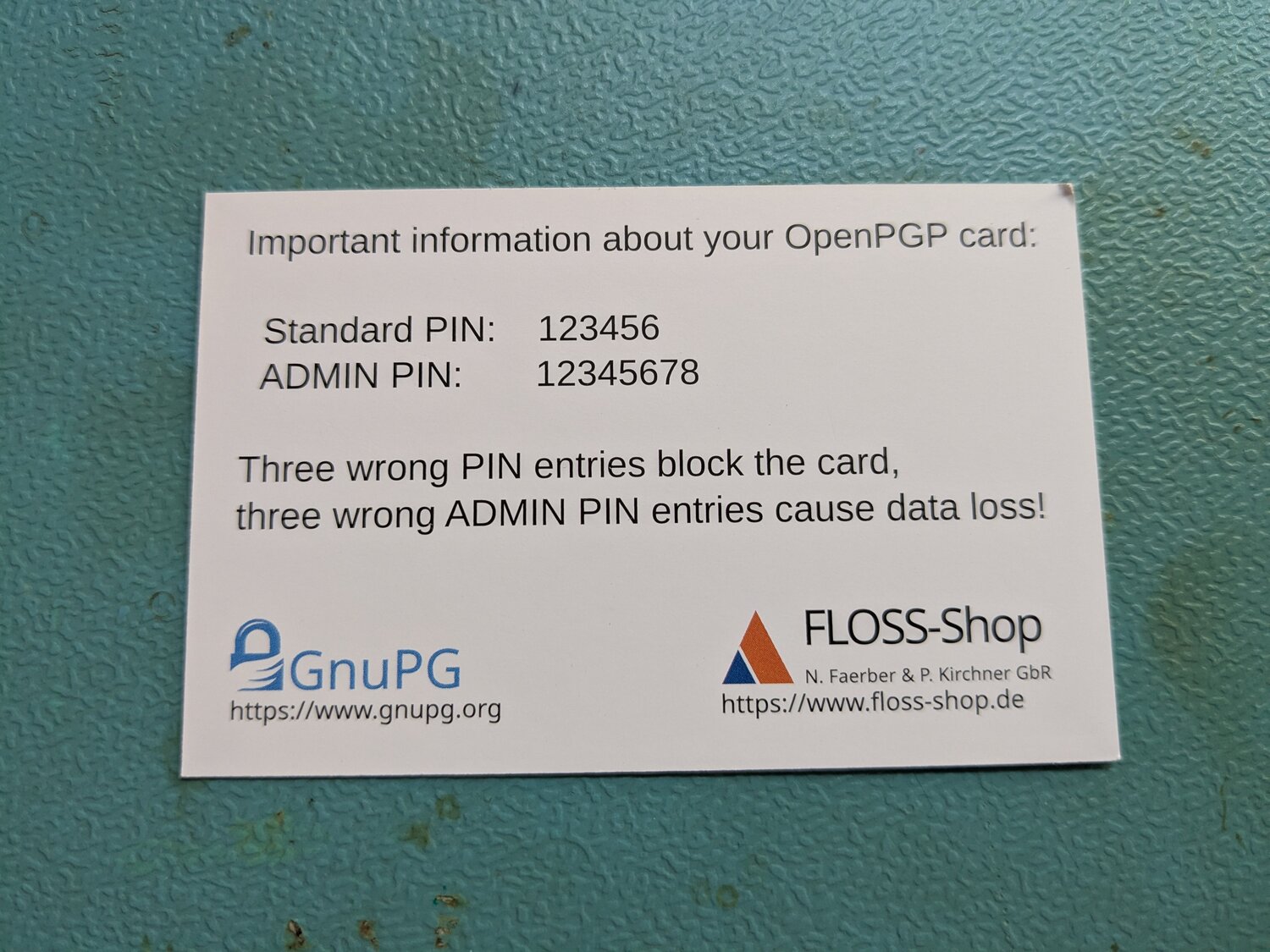
Der Karte liegt eine kleine Karteikarte bei, und die erklärt in aller Ruhe, warum der allererste Schritt kein optionaler ist:
Standard-PIN 123456, Admin-PIN 12345678, bei jeder blanko Karte identisch. Drei falsche PIN-Versuche sperren die Karte, drei falsche Admin-PIN-Versuche löschen die Daten.
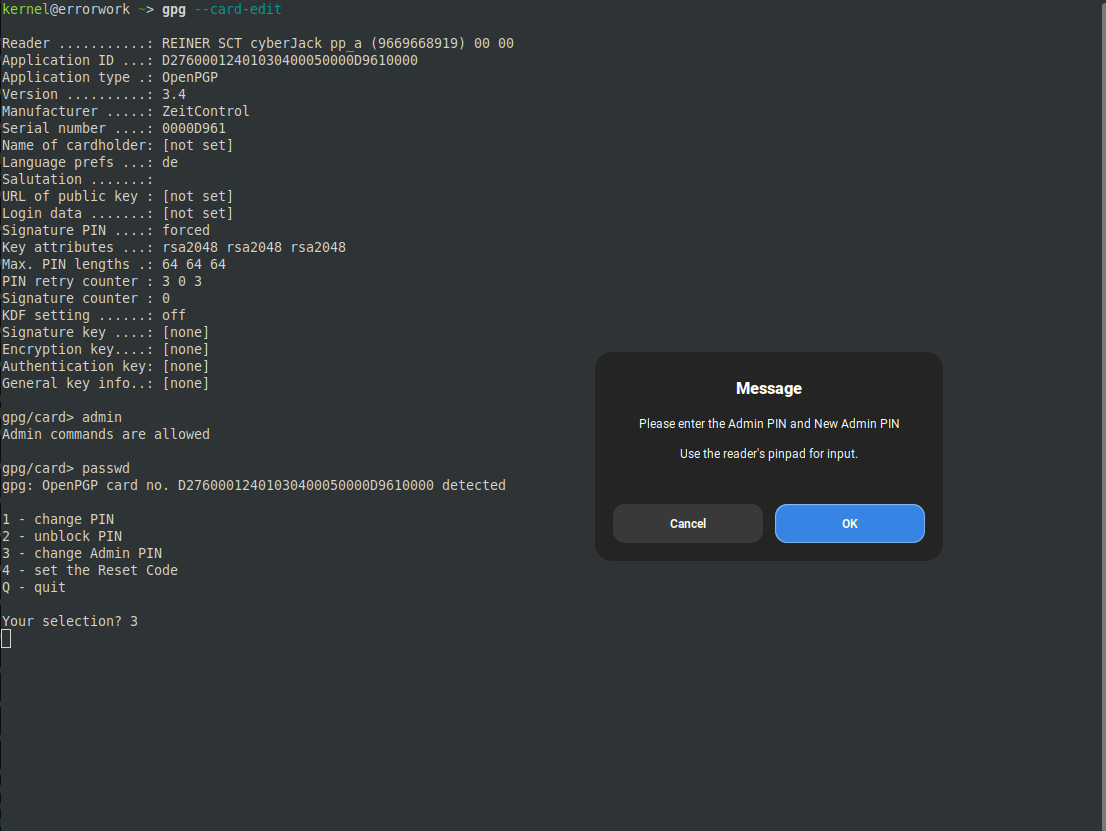
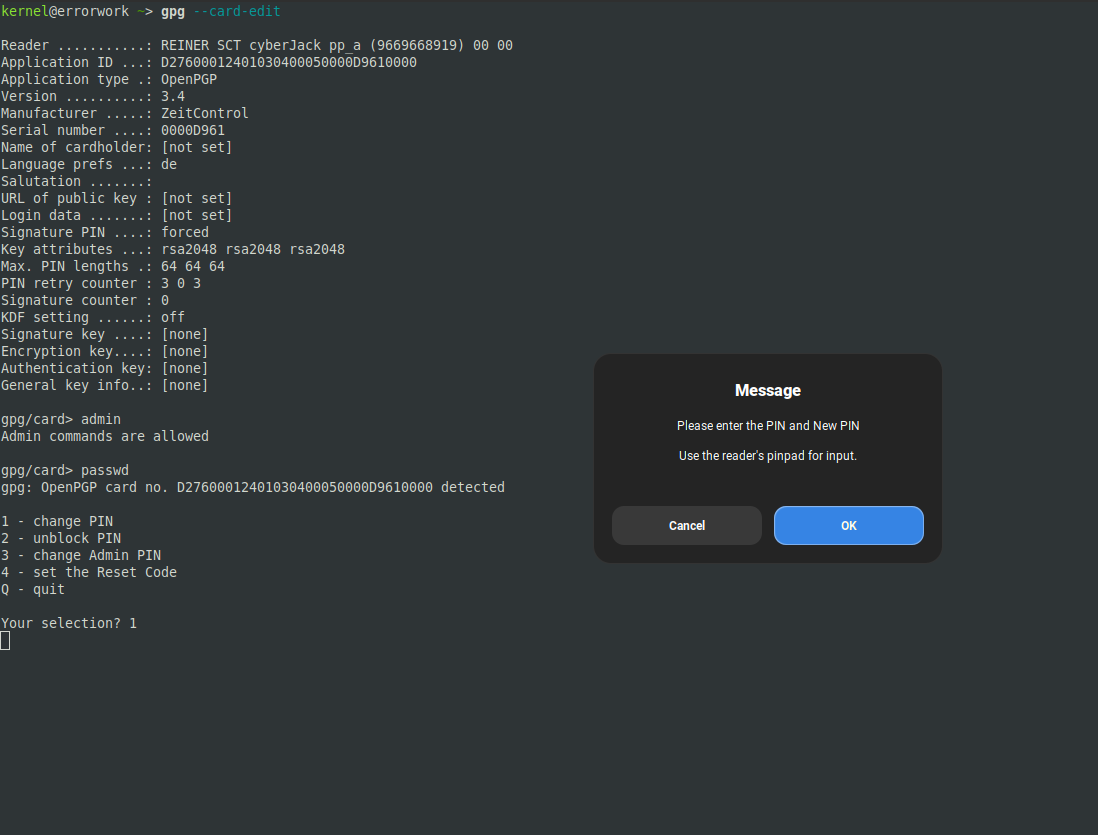
Standard-PIN und Admin-PIN sind bei jeder blanko Karte identisch, stehen also öffentlich in jedem Handbuch. Wer sie nicht ändert, hat effektiv gar keinen PIN-Schutz. In gpg --card-edit geht das über admin, gefolgt von passwd:
Pinentry zeigt nur den Hinweis, das Pinpad des Readers zu benutzen. Der Admin-PIN selbst taucht auf dem Bildschirm nie auf.
Derselbe Dialog für den normalen PIN. Der Retry-Zähler danach steht bei drei von drei, unverändert gegenüber vorher.
Wichtig an beiden Dialogen ist derselbe Punkt: der eigentliche PIN geht nie über den Rechner, weder alt noch neu. Pinentry zeigt nur einen Hinweis an, die Eingabe passiert komplett am Pinpad. Genau dafür gibt man das Geld für einen Reader mit eigener Tastatur aus, sonst könnte ein kompromittierter Rechner den PIN einfach mitschneiden.
Das erste Kartenlimit: Curve 25519 scheitert
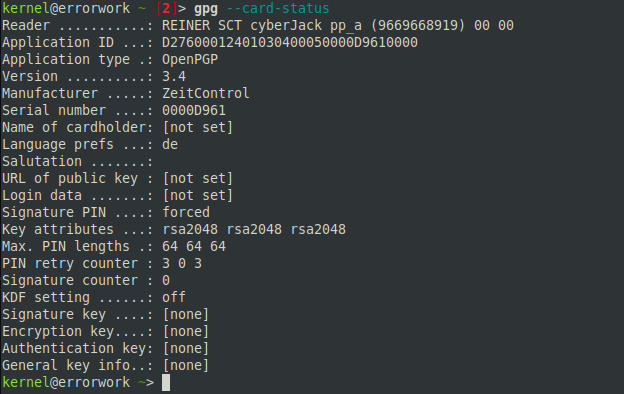
Im jungfräulichen Zustand meldet die Karte für alle drei Slots rsa2048, keine Schlüssel gesetzt:
Der Zustand direkt nach dem Auspacken. rsa2048 überall, keine Schlüssel, die Referenz für alles, was danach kommt.
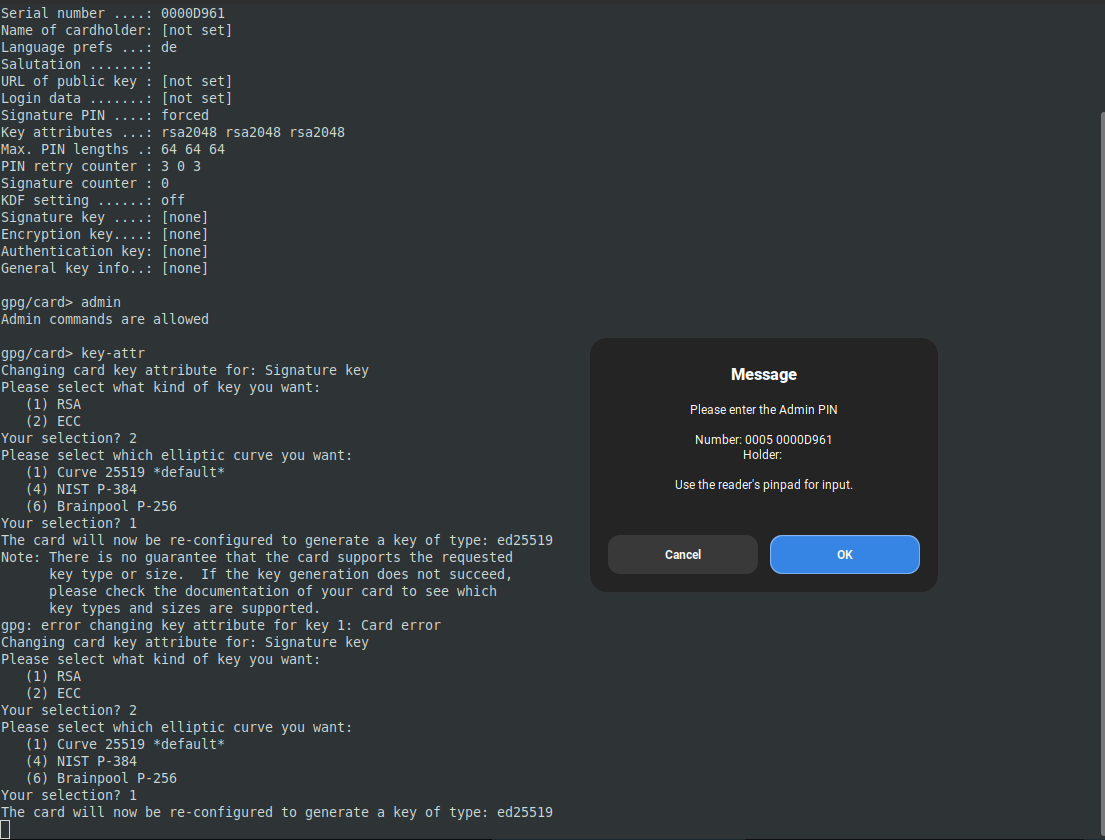
Weil der Ed25519-Beitrag genau davon handelte, war meine erste Idee naheliegend: die Kartenattribute per key-attr auf Curve 25519 umstellen, dieselbe Kurve wie beim Primärschlüssel. Curve 25519 steht im Menü sogar als Default. Die Karte lehnt sie trotzdem ab, mit Statuswort 6A80, sowohl für den Signatur- als auch für den Verschlüsselungsslot:
key-attr bietet Curve 25519 als Default an, aber die Karte quittiert die Umstellung mit Card error.
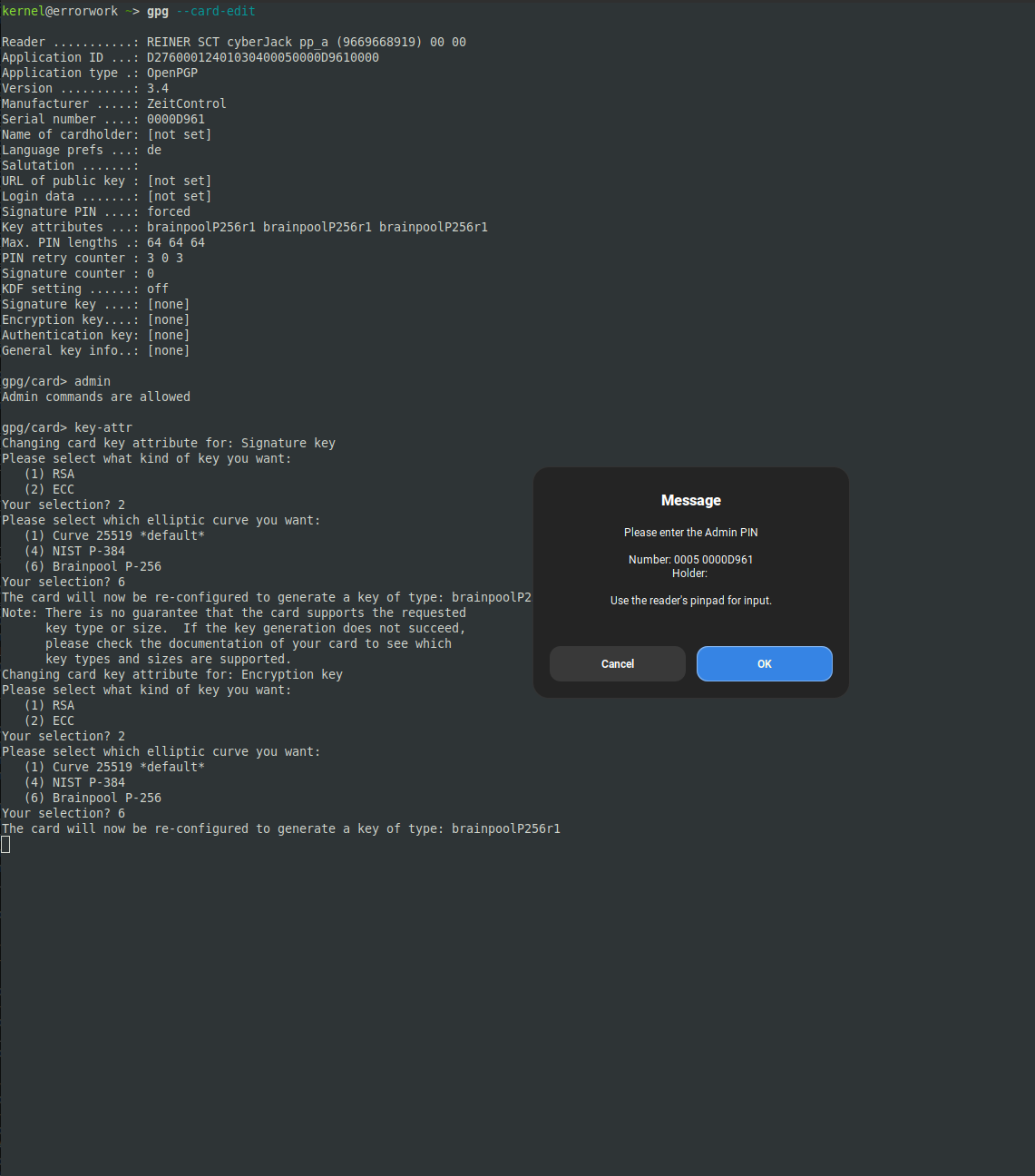
Tückisch daran: scdaemon meldet bei den ersten beiden Versuchen im Terminal nicht einmal einen klaren Fehler, sondern läuft einfach in die nächste Abfrage weiter. Wer sich auf den Bildschirmtext verlässt statt hinterher mit card-status nachzuschauen, merkt das Scheitern leicht gar nicht. Das FLOSS-Shop-Datenblatt zur Karte bestätigt im Nachhinein, warum: gelistet sind nur „NIST/ANSI“ und „Brainpool“, Curve 25519 taucht in der Aufzählung schlicht nicht auf. Funktioniert haben stattdessen NIST P-384 und Brainpool P-256:
Brainpool P-256 für Signatur- und Verschlüsselungsslot läuft sauber durch, jede Umstellung verlangt erneut den Admin-PIN am Pinpad.
Für Signatur und Verschlüsselung bin ich bei Brainpool P-256 geblieben, den Authentifizierungsslot habe ich später aus einem eigenen Grund auf NIST P-384 umgestellt. Dazu gleich mehr, erst kommt aber ein zweites Kartenlimit, das mit Kurven gar nichts zu tun hat.
Der Admin-PIN-Timeout: kein Zufall, sondern ein hartes Zeitlimit
Bei den ersten Versuchen mit key-attr schlug die Admin-PIN-Eingabe am Pinpad immer wieder mit Statuswort 6400 fehl, ohne dass der PIN-Retry-Zähler sich bewegte. Mein erster Verdacht war eine Race Condition zwischen scdaemon und dem Reader. Also habe ich mitgestoppt, wie lange die Eingabe am Pinpad tatsächlich dauert, bis das OK gedrückt ist:
Eingabedauer
Ergebnis
Fälle
3 bis 5 Sekunden
SW 9000, Erfolg
8 von 8
7 bis 16 Sekunden
SW 6400, Fehler
14 von 14
Keine Race Condition also, sondern ein hartes Zeitlimit von etwa fünf bis sechs Sekunden für die PIN-Eingabe am Pinpad selbst. Der PIN-Retry-Zähler bleibt bei einem Timeout unberührt, du verlierst also keinen Versuch, nur Zeit. Einen Konfigurationsschalter dagegen habe ich nicht gefunden, ich habe die komplette Flag-Liste der cyberjack.conf durchsucht. Die Option enable-pinpad-varlen in scdaemon.conf senkt die Fehlerquote spürbar, weil sie variable PIN-Längen am Pinpad erlaubt statt auf eine feste Länge zu warten, behebt das Problem aber nicht vollständig. Praktisch heißt das: PIN vorher im Kopf bereithalten, zügig eintippen, und bei einem Fehlschlag sofort denselben Schritt wiederholen statt lange zu überlegen.
Den Demo-Schlüsselsatz bauen
Mit den bekannten Kartenattributen im Kopf habe ich einen Demo-Schlüsselsatz gebaut, passend zugeschnitten: ein Ed25519-Primärschlüssel mit ausschließlich der Zertifizierungsfähigkeit [C], dazu drei Unterschlüssel in brainpoolP256r1 für Signatur und Verschlüsselung. Der naheliegende Befehl dafür scheitert allerdings:
Bei NIST- und Brainpool-Kurven kennt der Quick-Befehl offenbar nur ECDH als Default-Verwendungszweck, eine Signaturfähigkeit lehnt er direkt ab. Der Umweg über den ausführlichen Editiermodus funktioniert dagegen anstandslos, dort lässt sich die Kurve explizit wählen und die Fähigkeit im Nachhinein umschalten:
gpg --expert --edit-key 7C7A529A359FA9F8A13DF0868AEA158652F8C926
gpg> addkey
Please select what kind of key you want:
   (11) Existing key
Your selection? 11
Please select which elliptic curve you want:
   (6) Brainpool P-256
Your selection? 6
Possible actions for this ECDH key: Sign Encrypt
Current allowed actions: Encrypt
   (S) Toggle the sign capability
   (Q) Finished
Your selection? S
Your selection? Q
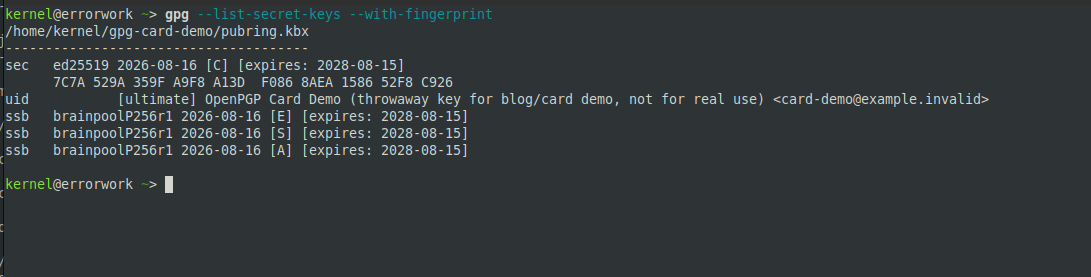
So entstanden, in Reihenfolge, der Verschlüsselungs-, der Signatur- und vorläufig auch der Authentifizierungs-Unterschlüssel, alle drei in Brainpool P-256. Der fertige Satz vor dem eigentlichen Übertragen auf die Karte:
Ed25519-Primärschlüssel mit reiner Zertifizierungsfähigkeit, darunter drei brainpoolP256r1-Unterschlüssel. Noch alle im lokalen Schlüsselbund, noch keiner auf der Karte.
keytocard für alle drei Unterschlüssel
Das eigentliche Übertragen läuft für jeden Unterschlüssel einzeln über keytocard, mit den üblichen Wiederholungen, wenn der Admin-PIN-Timeout wieder einmal zuschlägt:
gpg --edit-key 7C7A529A359FA9F8A13DF0868AEA158652F8C926
gpg> key 1
gpg> keytocard
Please select where to store the key:
   (2) Encryption key
Your selection? 2
gpg> key 1
gpg> key 2
gpg> keytocard
Please select where to store the key:
   (1) Signature key
Your selection? 1
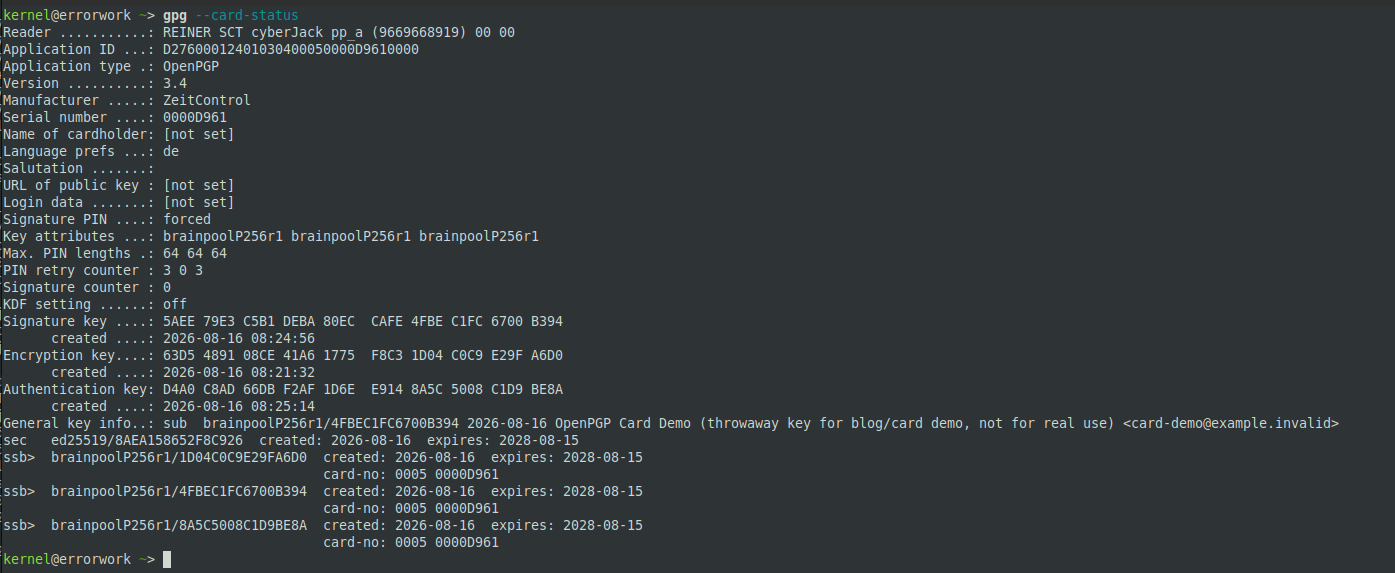
Verifiziert wird das Ergebnis über gpg --card-status. Alle drei Fingerabdrücke auf der Karte stimmen mit dem lokalen Schlüsselbund überein, und dort steht jetzt ssb> statt nur ssb, also der Hinweis, dass der private Schlüsselteil nicht mehr lokal liegt, sondern nur noch als Verweis auf die Karte:
Alle drei Slots besetzt, alle drei Fingerabdrücke stimmen, und ssb> markiert im Schlüsselbund, dass der private Teil nur noch auf der Karte existiert.
Der SSH-Nachtrag: Brainpool kennt SSH nicht
Den Authentifizierungs-Unterschlüssel wollte ich zusätzlich als SSH-Schlüssel benutzen, dafür exportiert gpg-agent ihn über gpg --export-ssh-key. Für den Brainpool-Auth-Unterschlüssel scheitert das mit „Unknown elliptic curve“. Der Grund liegt nicht bei GnuPG: RFC 5656, der SSH-Standard für elliptische Kurven, kennt Brainpool schlicht nicht, nur nistp256, nistp384 und nistp521. Also habe ich den Authentifizierungsslot noch einmal neu erzeugt, diesmal mit NIST P-384, während Signatur und Verschlüsselung bei Brainpool P-256 geblieben sind, und den neuen Unterschlüssel erneut per keytocard übertragen.
Dabei sind mir zwei weitere Kleinigkeiten begegnet, beide nicht offensichtlich:
Meine eigene ~/.ssh/config mit einem globalen Host * / IdentitiesOnly yes blendet Card-Keys komplett aus, unabhängig davon, ob man den Agenten zusätzlich per -o IdentityAgent=... explizit angibt. Für einen sauberen Test half nur -F /dev/null, um die eigene Konfiguration ganz zu umgehen.
gpg-agent verlangt den Keygrip des Auth-Unterschlüssels explizit in sshcontrol, sonst kommt „agent refused operation“, und zwar noch bevor überhaupt ein Pinpad-Prompt erscheint. Kein PIN-Fehler, sondern eine reine Allowlist-Sache, die sich leicht mit einem PIN-Problem verwechseln lässt.
Drei Live-Tests, alle drei erfolgreich
Zum Schluss die eigentliche Nagelprobe, alle drei Unterschlüssel einzeln gegen die Karte getestet, mit dem Pinpad als einzigem Ort für die PIN-Eingabe.
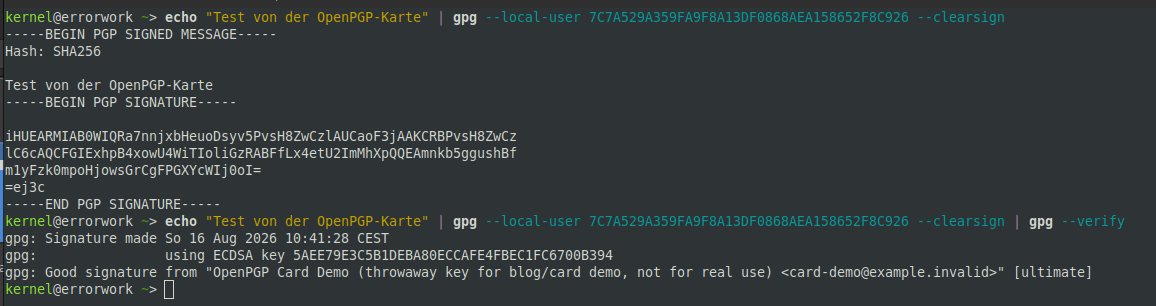
Signatur. Eine Testnachricht clearsignen und gleich wieder verifizieren:
clearsign fragt den PIN am Pinpad ab, verify bestätigt danach eine gute Signatur mit dem ECDSA-Schlüssel der Karte.
Verschlüsselung. Ein vollständiger Roundtrip aus Verschlüsseln und Entschlüsseln, wieder mit PIN-Abfrage am Pinpad beim Entschlüsseln, der Klartext kommt danach unverändert zurück:
echo "Test von der OpenPGP-Karte" | gpg --encrypt --recipient card-demo@example.invalid | gpg --decrypt
gpg: encrypted with brainpoolP256r1 key, ID ..., created ...
      "OpenPGP Card Demo (throwaway key for blog/card demo, not for real use) <card-demo@example.invalid>"
Test von der OpenPGP-Karte
SSH. Ein Login gegen den eigenen Rechner über den Auth-Unterschlüssel, mit einem nur für den Test temporär ergänzten und danach wieder entfernten Eintrag in authorized_keys:
Der Login fragt am Pinpad nach dem PIN und ist danach ein ganz normales SSH-Login, der einzige Unterschied gegenüber einem Schlüssel auf der Festplatte ist der Prompt am Reader.
Fazit: was die Karte wirklich bringt
Zurück zur Ausgangsfrage. Nein, eine OpenPGP-Karte hält deinen Primärschlüssel nicht offline vor, weil sie keinen Zertifizierungsslot hat und ihn deswegen gar nicht aufnehmen kann. Wer genau das sucht, bleibt bei einem verschlüsselten Cold-Storage-Medium, wie im Ed25519-Beitrag beschrieben.
Was die Karte stattdessen bringt, ist aus meiner Sicht mindestens genauso viel wert: die drei Unterschlüssel, mit denen du tatsächlich täglich arbeitest, Signatur, Verschlüsselung und Authentifizierung, wandern hardwaregebunden auf ein Stück Plastik. Kein keytocard lässt sich rückgängig machen, kein Angreifer mit Zugriff auf deine Festplatte bekommt das Schlüsselmaterial zu fassen, denn es liegt dort gar nicht mehr. Der Primärschlüssel bleibt davon komplett unberührt und weiterhin offline, genau da, wo er laut Restrisiken-Liste vom letzten Mal ohnehin hingehört. Die Smartcard aus dem Satz „Nichts hier braucht eine Smartcard“ wollte etwas anderes lösen, als eine Karte lösen kann. Für das, was sie tatsächlich kann, würde ich sie nach diesem Test jederzeit empfehlen, nur eben mit einem echten statt einem Wegwerf-Demo-Schlüssel und mit etwas Geduld für den Admin-PIN-Timeout.
Wenn du selbst gerade zwischen Karten oder Kurven schwankst, oder wenn dir am Kartenlimit oder am PIN-Timeout noch ein Detail auffällt, das ich übersehen habe, dann dürft ihr mich sehr gerne fragen.
Es gibt Dinge, die unter Linux in der breiten Masse vernachlässigt werden. Secure Boot ist so ein Beispiel, TPM ist ein anderes. Vielleicht ist es an der anfangs bescheidenen Unterstützung gescheitert, vieleicht sind die Themen technisch einfach unangenehm, am ehesten aber liegt es daran, dass der Mehrwert für die meisten überschaubar bleibt. Heute nehme ich mir den TPM vor.
Aufgefallen ist mir der Chip zweimal. Das erste Mal, als er durch die Medien ging, weil die Angst groß wurde, Microsoft mache damit unsere IT kaputt, und weil jemand anfing, sehr viele Patente einzureichen. Das zweite Mal viele Jahre später, als TPM 2.0 zur harten Voraussetzung für Windows 11 wurde. Dazwischen lagen zwanzig Jahre, in denen der Chip in fast jedes Endgerät gewandert ist, ohne dass sich jemand dafür interessiert hat.
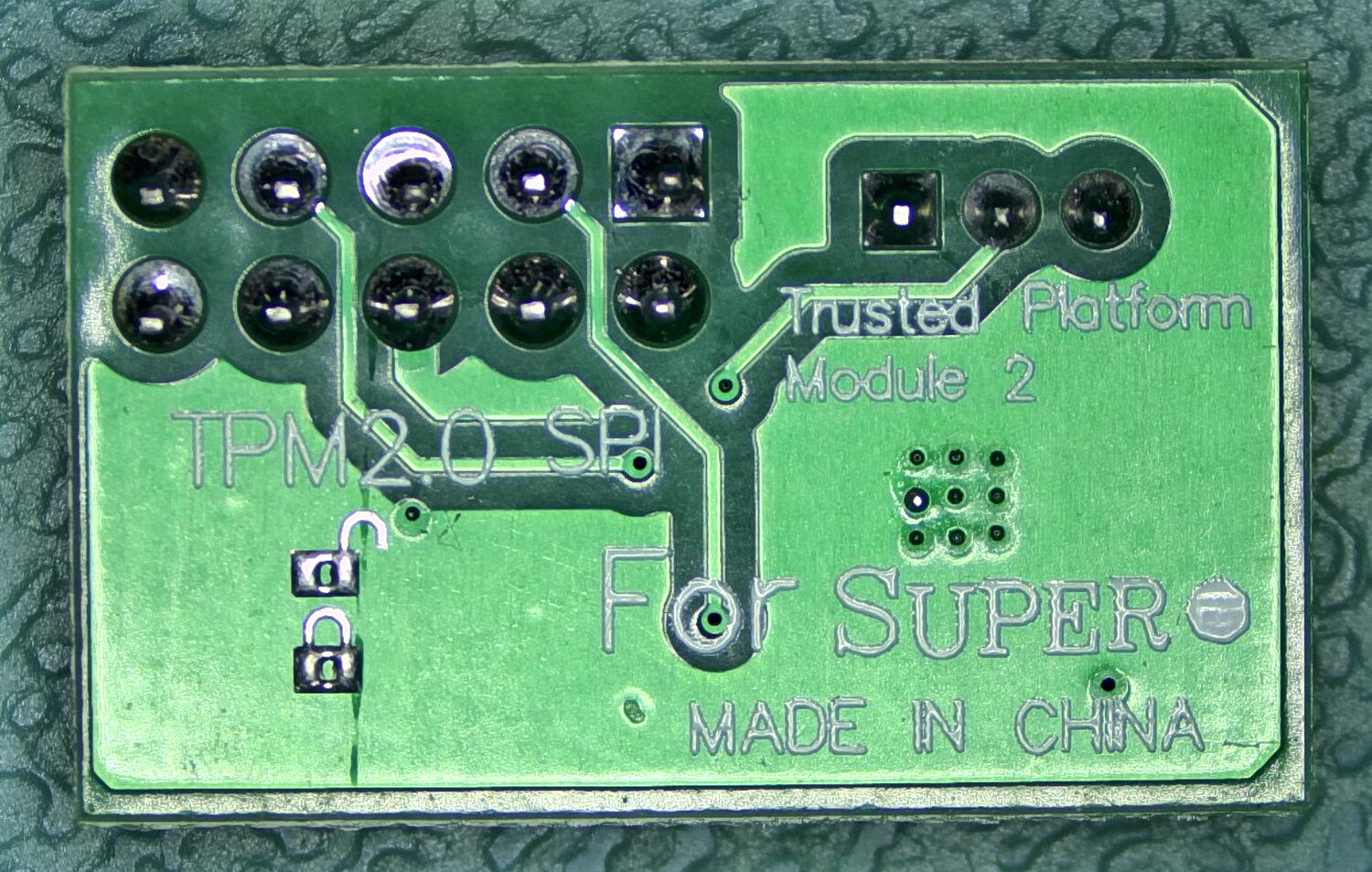
In Notebooks und Fertig-PCs ist er heute meist fest verlötet. Bei Server-Mainboards kauft man ihn dagegen als Option dazu, ein kleines Steckmodul auf einem eigenen Header. Der Chip in meinem Testgerät ist ein Infineon OPTIGA SLB 9670, und genau dieselbe Chip-Familie sitzt auf den steckbaren TPM-Modulen für Supermicro-Boards. Damit schließt der Beitrag an die BIOS-Serie an, in der ich mich gerade Menü für Menü durch ein Serverboard arbeite.
Das nachgerüstete TPM-Modul für den JTPM1-Header, hier freigestellt. Auf der Rückseite steckt ein echter Infineon SLB9670. Bei vielen Server-Boards gehört der Chip nicht zum Lieferumfang.
Erst die Geschichte, dann die Hände in den Chip. Alle Ausgaben hier sind echt und stammen vom 10. August 2026, gemessen auf einem Fujitsu Celsius H780 mit Linux Mint 22.3, Kernel 7.0.0-28-generic und tpm2-tools 5.6. Wo ich etwas nur aus Dokumentation kenne oder wo ich vermute, steht das dabei.
Angefangen hat alles mit einer Seriennummer in der CPU
Mitte der neunziger Jahre wollte Intel eine Identifizierungsfunktion direkt in den Prozessor bringen. Der erste Schritt war 1999 die Prozessor-Seriennummer im Pentium III, eine eindeutige Kennung, die jede Software auslesen konnte. Der öffentliche Widerstand war so heftig, dass Intel zurückzog. Das Vorhaben verschwand aber nicht, es suchte Deckung in einem Konsortium. Dieses Detail ist wichtig, weil es das Muster für alles setzt, was danach kam.
1999 gründeten Compaq, HP, IBM, Intel und Microsoft die Trusted Computing Platform Alliance, kurz TCPA. Im April 2003 wurde daraus die Trusted Computing Group, TCG, getragen von AMD, HP, IBM, Intel und Microsoft. Aus einer Firmenidee war ein Industriestandard geworden.
Der Chip, der nach einem Senator benannt wurde
In der Debatte bekam der TPM den Spottnamen „Fritz-Chip“. Der Name ging auf den US-Senator Fritz Hollings aus South Carolina zurück, der den CBDTPA vorantrieb, ein Gesetzesvorhaben, das Kopierschutz in aller Consumer-Elektronik verpflichtend machen sollte. Der Spottname war also ein politischer Vorwurf und keine technische Bezeichnung. Er hat trotzdem länger gehalten als das Gesetz, aus dem er kam.
Vertrauen, aber nicht dein Vertrauen
Ross Anderson von der Universität Cambridge schrieb 2002 und 2003 die Trusted Computing FAQ. Dieses Dokument hat die Debatte stärker geprägt als jede Herstellerankündigung, und es liegt bis heute unverändert online. Sein Kernargument in einem Satz: bei „Trust“ geht es nicht darum, dass der Nutzer dem Rechner vertraut, sondern darum, dass der Rechner dem Nutzer nicht vertraut.
Richard Stallman legte 2002 mit „Can you trust your computer?“ nach und prägte den Gegenbegriff treacherous computing, verräterisches Rechnen. Die FSF benutzt ihn heute noch. IBM antwortete mit einer Gegendarstellung von David Safford, „Clarifying Misinformation on TCPA“.
Die EFF ging einen dritten Weg, und der ist der interessanteste. Seth Schoen veröffentlichte im Oktober 2003 Trusted Computing: Promise and Risk und schlug ein konkretes Feature vor, den Owner Override. Der Eigentümer des Rechners sollte die Attestierung überstimmen können, seinem Bank-Server also erzählen dürfen, sein Opera sei ein Internet Explorer. Die Kritik hatte damit einen Reparaturvorschlag und war nicht bloß dagegen. Die TCG hat den Owner Override nie übernommen.
Microsoft nannte sein eigenes Vorhaben Palladium und benannte es am 24. Januar 2003 in Next-Generation Secure Computing Base um, NGSCB. Der Name wurde harmloser, die Architektur blieb dieselbe.
Zwei Patente von 2001, und ein Cypherpunk der zurückschoss
Im Dezember 2001 wurden Microsoft zwei Patente erteilt. Das eine ist US 6,330,670, „Digital rights management operating system“, angemeldet im Januar 1999, erteilt am 11. Dezember 2001, als Erfinder Paul England, John DeTreville und Butler Lampson. Das andere ist US 6,327,652, „Loading and identifying a digital rights management operating system“. Zusammen decken sie viele Grundelemente eines vertrauenswürdigen Betriebssystems ab.
Die Sorge dahinter war handfest und nicht abwegig. Wenn Palladium unter dieses Patent fällt, dann verletzt jeder unabhängige Nachbau das Patent. Also jeder einzelne Entwickler, jedes Open-Source-Projekt, jeder Wettbewerber. Ohne Lizenz von Microsoft kein freies Trusted Computing. Kritiker beschrieben das damals als Kombination aus Patentschutz und faktischem Zwang zur Nutzung, mit deutlich wettbewerbsrechtlichem Geschmack.
Der Gegenzug kam im August 2002 von einem Cypherpunk, der unter dem Namen Lucky Green auftrat. Er meldete selbst ein Patent an, und zwar auf Verfahren, mit denen Software auf einer Palladium- oder TCPA-Plattform gegen Kopieren geschützt werden kann. Der Zweck war offen defensiv: wer die Ansprüche hält, kann verhindern, dass genau diese Anwendungen ausgerollt werden. Auf einem Panel der USENIX Security wurde er gefragt, ob Microsoft nicht einfach Prior Art geltend machen könne. Sein Argument: Prior Art müsste unter Eid erklärt werden, und nach Jahren Arbeit am Projekt und einem ausführlichen eigenen DRM-Patent sei kaum vorstellbar, dem Palladium-Team wäre relevante Prior Art entgangen. Im September 2002 hielt er zusätzlich einen Vortrag mit dem Titel „TCPA: the mother(board) of all Big Brothers“.
Was daraus geworden ist
Die Auflösung ist unbequemer, als es beide Lager damals gedacht haben. NGSCB ist gescheitert, aber nicht an den Patenten. Im Mai 2004 stellte Microsoft die vollständige Architektur zurück, und die Begründung war wirtschaftlich: die Hardware-Landschaft war nicht reif, und vor allem waren die unabhängigen Softwarehersteller nicht bereit, ihre Anwendungen auf die nötigen neuen APIs umzuschreiben. Curtained Memory und der Nexus-Kernel fielen weg, die TPM-Unterstützung blieb übrig.
Der Chip selbst wurde offen. Nach TPM 1.2 kam TPM 2.0, veröffentlicht 2014 und als ISO/IEC 11889 internationaler Standard. Die TCG stellt die Referenz-Implementierung unter eine royalty-free Copyright-Lizenz, das Patentregime zwischen den Mitgliedern ist RAND. Damit war der Nachbau möglich und dem Patenthebel die Grundlage entzogen.
Linux hat es dann einfach implementiert. Der Treiber tpm_tis sitzt im Kernel, IBM brachte TrouSerS für TPM 1.2, für TPM 2.0 entstand mit Beteiligung von Intel und TCG der tpm2-tss-Stack samt tpm2-tools. Seit Linux 4.12 gibt es den Resource Manager im Kernel unter /dev/tpmrm0, wodurch der frühere Userspace-Daemon tpm2-abrmd für die meisten Fälle überflüssig wurde. Nichts davon brauchte eine Lizenz von Microsoft.
Die befürchtete Abriegelung kam trotzdem, nur von woanders. Kein einziger der Horror-Fälle aus der TCPA-FAQ wurde durch den TPM Realität. Wo Nutzer heute tatsächlich ausgesperrt werden, steckt eine andere Technik dahinter: Widevine beim Streaming, Play Integrity und früher SafetyNet bei Android, verriegelte Bootloader bei Telefonen, die Secure Enclave bei Apple, Attestierung bei Spielkonsolen. Der TPM wurde stattdessen ein langweiliger Schlüsselspeicher.
Ein Teil der Angst hat sich dann doch erfüllt, nur in anderer Form. Windows 11 macht TPM 2.0 zur harten Voraussetzung, und damit gilt funktionierende Hardware plötzlich als nicht unterstützt. Das ist keine DRM-Geschichte, sondern eine Elektroschrott- und Lebensdauer-Geschichte. Der Mechanismus ist aber derselbe: eine Hardware-Eigenschaft entscheidet, was auf dem Gerät laufen darf.
Und dann kam der Kreis zurück. 2023 schlugen Chrome-Entwickler bei Google die Web Environment Integrity API vor. Der Browser sollte sich von einer Vertrauensinstanz einen Nachweis über seine Umgebung ausstellen lassen, den Webseiten dann prüfen können. Das ist praktisch Wort für Wort das Szenario, vor dem Anderson zwanzig Jahre früher gewarnt hatte, nur ohne TPM. Nach massivem Widerstand zog Google den Vorschlag im November 2023 für Chromium auf dem Desktop zurück.
Hat die Patentanmeldung von damals also geholfen?
Das ist die Frage, mit der ich in die Recherche gegangen bin, und die Antwort ist zweiteilig. Die defensive Patentanmeldung hat, soweit öffentlich nachvollziehbar, nichts bewirkt. Es gibt kein erteiltes Patent, das man heute als den Grund benennen könnte, warum TCPA-DRM nicht kam. Der Gegenzug war eine wirksame Geste, aber kein wirksames Rechtsmittel. Gewirkt hat etwas anderes: erstens die Wirtschaftlichkeit, weil die Softwarehersteller nicht umschreiben wollten und es damit kein Produkt gab, zweitens die Öffnung der Spezifikation und die ISO-Standardisierung, die den Nachbau erlaubten.
Der zweite Teil verdient Anerkennung. Die Kampagne selbst hat gewirkt, nur nicht juristisch, sondern politisch. Der Lärm um TCPA hat plausibel dazu beigetragen, dass die TCG die Spezifikation öffnete, die aggressivsten Ideen fallen ließ und dass Fernattestierung zwanzig Jahre lang aus dem Consumer-Web draußen blieb. Als der Versuch 2023 mit Web Environment Integrity wiederkam, war das Muster des Widerstands eingeübt und der Vorschlag nach Monaten weg. Wichtig dabei: das ist meine Deutung. Die Kausalkette von der Kampagne 2002 zur offenen Spezifikation 2014 ist nirgends dokumentiert, das ist ein Plausibilitätsargument und keine Messung.
Bleibt der Eindruck: die Angst war berechtigt und falsch adressiert. Berechtigt, weil die Mechanik der Fernattestierung tatsächlich genau das kann, was befürchtet wurde. Falsch adressiert, weil der TPM davon der harmloseste Teil war und am Ende zu dem wurde, was jetzt kommt. Ein langsamer, sturer kleiner Chip, der Schlüssel nicht herausgibt.
Erst suchen, ganz ohne TPM-Werkzeug
Bevor ihr irgendetwas installiert: der Kernel weiß längst, ob da ein Chip sitzt. Er sagt es beim Start.
Drei Dinge stehen da drin. In der ersten Zeile übergibt UEFI die Adresse des Event-Logs, TPMEventLog=0x798c0018, also der Liste aller Messungen aus dem Startvorgang. Dann die ACPI-Tabelle TPM2, über die die Firmware mitteilt, wo und wie der Chip ansprechbar ist. Und in der letzten Zeile das Ergebnis: der Treiber tpm_tis hat unter der ACPI-Kennung MSFT0101 ein TPM der Version 2.0 gefunden.
Danach existieren zwei Gerätedateien, und der Unterschied zwischen ihnen ist wichtig.
# ls -la /dev/tpm*
crw-rw---- 1 tss root  10,   224 Aug 10 09:31 /dev/tpm0
crw-rw---- 1 tss tss  252, 65536 Aug 10 09:31 /dev/tpmrm0
/dev/tpm0 ist der rohe Zugang zum Chip. Daran kann genau ein Prozess gleichzeitig arbeiten, und wer die Ressourcen im Chip verwaltet, ist selbst dafür verantwortlich. /dev/tpmrm0 geht über den Resource Manager im Kernel, der das Ein- und Auslagern der Schlüssel-Kontexte übernimmt und mehrere Nutzer nebeneinander erlaubt. In der Praxis nimmt man immer /dev/tpmrm0, und die tpm2-tools tun das von sich aus.
Die Version steht ebenfalls im sysfs, und die solltet ihr prüfen, bevor ihr weiterlest.
# ls /sys/class/tpm/tpm0/
dev  device  pcr-sha1  pcr-sha256  power  ppi  subsystem  tpm_version_major  uevent

# cat /sys/class/tpm/tpm0/tpm_version_major
2
Eine 2 heißt TPM 2.0 und alles in diesem Beitrag gilt. Eine 1 heißt TPM 1.2, und dann gilt fast nichts davon, weil es ein anderer Standard mit einem anderen Software-Stack ist. Nebenbei verrät das Verzeichnis noch etwas: es gibt eine pcr-sha1– und eine pcr-sha256-Bank, der Chip führt die Messregister also in zwei Hash-Verfahren parallel.
Und weil der Kernel das ohnehin bereitstellt, kommt hier der erste kleine Aha-Moment, noch ganz ohne installiertes Paket. Die Messwerte des Startvorgangs liegen als Dateien herum.
Das sind drei der Platform Configuration Register, kurz PCR. Merkt euch den Wert von PCR 7, der taucht später mehrfach auf.
Die Falle mit lsmod
Das ist eine häufige Fehldiagnose, deshalb steht sie hier als eigener Punkt. Auf meinem Testsystem liefert lsmod | grep tpm nämlich schlicht nichts. Kein Modul, keine Ausgabe. Der Chip arbeitet trotzdem einwandfrei, weil tpm_tis in diesen Kernel fest eingebaut ist und deshalb in der Modulliste gar nicht erscheinen kann. Wer nach lsmod urteilt, hält ein funktionierendes TPM für abwesend. Fragt stattdessen nach der Treiberbindung.
# ls -l /sys/class/tpm/tpm0/device/driver
lrwxrwxrwx 1 root root 0 Aug 10 09:31 /sys/class/tpm/tpm0/device/driver -> ../../../bus/platform/drivers/tpm_tis

# cat /sys/class/tpm/tpm0/device/modalias
acpi:MSFT0101:MSFT0101:
Der Symlink zeigt, welcher Treiber das Gerät tatsächlich bedient. Das ist die Antwort auf die Frage, die lsmod nicht beantworten kann.
Wenn nichts auftaucht
Bleibt dmesg stumm und existiert kein /dev/tpm0, dann gibt es drei realistische Ursachen, in dieser Reihenfolge.
Im Firmware-Setup abgeschaltet. Die Option heißt je nach Hersteller „Security Device Support“, „TPM State“, „Trusted Computing“, „PTT“ oder „fTPM“. Wo diese Menüs bei einem Serverboard liegen und wie man sich dort zurechtfindet, habe ich in der BIOS-Serie ausführlich aufgeschrieben.
Physisch nicht vorhanden. Bei Server-Boards ist der TPM oft ein steckbares Modul auf einem eigenen Header, bei Supermicro etwa die AOM-TPM-Module auf dem Anschluss JTPM1. Wer ihn nicht mitbestellt hat, hat einen leeren Steckplatz. Bei Notebooks ist der Chip dagegen fast immer verlötet.
Vorhanden, aber als fTPM in der CPU statt als eigener Chip. Woran man das unterscheidet, steht weiter unten, und man liest es an einer einzigen Zeile ab.
Zwei Details aus dem Firmware-Setup, die hier gut passen. Erstens sind SHA-1-Bank und SHA-256-Bank oft getrennt schaltbar. Dass mein Testgerät beide Banks führt, ist also keine Selbstverständlichkeit, sondern eine Einstellung. Zweitens steht in demselben Menü meist ein TPM Clear. Finger weg, solange ihr nicht genau wisst, was daran hängt. Ein Clear wirft die Hierarchien im Chip weg, und damit ist alles, was gegen diesen Chip versiegelt war, unwiederbringlich verloren. Auch der BitLocker-Schlüssel eines parallel installierten Windows.
Die Schichten, bevor das erste Paket installiert wird
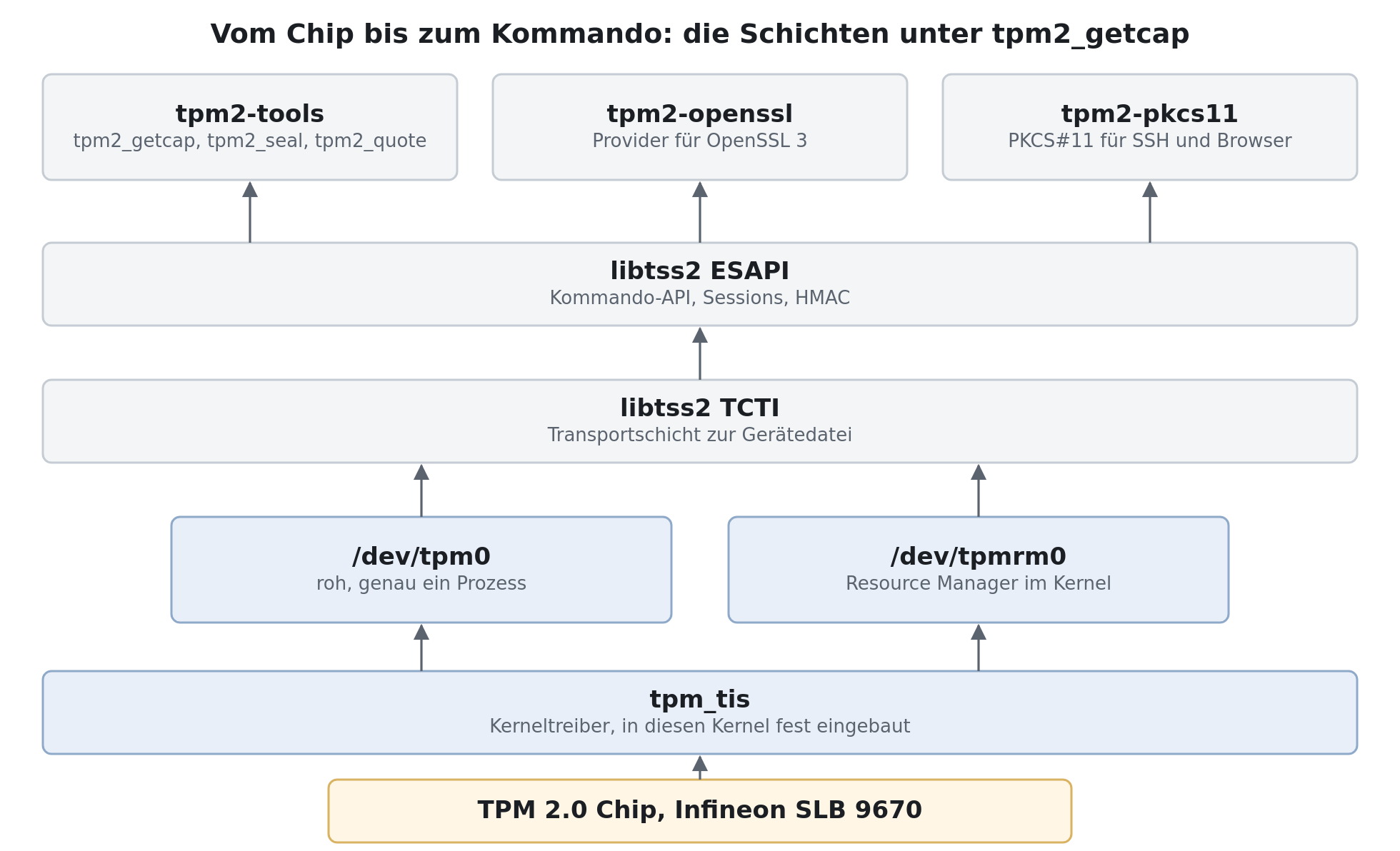
Es hilft, den Stack einmal von unten nach oben gesehen zu haben. Sonst installiert man ein Paket und wundert sich später, welche der vielen Bibliotheken wofür zuständig ist.
Der Weg eines Kommandos vom Werkzeug bis in den Chip. Über /dev/tpm0 arbeitet genau ein Prozess, über /dev/tpmrm0 mehrere.
Ganz unten der Chip, darüber der Kerneltreiber, darüber die beiden Gerätedateien. Erst dann kommt Userspace: die TCTI-Schicht kümmert sich um den Transport zur Gerätedatei, die ESAPI-Schicht um Kommandos, Sessions und HMAC-Absicherung. Ganz oben die drei Werkzeuge, die man tatsächlich in die Hand nimmt. Für die Pflichtausstattung reichen zwei Pakete.
Paket
Wofür
tpm2-tools
die tpm2_*-Kommandozeile, alles in diesem Beitrag läuft darüber
libtss2-*
der TSS2-Stack darunter, meist schon über systemd installiert
Dazu zwei optionale, die ich beide benutze, weil sie den Chip an Software anschließen, die von TPM nichts wissen muss.
Paket
Wofür
tpm2-openssl
Provider für OpenSSL 3, Schlüssel im Chip über die gewohnten openssl-Aufrufe
libtpm2-pkcs11-1 und libtpm2-pkcs11-tools
PKCS#11-Schnittstelle, damit SSH und Browser den Chip nutzen können
Und zwei, die ich ausdrücklich nicht installiere.
Paket
Warum nicht
tpm2-abrmd
Resource Manager im Userspace mit D-Bus-Schnittstelle. Seit Linux 4.12 macht der Kernel das über /dev/tpmrm0 selbst. Das Projekt ist nicht tot, es wird weiter gepflegt und ist für Simulatoren, Tests und manche Integrationen nach wie vor sinnvoll. Beides parallel zu betreiben führt aber zu Konflikten, deshalb hier bewusst nur der Kernel-Weg.
clevis, clevis-tpm2
binden ausschließlich LUKS2-Header. Ohne LUKS nutzlos, und auf diesem Gerät gibt es kein LUKS.
Auf meinem Mint 22.3 sind damit tpm2-tools 5.6, tpm2-openssl 1.2.0 und tpm2-pkcs11 1.9.0 gelandet. Der TSS2-Stack war schon da, den bringt systemd mit. Auf Fedora und RHEL heißt das Hauptpaket ebenfalls tpm2-tools, dazu tpm2-tss, unter Arch genauso tpm2-tools mit tpm2-tss als Abhängigkeit.
Eine Kleinigkeit, über die jeder beim ersten Mal stolpert: /dev/tpmrm0 gehört tss:tss. Entweder arbeitet ihr mit sudo, oder ihr nehmt euren Benutzer in die Gruppe tss auf. Die Rechte in der Ausgabe von ls -la /dev/tpm* weiter oben sagen genau das, crw-rw---- und keine Rechte für alle anderen.
Spricht der Chip?
Es gibt drei Stufen, aufsteigend im Aussagewert. Die erste ist der Lebenstest.
# tpm2_getrandom --hex 16
Kommen 16 Bytes zurück, dann funktioniert die ganze Kette von der Bibliothek über die Gerätedatei bis in die Hardware. Der Zufall kommt dabei wirklich aus dem Chip, und er ist gemächlich, dazu unten die Zahlen. Stufe zwei ist tpm2_getcap properties-fixed, da sagt der Chip, wer er ist. Stufe drei ist tpm2_getcap properties-variable, da sagt er, in welchem Zustand er ist. Beide sind gleich interessant, nur aus unterschiedlichen Gründen.
Rohe Hex-Werte, die plötzlich Sinn ergeben, wenn man sie einmal übersetzt. Das ist einer meiner Lieblingsmomente an dem ganzen Thema.
TPM2_PT_MANUFACTURER: 0x49465800 ist ASCII IFX, also Infineon.
VENDOR_STRING_1 und _2 ergeben zusammengesetzt SLB9 und 670, also ein Infineon OPTIGA SLB 9670.
TPM2_PT_REVISION: 0x74 ist Spezifikations-Revision 1.16, datiert auf Tag 265 des Jahres 2016.
FIRMWARE_VERSION_1: 0x7003F ist Firmware 7.63.
TPM2_PT_PCR_COUNT: 0x18 sind 24 PCRs.
TPM2_PT_HR_PERSISTENT_MIN: 0x7 heißt, dass nur sieben persistente Schlüsselplätze garantiert sind. Diese Zahl wird später richtig wichtig.
TPM2_PT_NV_COUNTERS_MAX: 0x8 sind genau acht monotone Zähler.
Und dann TPM2_PT_NV_INDEX_MAX: 0x680, also 1664. Hier lauert eine Fehldeutung, die in vielen Texten steht: das ist nicht der gesamte NV-Speicher des Chips, sondern die maximale Größe eines einzelnen NV-Index-Datenbereichs. Wie viel NV insgesamt frei ist, sagt diese Eigenschaft überhaupt nicht. Das steht im Datenblatt des Herstellers und liegt bei diesem Chip im Bereich einiger Kilobyte. Ich habe es nicht ermittelt, also behaupte ich hier auch keine Gesamtgröße.
Diskreter Chip oder fTPM in der CPU
Diese Unterscheidung ist keine Nebensächlichkeit, und man liest sie direkt am Hersteller-String ab.
Hersteller-String
Was es ist
IFX, NTC, STM, IBM
diskreter Chip auf dem Board oder auf einem Steckmodul
INTC
Intel Platform Trust Technology, läuft in der Management Engine
AMD
AMD fTPM, läuft im Platform Security Processor
Ein diskreter Chip hängt an einem physischen Bus, den man anzapfen kann. Ein fTPM hat diesen Bus nicht, dafür hat er andere Probleme. Beides kommt im Angriffs-Abschnitt zurück.
Für mein Testsystem ist die Sache klar: IFX, also ein diskreter Infineon SLB 9670. Aus Linux-Sicht hängt er als memory-mapped TIS an der ACPI-Kennung MSFT0101 und wird von tpm_tis bedient. Ob die physische Leitung dahinter LPC oder SPI ist, lässt sich aus dem Betriebssystem allein nicht entscheiden, weil der PCH einen SPI-TPM auch als MMIO-TIS durchreichen kann. Das ist also plausibel, aber nicht gemessen. Die einzige echte Antwort wäre ein Foto vom offenen Gerät, und dafür müsste das Notebook auseinander.
32 Fehlversuche, und deshalb reicht eine kurze PIN
Jetzt der Zustand, und das ist der wichtigste einzelne Abschnitt des ganzen Beitrags, weil er später alles trägt.
Diese drei Werte werden fast immer verwechselt, also einmal sauber.
MAX_AUTH_FAIL: 0x20 sind 32 fehlgeschlagene Authentifizierungsversuche, danach sperrt der Chip.
LOCKOUT_INTERVAL: 0x1C20 sind 7200 Sekunden, also 2 Stunden. Nach dieser Zeit wird der Fehlerzähler um genau eins verringert.
LOCKOUT_RECOVERY: 0x15180 sind 86400 Sekunden, also 24 Stunden. Das ist aber nicht die Erholung des normalen Zählers, sondern die Wartezeit, bevor nach einem fehlgeschlagenen Versuch mit lockoutAuth erneut mit lockoutAuth gearbeitet werden darf.
Einmal vorgerechnet, weil die Zahlen so viel deutlicher sind: ein einzelner Fehlversuch altert nach 2 Stunden aus. Von 32 verbrauchten Versuchen zurück auf null dauert also 64 Stunden und nicht 24.
Und das ist der eigentliche Mehrwert des ganzen Bauteils. Der Chip zählt Fehlversuche und sperrt. Deshalb reicht bei einem TPM eine sechsstellige PIN, wo ein Passwort-Hash auf der Platte eine Passphrase mit hoher Entropie bräuchte. Wer die Platte hat, probiert Millionen Passphrasen pro Sekunde durch. Wer vor dem TPM sitzt, bekommt 32 Versuche und darf dann zwei Stunden warten, um einen einzigen zurückzubekommen. Die Stärke kommt nicht aus dem Geheimnis, sie kommt aus der Hardware, die das Raten unterbindet. Fast jeder Text über TPM lässt diesen Punkt weg, und dann klingt die kurze PIN nach Leichtsinn.
Das Geburtszertifikat des Chips
Jetzt kommt der Teil, den ich in keinem der üblichen TPM-Howtos gesehen habe. In dem Chip liegt ab Werk ein Zertifikat, ausgestellt vom Hersteller auf den Endorsement Key. Erst die Liste der belegten NV-Indizes, dann das Zertifikat selbst.
0x1C00002 ist der TCG-Standardindex für das RSA-EK-Zertifikat, 0x1C0000A derselbe für ECC. 1184 Bytes, das passt zu einem X.509-Zertifikat. Also raus damit und mit gewohnten Werkzeugen anschauen.
# tpm2_nvread 0x1C00002 -o ek_rsa.der
WARN: Reading full size of the NV index

# openssl x509 -inform der -in ek_rsa.der -noout -subject -issuer -dates
subject=
issuer=C = DE, O = Infineon Technologies AG, OU = OPTIGA(TM) TPM2.0, CN = Infineon OPTIGA(TM) RSA Manufacturing CA 035
notBefore=Aug 21 14:09:40 2019 GMT
notAfter=Aug 21 14:09:40 2034 GMT
Zwei Dinge fallen sofort auf. Der Aussteller ist eine echte Hersteller-CA, „Infineon OPTIGA(TM) RSA Manufacturing CA 035“, und Infineon hat diesen Chip am 21. August 2019 signiert. Und der Subject ist leer. Ein TPM hat keinen Namen. Die Identität steckt woanders, nämlich in den Erweiterungen.
Der Subject Alternative Name trägt drei TCG-OIDs, und die decken sich exakt mit dem, was der Chip vorher selbst über sich gesagt hat. 2.23.133.2.1 ist der Hersteller, id:49465800, also wieder IFX. 2.23.133.2.2 ist das Modell, SLB 9670 TPM2.0. 2.23.133.2.3 ist die Firmware, id:073f, was genau die 7.63 von oben bestätigt. Die Extended Key Usage 2.23.133.8.1 ist tcg-kp-EKCertificate, dieses Zertifikat darf also nichts anderes sein als der Nachweis eines Endorsement Keys. Und Infineon veröffentlicht dazu eine Sperrliste.
Was ich hier bewusst weglasse, sind die Zertifikats-Seriennummer und der öffentliche EK-Schlüssel. Beide kennzeichnen dauerhaft und eindeutig genau dieses eine Notebook, und die TCG behandelt den EK aus genau diesem Grund als datenschutzrelevant. Damit erklärt sich beiläufig, warum es überhaupt Attestierungsschlüssel gibt: damit man für eine Attestierung nicht jedes Mal die dauerhafte Chip-Identität vorzeigen muss.
Das hier ist die Wurzel, auf der Fernattestierung aufsetzt. Ein Prüfer kann feststellen, dass in dieser Maschine ein echter, von Infineon signierter TPM sitzt, ohne dem Betriebssystem eine einzige Zeile zu glauben. Genau formuliert beweist das Zertifikat aber nur die Echtheit des Chips. Dass ein bestimmter Attestierungsschlüssel wirklich in diesem Chip liegt, ist ein zusätzlicher Schritt, und den nehme ich mir im Server-Teil vor.
Drei Dinge, alles andere ist Kombination
Bevor irgendein Anwendungsfall kommt: ein TPM bietet im Kern nur drei Dinge an. Alles, was danach als Feature verkauft wird, ist eine Kombination daraus.
Schlüssel, die nicht herauskommen. Ein Schlüssel mit dem Attribut fixedTPM wird im Chip erzeugt und verlässt ihn nie. Man kann ihn benutzen, man kann ihn nicht kopieren.
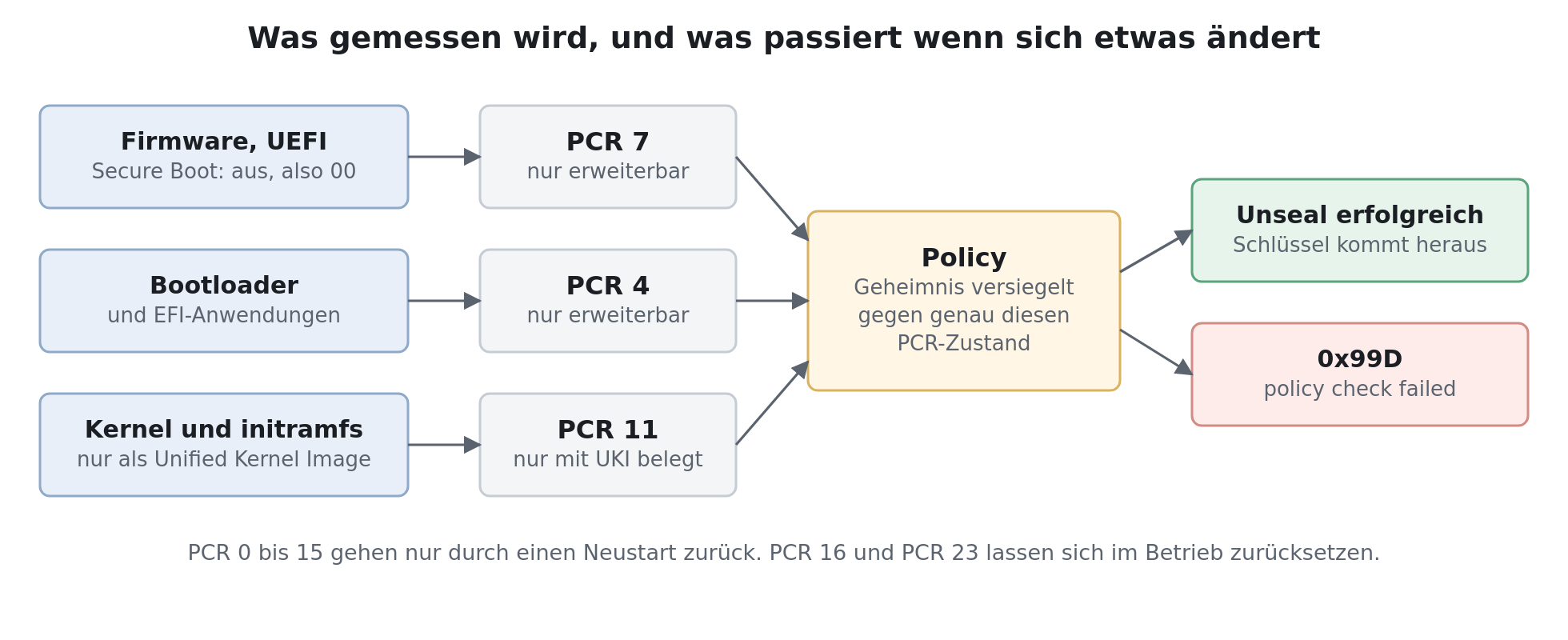
PCRs, Register die nur wachsen. 24 Register, hier mit SHA-1- und SHA-256-Bank. Man kann sie nicht setzen, nur erweitern, und die Rechenvorschrift dafür ist neu = hash(alt || messwert). Bei den Registern, auf die es ankommt, nämlich PCR 0 bis 15 auf einer PC-Client-Plattform, geht es nur über einen Neustart zurück. Deshalb kann man die Boot-Historie nicht nachträglich fälschen. Zwei Ausnahmen gehören dazu, sonst wird es ungenau: PCR 16 und PCR 23 sind zur Laufzeit zurücksetzbar. PCR 16 ist ausdrücklich als Debug-Register vorgesehen, und genau deshalb benutze ich es weiter unten für die Demonstration. Gegen ein zurücksetzbares PCR versiegelt niemand etwas Echtes.
Sealing, Geheimnisse an einen Zustand binden. Ein Geheimnis wird so verschlüsselt, dass der Chip es nur herausgibt, wenn eine Policy erfüllt ist, typischerweise ein bestimmter PCR-Zustand.
Dazu kommen als Nebenfunktionen die schon erwähnten monotonen Zähler, ein winziger NV-Speicher, ein Zufallszahlengenerator und die Lockout-Logik von oben.
Und weil es das häufigste Missverständnis überhaupt ist, gleich früh und deutlich: ein TPM ist kein Krypto-Beschleuniger, keine Secure Enclave mit eigener Rechenumgebung und kein Schutz gegen einen kompromittierten laufenden Kernel. Er schützt Schlüssel im Ruhezustand und er misst den Startvorgang. Wenn der laufende Kernel übernommen ist, benutzt der Angreifer den TPM einfach mit, ganz höflich über dieselbe Schnittstelle.
Measured Boot in acht Befehlen
Genug Theorie, jetzt der Beweis. Ich baue eine Policy aus dem aktuellen Zustand von PCR 7, erzeuge einen Primary Key im Chip und versiegle damit ein Geheimnis.
Das Geheimnis kommt zurück, weil PCR 7 noch genau den Wert hat, gegen den versiegelt wurde. Schön, beweist aber noch nichts. Interessant wird es erst, wenn sich die Messung ändert.
Dafür wechsle ich auf PCR 16, das Debug-Register. Der Grund ist praktisch: PCR 16 lässt sich ohne Neustart und ohne Firmware-Änderung erweitern, damit ist die Demonstration in einer einzigen Terminal-Sitzung reproduzierbar. Der Mechanismus ist derselbe wie bei PCR 7.
Und jetzt ändere ich die Messung. Das folgende Kommando ist genau das, was ein ausgetauschter Bootloader auch täte, nur mit einem selbstgewählten Messwert.
0x99D ist TPM_RC_POLICY_FAIL. Das Geheimnis liegt noch im Blob, es ist nicht gelöscht, es ist nur unerreichbar, solange PCR 16 diesen Wert trägt. Und jetzt der Punkt, auf den es mir ankommt: das ist keine Zugriffskontrolle im Betriebssystem. Da hat kein Dateisystem eine Berechtigung geprüft und kein Dienst eine Regel angewendet. Das ist eine Weigerung der Hardware. Sudo hilft hier nicht, weil root für diese Entscheidung überhaupt nicht zuständig ist.
Wer was misst, und was am Ende über das Entsiegeln entscheidet.
Und wenn ich das Register einfach zurücksetze?
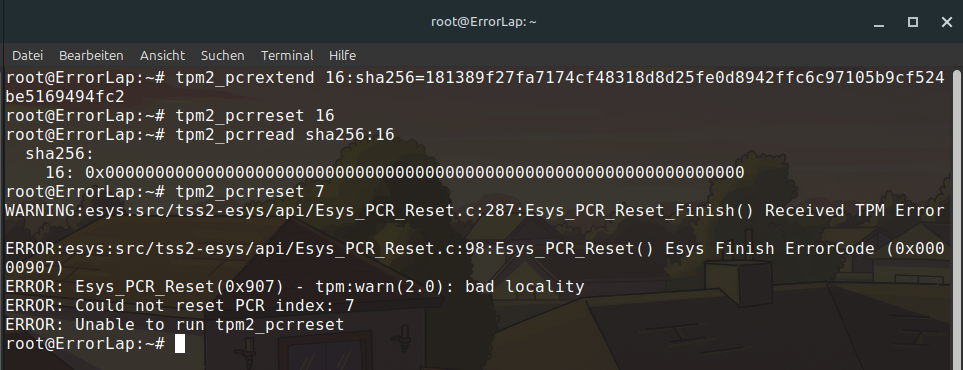
Das ist die Frage, die jeder aufmerksame Leser an dieser Stelle stellt, und sie ist völlig berechtigt. Bei PCR 16 geht das tatsächlich, ohne Neustart.
Dasselbe Kommando gegen PCR 7 lehnt die Hardware ab.
# tpm2_pcrreset 7
ERROR: Esys_PCR_Reset(0x907) - tpm:warn(2.0): bad locality
ERROR: Could not reset PCR index: 7
ERROR: Unable to run tpm2_pcrreset
0x907 ist TPM_RC_LOCALITY. Der Chip unterscheidet, aus welcher Vertrauensstufe ein Kommando kommt, und root auf dem laufenden System hat die Locality, die zum Zurücksetzen eines Boot-Mess-Registers nötig wäre, gar nicht. Das ist der ganze Unterschied zwischen einem Debug-Register und einem Boot-Mess-Register, ausgedrückt in einer Fehlermeldung.
PCR 16 lässt sich zurücksetzen, PCR 7 nicht. Root ändert daran nichts.
Die Platte startet ohne Passphrase, aber nur mit PIN
Der Klassiker am Arbeitsplatz ist LUKS2 zusammen mit systemd-cryptenroll. Der Nutzen ist echt: das Notebook startet ohne Eingabe, und ein ausgebautes Laufwerk bleibt trotzdem verschlüsselt.
Ehrlichkeit an dieser Stelle: dieses Kommando habe ich nicht ausgeführt, und ich konnte es auch nicht. Die Maschine hat gar kein LUKS, die Wurzel liegt auf ZFS mit der ZFS-eigenen Verschlüsselung, aes-256-gcm. Der Befehl steht hier also als dokumentiertes Verfahren nach Manpage und nicht als Messung.
Das Wichtigste daran ist das --tpm2-with-pin=yes. Ohne PIN entsperrt sich das Gerät für jeden, der es einschaltet, und die Festplattenverschlüsselung schützt dann nur noch gegen den Ausbau der SSD, nicht gegen den Diebstahl des Rechners. Mit PIN greift die Lockout-Logik von weiter oben, und genau dadurch wird eine kurze PIN sicher.
Bei der Auswahl der PCRs gibt es dann einen echten Zielkonflikt, der meist verschwiegen wird.
Nur PCR 7 gebunden übersteht Kernel-Updates, misst aber im Kern nur den Secure-Boot-Zustand. Das ist wenig Aussage für viel Bequemlichkeit.
PCR 7 plus 11 gebunden, zusammen mit einem Unified Kernel Image, erfasst tatsächlich Kernel und initrd. Dafür bricht jedes Kernel-Update die Bindung, wenn man nicht mit signierter Policy arbeitet. Eine wichtige Präzisierung dazu, sonst erklärt man die Folgen falsch: PCR 11 ist kein reines Kernel-Register. systemd-stub misst dort das UKI hinein, danach schreibt systemd-pcrphase im Verlauf des Startvorgangs weitere Phasen-Messungen in dasselbe Register. Der Wert von PCR 11 hängt also davon ab, in welcher Boot-Phase man ihn liest, und genau darauf beruht der Trick, dass ein Geheimnis nur im initrd aufgeht und im laufenden System nicht mehr.
PCR 0 bis 7 gebunden ist die strengste Variante, und dann sperrt euch jedes BIOS-Update aus. Das ist der Grund, warum es systemd-pcrlock gibt, das die erwarteten Messwerte vorab berechnet und die Policy nachzieht. Dieselbe Manpage bezeichnet sich allerdings selbst noch als experimentell.
Wer welches Register wofür benutzt, hat die UAPI Group in einer PCR-Registry für Linux zusammengetragen. Das ist die Tabelle, die man beim Basteln offen haben will.
Eine Lücke betrifft ziemlich viele Linux-Nutzer, deshalb sage ich sie deutlich: systemd-cryptenroll und clevis luks bind schreiben beide in einen LUKS2-Header. Wer seine Wurzel auf ZFS-Native-Encryption hat, hat keinen. Upstream-ZFS bringt keine TPM-Integration mit. Ein TPM-gestütztes Entsperren bräuchte dort ein eigenes tpm2_unseal, das zfs load-key füttert, gebaut ins initramfs. Das ist eine echte offene Baustelle und kein Rezept, das ich hier nebenbei hinschreibe.
Ein SSH-Schlüssel, der keine Datei hat
Das ist mein Lieblings-Anwendungsfall am Arbeitsplatz, weil der Nutzen in einem Satz erklärt ist. Ein Angreifer mit Lesezugriff auf ~/.ssh bekommt nichts Verwendbares. Der Schlüssel kann die Maschine nicht verlassen. Er ist nicht gestohlen, er ist an das Blech gebunden.
Die CKA_ID wird pro Schlüssel erzeugt, bei euch steht dort etwas anderes. Den öffentlichen Teil holt man sich in einem Format, das sshd versteht, direkt über den PKCS#11-Provider.
Diese Zeile wandert wie gewohnt in authorized_keys. Und damit der Nachweis auch etwas wert ist, zeige ich ihn als Vorher und Nachher. Auf dieser Maschine liegt in /root/.ssh nämlich kein einziger privater Schlüssel, es gibt also keine zweite Erklärung für einen erfolgreichen Public-Key-Login.
# ls /root/.ssh/id_*
ls: cannot access '/root/.ssh/id_*': No such file or directory

# ssh -o BatchMode=yes root@localhost true
root@localhost: Permission denied (publickey,password).
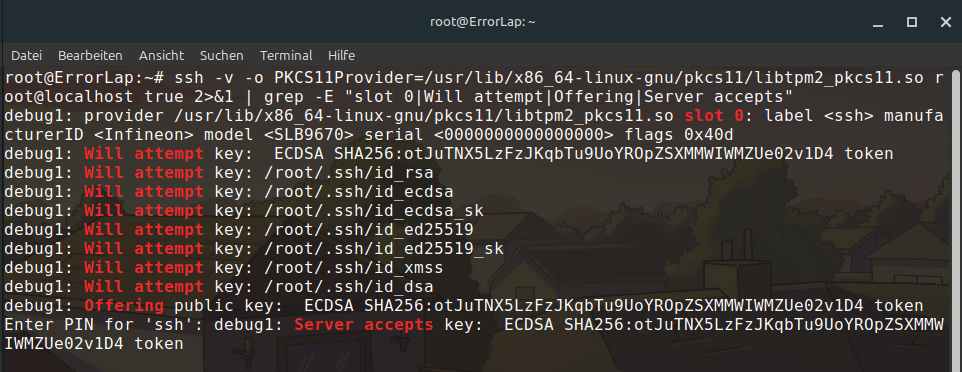
Die PIN habe ich für diesen Test über SSH_ASKPASS nicht interaktiv geliefert, im Alltag fragt ssh einfach danach. Richtig sehenswert wird es aber mit -v, denn da erzählt OpenSSH selbst, mit welchem Bauteil es gerade arbeitet.
debug1: provider /usr/lib/x86_64-linux-gnu/pkcs11/libtpm2_pkcs11.so: manufacturerID <tpm2-software.github.io> cryptokiVersion 2.40 libraryDescription <TPM2.0 Cryptoki> libraryVersion 1.9
debug1: provider /usr/lib/x86_64-linux-gnu/pkcs11/libtpm2_pkcs11.so slot 0: label <ssh> manufacturerID <Infineon> model <SLB9670> serial <0000000000000000> flags 0x40d
debug1: Will attempt key:  ECDSA SHA256:otJuTNX5LzFzJKqbTu9UoYROpZSXMMWIWMZUe02v1D4 token
debug1: Will attempt key: /root/.ssh/id_rsa
debug1: Will attempt key: /root/.ssh/id_ecdsa
debug1: Will attempt key: /root/.ssh/id_ed25519
debug1: Will attempt key: /root/.ssh/id_dsa
debug1: Offering public key:  ECDSA SHA256:otJuTNX5LzFzJKqbTu9UoYROpZSXMMWIWMZUe02v1D4 token
debug1: Server accepts key:  ECDSA SHA256:otJuTNX5LzFzJKqbTu9UoYROpZSXMMWIWMZUe02v1D4 token
Drei Sachen daran finde ich stark. Erstens nennt OpenSSH den Chip beim Namen, manufacturerID <Infineon> model <SLB9670>. Der SSH-Client sagt dir, welches Bauteil da gerade unterschreibt. Zweitens steht der TPM-Schlüssel in der Kandidatenliste mit dem Wort token, wo bei allen anderen ein Dateipfad steht, und diese Dateien existieren nicht einmal. Dieser Kontrast in einem Bildschirm ist das ganze Argument: dieser Schlüssel hat keine Datei. Drittens wird der Token-Schlüssel zuerst probiert, noch vor den nicht existierenden Dateien.
OpenSSH nennt Hersteller und Modell des Chips. Der Schlüssel steht als token in der Liste, alle anderen Kandidaten sind Dateien, die es nicht gibt.
Lasst mal kurz etwas heraus zoomen 😀 Meine Frau weist mich grade auf mein RBF hin. Wenn ich so konzentriert am Computer sitze und wie in diesem Fall etwas schreibe, dann schaue ich wohl meinen Monitor an, als wenn ich ihn gleich töten möchte. Tjo, und nun? Nun zoomen wir wieder ins Thema!
Die Zahl, die meine eigene Erwartung widerlegt hat
Meine Annahme vor der Messung war schlicht: eine ECDSA-Signatur kostet im Chip rund 97 Millisekunden, also merkt man beim Login nichts. Gemessen kommt etwas anderes heraus.
Weg
5 Logins
pro Login
Aufschlag
Schlüssel auf der Platte, Referenzwert
1,552 s
etwa 310 ms
Referenz
PKCS11Provider bei jedem Aufruf
8,013 s
etwa 1603 ms
etwa 1293 ms
Token einmal im ssh-agent
2,806 s
etwa 561 ms
etwa 251 ms
Die Ursache ist lehrreich. Bei PKCS11Provider baut ssh bei jedem einzelnen Login die komplette Kette neu auf: Store öffnen, Primary Key im TPM erzeugen, Kindschlüssel laden, signieren. Allein die Erzeugung des Primary Keys habe ich weiter oben mit 0,537 Sekunden gemessen. Die eigentliche Signatur ist damit der kleinste Posten in der Rechnung.
# ssh-add -s /usr/lib/x86_64-linux-gnu/pkcs11/libtpm2_pkcs11.so
Card added: /usr/lib/x86_64-linux-gnu/pkcs11/libtpm2_pkcs11.so
# ssh-add -l
256 SHA256:otJuTNX5LzFzJKqbTu9UoYROpZSXMMWIWMZUe02v1D4 /usr/lib/x86_64-linux-gnu/libtpm2_pkcs11.so.1.9.0 (ECDSA)
# time (for i in 1 2 3 4 5; do ssh root@localhost true; done)
real	0m2.806s
Mit ssh-add -s passiert diese Initialisierung einmal pro Sitzung statt einmal pro Verbindung, und die PIN wird auch nur einmal abgefragt. Zwei Gründe, dieselbe Empfehlung, also ganz klar: nehmt ssh-add -s und nicht PKCS11Provider bei jedem Aufruf.
Zur Messhygiene, wie immer: fünf Logins pro Zeile über Loopback, jeweils mit vollem Verbindungsaufbau und Prozessstart, kleine Stichprobe, keine Streuung berechnet. Das sind Größenordnungen und keine Benchmarks.
Der Nebeneffekt, den niemand erwähnt
Diesen Punkt habe ich selbst erst beim Aufräumen gemerkt, und jeder, der dem SSH-Abschnitt folgt, läuft hinein. tpm2_ptool init legt stillschweigend einen Primary Key an und macht ihn persistent im Chip. Vor der Demo waren drei persistente Handles belegt, danach vier.
Und jetzt zurück zu einer Zahl von weiter oben: TPM2_PT_HR_PERSISTENT_MIN ist auf diesem Chip 0x7. Garantiert sind also nur sieben persistente Plätze, und drei davon waren schon vorher weg. Wer bei jedem Basteln ein Handle liegen lässt, macht den Chip irgendwann voll. Den eigenen Müll findet und räumt man so weg:
Dazu eine Warnung, die ich nicht deutlich genug schreiben kann: räumt niemals Handles weg, die ihr nicht selbst angelegt habt. Die drei anderen lagen auf meinem Gerät schon vorher dort, vermutlich aus der Hersteller-Provisionierung oder aus einem früheren Windows-Leben. Wer einen fremden Primary Key entfernt, vernichtet alles, was darunter versiegelt war. Der sichere Weg führt über den Token-Store, denn dort steht das Handle drin, das zum eigenen Werkzeug gehört. Bei mir war es genau das 0x81000000 aus der Ausgabe oben, und ich habe vor dem Entfernen im Store nachgesehen, statt der Reihenfolge zu vertrauen.
Schlüssel im Chip, benutzt über OpenSSL
Für alles, was kein PKCS#11 spricht, gibt es den OpenSSL-3-Provider. Der schönste Moment daran ist ein PEM-Header.
Diese Datei enthält keinen privaten Schlüssel. Sie enthält einen Blob, den ausschließlich dieser eine Chip auspacken kann. Kopiert die Datei auf eine andere Maschine und sie ist wertlos. Signieren geht im Chip, prüfen geht überall.
Zum Prüfen habe ich nur den Standard-Provider gebraucht. Es ist eine ganz normale ECDSA-Signatur, die Gegenseite muss von einem TPM überhaupt nichts wissen. Deshalb lässt sich das in bestehende PKI einbauen, ohne irgendetwas umzustellen, und damit gehen Client-Zertifikate für VPN, 802.1X, mTLS und auch AWS IAM Roles Anywhere.
Der Zufallsgenerator, ehrlich klein geredet
Auf diesem System ist der TPM tatsächlich der Hardware-Zufallsgenerator, den der Kernel benutzt.
Der Nutzen davon ist vorhanden, aber klein. Moderne CPUs haben RDRAND, der Kernel hat einen guten Entropiepool, und rund 67 Millisekunden pro tpm2_getrandom-Aufruf sind für nichts geeignet, was Durchsatz braucht. Als zusätzliche, unabhängige Quelle im Pool ist es geschenkt und in Ordnung. Mehr würde ich daraus nicht machen.
Fernattestierung, der eigentliche große Fall
Auf Servern liegt der größere Nutzen, nicht am Arbeitsplatz. Das Problem zuerst: bei einer Kiste im Rechenzentrum oder in der Colo weiß man normalerweise nicht, ob sie noch die Software fährt, die man dort installiert hat. Alles, was man fragen kann, ist der Server selbst. Und wenn er kompromittiert ist, lügt er.
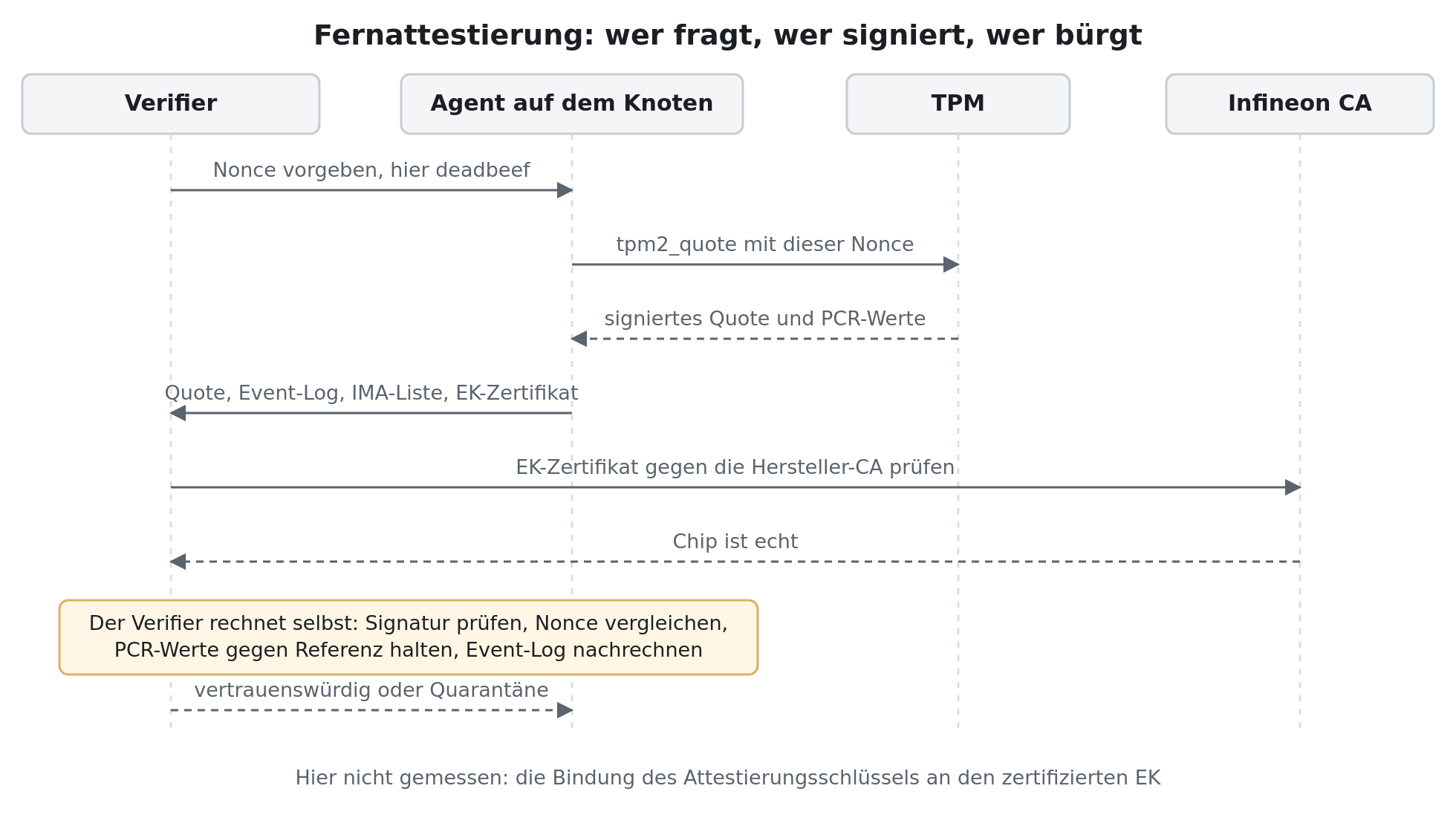
Der TPM löst das, weil er eine Aussage über den Startvorgang signiert, die das Betriebssystem nicht fälschen kann. Zwei Schlüssel braucht es dafür: den Endorsement Key als Chip-Identität und einen Attestierungsschlüssel, mit dem tatsächlich signiert wird.
Der qualified name ist didaktisch schön, weil er die Abstammung des Schlüssels von seinem Elternschlüssel mit einbezieht. Jetzt das Quote, mit einer Nonce, die sich der Prüfer ausdenkt. Ich nehme deadbeef in Hex.
Der quoted-Blob sieht wie Rauschen aus, ist aber lesbar, wenn man weiß wo man hinschaut.
ff544347 ist die Konstante TPM_GENERATED_VALUE und markiert die Struktur als im TPM entstanden. Wichtig für das Verständnis: sie allein verhindert keine Fälschung. Der Schutz entsteht daraus, dass ein Attestierungsschlüssel ein restricted Signaturschlüssel ist, der nur Daten unterschreibt, die der Chip selbst erzeugt hat. Diese Konstante ist das Erkennungsmerkmal dafür und nicht der Mechanismus.
8018 ist TPM2_ST_ATTEST_QUOTE, der Strukturtyp.
6465616462656566 ist meine Nonce, unverändert zurück. Genau das schlägt einen Replay.
07003f000d1900 ist die Firmware-Version, die in jedem Quote mitläuft. Das ist wieder die 7.63 von oben.
Geprüft wird offline, und zwar mit nichts als dem öffentlichen Attestierungsschlüssel.
Der Ablauf einer Attestierung. Der Prüfer glaubt dem Knoten nichts, er rechnet nach.
Die Lücke, die fast jedes Howto verschweigt
Und hier muss ich mich selbst bremsen, denn die Versuchung ist groß, die beiden vorherigen Abschnitte einfach nebeneinanderzulegen und „echte Hardware bestätigt echten Bootzustand“ daraus zu machen. Das wäre eine Beweiskette mit einem Loch in der Mitte.
tpm2_checkquote mit dem öffentlichen Attestierungsschlüssel beweist genau eine Sache: irgendjemand, der diesen Schlüssel besitzt, hat dieses Quote signiert. Es beweist nicht, dass dieser Schlüssel in demselben Chip steckt, dessen Infineon-Zertifikat ich weiter oben gezeigt habe.
Die fehlende Verbindung heißt Credential Activation. Der Prüfer verschlüsselt dabei ein Geheimnis so, dass es nur ausgepackt werden kann, wenn Endorsement Key und Attestierungsschlüssel im selben TPM liegen, klassisch über TPM2_MakeCredential auf der Prüferseite und TPM2_ActivateCredential auf der Knotenseite. Erst wenn der Knoten das Geheimnis zurückmelden kann, ist bewiesen, dass der Schlüssel zu diesem zertifizierten Chip gehört. Alternativ stellt eine Attestierungs-CA ein echtes AK-Zertifikat aus, nachdem sie diese Prüfung einmal gemacht hat. Wie das im Detail aussieht, steht in RFC 9683. Diesen Schritt habe ich hier nicht durchgeführt. Gemessen sind Quote und Signaturprüfung, die Bindung ist dokumentiertes Verfahren.
Keylime, vier Rollen und ein Prüfer der nicht aufhört
Genau diesen Schritt macht Keylime, und genau deshalb ist Keylime mehr als ein Skript um tpm2_quote herum. Die Architektur hat vier Rollen: einen Agent auf dem Knoten, einen Registrar, einen Verifier und einen Tenant. Der Agent schickt Event-Log, IMA-Hashes und Measured-Boot-Daten, der lokale TPM bürgt für die Echtheit, und über das EK-Zertifikat lässt sich beweisen, dass es überhaupt ein echter TPM ist. Der Verifier prüft dann fortlaufend und nicht nur einmal beim Start.
Damit das nicht nach Bastelei klingt: Keylime läuft in der IBM Cloud als Teil der Compliance-Anforderungen für FedRAMP und HITRUST, und SUSE dokumentiert es offiziell für SUSE Linux Micro. Das ist kein Laborspielzeug.
IMA und EVM, zwei Dinge die ständig verwechselt werden
Beide gehören zur Laufzeit-Integrität, machen aber Verschiedenes.
IMA, die Integrity Measurement Architecture, hasht Dateien beim Zugriff. Im Messmodus schreibt sie die Hashes in ein Kernel-Log und erweitert damit PCR 10. Im Appraisal-Modus verweigert sie zusätzlich die Ausführung, wenn Hash oder Signatur nicht passen.
EVM schützt die zugehörigen erweiterten Attribute, also die Sicherheits-Metadaten der Datei, mit einem HMAC oder einer Signatur. Ohne EVM könnte ein Angreifer mit Schreibrechten die IMA-Attribute einfach mitfälschen.
Der TPM-Bezug liegt bei IMA und bei PCR 10. Eine veränderte Binärdatei erzeugt eine Messung, die im TPM landet und rückwirkend nicht mehr zu entfernen ist, weil PCRs nur wachsen. Zusammen mit Secure Boot und Measured Boot entsteht so eine Kette von der Firmware bis zur einzelnen ausgeführten Datei. Ohne TPM wäre dieses Logbuch fälschbar, mit TPM nicht.
Verschlüsselte Server, die allein neu starten können
Operativ ist das der handfesteste Nutzen im Rechenzentrum. Ein verschlüsselter Server, der nach einem Reboot auf eine Passphrase wartet, ist ein Betriebsproblem, spätestens um drei Uhr nachts. Mit TPM-Bindung startet er durch. Der Zielkonflikt dahinter ist eine echte Architekturentscheidung.
TPM allein. Der Server startet ohne Menschen. Wer den ganzen Server stiehlt, bekommt einen Server, der sich selbst entsperrt.
Tang und Clevis, netzgebunden. Entsperrt nur, wenn der Server einen Tang-Server im eigenen Netz erreicht. Aus dem Rack getragen bleibt er zu. Braucht dafür einen erreichbaren Tang-Server, was beim Kaltstart eines ganzen Rechenzentrums ein Henne-Ei-Problem ist.
Beides kombiniert über Shamir Secret Sharing in Clevis, also zum Beispiel TPM und Tang zusammen.
Meine Empfehlung, und die ist unspektakulär: im eigenen Rack mit eigenem Netz nehmt Tang plus TPM über Clevis, weil dann beide Bedingungen gleichzeitig gelten müssen. Bei einer einzelnen Kiste in fremder Colo nehmt TPM mit PIN und tippt die eben ein, wenn es tatsächlich einen Kaltstart gibt. Ein Server, der sich ohne jede Bedingung selbst entsperrt, ist Verschlüsselung fürs Protokoll und nicht gegen einen Angreifer.
Maschinenidentität, die man nicht in eine VM klonen kann
Ein Schlüssel der die Maschine nicht verlassen kann ist eine Identität, die man nicht mitkopieren kann. Für Zero-Trust-Architekturen ist das der interessante Teil: SPIRE hat dafür einen TPM-Node-Attestor, und für Kubernetes-Knoten, die sich beim Beitritt beweisen sollen, ist das der saubere Weg. Verglichen mit einem Token in einer Cloud-Init-Datei, das jeder mitlesen und in eine beliebige VM kopieren kann, ist das ein anderes Sicherheitsniveau.
Ein TPM für jede VM, und was er nicht leistet
Ein physischer TPM hat genau eine Instanz und lässt sich nicht sinnvoll auf viele Gäste aufteilen. Die Lösung ist ein virtueller TPM pro VM. swtpm stellt dafür eine TPM-2.0-Implementierung im Userspace bereit, QEMU und libvirt binden sie als Gerät in die VM ein. Der Gast sieht ein ganz normales /dev/tpm0 und braucht keine Anpassung. Der Kernel bringt dazu den vTPM-Proxy-Treiber mit, /dev/vtpmx, über den Container und VMs eigene TPM-Instanzen bekommen. Genau so machen es die Cloud-Anbieter, und genau so kommt Windows 11 in einer VM überhaupt an seine TPM-2.0-Voraussetzung.
Die ehrliche Einordnung gehört dazu, weil das in Cloud-Architekturen regelmäßig falsch verstanden wird. Ein vTPM ist Software. Sein Zustand liegt als Datei auf dem Hypervisor. Wer den Hypervisor kontrolliert, kontrolliert den vTPM, und ein Angreifer mit root auf dem Host kann den Schlüsselzustand kopieren. Ein vTPM löst also das Problem „der Gast braucht ein TPM-Interface“, er liefert aber keine Hardware-Vertrauenswurzel für den Gast. Wer echte Attestierung einer VM will, braucht eine Kette, die beim TPM des Hosts beginnt, oder Confidential-Computing-Technik wie AMD SEV-SNP oder Intel TDX.
Zum Schluss noch ein kleiner Anwendungsfall, der technisch nichts Neues ist und praktisch viel bringt: die Datenbank-Zugangsdaten eines Dienstes so versiegeln, dass sie nur auf dieser Maschine und nur in diesem Bootzustand aufgehen. Derselbe Seal-Mechanismus wie oben, nur mit einem anderen Geheimnis. Ein kopiertes Image oder eine in eine VM gehobene Platte bringt die Zugangsdaten dann nicht mit.
Was geht, aber nichts bringt
Dieser Abschnitt ist mir genauso wichtig wie der Nutzen-Teil, also kürze ich ihn nicht ab. Zuerst das Missverständnis, das sich am leichtesten messen lässt.
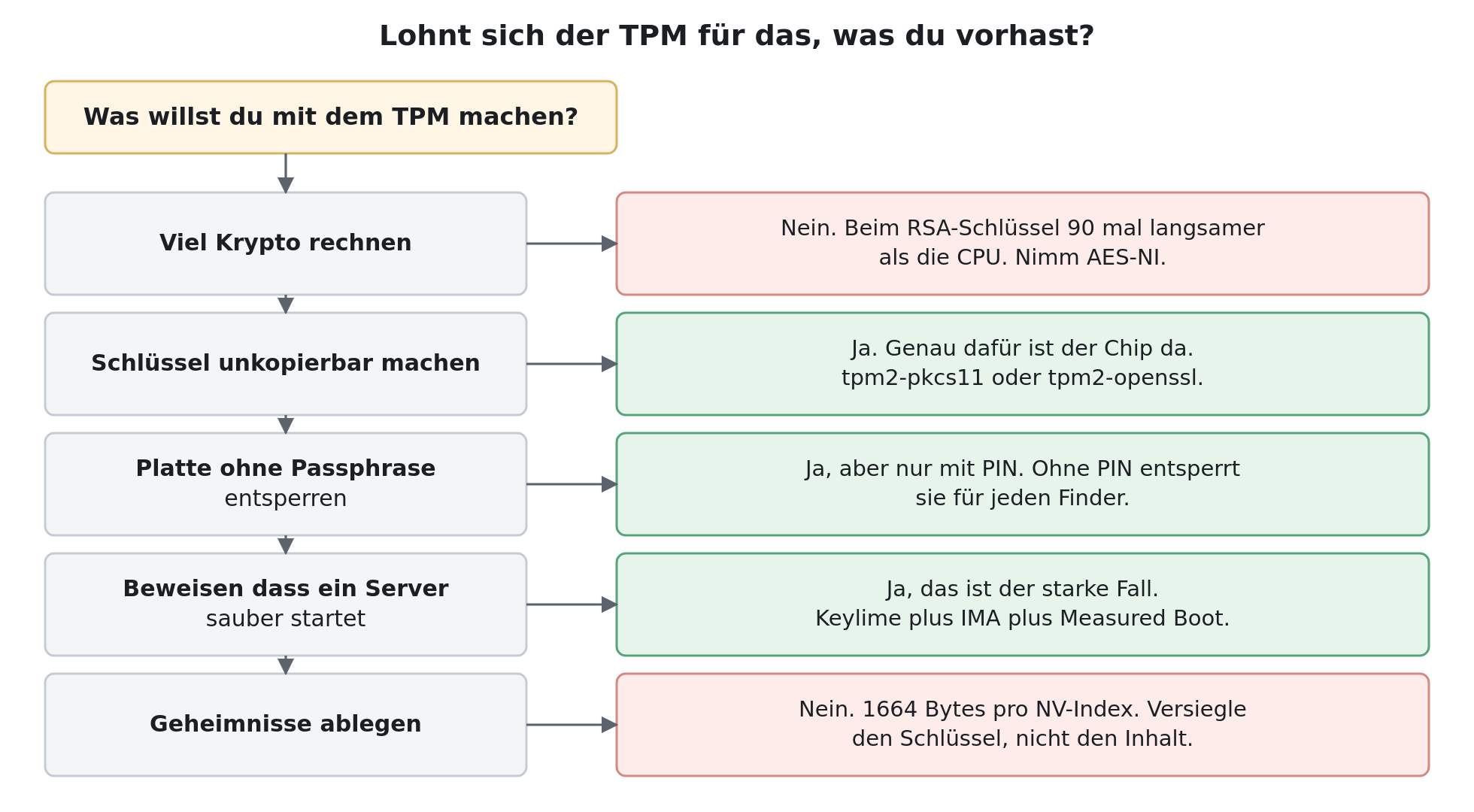
1. Der TPM als Krypto-Beschleuniger. Gemessen und erledigt.
Operation
Wo
Zeit
RSA-2048-Schlüssel erzeugen
TPM
19,703 s
RSA-2048-Schlüssel erzeugen
CPU, openssl
0,220 s
ECC-P-256-Primary erzeugen
TPM
0,537 s
ECDSA P-256 signieren, 50 mal
TPM
4,862 s
ECDSA P-256 signieren, 50 mal
CPU, openssl
0,286 s
# time tpm2_createprimary -C o -g sha256 -G rsa2048 -c rsa_primary.ctx
real	0m19.703s
user	0m0.039s
sys	0m0.016s

# time openssl genpkey -algorithm RSA -pkeyopt rsa_keygen_bits:2048 -out /dev/null
real	0m0.220s
user	0m0.210s
sys	0m0.010s
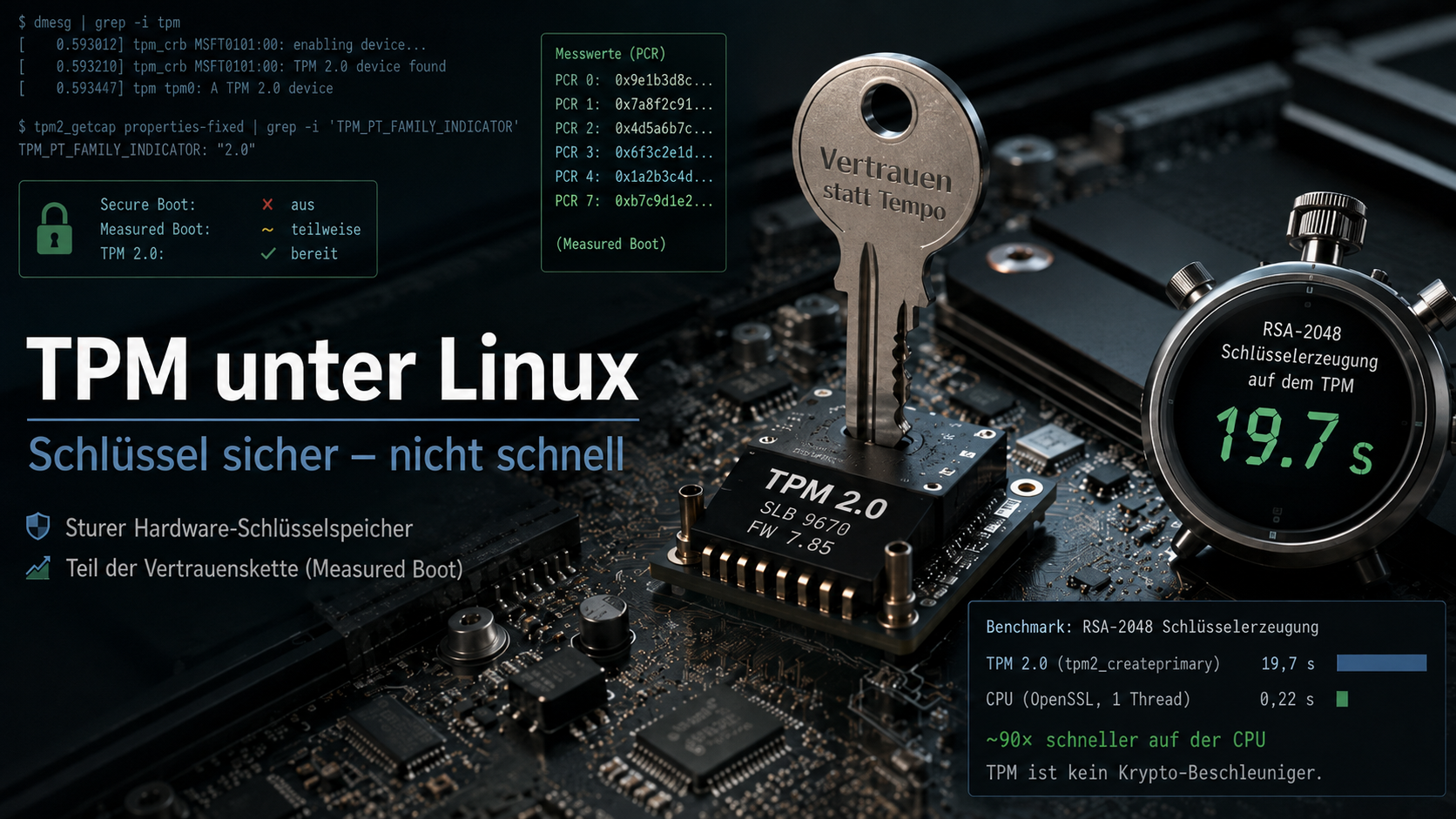
Rund 90 mal langsamer bei der RSA-Schlüsselerzeugung. Ein Detail zur Messhygiene ist mir dabei wichtig: während der 19,7 Sekunden liegen user und sys bei 0,039 und 0,016 Sekunden. Die CPU langweilt sich also, die Zeit vergeht wirklich im Chip. Das ist eine Messung des TPM und nicht des Prozess-Overheads.
Die richtige Schlussfolgerung ist nicht, dass der TPM schlecht wäre, sondern dass er kein Beschleuniger ist und nie einer war. Das ist die interessante Kehrseite zu der Krypto-Beschleunigerkarte, die ich neulich gegen dieselbe Klasse moderner CPU gemessen habe. Dort verlor Spezial-Hardware, die schnell sein wollte. Hier verliert sie noch deutlicher, nur ist das kein Befund, sondern die Bauart. Der TPM wollte nie schnell sein, er wollte stur sein.
2. Massendaten im TPM verschlüsseln. Es gibt keinen Datenpfad dafür, und bei den Zahlen von oben erübrigt sich die Diskussion.
3. LUKS nur am TPM, ohne PIN. Technisch drei Minuten Arbeit. Ergebnis ist ein Notebook, das sich für jeden entsperrt, der den Deckel aufmacht. In Kombination mit dem Bus-Sniffing weiter unten ist das nahe an Sicherheitstheater. Wer die Passphrase-Eingabe loswerden will, nimmt die PIN.
4. Der TPM als Passwortspeicher oder Secret Store. Ein einzelner NV-Index kann auf diesem Chip höchstens 1664 Bytes halten, und es gibt genau 8 NV-Zähler. NV im TPM ist Flash mit begrenzten Schreibzyklen und als Ablage für Inhalte nicht gedacht. Der richtige Weg ist immer derselbe: die Geheimnisse liegen verschlüsselt auf der Platte, und nur der Schlüssel dafür wird im TPM versiegelt. Genau das tun systemd-cryptenroll und Clevis auch.
5. Sealing gegen PCR 0 bis 7 auf einem Gerät, das Firmware-Updates bekommt. Jedes BIOS-Update ändert die Messungen und sperrt euch aus. Ein Fall, in dem die Technik funktioniert und die Betriebspraxis daran zerbricht. Der Ausweg heißt signierte Policies und systemd-pcrlock, und im selben Atemzug gehört dazu, dass sich systemd-pcrlock selbst noch als experimentell bezeichnet.
6. Attestierung ohne unabhängigen Prüfer. Ein Quote, das auf derselben Maschine geprüft wird, beweist nichts. Wenn die Maschine übernommen ist, ist die Prüfung übernommen. Attestierung ergibt nur mit einem separaten Verifier und mit bekannten Referenzwerten Sinn. Sehr viele Aussagen der Art „wir nutzen TPM“ sind bei genauem Hinsehen genau das, eine Selbstprüfung.
7. TPM 1.2 im Jahr 2026. SHA-1 und RSA-2048, kein ECC, keine Algorithmen-Agilität, ein völlig anderer Software-Stack, nämlich TrouSerS statt tpm2-tss. Wer noch einen findet, sollte darauf nichts Neues bauen.
8. Die Erwartung, ein TPM schütze ein laufendes System. Das ist das größte Missverständnis, deshalb steht es hier noch einmal als eigener Punkt. Ein TPM schützt Schlüssel im Ruhezustand und misst den Start. Er tut nichts gegen einen Angreifer, der schon im Kernel sitzt, denn der fragt den Chip einfach ganz normal.
Fünf häufige Vorhaben und die kurze Antwort dazu.
Die Grenzen, und die Angriffe die es wirklich gibt
Ohne diesen Abschnitt wäre der Beitrag Werbung. Der Kern des Problems bei diskreten Chips ist unangenehm einfach: nach dem Entsiegeln gibt der TPM das Geheimnis über den Bus heraus, und klassisch liegt es dort im Klartext. Wer LPC oder SPI anzapft, liest den Schlüssel mit. Für BitLocker ist das seit Jahren praktisch demonstriert, und es ist ausdrücklich nicht auf Windows beschränkt. Securitum hat im September 2024 in einem echten Penetrationstest genau das gegen ein Linux-System mit LUKS und Clevis gezeigt.
Das betrifft mein Testsystem direkt, und ich schreibe das lieber offen hin, als es zu verstecken: der SLB 9670 ist ein diskreter Chip auf dem Board. Der Angriff braucht physischen Zugriff und Löterfahrung, aber er ist kein Papier-Szenario.
Die Gegenmaßnahme kann TPM 2.0 von sich aus: Sessions mit HMAC-Absicherung und Parameter-Verschlüsselung, und systemd benutzt das inzwischen. Die Grenze davon wird oft zu großzügig beschrieben, deshalb genau: das ist keine Vollverschlüsselung des Bus-Protokolls. Parameter Encryption schützt gezielt einzelne sensible Parameter in Kommandos und Antworten, also genau die Stelle, an der ein entsiegelter Schlüssel herauskäme. Kommandocodes, Handles und die übrigen Parameter bleiben sichtbar. Gegen das passive Mitlesen des Schlüssels ist es wirksam, gegen Verkehrsanalyse nicht, und gegen einen aktiven Interposer hilft es nur insofern, als die HMAC-Absicherung Manipulationen auffallen lässt. Der Kernel hat zu dieser Interposer-Frage eine eigene Dokumentationsseite. Und noch eine Einschränkung, die systemd selbst dokumentiert: die Art der Einbindung entwickelt sich weiter, alte Enrollments profitieren nicht rückwirkend. Wer vor Jahren enrolliert hat, sollte das neu machen.
Und dann eine Ironie, die zeigt wie dünn das Eis ist: CVE-2023-1017 saß genau in CryptParameterDecryption, also in dem Code, der diese verschlüsselten Parameter auspackt. Die Schutzfunktion war selbst der Angriffsweg.
Wer jetzt denkt, ein fTPM in der CPU sei automatisch besser, hat nur andere Probleme. faulTPM hat gezeigt, dass sich AMDs fTPM über Spannungs-Glitching am Platform Security Processor angreifen lässt. Und TPM-Fail demonstrierte 2019 Timing-Seitenkanäle, mit denen sich private ECDSA-Schlüssel rekonstruieren ließen, und zwar aus Intel PTT (CVE-2019-11090) und aus dem ST33 von STMicroelectronics (CVE-2019-16863). Zwei Details daran tragen den Punkt: der lokale Angriff auf Intels fTPM brauchte je nach Zugriffsrechten 4 bis 20 Minuten, und der ST33 trug eine Common-Criteria-Zertifizierung nach EAL 4+, die Schutz gegen Seitenkanäle ausdrücklich einschließt. Ein Zertifikat ist also kein Beweis.
Auch die Referenz-Implementierung selbst hatte Löcher. CVE-2023-1017 war ein Out-of-bounds-Write, CVE-2023-1018 ein Out-of-bounds-Read, beide in der TPM-2.0-Module-Library, also im Referenzcode der TCG. Betroffen waren dadurch gleichzeitig Software-TPMs wie libtpms und eine Reihe von Hardware-TPMs, deren Firmware auf diesem Code aufbaut. Gefunden hat sie Quarkslab und meldete sie im November 2022. Zwei Bytes über den Puffer hinaus, im ungünstigen Fall Codeausführung im TPM-Kontext, also genau in dem Bauteil, dessen einzige Aufgabe es ist, eine Vertrauensgrenze zu ziehen.
Was bleibt also unterm Strich: ein TPM hebt die Messlatte von „Platte ausbauen und kopieren“ auf „an das Board löten oder den SoC glitchen“. Das ist ein echter Fortschritt und kein magischer Schild. Mit PIN wird es deutlich stärker, weil dann die Lockout-Logik greift und Bus-Sniffing allein nicht mehr reicht.
Der Zustand dieses Testsystems, unbequem und aufschlussreich
Und jetzt der Teil, der mir selbst am meisten zu denken gibt. Der Chip in diesem Notebook arbeitet einwandfrei, wie alles hier oben zeigt. Benutzt wird er von diesem System für praktisch nichts.
Baustein
Zustand
Secure Boot
aus, und als 00 in PCR 7 gemessen
Wurzel-Dateisystem
ZFS-Native-Encryption, aes-256-gcm, nirgends LUKS
systemd-cryptenroll
vorhanden, systemd 255.4, ohne LUKS2 aber nutzlos
clevis
nicht installiert, würde hier auch nicht helfen
Unified Kernel Image
nicht im Einsatz
systemd-pcrextend.socket
übersprungen, ConditionSecurity=measured-uki nicht erfüllt
systemd-pcrmachine.service
übersprungen, dieselbe Bedingung
systemd-tpm2-setup-early.service
übersprungen, dieselbe Bedingung
die elf systemd-pcrlock-*-Units
alle disabled
TPM als /dev/hwrng
aktiv, tpm-rng-0
Die drei übersprungenen Units sind der interessanteste Eintrag in dieser Tabelle. Die Bedingung ConditionSecurity=measured-uki prüft nicht das Dateiformat, sondern den Bootweg. Weil dieses System nicht als gemessenes Unified Kernel Image über systemd-stub gestartet ist, überspringt systemd die halbe TPM-Infrastruktur einfach lautlos, ohne Fehler und ohne Warnung. Das ist genau die These aus der Einleitung, jetzt belegt: der Chip ist da, er funktioniert, und die Distribution benutzt ihn nicht.
Der Event-Log, und die Falle mit ls
Zum Abschluss noch eine Kleinigkeit, über die ich zuerst gestolpert bin. Der Event-Log, dessen Adresse die Firmware ganz oben in der ersten dmesg-Zeile übergeben hat, liegt im securityfs. Und ls behauptet, die Datei sei leer.
# ls -la /sys/kernel/security/tpm0/
total 0
-r--r----- 1 root tss 0 Aug 10 09:30 binary_bios_measurements

# tpm2_eventlog /sys/kernel/security/tpm0/binary_bios_measurements | grep -c EventNum
120
Null Bytes laut ls, und trotzdem 120 Events darin. securityfs gibt für diese Datei einfach keine Größe an. Was in den 120 Einträgen steckt, sortiert sich so:
Da steht der Secure-Boot-Zustand meiner Maschine als 00 im Log, und gehasht wandert genau dieser Wert in PCR 7. Das ist die Brücke zwischen dem Firmware-Setup und dem Chip: was ihr im BIOS umschaltet, wird gemessen und landet im TPM. Schaltet Secure Boot ein, und PCR 7 ändert sich. Alles, was gegen PCR 7 versiegelt war, geht danach nicht mehr auf. Wer den Zusammenhang einmal so gesehen hat, versteht auch, warum die Wahl der PCRs weiter oben ein Zielkonflikt ist und keine Geschmacksfrage.
Eine Nebenbemerkung, weil sie so schön zeigt, wie Secure-Boot-PKI in der Praxis funktioniert: im Log steckt auch der Platform Key des Boards, ein „Fujitsu ODM Quanta BIOS PK Certificate“, gültig von August 2012 bis August 2022. Es ist also seit Jahren abgelaufen. Die Firmware interessiert sich nicht dafür.
Was offen bleibt
Ob der SLB 9670 auf diesem Board über LPC oder über SPI angebunden ist. Aus dem Betriebssystem heraus nicht entscheidbar.
Warum der Login über PKCS11Provider rund 1,3 Sekunden Aufschlag kostet, ist plausibel erklärt, aber nicht einzeln nachgemessen. Ein strace oder ein Trace über tpm2_ptool würde es belegen.
systemd-cryptenroll mit LUKS2 konnte ich nicht testen, weil hier kein LUKS existiert.
Keylime habe ich nicht aufgesetzt. Die Beschreibung stützt sich auf Dokumentation von SUSE, Red Hat und dem Keylime-Projekt.
Die Bindung des Attestierungsschlüssels an den zertifizierten EK, also TPM2_MakeCredential und TPM2_ActivateCredential, habe ich nicht durchgeführt. Gemessen sind nur Quote und Signaturprüfung.
Wie viel NV-Speicher der SLB 9670 insgesamt hat, habe ich nicht ermittelt. NV_INDEX_MAX beantwortet diese Frage nicht.
Kein vTPM aufgesetzt. Der Abschnitt dazu ist dokumentiert und nicht gemessen.
Ob verschlüsselte TPM-Sessions Bus-Sniffing auf diesem konkreten Chip vollständig verhindern, habe ich nicht überprüft. Dafür bräuchte es einen Logic Analyzer.
Ein TPM-gestütztes Entsperren einer ZFS-Native-Encryption-Wurzel habe ich nicht gebaut.
Wie sich PCR 7 auf diesem Gerät nach dem Aktivieren von Secure Boot verändert. Das wäre ein naheliegender zweiter Teil.
Wenn ich hier etwas falsch dargestellt habe, oder wenn ihr einen der offenen Punkte schon gelöst habt, dann korrigiert mich gerne. Dann lerne ich selbst etwas. Ihr dürft mich dazu jederzeit fragen.
Und weil mich das wirklich interessiert: setzt ihr den TPM-Chip selbst ein, ignoriert ihr ihn bisher, oder nutzt ihr ihn eher zufällig?
Moin. Im letzten Beitrag ging es darum, wie ich meinen OpenPGP-Schlüssel an Domain, GitHub und Matrix gebunden habe, also um die Frage, woher eigentlich irgendwer wissen soll, dass dieser Schlüssel mir gehört. Ganz am Ende stand dort die Ankündigung eines zweiten Teils: wie das Ding überhaupt gebaut ist und wie sicher es wirklich ist. Der Teil ist jetzt hier.
Der Beitrag hat zwei Hälften, und die kannst du unabhängig voneinander lesen. Teil A ist ein Rezept. Wenn du einen Schlüssel nach demselben Muster bauen willst, arbeitest du dich von oben nach unten durch, inklusive der kompletten GnuPG-Konfiguration, alles kopierbar und in der richtigen Reihenfolge. Teil B erklärt, was die einzelnen Bauteile bedeuten, und endet mit einer ehrlichen Einschätzung, wie sicher das alles am Ende ist.
Der eigentliche Grund, warum ich das aufschreibe, ist aber ein anderer. Zwischen „mein Schlüssel ist modern“ und „mein Schlüssel ist richtig konfiguriert“ liegt eine Lücke, und in die bin ich mit Anlauf hineingesprungen. Der Schlüssel ist Lehrbuch: Ed25519, ein Hauptschlüssel, der ausschließlich zertifiziert, drei getrennte Unterschlüssel, fünf Jahre Laufzeit, über sieben Kanäle veröffentlicht, dazu eine eID-Zertifizierung. Und trotzdem wurde er vom ersten Tag an schwächer angesprochen als der Schlüssel, den er ablöst.
Aufgefallen wäre das niemandem, und genau das ist der interessante Teil. Das einzige Symptom war eine Warnzeile auf dem Terminal von jemandem, der mir eine verschlüsselte Mail schreibt. Also auf einem Rechner, den ich nie zu Gesicht bekomme. Und die Ursache war ausgerechnet eine Härtungsmaßnahme, die ich in bester Absicht eingebaut hatte, um einen musealen Algorithmus loszuwerden. Härtung, die etwas leise verschlechtert, finde ich als Geschichte deutlich spannender als noch eine Schlüsselerzeugungsanleitung. Nachbauen kannst du das übrigens in zwei Minuten, das Labor dazu steht weiter unten.
Der Schlüssel, um den es geht
Bestandteil
Wert
Hauptschlüssel
ed25519 0x893DE0CDDE986DEB, Verwendung [C], also nur zertifizieren
Fingerabdruck
45FC D081 ADB5 4872 EA5B 06B9 893D E0CD DE98 6DEB
Signatur-Unterschlüssel
ed25519 0xD788641D8588A674
Verschlüsselungs-Unterschlüssel
cv25519 0x429D03637892821A
Authentisierungs-Unterschlüssel
ed25519 0x22F2E3234664DDBE
UIDs
Sebastian van de Meer, dazu eine Foto-UID mit 10851 Byte
Gültigkeit
erzeugt am 24.07.2026, läuft am 23.07.2031 ab
Vorgänger
ed25519 0x5F279C362EEAB216, gültig bis 31.12.2026, zeichnet den neuen gegen
Fremdzertifizierung
Governikus/eID 0x5E5CCCB4A4BF43D7, Level 3
Umgebung
GnuPG 2.4.4, libgcrypt 1.10.3
Die Aufgabenteilung steht nicht nur in der Doku, die steht maschinenlesbar im Schlüssel selbst. Jede Bindungssignatur trägt ein Feld mit Schlüssel-Flags, und das sieht bei mir so aus:
Teil A ist der Ablauf, den ich für richtig halte, und bis auf die markierten Stellen genau der, den ich gegangen bin. Dort, wo der Befehl unten besser ist als das, was ich damals getippt habe, steht ein Hinweis dazu.
GnuPG 2.4.x ist die Annahme für den ganzen Beitrag. Zwei Dinge gleich vorweg, weil sie sonst später wehtun:
--quick-generate-keyverweigert den Dienst, wenn die UID bereits auf einem anderen Schlüssel im Schlüsselbund existiert. Genau deshalb ist dieser Schlüssel über eine Parameterdatei mit --batch --gen-key entstanden. Das trifft dich zuverlässig genau dann, wenn du einen Schlüssel rotierst, also in dem Moment, in dem der alte noch da ist.
Nichts hier braucht eine Smartcard, und nichts hier braucht root.
Wenn du bei GPG ganz am Anfang stehst, sind die Grundlagen zum Signieren und Verschlüsseln hier im Blog der bessere Einstieg. Dieser Beitrag setzt voraus, dass du weißt, was ein öffentlicher Schlüssel und ein Unterschlüssel sind.
Erst aufräumen, dann anfangen
Und zwar wirklich vorher, nicht hinterher. Mein ~/.gnupg war in einem Zustand, den ich hier nur ungern zugebe.
chmod 700 ~/.gnupg
find ~/.gnupg -type f -exec chmod 600 {} +

# Erst alle GnuPG-Frontends schließen und die Daemons beenden, sonst löschst du
# unter Umständen echte, aktive Locks:
gpgconf --kill all

# Übriggebliebene Lock-Dateien abgestürzter Läufe. Bei mir waren es 93 Stück.
find ~/.gnupg -name '.#lk*' -delete

# Altlasten, die keine 2.4er Installation mehr braucht
mkdir -p ~/gnupg-attic-$(date +%F)
mv ~/.gnupg/{cert8.db,key3.db,secmod.db} ~/gnupg-attic-$(date +%F)/ 2>/dev/null
Ein ~/.gnupg mit 775 und Dateien mit 664 ist erschreckend verbreitet, und ich will das gar nicht größer machen als es ist: Auf einem Einzelplatzrechner ist das keine Katastrophe. Es wird aber genau in dem Moment eine, in dem das Home-Verzeichnis in ein Backup, in einen Container-Mount oder in einen synchronisierten Ordner wandert. Und das passiert schneller, als man denkt.
Die gpg.conf, komplett
Das ist die tatsächlich laufende Konfiguration, so wie sie bei mir liegt, mit ihren Originalkommentaren. Der Block mit dem Warnhinweis ist die wichtigste Stelle im gesamten Beitrag, warum, steht in Teil B.
# ---- UX / output ----
keyid-format 0xlong
with-fingerprint
with-subkey-fingerprint
utf8-strings

# ---- Key discovery (local first, then WKD/DANE; email-validated keyserver last) ----
auto-key-retrieve
auto-key-locate local,wkd,dane,keyserver
keyserver hkps://keys.openpgp.org

# ---- Strong defaults ----
# cipher-algo / digest-algo are intentionally NOT forced: forcing them would override
# the recipient's stated capabilities. personal-*-preferences below select strong
# algorithms interoperably instead.
cert-digest-algo SHA512

# ---- KDF hardening for passphrase-derived symmetric keys (gpg -c / key export) ----
s2k-mode 3
s2k-digest-algo SHA512
s2k-cipher-algo AES256
s2k-count 65011712

# ---- WARNING. Legacy ciphers: do NOT disable 3DES here ----
# An earlier version of this file carried:
#     disable-cipher-algo 3DES
#     disable-cipher-algo IDEA
#     disable-cipher-algo CAST5
#     disable-cipher-algo BLOWFISH
#     disable-cipher-algo TWOFISH
# The 3DES line alone silently strips ALL algorithm preferences from every key you
# generate while it is active, and it also blocks DECRYPTION of old archives.
# New encryption never selects a legacy cipher anyway, because
# personal-cipher-preferences lists AES only.

# ---- Privacy / minimal metadata ----
no-comments
no-emit-version
export-options export-minimal

# ---- Listing/verification quality-of-life ----
verify-options show-uid-validity
list-options show-uid-validity

# ---- Trust model ----
trust-model tofu+pgp

# ---- Your key ----
default-key 0x45FCD081ADB54872EA5B06B9893DE0CDDE986DEB
# hidden-encrypt-to 0x45FCD081ADB54872EA5B06B9893DE0CDDE986DEB   # optional, off

# ---- Local policy: what *you* prefer when sending ----
personal-cipher-preferences AES256 AES192 AES
personal-digest-preferences SHA512 SHA384 SHA256
weak-digest SHA1
force-ocb

# ---- Preferences baked into keys you create from here on ----
default-preference-list SHA512 SHA384 SHA256 AES256 AES192 AES ZLIB BZIP2 ZIP Uncompressed
Zwei Zeilen darin sind Entscheidungen und keine Selbstverständlichkeiten, deshalb je ein Satz dazu.
force-ocb ist keine Präferenz, sondern eine Erzwingung. Es sorgt dafür, dass ausgehende Nachrichten die OCB-Variante aus der LibrePGP-Linie benutzen, und setzt sich dabei über das hinweg, was der Empfängerschlüssel ankündigt. Sehr alte oder anders implementierte Empfänger können solche Nachrichten nicht lesen. Das steht in einer gewissen Spannung zu dem Prinzip ein paar Zeilen weiter oben, wo ich cipher-algo bewusst nicht erzwinge. Für mich ist das in Ordnung, in einer Konfiguration zum Abschreiben würde ich die Zeile weglassen.
auto-key-retrieve holt unbekannte Schlüssel beim Prüfen automatisch nach. Sehr bequem, und es verrät dem Keyserver, welche signierten Nachrichten du wann liest. Für mich ein akzeptabler Tausch, bei einem anderen Bedrohungsmodell schaltest du das besser ab.
Dazu die beiden kleinen Geschwisterdateien. gpg-agent.conf:
Ein Hauptschlüssel, der nur zertifiziert, über eine Parameterdatei. Die Zeile Preferences: war in meinem echten Lauf nicht drin, nimm sie mit. Sie kostet nichts und fängt genau den Fehler ab, um den es in Teil B geht. Das ist keine Vermutung, ich habe es nachgemessen: Mit dieser Zeile bleiben die Präferenzen selbst dann im Schlüssel, wenn die defekte Konfiguration aktiv ist. Die eigentliche Kontrolle bleibt trotzdem der Paket-Dump gleich darunter, denn eine Parameterdatei ersetzt nie die Prüfung des fertigen Artefakts.
cat > keyparams.txt <<'EOF'
Key-Type: eddsa
Key-Curve: Ed25519
Key-Usage: cert
Name-Real: Sebastian van de Meer
Name-Email: kernel-error@kernel-error.com
Expire-Date: 5y
Preferences: AES256 AES192 AES SHA512 SHA384 SHA256 ZLIB BZIP2 ZIP Uncompressed
%ask-passphrase
%commit
EOF

gpg --batch --gen-key keyparams.txt
shred -u keyparams.txt
Und jetzt sofort nachsehen, ob die Präferenzen auch wirklich im Schlüssel gelandet sind. Genau diese Prüfung fehlte bei mir im Juli, und deshalb steht sie hier direkt hinter der Erzeugung und nicht irgendwo weiter unten.
Du willst dort pref-sym-algos, pref-hash-algos, pref-zip-algos und ein features mit gesetztem Bit 0x01 sehen. Wenn dort nur eine features-Zeile steht und sonst nichts, dann hör hier auf und lies erst den Abschnitt über den Defekt in Teil B. Dann stimmt etwas mit deiner Konfiguration nicht, und der Schlüssel trägt den Fehler ab sofort dauerhaft mit sich herum.
Zum shred oben noch ein Wort, weil es sonst falsche Sicherheit erzeugt: Es entfernt die sichtbare Arbeitsdatei, mehr nicht. Auf SSDs, auf ZFS, bei Snapshots und auf journalenden Dateisystemen ist damit überhaupt nicht garantiert, dass keine alten Blöcke mehr herumliegen. Solche Zwischendateien sollten deshalb von vornherein nur auf einem verschlüsselten Dateisystem entstehen.
Die drei Unterschlüssel
Interaktives --quick-add-key ist mir in einer nicht-interaktiven Shell mit einem /dev/tty-Fehler um die Ohren geflogen. Mit --batch läuft es durch.
240×288 Pixel, Graustufen-JPEG, 10851 Byte. Halt das Bild klein, es reist in jedem vollständigen Export mit und ist der mit Abstand größte Posten in der Schlüsselgröße.
gpg --edit-key $FPR
> addphoto
> /pfad/zu/sebastian-photo-uid.jpg
> save
Eine Sache dazu, die man vorher wissen sollte: Keiner der drei Keyserver, die ich benutze, hat die Foto-UID nach dem Upload je wieder herausgerückt. Für jeden Keyserver da draußen lege ich die Hand nicht ins Feuer, für die drei, auf die es ankommt, schon. Das Bild überlebt damit nur auf den Kanälen, die ich selbst hoste. Damit ist die Foto-UID Dekoration und keine Funktion. Das ist ein völlig legitimer Grund, sie trotzdem mitzunehmen, man sollte sich nur nichts vormachen.
Backup und Widerrufszertifikat, bevor irgendetwas veröffentlicht wird
Zwei Dinge müssen existieren, bevor der Schlüssel irgendwo landet: ein Backup des geheimen Schlüssels und ein Widerrufszertifikat. Beides später nachzuholen ist der Klassiker, den man genau einmal bereut.
Ein Widerrufszertifikat legt GnuPG bei der Erzeugung ohnehin schon selbst unter ~/.gnupg/openpgp-revocs.d/<FPR>.rev ab. Das Backup dagegen ist erst dann eines, wenn du es einmal zurückgespielt hast. Also rein damit in ein Wegwerf-GNUPGHOME und nachsehen, ob der geheime Hauptschlüssel dort auch wirklich auftaucht und nicht bloß die Datei lesbar war. Danach wandern beide auf Offline-Medien.
Wichtig, weil es ein sehr verbreitetes Missverständnis ist: Der s2k-*-Block aus der gpg.conf betrifft den passphrasenbasierten Schutz, also etwa gpg -c und den Export. Er sagt nichts darüber aus, wie der geheime Schlüssel in ~/.gnupg auf der Platte geschützt ist. Darum kümmert sich der gpg-agent mit eigenen Parametern, und bereits vorhandenes Schlüsselmaterial wird durch eine geänderte gpg.conf nicht rückwirkend neu verpackt. Wer die beiden verwechselt, glaubt an eine Härtung, die an dieser Stelle gar nicht wirkt. Was tatsächlich in deinem Backup steht, siehst du wie immer am Artefakt selbst, per gpg --list-packets secret-key-backup.asc.
Den Hauptschlüssel aus dem Alltag nehmen
Jetzt kommt der Schritt, der die ganze Aufteilung von oben überhaupt erst einlöst. Der Hauptschlüssel hat im Alltag nichts verloren. Gebraucht wird er nur, wenn ein Unterschlüssel verlängert, ersetzt oder widerrufen wird, wenn eine UID dazukommt oder wenn du einen fremden Schlüssel zertifizierst. Also fliegt sein geheimer Teil vom Arbeitsrechner herunter, und zwar genau jetzt, nachdem Backup und Widerrufszertifikat existieren und nicht vorher.
# nur die Unterschlüssel exportieren, ohne den geheimen Hauptschlüssel
gpg --export-secret-subkeys --armor $FPR > subkeys.asc

# das gesamte geheime Material aus dem Alltags-Keyring werfen
gpg --delete-secret-keys $FPR

# und danach ausschließlich die Unterschlüssel zurückholen
gpg --import subkeys.asc
shred -u subkeys.asc
Das Doppelkreuz hinter sec ist der ganze Punkt. Es bedeutet: GnuPG kennt den Hauptschlüssel, hat sein geheimes Gegenstück aber nicht mehr. Signieren, Entschlüsseln und Authentisieren laufen unverändert weiter, dafür sind die Unterschlüssel zuständig. Was nicht mehr geht, ist alles, was die Identität selbst betrifft, also neue Unterschlüssel anlegen, Laufzeiten verlängern, UIDs ergänzen und fremde Schlüssel zertifizieren.
Der geheime Hauptschlüssel liegt ab hier zusammen mit dem Widerrufszertifikat auf verschlüsseltem Wechselmedium. Wenn ich ihn brauche, kommt er ausdrücklich nicht zurück nach ~/.gnupg, sondern in ein temporäres GNUPGHOME, das hinterher wieder verschwindet.
Ein Detail dabei ist wichtig genug für einen eigenen Absatz, weil es sonst still danebengeht: Das Offline-Backup ist ein Schnappschuss. Es entstand oben, bevor der alte Schlüssel gegengezeichnet hat und bevor die Governikus-Zertifizierung da war. Diese Fremdsignaturen hängen am öffentlichen Teil, der im Alltags-Keyring liegt, nicht im Backup. Wer nur das Backup einspielt und dort arbeitet, exportiert hinterher einen Schlüssel, dem genau diese Signaturen fehlen. Also immer beides einspielen:
# aktuellen öffentlichen Stand samt Fremdsignaturen aus dem Alltags-Keyring mitnehmen
gpg --armor --export-options no-export-minimal --export $FPR > /tmp/pub-aktuell.asc

export GNUPGHOME=$(mktemp -d); chmod 700 "$GNUPGHOME"
trap 'rm -rf "$GNUPGHOME"' EXIT HUP INT TERM   # auch bei Abbruch aufräumen
gpg --import /media/offline/secret-key-backup.asc
gpg --import /tmp/pub-aktuell.asc

# hier die Arbeit am Schlüssel, etwa eine Laufzeit verlängern

gpg --armor --export-options no-export-minimal --export $FPR > /tmp/pub-neu.asc
rm -rf "$GNUPGHOME"; unset GNUPGHOME
Danach importierst du die aktualisierte öffentliche Hälfte in den Alltags-Keyring und rollst sie über alle Veröffentlichungskanäle aus. Das ist unbequem. Es soll unbequem sein, denn genau diese Unbequemlichkeit ist der Grund, warum der Hauptschlüssel selten angefasst wird und deshalb schwer zu verlieren ist.
Den alten Schlüssel den neuen gegenzeichnen lassen
Ein weicher Übergang statt einer harten Kante: Der alte Schlüssel bleibt bis zu seinem Ablauf gültig und zertifiziert den neuen. Wer dem alten Schlüssel schon vertraut, bekommt damit einen kryptografischen Pfad zum neuen, ohne mich irgendwo anrufen zu müssen.
Das ist ein eigenes Thema, deshalb hier nur zusammengefasst: Governikus ist nach meinem Stand vom August 2026 der einzige mir bekannte noch aktive Dienst in Deutschland, der OpenPGP-Schlüssel über die Online-Ausweisfunktion zertifiziert. Du schickst deinen öffentlichen Schlüssel hin, weist dich mit dem Personalausweis aus und bekommst eine Zertifizierung mit Level 3 zurück. Die Volksverschlüsselung fällt als Alternative aus, die macht ausschließlich S/MIME nach X.509, erzeugt die Schlüssel selbst und wird ohnehin eingestellt.
Strukturell wichtig für den Rest des Beitrags ist nur ein Punkt: Diese Zertifizierung ist eine Fremdsignatur. Und die Hälfte meiner Veröffentlichungskanäle wirft Fremdsignaturen weg. Warum, steht gleich.
Vier Exporte für vier Aufgaben
Das ist der Teil, den fast alle Anleitungen überspringen, und ausgerechnet hier fallen die echten Entscheidungen. Vier verschiedene Exporte desselben Schlüssels für vier verschiedene Jobs, mit den gemessenen Größen der Artefakte, die tatsächlich ausgeliefert werden:
Alle vier Befehle habe ich gegen die live ausgelieferten Dateien geprüft, sie reproduzieren die Artefakte byteidentisch, sha256 stimmt jeweils überein. Du kannst sie also so übernehmen.
Und jetzt die fiese Falle. In meiner gpg.conf steht global export-options export-minimal. Export-Optionen summieren sich, sie ersetzen einander nicht. --export-options export-clean hebt export-minimal also nicht auf. Du bekommst weiterhin einen minimalen Export, still und ohne Warnung, mit weggeworfenen Fremdsignaturen. Nur die ausdrückliche Verneinung funktioniert:
Das ist genau die Sorte Fehler, bei der du fest davon überzeugt bist, einen Schlüssel mit allen Signaturen veröffentlicht zu haben, während in Wahrheit die eID-Zertifizierung nie das Haus verlassen hat.
Die zweite Stolperfalle beim Export: export-minimal wirft zwar Fremdsignaturen weg, behält aber die Foto-UID. Für den DANE-Record muss auch das Bild raus, sonst wächst der Record von rund einem Kilobyte auf gute zwölf. Dieser Befehl hat den ausgelieferten Record mit 1298 Byte erzeugt:
Zwei Anmerkungen noch zu den Formaten, weil sich in der 2.4er Reihe etwas geändert hat:
--print-dane-recordsgibt es nicht mehr. Der Nachfolger heißt --export-options export-dane.
Verwechsle die beiden Ausgaben aber nicht. export-dane liefert einen fertigen DNS-Präsentationsblock, also $ORIGIN, Kommentarzeilen und generische TYPE61-Rdata, bei mir 25642 Byte. Das ist kein binäres Schlüsselmaterial. Zum Lesen ist es praktisch, der ausgelieferte Record entstand aber aus dem binären Export oben plus base64 -w0 openpgpkey.bin. Beide Wege sind gültige Zonefile-Syntax, RFC 7929 definiert die base64-Präsentationsform und RFC 3597 die generische TYPE61-Form, BIND frisst beides. Der Einzeiler passte einfach besser in meine bestehende Zone.
Wo der Schlüssel liegt, und warum genau dort
Sieben Kanäle, und jeder existiert aus einem anderen Grund. Das „warum“ ist dabei die interessantere Hälfte:
Kanal
Format
Warum dieser Kanal
keys.openpgp.org
voll hochgeladen, Server wirft Signaturen und Foto weg
der einzige Keyserver, der die Mailadresse validiert, und der, den moderne Clients abfragen
Vertrauen hängt an DNSSEC statt an einem Signaturgraphen, muss klein bleiben, es ist ein DNS-Record
WKD advanced
kein eigener Export, CNAME auf wkd.keys.openpgp.org
spiegelt keys.openpgp.org automatisch, lässt sich hier nicht selbst hosten
WKD direct (Apex)
voll binär, 13108 B
selbst gehostet, deshalb die einzige Stelle mit Foto und Fremdsignaturen
security.txt und Direktdownload
voll ASCII, 17833 B
auffindbar für Menschen und für Scanner
Zwei abgeleitete Namen tauchen dabei auf, und die werden regelmäßig falsch gebildet. Beide habe ich unabhängig nachgerechnet, sie stimmen mit dem überein, was ausgeliefert wird:
# WKD: z-base32 des SHA-1 vom lokalen Teil, ASCII-Großbuchstaben vorher klein gemacht
#   sha1("kernel-error") -> z-base32 -> 3gyjbxx9xfdggpkmx5qdd793xy431w5u
gpg --with-wkd-hash -k kernel-error@kernel-error.com

# DANE (RFC 7929): SHA-256 des kanonisierten UTF-8-Lokalteils, auf 28 Oktette gekürzt,
# hex-kodiert, dann ._openpgpkey.<domain>
#   70e1c7d87e825b3aba45e2a478025ea0d91d298038436abde5a4c2d0._openpgpkey.kernel-error.com
Zwei Präzisierungen, damit hier keine Regel steht, die breiter ist als die Spezifikationen: WKD bildet ASCII-Großbuchstaben auf Kleinbuchstaben ab, das ist kein allgemeines Unicode-Lowercasing. Und DANE übernimmt diese Abbildung nicht einfach, RFC 7929 hat seine eigene Kanonisierung des lokalen Teils. Bei mir fallen beide zusammen, weil kernel-error schon reines Kleinbuchstaben-ASCII ist. Genau deshalb ist mir der Unterschied nie begegnet. Wer einen Lokalteil mit Großbuchstaben oder Nicht-ASCII hat, darf die beiden auf keinen Fall gleichsetzen.
Und weil ich schon dabei bin, mich zu blamieren: Bei einem früheren Review habe ich DANE als „fehlt“ markiert, weil ich den z-base32-Namen aus WKD gegen das DNS geprüft habe. Also den falschen Namen. DANE lief die ganze Zeit. Wenn du deinen eigenen Aufbau prüfst, prüfe bitte den Namen, den die jeweilige Spezifikation vorschreibt, und nicht den, den du gerade im Kopf hast. Wie man einen OPENPGPKEY-Record überhaupt in die Zone bekommt und wie man die Zone dafür mit BIND signiert, steht hier im Blog.
Eine Konsequenz aus der Tabelle überrascht die Leute regelmäßig, deshalb schreibe ich sie deutlich hin:
Die Governikus-Zertifizierung ist nur auf den klassischen Keyservern und auf den selbst gehosteten Kopien sichtbar. keys.openpgp.org wirft sie weg, und gpg bevorzugt die WKD-advanced-Methode, die wiederum auf keys.openpgp.org zeigt. Der Kanal, den die meisten Clients benutzen, ist also ausgerechnet der mit den wenigsten Signaturen.
Prüfen wie ein Fremder
Der letzte Schritt in Teil A, und der wichtigste: Hol dir deinen eigenen Schlüssel so, wie es jemand tut, der dich nicht kennt. Einmal pro Suchpfad, jedes Mal in einem frischen Schlüsselbund.
# den Schlüssel holen wie ein Fremder, einmal pro Lookup-Pfad
for m in dane wkd keyserver; do
  GNUPGHOME=$(mktemp -d) gpg --auto-key-locate clear,$m --locate-external-keys kernel-error@kernel-error.com
done

# welche Präferenzen bewirbt der Schlüssel tatsächlich?
gpg --export $FPR | gpg --list-packets | grep -E 'pref-|features'

# welchen Cipher wählt ein Absender wirklich?
gpg --status-fd 1 -d message.gpg | grep DECRYPTION_INFO
Damit endet das Rezept. Ab hier geht es darum, was die Teile bedeuten, und um die Frage, wie sicher der Aufbau am Ende wirklich ist.
Teil B: was das alles bedeutet
Wenn du bis hierher gekommen bist, hast du ein funktionierendes Rezept. Was du noch nicht hast, ist ein Gefühl dafür, warum die Teile so und nicht anders geschnitten sind, und wo der Aufbau trotz allem nachgibt. Genau darum geht es jetzt, und zwar in dieser Reihenfolge: erst die Struktur, dann die Zahlen, dann der Fehler und am Ende die Rechnung ohne Schönfärberei.
Warum ein Hauptschlüssel, der nur zertifiziert
Der Hauptschlüssel hat genau eine Aufgabe: zu sagen, wer zu diesem Schlüssel gehört. Er signiert die UIDs und er signiert die Unterschlüssel. Er signiert nie eine Mail und entschlüsselt nie irgendetwas. Alles Operative ist delegiert:
[C] certify   Identitätsanker. Wird selten benutzt. Eine Kompromittierung ist
              nicht reparierbar, ein Verlust nur über das Offline-Backup.
[S] sign      Signieren im Alltag
[E] encrypt   Entschlüsseln im Alltag
[A] auth      Authentisierung, etwa als SSH-Schlüssel
Der Gewinn: Ein kompromittierter oder ausgedienter Unterschlüssel lässt sich widerrufen und ersetzen, ohne die Identität anzufassen, ohne die gesammelten Fremdsignaturen zu verlieren und ohne den Fingerabdruck zu ändern, der an sieben Stellen veröffentlicht ist. Dass [S] und [E] getrennt sind, hat noch einen zweiten Grund: Sie haben unterschiedliche Lebenszyklen. Einen alten Signaturschlüssel zu vernichten ist harmlos. Einen alten Verschlüsselungsschlüssel zu vernichten heißt, dass du an dein Archiv nicht mehr herankommst.
Das Ganze zahlt sich allerdings nur aus, wenn du auch die Konsequenz ziehst: Der volle Nutzen dieser Aufteilung stellt sich erst ein, wenn der Hauptschlüssel offline liegt. Genau deshalb liegt er hier offline, auf verschlüsseltem Wechselmedium und zusammen mit dem Widerrufszertifikat. Er kommt nur heraus, wenn ein Unterschlüssel verlängert, ersetzt oder widerrufen werden muss, und dann in ein temporäres GNUPGHOME und nicht zurück in den Alltags-Keyring. Auf der Arbeitsmaschine liegen ausschließlich die drei Unterschlüssel. Ein Hauptschlüssel, der nur zertifiziert, aber trotzdem neben dem Mailclient herumliegt, ist am Ende nur Kosmetik.
Der [A]-Unterschlüssel existiert übrigens, ist aber bewusst nicht im gpg-agent für SSH verdrahtet, sshcontrol ist leer. Ich habe ihn erzeugt, um mir die Option offenzuhalten. Mehr ist es im Moment nicht.
Ed25519 und X25519, was die Zahlen bedeuten
Ed25519 zum Signieren und X25519, in GnuPG als cv25519 bezeichnet, zum Verschlüsseln liegen beide bei rund 128 Bit klassischem Sicherheitsniveau. Das ist vergleichbar mit RSA-3072 und deutlich oberhalb von RSA-2048.
Sie sind dramatisch kleiner und schneller. Deshalb passt der komplette Schlüssel mit drei Unterschlüsseln, Foto und drei Fremdsignaturen immer noch in 13 KB.
Curve25519 ist fehlbedienungsresistent entworfen: keine Parameter, die man falsch wählen kann, keine Invalid-Curve-Fallen, deterministische Nonces bei Ed25519. Ein großer Teil der historischen Signatur-Unfälle in der Praxis kam aus genau den Ecken, die diese Kurve wegräumt.
Ein Punkt dazu, den du im Kopf behalten solltest, weil er gleich noch wichtig wird: 128 Bit klassische Sicherheit sind die Obergrenze dieses Schlüssels. Merk dir die Zahl. Sie ist der Grund, warum die AES-Geschichte weiter unten weniger dramatisch ist, als sie zunächst klingt.
Algorithmen-Präferenzen: was sie sind und wer sie liest
Dieses Konzept muss sitzen, sonst funktioniert die Geschichte danach nicht. Vorweg ein Satz, den viele nie gehört haben: Eine OpenPGP-Nachricht ist immer hybrid. Der asymmetrische Teil, also dein Ed25519- und X25519-Material, verpackt ausschließlich einen zufällig erzeugten symmetrischen Sitzungsschlüssel. Die eigentlichen Nutzdaten verschlüsselt ein symmetrisches Verfahren, in der Regel AES. Der Fehler, um den es gleich geht, saß in dieser symmetrischen Hälfte.
Ein OpenPGP-Schlüssel trägt nämlich nicht nur öffentliche Schlüssel spazieren. Die Selbstsignatur jeder UID enthält Subpakete, die ankündigen, was der Besitzer verarbeiten kann:
Das features-Oktett ist die Stelle, an der ich mich in meinen eigenen Notizen vertan hatte, deshalb hier die Dekodierung. In der Linie, die GnuPG 2.4 implementiert, bedeuten die Bits des ersten Oktetts:
0x01  SEIPD-v1 mit Modification Detection Code (MDC)
0x02  AEAD
0x04  Unterstützung für das v5-Schlüssel- und Fingerabdruckformat
features 05 ist also 0x01 + 0x04, das heißt MDC und kein AEAD. features 07 wäre 0x01 + 0x02 + 0x04, und genau das bekommt ein Schlüssel, den GnuPG 2.4 mit Standardeinstellungen erzeugt. Der kaputte Zustand war features 04, also 0x04 ganz allein: weder MDC noch AEAD angekündigt.
Eine Versionsfußnote gehört dazu: Diese Bitbelegung und das Subpaket 34 stammen aus der LibrePGP-Linie, die GnuPG 2.4 umsetzt. RFC 9580 hat beides geändert, dort sind die AEAD-Präferenzen in Subpaket 39 umgezogen und das Feature-Modell wurde umgebaut. Diese Spaltung kommt weiter unten noch einmal zurück.
Wenn dir jemand etwas verschlüsselt, liest dessen GnuPG deine Präferenzliste und wählt daraus das stärkste Verfahren, das beide können. Das ist der ganze Mechanismus. Daraus folgen zwei Dinge, die den meisten Leuten gegen den Strich gehen:
Deine eigenen personal-cipher-preferences schützen dich nicht. Die bestimmen, was du verschickst. Was Leute dir schicken, bestimmt allein das, was dein veröffentlichter Schlüssel ankündigt.
Die Präferenzen stehen in einer Signatur. Sie zu ändern heißt, die Selbstsignatur neu auszustellen. Und damit ist jede veröffentlichte Kopie deines Schlüssels veraltet, bis du sie erneuerst. Bei mir sind das sieben Kanäle und eine Änderung an der DNS-Zone.
Und wenn ein Schlüssel gar nichts ankündigt? Dann greift der Rückfall. RFC 4880 schreibt dafür 3DES vor, den verpflichtend zu implementierenden Algorithmus. Moderne GnuPG-Versionen landen dort allerdings nicht mehr: Seit der 2.3er Reihe verschlüsselt gpg grundsätzlich nicht mehr mit 64-Bit-Blockchiffren, dafür müsstest du ausdrücklich --allow-old-cipher-algos setzen. Der Rückfall endet deshalb bei AES-128. Nicht kaputt, aber eben auch nicht das, was der Schlüssel bekommen sollte.
Der Defekt, gemessen
Ein x-beliebiger Absender, der meinem brandneuen Schlüssel etwas verschlüsselt, sah das hier:
gpg: WARNING: cipher algorithm AES not found in recipient preferences
gpg: AES.CFB encrypted data
[GNUPG:] DECRYPTION_INFO 2 7 0        # 7 = AES128
Derselbe Absender, wenn er dem Schlüssel von 2023 schreibt, den der neue gerade ablöst:
[GNUPG:] DECRYPTION_INFO 2 9 0 # 9 = AES256
Der neue Schlüssel hatte überhaupt keinepref-sym-algos, keine pref-hash-algos und keine pref-zip-algos, dazu features 04 statt 05. Er wurde also schwächer angesprochen als sein Vorgänger, lautlos, und der einzige Hinweis darauf erschien auf einem Terminal, das jemand anderem gehört.
Die Ursache, und eine Korrektur an mir selbst
In meinen Arbeitsnotizen stand als Ursache: „mit einer --batch --gen-key-Parameterdatei ohne Preferences:-Zeile gebaut“. Das ist falsch. Eine Parameterdatei ohne diese Zeile erzeugt völlig ordentliche Präferenzen aus den eingebauten Defaults von GnuPG. Nachgeprüft, es kommt das hier heraus:
Die echte Ursache saß in der gpg.conf. Ich habe die Juli-Konfiguration in einem Wegwerf-Schlüsselbund nachgestellt, der Defekt war sofort wieder da. Danach habe ich die Datei halbiert, bis eine einzige Zeile übrig blieb:
Konfiguration im Test
Ergebnis
Juli-gpg.conf, unverändert
features: 04, gar keine pref-*
ohne disable-cipher-algo 3DES
pref-sym-algos: 9 8 7 2, features: 07
ohne alledisable-cipher-algo-Zeilen
pref-sym-algos: 9 8 7 2, features: 07
ohne cipher-algo AES256
weiterhin kaputt, features: 04
nurdisable-cipher-algo 3DES vorhanden
kaputt, features: 04
disable-cipher-algo 3DES plus explizite Preferences:-Zeile
sauber, pref-sym-algos: 9 8 7, features: 05
disable-cipher-algo 3DES ist also notwendig und hinreichend, um den Defekt auszulösen. Eine Zeile, mehr nicht.
Der Mechanismus dahinter ist die eigentliche Pointe des ganzen Beitrags. 3DES ist in OpenPGP der verpflichtend zu implementierende Algorithmus, und in der Standardliste steht er auch sichtbar drin: pref-sym-algos: 9 8 7 2 endet auf der 2, und die 2 ist 3DES. Nimmst du GnuPG diesen einen Algorithmus lokal weg, verschwindet nicht nur er aus der Liste, sondern die Liste als Ganzes.
Beim Warum bleibe ich vorsichtig. Dass GnuPG intern keine gültige Liste mehr konstruieren kann und deshalb gar keine schreibt, ist die naheliegende Erklärung, beweisen lässt sie sich von der Kommandozeile aus nicht. Belegt ist der Auslöser, nicht der Code-Pfad dahinter. Der Effekt selbst ist dagegen eindeutig: Die Härtungszeile hat nicht einen schwachen Algorithmus aus der Liste entfernt, sie hat die komplette Liste entfernt. Und damit dafür gesorgt, dass Absender zurückfallen, und zwar auf etwas Schwächeres als das, was ich gerade weghärten wollte.
Das Labor zum Selbernachbauen
Zwei Minuten, kein echter Schlüssel wird angefasst, alles passiert in Wegwerf-Verzeichnissen unter /tmp. Wenn du mir nicht glaubst, ist das hier der schnellste Weg, es selbst zu sehen:
Bei mir kommt das hier heraus, und die eine Zeile Unterschied ist der ganze Defekt:
nopref:   gpg: WARNING: cipher algorithm AES not found in recipient preferences
          gpg: AES.CFB encrypted data
withpref: gpg: AES256.OCB encrypted data
Die Reparatur
Der Fix selbst ist unspektakulär, ein einziger Befehl im Editiermodus. Weil setpref die Selbstsignatur neu ausstellt, braucht er den Hauptschlüssel. Das Ganze läuft also einmal im temporären GNUPGHOME von weiter oben, mit dem Offline-Schlüssel und dem aktuellen öffentlichen Stand:
gpg --edit-key $FPR
> setpref AES256 AES192 AES SHA512 SHA384 SHA256 ZLIB BZIP2 ZIP Uncompressed
> y
> save
Danach steht da pref-sym 9 8 7, pref-hash 10 9 8, pref-zip 2 3 1 0 und features 05. Der Fingerabdruck bleibt unverändert, und die Governikus-Zertifizierung, die Gegensignatur des alten Schlüssels, die Foto-UID und sämtliche Ablaufdaten überleben. Das schreibe ich so ausdrücklich hin, weil viele Leute Angst vor setpref haben und glauben, es beschädige den Schlüssel. Tut es nicht. Was es tut: Es stellt die Selbstsignatur neu aus. Und damit müssen anschließend alle sieben Veröffentlichungskanäle aufgefrischt werden.
Zur Sicherheit gleich hinterher: default-preference-list in der gpg.conf festgenagelt, und die disable-cipher-algo-Zeilen sind endgültig raus.
Wie schlimm war es wirklich?
Hier will ich ehrlich sein statt dramatisch, sonst wird das hier auch nur wieder eine von diesen „ich habe einen Bug gefunden“-Geschichten.
AES-128 statt AES-256 ist real, aber überschaubar. AES-128 ist nicht gebrochen, es gibt keinen praktischen Angriff darauf. Und erinnere dich an die Zahl von weiter oben: Der asymmetrische Teil dieses Schlüssels liefert ohnehin rund 128 Bit klassische Sicherheit. Gemessen an der reinen Schlüsselsuche war AES-128 also nicht das schwächste Glied in der Kette, es hat lediglich mit dem Rest gleichgezogen. Über Implementierungsfehler, Seitenkanäle oder Protokollschwächen sagt dieser Vergleich nichts. Die faire Einordnung lautet: Das war ein Hygiene- und Signalisierungsfehler, keine ausnutzbare Schwachstelle. Bemerkenswert ist er, weil er lautlos war, automatisch passierte und von einer Härtungsmaßnahme verursacht wurde.
Das fehlende MDC-Bit sah schlimmer aus, als es war.features 04 heißt, dass das Bit 0x01 fehlte, mit dem ein Schlüssel Modification Detection ankündigt. Auf dem Papier lädt das einen Absender dazu ein, auf ein Paket ohne Integritätsschutz zurückzufallen, und das ist die Ecke, aus der EFAIL kam. Gemessen kam aber das hier heraus:
[GNUPG:] DECRYPTION_INFO 2 7 0
[GNUPG:] GOODMDC
Ein Absender mit GnuPG 2.4.x in Standardkonfiguration hat trotz des fehlenden Bits ein integritätsgeschütztes SEIPD-v1-Paket erzeugt und GOODMDC gemeldet. MDC ist dort schlicht immer an. Herauskommen aus dem Integritätsschutz muss man in dieser Version aktiv wollen, etwa über --rfc2440, das ausdrücklich den alten Modus ohne MDC erzeugt. Die tatsächliche Integritätslücke gegenüber einem 2.4.x-Absender mit Standardeinstellungen war damit null.
Diese Aussage gilt exakt so weit wie die Messung und keinen Meter weiter. Über andere Implementierungen oder ältere GnuPG-Versionen sagt sie nichts, und genau dort könnte ein fehlendes MDC-Signal im Prinzip sehr wohl noch eine Rolle spielen. „Kein aktueller Absender ist betroffen“ wäre schlicht gelogen, und irgendwer würde es nachprüfen.
Was wirklich Alarm verdient, ist keines von beiden für sich, sondern die Art des Versagens. Ein Schlüssel kann strukturell perfekt sein und trotzdem still auf den nackten Rückfallwert heruntergehandelt werden, ohne dass irgendwer etwas davon mitbekommt. Die einzige Diagnose erscheint auf einer Maschine, die dir nicht gehört. Weder gpg --list-keys noch --check-sigs noch irgendeine Keyserver-Seite zeigt dir das. Du musst dir Signatur-Subpakete ansehen, und das macht praktisch niemand.
Ein Punkt bleibt offen: AEAD
Der reparierte Schlüssel steht bei features 05 und hat keine pref-aead-algos. Gemessen bedeutet das:
AES256.CFB encrypted data      # reparierter Schlüssel, features 05
AES256.OCB encrypted data      # frisch erzeugter Schlüssel, features 07 plus pref-aead-algos: 2
setpref hat das MDC-Bit zurückgeholt, aber nie eine AEAD-Ankündigung ergänzt, weil der Schlüssel aus dem kaputten Zustand heraus repariert und nicht neu erzeugt wurde. Nachrüsten ginge, setpref … OCB liefert pref-aead-algos: 2 und features 07, auch das habe ich geprüft.
Ich lasse es trotzdem so. AES256-CFB mit MDC ist solide. Vor allem aber ist AEAD genau die Stelle, an der OpenPGP derzeit auseinanderläuft: Das AEAD von GnuPG 2.4 folgt der LibrePGP-Linie, RFC 9580 spezifiziert eine andere Konstruktion namens SEIPD v2. AEAD auf einem breit veröffentlichten Schlüssel anzukündigen bringt heute eine marginale Verbesserung und ein echtes Interoperabilitätsrisiko. Wer sich für die andere Baustelle im selben Themenfeld interessiert: Was in einem modernen Handshake steckt, habe ich am Beispiel X25519MLKEM768 auseinandergenommen. Dasselbe Argument gilt übrigens für force-ocb in meiner lokalen Konfiguration, das betrifft nur, was ich selbst verschicke, und ist eine bewusst etwas vorwärtsgewandte Entscheidung.
Ehrliche Gesamteinschätzung
Die Kryptografie ist in Ordnung. Ed25519, X25519, SHA-512 und AES-256 sind eine moderne, unaufgeregte Auswahl ohne bekannte praktische Schwächen, bei rund 128 Bit klassischer Sicherheit.
Die Struktur ist besser als der Durchschnitt. Hauptschlüssel nur zum Zertifizieren, getrennte Unterschlüssel, begrenzte Laufzeit von fünf Jahren, vorab erzeugtes Widerrufszertifikat und ein Backup, das nachweislich wiederherstellbar ist.
Das schwächste Glied ist kein Algorithmus. Es ist die Tatsache, dass die drei Alltags-Unterschlüssel auf einer dauerhaft laufenden Arbeitsmaschine liegen. Wer diese Maschine und die Passphrase bekommt, erzeugt bis zum Widerruf vollgültige Signaturen in meinem Namen und liest mein Archiv mit. Nach außen ist er also erst einmal ich. Was er nicht bekommt, ist der Identitätsanker: keine neue UID zertifizieren, keinen neuen Unterschlüssel binden, und der Fingerabdruck bleibt meiner. Ein kompromittierter Unterschlüssel fliegt raus und wird ersetzt, die Identität überlebt. Eine Smartcard würde den Rest weiter verkleinern, weil sich Schlüsselmaterial von der Karte nicht kopieren lässt. Sie löst es nicht: Steckt die Karte und ist sie entsperrt, wird eben auf der Karte signiert. Auf der Liste steht sie trotzdem.
Das Vertrauen in die Bindung ist geschichtet, nicht absolut. DNSSEC-signiertes DANE und selbst gehostetes WKD sind stark. Die Governikus-Zertifizierung ist die einzige echte Namens-Bindung. Das klassische Web of Trust trägt praktisch nichts mehr bei, die persönlichen Signaturen auf dieser Identität hängen an einem Schlüssel von 2011.
Post-Quantum: bewusst nicht adressiert. GnuPG 2.4.4 kann kein PQC, und die PQC-Arbeit in OpenPGP steckt noch im Entwurfsstadium mit praktisch keiner Interoperabilität. Curve25519 bietet gegen einen kryptografisch relevanten Quantencomputer keinerlei Widerstand, „heute sammeln, später entschlüsseln“ trifft also auf alles zu, was heute an diesen Schlüssel verschlüsselt wird. Ein hybrider Unterschlüssel lässt sich später ergänzen, ohne den Schlüssel neu zu bauen. Das ist eine der Auszahlungen des Unterschlüssel-Aufbaus von oben.
Was man daraus mitnimmt
Vier Punkte, und die gelten weit über OpenPGP hinaus:
Härtung kann schwächen. Einen verpflichtenden Basisalgorithmus zu entfernen hat die Verhandlung nicht verengt, sondern zerstört. Bevor du etwas abschaltest, das eine Spezifikation vorschreibt, sieh nach, was die Maschinerie drumherum macht, wenn es fehlt.
Prüfe das Artefakt, nicht den Befehl.gpg --batch --gen-key ist mit Rückgabewert 0 durchgelaufen und hat einen wunderschön aussehenden Schlüssel erzeugt. Sichtbar war der Defekt ausschließlich in --list-packets.
Konfiguration und Schlüssel sind nicht unabhängig. Der Schlüssel hat einen Defekt dauerhaft von der Konfiguration geerbt, die in den fünfzehn Sekunden aktiv war, in denen er entstand.
Manche Defekte sieht man nur von außen. Das Symptom erschien auf dem Terminal des Absenders. Teste deinen eigenen Schlüssel so, wie ein Fremder ihn benutzt. Genau dafür ist die Schleife mit mktemp -d und --locate-external-keys weiter oben da.
Und die Kurzfassung für alle, die nur bis hierher gescrollt haben: Ein moderner Schlüssel ist nicht automatisch ein korrekt konfigurierter Schlüssel. Der Unterschied steckt in Signatur-Subpaketen, die dir kein einziges Standardwerkzeug von sich aus zeigt.
Wenn du deinen eigenen Schlüssel gerade nachgeprüft hast und dort etwas anderes steht als erwartet, oder wenn ich mich irgendwo irre, dann dürft ihr mich sehr gerne fragen.
Wer eine moderne TLS-Verbindung debuggt, stolpert früher oder später über eine Zeichenkette wie X25519MLKEM768. Sie steht im nginx-Log, sie taucht in der Ausgabe von openssl s_client auf, sie klebt in jeder Handshake-Analyse. Und sie sieht aus, als wären da zwei Dinge aus Versehen zusammengeschoben worden. Sind sie aber nicht.
Genau wie die klassischen Cipher Suites folgt auch dieser Name einem klaren Schema. Man muss nur wissen, wo man den Schnitt ansetzt. Vor Jahren habe ich hier schon einmal so eine Zeichenkette auseinandergenommen, damals TLS_ECDHE_ECDSA_WITH_AES_256_GCM_SHA384. Heute ist die Post-Quantum-Welt dran. Ich möchte X25519MLKEM768 einmal komplett durchleuchten: was jeder Teil bedeutet, warum das Ganze so gebaut ist und was es bewusst nicht abdeckt.
Kurze Auffrischung: die vier Teile einer klassischen Cipher Suite
Ein klassischer Suite-Name wie TLS_ECDHE_ECDSA_WITH_AES_256_GCM_SHA384 beschreibt vier Bausteine. Der Schlüsselaustausch legt fest, wie sich beide Seiten auf ein gemeinsames Geheimnis einigen, hier ECDHE. Die Authentisierung sagt, womit das Serverzertifikat signiert ist, hier ECDSA. Die eigentliche Verschlüsselung der Nutzdaten macht AES-256-GCM. Und der Hash SHA384 steckt in der Schlüsselableitung und sichert das Handshake-Transkript ab. Die Integrität der übertragenen Nutzdaten übernimmt bei dieser Suite dagegen schon AES-256-GCM selbst, als AEAD-Verfahren braucht es dafür keinen separaten Hash mehr. Wer das im Detail nachlesen mag, findet es im verlinkten Altbeitrag.
Diese vier Slots sind der Rahmen. Post-Quantum betrifft in diesem Beitrag genau einen davon, den Schlüsselaustausch. Die Authentisierung ließe sich ebenfalls quantensicher machen, sie bleibt hier aber vorerst klassisch, dazu am Ende mehr. Der Schlüsselaustausch ist der springende Punkt, den man zuerst verstehen muss.
In TLS 1.3 wandert der Schlüsselaustausch aus dem Namen
Der erste Grund, warum X25519MLKEM768 nicht in der Cipher Suite steht, ist eine Änderung aus TLS 1.3. Dort ist der Schlüsselaustausch aus dem Suite-Namen herausgewandert. Eine TLS-1.3-Suite heißt nur noch TLS_AES_256_GCM_SHA384, also Verschlüsselung plus Hash. Vom Schlüsselaustausch steht da kein Wort mehr.
Stattdessen handeln Client und Server den Schlüsselaustausch separat aus, über die sogenannten Supported Groups. X25519MLKEM768 ist so eine Gruppe. Sie steht neben der Cipher Suite, nicht in ihr. Genau deshalb sitzt Post-Quantum an dieser Stelle: die Sache, die der Quantencomputer bedroht, ist der Schlüsselaustausch, und der wird in TLS 1.3 als eigene Gruppe verhandelt. Die Suite selbst bleibt unangetastet.
Der klassische Suite-String und wie TLS 1.3 den Schlüsselaustausch als eigene Named Group abtrennt.
Warum überhaupt Post-Quantum?
Ein ausreichend großer Quantencomputer bricht mit dem Shor-Algorithmus die Mathematik hinter dem klassischen Schlüsselaustausch. Diffie-Hellman, RSA, die elliptischen Kurven: alles, was auf dem diskreten Logarithmus oder der Faktorisierung großer Zahlen beruht, fällt. Nicht ein bisschen schwächer, sondern gebrochen.
Die symmetrische Seite trifft es weit weniger hart. Gegen AES und die SHA-2-Familie hilft einem Quantencomputer nur der Grover-Algorithmus, und der halbiert lediglich die effektive Schlüssellänge. AES-256 verhält sich gegen Grover ungefähr so wie AES-128 gegen einen klassischen Rechner, und das ist weiterhin weit außerhalb des Machbaren. Deshalb muss der symmetrische Teil der Cipher Suite gar nicht ersetzt werden. Man nimmt die größere Variante, und die Sache ist erledigt. Nur der asymmetrische Schlüsselaustausch braucht wirklich Ersatz.
Der Haken ist der Zeitfaktor. Ein Angreifer, der heute Datenverkehr mitschneidet und wegspeichert, braucht den Quantencomputer nicht heute. Er kann warten. Kommt die Maschine in zehn oder fünfzehn Jahren, entschlüsselt er den alten Mitschnitt rückwirkend. Man nennt das harvest now, decrypt later. Für alles, was auch in fünfzehn Jahren noch vertraulich sein soll, ist die Bedrohung damit schon heute real. Das ist der Grund, warum man nicht wartet, bis es den Quantencomputer gibt.
Was ist ein KEM, und wie unterscheidet es sich von Diffie-Hellman?
Bevor wir den Namen zerlegen, ein Begriff, den man dafür braucht. Diffie-Hellman, auch in seiner elliptischen Variante ECDHE, funktioniert symmetrisch: beide Seiten werfen einen öffentlichen Wert in die Leitung, jede rechnet mit ihrem eigenen geheimen Wert und dem öffentlichen der Gegenseite, und am Ende haben beide dasselbe gemeinsame Geheimnis heraus. Verschickt hat es niemand, es entsteht auf beiden Seiten gleichzeitig.
Ein KEM, ein Key Encapsulation Mechanism, geht anders vor. Es kennt drei Schritte. Eine Seite erzeugt ein Schlüsselpaar und schickt den öffentlichen Teil. Die andere Seite führt mit diesem öffentlichen Schlüssel die Encapsulation aus. Dabei entstehen in einem Schritt zwei zusammengehörige Dinge: ein frisches gemeinsames Geheimnis und ein Chiffretext dazu. Der Chiffretext geht zurück. Die erste Seite entkapselt ihn mit ihrem privaten Schlüssel und hält dasselbe Geheimnis in der Hand. Encapsulate und Decapsulate, daher der Name.
Diffie-Hellman gegen KEM: beim KEM erzeugt der Client das Schlüsselpaar, der Server kapselt das Geheimnis ein.
Im TLS-Handshake ist die Rollenverteilung dabei klar. Der Client erzeugt das ML-KEM-Schlüsselpaar und legt den öffentlichen Schlüssel in sein key_share, also gleich in den ClientHello. Der Server nimmt diesen Schlüssel, kapselt ein frisches Geheimnis ein und schickt den Chiffretext in seinem ServerHello zurück. Der Client entkapselt ihn und beide haben dasselbe Geheimnis. Genau deshalb ist es der 1184 Byte große öffentliche Schlüssel, der den ClientHello aufbläht, und nicht der Chiffretext. Klein bleibt der ServerHello damit trotzdem nicht: dort steckt der 1088 Byte lange ML-KEM-Chiffretext plus der 32 Byte lange X25519-Anteil. Beide Seiten schleppen also einen großen hybriden Share. Der Client-Share ist mit 1216 Byte nur rund 96 Byte größer als der 1120 Byte große Server-Share.
Warum nicht einfach Diffie-Hellman mit einem quantensicheren Verfahren? Weil die gitterbasierte Mathematik, auf der ML-KEM beruht, sich nicht sauber in das symmetrische DH-Schema pressen lässt. Die KEM-Form passt zu dem, was Gitter gut können: etwas einkapseln und wieder herausholen. Deshalb ist der neue Standard ein KEM und kein neues Diffie-Hellman. Wer die Denke von ECDHE im Kopf hat, muss hier einmal umschalten.
Der klassische Teil: X25519
Jetzt zum Namen selbst. X25519 ist der Teil, den es schon lange gibt. Es ist Diffie-Hellman über der elliptischen Kurve Curve25519, schnell, seit Jahren im breiten Einsatz und gründlich untersucht. In einer klassischen TLS-1.3-Verbindung macht X25519 den Schlüsselaustausch ganz allein. Sein öffentlicher Anteil ist mit 32 Byte winzig, die Rechnung ist billig, und in Sachen Vertrauen hat es sich über Jahre bewiesen.
Sein einziges Problem ist der Quantencomputer. Gegen Shor hält X25519 nicht. Es allein weiterzuverwenden hieße, sich genau der harvest-now-Bedrohung auszuliefern. Es einfach wegzuwerfen wäre aber auch schade, denn es ist bewährt. Diese Spannung löst der zweite Teil.
Der Post-Quantum-Teil: ML-KEM-768
MLKEM768 ist der neue Teil. ML-KEM steht für Module-Lattice-Based Key Encapsulation Mechanism, das quantensichere KEM, das die NIST im August 2024 als FIPS 203 standardisiert hat. Wem der Name CRYSTALS-Kyber etwas sagt: das ist der Vorgänger, ML-KEM ist die standardisierte Fassung davon.
Die Sicherheit von ML-KEM beruht nicht auf dem diskreten Logarithmus, sondern auf Gitterproblemen, konkret auf dem Module-LWE-Problem. Das ist eine ganz andere mathematische Baustelle, und nach heutigem Kenntnisstand hilft auch ein Quantencomputer dort nicht weiter. Die 768 im Namen ist keine Byte-Angabe, sondern der Parametersatz. Er ist der NIST-Sicherheitskategorie 3 zugeordnet, deren Referenzniveau sich grob am Aufwand eines Angriffs auf AES-192 orientiert. Eine exakte Zahl wie 192 Bit sollte man daraus aber nicht ableiten, die Kostenmodelle für Gitterangriffe und klassische Schlüsselsuche sind nicht dasselbe. Kategorie 3 ist der übliche Mittelweg zwischen dem kleineren ML-KEM-512 und dem größeren ML-KEM-1024.
Man muss die Gittermathematik nicht beherrschen, um die Grundidee zu greifen. Grob gesagt versteckt ML-KEM sein Geheimnis in einem System aus vielen Gleichungen, dem absichtlich ein kleines Rauschen beigemischt wurde. Ohne den privaten Schlüssel lässt sich das Rauschen nicht sauber herausrechnen, und den richtigen Wert trotzdem zu finden, gilt auch für einen Quantencomputer als hart. Shor greift hier ins Leere, weil es weder um Faktorisierung noch um diskrete Logarithmen geht. Das ist der ganze Trick: eine Härte, für die keine Quanten-Abkürzung bekannt ist.
Interessant sind die Größen. Der öffentliche Schlüssel von ML-KEM-768 ist 1184 Byte groß, der Chiffretext 1088 Byte. Zum Vergleich: der X25519-Anteil misst 32 Byte. Das gemeinsame Geheimnis, das am Ende herausfällt, ist bei beiden gleich klein, nämlich 32 Byte. Der Zugewinn an Sicherheit steckt also nicht im Ergebnis, sondern im Aufwand, es auszuhandeln. Diese Größe wird später noch wichtig.
Warum beide zusammen? Der Hybrid-Gedanke
Das Entscheidende an X25519MLKEM768 ist, dass beide Verfahren zugleich laufen. Es ist ein hybrider Schlüsselaustausch. X25519 liefert ein gemeinsames Geheimnis, ML-KEM-768 liefert ein zweites. Diese beiden Geheimnisse werden aneinandergehängt und wandern gemeinsam in den Schlüsselplan von TLS 1.3, also durch die HKDF-Ableitung, aus der am Ende die eigentlichen Sitzungsschlüssel fallen.
Beide Schlüsselaustausche laufen parallel, ihre Geheimnisse landen gemeinsam im TLS-1.3-Schlüsselplan.
So, wie es für X25519MLKEM768 in TLS 1.3 standardisiert ist, bleibt das Ergebnis sicher, solange mindestens einer der beiden Schlüsselaustausche sicher ist. Erst wenn ein Angreifer beide bricht, fällt der Schlüssel. Diese Garantie hängt allerdings an der sauberen Einbindung in den TLS-1.3-Schlüsselplan, bloßes Aneinanderhängen zweier Geheimnisse ist nicht in jedem Protokoll automatisch sicher. Und das ist der ganze Sinn der Übung. ML-KEM ist quantensicher, aber noch jung. Sollte in der Gitterkryptografie doch eine Schwäche gefunden werden, hält immer noch das klassische X25519 die Stellung. Sollte umgekehrt der Quantencomputer kommen, fällt X25519, aber ML-KEM trägt weiter. Man müsste beide gleichzeitig knacken, und das ist mit heutigem Wissen für keine der beiden Seiten in Sicht. Man bekommt die neue Sicherheit, ohne die alte aufzugeben.
Kleine Kuriosität am Rande: im Namen steht X25519 vorne, auf dem Draht und bei der Kombination der Geheimnisse liegt der ML-KEM-Teil zuerst. Der Name folgt einer Konvention, die Byte-Anordnung einer anderen. Fürs Verständnis ist das egal, für eine eigene Implementierung nicht. Der allgemeine Rahmen für hybride Schlüsselaustausche in TLS 1.3 ist übrigens inzwischen als RFC 9954 veröffentlicht. Der konkrete Codepoint X25519MLKEM768 mitsamt seiner genauen Kodierung steckt dagegen noch in einem eigenen Entwurf, draft-ietf-tls-ecdhe-mlkem, den die TLS-Arbeitsgruppe im März 2025 angenommen hat. Zum Zeitpunkt dieses Beitrags ist dieser Teil noch kein veröffentlichtes RFC, er liegt aber schon beim RFC Editor. Im echten Datenverkehr ist er trotzdem längst unterwegs.
Der Preis: der Handshake wird größer
Die 1184 Byte haben eine Nebenwirkung. Ein klassischer ClientHello passt bequem in ein Paket. Packt man den ML-KEM-Schlüssel dazu, wird es eng, und manche fehlerhaften Middleboxes oder ältere Mailserver kommen mit dem größeren ClientHello nicht klar. Bei HTTPS bricht der TLS-Handshake dann in der Regel einfach ab, einen automatischen Rückfall auf Klartext gibt es dort nicht. Kritischer sind opportunistische Protokolle wie SMTP mit STARTTLS: dort kann, je nach lokaler TLS-Policy, nach einem gescheiterten TLS-Versuch tatsächlich unverschlüsselt weiter zugestellt werden. Das ist aber eine Eigenschaft des Anwendungsprotokolls und seiner Policy, nicht von TLS selbst.
Standardmäßig schickt OpenSSL 3.5 den hybriden Schlüssel gleich im ersten ClientHello mit, X25519MLKEM768 ist dort als vorhergesagter Key Share vorgesehen. Genau deshalb passt der ClientHello unter Umständen nicht mehr in ein einzelnes TCP-Segment. Wer das vermeiden will, kann Delayed Key-Share konfigurieren: der Client bietet die Gruppe dann zwar in den Supported Groups an, schickt den großen Share aber noch nicht mit. Bevorzugt der Server sie, fordert er ihn per HelloRetryRequest nach, was eine zusätzliche Rundreise kostet. Bei Postfix habe ich genau diesen Weg über das vorangestellte Fragezeichen in der Kurvenliste eingerichtet und auf dem Draht mit tcpdump nachvollzogen. Der Link steht unten. Für das Verständnis des Namens reicht: der Post-Quantum-Teil ist groß, und der Handshake muss sich darauf einstellen.
Was hier nicht post-quantum ist: die Authentisierung
Ein Punkt wird gern übersehen. X25519MLKEM768 schützt den Schlüsselaustausch, nicht die Authentisierung. Dass man wirklich mit dem richtigen Server spricht und nicht mit jemandem in der Mitte, hängt an zwei klassischen Signaturen. Die Zertifikatskette ist von der CA mit ECDSA oder RSA signiert, und der Server beweist zusätzlich im Handshake mit einer eigenen Signatur über das Transkript, dem CertificateVerify, dass er den passenden privaten Schlüssel besitzt. Beide sind heute noch klassisch, an dieser Stelle steckt also weiterhin nichts Quantensicheres.
Das ist kein Versehen, sondern eine Frage der Reihenfolge. Die quantensicheren Signaturverfahren gibt es durchaus, ML-DSA und SLH-DSA sind standardisiert. Nur bekommt man praktisch von keiner öffentlichen CA heute ein post-quantum signiertes Zertifikat. Die ganze Kette aus Wurzel, Zwischenzertifikat und Serverzertifikat müsste mitziehen, Browser und Betriebssysteme müssten die neuen Wurzeln kennen, und das dauert Jahre.
Warum ist das trotzdem vertretbar? Weil die Bedrohung bei der Server-Authentisierung im TLS-Handshake eine andere ist. Diese Signatur muss vor allem in dem Moment halten, in dem die Verbindung aufgebaut wird. Ein Quantencomputer in fünfzehn Jahren kann eine damals abgeschlossene Verbindung nicht rückwirkend fälschen, sie ist längst vorbei. Harvest now, decrypt later trifft also die Vertraulichkeit, nicht die Echtheit eines vergangenen Handshakes. Andere Signaturen, etwa unter Dokumenten oder Firmware, müssen dagegen oft noch Jahrzehnte halten, das ist ein eigener Fall. Deshalb ist der Schlüsselaustausch das dringende Problem und darf zuerst quantensicher werden. Die Signaturen kommen später, und dafür bleibt mehr Zeit.
Und in der Praxis?
Das alles klingt nach Zukunft, ist aber längst Gegenwart. Ich habe über fünfzehn Tage mitgeloggt, welche Gruppe die Clients auf diesem Blog tatsächlich aushandeln. Ergebnis: rund 57 Prozent aller Handshakes liefen bereits über X25519MLKEM768, bei aktuellen Browsern waren es um die 77 Prozent. Das ist kein Laborwert, sondern normaler Besucherverkehr. Der Schlüsselaustausch, den ich hier zerlegt habe, ist für den Großteil der Verbindungen zu dieser Seite schon der Normalfall.
Sehen kann man das selbst mit einem Blick von außen. Ein openssl s_client -connect host:443 zeigt in seiner Ausgabe die ausgehandelte Gruppe, und wenn dort X25519MLKEM768 steht, dann läuft genau der hybride Schlüsselaustausch, den wir hier auseinandergenommen haben. Auf der Serverseite kann man dieselbe Information über die Log-Variable $ssl_curve mitschreiben, was ich für die Auswertung unten genau so gemacht habe.
Wer das selbst einrichten will, muss vor allem eines wissen: es hängt an der Krypto-Bibliothek, also an OpenSSL 3.5 oder neuer, nicht am Webserver oder Mailserver selbst. Die konkreten Anleitungen für nginx sowie für Postfix und Dovecot habe ich getrennt aufgeschrieben, dazu die Auswertung, aus der die Zahlen oben stammen. Die Links stehen gleich hier drunter.
Kurz zusammengefasst
X25519MLKEM768 ist kein Tippfehler und kein Buzzword, sondern eine saubere Konstruktion. Ein klassischer Schlüsselaustausch und ein quantensicherer laufen parallel, ihre Geheimnisse werden zusammengeführt, und der Handshake ist nur zu knacken, wenn beide fallen. Der symmetrische Teil der Verbindung bleibt klassisch, weil er es sich leisten kann. Die Authentisierung bleibt vorerst auch klassisch, weil sie nicht so eilt. Und wenn man den Namen einmal an der richtigen Stelle auseinandernimmt, steht da nichts Geheimnisvolles mehr, sondern genau das, was drinsteckt.
Vor einigen Wochen habe ich Nginx hier auf X25519MLKEM768 umgestellt und den Weg dorthin in einem eigenen Beitrag dokumentiert: Post-Quantum TLS für Nginx auf FreeBSD 15. Am Ende des Beitrags stand ein kleines Versprechen. Ich erweitere das Logging um die ausgehandelte Key-Exchange-Gruppe, lasse das ein paar Wochen laufen und werte dann aus, wer was tatsächlich spricht. Das ist jetzt eingelöst.
Der Messaufbau, in zwei Zeilen
Nginx kennt die Variable $ssl_curve. Die ist seit Ewigkeiten verfügbar und liefert pro Verbindung zurück, welche Kurve bzw. Gruppe beim TLS-Handshake benutzt wurde. Also X25519MLKEM768, X25519, secp384r1, prime256v1 und so weiter. Im Log-Format einfach nach $ssl_cipher eingehängt, einen Reload in den Nginx geschickt, fertig.
Nach rund 15 Tagen liegen grob 180.000 HTTPS-Handshakes im Log, verteilt über alles, was so an HTTPS-Clients vorbeikommt. Das ist genug Masse, um ein paar belastbare Muster zu sehen, ohne dass einzelne Ausreißer das Gesamtbild kippen. Exakte Besucherzahlen werde ich in diesem Beitrag bewusst nicht auflisten, das ist auch nicht das Thema. Mich interessiert die relative Verteilung. Wer macht PQ, wer macht es nicht?
Die eine Zahl vorweg
Über alle HTTPS-Verbindungen (Browser, Bots, Crawler, Monitore, alles) sieht die Verteilung der Kurven so aus:
Klingt erstmal ordentlich. 57 % PQ über das komplette Gemisch, 98 % TLS 1.3, lediglich 2 % TLS 1.2. Aber in dieser Zahl stecken ein paar Dinge versteckt drin, die man erst sieht, sobald man die User-Agents grob auseinandersortiert. Ich habe das in ein paar Kübel geworfen: Browser, AI-Crawler, klassische Suchmaschinen, SEO-Spider, Fediverse-Software, RSS-Reader, Monitore und CLI-Tools. Nicht perfekt, aber brauchbar.
Browser, die Post-Quantum-Avantgarde
Bei echten Browsern (Chrome, Firefox, Safari, Edge) sieht es deutlich freundlicher aus. Zusammengenommen sprechen rund 77 % der Browser-Verbindungen bereits MLKEM768. Aufgeschlüsselt:
Firefox liegt erkennbar vorn. Nicht weltbewegend weit, aber deutlich. Mozilla hat MLKEM768 früh aktiviert und nutzt standardmäßig die Hybrid-Gruppe, wenn der Server sie anbietet. Chrome hängt etwas hinter den anderen und ich vermute, das liegt an den ganzen älteren Chrome-Builds, die in Embedded-Devices, WebViews und seltsamen Apps stecken und auch als Chrome im User-Agent stehen. Opera dagegen nimmt fast immer nur klassisches X25519. Keine Ahnung warum, schaue ich mir vielleicht mal gesondert an.
Das Schöne daran ist: Ich habe für diese 77 % exakt nichts getan außer die Nginx-Konfiguration anzupassen. Kein Opt-in, kein Banner, keine Weiche. X25519MLKEM768 steht ganz oben in ssl_ecdh_curve und wird genommen, wenn der Client es kann. Der Rest ist reines Client-Upgrade-Verhalten. Das ist eigentlich die schönste Erkenntnis aus der ganzen Auswertung. Wenn die Serverseite rechtzeitig aktualisiert wird, zieht die Clientseite fast geräuschlos nach.
AI-Crawler, flächendeckend bei null
Jetzt kommt der Teil, den ich so nicht erwartet hätte. Die großen AI-Crawler holen sich hier regelmäßig Inhalte ab (siehe auch von SEO zu AEO: llms.txt und llms-full.txt), der TLS-Stack dahinter ist bei praktisch allen auf dem Stand von vor zwei Jahren:
Amazon ist nochmal ein eigenes Kapitel. Amazonbot kommt hier ausschließlich mit TLS 1.2 und secp384r1. Das ist ein TLS-Stack, den ich persönlich bei einem Unternehmen, das Cloud-Sicherheit verkauft, nicht mehr erwartet hätte. Aber Messungen lügen nicht.
Auf diese zwei hätte ich nicht gesetzt. TikToks Crawler macht zu über 90 % PQ, DuckDuckGos AI-Helper zu 100 %. Wer hätte das gedacht.
Klassische Suchmaschinen, auch nicht besser
Bei den traditionellen Suchmaschinen ist das Bild fast identisch zum AI-Lager:
Googlebot       0 % PQ
Applebot        0 % PQ
PetalBot        0 % PQ
Baiduspider     0 % PQ
SeznamBot       0 % PQ
Qwant           0 % PQ
YandexBot       1 % PQ
Bingbot         0 % PQ und zu 99,6 % auf TLS 1.2 + secp384r1
DuckDuckBot    84 % PQ   <- der einzige helle Fleck
Besonders bitter: Bingbot. Der läuft hier praktisch ausschließlich auf TLS 1.2 mit secp384r1. Microsofts Produktions-Webcrawler, 2026, mit einem TLS-Stack, den Webauditoren seit Jahren rot anstreichen. Googlebot ist immerhin auf TLS 1.3, aber halt ohne PQ. Der einzige, der fürs Thema etwas tut, ist DuckDuckBot. Respekt dafür.
SEO-Spider, am weitesten hinten
Der traurigste Haufen. AhrefsBot, SemrushBot, MJ12bot, DotBot, Barkrowler, DataForSeoBot, SeekportBot, Vebidoobot, alle zwischen 0 % und 3 % PQ. Vebidoobot kommt komplett auf TLS 1.2 rein. Das sind kommerzielle Produkte, die von Seitenbetreibern dafür bezahlt werden, Webseiten zu analysieren und Empfehlungen auszusprechen. Analysieren tun sie mit einem TLS-Stack, den sie ihren eigenen Kunden vermutlich als kritischen Finding in den Bericht schreiben würden. Kurios.
Fediverse, alles drin je nach Codebase
Seit dem Anschluss ans Fediverse ist das hier die zweitgrößte Traffic-Quelle nach den Browsern, deshalb habe ich mir das extra angeschaut. Mastodon stellt davon den Löwenanteil, weil es schlicht die meisten Instanzen gibt:
Bei Mastodon gibt es eine große Varianz zwischen den Instanzen, weil die Ruby- und OpenSSL-Version des jeweiligen Server-Hosts entscheidet, ob PQ geht. Aktuelle Distribution mit OpenSSL 3.5 oder neuer: dabei. Noch auf OpenSSL 3.0 festhängend: nicht dabei. Der Schnitt liegt bei 62 %, was für ein so diverses Ökosystem schon erstaunlich ordentlich ist.
snac und GoToSocial liegen deutlich höher, weil sie in Go beziehungsweise C geschrieben sind und moderne TLS-Stacks mitbringen. Akkoma und Pleroma (beide Elixir/Erlang) zeigen dagegen gar keine PQ-Adoption. Das hängt an der OpenSSL-Version, die die BEAM-VM dort nutzt. Misskey und die ganzen Forks dazwischen liegen bei rund einem Drittel.
RSS-Reader, unerwartet modern
Hätte ich vorher schätzen sollen, hätte ich RSS-Reader eher am Ende dieser Liste verortet. Alte Technologie, alte Software, wahrscheinlich alter TLS-Stack. Stimmt aber nicht:
Miniflux macht 100 % PQ, weil es in Go geschrieben ist und ab Go 1.24 MLKEM768 standardmäßig im TLS-Stack sitzt. FreshRSS und NextCloud-News laufen meist auf aktuellen PHP/curl-Umgebungen und ziehen MLKEM darüber mit. Feedly als kommerzieller Anbieter: 0 %. Also genau das Gegenteil dessen, was ich erwartet hätte. Self-Hosted ist hier eindeutig moderner unterwegs als die SaaS-Variante.
CLI-Werkzeuge und Kuriositäten
go-http-client     93 % PQ   <- Go 1.24+
curl               30 % PQ   <- je nach OpenSSL-Build
python-requests    16 % PQ
Node (axios)       61 % PQ
okhttp              0 % PQ
wget                0 % PQ
Twitterbot         97 % PQ   <- unerwartet weit vorn
Das Muster ist eigentlich immer dasselbe. Der TLS-Stack der Laufzeitumgebung entscheidet. Go ≥ 1.24 macht es automatisch, moderne Node-Versionen bringen einen aktuellen OpenSSL mit, Python und curl hängen an der Distribution. okhttp auf Android und wget: Fehlanzeige.
Kleiner Spaß am Rande. Twitterbot ist zu 97 % auf MLKEM. Also ausgerechnet der Link-Preview-Crawler von X/Twitter ist moderner unterwegs als alle anderen Social-Preview-Bots zusammen. WhatsApp: 4 %, Discord: 0 %, LinkedIn ist kaum vertreten. Warum Twitter? Keine Ahnung. Vermutlich ein moderner Go-Client unter der Haube.
TLS 1.2, wer hängt noch ganz unten?
2 % des Traffics kommen komplett mit TLS 1.2, also ohne jede Chance auf PQ. Die Top-Kandidaten sind:
vebidoobot (SEO-Spider)
Amazonbot
DotBot, MJ12bot (SEO)
theoldreader.com (RSS-SaaS)
http.rb/Mastodon auf aelteren Instanzen
ein paar vereinzelte Alt-Browser und Skype-Link-Previews
Also fast ausschließlich kommerzielle Crawler, deren TLS-Library vor der ganzen 1.3-Welle kompiliert wurde, und ein paar ältere Mastodon-Instanzen. Reale Leser sind so gut wie nicht betroffen. Wer heute einen Feed-Reader mit TLS 1.2 nutzt, hat vermutlich andere Probleme zuerst zu lösen.
Gibt es einen Trend in den 15 Tagen?
Nicht wirklich. Der PQ-Anteil pro Tag schwankt zwischen 46 % und 65 %, je nach Traffic-Mix (mehr Browser an Wochentagen, mehr Crawler nachts und am Wochenende). Einen klaren Aufwärts- oder Abwärtstrend gibt es nicht. Wir sind im Plateau. Die Browser haben den Sprung gemacht, der Rest der Welt noch nicht. Der nächste Sprung kommt, wenn die großen Crawler-Betreiber ihre Go-, Python- oder Node-Stacks aktualisieren oder OpenSSL 3.5+ in den gängigen Distributionen ankommt. Bei Debian Trixie, RHEL 10 und Ubuntu 26.04 sollte das passieren, dann reden wir in einem Jahr nochmal.
Was ich daraus mitnehme
Echte Besucher sind bei MLKEM768 schon sehr weit. Browser-Entwicklung funktioniert erstaunlich gut.
AI- und SEO-Crawler sind deutlich hinter dem, was man erwarten würde. Cutting Edge in der Marketing-Abteilung, Uralt-Stack im Maschinenraum.
Fediverse-Software ist so divers wie ihre Codebasen. Bei Mastodon entscheidet die Instanz, nicht die Software.
RSS-Reader sind unerwartet modern unterwegs. Self-Hosted schlägt SaaS auch hier.
Am Ende hängt fast alles an der OpenSSL-Version unter der Anwendung. Wieder mal.
Bingbot auf TLS 1.2 ist 2026 trotzdem noch bemerkenswert.
Was mich am meisten gefreut hat: Ich habe keinerlei Reibungsverluste gesehen. Kein Client ist wegen PQ gestolpert, keine Verbindung ist fehlgeschlagen, die vorher funktioniert hätte. Der Handshake wählt einfach die beste gemeinsame Gruppe und gut ist. Deshalb nochmal der Appell an alle, die den Einstellungs-Beitrag noch vor sich haben: Das ist wirklich ein Zweizeiler. Macht es einfach.
Nächster Check in ein paar Monaten
Ich lasse das Logging weiterlaufen und schaue in ein paar Monaten nochmal rein. Was mich besonders interessiert:
Wann machen OpenAI, Anthropic und Meta ihren Crawler modern? Bleibt das auf Jahre bei 0 % PQ, oder kommt da plötzlich ein Sprung?
Schafft es OpenSSL 3.5 in die nächsten Long-Term-Release-Linuxe, und wie schnell ziehen Mastodon-Instanzen nach?
Springt Googlebot irgendwann auf PQ um? Bisher nein. Wenn das kommt, dürfte das unmittelbar sichtbar sein.
Kommt TLS 1.3 für Amazonbot? Zumindest das wäre ein Anfang.
Update Juli 2026: Was hinter der Gruppe X25519MLKEM768 steckt, die hier in rund 57 Prozent der Handshakes auftaucht, zerlege ich in einem eigenen Beitrag: X25519MLKEM768 zerlegt.
Nachdem ich zuerst OpenSSH und dann Postfix und Dovecot mit Post-Quantum-Kryptografie ausgestattet habe, kamen einige Rückfragen: Wie sieht das eigentlich für Nginx aus? Kann man das auf dem Webserver genauso einfach aktivieren? Kurze Antwort: Ja. Noch kürzer sogar als bei E-Mail.
Spannend finde ich dabei, dass ausgerechnet der Webserver die meisten Nachfragen erzeugt hat. SSH und E-Mail laufen hier längst mit X25519MLKEM768, aber die Leser wollten vor allem wissen, wie das für HTTPS geht. Vermutlich weil jeder eine Webseite hat, aber nicht jeder seinen eigenen Mailserver betreibt?! Es kommt ja immer darauf an, was man macht und welche Daten man übermittelt. Aber SSH oder E-Mail würde mich selbst nervöser machen als normales surfen. Wobei…. Ich melde mich ja auch an, hm. OK, immer MFA. Na, eine normale E-Mail ist ja schon immer eine Postkarte, wenn man keine zusätzliche Verschlüsselung nutzt (was kaum jemand macht).
Worum geht es?
Wer die Vorgeschichte noch nicht kennt: X25519MLKEM768 ist ein hybrider Schlüsselaustausch, der klassisches X25519 (Curve25519 ECDH) mit dem Post-Quantum-Algorithmus ML-KEM-768 kombiniert. Standardisiert vom NIST als FIPS 203. Der Vorteil des hybriden Ansatzes: Selbst wenn sich ML-KEM irgendwann als unsicher herausstellt, bleibt X25519 als Absicherung. Und andersherum genauso.
Das „Store now, decrypt later“ Szenario kennt ihr vielleicht schon aus den anderen Beiträgen. Jemand schneidet heute euren TLS-verschlüsselten Datenverkehr mit und entschlüsselt ihn in ein paar Jahren mit einem Quantencomputer. Bei HTTPS betrifft das alles, was über die Leitung geht: Formulardaten, Login-Credentials, API-Aufrufe, Session-Cookies. Ob das in der Praxis relevant ist? Kommt auf euer Bedrohungsmodell an. Aber der Aufwand für die Absicherung ist so gering, dass es keinen Grund gibt, es nicht zu tun.
Es hängt an OpenSSL, nicht an Nginx
Das ist eigentlich die zentrale Erkenntnis aus allen drei Beiträgen: Ob PQC funktioniert oder nicht, entscheidet fast ausschließlich die OpenSSL-Version. Nginx, Postfix, Dovecot, OpenSSH, sie alle delegieren den Schlüsselaustausch an OpenSSL (oder LibreSSL, BoringSSL, je nach System). Die Anwendung selbst muss lediglich die gewünschte Gruppe konfigurieren können. Und das können alle genannten Programme seit Jahren.
Konkret braucht ihr OpenSSL 3.5 oder neuer. Erst ab dieser Version ist ML-KEM nativ im Default-Provider enthalten, ohne externen OQS-Provider, ohne liboqs, ohne selbst kompilieren. FreeBSD 15 liefert das von Haus aus. Bei den meisten Linux-Distributionen sieht es Stand heute leider noch anders aus. Ubuntu 24.04 hat OpenSSL 3.0, Debian 12 hat 3.0, RHEL 9 hat 3.0. Für ein aktuelles OpenSSL müsst ihr dort entweder selbst bauen oder auf neuere Releases warten.
Wenn X25519MLKEM768 in der Liste auftaucht, kann es losgehen.
Nginx konfigurieren
In Nginx heißt die relevante Direktive ssl_ecdh_curve. Der Name ist etwas irreführend, denn sie steuert nicht nur ECDH-Kurven, sondern alle Key-Exchange-Gruppen die OpenSSL kennt. Also auch hybride PQC-Gruppen.
Meine Konfiguration in der TLS-Defaults-Datei, die per include in alle vHosts eingebunden wird:
Das war’s. Eine Zeile. X25519MLKEM768 steht als bevorzugte Gruppe ganz vorne. Dahinter folgen die klassischen Kurven als Fallback für Clients, die noch kein ML-KEM sprechen. Die Reihenfolge ist die Präferenz.
Wer die Direktive lieber pro vHost setzen möchte, statt global, kann das natürlich auch tun. Ich bevorzuge eine zentrale TLS-Datei, weil ich sonst bei jedem TLS-Update zwanzig Configs anfassen müsste.
Zusätzlich habe ich die TLS 1.3 Cipher Suites explizit gesetzt:
ChaCha20 als erste Wahl, weil es auf Clients ohne AES-NI (ältere Smartphones, ARM-Geräte) deutlich schneller ist. Auf Servern mit AES-NI ist der Unterschied minimal. PrioritizeChaCha sorgt dafür, dass der Server ChaCha20 bevorzugt, wenn der Client es an erster Stelle anbietet.
Die komplette TLS-Konfiguration sieht bei mir so aus:
Danach die Konfiguration testen und Nginx neu laden:
# nginx -t
nginx: the configuration file /usr/local/etc/nginx/nginx.conf syntax is ok
nginx: configuration file /usr/local/etc/nginx/nginx.conf test is successful
# service nginx reload
Überprüfen
Funktioniert es? Mit openssl s_client lässt sich das schnell prüfen:
Sauberer Fallback auf X25519. Kein Fehler, keine Unterbrechung. Der Client bekommt einfach die stärkste Gruppe, die beide Seiten gemeinsam haben.
Browser-Support
Das Schöne bei HTTPS im Vergleich zu E-Mail oder SSH: Die Browser haben Post-Quantum-Kryptografie teilweise schon vor den Servern implementiert. Chrome verwendet seit Version 124 (April 2024) X25519MLKEM768 als bevorzugte Gruppe. Firefox seit Version 124 ebenfalls. Safari seit macOS 15 Sequoia und iOS 18. Edge zieht mit Chrome mit.
Wenn ihr also Nginx mit X25519MLKEM768 konfiguriert, profitieren die meisten eurer Besucher sofort davon. Ohne dass sie irgendetwas tun müssen. Das ist bei SSH und E-Mail anders, da sind die Clients noch nicht so weit. Womit sich auch erklärt, warum das Thema bei Webservern mehr Aufmerksamkeit bekommt.
HTTP/3 und QUIC
Wer wie ich HTTP/3 (QUIC) aktiviert hat, bekommt PQC dort automatisch mit. QUIC verwendet TLS 1.3 als Transportverschlüsselung und nutzt dieselbe ssl_ecdh_curve Konfiguration. Kein zusätzlicher Konfigurationsaufwand.
Wer QUIC noch nicht nutzt: Der Overhead ist minimal, der Vorteil bei mobilen Verbindungen deutlich spürbar. Mehr dazu in meinem HTTP/3 Beitrag.
Davon abgesehen, wie ist das eigentlich mit Microsoft? Cloudflare macht ja schon knapp zu 66% PQC im HTTP Traffic. Es ist 2026, fragen wir doch mal eine AI: claude „Sag mal, wie ist das eigentlich bei Microsoft Produkten, wie Exchange oder IIS im Bezug auf PQC? Wird das schon unterstützt oder kommt das bald?“
● Gute Frage — Microsoft ist da tatsächlich in einer interessanten Position:

  Windows / Schannel (TLS-Stack)

  - Windows 11 24H2 / Windows Server 2025 haben experimentelle Unterstützung für ML-KEM (X25519MLKEM768) in TLS 1.3 bekommen — allerdings zunächst nur als Preview/Feature-Flag, nicht standardmäßig aktiv.
  - Der zugrunde liegende TLS-Stack (Schannel) muss das können, damit IIS und Exchange davon profitieren.

  IIS

  - IIS nutzt Schannel direkt. Sobald Schannel auf dem jeweiligen Windows Server PQC-Key-Exchange unterstützt und es aktiviert ist, kann IIS das theoretisch sofort.
  - Stand meines Wissens (Mai 2025): Noch kein produktiver PQC-Support in IIS. Die Preview in Windows Server 2025 ist eher für Tests gedacht.

  Exchange

  - Exchange Online (Microsoft 365): Microsoft hat angekündigt, PQC schrittweise in ihre Cloud-Dienste zu integrieren. Für TLS-Verbindungen zwischen Microsoft-Datacentern wurde bereits mit PQC experimentiert.
  - Exchange On-Premises: Hängt komplett am darunterliegenden Windows Server / Schannel. Solange Schannel kein produktives PQC kann, kann Exchange es auch nicht.

  Microsofts Roadmap

  - Microsoft hat ein "Quantum-Safe Program" und arbeitet aktiv an PQC-Integration in Windows, Azure und M365.
  - Die Priorität liegt auf TLS 1.3 mit ML-KEM (hybrid, also X25519MLKEM768.
  - Einen festen Zeitplan für "PQC by default" in Exchange/IIS gibt es meines Wissens noch nicht.

  Fazit

  Microsoft ist hintendran verglichen mit dem Open-Source-Stack. OpenSSL 3.5+ / LibreSSL / BoringSSL haben PQC-Support bereits produktionsreif. Bei Microsoft wartet man darauf, dass Schannel das nativ und stabil liefert — und bis das
  in Exchange On-Prem ankommt, dauert es erfahrungsgemäß nochmal länger.

  Für Exchange Online dürfte Microsoft das irgendwann einfach serverseitig einschalten, ohne dass Admins etwas tun müssen. Für On-Prem heißt es: warten auf den nächsten Windows Server Release, der PQC in Schannel GA (General Availability) hat.

  Caveat: Mein Wissensstand ist Mai 2025 — es kann sein, dass Microsoft seitdem konkretere Termine genannt hat. Wäre ggf. einen Blick in den Microsoft Security Blog wert.
Klingt gut. Ich muss ja zugeben, dass ich, seit ich nicht mehr mit Martin Peuker bei Items arbeite, irgendwie komplett von der Microsoft-Welt abgekoppelt bin. Oh, ist das jetzt korrekt von der AI? Keine Ahnung, „klingt“ richtig.
Was das nicht leistet
Den Absatz kennt ihr inzwischen aus den anderen Beiträgen, aber er gehört dazu: Wir sichern hier den Schlüsselaustausch ab, nicht die Authentifizierung. Die TLS-Zertifikate nutzen weiterhin klassische Algorithmen (in meinem Fall ECDSA P-384). Für Post-Quantum-Signaturen bräuchte man ML-DSA (ehemals CRYSTALS-Dilithium) in den Zertifikaten, aber keine öffentliche CA stellt solche Zertifikate aus. Das wird kommen, aber noch nicht heute.
In der Praxis heißt das: Ein Angreifer mit Quantencomputer könnte die Serverauthentifizierung angreifen, müsste das aber in Echtzeit tun. „Store now, decrypt later“ greift dort nicht. Der Schlüsselaustausch und damit die Vertraulichkeit eurer Daten ist durch X25519MLKEM768 geschützt. Auch in Zukunft.
Fazit
Eine Zeile in der Nginx-Konfiguration, ein Reload, fertig. Euer Webserver verhandelt danach mit jedem modernen Browser einen quantensicheren Schlüsselaustausch. Vollständig abwärtskompatibel für ältere Clients. Kein Risiko, kein Aufwand, kein Nachteil.
Die eigentliche Hürde ist nicht Nginx, sondern die OpenSSL-Version auf eurem System. Wer FreeBSD 15 oder ein System mit OpenSSL 3.5+ hat, kann sofort loslegen. Alle anderen müssen auf ihre Distribution warten oder selbst bauen.
Damit habe ich jetzt SSH, E-Mail und Webserver mit Post-Quantum-Kryptografie abgedeckt. Fehlt eigentlich nur noch DNS. Aber DoH und DoT laufen ja auch über TLS … *grübel*
Update: Inzwischen habe ich HTTPS RR und SVCB Records für alle Dienste deployt. Damit wissen Clients schon beim DNS-Lookup, dass HTTP/3 und QUIC verfügbar sind.
Update 2: Wer wissen will, ob die eigenen Besucher tatsächlich PQC nutzen: Nginx kann die ausgehandelte Key-Exchange-Gruppe loggen. Die Variable $ssl_curve zeigt pro Verbindung, ob X25519MLKEM768, klassisches X25519 oder etwas anderes verhandelt wurde. Einfach ins bestehende Log-Format einfügen, irgendwo nach $ssl_cipher:
Der Unterschied steht ganz am Ende: X25519MLKEM768 vs. X25519. Ein Reload, ein paar Wochen sammeln, und ihr habt echte Zahlen statt Theorie. Ich werde die Ergebnisse in einem eigenen Beitrag auswerten, sobald genug Daten zusammengekommen sind.
Update Juli 2026: Was in X25519MLKEM768 eigentlich steckt, KEM, Hybrid und die Byte-Reihenfolge, habe ich Bestandteil für Bestandteil hier zerlegt: X25519MLKEM768 zerlegt.
Nachdem ich im letzten Beitrag OpenSSH mit hybriden Post-Quantum-Algorithmen abgesichert habe, lag die Frage nahe: Was ist eigentlich mit E-Mail? Mein FreeBSD 15 liefert Postfix 3.10.6, Dovecot 2.3.21.1 und OpenSSL 3.5.4 – und genau diese Kombination bringt alles mit, was man für quantensichere Verschlüsselung im Mailverkehr braucht. Ohne zusätzliche Pakete, ohne Patches, ohne Gefrickel.
Warum überhaupt PQC für E-Mail?
Das „Store now, decrypt later„-Szenario, das ich beim SSH-Beitrag angesprochen habe, trifft auf E-Mail mindestens genauso zu. E-Mails werden über SMTP zwischen Servern transportiert – und dieser Transport ist grundsätzlich abfangbar. Wer heute TLS-verschlüsselten Mailverkehr mitschneidet und archiviert, könnte diesen in einigen Jahren mit einem ausreichend leistungsfähigen Quantencomputer entschlüsseln. Zumindest theoretisch.
Heißt das, morgen liest jemand eure Mails? Nein. Aber wenn ihr vertrauliche Kommunikation betreibt und die heute eingesetzte Kryptografie in zehn Jahren noch standhalten soll, ist jetzt der richtige Zeitpunkt zum Handeln. Zumal der Aufwand (wie ihr gleich seht) überschaubar ist.
Was steckt hinter X25519MLKEM768?
Kurz zur Einordnung: ML-KEM (ehemals CRYSTALS-Kyber) ist der vom NIST im August 2024 standardisierte Post-Quantum-Algorithmus für den Schlüsselaustausch (FIPS 203). X25519MLKEM768 ist ein sogenannter Hybrid-Algorithmus – er kombiniert das klassische X25519 (Curve25519 ECDH) mit ML-KEM-768 zu einem gemeinsamen Schlüssel.
Der Clou dabei: Selbst wenn ML-KEM irgendwann gebrochen werden sollte, bleibt die klassische X25519-Komponente intakt. Und umgekehrt. Man muss also nicht darauf vertrauen, dass der neue Algorithmus auch wirklich hält – man bekommt das Beste aus beiden Welten.
Wer Firefox nutzt, hat das übrigens vermutlich schon in Aktion gesehen: Seit Firefox 124 wird bei TLS 1.3 standardmäßig X25519MLKEM768 für den Schlüsselaustausch verwendet. Schaut mal in die Verbindungsdetails einer HTTPS-Seite – die Chancen stehen gut, dass dort bereits ein hybrider PQC-Schlüsselaustausch stattfindet. Also, wenn der Server das anbietet, wie dieser hier *zwinker*.
Voraussetzungen prüfen
Bevor ihr konfiguriert, solltet ihr sicherstellen, dass euer OpenSSL ML-KEM überhaupt kann. Auf meinem FreeBSD 15:
Wenn X25519MLKEM768 in der Liste auftaucht, seid ihr startklar. Das ist bei OpenSSL ab Version 3.5 der Fall – der ML-KEM-Support ist im Default-Provider enthalten, es wird kein zusätzlicher OQS-Provider und kein liboqs benötigt.
Noch ein Check – sind die Algorithmen auch als TLS-Gruppen verfügbar?
Postfix steuert die verwendeten TLS-Gruppen für den Schlüsselaustausch über den Parameter tls_eecdh_auto_curves. Dieser gilt sowohl für eingehende (smtpd) als auch für ausgehende (smtp) Verbindungen.
Das war’s. Eine Zeile. X25519MLKEM768 wird als bevorzugte Gruppe an den Anfang gestellt, die klassischen Kurven bleiben als Fallback erhalten. Clients die kein ML-KEM beherrschen, verhandeln einfach X25519 oder prime256v1 – die Abwärtskompatibilität bleibt also vollständig gewahrt.
Die Änderung setzt ihr entweder direkt in /usr/local/etc/postfix/main.cf oder über:
Wichtig: Dieser Parameter beeinflusst alle Postfix-Dienste – SMTP (Port 25), Submission (Port 587) und SMTPS (Port 465). Ihr müsst also nicht jeden Port einzeln konfigurieren.
Update 01.04.2026: Die oben gezeigte globale Methode über main.cf hat einen Haken, den ich erst später auf der Postfix-Users Mailingliste realisiert habe. Die korrigierte Konfiguration mit getrennten Einstellungen für Inbound und Outbound findet ihr weiter unten im Nachtrag.
Dovecot konfigurieren
Dovecot verwendet den Parameter ssl_curve_list um die TLS-Gruppen für IMAP-Verbindungen festzulegen. Standardmäßig ist dieser leer, was bedeutet, dass OpenSSL seine eigenen Defaults verwendet. Das kann funktionieren, muss aber nicht.
Achtung: Dovecot verwendet Doppelpunkte als Trennzeichen (OpenSSL-Syntax), Postfix verwendet Kommas. Nicht verwechseln. Ja, passiert mir oft.
Danach:
# doveadm reload
Überprüfen
Jetzt wird’s spannend. Funktioniert es tatsächlich? Zum Testen verwende ich openssl s_client direkt auf dem Server; denn euer lokales Linux oder macOS hat möglicherweise noch kein OpenSSL 3.5 mit ML-KEM-Support. Mein Linux Mint 22.3 hat es leider noch nicht *schnief*
Wie schon beim SSH-Beitrag muss ich auch hier einschränken: Wir sichern damit den Schlüsselaustausch ab, nicht die Authentifizierung. Die TLS-Zertifikate verwenden weiterhin klassische Algorithmen (RSA, ECDSA). Für Post-Quantum-Signaturen in Zertifikaten bräuchte man ML-DSA (ehemals CRYSTALS-Dilithium) – und obwohl OpenSSL 3.5 das theoretisch unterstützt, gibt es Stand heute keine öffentliche Zertifizierungsstelle, die ML-DSA-Zertifikate ausstellt. Das wird kommen, ist aber noch Zukunftsmusik. Hey, wie ECDSA bei S/MIME (oder ist das schon anders?).
Für die Praxis bedeutet das: Ein Angreifer mit einem Quantencomputer könnte theoretisch die Serverauthentifizierung angreifen (ECDSA/RSA brechen), müsste das aber in Echtzeit tun – hier greift „store now, decrypt later“ nicht, weil eine gefälschte Authentifizierung nur im Moment der Verbindung nützt. Der Schlüsselaustausch hingegen – und damit die eigentliche Vertraulichkeit der transportierten E-Mails – ist durch X25519MLKEM768 auch gegen zukünftige Quantenangriffe geschützt.
Nachtrag (01.04.2026): Inbound und Outbound trennen
Ich muss die Postfix-Konfiguration oben korrigieren. Der Parameter tls_eecdh_auto_curves gilt für SMTP-Client und SMTP-Server gleichzeitig. Steht X25519MLKEM768 an erster Stelle, wird der PQC Key-Share direkt im initialen ClientHello mitgeschickt. Das bläht den ClientHello von rund 400 auf über 1400 Bytes auf.
Klingt erstmal harmlos. Ist es aber nicht. Manche Zielserver kommen mit dem übergroßen ClientHello nicht klar, der TLS-Handshake scheitert. Bei smtp_tls_security_level = may fällt Postfix dann stillschweigend auf Plaintext zurück. Dasselbe passiert bei dane ohne TLSA-Records, also bei der Mehrheit aller Domains da draußen. Eure Mails gehen raus, aber unverschlüsselt. Super.
Das Problem ist, dass hier zwei unterschiedliche Policies in einem Parameter stecken. Inbound will man PQC bevorzugen, weil man selbst kontrolliert was der Server akzeptiert. Outbound will man Kompatibilität priorisieren, weil man nicht weiß was auf der anderen Seite steht. Die gehören nicht in einen globalen Parameter.
Die Lösung: tls_eecdh_auto_curves nicht mehr global in main.cf setzen, sondern per master.cf pro Dienst überschreiben.
Server-Seite (Inbound) – PQC bevorzugen, an allen smtpd-Listenern:
smtp      inet  n       -       n       -       -       smtpd
  -o tls_eecdh_auto_curves=X25519MLKEM768,X25519,prime256v1,secp384r1

submission inet n       -       n       -       -       smtpd
  -o tls_eecdh_auto_curves=X25519MLKEM768,X25519,prime256v1,secp384r1

smtps     inet  n       -       n       -       -       smtpd
  -o tls_eecdh_auto_curves=X25519MLKEM768,X25519,prime256v1,secp384r1
Client-Seite (Outbound) – kleiner ClientHello, PQC nur via HelloRetryRequest:
smtp      unix  -       -       n       -       -       smtp
  -o tls_eecdh_auto_curves=X25519,X25519MLKEM768,prime256v1,secp384r1
Der Trick: Outbound steht X25519 an erster Stelle. Der initiale ClientHello bleibt damit klein. X25519MLKEM768 steht trotzdem in den supported_groups und wird verhandelt, wenn der Zielserver per HelloRetryRequest nachzieht. Inbound bekommen moderne Clients dagegen sofort PQC.
Dovecot ist davon nicht betroffen. Da gibt es nur die Server-Seite, ssl_curve_list bleibt wie oben beschrieben.
Noch ein Wort zum Postfix-Default: postconf -d zeigt auf meinem 3.10.6 kein X25519MLKEM768 im Default. Die postconf(5)-Doku beschreibt zwar für neuere Builds ein Delayed-Key-Share-Verhalten, aber was die Doku beschreibt und was ein konkreter Build tut, können zwei verschiedene Dinge sein. Deshalb die explizite Trennung per master.cf. Danke an die Postfix-Users Mailingliste für die Diskussion, die mich auf dieses Problem aufmerksam gemacht hat und selbstverständlich an den Kommentierenden!
Zwei Zeilen Konfiguration, ein Reload pro Dienst – und euer Mailserver verhandelt quantensichere Verschlüsselung. Okay, es sind jetzt ein paar mehr Zeilen als ursprünglich versprochen. Aber die Trennung zwischen Inbound und Outbound ist es wert, denn blind auf Kompatibilität aller Zielserver zu hoffen ist keine Strategie.
Update 01.05.2026: Mit Postfix 3.11.1 (FreeBSD 15.0-RELEASE-p7) und OpenSSL 3.5 sind sowohl die main.cf-Variante als auch dieser master.cf-Workaround Geschichte – der Built-in-Default ?X25519MLKEM768:DEFAULT macht beides überflüssig. Wire-Mitschnitt, ClientHello-Größenvergleich und externe Verifikation im Folgebeitrag.
Update Juli 2026: Warum der Schlüsselaustausch überhaupt hybrid ist und was ein KEM von Diffie-Hellman unterscheidet, erkläre ich ausführlich in X25519MLKEM768 zerlegt.
Viel Spaß beim Nachbauen – und wie immer: bei Fragen, fragen.
Mein FreeBSD 15 kommt mit OpenSSH 10.0p2 und OpenSSL 3.5.4. Beide bringen inzwischen das mit, was man aktuell als quantensichere Kryptografie bezeichnet. Oder genauer gesagt das, was wir Stand heute für ausreichend robust gegen zukünftige Quantenangriffe halten.
Quantensicher? Nein, das hat nichts mit Füßen zu tun, sondern tatsächlich mit den Quanten aus der Physik. Quantencomputer sind eine grundlegend andere Art von Rechnern. Googles aktueller Quantenchip war in diesem Jahr bei bestimmten Physiksimulationen rund 13.000-mal schneller als der derzeit leistungsstärkste klassische Supercomputer. Der chinesische Quantencomputer Jiuzhang wurde bei speziellen Aufgaben sogar als 100 Billionen Mal schneller eingestuft.
Kurz gesagt: Quantencomputer sind bei bestimmten Berechnungen extrem viel schneller als heutige klassische Rechner. Und genau das ist für Kryptografie ein Problem.
Als Vergleich aus der klassischen Welt: Moderne Grafikkarten haben die Zeit zum Knacken von Passwörtern in den letzten Jahren drastisch verkürzt.
Nur Zahlen: Ein 12-stelliges Passwort wird praktisch sofort geknackt.
Nur Kleinbuchstaben: wenige Wochen bis Monate.
Groß- und Kleinschreibung plus Zahlen: etwa 100 bis 300 Jahre.
Zusätzlich Sonderzeichen: 2025 noch als sehr sicher einzustufen mit geschätzten 226 bis 3.000 Jahren.
Quantencomputer nutzen spezielle Algorithmen wie den Grover-Algorithmus, der die effektive Sicherheit symmetrischer Verfahren halbiert. Ein ausreichend leistungsfähiger Quantencomputer könnte damit die benötigte Zeit drastisch reduzieren. Was heute Jahrhunderte dauert, könnte theoretisch auf Tage oder Stunden schrumpfen.
Stand 2025 sind solche Systeme zwar real und in der Forschung extrem leistungsfähig, werden aber noch nicht flächendeckend zum Brechen realer Kryptosysteme eingesetzt.
Heißt das also alles entspannt bleiben? Jein.
Verschlüsselte Datenträger lassen sich kopieren und für später weglegen. Gleiches gilt für aufgezeichneten verschlüsselten Netzwerkverkehr. Heute kommt man nicht an die Daten heran, aber es ist absehbar, dass das in Zukunft möglich sein könnte. Genau hier setzt quantensichere Kryptografie an. Ziel ist es, auch aufgezeichnete Daten dauerhaft vertraulich zu halten.
Ein praktisches Beispiel ist der Schlüsselaustausch mlkem768x25519. Wenn ihr diese Seite nicht gerade über Tor lest, ist die Wahrscheinlichkeit hoch, dass euer Browser bereits eine solche hybride, post-quantum-fähige Verbindung nutzt. Im Firefox lässt sich das einfach prüfen über F12, Network, eine Verbindung anklicken, dann Security und dort die Key Exchange Group. Taucht dort mlkem768x25519 auf, ist die Verbindung entsprechend abgesichert. Richtig, auf dem Screenhot seht ihr auch HTTP/3.
Für diese Webseite ist das nicht zwingend nötig. Für SSH-Verbindungen zu Servern aber unter Umständen schon eher. Deshalb zeige ich hier, wie man einen OpenSSH-Server entsprechend konfiguriert.
Ich beziehe mich dabei bewusst nur auf die Kryptografie. Ein echtes SSH-Hardening umfasst deutlich mehr, darum geht es hier aber nicht.
Die zentrale Konfigurationsdatei ist wie üblich: /etc/ssh/sshd_config
Stand Ende 2025 kann ich folgende Konfiguration empfehlen:
Die Zeilen werden entweder an die bestehende Konfiguration angehängt oder ersetzen vorhandene Einträge. Da wir nicht einfach blind kopieren wollen, hier kurz die Erklärung.
Schlüsselaustausch: Bevorzugt werden hybride Verfahren wie mlkem768 kombiniert mit x25519 sowie sntrup761 kombiniert mit x25519. Diese verbinden klassische elliptische Kryptografie mit post-quantum-resistenten Algorithmen. Damit ist die Verbindung sowohl gegen heutige Angreifer als auch gegen zukünftige Store-now-decrypt-later-Szenarien abgesichert. Curve25519 dient als bewährter Fallback. Klassische Diffie-Hellman-Gruppen sind nur aus Kompatibilitätsgründen enthalten.
Verschlüsselung: Es werden ausschließlich moderne Algorithmen eingesetzt. Primär kommen AEAD-Ciphers wie ChaCha20-Poly1305 und AES-GCM zum Einsatz, die Vertraulichkeit und Integrität gleichzeitig liefern und bekannte Schwächen älterer Modi vermeiden. Ältere Verfahren wie CBC sind bewusst ausgeschlossen.
Integrität: Zum Einsatz kommen ausschließlich SHA-2-basierte MACs im Encrypt-then-MAC-Modus. Dadurch werden klassische Angriffe auf SSH wie Padding-Oracles und bestimmte Timing-Leaks wirksam verhindert.
Serveridentität: Als Hostkey-Algorithmus wird Ed25519 verwendet. Optional auch mit Zertifikaten oder hardwaregestützten Security Keys. Das bietet hohe kryptografische Sicherheit bei überschaubarem Verwaltungsaufwand.
Wichtig: Das funktioniert nur, wenn Server und Client diese Algorithmen auch unterstützen. Wer bereits mit SSH-Keys arbeitet, sollte prüfen, dass es sich um Ed25519-Keys handelt. Andernfalls sperrt man sich im Zweifel selbst aus.
Auf dem Server lässt sich die aktive Konfiguration prüfen mit:
Hinweis zur Einordnung der Quantensicherheit: Die hier gezeigte Konfiguration verbessert ausschließlich den Schlüsselaustausch (Key Exchange) durch hybride post-quantum-fähige Verfahren. Hostkeys und Signaturen in OpenSSH basieren weiterhin auf klassischen Algorithmen (z. B. Ed25519 oder ECDSA); standardisierte post-quantum-Signaturalgorithmen sind in OpenSSH aktuell noch nicht implementiert. Es existieren zwar experimentelle Forks (z. B. aus dem Open-Quantum-Safe-Projekt), diese gelten jedoch ausdrücklich nicht als produktionsreif und sind nicht Bestandteil des OpenSSH-Mainlines. Die hier gezeigte Konfiguration ist daher als pragmatischer Übergangsschritt zu verstehen, um „store-now-decrypt-later“-Risiken beim Schlüsselaustausch bereits heute zu reduzieren, ohne auf instabile oder nicht standardisierte Komponenten zu setzen. Weiterführende Informationen zum aktuellen Stand der post-quantum-Unterstützung in OpenSSH finden sich in der offiziellen Dokumentation: https://www.openssh.com/pq.html
Vor Kurzem habe ich einen Vulnerability Report erhalten. Ich freue mich über solche Hinweise. Sie helfen mir, mein Setup zu verbessern, bevor jemand eine Schwachstelle tatsächlich ausnutzt.
Der Report
Subject: Vulnerability Report: Vulnerable System Detected at openpgpkey.kernel-error.com

Hello Team,

I have identified a security issue in your system related to a vulnerability
(CVE-2023-48795) in Terrapin.

Vulnerability Details:
- CVE Identifier: CVE-2023-48795
- Vulnerability Type: javascript
- Severity: medium
- Host: openpgpkey.kernel-error.com
- Affected Port: 22

[...]

Best Regards,
Security Team
Erste Einschätzung
Terrapin hatte ich eigentlich schon überall gepatcht. Dann der Hinweis auf openpgpkey.kernel-error.com. Die Domain existiert als CNAME und gehört zur Web Key Directory (WKD), damit GPG-Keys automatisiert abgerufen werden können. Ich habe das als CNAME zu wkd.keys.openpgp.org angelegt, weil dieser Keyserver eine E-Mail-Validierung beim Hochladen durchführt.
Der betroffene SSH-Server gehört also gar nicht zu meiner Infrastruktur. Ich kann selbst nichts tun.
Vulnerability Type: JavaScript bei einem SSH-Problem auf Port 22? Der Finder hat vermutlich sein Standard-Template benutzt und nicht angepasst. Aber ich wollte trotzdem prüfen, ob seine Einschätzung zum SSH-Server zutrifft:
Sieht tatsächlich nicht optimal aus. NIST-Kurven, SHA-1, 2048-Bit RSA. Der Hinweis war also nicht unberechtigt. Ich habe dem Finder freundlich und dankbar geantwortet, aber darauf hingewiesen, dass das System nicht zu meiner Infrastruktur gehört. Die relevanten WHOIS-Informationen zur IP habe ich mitgeschickt.
Die Antwort
Thank you for your answer.

Let me know if you need anything else from myside

I hope this type of hard efforts deserves something reward
„Hard efforts“. Ich will das nicht schlechtreden. Im beruflichen Umfeld hätte ich mich vielleicht sogar für eine Kleinigkeit stark gemacht. Aber hier geht es um meine private Infrastruktur, und dann noch mit dem JavaScript-Hinweis und der Meldung zu einem fremden System. Das wirkt oberflächlich. Also habe ich ihn freundlich darauf hingewiesen.
Wie man mit Vulnerability Reports umgehen sollte
Wenn euch eine solche Nachricht erreicht: Schnell und freundlich reagieren. Den Report ernst nehmen, bewerten und eine angemessene Rückmeldung geben. Die Mühe des Finders wertschätzen. Zwei Wochen später mit „Anzeige ist raus!“ zu antworten wäre der falsche Weg. Es ist für jemanden deutlich aufwendiger, eine Meldung zu schreiben, als das Ganze in ein Darknet-Forum zu posten und dort ein paar XMR einzusammeln.
Macht es den Leuten einfach, euch zu kontaktieren. Eine security.txt oder klare Kontaktinformationen für eine Security-Mailbox helfen ungemein. Hauptsache, jemand kann seinen Report unkompliziert abgeben, und er wird von jemandem gelesen, der das bewerten kann.