IT security, FreeBSD, Linux, mail server hardening, post-quantum crypto, DNS, retro computing & hands-on hardware hacks. Privater Tech-Blog seit 2003.

Schlagwort: Sysadmin (Seite 1 von 10)

NEXT Biometrics NB-2033-U: Reverse Engineering eines Fingerabdrucklesers für Linux

Illustration eines USB-Fingerabdrucklesers mit Linux-Tux und USB-Protokollanalyse (Reverse Engineering NB-2033-U)

Im letzten Beitrag zum Thema hatte ich angekündigt, dass ich mir auch den NB-2033-U vornehmen will. Der steckt in einem zweiten Fujitsu Notebook hier, dem von meiner Tochter Maja. Gleicher Hersteller, gleiche Sensorfamilie, sollte ähnlich laufen wie beim NB-2020-U. Dachte ich.

Falsch gedacht.

Hersteller sagt: geht nicht

Ich hatte bei NEXT Biometrics nach Protokolldokumentation oder einem SDK für den NB-2033-U gefragt. Kevin Hung, Director FAE, antwortete freundlich aber eindeutig:

„Both 2020-U and 2033-U have different firmware and USB stack. The code flow (libusb) related to 2033-U and 2020-U is different. This could be the reason for 2033-U failure/unsupported in linux. As of now, it is not supported.“

Kein SDK, keine Doku, kein Support. Und 74 Einträge auf linux-hardware.org mit Status „failed“ für die USB ID 298d:2033. Weltweit kein Linux-Support für dieses Gerät.

Gut. Dann eben Reverse Engineering.

Erster Versuch: Windows-Treiber belauschen

Plan A war klassisch: Windows-Treiber in einer VM laufen lassen, USB-Traffic mitschneiden. VirtualBox installiert, USB-Passthrough konfiguriert, Windows gestartet. Der Fingerabdruckleser tauchte im Gerätemanager auf. Mit Code 31. Treiber konnte das Gerät nicht starten. Secure Boot hatte VirtualBox den Kernel-Treiber nicht signiert, und der USB-Passthrough war damit unbrauchbar.

Plan A verworfen.

Plan B: Das SDK direkt auf Linux

Das SDK von NEXT Biometrics (libNBBiometrics.so) unterstützt den NB-2033-U intern. Es kommuniziert direkt über libusb, ohne Kernel-Treiber. Das heißt: ich kann das SDK-Sample direkt auf dem Linux-Notebook laufen lassen und gleichzeitig den USB-Traffic mit usbmon mitschneiden.

Dafür musste Secure Boot deaktiviert werden. usbmon ist ein Kernel-Modul, und lockdown=integrity (von Secure Boot gesetzt) blockiert es auch für root. Secure Boot im BIOS aus, lockdown=none in GRUB, Neustart. Danach:

modprobe usbmon
cat /sys/kernel/debug/usb/usbmon/3u > /tmp/capture.txt &
./NBBSample

7654 Zeilen USB-Traffic. Das komplette Protokoll des NB-2033-U, aufgezeichnet während einer Enrollment-Session.

Was dabei rauskam

Das Protokoll ist komplett anders als beim NB-1010-U/NB-2020-U. Kevins Aussage stimmte. Hier die wesentlichen Unterschiede:

EigenschaftNB-1010-U / NB-2020-UNB-2033-U
Bulk IN EndpointEP 3 (0x83)EP 1 (0x81)
Kommandoformat[0x80][CMD][SEQ][0x00]...[CMD][0x00][LEN_LO][LEN_HI][PAYLOAD] (TLV)
Finger-ErkennungEinzelnes 0x38Zwei 0x0D Config + 0x38
Bildübertragung90 Chunks à 540 Bytes180 Chunks à 268 Bytes
InitEinmal 0x07Zweimal 0x07 nötig

Gleicher Sensor-Die (256×180 Pixel, 385 DPI, aktiv thermisch), aber ein komplett anderer USB-Stack. Der NB-2033-U nutzt ein TLV-Format (Type-Length-Value) statt des festen Kommandoschemas vom NB-1010-U. Jedes Kommando hat eine eigene Längenangabe, und die Antworten sind anders strukturiert.

Die Kommandos im Detail

Aus dem USB-Capture konnte ich sechs Kommandos identifizieren:

  • 0x07 — Init/Wake. Muss zweimal gesendet werden, sonst reagiert der Sensor nicht.
  • 0x0D — Sensor-Konfiguration. Wird zweimal vor jeder Finger-Erkennung gebraucht, um den „Enhanced“ Modus zu aktivieren.
  • 0x38 — Finger-Erkennung. Byte 4 der Antwort ist der Detect-Level. Schwellwert 40.
  • 0x12 — Capture starten. Liefert 180 Zeilen à 256 Pixel, 8-Bit Graustufen.
  • 0x13 — Geräteinformationen (Hersteller, Modell, Seriennummer).
  • 0xF7 — Firmware-Version.

Thermischer Sensor: Eigenheiten

Der Sensor misst Temperaturänderungen, nicht statischen Kontakt. Das klingt nach einem Detail, ist aber für die Treiber-Implementierung entscheidend. Finger auflegen erzeugt einen kurzen Spike im Detect-Wert (10 bis 50+). Finger bleibt liegen, und der Wert fällt zurück auf Basisniveau. Der Treiber muss also den Spike erkennen, nicht einen dauerhaften Zustand.

Dazu kommt: Nach dem Init gibt es transiente Spikes, die ungefähr 1,5 Sekunden brauchen, bis sie abklingen. Ohne Settle-Pause nach dem Init erkennt der Treiber Phantom-Finger.

Der Treiber

Rausgekommen ist nb2033.c, ein eigenständiger libfprint-Treiber mit rund 350 Zeilen. Kein proprietärer Code, keine SDK-Abhängigkeit. Das SDK diente nur als Referenz für die Capture-Analyse, der Treiber ist sauber von Grund auf geschrieben. Lizenz: LGPL 2.1+ wie alle libfprint-Treiber.

Die State Machine:

  1. Init (0x07 × 2) mit 1,5 Sekunden Settle-Pause
  2. Finger-Detect-Polling (0x0D + 0x0D + 0x38, Schwellwert 40)
  3. Pre-Capture Config (0x0D)
  4. Capture (0x12) mit 150 ms Pause, dann 180 Zeilen lesen
  5. Bild an libfprint übergeben

Test

Getestet auf Majas Fujitsu Notebook mit Linux Mint 22.3:

$ fprintd-enroll
Using device /net/reactivated/Fprint/Device/0
Enrolling right-index-finger finger.
Enroll result: enroll-stage-passed
[... 5/5 Stages ...]
Enroll result: enroll-completed
$ fprintd-verify
Using device /net/reactivated/Fprint/Device/0
Listing enrolled fingers:
 - #0: right-index-finger
Verify result: verify-match (true)

Richtiger Finger: Match. Falscher Finger: No Match. Enrollment sauber, Verifikation zuverlässig.

Upstream

Der Merge Request ist eingereicht: MR !574 bei libfprint. Fünf Dateien: der neue Treiber, meson.build, autosuspend.hwdb und die Allowlist. CI läuft durch. Der verwandte MR !569 für den NB-2020-U ist noch in Review.

Für die Wiki-Aktualisierung (das Gerät von der „unsupported“ Liste nehmen) gibt es Issue #134.

Fazit

Der Hersteller sagt „not supported“, 74 Linux-User melden „failed“, und trotzdem war das an einem Nachmittag erledigt. SDK auf Linux ausführen, USB-Traffic mitschneiden, Protokoll rekonstruieren, Treiber schreiben, testen, upstream einreichen. Alles mit Open-Source-Tools: usbmon, libusb, libfprint.

Das Ergebnis: Majas Notebook hat jetzt einen funktionierenden Fingerabdruckleser unter Linux. Und sobald der Merge Request durch ist, haben ihn alle anderen auch.

Wie immer: Bei Fragen, fragen.

Raspberry Pi als serieller Konsolenserver

Wir haben 2026. Alles wandert in die Cloud. Trotzdem will ich heute über serielle Konsolen schreiben. Klingt retro, ist es aber nicht. Wenn ein Switch sich verkonfiguriert hat und das Netzwerk weg ist, hilft kein Ansible und kein Dashboard in der Cloud. Dann hilft nur noch der serielle Konsolenport. Out-of-Band Management ist nicht tot. Es wurde nur teuer verpackt.

Kommerzielle Konsolenserver kosten gerne vierstellig. Oder man nimmt einen Raspberry Pi der noch herum liegt und auf eine neue Aufgabe wartet (ich habe hier ein paar Pi1 oder 2 herum liegen). Zusammen mit zwei USB Serial Adaptern hat man für unter 50 Euro einen Konsolenserver mit acht Ports. Das reicht für die meisten Setups locker aus.

Raspberry Pi als DIY-Konsolenserver mit USB-Serial-Adaptern zur Verwaltung serieller Konsolen von Netzwerkgeräten über SSH und ser2net

Wofür ein Konsolenserver

Der klassische Fall: Ein paar Switches im Rack, jedes Gerät hat einen seriellen Konsolenport. Im Normalbetrieb konfiguriert man über das Netzwerk. Aber wenn mal eine falsche Route das Management Interface unerreichbar macht oder ein VLAN Umbau schiefgeht, steht man vor dem Gerät und steckt ein Kabel rein. Wenn das im DC in Frankfurt ist, oder vielleicht irgendwo in China, dann kann das spannend werden.

Oder man hat vorgebaut.

Ein Konsolenserver hängt permanent an den seriellen Ports der Netzwerkgeräte. Man kommt per SSH auf den Konsolenserver und von dort auf die serielle Konsole des Zielgeräts. Ob das Netzwerk funktioniert oder nicht, spielt keine Rolle mehr. Öhm also ja, so grob. Der Pi sollte dann ja schon noch erreichbar sein. Aber man hat ja in einem entfernten DC auch eine Dailin Line oder ähnliches, richtig? Richtig?

Meme mit Anakin und Padmé: „Der Konsolenserver hängt an allen Switches – wir kommen immer auf die Konsole – der Raspi ist erreichbar über … die gleiche Strecke.“

Hardware

Ein Raspberry Pi. Es muss kein aktuelles Modell sein. Selbst ein alter Pi 2 reicht völlig aus. Das Ding muss ser2net laufen lassen und ein paar serielle Ports bedienen, dafür braucht man keinen Quad Core mit 8 GB RAM. Der Pi aus der Schublade bekommt endlich eine sinnvolle Aufgabe.

FTDI Quad Port USB Serial Adapter (Vendor 0403, Product 6011). Pro Adapter bekommt man vier serielle Ports. Mit zwei Adaptern hat man acht Ports. Die Dinger gibt es für kleines Geld.

RS232 Kabel zu den Console Ports der Netzwerkgeräte. Welcher Stecker passt, hängt vom Hersteller ab. RJ45 auf DB9, DB9 auf DB9, die üblichen Verdächtigen. Da muss man schauen was die eigenen Geräte mitbringen.

Stabile Gerätenamen mit udev

Das erste Problem nach dem Einstecken der USB Adapter: Linux vergibt die /dev/ttyUSBx Nummern nach Lust und Laune. Nach einem Reboot kann ttyUSB0 plötzlich ttyUSB4 sein. Wenn man wissen will welcher Port an welchem Gerät hängt, ist das unpraktisch.

Die Lösung sind udev Regeln. Jeder FTDI Adapter hat eine eigene Seriennummer. Die findet man so:

udevadm info -a -n /dev/ttyUSB0 | grep serial

Damit baut man sich Regeln die stabile Symlinks erzeugen. Datei /etc/udev/rules.d/99-serial-consoles.rules:

SUBSYSTEMS=="usb", ENV{.LOCAL_ifNum}="$attr{bInterfaceNumber}"
SUBSYSTEM=="tty", ATTRS{idVendor}=="0403", ATTRS{idProduct}=="6011", ATTRS{serial}=="FT000001", SYMLINK+="quad0-%E{.LOCAL_ifNum}"
SUBSYSTEM=="tty", ATTRS{idVendor}=="0403", ATTRS{idProduct}=="6011", ATTRS{serial}=="FT000002", SYMLINK+="quad1-%E{.LOCAL_ifNum}"

FT000001 und FT000002 ersetzt man durch die echten Seriennummern der eigenen Adapter. Das Ergebnis sind stabile Symlinks: /dev/quad0-00 bis /dev/quad0-03 für den ersten Adapter, /dev/quad1-00 bis /dev/quad1-03 für den zweiten. Acht Ports, immer gleich benannt. Egal wie oft man den Pi neustartet.

ser2net

ser2net bildet die seriellen Ports auf TCP Ports ab. Man kann dann per Telnet auf einen bestimmten Port zugreifen und landet direkt auf der seriellen Konsole des zugehörigen Geräts. Installieren mit apt install ser2net, dann die Konfiguration in /etc/ser2net.conf:

localhost,2001:telnet:600:/dev/quad0-00:9600 8DATABITS NONE 1STOPBIT banner
localhost,2002:telnet:600:/dev/quad0-01:9600 8DATABITS NONE 1STOPBIT banner
localhost,2003:telnet:600:/dev/quad0-02:9600 8DATABITS NONE 1STOPBIT banner
localhost,2004:telnet:600:/dev/quad0-03:9600 8DATABITS NONE 1STOPBIT banner
localhost,2005:telnet:600:/dev/quad1-00:9600 8DATABITS NONE 1STOPBIT banner
localhost,2006:telnet:600:/dev/quad1-01:9600 8DATABITS NONE 1STOPBIT banner
localhost,2007:telnet:600:/dev/quad1-02:9600 8DATABITS NONE 1STOPBIT banner
localhost,2008:telnet:600:/dev/quad1-03:9600 8DATABITS NONE 1STOPBIT banner

9600 8N1 ist der Standard bei den meisten Netzwerkgeräten. Falls ein Gerät eine andere Baudrate braucht, passt man die entsprechende Zeile an. Der Timeout von 600 Sekunden trennt die Verbindung nach zehn Minuten Inaktivität. Das verhindert dass ein vergessenes Telnet die Konsole dauerhaft blockiert.

Direkter Zugriff mit minicom

Wer ser2net nicht nutzen will oder schnell direkt auf einen Port muss, nimmt minicom:

minicom -D /dev/quad0-00 -b 9600

minicom ist gut für schnelle Tests und Debugging. Für den Dauerbetrieb mit mehreren Ports gleichzeitig ist ser2net die bessere Wahl.

Warum localhost

ser2net ist im gezeigten Setup bewusst auf localhost gebunden. Man muss sich erst per SSH auf den Pi einloggen und dann telnet 127.0.0.1 200x aufrufen. Das ist Absicht.

Man könnte ser2net auch auf 0.0.0.0 binden und die Ports direkt aus dem Netz erreichen. Davon rate ich ab. Telnet ist unverschlüsselt. Auch in einem Management VLAN hat das nichts verloren.

Bessere Alternativen wenn man ohne SSH auf den Pi will:

  • ser2net ab Version 4.x unterstützt SSL/TLS. Damit hat man verschlüsselte Verbindungen direkt zu den Console Ports.
  • stunnel vor ser2net schalten. stunnel terminiert TLS und reicht die Verbindung an den lokalen ser2net weiter.
  • Wer nativen SSH Zugriff direkt auf die seriellen Ports braucht, sollte sich conserver anschauen. ser2net kann kein SSH.

Für die meisten Setups ist SSH auf den Pi und dann Telnet auf localhost der einfachste und sicherste Weg.

Absichern

Ein paar Dinge die man auf dem Pi noch machen sollte:

Den Default Benutzer pi löschen. Einen eigenen Benutzer anlegen. SSH Key Authentifizierung einrichten und Login per Passwort deaktivieren. Das ist nicht optional.

NTP konfigurieren. Timestamps in Logs sind nutzlos wenn die Uhrzeit nicht stimmt.

Syslog an einen zentralen Logserver weiterleiten. Wenn man serielle Konsolen mitschneidet, will man die Logs nicht nur lokal auf dem Pi haben.

Workflow

Der Alltag sieht dann so aus:

  1. SSH auf den Pi: ssh admin@10.0.0.50
  2. Telnet auf den gewünschten Port: telnet 127.0.0.1 2003
  3. Man landet auf der seriellen Konsole von Switch 3

Alternativ direkt mit minicom: minicom -D /dev/quad0-02 -b 9600

Zum Trennen: Ctrl-] und dann quit bei Telnet. Ctrl-A gefolgt von X bei minicom.

Fazit

Ein alter Raspberry Pi, zwei USB Adapter, ein paar Kabel. Mehr braucht man nicht für einen funktionierenden Konsolenserver mit acht Ports. Die Einrichtung dauert vielleicht eine Stunde. Danach läuft das Ding und man muss nie wieder ein Konsolenkabel quer durch den Serverraum schleppen.

Und der alte Pi aus der Schublade hat endlich wieder eine Aufgabe.

Ihr habt Fragen, Anmerkungen oder baut das Setup selbst nach? Meldet euch gerne über die Kontaktseite oder direkt per E-Mail.

Siehe auch: DHT22 am Raspberry Pi

NEXT Biometrics NB-2020-U Fingerabdruckleser unter Linux zum Laufen gebracht

In meinem Fujitsu Notebook steckt ein Fingerabdruckleser. Ein NEXT Biometrics NB-2020-U, USB ID 298d:2020. Unter Windows funktioniert er, unter Linux nicht. Kein Treiber, kein Support, nichts. Das Gerät taucht in lsusb auf, wird aber von keinem Treiber erkannt. Im libfprint Wiki steht es auf der Liste der nicht unterstützten Geräte. Dort steht es schon eine Weile.

Das hat mich gestört.

Picture of NB-2020-U

libfprint kennt den NB-1010-U. Das ist ein externer USB Fingerabdruckleser von NEXT Biometrics, der seit einiger Zeit einen funktionierenden Treiber hat. Der NB-2020-U ist die eingebettete Variante desselben Sensors, gedacht für den Einbau in Notebooks. Wenn man sich Teardown Reports ansieht, etwa von System Plus Consulting oder Yole Group, dann stellt man fest: Beide Geräte verwenden den identischen Sensor Die. Gleiche Technik, anderes Gehäuse.

Das war der erste Anhaltspunkt. Wenn die Hardware gleich ist, sollte auch das USB Protokoll gleich sein. Und wenn das Protokoll gleich ist, sollte der vorhandene Treiber funktionieren.

Bevor ich aber einfach auf Verdacht losprogrammiert habe, wollte ich es absichern. Ich habe NEXT Biometrics direkt angeschrieben. Kevin Hung, Director FAE bei NEXT Biometrics, hatte mir bereits 2022 auf eine Anfrage zu Linux Treibern geantwortet. Damals war sein Vorschlag, über Fujitsu zu gehen. Das führte ins Leere. Diesmal habe ich konkret angeboten, selbst einen libfprint Treiber zu schreiben, und um das SDK gebeten.

Kevin hat mir daraufhin das NBBiometrics ANF SDK 3.0.0.1384 zugeschickt. Ein komplettes SDK mit Headern, Bibliotheken, Beispielcode und Dokumentation. Das war sehr hilfreich, denn die Header bestätigen einiges. Das SDK nutzt eine einzige Shared Library libNBBiometrics.so für alle Gerätetypen. Der NB-1010-U hat den internen Gerätetyp 200, der NB-2020-U den Typ 202. Beide verwenden dasselbe Scanformat: 180×256 Pixel bei 385 DPI. Die USB Vendor ID ist bei beiden 0x298d, nur die Product ID unterscheidet sich: 0x1010 beim einen, 0x2020 beim anderen.

Wichtig: Das SDK ist proprietär. Für den eigentlichen Treiber habe ich keinen Code daraus verwendet. libfprint akzeptiert nur sauberen, eigenständig entwickelten Code. Das SDK diente ausschließlich als Referenz, um die Protokollkompatibilität zu bestätigen.

Also habe ich es einfach ausprobiert. Den bestehenden nb1010.c Treiber genommen, die USB Product ID 0x2020 zur id_table hinzugefügt und gebaut. Dann auf dem Fujitsu Notebook getestet.

Es funktionierte sofort.

Geräteerkennung, USB Interface Claim, die State Machine für die Fingererkennung, alles lief auf Anhieb. fprintd-enroll hat Fingerabdrücke aufgenommen, fprintd-verify hat sie korrekt verifiziert. Der bestehende Treibercode brauchte keinerlei Anpassungen. Null. Nur die PID in der Tabelle und den Gerätenamen.

Ein Blick auf die USB Deskriptoren bestätigt das Bild. Der NB-2020-U hat exakt dasselbe Endpoint Layout wie der NB-1010-U: Bulk OUT auf Endpoint 0x02, Bulk IN auf Endpoint 0x83. Dazu kommt ein Interrupt Endpoint auf 0x81, den der Treiber nicht verwendet. Die Kommunikation läuft identisch ab.

Der Patch selbst ist entsprechend klein. Drei Dateien, drei Zeilen rein, drei Zeilen raus:

  1. libfprint/drivers/nb1010.c: Die neue PID 0x2020 wird in die id_table eingetragen und der full_name auf "NextBiometrics NB-1010-U/NB-2020-U" erweitert.
  2. data/autosuspend.hwdb: Der Eintrag 298d:2020 wird von der Liste der nicht unterstützten Geräte in die Sektion des nb1010 Treibers verschoben.
  3. libfprint/fprint-list-udev-hwdb.c: Der Eintrag wird aus der Allowlist der nicht unterstützten Geräte entfernt, da er jetzt vom Treiber abgedeckt wird.

Den Merge Request habe ich bei libfprint upstream eingereicht: MR !569. Die CI Pipeline läuft durch, alle 124 Tests bestehen. Jetzt heißt es warten auf das Review durch die Maintainer.

Für alle, die denselben Fingerabdruckleser in ihrem Notebook haben: Sobald der Patch gemergt und in einer neuen libfprint Version enthalten ist, funktioniert der Sensor out of the box. Enrollment und Verifikation über fprintd laufen sauber. Wer nicht warten möchte, kann den Patch auch jetzt schon selbst auf ein aktuelles libfprint anwenden.

Im selben Fujitsu Notebook meiner Tochter steckt ein NB-2033-U, ein weiterer Fingerabdruckleser aus der gleichen Familie. Der verwendet allerdings ein komplett anderes Protokoll und ließ sich nicht einfach mit dem nb1010 Treiber ansprechen. Den habe ich per Reverse Engineering geknackt.

S/MIME-Zertifikat per DNS veröffentlichen – SMIMEA

SMIMEA — S/MIME-Zertifikat per DNS veröffentlichen

Siehe auch: Volksverschlüsselung wird eingestellt, OPENPGPKEY: GPG-Schlüssel direkt im DNS veröffentlichen, Kleiner Nachtrag zum GlobalSign S/MIME Zertifikat…

Mal wieder soweit: Mein aktuelles S/MIME-Zertifikat zum Signieren von E-Mails läuft aus. Also habe ich mir ein neues besorgt. Da GlobalSign keine Class-2-Zertifikate mehr für Privatpersonen anbietet, musste ich die CA wechseln. Durch Zufall bin ich auf SSLplus gestoßen – die haben echt gute Angebote für alle möglichen Zertifikate. Aber darum soll es in diesem Beitrag nicht gehen.

Wie immer will ich mein Zertifikat öffentlich zugänglich machen, sonst müsste jeder erst eine von mir signierte E-Mail erhalten, bevor er mein Zertifikat hat. Erst dann könnten Absender mir verschlüsselte E-Mails schicken.

Dafür gibt es ein experimentelles RFC 8162, das beschreibt, wie sich ein solches Zertifikat in einer DNSSEC-geschützten Zone veröffentlichen lässt. Natürlich gibt es im Internet wieder zig verschiedene Anleitungen und Wege, um das zu realisieren. Aber nichts wirklich Zuverlässiges, was ich finden konnte. Den DNS-Record für meine Bind9-Zone wieder manuell zu erstellen, hatte ich jedenfalls keine Lust.

Also habe ich zwei kleine Python3-Skripte geschrieben:

smimea_generate_record.py

Erstellt einen kopierbaren RR für die DNS-Zone. Kann interaktiv genutzt werden: Fragt nach E-Mail-Adresse und PEM-Zertifikat. Oder direkt mit Parametern aufgerufen werden. Prüft, ob E-Mail-Adresse und Zertifikat zusammenpassen, und gibt den fertigen Record aus.

./smimea_generate_record.py
Enter the email address: kernel-error@kernel-error.com
Enter the path to the PEM certificate: mail.pem
✅ Email 'kernel-error@kernel-error.com' matches the certificate!

🔹 **Generated BIND9 DNS Record:**

70e1c7d87e825b3aba45e2a478025ea0d91d298038436abde5a4c2d0._smimecert.kernel-error.com. 3600 IN SMIMEA 3 0 0 (
   30820714308204FCA003020102021073C13C478DA7B114B871F00737F1B0FB30
   0D06092A864886F70D01010B0500304E310B300906035504061302504C312130
   1F060355040A0C1841737365636F20446174612053797374656D7320532E412E
   [... komplettes Zertifikat in Hex ...]
   7573CA35477D59B98DE4852065F58FB60E0E620D3E2F5CAD
   )

smimea_lookup.py

Fragt den SMIMEA-Record im DNS ab, lädt das Zertifikat herunter und prüft es mit OpenSSL auf Gültigkeit. Funktioniert interaktiv oder mit übergebenen Werten.

./smimea_lookup.py
Enter the email address: kernel-error@kernel-error.com

Querying DNS for SMIMEA record:
  70e1c7d87e825b3aba45e2a478025ea0d91d298038436abde5a4c2d0._smimecert.kernel-error.com

Certificate saved as smimea_cert.der
Certificate successfully retrieved and verified:

Certificate:
    Data:
        Version: 3 (0x2)
        Signature Algorithm: sha256WithRSAEncryption
        Issuer: C = PL, O = Asseco Data Systems S.A., CN = Certum SMIME RSA CA
        Validity
            Not Before: Mar 13 13:41:55 2025 GMT
            Not After : Mar 13 13:41:54 2027 GMT
        Subject: SN = van de Meer, GN = Sebastian, CN = Sebastian van de Meer,
                 emailAddress = kernel-error@kernel-error.com
        Subject Public Key Info:
            Public Key Algorithm: rsaEncryption
                Public-Key: (4096 bit)
        X509v3 Extended Key Usage:
            E-mail Protection, TLS Web Client Authentication
        X509v3 Key Usage: critical
            Digital Signature, Non Repudiation, Key Encipherment, Data Encipherment
        X509v3 Subject Alternative Name:
            email:kernel-error@kernel-error.com

Beide Skripte findet ihr auf GitHub, damit ihr sie nutzen oder verbessern könnt.

Warum viele Anleitungen falsch sind

Warum habe ich geschrieben, dass ich nichts Zuverlässiges finden konnte? Nun, oft stoße ich auf Anleitungen, die noch auf TYPE53 basieren. Das ist nötig, wenn Bind9 den eigentlichen RR-Type noch nicht kennt – also ein klares Zeichen dafür, dass es sich um eine sehr frühe Implementierung handelt.

Ein weiteres häufiges Problem: Der Hash des Local-Parts wird einfach weggelassen. Stattdessen erfolgen die Abfragen direkt auf _smimecert., was aber falsch ist. Ohne den SHA256-Hash des Local-Parts gibt es keine eindeutige Zuordnung zur jeweiligen E-Mail-Adresse.

Aufbau des SMIMEA-DNS-Records

Der erste Teil — der SHA256-Hash — sorgt dafür, dass nicht einfach jeder direkt aus der DNS-Zone die E-Mail-Adressen auslesen kann. Statt die E-Mail-Adresse im Klartext zu speichern, wird nur der SHA256-Hash des Local-Parts (also der Teil vor dem @) genutzt. Wer die genaue E-Mail-Adresse kennt, kann den passenden DNS-Eintrag finden — aber jemand, der blind durch die Zone scannt, sieht nur Hashes.

Der _smimecert-Prefix zeigt an, dass es sich um einen SMIMEA-Record handelt, ähnlich wie bei ._tcp. für SRV-Records oder _acme-challenge. für Let’s Encrypt. Und schließlich kommt die Domain, zu der die E-Mail-Adresse gehört.

Manuelle Abfrage mit dig

Möchte man die Abfrage manuell durchführen, muss man zuerst den Local-Part der E-Mail-Adresse mit SHA256 hashen. Laut RFC 8162, Abschnitt 3.1 wird der Hash auf die ersten 28 Bytes (56 Hex-Zeichen) gekürzt, um die DNS-Label-Längenbeschränkung von 63 Zeichen (RFC 1035, Abschnitt 2.3.4) einzuhalten:

echo -n "kernel-error" | sha256sum | awk '{print $1}' | cut -c1-56
70e1c7d87e825b3aba45e2a478025ea0d91d298038436abde5a4c2d0

Anschließend die dig-Abfrage:

dig +dnssec +short 70e1c7d87e825b3aba45e2a478025ea0d91d298038436abde5a4c2d0._smimecert.kernel-error.com. SMIMEA
3 0 0 30820714308204FCA003020102021073C13C478DA7B114B871F00737
F1B0FB300D06092A864886F70D01010B0500304E310B30090603550406
[... Zertifikat in Hex ...]

Was bedeuten die Felder?

  • 3 — Usage: End-Entity-Zertifikat (DANE-EE), also für die tatsächliche E-Mail-Verschlüsselung und Signatur
  • 0 — Selector: Das komplette Zertifikat wird gespeichert (alternativ: 1 für nur den Public Key)
  • 0 — Matching Type: Keine Hash-Funktion, das Zertifikat liegt im Klartext vor (alternativ: 1 für SHA-256, 2 für SHA-512)
  • Hex-Werte — Der eigentliche Zertifikatsinhalt in hexadezimaler Darstellung

Manuelle Prüfung auf der Konsole

Den kompletten DNS-Record abrufen, die SMIMEA-Parameter (3 0 0) entfernen und als Hex-Datei speichern:

dig +short 70e1c7d87e825b3aba45e2a478025ea0d91d298038436abde5a4c2d0._smimecert.kernel-error.com SMIMEA | sed 's/^3 0 0 //' | tr -d '[:space:]' > dns_cert.hex

Hex in eine binäre DER-Datei umwandeln und mit OpenSSL anzeigen:

# Hex → DER
xxd -r -p dns_cert.hex dns_cert.der

# Zertifikat anzeigen
openssl x509 -inform DER -in dns_cert.der -text -noout

Verbreitung und Ausblick

SMIMEA ist leider noch immer nicht besonders weit verbreitet. Das liegt daran, dass das RFC noch immer experimental ist, aber auch daran, dass es auf weiteren Techniken aufbaut, die ebenfalls eher selten genutzt werden. Man braucht SMIMEA nur, wenn man überhaupt ein S/MIME-Zertifikat zur Signatur und Verschlüsselung von E-Mails verwendet. Zusätzlich muss die Domain per DNSSEC geschützt sein — und dann muss auch noch der zusätzliche Mehrwert von SMIMEA verstanden werden.

Denn SMIMEA verteilt nicht nur die Zertifikate, sondern macht einen direkt initial verschlüsselt erreichbar. Wenn man der Empfänger einer solchen signierten Nachricht ist, kann man das Zertifikat zudem gegen eine vertrauenswürdige DNS-Zone halten und sich so vergewissern, dass es wirklich die Signatur des Absenders ist — ähnlich wie bei TLSA/DANE.

Die Implementierung ist aktuell sehr überschaubar. Es gibt Milter für beispielsweise Postfix oder Plugins für Thunderbird, aber vor allem im Enterprise-Umfeld ist mir momentan keine funktionierende Lösung bekannt.

Eigentlich wollte ich doch nur schnell schreiben, dass ich da zwei Python-Skripte zusammengebastelt habe — und am Ende ist es doch wieder so ein riesiges Ding geworden. Aber ich denke, vor allem der Teil mit dem gekürzten Hash des Local-Parts ist wichtig zu erklären. Das ist echt eine verrückte Konstruktion. Klar, das hat seinen Sinn, aber zumindest ich bin damals genau an diesem Punkt hängen geblieben.


Das einzig korrekt funktionierende Online-Tool, das ich finden konnte: co.tt/smimea.cgi. Alle anderen sind nicht erreichbar, halten sich nicht ans RFC oder ich war zu blöde, sie zu bedienen. Fragen? Einfach melden.

FreeBSD SSH-Server absichern: MFA mit Google Authenticator einrichten​

SSH-Keys sind der Standard. Aber manchmal lässt es sich nicht vermeiden, dass ein Login nur mit Benutzername und Kennwort abgesichert ist. Um das aufzuwerten, lässt sich der SSH-Server mit einem zweiten Faktor ausstatten — hier mit dem Google Authenticator (TOTP) auf FreeBSD.

Installation

pkg install pam_google_authenticator

PAM-Konfiguration

In /etc/pam.d/sshd das Google Authenticator PAM-Modul als zweiten required-Eintrag nach pam_unix einfügen:

#
# PAM configuration for the "sshd" service
#

# auth
auth		required	pam_unix.so		no_warn try_first_pass
auth		required	/usr/local/lib/pam_google_authenticator.so

# account
account		required	pam_nologin.so
account		required	pam_login_access.so
account		required	pam_unix.so

# session
session		required	pam_permit.so

# password
password	required	pam_unix.so		no_warn try_first_pass

Die Reihenfolge ist wichtig: Erst das Kennwort (pam_unix), dann der TOTP-Code. Auf dem gleichen Weg lässt sich MFA auch für su, den Konsolen-Login oder SSH-Keys einrichten — einfach das entsprechende PAM-File anpassen.

sshd_config anpassen

In /etc/ssh/sshd_config muss Challenge-Response aktiviert sein:

# Seit OpenSSH 8.7 heißt die Option KbdInteractiveAuthentication
# ChallengeResponseAuthentication ist ein Alias und funktioniert weiterhin
KbdInteractiveAuthentication yes

Danach service sshd restart — aber vorher sicherstellen, dass man noch eine offene Session hat, falls etwas nicht stimmt.

Authenticator einrichten

Auf dem Smartphone den Google Authenticator installieren (oder eine andere TOTP-App wie Aegis, 2FAS oder den Microsoft Authenticator). Dann auf dem Server mit dem gewünschten Benutzer google-authenticator aufrufen:

cd ~
google-authenticator

Das Tool zeigt einen QR-Code im Terminal, den man mit der Authenticator-App scannt:

Danach den angezeigten Code einmal eingeben — fertig. Bei jedem Kennwort-Login wird jetzt zusätzlich der aktuelle TOTP-Code abgefragt.

Wichtig: Das Tool zeigt auch Backup-Codes an. Diese unbedingt sicher aufbewahren — wenn das Smartphone verloren geht, kommt man sonst nicht mehr rein. Die Konfiguration liegt in ~/.google_authenticator und kann dort auch nachträglich eingesehen werden.

Siehe auch: FreeBSD OpenSSH: OS-Banner sicher entfernen, SSH-Bruteforce, DigitalOcean und AbuseIPDB – warum Blocken das Problem nicht löst

Unter Linux ist die Einrichtung sehr ähnlich — das PAM-Modul heißt dort libpam-google-authenticator. Fragen? Einfach melden.

FreeBSD: Unverschlüsseltes ZFS-Dataset nachträglich verschlüsseln

Bild der Bücher FreeBSD Mastery ZFS und FreeBSD Mastery Advanced ZFS

ZFS Encryption lässt sich nicht nachträglich auf ein bestehendes Dataset aktivieren. Die Daten müssen per zfs send | zfs receive in ein neues, verschlüsseltes Dataset geschrieben werden. Typischer Anwendungsfall: Jails, die in eigenen Datasets liegen und nach einem FreeBSD-Upgrade auf 13+ verschlüsselt werden sollen.

Wer die Grundlagen zu ZFS Encryption noch braucht (Dataset anlegen, Passphrase, Mount nach Reboot), findet sie im Beitrag Native ZFS Encryption einrichten.

Ausgangslage

Ein Pool zroot mit dem unverschlüsselten Dataset varta:

zfs list zroot/varta
NAME          USED  AVAIL     REFER  MOUNTPOINT
zroot/varta   100M  12.0G      100M  /zroot/varta

zfs get encryption zroot/varta
NAME         PROPERTY    VALUE   SOURCE
zroot/varta  encryption  off     default

Migration

Bei zfs send | zfs receive kann man kein Passphrase interaktiv eingeben, weil stdin durch die Pipe belegt ist. Deshalb legt man den Schlüssel temporär in einer Datei ab:

echo 'MeinGeheimesPassphrase' > /tmp/keyfile.txt
chmod 600 /tmp/keyfile.txt

Snapshot erstellen und in ein neues verschlüsseltes Dataset senden:

zfs snapshot zroot/varta@migration

zfs send zroot/varta@migration | \
  zfs receive -F \
  -o encryption=on \
  -o keyformat=passphrase \
  -o keylocation=file:///tmp/keyfile.txt \
  zroot/en-varta

Das neue Dataset zroot/en-varta enthält jetzt dieselben Daten, verschlüsselt mit AES-256-GCM:

zfs list zroot/varta zroot/en-varta
NAME             USED  AVAIL     REFER  MOUNTPOINT
zroot/en-varta   100M  11.8G      100M  /zroot/en-varta
zroot/varta      100M  11.8G      100M  /zroot/varta

Aufräumen

Die Keyfile-Referenz auf Passphrase-Abfrage umstellen und die temporäre Datei löschen:

zfs set keylocation=prompt zroot/en-varta

zfs get keylocation zroot/en-varta
NAME            PROPERTY     VALUE   SOURCE
zroot/en-varta  keylocation  prompt  local

rm /tmp/keyfile.txt

Dann das alte Dataset entfernen und das neue umbenennen:

zfs destroy -r zroot/varta
zfs rename zroot/en-varta zroot/varta

Fertig. Das Dataset liegt jetzt verschlüsselt am selben Mountpoint wie vorher:

zfs get encryption,keylocation,keyformat zroot/varta
NAME         PROPERTY     VALUE        SOURCE
zroot/varta  encryption   aes-256-gcm  -
zroot/varta  keylocation  prompt       local
zroot/varta  keyformat    passphrase   -

Hinweise

Bei Jails: Jail vorher stoppen, nach der Migration den Mountpoint anpassen falls nötig (zfs set mountpoint=...), dann neu starten. Bei großen Datasets dauert der zfs send | zfs receive entsprechend lange. Ein Test mit einem kleinen Dataset vorher schadet nicht.

Eine Übersicht über alle ZFS-Funktionen gibt es im ZFS-Überblick. Fragen? Einfach melden.

Firmware- und BIOS-Updates unter Linux einfach mit fwupd durchführen

fwupd-Logo — das Open-Source-Tool fuer Firmware-Updates unter Linux.

Firmware- und BIOS-Updates waren unter Linux lange eine Qual. Hersteller lieferten ihre Tools nur für DOS oder Windows. Wer ein Update wollte, musste eine Platte ausbauen, Windows installieren, Treiber suchen, Herstellertool laden — für ein Update. So macht das keinen Spaß.

fwupd hat das grundlegend geändert. Ein paar GNOME-Entwickler haben zusammen mit Dell ein einheitliches Update-Framework gebaut. Hersteller müssen sich nicht mehr um Installer und Betriebssystem-Support kümmern — sie stellen ihre Firmware-Images in einem zentralen Repository (LVFS) bereit, und fwupd verteilt sie.

Was kann fwupd?

fwupd aktualisiert BIOS/UEFI, Thunderbolt-Controller, NVMe-Firmware, Intel ME, Netzwerkkarten, Logitech-Empfänger und vieles mehr. Über 1.000 Geräte werden unterstützt. Es läuft als Daemon im Hintergrund, prüft täglich auf neue Updates und kann sie automatisch installieren oder ankündigen. Gnome und KDE bringen grafische Frontends mit, auf der Kommandozeile geht es genauso einfach.

Geräte prüfen

Testgerät: ein Lenovo ThinkPad X1 Carbon. fwupdmgr get-devices zeigt, welche Hardware erkannt und unterstützt wird:

root@errorlap:~# fwupdmgr get-devices
20N588101
│
├─Thunderbolt Controller:
│     Current version:     20.00
│     Vendor:              Lenovo (TBT:0x0109)
│     Device Flags:        • Internal device
│                          • Updatable
│                          • Requires AC power
│                          • Device stages updates
│
├─SAMSUNG MZVLB256HB88-000L7:
│     Summary:             NVM Express Solid State Drive
│     Current version:     4M2QEXH7
│     Vendor:              Samsung Electronics Co Ltd
│     Device Flags:        • Internal device
│                          • Updatable
│
├─System Firmware:
│     Current version:     0.1.65
│     Vendor:              LENOVO
│     Device Flags:        • Updatable
│                          • Needs a reboot after installation
│                          • Cryptographic hash verification is available
│
└─UEFI Device Firmware (3×):
      Current version:     192.64.1551 / 0.1.19 / 1.1.8
      Device Flags:        • Updatable
                           • Needs a reboot after installation

Bei diesem Gerät werden Thunderbolt-Controller, NVMe-SSD, System-Firmware und drei UEFI-Komponenten erkannt. Die Device Flags zeigen Voraussetzungen — zum Beispiel „Requires AC power“ (Netzteil anschließen) und „Needs a reboot“ (Neustart nach dem Update).

Updates suchen und installieren

Zuerst den Firmware-Katalog aktualisieren — fwupd merkt auch selbst, wenn der Datenstand zu alt ist, und bietet das automatisch an:

root@errorlap:~# fwupdmgr refresh --force
Fetching metadata https://cdn.fwupd.org/downloads/firmware.xml.gz
Downloading…             [***************************************]
Successfully downloaded new metadata: 5 local devices supported

Dann fwupdmgr get-updates — hier gab es Updates für die System-Firmware (0.1.65 → 0.1.70, fünf BIOS-Versionen mit Security-Fixes und Bugfixes) und die Intel ME (192.64.1551 → 192.71.1681, unter anderem 16 CVEs). Die Changelogs kommen direkt vom Hersteller über LVFS.

Installation mit fwupdmgr update:

root@errorlap:~# fwupdmgr update
Upgrade available for UEFI Device Firmware from 192.64.1551 to 192.71.1681
20N588101 must remain plugged into a power source for the duration
of the update to avoid damage. Continue with update? [Y|n]: y
Downloading 192.71.1681 for UEFI Device Firmware...
Decompressing…           [***************************************]
Authenticating…          [***************************************]
Updating UEFI Device Firmware…
Scheduling…              [***************************************]
Successfully installed firmware

An update requires a reboot to complete. Restart now? [y|N]:

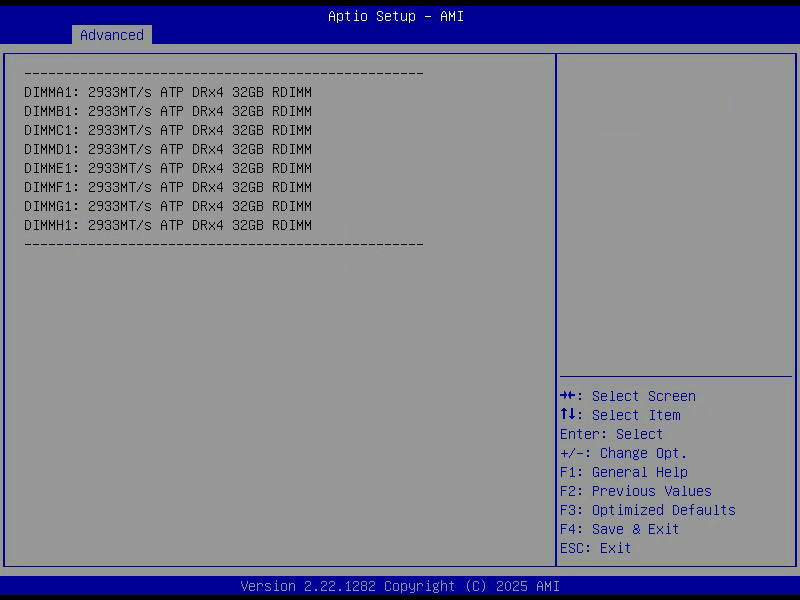
Beim Neustart übernimmt das UEFI — man sieht den Fortschritt auf dem Bildschirm (Fotos unten). Danach die Kontrolle:

root@errorlap:~# fwupdmgr get-updates
Devices that have been updated successfully:
 • System Firmware (0.1.65 → 0.1.70)
 • UEFI Device Firmware (192.64.1551 → 192.71.1681)

Sauber. Beide Updates eingespielt, keine Fehler. fwupd fragt am Ende noch, ob man einen anonymen Report hochladen möchte — das hilft den Herstellern, erfolgreiche und fehlgeschlagene Updates auf realer Hardware zu erkennen.

Was man wissen sollte

fwupd nutzt für BIOS-Updates den UEFI Capsule Update-Mechanismus. Das Firmware-Image wird in die EFI System Partition geschrieben, beim nächsten Boot übernimmt das UEFI die Installation. Dafür braucht das Gerät eine EFI System Partition und ein UEFI, das Capsule Updates unterstützt. Ältere BIOS-only-Systeme oder Hersteller ohne LVFS-Unterstützung fallen raus.

Es steht und fällt mit den Herstellern. Lenovo, Dell, HP und Intel sind gut dabei. Wenn euer Gerät nicht unterstützt wird — kurze Mail an den Hersteller-Support, warum sie nicht mit LVFS zusammenarbeiten. Jede Anfrage hilft.

Für FreeBSD-Nutzer: fwupd wurde 2021 auf der FOSDEM als BSD-Port vorgestellt und läuft mittlerweile auch auf FreeBSD. Die Abdeckung ist noch geringer als unter Linux, aber die Basis steht.

Wer noch Fragen hat — schreibt mir.

Siehe auch:

TRIM für SSDs im ZFS-Pool unter Linux aktivieren

Speicherzellen einer SSD sind nicht unendlich beschreibbar. Damit sie möglichst lange halten, verteilt die interne Logik der SSD Schreibzugriffe gleichmäßig über alle Bereiche — Wear Leveling. Dafür muss die SSD aber wissen, welche Blöcke wirklich frei sind. Diese Information kann sie nur vom Dateisystem bekommen. Genau dafür gibt es TRIM.

Wer sich für TRIM allgemein interessiert — im älteren Beitrag zu TRIM für SSDs und Flash-Speicher steht mehr zu den Grundlagen. Hier geht es nur um ZFS.

autotrim — kontinuierliches TRIM

ZFS kennt die Pool-Eigenschaft autotrim. Wenn aktiviert, schickt ZFS nach jedem Freigeben von Blöcken automatisch TRIM-Befehle an die darunterliegenden Geräte. Prüfen, ob es aktiv ist:

$ zpool get autotrim bpool rpool
NAME   PROPERTY  VALUE  SOURCE
bpool  autotrim  off    local
rpool  autotrim  off    local

Aktivieren:

$ zpool set autotrim=on bpool
$ zpool set autotrim=on rpool

Kontrolle — jetzt sollte on stehen:

$ zpool get autotrim bpool rpool
NAME   PROPERTY  VALUE  SOURCE
bpool  autotrim  on     local
rpool  autotrim  on     local

zpool trim — manuelles TRIM

Neben dem kontinuierlichen autotrim gibt es auch manuelles TRIM. Das ist sinnvoll, wenn man autotrim bisher nicht aktiviert hatte und den Pool einmalig aufräumen will:

$ zpool trim rpool

Der Fortschritt lässt sich mit zpool status -t rpool beobachten. Bei großen Pools kann das eine Weile dauern.

Tipp: SSD-Wartungsmodus

Wenn eine SSD nur am Strom hängt, ohne dass ein Rechner darauf zugreift, fallen viele SSDs in einen internen Wartungs- und Reparaturmodus. Die Firmware sortiert dann selbstständig Speicherzellen um, führt Diagnosen durch und versucht schwache Zellen zu retten. Einfach 2–3 Stunden laufen lassen. Über diesen Weg lassen sich manchmal sogar „tote“ SSDs wiederbeleben. Mit aktivem TRIM funktioniert das alles natürlich deutlich besser.

Hinweis für FreeBSD: autotrim und zpool trim funktionieren dort genauso — FreeBSD nutzt seit langem OpenZFS.

Fragen? Einfach melden.

FreeBSD IPv6-Probleme bei Netcup beheben

Dinosaurier beißt ein Patchkabel durch, im Hintergrund das Buch IPv6 Workshop.

Als Kunde, der bei Netcup FreeBSD-Rootserver auf KVM/QEMU-Basis einsetzt, habe ich schnell gemerkt, dass meine IPv6-Verbindung nicht stabil ist.

Symptome

  • Direkt nach dem Boot funktioniert IPv6 wie gewünscht
  • Nach einiger Zeit brechen Verbindungen zusammen — sowohl eingehend als auch ausgehend
  • Verbindungen haben „Startprobleme“ — ein Ping läuft erst ein paar Mal ins Leere, dann funktioniert plötzlich alles wieder für einen Moment

Ein Ping auf die IPv6-Adresse des Netcup-Gateways stellt die Konnektivität kurzzeitig her. Das deutet sofort auf ein NDP-Problem (Neighbor Discovery Protocol) hin.

Diagnose

FreeBSD behandelt Neighbor Solicitations anders als Linux. Netcups Netzwerk-Setup kommt damit offenbar nicht klar — unter Linux funktioniert IPv6 problemfrei, unter FreeBSD (und NetBSD) nicht. Die ICMPv6-Statistiken zeigen das Problem deutlich:

netstat -s -picmp6 | grep -i neighbor
    neighbor solicitation: 29          # Output: wenige eigene Anfragen
    neighbor advertisement: 10         # Output: wenige eigene Antworten
    neighbor solicitation: 633         # Input: Flut eingehender Anfragen
    neighbor advertisement: 25         # Input: wenige Antworten zurück
    423 bad neighbor solicitation messages  # <-- das Problem

633 eingehende Neighbor Solicitations, davon 423 als „bad" verworfen. FreeBSD verwirft die Anfragen, weil sie nicht von einer On-Link-Adresse kommen — ein Verhalten, das FreeBSD aus Sicherheitsgründen seit einem Security Advisory von 2008 erzwingt.

Lösung

FreeBSD anweisen, Neighbor Discovery nach RFC 4861 zu machen — das akzeptiert auch Solicitations von Off-Link-Adressen, wie es Netcups Router sendet. Zum Testen:

sysctl net.inet6.icmp6.nd6_onlink_ns_rfc4861=1

Funktioniert es, den Eintrag in /etc/sysctl.conf permanent machen:

net.inet6.icmp6.nd6_onlink_ns_rfc4861=1

Wichtig: FreeBSD hat dieses Verhalten aus Sicherheitsgründen deaktiviert. Die strenge Prüfung schützt gegen NDP-Spoofing-Angriffe. Auf einem VPS bei einem vertrauenswürdigen Hoster ist das Risiko überschaubar — auf einem System in einem offenen Netzwerk sollte man abwägen.

Netcup-Support

Ich habe einige Zeit mit dem Support verbracht. Das Problem wurde mir bestätigt — es liege an den Core-Routern, ein Update sei geplant, aber ohne Termin. Mein System wurde auf verschiedene Hosts verschoben, ohne Besserung. Das Problem ist im Netcup-Forum bekannt und betrifft alle BSD-Systeme. Aus meiner Sicht lässt Netcups Setup keine einfache Lösung zu, daher bleibt der sysctl-Workaround.

Siehe auch: IPv6 ULA und Priorität

Fragen? Einfach melden.

Linux Mint mit verschlüsseltem ZFS-Root-Pool installieren

ZFS als Root-Dateisystem unter Linux — will man haben. Verschlüsselung auf der Festplatte — will man auch haben. Die Kombination aus beidem war unter Linux lange ein manueller Kraftakt. Seit Linux Mint 20 bringt der Installer aber fast alles mit. Man muss ihm nur an zwei Stellen unter die Arme greifen.

Linux Mint Boot-Bildschirm: ZFS-Pool-Passwortabfrage nach erfolgreicher Verschluesselung.

Hinweis: Diese Anleitung wurde mit Linux Mint 20.1 geschrieben, funktioniert aber genauso mit Mint 21.x und 22.x — der Installer nutzt das gleiche zsys-setup-Skript.

Pakete im Live-System nachinstallieren

Die gewünschte Linux Mint ISO herunterladen und davon booten. Im Live-System ein Terminal öffnen und die ZFS-Pakete installieren:

sudo aptitude -y install libzfs2linux zfs-initramfs zfsutils-linux zfs-zed

Wer nur ZFS ohne Verschlüsselung will, ist damit schon fertig. Einfach den Installer starten, bei der Festplattenauswahl auf Advanced features… klicken und EXPERIMENTAL: Erase disk and use ZFS wählen. Für Verschlüsselung weiter lesen.

Installer-Skript für Verschlüsselung anpassen

Der Installer fragt kein Passwort für die ZFS-Verschlüsselung ab — das muss man ihm vorher ins Skript schreiben. Im Terminal:

sudo vi /usr/share/ubiquity/zsys-setup

Nach zpool create suchen — es taucht zweimal auf. Beim rpool (nicht beim bpool) zwei Änderungen vornehmen:

1. Vor die zpool create-Zeile des rpool ein echo mit dem gewünschten Passwort setzen:

echo 'EUER-PASSWORT' | zpool create -f \

2. Vor die Zeile -O mountpoint=/ -R "${target}" rpool "${partrpool}" die Encryption-Optionen einfügen:

-O encryption=aes-256-gcm \
-O keylocation=prompt \
-O keyformat=passphrase \

Das fertige Ergebnis sieht dann so aus:

echo 'Kennwort!' | zpool create -f \
        -o ashift=12 \
        -O compression=lz4 \
        -O acltype=posixacl \
        -O xattr=sa \
        -O relatime=on \
        -O normalization=formD \
        -O mountpoint=/ \
        -O canmount=off \
        -O dnodesize=auto \
        -O sync=disabled \
        -O encryption=aes-256-gcm \
        -O keylocation=prompt \
        -O keyformat=passphrase \
        -O mountpoint=/ -R "${target}" rpool "${partrpool}"

Sicherheitshinweis: Das Passwort steht kurzzeitig im Klartext in der Datei und in der Bash-History. Im Live-System ist das unkritisch — nach dem Reboot ins installierte System ist das Live-System weg. Trotzdem nicht das Produktivpasswort in Screenshots posten.

Jetzt den Installer starten, ZFS als Dateisystem wählen — fertig. Funktioniert mit EFI und Legacy-Boot.

Verschlüsselung prüfen

Nach dem ersten Boot ins neue System — Terminal öffnen und prüfen, ob die ZFS-Verschlüsselung aktiv ist und sich durch den Pool bis zu den Benutzerdaten vererbt hat:

$ zpool get feature@encryption bpool rpool
NAME   PROPERTY            VALUE     SOURCE
bpool  feature@encryption  disabled  local
rpool  feature@encryption  active    local

$ zfs get encryption rpool/USERDATA/test_9d9i92
NAME                        PROPERTY    VALUE        SOURCE
rpool/USERDATA/test_9d9i92  encryption  aes-256-gcm  -

feature@encryption: active beim rpool und aes-256-gcm auf den Benutzerdaten — alles korrekt. Der bpool (Boot-Pool) bleibt unverschlüsselt — GRUB muss den Kernel lesen können, bevor das Passwort eingegeben wird.

Wer seine SSDs im ZFS-Pool auch gleich mit TRIM versorgen will — das ist in einem separaten Beitrag beschrieben.


Bilder von der Installation zum Durchklicken:

Siehe auch: ZFS Encryption

Fragen? Einfach melden.

« Ältere Beiträge

© 2026 -=Kernel-Error=-RSS

Theme von Anders NorénHoch ↑