Moin. Der letzte Beitrag endete mit einem Satz, der mir seitdem im Kopf herumspukt: „Nichts hier braucht eine Smartcard, und nichts hier braucht root.“ Das stand in der Restrisiken-Liste des Ed25519-Beitrags, gleich neben dem Eingeständnis, dass eine Smartcard das größte verbleibende Risiko zwar verkleinern, aber nicht auflösen würde. Genau diese Lücke wollte ich mir ansehen: taugt eine OpenPGP-Karte dafür, den Primärschlüssel offline vorzuhalten, statt ihn nur auf einem Cold-Storage-Stick liegen zu lassen?
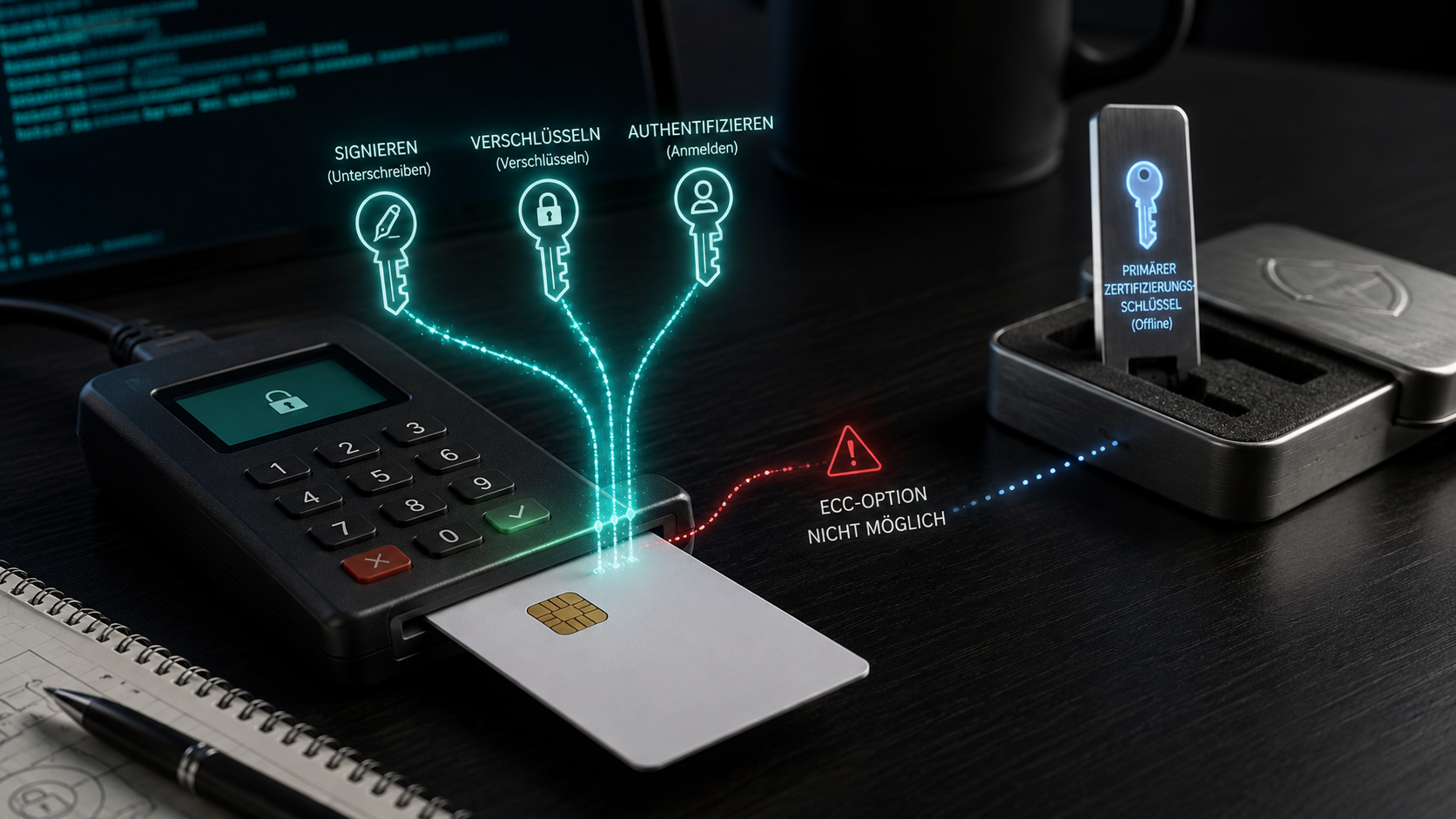
Die kurze Antwort: nein, technisch geht das nicht. Eine OpenPGP-Karte kennt genau drei Schlüsselslots, Signatur, Verschlüsselung und Authentifizierung. Für den Zertifizierungsschlüssel, also den, der die Unterschlüssel überhaupt erst beglaubigt, gibt es keinen Slot. Der Primärschlüssel mit der Fähigkeit [C] passt schlicht nicht drauf.
Die längere Antwort ist der eigentliche Grund für diesen Beitrag. Die Karte macht etwas anderes, mindestens genauso viel wert. Sie nimmt die drei Unterschlüssel auf, die du im Alltag tatsächlich benutzt, und macht sie hardwaregebunden. Nicht kopierbar, nicht extrahierbar, während der Primärschlüssel unverändert offline liegen bleibt. Diese Erwartungskorrektur gehört an den Anfang und nicht als Fußnote irgendwo im Text, weil sie der Grund ist, warum dieser Beitrag neben dem Ed25519-Beitrag überhaupt eine eigene Daseinsberechtigung hat.
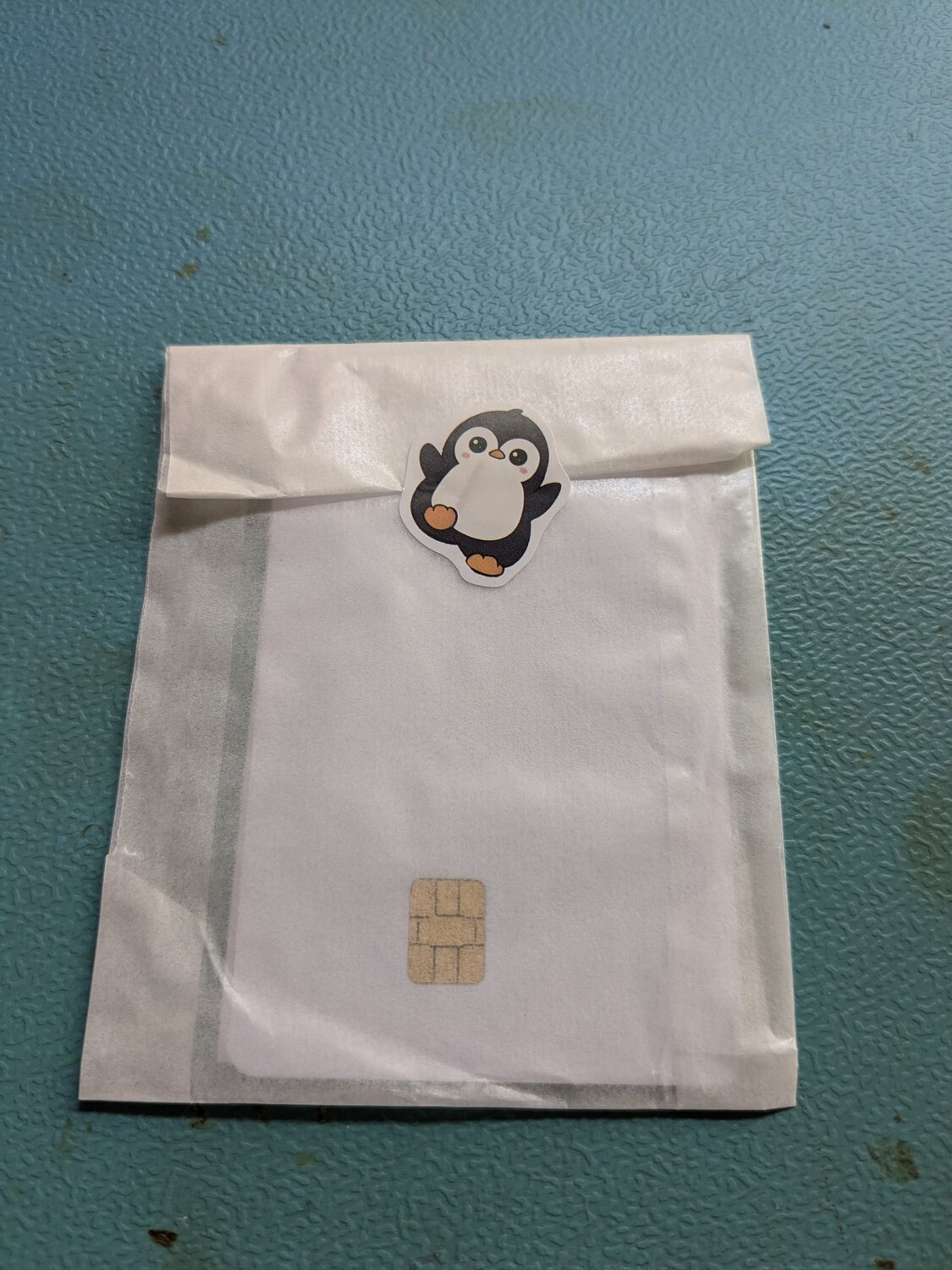
Das Testsetup
Bevor irgendein echter Schlüssel in die Nähe der Karte kommt, brauchte es eine Umgebung, in der ich ohne Risiko herumprobieren kann. Die Eckdaten:
| Karte | OpenPGP Smart Card V3.4, ID-1 blanko, FLOSS-Shop, Serie 0000D961, Chip von ZeitControl |
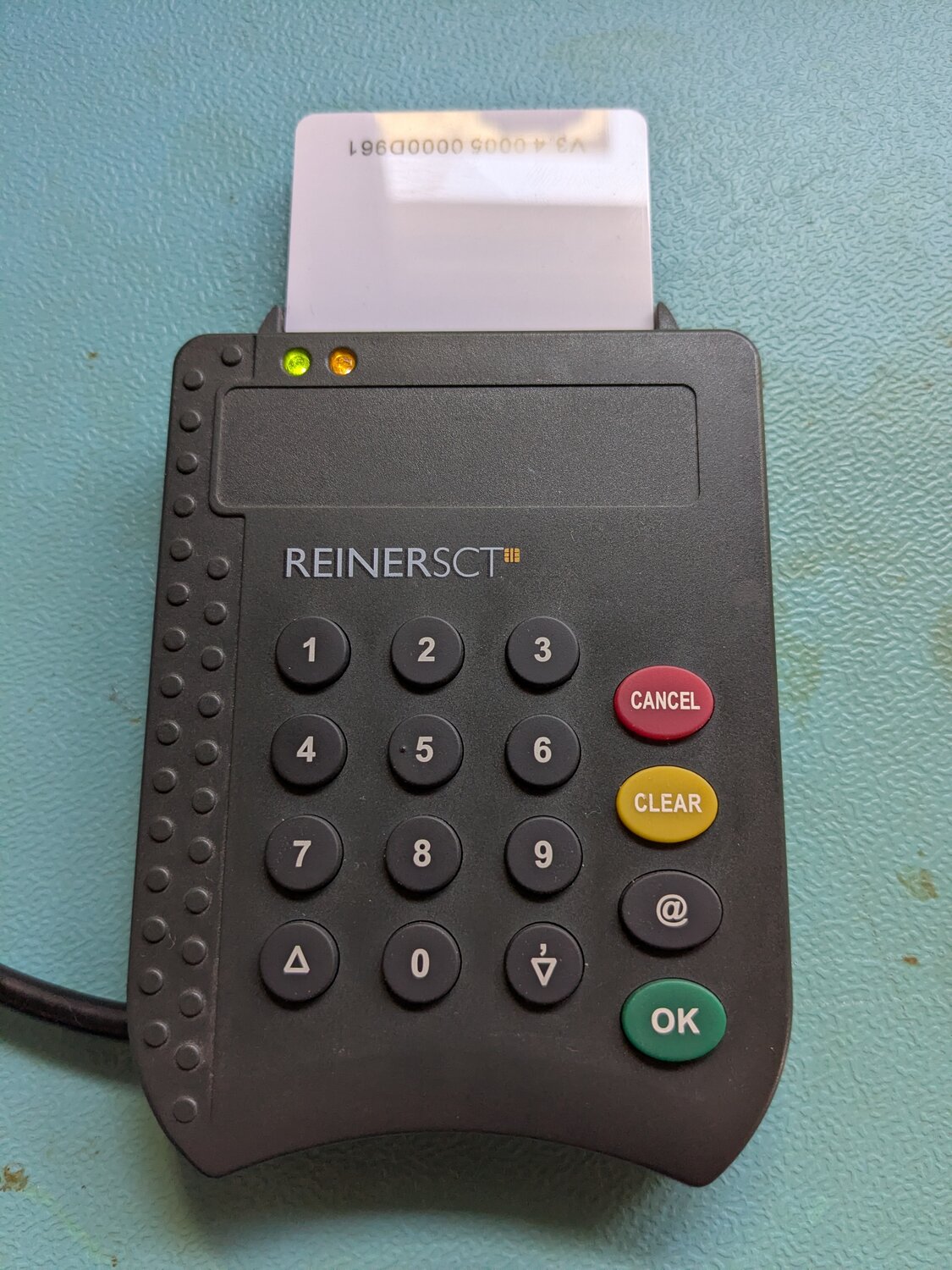
| Reader | REINER SCT cyberJack pinpad(a), Baujahr 2008 |
| Demo-Schlüssel | isoliertes GNUPGHOME, UID „OpenPGP Card Demo card-demo@example.invalid“ |
| Warum isoliert | Screenshots dürfen ungeschwärzt raus, und ich wollte mit factory-reset und wiederholten Fehlversuchen experimentieren können, ohne das eigentliche Setup zu gefährden |
Der Reader ist derselbe cyberJack pinpad(a), den ich mir vor einer Weile aus Neugier auseinandergenommen hatte. Für diesen Beitrag zählt an ihm eigentlich nur eine Eigenschaft: er hat eine eigene Zifferntastatur samt Display, PINs gehen also nie über die Tastatur deines Rechners und damit auch nie durch dessen Speicher.
Reader-Setup: zwei Fallstricke, bevor überhaupt eine Karte drinsteckt
Der erste Stolperstein kam, bevor ich überhaupt eine Karte eingesteckt hatte. scdaemon, der Smartcard-Daemon von GnuPG, versucht standardmäßig, den internen CCID-Treiber zu benutzen. Der cyberJack spricht aber ein eigenes Vendor-Protokoll über PC-SC, kein CCID, und scdaemon quittiert das mit einem schlichten „No such device“. Die Lösung steht in der Konfigurationsdatei, nicht auf der Kommandozeile:
disable-ccid
Die Zeile gehört in scdaemon.conf. Danach findet gpg den Reader über den PC-SC-Layer, und pcscd übernimmt.
Der zweite Stolperstein trat immer wieder auf, sobald ich scdaemon während der Arbeit neu gestartet oder abgeschossen habe. Der Reader blieb dann als „busy“ hängen, pcscd quittierte jeden Zugriffsversuch mit pcsc_connect: sharing violation. Ein gpgconf --kill scdaemon allein hat das nie behoben. Zuverlässig geholfen hat nur ein Neustart des Dienstes selbst:
systemctl restart pcscd
Beide Punkte sind auf jeden anderen PC-SC-Reader mit eigenem Vendor-Protokoll übertragbar, nicht nur auf den cyberJack, deswegen stehen sie hier als eigener Abschnitt.
Erster Schritt: die Standard-PINs ändern
Der Karte liegt eine kleine Karteikarte bei, und die erklärt in aller Ruhe, warum der allererste Schritt kein optionaler ist:
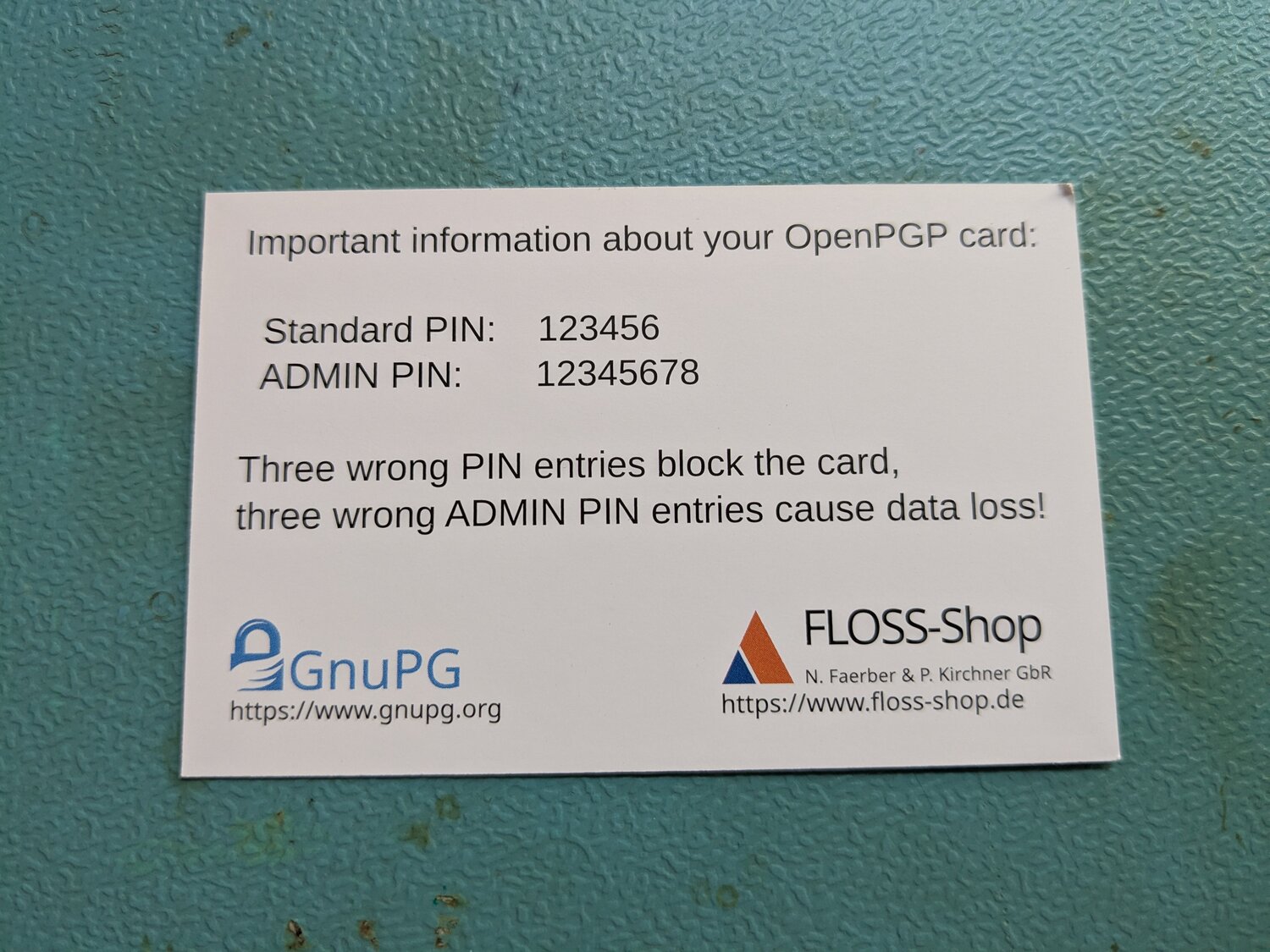
Standard-PIN und Admin-PIN sind bei jeder blanko Karte identisch, stehen also öffentlich in jedem Handbuch. Wer sie nicht ändert, hat effektiv gar keinen PIN-Schutz. In gpg --card-edit geht das über admin, gefolgt von passwd:
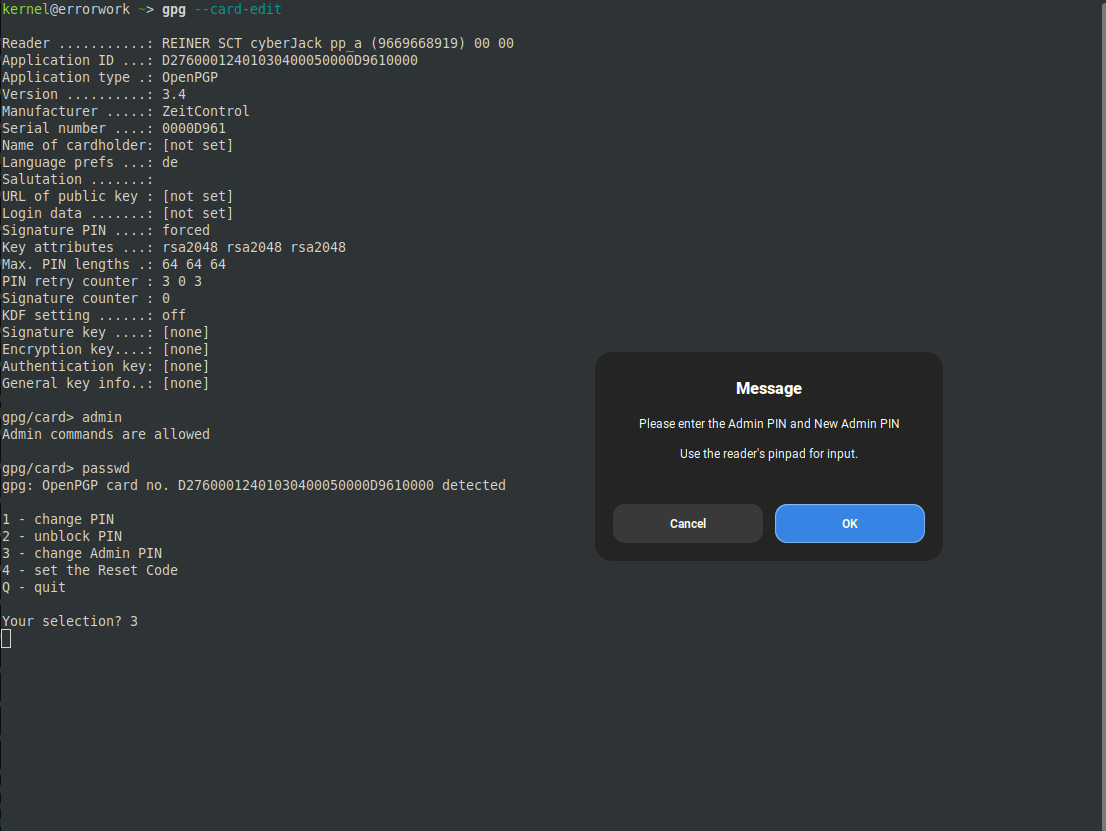
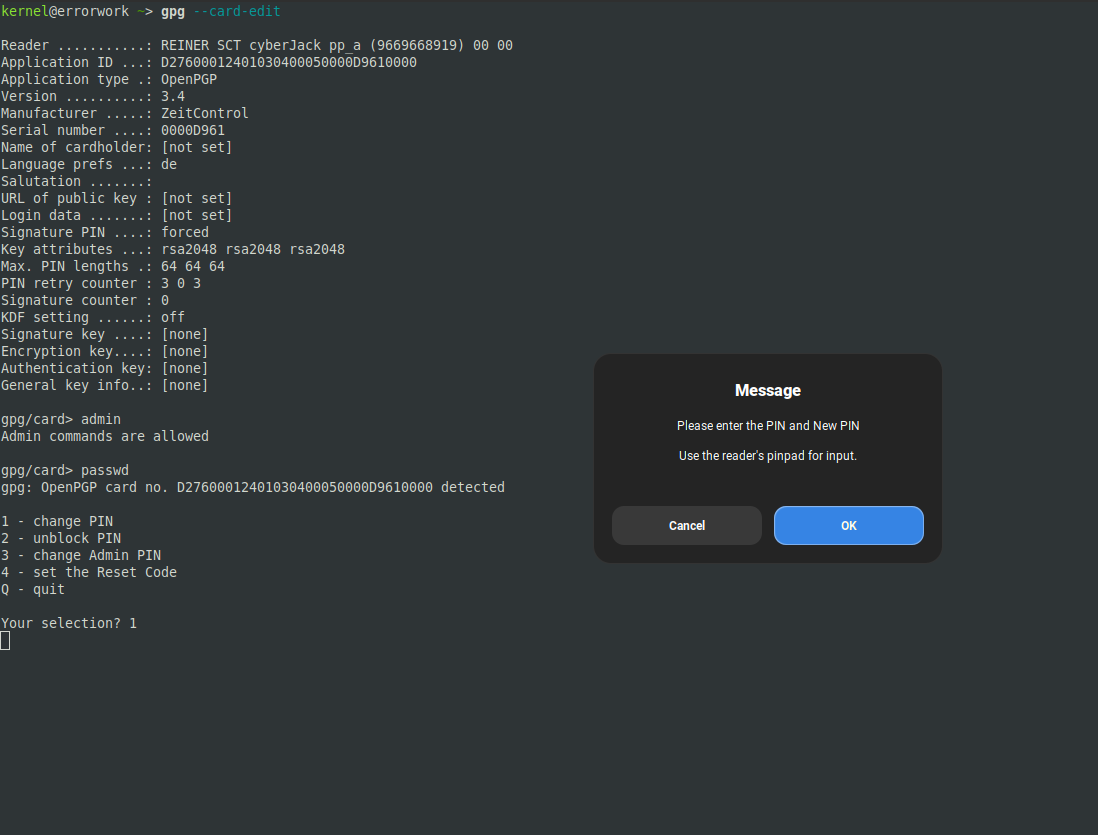
Wichtig an beiden Dialogen ist derselbe Punkt: der eigentliche PIN geht nie über den Rechner, weder alt noch neu. Pinentry zeigt nur einen Hinweis an, die Eingabe passiert komplett am Pinpad. Genau dafür gibt man das Geld für einen Reader mit eigener Tastatur aus, sonst könnte ein kompromittierter Rechner den PIN einfach mitschneiden.
Das erste Kartenlimit: Curve 25519 scheitert
Im jungfräulichen Zustand meldet die Karte für alle drei Slots rsa2048, keine Schlüssel gesetzt:
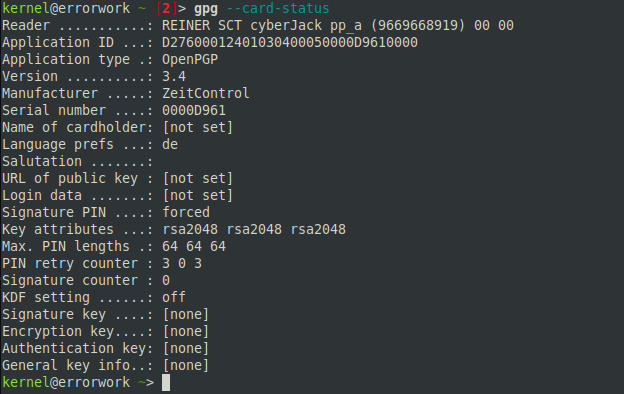
Weil der Ed25519-Beitrag genau davon handelte, war meine erste Idee naheliegend: die Kartenattribute per key-attr auf Curve 25519 umstellen, dieselbe Kurve wie beim Primärschlüssel. Curve 25519 steht im Menü sogar als Default. Die Karte lehnt sie trotzdem ab, mit Statuswort 6A80, sowohl für den Signatur- als auch für den Verschlüsselungsslot:
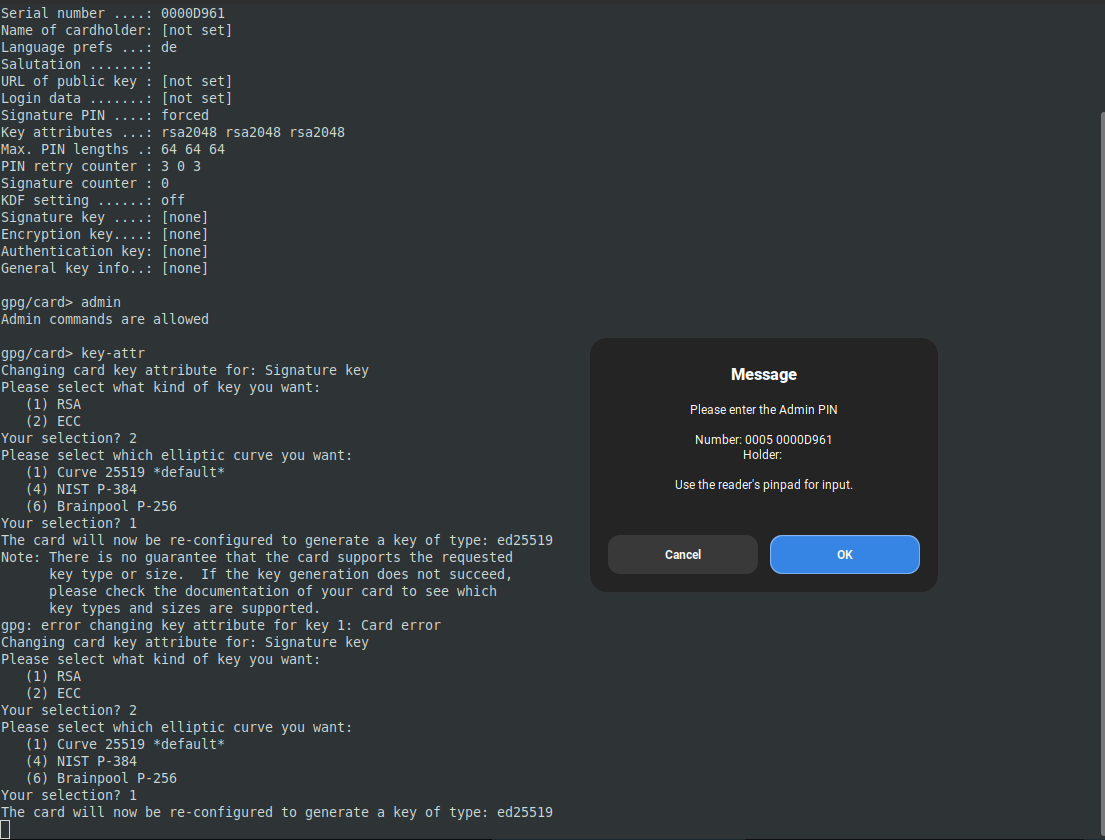
Tückisch daran: scdaemon meldet bei den ersten beiden Versuchen im Terminal nicht einmal einen klaren Fehler, sondern läuft einfach in die nächste Abfrage weiter. Wer sich auf den Bildschirmtext verlässt statt hinterher mit card-status nachzuschauen, merkt das Scheitern leicht gar nicht. Das FLOSS-Shop-Datenblatt zur Karte bestätigt im Nachhinein, warum: gelistet sind nur „NIST/ANSI“ und „Brainpool“, Curve 25519 taucht in der Aufzählung schlicht nicht auf. Funktioniert haben stattdessen NIST P-384 und Brainpool P-256:
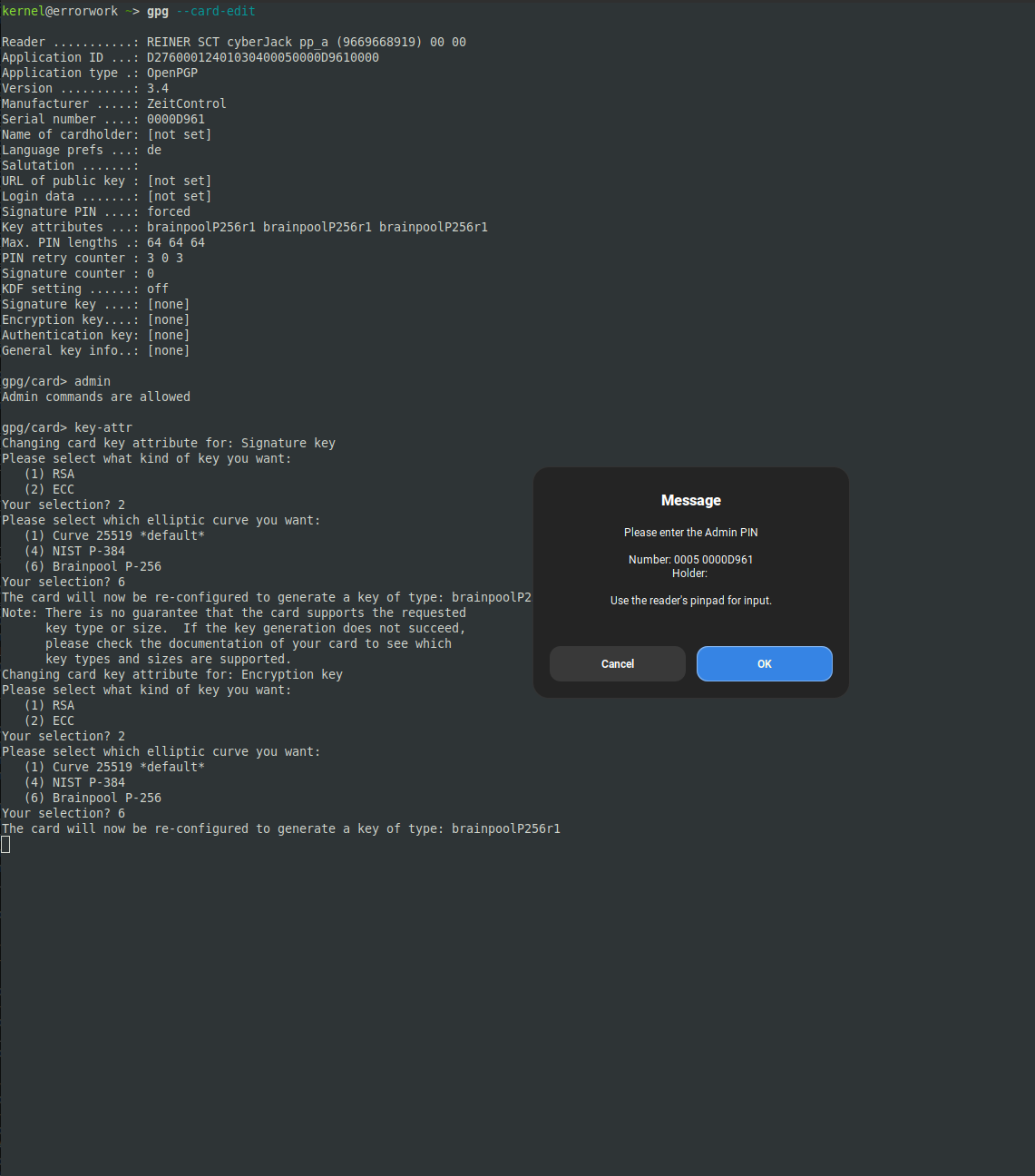
Für Signatur und Verschlüsselung bin ich bei Brainpool P-256 geblieben, den Authentifizierungsslot habe ich später aus einem eigenen Grund auf NIST P-384 umgestellt. Dazu gleich mehr, erst kommt aber ein zweites Kartenlimit, das mit Kurven gar nichts zu tun hat.
Der Admin-PIN-Timeout: kein Zufall, sondern ein hartes Zeitlimit
Bei den ersten Versuchen mit key-attr schlug die Admin-PIN-Eingabe am Pinpad immer wieder mit Statuswort 6400 fehl, ohne dass der PIN-Retry-Zähler sich bewegte. Mein erster Verdacht war eine Race Condition zwischen scdaemon und dem Reader. Also habe ich mitgestoppt, wie lange die Eingabe am Pinpad tatsächlich dauert, bis das OK gedrückt ist:
| Eingabedauer | Ergebnis | Fälle |
|---|---|---|
| 3 bis 5 Sekunden | SW 9000, Erfolg | 8 von 8 |
| 7 bis 16 Sekunden | SW 6400, Fehler | 14 von 14 |
Keine Race Condition also, sondern ein hartes Zeitlimit von etwa fünf bis sechs Sekunden für die PIN-Eingabe am Pinpad selbst. Der PIN-Retry-Zähler bleibt bei einem Timeout unberührt, du verlierst also keinen Versuch, nur Zeit. Einen Konfigurationsschalter dagegen habe ich nicht gefunden, ich habe die komplette Flag-Liste der cyberjack.conf durchsucht. Die Option enable-pinpad-varlen in scdaemon.conf senkt die Fehlerquote spürbar, weil sie variable PIN-Längen am Pinpad erlaubt statt auf eine feste Länge zu warten, behebt das Problem aber nicht vollständig. Praktisch heißt das: PIN vorher im Kopf bereithalten, zügig eintippen, und bei einem Fehlschlag sofort denselben Schritt wiederholen statt lange zu überlegen.
Den Demo-Schlüsselsatz bauen
Mit den bekannten Kartenattributen im Kopf habe ich einen Demo-Schlüsselsatz gebaut, passend zugeschnitten: ein Ed25519-Primärschlüssel mit ausschließlich der Zertifizierungsfähigkeit [C], dazu drei Unterschlüssel in brainpoolP256r1 für Signatur und Verschlüsselung. Der naheliegende Befehl dafür scheitert allerdings:
gpg --quick-add-key 7C7A529A359FA9F8A13DF0868AEA158652F8C926 brainpoolP256r1 sign
gpg: Wrong key usage
Bei NIST- und Brainpool-Kurven kennt der Quick-Befehl offenbar nur ECDH als Default-Verwendungszweck, eine Signaturfähigkeit lehnt er direkt ab. Der Umweg über den ausführlichen Editiermodus funktioniert dagegen anstandslos, dort lässt sich die Kurve explizit wählen und die Fähigkeit im Nachhinein umschalten:
gpg --expert --edit-key 7C7A529A359FA9F8A13DF0868AEA158652F8C926
gpg> addkey
Please select what kind of key you want:
   (11) Existing key
Your selection? 11
Please select which elliptic curve you want:
   (6) Brainpool P-256
Your selection? 6
Possible actions for this ECDH key: Sign Encrypt
Current allowed actions: Encrypt
   (S) Toggle the sign capability
   (Q) Finished
Your selection? S
Your selection? Q
So entstanden, in Reihenfolge, der Verschlüsselungs-, der Signatur- und vorläufig auch der Authentifizierungs-Unterschlüssel, alle drei in Brainpool P-256. Der fertige Satz vor dem eigentlichen Übertragen auf die Karte:
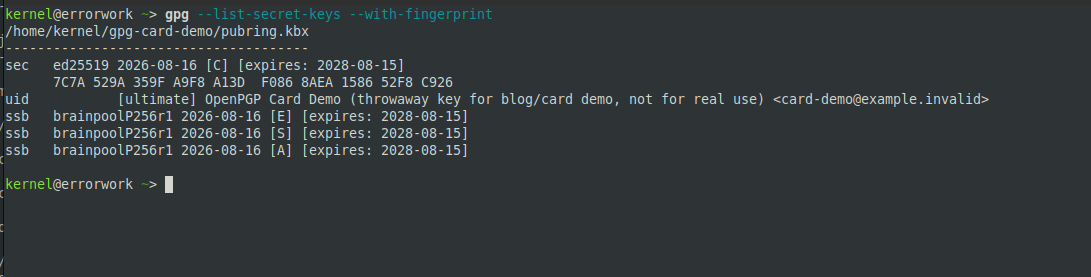
keytocard für alle drei Unterschlüssel
Das eigentliche Übertragen läuft für jeden Unterschlüssel einzeln über keytocard, mit den üblichen Wiederholungen, wenn der Admin-PIN-Timeout wieder einmal zuschlägt:
gpg --edit-key 7C7A529A359FA9F8A13DF0868AEA158652F8C926
gpg> key 1
gpg> keytocard
Please select where to store the key:
   (2) Encryption key
Your selection? 2
gpg> key 1
gpg> key 2
gpg> keytocard
Please select where to store the key:
   (1) Signature key
Your selection? 1
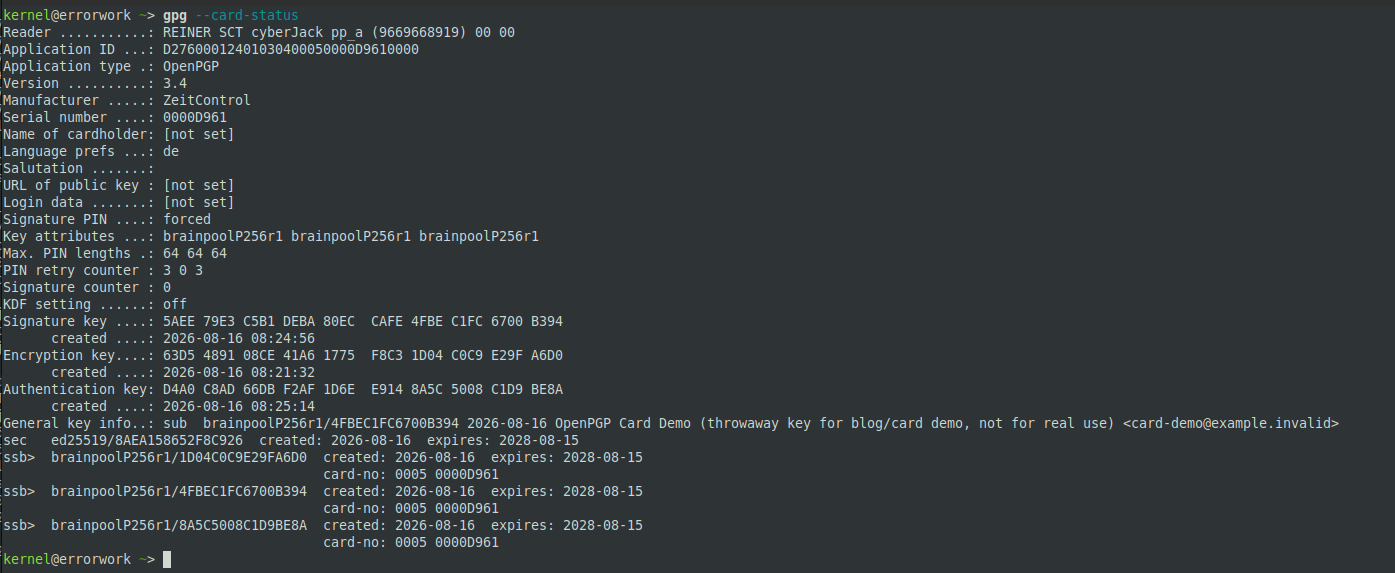
Verifiziert wird das Ergebnis über gpg --card-status. Alle drei Fingerabdrücke auf der Karte stimmen mit dem lokalen Schlüsselbund überein, und dort steht jetzt ssb> statt nur ssb, also der Hinweis, dass der private Schlüsselteil nicht mehr lokal liegt, sondern nur noch als Verweis auf die Karte:
Der SSH-Nachtrag: Brainpool kennt SSH nicht
Den Authentifizierungs-Unterschlüssel wollte ich zusätzlich als SSH-Schlüssel benutzen, dafür exportiert gpg-agent ihn über gpg --export-ssh-key. Für den Brainpool-Auth-Unterschlüssel scheitert das mit „Unknown elliptic curve“. Der Grund liegt nicht bei GnuPG: RFC 5656, der SSH-Standard für elliptische Kurven, kennt Brainpool schlicht nicht, nur nistp256, nistp384 und nistp521. Also habe ich den Authentifizierungsslot noch einmal neu erzeugt, diesmal mit NIST P-384, während Signatur und Verschlüsselung bei Brainpool P-256 geblieben sind, und den neuen Unterschlüssel erneut per keytocard übertragen.
Dabei sind mir zwei weitere Kleinigkeiten begegnet, beide nicht offensichtlich:
- Meine eigene
~/.ssh/configmit einem globalenHost * / IdentitiesOnly yesblendet Card-Keys komplett aus, unabhängig davon, ob man den Agenten zusätzlich per-o IdentityAgent=...explizit angibt. Für einen sauberen Test half nur-F /dev/null, um die eigene Konfiguration ganz zu umgehen. - gpg-agent verlangt den Keygrip des Auth-Unterschlüssels explizit in
sshcontrol, sonst kommt „agent refused operation“, und zwar noch bevor überhaupt ein Pinpad-Prompt erscheint. Kein PIN-Fehler, sondern eine reine Allowlist-Sache, die sich leicht mit einem PIN-Problem verwechseln lässt.
Drei Live-Tests, alle drei erfolgreich
Zum Schluss die eigentliche Nagelprobe, alle drei Unterschlüssel einzeln gegen die Karte getestet, mit dem Pinpad als einzigem Ort für die PIN-Eingabe.
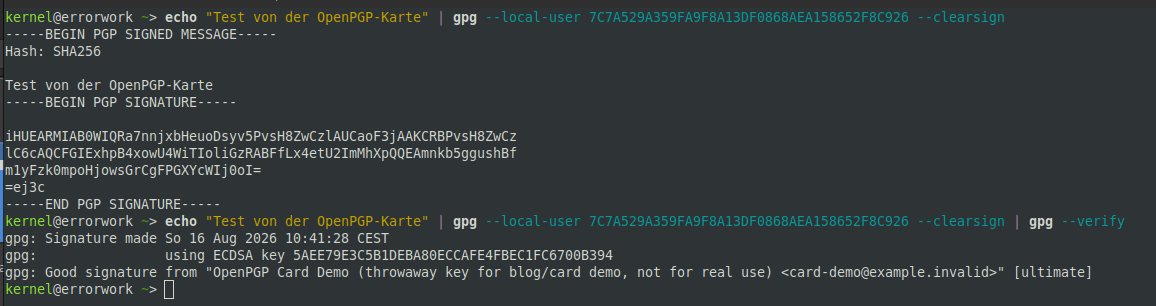
Signatur. Eine Testnachricht clearsignen und gleich wieder verifizieren:
Verschlüsselung. Ein vollständiger Roundtrip aus Verschlüsseln und Entschlüsseln, wieder mit PIN-Abfrage am Pinpad beim Entschlüsseln, der Klartext kommt danach unverändert zurück:
echo "Test von der OpenPGP-Karte" | gpg --encrypt --recipient card-demo@example.invalid | gpg --decrypt
gpg: encrypted with brainpoolP256r1 key, ID ..., created ...
      "OpenPGP Card Demo (throwaway key for blog/card demo, not for real use) <card-demo@example.invalid>"
Test von der OpenPGP-Karte
SSH. Ein Login gegen den eigenen Rechner über den Auth-Unterschlüssel, mit einem nur für den Test temporär ergänzten und danach wieder entfernten Eintrag in authorized_keys:
ssh-add -L
ecdsa-sha2-nistp384 AAAAE2VjZHNhLXNoYTItbmlzdHAzODQ... cardno:0005 0000D961
ssh -F /dev/null -o IdentityAgent=$(gpgconf --list-dirs agent-ssh-socket) kernel@localhost
Der Login fragt am Pinpad nach dem PIN und ist danach ein ganz normales SSH-Login, der einzige Unterschied gegenüber einem Schlüssel auf der Festplatte ist der Prompt am Reader.
Fazit: was die Karte wirklich bringt
Zurück zur Ausgangsfrage. Nein, eine OpenPGP-Karte hält deinen Primärschlüssel nicht offline vor, weil sie keinen Zertifizierungsslot hat und ihn deswegen gar nicht aufnehmen kann. Wer genau das sucht, bleibt bei einem verschlüsselten Cold-Storage-Medium, wie im Ed25519-Beitrag beschrieben.
Was die Karte stattdessen bringt, ist aus meiner Sicht mindestens genauso viel wert: die drei Unterschlüssel, mit denen du tatsächlich täglich arbeitest, Signatur, Verschlüsselung und Authentifizierung, wandern hardwaregebunden auf ein Stück Plastik. Kein keytocard lässt sich rückgängig machen, kein Angreifer mit Zugriff auf deine Festplatte bekommt das Schlüsselmaterial zu fassen, denn es liegt dort gar nicht mehr. Der Primärschlüssel bleibt davon komplett unberührt und weiterhin offline, genau da, wo er laut Restrisiken-Liste vom letzten Mal ohnehin hingehört. Die Smartcard aus dem Satz „Nichts hier braucht eine Smartcard“ wollte etwas anderes lösen, als eine Karte lösen kann. Für das, was sie tatsächlich kann, würde ich sie nach diesem Test jederzeit empfehlen, nur eben mit einem echten statt einem Wegwerf-Demo-Schlüssel und mit etwas Geduld für den Admin-PIN-Timeout.
Siehe auch
- Einen modernen OpenPGP-Schlüssel bauen: Ed25519, drei Unterschlüssel und die Härtung, die ihn geschwächt hat
- Keyoxide: den OpenPGP-Schlüssel an Online-Identitäten binden, vier grüne Haken und ein rotes Kreuz
- Der sichere GPG-Schlüssel
- GPG: E-Mails signieren und verschlüsseln mit GnuPG
- SSH Host Keys per SSHFP im DNS veröffentlichen
- Cloudflare Deal: günstige YubiKeys für 10 bis 11 USD im Oktober 2022
Wenn du selbst gerade zwischen Karten oder Kurven schwankst, oder wenn dir am Kartenlimit oder am PIN-Timeout noch ein Detail auffällt, das ich übersehen habe, dann dürft ihr mich sehr gerne fragen.



Schreibe einen Kommentar