IT security, FreeBSD, Linux, mail server hardening, post-quantum crypto, DNS, retro computing & hands-on hardware hacks. Privater Tech-Blog seit 2003.

Schlagwort: Tools

peon-ping — Sound-Benachrichtigungen für Claude Code (und andere AI-Agents)

Wer mit AI-Coding-Agents arbeitet, kennt das Spiel. Claude Code läuft, macht sein Ding — und man sitzt daneben und wartet. Oder man wechselt kurz den Fokus, verpasst die Rückfrage und wundert sich zehn Minuten später, warum nichts mehr passiert. Terminal-Babysitting in Reinform.

Ein Bekannter hat mir dann peon-ping empfohlen. Kurz ausprobiert — direkt behalten. Danke dafür!

Was ist peon-ping?

peon-ping ist ein kleines Open-Source-Tool (MIT-Lizenz), das Sound-Benachrichtigungen für AI-Coding-Agents nachrüstet. Der Name ist Programm — im Default-Modus hört man den Peon aus Warcraft III. „Ready to work?“ wenn eine Session startet, „Work, work.“ wenn eine Aufgabe fertig ist, „Something need doing?“ wenn der Agent eine Eingabe braucht. Und wenn man zu schnell hintereinander Prompts abfeuert: „Me busy, leave me alone!“

peon-ping

Das Tool unterstützt nicht nur Claude Code, sondern auch Cursor, Codex, Windsurf, Kiro, GitHub Copilot und diverse andere Agents. Für Claude Code erfolgt die Integration über den nativen Hook-Mechanismus — es werden automatisch Hooks in ~/.claude/settings.json registriert.

Warum das Sinn ergibt

Das Problem ist simpel: Man startet Claude Code mit einer Aufgabe, wechselt in den Browser oder ein anderes Terminal — und verpasst den Moment, in dem der Agent fertig ist oder eine Frage hat. Ohne Feedback sitzt man entweder da und starrt auf den Output, oder man verliert Zeit, weil der Agent längst auf Eingabe wartet.

peon-ping löst das mit akustischem Feedback. Verschiedene Sounds für verschiedene Events — Task fertig, Fehler aufgetreten, Eingabe nötig, Rate-Limit erreicht. Dazu optional Desktop-Notifications als visuelles Overlay und sogar Push-Benachrichtigungen aufs Handy via ntfy.sh. Man kann also ruhig den Fokus wechseln und weiß trotzdem immer, was der Agent gerade treibt.

Installation unter Linux

Die Installation ist erfrischend simpel. Ein Einzeiler:

curl -fsSL peonping.com/install | bash

Alternativ gibt es auch Homebrew (brew install PeonPing/tap/peon-ping) oder Nix. Nach der Installation einmal das Setup laufen lassen:

peon-ping-setup

Das Setup registriert die Hooks in eurer Claude-Code-Konfiguration und installiert das Default-Sound-Pack. Fertig. Beim nächsten Start von Claude Code solltet ihr den Peon hören.

Für die Audio-Wiedergabe unter Linux nutzt peon-ping automatisch pw-play (PipeWire), paplay (PulseAudio), ffplay oder mpv — je nachdem, was verfügbar ist. Desktop-Notifications laufen über notify-send.

Konfiguration

Die Konfiguration liegt in ~/.claude/hooks/peon-ping/config.json. Die wichtigsten Optionen:

{
  "volume": 0.5,
  "enabled": true,
  "desktop_notifications": true,
  "default_pack": "peon",
  "pack_rotation": ["peon", "sc_kerrigan"],
  "pack_rotation_mode": "random"
}

volume regelt die Lautstärke (0.0 bis 1.0), desktop_notifications schaltet die visuellen Overlay-Benachrichtigungen ein oder aus, und pack_rotation lässt euch mehrere Sound-Packs im Wechsel abspielen — entweder zufällig oder reihum (round-robin). Man kann sogar Packs an bestimmte Projektverzeichnisse binden — GLaDOS für die Arbeit, Peon fürs Hobby.

Per CLI geht das Meiste auch schnell zwischendurch:

peon volume 0.3          # Leiser
peon pause               # Stummschalten
peon resume              # Wieder an
peon status              # Aktueller Zustand

Wer Claude Code nutzt, bekommt außerdem Slash-Commands: /peon-ping-toggle zum Stummschalten, /peon-ping-config für interaktive Einstellungen und /peon-ping-use <pack> zum Wechseln des Sound-Packs in der laufenden Session.

Sound Packs

Und hier wird es lustig. Auf openpeon.com gibt es über 164 Sound-Packs. Der Warcraft-Peon ist der Default, aber es gibt so ziemlich alles: GLaDOS aus Portal, Kerrigan aus StarCraft, den TF2 Engineer, Duke Nukem, Sheogorath aus Elder Scrolls, den Dude aus The Big Lebowski — sogar ein cleanes Chimes-Pack ohne Sprachlinien, falls man es dezenter mag.

Packs installieren und wechseln geht über die CLI:

peon packs list --registry      # Verfügbare Packs anzeigen
peon packs install glados       # GLaDOS installieren
peon packs use glados           # GLaDOS aktivieren
peon packs install --all        # Alle installieren (wenn man sich nicht entscheiden kann)

Die Packs basieren auf der offenen CESP-Spezifikation (Coding Event Sound Pack) — wer eigene Sounds mitbringen will, kann sich relativ einfach ein eigenes Pack bauen.

Fazit

peon-ping ist klein, kostenlos, Open Source (MIT) und löst ein echtes Problem. Kein Terminal-Babysitting mehr, keine verpassten Rückfragen. Und ja — es macht einfach Spaß, wenn der Peon einem bestätigt, dass die Arbeit erledigt ist. „Work complete.“

Nochmal Danke an den Bekannten für den Tipp. Manchmal sind es die kleinen Tools, die den größten Unterschied machen.

Links:

GitHub: github.com/PeonPing/peon-ping
Sound Packs: openpeon.com
Website: peonping.com

Nutzt ihr AI-Coding-Agents im Alltag? Wie haltet ihr es mit Benachrichtigungen — oder sitzt ihr auch und starrt auf den Output? Schreibt mir gerne, ich bin gespannt.
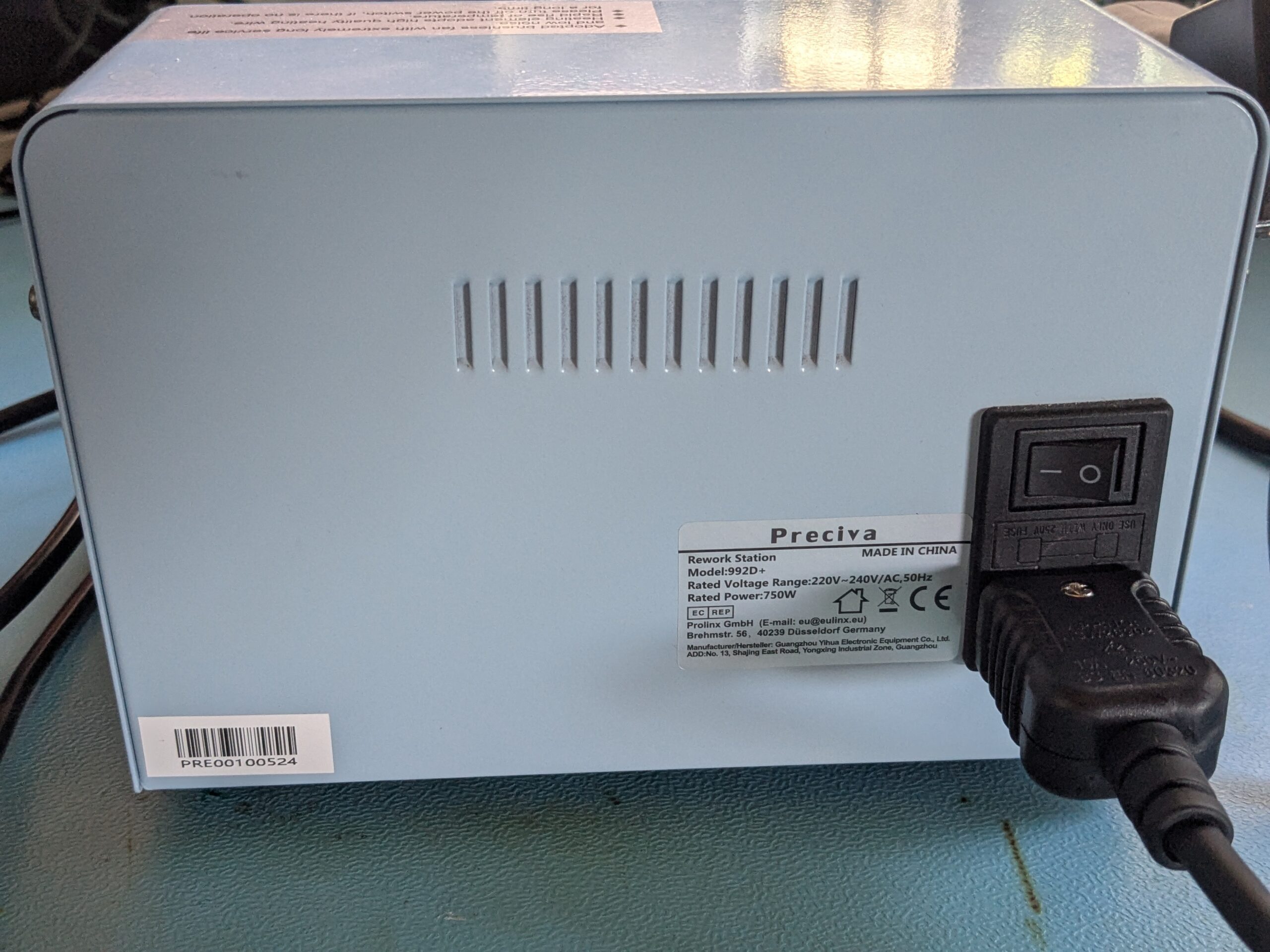
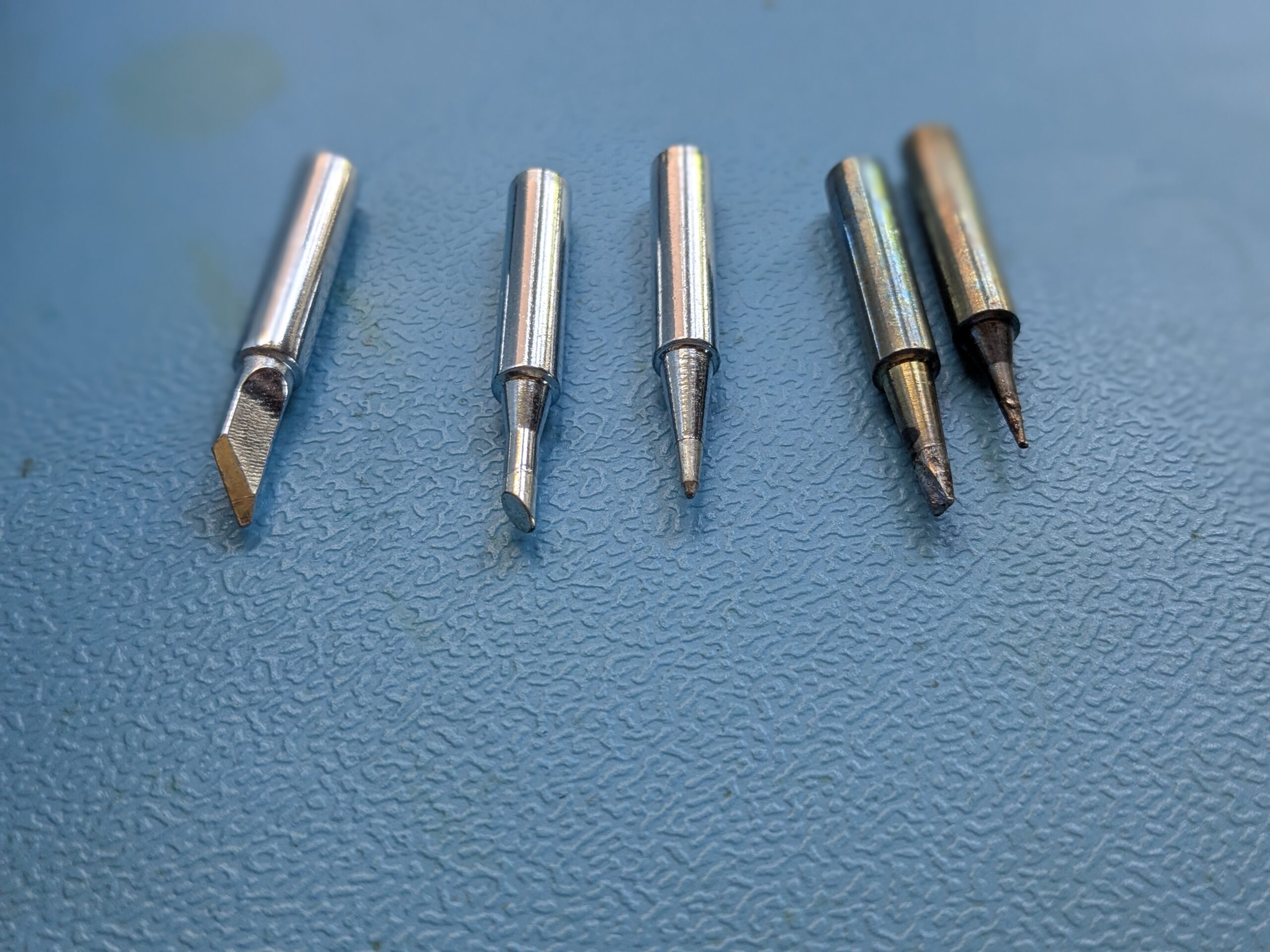
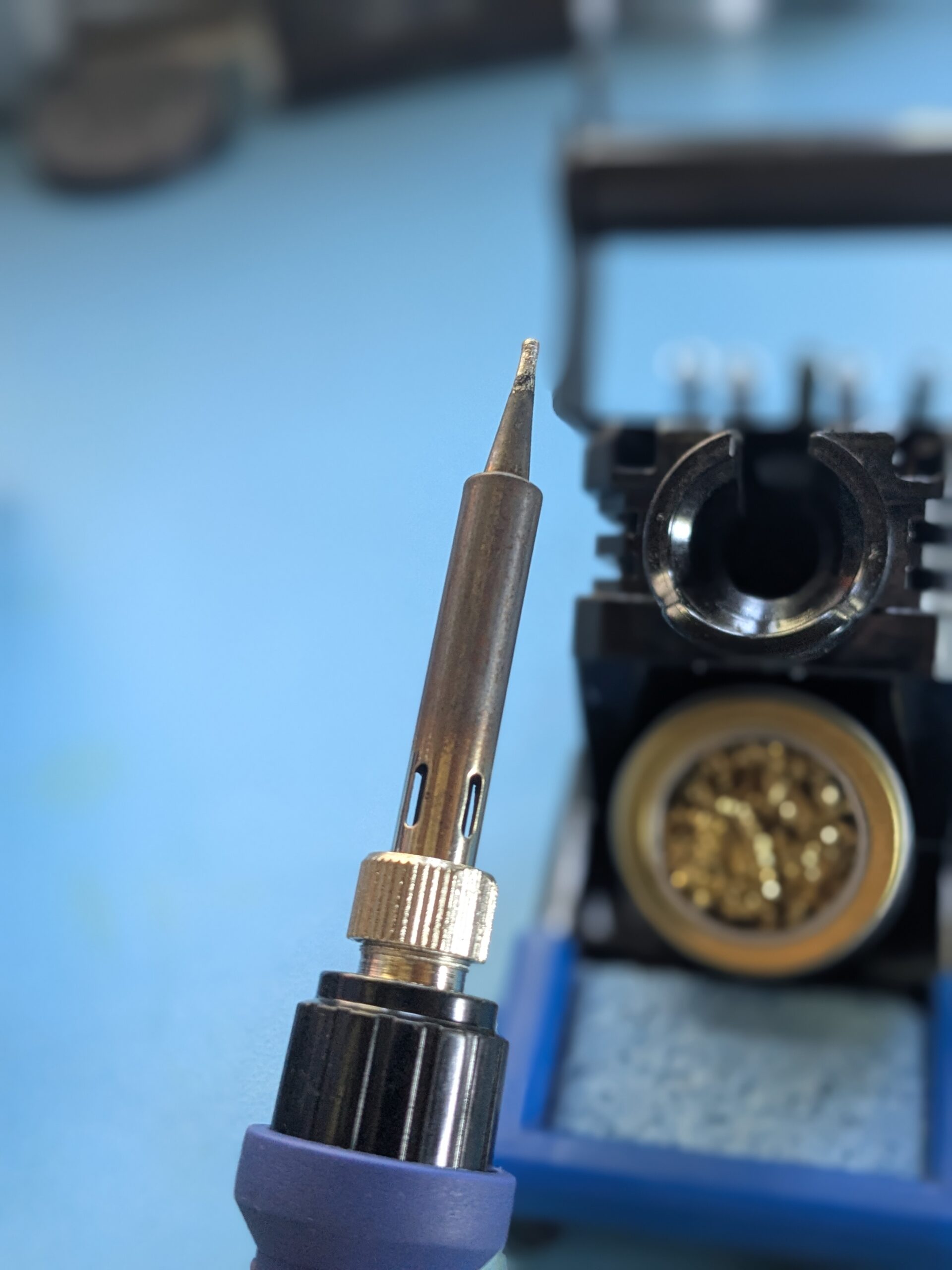
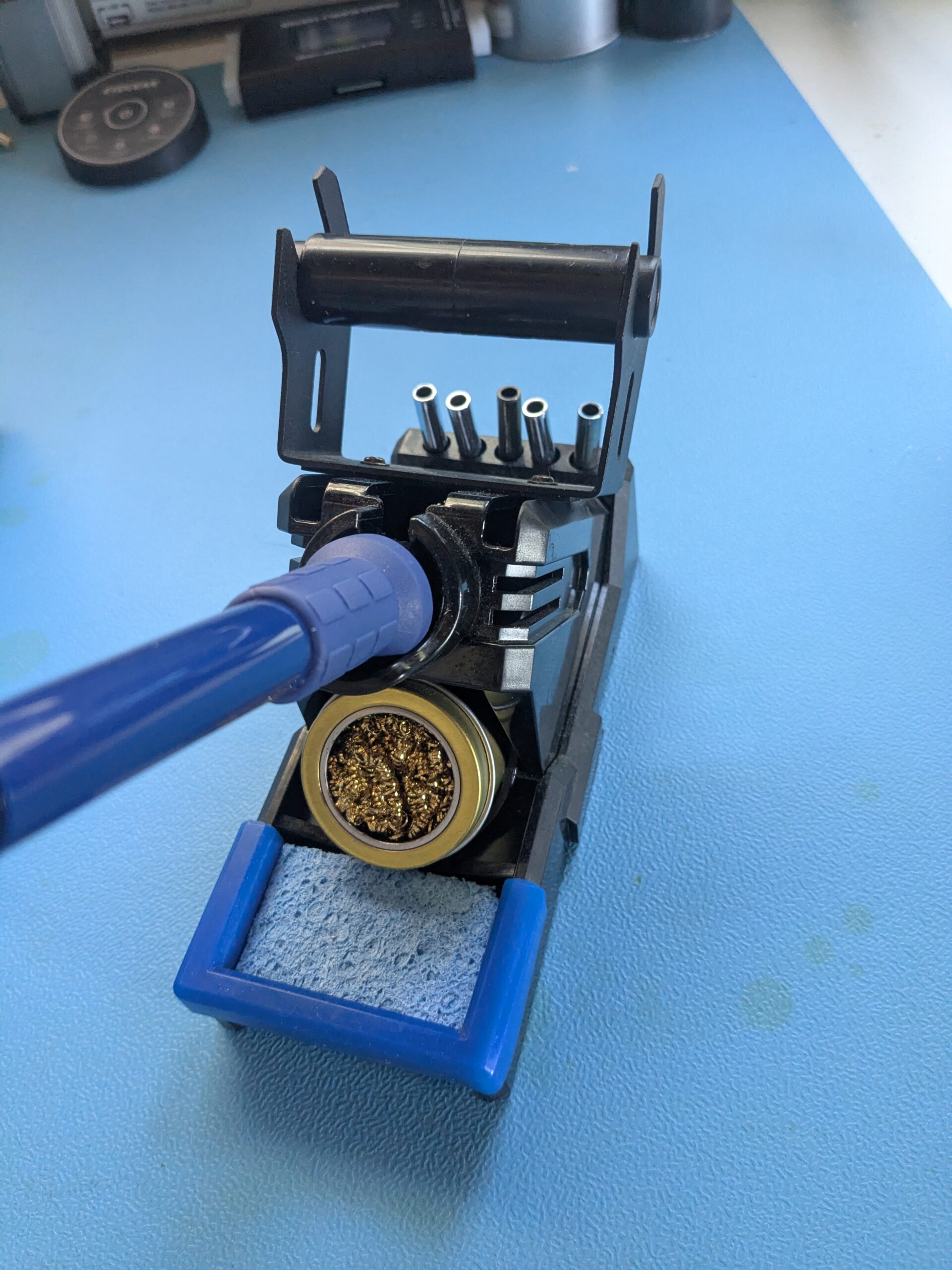
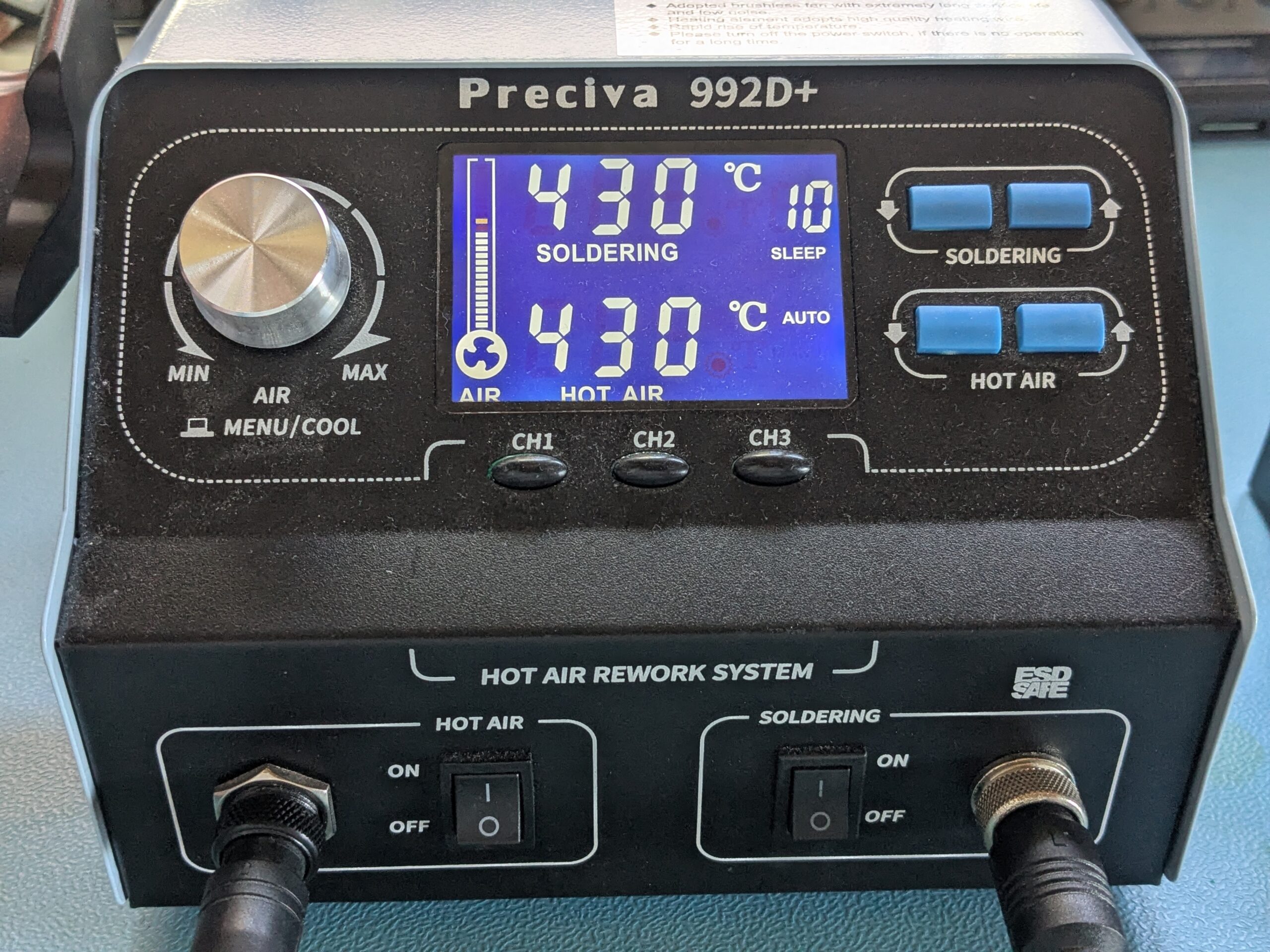
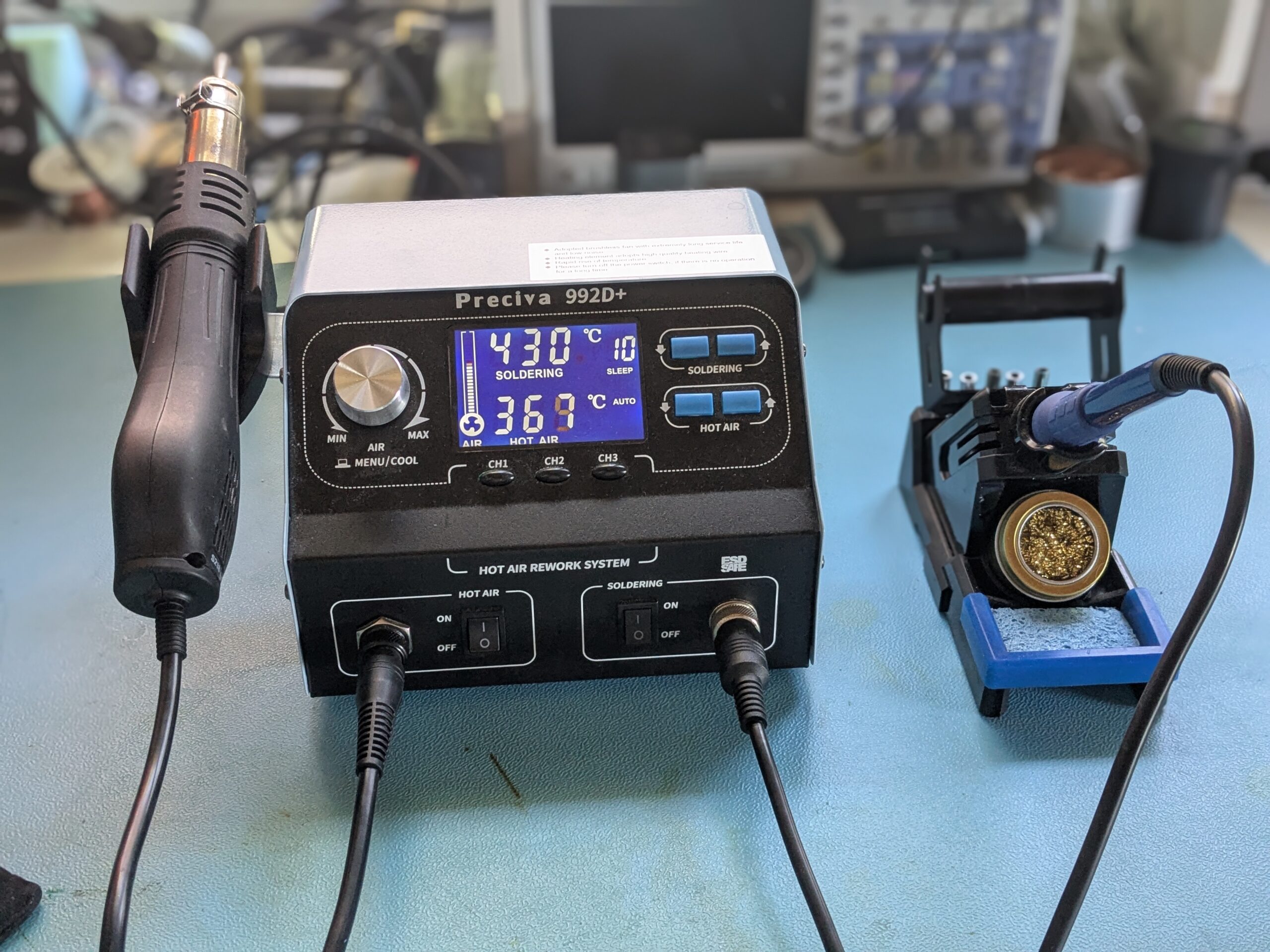
Preciva 992D+ im Test: Löt- und Heißluftstation für Hobby & Repaircafé

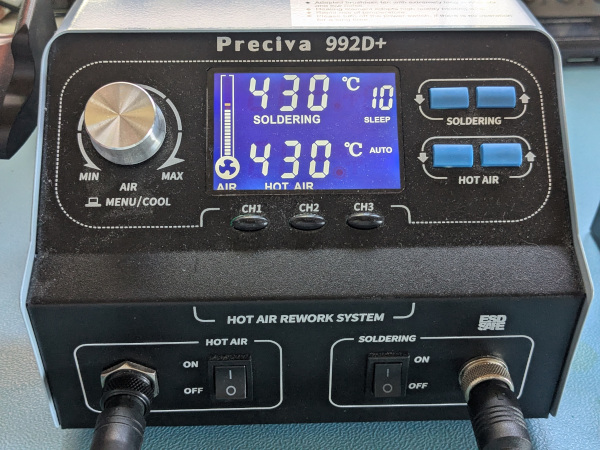
Picture of Soldering Station Preciva 992D+

Weiter geht es mit einer Lötstation. Wie immer: Das ist ein Werkzeug, das ich selbst einsetze. Es bedeutet nicht, dass es das Beste der Welt ist oder dass man damit sofort eine professionelle SMD-Reparaturwerkstatt eröffnen sollte.

Ende des letzten Jahres war ich auf der Suche nach einer kompakten Lötstation, die eine ordentliche Wattleistung hat und eine Kombination aus Lötstation und Heißluftstation bietet. Sie sollte aber nicht zu teuer sein. Einzelne Geräte hatte ich zwar schon verschiedene, aber gedacht war es eher für den mobilen Einsatz im Repaircafé. Die dortigen Reparaturen sind meist überschaubar.

Dennoch muss ich zugeben, dass mich diese Station tatsächlich überrascht hat. Preis/Leistung sind wirklich gut. Fun Fact: Die FritzBox-Reparatur habe ich mit genau dieser Station gemacht – einfach um zu testen, was geht – und ja, es ging, und das sogar wirklich okay.

Natürlich ist sie nicht mit einer großen professionellen Station von beispielsweise Weller zu vergleichen. Aber das ist auch gar nicht der Anspruch. Das Ding kostet aktuell auf Amazon knapp 130 €. Dafür bekommt man 6 verschiedene Lötspitzen, Lötzinn, Heißluft mit verschiedenen Aufsätzen, ein digitales Display und ach … schaut mal selbst: https://amzn.to/47zAAmr

Ich würde behaupten: Die meisten Hobbyreparaturen – selbst im Bereich SMD – lassen sich damit problemlos durchführen. Aber hey, das ist nur meine Meinung.

Fragen? Einfach melden.

USB-Kabeltester: Kabelbrüche & Datenfähigkeiten schnell prüfen

Das hier ist zugleich der Auftakt einer kleinen Beitragsserie unter dem Titel „Was hast du in deiner Elektronikwerkstatt?“. Vor allem nach dem Beitrag zur FritzBox wurde diese Frage mehrfach an mich herangetragen.

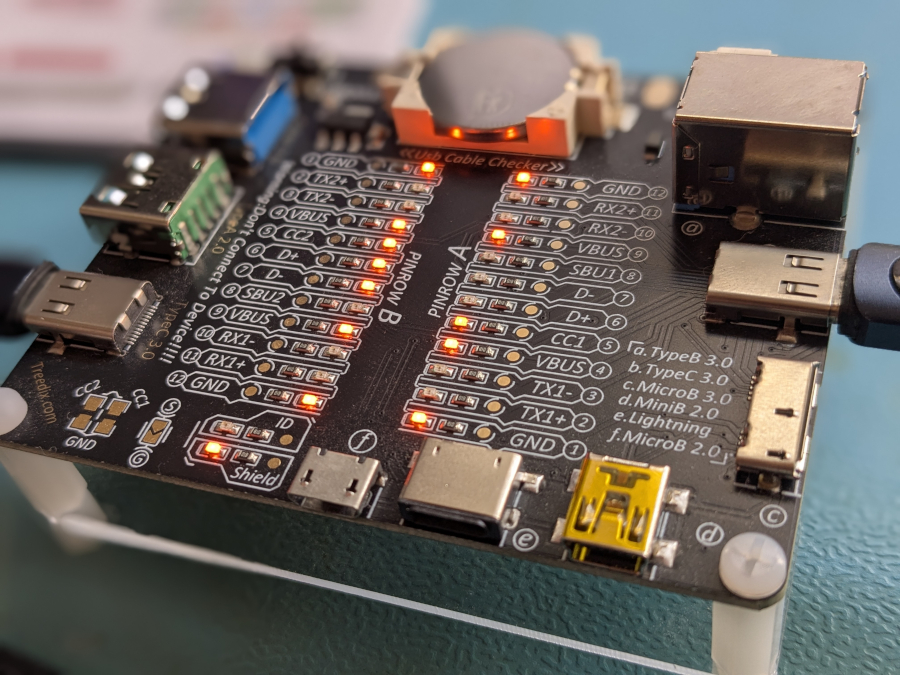
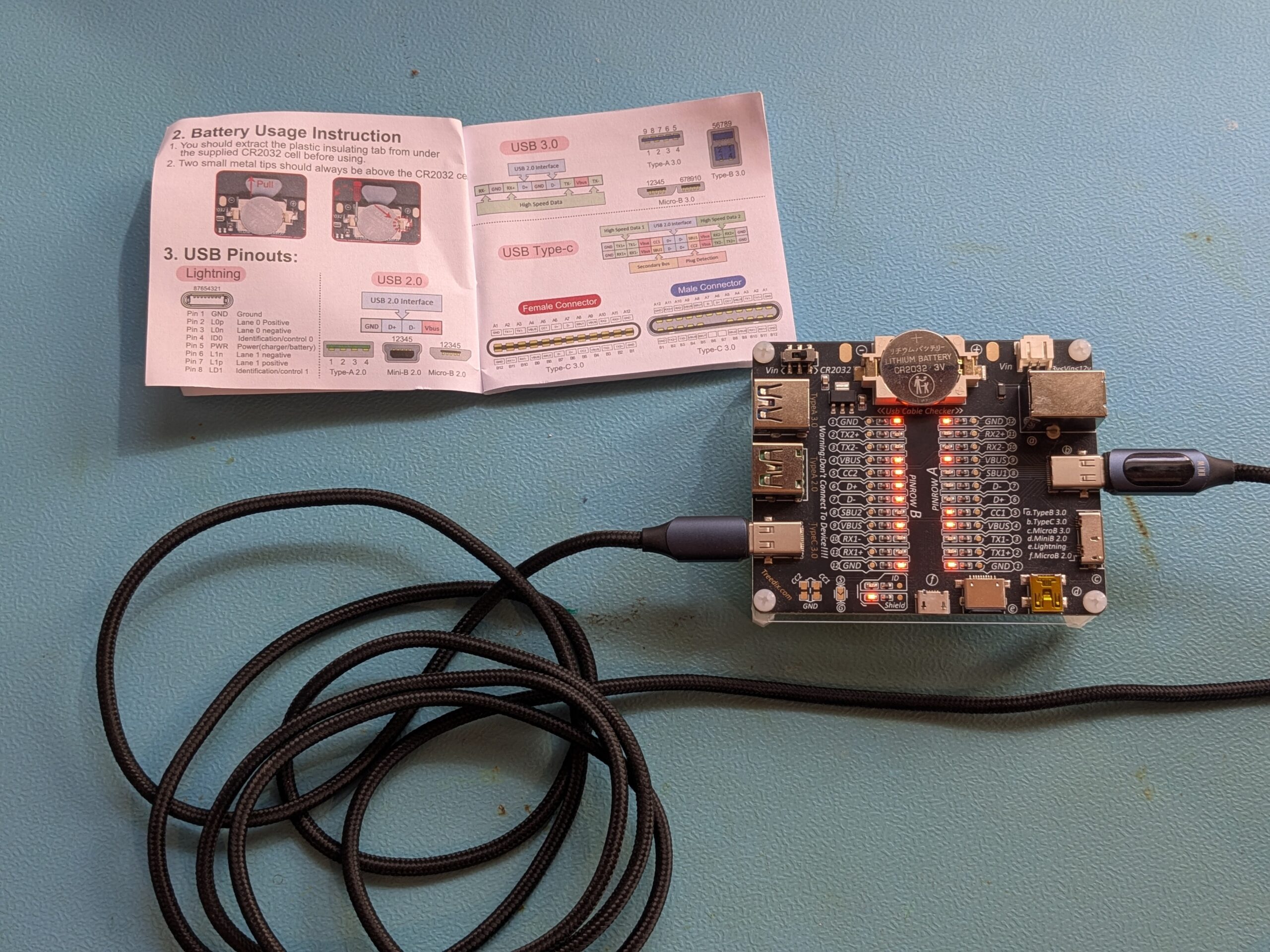
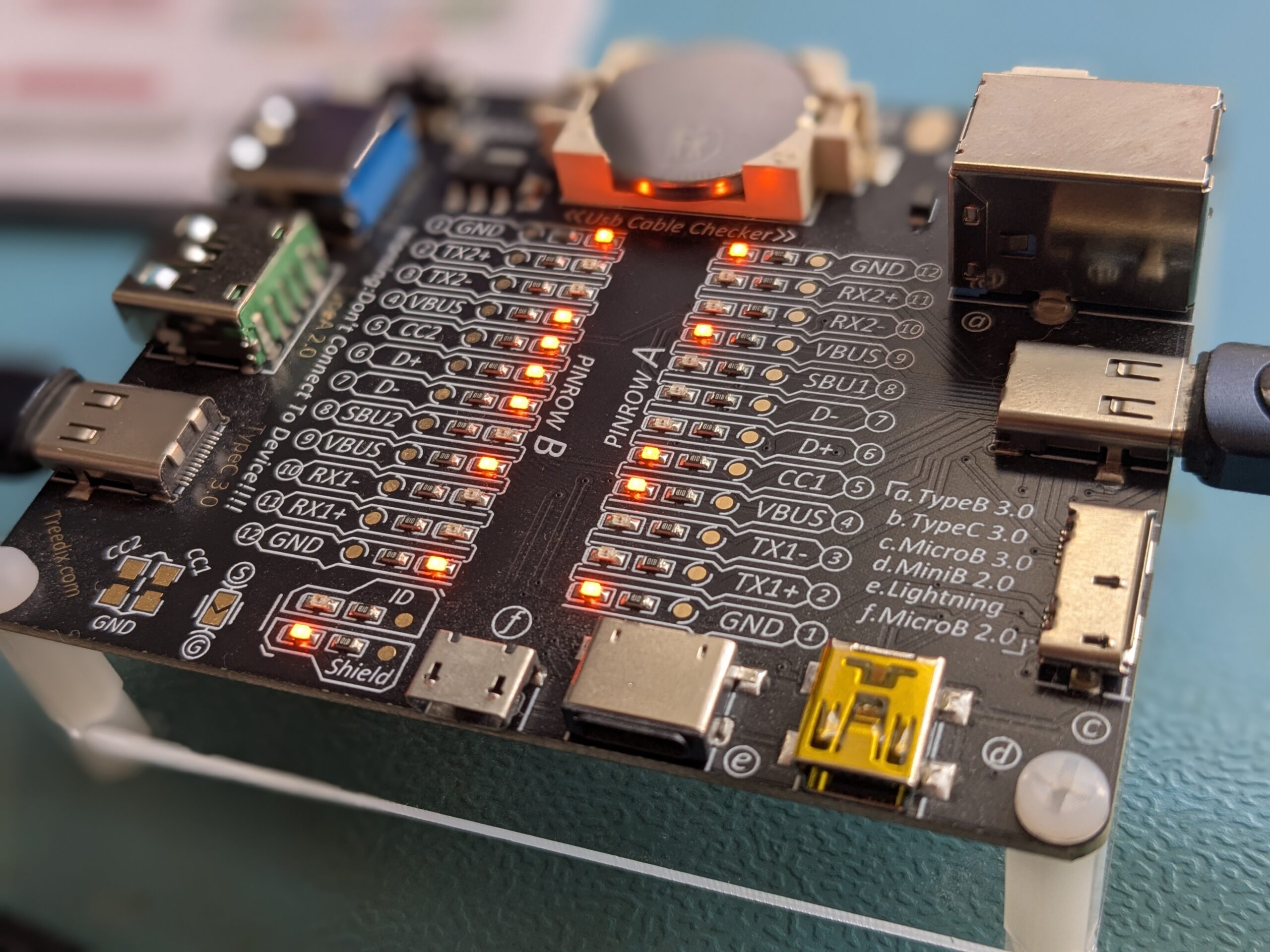
USB Kabeltester mit leuchtenden LEDs und eingestecktem USB-C Kabel.

Um gleich Klarheit zu schaffen: Von einer „Elektronikwerkstatt“ kann bei mir keine Rede sein. Was du hier siehst, ist meine kleine „Healing-Bench“, ganz sicher keine vollwertige Werkstatt und ohne entsprechenden Anspruch. Ich repariere und bastle Elektronik aus reinem Hobby, und man kann sich daran vermutlich nicht unbedingt ein Beispiel nehmen. Aber hey, ihr habt gefragt und ich hab was zu erzählen.

Mein Werkzeug soll eins sein: funktionieren. Ich will mich nicht darüber ärgern, es soll mich nicht umbringen und bitte auch nicht die Welt kosten. Ja, vieles davon stammt tatsächlich von AliExpress.

USB-Kabeltester: mein Einstieg

Heute stelle ich dir einen USB-Kabeltester vor. Mittlerweile kommt fast jedes Gerät mit einem USB-Kabel, zum Laden oder für den Datenaustausch. Besonders mit USB-C hat sich die Vielfalt der Kabelstandards enorm vergrößert. Ich meine damit nicht nur Lade-Standards, Spannungen und Leistungen, sondern auch verschiedene Datenübertragungsmodi.

Früher, zu Zeiten von USB-A/B, war das noch eindeutig: Ein Kabel konnte so ziemlich alles, Laden oder Daten. Mit Micro-USB begann dann der Wandel: Viele Kabel taugen nur noch zum Laden und übertragen keine Daten mehr.

So oder so hast du sicher auch so eine Schublade zuhause, in der sich unzählige USB-Kabel sammeln. Ständig ziehst du eins heraus und fragst dich: „Kannst du Daten übertragen?“ Das Kabel schweigt. Und bei seltsamem Verhalten fragt man sich: „Hast du einen Kabelbruch?“ Auch hier bleibt das Kabel stumm.

Praktische Hilfe für den Alltag

Hier kommt der USB-Kabeltester ins Spiel: Unter 10 €, betrieben mit einer einzigen CR2032-Knopfzelle, und er passt praktisch auf jede USB-Variante, selbst Lightning.

Link zu AliExpress: https://s.click.aliexpress.com/e/_oBI7lsv

So funktioniert’s

Beide Kabelenden einstecken, Gerät einschalten, und die beschrifteten LEDs zeigen sofort, welche Leitungen im Kabel verbunden sind. Oder auch nicht. Wer einen Kabelbruch sucht, wackelt einfach am Kabel. Wenn eine LED ausgeht, ist der Fehler gefunden. Das Ergebnis wird nicht durch irgendwelche Kondensatoren verfälscht.

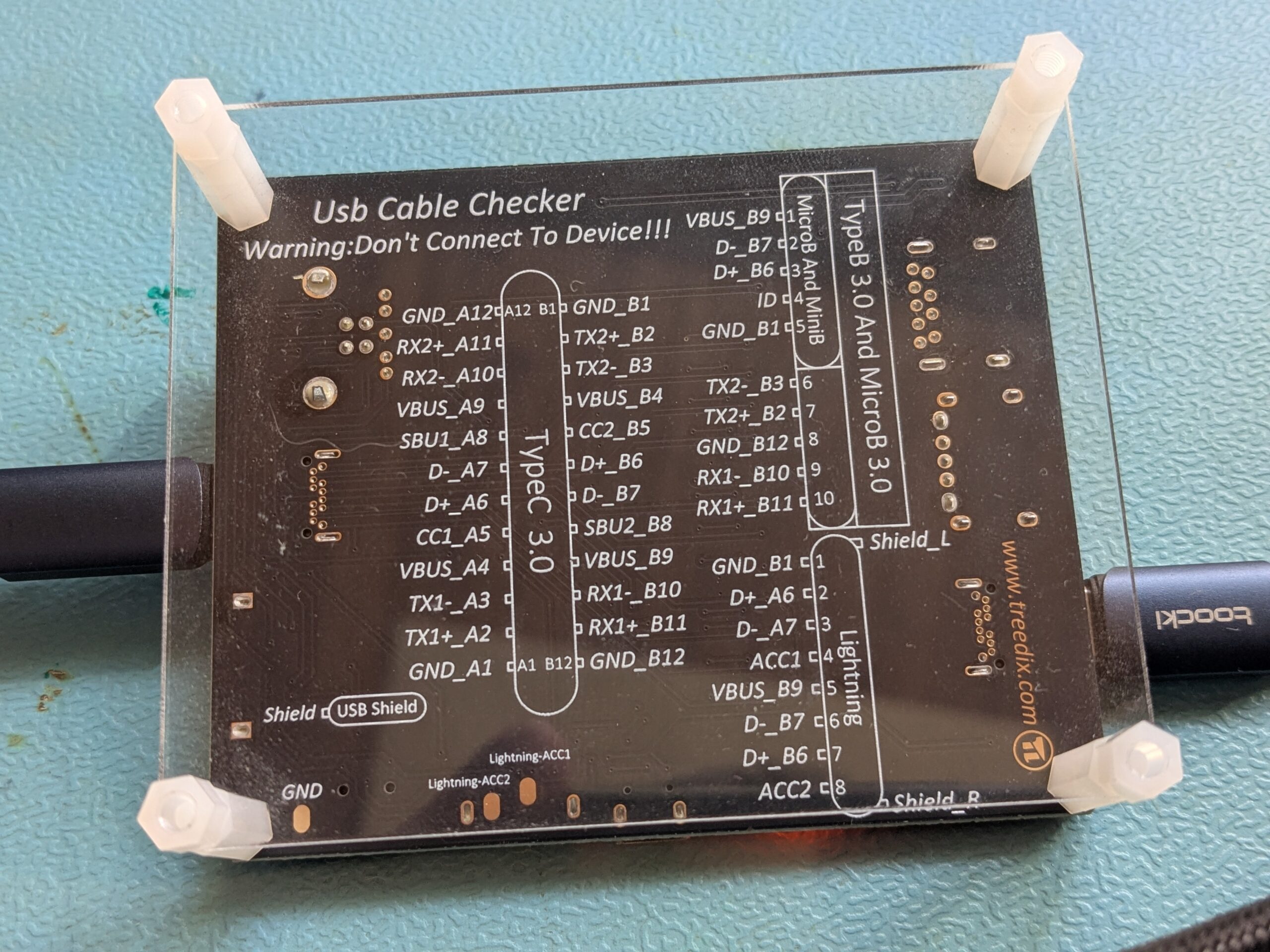
Im Lieferumfang ist auch ein kleines, verständliches Handbuch enthalten: Es erklärt übersichtlich, welche Pins und Adern wo liegen und welche Funktion sie jeweils haben.

Fazit

Mit dem USB-Kabeltester machst du dir den Alltag deutlich leichter. Schnelle Kontrolle, einfache Bedienung, preiswert und super praktisch. Perfekt für alle, die einfach Ergebnisse wollen, ohne viel Aufwand.

Fragen? Einfach melden.

Wunderbarer Kreisschneider für die Holzwerkstatt: Ein Muss für Handwerker

Heute mal komplett weg von der IT. Ich lasse mich gerne von gutem Werkzeug beeindrucken, und mein neuer Kreisschneider hat das geschafft. Es war selbst 2018 nicht einfach, ihn zu bekommen. Das Teil ist regelmäßig schneller ausverkauft als der Hersteller nachliefern kann. Gekauft habe ich ihn bei feinewerkzeuge.de. Bei Amazon gibt es sehr ähnliche Modelle, mit denen viele ebenfalls zufrieden sind.

Das Problem mit Topfkreisbohrern

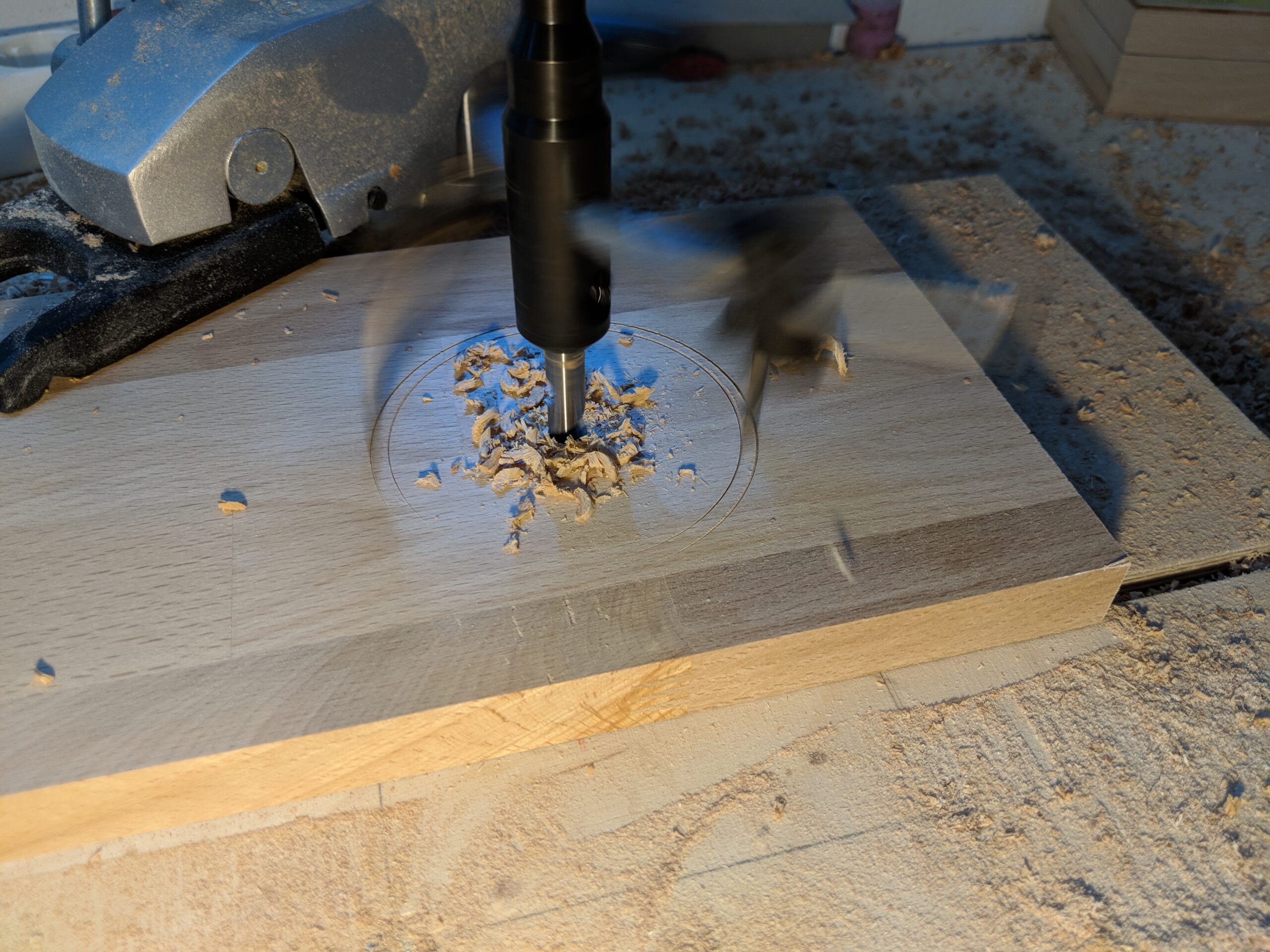
Für kleine Löcher nimmt man einen Bohrer, für größere einen Forstnerbohrer. Wird es noch größer, greift man zum Topfkreisbohrer. Ein ordentlicher kostet schnell 40 bis 100 Euro. Trotzdem hat man ähnliche Probleme wie mit billigen: Das Holz verbrennt, es reißt aus, und das ausgeschnittene Stück klemmt im heißen Bohrkopf. Wer verschiedene Lochgrößen abdecken will, hat ein kleines Vermögen in der Werkstatt liegen und braucht es vielleicht dreimal im Jahr. Natürlich hat man dann doch keine passende Größe. Ein Millimeter zu klein oder zu groß. Also kleiner bohren und dann schleifen. So wird man die Brandstellen gleich mit los. Oder auch nicht.

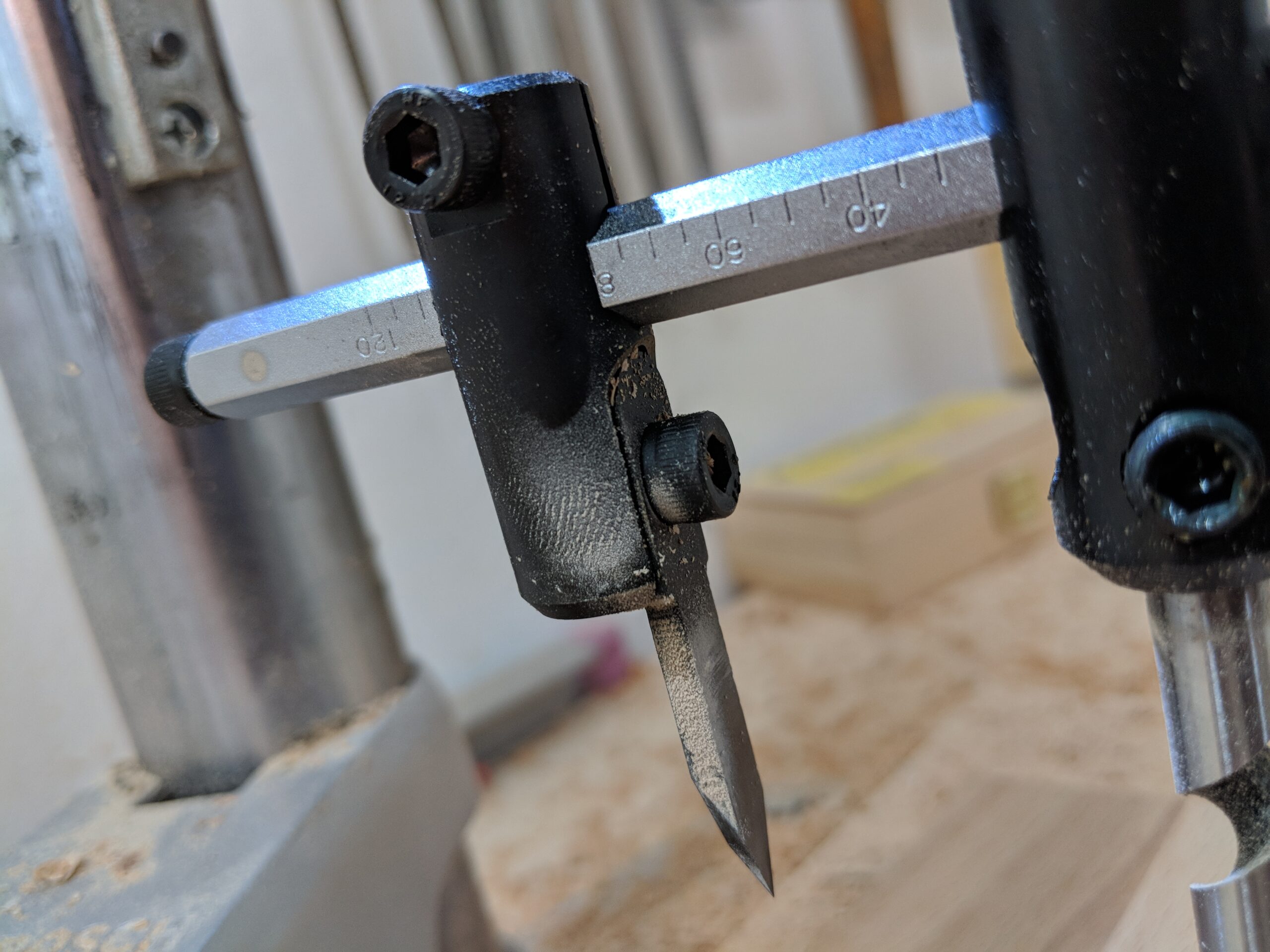
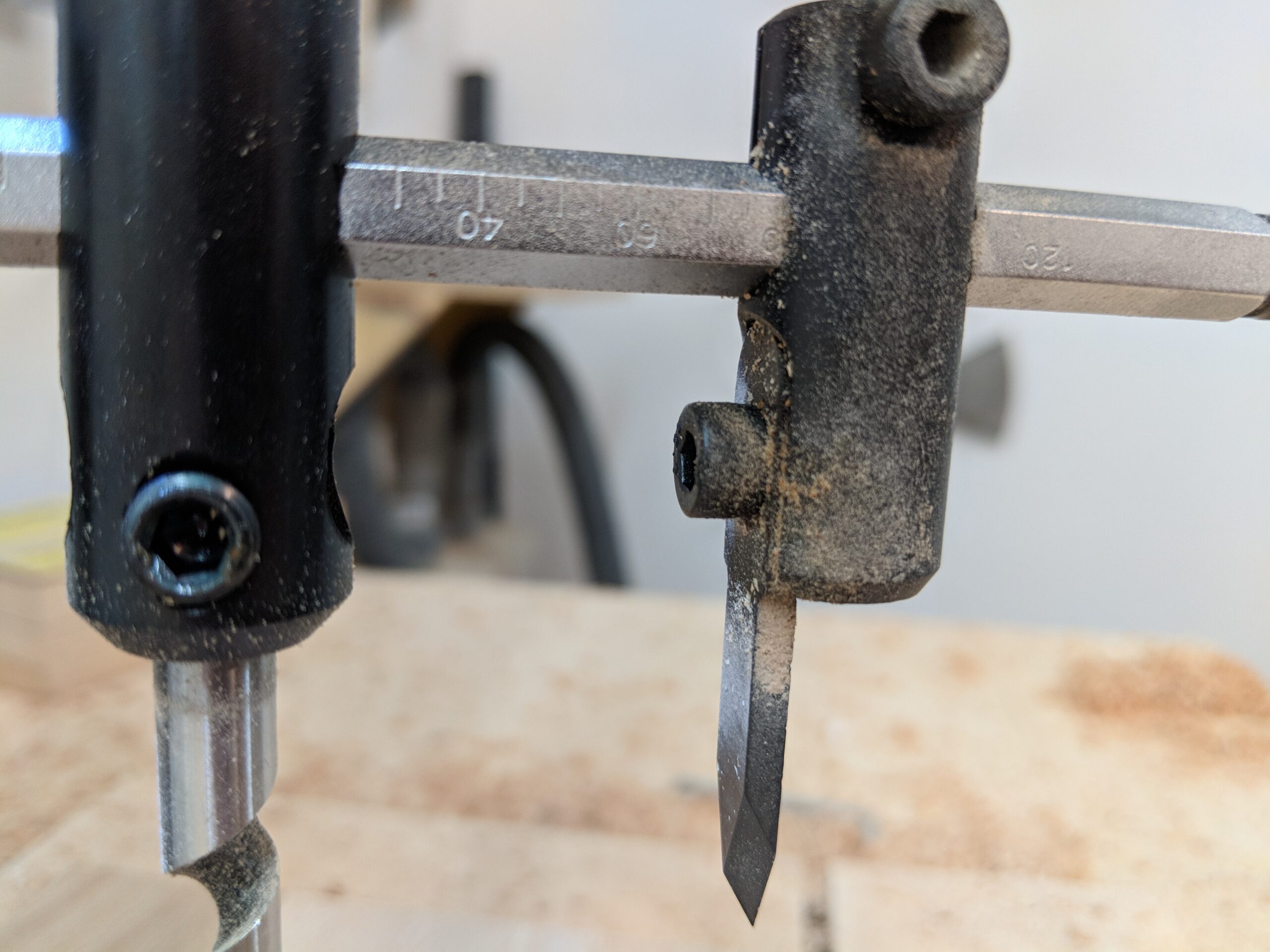
STAR-M Kreisschneider Nr. 36 HSS

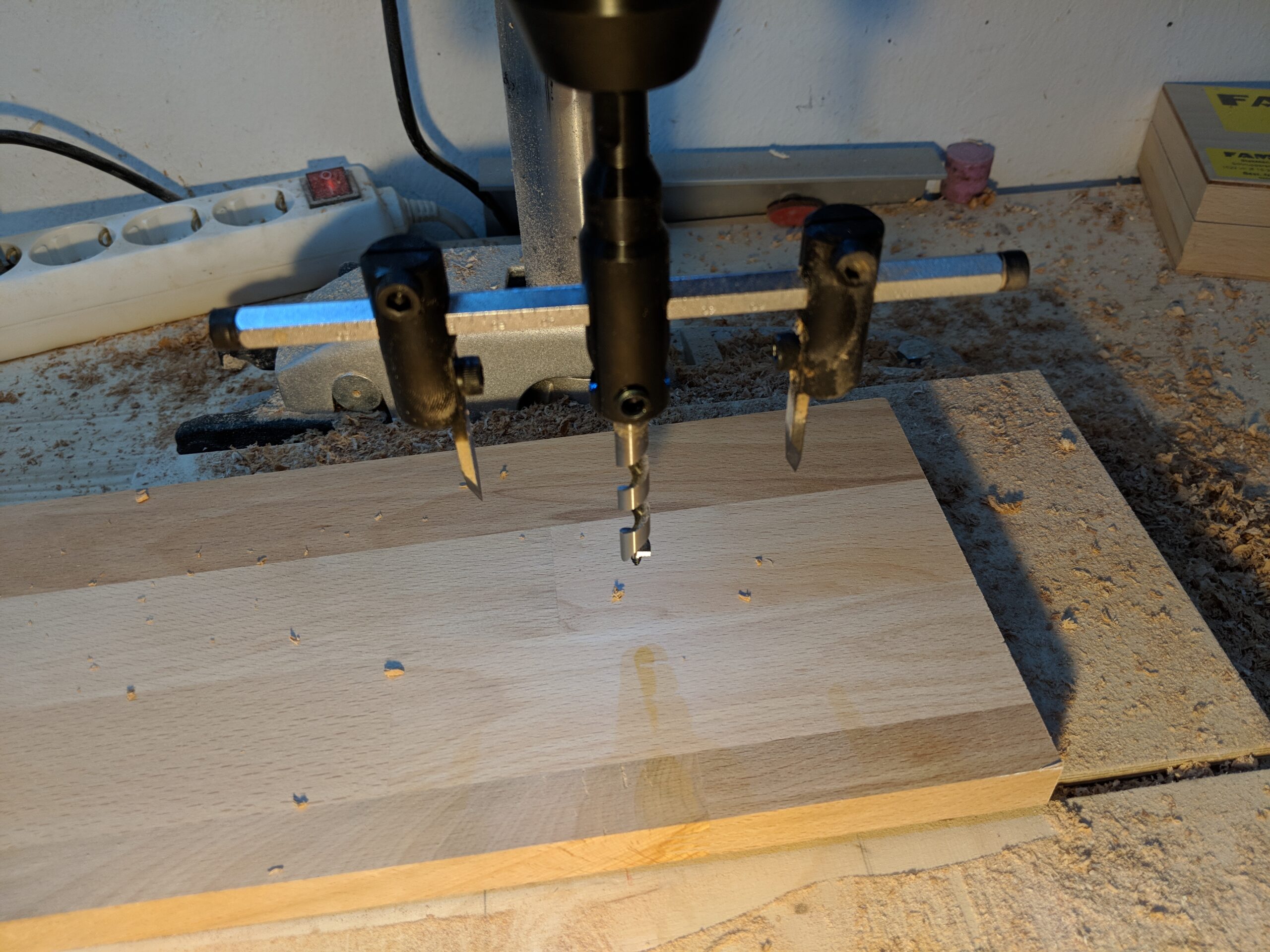
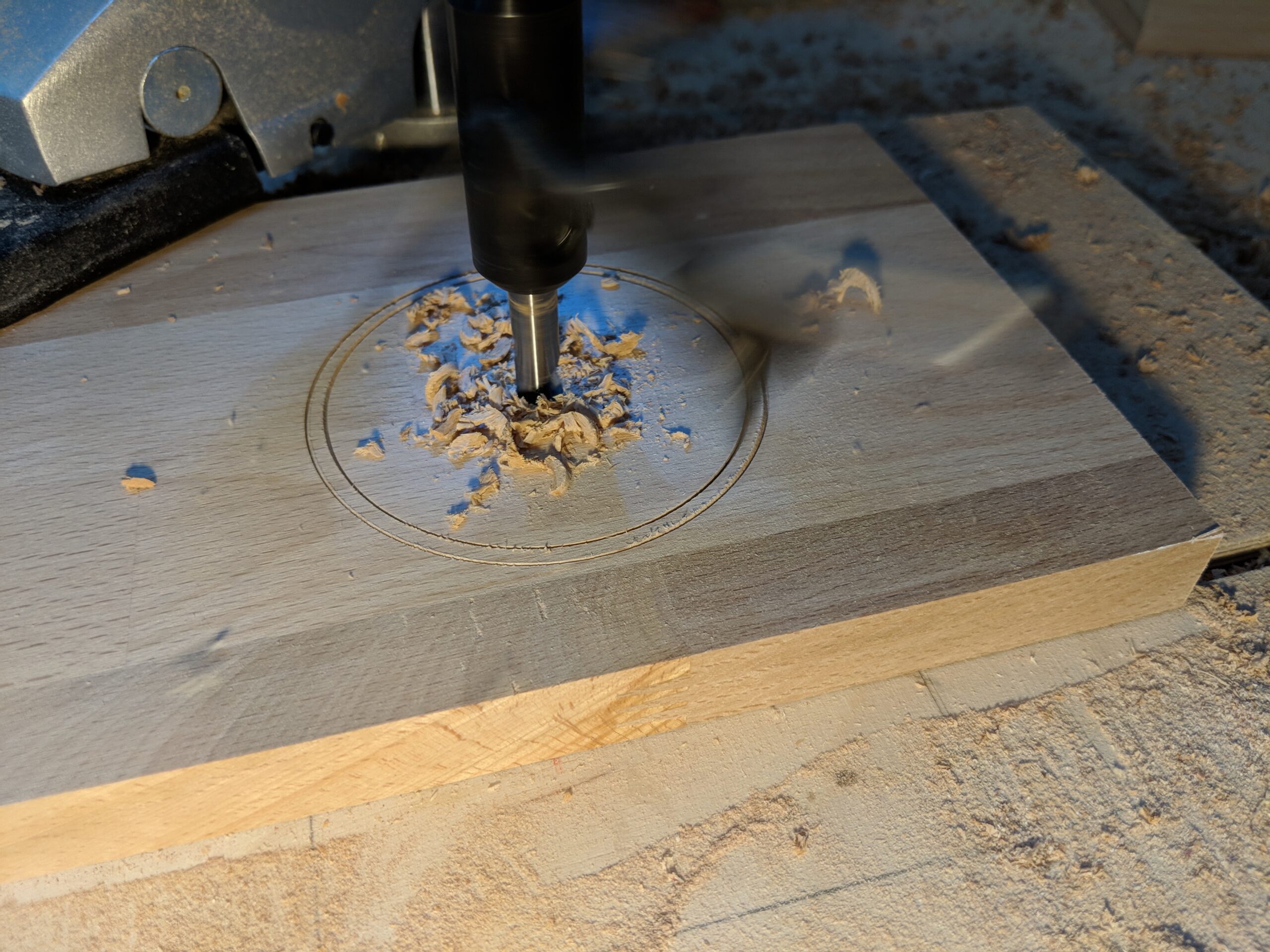
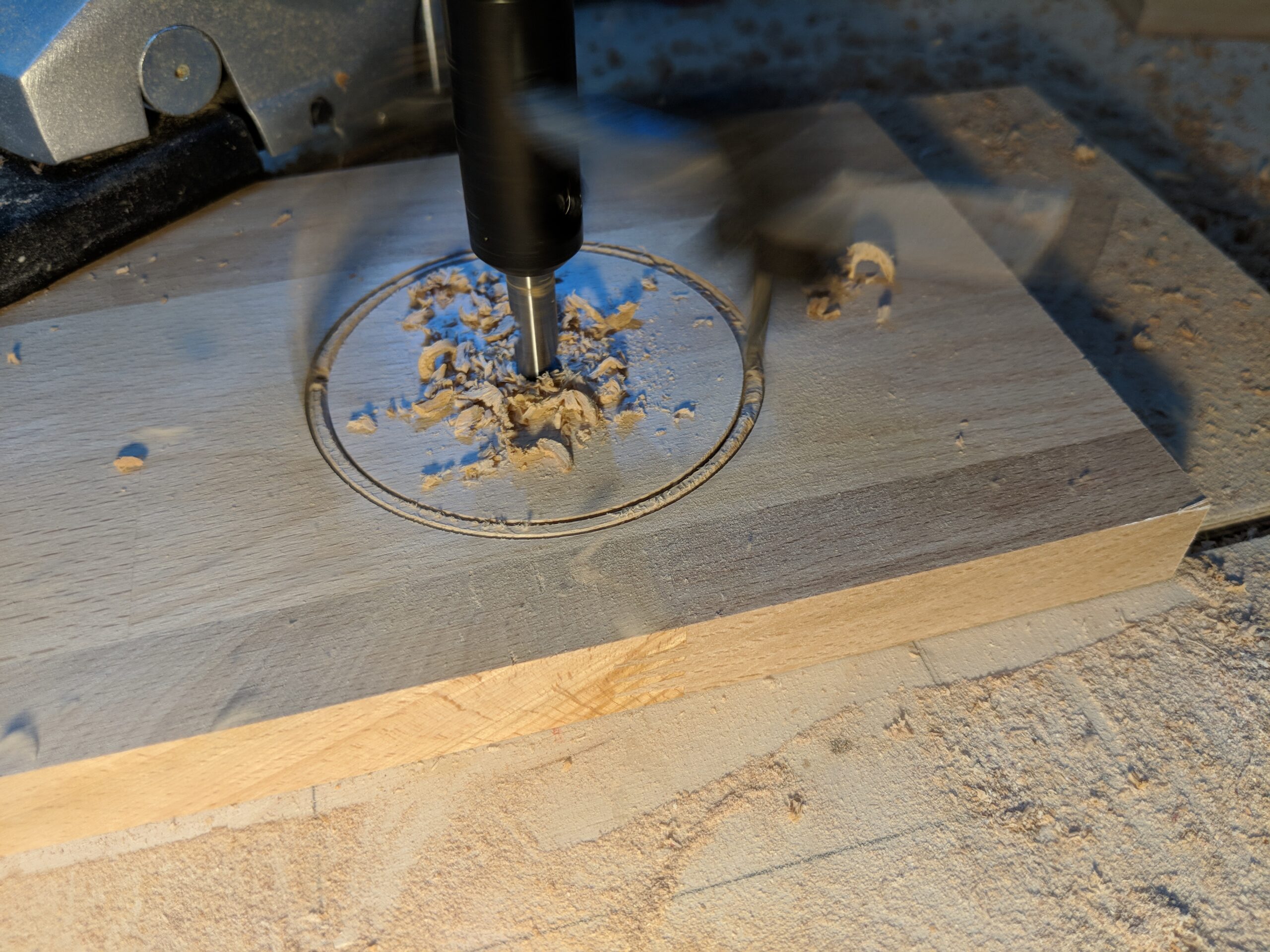
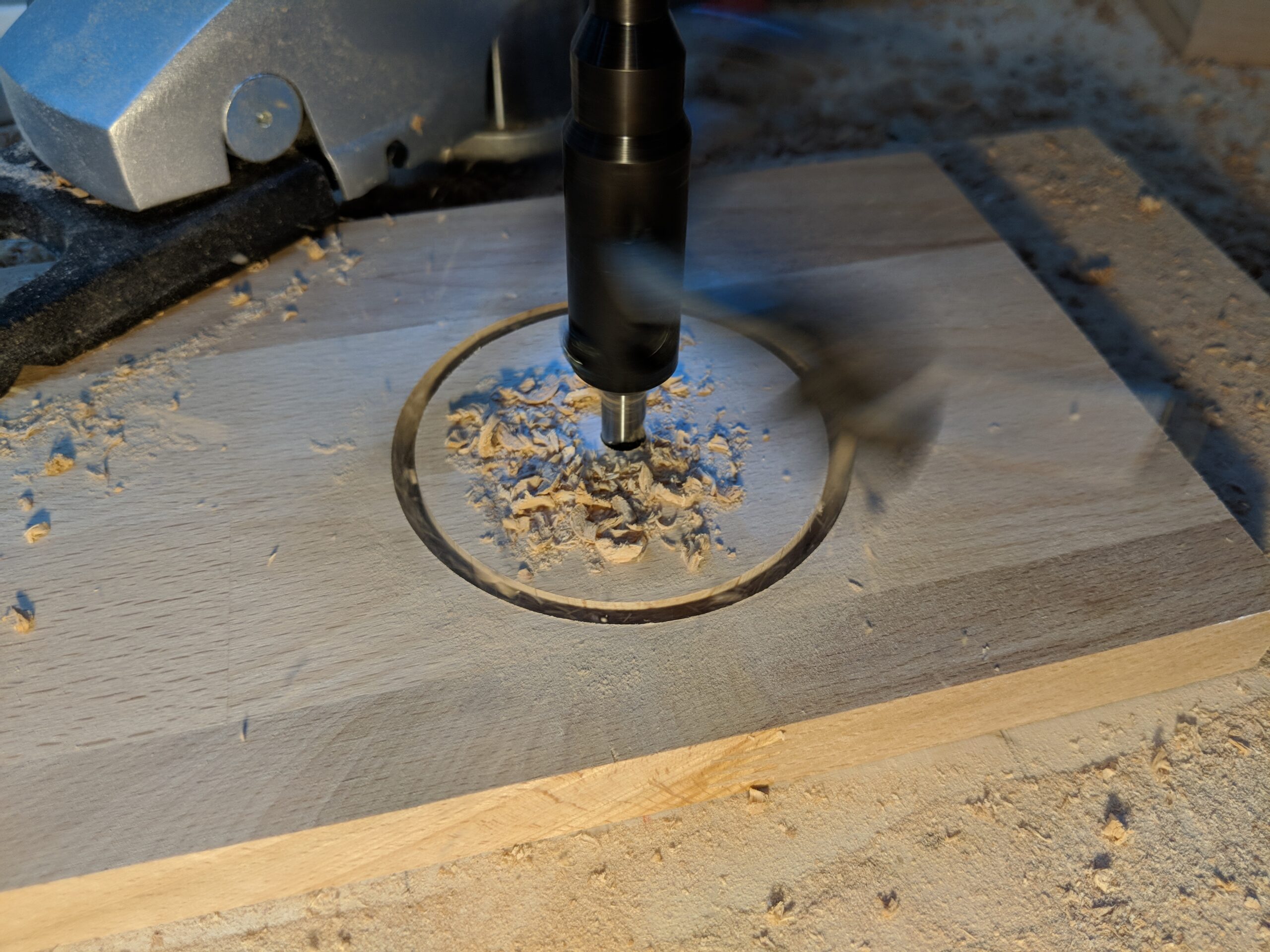
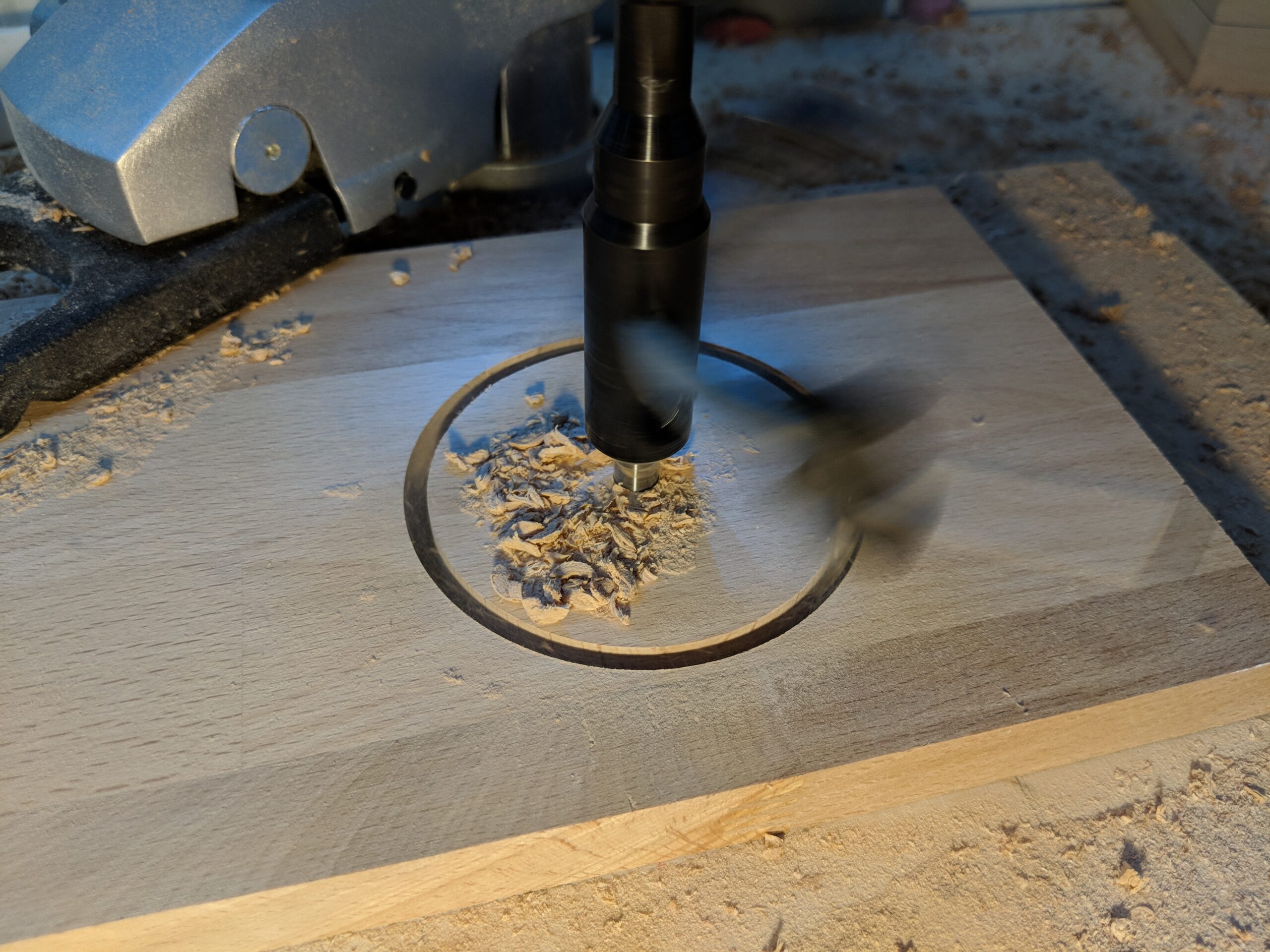
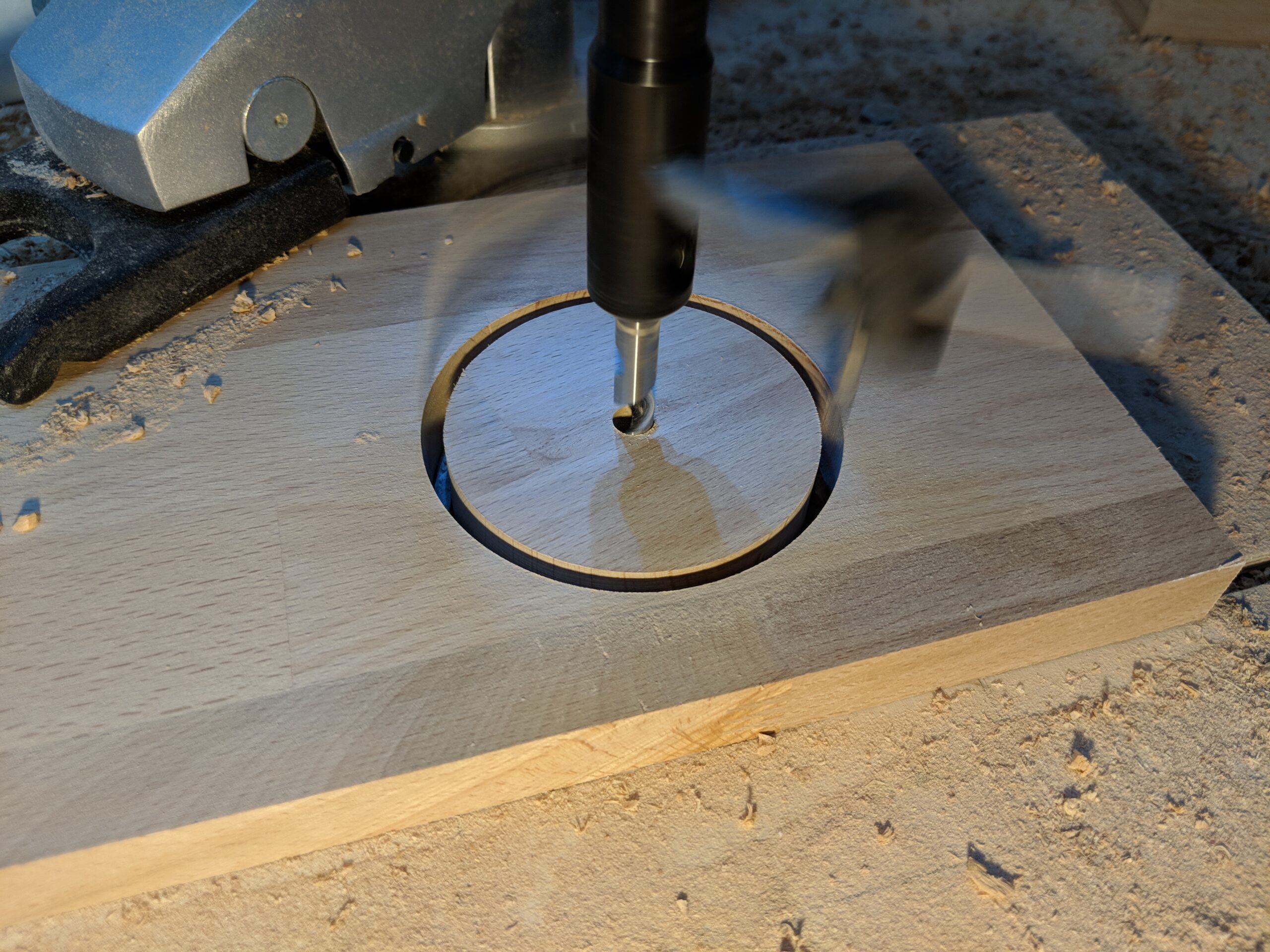
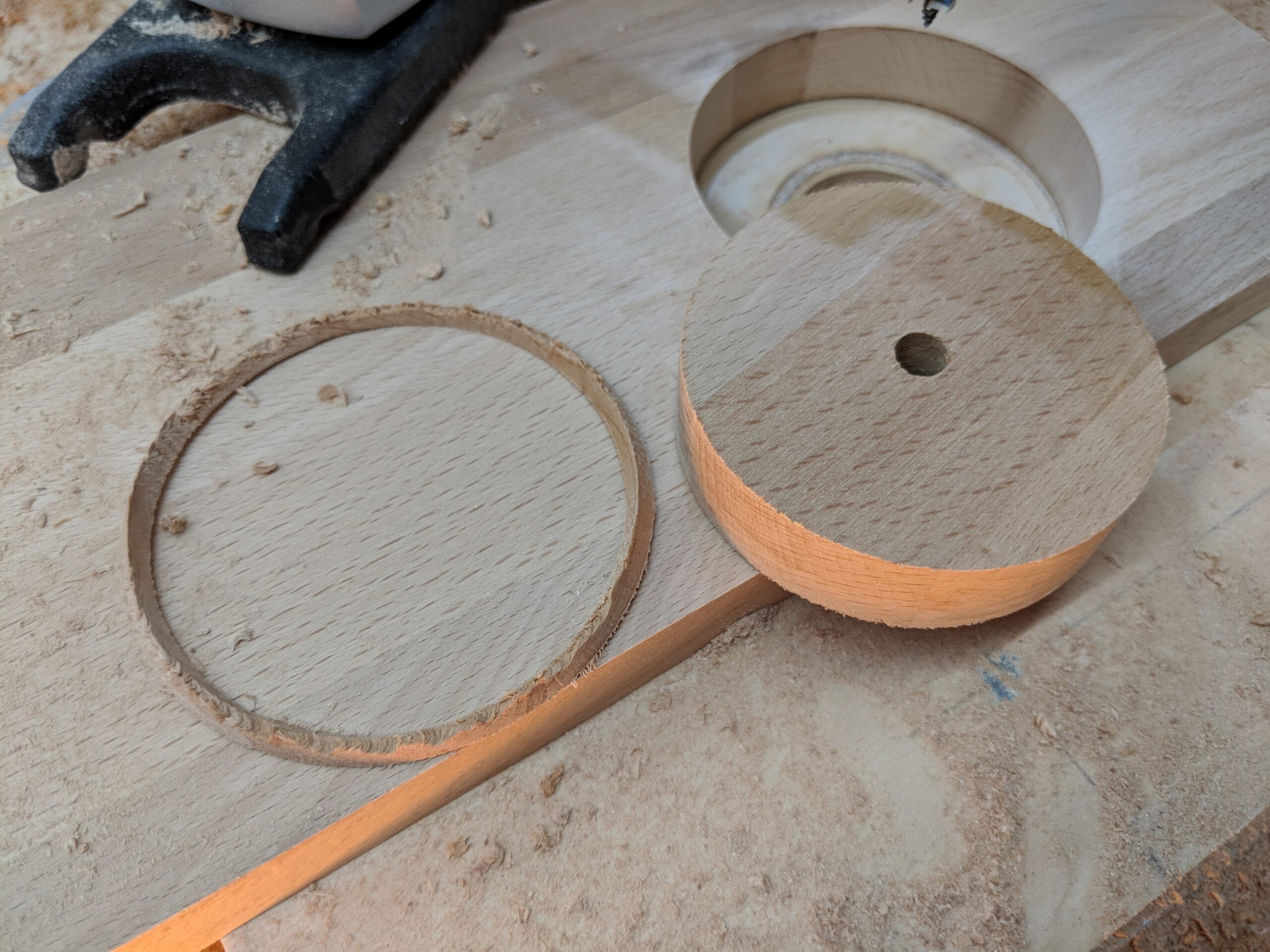
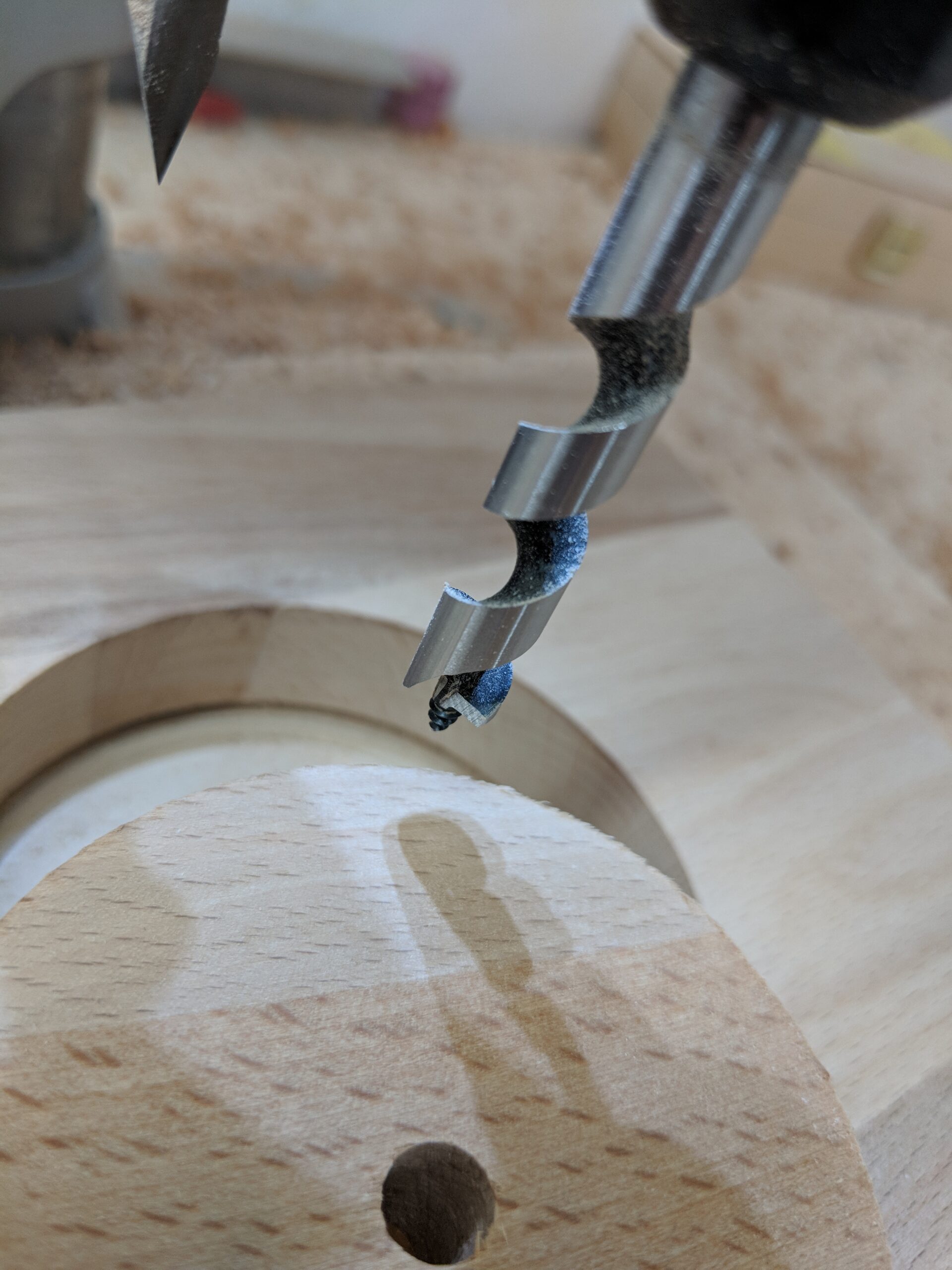
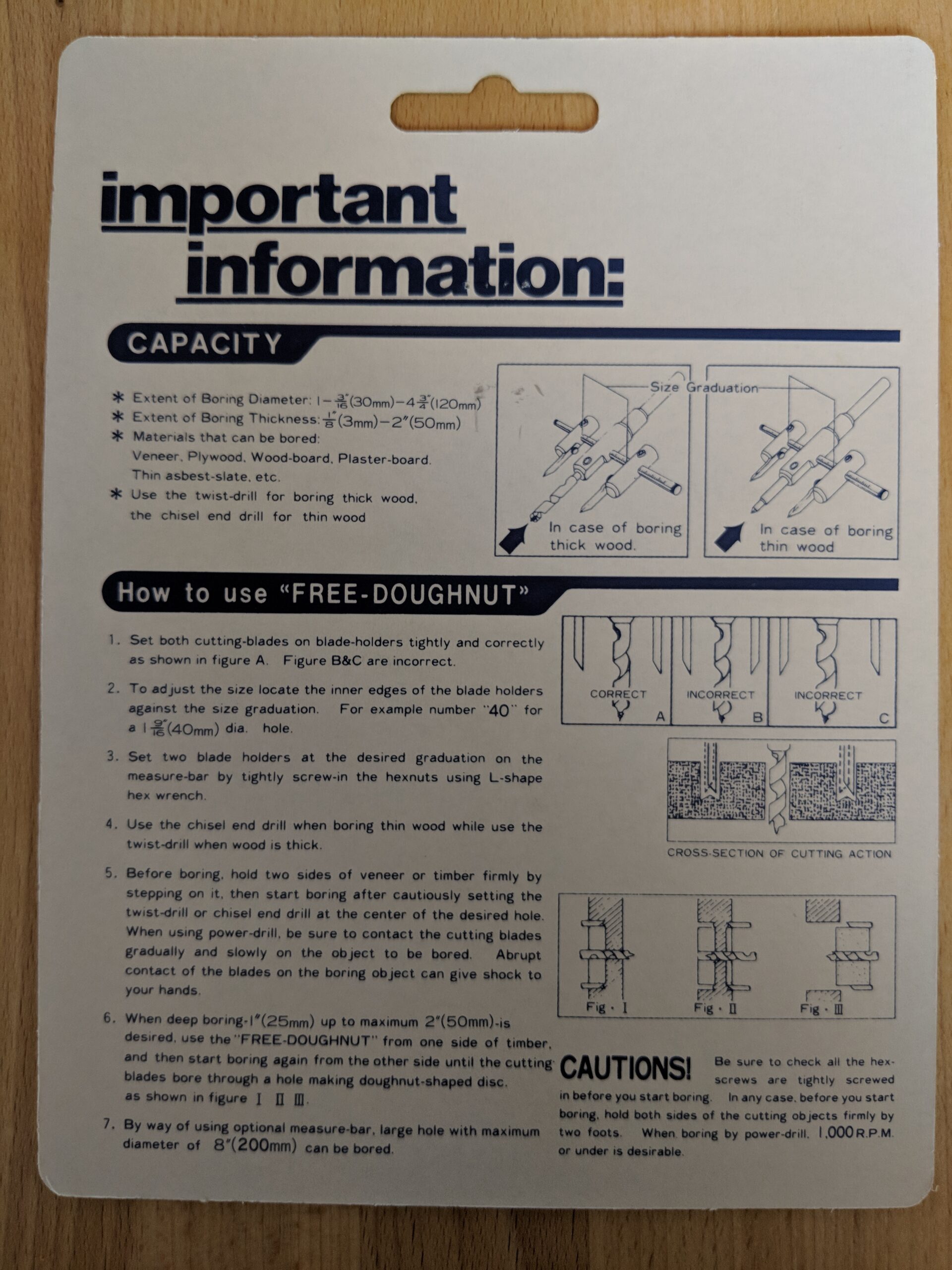
Ein Bekannter hat mir irgendwann zu diesem Kreisschneider geraten. Er lässt sich komplett stufenlos einstellen, man hat also immer die passende Größe. Die Messer und die Zentrierspitze lassen sich einzeln und günstig tauschen, das Werkzeug selbst ist gut bezahlbar. Statt eines großen Bohrkopfs arbeiten nur zwei kleine Messer in massiven Metallhaltern. Weniger Kontaktfläche bedeutet weniger Reibung und weniger Hitze. Die Metallhalter führen die Restwärme zusätzlich ab. Die Japaner wissen, wie man gutes Holzwerkzeug baut.

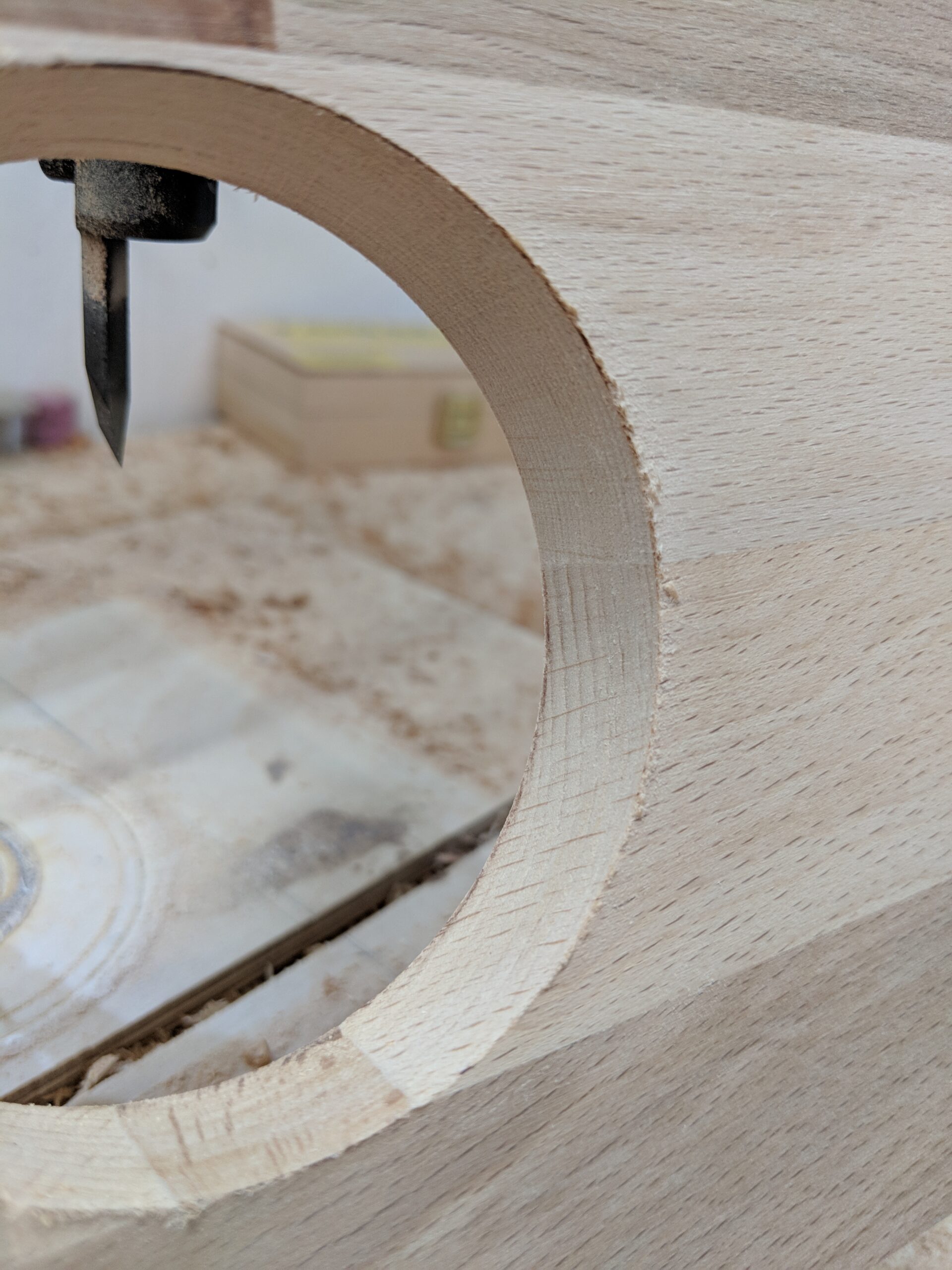
Praxistest: 18 mm Buche-Leimholz

Hier ein paar Bilder vom Einsatz an einer 18 mm Leimholzplatte aus Buche:

Fragen? Einfach melden.

© 2026 -=Kernel-Error=-RSS

Theme von Anders NorénHoch ↑