IT security, FreeBSD, Linux, mail server hardening, post-quantum crypto, DNS, retro computing & hands-on hardware hacks. Privater Tech-Blog seit 2003.

Schlagwort: SmartHome

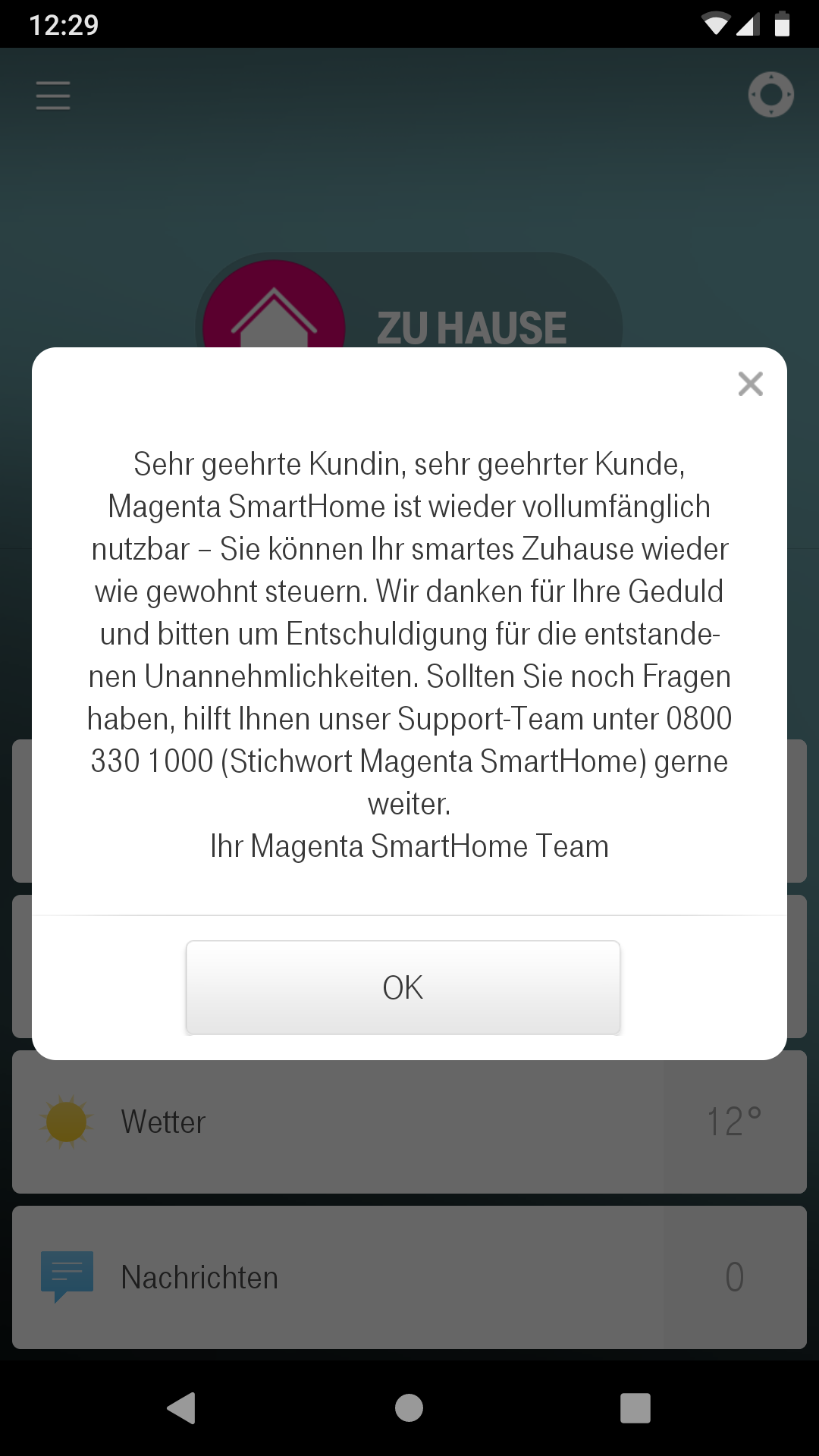
Magenta SmartHome Lüften: Lösung für Android-Probleme gefunden

Seit inzwischen knapp 10 Jahren nutze ich das Magenta SmartHome-System. Eine der wirklich praktischen Funktionen ist „Lüften“.

Sobald ein Tür- oder Fensterkontakt signalisiert, dass er geöffnet ist, wird ein Signal an die Heizungsventile gesendet, damit diese schließen. Gerade mit Kindern im Haushalt ist das eine tolle Funktion, denn so heize ich nicht versehentlich durch ein offenes Fenster oder gleich die ganze Terrasse.

Diese Funktion findest du in der SmartHome-App unter: Mehr → Heizung → Overflow-Menü → Einstellungen → Sensoren konfigurieren. Dort kannst du für jeden Raum die Kontakte auswählen, die für die Funktion genutzt werden sollen.
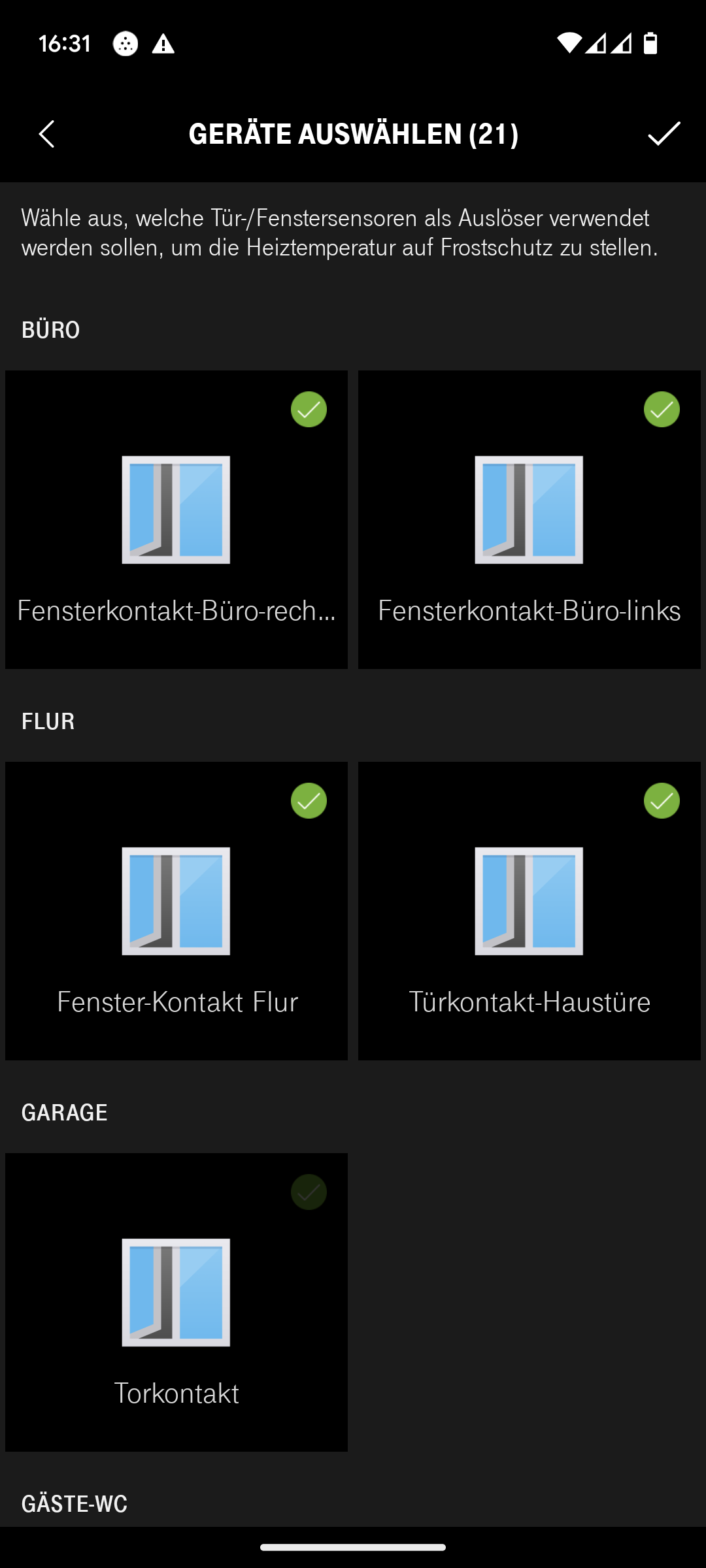
Screenshot der Telekom Magenta SmartHome App auf einem Andriod. Gezeigt wird das Menü Sensoren konfigurieren, für die Funktion Lüften der Heizungssteuerung.

Vor knapp zwei Jahren ist mir in der Winterzeit aufgefallen, dass ein ausgetauschter Sensor zwar einwandfrei funktionierte, aber von der „Lüften“-Funktion komplett ignoriert wurde. Also habe ich im Menü nachgeschaut: Der Sensor wurde als nicht ausgewählt angezeigt (grauer Haken oben rechts auf der Kachel). Ich wählte ihn aus, bestätigte mit dem Haken, wechselte erneut ins Menü „Sensoren konfigurieren“ – und der Sensor war wieder nicht ausgewählt. Ein endloser Kreislauf.

Zuerst dachte ich, das Problem liegt vielleicht an meinem Smartphone. Doch auch auf dem Gerät meiner Frau zeigte sich derselbe Fehler. Also: App deinstallieren, neu installieren. Leider ohne Erfolg.

Daraufhin kontaktierte ich den Magenta SmartHome-Support und schilderte mein Problem. Die Antwort kam nach ein paar Tagen: Ein alter Sensor blockiere wohl die Funktion. Als Lösung schlug man vor, die komplette SmartHome-App von der Zentrale zu löschen und alles neu einzurichten. Das hätte bedeutet, dass meine gesamte Konfiguration, alle Regeln und Szenen verloren gehen – und ich jedes Gerät neu anlernen müsste.

Da ich zahlreiche Geräte im Einsatz habe, war das für mich keine Option. Also entschied ich mich, abzuwarten. Schließlich war ich nicht der Einzige mit diesem Problem, und früher oder später würde es sicher eine Lösung geben.

Nun ist wieder Winter, und das Problem besteht weiterhin. Also wandte ich mich erneut an den Support, in der Hoffnung auf eine bessere Lösung. Diesmal bekam ich folgende Antwort:

Das Problem ist hier, dass noch ein alter bereits abgelernter Tür-Fensterkontakt in der Lüften Einstellung fest hängt.
Erkennen kann man dies in der Android App bei der Auswahl der Tür-Fensterkontakte. Hier wird oben in der Titelzeile die Anzahl der ausgewählten Geräte angezeigt. 
Ist die Zahl hier höher, als die sichtbar ausgewählten Tür-Fensterkontakte, so ist der Kunde von diesem Problem betroffen.
Unter iOS wird die Anzahl der ausgewählten Tür-Fensterkontakte nicht angezeigt.

Update 08.01.2025: Es wird noch ein weiteres Magenta SmartHome App Release mit Fehlerbehebungen geben. Es ist geplant, dass der Fehler dort behoben wird.
 
Workaround 1: Da der Fehler nur in der Android App auftritt, kann man das Problem mit der iOS App lösen. Mit der iOS App reicht es einen Tür-Fensterkontakt abzuwählen und zu speichern.
Danach lassen sich die aktuell angelernten Tür-Fensterkontakte wieder wie gewohnt auswählen/abwählen und auch speichern. Auch in der Android App.
Sofern der Kunde also ein iOS Gerät hat, ist dieser Workaround dem Workaround 2 zu bevorzugen.

Workaround 2: Das Plugin vom 3rd Level löschen lassen. Hier muss der Kunde dann jedoch alle Einstellungen, die er in der App vorgenommen hat, wieder neu Einrichten.
Regeln, Szenen, Heizkurve,  Übersichten ... alles. Insofern fragt bitte den Kunden bevor ihr ein 3rd Level Ticket erstellt, ob er mit dieser Löschung einverstanden ist. 

Workaround 2 war für mich weiterhin keine Option. Aber Workaround 1 klang vielversprechend – ein iOS-Gerät hatte ich noch im Regal. Also installierte ich die App, ging ins Menü „Sensoren konfigurieren“, wählte die gewünschten Sensoren aus – und siehe da: Es funktionierte! Seitdem läuft die Funktion auch wieder einwandfrei unter Android.

Man stelle sich vor, ich hätte tatsächlich den aufwendigeren Workaround 2 gewählt, nur um später herauszufinden, dass ein einmaliger Abstecher in die iOS-App genügt hätte.

Vielleicht rettet diese Info ja jemanden vor unnötigem Aufwand. Laut Support soll das Problem mit einem zukünftigen Update behoben werden.

Siehe auch: Telekom SmartHome Erfahrungen, QIVICON Home Base 2.0: Migration vom Telekom SmartHome und was dabei schiefgeht, Telekom SmartHome: Firmware-Updates für HomeMatic-Geräte über die CCU2

Fragen? Einfach melden.
Ausfall bei Telekom SmartHome

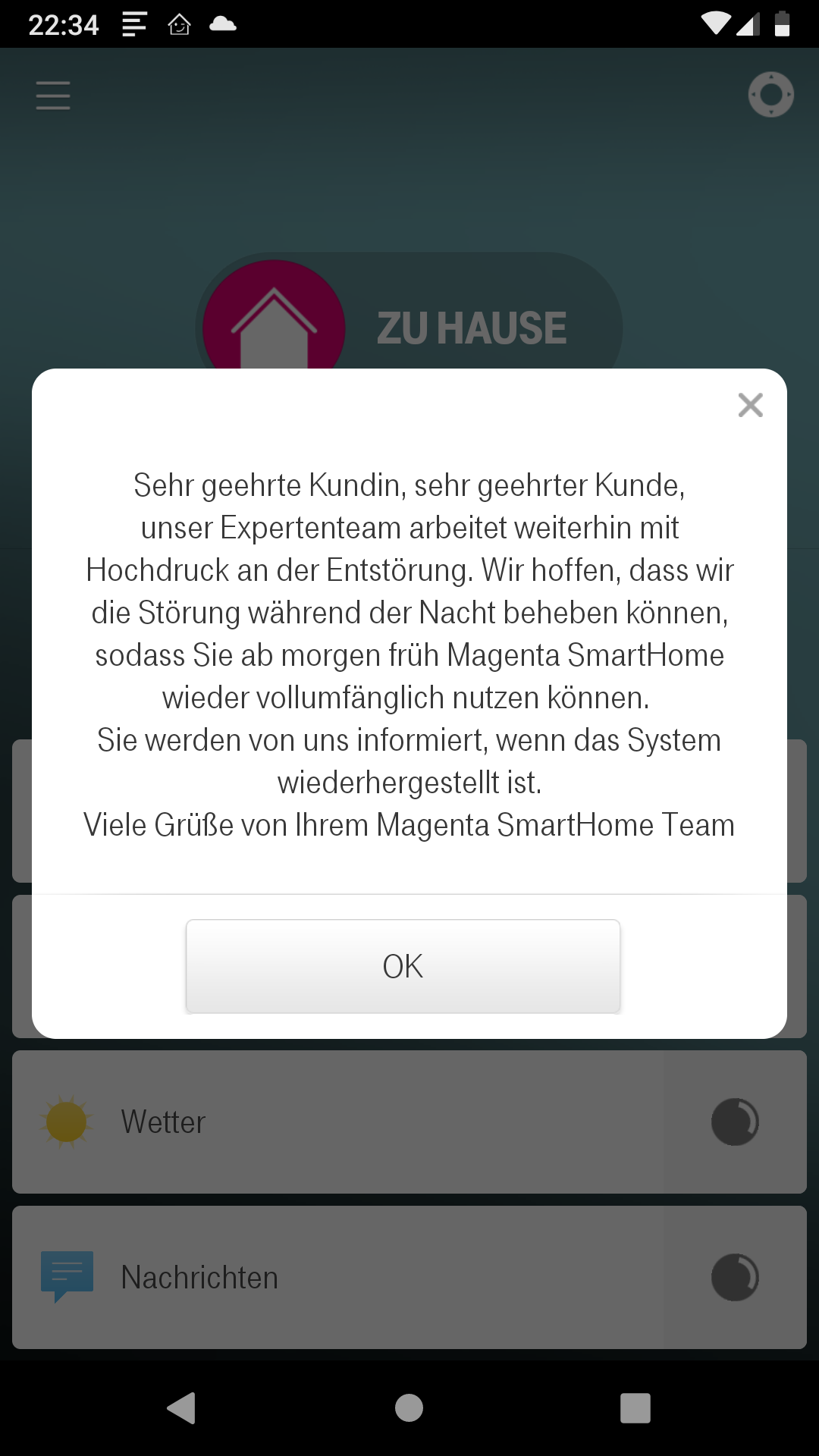
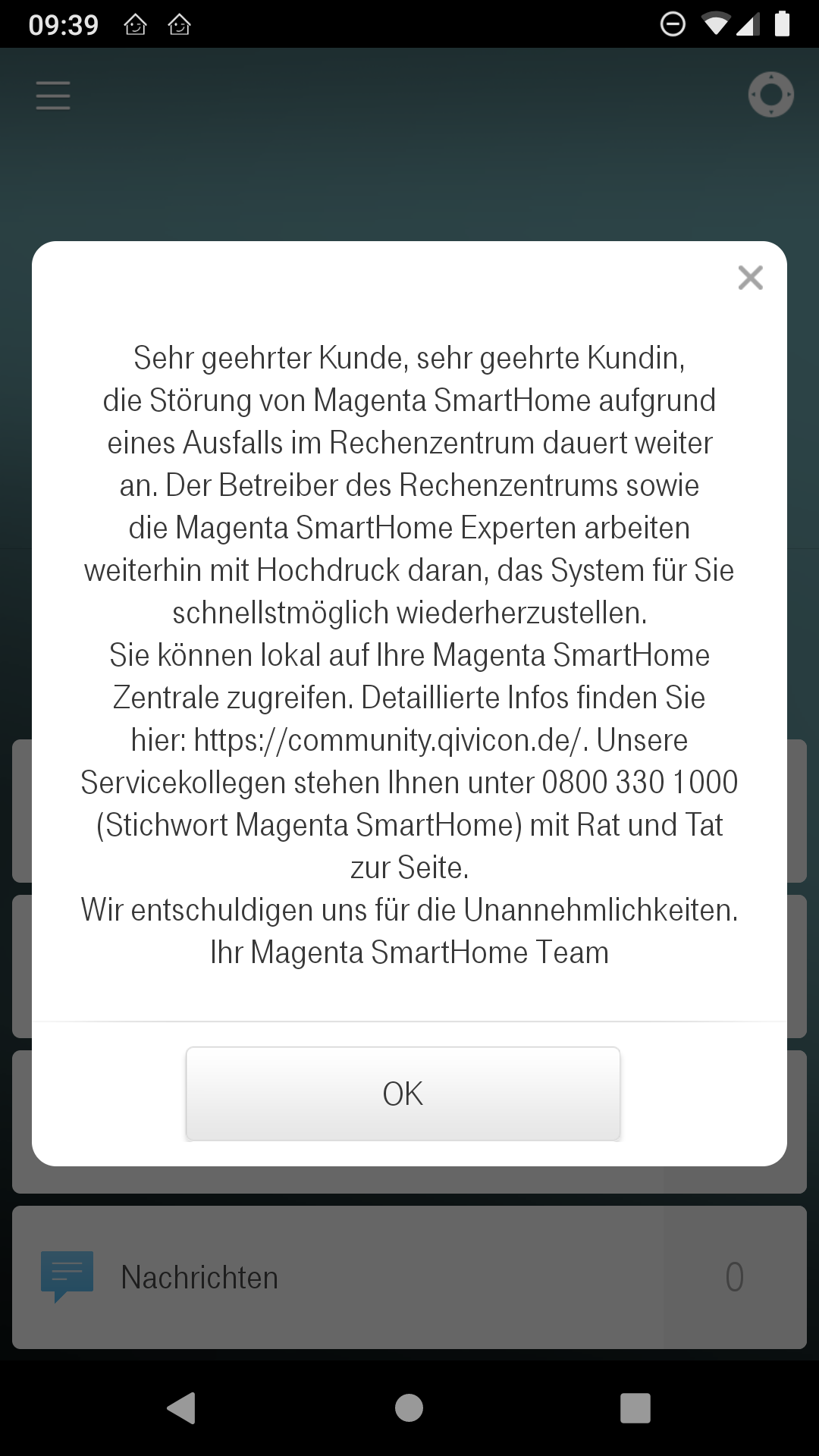
Das Telekom SmartHome System hat seit gestern am Morgen Probleme. Die automatischen Regeln tun was sie sollen und lokal kann man sich ebenfalls noch mit der Box verbinden und fast wie gewohnt steuern. Online ist aber kein Stich zu machen. Ebenfalls die Anbindung mit anderen Onlineservices ist damit tot.

https://community.qivicon.de/questions/ausfall-im-qivicon-rechenzentrum-homebases-aktuell-nicht-online

Ausfällt und Probleme kann es immer mal geben. Vor allem dieses Qivicon / Telekom „Ding“ ist mäßig stabil, tat aber in den letzten Monaten recht brauchbar seinen Dienst. Ein Ausfall von nun knapp 24Stunden ist dennoch echt heftig. Ich kann mir nicht viele Dinge vorstellen bei denen es zu so einem langen Ausfallen kommen kann, vor allem das die Herren so ja keinen besonderen Peak haben dürften. Hier hat wohl jemand echt massiv verkackt, sofern nicht gerade jemand die Jungs mit einem DDoS „warm“ hält. Das hätte man sicher schon über andere Wege erfahren.

Ob da wohl jemand die Datenbank kaputt gemacht hat? Vielleicht ist hier ja was out of sync, das wieder zusammen zu bekommen kann schon mal echt lange dauern. Fast alles andere ist: An der falschen Stelle gespart oder halt epic fail.

Samstag am Morgen hat es angefangen, na da werden wohl jetzt ein paar Bereitschaftsadmins und Devs um ihr Wochenende gebracht. Na dann….

Siehe auch: QIVICON Home Base 2.0 Migration, Telekom SmartHome im Test: Erfahrungen mit QIVICON und Home Base​, Telekom SmartHome: Firmware-Updates für HomeMatic-Geräte über die CCU2

Fragen? Einfach melden.
Telekom SmartHome: Firmware-Updates für HomeMatic-Geräte über die CCU2

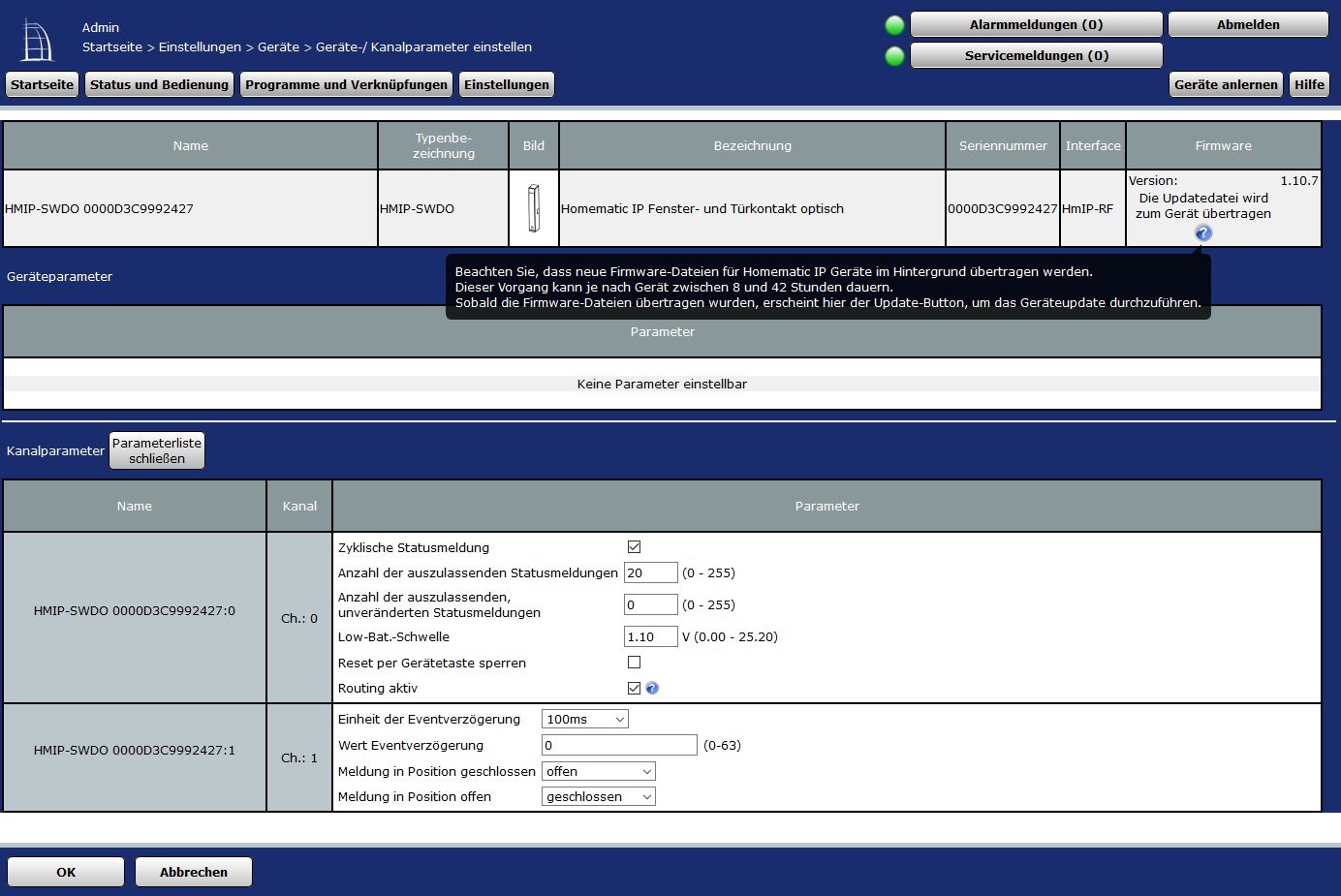
Die QIVICON Home Base vom Telekom SmartHome kann keine Firmware-Updates auf die HomeMatic-Geräte von eQ-3 aufspielen. Bei den älteren HomeMatic-Geräten war das kein Problem, Updates waren selten und betrafen keine kritischen Funktionen. Bei den neueren HomeMatic IP Geräten sieht das anders aus. Die Firmware ändert sich regelmäßig, neue Funktionen kommen dazu und Bugs werden behoben. Ein Zwischenstecker fungiert zum Beispiel erst ab einem bestimmten Firmwarestand als Repeater im Mesh-Netzwerk.

Der Update-Weg über die CCU2

Zum Updaten gibt es zwei Möglichkeiten: Einen Funk-Konfigurationsstick für USB oder die CCU2 Zentrale von eQ-3. Ich habe mir die CCU2 besorgt. Der Ablauf pro Gerät sieht so aus:

1. Gerät vom Telekom SmartHome ablernen
2. Gerät an der CCU2 anlernen
3. Firmware-Update durchführen
4. Gerät von der CCU2 ablernen
5. Gerät am Telekom SmartHome wieder anlernen

Das ist aufwendig. Für jedes einzelne Gerät. Und bei den HomeMatic IP Geräten dauert ein Firmware-Update zwischen 8 und 42 Stunden. Die Firmware ist dabei knapp über 100 KB groß. Bei den älteren HomeMatic-Geräten ist das gleiche Update in fünf Minuten erledigt. Warum der Funkweg bei den IP-Geräten so langsam ist, erschließt sich mir nicht.

Warum nicht gleich die CCU2?

Das Telekom SmartHome hat einen Vorteil der schwer wiegt: Man kann Geräte verschiedener Hersteller miteinander kombinieren. HomeMatic, Philips Hue, Schellenberg Rolladen, DECT-Steckdosen. Das können die reinen eQ-3 Lösungen wie CCU2 mit Orbylon oder pocket control nicht in dem Umfang. Dafür nimmt man den umständlichen Firmware-Update-Prozess in Kauf.

Siehe auch: Telekom SmartHome im Test: Erfahrungen mit QIVICON und Home Base​

Fragen? Einfach melden.

QIVICON Home Base 2.0: Migration vom Telekom SmartHome und was dabei schiefgeht

Ich nutze privat das SmartHome-System der Telekom mit der QIVICON Home Base. Die alte Version 1.0 war funktional in Ordnung, aber langsam. Kein WLAN, kein ZigBee ohne USB-Stick, und je mehr Geräte dranhingen desto zäher wurde die Oberfläche. Die neuen HomeMatic IP Geräte von eQ-3 haben den Rest gegeben. Die Home Base 1.0 war damit überfordert.

Die Home Base 2.0

Das Endergebnis vorweg: Die 2.0 ist besser. Kamerastreams laufen flüssig, keine Verbindungsabbrüche mehr zu den Sensoren, die App reagiert spürbar schneller. Soweit die gute Nachricht.

Der Migrationsprozess

Die offizielle Wechselanleitung der Telekom sieht so aus:

1. Alle Geräte auf der Home Base 1.0 löschen
2. Reset der Home Base 1.0
3. Alte abklemmen, neue anklemmen
4. Neue Home Base registrieren und aktivieren
5. Alle Geräte neu einrichten

Punkt 1 und 5 sind das Problem. Jedes Gerät einzeln löschen, über eine App die alle paar Klicks die Verbindung verliert und einen gefühlten Delay von ein bis zwei Sekunden auf jede Aktion hat. Manche Geräte wollen vor dem Löschen eine physische Bestätigung am Gerät selbst. Also knapp eine Stunde durch die Wohnung rennen und Knöpfe drücken. Bei Unterputz-Schaltern besonders viel Freude.

Was bei mir schiefging

Nach dem Löschen aller Geräte und dem Reset der alten Home Base wollte die App keine Verbindung mehr herstellen. Logisch, die alte Base war ja zurückgesetzt. Im QIVICON-Webportal gab es einen Button „Exchange Gateway“ der in der Anleitung nicht vorkam. Seriennummer der neuen Base eingeben, fertig. Die Aktivierung, die laut Anleitung nötig sein soll, war es nicht. In der Anleitung steht man solle die Fehlermeldung bei der Aktivierung ignorieren. Fehlermeldung ignorieren als offizieller Schritt.

Nach dem Gateway-Tausch passierte etwas Unerwartetes: Die neue Home Base hatte meine komplette Konfiguration und alle Geräte. Die ich vorher gelöscht hatte. Die Geräte kannten aber den Funkschlüssel der alten Base und weigerten sich mit der neuen zu reden. Das Ergebnis war ein Dauerbeschuss des Funkmoduls mit ungültigem Traffic. Die Base war alle paar Sekunden überlastet.

Zum Löschen der Geräte brauchte man das Funkmodul. Also hatte man immer ein paar Sekunden Zeit bevor es wieder abschmierte. Ein Neustart der Home Base dauerte 15 Minuten. Das ganze Löschen und Neu-Anlernen hat knapp drei Stunden gedauert, inklusive Geräte die vor dem Neu-Anlernen einen eigenen Factory-Reset brauchten.

Fazit

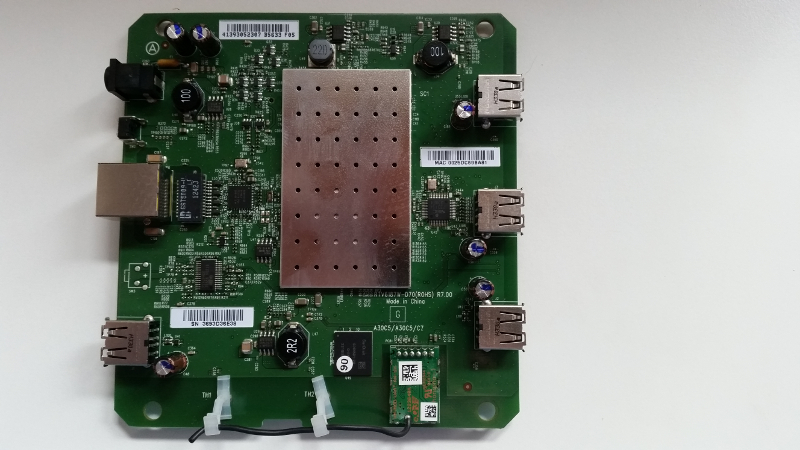
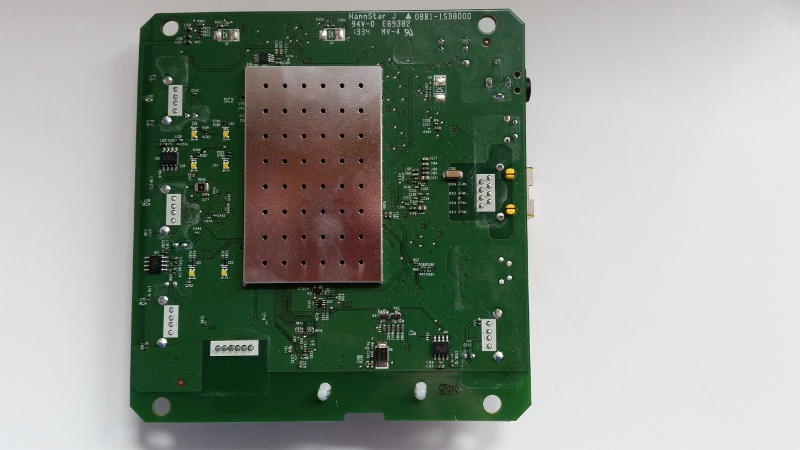
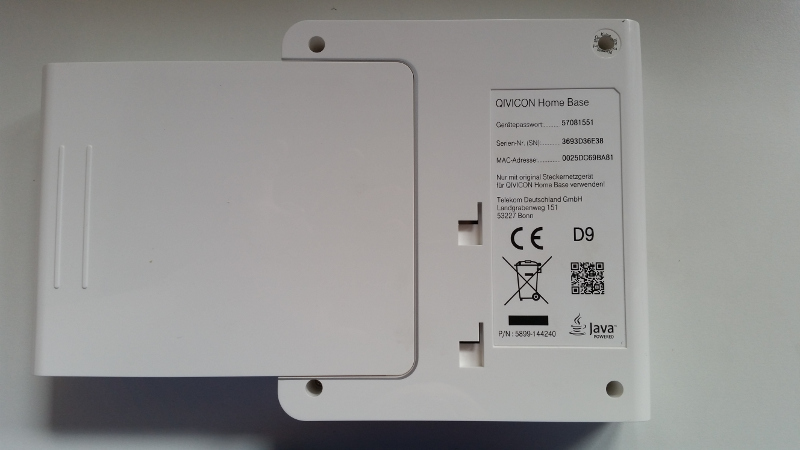
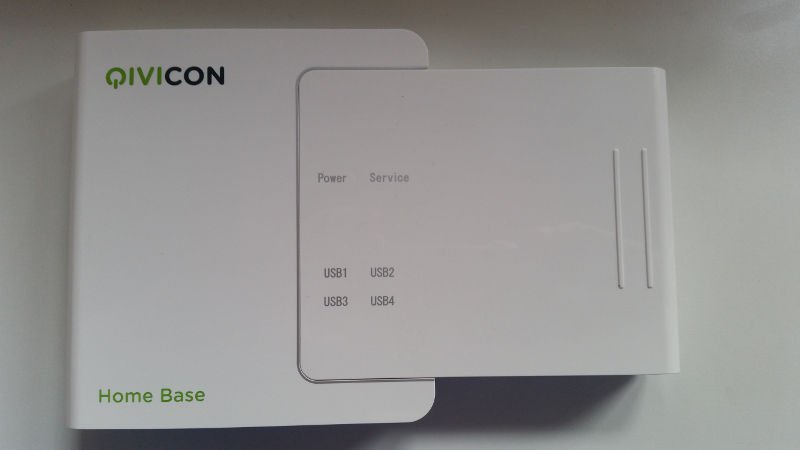
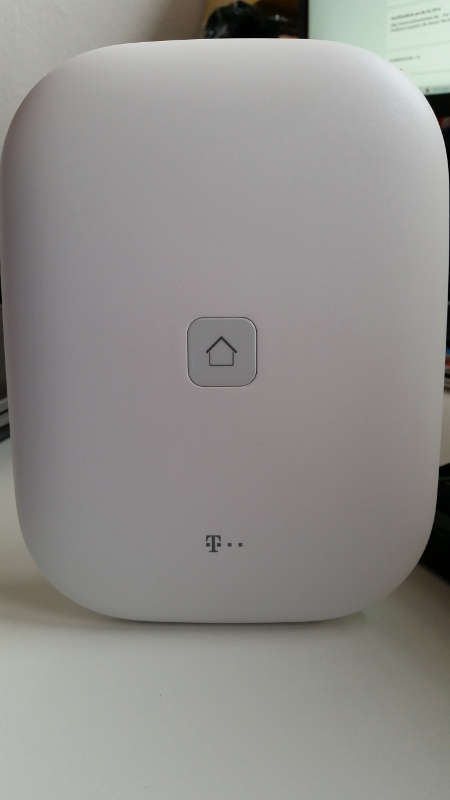
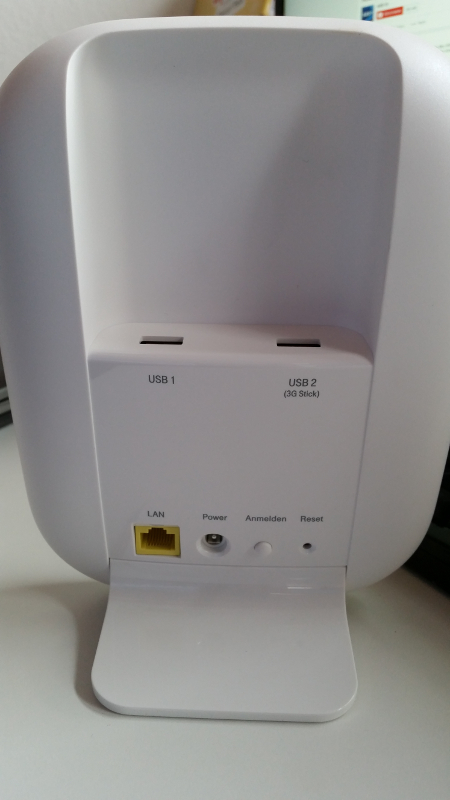
Die Hardware ist ein klares Upgrade. Der Migrationsprozess ist eine Katastrophe. Ein Gateway-Tausch sollte eine Sache von Minuten sein, nicht von Stunden. Das Telekom SmartHome hat den Vorteil verschiedene Hersteller kombinieren zu können. Das ist nach wie vor der Grund warum ich dabei bleibe. Die Bilder zeigen die alte und neue Home Base, innen und aussen.

Siehe auch: Telekom SmartHome im Test: Erfahrungen mit QIVICON und Home Base​, Telekom SmartHome: Firmware-Updates für HomeMatic-Geräte über die CCU2, Magenta SmartHome Lüften: Lösung für Android-Probleme gefunden

Fragen? Einfach melden.

Telekom SmartHome im Test: Erfahrungen mit QIVICON und Home Base​

Das Zeug funktioniert ja zu 85% super… Aber hin und wieder könnte ich das Zeug einfach aus dem Haus treten :-/

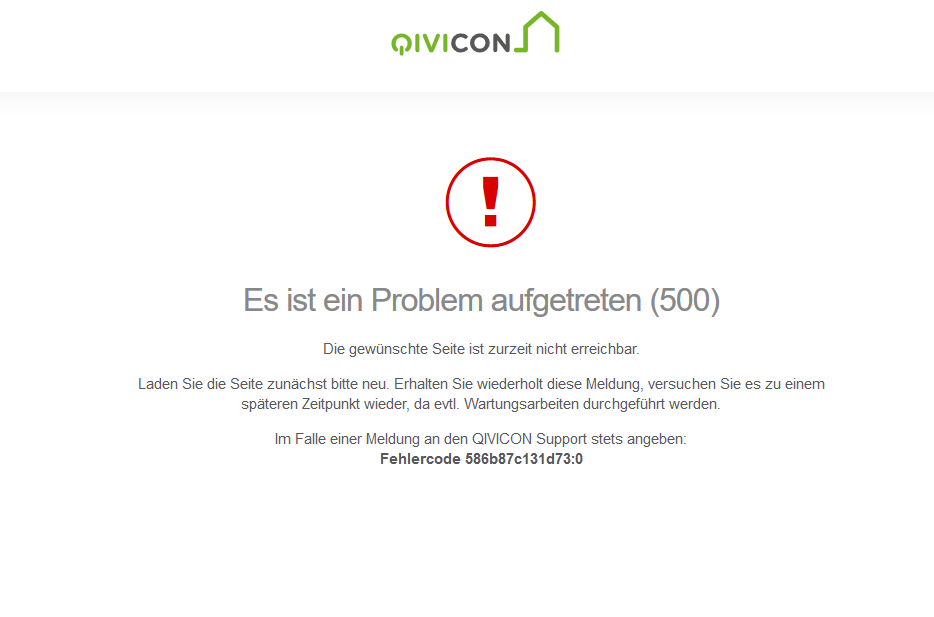
Es ist ein Problem aufgetreten (500)

Die gewünschte Seite ist zurzeit nicht erreichbar.

Laden Sie die Seite zunächst bitte neu. Erhalten Sie wiederholt diese Meldung, versuchen Sie es zu einem späteren Zeitpunkt wieder, da evtl. Wartungsarbeiten durchgeführt werden.

Im Falle einer Meldung an den QIVICON Support stets angeben:
Fehlercode 586b87c131d73:0

Es ist ein Problem aufgetreten (500) Die gewünschte Seite ist zurzeit nicht erreichbar. Laden Sie die Seite zunächst bitte neu. Erhalten Sie wiederholt diese Meldung, versuchen Sie es zu einem späteren Zeitpunkt wieder, da evtl. Wartungsarbeiten durchgeführt werden. Im Falle einer Meldung an den QIVICON Support stets angeben: Fehlercode 586b87c131d73:0
QIVICON Telekom SmartHome Error Fehler

Siehe auch: HomeMatic Firmware-Updates, QIVICON Home Base 2.0: Migration vom Telekom SmartHome und was dabei schiefgeht

Fragen? Einfach melden.

Stromverbrauch messen mit Raspberry Pi, Eltako DSZ12E und Cacti

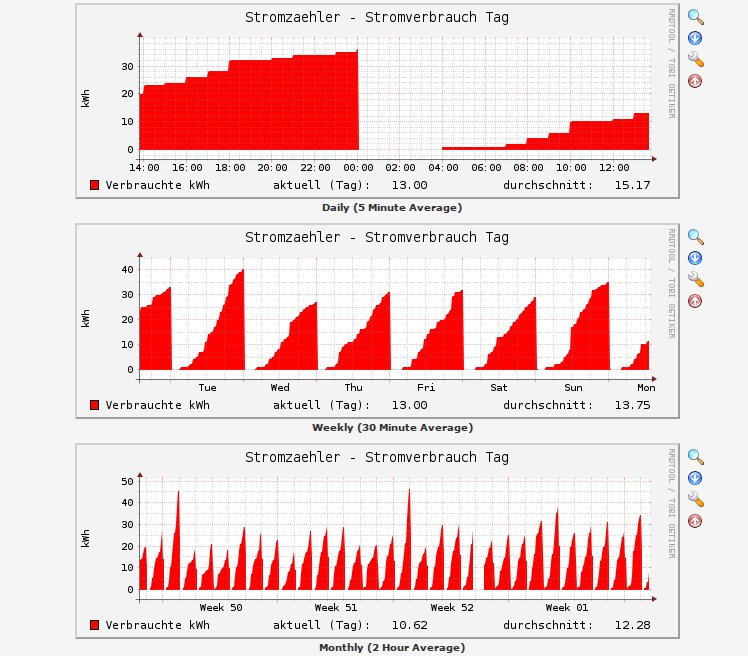
Im Keller hing ein alter Ferraris-Zähler mit Drehscheibe. Zählt brav für den Energieversorger, liefert aber keine Daten. Ich wollte den Stromverbrauch im Haus grafisch auswerten, am besten mit Cacti. Dafür braucht man einen Zähler mit S0-Schnittstelle.

Der Zähler

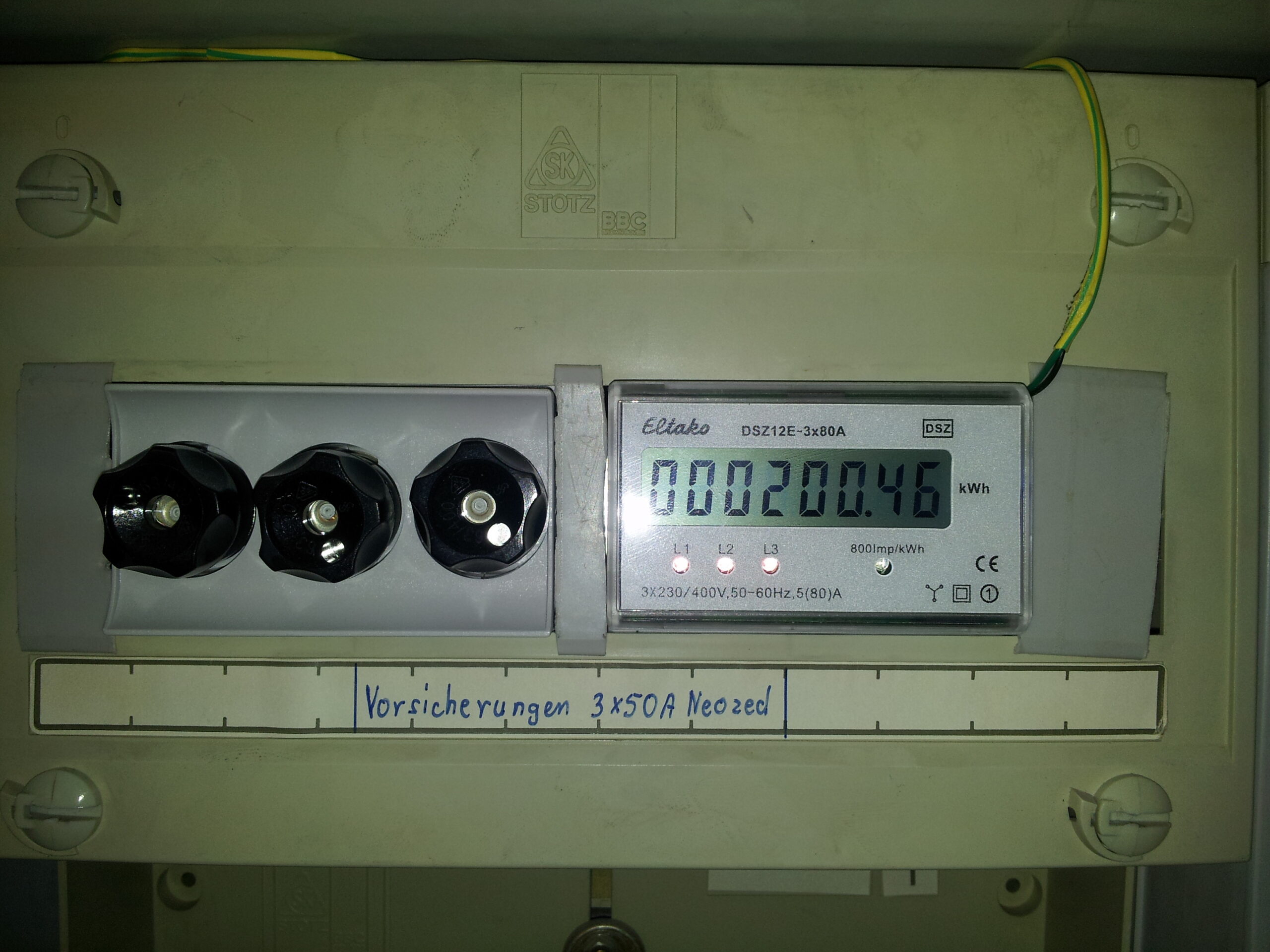
Mein Energieversorger wollte für einen digitalen Zähler Fantasiepreise. Also selbst kaufen. Die Wahl fiel auf den Eltako DSZ12E-3x80A, einen Drehstromzähler mit S0-Ausgang. 3 × 80 A reicht für den normalen Hausgebrauch locker. Kostenpunkt damals rund 75 Euro.

Wichtig: Dieser Zähler ersetzt nicht den offiziellen Zähler des Versorgers. Er wird dahinter eingebaut. Das darf nicht jeder machen. Wer nicht weiß ob er es darf, darf es nicht. Ein Elektriker braucht dafür eine halbe bis eine Stunde, mit Anfahrt kommt man auf 100 bis 150 Euro.

Zur Deutlichkeit: Bei 3×80 A reden wir über 400 V Drehstrom. Ein Fehlkontakt ist lebensgefährlich. Selbst einbauen ist keine Option, auch wenn es auf YouTube einfach aussieht. Wer ohne Elektrikerschein bastelt, riskiert nicht nur sich selbst, sondern auch den Versicherungsschutz im Haus. Nebenbei: Für die eigene Auswertung ist der Zähler prima, für Abrechnungszwecke wie WG oder Mieter gelten eichrechtliche Anforderungen, die man vorher klären sollte.

S0-Schnittstelle und Raspberry Pi

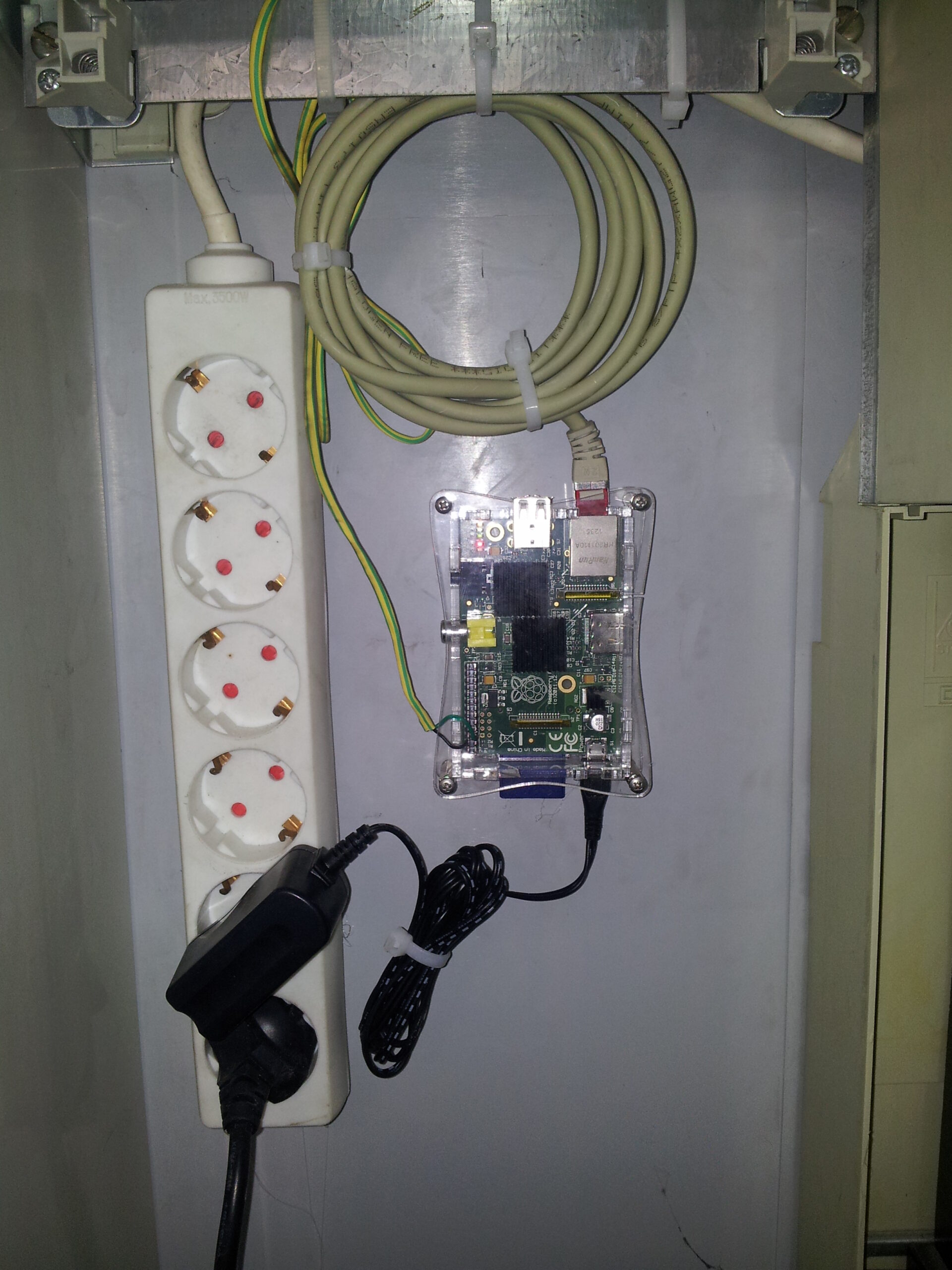
Die S0-Schnittstelle ist ein potentialfreier Impulskontakt. Pro verbrauchter Kilowattstunde gibt der Zähler eine bestimmte Anzahl Impulse aus, beim DSZ12E sind es 2000 Impulse pro kWh. Der Raspberry Pi zählt diese Impulse über einen GPIO-Pin.

Die Verkabelung ist simpel: S0-Ausgang des Zählers an einen GPIO-Pin und GND des Raspberry Pi. Ein Pullup-Widerstand sorgt dafür, dass der Pin sauber zwischen High und Low wechselt. Bei jedem Impuls wird ein Zähler hochgezählt und der aktuelle Verbrauch berechnet.

Sauberer: Optokoppler statt direkter GPIO-Anschluss

In der Praxis funktioniert der direkte Anschluss meistens, spezifikationsgerecht ist er aber nicht. Die S0-Schnittstelle ist in DIN 43864 für 27 V DC Nennspannung und 10 bis 27 mA Schleifenstrom definiert. Wer es sauber haben will, baut einen Optokoppler dazwischen, zum Beispiel einen PC817. Die S0-Leitung versorgt man mit 5 oder 12 V über einen Vorwiderstand, der Ausgang des Optokopplers schaltet galvanisch getrennt den GPIO-Pin. Vorteil: kein Potentialproblem, keine Spec-Verletzung, und die Flanken sind sauber genug, dass man auf Software-Entprellung verzichten kann.

Die Auswertung habe ich nach dieser Anleitung aufgebaut: Stromzähler mit S0-Schnittstelle vom Raspberry Pi auswerten (Johannes Weber). Ein Python-Script zählt die Impulse und stellt die Werte per SNMP bereit.

Cacti-Graphen

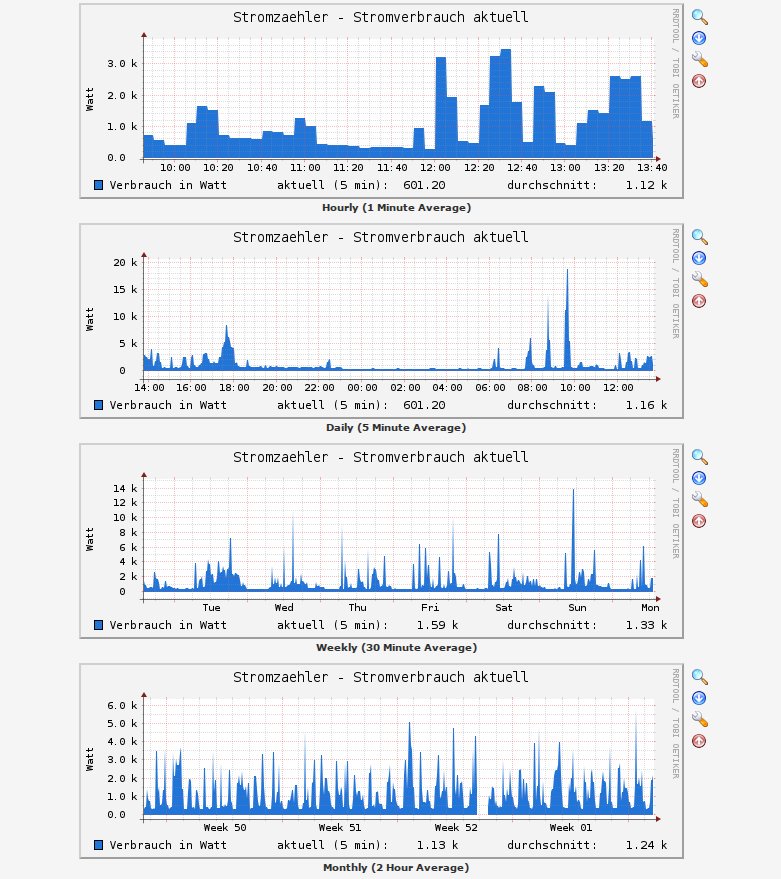
Cacti fragt den Raspberry Pi per SNMP ab und zeichnet die Graphen. Neben dem aktuellen Verbrauch in Watt lassen sich mit zusätzlichen SNMP-Abfragen auch Tagesverbrauch, Wochenverbrauch und Monatsverbrauch darstellen. Die Berechnung macht das Script auf dem Pi, Cacti muss nur die fertigen Werte abgreifen und zeichnen.

Das Ergebnis: Auf einen Blick sieht man wann die Waschmaschine lief, wann der Herd an war und wie hoch die Grundlast nachts ist. Verbrauchsspitzen fallen sofort auf.

Update 2026: was heute anders wäre

Der Beitrag ist von 2014, und zwölf Jahre sind in der Energiemesstechnik eine halbe Ewigkeit. Inzwischen läuft in Deutschland der Pflichtrollout für intelligente Messsysteme (iMSys) nach dem Messstellenbetriebsgesetz. Wer ein Smart-Meter-Gateway (SMGW) hat, bekommt die Daten ohnehin digital, und über die HAN-Schnittstelle (Controllable Local Systems) lassen sich Verbräuche direkt abholen. Ist der alte Ferraris-Zähler hingegen noch drin, ist ein IR-Lesekopf auf der D0-Schnittstelle (SML-Protokoll) der Weg der Wahl, gut gepflegt im Volkszähler-Projekt oder in Kombination mit Tasmota. Fertige WLAN-Messmodule wie das Shelly 3EM oder Pro 3EM liefern Drehstrommessung direkt per MQTT, ganz ohne GPIO-Basteln. Als Backend wäre heute eher Home Assistant mit dem Energy-Dashboard oder Grafana plus InfluxDB gesetzt, Cacti hat seinen Charme, aber die Zeit der Graphen mit RRDtool ist in der HomeLab-Ecke vorbei.

Siehe auch: Temperatur und Luftfeuchtigkeit mit DHT22 am Raspberry Pi messen

Fragen zum Aufbau? Einfach melden.

© 2026 -=Kernel-Error=-RSS

Theme von Anders NorénHoch ↑