IT security, FreeBSD, Linux, mail server hardening, post-quantum crypto, DNS, retro computing & hands-on hardware hacks. Privater Tech-Blog seit 2003.

Schlagwort: Siemens

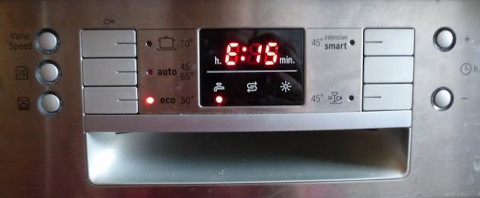
Bosch Geschirrspülmaschine: Fehler E-15 beheben

Ursache

Verschiedene Geschirrspüler haben ein ähnliches Problem mit der Dichtung am Pumpentopf. Die Hersteller entwickeln solche Teile nicht für jedes Modell neu — ähnlich wie bei Autoherstellern greifen sie auf Grundkomponenten zurück. Tritt bei einem dieser Teile ein Problem auf, betrifft es eine Vielzahl an Geräten. Nicht nur meine von Bosch, sondern auch baugleiche von Siemens, Neff und Constructa.

Nach ein paar Jahren im Einsatz verzieht sich der Pumpentopf offenbar leicht. Gerade genug, um ein wenig Wasser zu verlieren — nicht so viel, dass die Küche überschwemmt wird, aber genug, damit der Sensor anspricht und die Maschine mit dem Fehlercode E-15 stoppt. Die Maschine beginnt dann panisch Wasser abzupumpen und hört damit nicht mehr auf.

Reparatur

Die Reparatur ist einfach. Es gibt einen speziellen Reparatursatz für den Pumpentopf, der eine zusätzliche Dichtung enthält. Diese sorgt dafür, dass der Pumpentopf auch dann dicht bleibt, wenn er sich durch die Hitze leicht verzieht. Wenn man nicht gerade zwei linke Hände hat, ist die Reparatur in etwa 15 Minuten erledigt.

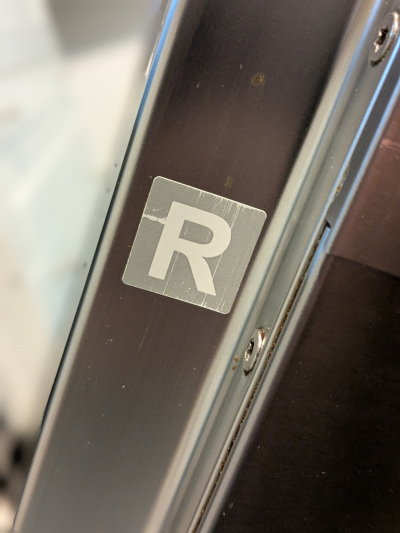
Ob die eigene Maschine bereits über diese Dichtung verfügt, erkennt man an einem kleinen Aufkleber links in der Tür, auf dem ein großes „R“ zu sehen ist:

Aufkleber mit großem R in der Tür der Bosch Geschirrspülmaschine — zeigt, dass die Austauschdichtung montiert wurde.

Reparatur einer Spülmaschine — mal was anderes, oder? Fragen? Einfach melden.

Siehe auch: Bosch Geschirrspüler E-21

Bosch Geschirrspülmaschine: Fehler E-21 beheben

Ursache

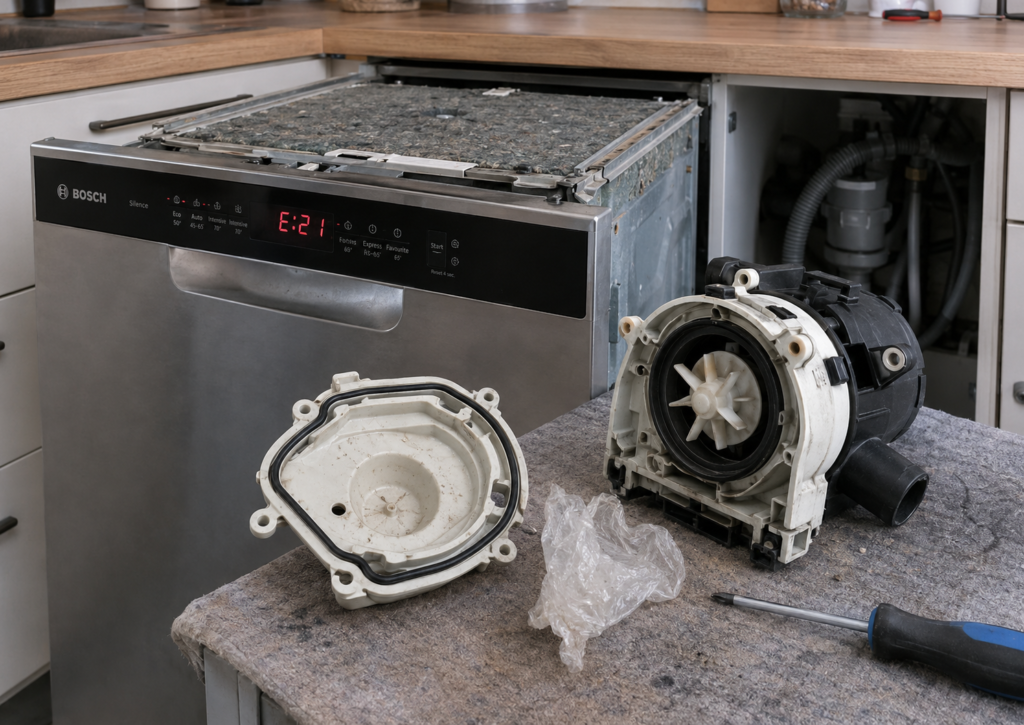
Meine Geschirrspülmaschine hat mir heute einige Nerven gekostet. Mit einem fröhlichen E-21 im Display war Schluss mit Spülen. Der Fehlercode deutet darauf hin, dass etwas mit der Umwälzpumpe nicht stimmt. Die Maschine ist knapp sechs Jahre alt und läuft hier täglich für einen Vier-Personen-Haushalt — sie hat selten Langeweile. Die Maschine ist baugleich zu Siemens, Neff und Constructa.

Mein erster Schritt war ein Anruf beim nächstgelegenen Serviceanbieter. Dieser sagte mir, dass er die Maschine in einer Woche abholen und bei sich überprüfen könnte. In der Regel wird dann die Umwälzpumpe ausgetauscht, und ich bekäme die Maschine nach zwei bis drei Tagen zurück. Für 200–300 € mehr könnte er mir aber direkt eine neue Maschine liefern und die alte entsorgen. Bei einer so alten Maschine… Warum werden heutzutage nur noch Teile ausgetauscht? Warum soll immer alles neu sein? Warum repariert niemand mehr?

Reparatur

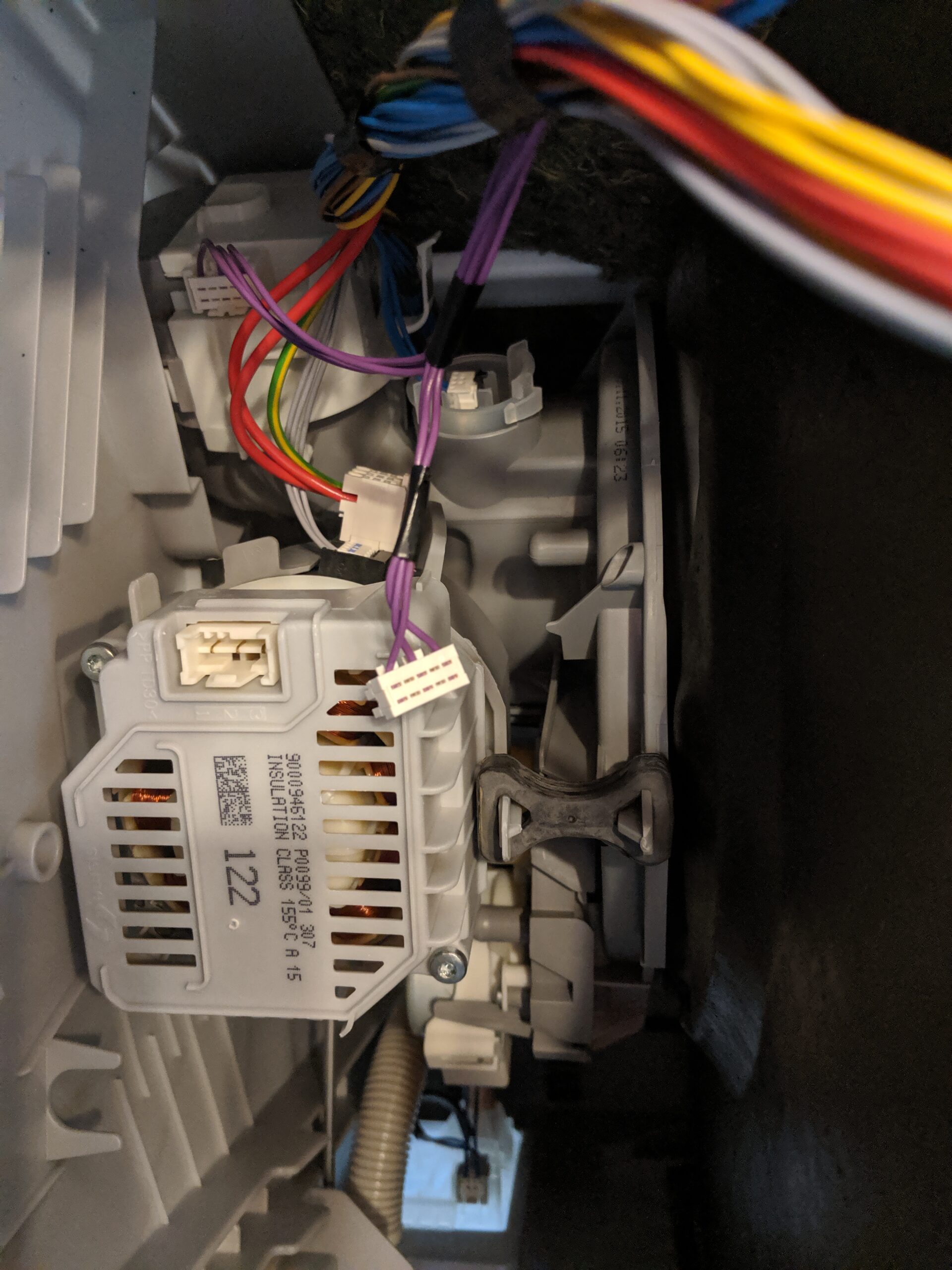
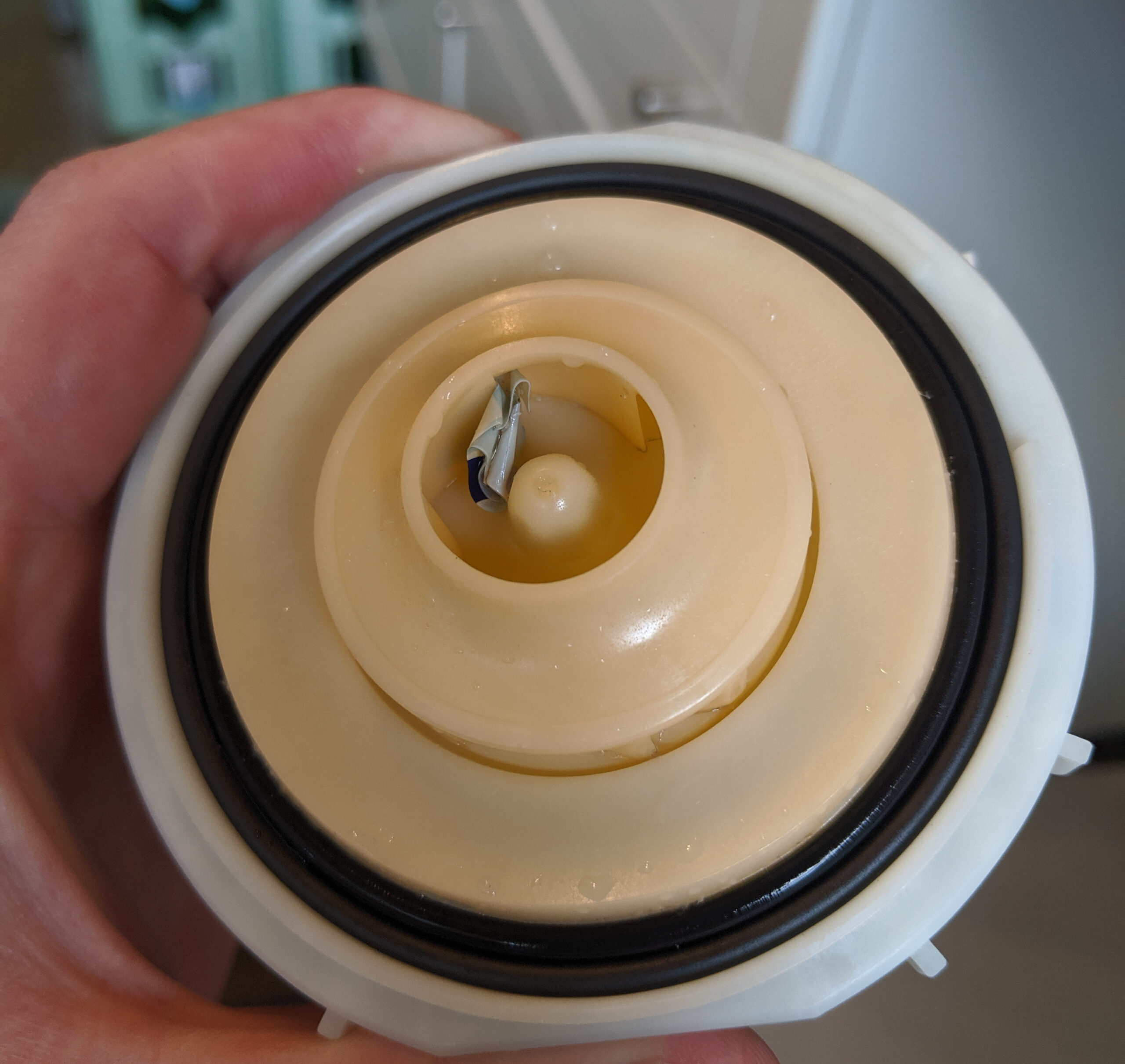
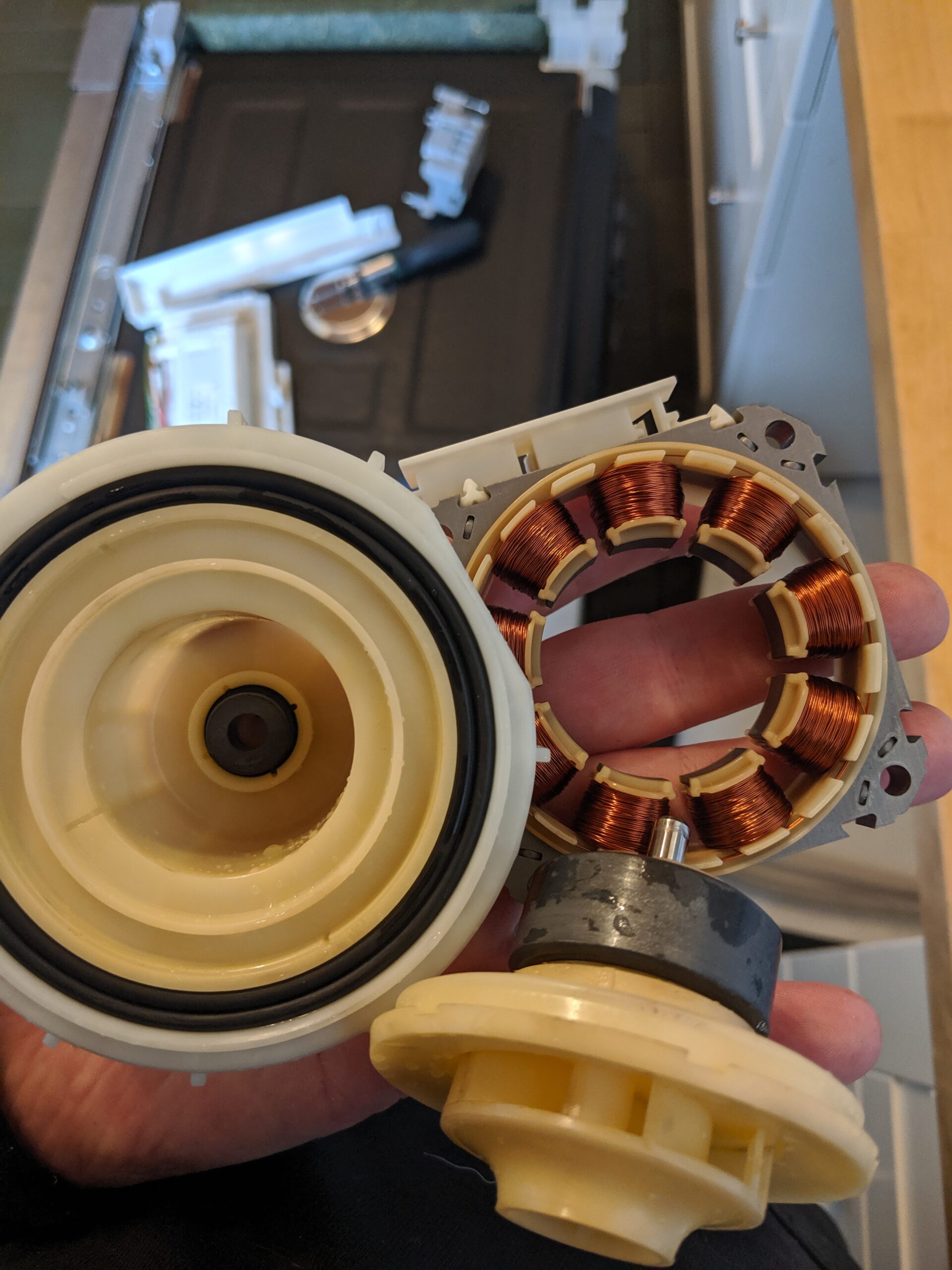
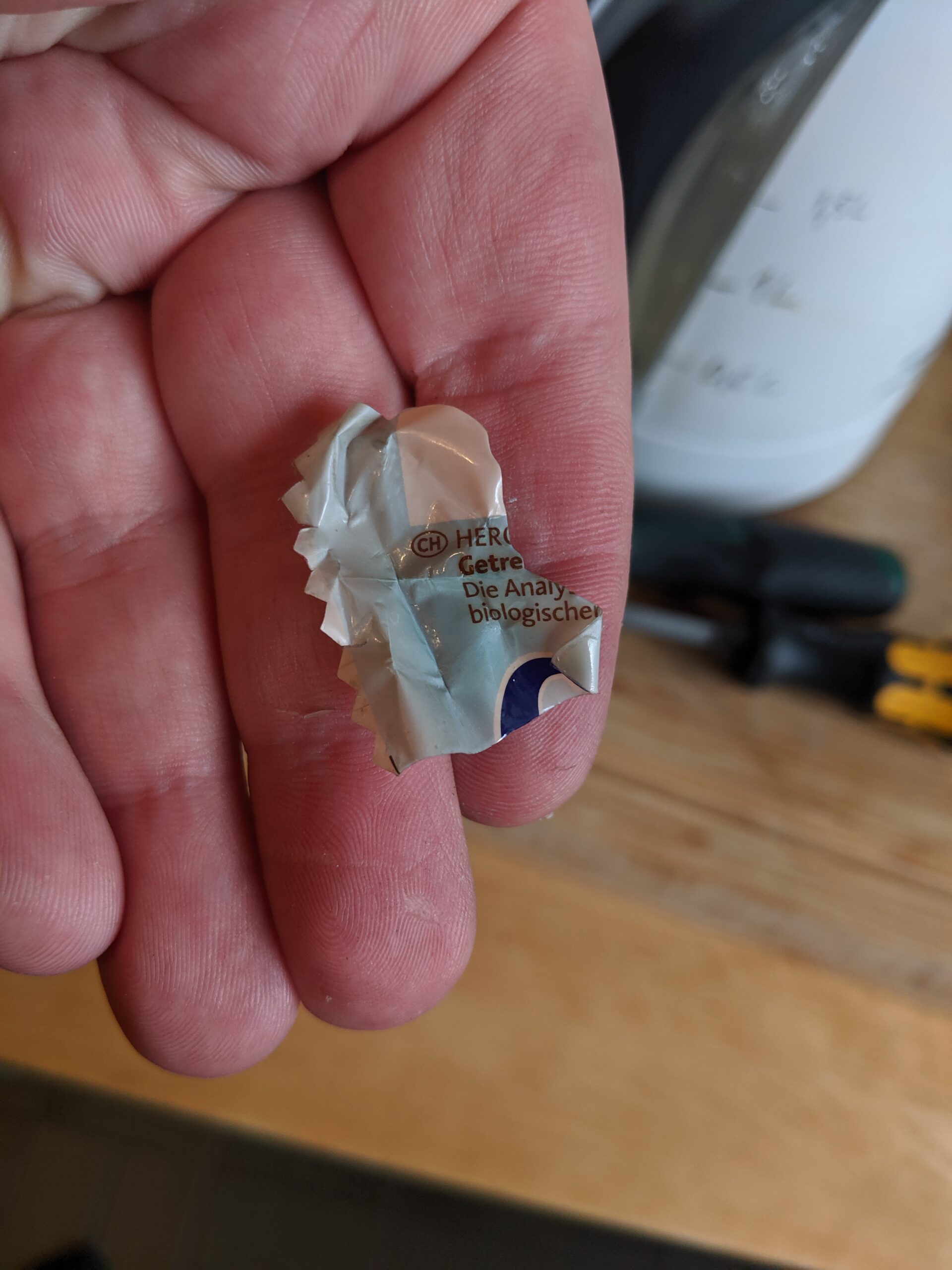
Eine kurze Suche brachte mir eine Explosionszeichnung meiner Spülmaschine. Die Konstruktion sieht sehr überschaubar aus. Letztlich fand ich in der Umwälzpumpe ein Stück Plastikverpackung. Die Pumpe ließ sich fast vollständig zerlegen und reinigen. Jetzt läuft die Maschine wieder, ganz ohne Fehler — insgesamt 40 Minuten Arbeit.

Nachtrag: Pumpe doch kaputt

Einige Monate später hat die Pumpe dann doch aufgegeben. Anscheinend hat das Plastikteil eine Unwucht verursacht, die zum endgültigen Ausfall geführt hat. Falls die Pumpe tatsächlich defekt ist, lässt sich das Ersatzteil über Amazon bestellen. Der Austausch ist einfach, und alles Notwendige ist dabei.

Die gleiche Maschine hatte später auch den Fehler E-15 — eine verzogene Dichtung am Pumpentopf. Fragen? Einfach melden.

Kabelbruch am Fujitsu Siemens Notebook

Irgendwo hat mein Notebook einen „Wackler oder Kabelbruch“ auf dem Weg zum Display. Fujitsu Siemens NH751… Ich habe das Thema einfach eine Zeit lang ignoriert. Löst natürlich nicht das Problem, ist mir klar.
Wie zu erwarten wurde es nicht besser sondern schlimmer. In der Zwischenzeit war es nicht mal mehr damit erledigt eine „funktionierende“ Kippstellung des Monitors zu finden. Also aufschrauben und nachschauen!

Es scheint wirklich ein Kabelbruch zu sein, irgendwo in der Nähe des rechten Scharniers. Gott ist das Notebook schlecht zu zerlegen. Da hat wohl jemand bei der Konstruktion nicht an Techniker gedacht 🙁

Ich habe 1 Stunde herum gefummelt, bevor ich den Kabelbruch gelötet hatte. Wie auch immer. Inzwischen ist es verlötet und es klappt wieder alles korrekt.

Es ärgert mich denn noch dass bei so vielen Geräten nicht darauf geachtet wird es am Ende reparieren zu können. Sollen wir denn wirklich alles wegwerfen?


Fragen? Einfach melden.

Eigenen Jabber-Server betreiben: Warum und wie mit Openfire

Jabber, offiziell XMPP, ist ein offenes Messaging-Protokoll. Kein zentraler Betreiber, kein Vendor Lock-in, kein Unternehmen das die Nutzungsbedingungen diktiert. Jeder kann einen eigenen Server betreiben, und die Server sprechen untereinander. Wie E-Mail, nur für Messaging.

Warum ein eigener Server

Bei kommerziellen Messengern gibt man mit der Nutzung Rechte an seinen Inhalten ab. Die AGBs von AIM, ICQ, MSN und Co. erlaubten dem Betreiber die Verwertung aller Inhalte die über den Dienst liefen. Die Dienste gibt es größtenteils nicht mehr, aber das Muster ist geblieben. Ein eigener Server bedeutet: Eigene Regeln, eigene Daten, eigene Entscheidung welche Module aktiv sind.

Die Vorteile von XMPP: Open Source, Verschlüsselung per TLS, kein Single Point of Failure, und eine riesige Auswahl an Clients für jede Plattform.

Openfire

Nach Tests mit jabberd, ejabberd und Openfire bin ich bei Openfire hängengeblieben. Für einen kleinen Server mit Familie und Freunden bringt Openfire alles mit: Weboberfläche zur Administration, Plugin-System, IPv6-Support und einfache Installation unter Debian. Für einen großen öffentlichen Server würde ich anders entscheiden, aber für meinen Zweck passt es.

Die Installation unter Debian ist schnell erledigt. Die TLS-Konfiguration braucht etwas Handarbeit, dazu gibt es eigene Beiträge: Unsichere Cipher deaktivieren und S2S-Verbindungen mit fehlenden Intermediate-Zertifikaten.

Jabber auf dem DECT-Telefon

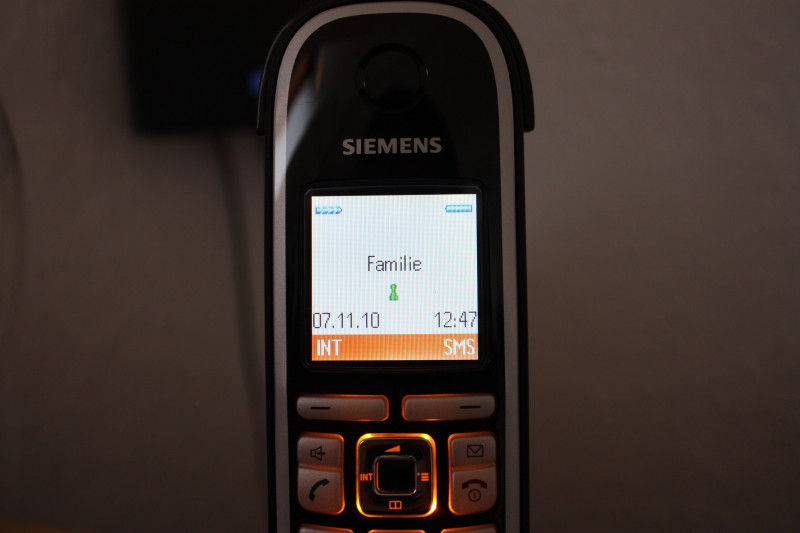
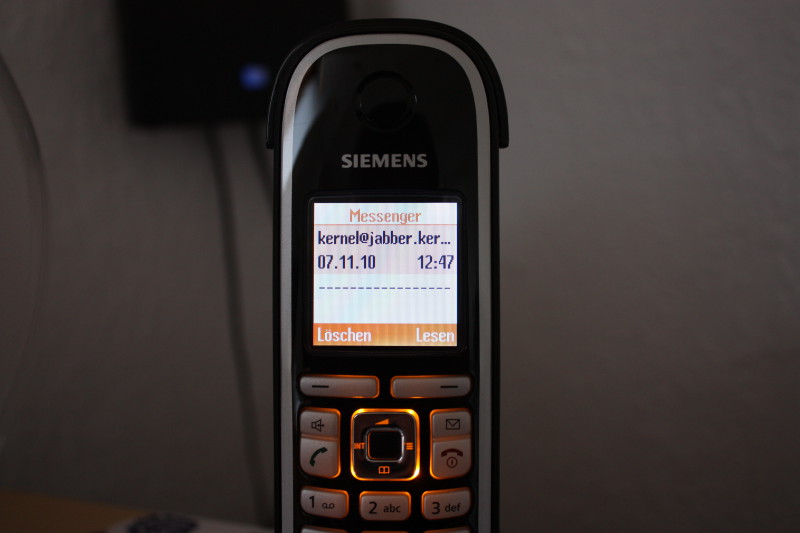
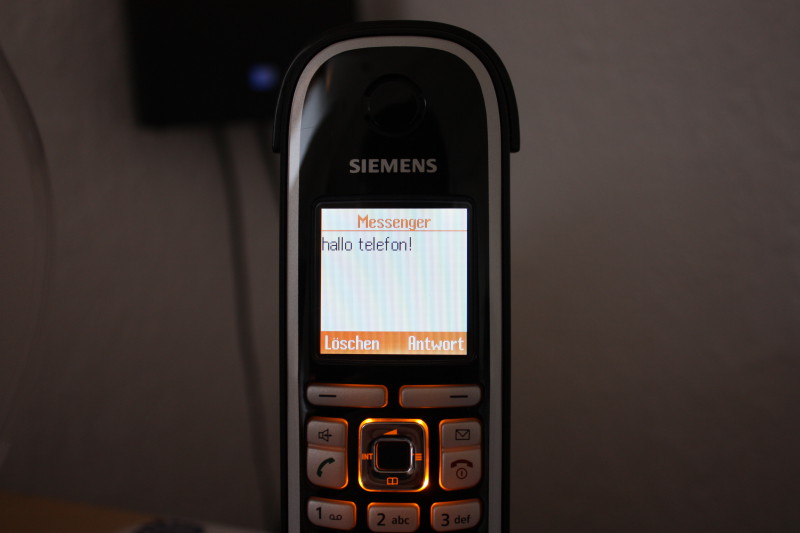
Um zu zeigen wie flexibel XMPP ist: Mein Siemens Gigaset C470IP hat ein Mobilteil C47H mit eingebautem Messenger. Das Telefon verbindet sich mit dem Jabber-Server und kann Nachrichten empfangen und verschicken. Ohne App, ohne Smartphone, direkt auf dem DECT-Telefon.

Gigaset C470IP mit Mobilteil C47H online am Jabber Server mit seinem MessangerGigaset C470IP mit Mobilteil C47H online am Jabber Server mit seinem Messanger neue NachrichtGigaset C470IP mit Mobilteil C47H online am Jabber Server mit seinem Messanger neue Nachricht
Der Jabber Messenger des Gigaset C47H ist online und mit dem Server verbunden.Am Gigaset C47H ist eine neue Jabber-Nachricht angekommen.Die Nachricht wird am Mobilteil gelesen. Antworten funktioniert genauso.

Fragen? Einfach melden.

Wlan-Sicherheit

Veraltet: Dieser Beitrag stammt von 2009 und beschreibt WEP-Cracking mit einem Sharp Zaurus. WEP wird seit über einem Jahrzehnt nicht mehr eingesetzt, WPA2/WPA3 sind Standard. Die Konzepte (Monitoring, Deauthentication, Handshake-Capture) gelten grundsätzlich noch, die gezeigten Tools und Hardware sind aber veraltet.

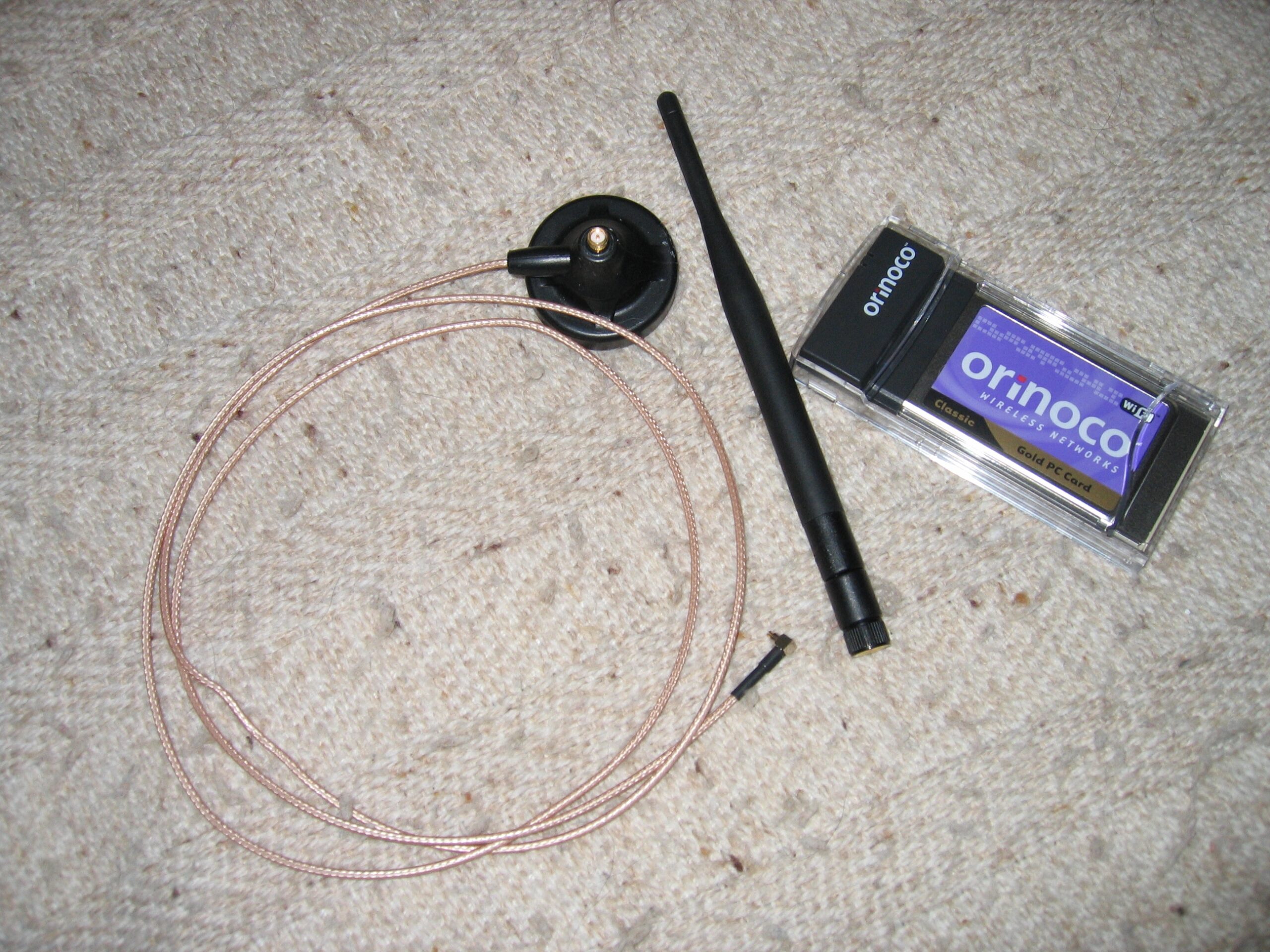
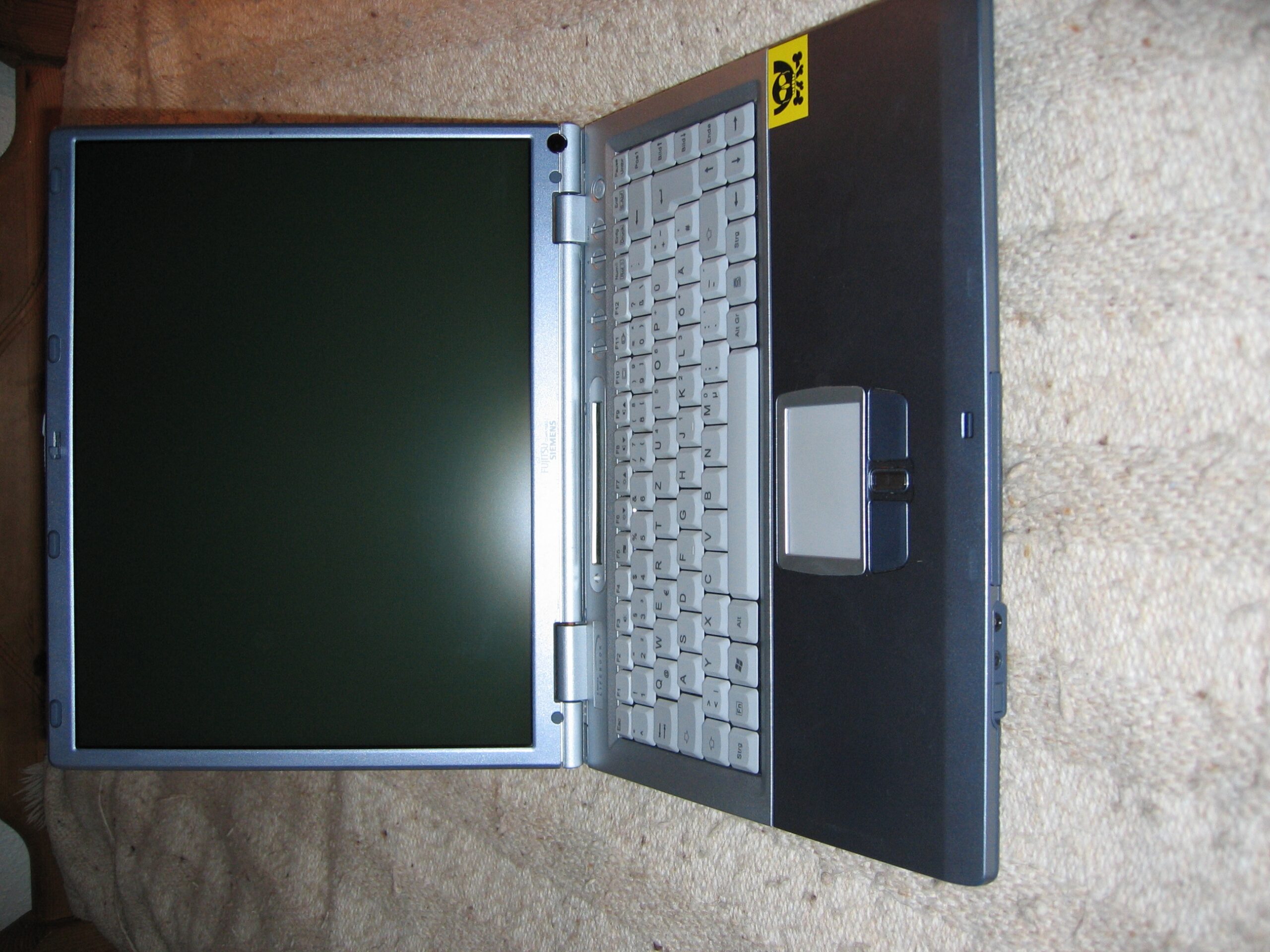
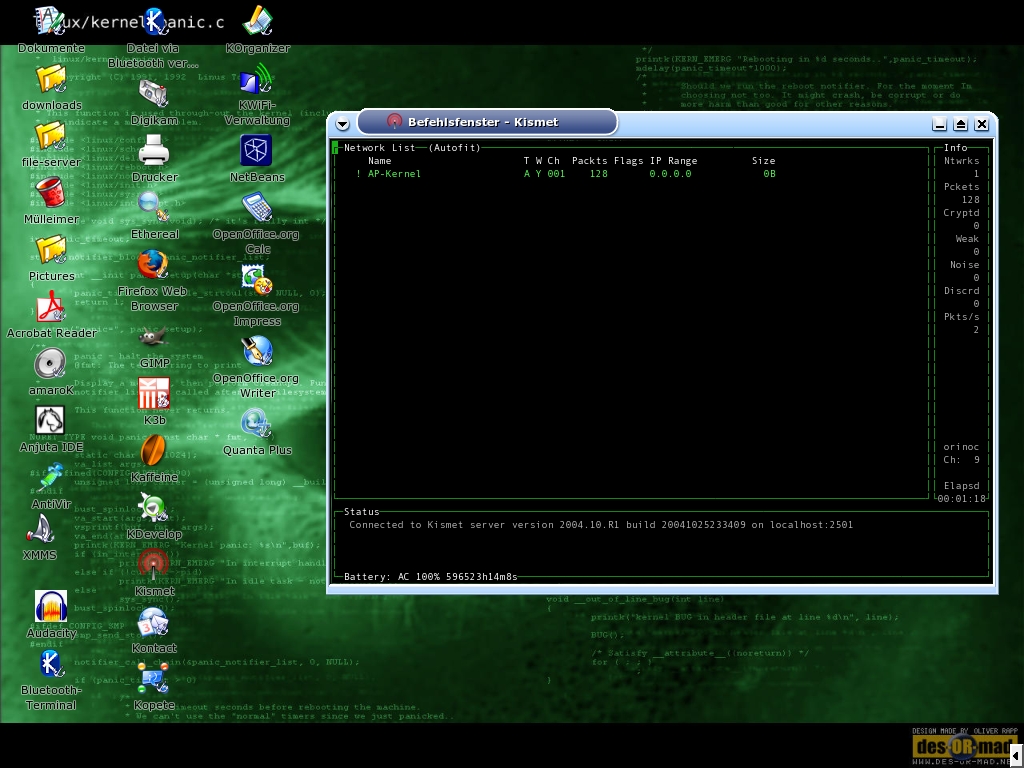
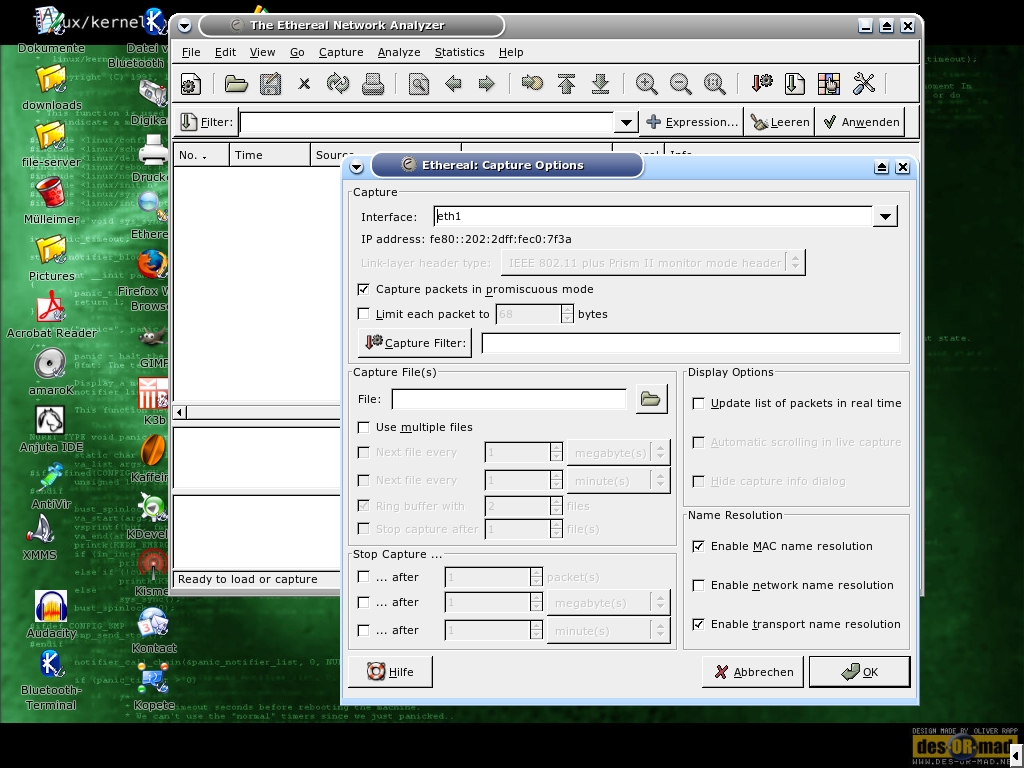
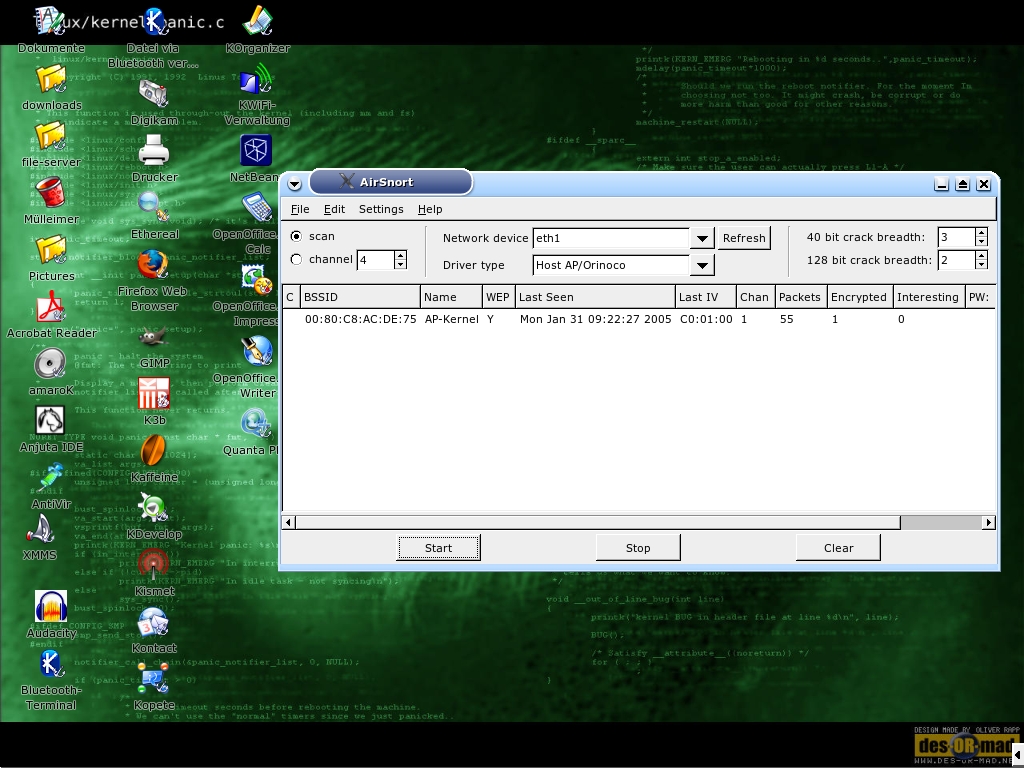
Wie finde ich heraus ob mein Wlan sicher ist? (Bilder werden beim Anklicken gross.) Hier möchte ich die möglichen „Angriffsmethoden“ zu einem Wlan beschreiben. Am Ende wird jedem Sysadmin dann selbst auffallen, welche Bereiche man am besten wie schützen sollte. Es kommt immer wieder vor, dass Angestellte in der Firma einen AccessPoint aufstellen. Dieses ohne den Admin darüber zu informieren. Was natürlich ein grosses Sicherheitsproblem ist. Daher werde ich zum Anfang erst einmal beschreiben, wie es überhaupt möglich ist ein Wlan zu finden. Alle meine Beschreibungen werden sehr grob ausfallen. Wer sich wirklich mit diesem Thema beschäftigen möchte sollte sich besser selbst mit den Einzelheiten auseinandersetzen. Anhand folgender Ausrüstung, welche ich selbst besitze, werde ich die Beschreibung und meine Beispiele machen. Sharp Zaurus PDA for WLAN security testing Um mich nicht schon beim Suchen mit einem grossen und auffälligen Notebook herumschlagen zu müssen habe ich den Sharp Zaurus SL-5500G mit einer SanDisk CompactFlash 802.11b Low Power Wireless LAN Card. Die Wlan Karte braucht sehr wenig Strom und hat einen Prism II-Chip verbaut. Will man eine Wlan-Karte, welche ohne Probleme mit Linux zusammenarbeiten, sollte man auf diesen Chip achten. Mit Hilfe von meinem kleinen Zaurus kann ich nun sehr bequem und unauffällig durch die Gegend laufen und nach WLANs ausschau halten. Habe ich dort mit Hilfe vom Wellenreiter ein Funknetzwerk gefunden, bekomme ich gleich einige wichtige Informationen. Diese helfen mir dann dabei das Wlan einzuordnen. Hat man ein Netz gefunden, welches interessant ausschaut (meist schon an der SSID zu erkennen), ist es natürlich angenehmer mit einem Notebook zu arbeiten. Auch die Möglichkeiten sind hier grösser. Jetzt gibt es aber wieder Probleme. Mit einem Notebook in der Hand fällt man auf. Man muss sich also in eine Ecke verdrücken. Meist leidet der Empfang darunter. Sitzt man im Auto schirmt das Metall sofort alles ab. Darum gibt es so etwas: WLAN antenna for extended signal reception Links ist ein Standfuss mit Magnet. Dieser hält auch bei 50km/h noch auf dem Autodach. Auf diesen wird nun die Antenne (Mitte) geschraubt. Dieses kann man nun ohne Probleme in die Orinoco Gold PCMCIA-Karte (rechts) stecken, hier ist auch ein Prism II Chip verbaut. Fertig….. Der Empfang ist einfach nur geil. Egal wo man nun genau sitzt! Jetzt fehlt nur noch ein Notebook. Notebook running WLAN security tools Ich nutze ein Fujitsu Siemens LifeBook E 7110! Linux arbeiten mit allen Komponenten in diesem Notebook ohne Probleme und gebastel zusammen. Um Funknetzwerke zu finden, muss die Wlan-Karte in den Monitor Mode gesetzt werden. Im Monitor Mode nimmt die Karte alle Packet an. Egal aus welchem Netz sie kommen und egal für wen sie bestimmt sind. Der Standart Linux-Kernel kann die Karte nicht in den Monitor Mode setzen. Dieser muss also gepatch werden oder es muss ein passendes Kernelmodul erstellt werden. Am einfachsten geht es so: 0. Mit iwpriv schauen ob der eigene Kernel vielleicht schon gepatcht wurde! 1. Quellen des aktuellen Kernels installieren. 2. gcc installieren. 3. Die aktuelle Konfiguration des Kernels ins root der Kernelquellen legen. Unter Suse: zcat /proc/config.gz > .config Als Root unter /usr/src/linux 4. Saug dir hier die Datei orinoco-0.13e-SN-5.tar.bz2 5. Datei schön entpacken! 6. Als Root-User folgendes im root des Kernelmodules tippern: make modules; make install 7. alle Dateien mit der Endung ko in /lib/modules/dein-aktueller-kernel/drivers/net/wireless kopieren. Vorher Sicherung davon machen, da du einiges überschreiben musst! 8. Neustarten oder die Module entladen und laden. Jetzt sollte nach der Eingabe von „iwpriv“, beim Teil der Wlan-Karte der Monitor Mode auftauchen. Um mit dem Notebook nun nach Wlans zu suchen, nutzt man am besten das Programm Kismet. Kismet wireless network scanner interface Dieses sollte vorher noch konfigurieren werden;-). Es gibt unter /etc/kismet/ die Datei: kismet.conf. In dieser müssen wir zwei Änderungen vornehmen. Beim Punkt „suiduser=“ tragen wir hinter dem = unseren Usernamen ein mit dem wir auf der Linux Kiste arbeiten. Am Punkt „source=“ tragen wir hinter dem = folgendes ein: orinoco,eth1,orinocosource Wobei wir eth1 natürlich gegebenenfalls gegen unsere Wlan-Karte austauschen! Ein „sudo kismet“ in der Userkonsole sollte nun das Programm starten und sogleich nach Netzen suchen. Haben wir eines gefunden und wollen erst einmal nachschauen, was genau dort durch die Gegend fliegt. Brauchen wir dazu ein Programm mit dessen Hilfe wir den Datenstrom auslesen können. Dieses erledigt Ethereal super. Später ist es auch drin, mit diesem Programm sehr komplexe Filterungen auf den Datenstrom anzuwenden. Da wir aber nur die Daten annehmen können welche auf unserem Channel gesendet werden. Betreibt Kismet Channelhopping. D.h.: Kismet springt im ms. Takt vom Einen in den Anderen Channel. Wenn wir einen konstanten Datenstrom mitlesen wollen, ist das scheisse! Wir können dann ja nur die Daten mitlesen, wenn wir auch gerade im passenden Channel sind. Daher beenden wir Kismet und setzen die Karte von Hand in den Monitor Mode und den passenden Channel. Dieses geht als User-Root so: iwpriv eth1 monitor 1 1 eth1 ist in diesem Fall die Wlan-Karte, mit monitor 1 sagen wir das der Monitor Mode gestartet werden soll (mit iwpriv eth1 monitor 0 würden wir ihn also wieder beenden) und die letzte 1 gibt den Channel an, in welchem die Karte gesetzt werden soll. Ethereal network traffic monitor capturing packets Ethereal kann nun mit den im Bild angezeitgen Optionen gestartet werden. Nun würde Ethereal JEDES Datenpaket welches im Channel 1 durch die Gegend fliegt auffangen und speichern. Sollte auf dem AccessPoint eine Mac-Adressenfilterung eingerichtet sein, so müssen wir uns um diese nicht weiter kümmern. Wir versuchen uns ja nicht am AP anzumelden, sondern hören ja einfach nur zu. Interessant wird es erst, wenn das Netzwerk die Daten verschlüsselt überträgt. Wir bekommen zwar immer noch alles, können damit aber nichts mehr anfangen. Es ist aber Möglich WEP-Verschlüsselungen aufzubrechen, den Schlüssel zu errechnen. AirSnort WEP key recovery tool AirSnort ist ein Programm welches genau das macht. Es kann die Karte in den Monitor-Mode packen. Wenn vom User gewünscht auch gleich noch in den passenden Channel. Ab diesem Zeitpunkt sammelt Airsnort die verschlüsselten Packete. Bei einer 128 Bit WEP Verschlüsselung muss es ca. 6 Millionen Pakete sammeln. Das liegt daran, dass für die WEP Verschlüsselung nur ein begrenzter Zufallszahlenraum zur Verfühgung steht. Nach ca. 6 Millionen Paketen wiederholen sich in jedem Fall Teile. Mit diesen kann AirSnort nun rechnen. Hat AirSnort den Schlüssel erfolgreich errechnet, tragen wir ihn einfach mit iwpriv bei unserer Wlan-Karte ein und schon kann es weiter gehen! WEP Verschlüsselungen mit einer Stärke von 256 Bit sind im Vergleich noch sehr sicher. Es würde eine sehr lange Zeit dauern die notwendigen Pakete zu sammeln. Leider arbeiten kaum Karten mit 256 Bit WEP Schlüsseln. Es gibt auch eine neue Methode: WPA… WPA gilt bisher als sicher. Ich stufe mein Wlan immer noch als ein feindliches Netz ein. So behandelt es auch meine Firewall und so sollte es jeder Admin behandeln. Es ist und bleibt wohl noch über lange Zeit ein grosses Sicherheitsproblem. Genauere Fragen zu diesem Thema beantworte ich gerne per E-Mail! Solltest du Fragen stellen achte bitte darauf deine Frage so genau wie irgend möglich zu stellen. Beschreibe kurz dein Problem, haue mich nicht mit log und configs zu und habe etwas Geduld. Ich bekomme nicht nur eine E-Mail am Tag. Darum werde ich ganz sicher nicht auf unfreundliche und ungenaue Fragen antworten. KEINER hat ein Recht drauf von mir Support zu bekommen!!

Fujitsu Siemens Lifebook E7110: Linux auf einem Pentium 4-M Notebook

Dieser Beitrag ist ein Zeitdokument von 2009. Das Lifebook E7110 war damals schon alt, die Tipps sind heute nur noch historisch interessant. Aber wer wissen will, wie Linux auf einem Pentium 4-M Notebook mit Gentoo, Kernel 2.6.12 und PCMCIA lief, ist hier richtig.

Ich habe mir das Fujitsu Siemens Lifebook E7110 angeschafft. Mitgeliefert wurde Windows XP Professional, was natürlich nicht lange auf dem Gerät überlebt hat. Ungefähr so lange, bis ich es in Händen gehalten habe. Installiert habe ich sofort Linux. Da ich mich vor dem Kauf über die Hardware informiert hatte, lief auch so ziemlich alles.

Hardware-Kompatibilität

StatusGerätDetails
JaProzessorIntel Mobile Pentium 4-M, 2,0 GHz
JaChipsatzIntel 845 MP
JaSpeicher1 GB DDR-RAM
JaGrafikATI Radeon M 7500, 32 MB DDR (dedicated)
JaDisplay15,1″ SXGA+ (1024×786)
JaSoundSigmaTel STAC9767, SB Pro kompatibel
JaEthernetRealtek 8139/8139C
JaWLANPrism2 (InterSil), MiniPCI
JaUSBIntel 845-MP 82801CA
JaIEEE 1394Texas Instruments TSB43AA21
JaIrDASMSC LPC47N267
JaCardBusO2Micro OZ 711 E1
JaDVD-ComboToshiba SD-R2212
JaTV-OutS-Video (über atitvout)
JaACPIPhoenix ACPI, Suspend funktioniert
TeilweiseModemV.90 Mini-PCI (nie getestet, nicht gebraucht)
NeinSondertasten5 Tasten, unter Linux nicht nutzbar

Festplatten-Tuning

Die originale Toshiba MK4018GAS (40 GB) habe ich gegen eine Hitachi Travelstar 7200 RPM (60 GB) getauscht. 40 MB/s statt 26 MB/s. Dazu noch etwas hdparm-Tuning:

hdparm -d1 -c1 -A1 -m16 -u1 -a64 -k1 /dev/hda

WLAN-Firmware

Die Prism2-Karte von InterSil kam mit einer alten Firmware (~1.4.1). Damit gab es defekte Pakete und kein Hidden ESSID. Erst ab Firmware 1.7.4 lief alles sauber. Das Flashen war etwas abenteuerlich, hat aber funktioniert.

Bluetooth und SmartCard

Bluetooth per USB-Stick (MSI BToes) lief sofort. Hauptnutzen: SMS verschicken und das Sony Ericsson T610 synchronisieren. Später kam eine 3COM Bluetooth PCMCIA-Karte, die direkt mit dem Kernel-Treiber funktionierte.

Der mitgelieferte O2Micro SmartCard Reader (PCMCIA) brauchte den MUSCLE-Treiber und pcsc-lite. Die Konfigurationsdatei musste manuell in die PCMCIA-Config kopiert werden, dann lief auch das.

Das System

Gentoo Linux mit Kernel 2.6.12 und KDE. Der Kernel war sorgfältig auf das Notebook zugeschnitten. Ab Kernel 2.6.13 gab es Probleme mit dem neuen PCMCIA-Subsystem (pcmciautils statt cardmanager), deshalb bin ich bei 2.6.12 geblieben.

Wer noch mehr mit WLAN-Hardware experimentieren will: Im Beitrag D-Link DWL-900AP+ aufbohren geht es darum, die Sendeleistung eines Access Points per Lötkolben zu erhöhen.

Fragen? Einfach melden.

© 2026 -=Kernel-Error=-RSS

Theme von Anders NorénHoch ↑