Das ist doch nicht zu glauben 🙁 Mein Notebook Akku ist im Eimer!
Für einen passenden neuen muss ich knapp 100/120€ auf den Tisch legen. Klar, irgendwann gibt ein Akku halt mal auf… Nur dieser hat besonders schnell aufgegeben. Nach knapp 2,5 Jahren ist er nun tot. Die letzten haben im Schnitt 3 – 4 Jahre bei mir gehalten. Meine Art mit den Notebook zu arbeiten ist dabei fast unverändert. Na ja, der Stromverbrauch ist denn noch nicht ohne, daher mache ich dem Akku mal keinen Vorwurf. Große CPU, viel Speicher, zwei Festplatten, 17″ (ja, ich renne mit so einem riesigen Schläptop herum).
In diesem Sinne… Werde ich wohl mal einen Ersatzakku bestellen, oder gleich ein neues Notebook? Ach ich bin da noch etwas unschlüssig. Das Gerät selbst ist noch ganz gut, hat aber schon einiges geleistet…
Das ärgert mich jetzt. Es hat tatsächlich einige Zeit gedauert, bis ich mich überhaupt zu einem Smartphone habe hinreißen lassen. Damals fiel die Wahl auf das Samsung Galaxy S II. Es lief ein paar Jahre tadellos, vor allem mit CyanogenMod 11.
Das Problem
Irgendwann hielt der Akku nicht mehr den ganzen Tag. Es ging so schleichend, dass ich es zunächst nicht bemerkt habe. Als es dann massiv wurde, dachte ich natürlich zuerst an den Akku selbst, der hatte ja bereits zwei Jahre auf dem Rücken. Beim Laden wurde das Handy besonders warm, um nicht zu sagen heiß.
Also einen originalen Samsung-Akku über eBay besorgt. Leider änderte sich damit nichts. Dann habe ich gelesen, dass Dreck an der USB-Buchse zu Kriechströmen führen kann. Buchse gereinigt, nichts. Netzteil getauscht, nichts.
Die Fehlersuche
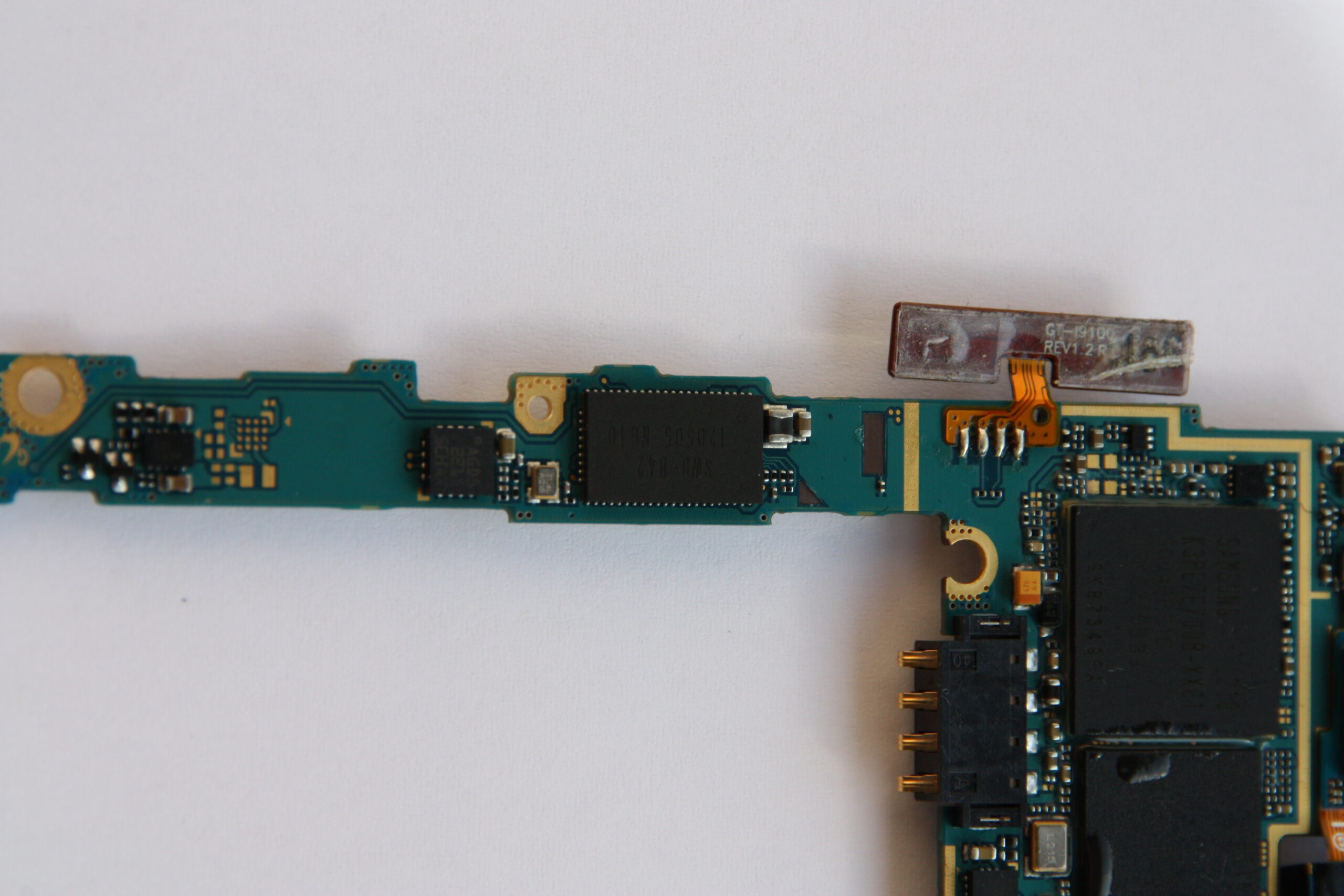
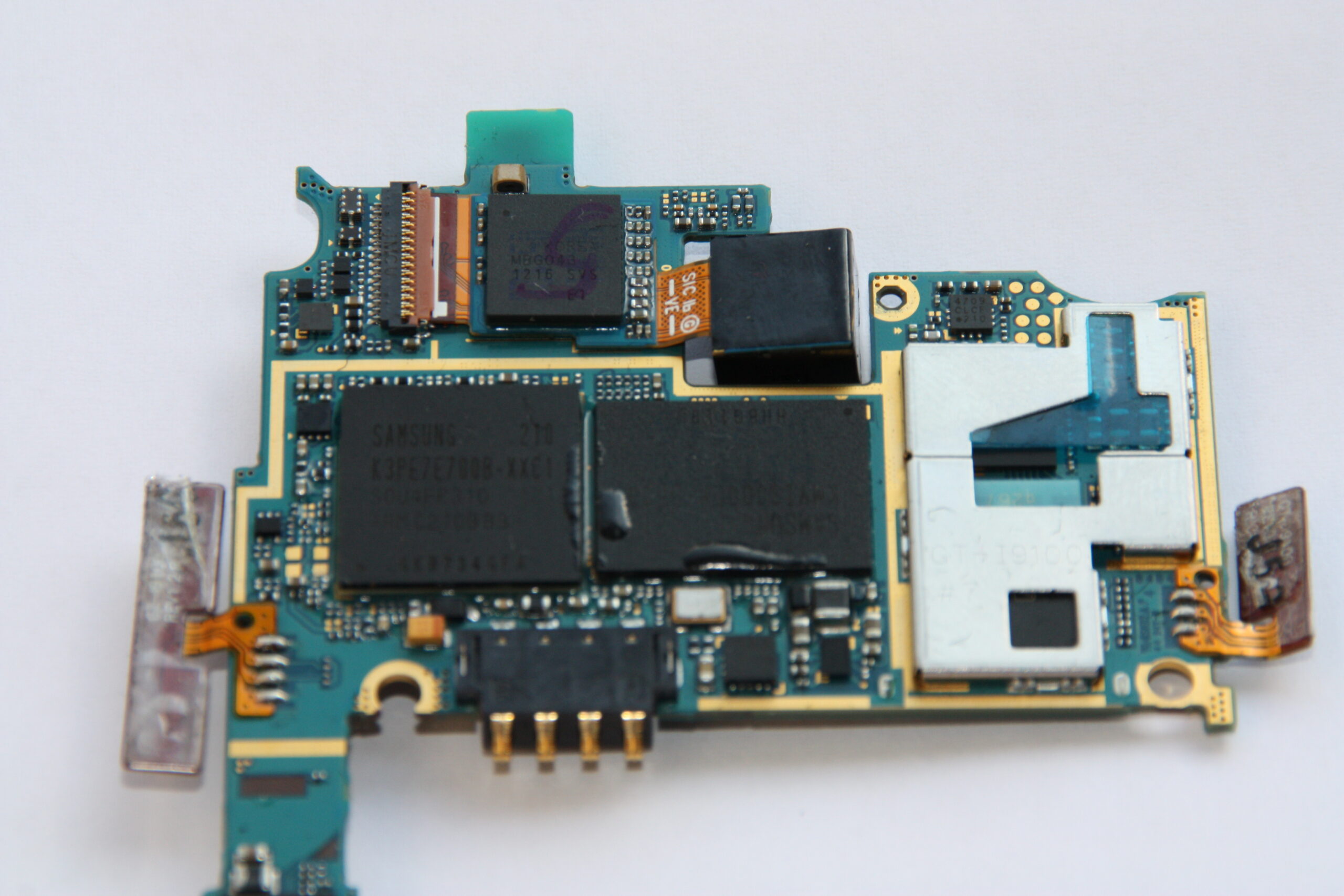
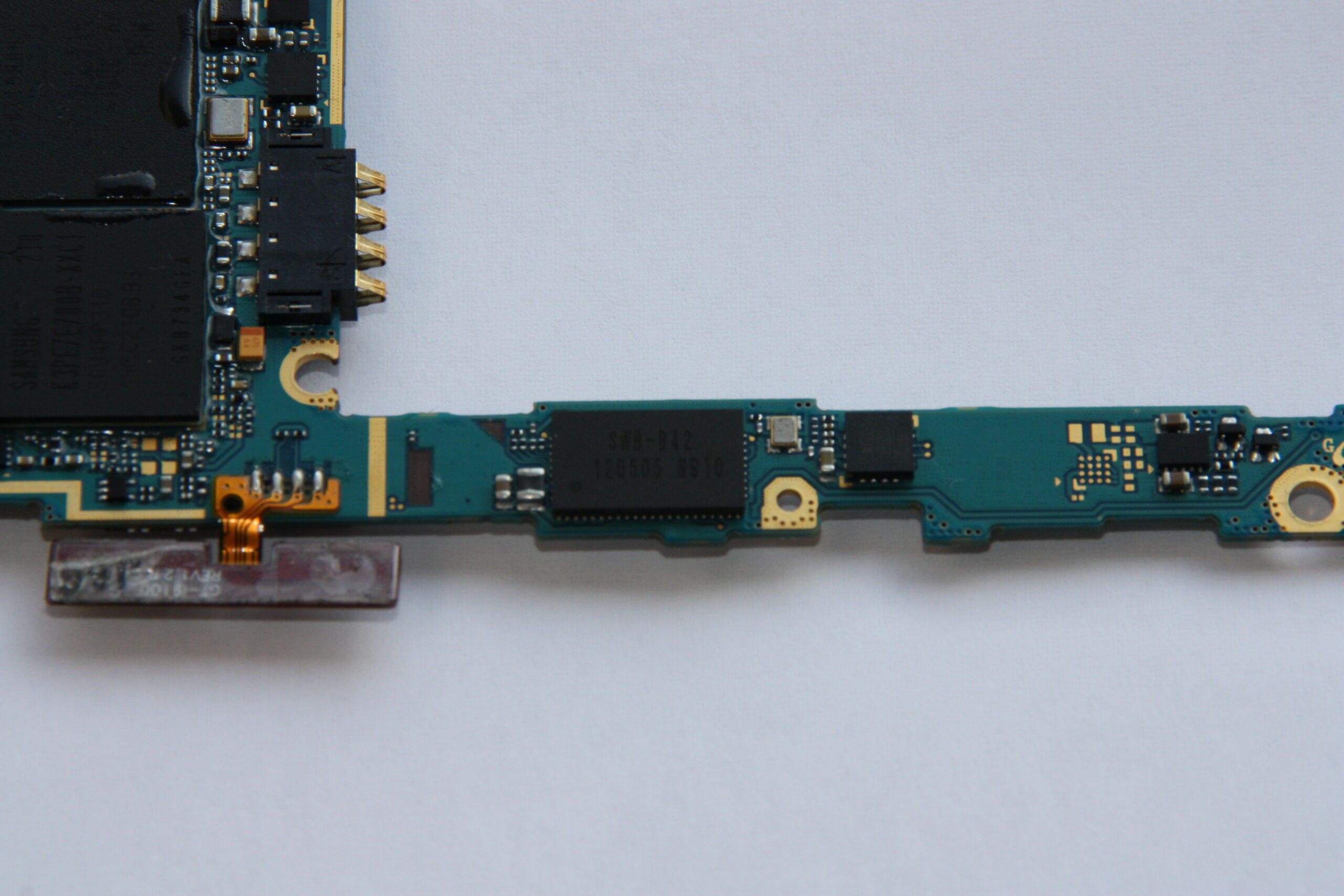
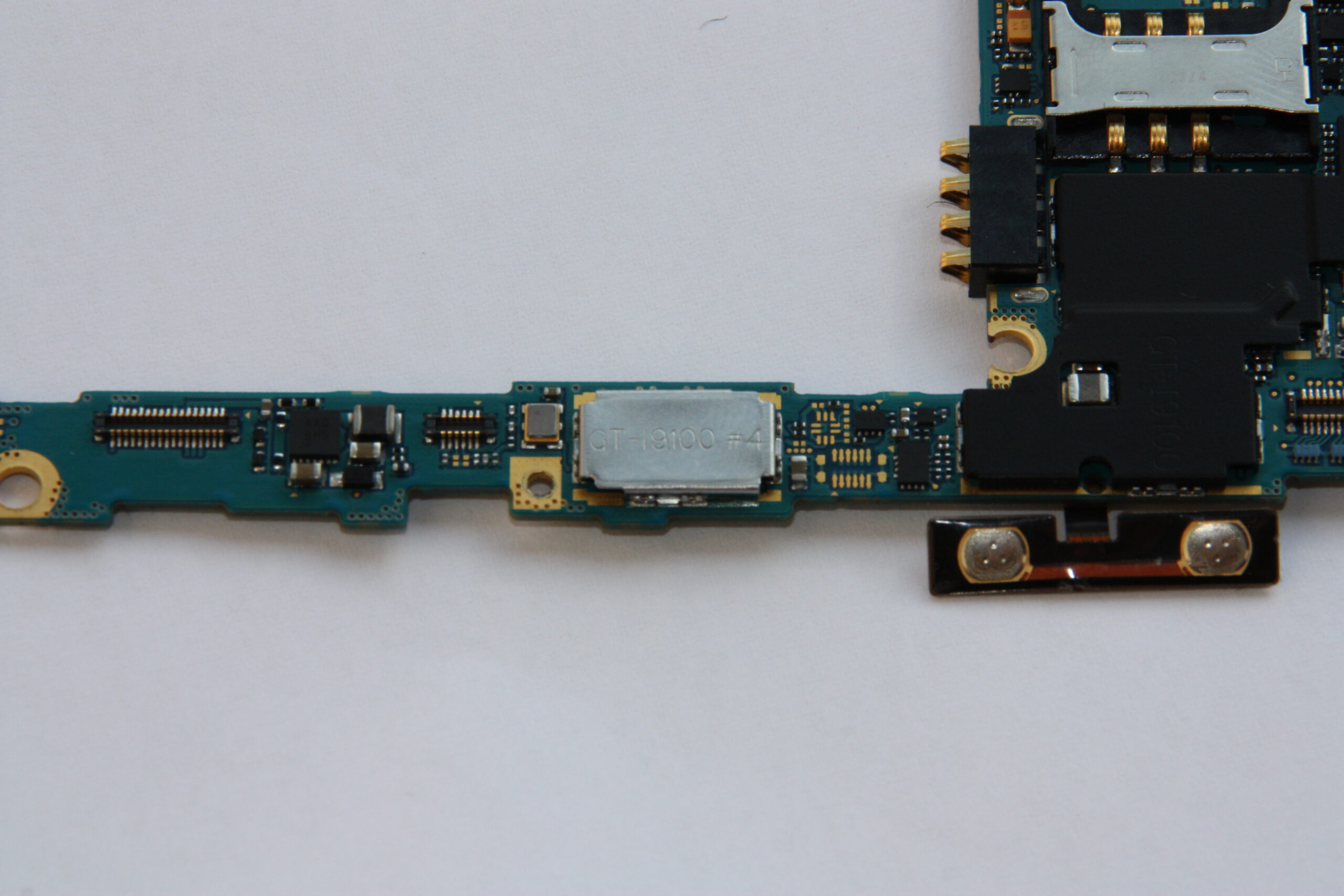
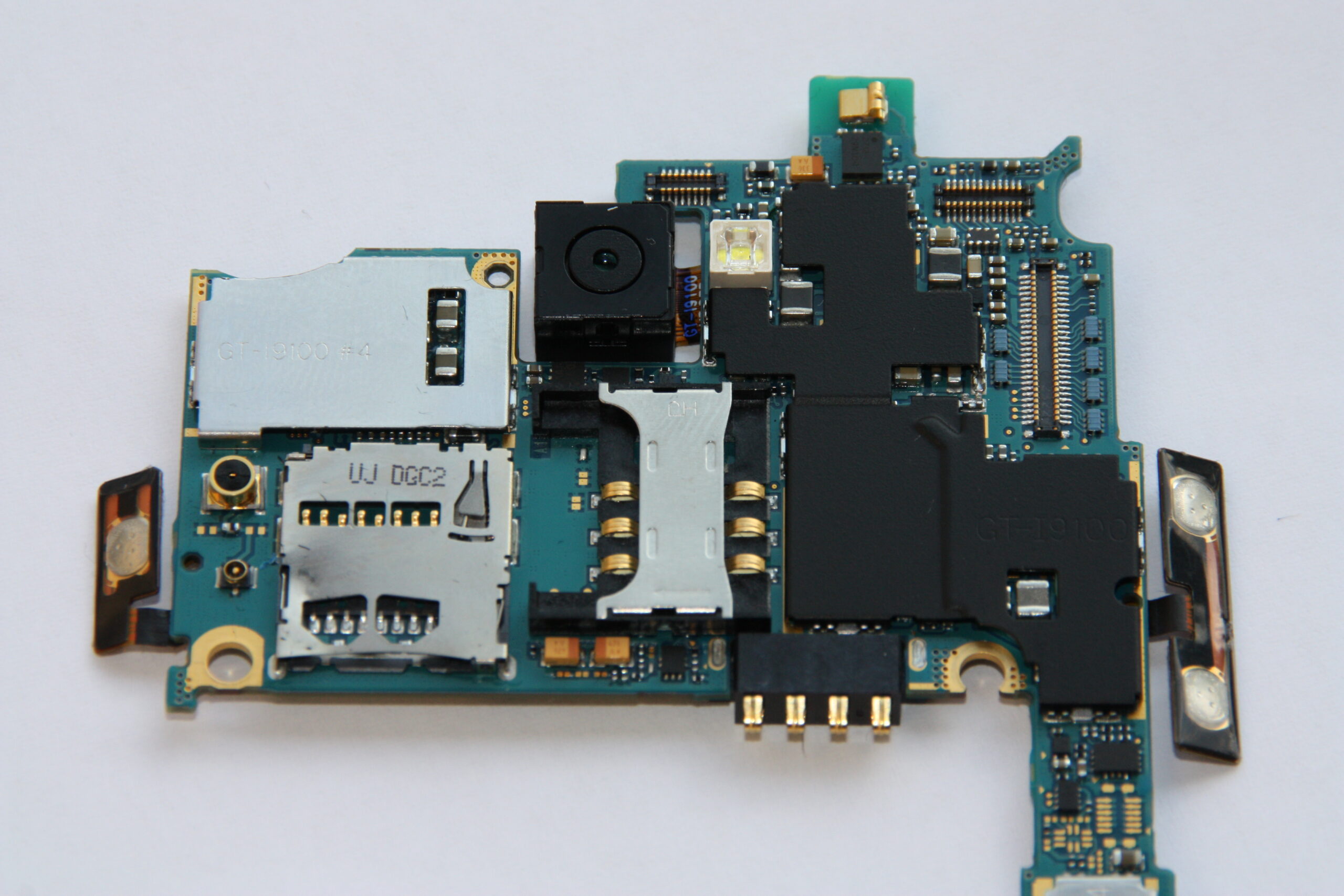
Also aufgeschraubt. Inzwischen verbrannte das Gerät selbst im abgeschalteten Zustand so viel Strom in Wärme, dass es trotz angeschlossenem Ladegerät nicht mehr reichte, den Akku zu laden. Ich wollte herausfinden, welches Bauteil die Hitze erzeugt.
Unter einer Schirmung mit der Aufschrift GT-I9100 #4 vermutete ich die Quelle zuerst. Es stellte sich aber heraus, dass es der IC auf der anderen Seite des Mainboards war: SWB-B42. Das ist der Broadcom BCM4330, zuständig für WLAN, Bluetooth und FM-Radio. Meine Hoffnung, dass nur die nahe am Mainboard verlötete CMOS-Batterie ein Problem hatte, war damit dahin.
Reparatur-Optionen
Den BCM4330 bekommt man für etwa 15 Dollar plus Porto. Mit drei Wochen Wartezeit und 30 Euro Einsatz wäre das machbar gewesen. Den alten IC mit Heißluft lösen, neuen auflöten. Viel Arbeit, und gemacht haben sollte man es auch schon mal.
Ich habe mich stattdessen für ein neues Mainboard entschieden. Neu lag ich bei 150 bis 200 Euro. Zu teuer. Aber auf eBay fand ich ein Galaxy S2 mit defektem Display, irgendjemand war wohl draufgetreten. 50 Euro. Gekauft, Mainboard getauscht.
Ergebnis
Es funktioniert. So blieb mir das Galaxy S II doch noch eine Weile erhalten.
Ich wollte wissen, wie gut sich Daten mit Linux-Bordmitteln wiederherstellen lassen. Also habe ich eine alte Festplatte genommen und es systematisch ausprobiert. Erst normal gelöschte Dateien, dann ein RAW-Image, und am Ende habe ich die Platte physisch zerstört, um zu sehen was ddrescue und PhotoRec aus den Trümmern holen.
Vorbereitung: Testplatte befüllen
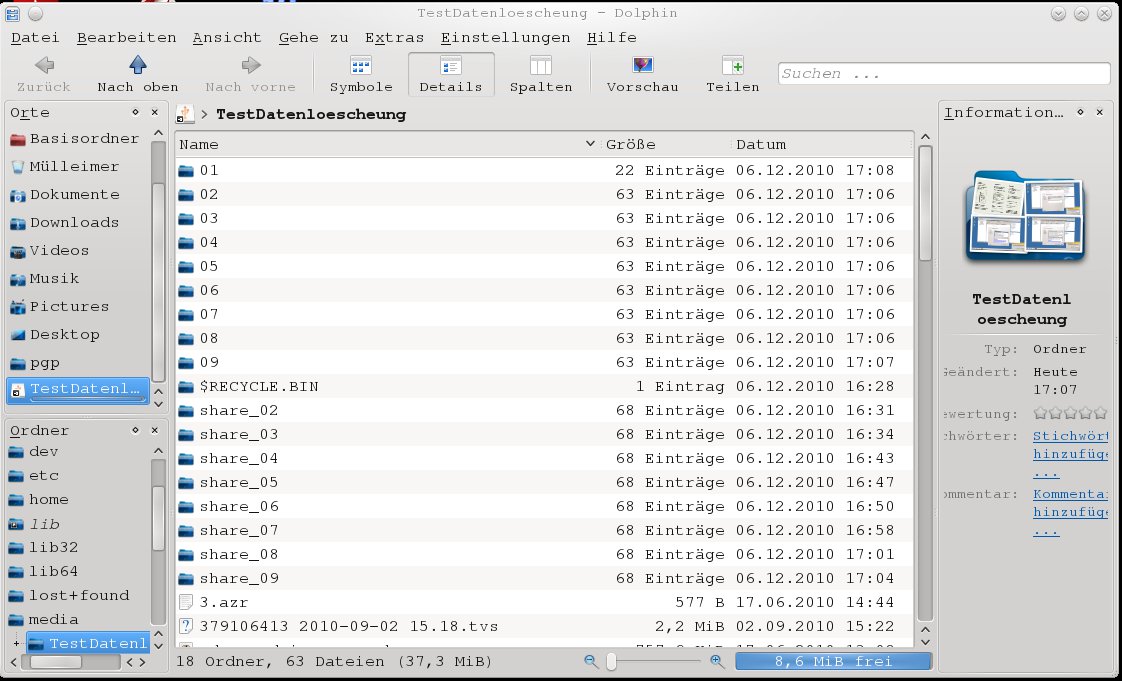
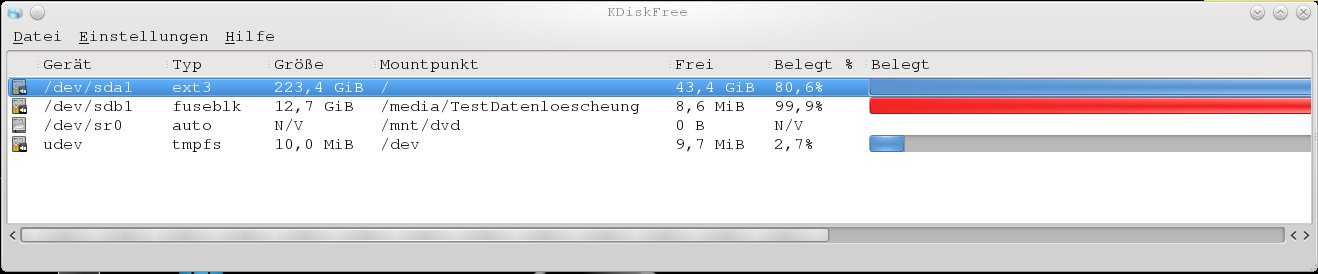
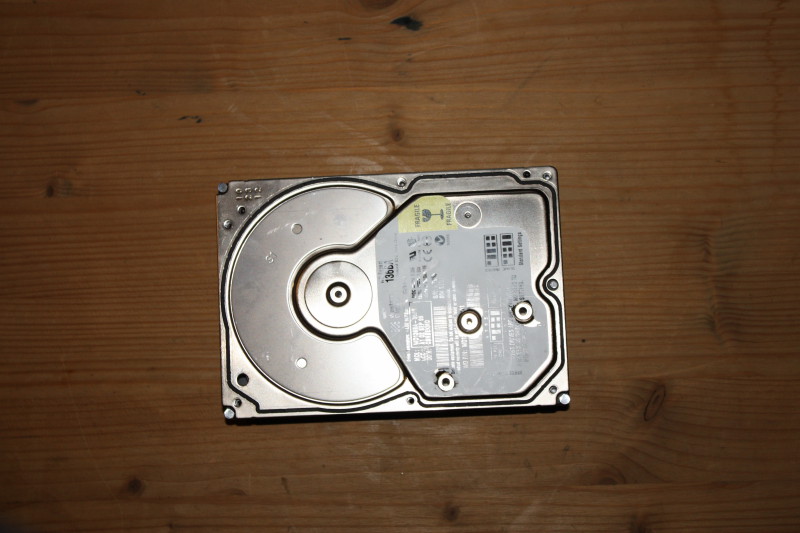
Die älteste funktionierende Platte aus meinem Fundus: eine WD Expert 136BA. Erst komplett mit Nullen überschrieben, dann partitioniert und als NTFS formatiert:
Die Optionen: -u für Undelete-Modus, -m '*.*' für alle Dateien (mit -m '*.doc' könnte man nur Word-Dateien holen), -p 100 für nur zu 100 % wiederherstellbare Dateien, -d /test als Zielverzeichnis. Bei Bildern könnte man den Prozentsatz auch niedriger setzen, Teile eines JPEG sind besser als nichts.
Alle 154 Dateien kamen vollständig zurück. Einzige Einschränkung: Dateien mit gleichem Namen werden nicht überschrieben. Sollte man beachten oder per Script lösen.
Arbeiten mit RAW-Images
Im Ernstfall arbeitet man nie mit der Originalplatte. Sobald man den Datenverlust bemerkt, am besten sofort den Stecker ziehen. Jeder weitere Betrieb, selbst ein Herunterfahren, kann die gelöschten Daten überschreiben. Also erst ein RAW-Image ziehen:
ntfsundelete funktioniert genauso mit dem Image-File. Gleiche Ergebnisse, gleiche Wiederherstellung. Genau so soll es sein.
Die Festplatte zerstören
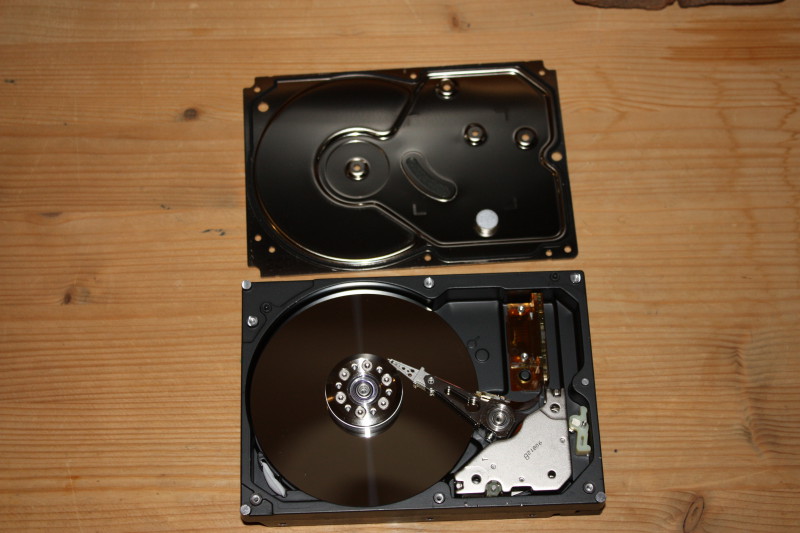
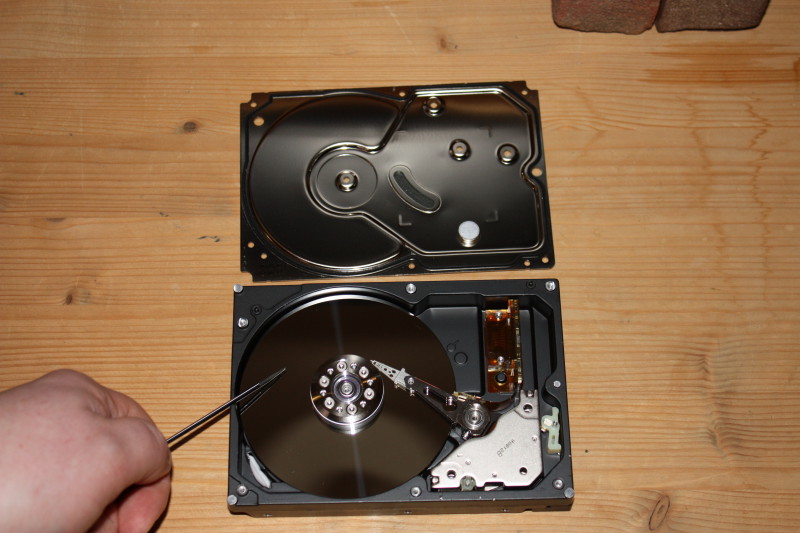
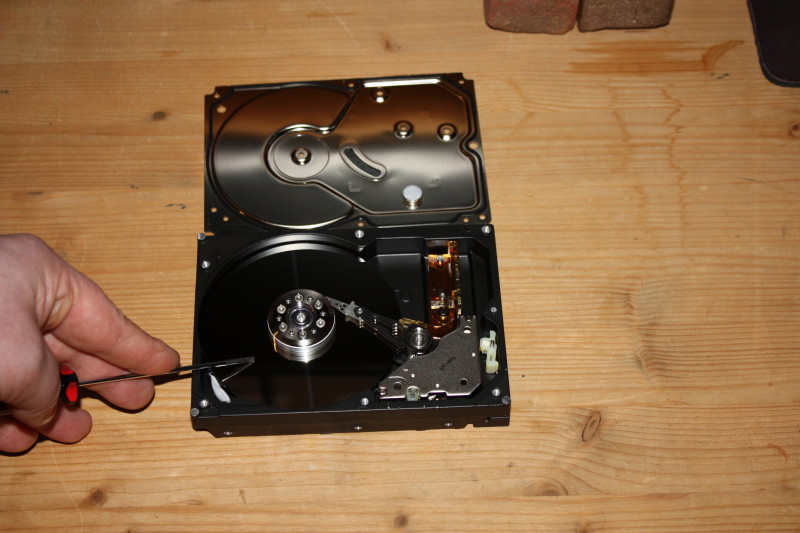
Jetzt wird es interessant. Mich hat natürlich interessiert, was bei einer physisch beschädigten Platte passiert. Also Platte wieder voll gemacht und dann aufgeschraubt.
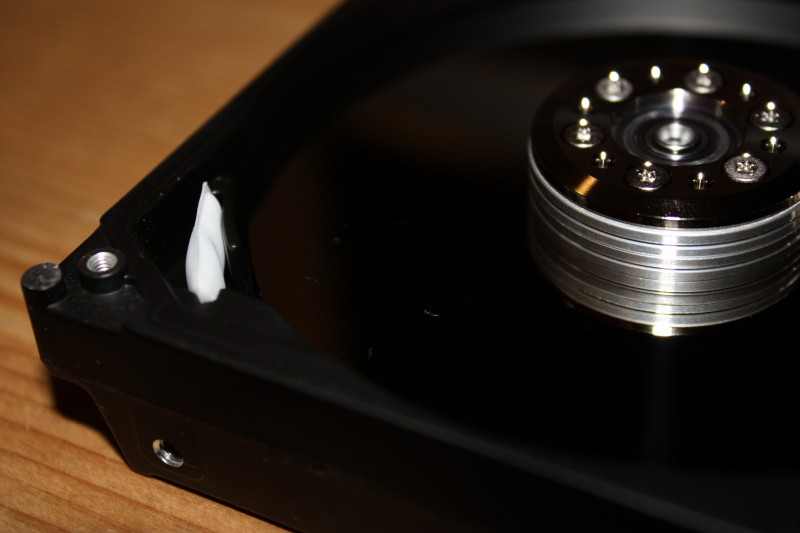
Vorsichtig ein paar Kratzer mit dem Schraubendreher auf die Magnetscheiben gesetzt. Nicht zu viel, aber genug, dass einige Gigabyte unlesbar sein sollten.
ddrescue: 52 Stunden an einer zerkratzten Platte
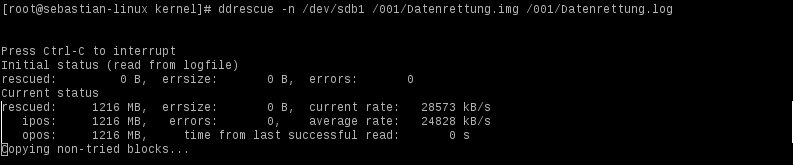
Platte wieder zugeschraubt und ddrescue drauf losgelassen:
Nach meiner kleinen Kratzorgie hat ddrescue 52 Stunden an der Platte gefummelt, bevor es durch war.
Wann zum Profi?
Wenn einem die Daten mehr als 3.000 Euro wert sind, sollte man einen professionellen Datenretter aufsuchen. Die nehmen zur Diagnose oft um die 90 Euro und sagen dann, was es wirklich kostet. Bei einem Fall aus 2010 hat ein Kunde mit einer 160 GB HDD und Headcrash einen Kostenrahmen von 15.000 bis 18.000 Euro genannt bekommen. Jede Bewegung an der Platte kann weitere Daten zerstören.
Ich habe selbst mal bei einer Seagate SCSI-Platte die komplette Elektronik von einer baugleichen getauscht, weil sie keinen Spin-Up mehr machte. Lief danach wieder, als wäre nie etwas gewesen. Auch ein Tausch der Schreib-/Leseköpfe hat einmal funktioniert, nachdem einer halb abgerissen war. Die Platte sprang genau ein Mal an, ich konnte sichern, beim nächsten Versuch ging nichts mehr. Solche Experimente klappen nicht immer. Hat man an der Platte herumgefummelt, hat oft auch der Profi keine Chance mehr.
PhotoRec: Dateien anhand des Headers retten
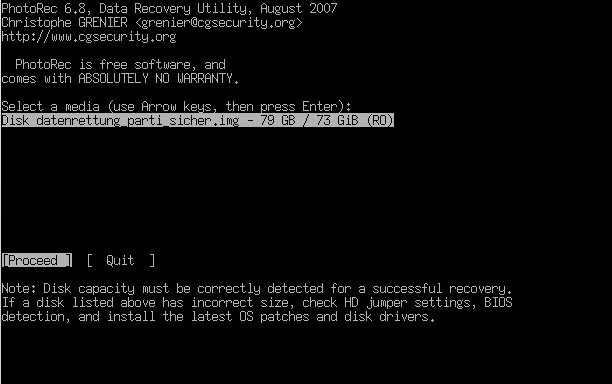
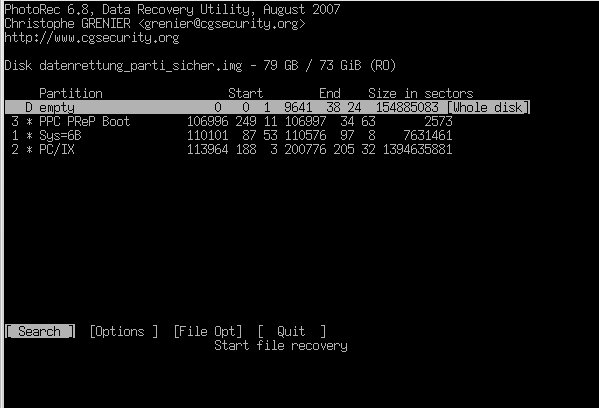
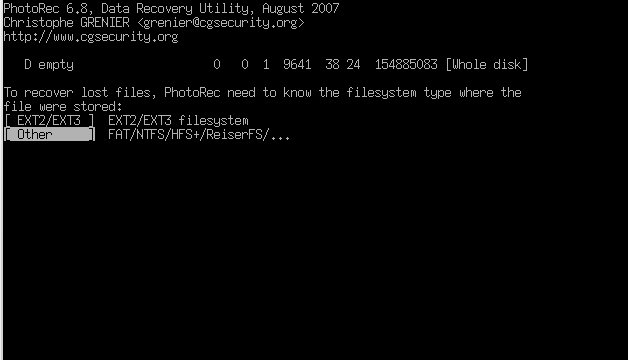
Das ddrescue-Image ließ sich in meinem Fall nicht mehr mounten. Durch die Kratzer war auch das NTFS-Dateisystem total im Eimer, selbst fsck half nicht. Also brauchte ich ein Programm, das Dateien anhand ihres Headers wiederherstellen kann: PhotoRec.
photorec datenrettung_parti_sicher.img
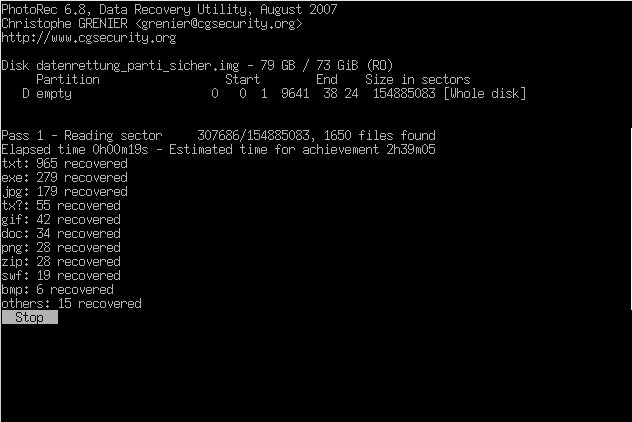
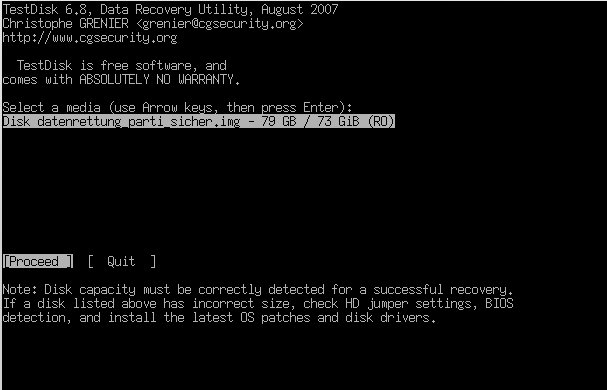
PhotoRec hat erstaunlich viele Dateien aus der zerkratzten Platte zurückgeholt. Wer sich das Programm anschaut, sollte sich auch TestDisk vom gleichen Entwickler ansehen. Damit lassen sich gelöschte Partitionen rekonstruieren und noch vieles mehr.
Update 2026: Was bei SSDs und NVMe anders ist
Der Beitrag oben ist von 2010 und das merkt man. Die meisten Endgeräte haben heute keine drehende Festplatte mehr, sondern eine SSD oder NVMe. Das ändert das Spiel komplett.
Sobald TRIM oder UNMAP aktiv sind, meldet das Dateisystem dem Controller, welche Blöcke nach einem DELETE freigegeben sind. Der Controller löscht diese Zellen oft sofort oder beim nächsten Garbage-Collection-Lauf. Ergebnis: ntfsundelete oder PhotoRec laufen ins Leere, weil die Daten physisch schon weg sind. Wer ein Recovery-Tool an einer SSD ansetzt, sollte das Laufwerk vorher per Software-Hardware-Befehl ruhigstellen, also nicht mounten und keine TRIM-Befehle mehr absetzen lassen.
NVMe legt noch eine Schaufel drauf. Mit nvme sanitize oder nvme format --ses=1 ist nach Sekunden alles weg, kryptografisch sauber. Das ist gut für Hardware-Verkauf oder -Entsorgung, ein Albtraum für Recovery.
Verschlüsselte Datenträger sind ein eigenes Kapitel. BitLocker, LUKS, FileVault, APFS-Encryption: ohne den Schlüssel oder das Recovery-Passwort hilft kein Tool der Welt. Bei einem PCB-Defekt einer SSD wird es zusätzlich kritisch, weil moderne Controller die Verschlüsselung intern anders handhaben als der Host. Selbst wenn die NAND-Chips noch heile sind, bekommt ohne den passenden Controller-State niemand mehr Klartext zurück. Mit anderen Worten: ein einfacher PCB-Tausch wie bei meiner alten Seagate SCSI ist 2026 nicht mehr drin, schon gar nicht im Selbstbau.
Update 2026: Backup schlägt Recovery
Die ehrliche Wahrheit nach 15 Jahren: ich habe nicht mehr ein einziges Mal in echt eine Datenrettung gemacht. Nicht weil die Tools schlechter geworden wären, sondern weil ich Backups habe. Wenn eine Platte stirbt, ziehe ich den letzten Snapshot zurück und gut ist. Recovery ist die Notlösung, wenn das Backup fehlt oder kaputt ist.
Was ich heute tatsächlich nutze:
ZFS-Snapshots mit zfs-auto-snapshot: stündlich, täglich, wöchentlich. Auf der Workstation und im Storage. Versehentliches rm -rf oder ein Crypto-Trojaner sind in Sekunden zurückgerollt.
zfs send / zfs recv auf einen externen Pool und auf ein Offsite-System. Inkrementell, verschlüsselt mit zfs send -w, vollautomatisch per Cron.
Borg / Restic für die Geräte, die kein ZFS sprechen. Deduplizierend, verschlüsselt, push und pull-Modi.
Time Machine auf dem MacBook, weil es genau das macht was es soll.
Die 3-2-1-Regel ist alt und immer noch korrekt: drei Kopien, auf zwei verschiedenen Medien, eine davon räumlich getrennt. Cloud-Sync wie Dropbox, OneDrive oder Google Drive ist dabei kein Backup. Wenn dort etwas gelöscht wird, ist es im selben Moment auch lokal weg. Ein Backup ist immer eine Kopie, die nicht automatisch mitläuft.
Update 2026: Tools und Preise heute
Die guten Nachrichten zuerst: alle vier Tools aus dem Original werden weiter aktiv gepflegt.
GNU ddrescue: aktuell Version 1.28, läuft auf jedem Linux/BSD/macOS. Mit ddrescueview gibt es eine GUI, die das Mapfile visualisiert.
PhotoRec / TestDisk: Version 7.2, von cgsecurity.org. Versteht inzwischen über 500 Dateiformate, auch moderne wie HEIC, AVIF, MKV-Container.
ntfsundelete: Teil der ntfs-3g/ntfsprogs, weiterhin im Standard-Repository jeder Distribution.
SMART und Vorhersage: smartctl aus smartmontools ist Pflicht. Die Werte Reallocated_Sector_Ct, Current_Pending_Sector und Offline_Uncorrectable sagen oft schon Tage vorher, dass die Platte sterben wird.
Bei den Preisen für professionelle Datenrettung hat sich einiges getan. Die Diagnose liegt heute meist zwischen 50 und 200 Euro, oft sogar kostenlos wenn man den Auftrag erteilt. Die eigentliche Rettung ist stark gestaffelt: einfache Logikfehler ab etwa 300 Euro, mechanische Defekte mit Reinraum ab 800 bis 1.500 Euro, schwere Schäden mit Plattentausch und Adaption-Tabellen können immer noch vier- bis fünfstellig werden. Anbieter wie CBL, Ontrack oder Stellar geben kostenlose Erstdiagnose, das nutze ich heute auch wenn nur ein Verdacht im Raum steht.
Ein Hinweis noch: SSD- und NVMe-Recovery ist deutlich teurer als HDD-Recovery, weil der Reinraum-Aufwand durch teure Equipment-Setups für NAND-Reads ersetzt wird. Wer also wirklich wichtige Daten auf einer SSD hatte, fährt mit einem soliden Backup-Konzept finanziell und nervlich besser.
Fazit
Für normal gelöschte Dateien auf NTFS reicht ntfsundelete. Bei physischen Schäden ist ddrescue das Mittel der Wahl, um erst ein Image zu sichern. Und wenn das Dateisystem komplett zerstört ist, kann PhotoRec anhand der Datei-Header noch erstaunlich viel retten. Wichtigste Regel: Nie an der Originalplatte arbeiten, immer zuerst ein Image ziehen.
2026 gilt das alles weiter, mit zwei Einschränkungen. Auf SSDs und NVMe kommt man oft schon gar nicht mehr an die Daten. Und: das beste Recovery ist das, das man nie machen muss. Backup, Backup, Backup.
Vor einiger Zeit hat sich mitten im Download mein Access Point verabschiedet. Ein D-Link DWL-900AP+ Version B. Über das kabelgebundene LAN noch erreichbar, konfigurieren kein Problem. Nur WLAN: tote Hose.
Aufschrauben
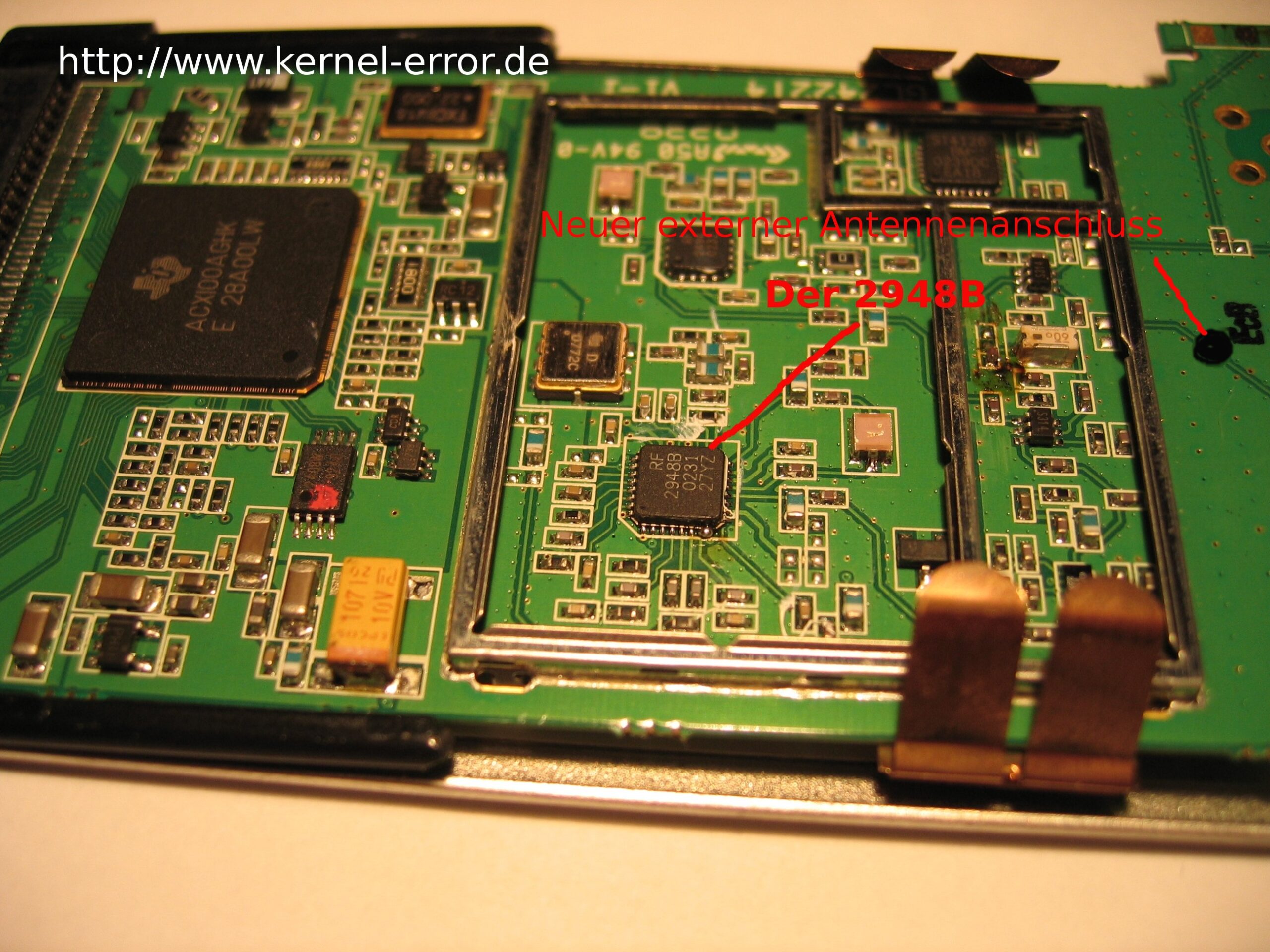
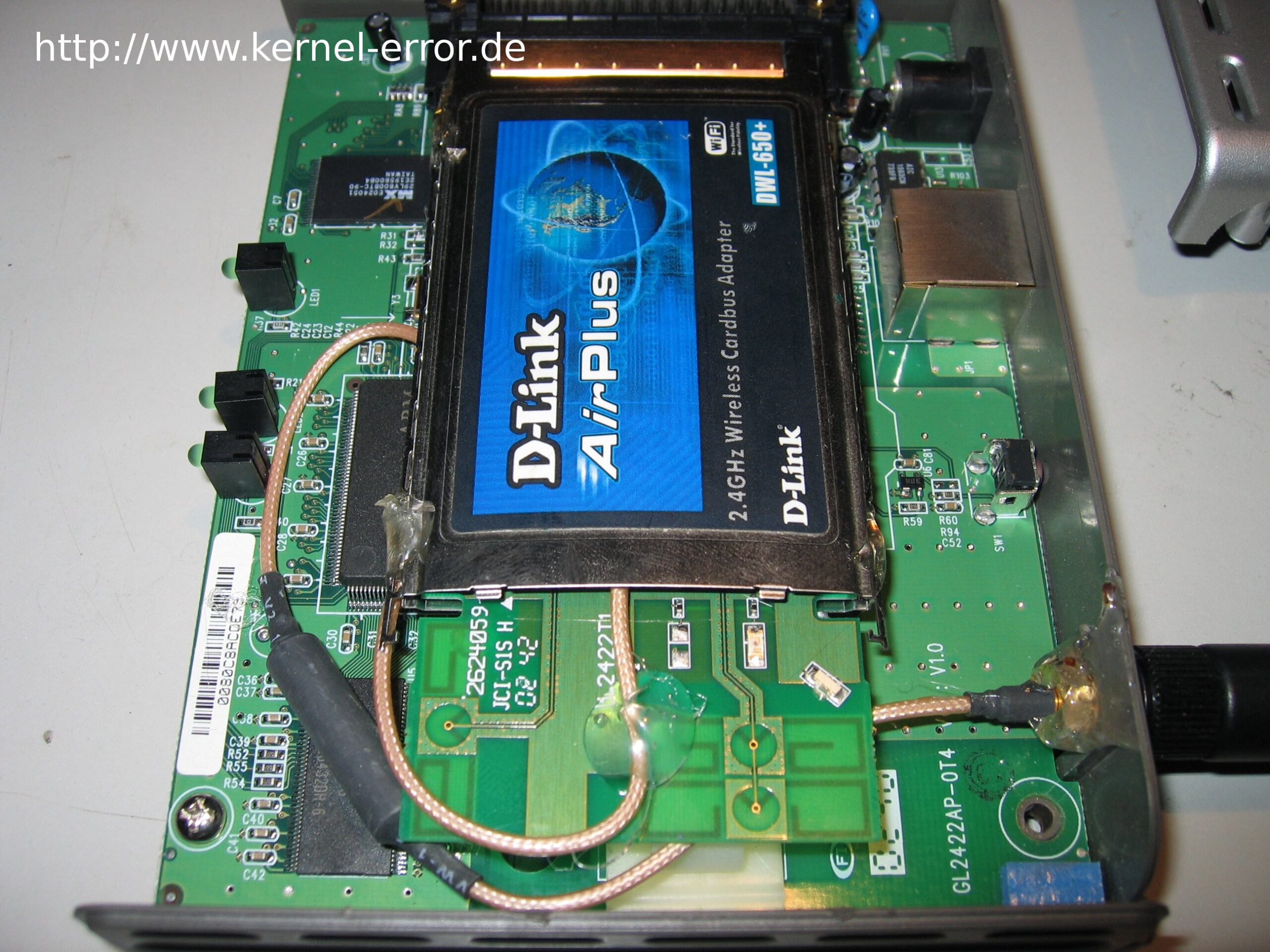
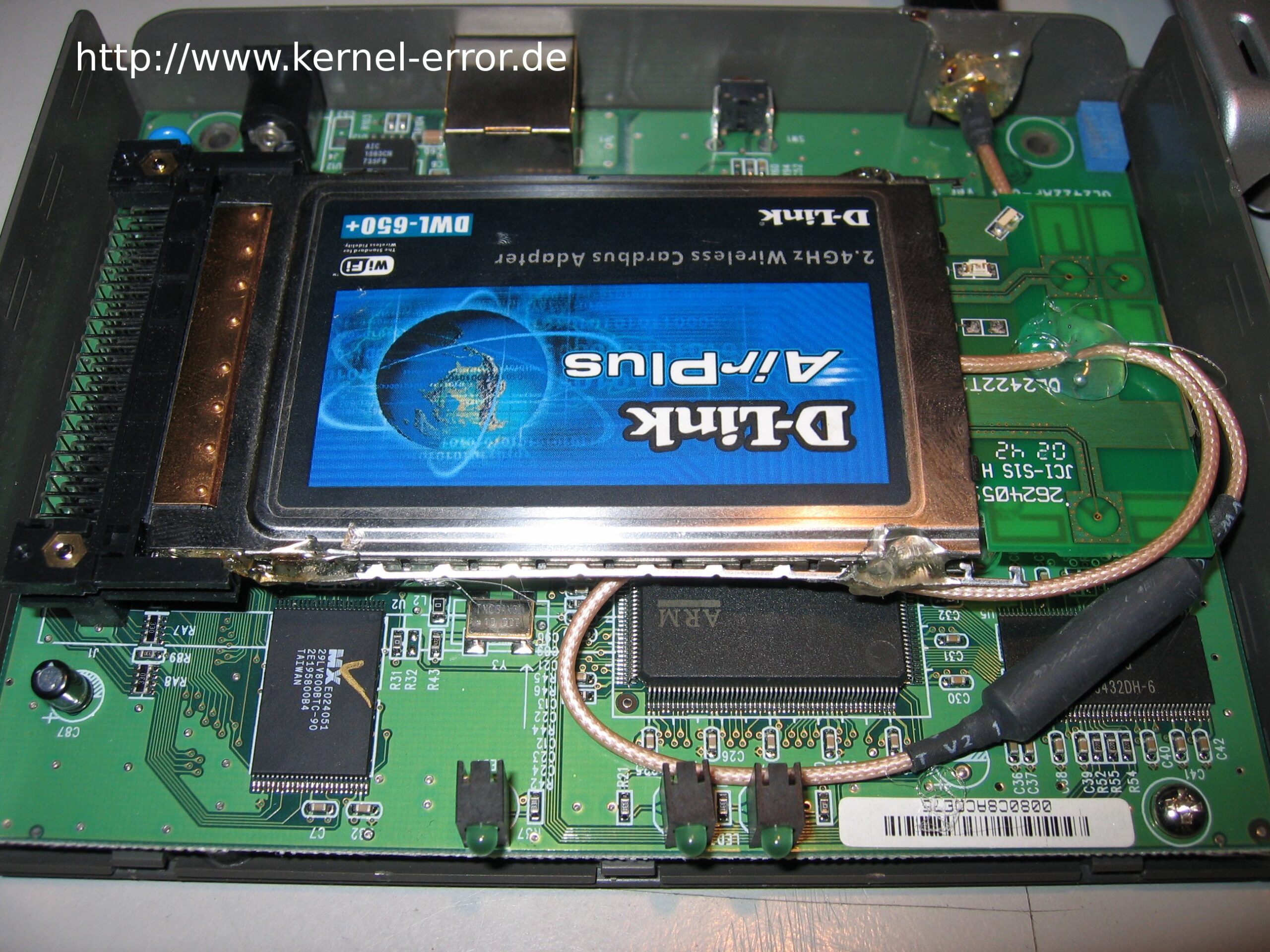
Ich bin jemand, der defekte Geräte erstmal aufschraubt. Garantie war durch, also schauen wir mal. Im Access Point war nicht viel zu sehen, bis auf eine Kleinigkeit: Auf der Hauptplatine steckte eine normale PCMCIA-WLAN-Karte. Nicht schön bedruckt, jemand hatte eine externe Antenne an das Kärtchen gelötet, aber es war eindeutig eine PCMCIA-Karte.
Etwas Recherche ergab, dass die verbaute Karte fast baugleich mit der DWL-650+ ist. Und genau so eine lag bei mir im Schrank und staubte ein. Kurz entschlossen reingesteckt und schon ging das WLAN wieder.
Das Antennen-Problem
Zufrieden alles zusammengeschraubt, AP zurück an seinen Platz. Aber die Verbindung war nicht mehr wie früher. Das Signal riss nach kürzerer Entfernung ab, der Datendurchsatz war geschrumpft. Also direkt wieder aufgeschraubt.
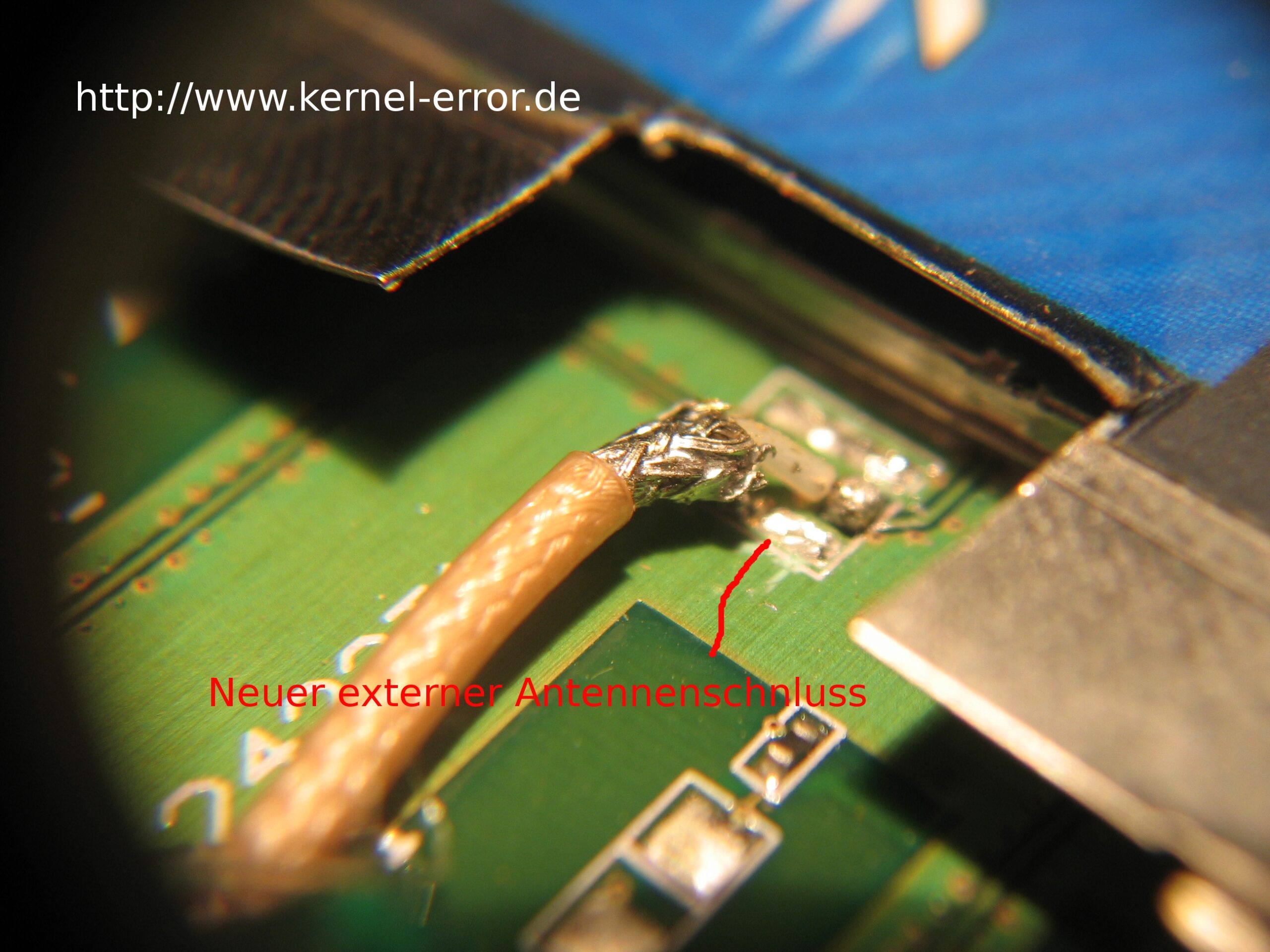
Die externe Antenne musste an die neue Karte. Nach einigem nicht sehr professionellem Gefummel hatte ich die Platine meiner DWL-650+ freigelegt. Tatsächlich: eine Buchse für den Antennenanschluss. Die Antenne im AP hatte allerdings keinen Stecker, sondern war aufgelötet. Also Buchse ablöten, Antenne direkt anlöten.
Die Datenblätter
Da ich nun schon das SMD-Besteck auf dem Tisch liegen hatte, schaute ich mir die Bauteile genauer an. Auch vor dem HF-Gehäuse habe ich nicht Halt gemacht. Die Chipbezeichnungen bei Google eingetippt, und zwei Datenblätter fielen mir in die Hände: MAX2242 und RF2948B.
Mit diesen Dokumenten fand ich heraus, dass die Sendeleistung der DWL-650+ über die Spannung am Vorverstärker im RF2948B eingestellt wird. PIN 8 ist ein analoger Eingang: Mehr Spannung bedeutet mehr Sendeleistung. Direkt daneben liegt PIN 7, das ist VCC (etwa 2,7 V). Schließt man PIN 8 mit PIN 7 kurz, sagt man dem Vorverstärker: Arbeite mit maximaler Leistung.
Der Lötpunkt
Der DAC gibt nun einen Strom ab, den er normalerweise nie liefern würde. Der liegt aber unter 1 mA, was an einem Widerstand Richtung DAC liegt. Nicht tödlich für den Chip, er wird nur etwas wärmer. Ich habe 32 bis 38 °C unter Last gemessen, bei 25 °C Umgebungstemperatur.
Der IC gibt seine Wärme nur über die Beinchen und das Kupfer der Platine ab. Im Sommer könnte es im HF-Gehäuse zu Rechenfehlern kommen. Einen Metallkühlkörper kann man im HF-Gehäuse nicht einfach draufsetzen, der könnte die Felder stören. Lösung: Ein Klecks nicht leitende Wärmeleitpaste auf den IC, damit er etwas Kontakt zum Metalldeckel des HF-Gehäuses hat. Da er ohnehin nicht sonderlich warm wird, reicht das.
Ergebnis
Die Konstruktion lief über ein Jahr problemlos. Statt der normalen ~17 dBm kommen nun ~22,5 dBm raus. Ein ordentlicher Gewinn. Die Lötpunkte sind allerdings winzig, man sollte mit dem Lötkolben umgehen können. Und: Die maximal zulässige Sendeleistung beachten. Mit einer guten Antenne dazu bewegt man sich schnell außerhalb des Erlaubten.