Vor einigen Jahren habe ich bereits etwas zu Microsoft Office Outlook Autodiscover geschrieben. Ich setze es noch immer in ähnlicher Form ein. Hier der aktuelle Stand.
Nginx-Konfiguration
Hinter autodiscover.kernel-error.de steht ein Nginx, der unter /Autodiscover/Autodiscover.xml die Konfiguration für verschiedene Maildomains ausliefert. Die Location ist überschaubar:
location ~ /(?:a|A)utodiscover/(?:a|A)utodiscover.xml {
    root /usr/local/www/autodiscover.kernel-error.de;
    try_files /autodiscover/autodiscover.php =404;
    fastcgi_split_path_info ^(.+\.php)(/.+)$;
    fastcgi_pass unix:/var/run/php-fpm.sock;
    fastcgi_index index.php;
    fastcgi_param SCRIPT_FILENAME $request_filename;
    include fastcgi_params;
    fastcgi_cache MYAPP;
    fastcgi_cache_valid 200 60m;
}
Das PHP-Script
Jede Anfrage nach /autodiscover/autodiscover.xml wird an autodiscover.php weitergeleitet. Das Script liest die im POST übermittelte E-Mail-Adresse, prüft sie und liefert die XML-Antwort mit IMAP- und SMTP-Einstellungen zurück:
<?php
// Autodiscover responder — responds to POST on /autodiscover/autodiscover.xml

$request = file_get_contents("php://input");
preg_match( "/\<EMailAddress\>(.*?)\<\/EMailAddress\>/", $request, $email );

if (filter_var($email[1], FILTER_VALIDATE_EMAIL) === false) {
	throw new Exception('Invalid E-Mail provided');
}

// IMAP settings
$imapServer = 'imap.kernel-error.de';
$imapPort   = 993;
$imapSSL    = true;

// SMTP settings
$smtpServer = 'smtp.kernel-error.de';
$smtpPort   = 465;
$smtpSSL    = true;

header( 'Content-Type: application/xml' );
?>
<?php echo '<?xml version="1.0" encoding="utf-8" ?>'; ?>
<Autodiscover xmlns="http://schemas.microsoft.com/exchange/autodiscover/responseschema/2006">
  <Response xmlns="http://schemas.microsoft.com/exchange/autodiscover/outlook/responseschema/2006a">
    <Account>
      <AccountType>email</AccountType>
      <Action>settings</Action>
      <Protocol>
        <Type>IMAP</Type>
        <Server><?php echo $imapServer; ?></Server>
        <Port><?php echo $imapPort; ?></Port>
        <LoginName><?php echo $email[1]; ?></LoginName>
        <SPA>off</SPA>
        <SSL><?php echo $imapSSL ? 'on' : 'off'; ?></SSL>
        <AuthRequired>on</AuthRequired>
      </Protocol>
      <Protocol>
        <Type>SMTP</Type>
        <Server><?php echo $smtpServer; ?></Server>
        <Port><?php echo $smtpPort; ?></Port>
        <LoginName><?php echo $email[1]; ?></LoginName>
        <SPA>off</SPA>
        <SSL><?php echo $smtpSSL ? 'on' : 'off'; ?></SSL>
        <AuthRequired>on</AuthRequired>
        <SMTPLast>off</SMTPLast>
        <UsePOPAuth>off</UsePOPAuth>
      </Protocol>
    </Account>
  </Response>
</Autodiscover>
Wichtig im SMTP-Block
Drei Zeilen machen den Unterschied:
<AuthRequired>on</AuthRequired>
<SMTPLast>off</SMTPLast>
<UsePOPAuth>off</UsePOPAuth>
Ohne diese Einträge muss man im Outlook manuell den Haken setzen bei „Gleiche Einstellungen wie für den Posteingangsserver verwenden“. Das überfordert erstaunlich viele Anwender.
Mehrere Domains per SRV-Record
Damit Autodiscover nicht nur für kernel-error.de funktioniert, gibt es in den anderen DNS-Zonen SRV-Records, die auf die zentrale Autodiscover-Domain verweisen:
$ dig _autodiscover._tcp.kernel-error.com IN SRV +short
0 0 443 autodiscover.kernel-error.de.
Outlook zeigt beim ersten Mal eine Warnmeldung, ob man dem Verweis folgen möchte:
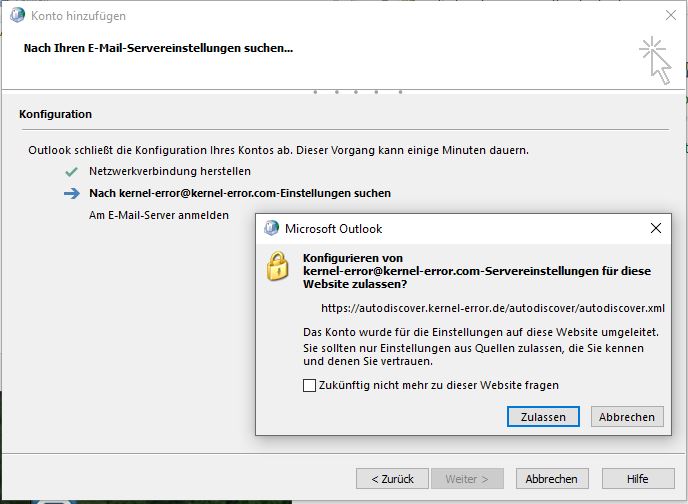
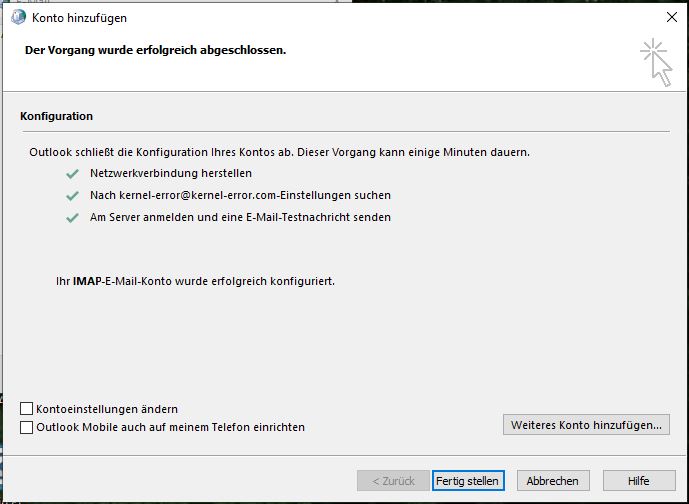
Einmal bestätigt, ist die Konfiguration abgeschlossen. Man könnte die Meldung auch per Registry-Key unterdrücken, aber für die meisten Benutzer reicht ein Klick.
Update März 2026: Aufgeräumt und abgesichert
Das Grundprinzip funktioniert seit 2019 unverändert. Outlook bekommt per POST seine Konfiguration, der Benutzer muss nur E-Mail-Adresse und Passwort eingeben. Ein paar Dinge habe ich aber überarbeitet.
PHP-Script: GET-Requests und fehlende Eingaben abfangen
Das alte Script hat bei GET-Requests oder einem leeren POST-Body mit HTTP 500 geantwortet. Es versuchte auf eine Variable zuzugreifen, die bei fehlendem XML-Body nicht existiert. Monitoring-Tools und neugierige Browser liefen damit gegen die Wand.
Die korrigierte Version prüft jetzt sauber:
<?php
// Nur POST erlauben
if ($_SERVER["REQUEST_METHOD"] !== "POST") {
    header("HTTP/1.1 405 Method Not Allowed");
    header("Allow: POST");
    exit;
}

$request = file_get_contents("php://input");
preg_match("/\<EMailAddress\>(.*?)\<\/EMailAddress\>/", $request, $email);

if (empty($email[1]) || filter_var($email[1], FILTER_VALIDATE_EMAIL) === false) {
    header("HTTP/1.1 400 Bad Request");
    exit;
}

// XSS-Schutz: E-Mail fuer XML-Ausgabe escapen
$loginName = htmlspecialchars($email[1], ENT_XML1, "UTF-8");
GET liefert jetzt 405, ein POST ohne gültigen Body gibt 400. Die E-Mail-Adresse wird zusätzlich mit htmlspecialchars() escaped, bevor sie in die XML-Antwort geschrieben wird.
Nginx: Kein Cache für dynamische Antworten
In der ursprünglichen Konfiguration steckt fastcgi_cache MYAPP mit 60 Minuten Gültigkeit. Das ist für Autodiscover falsch. Die Antwort enthält die E-Mail-Adresse des anfragenden Benutzers als <LoginName>. Mit Cache bekommt der zweite Benutzer die Adresse des ersten. Ohne Cache:
location ~* ^/autodiscover/autodiscover\.xml$ {
    try_files /autodiscover/autodiscover.php =404;
    fastcgi_pass  unix:/var/run/php-fpm.sock;
    fastcgi_index index.php;
    fastcgi_param SCRIPT_FILENAME $document_root/autodiscover/autodiscover.php;
    include       fastcgi_params;
}
Das ~* macht den Match case-insensitive, kürzer als die alte Regex mit (?:a|A).
Thunderbird Autoconfig auf dem gleichen Host
Inzwischen bedient autodiscover.kernel-error.de nicht mehr nur Outlook, sondern auch Thunderbird per Autoconfig. Dazu reicht eine zusätzliche Location im gleichen Server-Block:
location /mail/ {
    alias /usr/local/www/autoconfig-mail/mail/;
}
Thunderbird fragt https://autoconfig.<domain>/mail/config-v1.1.xml. Für jede Maildomain gibt es einen autoconfig.* CNAME und einen eigenen HTTPS-Server-Block. Outlook nutzt weiterhin den POST-Endpoint, Thunderbird die statische XML.
Siehe auch: Thunderbird Autoconfig
Fragen? Einfach melden.