IT security, FreeBSD, Linux, mail server hardening, post-quantum crypto, DNS, retro computing & hands-on hardware hacks. Privater Tech-Blog seit 2003.

Schlagwort: Linux (Seite 10 von 10)

Dualhead mit KDE

Ich habe mir vor ein paar Tagen eine neue Grafikkarte geleistet. Es ist eine Gainward PowerPack Ultra /1980. Auf dieser ist ein GeForce 6600GT Chip mit 256MB DDR3 RAM verbastelt. Nun hat die Karte einen Analogen VGA Connector und einen DVI Connector. Ich selbst habe hier noch einen 17” CRT Monitor in der Ecke stehen. Da ist mir nun eine Idee gekommen…. Ich könnte ja einfach zwei Monitore an meinen Linux Rechner anschließen. An meinem Hauptrechner ist ein 19” CRT Monitor mit Analogeingang angeschlossen. Diesen einfach mit dem DVI Adapter an den DVI Connector der VGA-Karte und den 17“ CRT Monitor (auch Analogeingang) an den normalen Analog VGA Connector der VGA-Karte. Tja… einschalten und schaut selbst: KDE dual monitor desktop setup with Nvidia Beim Booten zeigen beide Monitore schon mal das gleiche an. Zumindest bis der X-Server gestartet wird. Bei mir werkelt der X.org. Ist dieser gestartet wird der zweite Monitor abgeschaltet und alles läuft weiter wie gehabt. 🙁 Also schnell STRG + ALT + F1 gedrückt als root angemeldet und direkt mit dem vi in die xorg.conf…. Hier habe ich nun folgendes eingetragen:
Section "ServerLayout"
Identifier "XFree86 Dual-Head"
Screen "Screen0"
Screen "Screen1" RightOf "Screen0"
InputDevice "Keyboard0" "CoreKeyboard"
InputDevice "PS/2 Mouse" "CorePointer"
Option "Xinerama" "on"
EndSection
Hier ist der Eintrag Option „Xinerama“ „on“hinzugekommen. Dann die Screen-Sektion! Hier sind die beiden Screens (unten steht mehr) eingetragen. Wichtig ist das RightOf… Dieses gibt an, welche Monitor wo seht. Ok und den Identifier habe ich etwas umbenannt das ist aber für die Funktion uninteressant! Die weiteren Punkte sind wie so oft selbsterklärend, finde ich zumindest.
Section "Monitor"
Identifier "Monitor0"
VendorName "AOC"
ModelName "19"
Option "DPMS"
EndSection

Section "Monitor"
Identifier "Monitor1"
VendorName "AOC"
ModelName "17"
Option "DPMS"
EndSection

Section "Device" Identifier "Card0"
Driver "nvidia"
VendorName "Nvidia Technologies Inc"
BoardName "Nvidia 6600 GT"
BusID "PCI:1:0:0"
Screen 0
Option "AGPFastWrite" "True"
EndSection

Section "Device"
Identifier "Card1"
Driver "nvidia"
VendorName "Nvidia Technologies Inc"
BoardName "Nvidia 6600 GT"
BusID "PCI:1:0:0"
Screen 1
Option "AGPFastWrite" "True"
EndSection

Section "Screen"
Identifier "Screen0"
Device "Card0"
Monitor "Monitor0"
DefaultDepth 24
SubSection "Display"
Depth 24
Modes "1280x1024"
EndSubSection
EndSection

Section "Screen"
Identifier "Screen1"
Device "Card1"
Monitor "Monitor1"
DefaultDepth 24
SubSection "Display"
Depth 24
Modes "1280x1024"
EndSubSection
EndSection
So schaut des ganze auf dem Desktop aus wenn es funktioniert. Der Hintergrund ist von http://www.deviantart.com Widescreen display configuration under KDE

Fragen? Einfach melden.

CAcert in Firefox

Veraltet: CAcert-Zertifikate wurden nie in die Standard-Truststores der Browser aufgenommen. Kostenlose TLS-Zertifikate gibt es bei Let’s Encrypt.

CAcert ist eine feine Sache. Leider sind deren Root-Zertifikate noch nicht in allen Browsern und Programmen integrieret.

Ich habe mir nun Gedanken dazu gemacht:

Wie schaffe ich es die CAcert-Root-Zertifikate in Anwendungen von Microsoft (Word, Outlook, Internetexplorer..) und Mozilla (Thunderbird, Firefox…) so zu integrieren das sie immer als vertrauenswürdig erkannt werden? Auch bei allen anderen Usern auf dem System und denen die später noch ein neues Konto bekommen…

Natürlich könnte ich bei jedem User die Zertifikate einzeln mit der Hand importieren und als vertrauenswürdig einstufen.  Es ist aber sehr aufwändig und bestimmte User haben damit ein, nennen wir es Problem! Es muss also automatisch gehen.

Für die Microsoftprodukte habe ich eine einfache Lösung gefunden. Mit >>dieser<< Regestrierungsdatei werden die CAcert-Root-Zertifikate automatisch ins System übernommen. Ab diesem Moment sind in allen Microsoftanwendungen, bei allen Usern (vorhandenen und neuen) eines Systems die Zertifikate gültig.

Bei Mozilla ist es nicht ganz so einfach. Hier geht es am einfachsten so:

!!Firefox sollte noch nicht auf dem System installiert sein!!

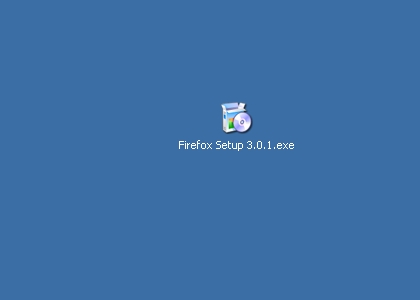
Zuerst besorgt man sich die Installationsdatei für den Firefox. Am einfachsten wohl hier:  http://www.mozilla-europe.org/de/firefox/

CAcert certificate import in Firefox, step 1

Dann installiert man den Firefox wie gewohnt, startet ihn und importiert die CAcert-Root-Zertifikate als vertrauenswürdig. Jetzt Firefox zu machen und lassen! Bisher alles klar und einfach. Aber nun…

CAcert certificate import in Firefox, step 2

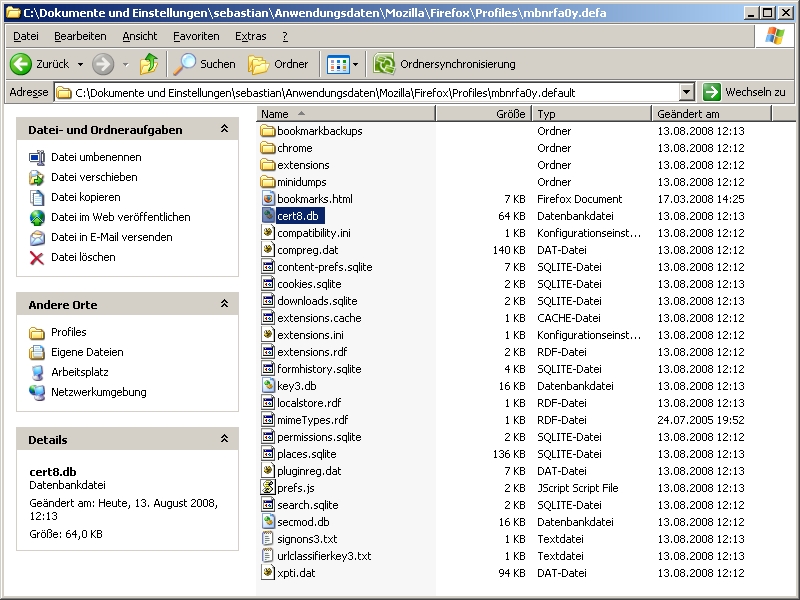
Jetzt sucht man unter: Dokumente und Einstellungen\seinUsername\Anwendungsdaten\Mozilla\Firefox\Profiles\irgendwas.default\ die Datei cert8.db. Gefunden? Gut… Merken wo!

CAcert certificate import in Firefox, step 3

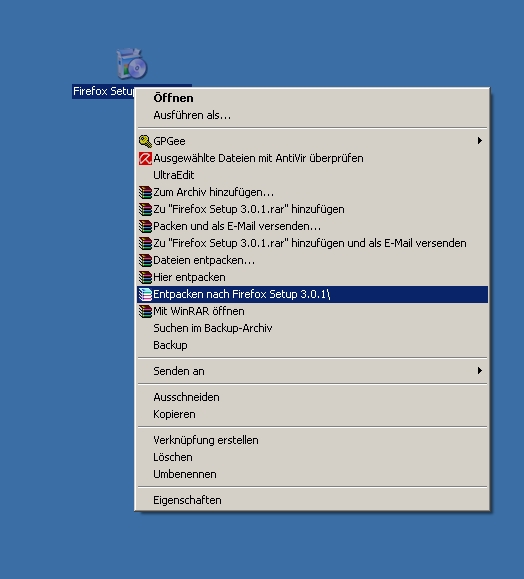
Jetzt das Firefoxinstallerpacket entpacken. Am einfachsten vielleicht mit WinRAR.

CAcert certificate import in Firefox, step 4

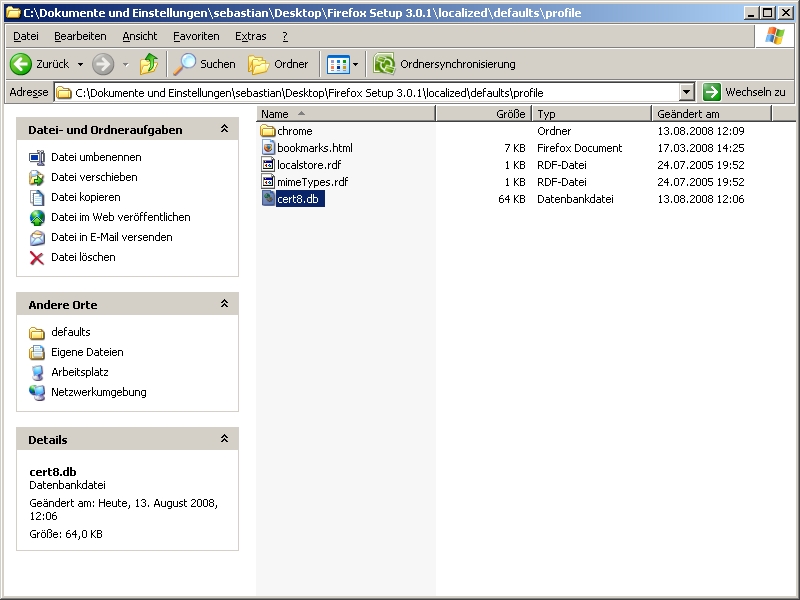
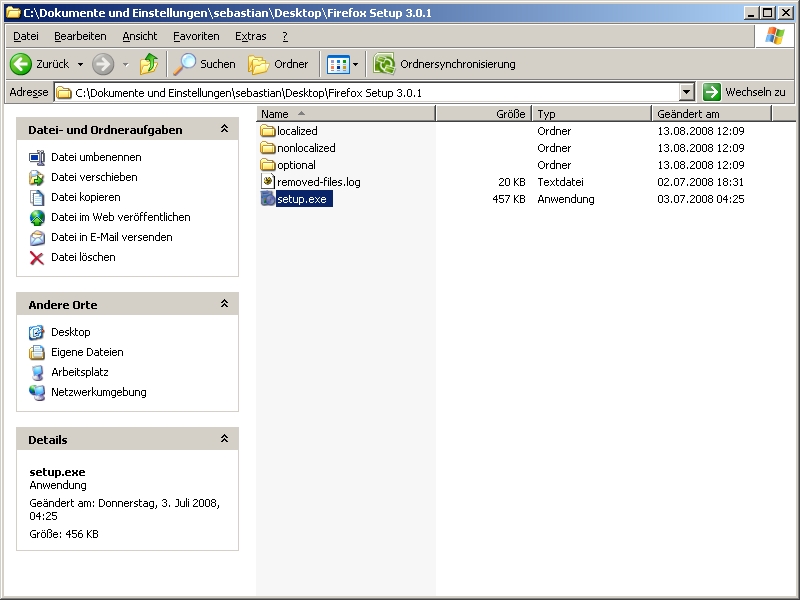
Nun kopiert man die cert8.db in den, gerade entpackten Ordner, Firefox Setup 3.0.1\localized\defaults\profile\

CAcert certificate import in Firefox, step 5

Startet man nun die Firefoxinstallation über die setup.exe sind die CAcert-Root-Zertifikate immer automatisch im Firefox integriert. Da immer wenn ein User das erste mal den Firefox startet, sein default Profile zusammengestellt wird. Es wird also immer die cert8.db mit in sein Profil kopiert. In dieser liegen die Zertifikate. Also auch unserer importierten CAcert-Root-Zertifikate. Dieses Packet könnte man nun immer für seine Installationen nutzen und vielleicht auch weitergeben. Will man allen existierenden Usern die Zertifikate unterschieben, muss man einfach nur die cert8.db in dessen Ordner packen (Dokumente und Einstellungen\seinUsername\Anwendungsdaten\Mozilla\Firefox\Profiles\irgendwas.default\).

So funktioniert es auch unter Thunderbird. Bei Linux funktioniert es auch über diese Datei.

Ich diese Infos helfen dem Einen oder Anderen. Wenn noch jemand Infos dazu hat, freue ich mich natürlich über zuschriften!

Fragen? Einfach melden.

CAcert Nokia

Veraltet: Nokia S40 und S60 gibt es nicht mehr, und CAcert hat es nie in die Browser-Truststores geschafft. Dieser Beitrag ist nur noch als Zeitdokument interessant.

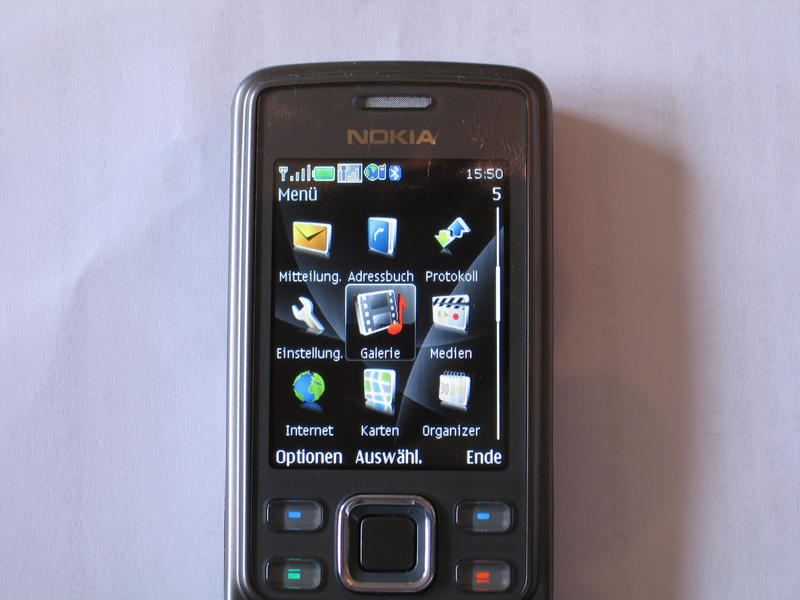
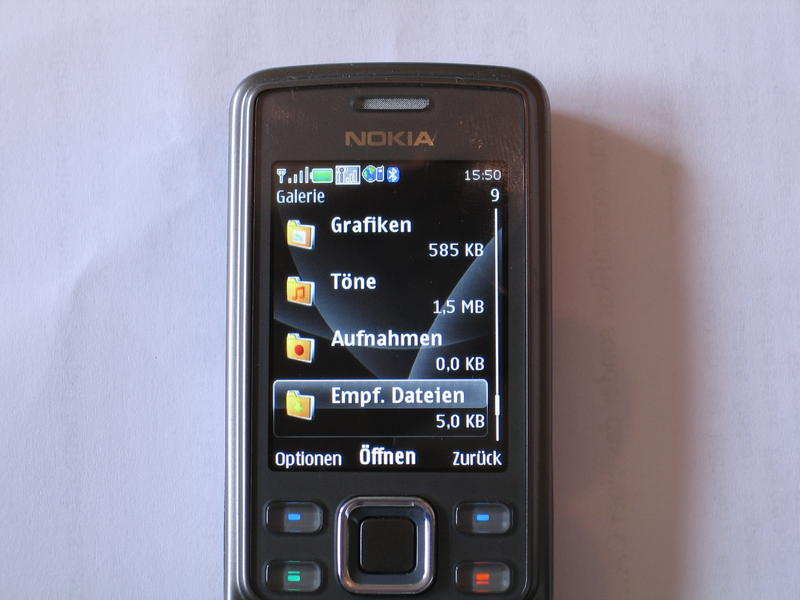
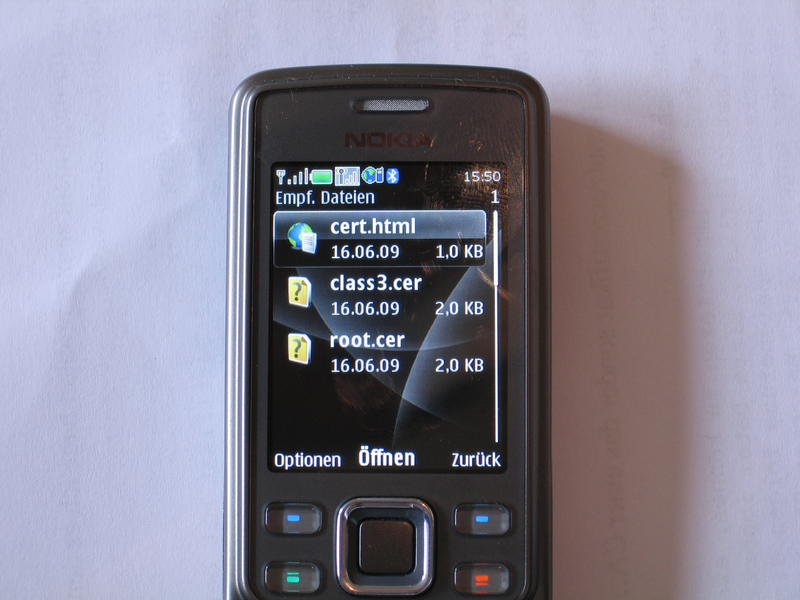
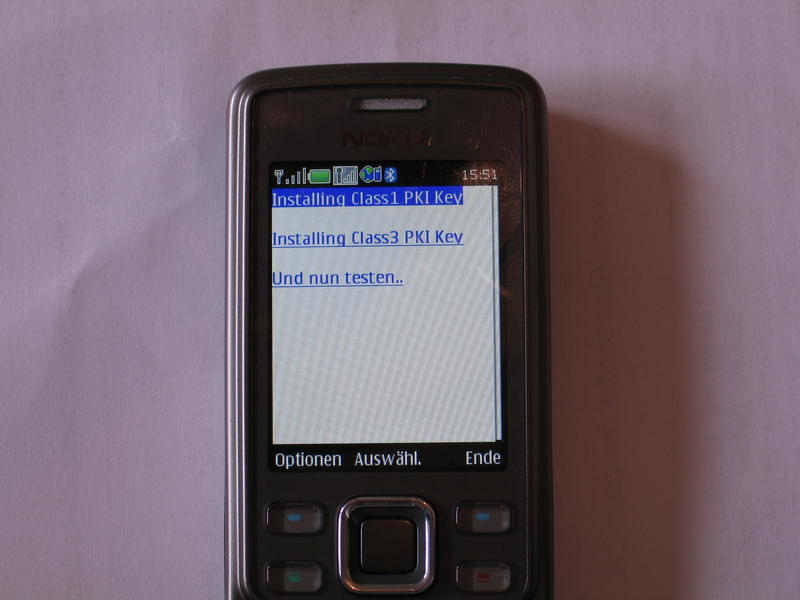
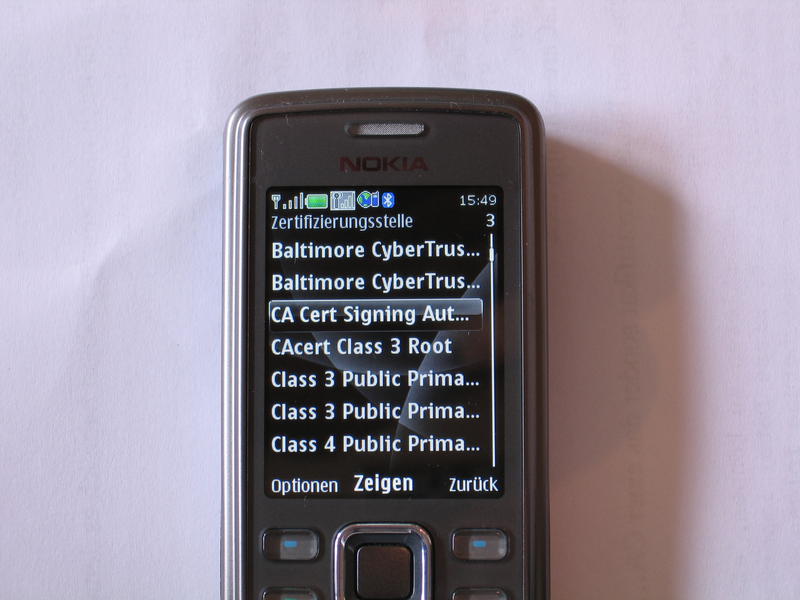
CAcert.org Root Zertifikate unter Nokia S40 und S60 installieren. Ich habe ein Nokia 6300i. Dieses Gerät tut alles genau so wie ich es benötige. Nur eine Kleinigkeit hat mich gestört. Immer wenn ich versuche E-Mails von meinem IMAP-Server zu saugen oder E-Mails über meinen SMTP-Server zu verschicken, wird das jeweilige Zertifikat (SSL / TLS) als ungültig gemeldet. Was daran liegt, das ich diese beiden Zertifikate von CAcert habe unterschreiben lassen. Es müssen also die Root-Zertifikate (http://www.cacert.org/index.php?id=3) ins Mobiltelefon! Natürlich habe ich sofort versucht die Zertifikate ins Gerät zu bekommen. Leider scheiterte es immer an der Meldung: „Dateiformat nicht unterstützt“. Daraufhin habe ich viele und lange sinnlose E-Mails mit dem Nokia-Support getauscht. Leider ohne erfolg. Ich habe das weiter unten mal zusammengeschrieben, hier nun erstmal der genaue Weg die Zertifikate ins Handy zu bekommen: Zuerst auf dem Rechner eine HTML-Datei mit folgendem Namen erstellen: cert.html Der Inhalt sollte ca. so ausschauen: —– HTML-schnipp —– <?xml version=“1.0″?><!DOCTYPE html PUBLIC „-//WAPFORUM//DTD XHTML Mobile 1.0//EN“ „http://www.wapforum.org/DTD/xhtml-mobile10.dtd“><html xmlns=“http://www.w3.org/1999/xhtml“><head><title>Installing CAcerg.org<br>Root Certificate</title></head><body><p><a href=“root.cer“>Installing Class1 PKI Key</a><br><br><a href=“class3.cer“>Installing Class3 PKI Key</a><br><br><a href=“https://www.kernel-error.de“>Und nun testen..</a></p></body></html> —– HTML-schnapp —– Dann die beiden Zertifikate von CAcert.org herunterladen. Einmal das class1 und einmal das class3, jeweils im PEM format. Diese müssen nun konvertiert werden, ich nutze dafür openssl: openssl x509 –in root.crt –inform PEM –out root.cer –outform DER openssl x509 –in class3.crt –inform PEM –out class3.cer –outform DER Jetzt müssen die Dateien (cert.html, root.cer und class3.cer) ins gleiche Verzeichnis ins Mobiltelefon kopiert werden. Dort nun übers das Telefonmenu hinklicken und die cert.html öffnen. Galerie auf dem Nokia 6300i Der Ordner Empfangene Dateien auf dem Nokia 6300i Ordnerinhalt Empfangene Dateien Nokia 6300i Wenn sich diese geöffnet hat einfach die Links von oben nach unten durchklicken und die jeweiligen Zertifikate speichern. cert.html Installationsdatei der CAcert Zertifikate Das ist dann schon alles…. Fertig! CAcert im Nokia Hier nun der zusammengeschriebene Teil vom Nokiasupport. —– NokiaCare schnipp —– Wir möchten Ihnen mitteilen, dass das X.509 Zertifikat umgewandelt werden muss, bevor Sie es auf Ihr Nokia 6300i übertragen können. Ihr Nokia 6300i unterstützt .p12 Zertifikate. —– NokiaCare schnapp —– P12 klang für mich nicht sinnig, probiert habe ich es denn noch… Ohne erfolg! Daher wieder eine E-Mail an den Support, vielleicht muss es ja irgendwo gesondert hin oder sonst was… —– NokiaCare schnipp —– Bitte kopieren Sie das *.12 Zertifikat mit der PC Suite auf Ihr Mobiltelefon. Die Datei muß nicht in ein spezielles Verzeichnis kopiert werden. Die Datei wird automatisch von MfE verarbeitet. —– NokiaCare schnapp —– Alles klar… geht nicht immer noch die Meldung: „Dateiformat nicht unterstützt“ Lieber noch einmal nachfragen und mein Problem deutlicher erklären! —– NokiaCare schnipp —– Übertragen Sie die Datei auf das Mobiltelefon, gehen Sie in den Dateimanager und rufen Sie die Datei auf, dies installiert sich dann automatisch. —– NokiaCare schnapp —– Das funktioniert so nicht… Zu dem brauche ich kein Benutzerzertifikat sonder das einer CA…. Noch eine E-Mail an Nokia! —– NokiaCare schnipp —– Um private Schlüssel importieren zu können, erstellen Sie bitte eine *.p12-Datei. Diese enthält Ihren privaten Schlüssel und das Benutzerzertifikat. Diese Datei importieren Sie bitte in Ihr NOKIA Mobiltelefon. Dort wird das Zertifikat automatisch erkannt. Zur Speicherung folgen Sie bitte den Hinweisen des Telefons. Nun werden Sie zur Eingabe eines Sicherheitscodes aufgefordert. Beachten Sie bitte dabei, dass die geforderte Sicherheitseingabe ausschließlich aus Ziffern bestehen darf. Das geforderte Passwort wird durch die Zertifizierungsstelle erstellt. —– NokiaCare schnapp —– Ich scheine nicht im Stande zu sein mein Problem verständlich in eine E-Mail zu packen! Ich beschließe eine weitere E-Mail zusammen mit meiner Frau zu schreiben (diese entspricht dem durchschnittlichen PC-User)! Und hier ist Nokias Antwort: —– NokiaCare schnipp —– Scheinbar haben wir uns bei Ihrem angegebenen Telefonmodell verlesen.Ihr NOKIA 6300i ist ein Gerät der Serie 40. Die Angaben die wir Ihnen gemacht haben, beziehen sich auf S60 Geräte.Dafür möchten wir uns entschuldigen. Sie sollten das entsprechende Zertifikat im Format DER konvertieren und erneut wie angegeben auf Ihr NOKIA Mobiltelefon übertragen.Es sollte sich nun installieren lassen. Wir wünschen Ihnen viel Freude mit den Produkten aus unserem Haus. —– NokiaCare schnapp —– Verlesen? Was habe ich denn noch gleich geschrieben *nachschau* —– Meine Mail schnipp —– [Country: Germany] [Language: German] [Permission to Email: ] [Permission to SMS: ] [Permission to Letter: ] [Permission to Phone: ] [First name: van de Meer ] [Last name: Sebastian] [Street address: Alte Bergstr. 12] [ZIP: 45549] [City: Sprockhövel] [Email address: kernel-error@kernel-error.de] [Landline: +49 02324 6858622Click2Dial icon] [Mobile: +49 0177 5995900Click2Dial icon] ] [Phone model: Nokia 6300] [IMEI: ] [Shop number: ] [CID: ] [Contact topic: Nokia Mobiltelefone und Zubehör] [Message: Sehr geehrte Damen und Herren,  wie lassen sich weitere X.509 Root Zertifikate einer CA in meinem 6300i importieren? Mit besten Grüßen  S. van de Meer] [Operator: E-plus] [Operating system: Linux] —– Meine Mail schnapp —– Öhm… egal! Ich probiere es mal (auch wenn ich das natürlich schon probiert habe)! Komisch immer noch die gleiche Meldung: „Dateiformat nicht unterstützt“ —– NokiaCare schnipp —– Bezüglich Ihrer Anfrage möchten wir Ihnen mitteilen, dass Sie das DER-typ X509v3 Zertifikat für Ihr S40 Handy benötigen. Sie müssen das CER (Base64) Zertifikat ins DER (binary Format) konvertieren. —– NokiaCare schnapp —– Da ich genau das schon probierte habe ich an diesem Punkt die Zusammenarbeit mit dem Nokia Support aufgegeben! Ich habe nun begonnen herumzubasteln und zu testen! Der installierte Opera wird auf dem Gerät zum Browsen benutzt, scheint aber nicht wirklich etwas mit der Systemeigenen CA-Liste zutun zu haben (wie sein großes Vorbild halt). Daher bringt es mir auch nichts mit dem Teil auf irgendwelchen Webseiten herumzufummeln. Irgendwann habe ich mal probiert welche Formate unterstützt werden. Interessanterweise ging bei HTML nicht der Opera auf, sondern der „systemeigene“ Browser. An dieser Stelle ist mir dann die oben stehende Idee gekommen!

Fujitsu Siemens Lifebook E7110: Linux auf einem Pentium 4-M Notebook

Dieser Beitrag ist ein Zeitdokument von 2009. Das Lifebook E7110 war damals schon alt, die Tipps sind heute nur noch historisch interessant. Aber wer wissen will, wie Linux auf einem Pentium 4-M Notebook mit Gentoo, Kernel 2.6.12 und PCMCIA lief, ist hier richtig.

Ich habe mir das Fujitsu Siemens Lifebook E7110 angeschafft. Mitgeliefert wurde Windows XP Professional, was natürlich nicht lange auf dem Gerät überlebt hat. Ungefähr so lange, bis ich es in Händen gehalten habe. Installiert habe ich sofort Linux. Da ich mich vor dem Kauf über die Hardware informiert hatte, lief auch so ziemlich alles.

Hardware-Kompatibilität

StatusGerätDetails
JaProzessorIntel Mobile Pentium 4-M, 2,0 GHz
JaChipsatzIntel 845 MP
JaSpeicher1 GB DDR-RAM
JaGrafikATI Radeon M 7500, 32 MB DDR (dedicated)
JaDisplay15,1″ SXGA+ (1024×786)
JaSoundSigmaTel STAC9767, SB Pro kompatibel
JaEthernetRealtek 8139/8139C
JaWLANPrism2 (InterSil), MiniPCI
JaUSBIntel 845-MP 82801CA
JaIEEE 1394Texas Instruments TSB43AA21
JaIrDASMSC LPC47N267
JaCardBusO2Micro OZ 711 E1
JaDVD-ComboToshiba SD-R2212
JaTV-OutS-Video (über atitvout)
JaACPIPhoenix ACPI, Suspend funktioniert
TeilweiseModemV.90 Mini-PCI (nie getestet, nicht gebraucht)
NeinSondertasten5 Tasten, unter Linux nicht nutzbar

Festplatten-Tuning

Die originale Toshiba MK4018GAS (40 GB) habe ich gegen eine Hitachi Travelstar 7200 RPM (60 GB) getauscht. 40 MB/s statt 26 MB/s. Dazu noch etwas hdparm-Tuning:

hdparm -d1 -c1 -A1 -m16 -u1 -a64 -k1 /dev/hda

WLAN-Firmware

Die Prism2-Karte von InterSil kam mit einer alten Firmware (~1.4.1). Damit gab es defekte Pakete und kein Hidden ESSID. Erst ab Firmware 1.7.4 lief alles sauber. Das Flashen war etwas abenteuerlich, hat aber funktioniert.

Bluetooth und SmartCard

Bluetooth per USB-Stick (MSI BToes) lief sofort. Hauptnutzen: SMS verschicken und das Sony Ericsson T610 synchronisieren. Später kam eine 3COM Bluetooth PCMCIA-Karte, die direkt mit dem Kernel-Treiber funktionierte.

Der mitgelieferte O2Micro SmartCard Reader (PCMCIA) brauchte den MUSCLE-Treiber und pcsc-lite. Die Konfigurationsdatei musste manuell in die PCMCIA-Config kopiert werden, dann lief auch das.

Das System

Gentoo Linux mit Kernel 2.6.12 und KDE. Der Kernel war sorgfältig auf das Notebook zugeschnitten. Ab Kernel 2.6.13 gab es Probleme mit dem neuen PCMCIA-Subsystem (pcmciautils statt cardmanager), deshalb bin ich bei 2.6.12 geblieben.

Wer noch mehr mit WLAN-Hardware experimentieren will: Im Beitrag D-Link DWL-900AP+ aufbohren geht es darum, die Sendeleistung eines Access Points per Lötkolben zu erhöhen.

Fragen? Einfach melden.

DAVfs2 und GMX: WebDAV unter Linux einrichten

Mit davfs2 den 1GB großen GMX Account als Laufwerk einbinden.

Den GMX Account gibt es kostenlos und man hat die Möglichkeit ihn mit bis zu 1GB Daten zu füttern. Fast jeder Linux User hat schon in den Konqueror ein: webdavs://mediacenter.gmx.net/ getippert und dort einige Daten zwischengelagert oder sonst etwas damit angestellt!

Wäre es nicht aber eine wunderbare Sache diesen Speicherplatz zu mounten und dann so nutzen zu können wie jedes andere „normale“ Laufwerk?

Ein großer Vorteil ist die Erreichbarkeit. Denn fast alles läuft über https. Ist also fast in jeder Firewall offen und es ist verschlüsselt. Was will man mehr?

Wer es nun einrichten möchte, sollte wie folgt vorgehen:

1.
Zuerst muss das Paket „davfs2“ installiert werden. Gentoo User machen einfach mal ein emerge -a davfs2. Unter /etc/davfs2 müssen in der Datei ’secrets‘ die Accountdaten für das GMX-Mediacenter, nach folgendem Schema, gespeichert werden:

# 1. Account
https://XXXXXXXX@mediacenter.gmx.net/ XXXXXXXX „Passwort1“
# 2. Account
https://YYYYYYYY@mediacenter.gmx.net/ YYYYYYYY „Passwort2“

Die Buchstabenreihe ist hier gegen die achtstellige Kundennummer des Accounts zu ersetzten. In der Datei wird nun das Kennwort im Klartext stehen. Aus diesem Grund sollte die Datei nur vom root zu lesen sein chmod 0600!

2.
Mountpunkte setzen und User-Mount erlauben

Zuerst muss im Dateisystem für die externen Datenspeicher ein Mountpunkt angelegt werden. In diesem Beispiel werden ‚/mnt/extern1‘ resp. ‚extern2‘ verwendet.

Die Datei /etc/fstab wird sodann um die zwei Mounpunkte und den Mountparametern erweitert:

https://XXXXXXXX@mediacenter.gmx.net/ /mnt/extern1 davfs user,noauto 0 0
https://YYYYYYYY@mediacenter.gmx.net/ /mnt/extern2 davfs user,noauto 0 0

 Als root kann man nun mit mount /mnt/extern1 den externen Webdav-Datenspeicher einbinden. Damit aber ein normaler User die Mediacenter mounten kann, müssen zusätzliche Vorkehrungen getroffen werden.

Auf /usr/lib/mount-davfs-2.6 muss das SUID-Bit als root mit chmod 4755 gesetzt werden. Wer einen 2.4er-Kernel verwendet, nimmt /usr/lib/mount-davfs-2.4.

Der herkömmliche Benutzer besitzt keine Schreibrechte auf /var/run/mount.davfs. Da in diesem Verzeichnis die PID des Mountprozesses abgelegt wird, sollte man als root die Berechtigungen bspw. mit chmod auf ‚0770‘ setzen und die Gruppe des Verzeichnisses mit chgrp auf ‚users‘ (z.B.) setzen. Hier kann man verfahren wie man möchte, Hauptsache ist nur, dass der oder die Benutzer das Verzeichnis schreiben dürfen. Allerdings empfiehlt sich ein chmod 0777 nicht unbedingt.

Als letzten Schritt kopiert man die Datei /etc/davfs2/secrets in das Homeverzeichnis des entsprechenden Benutzers in den Ordner ~/.davfs2. Auch hier muss die Datei secrets die Zugriffsrechte 0600 aufweisen.

Fragen? Einfach melden.

SSH/OpenSSH

SSH (SecureShell) ist inzwischen sehr verbreitet. Es hat bzw. sollte Telnet überall ersetzt haben. SSH nutz eine Verschlüsselung um zwischen zwei Rechnern Daten auszutauschen. SSH kann aber noch vieles mehr. Z.B. kannst du mit scp einfach, schnell und sicher Dateien von einem Rechner auf einen anderen Kopieren.
scp dateien user@rechner:/pfad
Du kannst aber auch X-Weiterleitungen sehr einfach realisieren. Hierzu musst du einfach in deine sshd_config folgende Option auf yes setzten.
X11Forwarding yes
Mal angenommen du besitzt ein altes (SEHR) altes Notebook. Dieses Notebook hat gerade noch genug Leistung zum Hochfahren und starten des X-Servers. Dieses Notebook könntest du jetzt als eine Art X-Terminal benutzen. D.h.: du tipperst ein:
ssh -X rechner
in deine X-Konsole und meldest dich nun mit deinen Usernamen an einem Zweitrechner in deinem Netzwerk an, welcher etwas mehr Leistung hat und auch gleich noch die Programme installiert sind, mit denen du jetzt gerne auf dem Notebook arbeiten willst. Du tipperst nach der Anmeldung also ooffice oder was du halt gerade brauchst ein. Darauf bekommst du dann nur die GUI auf dein Notebook. Die gesamte Datenverarbeitung und Rechenleistung für das genutzte Programm kommt nun vom anderen Rechner. Bist du mal über eine sehr schwache Leitung an dein System angeschlossen kann dir die Option -C sehr helfen. Diese sorgt dafür das der gesamte Datenstrom komprimiert wird. So ist die zu übertragende Datenmenge kleiner und alles sollte flotter gehen.
ssh -C rechner

Wie sicher ist dieses SSH denn nun?

Man kann sagen, recht sicher. Es gibt natürlich keine absolute Sicherheit und es hängt auch immer ein großer Teil vom User und der Konfiguration ab. Du solltes also einige Punkte in der Konfiguration seines SSH-Servers ändern. Diese liegt fast immer unter: /etc/ssh/ und schimpft sich sshd_config! – Nur SSH2 Das SSH1 Protokoll gilt als unsicher. Programme wie z.b.: ettercap sind in der Lage hier Kennwörter und Usernamen herauszulesen. Zu dem bietet SSH2 eine ganze Stange mehr an Möglichkeiten. Daher sollte nur das Protocol 2 genutzt werden.
Protocol 2
– Root-Login is nicht Der User Root braucht keinen direkten Login. Wer wirklich von extern auf seinem Rechner administrieren will der kann als User auch su oder sudo benutzen. Da SSH2 wohl kaum zu entschlüsseln ist, wird ein Angreifer es meist mit Brute Force versuchen. Er braucht zu dem Kennwort welches er damit bekommen möchte erst mal einen Usernamen. Da er Root haben will und dieser wohl auch immer auf einer Linux-Kiste zu finden ist, wird er es auch auf diesen Account probieren. Verbieten wir jetzt aber den Login für den User Root kann der Angreifer es sehr lange Probieren.
PermitRootLogin no
– Kein User/Passwort verfahren Die Geschichte mit dem Brute Force hatten wir ja jetzt. Was aber wenn der Angreifer einen Usernamen von unserem System kennt. Dann ist es erstmal nur noch eine Frage der Zeit. Tja und da die meisten User keine „guten“ Passwörter haben….. Viel besser ist es wenn der User ein Zertifikat hat, mit welchem er sich anmelden darf. Weiter unten zeige ich wie es gemacht wird. Hier aber erstmal das User/Passwort verfahren verbieten!
PasswordAuthentication no
Das Public-Key-Verfahren (jetzt kommt die Beschreibung) ist da viel besser. Zuerst bauen wir einen schön langen Schlüssel auf dem Client:
ssh-keygen -b 4068 -t dsa
Nun tauchen im Homeverzeichniss des Users, mit dem wir den Schlüssel erstellt haben, unter: ~/.ssh/ zwei Dateien auf: id_dsa und id_dsa.pub. Den Publickey id_dsa.pub packen wir nun auf den Server. Direkt in die Datei authorized_keys (vielleicht müssen wir diese noch mit der Hilfe von touch anlegen). Die Datei sollte im Homeverzeichniss des zu autorisierenden Users im Ordner .ssh angelegt werden. Haben wir das alles so eingetragen brauchen wir kein Kennwort mehr.
Wie wäre es mit einem Tunnel durch die Firewall?
OK… klingt ja ganz nett. Aber warum sollte ich einen Tunnel in meine Firewall machen? Das kann ich dir erklären. Stell dir mal vor du sitzt mit deinem Notebook in einem Netzwerk wo du dir nicht sicher bist das keiner deine Verbindungen abhört oder gar die Verbindungen über bestimmte Ports blockiert sind. Du willst nun aber eine E-Mail schreiben! Oder bestimmte Ports sonst wie durch diese oder eine andere Firewall verschlüsselt tunneln. Um einen einfachen Tunnel zu basteln musst du jetzt nur noch folgendes machen: Computer2:
ssh -N -R 5555:localhost:22 user@erreichbarer_rechner
Jetzt passiert etwas feines 🙂 Denn nun geht am „erreichbarer_rechner“ der Port 5555 auf und der beamt dann alles durch den Tunnel an Computer2 an den Port 22 weiter. Du kannst nun also sitzen wo du willst. Sobald du versuchst dich auf Port 5555 mit dem Computer „erreichbarer_rechner“ zu verbinden, wird deine Anmeldeanfrage direkt an Computer2 weitergeleitet. So bekommst du also sofort das Login von Computer 2.
ssh erreichbarer_rechner -p 5555
Geil, was?

Siehe auch: SSH-Server mit MFA absichern

Fragen? Einfach melden.
IPv6: Adressarchitektur, Autokonfiguration und radvd unter Linux

Meine IPv6-Reise begann 2003. Damals kam IPv6 vom eigenen ISP nicht in Frage, also ging es über einen Tunnelbroker. SixXS stellte kostenlos IPv6-Tunnel bereit und vergab auf Antrag sogar ein komplettes /48 Netz. SixXS wurde 2017 eingestellt, aber die Grundlagen von IPv6 haben sich nicht geändert. Heute liefern die meisten ISPs IPv6 nativ aus.

Adressformat

IPv6-Adressen sind 128 Bit lang. Das sind 2128 mögliche Adressen, ausgeschrieben: 340.282.366.920.938.463.463.374.607.431.768.211.456. Geschrieben werden sie hexadezimal, jeweils zwei Bytes durch Doppelpunkt getrennt:

2a01:0198:0200:0945:0000:0000:0000:0002

Führende Nullen darf man weglassen. Ein zusammenhängender Block aus Nullen kann einmal durch :: ersetzt werden:

# Führende Nullen weg
2a01:198:200:945:0:0:0:2

# Ein Nullblock durch :: ersetzt
2a01:198:200:945::2

# Als Netz
2a01:198:200:945::/64

Wichtige Adressen

::1 ist der Localhost. fe80::/10 sind Link-Local-Adressen, die jedes Interface automatisch bekommt. ff02::1 erreicht alle Hosts im lokalen Netz, ff02::2 alle Router. 2001:db8::/32 ist für Dokumentation reserviert.

# Alle Hosts im lokalen Netz anpingen
ping6 -I eth0 ff02::1

# Alle Router im lokalen Netz anpingen
ping6 -I eth0 ff02::2

Adressbildung und EUI-64

Link-Local-Adressen bildet der Host selbst aus dem Prefix fe80 und der MAC-Adresse im EUI-64 Format. Die MAC-Adresse hat 48 Bit, EUI-64 erweitert sie auf 64 Bit. Zusammen mit dem 64-Bit-Prefix ergibt das die vollen 128 Bit. IPv6 ist damit bereits auf 64-Bit-MAC-Adressen vorbereitet, falls die 48-Bit-Adressen irgendwann knapp werden. Duplicate Address Detection (DAD) stellt sicher, dass keine Adresse doppelt vergeben wird.

Autokonfiguration mit radvd

ARP wurde durch Neighbor Discovery (ND) ersetzt. IPv6 ist auf Autokonfiguration ausgelegt. Ein Router Advertisement Daemon (radvd) teilt allen Hosts im Netz das IPv6-Prefix mit. Die Hosts bilden sich ihre Adresse selbst. Kein DHCP nötig für die Grundkonfiguration.

Forwarding aktivieren und radvd konfigurieren:

echo 1 > /proc/sys/net/ipv6/conf/default/forwarding
# /etc/radvd.conf
interface eth0
{
    AdvSendAdvert on;
    AdvLinkMTU 1280;
    MaxRtrAdvInterval 300;
    prefix 2a01:198:200:945::/64
    {
        AdvOnLink on;
        AdvAutonomous on;
    };
};

Nach dem Start von radvd holen sich alle Hosts im Netz automatisch eine Adresse aus dem Prefix. Prüfen mit:

ip addr show eth0

Kein NAT mehr

Mit IPv6 ist NAT nicht mehr nötig. Jedes Gerät bekommt eine eigene öffentliche Adresse. Das bedeutet aber auch: Jedes Gerät ist direkt aus dem Internet erreichbar. Eine Firewall ist Pflicht. IPv6 hat einen eigenen Paketfilter, ip6tables statt iptables. Wer iptables kennt, kann auch ip6tables.

Über die Probleme die durch fehlende IPv6-Unterstützung bei Diensteanbietern entstehen habe ich separat geschrieben.

Hurricane Electric IPv6 Zertifizierung

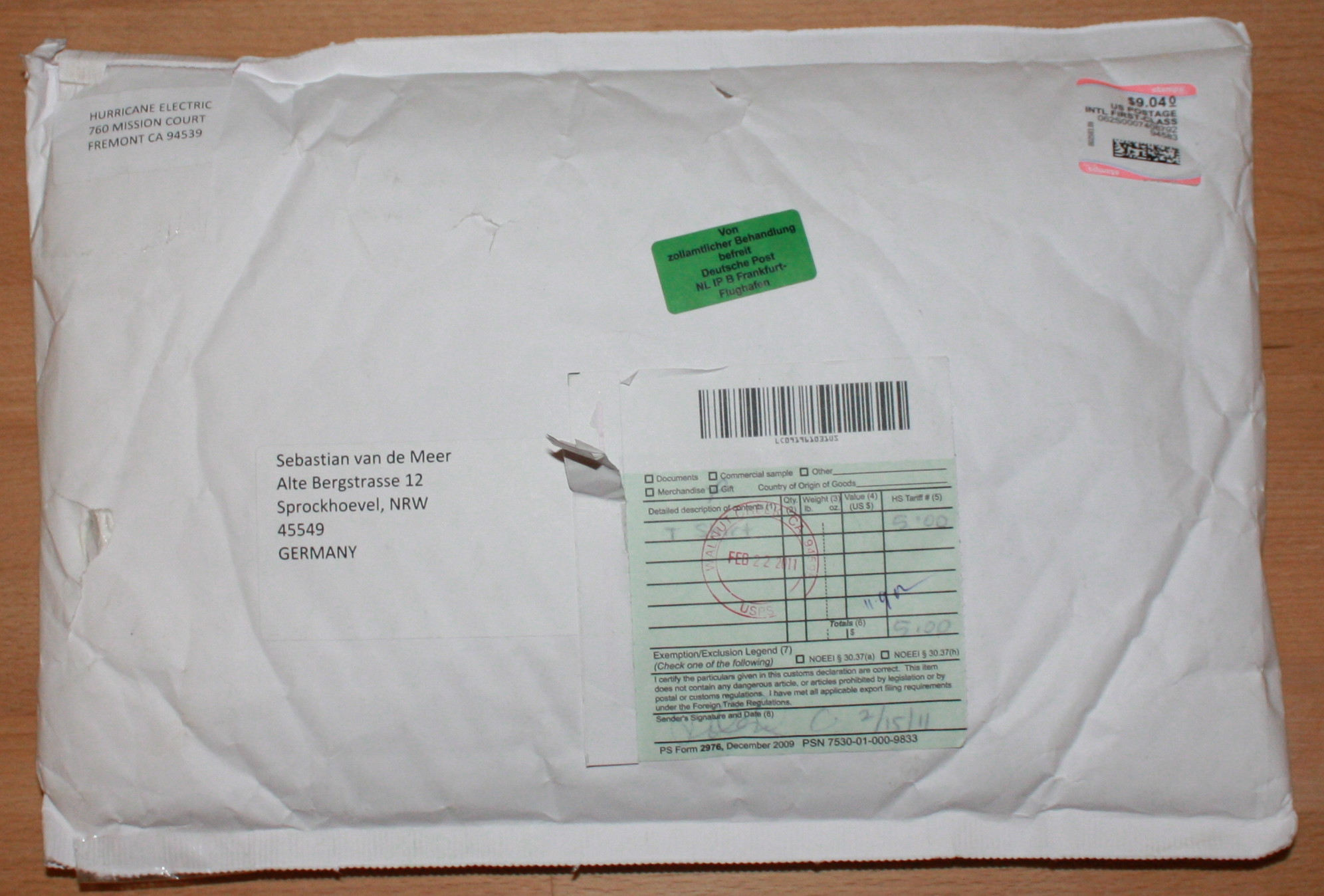
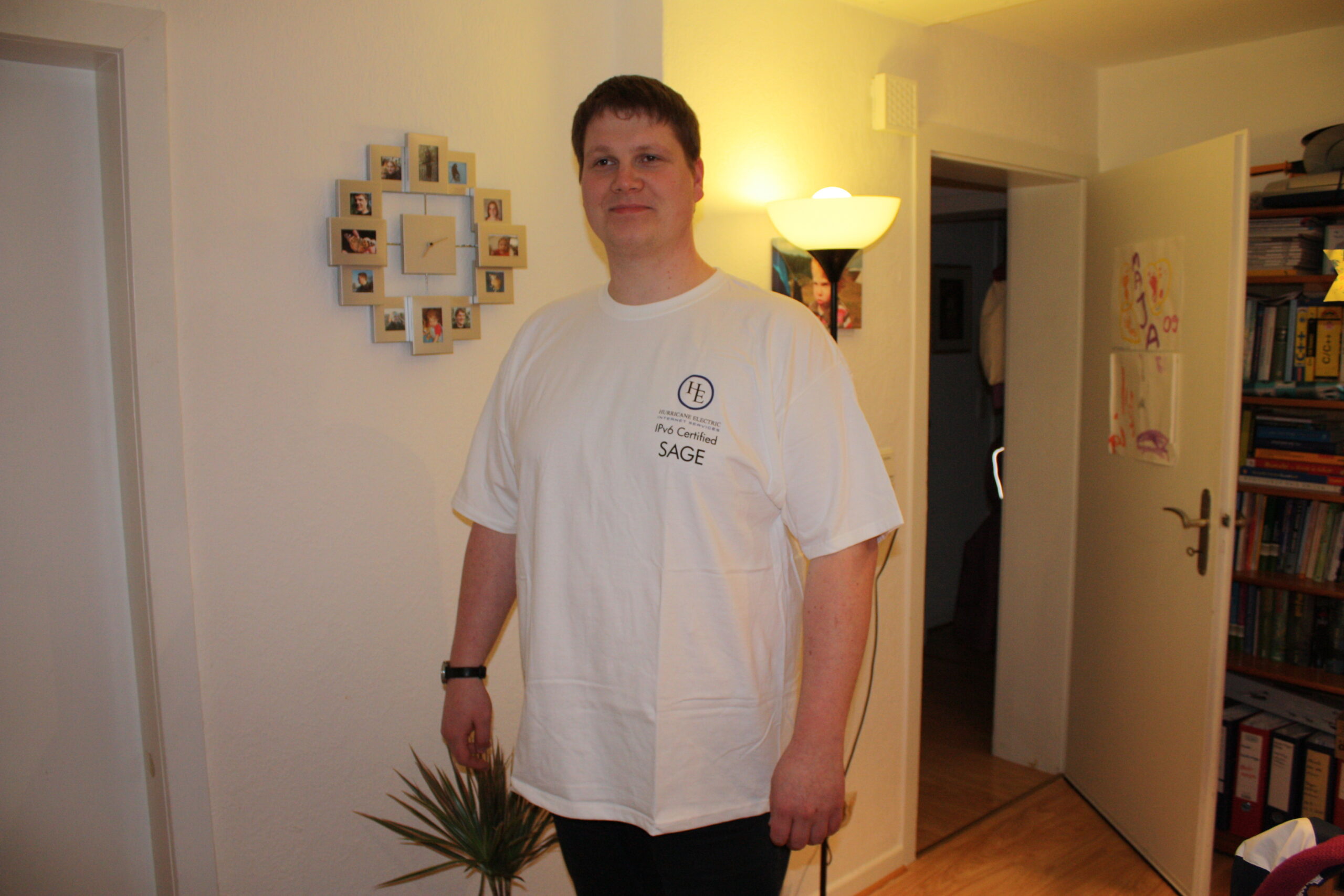
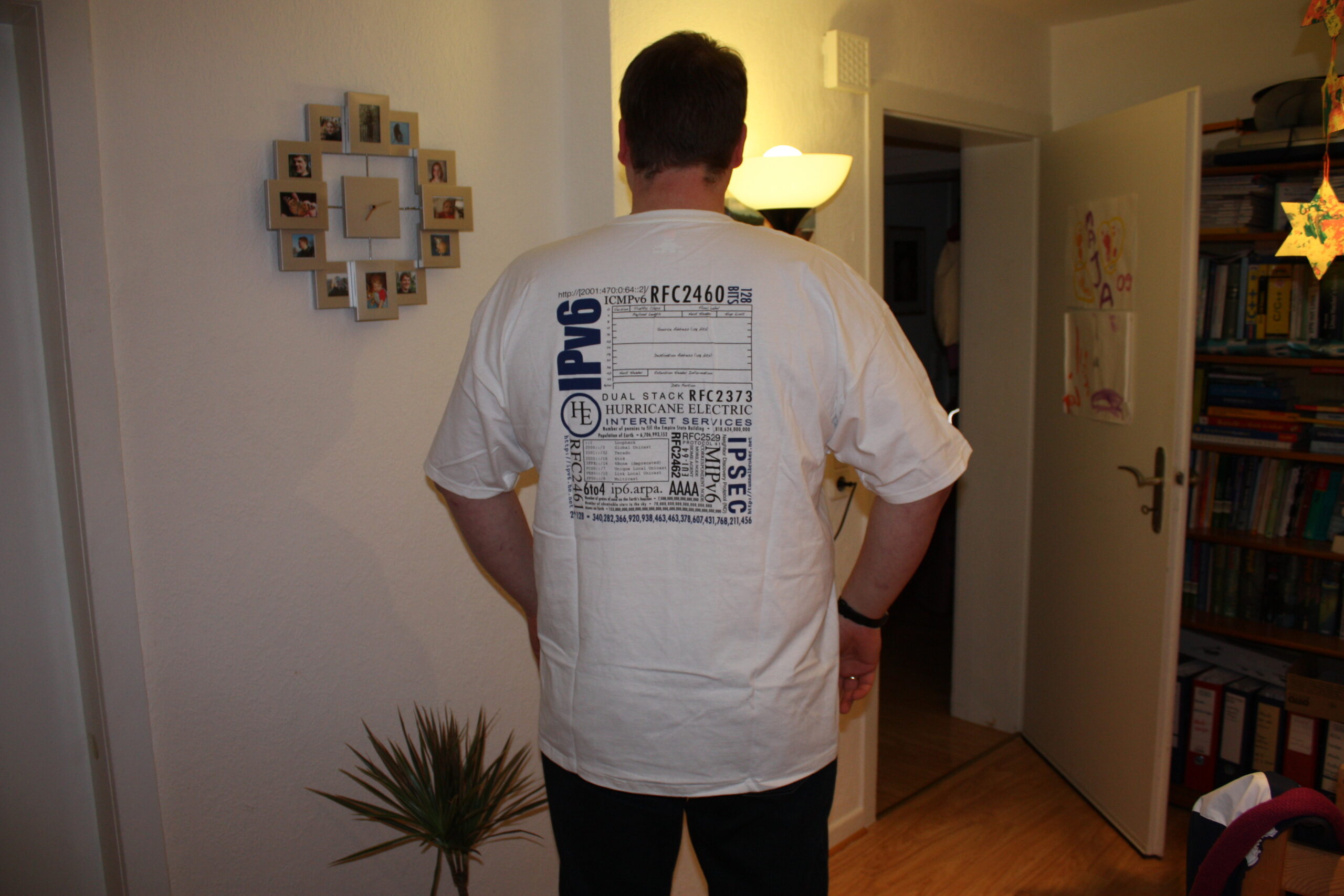
Hurricane Electric bietet eine kostenlose IPv6-Zertifizierung an. Man arbeitet sich durch verschiedene Levels, vom ersten Tunnel bis zum voll IPv6-fähigen Mailserver. Am Ende gibt es ein T-Shirt.

Hurricane Electric T-Shirt Sendung
Umschlag aus den USA
Hurricane Electric T-Shirt vorne
T-Shirt vorne
Hurricane Electric T-Shirt hinten
T-Shirt hinten

Fragen? Einfach melden.

Neuere Beiträge »

© 2026 -=Kernel-Error=- — RSS

Theme von Anders Norén — Hoch ↑