Im letzten Beitrag zum Thema hatte ich angekündigt, dass ich mir auch den NB-2033-U vornehmen will. Der steckt in einem zweiten Fujitsu Notebook hier, dem von meiner Tochter Maja. Gleicher Hersteller, gleiche Sensorfamilie, sollte ähnlich laufen wie beim NB-2020-U. Dachte ich.
Falsch gedacht.
Hersteller sagt: geht nicht
Ich hatte bei NEXT Biometrics nach Protokolldokumentation oder einem SDK für den NB-2033-U gefragt. Kevin Hung, Director FAE, antwortete freundlich aber eindeutig:
„Both 2020-U and 2033-U have different firmware and USB stack. The code flow (libusb) related to 2033-U and 2020-U is different. This could be the reason for 2033-U failure/unsupported in linux. As of now, it is not supported.“
Kein SDK, keine Doku, kein Support. Und 74 Einträge auf linux-hardware.org mit Status „failed“ für die USB ID 298d:2033. Weltweit kein Linux-Support für dieses Gerät.
Gut. Dann eben Reverse Engineering.
Erster Versuch: Windows-Treiber belauschen
Plan A war klassisch: Windows-Treiber in einer VM laufen lassen, USB-Traffic mitschneiden. VirtualBox installiert, USB-Passthrough konfiguriert, Windows gestartet. Der Fingerabdruckleser tauchte im Gerätemanager auf. Mit Code 31. Treiber konnte das Gerät nicht starten. Secure Boot hatte VirtualBox den Kernel-Treiber nicht signiert, und der USB-Passthrough war damit unbrauchbar.
Plan A verworfen.
Plan B: Das SDK direkt auf Linux
Das SDK von NEXT Biometrics (libNBBiometrics.so) unterstützt den NB-2033-U intern. Es kommuniziert direkt über libusb, ohne Kernel-Treiber. Das heißt: ich kann das SDK-Sample direkt auf dem Linux-Notebook laufen lassen und gleichzeitig den USB-Traffic mit usbmon mitschneiden.
Dafür musste Secure Boot deaktiviert werden. usbmon ist ein Kernel-Modul, und lockdown=integrity (von Secure Boot gesetzt) blockiert es auch für root. Secure Boot im BIOS aus, lockdown=none in GRUB, Neustart. Danach:
modprobe usbmon
cat /sys/kernel/debug/usb/usbmon/3u > /tmp/capture.txt &
./NBBSample
7654 Zeilen USB-Traffic. Das komplette Protokoll des NB-2033-U, aufgezeichnet während einer Enrollment-Session.
Was dabei rauskam
Das Protokoll ist komplett anders als beim NB-1010-U/NB-2020-U. Kevins Aussage stimmte. Hier die wesentlichen Unterschiede:
| Eigenschaft | NB-1010-U / NB-2020-U | NB-2033-U |
|---|---|---|
| Bulk IN Endpoint | EP 3 (0x83) | EP 1 (0x81) |
| Kommandoformat | [0x80][CMD][SEQ][0x00]... | [CMD][0x00][LEN_LO][LEN_HI][PAYLOAD] (TLV) |
| Finger-Erkennung | Einzelnes 0x38 | Zwei 0x0D Config + 0x38 |
| Bildübertragung | 90 Chunks à 540 Bytes | 180 Chunks à 268 Bytes |
| Init | Einmal 0x07 | Zweimal 0x07 nötig |
Gleicher Sensor-Die (256×180 Pixel, 385 DPI, aktiv thermisch), aber ein komplett anderer USB-Stack. Der NB-2033-U nutzt ein TLV-Format (Type-Length-Value) statt des festen Kommandoschemas vom NB-1010-U. Jedes Kommando hat eine eigene Längenangabe, und die Antworten sind anders strukturiert.
Die Kommandos im Detail
Aus dem USB-Capture konnte ich sechs Kommandos identifizieren:
0x07— Init/Wake. Muss zweimal gesendet werden, sonst reagiert der Sensor nicht.0x0D— Sensor-Konfiguration. Wird zweimal vor jeder Finger-Erkennung gebraucht, um den „Enhanced“ Modus zu aktivieren.0x38— Finger-Erkennung. Byte 4 der Antwort ist der Detect-Level. Schwellwert 40.0x12— Capture starten. Liefert 180 Zeilen à 256 Pixel, 8-Bit Graustufen.0x13— Geräteinformationen (Hersteller, Modell, Seriennummer).0xF7— Firmware-Version.
Thermischer Sensor: Eigenheiten
Der Sensor misst Temperaturänderungen, nicht statischen Kontakt. Das klingt nach einem Detail, ist aber für die Treiber-Implementierung entscheidend. Finger auflegen erzeugt einen kurzen Spike im Detect-Wert (10 bis 50+). Finger bleibt liegen, und der Wert fällt zurück auf Basisniveau. Der Treiber muss also den Spike erkennen, nicht einen dauerhaften Zustand.
Dazu kommt: Nach dem Init gibt es transiente Spikes, die ungefähr 1,5 Sekunden brauchen, bis sie abklingen. Ohne Settle-Pause nach dem Init erkennt der Treiber Phantom-Finger.
Der Treiber
Rausgekommen ist nb2033.c, ein eigenständiger libfprint-Treiber mit rund 350 Zeilen. Kein proprietärer Code, keine SDK-Abhängigkeit. Das SDK diente nur als Referenz für die Capture-Analyse, der Treiber ist sauber von Grund auf geschrieben. Lizenz: LGPL 2.1+ wie alle libfprint-Treiber.
Die State Machine:
- Init (
0x07× 2) mit 1,5 Sekunden Settle-Pause - Finger-Detect-Polling (
0x0D+0x0D+0x38, Schwellwert 40) - Pre-Capture Config (
0x0D) - Capture (
0x12) mit 150 ms Pause, dann 180 Zeilen lesen - Bild an libfprint übergeben
Test
Getestet auf Majas Fujitsu Notebook mit Linux Mint 22.3:
$ fprintd-enroll
Using device /net/reactivated/Fprint/Device/0
Enrolling right-index-finger finger.
Enroll result: enroll-stage-passed
[... 5/5 Stages ...]
Enroll result: enroll-completed
$ fprintd-verify
Using device /net/reactivated/Fprint/Device/0
Listing enrolled fingers:
 - #0: right-index-finger
Verify result: verify-match (true)
Richtiger Finger: Match. Falscher Finger: No Match. Enrollment sauber, Verifikation zuverlässig.
Upstream
Der Merge Request ist eingereicht: MR !574 bei libfprint. Fünf Dateien: der neue Treiber, meson.build, autosuspend.hwdb und die Allowlist. CI läuft durch. Der verwandte MR !569 für den NB-2020-U ist noch in Review.
Für die Wiki-Aktualisierung (das Gerät von der „unsupported“ Liste nehmen) gibt es Issue #134.
Fazit
Der Hersteller sagt „not supported“, 74 Linux-User melden „failed“, und trotzdem war das an einem Nachmittag erledigt. SDK auf Linux ausführen, USB-Traffic mitschneiden, Protokoll rekonstruieren, Treiber schreiben, testen, upstream einreichen. Alles mit Open-Source-Tools: usbmon, libusb, libfprint.
Das Ergebnis: Majas Notebook hat jetzt einen funktionierenden Fingerabdruckleser unter Linux. Und sobald der Merge Request durch ist, haben ihn alle anderen auch.
Wie immer: Bei Fragen, fragen.
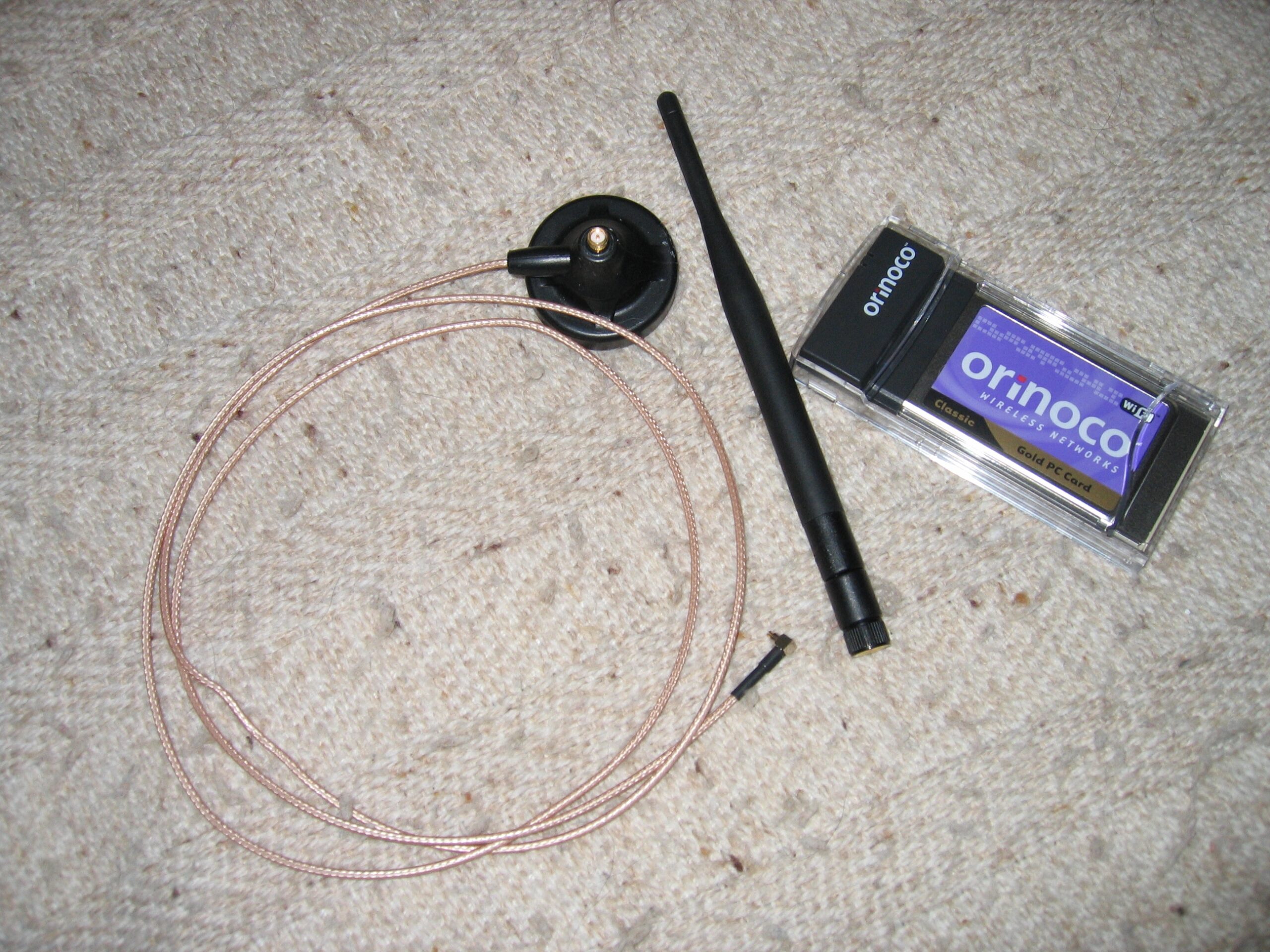 Links ist ein Standfuss mit Magnet. Dieser hält auch bei 50km/h noch auf dem Autodach.
Auf diesen wird nun die Antenne (Mitte) geschraubt. Dieses kann man nun ohne Probleme in die
Orinoco Gold PCMCIA-Karte (rechts) stecken, hier ist auch ein Prism II Chip verbaut.
Fertig….. Der Empfang ist einfach nur geil. Egal
wo man nun genau sitzt!
Jetzt fehlt nur noch ein Notebook.
Links ist ein Standfuss mit Magnet. Dieser hält auch bei 50km/h noch auf dem Autodach.
Auf diesen wird nun die Antenne (Mitte) geschraubt. Dieses kann man nun ohne Probleme in die
Orinoco Gold PCMCIA-Karte (rechts) stecken, hier ist auch ein Prism II Chip verbaut.
Fertig….. Der Empfang ist einfach nur geil. Egal
wo man nun genau sitzt!
Jetzt fehlt nur noch ein Notebook.
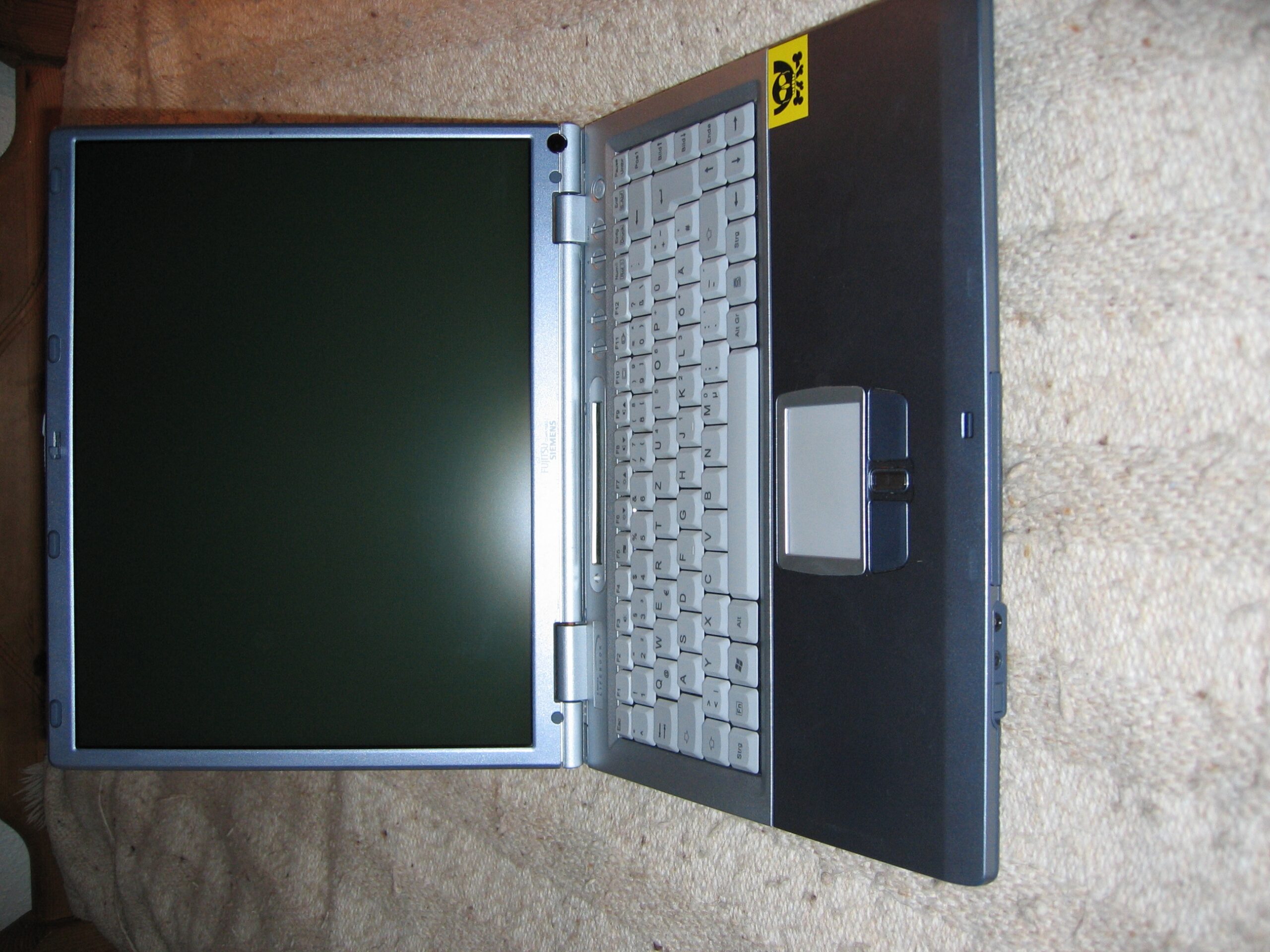 Ich nutze ein Fujitsu Siemens LifeBook E 7110! Linux arbeiten mit
allen Komponenten in diesem Notebook ohne Probleme und gebastel zusammen.
Um Funknetzwerke zu finden, muss die Wlan-Karte in den Monitor Mode gesetzt werden.
Im Monitor Mode nimmt die Karte alle Packet an. Egal aus welchem Netz sie kommen und egal
für wen sie bestimmt sind.
Der Standart Linux-Kernel kann die Karte nicht in den Monitor Mode setzen. Dieser muss also gepatch
werden oder es muss ein passendes Kernelmodul erstellt werden. Am einfachsten geht es so:
0. Mit iwpriv schauen ob der eigene Kernel vielleicht schon gepatcht wurde!
1. Quellen des aktuellen Kernels installieren.
2. gcc installieren.
3. Die aktuelle Konfiguration des Kernels ins root der Kernelquellen legen.
Unter Suse: zcat /proc/config.gz > .config
Als Root unter /usr/src/linux
4. Saug dir
Ich nutze ein Fujitsu Siemens LifeBook E 7110! Linux arbeiten mit
allen Komponenten in diesem Notebook ohne Probleme und gebastel zusammen.
Um Funknetzwerke zu finden, muss die Wlan-Karte in den Monitor Mode gesetzt werden.
Im Monitor Mode nimmt die Karte alle Packet an. Egal aus welchem Netz sie kommen und egal
für wen sie bestimmt sind.
Der Standart Linux-Kernel kann die Karte nicht in den Monitor Mode setzen. Dieser muss also gepatch
werden oder es muss ein passendes Kernelmodul erstellt werden. Am einfachsten geht es so:
0. Mit iwpriv schauen ob der eigene Kernel vielleicht schon gepatcht wurde!
1. Quellen des aktuellen Kernels installieren.
2. gcc installieren.
3. Die aktuelle Konfiguration des Kernels ins root der Kernelquellen legen.
Unter Suse: zcat /proc/config.gz > .config
Als Root unter /usr/src/linux
4. Saug dir 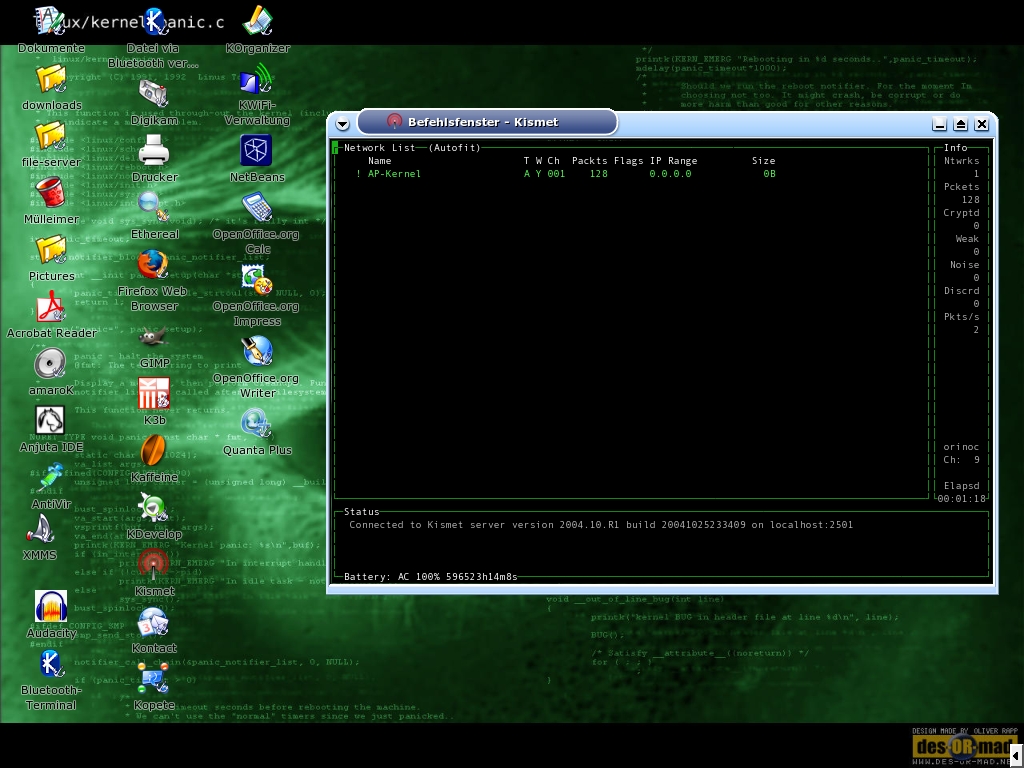 Dieses sollte vorher noch konfigurieren werden;-). Es gibt unter /etc/kismet/ die Datei:
kismet.conf.
In dieser müssen wir zwei Änderungen vornehmen.
Beim Punkt „suiduser=“ tragen wir hinter dem = unseren Usernamen ein mit dem wir auf der Linux
Kiste arbeiten.
Am Punkt „source=“ tragen wir hinter dem = folgendes ein: orinoco,eth1,orinocosource
Wobei wir eth1 natürlich gegebenenfalls gegen unsere Wlan-Karte austauschen!
Ein „sudo kismet“ in der Userkonsole sollte nun das Programm starten und sogleich nach Netzen
suchen.
Haben wir eines gefunden und wollen erst einmal nachschauen, was genau dort durch die Gegend fliegt.
Brauchen wir dazu ein Programm mit dessen Hilfe wir den Datenstrom auslesen können. Dieses erledigt Ethereal
super. Später ist es auch drin, mit diesem Programm sehr komplexe Filterungen auf den Datenstrom anzuwenden.
Da wir aber nur die Daten annehmen können welche auf unserem Channel gesendet werden.
Betreibt Kismet Channelhopping. D.h.: Kismet springt im ms. Takt vom Einen in den Anderen Channel.
Wenn wir einen konstanten Datenstrom mitlesen wollen, ist das scheisse! Wir können dann ja nur die Daten
mitlesen, wenn wir auch gerade im passenden Channel sind. Daher beenden wir Kismet und setzen die Karte von Hand
in den Monitor Mode und den passenden Channel. Dieses geht als User-Root so:
iwpriv eth1 monitor 1 1
eth1 ist in diesem Fall die Wlan-Karte, mit monitor 1 sagen wir das der Monitor Mode gestartet werden soll
(mit iwpriv eth1 monitor 0 würden wir ihn also wieder beenden) und die letzte 1 gibt den Channel an, in
welchem die Karte gesetzt werden soll.
Dieses sollte vorher noch konfigurieren werden;-). Es gibt unter /etc/kismet/ die Datei:
kismet.conf.
In dieser müssen wir zwei Änderungen vornehmen.
Beim Punkt „suiduser=“ tragen wir hinter dem = unseren Usernamen ein mit dem wir auf der Linux
Kiste arbeiten.
Am Punkt „source=“ tragen wir hinter dem = folgendes ein: orinoco,eth1,orinocosource
Wobei wir eth1 natürlich gegebenenfalls gegen unsere Wlan-Karte austauschen!
Ein „sudo kismet“ in der Userkonsole sollte nun das Programm starten und sogleich nach Netzen
suchen.
Haben wir eines gefunden und wollen erst einmal nachschauen, was genau dort durch die Gegend fliegt.
Brauchen wir dazu ein Programm mit dessen Hilfe wir den Datenstrom auslesen können. Dieses erledigt Ethereal
super. Später ist es auch drin, mit diesem Programm sehr komplexe Filterungen auf den Datenstrom anzuwenden.
Da wir aber nur die Daten annehmen können welche auf unserem Channel gesendet werden.
Betreibt Kismet Channelhopping. D.h.: Kismet springt im ms. Takt vom Einen in den Anderen Channel.
Wenn wir einen konstanten Datenstrom mitlesen wollen, ist das scheisse! Wir können dann ja nur die Daten
mitlesen, wenn wir auch gerade im passenden Channel sind. Daher beenden wir Kismet und setzen die Karte von Hand
in den Monitor Mode und den passenden Channel. Dieses geht als User-Root so:
iwpriv eth1 monitor 1 1
eth1 ist in diesem Fall die Wlan-Karte, mit monitor 1 sagen wir das der Monitor Mode gestartet werden soll
(mit iwpriv eth1 monitor 0 würden wir ihn also wieder beenden) und die letzte 1 gibt den Channel an, in
welchem die Karte gesetzt werden soll.
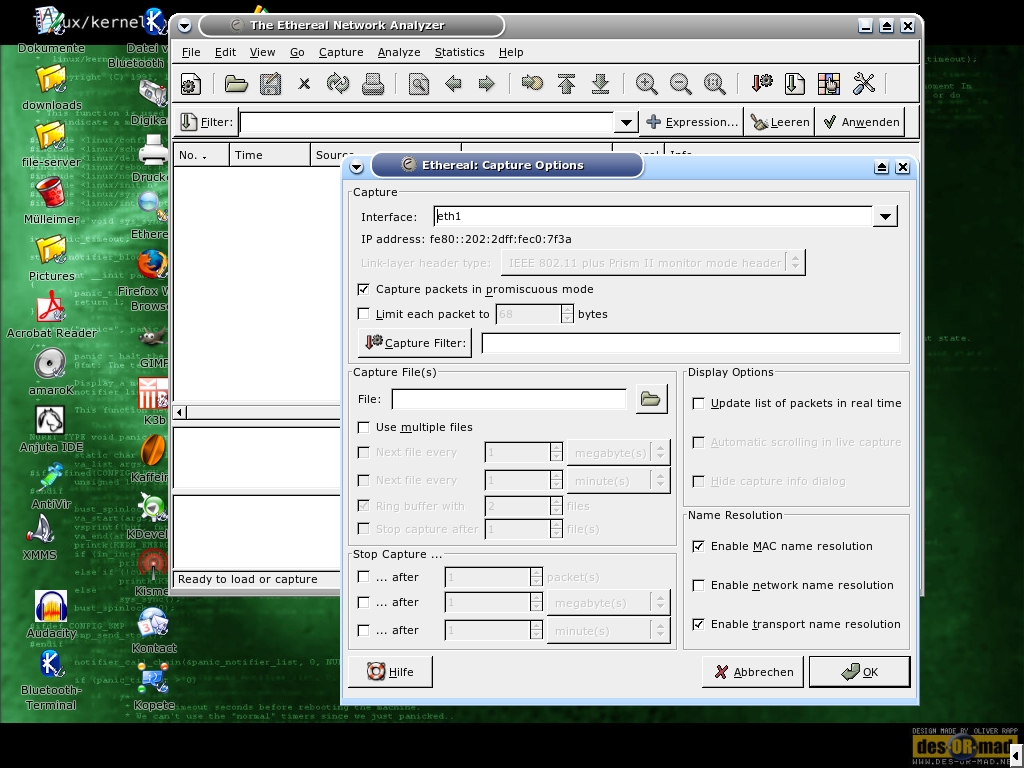 Ethereal kann nun mit den im Bild angezeitgen Optionen gestartet werden.
Nun würde Ethereal JEDES Datenpaket welches im Channel 1 durch die Gegend fliegt
auffangen und speichern.
Sollte auf dem AccessPoint eine Mac-Adressenfilterung eingerichtet sein, so müssen wir uns um
diese nicht weiter kümmern. Wir versuchen uns ja nicht am AP anzumelden, sondern hören ja einfach
nur zu. Interessant wird es erst, wenn das Netzwerk die Daten verschlüsselt überträgt.
Wir bekommen zwar immer noch alles, können damit aber nichts mehr anfangen.
Es ist aber Möglich WEP-Verschlüsselungen aufzubrechen, den Schlüssel zu errechnen.
Ethereal kann nun mit den im Bild angezeitgen Optionen gestartet werden.
Nun würde Ethereal JEDES Datenpaket welches im Channel 1 durch die Gegend fliegt
auffangen und speichern.
Sollte auf dem AccessPoint eine Mac-Adressenfilterung eingerichtet sein, so müssen wir uns um
diese nicht weiter kümmern. Wir versuchen uns ja nicht am AP anzumelden, sondern hören ja einfach
nur zu. Interessant wird es erst, wenn das Netzwerk die Daten verschlüsselt überträgt.
Wir bekommen zwar immer noch alles, können damit aber nichts mehr anfangen.
Es ist aber Möglich WEP-Verschlüsselungen aufzubrechen, den Schlüssel zu errechnen.
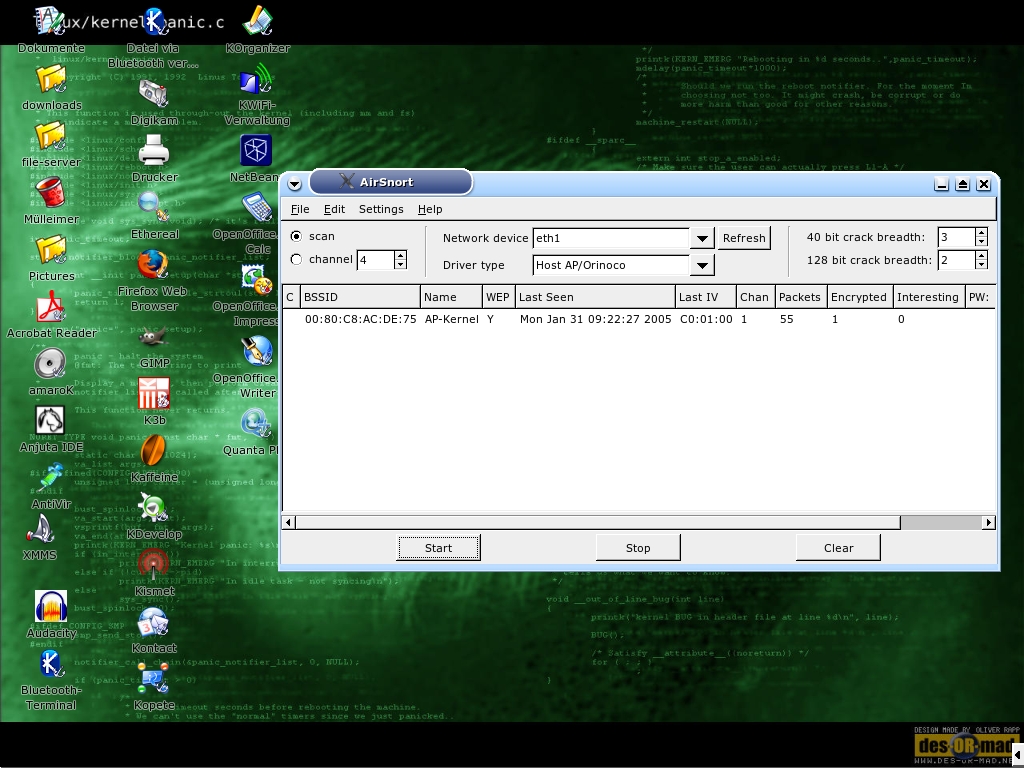 AirSnort ist ein Programm welches genau das macht. Es kann die Karte in den Monitor-Mode
packen. Wenn vom User gewünscht auch gleich noch in den passenden Channel. Ab diesem Zeitpunkt
sammelt Airsnort die verschlüsselten Packete. Bei einer 128 Bit WEP Verschlüsselung muss es ca.
6 Millionen Pakete sammeln.
Das liegt daran, dass für die WEP Verschlüsselung nur ein begrenzter
Zufallszahlenraum zur Verfühgung steht. Nach ca. 6 Millionen Paketen wiederholen sich in jedem Fall Teile.
Mit diesen kann AirSnort nun rechnen.
Hat AirSnort den Schlüssel erfolgreich errechnet, tragen wir ihn einfach mit iwpriv bei unserer Wlan-Karte
ein und schon kann es weiter gehen!
WEP Verschlüsselungen mit einer Stärke von 256 Bit sind im Vergleich noch sehr sicher. Es würde
eine sehr lange Zeit dauern die notwendigen Pakete zu sammeln. Leider arbeiten kaum Karten mit 256 Bit WEP
Schlüsseln. Es gibt auch eine neue Methode: WPA… WPA gilt bisher als sicher.
Ich stufe mein Wlan immer noch als ein feindliches Netz ein. So behandelt es auch meine Firewall und so sollte es
jeder Admin behandeln. Es ist und bleibt wohl noch über lange Zeit ein grosses Sicherheitsproblem.
Genauere Fragen zu diesem Thema beantworte ich gerne per E-Mail!
Solltest du Fragen stellen achte bitte darauf deine Frage so genau wie irgend
möglich zu stellen. Beschreibe kurz dein Problem, haue mich nicht mit log und
configs zu und habe etwas Geduld. Ich bekomme nicht nur eine E-Mail am Tag. Darum
werde ich ganz sicher nicht auf unfreundliche und ungenaue Fragen antworten. KEINER
hat ein Recht drauf von mir Support zu bekommen!!
AirSnort ist ein Programm welches genau das macht. Es kann die Karte in den Monitor-Mode
packen. Wenn vom User gewünscht auch gleich noch in den passenden Channel. Ab diesem Zeitpunkt
sammelt Airsnort die verschlüsselten Packete. Bei einer 128 Bit WEP Verschlüsselung muss es ca.
6 Millionen Pakete sammeln.
Das liegt daran, dass für die WEP Verschlüsselung nur ein begrenzter
Zufallszahlenraum zur Verfühgung steht. Nach ca. 6 Millionen Paketen wiederholen sich in jedem Fall Teile.
Mit diesen kann AirSnort nun rechnen.
Hat AirSnort den Schlüssel erfolgreich errechnet, tragen wir ihn einfach mit iwpriv bei unserer Wlan-Karte
ein und schon kann es weiter gehen!
WEP Verschlüsselungen mit einer Stärke von 256 Bit sind im Vergleich noch sehr sicher. Es würde
eine sehr lange Zeit dauern die notwendigen Pakete zu sammeln. Leider arbeiten kaum Karten mit 256 Bit WEP
Schlüsseln. Es gibt auch eine neue Methode: WPA… WPA gilt bisher als sicher.
Ich stufe mein Wlan immer noch als ein feindliches Netz ein. So behandelt es auch meine Firewall und so sollte es
jeder Admin behandeln. Es ist und bleibt wohl noch über lange Zeit ein grosses Sicherheitsproblem.
Genauere Fragen zu diesem Thema beantworte ich gerne per E-Mail!
Solltest du Fragen stellen achte bitte darauf deine Frage so genau wie irgend
möglich zu stellen. Beschreibe kurz dein Problem, haue mich nicht mit log und
configs zu und habe etwas Geduld. Ich bekomme nicht nur eine E-Mail am Tag. Darum
werde ich ganz sicher nicht auf unfreundliche und ungenaue Fragen antworten. KEINER
hat ein Recht drauf von mir Support zu bekommen!!