-=Kernel-Error=-

IT security, FreeBSD, Linux, mail server hardening, post-quantum crypto, DNS, retro computing & hands-on hardware hacks. Privater Tech-Blog seit 2003.

Seite 12 von 51

FreeBSD: Unverschlüsseltes ZFS-Dataset nachträglich verschlüsseln

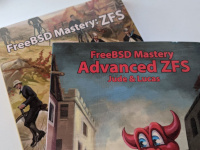
Bild der Bücher FreeBSD Mastery ZFS und FreeBSD Mastery Advanced ZFS

ZFS Encryption lässt sich nicht nachträglich auf ein bestehendes Dataset aktivieren. Die Daten müssen per zfs send | zfs receive in ein neues, verschlüsseltes Dataset geschrieben werden. Typischer Anwendungsfall: Jails, die in eigenen Datasets liegen und nach einem FreeBSD-Upgrade auf 13+ verschlüsselt werden sollen.

Wer die Grundlagen zu ZFS Encryption noch braucht (Dataset anlegen, Passphrase, Mount nach Reboot), findet sie im Beitrag Native ZFS Encryption einrichten.

Ausgangslage

Ein Pool zroot mit dem unverschlüsselten Dataset varta:

zfs list zroot/varta
NAME          USED  AVAIL     REFER  MOUNTPOINT
zroot/varta   100M  12.0G      100M  /zroot/varta

zfs get encryption zroot/varta
NAME         PROPERTY    VALUE   SOURCE
zroot/varta  encryption  off     default

Migration

Bei zfs send | zfs receive kann man kein Passphrase interaktiv eingeben, weil stdin durch die Pipe belegt ist. Deshalb legt man den Schlüssel temporär in einer Datei ab:

echo 'MeinGeheimesPassphrase' > /tmp/keyfile.txt
chmod 600 /tmp/keyfile.txt

Snapshot erstellen und in ein neues verschlüsseltes Dataset senden:

zfs snapshot zroot/varta@migration

zfs send zroot/varta@migration | \
  zfs receive -F \
  -o encryption=on \
  -o keyformat=passphrase \
  -o keylocation=file:///tmp/keyfile.txt \
  zroot/en-varta

Das neue Dataset zroot/en-varta enthält jetzt dieselben Daten, verschlüsselt mit AES-256-GCM:

zfs list zroot/varta zroot/en-varta
NAME             USED  AVAIL     REFER  MOUNTPOINT
zroot/en-varta   100M  11.8G      100M  /zroot/en-varta
zroot/varta      100M  11.8G      100M  /zroot/varta

Aufräumen

Die Keyfile-Referenz auf Passphrase-Abfrage umstellen und die temporäre Datei löschen:

zfs set keylocation=prompt zroot/en-varta

zfs get keylocation zroot/en-varta
NAME            PROPERTY     VALUE   SOURCE
zroot/en-varta  keylocation  prompt  local

rm /tmp/keyfile.txt

Dann das alte Dataset entfernen und das neue umbenennen:

zfs destroy -r zroot/varta
zfs rename zroot/en-varta zroot/varta

Fertig. Das Dataset liegt jetzt verschlüsselt am selben Mountpoint wie vorher:

zfs get encryption,keylocation,keyformat zroot/varta
NAME         PROPERTY     VALUE        SOURCE
zroot/varta  encryption   aes-256-gcm  -
zroot/varta  keylocation  prompt       local
zroot/varta  keyformat    passphrase   -

Stolperfallen

Keyfile in /tmp ist ein Kompromiss. Auf FreeBSD-Default ist /tmp zwar ein tmpfs im RAM, aber bei Speicherdruck kann das System swappen. chmod 600 schützt gegen andere Benutzer, nicht gegen root, Backup-Prozesse oder einen Crash-Dump. Sauberer ist eine keylocation auf einem schon verschlüsselten Dataset oder ein FIFO statt einer regulären Datei. In beiden Fällen existiert die Passphrase nie persistent auf der Platte.

Properties gehen beim Send verloren. Ohne -R (Replication Stream) oder explizite -o-Optionen werden compression, recordsize, quota, reservation, atime und eigene Properties nicht mitübertragen. Wer compression=zstd oder recordsize=1M gesetzt hatte, muss die beim receive wieder setzen oder direkt einen Replication Stream nutzen.

Mountpoint nach dem Rename prüfen. Lag das alte Dataset auf /var/jails/varta, muss der Mountpoint nach dem Rename wieder explizit gesetzt werden, sonst landet das Dataset am Default-Pfad des Pools:

zfs set mountpoint=/var/jails/varta zroot/varta

Jail vorher stoppen. service jail stop <name> bzw. iocage stop oder bastille stop. Sonst sind Dateien offen, zfs destroy -r schlägt fehl und der Rename macht keinen Spaß.

Inkrementelle Migration für große Datasets

Bei Jails mit Datenbank, Mailspool oder einfach mehreren hundert GB ist Downtime gleich Send-Laufzeit nicht akzeptabel. Besser: initial senden während der Dienst läuft, dann nur kurz stoppen und den inkrementellen Rest nachziehen.

# Phase 1: initialer Send im laufenden Betrieb
zfs snapshot zroot/varta@migration-1
zfs send zroot/varta@migration-1 | \
  zfs receive -F \
  -o encryption=on \
  -o keyformat=passphrase \
  -o keylocation=file:///tmp/keyfile.txt \
  zroot/en-varta

# Phase 2: Dienst stoppen, inkrementelles Delta senden
service jail stop varta
zfs snapshot zroot/varta@migration-2
zfs send -i @migration-1 zroot/varta@migration-2 | \
  zfs receive zroot/en-varta

# Phase 3: Rename und Neustart
zfs destroy -r zroot/varta
zfs rename zroot/en-varta zroot/varta
zfs set mountpoint=/var/jails/varta zroot/varta
service jail start varta

Die Downtime reduziert sich so auf den inkrementellen Send plus Rename, bei einer typischen Mailbox sind das Sekunden statt Minuten. Bei sehr aktiven Datasets kann man mehrere inkrementelle Snapshots nacheinander schieben, bis das Delta klein genug für die gewünschte Zielzeit ist.

Update 2026: was heute dazugekommen ist

OpenZFS 2.x ist auf FreeBSD 14 und 15 stabil. Der eigentliche Migrationspfad hat sich nicht geändert, drumherum ist einiges dazugekommen:

Raw encrypted send/receive. Mit zfs send -w wird ein verschlüsseltes Dataset ohne Entschlüsselung übertragen. Der Remote-Host lagert den Stream, kennt den Schlüssel nicht und sieht keinen Klartext. Für Offsite-Backups der saubere Weg, sobald die Migration durch ist:

zfs snapshot zroot/varta@backup
zfs send -w -R zroot/varta@backup | \
  ssh backup@remote zfs receive backuppool/varta

Andere Keyformate. Statt keyformat=passphrase gehen auch keyformat=raw (32-Byte-Keyfile, z.B. aus HSM oder TPM) oder keyformat=hex (64 Zeichen Hex). keylocation=https://... holt den Schlüssel beim Pool-Import von einer URL, praktisch für headless Systeme, bei denen die Passphrase-Abfrage beim Boot stört.

Kompression vor Verschlüsselung. ZFS komprimiert zuerst, verschlüsselt danach. compression=zstd zusammen mit encryption=on wirkt also wie erwartet, und der komprimierte Zustand bleibt auch im Raw Stream erhalten.

Nur für Datenpools und Non-Root-Datasets. Diese Anleitung deckt Jails, Home-Verzeichnisse, Mailspools und ähnliches ab. Verschlüsseltes Root-on-ZFS ist ein eigenes Thema und braucht zusätzlich Boot-Environment-Handling (bectl) sowie ein geli-verschlüsseltes Swap.

Siehe auch

Native ZFS Encryption einrichten und nutzen für die Grundlagen zu Dataset, Passphrase und Mount nach Reboot. Verschlüsseltes ZFS-Backup auf USB-Platte mit geli für die Offline-Sicherung. Linux Mint mit verschlüsseltem ZFS-Root-Pool installieren für das Linux-Pendant mit Root-Pool.

Eine Übersicht über alle ZFS-Funktionen gibt es im ZFS-Überblick. Fragen? Einfach melden.
RIDEN RD6006: Reparatur der defekten Schottky-Diode S10C100D

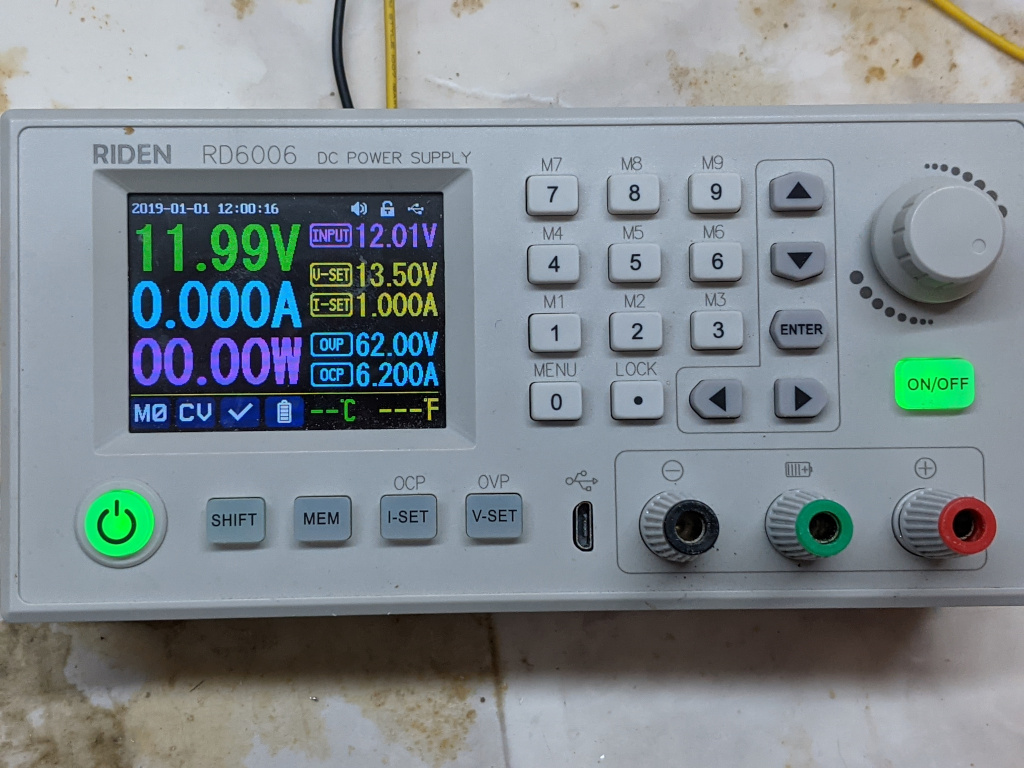
Vor einigen Monaten habe ich ein neues Labornetzteil aus China gekauft. AliExpress Labornetzteil – RIDEN RD6006 DC POWER SUPPLY

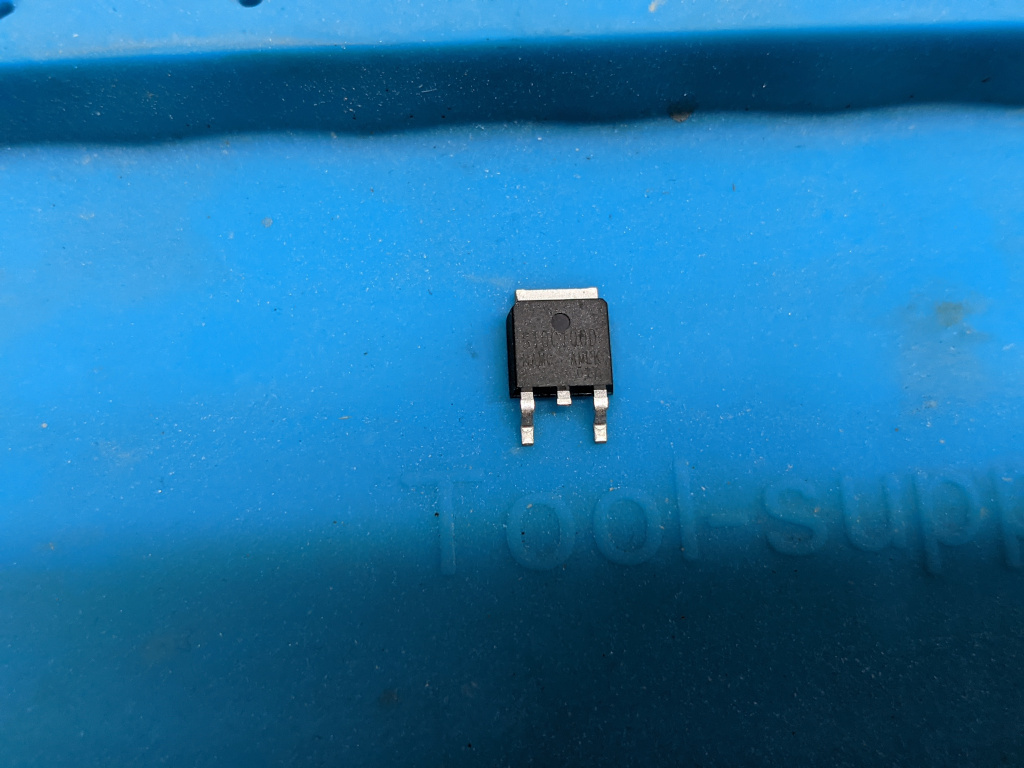
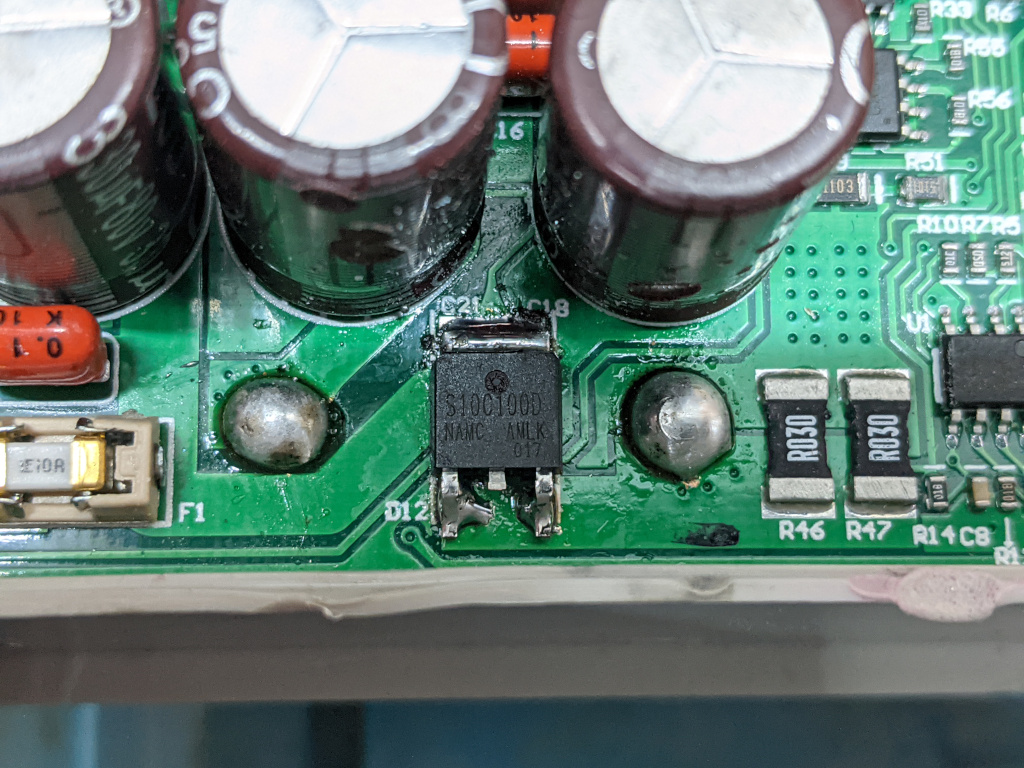
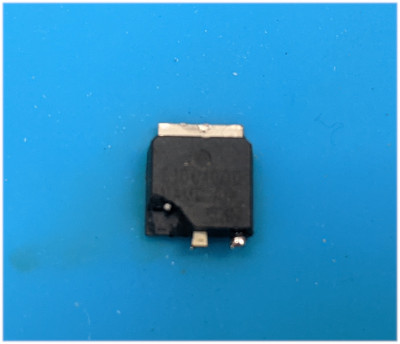
Defekte S10C100D-02 Schottky Diode

Bisher arbeitet dieses Gerät vor sich hin und hat auch bereits einige kWh abgeleistet. Als Fazit… Das Netzteil tut seinen Job, die grüne Schraubklemme verwechselt man schnell mit PE, ist aber zum Laden von Akkus und am Oszilloskop kann man sehr gut einiges „switching noise“ erkennen. Wenn man sich dessen bewusst ist, gibt es kaum etwas, was man gegen dieses Netzteil sagen kann. Preis / Leistung ist einfach unschlagbar!

Selbst die Ladefunktion für Akkus funktioniert tadellos, wenn auch manuell. Das Netzteil erkennt nicht selbstständig den Akku, sondern man muss dem Netzteil sagen, was es tun muss.

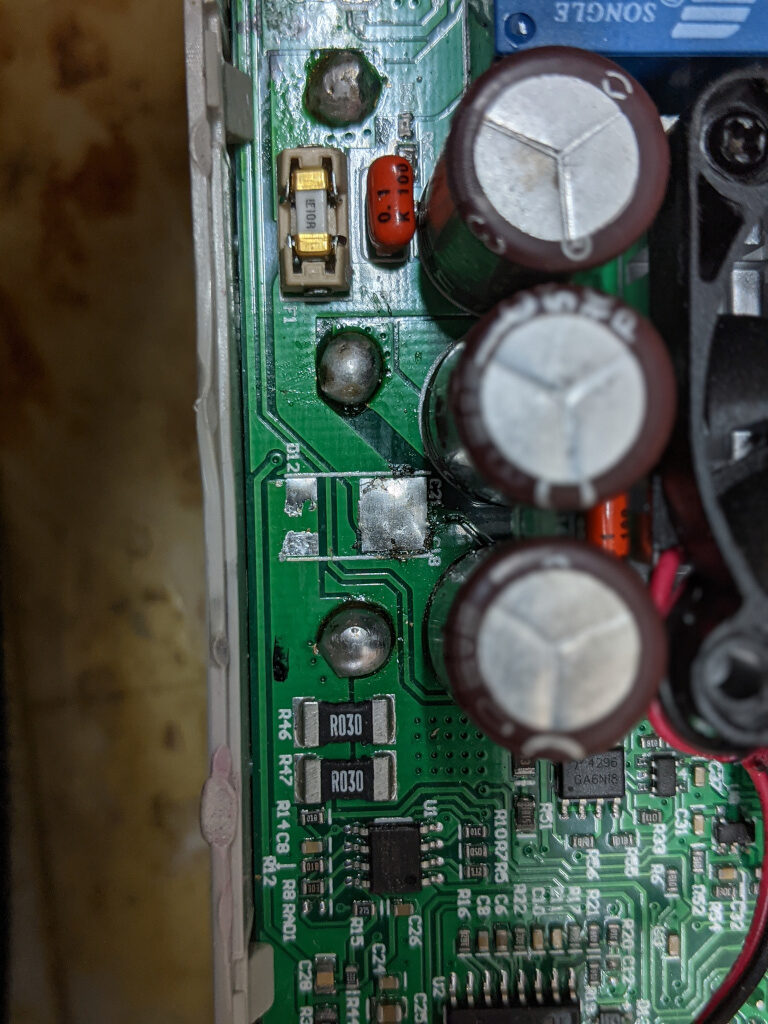
In der Zwischenzeit habe ich es ebenfalls etwas „missbraucht“, um ein paar alte Blei gel Akkus wieder zu beleben. Dabei hat sich leider ein kleines Problemchen ergeben…. Mir ist eine Schottky-Diode geplatzt, genauer die S10C110D vom RIDEN RD6006. Diese ist auf dem Board mit D12 gekennzeichnet. Wenn man in die >>Specs<< dieser Diode schaut, sieht es so aus, als wenn sie eine Art Verpolungsschutz beim Akkulader ist. Nun ist mir nicht bewusst aufgefallen, dass ich hier etwas verpolt habe. Die kaputte Diode (vor allem mit den Leistungsdaten) sagen dazu etwas anders.

Nun wollte ich schnell Ersatz bestellen, leider konnte ich nichts Passendes finden. Klar ich hätte hier und da etwas kombinieren können, nur wollte ich dieses nicht.

Hangzhou Ruideng Technology Co., Ltd. bietet zur Kontaktaufnahme WeChat (15868147353) an. Wie ich lernen durfte, ist es nicht ganz trivial, als nicht Festlandchinese WeChat zu nutzen. Ich meine inzwischen zusätzliche Kontaktmöglichkeiten gefunden zu haben. Durch die Unterstützung eines Bekannten (DANKE JOST), lief es irgendwann und ich konnte das Unternehmen RD Tech in China darüber erreichen.

Der Support dabei war extrem gut. Schnell, super freundlich, sehr hilfsbereit und kompetent.

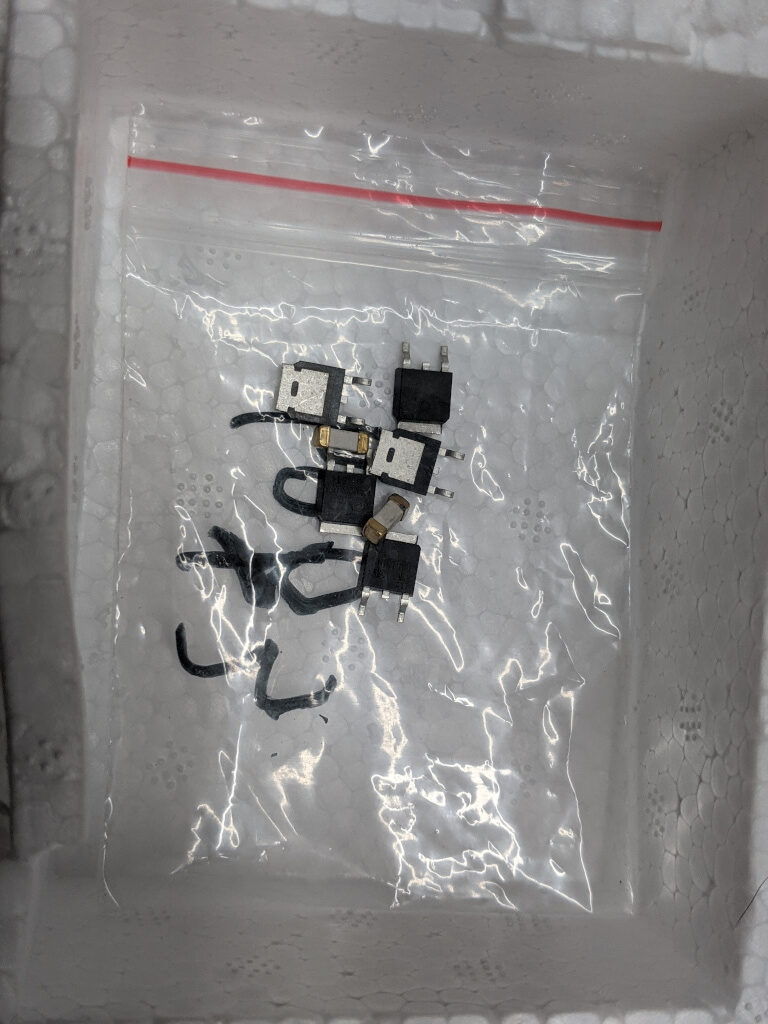
Zusammen mit dem Support konnten wir das komplette Labornetzteil durch testen und sicherstellen, dass wirklich nur diese eine Diode def. ist. Absoluter Service von RD Tech, eigentlich wollte ich nur nach dem Ersatzteil fragen. Dieses habe ich am Ende ebenfalls bekommen, sogar direkt 5 Stück davon und noch zwei Sicherungen als Reserve (da hat wohl jemand den Verdacht, ich könnte noch mehr kaputt machen). Zahlen musste ich nur 3€ für den Versand.

Der Versand von China zu mir hat natürlich ein paar Tage gedauert, heute ich alles angekommen.

Inzwischen verbaut und das Netzteil ist wieder voll funktionsfähig!

Ich möchte hier noch einmal ganz besonders den Support von RD Tech hervorheben. Englisch war überhaupt kein Problem (was mir vorher etwas Sorgen bereitete), es hat sich wirklich jemand knapp 2 Stunden Zeit genommen um mir bei meinem Problem zu helfen und derjenige war wirklich daran interessiert, mein Problem zu lösen. Alles für 0€. Ich habe kostenlos viel mehr Ersatzteile bekommen, als ich eigentlich haben wollte. Ich musste, wie schon erwähnt, nur den Versand bezahlen. Wenn ich dann also noch mal etwas Werbung machen darf: YouTube link

Siehe auch: RD6006 Zusammenbau und erster Eindruck

Fragen? Einfach melden.

Bosch Geschirrspülmaschine: Fehler E-15 beheben

Ursache

Verschiedene Geschirrspüler haben ein ähnliches Problem mit der Dichtung am Pumpentopf. Die Hersteller entwickeln solche Teile nicht für jedes Modell neu, ähnlich wie bei Autoherstellern greifen sie auf Grundkomponenten zurück. Tritt bei einem dieser Teile ein Problem auf, betrifft es eine Vielzahl an Geräten. Nicht nur meine von Bosch, sondern auch baugleiche von Siemens, Neff und Constructa.

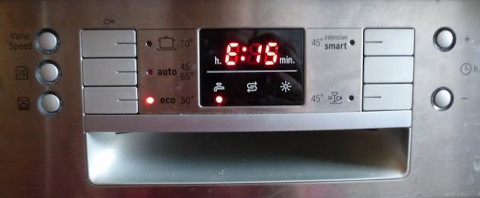
Fehler E-15 bei der Bosch Geschirrspülmaschine: Problem mit der Dichtung zum Pumpesumpf

Nach ein paar Jahren im Einsatz verzieht sich der Pumpentopf offenbar leicht. Gerade genug, um ein wenig Wasser zu verlieren, nicht so viel, dass die Küche überschwemmt wird, aber genug, damit der Sensor anspricht und die Maschine mit dem Fehlercode E-15 stoppt. Die Maschine beginnt dann panisch Wasser abzupumpen und hört damit nicht mehr auf.

Reparatur

Die Reparatur ist einfach. Es gibt einen speziellen Reparatursatz für den Pumpentopf, der eine zusätzliche Dichtung enthält. Diese sorgt dafür, dass der Pumpentopf auch dann dicht bleibt, wenn er sich durch die Hitze leicht verzieht. Wenn man nicht gerade zwei linke Hände hat, ist die Reparatur in etwa 15 Minuten erledigt.

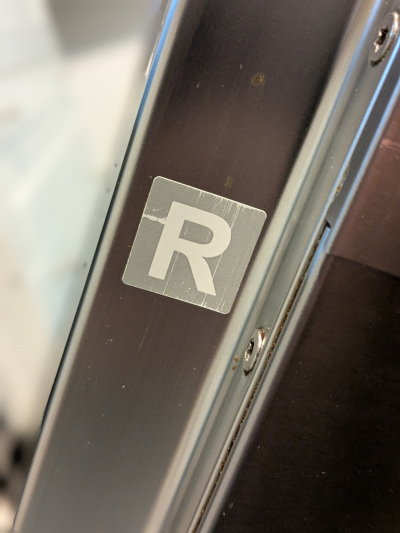
Ob die eigene Maschine bereits über diese Dichtung verfügt, erkennt man an einem kleinen Aufkleber links in der Tür, auf dem ein großes „R“ zu sehen ist:

Aufkleber mit großem R in der Tür der Bosch Geschirrspülmaschine, zeigt dass die Austauschdichtung montiert wurde.

Reparatur einer Spülmaschine, mal was anderes, oder? Fragen? Einfach melden.

Siehe auch: Bosch Geschirrspüler E-21

Firmware- und BIOS-Updates unter Linux einfach mit fwupd durchführen

fwupd-Logo — das Open-Source-Tool fuer Firmware-Updates unter Linux.

Firmware- und BIOS-Updates waren unter Linux lange eine Qual. Hersteller lieferten ihre Tools nur für DOS oder Windows. Wer ein Update wollte, musste eine Platte ausbauen, Windows installieren, Treiber suchen, Herstellertool laden — für ein Update. So macht das keinen Spaß.

fwupd hat das grundlegend geändert. Ein paar GNOME-Entwickler haben zusammen mit Dell ein einheitliches Update-Framework gebaut. Hersteller müssen sich nicht mehr um Installer und Betriebssystem-Support kümmern — sie stellen ihre Firmware-Images in einem zentralen Repository (LVFS) bereit, und fwupd verteilt sie.

Was kann fwupd?

fwupd aktualisiert BIOS/UEFI, Thunderbolt-Controller, NVMe-Firmware, Intel ME, Netzwerkkarten, Logitech-Empfänger und vieles mehr. Über 1.000 Geräte werden unterstützt. Es läuft als Daemon im Hintergrund, prüft täglich auf neue Updates und kann sie automatisch installieren oder ankündigen. Gnome und KDE bringen grafische Frontends mit, auf der Kommandozeile geht es genauso einfach.

Geräte prüfen

Testgerät: ein Lenovo ThinkPad X1 Carbon. fwupdmgr get-devices zeigt, welche Hardware erkannt und unterstützt wird:

root@errorlap:~# fwupdmgr get-devices
20N588101
│
├─Thunderbolt Controller:
│     Current version:     20.00
│     Vendor:              Lenovo (TBT:0x0109)
│     Device Flags:        • Internal device
│                          • Updatable
│                          • Requires AC power
│                          • Device stages updates
│
├─SAMSUNG MZVLB256HB88-000L7:
│     Summary:             NVM Express Solid State Drive
│     Current version:     4M2QEXH7
│     Vendor:              Samsung Electronics Co Ltd
│     Device Flags:        • Internal device
│                          • Updatable
│
├─System Firmware:
│     Current version:     0.1.65
│     Vendor:              LENOVO
│     Device Flags:        • Updatable
│                          • Needs a reboot after installation
│                          • Cryptographic hash verification is available
│
└─UEFI Device Firmware (3×):
      Current version:     192.64.1551 / 0.1.19 / 1.1.8
      Device Flags:        • Updatable
                           • Needs a reboot after installation

Bei diesem Gerät werden Thunderbolt-Controller, NVMe-SSD, System-Firmware und drei UEFI-Komponenten erkannt. Die Device Flags zeigen Voraussetzungen — zum Beispiel „Requires AC power“ (Netzteil anschließen) und „Needs a reboot“ (Neustart nach dem Update).

Updates suchen und installieren

Zuerst den Firmware-Katalog aktualisieren — fwupd merkt auch selbst, wenn der Datenstand zu alt ist, und bietet das automatisch an:

root@errorlap:~# fwupdmgr refresh --force
Fetching metadata https://cdn.fwupd.org/downloads/firmware.xml.gz
Downloading…             [***************************************]
Successfully downloaded new metadata: 5 local devices supported

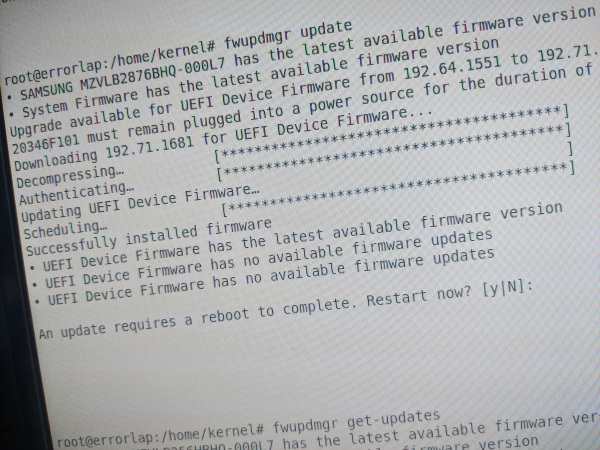
Dann fwupdmgr get-updates — hier gab es Updates für die System-Firmware (0.1.65 → 0.1.70, fünf BIOS-Versionen mit Security-Fixes und Bugfixes) und die Intel ME (192.64.1551 → 192.71.1681, unter anderem 16 CVEs). Die Changelogs kommen direkt vom Hersteller über LVFS.

Installation mit fwupdmgr update:

root@errorlap:~# fwupdmgr update
Upgrade available for UEFI Device Firmware from 192.64.1551 to 192.71.1681
20N588101 must remain plugged into a power source for the duration
of the update to avoid damage. Continue with update? [Y|n]: y
Downloading 192.71.1681 for UEFI Device Firmware...
Decompressing…           [***************************************]
Authenticating…          [***************************************]
Updating UEFI Device Firmware…
Scheduling…              [***************************************]
Successfully installed firmware

An update requires a reboot to complete. Restart now? [y|N]:

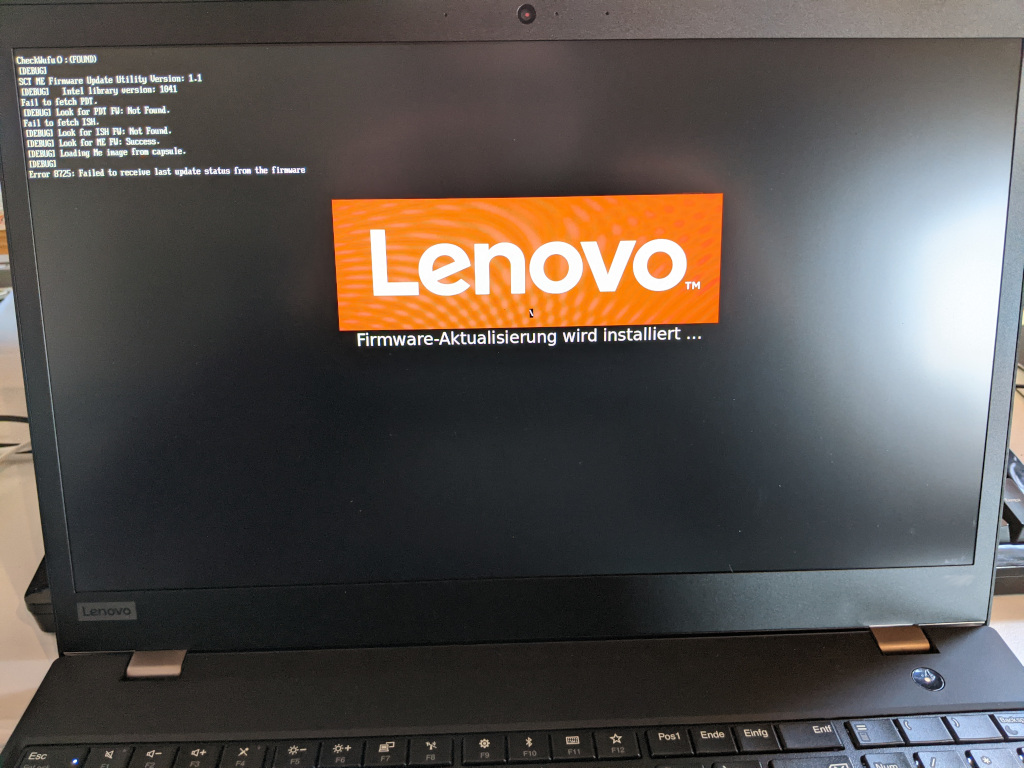
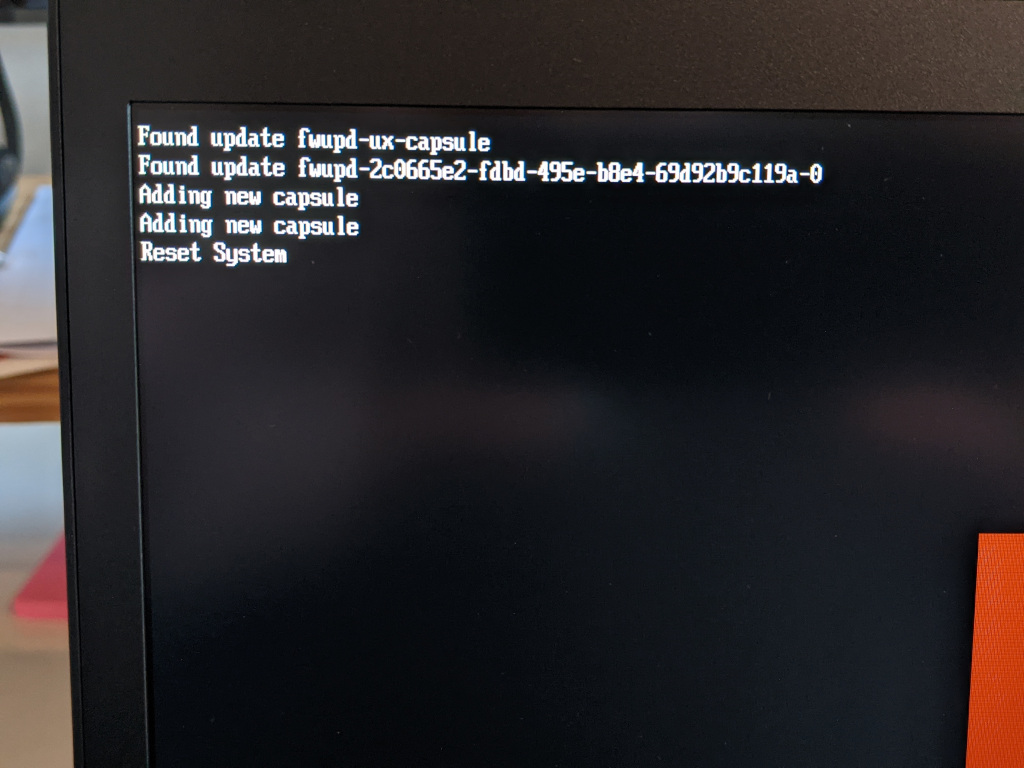
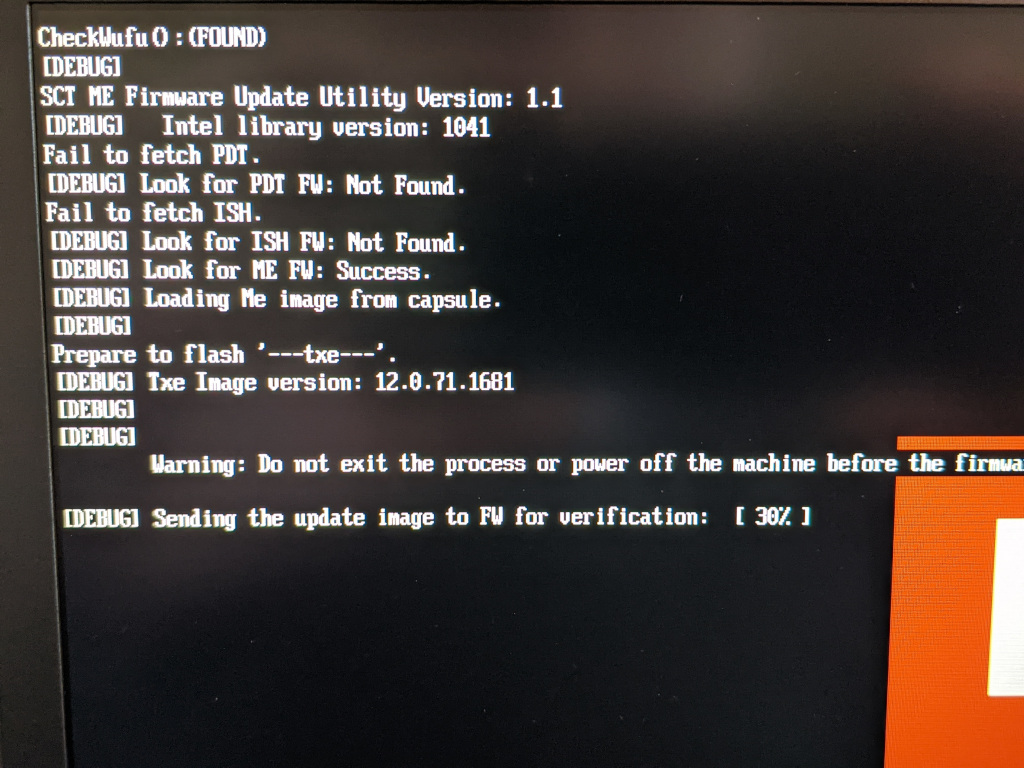
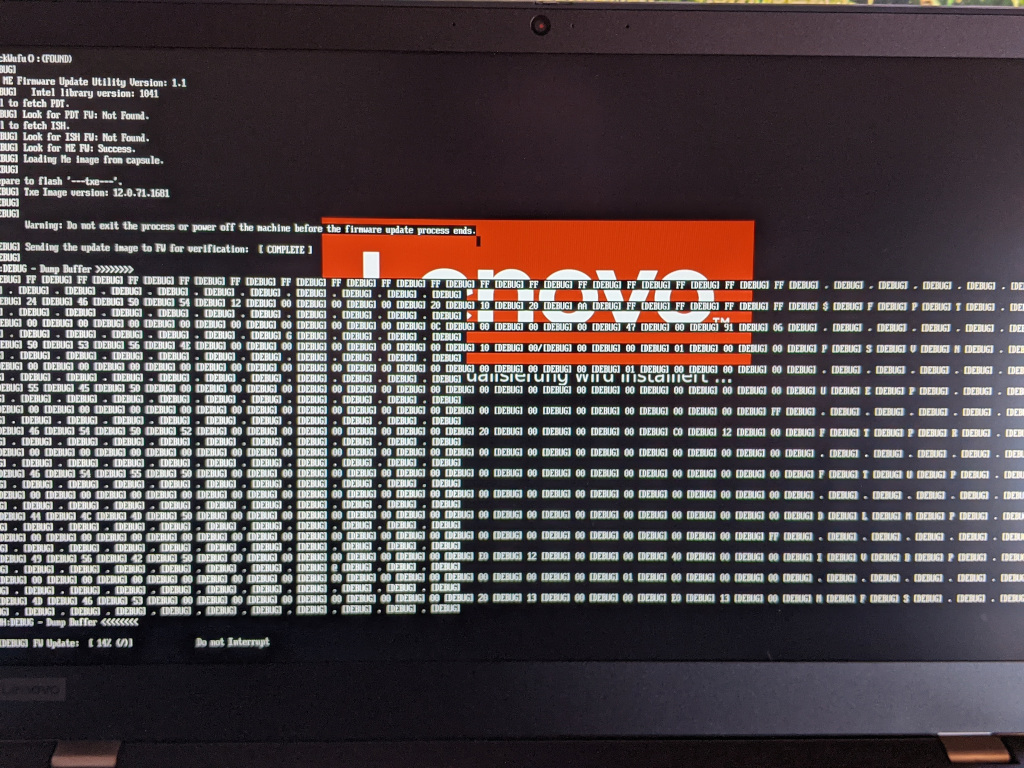
Beim Neustart übernimmt das UEFI — man sieht den Fortschritt auf dem Bildschirm (Fotos unten). Danach die Kontrolle:

root@errorlap:~# fwupdmgr get-updates
Devices that have been updated successfully:
 • System Firmware (0.1.65 → 0.1.70)
 • UEFI Device Firmware (192.64.1551 → 192.71.1681)

Sauber. Beide Updates eingespielt, keine Fehler. fwupd fragt am Ende noch, ob man einen anonymen Report hochladen möchte — das hilft den Herstellern, erfolgreiche und fehlgeschlagene Updates auf realer Hardware zu erkennen.

Was man wissen sollte

fwupd nutzt für BIOS-Updates den UEFI Capsule Update-Mechanismus. Das Firmware-Image wird in die EFI System Partition geschrieben, beim nächsten Boot übernimmt das UEFI die Installation. Dafür braucht das Gerät eine EFI System Partition und ein UEFI, das Capsule Updates unterstützt. Ältere BIOS-only-Systeme oder Hersteller ohne LVFS-Unterstützung fallen raus.

Es steht und fällt mit den Herstellern. Lenovo, Dell, HP und Intel sind gut dabei. Wenn euer Gerät nicht unterstützt wird — kurze Mail an den Hersteller-Support, warum sie nicht mit LVFS zusammenarbeiten. Jede Anfrage hilft.

Für FreeBSD-Nutzer: fwupd wurde 2021 auf der FOSDEM als BSD-Port vorgestellt und läuft mittlerweile auch auf FreeBSD. Die Abdeckung ist noch geringer als unter Linux, aber die Basis steht.

Wer noch Fragen hat — schreibt mir.

Siehe auch:

TRIM für SSDs im ZFS-Pool unter Linux aktivieren

Speicherzellen einer SSD sind nicht unendlich beschreibbar. Damit sie möglichst lange halten, verteilt die interne Logik der SSD Schreibzugriffe gleichmäßig über alle Bereiche — Wear Leveling. Dafür muss die SSD aber wissen, welche Blöcke wirklich frei sind. Diese Information kann sie nur vom Dateisystem bekommen. Genau dafür gibt es TRIM.

Wer sich für TRIM allgemein interessiert — im älteren Beitrag zu TRIM für SSDs und Flash-Speicher steht mehr zu den Grundlagen. Hier geht es nur um ZFS.

autotrim — kontinuierliches TRIM

ZFS kennt die Pool-Eigenschaft autotrim. Wenn aktiviert, schickt ZFS nach jedem Freigeben von Blöcken automatisch TRIM-Befehle an die darunterliegenden Geräte. Prüfen, ob es aktiv ist:

$ zpool get autotrim bpool rpool
NAME   PROPERTY  VALUE  SOURCE
bpool  autotrim  off    local
rpool  autotrim  off    local

Aktivieren:

$ zpool set autotrim=on bpool
$ zpool set autotrim=on rpool

Kontrolle — jetzt sollte on stehen:

$ zpool get autotrim bpool rpool
NAME   PROPERTY  VALUE  SOURCE
bpool  autotrim  on     local
rpool  autotrim  on     local

zpool trim — manuelles TRIM

Neben dem kontinuierlichen autotrim gibt es auch manuelles TRIM. Das ist sinnvoll, wenn man autotrim bisher nicht aktiviert hatte und den Pool einmalig aufräumen will:

$ zpool trim rpool

Der Fortschritt lässt sich mit zpool status -t rpool beobachten. Bei großen Pools kann das eine Weile dauern.

Tipp: SSD-Wartungsmodus

Wenn eine SSD nur am Strom hängt, ohne dass ein Rechner darauf zugreift, fallen viele SSDs in einen internen Wartungs- und Reparaturmodus. Die Firmware sortiert dann selbstständig Speicherzellen um, führt Diagnosen durch und versucht schwache Zellen zu retten. Einfach 2–3 Stunden laufen lassen. Über diesen Weg lassen sich manchmal sogar „tote“ SSDs wiederbeleben. Mit aktivem TRIM funktioniert das alles natürlich deutlich besser.

Hinweis für FreeBSD: autotrim und zpool trim funktionieren dort genauso — FreeBSD nutzt seit langem OpenZFS.

Fragen? Einfach melden.
FreeBSD IPv6-Probleme bei Netcup beheben

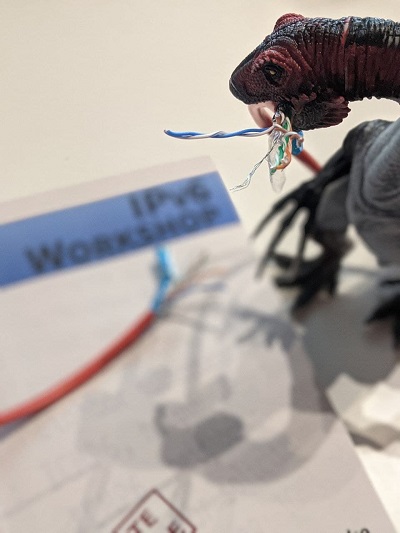
Dinosaurier beißt ein Patchkabel durch, im Hintergrund das Buch IPv6 Workshop.

Als Kunde, der bei Netcup FreeBSD-Rootserver auf KVM/QEMU-Basis einsetzt, habe ich schnell gemerkt, dass meine IPv6-Verbindung nicht stabil ist.

Symptome

  • Direkt nach dem Boot funktioniert IPv6 wie gewünscht
  • Nach einiger Zeit brechen Verbindungen zusammen — sowohl eingehend als auch ausgehend
  • Verbindungen haben „Startprobleme“ — ein Ping läuft erst ein paar Mal ins Leere, dann funktioniert plötzlich alles wieder für einen Moment

Ein Ping auf die IPv6-Adresse des Netcup-Gateways stellt die Konnektivität kurzzeitig her. Das deutet sofort auf ein NDP-Problem (Neighbor Discovery Protocol) hin.

Diagnose

FreeBSD behandelt Neighbor Solicitations anders als Linux. Netcups Netzwerk-Setup kommt damit offenbar nicht klar — unter Linux funktioniert IPv6 problemfrei, unter FreeBSD (und NetBSD) nicht. Die ICMPv6-Statistiken zeigen das Problem deutlich:

netstat -s -picmp6 | grep -i neighbor
    neighbor solicitation: 29          # Output: wenige eigene Anfragen
    neighbor advertisement: 10         # Output: wenige eigene Antworten
    neighbor solicitation: 633         # Input: Flut eingehender Anfragen
    neighbor advertisement: 25         # Input: wenige Antworten zurück
    423 bad neighbor solicitation messages  # <-- das Problem

633 eingehende Neighbor Solicitations, davon 423 als „bad" verworfen. FreeBSD verwirft die Anfragen, weil sie nicht von einer On-Link-Adresse kommen — ein Verhalten, das FreeBSD aus Sicherheitsgründen seit einem Security Advisory von 2008 erzwingt.

Lösung

FreeBSD anweisen, Neighbor Discovery nach RFC 4861 zu machen — das akzeptiert auch Solicitations von Off-Link-Adressen, wie es Netcups Router sendet. Zum Testen:

sysctl net.inet6.icmp6.nd6_onlink_ns_rfc4861=1

Funktioniert es, den Eintrag in /etc/sysctl.conf permanent machen:

net.inet6.icmp6.nd6_onlink_ns_rfc4861=1

Wichtig: FreeBSD hat dieses Verhalten aus Sicherheitsgründen deaktiviert. Die strenge Prüfung schützt gegen NDP-Spoofing-Angriffe. Auf einem VPS bei einem vertrauenswürdigen Hoster ist das Risiko überschaubar — auf einem System in einem offenen Netzwerk sollte man abwägen.

Netcup-Support

Ich habe einige Zeit mit dem Support verbracht. Das Problem wurde mir bestätigt — es liege an den Core-Routern, ein Update sei geplant, aber ohne Termin. Mein System wurde auf verschiedene Hosts verschoben, ohne Besserung. Das Problem ist im Netcup-Forum bekannt und betrifft alle BSD-Systeme. Aus meiner Sicht lässt Netcups Setup keine einfache Lösung zu, daher bleibt der sysctl-Workaround.

Siehe auch: IPv6 ULA und Priorität

Fragen? Einfach melden.
MikroTik CRS305-1G-4S+IN: Der 10-Gbit-Switch für 130 Euro im Langzeittest

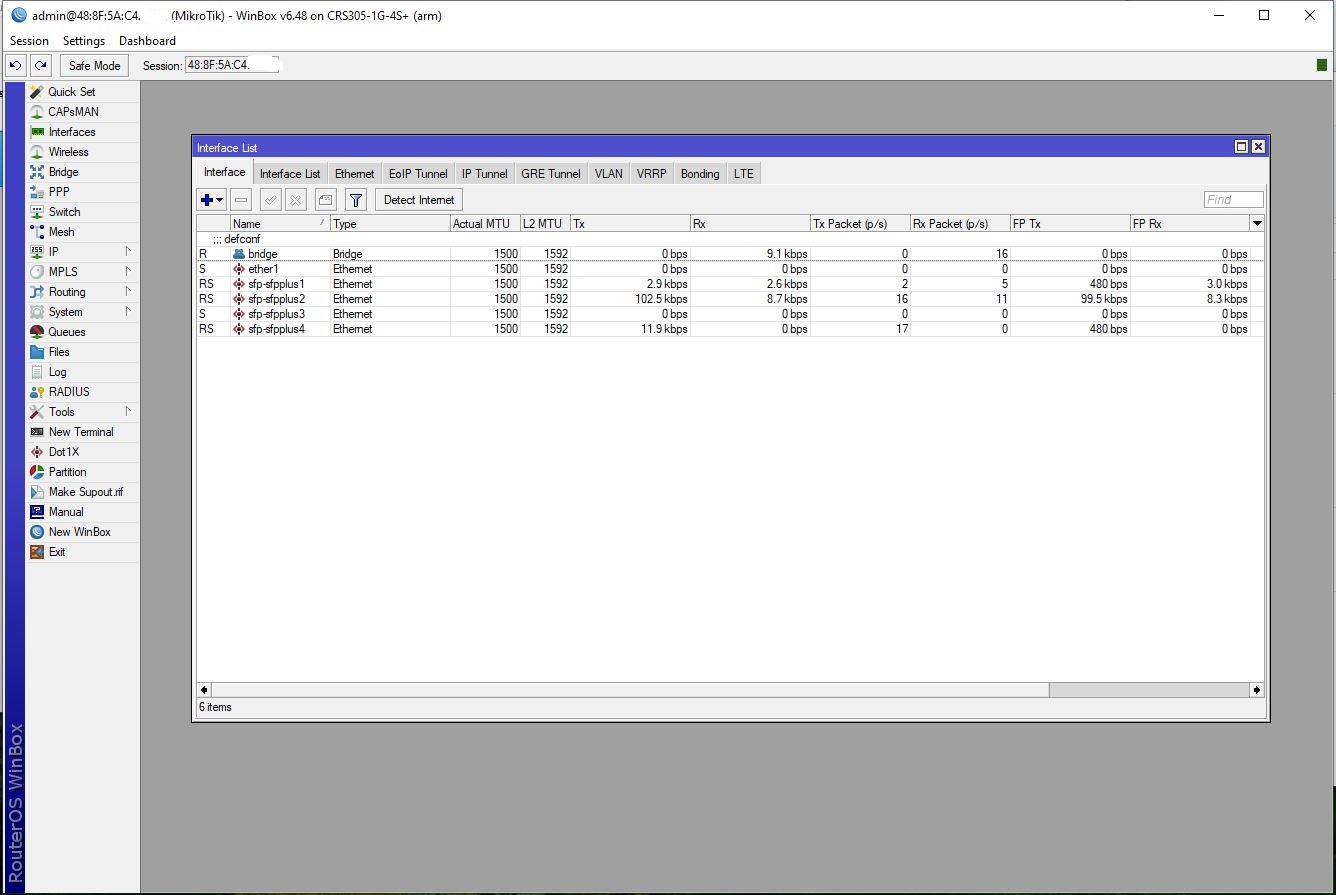
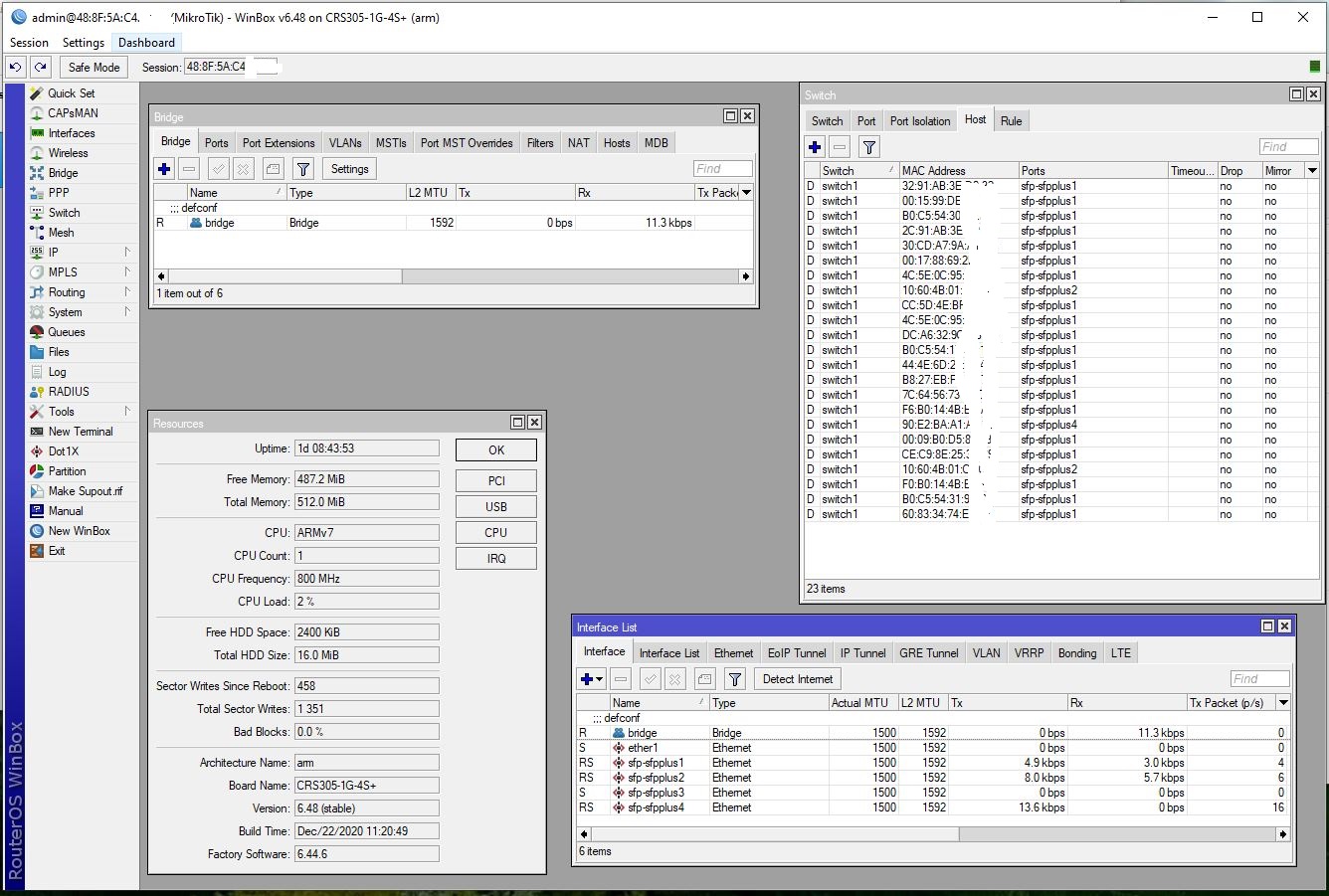
Den MikroTik CRS305-1G-4S+IN habe ich Ende 2020 in meinem Arbeitszimmer in Betrieb genommen. Workstation, Storage, Hauptswitch und Windows-PC hängen seitdem an seinen vier SFP+ Ports. Fünf Jahre später läuft das Teil immer noch ohne Ausfall und ich denke es ist Zeit für ein ehrliches Update.

Damals lag der Preis bei knapp über 100 Euro, aktuell zeigt mir Amazon 131,62 Euro an. Klingt nach Inflation, ist für einen managebaren 4-Port 10-Gbit-Switch trotzdem immer noch ein Witz.

Was bekommt man fürs Geld?

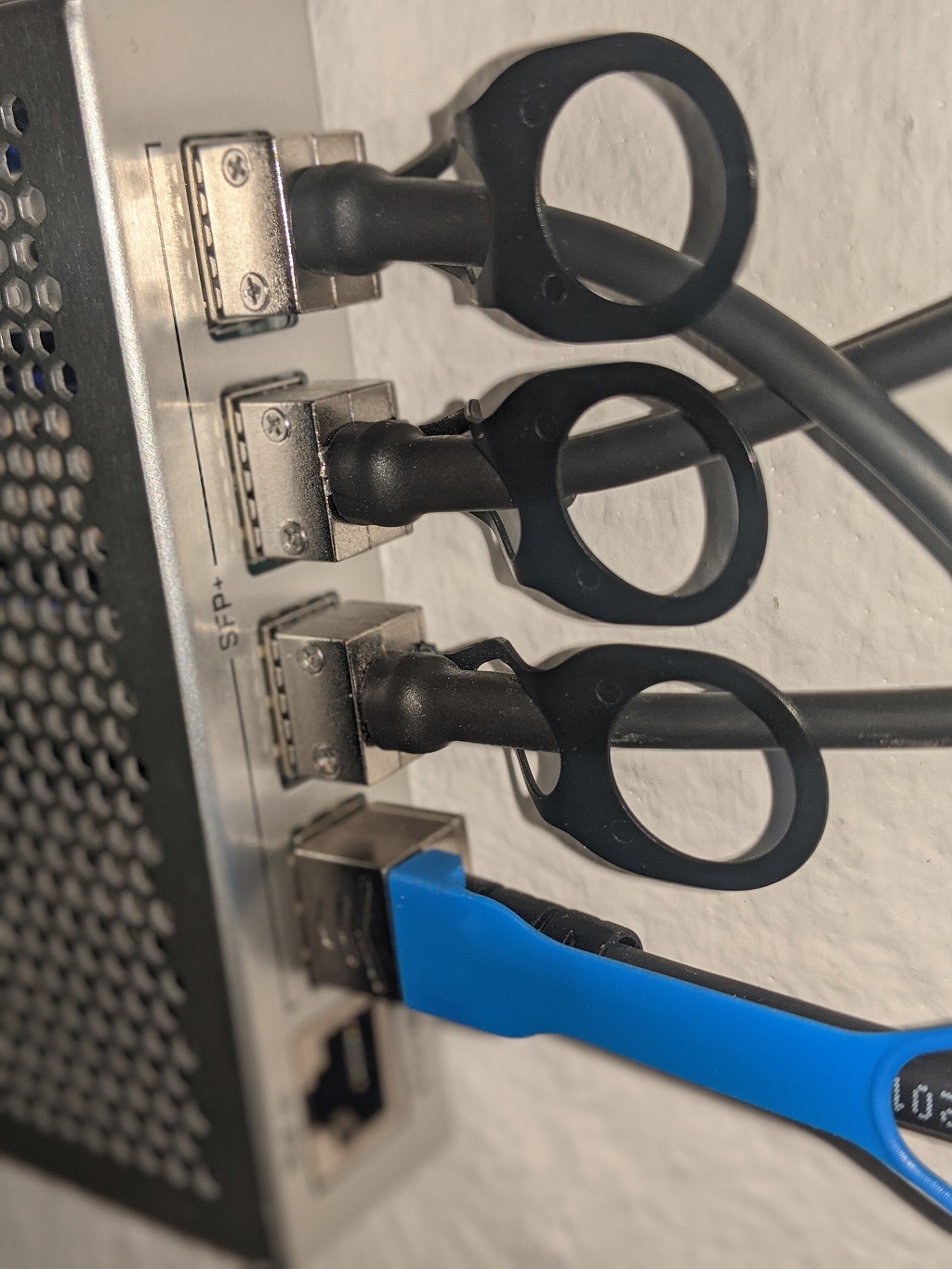
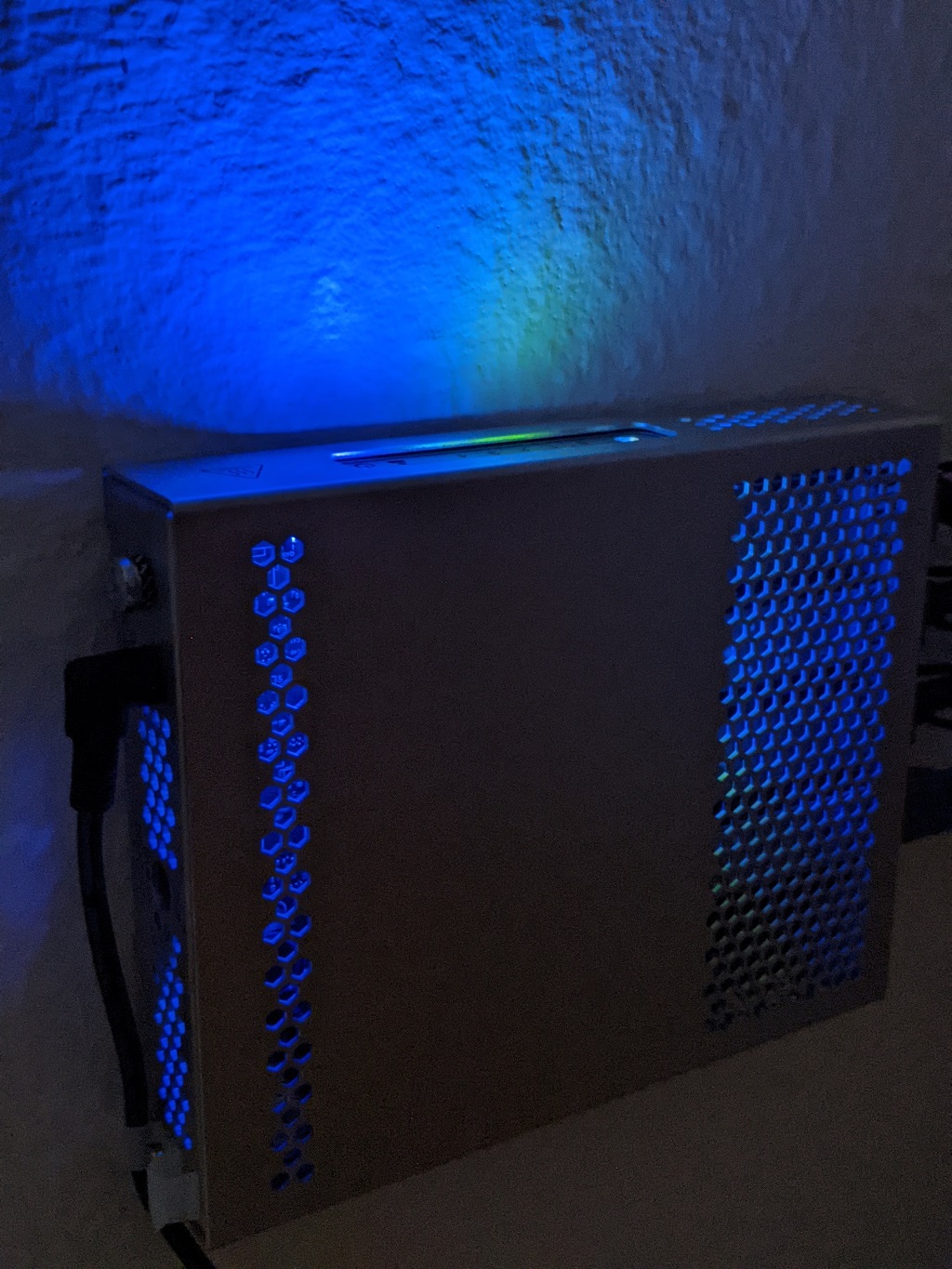
An der Hardware hat sich seit dem Erstkauf nichts geändert: Vier SFP+ Ports mit 10 Gbit/s, dazu ein Gigabit-Port für Out-of-Band-Management. Komplett lüfterlos, das Metallgehäuse dient als Kühlkörper. Stromversorgung wahlweise per Steckernetzteil, über den zweiten Netzteil-Anschluss redundant oder per PoE-In über den Management-Port. Wer es ernst meint mit Hochverfügbarkeit, packt drei verschiedene Quellen drauf.

Auf der Unterseite sind Bohrungen für die Wandmontage. Bei mir hängt der Switch seit Jahren an genau dieser Stelle.

RouterOS, jetzt in Version 7

Auf dem Gerät läuft echtes RouterOS, kein abgespecktes SwitchOS-Light. Vor ein paar Jahren bin ich von Version 6 auf 7 umgestiegen, der Sprung lief schmerzfreier als befürchtet. Container-Support, eine neue Routing-Engine, in-kernel WireGuard, ROSE-storage. Für den CRS305 in reiner Switch-Funktion ist das meiste davon Overkill, aber der gleiche Software-Stack läuft auf allen MikroTik-Geräten und das einmal gelernte Wissen ist übertragbar.

Wer den Switch wirklich nur als Switch braucht und das volle Routing-Featureset nicht will, kann alternativ SwOS einspielen. Ich bleibe bei RouterOS, weil ich VLANs, VRRP und gelegentlich mal eine kleine Bridge mit eigenen Regeln nutze.

Härtung: das was 2021 noch keiner gesagt hat

In den letzten Jahren ist MikroTik mehrfach unangenehm aufgefallen. Botnetze auf nicht aktualisierten RouterOS-Geräten (Mēris, TrickBot, VPNFilter), mehrere Webfig-Authentifizierungs-Bypässe, dazu der Klassiker: Default-User „admin“ ohne Passwort. Wer so ein Gerät ohne Härtung ans Internet hängt oder auch nur ohne Trennung ins LAN, hat sich selbst beschenkt.

Mein Standardvorgehen direkt nach dem Auspacken sieht ungefähr so aus:

/user add name=adminneu group=full password=...
/user remove admin
/ip service disable telnet,ftp,www,api,api-ssl
/ip service set winbox address=192.168.X.0/24
/ip service set ssh address=192.168.X.0/24
/system clock set time-zone-name=Europe/Berlin
/system ntp client set enabled=yes servers=pool.ntp.org
/system package update check-for-updates
/system routerboard upgrade

Webfig und API mögen bequem sein, ich brauche beides nicht. Telnet und FTP haben auf einem Gerät von 2026 nichts mehr verloren. Wer trotzdem das Webinterface nutzen will, sollte zumindest auf HTTPS umstellen und die Zugriffe auf das Management-Subnetz beschränken.

Auto-Update gibt es bei MikroTik leider noch immer nicht out-of-the-box. Ich habe mir einen kleinen Cron-Job gebaut, der einmal im Monat anpingt ob ein Update da ist. Manuell einspielen muss ich es dann selbst, weil mir bei einem zentralen Netzwerkgerät ein automatisches Reboot mitten in der Nacht zu heikel ist.

SFP+ Module und DAC-Kabel

MikroTik ist da angenehm tolerant: vendor-locked Module von Cisco, Juniper oder HPE fliegen in der Regel ohne Murren rein. In meinen vier Ports stecken aktuell zwei FS.com-Module mit LWL, ein generisches Kupfer-DAC zur Workstation und ein 10GBASE-T-Adapter ans Storage. Alles funktioniert, kein Kabel oder Modul zickt.

Vorsicht bei 10GBASE-T-Adaptern: die werden warm. Sehr warm. Bei zwei oder mehr Stück im engen Gehäuse kann der Switch im Sommer am thermischen Limit kratzen. Wer kann, sollte LWL oder DAC bevorzugen, das ist effizienter und kühler. DACs sparen außerdem die Modul-Kosten und bringen Latenzen, die mit aktiven Modulen schlicht nicht zu erreichen sind.

Stromverbrauch

Bei mir liegt der Verbrauch im Mittel zwischen 8 und 12 Watt, je nach Bestückung. Mit zwei 10GBASE-T-Adaptern kann es Richtung 14 bis 16 Watt gehen. Für einen 24/7 laufenden Switch ist das vertretbar, in Zeiten von Stromrechnungen die jedes Jahr neue Höchststände erreichen sollte man es zumindest wissen.

Markt 2026: Alternativen

2021 war der CRS305 in seiner Preisklasse fast konkurrenzlos. 2026 sieht das anders aus. Ein paar Optionen, die ich heute mit auf die Liste setzen würde:

  • MikroTik CRS309-1G-8S+IN: Doppelte Portzahl, gleicher Aufbau, etwa 250 bis 300 Euro. Wenn vier Ports knapp werden, der logische Schritt nach oben.
  • MikroTik CRS310-1G-5S-4S+IN: Mischmasch aus 1G/2.5G und 4× SFP+, brauchbar wenn das eigene Netz nicht komplett auf 10G migriert ist.
  • TP-Link TL-SX3008F: 8× SFP+ JetStream-Smart-Switch, kein RouterOS aber gepflegtes Webinterface, etwa 250 Euro. Für reines Switchen oft entspannter als RouterOS.
  • QNAP QSW-M408S: 4× SFP+ plus 4× 1G, simples Web-UI, knapp 280 Euro. Gut für Leute, die kein RouterOS lernen wollen.
  • Ubiquiti USW-Aggregation: 8× SFP+ mit Web-Controller, etwa 280 Euro. Wer schon im UniFi-Ökosystem unterwegs ist, will sowieso nichts anderes.

Für den absoluten Einstieg in 10G zuhause, mit kleinem Budget und der Bereitschaft sich kurz mit RouterOS zu beschäftigen, ist der CRS305 weiterhin der beste Deal. Wer mehr Ports braucht oder das Routing-Featureset gar nicht erst anfassen will, sollte einen der oben genannten in die engere Wahl nehmen.

Fazit nach 5 Jahren

Das Gerät ist seit 2021 ohne einen einzigen Ausfall durchgelaufen, hat zwei Wohnungswechsel und mehrere RouterOS-Major-Updates überlebt. Bei aktuell 131,62 Euro auf Amazon oder direkt von MikroTik bleibt es eine klare Empfehlung. Mit der Einschränkung, dass man die paar Minuten in Härtung investieren sollte, sonst wird aus dem schönen kleinen Switch schnell ein Botnet-Knoten.

Ich mache ja eher selten Werbung für ein Produkt, aber dieser Switch hat sich nach fünf Jahren als die beste Empfehlung herausgestellt, die ich in dieser Preisklasse jemals geben konnte.

Siehe auch: IPv6 Prefix Delegation: FritzBox und MikroTik und Ist mein Netzwerk kompromittiert? Warum das kaum jemand merkt.

Fragen? Einfach melden.
Linux Mint mit verschlüsseltem ZFS-Root-Pool installieren

ZFS als Root-Dateisystem unter Linux — will man haben. Verschlüsselung auf der Festplatte — will man auch haben. Die Kombination aus beidem war unter Linux lange ein manueller Kraftakt. Seit Linux Mint 20 bringt der Installer aber fast alles mit. Man muss ihm nur an zwei Stellen unter die Arme greifen.

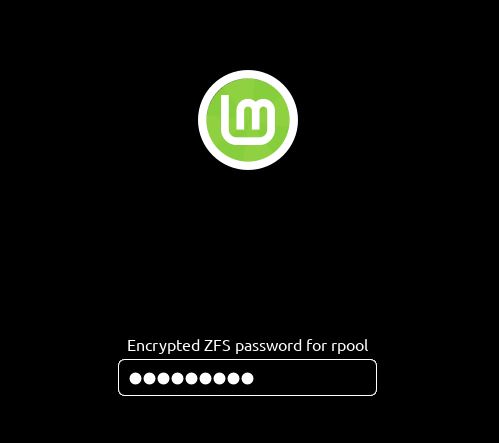
Linux Mint Boot-Bildschirm: ZFS-Pool-Passwortabfrage nach erfolgreicher Verschluesselung.

Hinweis: Diese Anleitung wurde mit Linux Mint 20.1 geschrieben, funktioniert aber genauso mit Mint 21.x und 22.x — der Installer nutzt das gleiche zsys-setup-Skript.

Pakete im Live-System nachinstallieren

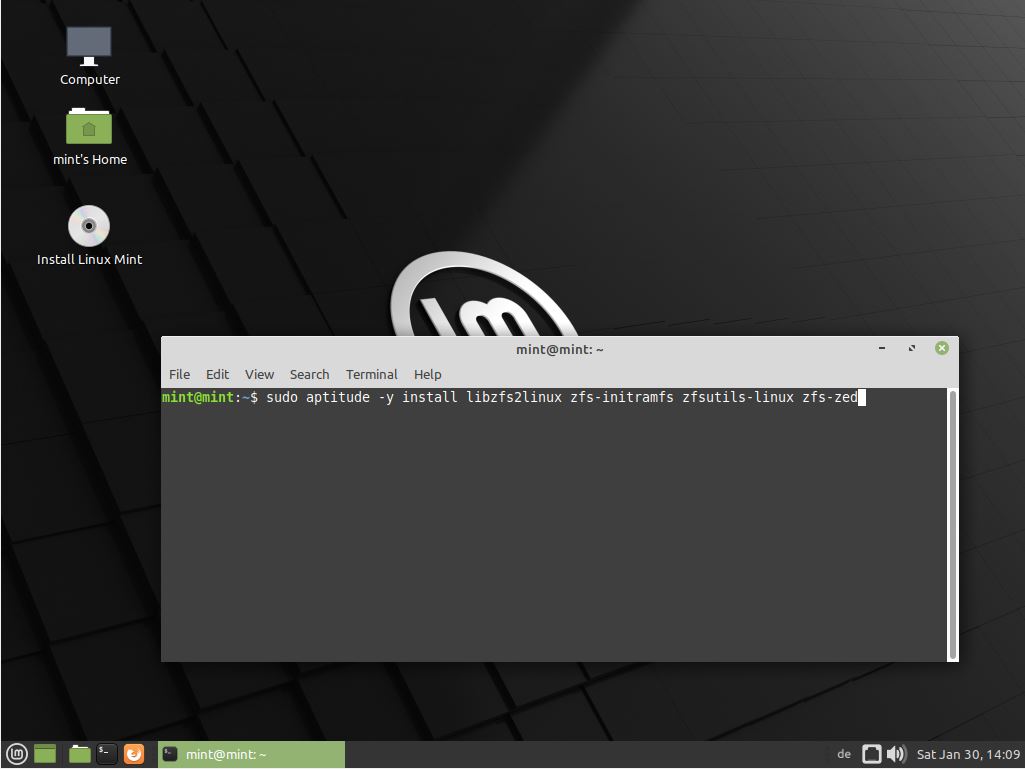
Die gewünschte Linux Mint ISO herunterladen und davon booten. Im Live-System ein Terminal öffnen und die ZFS-Pakete installieren:

sudo aptitude -y install libzfs2linux zfs-initramfs zfsutils-linux zfs-zed

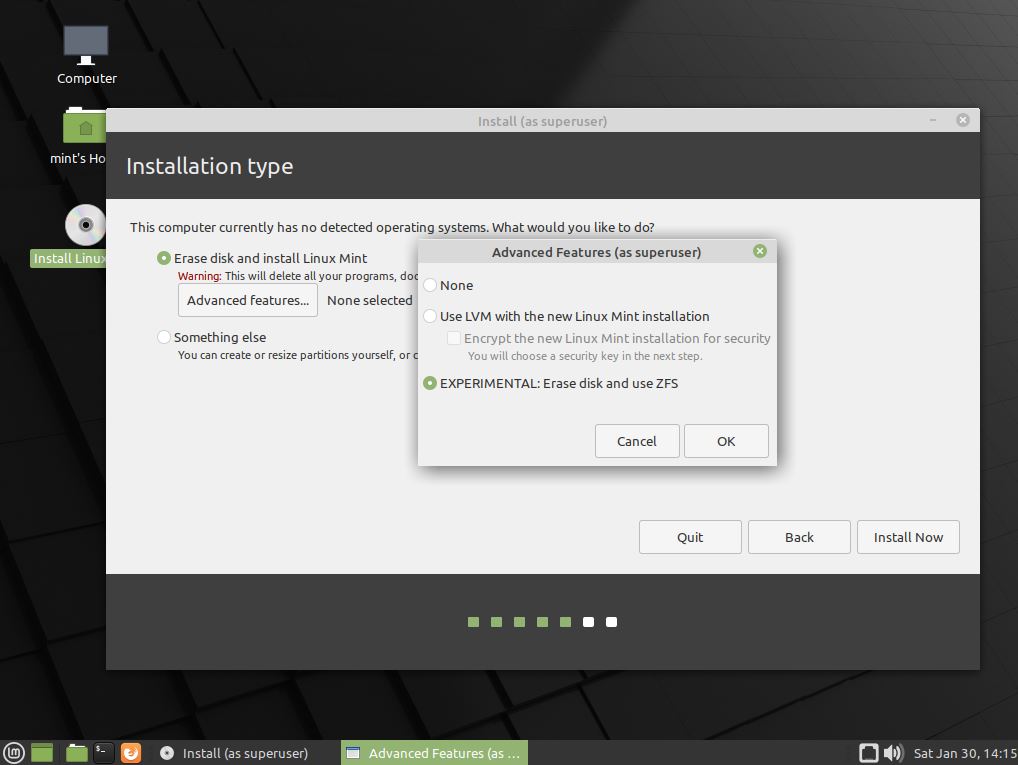
Wer nur ZFS ohne Verschlüsselung will, ist damit schon fertig. Einfach den Installer starten, bei der Festplattenauswahl auf Advanced features… klicken und EXPERIMENTAL: Erase disk and use ZFS wählen. Für Verschlüsselung weiter lesen.

Installer-Skript für Verschlüsselung anpassen

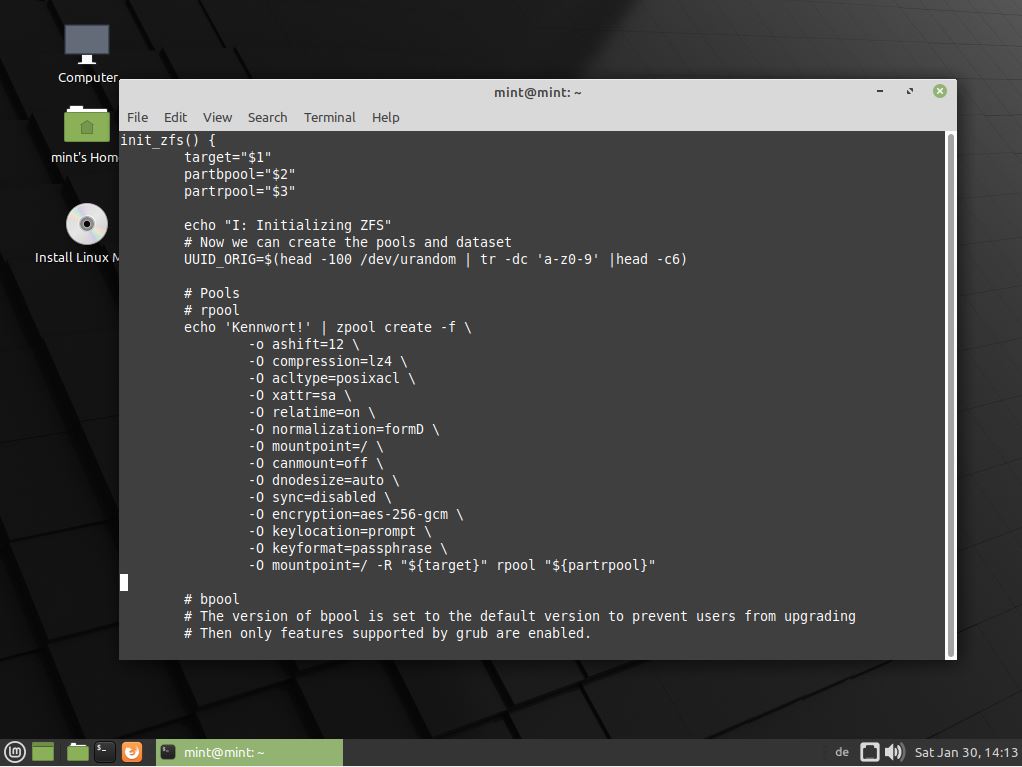
Der Installer fragt kein Passwort für die ZFS-Verschlüsselung ab — das muss man ihm vorher ins Skript schreiben. Im Terminal:

sudo vi /usr/share/ubiquity/zsys-setup

Nach zpool create suchen — es taucht zweimal auf. Beim rpool (nicht beim bpool) zwei Änderungen vornehmen:

1. Vor die zpool create-Zeile des rpool ein echo mit dem gewünschten Passwort setzen:

echo 'EUER-PASSWORT' | zpool create -f \

2. Vor die Zeile -O mountpoint=/ -R "${target}" rpool "${partrpool}" die Encryption-Optionen einfügen:

-O encryption=aes-256-gcm \
-O keylocation=prompt \
-O keyformat=passphrase \

Das fertige Ergebnis sieht dann so aus:

echo 'Kennwort!' | zpool create -f \
        -o ashift=12 \
        -O compression=lz4 \
        -O acltype=posixacl \
        -O xattr=sa \
        -O relatime=on \
        -O normalization=formD \
        -O mountpoint=/ \
        -O canmount=off \
        -O dnodesize=auto \
        -O sync=disabled \
        -O encryption=aes-256-gcm \
        -O keylocation=prompt \
        -O keyformat=passphrase \
        -O mountpoint=/ -R "${target}" rpool "${partrpool}"

Sicherheitshinweis: Das Passwort steht kurzzeitig im Klartext in der Datei und in der Bash-History. Im Live-System ist das unkritisch — nach dem Reboot ins installierte System ist das Live-System weg. Trotzdem nicht das Produktivpasswort in Screenshots posten.

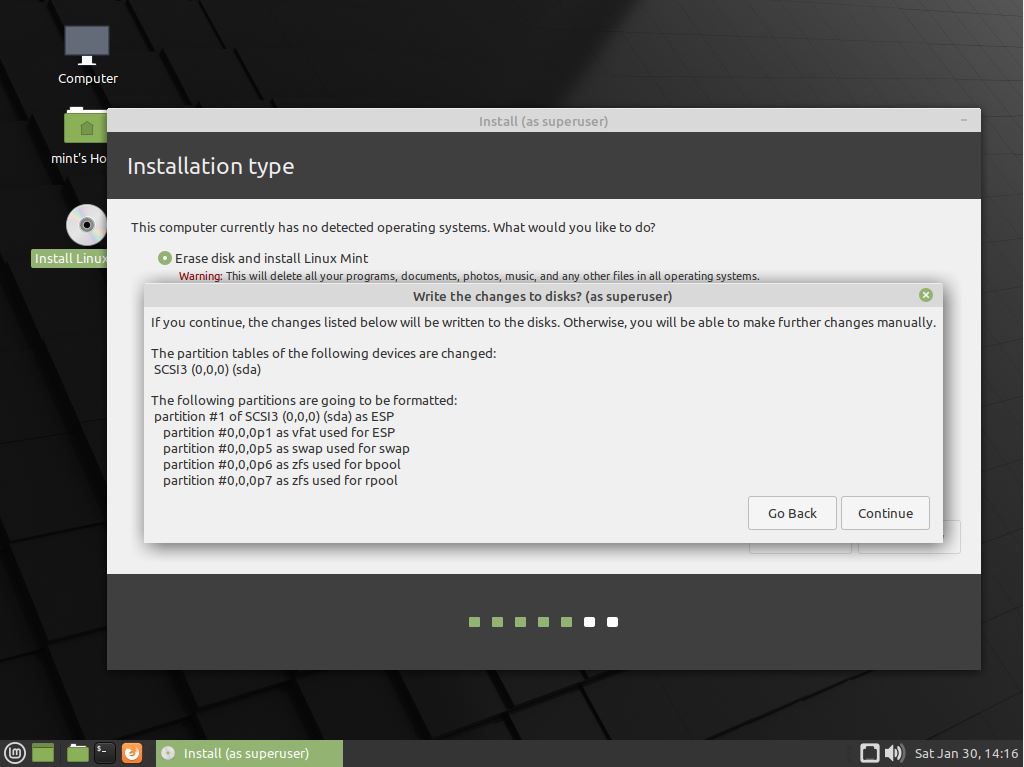
Jetzt den Installer starten, ZFS als Dateisystem wählen — fertig. Funktioniert mit EFI und Legacy-Boot.

Verschlüsselung prüfen

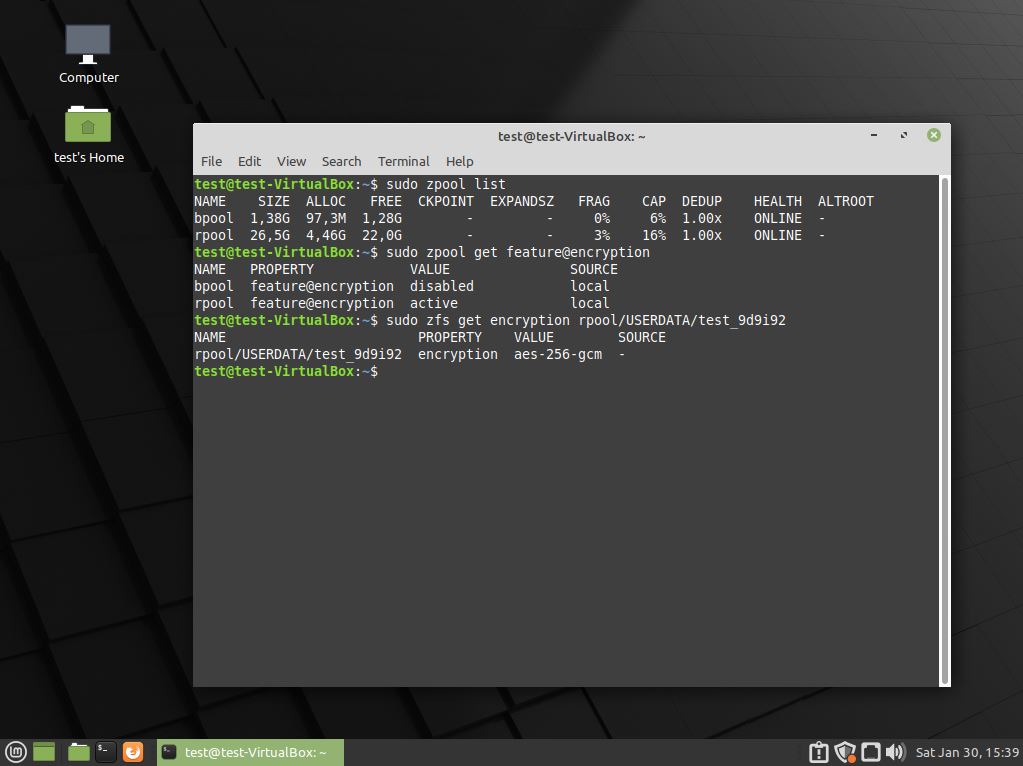
Nach dem ersten Boot ins neue System — Terminal öffnen und prüfen, ob die ZFS-Verschlüsselung aktiv ist und sich durch den Pool bis zu den Benutzerdaten vererbt hat:

$ zpool get feature@encryption bpool rpool
NAME   PROPERTY            VALUE     SOURCE
bpool  feature@encryption  disabled  local
rpool  feature@encryption  active    local

$ zfs get encryption rpool/USERDATA/test_9d9i92
NAME                        PROPERTY    VALUE        SOURCE
rpool/USERDATA/test_9d9i92  encryption  aes-256-gcm  -

feature@encryption: active beim rpool und aes-256-gcm auf den Benutzerdaten — alles korrekt. Der bpool (Boot-Pool) bleibt unverschlüsselt — GRUB muss den Kernel lesen können, bevor das Passwort eingegeben wird.

Wer seine SSDs im ZFS-Pool auch gleich mit TRIM versorgen will — das ist in einem separaten Beitrag beschrieben.


Bilder von der Installation zum Durchklicken:

Siehe auch: ZFS Encryption

Fragen? Einfach melden.
Bose QuietComfort 35: Akku tauschen leicht gemacht

Der Akku in meinem Bose QC35 hat inzwischen ausgedient und muss ausgetauscht werden. Der verbaute Akku ist ein AHB110520CPS von Synergy. Leider konnte ich diesen nicht als Ersatzakku finden. Man kann ihn zwar aus China bestellen (ca. 35 €), aber er ist dann gebraucht, da er aus einem alten Kopfhörer ausgebaut wurde, natürlich „getestet“.

Alternativ gibt es die Möglichkeit, den Kopfhörer einzuschicken und den Akku dort tauschen zu lassen (ca. 70 €). Beides sind jedoch Lösungen, die mir nicht zusagen, denn im Grunde handelt es sich nur um einen einfachen 3,7V-Akku mit knapp 500 mAh.

Nach einiger Suche habe ich jedoch einen passenden Ersatz gefunden. Der Akku GSP072035 hat zwar etwas weniger mAh, was bedeutet, dass die Kopfhörer etwas früher leer sind, damit kann ich leben. Zumal die Standzeit des alten Akkus ohnehin schon stark eingeschränkt war. Bestellt habe den folgenden Ersatzakku bei Amazon: https://amzn.to/2JXwhJc

Der neue Akku passt zwar nicht exakt ins Akkufach des alten, ist jedoch klein genug, um problemlos im Kopfhörer Platz zu finden, ohne das Gewicht oder die Klangqualität zu beeinflussen. Man merkt den Unterschied also nicht!

Ein kleiner Tipp: Wenn man schon dabei ist, kann man auch gleich die Ohrpolster austauschen. Ich habe die folgenden Polster bereits zweimal erneuert und kann sie wärmstens empfehlen: https://amzn.to/2L4xcbo

Wie man den Akku selbst austauscht, zeigt eine erstklassige Anleitung von IFIXIT: https://de.ifixit.com/Anleitung/Bose+QuietComfort+35+Akku+tauschen/134337

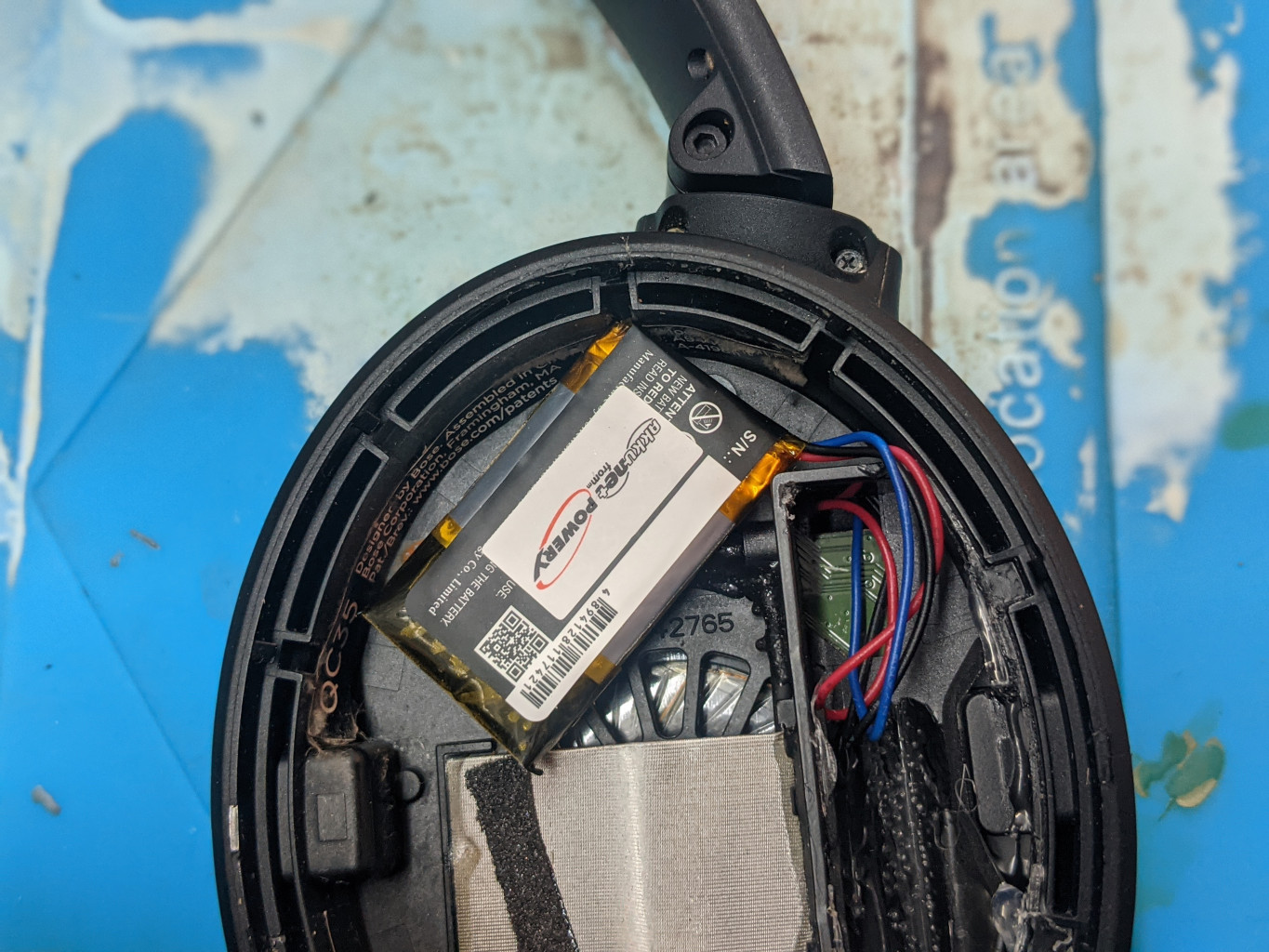
Bild vom geöffnetem Bose QuietComfort 35 mit eingebautem Ersatzakku.

Sobald der alte Akku entfernt ist, klebt man den neuen mit einem kleinen Tropfen Heißkleber in die Ecke und lötet ihn wie den alten Akku an. Nach dem Zusammenbau sollte der Kopfhörer wieder wie gewohnt funktionieren, abgesehen von etwa 20 bis 25 Minuten weniger Hörzeit.

Kleines Update! 😊

Inzwischen gibt es auf Amazon einen perfekt passenden Ersatzakku. Es war mal wieder Zeit für einen Austausch, und dieses Mal habe ich sogar ein Modell mit 600 mAh gefunden. Jetzt habe ich so viel Hörzeit wie noch nie zuvor mit meinen Kopfhörern! 🎧 https://amzn.to/3CsPQnv

Siehe auch: Bosch Geschirrspüler E-21

Fragen? Einfach melden.
Windows Server RRAS: L2TP/IPsec-VPN mit sicheren Cipher Suites

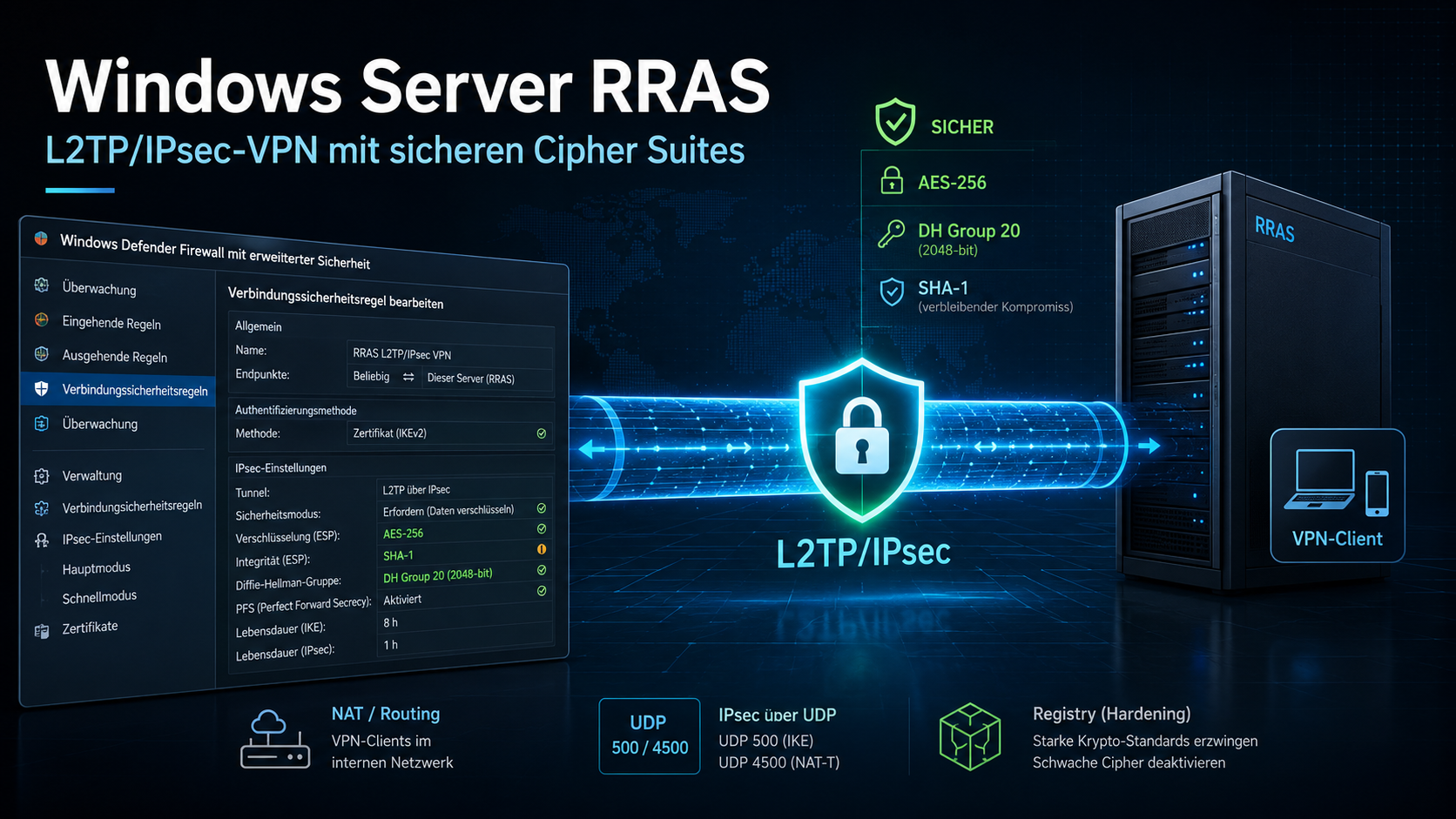
Windows Server RRAS mit L2TP/IPsec-VPN-Tunnel, Firewall-Konfiguration, AES-256, DH Group 20, UDP 500/4500 und Registry-Hardening.

Wenn ich schon bei Microsoft-Themen bin: Warum nicht gleich noch RRAS (Routing und RAS) mit einem L2TP/IPsec-VPN absichern? Im Standard verbinden sich die Clients nämlich mit SHA-1, 3DES und DH Group 2 (modp1024, also 1024 Bit). SHA-1 ist grenzwertig, 3DES muss nicht sein und modp1024 will man definitiv nicht mehr.

Hinweis: Ursprünglich für Windows Server 2012 R2 geschrieben (inzwischen End of Life). Die Konfiguration über die Windows-Firewall funktioniert auf neueren Versionen identisch.

Wo man die Einstellung findet (Spoiler: nicht bei RRAS)

Ich habe einige Zeit gesucht. Man würde erwarten, dass die IPsec-Cipher irgendwo in der Nähe von Routing und RAS konfiguriert werden. Falsch gedacht. Die Einstellung steckt in der Windows-Firewall mit erweiterter Sicherheit. Irgendeinen Grund wird es haben, das dort zu verstecken. Ich hätte dort nie gesucht.

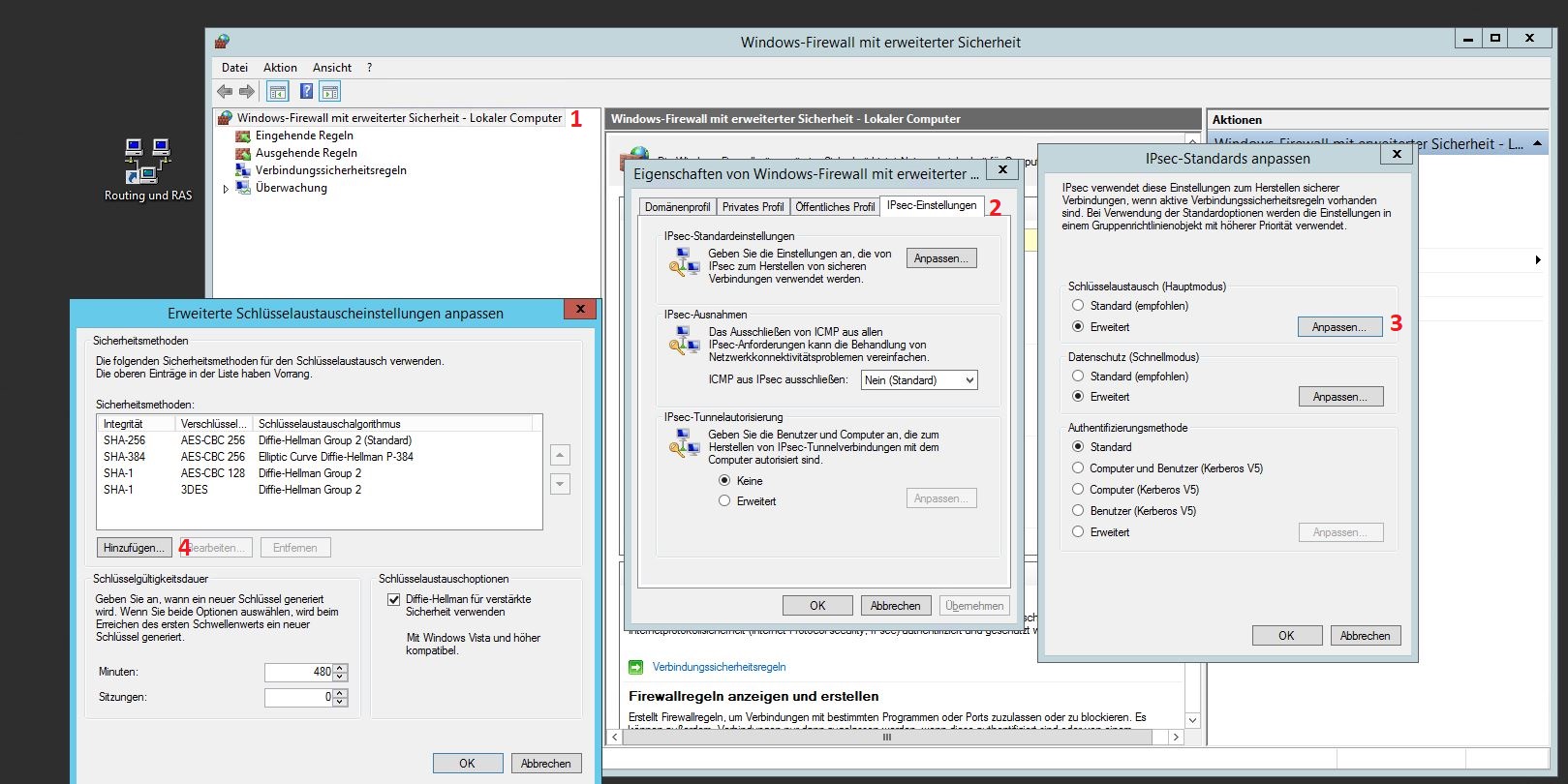
Der Klickpfad: Windows Firewall → Rechtsklick auf „Windows-Firewall mit erweiterter Sicherheit“ → Eigenschaften → IPsec-Einstellungen → IPsec-Standardeinstellungen → „Anpassen“ → Schlüsselaustausch.

Screenshot der Windows-Firewall mit erweiterter Sicherheit und angezeichnetem Klickpfad um die Sicherheitsmethoden zu konfigurieren.

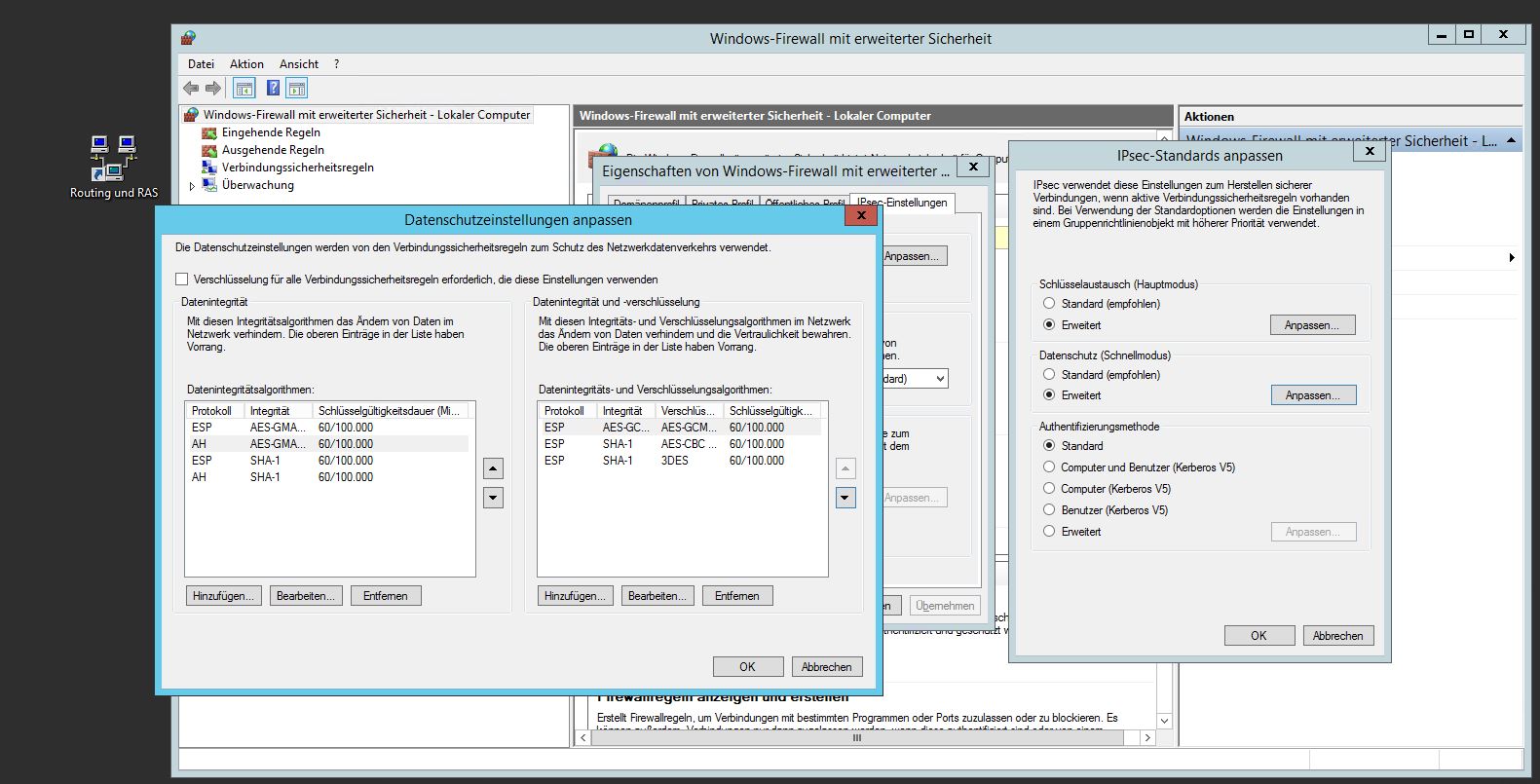
Hier kann man die Sicherheitsmethoden und Datenschutzeinstellungen anpassen. Windows Firewall als Ort für VPN-Cipher-Konfiguration. Kopfschütteln.

Screenshot der Windows-Firewall mit erweiterter Sicherheit und angezeichnetem Klickpfad um die Datenschutzeinstellungen zu konfigurieren.

UDP Encapsulation hinter NAT

Steht der RRAS hinter einem NAT, muss man noch UDP Encapsulation per Registry aktivieren. Dafür habe ich ein Registry-File:

Registry-File für IPsec UDP Encapsulation

Nach allen Änderungen den Server neu starten. Microsoft halt.

Prüfen ob es geklappt hat

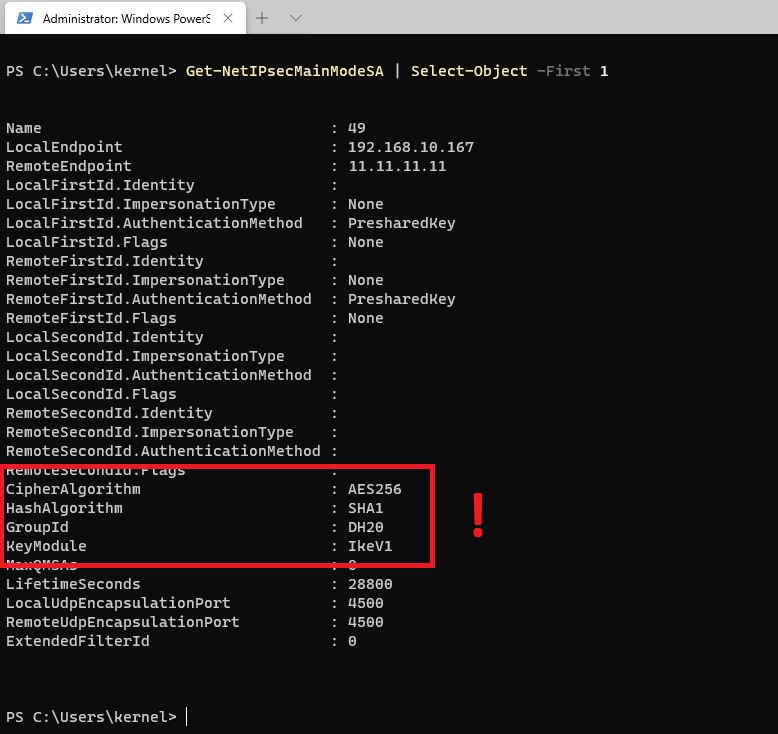
Auf einem Windows-Client per PowerShell (mit erweiterten Rechten) prüfen, welche Cipher die VPN-Verbindung tatsächlich nutzt:

Get-NetIPsecMainModeSA | Select-Object -First 1
Screenshot des Kommandos Get-NetIPsecMainModeSA inkl Konsolenausgabe.

Relevant sind CipherAlgorithm, HashAlgorithm und GroupId. Im Standard steht da 3DES, SHA-1 und DH Group 2 (1024 Bit). Nach den Änderungen:

Encryption:                AES256
Authentication/Integrity:  SHA-1
Key Size:                  DH Group 20 (384-bit ECC)

Immer noch SHA-1 für die Integrity, aber AES-256 und ECC sind ein großer Sprung. Über Gruppenrichtlinien ließe sich das Ganze auch zentral ausrollen, aber das ist nochmal ein eigenes Thema. Vor allem die Reihenfolge korrekt vorzugeben ist dort unerwartet fummelig.

Wer auch die TLS-Cipher für Exchange/OWA härten will: SSL Labs A+ mit Exchange. Fragen? Einfach melden.
« Ältere Beiträge Neuere Beiträge »

© 2026 -=Kernel-Error=- — RSS

Theme von Anders Norén — Hoch ↑