Moin.
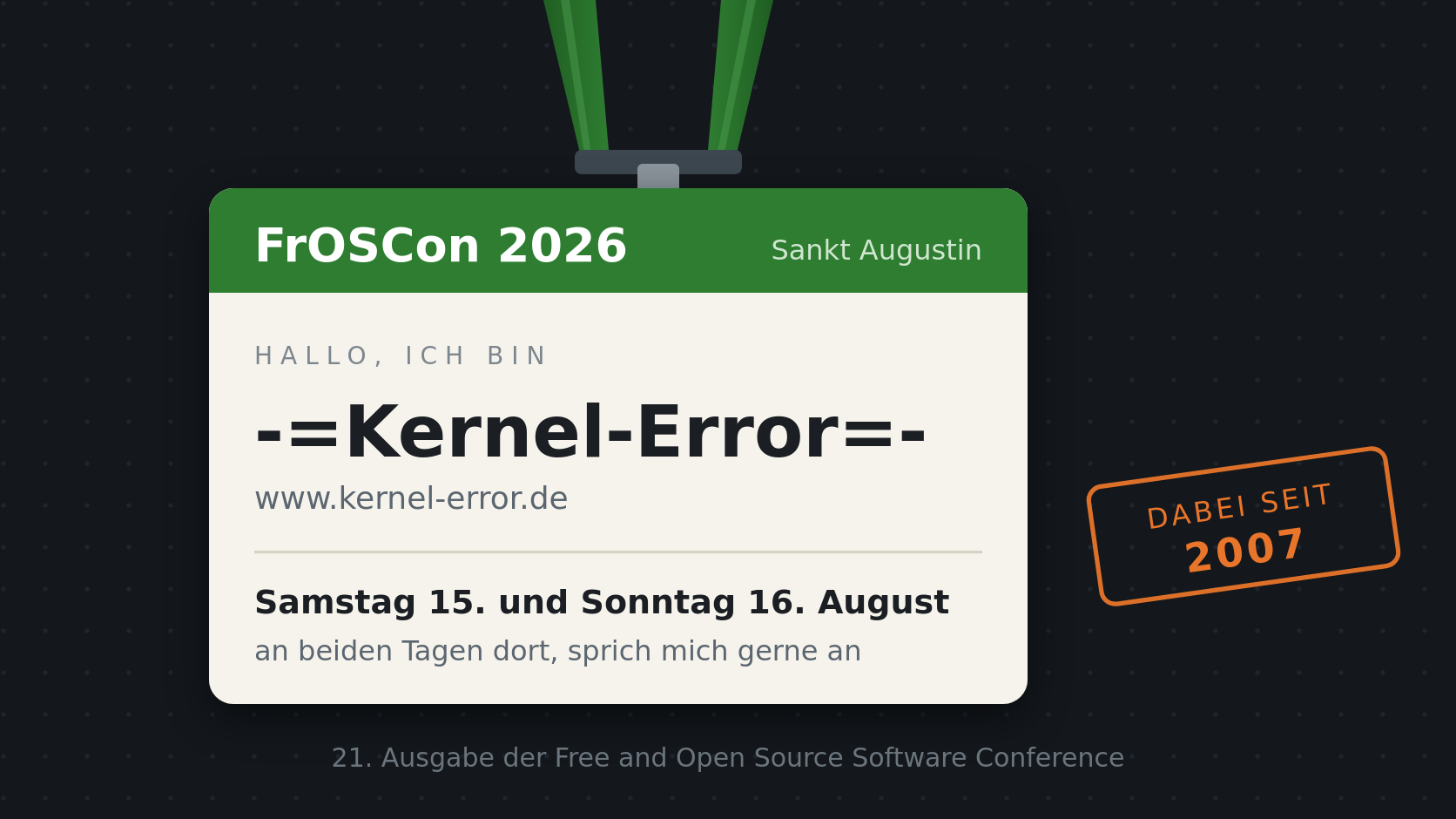
Am kommenden Wochenende ist wieder FrOSCon. Samstag der 15. und Sonntag der 16. August, wie immer an der Hochschule Bonn-Rhein-Sieg in Sankt Augustin, Grantham-Allee 20. Der Eintritt ist frei, es laufen sieben Vortragsschienen und zwei Workshop-Räume parallel, samstagabend gibt es das Social Event. Das Programm steht online.
Es ist die 21. Ausgabe. Die erste war 2006, die Konferenz wird also gerade zwanzig. Ich bin an beiden Tagen dort und würde mich sehr freuen, wenn wir uns treffen und ein bisschen quatschen. Also: ist noch jemand von euch da? Sag mir gerne vorher Bescheid, dann verabreden wir uns, oder sprich mich einfach an, wenn du mich irgendwo im Foyer siehst.
Und falls du noch nie dort warst: fahr hin. Der Eintritt kostet nichts, das Programm ist gut, und diese Mischung aus Vorträgen, Ständen und Leuten, die dir ungefragt ihr Projekt erklären wollen, gibt es in der Form nicht oft.
Warum es nicht jedes Jahr klappt
Ich versuche eigentlich jedes Jahr, auf die FrOSCon zu kommen. Das scheitert regelmäßig daran, dass meine Kinder rund um dieses Wochenende Geburtstag haben, und das geht dann selbstverständlich vor. Dieses Jahr passt es, deshalb schreibe ich das hier überhaupt.
Beim Zusammensuchen der alten Beiträge habe ich dann etwas gefunden, das mich kurz sehr still gemacht hat. In meinen Entwürfen liegt ein Beitrag vom 9. August 2013, der nie veröffentlicht wurde. Darin steht:
Ich habe gerade die Bestätigung meines FrOSCon Tickets bekommen 🙂 Die FrOSCon ist dieses Jahr vom 24.08-25.08.2013 in Sankt Augustin. Ich schaffe es nicht immer zur FrOSCon denn meine Kinder haben immer um diesen Dreh Geburtstag. Das geht dann vor! In diesem Jahr klappt es genau und dieses freut mich natürlich umso mehr! Wir sehen uns also auf der FrOSCon….
Ich, in einem Entwurf vom 9. August 2013, den ich nie veröffentlicht habe
Dreizehn Jahre später sitze ich hier und schreibe im Grunde denselben Absatz noch einmal. Gleiche Konferenz, gleicher Ort, gleiche Terminkollision, gleiche Freude, dass es diesmal passt. Nur die Kinder sind inzwischen deutlich größer. Den Beitrag von 2013 lasse ich übrigens in der Schublade, der hat sich seinen Platz dort verdient.
Und die Kinder?
Möglicherweise dreht sich die Sache dieses Jahr sogar. Teckids e.V. macht an beiden Tagen die Mini-FrogLabs, das Jugendprogramm der Konferenz. Samstag geht es um Luanti, also eigene Mods und Kreaturen in 3D, Sonntag um Spieleprogrammierung mit Python. Gedacht ist das etwa ab der vierten Klasse bis sechzehn, Vorkenntnisse braucht niemand, bezahlt wird so viel man mag, und man meldet sich für jeden Tag einzeln an. Das schaue ich mir für meine Kinder auf jeden Fall an. Nach all den Jahren, in denen die Kinder der Grund waren, nicht hinzufahren, wäre das eine schöne Wendung.
Wie das bei mir angefangen hat
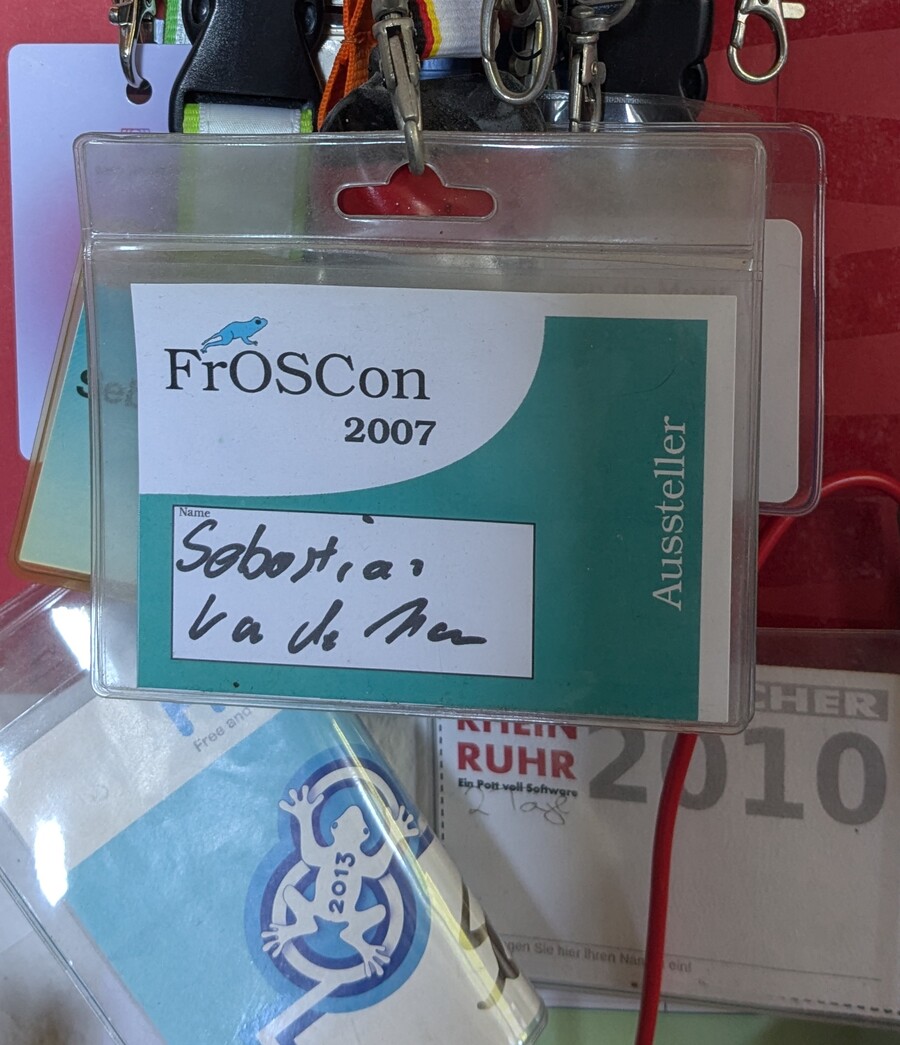
Wann ich zum ersten Mal dort war, kriege ich nicht mehr sicher zusammen. Mein Gefühl sagt 2006, belegen kann ich 2007. Es gibt Bilder aus dem Jahr in meiner Galerie, in einem Beitrag von 2013 hängt ein Schlüsselband von der FrOSCon 2007 an meinem Schlüsselbund, und der Ausweis hängt bis heute bei mir im Arbeitszimmer an der Wand.
Damals habe ich am Stand von CAcert mitgeholfen, einer von der Gemeinschaft betriebenen Zertifizierungsstelle, die kostenlos Zertifikate ausgestellt hat, lange bevor das normal war. Das Vertrauen kam dort nicht von einem Audit, sondern von Menschen: Punkte gab es, wenn man einem Assurer seinen Ausweis zeigte. Genau das haben wir den ganzen Tag gemacht, und ich fand das damals ganz große Klasse.
Geworden ist daraus nichts. Der Antrag auf Aufnahme in den Truststore von Mozilla wurde noch im selben Jahr zurückgezogen, und bis heute vertraut kein Browser dieser Wurzel. Ein curl auf die Seite bricht immer noch mit self-signed certificate in certificate chain ab, gerade nachgesehen. Gelöst hat das Problem später Let’s Encrypt, mit einem Protokoll statt mit Menschen und Ausweisen. Technisch die bessere Antwort, ein bisschen wehmütig macht es mich trotzdem.
Hängengeblieben ist trotzdem etwas. Mein Interesse an Zertifikaten, Schlüsseln und dem ganzen Vertrauenskram hat genau dort angefangen, und das hat mich seitdem nicht mehr losgelassen.
Die Keysigning-Party
Zum selben Themenkreis gehört das andere, wozu ich früher immer gegangen bin, wenn es sich einrichten ließ: die GPG-Keysigning-Party. Das Prinzip war schön unaufgeregt. Vorher schickt jeder seinen Schlüssel-Fingerprint ein, vor Ort steht man in einer Reihe, vergleicht die Zeile auf dem ausgedruckten Zettel mit dem, was die andere Person vorliest, sieht sich einen Ausweis an, hakt ab. Zu Hause signiert man dann die Schlüssel, deren Zeile gestimmt hat. Eine Stunde Anstehen, ein Blatt Papier, und danach hängt das eigene Schlüsselbund ein Stück fester im Netz.
Im offiziellen Zeitplan für dieses Jahr finde ich keine Keysigning-Party. Das muss nichts heißen, solche Runden organisieren sich oft nebenbei und stehen dann in keinem Programmheft. Falls sich jemand findet, bin ich sofort dabei. Und ganz unabhängig davon, weil es der einfachere Weg ist: wenn wir uns auf der FrOSCon über den Weg laufen, würde ich mich sehr über ein Cross-Signing meines neuen Schlüssels freuen. Der ist frisch, trägt die Kennung 0x893DE0CDDE986DEB, den Fingerprint bringe ich ausgedruckt mit und den Personalausweis sowieso. Wie ich ihn gebaut und woran ich ihn beim Härten kaputt gemacht habe, steht hier im Blog. Die Rolle, die früher der Ausweis am Klapptisch hatte, übernehmen bei mir mittlerweile nachprüfbare Identity-Claims. Funktioniert gut, ersetzt aber das Anstehen nicht.
Ein Gruß an Jens Link, und eine offene Frage
Aus den frühen Jahren ist mir ein Vortrag bis heute im Kopf geblieben, und zwar einer über IPv6 von Jens Link. Der Mann hat es geschafft, mich mit Adressarchitektur und Autokonfiguration zum Lachen zu bringen und mir im selben Vortrag klarzumachen, dass da erheblich mehr dahintersteckt als eine Pflichtaufgabe, die man irgendwann mal erledigen muss. Das können nicht viele. Ich bin danach an dem Thema hängengeblieben und habe es nie wieder losgelassen.
Fair muss ich dazusagen, dass ich nicht durch ihn angefangen habe. Mein ältester Beitrag zu IPv6 hier im Blog ist vom März 2003, vier Jahre vor diesem Wochenende, es ging um Adressarchitektur und radvd unter Linux. Dass daraus vierunddreißig Beiträge geworden sind, verteilt über die Jahre bis 2021, dafür trägt dieser Vortrag aber einen guten Teil der Schuld. Wenn man einmal gesehen hat, wie jemand über so ein Thema begeistert und komisch reden kann, schaut man danach anders hin. Einen Gruß nach Berlin also, und ein Dankeschön obendrauf.
Genau erinnern kann ich mich nach knapp zwanzig Jahren natürlich nicht mehr, weder an das Jahr noch an die Folien. Der Eindruck ist geblieben, das reicht mir.
Und eine Frage, bei der ihr mir helfen könnt. In meiner Erinnerung wollte er damals ein Buch über IPv6 schreiben. Ich habe es nie gesehen, was aber genauso gut daran liegen kann, dass es an mir vorbeigegangen ist. Auf seiner Seite finde ich keins, und sein Vortragsarchiv reicht nicht so weit zurück, dass ich damit etwas belegen könnte. Weiß es jemand? Ist das Buch erschienen, ist es liegen geblieben, oder habe ich mir das über die Jahre selbst zusammengebaut? Im Fediverse ist er als @quux unterwegs.
Worauf ich schauen will
Festlegen will ich mich nicht, das wird bei mir sowieso spontan. Auf dem Zettel stehen aber diese acht:
- RSA-2D and other CrypTool RSA web apps von Doris Behrendt, Samstag 10:00 Uhr im Workshop-Raum C115
- TLS, mTLS, SNI, ECH, CAA, HTTPS, PKI, Zertifikate und ein bisschen PQC von Sven Höxter, Samstag 11:15 Uhr in HS 7
- Freie Software und der Cyber Resilience Act von Alexander Sander und Michael Schuster, Samstag 13:45 Uhr in HS 7
- Beyond Patching: Automatisierte Abwehr gegen KI-gestützte Same-Day-Exploits von Tobias Knöppler, Samstag 15:00 Uhr in HS 7
- Patch me if you can von Jörg Kastning und Christian Stankowic, Samstag 16:15 Uhr in HS 1/2
- Linux Patch-Management mit Foreman und Katello von denselben beiden, Sonntag 13:45 Uhr im Workshop-Raum C117
- BSI Grundschutz für Container und Kubernetes in KRITIS Umgebungen von Thomas Fricke, Sonntag 15:00 Uhr im Workshop-Raum C115
- npm install und plötzlich haftbar von Annika Niemann, Sonntag 16:15 Uhr in HS 1/2
Wenn ich die Liste so ansehe, ist das Muster ziemlich eindeutig. Sechs von acht liegen in der Security-Schiene, die anderen zwei kommen aus dem Themenblock zum Recht auf Reparatur, und mehrfach geht es um Haftung und Regulierung statt um Technik. Das ist neu für mich. Drei davon laufen am Samstag im selben Raum, zwei sogar direkt hintereinander, das kommt mir sehr entgegen. Ob ich es aus dem CrypTool-Workshop rechtzeitig rausschaffe, steht auf einem anderen Blatt, der Zeitplan verrät keine Endzeiten.
Die Stände, an denen ich hängen bleiben werde
Auf meiner Runde stehen das CrypTool Projekt, ElectroBSD, Freie Software und Bildung, illumos, Matrix, The PHP Foundation, XMPP und der Datenburg e.V. Bei illumos werde ich vermutlich am längsten stehen, aus reiner Nostalgie, mein Solaris-Archiv hier im Blog hat immerhin achtunddreißig Beiträge. Bei The PHP Foundation habe ich sogar eine konkrete Frage im Gepäck, nachdem ich mich neulich durch einen PHP-Absturz bis in den Laufzeitlinker von FreeBSD gegraben habe.
Auf der Ausstellerliste steht übrigens ein Name, bei dem ich kurz grinsen musste: CAcert ist dieses Jahr wieder mit einem Stand da, neunzehn Jahre später, im selben Gebäude. Die Wurzel liegt weiterhin in keinem Truststore, die Leute stehen trotzdem wieder hinter dem Tisch. Da gehe ich vorbei und sage einmal Danke.
Zwanzig Jahre
Was mich beim Schreiben am meisten getroffen hat, ist nicht die CAcert-Geschichte, sondern die Rechnung dahinter. Von meinem belegten ersten Besuch bis heute sind es neunzehn Jahre. Rechne ich mein Gefühl mit, dass es 2006 war, sind es zwanzig. Die Konferenz gibt es genauso lange. Zwischen dem Klapptisch mit den Assurance-Formularen und dem Beitrag, den ich neulich über einen TPM-Chip geschrieben habe, liegt also ziemlich genau mein halbes Leben mit diesem Hobby. Ich habe mich beim Nachrechnen ehrlich alt gefühlt.
Andererseits: das Wochenende ist immer noch dasselbe Wochenende. Gleiche Hochschule, freier Eintritt, Leute, die einem an einem Stand irgendetwas erklären, wovon sie viel zu begeistert sind. Das ist eine ziemlich gute Konstante.
Siehe auch:
- FrOSCon 2017, der letzte Beitrag dieser Sorte hier im Blog
- CAcert und CAcert in Firefox, meine Beiträge von 2009, heute Zeitdokument
- Volksverschlüsselung wird eingestellt, der nächste Versuch, Zertifikate für Privatleute einfach zu machen
- X25519MLKEM768 zerlegt, wo dasselbe Thema neunzehn Jahre später gelandet ist
Wenn du auch auf der FrOSCon bist, sag gerne Bescheid, ich freue mich über jeden Kaffee im Stehen und über jede Signatur. Und wenn du die Sache mit dem IPv6-Buch aufklären kannst, oder sonst etwas dazu wissen möchtest, dann darfst du mich sehr gerne fragen.