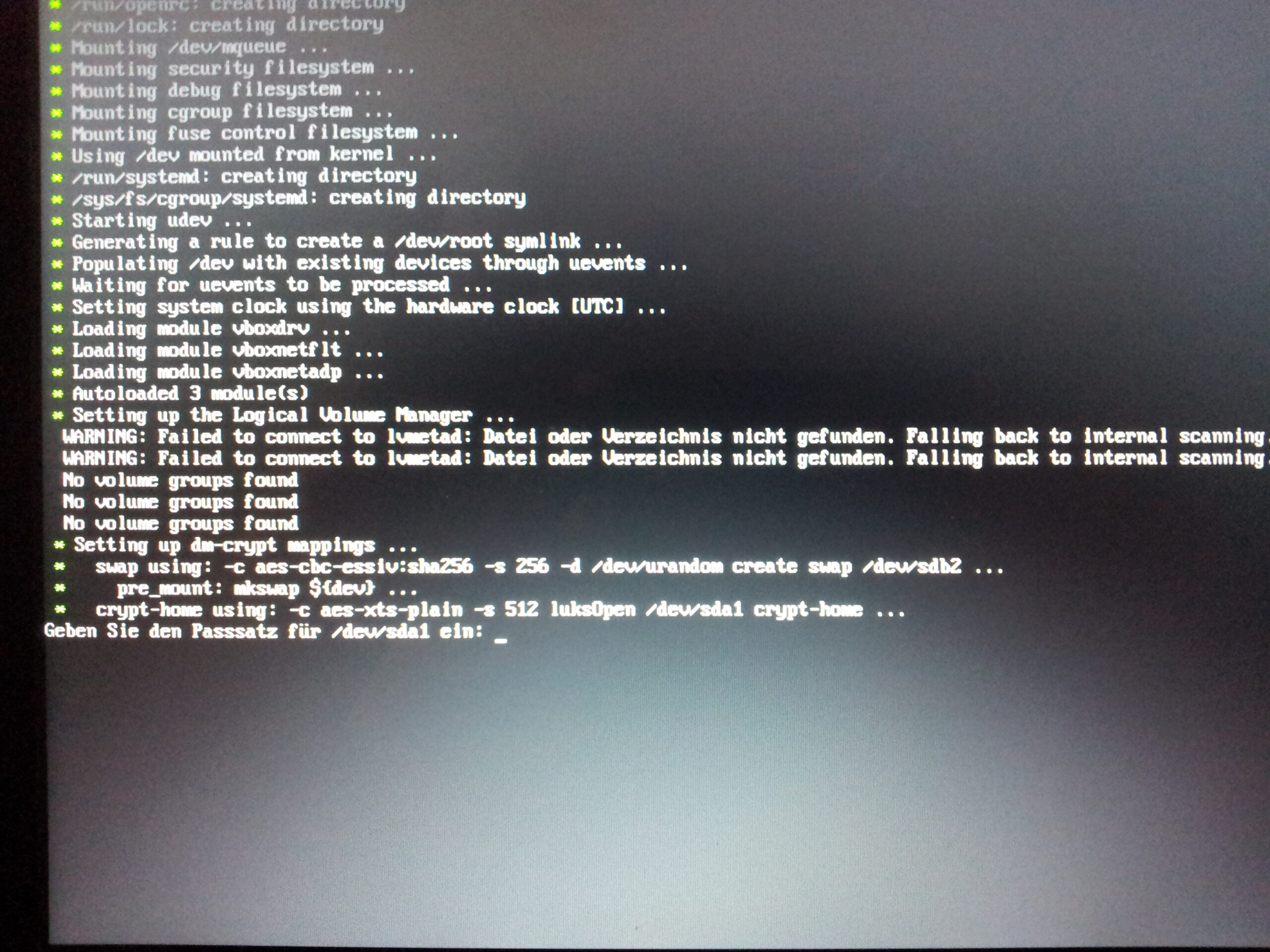
Festplattenverschlüsselung mit LUKS ist eine feine Sache. Bis man beim Booten sein Passphrase eingibt, es dreimal falsch ist und sich fragt ob man den Verstand verloren hat. Man hat sein Passphrase mit deutscher Tastatur eingerichtet, aber beim Booten lädt Linux die Keymap erst nach der LUKS-Abfrage. Also tippt man auf einer englischen Tastatur und wundert sich, warum Y und Z vertauscht sind und die Umlaute fehlen.
Ich hab mich davon auch schon verarschen lassen. Nicht nur einmal. Die Lösung ist je nach Distribution unterschiedlich, aber das Grundprinzip ist immer dasselbe: Man muss dem initramfs beibringen, die richtige Keymap zu laden bevor die Passphrase-Abfrage kommt.
Lösung: vconsole.conf + initramfs
Auf systemd-basierten Distributionen (Debian, Ubuntu, Fedora, Arch) setzt man die Keymap in /etc/vconsole.conf:
# /etc/vconsole.conf
KEYMAP=de-latin1
Danach das initramfs neu bauen, damit die Keymap beim Booten verfügbar ist:
Nach grub-mkconfig -o /boot/grub/grub.cfg greift das beim nächsten Boot. dokeymap weist das initramfs an, die Keymap sofort zu wechseln.
Wenn es zu spät ist
Wer sein Passphrase bereits mit der falschen Keymap eingegeben hat und nicht mehr reinkommt: Das Passphrase auf einer US-Tastatur tippen. Also mental die deutschen Sonderzeichen auf ihre US-Positionen mappen. Z und Y sind vertauscht, ö ist ; und ä ist ‚, Bindestrich liegt woanders. Oder man schließt eine externe USB-Tastatur an und stellt sie auf US. Sobald man drin ist, die Keymap wie oben beschrieben fixen.
Mein Notebook bietet glücklicherweise die Möglichkeit zwei Festplatten zu betreiben. Eine Platte ist eine SSD mit knapp 120GB für das System. Die andere habe ich heute gegen eine Western Digital Scorpio Black mit 750GB ausgetauscht. Hier liegt nun mein „home“.
Ich habe mich beim anlegen der Partitionen dagegen entschieden noch Platz für die Windows Spielepartition zu lassen. Ich habe einfach in den vergangenen Monate kaum noch Zeit zum Zocken gefunden. Irgendwas hatte einfach immer eine höhere Priorität. Nun ist also meine Homedir um 200GB größer und natürlich ganz brav mit luks verschlüsselt. Festplattenverschlüssellung mit Linux wwwwwööööööööööhhhhhhhhyyyyyyy.
Veraltet: Citrix XenServer wird seit 2024 nicht mehr in dieser Form angeboten. Alternativen: Proxmox VE oder XCP-ng.
Möchte man bei seinem Citrix Xen Server bestimmte Kernelmodule automatisch beim Booten laden, hilft folgendes.
Einfach unter /etc/sysconfig/modules/ ein passendes Konfigurationsfile für das Module anlegen und es ausführbar machen. Ich habe hier ein Beispiel für die IPMI Module:
Veraltet: Citrix XenServer wird seit 2024 nicht mehr in dieser Form angeboten. Alternativen: Proxmox VE oder XCP-ng.
Hin und wieder bleibt beim Herunterfahren eine VM irgendwie hängen. Dann hat man über das XenCenter keine Möglichkeit mehr diese VM zum Leben zu erwecken. Damit man nun nicht den kompletten VM-Host dom0 neustarten muss, kann man erst folgenden Weg probieren.
Als erstes kann man einen force shutdown der vm probieren:
$ xe vm-shutdown –force vm=“VM-NAME“
Wenn es nicht hilft, kann man versuchen die “wartenden” pending Prozesse am XenServer zu killen:
$ xe task-list
Dann die Prozesse abbrechen welche den Shutdown zu verhindern scheinen:
$ xe task-cancel uuid=“TASK-UUID“
Bringt das alles nichts kann man als letztes noch folgendes probieren:
$ xe-toolstack-restart
Nun kann man noch einmal einen force shutdown probieren. Klappt es auch nicht, muss man wohl doch den VM-Host durchstarten!
Habe ich überhaupt schon von meinem neusten Lieblingsgimmik berichtet? Nein? Nö nö nö….. Es nennt sich MOTDstat und „ersetzt“ die bekannte Message of the Day.
Im Grunde ist es ein kleines bash Script welches einem ausgewählte Systeminformationen beim Login anzeigt. Es hat sogar die Möglichkeit einem im Fall der Fälle eine E-Mail zu schicken, dieses überlasse ich dann aber doch lieber Nagios.
Nach dem Download installiert sich alles fast von allein.
$ make install
Damit alles regelmässig aktualisiert wird folgt man am besten dem Vorschlag der README und wird den folgenden Aufruf in seine crontab.
Damit wird der Zustand alle 5 Minuten aktualisiert und alle Infos zum CronJob landen im Nirwana!
Bei einem motdstat -g schiebt MOTDstat die eigentliche Datei /etc/motd in /etc/motd.ori und wirft den generierten Systemzustand in /etc/motd. Bei einem neuen Login wird diese nun gefolgt von der /etc/motd.ori augegeben. Testen lässt sich dieses mit einem:
$ motdstat -s
Einstellungen zum Script lassen sich unter /etc/motdstat vorneheme. Da ich meine Message of the Day so oder so immer anfasse um dort möglichst auffällig den Systemnamen erscheinen zu lassen (ich komme sonst mal schnell durcheinander), passt es ganz gut dazu. Es kann natürlich keine echte Überwachung ersetzten,ist aus meiner Sicht denn noch ein ganz nettes „Programm“.
GeoTagging mit dem i-gatU GT200e Gentoo Linux und Digikam…
Ich habe von meiner Frau einen GPS Datenlogger zum Geburtstag geschenkt bekommen. Damit hat sie mir auch direkt meinen Wunsch nach so einem Gerät erfüllt. Danke.
Allen jenen welche durch eine Suche auf diesen Beitrag gestoßen sind muss ich wohl kaum erzählen was und zu welchem Zweck man dieses kleine Gerät einsetzten kann. Besitzer eines Smartphones werden wohl meist auch nur müde lächeln. Daher reiße ich nur kurz an, was ich mit dem Teil möchte.
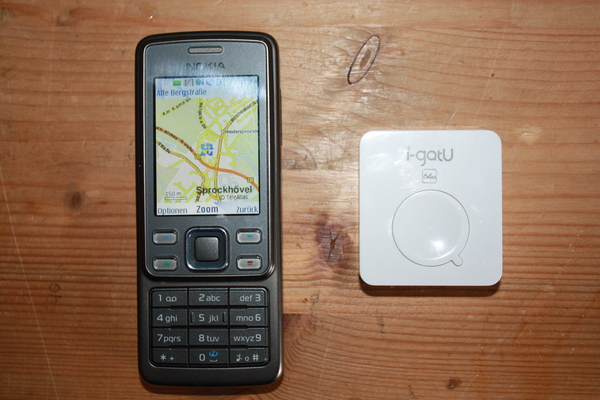
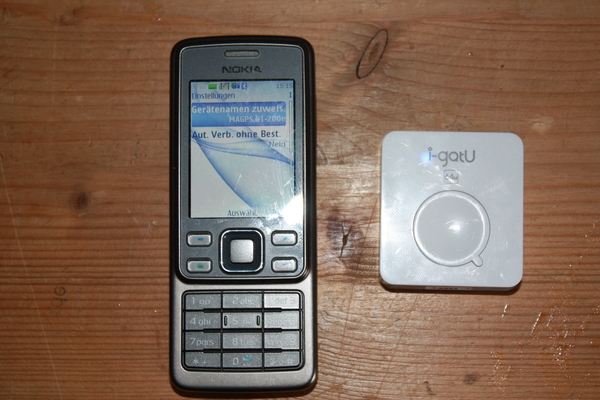
Angeschlossen und geladen wird der GT-200e von i-gatU per USB. Ich habe zusätzlich die Möglichkeit das Gerät per Bluetooth zu verbinden. So zum Beispiel mit meinem Nokia Mobiltelefon (ja, vielleicht kaufe ich irgendwann mal etwas neuers). Kismet auf meinem Notebook oder oder oder….
Die aktuelle GPS Position kann mit dem Gerät per Knopfdruck oder je nach Einstellung automatisch im Intervall gespeichert werden. Da ein Akku verbaut ist kann es dieses komplett als Stand-Alone Gerät. Genau dieses ist mein Hauptplan…. Ich packe es einfach in meine Tasche oder befästige es an meiner Spiegelreflexkamera und/oder Digitalkamera und lasse es einfach mitlaufen. Die Akkulaufzeit reichte bei mir schon für 3 Tage, dann habe ich aufgehört zu testen.
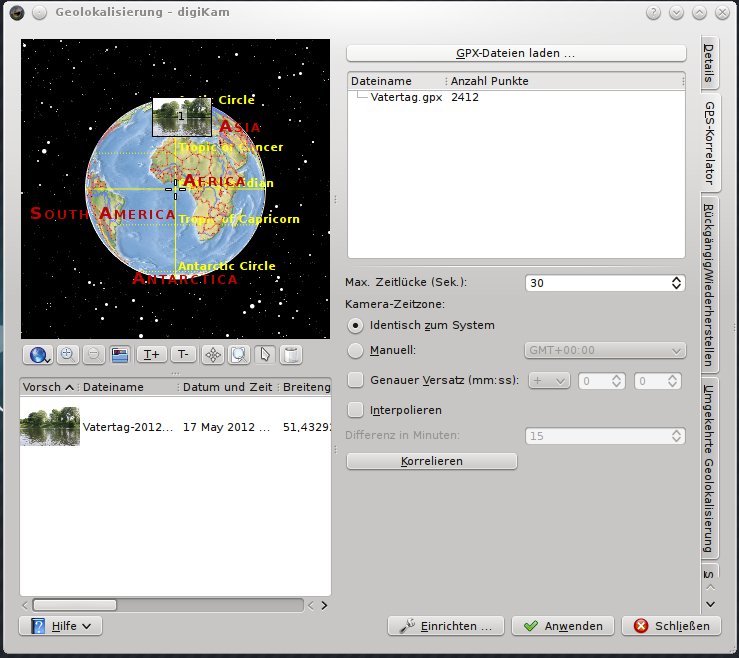
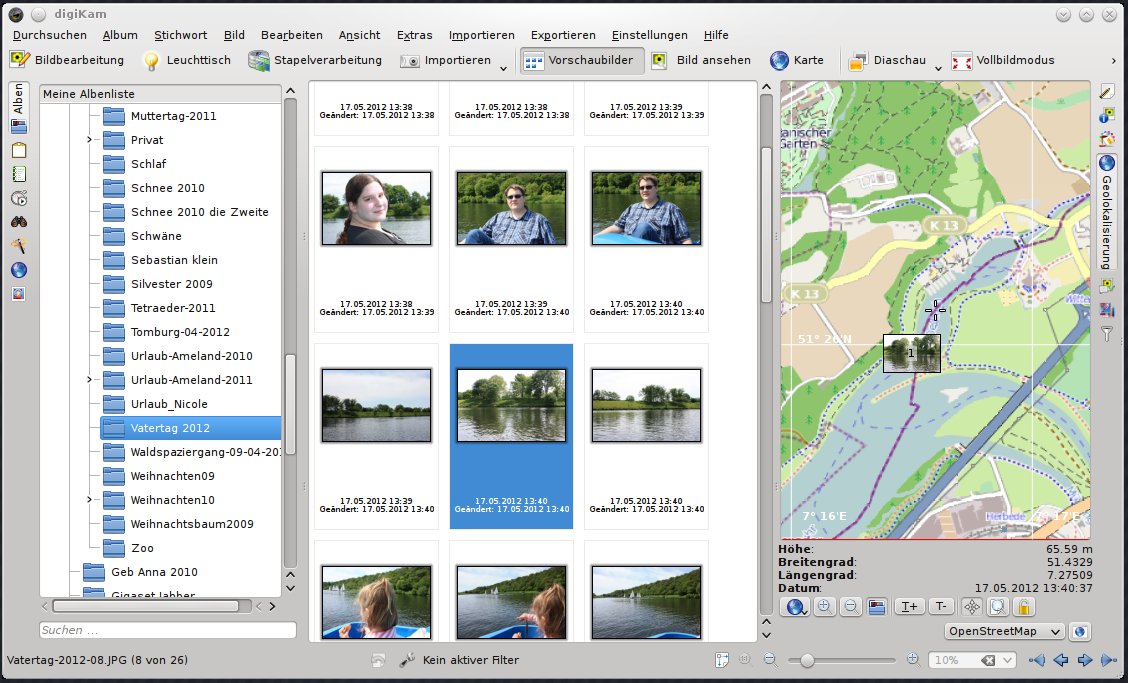
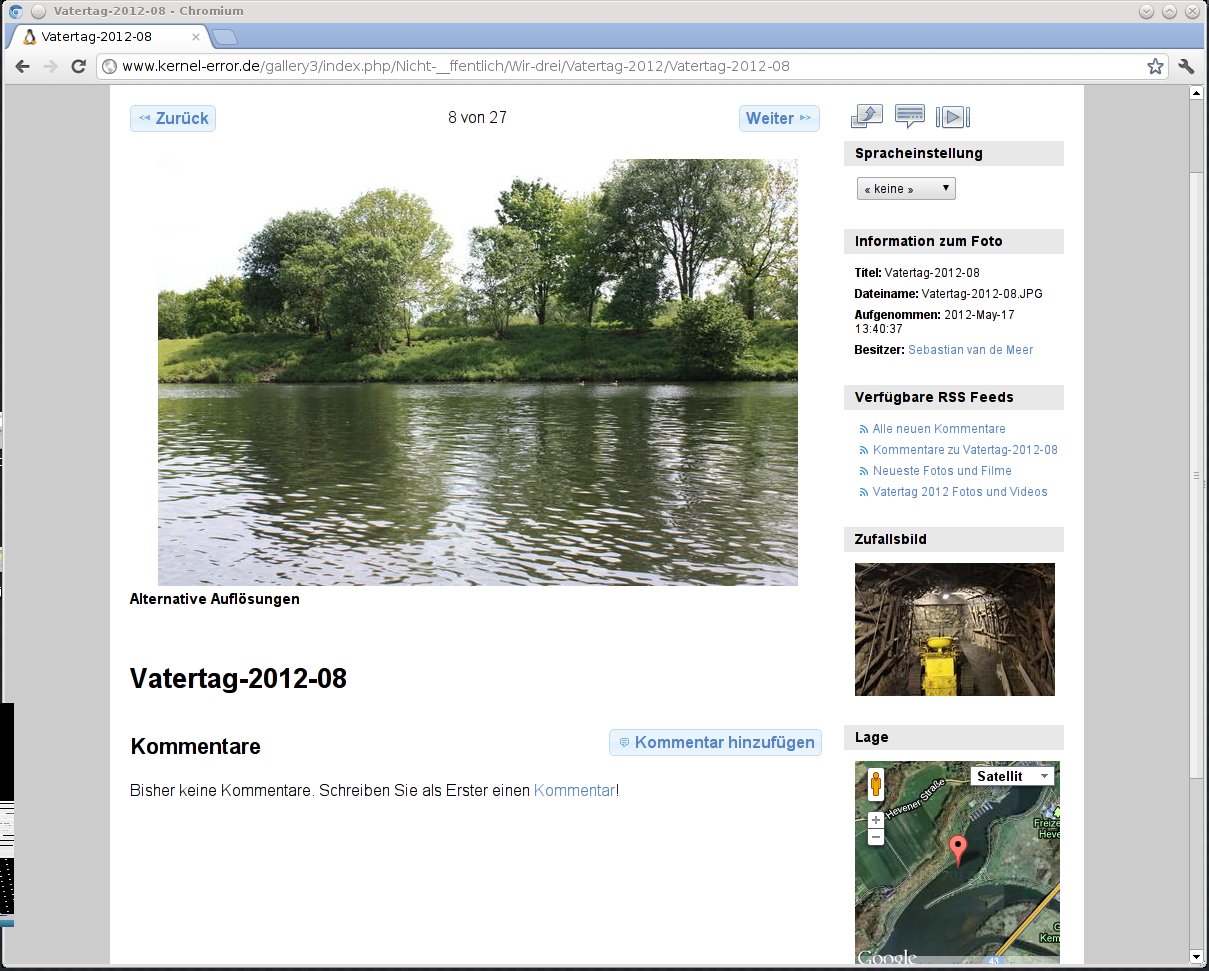
Dieses kleine Ding hängt nun also an meiner Canon EOS 450D und schreibt alle paar Sekunden meinen genauen Standort auf. Zuhause kann ich nun diese Daten vom Gerät als GPX Datei auslesen und zusammen mit meiner Bilderverwaltungssoftware Digikam, die Bilder meiner Kamera mit den GPS Koordinaten vermischen. Somit ist in den Metadaten jedes Bildes gespeichert an welcher Position genau ich es aufgenommen habe.
Natürlich lässt sich anhand der Wegpunkte die genaue Strecke, Geschwindigkeit, Höhe usw… Errechnen und in lustige Grafiken gießen. Dieses ist für mich dass Abfallprodukt.
Wie so oft reicht es auch i-gatU sich hinsichtlich Treiber- und Softwareunterstützung um die Microsoft Windows und Apple MacOS Benutzer zu kümmern. Linux Benutzer müssen sich halt selbst irgendwie kümmern und das haben sie getan. Es gibt das Progrämmchen igotu2gpx der Linux Kernel kommt ab Versionen größer 2.6.3 problemlos mit dem Gerät zurecht.
Um igotu2gpx kompilieren zu können sind im groben folgende Abhängigkeiten zu erfüllen:
– qt4
– boost
– libusb
– chrpath
– marble
– openssl
Dieses sollte sich auf jeder gängigen Distribution durch den Paketmanager erledigen lassen. Unterwegs kümmert sich nun der GT200e um die genaue Positionsbestimmung. Zuhause kann ich dann die Wegpunkte mit igotu2gpx in eine gpx Datei exportieren. Digikam verbindet dann die Bilder mit der passenden GPS Position. Dieses funktioniert über die Uhrzeit. Die Kamera hängt beim Knipsen eines Bildes automatisch die Uhrzeit an das Bild. Diese kann nun mit den Zeiten aus dem gpx Export verglichen werden. So lässt sich herausfinden an welcher Position man gerade beim Knipsen des Bildes gewesen ist. Vorausgesetzt die Kamera hat auch die richtige Uhrzeit und das richtige Datum.
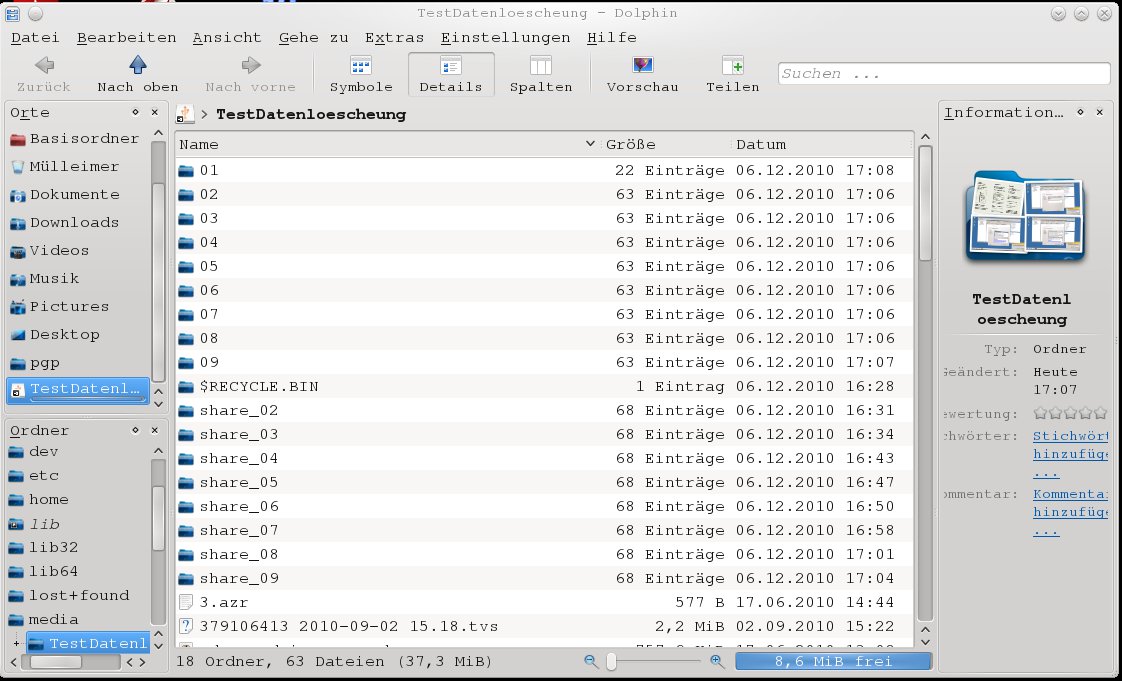
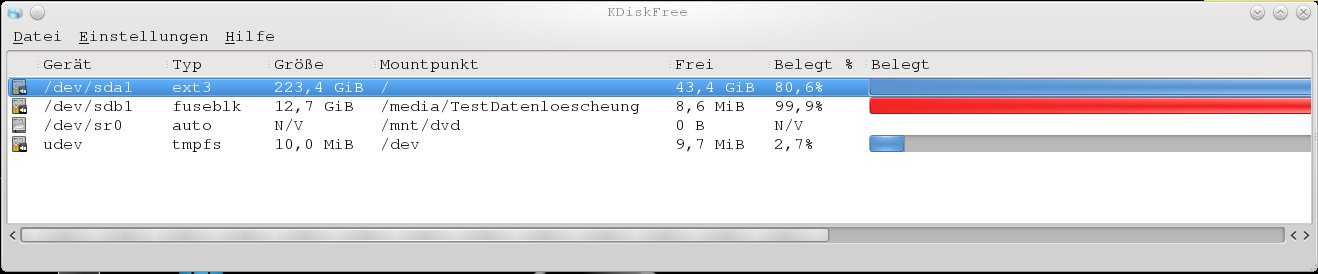
Ich wollte wissen, wie gut sich Daten mit Linux-Bordmitteln wiederherstellen lassen. Also habe ich eine alte Festplatte genommen und es systematisch ausprobiert. Erst normal gelöschte Dateien, dann ein RAW-Image, und am Ende habe ich die Platte physisch zerstört, um zu sehen was ddrescue und PhotoRec aus den Trümmern holen.
Vorbereitung: Testplatte befüllen
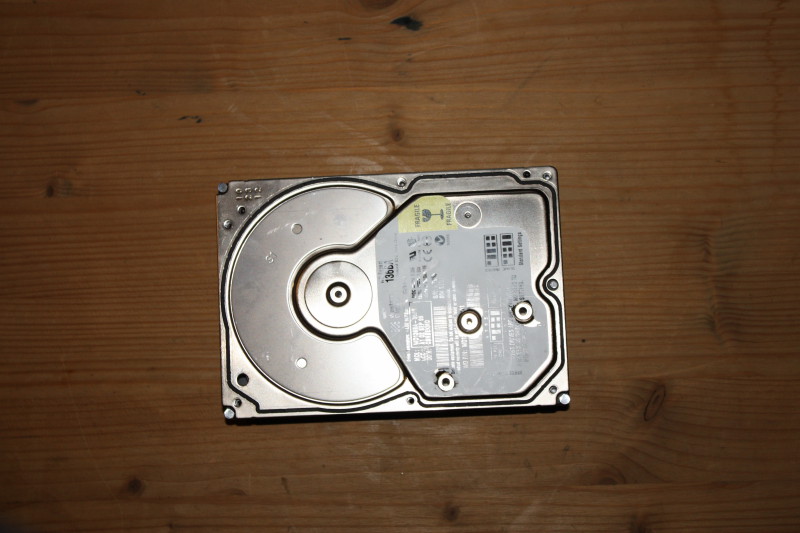
Die älteste funktionierende Platte aus meinem Fundus: eine WD Expert 136BA. Erst komplett mit Nullen überschrieben, dann partitioniert und als NTFS formatiert:
Die Optionen: -u für Undelete-Modus, -m '*.*' für alle Dateien (mit -m '*.doc' könnte man nur Word-Dateien holen), -p 100 für nur zu 100 % wiederherstellbare Dateien, -d /test als Zielverzeichnis. Bei Bildern könnte man den Prozentsatz auch niedriger setzen, Teile eines JPEG sind besser als nichts.
Alle 154 Dateien kamen vollständig zurück. Einzige Einschränkung: Dateien mit gleichem Namen werden nicht überschrieben. Sollte man beachten oder per Script lösen.
Arbeiten mit RAW-Images
Im Ernstfall arbeitet man nie mit der Originalplatte. Sobald man den Datenverlust bemerkt, am besten sofort den Stecker ziehen. Jeder weitere Betrieb, selbst ein Herunterfahren, kann die gelöschten Daten überschreiben. Also erst ein RAW-Image ziehen:
ntfsundelete funktioniert genauso mit dem Image-File. Gleiche Ergebnisse, gleiche Wiederherstellung. Genau so soll es sein.
Die Festplatte zerstören
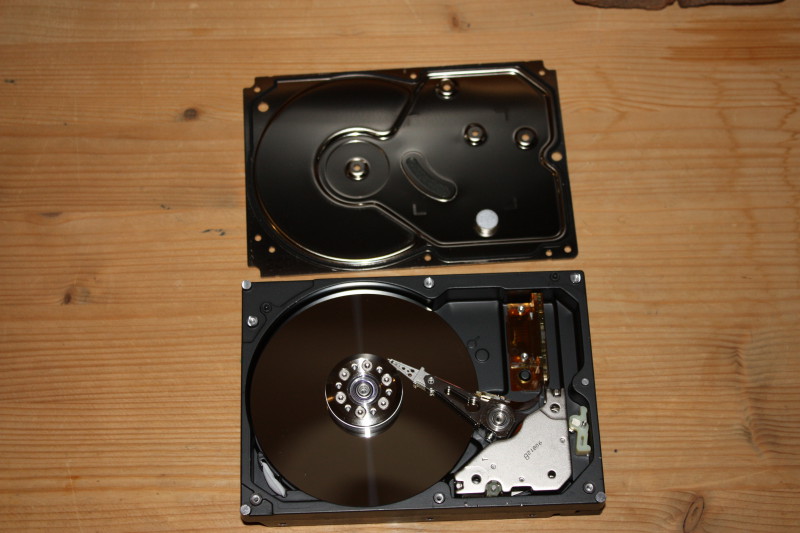
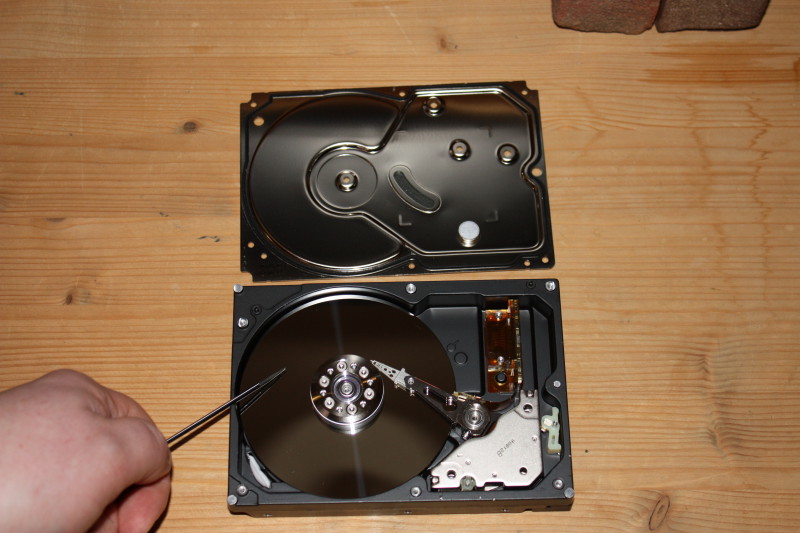
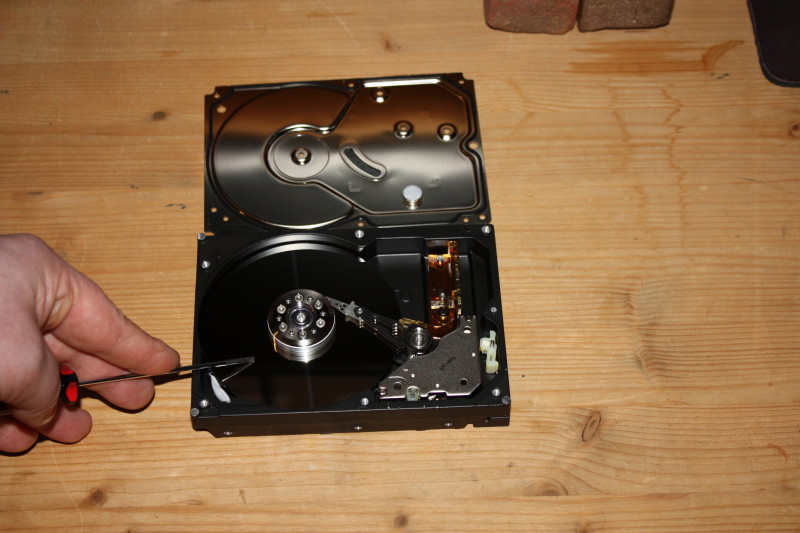
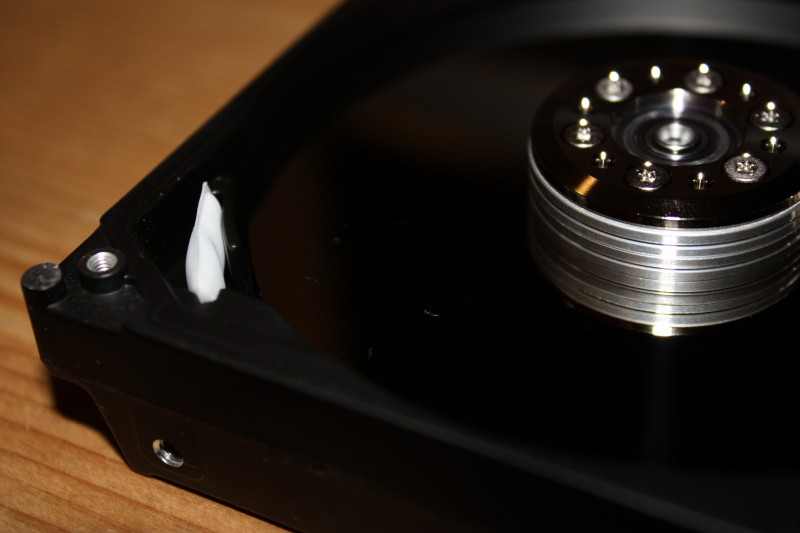
Jetzt wird es interessant. Mich hat natürlich interessiert, was bei einer physisch beschädigten Platte passiert. Also Platte wieder voll gemacht und dann aufgeschraubt.
Vorsichtig ein paar Kratzer mit dem Schraubendreher auf die Magnetscheiben gesetzt. Nicht zu viel, aber genug, dass einige Gigabyte unlesbar sein sollten.
ddrescue: 52 Stunden an einer zerkratzten Platte
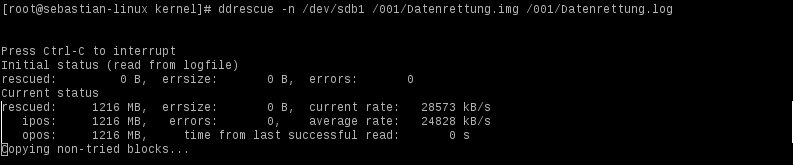
Platte wieder zugeschraubt und ddrescue drauf losgelassen:
Nach meiner kleinen Kratzorgie hat ddrescue 52 Stunden an der Platte gefummelt, bevor es durch war.
Wann zum Profi?
Wenn einem die Daten mehr als 3.000 Euro wert sind, sollte man einen professionellen Datenretter aufsuchen. Die nehmen zur Diagnose oft um die 90 Euro und sagen dann, was es wirklich kostet. Bei einem Fall aus 2010 hat ein Kunde mit einer 160 GB HDD und Headcrash einen Kostenrahmen von 15.000 bis 18.000 Euro genannt bekommen. Jede Bewegung an der Platte kann weitere Daten zerstören.
Ich habe selbst mal bei einer Seagate SCSI-Platte die komplette Elektronik von einer baugleichen getauscht, weil sie keinen Spin-Up mehr machte. Lief danach wieder, als wäre nie etwas gewesen. Auch ein Tausch der Schreib-/Leseköpfe hat einmal funktioniert, nachdem einer halb abgerissen war. Die Platte sprang genau ein Mal an, ich konnte sichern, beim nächsten Versuch ging nichts mehr. Solche Experimente klappen nicht immer. Hat man an der Platte herumgefummelt, hat oft auch der Profi keine Chance mehr.
PhotoRec: Dateien anhand des Headers retten
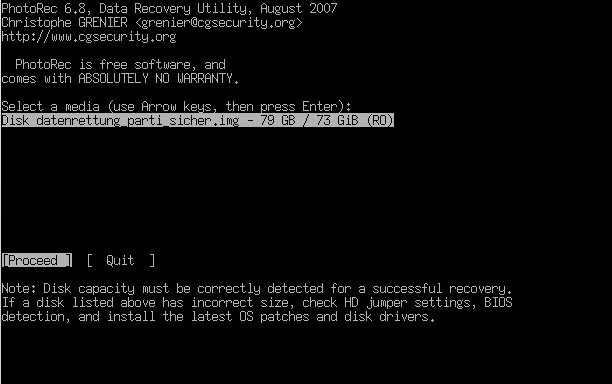
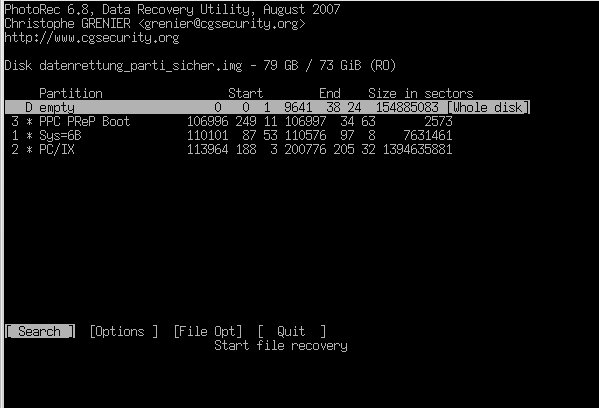
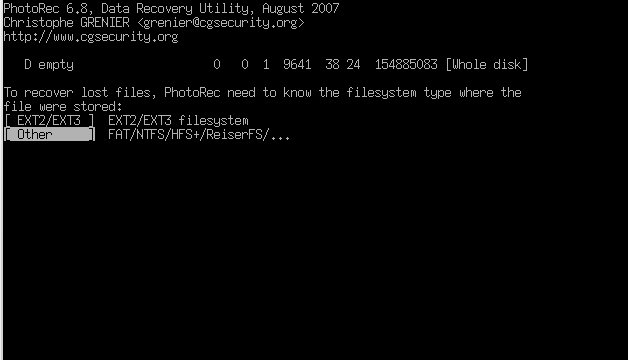
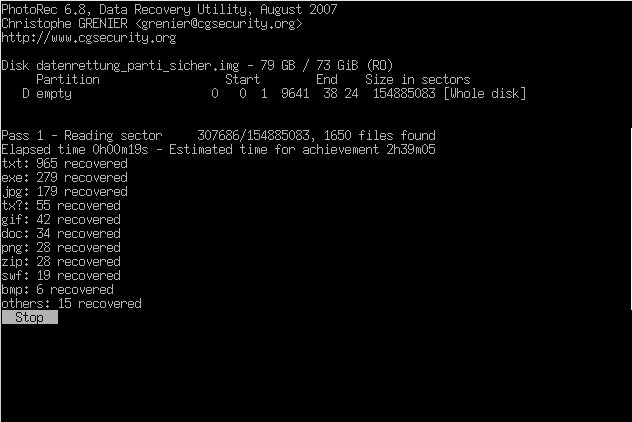
Das ddrescue-Image ließ sich in meinem Fall nicht mehr mounten. Durch die Kratzer war auch das NTFS-Dateisystem total im Eimer, selbst fsck half nicht. Also brauchte ich ein Programm, das Dateien anhand ihres Headers wiederherstellen kann: PhotoRec.
photorec datenrettung_parti_sicher.img
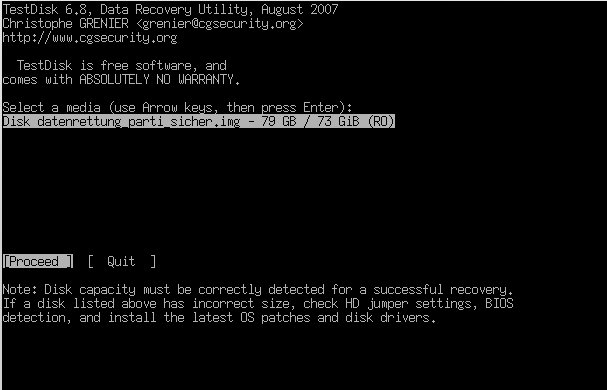
PhotoRec hat erstaunlich viele Dateien aus der zerkratzten Platte zurückgeholt. Wer sich das Programm anschaut, sollte sich auch TestDisk vom gleichen Entwickler ansehen. Damit lassen sich gelöschte Partitionen rekonstruieren und noch vieles mehr.
Update 2026: Was bei SSDs und NVMe anders ist
Der Beitrag oben ist von 2010 und das merkt man. Die meisten Endgeräte haben heute keine drehende Festplatte mehr, sondern eine SSD oder NVMe. Das ändert das Spiel komplett.
Sobald TRIM oder UNMAP aktiv sind, meldet das Dateisystem dem Controller, welche Blöcke nach einem DELETE freigegeben sind. Der Controller löscht diese Zellen oft sofort oder beim nächsten Garbage-Collection-Lauf. Ergebnis: ntfsundelete oder PhotoRec laufen ins Leere, weil die Daten physisch schon weg sind. Wer ein Recovery-Tool an einer SSD ansetzt, sollte das Laufwerk vorher per Software-Hardware-Befehl ruhigstellen, also nicht mounten und keine TRIM-Befehle mehr absetzen lassen.
NVMe legt noch eine Schaufel drauf. Mit nvme sanitize oder nvme format --ses=1 ist nach Sekunden alles weg, kryptografisch sauber. Das ist gut für Hardware-Verkauf oder -Entsorgung, ein Albtraum für Recovery.
Verschlüsselte Datenträger sind ein eigenes Kapitel. BitLocker, LUKS, FileVault, APFS-Encryption: ohne den Schlüssel oder das Recovery-Passwort hilft kein Tool der Welt. Bei einem PCB-Defekt einer SSD wird es zusätzlich kritisch, weil moderne Controller die Verschlüsselung intern anders handhaben als der Host. Selbst wenn die NAND-Chips noch heile sind, bekommt ohne den passenden Controller-State niemand mehr Klartext zurück. Mit anderen Worten: ein einfacher PCB-Tausch wie bei meiner alten Seagate SCSI ist 2026 nicht mehr drin, schon gar nicht im Selbstbau.
Update 2026: Backup schlägt Recovery
Die ehrliche Wahrheit nach 15 Jahren: ich habe nicht mehr ein einziges Mal in echt eine Datenrettung gemacht. Nicht weil die Tools schlechter geworden wären, sondern weil ich Backups habe. Wenn eine Platte stirbt, ziehe ich den letzten Snapshot zurück und gut ist. Recovery ist die Notlösung, wenn das Backup fehlt oder kaputt ist.
Was ich heute tatsächlich nutze:
ZFS-Snapshots mit zfs-auto-snapshot: stündlich, täglich, wöchentlich. Auf der Workstation und im Storage. Versehentliches rm -rf oder ein Crypto-Trojaner sind in Sekunden zurückgerollt.
zfs send / zfs recv auf einen externen Pool und auf ein Offsite-System. Inkrementell, verschlüsselt mit zfs send -w, vollautomatisch per Cron.
Borg / Restic für die Geräte, die kein ZFS sprechen. Deduplizierend, verschlüsselt, push und pull-Modi.
Time Machine auf dem MacBook, weil es genau das macht was es soll.
Die 3-2-1-Regel ist alt und immer noch korrekt: drei Kopien, auf zwei verschiedenen Medien, eine davon räumlich getrennt. Cloud-Sync wie Dropbox, OneDrive oder Google Drive ist dabei kein Backup. Wenn dort etwas gelöscht wird, ist es im selben Moment auch lokal weg. Ein Backup ist immer eine Kopie, die nicht automatisch mitläuft.
Update 2026: Tools und Preise heute
Die guten Nachrichten zuerst: alle vier Tools aus dem Original werden weiter aktiv gepflegt.
GNU ddrescue: aktuell Version 1.28, läuft auf jedem Linux/BSD/macOS. Mit ddrescueview gibt es eine GUI, die das Mapfile visualisiert.
PhotoRec / TestDisk: Version 7.2, von cgsecurity.org. Versteht inzwischen über 500 Dateiformate, auch moderne wie HEIC, AVIF, MKV-Container.
ntfsundelete: Teil der ntfs-3g/ntfsprogs, weiterhin im Standard-Repository jeder Distribution.
SMART und Vorhersage: smartctl aus smartmontools ist Pflicht. Die Werte Reallocated_Sector_Ct, Current_Pending_Sector und Offline_Uncorrectable sagen oft schon Tage vorher, dass die Platte sterben wird.
Bei den Preisen für professionelle Datenrettung hat sich einiges getan. Die Diagnose liegt heute meist zwischen 50 und 200 Euro, oft sogar kostenlos wenn man den Auftrag erteilt. Die eigentliche Rettung ist stark gestaffelt: einfache Logikfehler ab etwa 300 Euro, mechanische Defekte mit Reinraum ab 800 bis 1.500 Euro, schwere Schäden mit Plattentausch und Adaption-Tabellen können immer noch vier- bis fünfstellig werden. Anbieter wie CBL, Ontrack oder Stellar geben kostenlose Erstdiagnose, das nutze ich heute auch wenn nur ein Verdacht im Raum steht.
Ein Hinweis noch: SSD- und NVMe-Recovery ist deutlich teurer als HDD-Recovery, weil der Reinraum-Aufwand durch teure Equipment-Setups für NAND-Reads ersetzt wird. Wer also wirklich wichtige Daten auf einer SSD hatte, fährt mit einem soliden Backup-Konzept finanziell und nervlich besser.
Fazit
Für normal gelöschte Dateien auf NTFS reicht ntfsundelete. Bei physischen Schäden ist ddrescue das Mittel der Wahl, um erst ein Image zu sichern. Und wenn das Dateisystem komplett zerstört ist, kann PhotoRec anhand der Datei-Header noch erstaunlich viel retten. Wichtigste Regel: Nie an der Originalplatte arbeiten, immer zuerst ein Image ziehen.
2026 gilt das alles weiter, mit zwei Einschränkungen. Auf SSDs und NVMe kommt man oft schon gar nicht mehr an die Daten. Und: das beste Recovery ist das, das man nie machen muss. Backup, Backup, Backup.
Jabber, offiziell XMPP, ist ein offenes Messaging-Protokoll. Kein zentraler Betreiber, kein Vendor Lock-in, kein Unternehmen das die Nutzungsbedingungen diktiert. Jeder kann einen eigenen Server betreiben, und die Server sprechen untereinander. Wie E-Mail, nur für Messaging.
Warum ein eigener Server
Bei kommerziellen Messengern gibt man mit der Nutzung Rechte an seinen Inhalten ab. Die AGBs von AIM, ICQ, MSN und Co. erlaubten dem Betreiber die Verwertung aller Inhalte die über den Dienst liefen. Die Dienste gibt es größtenteils nicht mehr, aber das Muster ist geblieben. Ein eigener Server bedeutet: Eigene Regeln, eigene Daten, eigene Entscheidung welche Module aktiv sind.
Die Vorteile von XMPP: Open Source, Verschlüsselung per TLS, kein Single Point of Failure, und eine riesige Auswahl an Clients für jede Plattform.
Openfire
Nach Tests mit jabberd, ejabberd und Openfire bin ich bei Openfire hängengeblieben. Für einen kleinen Server mit Familie und Freunden bringt Openfire alles mit: Weboberfläche zur Administration, Plugin-System, IPv6-Support und einfache Installation unter Debian. Für einen großen öffentlichen Server würde ich anders entscheiden, aber für meinen Zweck passt es.
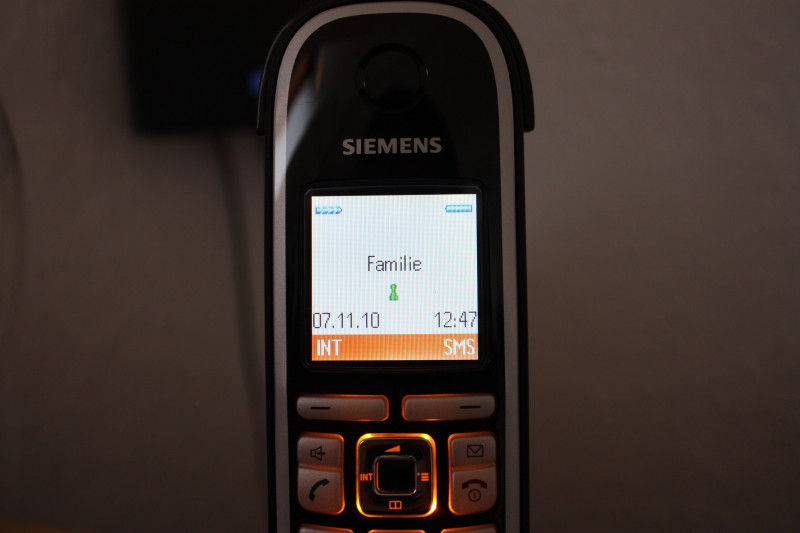
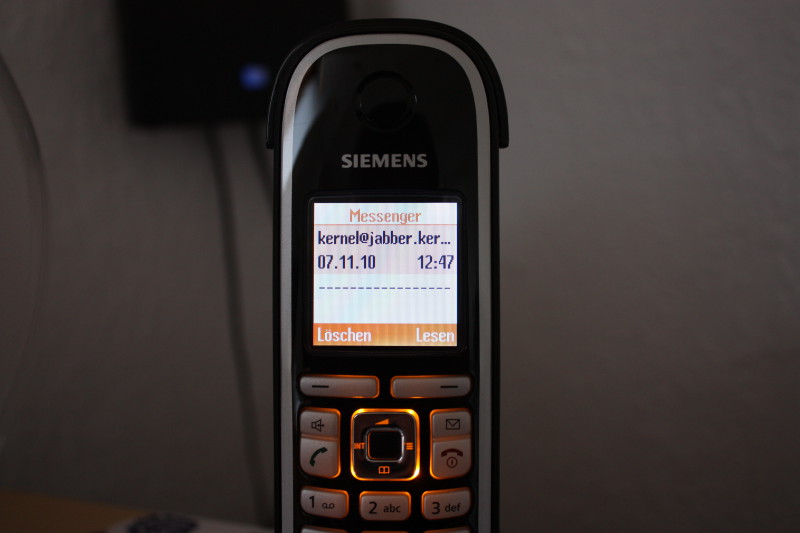
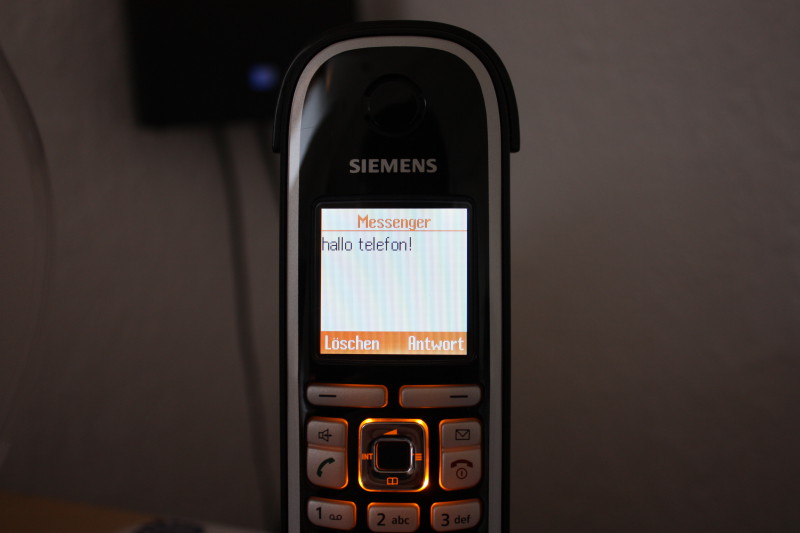
Um zu zeigen wie flexibel XMPP ist: Mein Siemens Gigaset C470IP hat ein Mobilteil C47H mit eingebautem Messenger. Das Telefon verbindet sich mit dem Jabber-Server und kann Nachrichten empfangen und verschicken. Ohne App, ohne Smartphone, direkt auf dem DECT-Telefon.
Der Jabber Messenger des Gigaset C47H ist online und mit dem Server verbunden.
Am Gigaset C47H ist eine neue Jabber-Nachricht angekommen.
Die Nachricht wird am Mobilteil gelesen. Antworten funktioniert genauso.
Navigationssystem / Routenplaner für Linux
Ich habe lange Zeit ein Navigationssystem mit Routenplaner für mein Linux Notebook gesucht.
Jetzt habe ich es gefunden!
Die Software nennt sich Navigator 4 Europe und kommt von der Firma Directions Ltd aus England.
Genaueres findet ihr unter der Homepage der Firma unter: http://www.directions.ltd.uk/
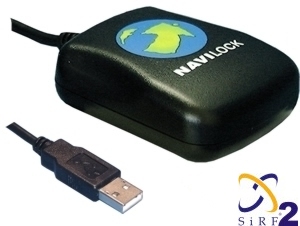
Die Software läuft unter Linux (QT 3) und Windows. Zusammen mit der Software wurde mir auch eine USB GPS-Maus, von der Firma NAVI Lock, geliefert. Diese Firma hat natürlich auch eine Homepage die ihr unter folgender Adresse findet: http://www.navilock.de/
Die GPS-Maus NL-202U wird als serielles Gerät erkannt. Sofern der Kernel passend konfiguriert ist. Es muss also im Kernel oder als Modul die USB/Seriell Unterstützung mit übersetzt werden. Ist das gemacht, sollte das Gerät unter /dev/ttyUSB0, /dev/ttyUSB1…. zu finden sein.
Tipp:
Bei GPS-Geräten unterscheidet man zwischen einem Warm- und einem Kaltstart. Als Kaltstart wird der erste Start des GPS-Gerätes bezeichnet. Hier stellt dieses eine ganze Menge komplexer Berechnungen an und synchronisiert sich, auch Datum und Zeit lassen sich später vom Gerät nehmen. Der Kaltstart kann je nach der Qualität des Gerätes bis zu 10 Minuten dauern. Beim Warmstart geht es etwas schneller, das System synchronisiert sich aber auch kurz. In diesem Zustand sollte man das GPS-Gerät nicht von der Stelle bewegen. Sonst bekommt man vielleicht überhaupt kein Signal. Erst nach dem Abschluss des Kalt- bzw. Warmstarts wird einem die Anzahl der gefundenen Satelliten angezeigt. Man braucht min. 3!
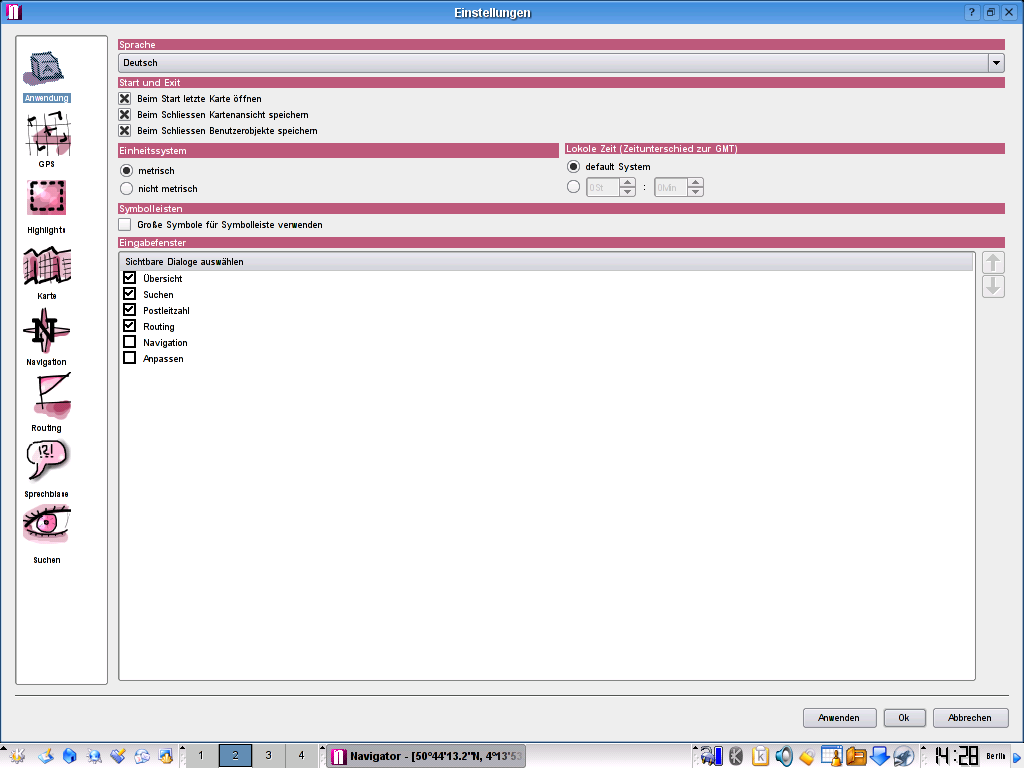
In der Software kann man die Sprache im Menü von Englisch auf Deutsch umstellen. Die sprachgesteuerte Navigation (Ja, die Software erzählt einem wann und wo man abbiegen muss) ist dann auch auf Deutsch, wenn man es bei der Installation mit installiert hat.
Die Software hält eine Menge Kartenmaterial vor, fast über ganz Europa. Hier eine kleine Auflistung:
Andorra 100 % – Kartengrösse: 1 MB
Belgien 100 % – Kartengrösse: 113 MB
Dänemark 100 % – Kartengrösse: 95 MB
Deutschland 100 % – Kartengrösse: 1212 MB
Frankreich 100 % – Kartengrösse: 1237 MB
Finnland 79.41 % – Kartengrösse: 173 MB
Großbritanien 100 % – Kartengrösse: 776 MB
Luxemburg 100 % – Kartengrösse: 10 MB
Italien 91,74 % – Kartengrösse: 958 MB
Niederlande 100 % – Kartengrösse: 178 MB
Nord Irland 16.46 % / Rep. von Irland 45.09 % – Kartengrösse: 13MB
Norwegen 100 % – Kartengrösse: 200 MB
Österreich 100 % – Kartengrösse: 168 MB
Polen 4.23 % – Kartengrösse: 44 MB
Portugal 41.28 % – Kartengrösse: 54 MB
San Marino 100 % – Kartengrösse: 1 MB
Schweden 100 % – Kartengrösse: 340 MB
Schweiz 100 % – Kartengrösse: 113 MB
Spanien 79.54 % – Kartengrösse: 494 MB
Tschechische Rep. 72.9 % – Kartengrösse: 108 M
Die ganze Software ist bei mir auf einer DVD gekommen. Wobei die Einzelnen Karten auf der DVD mit RAR komprimiert sind. Der konsolenbasierte Installer entpackt diese ohne Probleme von alleine. Man sollte vorher sicherstellen das man unrar auf seinem Linux-System installiert hat. Das Entpacken und Installieren von allen Karten dauert dann natürlich etwas.
Leute mit alten Kirsten sollten sich auch beim Arbeiten mit der Software auf längere Wartezeiten einstellen.
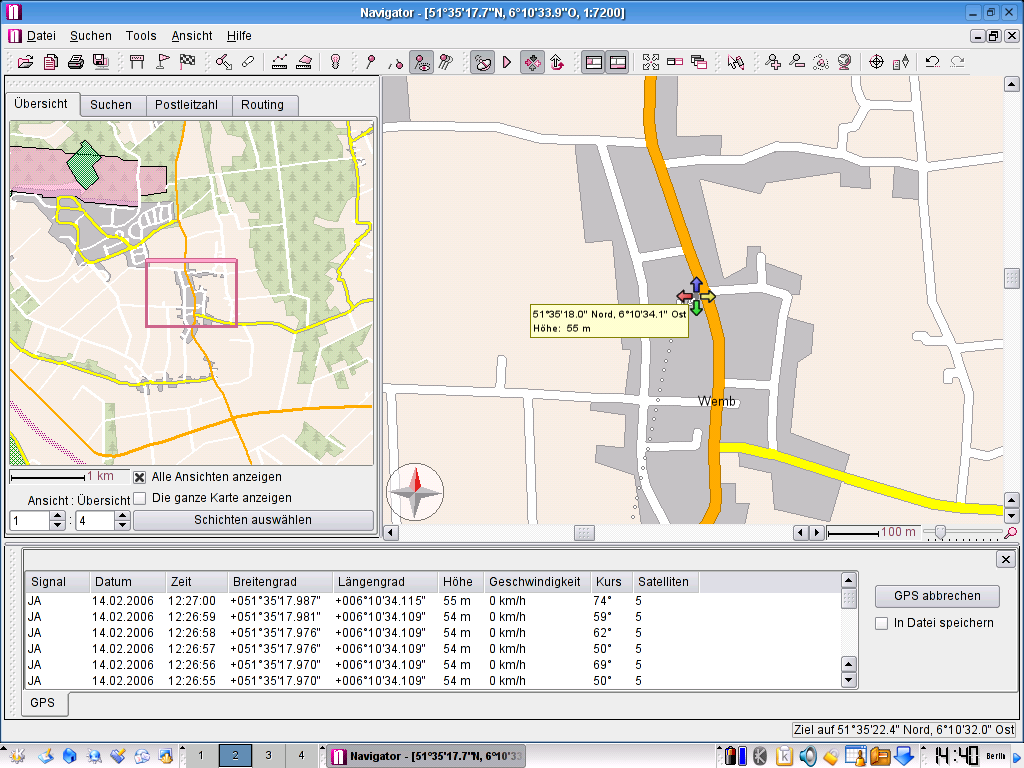
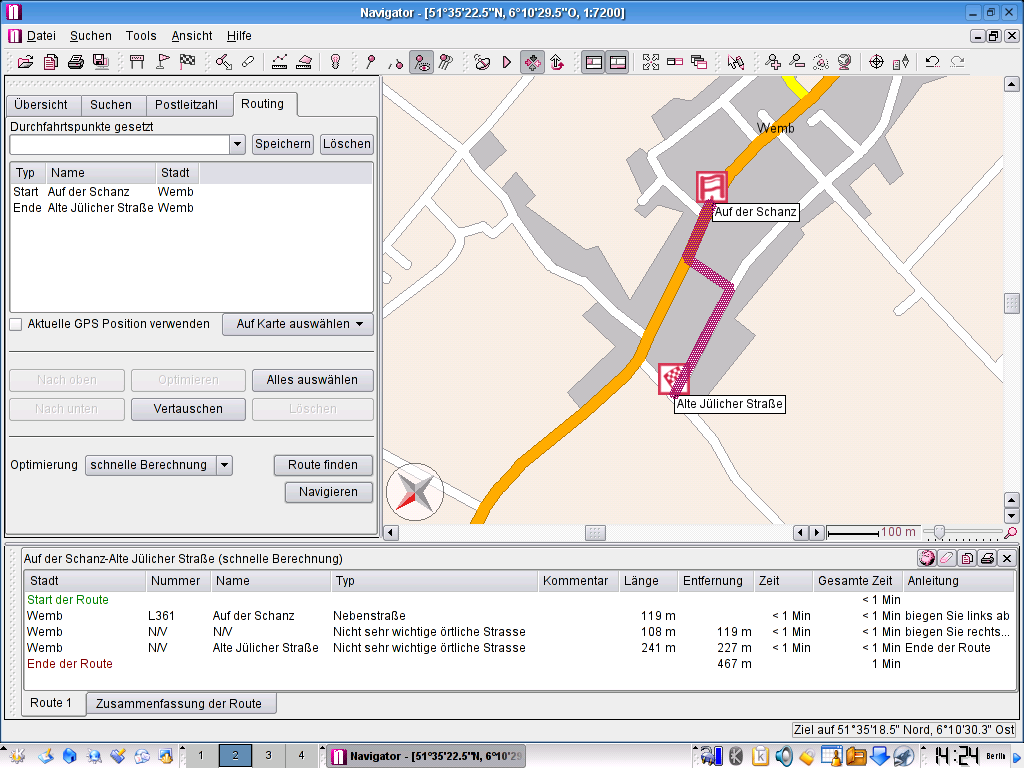
In der Software kann man sehr genau und gezielt suchen. Man kann schon vor der Suche viele Filter anwenden und das Suchergebnis wird einem auch recht übersichtlich präsentiert.
Bei der Routenerstellung kann man unbegrenzt viele Wegpunkte setzten und verschiedene Routenarten und Alternativrouten generieren lassen.
Alles ist ohne Probleme auf Papier zu bringen. Karte sowie auch die Streckenliste. Genaue Entfernung, voraussichtlicher Benzinverbrauch und Kosten lassen sich genau so gut ausgeben.
Keine Software ist perfekt. Daher gibt es immer mal wieder neue Updates, welche direkt von der Homepage des Herstellers herunter geladen werden können. Was ich auch empfehlen würde denn mir ist die gelieferte Version ohne Updates ein paar mal abgeschmiert.
Als Systemvoraussetzung wird unter anderem eine der gängigen grossen Linux-Distributionen (Suse bla…) verlangt. Ich bin das Risiko einfach mal eingegangen und habe es auf Gentoo installiert. Ich kann mich dabei über nichts beklagen.
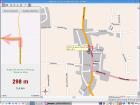
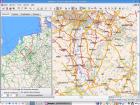
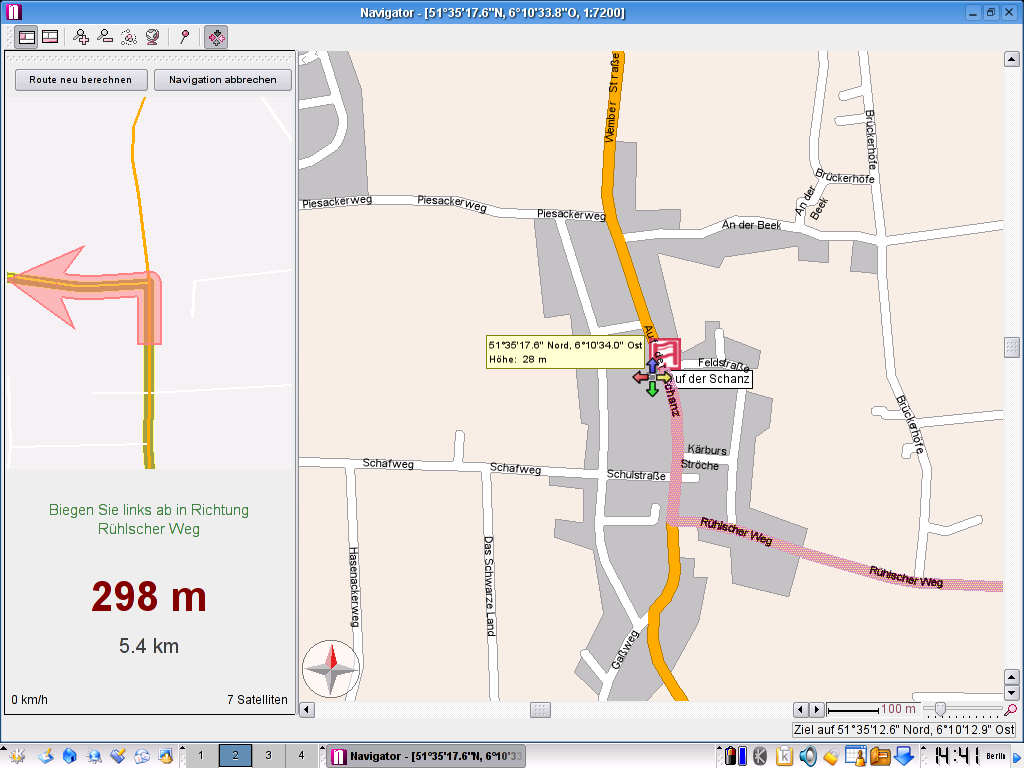
Soooo… da jeder gerne ein paar Bilder sehen möchte folgen hier nun einige! Ach ja, bevor ich es vergesse. Meiner Meinung nach, ist die Software inkl. GPS-Empfänger sein Geld wert und funktioniert prächtig.
Veraltet: Die Hauppauge PVR-250/350 und der ivtv-Treiber sind seit vielen Jahren obsolet. Aktuelle TV-Karten werden über V4L2 angesprochen.
Wer mit der PVR 350 von Hauppauge einfach nur TV schauen möchte, ohne Mythtv und ohne vdr der wird etwas länger nach einer passenden Anleitung im Internet suchen. Besonders wenn er einen Satelitenresiever oder ähnliches an seinen Composite-Anschluss seiner PVR350 anschliessen will.
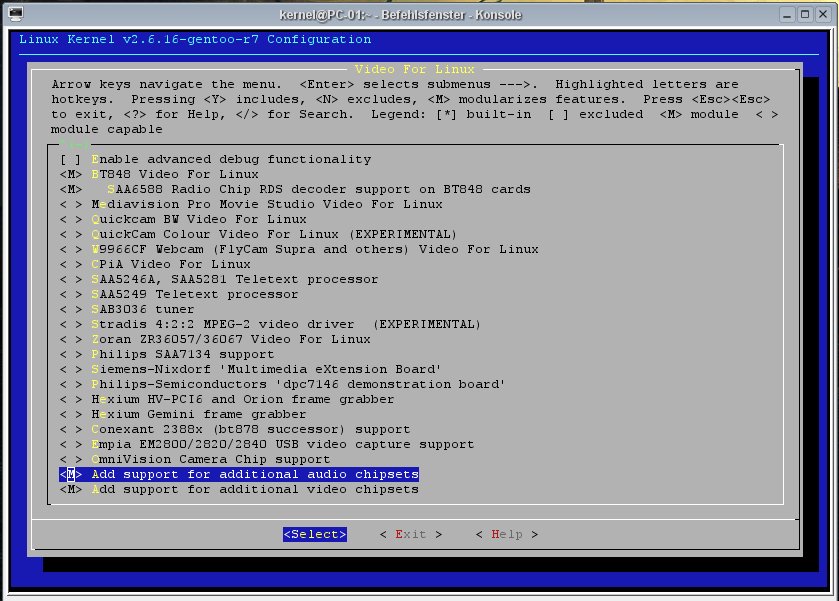
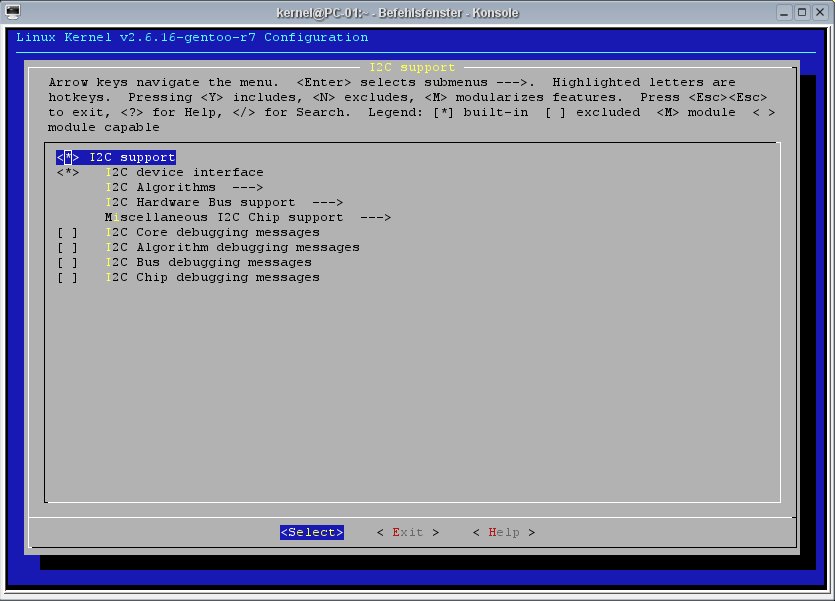
Folgene Einstellungen sollten im Kernel gemacht werden:
Ich nutze hier bei mir Gentoo und den Kernel: Linux PC-02 2.6.16-gentoo-r12 #3 PREEMPT Mon Jul 10 23:54:18 CEST 2006 i686 Pentium III (Coppermine) GNU/Linux
Zuerst einmal sollte unter /etc/modules.d/ eine Datei mit dem Namen ivtv angelegt werden, sofern nicht schon vorhanden:
touch /etc/modules.d/ivtv
Der Inhalt dieser Datei sollte nun so abgeänder werden:
alias char-major-81 videodev
alias char-major-81-0 ivtv
alias char-major-61 lirc_i2c
options msp3400 once=1
add below ivtv msp3400 saa7115 saa7127 tuner
add above ivtv ivtv-fb
add above ivtv lirc_dev lirc_i2c
Das ist jetzt auch der Inhalt meiner ivtv-Datei. Diese ist mit den lirc Optionen auch schon ausgelegt auf den Einsatz zusammen mit Mythtv. Es kann aber alles so übernommen werden. Selbst wenn wir am Ende einfach nur TV schauen wollen.
Jetzt sollte der Treiber installiert werden, welcher es ermöglicht den Hauppauge PVR 350 hardware MPEG-2 chip zu „aktivieren“.
Das Treiberpaket nennt sich ivtv. Die offizielle Homepage zu diesem Projekt ist: http://www.ivtvdriver.org/!
Mit der Version 0.4.0-r3 unter Gentoo hatte ich einige Pobleme mit einem Kernel ab Version 2.6.15 aus diesem Grund habe ich zu einer maskierten Version gegriffen. Zu dem ist f�r den Kernel ab Version 2.6.x ja auch die ivtv Version 0.6.x zuständig!
Ich nutze jetzt die Version 0.6.3. Um diese unter Gentoo zu „demaskieren“ hilft folgendes:
Nun kann auch schon mit der Installation des Paketes begonnen werden:
emerge -a ivtv
Ist die installation sauber abgeschlossen kann man sein Modul auch schon laden:
modprobe ivtv
Nun sollte man am besten kurz nachschauen ob das mit dem Laden geklappt hat:
dmesg |grep ivtv
Es sollte sich in etwas so etwas in die Konsole erbrechen:
ivtv: ==================== START INIT IVTV ====================
ivtv: version 0.6.3 (tagged release) loading
ivtv: Linux version: 2.6.16-gentoo-r12 preempt PENTIUMIII REGPARM gcc-4.1
ivtv: In case of problems please include the debug info between
ivtv: the START INIT IVTV and END INIT IVTV lines, along with
ivtv: any module options, when mailing the ivtv-users mailinglist.
ivtv0: Autodetected Hauppauge WinTV PVR-350 card (cx23415 based)
tuner 1-0061: chip found @ 0xc2 (ivtv i2c driver #0)
tda9887 1-0043: chip found @ 0x86 (ivtv i2c driver #0)
saa7115 1-0021: saa7115 found @ 0x42 (ivtv i2c driver #0)
saa7127 1-0044: saa7129 found @ 0x88 (ivtv i2c driver #0)
msp3400 1-0040: MSP4418G-B3 found @ 0x80 (ivtv i2c driver #0)
ivtv0: loaded v4l-cx2341x-enc.fw firmware (262144 bytes)
ivtv0: loaded v4l-cx2341x-dec.fw firmware (262144 bytes)
ivtv0: Encoder revision: 0x02050032
ivtv0: Decoder revision: 0x02020023
ivtv0: Allocate DMA encoder MPEG stream: 128 x 32768 buffers (4096KB total)
ivtv0: Allocate DMA encoder YUV stream: 161 x 12960 buffers (2048KB total)
ivtv0: Allocate DMA encoder VBI stream: 80 x 26208 buffers (2048KB total)
ivtv0: Allocate DMA encoder PCM audio stream: 455 x 4608 buffers (2048KB total)
ivtv0: Create encoder radio stream
ivtv0: Allocate DMA decoder MPEG stream: 16 x 65536 buffers (1024KB total)
ivtv0: Allocate DMA decoder VBI stream: 512 x 2048 buffers (1024KB total)
ivtv0: Create decoder VOUT stream
ivtv0: Allocate DMA decoder YUV stream: 20 x 51840 buffers (1024KB total)
ivtv0: loaded v4l-cx2341x-init.mpg firmware (155648 bytes)
ivtv0: Initialized Hauppauge WinTV PVR-350, card #0
ivtv: ==================== END INIT IVTV ====================
Jetzt kann man schon das erste mal probieren ob man Fernsehen schauen kann. Man braucht nur einen Videoplayer der einen mpeg2 Stream abschpielen kann. Ich nutze dazu fast immer mplayer oder kmplayer.
Ein: mplayer /dev/video0 sollte nun Schnee in den Player zaubern. Nun ist es Zeit seinen Satelitenresiever (oder was auch immer) am Composite-Eingang seiner PVR350 in Gang zu setzen.
Folglich müssen wir unserer Karte nur noch sagen das wir einen anderen Eingang für unser Videosignal nutzen wollen!
ivtvctl -P zeigt uns den gerade genutzten Videoeingang. ivtvctl -n zeigt uns alle möglichen Video Ein- und Ausgänge.
Um ihn zu ändern brauchen wir ivtvctl -p der Composite-Eingang sollte auf 5 oder 6 liegen, also:
ivtvctl -p 5
Na? ist das nicht was? Bild und Ton sollte nun den Schnee aus unserem mplayer vertrieben haben.
Natürlich kann man nun auch mit der Karte ein Video aufnehmen! Einfach mal ein:
In die Konsole hämmern und schon wird aufgebommen. Ist man fertig mit seiner Aufnahmen kann man alles einfach mit STRG + C abbrechen. Die Datei /ORDNERmitPASSENDENrechten/video.mpg ist nun schon ein komplettes mpg Video und man kann damit machen was man will!
Natürlich kann man auch wärend der Aufnahme einfach mal schauen ob alle glatt geht und mit dem mplayer live testen:
mplayer /ORDNERmitPASSENDENrechten/video.mpg
Die Aufnahme kann dabei natürlich weiter laufen. So lässt sich dann auch die „Pause-Funtion“ nutzen, wenn auch etwas umständlich!
Wer Videorekorder, Teletext, TV-Zeitschrift, Pausefunktion, Netzwerkstreamen usw. usw.usw. haben will sollte sich nun doch vielleicht einmal überlegen MythTV oder VDR zu testen. tvtime xawtv und auch kdetv haben wohl zum Teil Plugins für die PVR350, diese kommen aber auch nicht ohne die ivtv-Treiber aus und mir ist noch keines unter die Nase gekommen, welches wirklich sauber Funktioniert hat.