IT-Blog von Sebastian van de Meer

Kategorie: Kernel-Error-Blog (Seite 40 von 46)

Persönlicher Tech-Blog von Sebastian van de Meer — Beiträge zu IT-Security, Netzwerken, FreeBSD, Linux, Elektronik und Maker-Projekten.

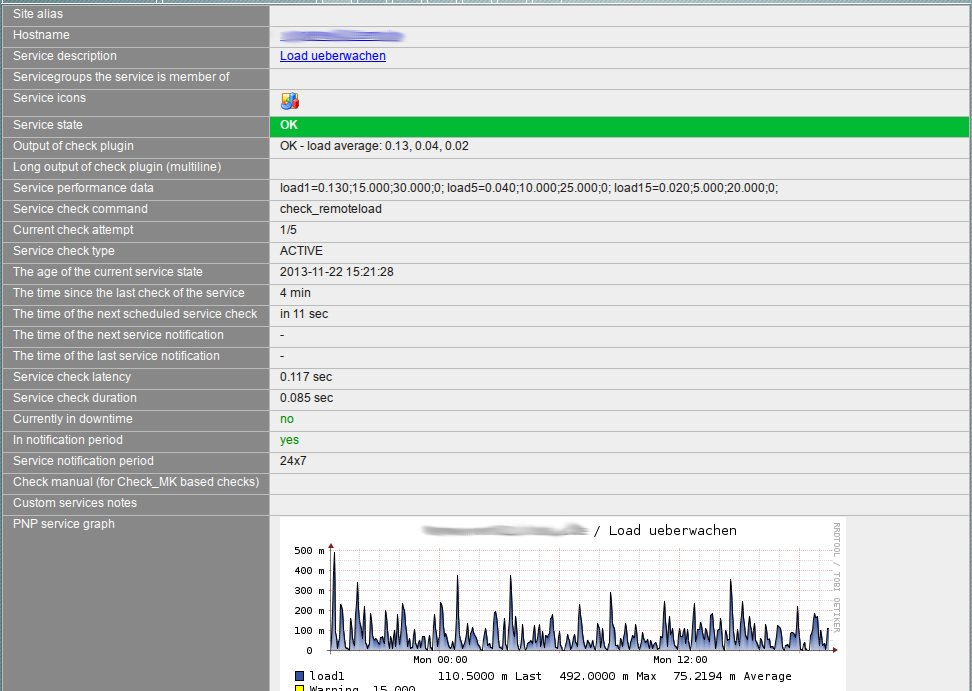
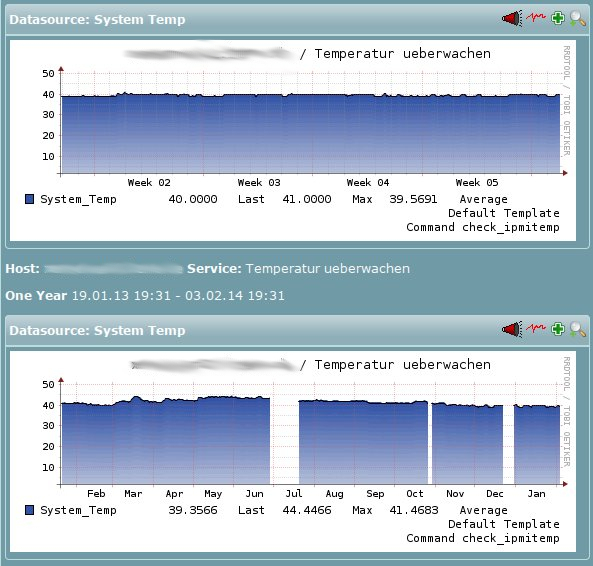
XenServer mit Nagios überwachen

Veraltet: Citrix XenServer wird seit 2024 nicht mehr in dieser Form angeboten. Die hier beschriebene Nagios-Überwachung bezieht sich auf XenServer 6.x/7.x. Wer heute Virtualisierung überwachen will, sollte sich Proxmox VE oder XCP-ng anschauen.

Das folgende habe ich auf den Citrix XenServer in Version 5.6SP2 bis 6.2.0 anwenden können.
Im Grunde geht es darum auf dem „freien“ Citrix XenServer nrpe (Nagios Remote Plugin Executor) zu installieren um diesen mit Nagios auf einfache Weise überwachen zu können. Natürlich bietet der Cirtix XenServer ebenfalls die Möglichkeit ihn per SNMP zu überwachen und diese Version zu zu bevorzugen…. Für das eine oder andere Script ist die Ausführung per nrpe denn noch einfacher und schneller umzusetzen, als per snmp. Denn noch bitte beachten… Diese Version ist zwar absolut funktionsfähig und fast gefahrlos für das System, denn noch ist es „hereingefummelt“ und muss nach Versionsupgrade wieder (passend für die jeweilige Version) eingespielt werden. Die eigentliche Nagiosanbindung soll hier nicht Thema sein. Beispiele dazu kann man gerne bei mir erfragen.

So dann wollen wir mal:

Ich habe eine -schlechte- Angewohnheit. Ich erstelle immer gerne im Root das Verzeichnis 001 um dort meine Daten „herum zu würfeln“.

$ mkdir /001
$ cd /001

Im Grunde basiert der Citrix XenServer auf Redhat Linux/Fedora… Also können wir für diesen Fall auch die (Extra Packages for Enterprise Linux) epel nutzen.

$ wget http://dl.fedoraproject.org/pub/epel/5/x86_64/epel-release-5-4.noarch.rpm
$ rpm -hiv epel-release-5-4.noarch.rpm
$ sed -i 's/enabled=1/enabled=0/g' /etc/yum.repos.d/epel.repo

So und schon sollten wir die zusätzlichen Pakete nutzen können. In diesen findet sich sinnigerweise auch direkt nrpe, was wir gleich installieren:

$ yum install --enablerepo=epel nrpe
$ chkconfig nrpe on

Das chkconfig nrpe on sorgt dafür dass der Service direkt beim Start des Systems mitgestartet wird. Wichtig ist nun noch die passenden Löcher in die Firewall des XenServers zu schießen. Sonst läuft zwar der Dienst, wir bekommen von außen aber keine Verbindung. Hier muss nur in der folgenden Datei eine Zeile ergänzt werden:

$ nano -w /etc/sysconfig/iptables
…..
-A RH-Firewall-1-INPUT -m state --state NEW -m tcp -p tcp --dport 80 -j ACCEPT
-A RH-Firewall-1-INPUT -m state --state NEW -m tcp -p tcp --dport 443 -j ACCEPT
-A RH-Firewall-1-INPUT -m state --state NEW -m tcp -p tcp --dport 5666 -j ACCEPT
-A RH-Firewall-1-INPUT -j REJECT --reject-with icmp-host-prohibited
COMMIT
….

Damit wären wir schon feritg. Natürlich sollte man nun noch die Nagios Plugins installieren, Programme und Temperaturen von Festplatten oder IPMI auszulesen.

$ yum install --enablerepo=epel nagios-plugins hddtemp ….

Für IPMI (Intelligent Platform Management Interface) müssen ggf. noch die nötigen Kernelmodule geladen werden:

$ modprobe ipmi_devintf
$ modprobe ipmi_si

Konfigurieren lässt sich nrpe nun wie bekannt über:

$ nano -w /etc/nagios/nrpe.cfg

Die Konfiguration von nrpe und Nagios ist aber unabhängig von der Installation auf dem XenServer.


Ich habe gerade den Hinweis bekommen, dass es helfen könnte wenn ich hier erwähne dass man sich die Nagios Plugins noch zusätzlich installieren muss. Dieses Stimmt natürlich. Ich habe mir mit der Zeit einen Satz recht weit „angepasste“ Nagios Plugins zusammengestellt. Diese schiebe ich mir oft (unter Berücksichtigung der Abhängigkeiten) einfach passend hin und her kopiere. Vielleicht ein Grund warum ich das -vergessen- habe zu erwähnen.


XenServer Linux Softwareraid

Veraltet: Citrix XenServer wird seit 2024 nicht mehr in dieser Form angeboten. XenServer 8 hat ein anderes Lizenzmodell, Software-RAID wird dort anders gehandhabt. Alternativen: Proxmox VE oder XCP-ng.

Wer die Freie Version des Citrix XenServers einsetzt hat in den meisten Fällen seine virtuellen Maschinen im Local Storage liegen. Natürlich hat ein Hardwareraid für diesen Speicherplatz Vorteile, aber er hat auch Nachteile.
Wie man hier dem XenServer nun einen Local Storage auf der Basis eine Softwarraids unterschieben kann, darum geht es hier!

Alle nötigen Schritte lassen sich direkt auf der Konsole des XenServers ausführen und ist vollständig mit Boardmitteln realisierbar. Die Konfiguration überlebt auch jegliche Updates/Upgrades von der Citrix XenServer Version 5.6 bis 6.1.0.

Wir gehen nun mal davon aus, eine 60GB SSD als Systemplatte für den eigentlichen Citrix XenServer zu haben und ein Softwareraid Level 5 aus drei Festplatten bauen zu wollen.
Damit hätten wir folgende Konfiguration:

/dev/sda    =>    Systemplatte
/dev/sdb    =>    Erste Festplatte RAID
/dev/sdc    =>    Zweite Festplatte RAID
/dev/sdd    =>    Dritte Festplatte RAID

Die für das Softwareraid vorgesehenen Festplatten sollten natürlich keine Daten enthalten und keine Informationen im MBR (Master Boot Record) haben. Diesen löschen wir also zur Sicherheit mit:

$ dd if=/dev/zero of=/dev/sdb bs=1 count=1024
$ dd if=/dev/zero of=/dev/sdc bs=1 count=1024
$ dd if=/dev/zero of=/dev/sdd bs=1 count=1024

Auf den drei Festplatten muss anschließend jeweils eine neue Partition angelegt werden. Diese Partition muss vom Type FD (Linux Raid Autodetect) sein.

$ fdisk /dev/sd[b,c,d]
N => neue Partition
T => Type setzten => FD
W => neue Partitionstabelle auf Platte schreiben
Q => fdisk beenden

Mit diesen vorbereiteten Platten kann nun das eigentliche Softwarraid erstellt werden:

$ mdadm --create /dev/md0 --level=5 --raid-devices=3 /dev/sdb1 /dev/sdc1 /dev/sdd1

Nun heißt es warten bis das Resilvering durchgelaufen ist. Wie weit es fortgeschritten ist lässt sich so beobachten:

$ watch –n 1 'cat /proc/mdstat'

Natürlich können wir jetzt schon auf das neue Softwareraid Laufwerk zugreifen. Ein Reboot sollte man aber erst nach dem ersten korrekten Resilvering durchführen.

Damit nun der Citrix XenServer Kenntnis von diesem neuen Speicherplatz erzählt, müssen wir es ihm noch „schmackhaft“ machen!
Zuerst legen wir auf diesem neuen Laufwerk nun eine Partition vom Type 8E (Linux LVM) an:

$ fdisk /dev/md0
N => neue Partition
T => Type setzten => 8E
W => neue Partitionstabelle auf Platte schreiben
Q => fdisk beenden

Wunderbar. Dann schieben wir es mal dem XenServer unter:

$ mdadm --examine --scan > /etc/mdadm.conf
$ pvcreate /dev/md0p1
$ xe sr-create type=lvm content-type=user device-config:device=/dev/md0p1 name-label="RAID-5"

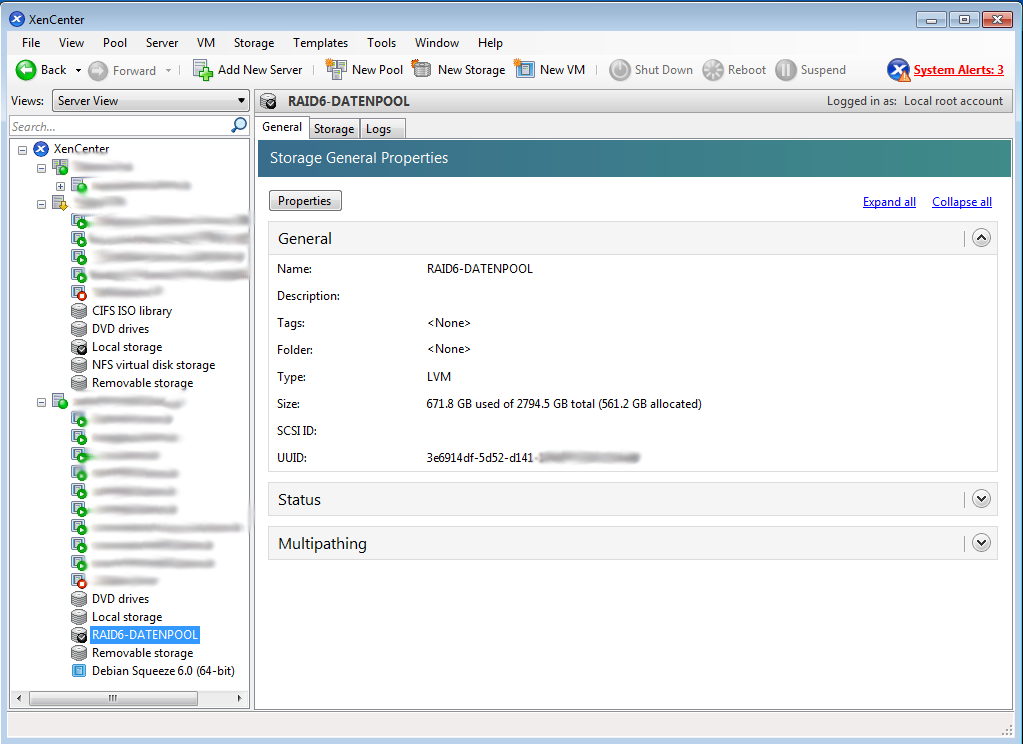
Fertig…. Nun kann man schon im XenCenter den neuen lokalen Speicher RAID-5 finden und nutzen.

Citrix XenCenter management console showing software RAID

Es ist auch möglich dem Citrix XenServer einen lokalen Storage auf dieser Basis unter zu schiebe, der größer ist als 2TB. Dieses geht leider nicht mehr ganz mit Boardmitteln, da fdisk einfach die nötige Struktur nicht mehr anlegen kann. Der eingesetzte Kernel kann es aber sehr wohl ansprechen und verwalten. Hierzu schreibe ich sich später noch mal was..


* U-P-D-A-T-E *

Zusammen mit gdisk lassen sich nun auch GPT Partitionen anlegen.

Local ISO Repository

Veraltet: OpenIndiana und Solaris werden kaum noch eingesetzt. Lokale Paketquellen lassen sich unter FreeBSD mit poudriere und unter Linux mit apt-mirror oder createrepo einrichten.

Citrix XenServer und local ISO Repository

Man kann zwar über das „klickbunit“ Interface XenCenter für seinen einzelnen XenServer neue ISO libarays anlegen, diese können dann leider nur auf einem Windows File Shareing (CIFDS) oder NFS ISO Share liegen. Klar, man könnte nun eine VM auf dem XenServer installieren und dort einen solchen Share anlegen. oder eine Kiste neben den Server stellen, welcher die ISOs vorhält. In größeren Umgebungen kein Problem… Im „Kleinen“ schon mal nervig.

Ich habe für mich eine einfache Lösung gefunden. Ich schraube einfach eine weitere kleine Platte in den Server, lege dort die für mich wichtigen ISOs ab und baue mir eine lokale ISO library. So habe ich die nötigen ISOs immer auf der Kiste, selbst wenn alles andere aus sein sollte.

Also lokalen Speicherplatz für die ISOs habe ich an eine 160GB SATA Platte von WD gedacht. Diese wird nicht gespiegelt oder ähnliches, da die ISO Files für mich erstmal keinen Wert haben. Brennt die Platte wirklich ab, kopiere ich die ISO Files halt auf eine neue.

Nach dem Einbau ist die WD Platte in meinem System als /dev/sde zu finden. Als erstes werde ich nun auf ihr eine primäre Patrion vom Type 83 (Linux) anlegen:

$ fdisk /dev/sde

The number of cylinders for this disk is set to 19457.
There is nothing wrong with that, but this is larger than 1024,
and could in certain setups cause problems with:
1) software that runs at boot time (e.g., old versions of LILO)
2) booting and partitioning software from other OSs
   (e.g., DOS FDISK, OS/2 FDISK)

Command (m for help):

Die Hilfe zu fdisk kann sicher jeder selbst lesen… Ich schaue als erstes über p nach ob ich wirklich auf der richtigen Platte bin, denn p listet mir die Partitionen auf der Platte auf. Dann erstell ich mit n ==> p ==> 1 eine neue primäre Partition und schreibe am Ende alles mit w auf die Platte. q beendet als letztes fdisk.

Nun muss ich die neue Partition noch formatieren. Als Dateisystem finde ich ext3 ganz passend:

$ mkfs.ext3 -L ISO-Store /dev/sde1
mke2fs 1.39 (29-May-2006)
Filesystem label=ISO-Store
OS type: Linux
Block size=4096 (log=2)
Fragment size=4096 (log=2)
19546112 inodes, 39072080 blocks
1953604 blocks (5.00%) reserved for the super user
First data block=0
Maximum filesystem blocks=0
1193 block groups
32768 blocks per group, 32768 fragments per group
16384 inodes per group
Superblock backups stored on blocks:
    32768, 98304, 163840, 229376, 294912, 819200, 884736, 1605632, 2654208,
    4096000, 7962624, 11239424, 20480000, 23887872

Writing inode tables: done                            
Creating journal (32768 blocks): done
Writing superblocks and filesystem accounting information: done

This filesystem will be automatically checked every 26 mounts or
180 days, whichever comes first.  Use tune2fs -c or -i to override.

Nun erstelle ich einen Mountpoint unter welchem ich die Platte einbinden möchte:

$ mkdir /ISOs

Schon kann ich die Platte mounten:

$ mount /dev/sde1 /ISOs

Noch schnell eine kontrolle ob alles dort ist wo es hin soll:

$ mount|grep ISO
/dev/sde1 on /ISOs type ext3 (rw)

Mit einem Eintrag in die fstab (ich muss immer aufpassen nicht vfstab zu schreiben) sorge ich nun dafür dass die neue Platte bei jedem Start des Servers wieder eingebunden wird.

$ vi /etc/fstab

und dann folgende Zeile einfügen:

/dev/sde1    /ISOs    ext3    defaults    0 0

Jetzt kommt das wirklich spannende. XEN die neue Platte als localen ISO Speicher schmackhaft zu machen:

$ xe sr-create name-label=ISOs type=iso device-config:legacy_mode=true device-config:location=/ISOs content-type=iso
00da02b3-8b46-bade-6d00-e109e262ede9

Schaut doch schon gut aus, oder? Dann lassen wir uns mal die neue ISO library anzeigen:

$ xe sr-list uuid=00da02b3-8b46-bade-6d00-e109e262ede9
uuid ( RO)                : 00da02b3-8b46-bade-6d00-e109e262ede9
          name-label ( RW): ISOs
    name-description ( RW):
                host ( RO): xenserver01-kernel-error.local
                type ( RO): iso
        content-type ( RO): iso

Warum auch immer, wird die Platte bei mir an diesem Punkt immer ausgehangen. Ich könnte es jetzt einfach wieder mounten und nutzen, würde denn noch vorschlagen hier den Server selbst einmal zu rebooten. So kann man gleich sehen ob die Platte wieder richtig eingebunden wird. Nach dem Reboot schaue ich also nach ob die Platte wieder richtig eingehangen wurde:

$ mount|grep ISO/dev/sde1 on /ISOs type ext3 (rw)

Jetzt kopiere ich das nötige ISO auf die Platte:

scp WindowsSvrStd2008R2.iso root@10.44.2.88:/ISOs
WindowsSvrStd2008R2. 100% |******************************************************************************************************************************************************************************************|  3052 MB    01:28

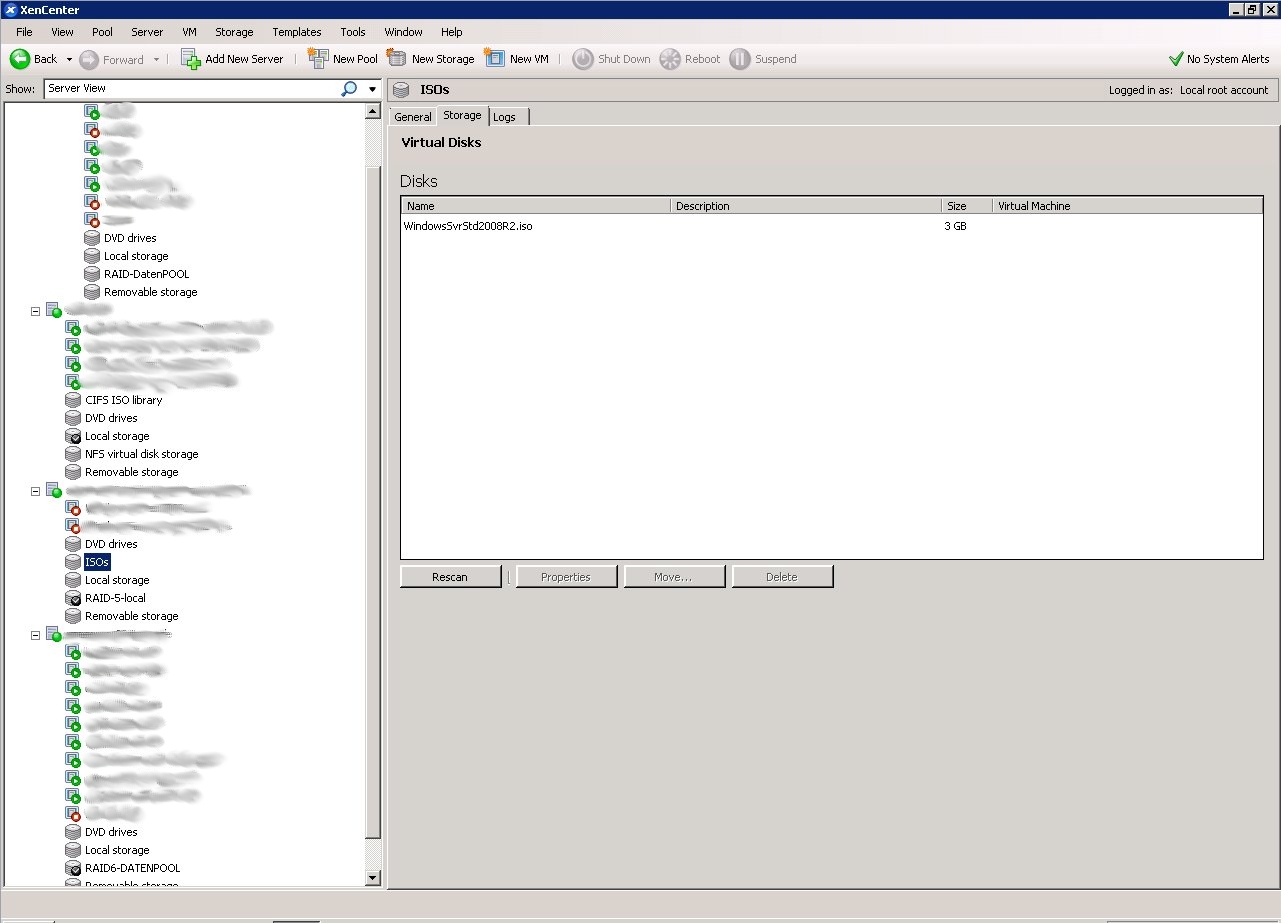
Im XenCenter sollte man nun schon das neue SR mit dem Namen „ISOs“ sehen. Klicke man nun am Reiter Storage auf Rescan wird das hochgeladene ISO gefunden und kann verwendet werden. Ich muss nun also nur noch alle meine ISOs dort hochschieben und fertig ist!

Citrix XenCenter SR local ISO library

Regelbuch

Regeln oder gute Vorsätze — Ausgabe 2026

Illustration eines IT-Regelbuchs 2026 mit Serverrack, Schloss-Symbolen, Backup-Medien, Laptop mit Malware-Warnung und Zero-Trust-Hinweis – Sinnbild für IT-Security-Grundregeln wie Backup, Verschlüsselung, Monitoring und Dokumentation.

Dieses Regelbuch habe ich 2012 zum ersten Mal aufgeschrieben. 14 Jahre später — nach etlichen Migrationen, Security-Incidents, Nachtschichten und dem einen oder anderen Moment in dem ich mir selbst dankbar war, dass ich damals diese Regeln aufgestellt hatte — ist es Zeit für eine Überarbeitung. Die Grundidee bleibt: Regeln aus der eigenen Praxis, kein Lehrbuch. Hinter jeder Regel steht mindestens eine Geschichte, die ich lieber nicht noch einmal erleben möchte.

Was sich geändert hat? Die Welt ist komplexer geworden. Cloud, Zero Trust, DSGVO, Supply-Chain-Angriffe, Post-Quantum-Kryptografie — das gab es 2012 so nicht oder es hat damals niemanden interessiert. Was geblieben ist? Backups sind immer noch wichtig, Dokumentation macht immer noch keinen Spaß und das tote Pferd lässt sich immer noch nicht reiten.

#01 — Nenne das Kind beim Namen!

Klare Kommunikation. Kein Weichspüler, kein Drumherum-Reden. Wenn ein System am Limit ist, dann sage ich das — und zwar so, dass es auch der Geschäftsführer versteht. Nicht um Panik zu machen, sondern damit alle die gleichen Informationen haben und bewusste Entscheidungen treffen können.

Ich habe zu oft erlebt, wie Probleme so lange schöngeredet wurden, bis niemand mehr wusste, worum es eigentlich geht. Dann passiert der Fehler und alle sind überrascht. Klare Ansage, kurze E-Mail an alle Beteiligten — fertig. Schlafen alle besser.

#02 — Nicht ohne Backup!

Diese Regel ist 14 Jahre alt und hat sich kein einziges Mal als falsch herausgestellt. Vor jeder kritischen Operation — Patch, Migration, Upgrade, Plattentausch — gibt es ein Backup. Keine Ausnahme.

Was sich geändert hat: 3-2-1-Regel ist Pflicht geworden. Drei Kopien, zwei verschiedene Medien, eine davon offsite. Und seit Ransomware zum Volkssport geworden ist, braucht mindestens eine Kopie einen Schutz gegen nachträgliche Veränderung — immutable Snapshots, Air-Gap, WORM-Storage. Wer sein Backup auf demselben System lagert wie die Produktivdaten, hat kein Backup. Der hat eine Kopie, die beim nächsten Verschlüsselungstrojaner mit draufgeht.

Die Ausnahme von 2012 gilt immer noch: Kein Backup? Dann Regel #01 — und die Entscheider unterschreiben, dass sie das Risiko tragen. Schriftlich.

#03 — Teste dein Backup!

Ein Backup das niemand getestet hat, ist eine Wette. Vielleicht klappt der Restore, vielleicht auch nicht. Und im Ernstfall willst du das nicht zum ersten Mal ausprobieren — um drei Uhr nachts, mit dem Chef im Nacken.

Also: Regelmäßig testen. Nicht nur prüfen ob der Job durchgelaufen ist, sondern tatsächlich Daten wiederherstellen. Dabei lernt man zwei Dinge — ob es funktioniert und wie lange es dauert. Beides will man vorher wissen, nicht nachher. Gehört übrigens in den DRP (Regel #15).

#04 — Wie wichtig ist das überhaupt?

Nicht jedes System ist gleich wichtig. Eine Firma kann Tage ohne die Bildergalerie im Intranet leben — aber vier Stunden ohne E-Mail oder Warenwirtschaft und es wird teuer. Das muss vorher geklärt und schriftlich festgehalten sein. Am besten mit konkreten Zahlen: Was kostet eine Stunde Ausfall? Was kostet die höhere Verfügbarkeit?

Wenn die Kosten neben der gewünschten Verfügbarkeit stehen, werden die Diskussionen plötzlich sachlich. Und wenn dann doch mal was ausfällt, gibt es keine Überraschungen — weil alle wussten, worauf sie sich eingelassen haben.

#05 — Datenschutz ist kein Feature!

2012 habe ich hier geschrieben, dass Admins entdeckte Datenschutzprobleme ansprechen sollten. Das gilt immer noch — aber die Lage hat sich massiv verändert. DSGVO, Schrems II, das ganze Programm. Datenschutz ist keine nette Empfehlung mehr, sondern Gesetz. Mit Bußgeldern, die wehtun.

Als Admin bist du oft der Einzige, der wirklich sieht, wo Daten hinfließen. Dieses Wissen verpflichtet. Wenn personenbezogene Daten in eine Cloud wandern, die unter US-Jurisdiktion fällt, oder wenn Mitarbeiterdaten unverschlüsselt über das Netz gehen — dann muss das auf den Tisch. Nicht weil man der Datenschutzbeauftragte ist, sondern weil man das als Vertrauensperson schuldig ist.

#06 — Klare Ansprechpartner!

Der Serverraum hat ein Problem — wen rufst du an? Und wenn der nicht erreichbar ist? Klingt banal, ist es nicht. Klare Zuständigkeiten mit Vertretungsregelung müssen vorher definiert sein. Ein guter Ansprechpartner hat technisches Grundverständnis und Entscheidungskompetenz. Das Schlimmste ist, wenn du um drei Uhr morgens jemanden erreichst, der zwar zuständig ist, aber nichts entscheiden darf.

#07 — Ein totes Pferd kann man nicht reiten.

Es gibt Systeme, die sind am Ende. End-of-Life Software, Hardware ohne Ersatzteile, Betriebssysteme ohne Security-Updates. Man kann noch so viel Geld und Zeit reinstecken — irgendwann hilft kein Workaround mehr. Dann muss man Nein sagen. Nicht aus Bequemlichkeit, sondern weil man für ein System, das nicht mehr zu verantworten ist, keine Verantwortung übernehmen kann.

2012 habe ich als Beispiel alte Windows-Server genannt und Debian-Systeme mit Archive-Quellen. 2026 stehen da noch ganz andere Dinge: PHP 7 im Internet, ungepatchte Log4j-Instanzen, TLS 1.0 auf dem Mailserver, CentOS 7 ohne Extended Support. Alles tote Pferde. Absteigen, neues Pferd suchen.

#08 — Workarounds dokumentieren!

Workarounds sind wie provisorische Brücken — sie helfen im Moment, aber wenn niemand sie aufschreibt, werden sie zum Dauerzustand. Und irgendwann weiß niemand mehr, warum dieser eine Cronjob jeden Dienstag um 04:17 Uhr den Apache neustartet.

Also: Jeden Workaround dokumentieren. Was ist das Problem? Was ist der Workaround? Warum keine echte Lösung? Und dann regelmäßig prüfen, ob sich die Lage geändert hat. Manchmal gibt es nach einem Update plötzlich eine richtige Lösung — aber nur wenn man noch weiß, dass da ein Workaround im Weg steht.

#09 — Es lebe die Dokumentation!

Jetzt mal unter Freunden — Dokumentation macht keinen Spaß. Hat es nie, wird es nie. Aber sie ist überlebenswichtig. Nicht für dich heute, sondern für dich in sechs Monaten, wenn du vergessen hast warum du diesen einen Parameter so gesetzt hast. Oder für den Kollegen, der deinen Dienst übernimmt während du im Urlaub bist.

Mein Ansatz: Ich dokumentiere so, dass mein zukünftiges Ich es versteht, wenn es müde und gestresst ist. Nicht mehr, nicht weniger. Und ja — dieser Blog ist ein Teil davon. Halb Dokumentation, halb Selbsttherapie.

#10 — Das richtige Werkzeug!

Wenn du mit dem falschen Schraubendreher lange genug an einer Schraube drehst, hast du am Ende eine runde Schraube und einen kaputten Schraubendreher. Gilt für Hardware, gilt für Software, gilt für Prozesse. Das richtige Werkzeug kostet manchmal Zeit zum Holen — spart aber ein Vielfaches an Reparaturzeit hinterher.

Heute heißt das auch: Nicht jedes Problem braucht eine Enterprise-Lösung. Manchmal ist ein Shell-Script besser als eine teure Plattform. Und manchmal ist die teure Plattform besser als drei zusammengestrickte Shell-Scripts. Den Unterschied zu erkennen ist die eigentliche Kunst.

#11 — Ist der Stecker drin?

Klingt dumm, ist es nicht. Systematisches Troubleshooting fängt bei den einfachsten Dingen an. Der Benutzer sagt, er habe alles probiert — trotzdem lohnt sich der eigene Blick. Zu oft war zwar der Stecker drin, aber der von der Kaffeemaschine.

Mein wichtigstes Troubleshooting-Prinzip: Nicht von der Mitte anfangen und raten, sondern systematisch von unten nach oben. Kabel, Link, IP, DNS, Dienst, Applikation. Und wenn man sich verrannt hat — zurück zum letzten Punkt, an dem noch alles funktioniert hat. Das klingt trivial, aber in der Hitze des Gefechts vergisst man es erstaunlich oft.

#12 — Jedem sein Login!

Personalisierte Accounts mit eigenen Zugangsdaten. 2012 wie heute, keine Diskussion. Nicht um jemandem etwas vorzuwerfen, sondern um nachvollziehen zu können was passiert ist und daraus zu lernen.

Was dazugekommen ist: MFA überall. Zweiter Faktor, keine Ausnahme. Am besten Hardware-Token oder Passkeys. SMS als zweiten Faktor akzeptiere ich nur noch unter Protest und mit Verweis auf Regel #01. Und geteilte Admin-Accounts? Tot. Jeder Admin bekommt seinen eigenen privilegierten Account — nachvollziehbar, sperrbar, auditierbar.

#13 — Verschlüssele alles!

Daten in Bewegung — verschlüsselt. Daten in Ruhe — verschlüsselt. Keine Ausnahme, kein „aber intern ist das ja sicher“. Intern ist gar nichts sicher, das hat uns jeder zweite Ransomware-Vorfall der letzten Jahre gezeigt.

TLS 1.3 als Minimum, Festplatten verschlüsselt, Backups verschlüsselt. Und wer heute noch Systeme ohne Transportverschlüsselung betreibt — SMTP ohne STARTTLS, HTTP ohne TLS, LDAP im Klartext — der muss sich fragen lassen, welches Jahr wir haben. Bonuspunkte für Post-Quantum-Kryptografie, denn Quantencomputer kommen schneller als man denkt.

#14 — Patch deine Systeme!

Ein ungepatchtes System ist eine offene Einladung. Das war 2012 schon so, aber heute ist die Zeit zwischen Veröffentlichung einer Schwachstelle und dem ersten Exploit auf Stunden geschrumpft. Nicht Tage, nicht Wochen — Stunden.

Patch-Management muss ein Prozess sein, kein Zufall. Regelmäßig, geplant, getestet. Und ja — Regel #02 kommt vorher. Erst Backup, dann Patch. Wenn ein Patch nicht eingespielt werden kann, weil die Software zu alt ist oder der Hersteller keinen mehr liefert — siehe Regel #07. Totes Pferd.

#15 — DRP!

Disaster Recovery Plan. Schon beim Erstellen werden einem Dinge bewusst, die man sonst übersieht. Systeme werden priorisiert (Regel #04), Verantwortliche benannt (Regel #06), Backups getestet (Regel #03). Ein DRP gibt nicht nur dem Admin Sicherheit — das ganze Unternehmen profitiert, weil es einen Plan für den Notfall gibt.

Neu seit 2012: Der DRP muss auch Cloud-Szenarien abdecken. Was passiert, wenn der Cloud-Provider ausfällt? Oder den Vertrag kündigt? Oder die Region nicht erreichbar ist? Und er muss getestet werden — nicht nur auf dem Papier, sondern als echte Übung. Einmal im Jahr den Ernstfall durchspielen. Das ist unbequem, aber es zeigt schonungslos, wo die Lücken sind.

#16 — Vertraue niemandem!

Zero Trust. Kein Gerät, kein Benutzer, kein Netzwerksegment ist automatisch vertrauenswürdig — auch nicht „das interne Netz“. Jeder Zugriff wird authentifiziert und autorisiert. Jedes Mal. Klingt paranoid, ist aber die einzige Architektur, die noch Sinn ergibt, wenn man akzeptiert, dass der Perimeter längst durchlöchert ist.

Das bedeutet nicht, dass man niemandem mehr trauen soll — aber das Vertrauen muss technisch durchgesetzt werden, nicht angenommen. Microsegmentierung, Least Privilege, kontinuierliche Verifikation. Und ja, das ist aufwendig. Aber weniger aufwendig als der nächste Incident, bei dem sich ein Angreifer lateral durch das „sichere“ interne Netz bewegt hat.

#17 — Was du nicht misst, existiert nicht.

Ein System ohne Monitoring ist wie Autofahren ohne Tacho und ohne Warnleuchten. Es läuft — bis es das nicht mehr tut, und dann weißt du nicht warum. Monitoring heißt nicht nur „ist der Server erreichbar“, sondern: Wie voll ist die Platte? Wie hoch ist die Load? Gibt es ungewöhnliche Login-Versuche? Läuft der Backup-Job durch?

Und dann brauchst du Alerting, das dich weckt, wenn etwas schiefgeht — nicht erst wenn der Benutzer anruft. Ein guter Alert ist einer, der dich aus dem Bett holt, bevor der Schaden eintritt. Ein schlechter Alert ist einer, der so oft kommt, dass du ihn ignorierst. Die Balance zu finden ist eine Kunst für sich.


Das waren 2012 dreizehn Regeln, jetzt sind es siebzehn geworden. Die Welt ist nicht einfacher geworden. Aber die Grundidee bleibt: Klartext reden, Backup machen, Dokumentation schreiben, tote Pferde rechtzeitig erkennen. Wer das beherzigt, schläft nachts besser.

Erste Fassung: März 2012 — Überarbeitet: März 2026
ZFS iSCSI-Target mit COMSTAR auf OpenIndiana einrichten

COMSTAR (Common Multiprotocol SCSI Target) ist das Framework in Solaris/OpenIndiana, das iSCSI, FC und FCoE unter einem Dach vereint. Es ersetzt den alten iSCSI Target Daemon aus Solaris 10. Hier die Einrichtung eines iSCSI-Targets auf Basis eines ZFS-Volumes für einen Windows-Initiator.

ZFS-Volume anlegen

Zuerst einen eigenen Pool und darin ein ZFS-Volume mit fester Größe erstellen — das Volume wird später die LUN:

zpool create iscsi-target-pool c4t2d0

zfs create -V 10g iscsi-target-pool/iscsi_10gb-lun01
zfs list iscsi-target-pool/iscsi_10gb-lun01
NAME                                   USED  AVAIL  REFER  MOUNTPOINT
iscsi-target-pool/iscsi_10gb-lun01    10,3G  19,6G    16K  -

Die feste Größe (-V 10g) ist wichtig — sonst würde die Poolgröße das Target begrenzen, und bei mehreren Targets im selben Pool wird es unübersichtlich.

COMSTAR-Dienste starten

Das SCSI Target Mode Framework (STMF) aktivieren:

svcadm enable stmf
svcs stmf
STATE   STIME    FMRI
online  13:02:50 svc:/system/stmf:default

stmfadm list-state
Operational Status: online
Config Status     : initialized

Das iSCSI-Target-Paket installieren und den Dienst starten:

pkg install /network/iscsi/target

svcs iscsi/target
STATE   STIME    FMRI
online  13:23:56 svc:/network/iscsi/target:default

Logical Unit erstellen

Eine LUN auf Basis des ZFS-Volumes anlegen:

sbdadm create-lu /dev/zvol/rdsk/iscsi-target-pool/iscsi_10gb-lun01
Created the following LU:

GUID                             DATA SIZE     SOURCE
-------------------------------- ------------- ----------------
600144f051c247000000523ed0050001 10737418240   /dev/zvol/rdsk/iscsi-target-pool/iscsi_10gb-lun01

Prüfen ob die LUN online ist:

stmfadm list-lu -v
LU Name            : 600144F051C247000000523ED0050001
Operational Status : Online
Provider Name      : sbd
Alias              : /dev/zvol/rdsk/iscsi-target-pool/iscsi_10gb-lun01
Data File          : /dev/zvol/rdsk/iscsi-target-pool/iscsi_10gb-lun01
Size               : 10737418240
Block Size         : 512

Damit der Initiator die LUN sehen kann, einen View erstellen:

stmfadm add-view 600144F051C247000000523ED0050001
stmfadm list-view -l 600144F051C247000000523ED0050001
View Entry: 0
  Host group   : All
  Target group : All
  LUN          : 0

iSCSI-Target anlegen

Zwischenstand:

  • STMF und iSCSI-Target-Dienst laufen
  • 10 GB ZFS-Volume als LUN angelegt
  • View erstellt, damit Initiatoren die LUN sehen

Fehlt noch das Target selbst:

itadm create-target
Target iqn.2010-09.org.openindiana:02:6c3939bf-f5e5-4f28-a8d0-d0f0bbb2e1c4 successfully created

itadm list-target -v
TARGET NAME                                                          STATE   SESSIONS
iqn.2010-09.org.openindiana:02:6c3939bf-f5e5-4f28-a8d0-d0f0bbb2e1c4 online  0
  alias:             -
  auth:              none (defaults)
  targetchapuser:    -
  targetchapsecret:  unset
  tpg-tags:          default

Zum Schluss sicherstellen, dass das Target im Discovery auftaucht:

devfsadm -i iscsi

Windows-Initiator verbinden

Auf der Windows-Seite den eingebauten Microsoft iSCSI-Initiator öffnen (ab Windows 7 vorinstalliert):

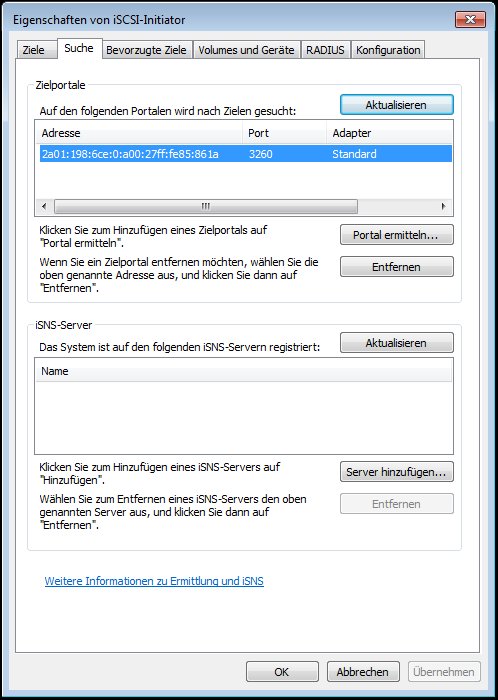
  • Portal über die IP-Adresse des OpenIndiana-Hosts ermitteln lassen
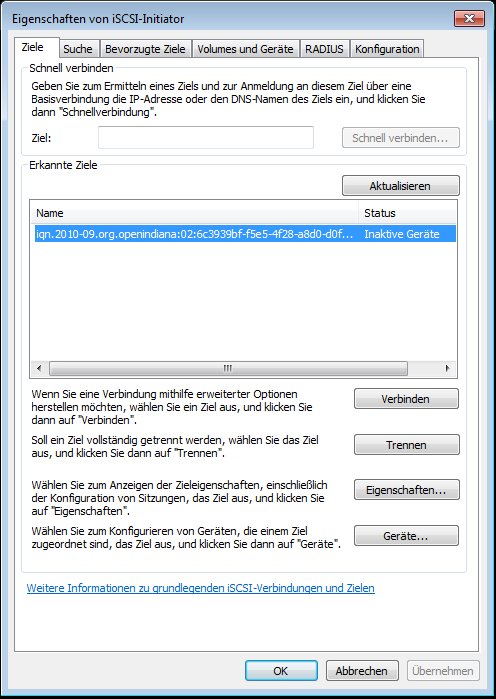
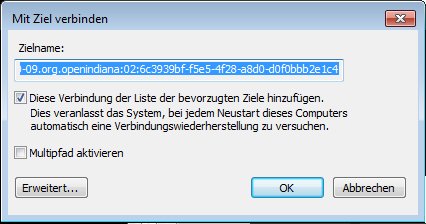
  • Das Ziel suchen und verbinden
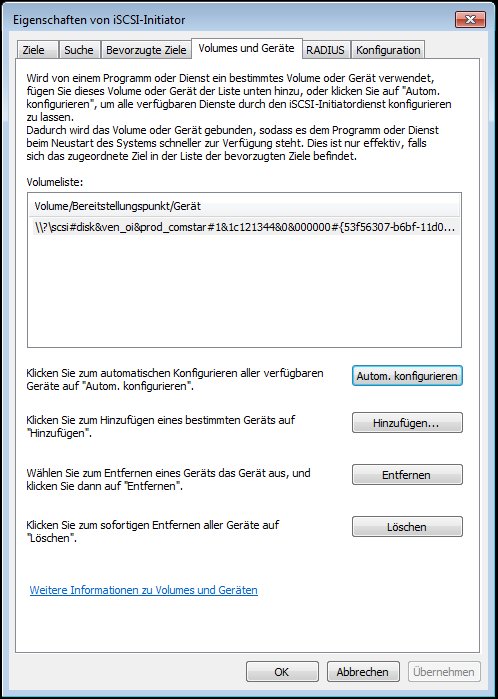
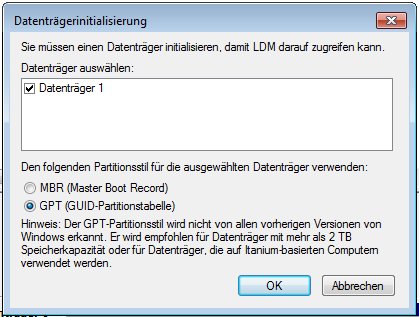
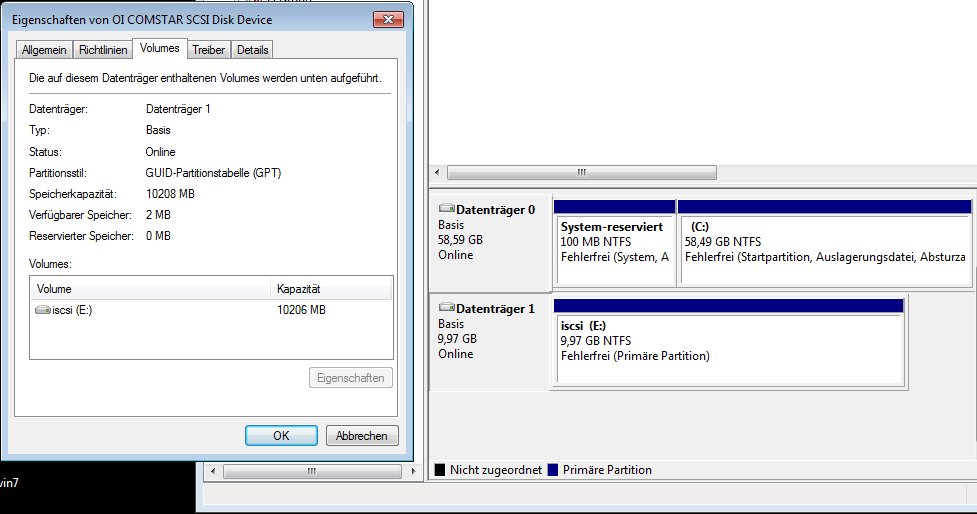
  • Die neue Festplatte in der Datenträgerverwaltung initialisieren und ein Volume erstellen
Screenshot der Windows Fehlermeldung: You do not have permission to update Windows.Screenshot der Windows Fehlermeldung: Setup could not find the update.inf file.Screenshot des Windows iSCSI-Initiators mit der Zielportal-Einstellung.Screenshot des Windows iSCSI-Initiators mit dem erkannten Ziel.
Screenshot des Windows iSCSI-Initiators beim Verbinden mit dem Ziel.Screenshot des Windows iSCSI-Initiators mit der Volumeliste.Screenshot der Windows Datenträgerinitialisierung mit dem erkannten iSCSI-Datenträger.Screenshot der Windows Datenträgerverwaltung mit dem fertig konfigurierten COMSTAR SCSI Device.

Mehr zu ZFS: ZFS Compression und Deduplication. Fragen? Einfach melden.

ZFS-Verschlüsselung: Datasets und Homedirectories unter Solaris verschlüsseln

Hinweis: Dieser Artikel beschreibt die ZFS-Verschlüsselung unter Solaris 11 und OpenIndiana. Unter OpenZFS (FreeBSD 13+, Linux) gibt es seit 2019 native Verschlüsselung mit zfs create -o encryption=aes-256-gcm -o keyformat=passphrase pool/dataset — das funktioniert ohne die Solaris-spezifischen PAM-Module. Für verschlüsselte Backups auf FreeBSD mit geli siehe ZFS-Backup auf USB-Platte mit geli.

Verschlüsseltes Dataset anlegen

Ab ZFS Version 30 lässt sich ein Dataset beim Erstellen verschlüsseln — mit AES-128, AES-192 oder AES-256. Bei Schlüsseln größer 128 Bit macht eine Hardwarebeschleunigung Sinn (SPARC T2/T3, Intel AES-NI). Für die meisten Szenarien reicht AES-128 völlig aus.

zfs create -o encryption=on rpool/export/home/kernel/DatenSafe
Enter passphrase for 'rpool/export/home/kernel/DatenSafe':
Enter again:

Nach einem Reboot wird das verschlüsselte Dataset nicht automatisch eingehängt — man muss es manuell mounten:

zfs mount rpool/export/home/kernel/DatenSafe
Enter passphrase for 'rpool/export/home/kernel/DatenSafe':

Schlüssel als Datei

Statt einer Passphrase kann der Schlüssel auch als Datei auf einem USB-Stick liegen:

zfs create -o encryption=on -o keysource=raw,file:///media/usb-stick/schluessel \
  rpool/export/home/kernel/DatenSafe

Dann den USB-Stick getrennt vom System aufbewahren — und eine Kopie des Schlüssels an einem sicheren dritten Ort. Ohne Schlüssel oder Passphrase sind die Daten nicht wiederherstellbar.

PAM-Integration: Verschlüsselte Homedirectories (Solaris 11)

Unter Solaris 11 gibt es ein PAM-Modul (pam_zfs_key.so.1), das den Encryption Key des ZFS-Homedirectories an das Unix-Passwort des Benutzers koppelt. Beim Login wird das Homedirectory automatisch entschlüsselt und eingehängt — transparent für den Benutzer, funktioniert mit Konsole, SSH und GDM.

Konfiguration in /etc/pam.conf:

login auth     required pam_zfs_key.so.1 create
other password required pam_zfs_key.so.1

sshd-kbdint     auth requisite          pam_authtok_get.so.1
sshd-kbdint     auth required           pam_unix_cred.so.1
sshd-kbdint     auth required           pam_unix_auth.so.1
sshd-kbdint     auth required           pam_zfs_key.so.1 create

gdm     auth requisite          pam_authtok_get.so.1
gdm     auth required           pam_unix_cred.so.1
gdm     auth required           pam_unix_auth.so.1
gdm     auth required           pam_zfs_key.so.1 create

Neuen Benutzer anlegen und beim ersten Login zur Passwortänderung zwingen — dabei wird das verschlüsselte Homedirectory automatisch erstellt:

useradd sebastian
passwd sebastian
passwd -f sebastian

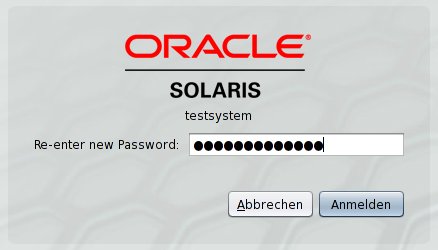
Beim ersten Login passiert alles automatisch:

login: sebastian
Password:
Choose a new password.
New Password:
Re-enter new Password:
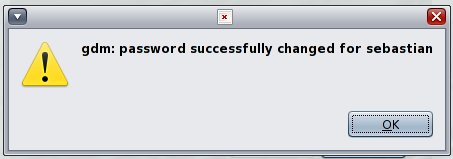
login: password successfully changed for sebastian
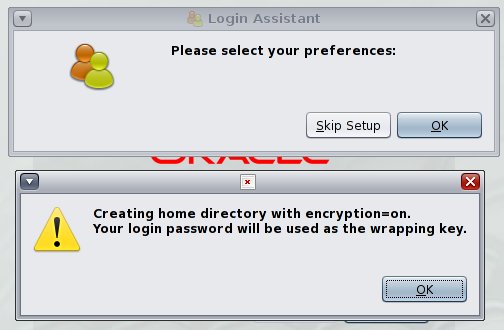
Creating home directory with encryption=on.
Your login password will be used as the wrapping key.

Prüfen:

zfs get encryption,keysource rpool/export/home/sebastian
NAME                             PROPERTY    VALUE              SOURCE
rpool/export/home/sebastian      encryption  on                 local
rpool/export/home/sebastian      keysource   passphrase,prompt  local

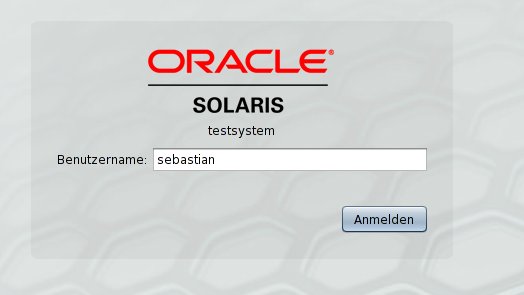
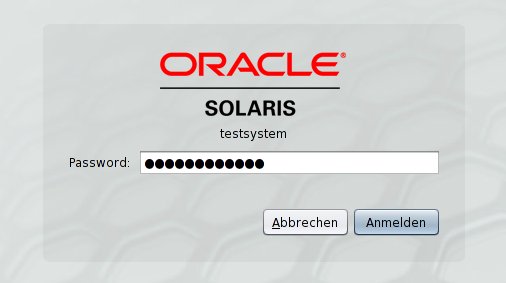
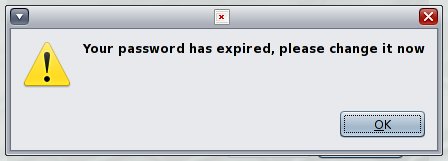
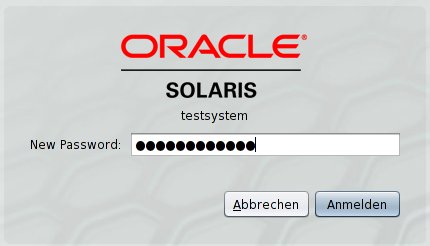
So sieht der Vorgang im GDM (Gnome Display Manager) aus:

GDM-Benutzeranmeldung unter Solaris 11 mit ZFS-Homedirectory-Encryption.
Eingabe des initialen Passworts im GDM.
GDM fordert zur Passwortänderung auf.
Eingabe des neuen Passworts im GDM.
Wiederholte Eingabe des neuen Passworts im GDM.
GDM bestätigt die Passwortänderung.
GDM bestätigt das Anlegen des verschlüsselten Homedirectories.

Bestehendes Homedirectory nachträglich verschlüsseln

Ein bestehendes ZFS-Dataset lässt sich nicht nachträglich verschlüsseln. Der Weg: Dataset umbenennen, Benutzer zur Passwortänderung zwingen (erstellt neues verschlüsseltes Home), Daten zurückkopieren:

# Als anderer Admin mit root-Rechten:
zfs rename -f rpool/export/home/kernel rpool/export/home/kernel-alt
passwd -f kernel

# Nach dem Login (neues verschlüsseltes Home wurde angelegt):
cp -rp /export/home/kernel-alt/* /export/home/kernel/
zfs destroy rpool/export/home/kernel-alt

Wichtig: Die alten unverschlüsselten Daten liegen nach dem Destroy noch physisch auf der Platte und werden erst nach und nach überschrieben. Für echte Sicherheit müsste man die gesamte Platte überschreiben — oder besser: gleich bei der Installation verschlüsseln.

Mehr zu ZFS: ZFS Compression und Deduplication. Fragen? Einfach melden.

ZFS SMB-Freigaben unter Solaris/OpenIndiana mit sharesmb einrichten

Hinweis: Dieser Artikel beschreibt SMB-Freigaben mit dem eingebauten SMB-Server von Solaris/OpenIndiana. Unter FreeBSD und Linux nutzt man stattdessen Samba — dort wird sharesmb nicht unterstützt.

SMB-Server einrichten

Die SMB Server Kernel-Komponenten installieren:

pkg install SUNWsmbskr

Damit lokale Benutzer sich per Benutzername und Passwort authentifizieren können, das PAM-Modul in /etc/pam.conf eintragen:

other password required pam_smb_passwd.so.1 nowarn

SMB-Server starten und prüfen:

svcadm enable -r smb/server

svcs smb/server
STATE   STIME    FMRI
online  20:11:41 svc:/network/smb/server:default

In die gewünschte Workgroup eintreten:

smbadm join -w WORKGROUP
After joining WORKGROUP the smb service will be restarted automatically.
Would you like to continue? [no]: yes
Successfully joined WORKGROUP

ZFS-Freigabe erstellen

Ein neues ZFS-Dataset anlegen und direkt per SMB freigeben — ein einziges Property reicht:

zfs create rpool/daten-freigabe

zfs set sharesmb=on rpool/daten-freigabe

zfs get sharesmb rpool/daten-freigabe
NAME                 PROPERTY  VALUE  SOURCE
rpool/daten-freigabe sharesmb  on     local

Das war es. Das Dataset ist jetzt als SMB-Share im Netzwerk sichtbar. Kein Samba, keine smb.conf — der Kernel-SMB-Server von Solaris arbeitet direkt mit ZFS zusammen. Alle ZFS-Features (Snapshots, Compression, Quotas) gelten für die Freigabe genauso wie für jedes andere Dataset.

Zugriff

Von einem Windows-Client aus die Freigabe über \\hostname\daten-freigabe erreichen. Die Authentifizierung läuft über die lokalen Unix-Benutzer — das PAM-Modul synchronisiert die Passwörter automatisch.

Mehr zu ZFS: ZFS Compression und Deduplication. Fragen? Einfach melden.

ZFS NFS-Freigaben unter Solaris/OpenIndiana mit sharenfs einrichten

ZFS bringt NFS-Freigaben als eingebaute Funktion mit — kein separater NFS-Server nötig, ein einziges Property reicht. Das funktioniert unter Solaris, OpenIndiana und teilweise auch unter FreeBSD.

NFS-Freigabe erstellen

Dataset anlegen und per NFS freigeben:

zfs create rpool/daten

zfs set sharenfs=on rpool/daten

zfs get sharenfs rpool/daten
NAME        PROPERTY  VALUE  SOURCE
rpool/daten sharenfs  on     local

Das war es. Das Dataset ist jetzt per NFS im Netzwerk verfügbar — für alle Clients, ohne Einschränkung.

NFS-Optionen

Statt on lassen sich die üblichen NFS-Optionen direkt im Property angeben — zum Beispiel Zugriff nur für ein bestimmtes Subnetz:

# Nur Lesen/Schreiben für ein Subnetz
zfs set sharenfs="rw=@192.168.1.0/24" rpool/daten

# Nur Lesen für alle, Schreiben für ein Subnetz
zfs set sharenfs="ro,rw=@10.0.0.0/8" rpool/daten

# Freigabe prüfen
share -F nfs

Auf dem Client mounten:

mount -t nfs server:/rpool/daten /mnt/daten

Portabilität

Ein netter Nebeneffekt: ZFS-Properties wandern mit dem Pool. Exportiert man den Pool und importiert ihn auf einem anderen System, ist die NFS-Freigabe sofort wieder aktiv:

# Pool exportieren (z.B. vor dem Umstecken einer USB-Platte)
zpool export nfs-share

# Auf einem anderen System importieren — Share ist sofort da
zpool import nfs-share

Alle ZFS-Einstellungen — Compression, Quotas, Snapshots, Freigaben — bleiben erhalten. Für SMB-Freigaben statt NFS siehe ZFS SMB-Freigaben mit sharesmb. Mehr zu ZFS: ZFS Compression und Deduplication. Fragen? Einfach melden.

ZFS Snapshots: Erstellen, Zugreifen und per SSH replizieren

Was sind ZFS-Snapshots?

ZFS arbeitet mit Copy-on-Write — jede Änderung wird an eine neue Stelle geschrieben, die alten Blöcke bleiben erhalten. Ein Snapshot friert diesen Stand ein: Die Blöcke werden einfach nicht mehr zum Überschreiben freigegeben. Deshalb ist ein Snapshot schneller erstellt als eine Datei gespeichert — er kostet nur so viel Platz, wie sich danach ändert.

Was man damit machen kann:

  • Einzelne Dateien aus dem Snapshot herauskopieren
  • Das gesamte Dataset auf den Snapshot-Stand zurückrollen
  • Einen beschreibbaren Clone aus dem Snapshot erstellen
  • Den Snapshot (oder nur die Differenz zum nächsten) per SSH auf ein anderes System replizieren

Snapshot erstellen und nutzen

Dataset mit Testdaten vorbereiten:

zfs create rpool/testdaten
dd if=/dev/zero of=/rpool/testdaten/image01.img bs=10240 count=10240   # 100 MB

zfs list rpool/testdaten
NAME              USED  AVAIL  REFER  MOUNTPOINT
rpool/testdaten   100M  9,02G   100M  /rpool/testdaten

Snapshot erstellen — der Name nach dem @ ist frei wählbar:

zfs snapshot rpool/testdaten@vor-aenderung

Auf den Snapshot zugreifen — das versteckte Verzeichnis .zfs taucht nicht in ls auf, ist aber direkt erreichbar:

ls /rpool/testdaten/.zfs/snapshot/
vor-aenderung

ls /rpool/testdaten/.zfs/snapshot/vor-aenderung/
image01.img

Von hier aus lassen sich versehentlich gelöschte Dateien einfach zurückkopieren. Um das gesamte Dataset auf den Snapshot-Stand zurückzurollen:

zfs rollback rpool/testdaten@vor-aenderung

Snapshot per SSH replizieren

Mit zfs send und zfs recv lässt sich ein Snapshot auf ein anderes System schieben — ein Einzeiler:

zfs send rpool/testdaten@vor-aenderung \
  | ssh root@backup-server zfs recv backup/testdaten@vor-aenderung

Danach muss nur noch die Differenz zwischen zwei Snapshots übertragen werden — bei 1 GB Änderungen auf einem 100 GB Dataset werden auch nur 1 GB übertragen. Alle ZFS-Properties (NFS-Shares, SMB-Shares, Quotas) wandern mit. Mehr dazu im Beitrag zur ZFS-Datensicherung und zur Fehlerbehebung bei zfs send/recv.

Time Slider und Boot Environments

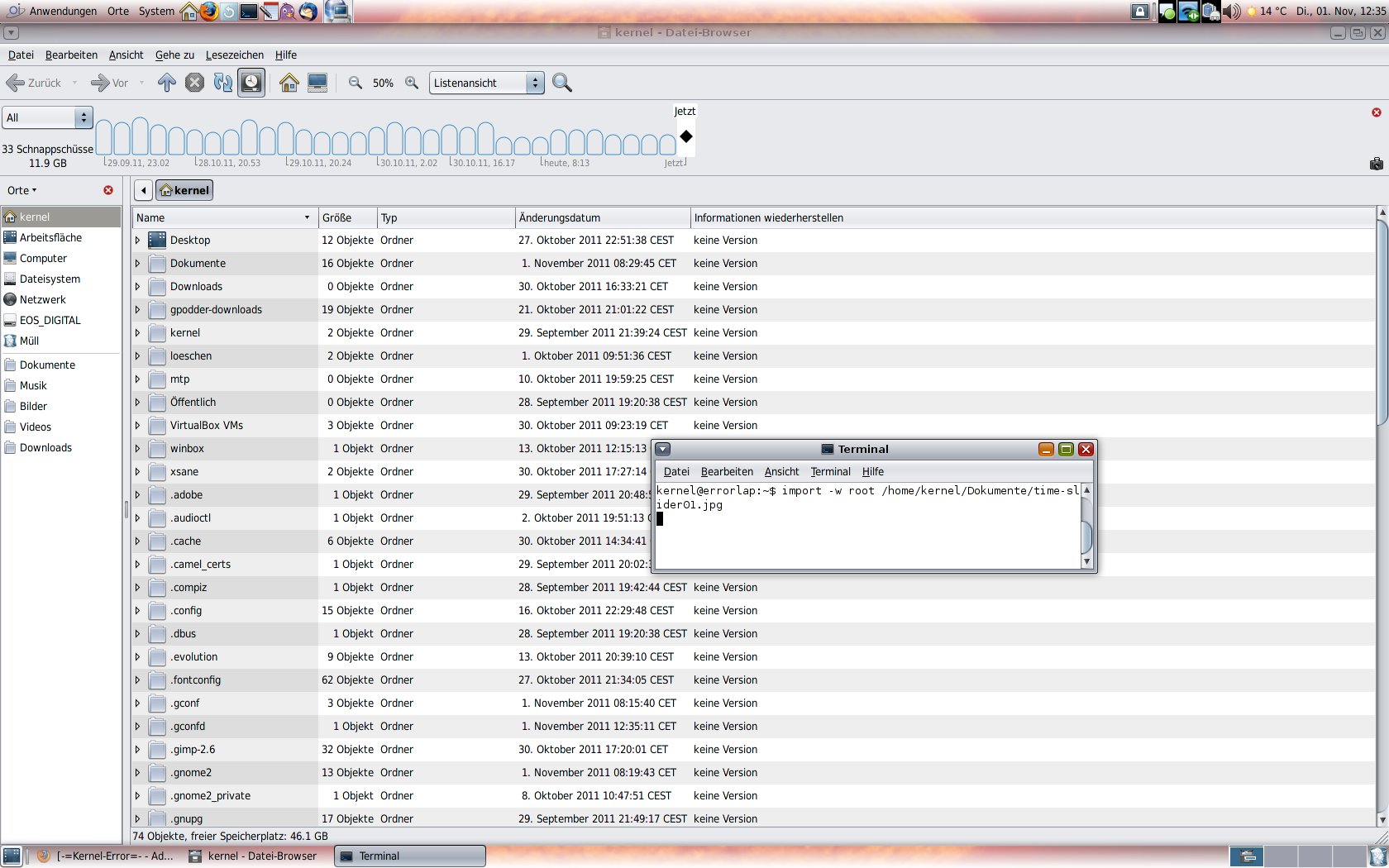
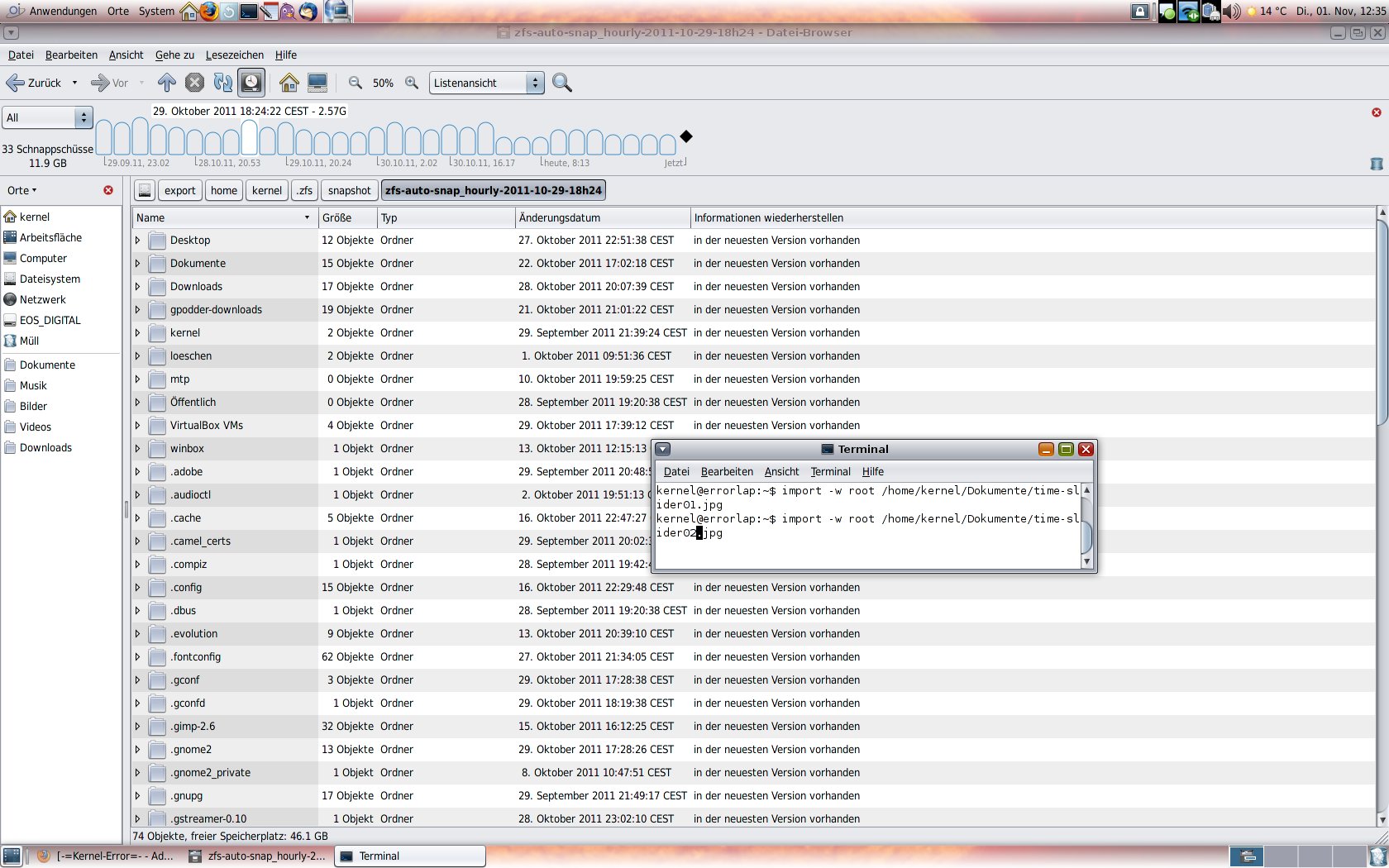
Unter OpenIndiana/Solaris gibt es den Time Slider — ein Nautilus-Plugin, das automatisch Snapshots erstellt und eine grafische Zeitleiste bietet. Alte Snapshots werden automatisch aufgeräumt wenn die Platte voll wird.

Noch mächtiger sind Boot Environments (beadm). Vor einem Systemupdate wird automatisch ein Snapshot des Root-Pools erstellt und davon ein Clone gebootet. Geht beim Update etwas schief, bootet man einfach das alte Environment — kein Stress, kein Ausfall:

beadm list
BE                  Active Mountpoint Space  Policy Created
openindiana         NR     /          11,6G  static 2011-09-28 19:06
openindiana-1       -      -          37,3M  static 2011-10-27 20:04

# Neues Boot Environment anlegen
beadm create vor-experiment

Für automatisierte Snapshots unter FreeBSD siehe automatische ZFS-Snapshots mit zfs-auto-snapshot. Fragen? Einfach melden.

ZFS RAID: Mirror, RAID-Z und Root-Pool spiegeln

ZFS bringt RAID als eingebaute Funktion mit — kein separater Volumemanager nötig. Mirror, RAID-Z (ähnlich RAID-5), RAID-Z2 (ähnlich RAID-6) und RAID-Z3 sind direkt im Pool konfigurierbar. Spare-Platten und Striping ebenfalls.

Mirror anlegen

Einen neuen Pool direkt als Mirror erstellen:

zpool create backup mirror da0 da1

Einem bestehenden Pool eine Spiegelplatte hinzufügen:

zpool attach backup da0 da1
Make sure to wait until resilver is done before rebooting.

Wichtig: Die Reihenfolge der Platten zählt. Die erste Platte (da0) ist die Quelle, die zweite (da1) wird als Spiegel hinzugefügt. Vertauscht man die Platten, spiegelt ZFS die leere Platte auf die Datenplatte.

RAID-Z

RAID-Z verteilt Daten und Parität über mehrere Platten — ähnlich wie klassisches RAID, aber mit Copy-on-Write und ohne Write Hole:

# raidz — 1 Platte darf ausfallen (wie RAID-5), mindestens 3 Platten
zpool create tank raidz da0 da1 da2

# raidz2 — 2 Platten dürfen ausfallen (wie RAID-6), mindestens 4 Platten
zpool create tank raidz2 da0 da1 da2 da3

# raidz3 — 3 Platten dürfen ausfallen, mindestens 5 Platten
zpool create tank raidz3 da0 da1 da2 da3 da4

# Mit Hot-Spare
zpool create tank raidz da0 da1 da2 spare da3

Resilvering

Beim Resilvering zeigt sich ein großer Vorteil von ZFS: Da Dateisystem und Volumemanager nicht getrennt sind, weiß ZFS genau, wo Daten liegen. Es spiegelt nur belegte Blöcke. Ein 80-GB-Mirror mit 4 GB Daten war in 5 Minuten fertig resilvered — klassische Lösungen wie mdadm würden stumpf alle 80 GB Block für Block kopieren.

zpool status backup
  pool: backup
 state: ONLINE
  scan: resilvered 4,04G in 0h5m with 0 errors on Mon Oct 31 13:33:00 2011
config:

    NAME        STATE     READ WRITE CKSUM
    backup      ONLINE       0     0     0
      mirror-0  ONLINE       0     0     0
        da0     ONLINE       0     0     0
        da1     ONLINE       0     0     0

errors: No known data errors

Root-Pool spiegeln

Gespiegelte Daten helfen nichts, wenn die Systemplatte ausfällt und man nicht booten kann. Daher den Root-Pool ebenfalls spiegeln — und den Bootloader auf beide Platten schreiben.

Unter Solaris/OpenIndiana:

# Partitionslayout der Quellplatte auf die Zielplatte kopieren
prtvtoc /dev/rdsk/c2d0s2 | fmthard -s - /dev/rdsk/c2d1s2

# Zielplatte dem Root-Pool als Mirror hinzufügen
zpool attach -f rpool c2d0s0 c2d1s0
Make sure to wait until resilver is done before rebooting.

# Grub auf die Zielplatte schreiben
installgrub /boot/grub/stage1 /boot/grub/stage2 /dev/rdsk/c2d1s0

Unter FreeBSD ist es einfacher — gpart für die Partitionierung und gptzfsboot für den Bootloader. Unter Linux mit UEFI reicht oft ein zpool attach und die Kopie der EFI-Partition.

Praxistest — Hauptplatte gezogen, System von der Spiegelplatte gebootet:

zpool status rpool
  pool: rpool
 state: DEGRADED
config:

    NAME        STATE     READ WRITE CKSUM
    rpool       DEGRADED     0     0     0
      mirror-0  DEGRADED     0     0     0
        c2d0s0  FAULTED      0     0     0  corrupted data
        c2d1s0  ONLINE       0     0     0

errors: No known data errors

Degraded, aber online — genau wie gewünscht. Nach dem Einsetzen einer neuen Platte übernimmt zpool replace den Rest.

Details in der OpenZFS-Dokumentation zu zpool create. Mehr zu ZFS: ZFS Snapshots und ZFS Compression und Deduplication. Fragen? Einfach melden.

« Ältere Beiträge Neuere Beiträge »

© 2026 -=Kernel-Error=-RSS

Theme von Anders NorénHoch ↑