Datenhaufen zu IT und Elektronik.

Autor: Sebastian van de Meer (Seite 43 von 49)

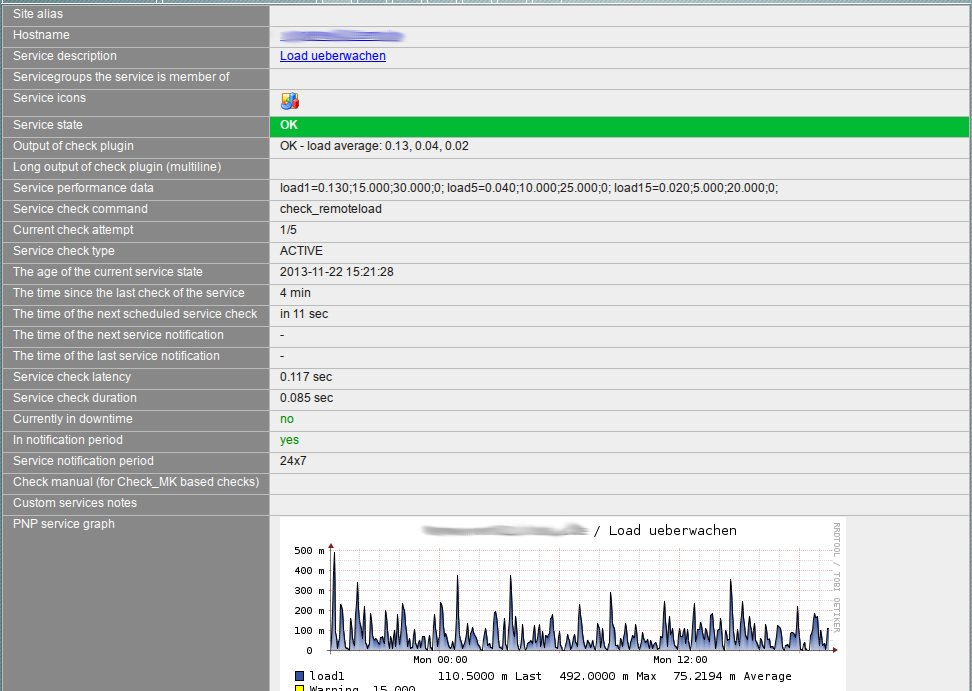
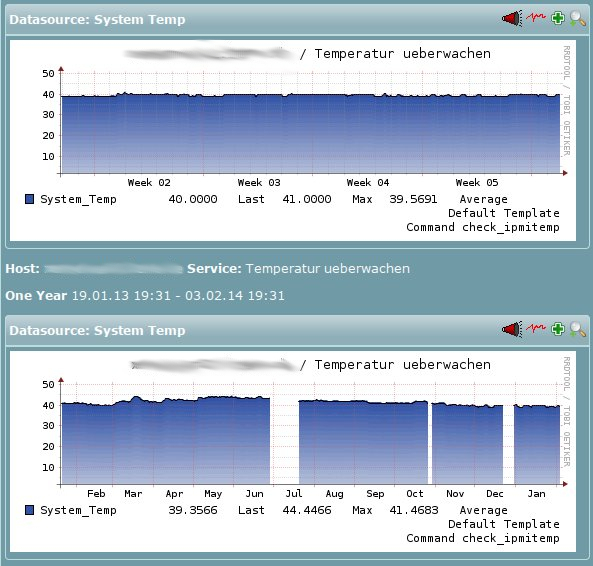
XenServer mit Nagios überwachen

Das folgende habe ich auf den Citrix XenServer in Version 5.6SP2 bis 6.2.0 anwenden können.
Im Grunde geht es darum auf dem „freien“ Citrix XenServer nrpe (Nagios Remote Plugin Executor) zu installieren um diesen mit Nagios auf einfache Weise überwachen zu können. Natürlich bietet der Cirtix XenServer ebenfalls die Möglichkeit ihn per SNMP zu überwachen und diese Version zu zu bevorzugen…. Für das eine oder andere Script ist die Ausführung per nrpe denn noch einfacher und schneller umzusetzen, als per snmp. Denn noch bitte beachten… Diese Version ist zwar absolut funktionsfähig und fast gefahrlos für das System, denn noch ist es „hereingefummelt“ und muss nach Versionsupgrade wieder (passend für die jeweilige Version) eingespielt werden. Die eigentliche Nagiosanbindung soll hier nicht Thema sein. Beispiele dazu kann man gerne bei mir erfragen.

So dann wollen wir mal:

Ich habe eine -schlechte- Angewohnheit. Ich erstelle immer gerne im Root das Verzeichnis 001 um dort meine Daten „herum zu würfeln“.

$ mkdir /001
$ cd /001

Im Grunde basiert der Citrix XenServer auf Redhat Linux/Fedora… Also können wir für diesen Fall auch die (Extra Packages for Enterprise Linux) epel nutzen.

$ wget http://dl.fedoraproject.org/pub/epel/5/x86_64/epel-release-5-4.noarch.rpm
$ rpm -hiv epel-release-5-4.noarch.rpm
$ sed -i 's/enabled=1/enabled=0/g' /etc/yum.repos.d/epel.repo

So und schon sollten wir die zusätzlichen Pakete nutzen können. In diesen findet sich sinnigerweise auch direkt nrpe, was wir gleich installieren:

$ yum install --enablerepo=epel nrpe
$ chkconfig nrpe on

Das chkconfig nrpe on sorgt dafür dass der Service direkt beim Start des Systems mitgestartet wird. Wichtig ist nun noch die passenden Löcher in die Firewall des XenServers zu schießen. Sonst läuft zwar der Dienst, wir bekommen von außen aber keine Verbindung. Hier muss nur in der folgenden Datei eine Zeile ergänzt werden:

$ nano -w /etc/sysconfig/iptables
…..
-A RH-Firewall-1-INPUT -m state --state NEW -m tcp -p tcp --dport 80 -j ACCEPT
-A RH-Firewall-1-INPUT -m state --state NEW -m tcp -p tcp --dport 443 -j ACCEPT
-A RH-Firewall-1-INPUT -m state --state NEW -m tcp -p tcp --dport 5666 -j ACCEPT
-A RH-Firewall-1-INPUT -j REJECT --reject-with icmp-host-prohibited
COMMIT
….

Damit wären wir schon feritg. Natürlich sollte man nun noch die Nagios Plugins installieren, Programme und Temperaturen von Festplatten oder IPMI auszulesen.

$ yum install --enablerepo=epel nagios-plugins hddtemp ….

Für IPMI (Intelligent Platform Management Interface) müssen ggf. noch die nötigen Kernelmodule geladen werden:

$ modprobe ipmi_devintf
$ modprobe ipmi_si

Konfigurieren lässt sich nrpe nun wie bekannt über:

$ nano -w /etc/nagios/nrpe.cfg

Die Konfiguration von nrpe und Nagios ist aber unabhängig von der Installation auf dem XenServer.


Ich habe gerade den Hinweis bekommen, dass es helfen könnte wenn ich hier erwähne dass man sich die Nagios Plugins noch zusätzlich installieren muss. Dieses Stimmt natürlich 🙂 Ich habe mir mit der Zeit einen Satz recht weit „angepasste“ Nagios Plugins zusammengestellt. Diese schiebe ich mir oft (unter Berücksichtigung der Abhängigkeiten) einfach passend hin und her kopiere. Vielleicht ein Grund warum ich das -vergessen- habe zu erwähnen.


XenServer Linux Softwareraid

Wer die Freie Version des Citrix XenServers einsetzt hat in den meisten Fällen seine virtuellen Maschinen im Local Storage liegen. Natürlich hat ein Hardwareraid für diesen Speicherplatz Vorteile, aber er hat auch Nachteile.
Wie man hier dem XenServer nun einen Local Storage auf der Basis eine Softwarraids unterschieben kann, darum geht es hier!

Alle nötigen Schritte lassen sich direkt auf der Konsole des XenServers ausführen und ist vollständig mit Boardmitteln realisierbar. Die Konfiguration überlebt auch jegliche Updates/Upgrades von der Citrix XenServer Version 5.6 bis 6.1.0.

Wir gehen nun mal davon aus, eine 60GB SSD als Systemplatte für den eigentlichen Citrix XenServer zu haben und ein Softwareraid Level 5 aus drei Festplatten bauen zu wollen.
Damit hätten wir folgende Konfiguration:

/dev/sda    =>    Systemplatte
/dev/sdb    =>    Erste Festplatte RAID
/dev/sdc    =>    Zweite Festplatte RAID
/dev/sdd    =>    Dritte Festplatte RAID

Die für das Softwareraid vorgesehenen Festplatten sollten natürlich keine Daten enthalten und keine Informationen im MBR (Master Boot Record) haben. Diesen löschen wir also zur Sicherheit mit:

$ dd if=/dev/zero of=/dev/sdb bs=1 count=1024
$ dd if=/dev/zero of=/dev/sdc bs=1 count=1024
$ dd if=/dev/zero of=/dev/sdd bs=1 count=1024

Auf den drei Festplatten muss anschließend jeweils eine neue Partition angelegt werden. Diese Partition muss vom Type FD (Linux Raid Autodetect) sein.

$ fdisk /dev/sd[b,c,d]
N => neue Partition
T => Type setzten => FD
W => neue Partitionstabelle auf Platte schreiben
Q => fdisk beenden

Mit diesen vorbereiteten Platten kann nun das eigentliche Softwarraid erstellt werden:

$ mdadm --create /dev/md0 --level=5 --raid-devices=3 /dev/sdb1 /dev/sdc1 /dev/sdd1

Nun heißt es warten bis das Resilvering durchgelaufen ist. Wie weit es fortgeschritten ist lässt sich so beobachten:

$ watch –n 1 'cat /proc/mdstat'

Natürlich können wir jetzt schon auf das neue Softwareraid Laufwerk zugreifen. Ein Reboot sollte man aber erst nach dem ersten korrekten Resilvering durchführen.

Damit nun der Citrix XenServer Kenntnis von diesem neuen Speicherplatz erzählt, müssen wir es ihm noch „schmackhaft“ machen!
Zuerst legen wir auf diesem neuen Laufwerk nun eine Partition vom Type 8E (Linux LVM) an:

$ fdisk /dev/md0
N => neue Partition
T => Type setzten => 8E
W => neue Partitionstabelle auf Platte schreiben
Q => fdisk beenden

Wunderbar 🙂 Dann schieben wir es mal dem XenServer unter:

$ mdadm --examine --scan > /etc/mdadm.conf
$ pvcreate /dev/md0p1
$ xe sr-create type=lvm content-type=user device-config:device=/dev/md0p1 name-label="RAID-5"

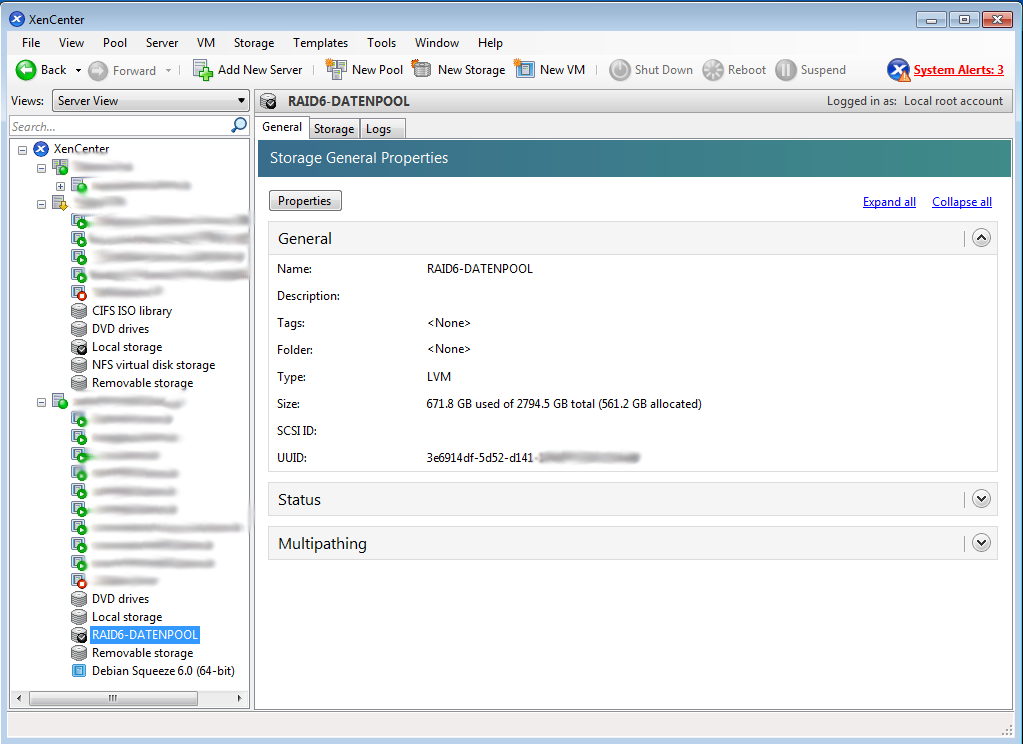
Fertig…. Nun kann man schon im XenCenter den neuen lokalen Speicher RAID-5 finden und nutzen.

Es ist auch möglich dem Citrix XenServer einen lokalen Storage auf dieser Basis unter zu schiebe, der größer ist als 2TB. Dieses geht leider nicht mehr ganz mit Boardmitteln, da fdisk einfach die nötige Struktur nicht mehr anlegen kann. Der eingesetzte Kernel kann es aber sehr wohl ansprechen und verwalten. Hierzu schreibe ich sich später noch mal was. 😀


* U-P-D-A-T-E *

Zusammen mit gdisk lassen sich nun auch GPT Partitionen anlegen 🙂

Local ISO Repository

Citrix XenServer und local ISO Repository

Man kann zwar über das „klickbunit“ Interface XenCenter für seinen einzelnen XenServer neue ISO libarays anlegen, diese können dann leider nur auf einem Windows File Shareing (CIFDS) oder NFS ISO Share liegen. Klar, man könnte nun eine VM auf dem XenServer installieren und dort einen solchen Share anlegen O_o oder eine Kiste neben den Server stellen, welcher die ISOs vorhält. In größeren Umgebungen kein Problem… Im „Kleinen“ schon mal nervig.

Ich habe für mich eine einfache Lösung gefunden. Ich schraube einfach eine weitere kleine Platte in den Server, lege dort die für mich wichtigen ISOs ab und baue mir eine lokale ISO library. So habe ich die nötigen ISOs immer auf der Kiste, selbst wenn alles andere aus sein sollte.

Also lokalen Speicherplatz für die ISOs habe ich an eine 160GB SATA Platte von WD gedacht. Diese wird nicht gespiegelt oder ähnliches, da die ISO Files für mich erstmal keinen Wert haben. Brennt die Platte wirklich ab, kopiere ich die ISO Files halt auf eine neue.

Nach dem Einbau ist die WD Platte in meinem System als /dev/sde zu finden. Als erstes werde ich nun auf ihr eine primäre Patrion vom Type 83 (Linux) anlegen:

$ fdisk /dev/sde

The number of cylinders for this disk is set to 19457.
There is nothing wrong with that, but this is larger than 1024,
and could in certain setups cause problems with:
1) software that runs at boot time (e.g., old versions of LILO)
2) booting and partitioning software from other OSs
   (e.g., DOS FDISK, OS/2 FDISK)

Command (m for help):

Die Hilfe zu fdisk kann sicher jeder selbst lesen… Ich schaue als erstes über p nach ob ich wirklich auf der richtigen Platte bin, denn p listet mir die Partitionen auf der Platte auf. Dann erstell ich mit n ==> p ==> 1 eine neue primäre Partition und schreibe am Ende alles mit w auf die Platte. q beendet als letztes fdisk.

Nun muss ich die neue Partition noch formatieren. Als Dateisystem finde ich ext3 ganz passend:

$ mkfs.ext3 -L ISO-Store /dev/sde1
mke2fs 1.39 (29-May-2006)
Filesystem label=ISO-Store
OS type: Linux
Block size=4096 (log=2)
Fragment size=4096 (log=2)
19546112 inodes, 39072080 blocks
1953604 blocks (5.00%) reserved for the super user
First data block=0
Maximum filesystem blocks=0
1193 block groups
32768 blocks per group, 32768 fragments per group
16384 inodes per group
Superblock backups stored on blocks:
    32768, 98304, 163840, 229376, 294912, 819200, 884736, 1605632, 2654208,
    4096000, 7962624, 11239424, 20480000, 23887872

Writing inode tables: done                            
Creating journal (32768 blocks): done
Writing superblocks and filesystem accounting information: done

This filesystem will be automatically checked every 26 mounts or
180 days, whichever comes first.  Use tune2fs -c or -i to override.

Nun erstelle ich einen Mountpoint unter welchem ich die Platte einbinden möchte:

$ mkdir /ISOs

Schon kann ich die Platte mounten:

$ mount /dev/sde1 /ISOs

Noch schnell eine kontrolle ob alles dort ist wo es hin soll:

$ mount|grep ISO
/dev/sde1 on /ISOs type ext3 (rw)

Mit einem Eintrag in die fstab (ich muss immer aufpassen nicht vfstab zu schreiben) sorge ich nun dafür dass die neue Platte bei jedem Start des Servers wieder eingebunden wird.

$ vi /etc/fstab

und dann folgende Zeile einfügen:

/dev/sde1    /ISOs    ext3    defaults    0 0

Jetzt kommt das wirklich spannende. XEN die neue Platte als localen ISO Speicher schmackhaft zu machen:

$ xe sr-create name-label=ISOs type=iso device-config:legacy_mode=true device-config:location=/ISOs content-type=iso
00da02b3-8b46-bade-6d00-e109e262ede9

Schaut doch schon gut aus, oder? Dann lassen wir uns mal die neue ISO library anzeigen:

$ xe sr-list uuid=00da02b3-8b46-bade-6d00-e109e262ede9
uuid ( RO)                : 00da02b3-8b46-bade-6d00-e109e262ede9
          name-label ( RW): ISOs
    name-description ( RW):
                host ( RO): xenserver01-kernel-error.local
                type ( RO): iso
        content-type ( RO): iso

Warum auch immer, wird die Platte bei mir an diesem Punkt immer ausgehangen. Ich könnte es jetzt einfach wieder mounten und nutzen, würde denn noch vorschlagen hier den Server selbst einmal zu rebooten. So kann man gleich sehen ob die Platte wieder richtig eingebunden wird. Nach dem Reboot schaue ich also nach ob die Platte wieder richtig eingehangen wurde:

$ mount|grep ISO/dev/sde1 on /ISOs type ext3 (rw)

Jetzt kopiere ich das nötige ISO auf die Platte:

scp WindowsSvrStd2008R2.iso root@10.44.2.88:/ISOs
WindowsSvrStd2008R2. 100% |******************************************************************************************************************************************************************************************|  3052 MB    01:28

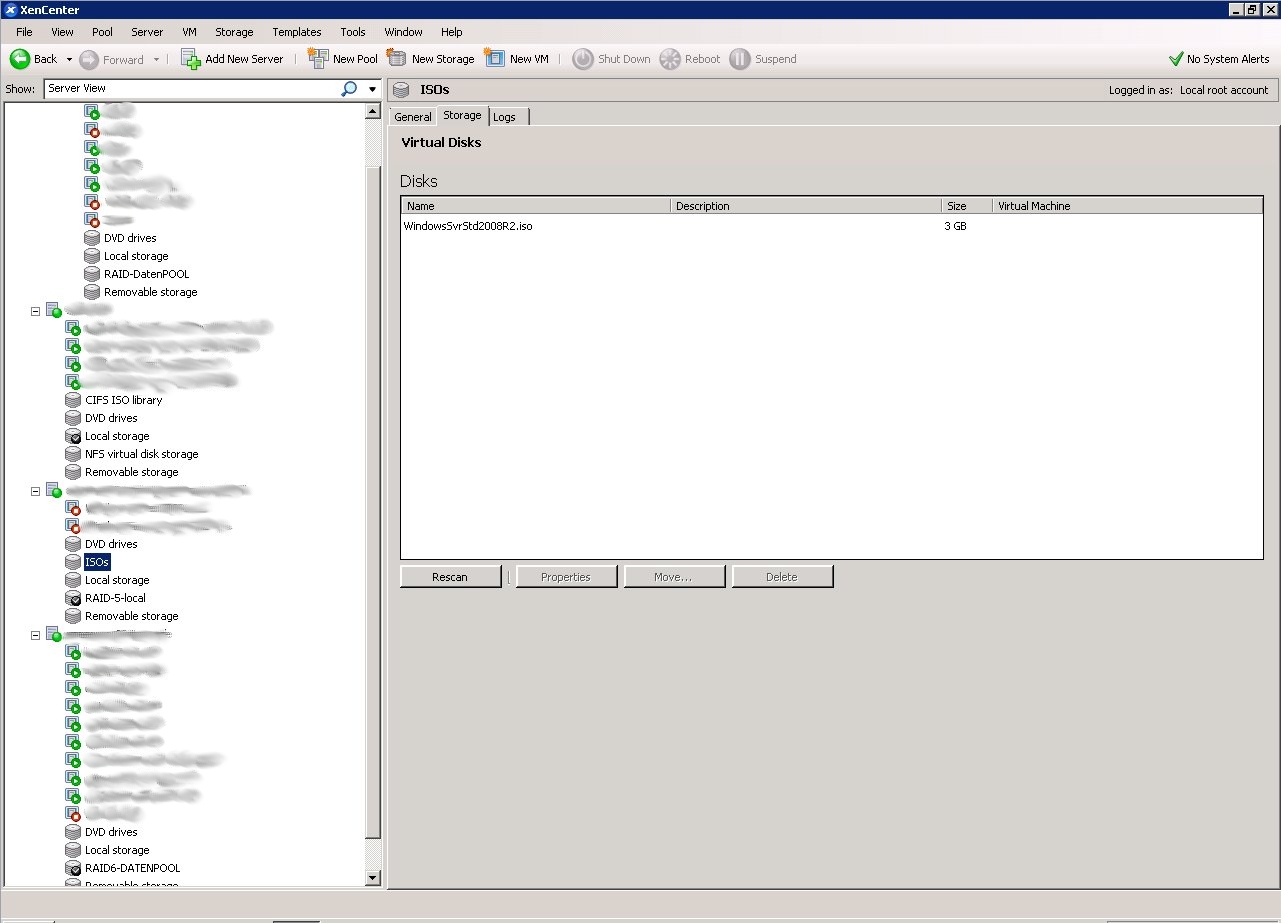
Im XenCenter sollte man nun schon das neue SR mit dem Namen „ISOs“ sehen. Klicke man nun am Reiter Storage auf Rescan wird das hochgeladene ISO gefunden und kann verwendet werden. Ich muss nun also nur noch alle meine ISOs dort hochschieben und fertig ist!

Citrix XenCenter SR local ISO library

Regelbuch

Regeln oder gute Vorsätze!

Meine Erfahrungen im Zusammenhang mit der IT haben gezeigt, dass es sehr hilfreich seien kann, wenn ich mich an ein paar Regeln halt. Diese Regeln oder besser guten Vorsätze habe ich mir selbst aufgestellt. Da ich immer und sehr gerne dazu lerne, ändert sich die eine oder andere Regeln hin und wieder. Hinter vielen Regeln steht meist eine kleine Geschichte. Immer mal wieder ist eine der Regeln aus einem Fehler entstanden, welcher mir passiert ist. Tja, wer ist schon fehlerlos? Aus Fehlern lernt man ja schließlich doppelt so gut, oder?

#01 – Nenne das Kind beim Namen!

Ich habe oft erlebt wie einige Informationen etwas „verschönert“ oder lange umschrieben wurden. So lang bis keiner mehr verstanden hat um was es geht und welche Probleme jetzt wirklich hinter dieser Entscheidung stehen können. Ich glaube eine klar verständliche und genaue Ansage ist wichtig. Sprechen alle über das Gleiche und haben die gleichen Informationen, passieren viele Fehler erst gar nicht und wenn doch, haben sich alle bewusst dafür entschieden.
Abschließend eine E-Mail mit den Absprachen an alle Beteiligten und schon schlafen alle besser!


#02 – Nicht ohne Backup!

Mal eben schnell den Patch einspielen oder das Upgrade auf die neue Version der Warenwirtschaft…. Im Raidverbund ist eine Platte kaputt, ich tausche die mal kurz und stoße das Resilvering an! Das habe ich schon tausend mal gemacht, das ist tausend mal ohne ein Problem durchgelaufen. Ich spare mir jetzt die Zeit fürs Backup…. Der alte Server wird jetzt über die nächsten 4 Tage migriert. Hier für beide Systeme eine Datensicherung einzurichten, kostet unnötig Geld und braucht viel Zeit, wir lassen das.

Nein, so geht es nicht! Immer wenn man etwas nicht gebrauchen kann geht etwas schief. Daher Regel #02: Nicht ohne Backup.
Natürlich gibt es eine Ausnahme von dieser Regel. Dafür muss Regel #01 beachtet werden und die entscheidenden „Internetausdrucker“ müssen einen Zettel unterschreiben, auf welchem so was steht wie: Ja, wir haben keine Dasi und ja, wenn etwas schief geht ist alles weg… Warum unterschreiben? Ganz einfach: Die „Internetausdrucker“ werden meist erst nervös, wenn sie etwas unterschreiben und sich selbst damit in der Pflicht sehen.


#03 – Geht das Backup?

Klar haben wir ein Backup. Das läuft jeden Tag und wir achten darauf das es immer ohne Fehler und zu 100% durchläuft. Das ist vor 5 Jahren von einem Experten eingerichtet worden. Seither läuft es ohne ein Problem.

Schön schön… Hat denn schon mal jemand versucht Daten aus diesem Backup zurück zu hohlen? Kann jemand diese komische Sicherungssoftware bedienen und bekommt man die Software im Fall der Fälle noch oder hat man dann nur einen Datenhaufen der einem nichts bringt? Hin und wieder sollte man doch mal testen ob sich die Daten aus dem Backup wirklich wiederherstellen lassen. Klappt es nicht, weiß man es bevor es ein Problem ist, klappt es weiß man wie lange es wohl dauern könnte! Ist es aus Kostengründen nicht gewünscht: Regel #01

Regelmäßige Tests des kompletten Backupsystems gehören in einen disaster revocery plan (DRP) Regel #13


#04 – Wie wichtig ist das überhaupt?

Es sollte immer abgesprochen und möglichst schriftlich fixiert sein, welche Priorität welches System für das jeweilige Unternehmen hat. Eine Firma kann problemlos drei oder vier Tage ohne E-Mails auskommen, andere sind nach 4 Stunden pleite. Unter Beachtung von Regel #01 sollte dieses _VORHER_ durchgesprochen werden. Wenn man jetzt noch Preise neben die gewünschte Verfügbarkeit schreibt, findet man schon zusammen.


#05 – Datenschutz!

Selten ist man als Systemadministrator der Datenschutzbeauftragte. Da man als Systemadministrator oft der Einzige mit „dem Überblick“ ist, sollte man entdeckte Probleme ansprechen und festhalten. Ein Administrator ist für mich eine besondere Vertrauensperson. Daher sollte ein Administrator immer darauf achten, dieses Vertrauen zu verdienen und zu behalten!

#06 – Ansprechpartner

Der Serverraum brennt, wie war noch gleich die Nummer von / wem überhaupt? Ohne Ansprechpartner geht es nicht. Je nach Unternehmensgröße sollte(n) der/die Ansprechpartner und deren Vertretung klar sein. Ein guter Ansprechpartner hat dabei ein gewisses technisches Grundverständnis (und versteht den Humor von Technikern). Ein richtig guter Ansprechpartner hat sogar noch die Möglichkeit einige Dinge selbst zu entscheiden. Ansprechpartner fallen ebenfalls aus Regel #13 heraus 🙂


#07 – Ein totes Pferd kann man nicht reiten.

Ein richtig altes Windows System kann man nur in ganz ganz ganz ganz extrem sehr sehr engen Grenzen noch „warten“, ähnlich es mit verbrauchter Hardware und und und… Selbst ein Microsoft Windows Server der vorletzten Generation machen in vielen Fällen keinen Sinn mehr. Natürlich muss man es immer abwägen und man sollte es selbst gut begründen können. Dennoch sollte man keine Angst vor einem _NEIN_ haben. Es gibt einfach Systeme und Techniken die sind tot und für diese kann man einfach keine Verantwortung übernehmen. Microsoft soll hier nur als Beispiel herhalten, ich bin ebenfalls schon Debian Systemen über den Weg gelaufen die aus den Archive quellen bedient wurden *kopfschüttel*.

Klar geht immer noch mal „etwas“, dieses nur im Zusammenhang mit Regel #01


#08 – Vergesse die Workarounds nicht!

Es gibt Probleme die sich nicht lösen lassen. Dieses weil, man es selbst gerade nicht besser weiß, es einfach wirklich nicht geht oder die Kosten für eine echte Lösung nicht zu rechtfertigen sind. Für diese Fälle gibt es Workarounds, welche man nur nicht vergessen sollte. Nicht da man später suchen müsste wie es noch gleich ging, nein damit der Workaround nicht der Standard wird! Unter Beachtung von Regel #01 sollte das Thema immer mal wieder aufgegriffen und bewertet werden. Selbstreden mit Sinn und Verstand. Es soll ja keine ABM werden.


#09 – Es lebe die Dokumentation!

Jetzt mal unter Freunden. Niemandem macht Dokumentation Spaß! Es ist nur leider wichtig…. Man kann sie nicht mal an den Azubi abgeben, denn beim Korrekturlesen muss man so viel ändern, da hätte man es direkt selbst machen können.

Zur Dokumentation muss ich mich in einigen Fällen selbst immer wieder motivieren. Vor allem wenn ich selbst davon überzeugt bin es nie wieder zu brauchen (da irrt man sich schon mal). Vielleicht braucht es mal ein Kollege?!?!


#10 – Hohl den Schraubendreher!

Wenn ich mit dem kleinen unpassenden Schraubendreher nur feste genug an der Schraube hier, dann müsste! Nein, im Werkzeugkasten (der immer im Auto liegt, welches wie immer viel zu weit weg steht da mal wieder kein Parkplatz…) ist ein passender. Also los, hohlen. Das richtige Handwerkszeug ist wichtig. Nicht nur in Hard- sondern auch in Software.


#11 – Ist der Stecker drin?

Es klingt dumm, ja. Der Benutzer sagt er habe alles schon probiert, dennoch sollte man zumindest einen kurzen Blick darauf werfen um sich ein eigenes Bild zu machen. Zu oft war zwar der Stecker drin, nur leider der von der Kaffeemaschine 🙂 Ein gutes, angepasstes troubleshooting erleichtert einem extrem das Leben. Man sollte sich selbst einmal damit auseinandersetzten und für sich einen klaren „Wegweiser“ erstellen. Es hilft einem den Punkt zu finden an dem man sich verrannt hat.


#12 – Jedem sein Login!

Jeder sollte einen personalisierten Account mit eigenem Kennwort haben. Nicht um dem jeweiligen vorhalten zu können was er da wieder verfriemelt hat oder um bei Problemen auf jemanden zeigen zu können. Meist werden Probleme am System ja nicht vorsätzlich verursacht. Personalisierte Accounts helfen sehr dabei, nachvollziehen zu können, was gelaufen ist und davon zu lernen. Wenn sich jeder mit seinem Namen anmeldet verändert dieses alleine schon den Umgang mit dem System. Zusätzlich lassen sich erteilte Berechtigungen so schnell und einfach in einem Audit kontrollieren. Hat mein ein zentrales Benutzermanagement lassen sich Zugänge und Rechte schnell und einfach sperren. Es soll ja Mitarbeiter geben die kündigen oder sogar gekündigt werden!


#13 – DRP

Es sollte immer einen DRP (disaster recovery plan) geben. Schon beim erstellen dieses Planes werden einem extrem viele Dinge bewusst die man sonst schnell unbeachtet lässt. Systeme werden priorisiert, es gibt Verantwortliche und Ansprechpartner. Es gibt einen Plan! Dieser wird regelmäßig geprüft usw… Ein DRP gibt nicht nur dem Admin Sicherheit auch das Unternehmen kann ruhig schlafen da es einen Plan für den Notfall gibt. Von genau diesem Plan profitieren dauerhaft und sofort viele andere Projekte und Systeme. Denn alles muss sich daran messen!

ZFS iSCSI Share einrichten: Schritt-für-Schritt-Anleitung

Openindiana/Solaris 11 und COMSTAR iSCSI-Target in 5 Minuten

openindiana und iSCSI mit COMSTAR

Die Jungs von SUN haben sich irgedwann einmal gedacht, wäre es nicht toll wenn wir Dinge wie iSCSI, FCoE, FC usw… Einfach in einem großen Framework zusammenfasst.

Damit ersetzt nun COMSTAR den alten iSCSI Target Deamon. Damit ändert sich natürlich auch die Konfiguration… Wie an so vielen Stellen beim Wechsel von Solaris 10 auf Solaris 11 / Opensolaris…

Ich möchte hier im Kurzen die Einrichtung eines einfachen iSCSI Targets basierend auf ZFS für einen Microsoft Windows Host beschreiben. Ich nutze dafür ein Openindiana System. Dieses basiert auf dem letzten Opensolaris welches dann später ins aktuelle Oracle Solrais 11 übergegangen ist.

Na dann mal los!

In diesem Testsystem habe ich für dieses Beispiel eine gesonderte Festplatte vorgesehen. Auf dieser erstelle ich zuerst einen neuen ZFS Pool:

root@iscsi-host:/# zpool create iscsi-target-pool c4t2d0
root@iscsi-host:/# zpool list iscsi-target-pool
NAME SIZE ALLOC FREE EXPANDSZ CAP DEDUP HEALTH ALTROOT
iscsi-target-pool 19,9G 124K 19,9G - 0% 1.00x ONLINE -

In diesem Pool lege ich nun ein weiters ZFS Volume an, welches später das eigentliche Ziel wird:

root@iscsi-host:/# zfs create -V 10g iscsi-target-pool/iscsi_10gb-lun01
root@iscsi-host:/# zfs list iscsi-target-pool/iscsi_10gb-lun01
NAME USED AVAIL REFER MOUNTPOINT
iscsi-target-pool/iscsi_10gb-lun01 10,3G 19,6G 16K -

Wie man sieht habe ich das ZFS Volume auf eine Größe von 10GB begrenzt. Das macht natürlich Sinn wenn man kurz darüber nachdenkt. Sonst würde die Poolgröße das jeweilige Target begrenzen und wenn man mehrere davon in einem Pool hat… Um die nötigen Grundlagen abzuschließen starte ich nun noch die nötigen Dieste.

root@iscsi-host:/# svcs stmf
STATE STIME FMRI
disabled 12:32:40 svc:/system/stmf:default
root@iscsi-host:/# svcadm enable stmf
root@iscsi-host:/# svcs stmf
STATE STIME FMRI
online 13:02:50 svc:/system/stmf:default
root@iscsi-host:/# stmfadm list-state
Operational Status: online
Config Status : initialized
ALUA Status : disabled
ALUA Node : 0

Zuerst schaue ich mir den Status des stmf (SCSI Target Mode Framework) an; es ist deaktiviert. Nach dem aktivieren und prüfen frage ist das stmf mit dem eigenen stmfadm(in) nach dem Status. Es soll ein iSCSI Target werden, dafür fehlt mir noch das folgende Packet:

root@iscsi-host:/# pkg install -v /network/iscsi/target
Zu installierende Pakete: 1
Geschätzter verfügbarer Speicherplatz: 9.91 GB
Geschätzter Speicherplatzverbrauch: 234.32 MB
Boot-Umgebung erstellen: Nein
Sicherung der Boot-Umgebung erstellen: Ja
Zu ändernde Services: 1
Boot-Archiv neu erstellen: Ja

Geänderte Pakete:
openindiana.org
network/iscsi/target
None -> 0.5.11,5.11-0.151.1.8:20130721T131345Z
Services:
restart_fmri:
svc:/system/manifest-import:default
DOWNLOAD PAKETE DATEIEN ÜBERTRAGUNG (MB)
Completed 1/1 37/37 0.3/0.3

PHASE AKTIONEN
Installationsphase 74/74

PHASE ELEMENTE
Paketstatus-Updatephase 1/1
Abbildstatus-Updatephase 2/2

Den Service wieder aktivieren und prüfen:

root@iscsi-host:/# svcs iscsi/target
STATE STIME FMRI
online 13:23:56 svc:/network/iscsi/target:default

Alles läuft, es kann also mit der logical unit weiter gehen. Ich lege also das logische Gerät an mit dem Ziel des vorhin angelegten ZFS Volumes:

root@iscsi-host:/# sbdadm create-lu /dev/zvol/rdsk/iscsi-target-pool/iscsi_10gb-lun01
Created the following LU:

GUID DATA SIZE SOURCE
-------------------------------- ------------------- ----------------
600144f051c247000000523ed0050001 10737418240 /dev/zvol/rdsk/iscsi-target-pool/iscsi_10gb-lun01

Vertrauen ist gut, Kontrolle ist besser! Also mal nachsehen ob alles angelegt ist und ob es auch „online“ ist 🙂 hier hilft wieder der stmfadm(in):

root@iscsi-host:/# stmfadm list-lu -v
LU Name: 600144F051C247000000523ED0050001
Operational Status: Online
Provider Name : sbd
Alias : /dev/zvol/rdsk/iscsi-target-pool/iscsi_10gb-lun01
View Entry Count : 0
Data File : /dev/zvol/rdsk/iscsi-target-pool/iscsi_10gb-lun01
Meta File : not set
Size : 10737418240
Block Size : 512
Management URL : not set
Vendor ID : OI
Product ID : COMSTAR
Serial Num : not set
Write Protect : Disabled
Writeback Cache : Disabled
Access State : Active

Damit der eigentliche Initiator es sehen kann, müssen wir dazu noch einen „view“ erstellen. Ich erstelle diesen mit Hilfe der eindeutigen GUID und prüfe ihn direkt im Anschluss:

root@iscsi-host:/# stmfadm add-view 600144F051C247000000523ED0050001
root@iscsi-host:/# stmfadm list-view -l 600144F051C247000000523ED0050001
View Entry: 0
Host group : All
Target group : All
LUN : 0

Zwischenstand:

– Ich habe alle nötigen Dienste.
– Ich habe 10GB ZFS Volume in einem extra Pool das ich nutzen möchte.
– Ich habe eine logical unit angelegt, welche dieses ZFS Volume wiederspiegelt.
– Ich habe dafür gesorgt das der initiator diese logical unit sehen kann.

Fehlt noch? Genau das Target:

root@iscsi-host:/# itadm create-target
Target iqn.2010-09.org.openindiana:02:6c3939bf-f5e5-4f28-a8d0-d0f0bbb2e1c4 successfully created
root@iscsi-host:/# itadm list-target -v
TARGET NAME STATE SESSIONS
iqn.2010-09.org.openindiana:02:6c3939bf-f5e5-4f28-a8d0-d0f0bbb2e1c4 online 0
alias: -
auth: none (defaults)
targetchapuser: -
targetchapsecret: unset
tpg-tags: default

Wie gehabt… Anlegen und zur Sicherheit noch einmal prüfen. Natürlich könnte ich den Namen des Targets ändern, soll aber schnell und einfach gehen, richtig?

Jetzt kann ich schon fast zur Microsoft Windows Maschine wechseln. Vorher sorge ich mit einem kurzen:

root@iscsi-host:/# devfsadm -i iscsi

…noch dafür dass mein konfiguriertes iSCSI Target ganz sicher im Discovery auftaucht!

Windows….
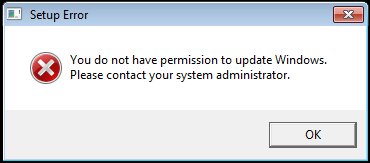
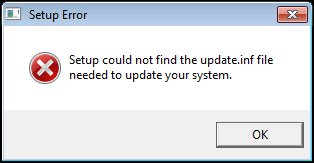
Ich lasse mich immer wieder von diesem Betriebssystem verarschen! Da will ich nur eben den Microsoft iSCSI-Initiator auf der Windows 7 Pro VM aktivieren um den Windows Part zu zeigen…. Da kommen bei der Installation so hässliche Fehlermeldungen wie:

"You do not have permission to update Windows. Please contact your system administrator."
"Setup could not find the update.inf file needed to update your system."
"Initiator-2.08-build3825-x64fre.exe"

Eine kurze Recherche zeigte mir meinen Fehler. Das Teil ist bei mir bereits installiert. Im Grunde habe ich für diese Erkentniss länger gebraucht als für die komplette Vorbereitung auf der Solaris Kiste 🙁 Nicht falsch verstehen, ich suche die Schuld nicht bei Windows! Ich habe halt einfach keine Ahnung von den Kisten.

Aber weiter im Text. Auf der Windows Seite habe ich folgendes gemacht:
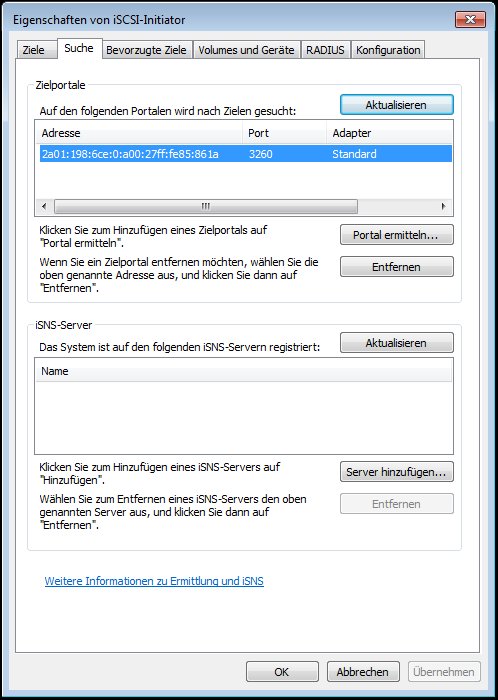
– Das Portal über die IPv6 Adresse ermitteln lassen.
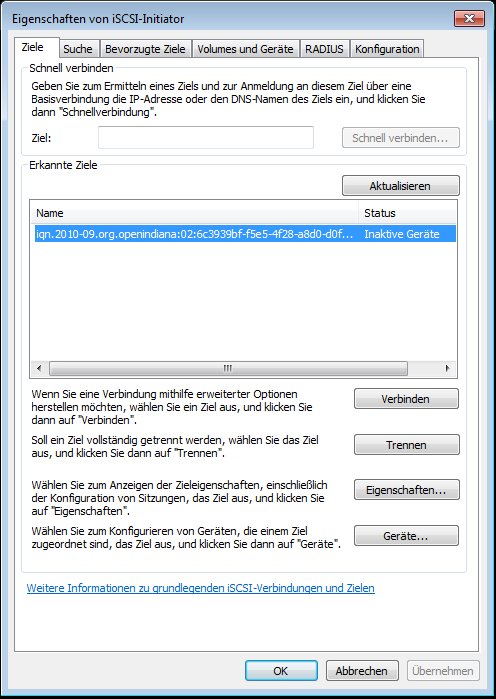
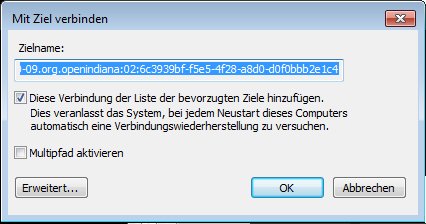
– Das Ziel gesucht und verbunden.
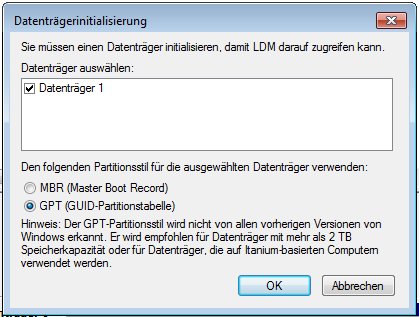
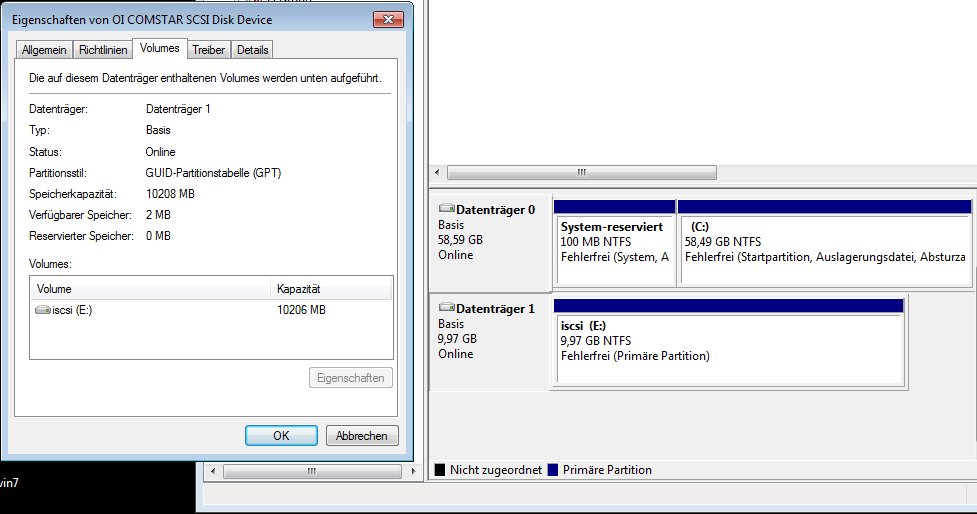
– Die neue „Festplatte“ in der Datenträgerverwaltung inizialisiert und auf diesem ein einfaches NTFS Volume erstellt.

Für den Microsoft Windows Teil habe ich ein paar Bilder erstellt 🙂

Screenshot der Windows Fehlermeldung: You do not have permission to update Windows. Please contact your system administraot.Screenshot der Windows Fehlermeldung: Setup could not find the update.inf File needed to update your systemScreenshot der Windows iSCSI-Initiator - Suche mit einestellung des Zielportales.Screenshot der Windows iSCSI-Initiator - Ziele mit dem erkennten iscsi ziel.
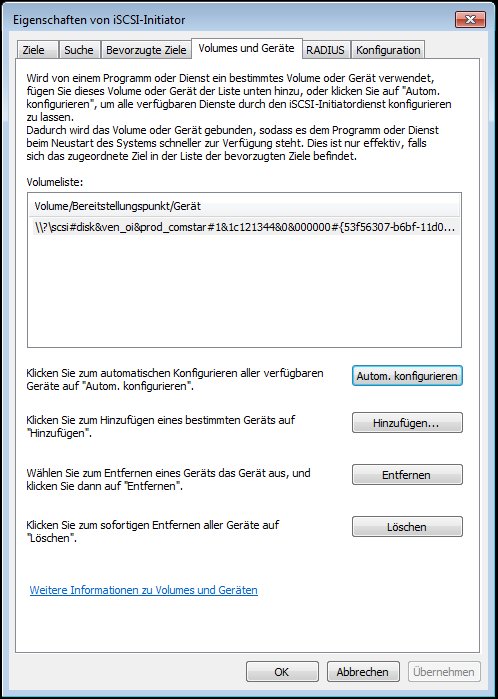
Screenshot der Windows iSCSI-Initiator - Mit Ziel verbinden.Screenshot der Windows iSCSI-Initiator - Volumes und Geräte mit Blick auf die Volumeliste.Screenshot der Windows Datenträgerinitialisierung und dem erkannten Datenträger 1 vom iscsi ziel.Screenshot der Windows Datenträgerverwaltung mit dem ferig konfigurieren COMSTART SCSI device.

ZFS encryption

ZFS Dateisystem verschlüsseln

Ab der ZFS Version 30 gibt es endlich die Möglichkeit sein ZFS Dateisystem zu verschlüsseln. Diese mit AES-128, 192 oder auch 256. Bei Schlüsseln größer 128 Bit macht es natürlich Sinn eine Hardwarebeschleunigung zu haben. SPARC User haben mit z.B.: T2 oder T3 gewonnen, Intel User mit z.B.: der 5600 CPU also den meisten großen Xeon CPUs.

Davon mal abgesehen… Sollte ein AES-128 Schlüssen mehr als ausreichen 🙂 Ich habe da etwas gelesen:

„In the case of AES-128, there is no known attack which is faster than the 2^128 complexity of exhaustive search.“

Für den normalen „Notebook-, Workstation- oder Serverklau“ sollte es reichen!

Wie geht es nun? Tja, so wie bei zfs fast immer. Extrem einfach:

$ zfs create -o encryption=on rpool/export/home/kernel/DatenSafe
Enter passphrase for 'rpool/export/home/kernel/DatenSafe':
Enter again:

Schon habe ich in meinem Homeverzeichnis einen DatenSafe. Natürlich sollte man das Kennwort nicht vergessen (wie immer) sonst hat man ein echtes Problem an seine Daten zu kommen! Starte ich mein System nun neu, kann das ZFS Dateisystem mangels fehlendem Kennwort nicht eingebunden werden. Dieses müsste ich also nachholen wenn ich auf dieses zugreifen möchte:

$ zfs mount rpool/export/home/kernel/DatenSafe
Enter passphrase for 'rpool/export/home/kernel/DatenSafe':

Es geht natürlich auch bequemer. Man könnte beim anlegen des ZFS Dateisystems sagen, der Schlüssel solle bitte als Datei auf dem USB-Stick liegen:

$ zfs create -o encryption=on -o keysource=raw,file:///media/usb-stick/schluessel rpool/export/home/kernel/DatenSafe

Dann müsste man immer diesen USB-Stick von dem eigentlichen System fern halten, damit nicht beides gleichzeitig abhanden kommt. Wäre dann ja so wie die PIN-Nummer auf der EC-Karte zu notieren! Dann müsste man den USB-Stick oder besser den Schlüssel kopieren und diesen zusätzlich sicher ablegen. Der Stick könnte ja mal kaputt gehen oder „verschwinden“. Hier müsste also die Lagerstelle der Sicherungskopie zusätzlich sicher sein. Ein Kennwort im Kopf ist da vielleicht doch besser. Kommt halt wieder darauf an 🙂


Unter Solaris 11 gibt es dieses natürlich auch in „schön“. Es gibt ein PAM Module! Damit kann man extrem einfach verschlüsselte Benutzerverzeichnisse realisieren.

Grob kann man es sich wie folgt vorstellen. Das PAM Module ermöglicht einen Abgleich zwischen dem Unix-Kennwort und dem Encryption Key des ZFS Dateisystems des Benutzerverzeichnisses. Zusätzlich wird beim ersten Login des Benutzers gleich das verschlüsselte Benutzerverzeichnis angelegt. Der Benutzer meldet sich also einfach am System an und das Filesystem wird gleichzeitig entschlüsselt und eingehangen.

Das PAM Module arbeitet dabei Hand in Hand mit ssh, dgm und natürlich dem normalen Konsolenlogin.

Eine erste Konfiguration könnte so aussehen:

Damit PAM diese Fähigkeit nutzt müssen wir dieses noch mitteilen. Dazu muss folgendes in der Konfigurationsdatei /etc/pam.conf ergänzt werden:

login auth     required pam_zfs_key.so.1 create
other password required pam_zfs_key.so.1

sshd-kbdint     auth requisite          pam_authtok_get.so.1
sshd-kbdint     auth required           pam_unix_cred.so.1
sshd-kbdint     auth required           pam_unix_auth.so.1
sshd-kbdint     auth required           pam_zfs_key.so.1 create
sshd-kbdint     auth required           pam_unix_auth.so.1

gdm     auth requisite          pam_authtok_get.so.1
gdm     auth required           pam_unix_cred.so.1
gdm     auth required           pam_unix_auth.so.1
gdm     auth required           pam_zfs_key.so.1 create
gdm     auth required           pam_unix_auth.so.1

Schon lässt sich ein neuer Benutzer anlegen. Diesem verpassen wir gleich ein initiales Kennwort:

$ useradd sebastian
$ passwd sebastian

Damit der Benutzer beim ersten Login sein Kennwort ändert, mit welchem das Homedirectory angelegt bzw. verschlüsselt wird, geben wir noch folgendes mit:

$ passwd -f sebastian

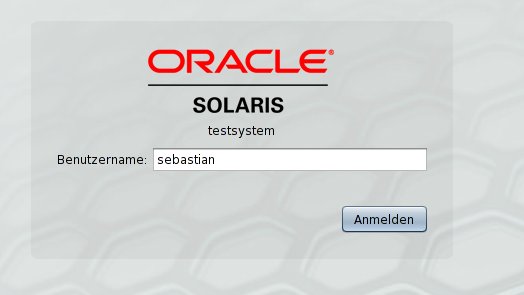
Wenn sich nun der User: „sebastian“ anmeldet passiert folgendes:

errorlap console login: sebastian
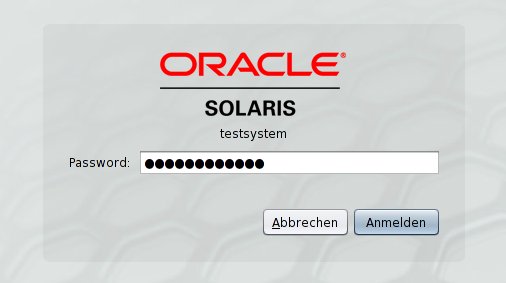
Password:
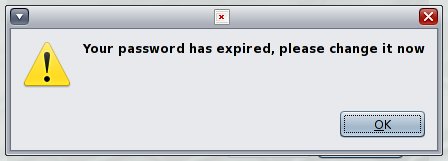
Choose a new password.
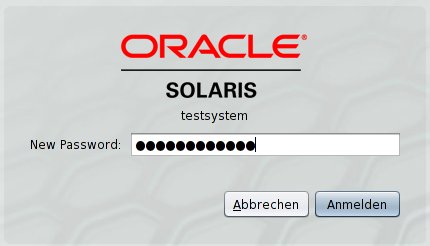
New Password:
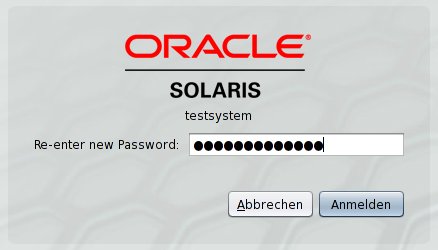
Re-enter new Password:
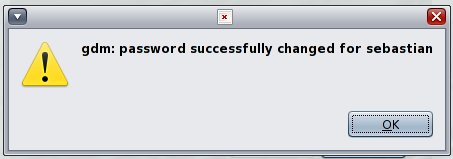
login: password successfully changed for sebastian
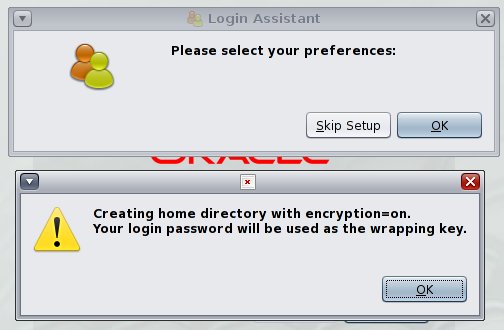
Creating home directory with encryption=on.
Your login password will be used as the wrapping key.
Last login: Tue Apr 10 21:56:42 on console
Oracle Corporation      SunOS 5.11      11.0    November 2011
$

Schon ist der Benutzer sebastian angemeldet, hat ein encrypted homedirectory und ein Kennwort welches nur er kennt. Damit sind die Daten auf dem ~Notebook~ nun so sicher wie das Kennwort vom User Sebastian.

Mal schauen?

$ zfs get encryption,keysource rpool/export/home/sebastian
NAME                   PROPERTY    VALUE              SOURCE
rpool/export/home/sebastian  encryption  on                 local
rpool/export/home/sebastian  keysource   passphrase,prompt  local

Ich habe bereits einen User inkl. Daten. Ein ZFS Dateisystem lässt sich bisher nicht im Nachhinein verschlüssel. Aus diesem Grund muss die Option der Verschlüsselung beim erstellen des ZFS Filesystems angegeben werden. Ich könnte jetzt meine Daten sichern, den Benutzer löschen, den Benutzer neu anlegen und meine Daten zurücksichern… Leider bin ich faul und habe keinen Bock alle Rollen und Gruppenzugehörigkeiten neu anzulegen. Also habe ich folgendes gemacht:

Ich habe mir einen anderen User gegriffen der das Recht hat in die ROOT-Rolle zu wechseln. Mit diesem User habe ich dann das Homedirectory meines User umbenannt. Dieses musste ich aber erzwingen.

$ zfs rename -f rpool/export/home/kernel rpool/export/home/wurst

Dann soll beim nächsten Login direkt ein neues Kennwort gesetzt werden:

$ passwd -f kernel

Nach dem Login habe ich ein neues und verschlüseltes Benutzerverzeichnis. In dieses kopiere ich nun einfach wieder meine Daten aus /home/wurst und schon ist alles wie zuvor. Nur halt verschlüsselt! Natürlich liegen die Daten nun noch unverschlüsselt auf der Platte und in alten Snapshots. Dieses muss ich alles löschen. Da die Daten damit noch immer nicht zu 100% von der Platte verschwunden sind könnte man sie noch mit etwas Mühe von der Platte herunterknibbeln. Dieses muss man im Hinterkopf behalten. Die Daten werden erst langsam und Stück für Stück überschrieben. Ein wirklich sicherer Weg ist dieses also nicht!


Natürlich habe ich auch noch etwas für die Bilderliebhaber. So schaut der ganze Vorgang am Gnome Display Manager aus. Vom ersten Login des Users, über Kennwortänderung bis hin zur Bestätigung des angelegten und verschlüsselten Benutzerverzeichnis. Wie man sehen kann ist es sogar für den einfallslosen, mausschubsenden Anwender zu bewältigen. Fragt sich nur welcher dieser Anwender an einem Solaris Desktop arbeiten O_o???

ZFS Solaris 11 Homedirectory encryption mit gdm Benutzeranmeldung
ZFS Solaris 11 Homedirectory encryption mit gdm Eingabe des initialen Kennwortes


ZFS Solaris 11 Homedirectory encryption mit gdm Aufforderung zur Kennwortänderung


ZFS Solaris 11 Homedirectory encryption mit gdm Eingabe neues Kennwort
ZFS Solaris 11 Homedirectory encryption mit gdm wiederholte Eingabe neues Kennwort


ZFS Solaris 11 Homedirectory encryption mit gdm Kennwort wurde geändert


ZFS Solaris 11 Homedirectory encryption mit gdm verschlüsseltes Benutzerverzeichnis wurde angelegt


ZFS SMB

SMB Freigaben erstellen

Bevor ich mit um die Einrichtung von SMB Freigaben kümmern kann muss ich dafür sorgen das die nötigen Grundlagen dafür gegeben sind.

Als erstes installiere ich also die SMB Server kernel root components nach:

$ pkg install SUNWsmbskr
             Zu installierende Pakete:    1  
              Boot-Umgebung erstellen: Nein
Sicherung der Boot-Umgebung erstellen:   Ja
                Zu ändernde Services:    1

DOWNLOAD                                PAKETE     DATEIEN ÜBERTRAGUNG (MB)
Completed                                  1/1       29/29      0.5/0.5

PHASE                                       AKTIONEN
Installationsphase                             84/84

PHASE                                       ELEMENTE
Paketstatus-Updatephase                          1/1
Abbildstatus-Updatephase                         2/2

Installiert ist er damit schon mal. Damit nun am Ende die lokalen Benutzer mittels Benutzername / Kennwort zugriff auf die Freigaben haben muss noch folgende Zeile in die Datei /etc/pam.conf aufgenommen werden:

other password required pam_smb_passwd.so.1 nowarn

So nun nur noch den SMB-Server anwerfen:

$ svcadm enable -r smb/server

Jetzt schaue ich mal schnell nach ob er auch läuft (wenn er sinnlos hängen bleibt sucht man sonst so lange):

$ svcs smb/server
STATE          STIME    FMRI
online         20:11:41 svc:/network/smb/server:default

So gefällt es mir fast schon. Als nächstes hänge ich Kiste noch in die Workgroup meiner wahl:

smbadm join -w kernel-error.de
After joining kernel-error.de the smb service will be restarted automatically.
Would you like to continue? [no]: yes
Successfully joined kernel-error.de

Nun sollte alles bereit sein um SMB-Shares zu erstellen. Für meinen Test erstelle ich einen neues ZFS Dateisystem, welche ich später freigeben möchte:

$ zfs create rpool/windoof-freigabe
$ zfs list rpool/windoof-freigabe
NAME                    USED  AVAIL  REFER  MOUNTPOINT
rpool/windoof-freigabe   31K   190G    31K  /rpool/windoof-freigabe

Die eigentlich Freigabe erstellt sich nun fast von alleine:

$ zfs set sharesmb=on rpool/windoof-freigabe
$ zfs get sharesmb rpool/windoof-freigabe
NAME                    PROPERTY  VALUE     SOURCE
rpool/windoof-freigabe  sharesmb  on        local

Wooohooo….

Auf mehrfache Nachfrage hier noch etwas zu ZFS und CIFS-Shares >>klick<<

ZFS NFS

NFS Freigaben erstellen

Mal eben schnell einen NFS Share anlegen ist mit ZFS überhaupt kein Problem. Ich greife mir mal schnell meinen 8GB USB-Stick und stopfe ihn in den Rechner. Dann lege ich schnell einen ZFS Pool auf diesem an:

$ zpool create nfs-share c3t0d0p0
$ zpool list
NAME        SIZE  ALLOC   FREE    CAP  DEDUP  HEALTH  ALTROOT
nfs-share  7,44G    91K  7,44G     0%  1.00x  ONLINE  -
platte2     149G  37,5G   111G    25%  1.05x  ONLINE  -
rpool       464G  46,6G   417G    10%  1.00x  ONLINE

Zur besseren Übersicht lege ich hier nun ein weiteres Volume an und gebe das direkt per NFS „frei“:

$ zfs create nfs-share/freigabe01
$ zfs set sharenfs=on nfs-share/freigabe01
$ zfs get sharenfs nfs-share/freigabe01
NAME                  PROPERTY  VALUE     SOURCE
nfs-share/freigabe01  sharenfs  on        local

Einmal kontrollieren welche Exports es nun gibt:

$ zfs get sharenfs nfs-share/freigabe01
NAME                  PROPERTY  VALUE     SOURCE
nfs-share/freigabe01  sharenfs  on        local

Wunderbar…. Nun könnte man diesen Share schon mounten und nutzen. Ist nicht sonderlich schwer, oder? Natürlich kann man die gängigen NFS Optionen auf einen solchen Share anwenden, alle eine Sache der Optionen 😛 Ganz lustig ist nun folgendes…. Mache ich nun ein:

$ zpool export nfs-share

Ziehe dann den USB-Stick raus und gehe zu einem anderen Rechner. Dann kann ich diesen dort ja mit:

$ zpool import nfs-share

Wieder einbinden. Alle ZFS-Einstellungen bleiben ja erhalten. Somit auch der share. Ich habe damit also einen Tragbaren NFS share. Stopfe ich diesen in einen Rechner und importiere den ZFS Pool dann habe ich auch sofort wieder meinen nutzbaren NFS Share 😀 An so einem Punkt wird einem schnell klar welche Möglichkeiten einem ZFS damit bietet diese Konfigurationen mitwandern zu lassen. Mir fällt jetzt zwar gerade kein genaues Einsatzfeld für einen Tragbaren NFS Share auf einem USB-Stick ein, denn noch schön zu wissen das es geht 😛

ZFS Snapshots

ZFS Snapshots

Eine wirklich geile Funktion von ZFS sind Snapshots. Macht man einen Snapshot friert ZFS den aktuellen Stand des Dateisystems einfach ein. ZFS schreibt so oder so jede Änderung an eine neue Stelle (copy on write). Die Blöcke werden bei einem Snapshot einfach nicht mehr zum überschreiben freigegeben. Somit ist es für ZFS einfacher einen Snapshot zu machen als eine Datei zu speichern. Einen snapshot kann man natürlich einfach wiederherstellen, auf diesen Zugreifen (um sich mal schnell eine versehentlich gelöschte Datei aus diesem heraus zu kopieren), ihn wiederherstellen oder aus ihm einen beschreibbaren Clone erstellen. Wenn gewünscht kann man einen Snapshot oder nur die Veränderung zwischen zwei Snapshots per SSH auf einen anderen Rechner schieben. Dabei werden natürlich alle Einstellungen der Dateisysteme (NFS Shares, SMB Shares, ISCSI Targets, Quotas usw. usw…) übernommen. Man kann also für 0€ seinen Store auf eine andere Maschine Spiegeln. Als Sicherung oder für den failover!

Ich habe mir für meinen Test nun erstmal einen neuen ZFS Pool mit dem Namen wurstpelle angelegt. In diesem habe ich schnell das ZFS Volume bernd angelegt und diesem eine Quota von 10GB sowie eine Reservierung von 3GB verpasst:

$ zpool create wurstpelle c3d0p0
$ zfs create wurstpelle/bernd
$ zfs set quota=10G wurstpelle/bernd
$ zfs set reservation=3G wurstpelle/bernd
$ zfs list
NAME                     USED  AVAIL  REFER  MOUNTPOINT
...
wurstpelle              3,00G  70,3G    32K  /wurstpelle
wurstpelle/bernd          31K  10,0G    31K  /wurstpelle/bernd

In diesem erstelle ich nun schnell 1GB Testdateien (10 Stück je 100MB):

$ dd if=/dev/zero of=/wurstpelle/bernd/image01.img bs=10240 count=10240
10240+0 records in
10240+0 records out
$ ls -lh
total 204833
-rw-r--r--   1 root     root        100M Okt 31 15:21 image01.img

$ cp image01.img image02.img
$ cp image01.img image03.img
$ cp image01.img image04.img
$ cp image01.img image05.img
$ cp image01.img image06.img
$ cp image01.img image07.img
$ cp image01.img image08.img
$ cp image01.img image09.img
$ cp image01.img image10.img
$ ls -lh
total 1993042
-rw-r--r--   1 root     root        100M Okt 31 15:21 image01.img
-rw-r--r--   1 root     root        100M Okt 31 15:21 image02.img
-rw-r--r--   1 root     root        100M Okt 31 15:21 image03.img
-rw-r--r--   1 root     root        100M Okt 31 15:22 image04.img
-rw-r--r--   1 root     root        100M Okt 31 15:22 image05.img
-rw-r--r--   1 root     root        100M Okt 31 15:22 image06.img
-rw-r--r--   1 root     root        100M Okt 31 15:22 image07.img
-rw-r--r--   1 root     root        100M Okt 31 15:22 image08.img
-rw-r--r--   1 root     root        100M Okt 31 15:22 image09.img
-rw-r--r--   1 root     root        100M Okt 31 15:22 image10.img

Mal schauen wie voll der Pool nun ist:

$ zfs list wurstpelle/bernd
NAME               USED  AVAIL  REFER  MOUNTPOINT
wurstpelle/bernd  1000M  9,02G  1000M  /wurstpelle/bernd

Nun erstelle ich vom Dateisystem bernd mal einen Snapshot:

$ zfs snapshot wurstpelle/bernd@Test-snapshot>

Diesem Snapshot muss ich natürlich einen Namen geben, das passiert ab dem @. Mein Snapshot heißt also nun Test-snapshot. Ab diesem Moment gibt es unter /wurstpelle/bernd einen Ordner mit dem Namen „.zfs“ diese ist per default nicht sichtbar. Selbst mit einem ls -lisa nicht:

$ ls -lisa
total 2048352
4    3 drwxr-xr-x   2 root     root          12 Okt 31 15:22 .
4    3 drwxr-xr-x   3 root     root           3 Okt 31 15:17 ..
8 204833 -rw-r--r--   1 root     root     104857600 Okt 31 15:21 image01.img
9 204833 -rw-r--r--   1 root     root     104857600 Okt 31 15:21 image02.img
10 204833 -rw-r--r--   1 root     root     104857600 Okt 31 15:21 image03.img
11 204833 -rw-r--r--   1 root     root     104857600 Okt 31 15:22 image04.img
12 204849 -rw-r--r--   1 root     root     104857600 Okt 31 15:22 image05.img
13 204833 -rw-r--r--   1 root     root     104857600 Okt 31 15:22 image06.img
14 204833 -rw-r--r--   1 root     root     104857600 Okt 31 15:22 image07.img
15 204833 -rw-r--r--   1 root     root     104857600 Okt 31 15:22 image08.img
16 204833 -rw-r--r--   1 root     root     104857600 Okt 31 15:22 image09.img
17 204833 -rw-r--r--   1 root     root     104857600 Okt 31 15:22 image10.img

Ich kann aber mit einem cd einfach in diesen Ordner wechseln. In diesem gibt es einen Ordner snapshot und hier liegt mein Test-snapshot:

$ cd .zfs
cd snapshot/
$ ls -lh
total 3
drwxr-xr-x   2 root     root          12 Okt 31 15:22 Test-snapshot

Cool, hm? Wechsel ich nun in den Snapshot schaut alles aus wie mein Dateisystem zum Zeitpunkt des Snapshots. Ich kann Dateien öffnen, sie herauskopieren, ich könnte den Snapshot sogar als Backup wegsichern!

Snapshot/Backup/wegsichern?!?!? Joar… Wie wäre es mit einem Einzeiler auf der Bash um ein komplettes Dateisystemabbild auf einen anderen Rechner zu schieben? Kein Problem!

Auf dem Quellsystem ist nicht viel zu beachten. Es muss halt einen Snapshot geben, welchen man herüber schieben will. Den zu erstellen ist ja kein Problem 😛 Auf dem Zielsystem ist genau so wenig zu beachten. der SSH-Loginuser muss halt das Recht haben ein neues ZFS-Volume anzulegen.

Ich teste ja mit Openindiana, für einen Test erlaube ich dann mal auf der Openindianakiste den root Login per ssh:

### enable root ssh login ###
$ rolemod -K type=normal root

$ cat /etc/ssh/sshd_config |grep PermitRootLogin
PermitRootLogin yes

Nun lege ich noch schnell einen ZFS Pool an in welchem ich die Daten gerne liegen hätte:

$ zpool create backup c2d1p0
$ zpool list backup
NAME     SIZE  ALLOC   FREE    CAP  DEDUP  HEALTH  ALTROOT
backup  74,5G   132K  74,5G     0%  1.00x  ONLINE  -

Schon kann es los gehen. Mit folgendem Befehl stoße ich nun also auf meinem Quellsystem die „Kopie“ an:

$ zfs send wurstpelle/bernd@Test-snapshot | ssh root@xxxx:xxxx:8001:0:2e0:4cff:feee:8adb zfs recv backup/daten-ziel@Test-snapshot>
Password:

Fertig? Joar, nun schaue ich mal ob alles angekommen ist:

$ zpool list backup
NAME     SIZE  ALLOC   FREE    CAP  DEDUP  HEALTH  ALTROOT
backup  74,5G  1001M  73,5G     1%  1.00x  ONLINE  -

$ ls -l /backup/
total 2
drwxr-xr-x 2 root root 12 2011-10-31 15:22 daten-ziel

$ ls -lh /backup/daten-ziel/
total 1001M
-rw-r--r-- 1 root root 100M 2011-10-31 15:21 image01.img
-rw-r--r-- 1 root root 100M 2011-10-31 15:21 image02.img
-rw-r--r-- 1 root root 100M 2011-10-31 15:21 image03.img
-rw-r--r-- 1 root root 100M 2011-10-31 15:22 image04.img
-rw-r--r-- 1 root root 100M 2011-10-31 15:22 image05.img
-rw-r--r-- 1 root root 100M 2011-10-31 15:22 image06.img
-rw-r--r-- 1 root root 100M 2011-10-31 15:22 image07.img
-rw-r--r-- 1 root root 100M 2011-10-31 15:22 image08.img
-rw-r--r-- 1 root root 100M 2011-10-31 15:22 image09.img
-rw-r--r-- 1 root root 100M 2011-10-31 15:22 image10.img

Alles da, alles gut. Nun könnte ich alle 10 Minuten einen Snapshot machen und jeweils den Unterschied der Snapshots auf mein Backupsystem schieben. Damit hätte ich eine genaue Kopie meines Livesystems mit maximal 15 Minuten unterschied. Auf dem Backupsystem könnte ich natürlich genau so Snapshots machen und den Backupstand zusätzlich sicher. Krass oder?

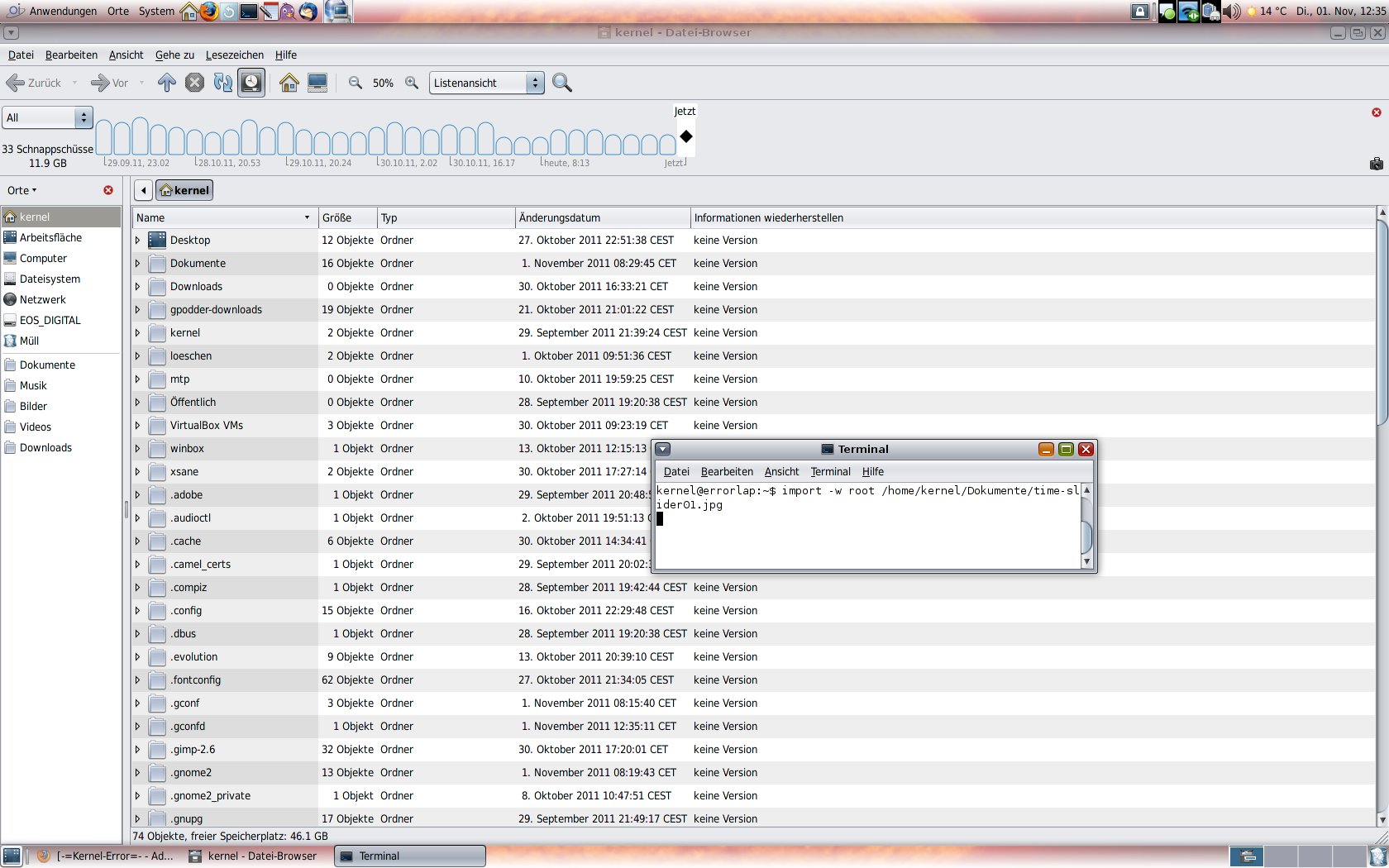
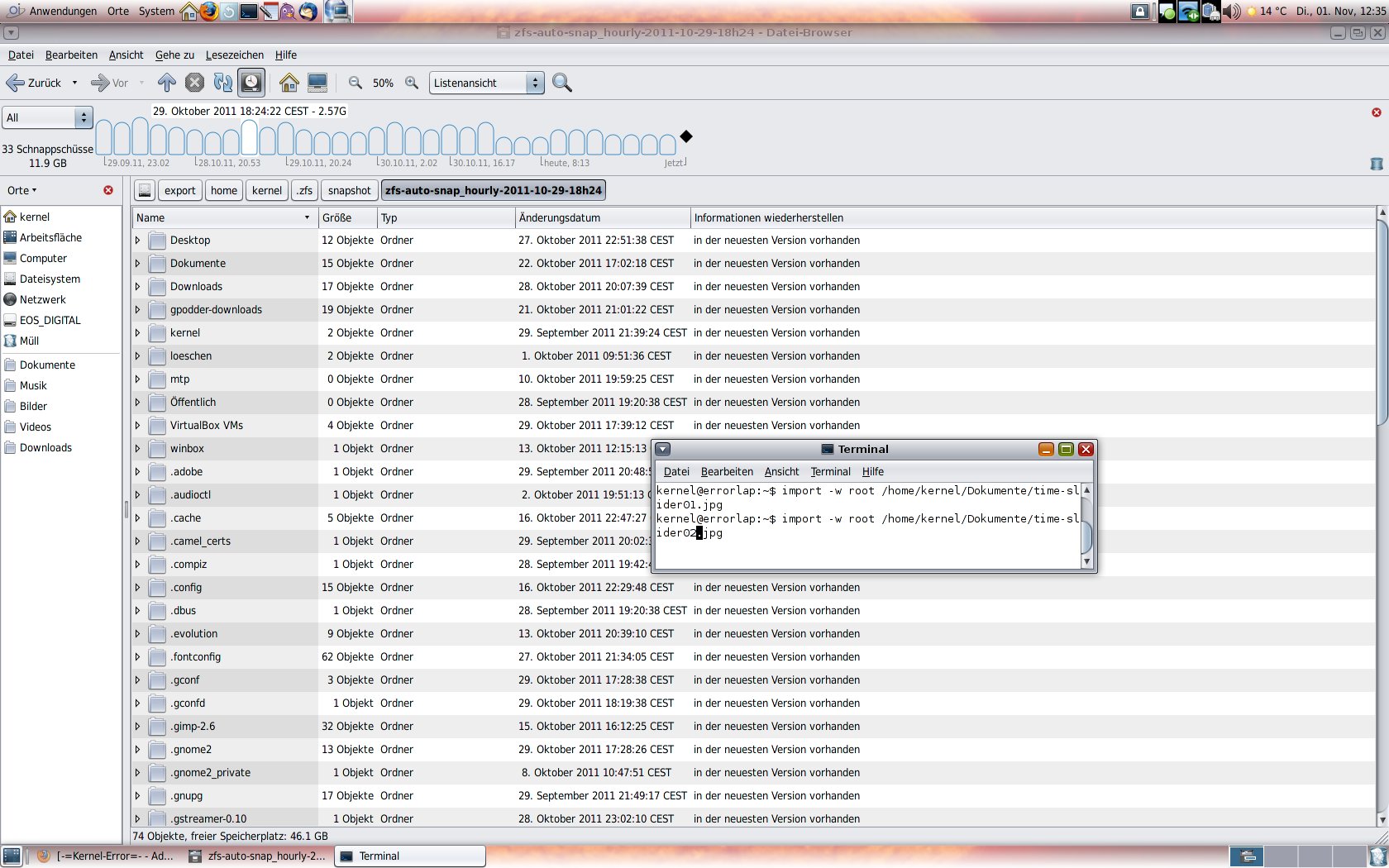
Für den Gnome Dateimanager Nautilus unter Opensolaris basierenden Systemen  gibt es ein ganz nettes Plugin. Den Time Slider… Hier gibt es einen Dienst der alle paar Minuten einen Snapshot vom Sytem macht. Diese werden dann aufgehoben (Stündlich, täglich, wöchentlich, monatlich, jährlich….) Wir die Platte zu voll werden immer die ältesten Snapshots automatisch gelöscht. Durch das Nautilus Plugin kann man dann ganz bequem per GUI durch die Snapshots sliden. Ich habe da mal zwei Screenshots gemacht:

Aber da geht noch mehr… Ich sag nur Solaris boot environment 😀

Macht man ein Update seines Systems, macht der Updater einen Snapshot des root Pools, erstellt davon einen Clone und trägt diesen selbstständig im Grub ein. Dann macht er alle Updates in diesen neuen Pool. Es werden also nicht alle möglichen Dienste während des Updates neu gestartet oder sonstiges Zeugs…. Ist das Update abgeschlossen startet man seine Kiste einfach neu und Bootet in diesen neuen Clone (boot environment). Ein Update ist also in der Zeit eines Reboots erledigt. Ist bei dem Update etwas schief gelaufen, kann man einfach in alte System booten und alles ist wie vor dem Update. Kein Stress mehr, kein Bangen, keine Ausfälle während der Updates.

// Ich kann mich da an Updates auf Linux Servern erinnern, bei denen etwas mit dem Netzwerk oder SSH-Server schief gelaufen ist und man dann zum Server fahren musste (pre IPMI) oder an Windows Server die zwar ihre Updates installieren aber erst nach dem zweiten Reboot wieder (darf man stabil sagen?) stabil laufen. Über die boot environments muss man darüber nicht mehr nachdenken, zumindest bei Solaris und öhm BSD 😛 //

Dabei muss es sich nicht immer um ein Systemupdate handeln. Hin und wieder fummelt man ja gerne in einigen Konfigurationen herum. Warum macht man nicht einfach vor Experimenten ein neues Boot Environment von Hand? Kostet nichts und ist mit einem Befehl erledigt. Verfriemelt man sich, bootet man einfach lächelnd den alten Stand und fertig!

Alles läuft im Grunde über den Befehl beadm….

Was gibt es bisher:

$ beadm list
BE                  Active Mountpoint Space Policy Created
Sebastians-Notebook -      -          36,1M static 2011-10-25 10:49
openindiana         NR     /          11,6G static 2011-09-28 19:06
openindiana-1       -      -          37,3M static 2011-10-27 20:04

Ein neues anlegen:

$ beadm create NAME

Löschen mit destroy… Ach, einfach mal selbst schauen, ist sehr einfach!
« Ältere Beiträge Neuere Beiträge »

© 2026 -=Kernel-Error=-RSS

Theme von Anders NorénHoch ↑