IT security, FreeBSD, Linux, mail server hardening, post-quantum crypto, DNS, retro computing & hands-on hardware hacks. Privater Tech-Blog seit 2003.

Schlagwort: Supermicro

Sieben Einstellungen, kein Setup-Besuch: die BIOS-Konfiguration meines Supermicro-Boards ändern

Im letzten Beitrag ging es darum, die BIOS-Einstellungen meines Supermicro X12SPi-TF überhaupt erst als Datei in die Hand zu bekommen. Das Ergebnis war eine XML mit 372 Einstellungen, und der Weg dorthin führte über eine Lizenz für 28,17 Euro.

Zwei Terminalausgaben untereinander: mit Hardware P-States auf Disable liefert die Suche nach dem hwp-Flag in /proc/cpuinfo keine Ausgabe und intel_pstate läuft passiv, mit Native Mode erscheinen hwp, hwp_epp und hwp_act_window und intel_pstate läuft aktiv.

Damit war die halbe Arbeit getan. Eine Konfiguration auslesen zu können ist schön, aber der eigentliche Gewinn liegt darin, sie auch zurückschreiben zu können. Genau das habe ich jetzt gemacht, und zwar zum ersten Mal überhaupt an dieser Maschine: sieben Einstellungen geändert, ohne den Rechner ins Setup zu booten, ohne Tastatur, ohne die Fernkonsole des Management-Controllers.

Vorweg die gute Nachricht für alle, die schon rechnen: die kleine Lizenz deckt das Schreiben mit ab. Ich hatte damit gerechnet, dass Supermicro genau an dieser Stelle noch einmal die Hand aufhält, und das tut es auch, aber nur an einer sehr kleinen Ecke. Von den 372 Einstellungen tragen 21 den Vermerk, dass sie die große Lizenz verlangen. Es sind ausschliesslich Zertifikatseinträge für KMIP-Server und HTTPS-Boot. Nichts davon betrifft normale Setup-Optionen.

Was ich ändern wollte, und warum

Der langweiligste Teil eines solchen Artikels ist die Liste der geänderten Werte. Der interessante Teil ist die Begründung, deshalb fange ich damit an.

Mein Rechner bootet von einer NVMe-SSD. Er hat das noch nie anders gemacht und wird es auch nicht. Trotzdem lädt das BIOS bei jedem Start die Pre-Boot-Netzwerktreiber für vier Netzwerkanschlüsse, jeweils für IPv4 und IPv6, und baut daraus Boot-Einträge, die niemand benutzt. Dazu kommen die Option-ROMs von drei leeren Steckplätzen.

Ein Option-ROM ist ein kleines Stück Firmware auf einer Steckkarte, das beim Start ins BIOS geladen wird, damit die Karte schon vor dem Betriebssystem funktioniert. Für eine Netzwerkkarte heisst das Netzwerk-Boot, für einen Speichercontroller das Booten von daran angeschlossenen Platten. Wer von keinem dieser Geräte bootet, braucht den Code nicht.

Also:

Network Stack von *Enabled* auf *Disabled*. Damit fällt die komplette UEFI-Netzwerkinitialisierung weg. – Onboard LAN1 Option ROM aus. Der Pre-Boot-Treiber der onboard X550 wird nicht gebraucht. – CPU SLOT6 OPROM aus. Dort steckt meine X710. Dazu gleich mehr, das ist der eigentliche Grund für die Aktion. – CPU SLOT1, SLOT2 und SLOT7 OPROM aus. Alle drei Steckplätze sind leer.

Bei den drei leeren Steckplätzen bin ich ehrlich: der Zeitgewinn ist exakt null. Wo keine Karte steckt, gibt es auch kein Option-ROM zu laden. Ich habe sie trotzdem mitgenommen, weil ich einen dokumentierten Sollzustand haben will und nicht eine Mischung aus bewusst gesetzt und zufällig übrig.

Die siebte Änderung ist die, um die es mir wirklich ging.

Die eine Zeile, die eine Woche Rätselraten beendet hat

Beim Schreiben meiner BIOS-Serie ist mir etwas aufgefallen, das ich mir lange nicht erklären konnte. Mein Prozessor ist ein Xeon Gold 5315Y, Ice Lake-SP. Diese Generation beherrscht Hardware P-States, kurz HWP. Die CPU regelt ihren Takt dabei selbst, in feineren Stufen und deutlich schneller, als das Betriebssystem es könnte.

Nur meldete mein Kernel davon nichts. In /proc/cpuinfo fehlte das hwp-Flag, der Treiber intel_pstate lief im passiven Modus, und die Taktregelung machte der Governor schedutil. Also genau der Zustand, den man auf einer CPU erwartet, die HWP gar nicht kann.

Ich habe eine Weile in Richtung Kernel gesucht. Das war die falsche Richtung. Der Schalter sass im BIOS, ziemlich tief vergraben:

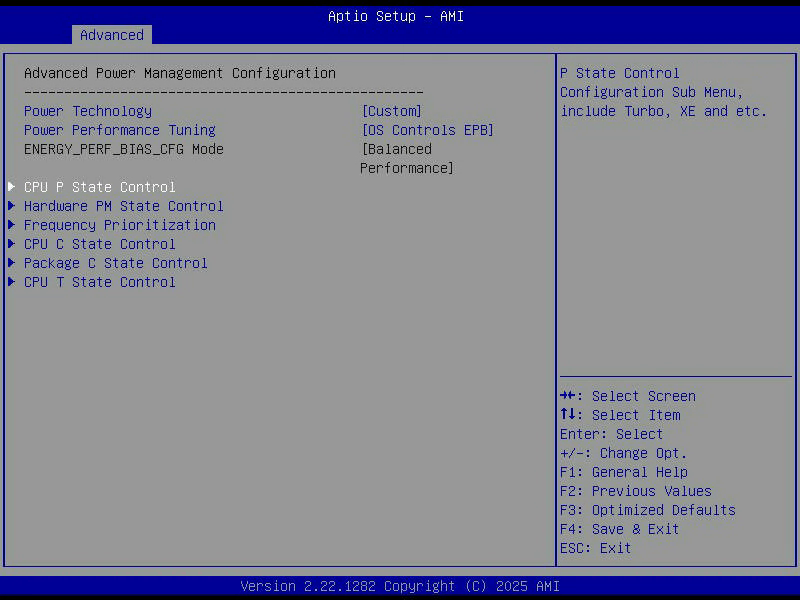
Advanced > CPU Configuration > Advanced Power Management Configuration
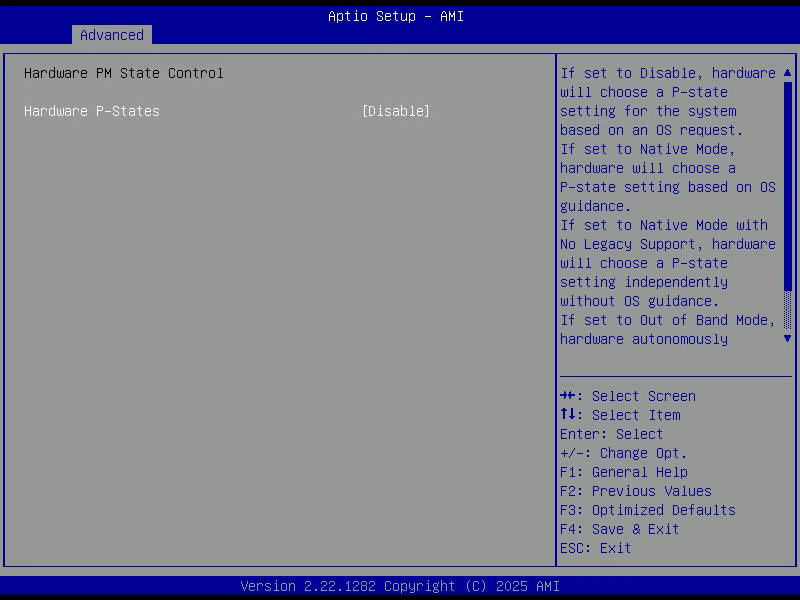
        > Hardware PM State Control > Hardware P-States   [Disable]

Der Auslieferungszustand dieser Option ist tatsächlich *Disable*. Es gibt vier Werte, und der Hilfetext im BIOS beschreibt sie so:

Disable                              hardware will choose a P-state setting for
                                     the system based on an OS request
Native Mode                          hardware will choose a P-state setting
                                     based on OS guidance
Native Mode with No Legacy Support   hardware will choose a P-state setting
                                     independently without OS guidance
Out of Band Mode                     hardware autonomously choose a P-state
                                     without OS guidance

Ich habe Native Mode genommen, also die zahmste der drei aktiven Varianten. Der Unterschied zu den beiden anderen ist wichtig: bei *Native Mode* behält das Betriebssystem seinen Einfluss, es wandert nur die Feinsteuerung in die CPU. Bei den beiden anderen wird der Kernel bei der Taktwahl übergangen, und dann kann er dir auch nicht mehr sinnvoll sagen, was die CPU gerade tut.

Was ich bewusst nicht angefasst habe

Diese Liste finde ich wichtiger als die Liste der Änderungen, denn hier hätte ich mir den Rechner unbedienbar machen können.

Das Option-ROM von SLOT4 bleibt an. Dort sitzt die Grafikkarte. Ihr GOP-Modul ist das, was beim Start überhaupt ein Bild auf den Monitor bringt. Wer es abschaltet, sitzt bis zum Laden des Grafiktreibers im Dunkeln, und wenn dabei etwas schiefgeht, sitzt er dauerhaft im Dunkeln.

Onboard Video Option ROM bleibt an. Das ist die Grafik des Management-Controllers, und daran hängt die Fernkonsole. Schaltet man sie ab, bleibt beim Start das Fenster schwarz, über das man aus der Ferne ins Setup kommt. Das ist genau der Rettungsweg, den man sich nicht abschneiden will, wenn man gerade anfängt, das BIOS aus dem laufenden Betrieb heraus umzukonfigurieren.

Beide NVMe-Option-ROMs bleiben an. Das erste trägt das Betriebssystem. Auf das zweite soll irgendwann Windows, und auch wenn der Bootloader auf der ersten Platte das Kommando behält, muss die zweite dem Firmware-Bootmanager sichtbar bleiben.

Legacy USB Support bleibt an. Hier hätte ich vermutlich etwas Startzeit gewinnen können. Ich habe es gelassen, weil ich den Gewinn nicht gemessen habe und das Risiko eine tote Tastatur im Setup wäre. Eine Einstellung, deren Nutzen man nicht beziffern kann, deren Schaden aber konkret ist, ändert man nicht.

Der Weg: eine Teildatei, nicht die ganze

Naheliegend wäre, die ausgelesene XML zu bearbeiten und komplett zurückzuschreiben. Bei 372 Einstellungen und 260 Kilobyte ist das unnötig riskant, und es ist auch nicht der vorgesehene Weg.

Das Werkzeug kennt einen Filter, der genau die Einstellungen ausgibt, die vom Auslieferungszustand abweichen:

./saa -c GetCurrentBiosCfg --file nondefault.xml --overwrite --filter nondefault

Heraus kommt eine kleine Datei mit derselben Struktur wie die grosse, nur eben mit den Menüzweigen, die auch wirklich etwas enthalten. Und genau diese Struktur nimmt das Schreibkommando entgegen. Teildateien sind also kein Trick, sondern der normale Betriebsfall.

Hier der erste Fallstrick, und der hat mich ehrlich geärgert: die eingebaute Hilfe des Werkzeugs beschreibt den Filter als Ziffer.

--filter    Sets filter type to: 1 = nondefault

Die Ziffer 1 wird abgewiesen. Das Kommando bricht ab und wirft den Hilfetext aus, der einem gerade die Ziffer empfohlen hat. Akzeptiert wird ausschliesslich das ausgeschriebene Wort nondefault. Wenn du also an dieser Stelle hängst, liegt es nicht an dir.

Meine Änderungsdatei habe ich nicht getippt, sondern mit einem kleinen Python-Skript aus dem Auslesestand erzeugt. Das klingt nach Übertreibung für sieben Werte, hat aber einen handfesten Grund: die Einstellungen müssen im richtigen Menüzweig stehen, und die Menünamen sind lang und fehleranfällig. CPU SLOT2 PCI-E 4.0 X8(IN X16) OPROM vertippt sich schneller, als man denkt, und ein Tippfehler im Namen führt nicht zu einer Fehlermeldung, sondern dazu, dass die Einstellung stillschweigend nicht gesetzt wird.

Das Schreiben selbst ist unspektakulär:

./saa -c ChangeBiosCfg --file change-boot-oprom-hwp.xml

Status: The BIOS configuration is updated for the managed system
Note: You have to reboot or power up the system for the changes to take effect.

Es gibt eine Option --reboot, die den Neustart gleich mit erledigt. Die habe ich weggelassen. Wann ein Rechner neu startet, entscheide ich lieber selbst.

Der zweite Fallstrick, und der ist gemein

Nach dem Schreiben will man natürlich nachsehen, ob es geklappt hat. Also dasselbe Auslesekommando noch einmal, und dann steht da:

Hardware P-States              = Disable     (geschrieben: Native Mode)
Network Stack                  = Enabled     (geschrieben: Disabled)
CPU SLOT6 PCI-E 4.0 X16 OPROM  = EFI         (geschrieben: Disabled)

Nichts. Alle alten Werte, unverändert.

Der erste Reflex ist, das Schreibkommando noch einmal laufen zu lassen. Tu das nicht. Das Auslesen liefert die aktive Konfiguration, und die ändert sich erst beim nächsten Start. Deine Änderung liegt so lange in einem Bereich, den das Werkzeug nicht anzeigt. Zwischen dem Schreiben und dem Neustart gibt es damit keine Möglichkeit, die Änderung zu überprüfen, ausser dem Rückgabewert des Kommandos.

Das ist unschön, aber es ist logisch. Die Einstellungen werden erst beim Start aus dem Speicher gelesen, und vorher gibt es schlicht nichts Aktives, das anders wäre.

Nach dem Neustart

Und dann stimmt alles. Die Zahl der Abweichungen vom Auslieferungszustand ist von sechs auf dreizehn gestiegen, also genau um meine sieben:

Quiet Boot                            Unchecked
Restore on AC Power Loss              Stay Off
Power Button Function                 4 Seconds Override
Hardware P-States                     Native Mode
Network Stack                         Disabled
Re-Size BAR Support                   Enabled
VGA Priority                          Offboard
CPU SLOT1 PCI-E 4.0 X8 OPROM          Disabled
CPU SLOT2 PCI-E 4.0 X8(IN X16) OPROM  Disabled
CPU SLOT6 PCI-E 4.0 X16 OPROM         Disabled
CPU SLOT7 PCI-E 4.0 X8 OPROM          Disabled
Onboard LAN1 Option ROM               Disabled
WHEA Support                          Disabled

Die Netzwerk-Booteinträge sind verschwunden, übrig bleibt der Bootloader und die eingebaute Shell:

BootCurrent: 000F
BootOrder: 000F,0001
Boot0001* UEFI: Built-in EFI Shell
Boot000F* ubuntu

Und der Punkt, um den es mir ging, ist eingetreten. Der Prozessor meldet jetzt Fähigkeiten, die er die ganze Zeit hatte:

$ grep -o ' hwp[_a-z]*' /proc/cpuinfo | sort -u
 hwp
 hwp_act_window
 hwp_epp
 hwp_pkg_req

$ cat /sys/devices/system/cpu/intel_pstate/status
active

Der Treiber ist damit vom passiven in den aktiven Modus gewechselt. Was dabei kurz irritiert: der Governor heisst jetzt powersave statt schedutil, und das sieht nach einem Rückschritt aus. Ist es nicht. Bei intel_pstate im aktiven Modus ist powersave der Name für den Betrieb, bei dem die Hardware regelt. Wie sie das tut, steuert ein separater Wert:

$ cat /sys/devices/system/cpu/cpu0/cpufreq/energy_performance_preference
balance_performance

Die CPU geht im Leerlauf auf 800 MHz und hat den vollen Turbo bis 3600 MHz zur Verfügung. Genau so soll es sein.

Wichtig war mir noch die Gegenprobe, dass ich mir das Netzwerk nicht zerschossen habe. Die Karte, deren Option-ROM ich abgeschaltet habe, ist schliesslich die, über die diese Maschine am Netz hängt:

$ ethtool ens6f1np1 | grep -E 'Speed|Link detected'
	Speed: 10000Mb/s
	Link detected: yes

Unverändert. Das ist auch zu erwarten, denn der Treiber im laufenden Betrieb kommt aus dem Kernel und hat mit dem Option-ROM nichts zu tun. Das Option-ROM ist reiner Startcode. Trotzdem ist das der Punkt, an dem die meisten zögern, deshalb steht die Messung hier.

Ein Punkt ist noch offen, und den will ich nicht verschweigen: der ursprüngliche Anlass für das Abschalten von SLOT6 war eine Meldung auf der Treiberstatus-Seite im Setup, wo meine Netzwerkkarte seit einem Firmware-Update als *Failed* geführt wird. Ob die Meldung jetzt weg ist, kann ich von aussen nicht sehen. Das prüfe ich beim nächsten Setup-Besuch nach.

Gibt es dafür keine Oberfläche?

Diese Frage lag für mich die ganze Zeit im Raum, und die Antwort ist unbefriedigend.

Es gäbe einen herstellerneutralen Weg unter Linux. Der Kernel kennt eine Geräteklasse namens firmware-attributes, über die sich BIOS-Einstellungen als ganz normale Dateien lesen und schreiben lassen. Der Firmware-Updater fwupd kann das seit Version 1.8.4 direkt bedienen. Das wäre die Lösung: ein Kommando, egal welcher Hersteller.

Auf meiner Maschine sieht das so aus:

$ ls /sys/class/firmware-attributes/
ls: cannot access '/sys/class/firmware-attributes/': No such file or directory

$ fwupdmgr get-bios-setting
This system doesn't support firmware settings

Das Hilfsmodul dafür liegt im Kernel, es ist also nicht so, dass die Infrastruktur fehlen würde:

/lib/modules/7.0.0-28-generic/kernel/drivers/platform/x86/firmware_attributes_class.ko.zst

Was fehlt, ist der Treiber des Herstellers. Der Kernel bringt genau drei mit:

drivers/platform/x86/dell/dell-wmi-sysman     Dell
drivers/platform/x86/lenovo/think-lmi         Lenovo
drivers/platform/x86/hp/hp-bioscfg            HP

Supermicro ist nicht dabei. Statt eines Treibers, der diese Kernel-Schnittstelle bedient, gibt es ein eigenes Werkzeug und eine Lizenz. Auf einem Dell oder Lenovo wäre der Inhalt dieses Beitrags ein Einzeiler ohne Zusatzkosten.

Ganz ohne Oberfläche ist man aber nicht. Das Werkzeug bringt einen textbasierten Editor mit, der das Setup im Terminal nachbaut:

./saa -c GetCurrentBiosCfg --tui

Dazu gibt es --compact, das anschliessend nur die geänderten Zeilen herausschreibt. Über eine SSH-Pipe blieb das Fenster bei mir schwarz, es braucht ein echtes Terminal. Ausprobiert habe ich es deshalb noch nicht richtig. Und es gibt das Werkzeug ausserdem als Windows-Version und als Variante für die UEFI-Shell, also für den Fall, dass überhaupt kein Betriebssystem installiert ist.

Eine echte grafische Oberfläche gibt es auch, sie heisst SSM. Die will dann allerdings wieder die grosse Lizenz.

Zurück auf Anfang

Das Wichtigste zum Schluss, und man legt es sich besser vorher zurecht als hinterher. Vor dem Schreiben habe ich den vollständigen Stand weggesichert. Der Rückweg ist dann dasselbe Kommando mit dieser Datei:

./saa -c ChangeBiosCfg --file bios-current-2026-08-09.xml

Als Notnagel gibt es darunter noch LoadDefaultBiosCfg, das alles auf den Auslieferungszustand zurücksetzt. Das ist aber ein grober Hebel: es wirft auch die sechs Abweichungen weg, die ich absichtlich eingestellt habe, und die stehen dann eben nicht mehr so, wie ich sie haben will. Die Teildatei ist der bessere Weg, der Vollreset die letzte Reserve.

Und weil es hier um Firmware geht, der offensichtliche Hinweis: bei einem Rechner, an den du nicht rankommst, änderst du keine Boot-Einstellungen, ohne dass jemand vor Ort ist oder die Fernkonsole zuverlässig läuft. Ich habe das Option-ROM der Grafik und das des Management-Controllers genau deshalb nicht angefasst.

Was bleibt

Sieben Einstellungen, ein Neustart, kein Setup-Besuch. Das klingt nach wenig, ändert aber die Arbeitsweise. BIOS-Einstellungen waren für mich bisher etwas, das man beim Aufbau einmal einstellt und danach ungern anfasst, weil jede Änderung einen Neustart mit Tastatur und Monitor bedeutet. Jetzt sind sie eine Datei, die ich versionieren, vergleichen und zurückspielen kann.

Der schönste Nebeneffekt war die Sache mit den Hardware P-States. Ich hatte das Verhalten meiner CPU wochenlang für eine Eigenheit des Kernels gehalten und in die falsche Richtung gesucht. Es war eine einzige Zeile in einem Menü, das vier Ebenen tief liegt und das ich beim Durchklicken nie geöffnet hatte. Eine durchsuchbare Datei aller 372 Einstellungen hätte mir das in dreissig Sekunden gezeigt.

Falls du auf demselben Board sitzt: das Auslesen ist der Beitrag davor, das Schreiben braucht keine weitere Lizenz, und die drei Stolperstellen sind der Filter, der nur als Wort funktioniert, die Gegenprobe, die vor dem Neustart nichts zeigt, und die Versuchung, mehr auf einmal zu ändern, als man beim nächsten Start noch reparieren kann.

Siehe auch: Achtundzwanzig Euro für eine Textdatei: die BIOS-Konfiguration meines Supermicro-Boards auslesen und die Serie BIOS erklärt.

Wenn dazu etwas unklar ist oder du es auf deinem Board anders erlebt hast, dürft ihr mich sehr gerne fragen.

Achtundzwanzig Euro für eine Textdatei: die BIOS-Konfiguration meines Supermicro-Boards auslesen

In meiner Serie BIOS erklärt arbeite ich mich durch das Setup eines Supermicro X12SPi-TF. Die Grundlage dafür war bisher eine Bildschirmaufnahme: ich bin durch alle Menüs gelaufen, habe das Video in Einzelbilder zerlegt und die Werte abgetippt. Das funktioniert, ist aber Handarbeit, und Handarbeit übersieht Dinge.

Zwei Terminalausgaben untereinander: ohne Lizenz bricht das Kommando saa mit ExitCode 80 ab, mit der OOB-Lizenz erzeugt dasselbe Kommando eine XML-Datei mit 372 Einstellungen.

Was ich eigentlich wollte, ist eine Datei. Eine Liste aller Optionen mit ihrem aktuellen Wert, maschinenlesbar, damit ich sie durchsuchen und mit einem späteren Stand vergleichen kann. Das Board kann das. Es rückt es nur nicht heraus.

Drei Wege, drei Absagen

Der erste Weg führt über Redfish, die HTTP-Schnittstelle des Management-Controllers. Der passende Endpunkt existiert, antwortet aber nicht mit Daten:

GET /redfish/v1/Systems/1/Bios
HTTP 403

"MessageId": "SMC.1.0.OemLicenseNotPassed",
"Message": "Not licensed to perform this request. The following licenses DCMS were needed"

Der zweite Weg ist Supermicros eigenes Kommandozeilenwerkzeug. Es heißt inzwischen SAA, SuperServer Automation Assistant, und liegt dem BIOS-Paket bei. Es kann genau das, was ich suche, und arbeitet dabei nicht über das Netz, sondern direkt über die Firmware:

./saa -c GetCurrentBiosCfg --file bios-current.xml
ExitCode 80
Node product key is not activated.
One of the node product key (SFT-OOB-LIC or SFT-DCMS-SINGLE) should be activated

Der dritte Weg wäre, die UEFI-Variablen selbst zu lesen. Die liegen unter /sys/firmware/efi/efivars/, und tatsächlich gibt es dort Einträge, die nach BIOS-Einstellungen aussehen. Nur sind das undurchsichtige Datenblöcke ohne die Zuordnungstabelle des Boards. Man sieht Bytes, aber man weiß nicht, welches Byte welcher Menüpunkt ist.

Drei unabhängige Wege, dieselbe Sperre. An dieser Stelle habe ich in meinen Notizen etwas geschrieben, das sich später als falsch herausstellte. Dazu komme ich am Ende.

Zwei Lizenzen, und sie sind nicht dasselbe

Lies die beiden Fehlermeldungen oben noch einmal nebeneinander. Sie verlangen nicht das Gleiche. Redfish nennt namentlich DCMS. SAA nennt SFT-OOB-LIC oder SFT-DCMS-SINGLE, also eine von zweien.

Das ist der Punkt, an dem man leicht zu viel Geld ausgibt. Supermicro verkauft für diese Board-Generation zwei Lizenzen. Die kleine heißt Out of Band, kurz OOB. Die große heißt DCMS und kostet etwa das Fünffache. Wer nur die Fehlermeldung von Redfish liest, kauft DCMS. Wer die Fehlermeldung von SAA liest, merkt, dass es für seinen Zweck auch die kleine tut.

Nebenbei taucht dieselbe Lizenz an einer Stelle auf, die ich nicht erwartet hätte. Im Handbuch zum Board stehen bei zwei Sicherheitseinstellungen, nämlich beim Abschalten der vorderen und der hinteren USB-Anschlüsse, die Worte *available for configuration if the SFT-DCMS-SINGLE license is installed*. Es fehlen also nicht nur Management-Schnittstellen. Es fehlen zwei Menüpunkte im Setup selbst.

Warum man den Schlüssel nicht selbst baut

Bei dieser Recherche stößt man unweigerlich auf ein Werkzeug auf GitHub, das Supermicro- Produktschlüssel behandelt. Für die Generationen 9 bis 11 kann es welche erzeugen, denn dort war der Schlüssel ein berechneter Wert über die MAC-Adresse des Management-Controllers.

Für die zwölfte Generation, also mein Board, kann es das nicht, und das Projekt schreibt es selbst deutlich hin: dieses Format lässt sich mit dem Werkzeug prüfen, aber nicht erzeugen. Der Grund ist, dass Supermicro umgestellt hat. Der Schlüssel ist heute eine von Supermicro signierte Datei, und der Management-Controller prüft die Signatur gegen einen öffentlichen Schlüssel in seiner eigenen Firmware. Ohne den privaten Schlüssel des Herstellers entsteht da nichts Gültiges.

Mein Board bestätigt das Format auf Nachfrage:

Node Product Key Format..........JSON

Damit ist die naheliegende Abkürzung nicht moralisch, sondern rechnerisch verschlossen. Man muss die Frage also wirklich beantworten.

Der Kauf, und eine Überraschung beim Erzeugen

Gekauft habe ich im Supermicro eStore. 23,67 Euro netto, 28,17 Euro brutto. Bei der Bestellung wählt man das Mainboard-Modell aus einer Liste, und mein X12SPi-TF steht darin. Das ist erwähnenswert, weil mehrere Händlerbeschreibungen dieser Lizenz nur X10 und X11 nennen. Diese Texte sind veraltet.

Jetzt kommt der Teil, den ich falsch erwartet hatte. Ich dachte, ich kaufe und bekomme einen Schlüssel. So läuft es nicht. Man bekommt zunächst nur eine Zertifikatsnummer und die Aufforderung, den Schlüssel selbst zu erzeugen. Dafür meldet man sich im Store an, wählt die Bestellung aus und gibt an, für welches Gerät der Schlüssel gelten soll: entweder die MAC-Adresse des Management-Controllers oder die Seriennummer des Boards.

Die Bindung an die Hardware entsteht also nicht beim Verkauf, sondern beim Käufer, im Moment des Erzeugens. Das ist konsequent, denn Supermicro weiß beim Verkauf ja gar nicht, in welchem Gerät die Lizenz landen soll. Es heißt aber auch, dass man sich vertippen kann, und dann hat man einen Schlüssel für ein Gerät, das es nicht gibt.

Der Ablauf war zügig. Bestellbestätigung um 14:17, die Freigabe zum Erzeugen um 14:42, der fertige Schlüssel um 14:44, aktiv im Board um 14:46. Unter einer halben Stunde vom Klick bis zur Funktion, und die zugesagte Stunde war damit nicht zu optimistisch.

Der Schlüssel selbst ist eine kleine Textdatei, benannt nach der MAC-Adresse, mit einem JSON-Objekt darin: Lizenzname, Ausstellungsdatum und eine lange Signatur. Mehr ist es nicht.

Eine Kuriosität am Rande: die Mail mit dieser Textdatei trägt einen Ausfuhrhinweis der US-Regierung. Die Ware sei nur für das Bestimmungsland freigegeben und dürfe nicht weiterveräußert oder an Dritte weitergegeben werden. Das gilt hier für eine Datei von wenigen hundert Byte, deren einzige Wirkung darin besteht, in einem Verwaltungscontroller einen Menüpunkt sichtbar zu machen.

Aktivieren

Supermicro nennt vier Wege, den Schlüssel einzuspielen: die Weboberfläche des Management-Controllers, das Werkzeug SUM, die Verwaltungssoftware SSM und Redfish. Die Weboberfläche ist der ruhigste Weg, weil sie eine Bestätigungsseite hat, und bei einem Schlüssel, der genau einmal auf genau ein Gerät passt, will man die haben.

Wer es lieber skriptet, findet die passenden Endpunkte im Management-Controller, und die sind auch ohne Lizenz erreichbar:

POST /redfish/v1/Managers/1/LicenseManager/Actions/LicenseManager.ActivateLicense
POST /redfish/v1/Managers/1/LicenseManager/Actions/LicenseManager.ClearLicense
GET  /redfish/v1/Managers/1/LicenseManager/QueryLicense

Die Abfrage danach gibt genau den Inhalt der Datei zurück, die man hochgeladen hat. Der Controller speichert den Schlüssel also unverändert und prüft ihn bei Bedarf.

Das Kommando, auf das es ankommt

Nach der Aktivierung meldet SAA einen anderen Zustand:

Node Product Key Activated.......SFT-OOB-LIC
Feature Toggled On...............Yes
BMC Supports OOB BIOS Config.....Yes
BIOS Supports OOB BIOS Config....Yes

Und dasselbe Kommando, das vorher mit ExitCode 80 abgebrochen ist, läuft durch:

./saa -c GetCurrentBiosCfg --file bios-current.xml
File "bios-current.xml" is created.

Heraus kommt eine Datei von 260 Kilobyte mit 60 Menüs und 372 Einstellungen. Zum Vergleich: das offizielle Handbuch beschreibt 180 Optionen. Und die Datei enthält pro Eintrag mehr, als man im Setup sieht, nämlich zusätzlich den Auslieferungszustand und den Hilfetext:

<Setting name="Quiet Boot" checkedStatus="Unchecked" type="CheckBox">
  <Information>
    <DefaultStatus>Checked</DefaultStatus>
    <Help>Enables or disables Quiet Boot option</Help>
  </Information>
</Setting>

Der Auslieferungszustand ist der eigentliche Gewinn. Damit sehe ich auf einen Blick, welche Einstellungen an dieser Maschine vom Werkszustand abweichen, und das ist genau die Liste, die man nach einem BIOS-Update wiederherstellen will.

Zwei komplette Hauptmenüs standen darin, die ich beim Durchklicken schlicht nie geöffnet hatte. Und ein Untermenü, das ich in meinen Notizen als offene Lücke geführt habe, war vollständig enthalten. So viel zum Thema Handarbeit übersieht Dinge.

Was die Lizenz nicht freischaltet

Jetzt der ehrliche Teil, und der ist mir wichtiger als der Erfolg. Ich hatte vor dem Kauf drei Messungen aufgeschrieben, damit ich hinterher vergleichen kann. Drei von vier Erwartungen sind eingetroffen, und die vierte war die interessante.

Der Redfish-Endpunkt, mit dem alles anfing, antwortet weiterhin mit 403 und verlangt weiterhin DCMS. Die kleine Lizenz öffnet den Weg über SAA und eben nicht den über Redfish. Wer also ausdrücklich die Netzwerkschnittstelle braucht, etwa weil er hunderte Server ohne Betriebssystem konfigurieren will, kommt um die große Lizenz nicht herum.

Das hat eine Nebenwirkung, die ich nicht auf dem Zettel hatte. Der Firmware-Updater fwupd kann inzwischen mit Supermicros Redfish-Schnittstelle sprechen. Er sieht bei mir aber nur zwei von zwölf Firmware-Komponenten, und die beiden BIOS-Einträge fehlen. Der Grund ist, dass er zur Identifikation eines Geräts das Objekt lesen muss, das hinter genau diesem gesperrten Endpunkt liegt. Die Lizenz sperrt hier also nicht das Aktualisieren, sondern das Erkennen, und das Aktualisieren scheitert dann als Folge. Nach der Aktivierung sind es unverändert zwei von zwölf.

Und der dritte Weg, den ich vorher gar nicht gesehen hatte: fwupd sieht den BIOS-Speicher auch ganz direkt am Chipsatz, liest die Version korrekt aus und verweigert trotzdem den Dienst:

Internal SPI Controller (BIOS):
    Aktuelle Version: 2.5
    Probleme:         Device firmware has been locked

Das ist keine Lizenzsache, und daran hat sich erwartungsgemäß nichts geändert. Der Speicher ist auf Chipsatzebene schreibgeschützt, weil das Board mit aktivem Root of Trust läuft. Ein BIOS, das sich aus einem laufenden Betriebssystem heraus überschreiben lässt, wäre genau die Lücke, die dieser Schutz verhindern soll. Der Reflex sagt hier Hersteller blockiert Linux. Tatsächlich blockiert eine Sicherheitsfunktion, die ich selbst haben will.

Mein Denkfehler

Bleibt der Satz, den ich weiter oben angekündigt habe. In meinen Notizen stand nach der dritten Absage sinngemäß: drei unabhängige Wege, dieselbe Sperre, nicht erneut versuchen.

Gemessen hatte ich: ohne Lizenz gibt es keinen Weg. Aufgeschrieben hatte ich: es gibt keinen Weg. Und die dritte Möglichkeit, nämlich die Lizenz einfach zu kaufen, kam in meiner Aufzählung der drei gesperrten Wege überhaupt nicht vor, obwohl das Werkzeug sie mir wörtlich genannt hatte.

Dass drei Wege an derselben Sperre scheitern, beweist, dass es eine Sperre gibt. Es beweist nicht, dass sie unüberwindbar ist. Wenn eine Fehlermeldung den Namen der fehlenden Berechtigung nennt, ist das ein Hinweis und kein Schlusspunkt.

Lohnt sich das?

Für einen einzelnen Rechner zu Hause: nur, wenn man Freude daran hat. Ich hätte die Werte auch weiter abschreiben können, und der Screencast hat mir immerhin eine fünfzehnteilige Serie eingebracht, die aus einer XML-Datei nie entstanden wäre. Man liest eine Datei nicht so aufmerksam wie ein Menü, durch das man sich selbst klicken muss.

Für alles, was mehr als eine Handvoll Maschinen betrifft, sieht es anders aus. Konfiguration auslesen, versionieren, nach einem Update wieder einspielen und im Zweifel gegen einen bekannten Stand vergleichen, das ist bei 28 Euro pro Board keine Diskussion. Ärgerlich finde ich nur, dass man diese Rechnung überhaupt aufmachen muss. Es geht um das Auslesen der eigenen Einstellungen auf der eigenen Hardware.

Wenn du auf demselben Board sitzt und dieselbe Fehlermeldung vor dir hast, ist die Kurzfassung: für die Konfiguration reicht die kleine Lizenz, für Redfish brauchst du die große, und für Firmware-Updates brauchst du bei einem X12 mit Root of Trust vermutlich gar keine.

Siehe auch: BIOS erklärt, Teil 1: ein Serverboard als Workstation und der Weg ins Setup und die übrigen Folgen unter BIOS & Firmware.

Wenn dazu etwas unklar ist oder du es auf deinem Board anders erlebt hast, dürft ihr mich sehr gerne fragen.

BIOS erklärt, Teil 1: ein Serverboard als Workstation und der Weg ins Setup

Seit Ende Juli steht bei mir ein anderer Rechner unter dem Schreibtisch. Kein gekaufter, sondern einer aus Teilen die ohnehin schon da waren: ein Supermicro X12SPi-TF, also ein richtiges Serverboard, dazu ein Xeon Gold 5315Y und 256 GB registrierter ECC-Speicher. Die Grafikkarte ist aus der alten Workstation umgezogen, Gehäuse und Netzteil waren neu. Seitdem macht die Kiste genau das, was vorher eine deutlich ältere Dual-Socket-Maschine gemacht hat, nur leiser und mit mehr Luft nach oben.

Aptio Setup, Reiter Main, mit Systemdatum und Systemzeit

Beim Einrichten ist mir dann etwas passiert, das ich so nicht auf dem Zettel hatte. Ich saß im BIOS-Setup, bin die Seiten durchgegangen, und bei einigen Einstellungen dachte ich: kenne ich, habe ich schon hundertmal gesehen. Hätte mich in dem Moment jemand gefragt, was der Schalter denn nun genau tut, wäre ich ins Schwimmen gekommen. Also habe ich nachgeschlagen. Und dann noch mal. Irgendwann stand fest, dass daraus eine kleine Serie werden sollte.

Warum ein Server-BIOS eine andere Hausnummer ist

Aptio Setup, Reiter Advanced, mit der Liste der Untermenüs von Boot Feature bis Supermicro KMS Server Configuration

Ein normales Desktop-Board hat im Setup vielleicht drei Dutzend Schalter, die wirklich etwas bewirken. Der Rest ist Bootreihenfolge, Lüfterkurve und Beleuchtung. Bei diesem Board sieht das anders aus. Das Handbuch beschreibt rund 180 Einstellungen, bei denen man tatsächlich etwas auswählen kann, verteilt auf sieben Hauptmenüs und je nach Zweig bis zu fünf Ebenen tief. Dort stehen Dinge wie Patrol Scrub, Stale AtoS, UMA-Based Clustering oder IIO eDPC Support. Das sind keine Marketingbegriffe, das sind Schalter für Verhalten, das man verstanden haben muss, bevor man daran dreht.

Und genau da liegt für mich der interessante Punkt. Fast alles davon steht auf Auto oder auf dem Herstellerdefault, und das ist in den allermeisten Fällen auch völlig richtig so. Nur ist „steht auf Default“ eben keine Antwort auf die Frage, was eigentlich passiert, wenn man es umstellt. Diese Antwort hätte ich gern. Für jeden Schalter, der auf diesem Board etwas tut.

Wie man auf so einem Board überhaupt ins Setup kommt

Hier fängt der Unterschied zum Desktop schon an. Auf dem Board sitzt ein zweiter, kleiner Computer: der BMC, ein ASPEED AST2600. Der hat seine eigene Netzwerkbuchse, seine eigene IP-Adresse, sein eigenes Betriebssystem, und er läuft auch dann, wenn der eigentliche Rechner aus ist. Solange Strom am Netzteil anliegt, ist der BMC wach. Der BMC bekommt später eine eigene Folge, für heute reicht eine seiner Fähigkeiten: KVM over IP.

Das heisst konkret, ich brauche für das BIOS weder Monitor noch Tastatur am Rechner. Ich rufe im Browser die Weboberfläche des BMC auf, starte dort die Konsole, und sehe das Bild, das die Grafikausgabe gerade produziert. Inklusive POST, inklusive Setup, inklusive Bootloader. Tasten gehen den umgekehrten Weg. Der BMC hängt sich dafür als virtuelle USB-Tastatur und -Maus an den Rechner, und die tauchen unter Linux später auch brav in lsusb auf:

Bus 001 Device 003: ID 0557:9241 ATEN International Co., Ltd SMCI HID KM
Bus 001 Device 004: ID 0b1f:03ee Insyde Software Corp. RNDIS/Ethernet Gadget

Wer schon mal einen Server im Keller stehen hatte und sich gefragt hat, wie man da ohne Bildschirm ins BIOS kommt: so. Und weil das Bild ohnehin durchs Netz geht, kann man es auch gleich aufzeichnen. Genau das habe ich gemacht, und diese Aufnahme ist die Grundlage für alles, was in dieser Serie noch kommt.

Und dann wollte ich die Einstellungen einfach auslesen

Aptio Setup, Reiter Save and Exit, mit den Speicheroptionen, Save as User Defaults und der geschwärzten Boot-Override-Liste

Das war der Moment, in dem die Serie ihre eigentliche Rechtfertigung bekommen hat. Meine Idee war naheliegend: statt 200 Screenshots zu sortieren, hole ich mir die komplette Konfiguration als Datei. Moderne Boards können das, dafür gibt es Redfish, eine HTTP-Schnittstelle auf dem BMC. Ein Aufruf, und man hat jede Einstellung mit Ist-Wert und allen möglichen Werten sauber als JSON.

Der Aufruf ging auch durch. Nur nicht so, wie ich wollte:

GET /redfish/v1/Systems/1/Bios
403 Forbidden
MessageId: SMC.1.0.OemLicenseNotPassed
"Not licensed to perform this request. The following licenses DCMS were needed"

Also der Weg über das Kommandozeilenwerkzeug. Supermicro liefert dafür den SuperServer Automation Assistant mit, und der kennt genau den passenden Befehl. In-Band, also lokal auf der Maschine selbst, ohne Umweg über das Netzwerk:

./saa -c GetCurrentBiosCfg --file bios-current.xml

Ergebnis:

ExitCode                = 80
Description             = Node product key is not activated.
Error message:
        One of the node product key (SFT-OOB-LIC or SFT-DCMS-SINGLE) should be
    activated to execute this task.

Damit ist es amtlich. Das Board weigert sich, mir seine eigene Konfiguration herauszugeben, weil ich keine Lizenz gekauft habe. Nicht ändern, wohlgemerkt. Nur lesen. Der dritte Weg über die UEFI-Variablen im Kernel führt auch nicht weiter, da liegen zwar Blobs, aber ohne die Zuordnungstabellen des Boards sind das einfach nur Bytes.

Ich verstehe das Geschäftsmodell durchaus. Wer dreihundert Server ausrollt, will die Konfiguration automatisiert verteilen, und dafür Geld zu verlangen ist legitim. Nur bin ich eben nicht dreihundert Server, ich bin ein Schreibtisch, und das Auslesen dessen was ich selbst eingestellt habe fühlt sich nicht nach einem Premium-Feature an. Der Screencast über die Konsole ist der Weg drumherum, und ehrlich gesagt ist er für diese Serie sogar der bessere: ein Screenshot zeigt den Schalter so, wie er dir im Setup auch begegnet.

Was in der Serie kommt

Ich gehe das BIOS in Themenblöcken durch, nicht Menüseite für Menüseite. Jede Folge nimmt sich einen Bereich vor und beantwortet für die Schalter darin drei Fragen: was tut das, warum steht es bei mir so, und wann würde man es anders setzen. Grob in dieser Reihenfolge:

  • Boot Feature und Power, also alles rund um Einschalten, Watchdog und das Verhalten nach einem Stromausfall
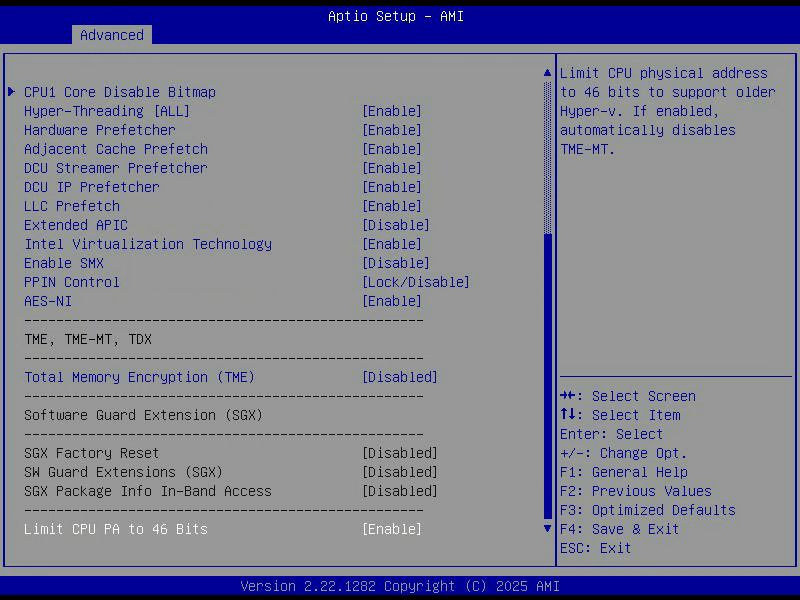
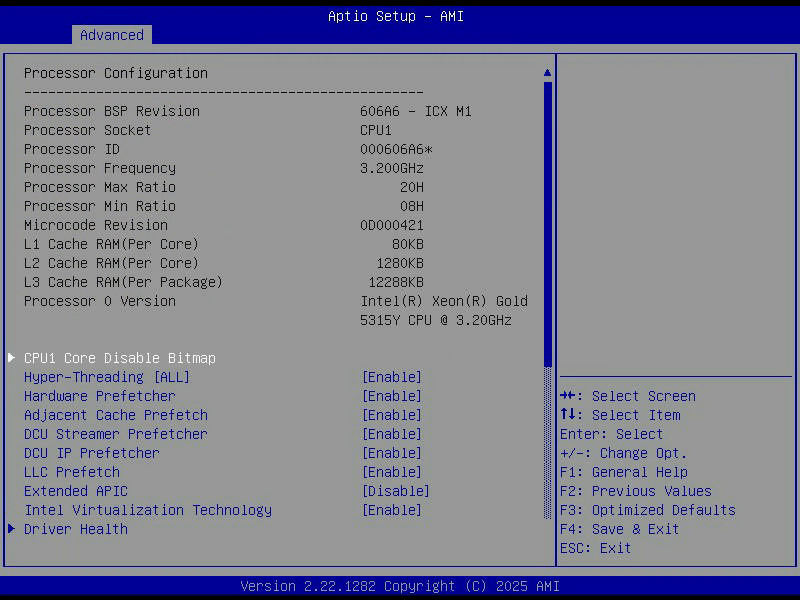
  • Die CPU, einmal die Seite mit Kernen, Threads und Prefetchern, einmal die mit AES-NI, TME, SGX und den Sicherheitsfunktionen
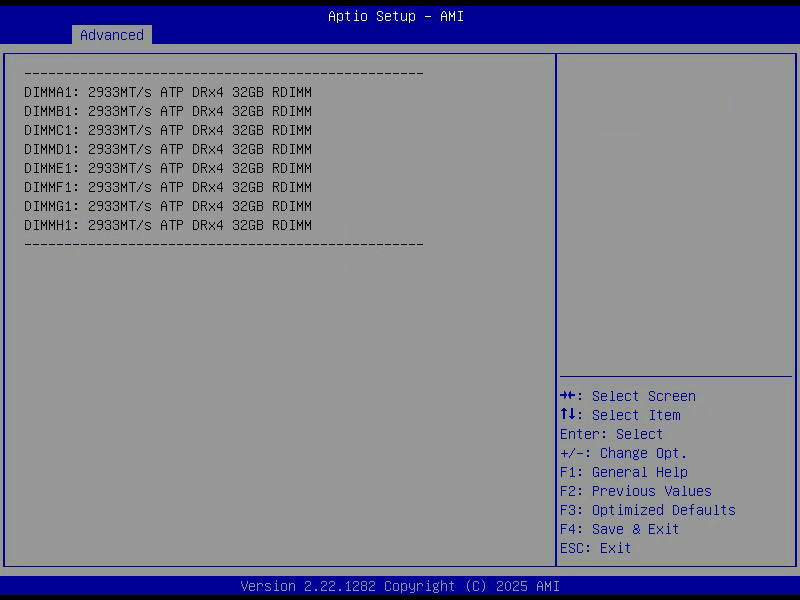
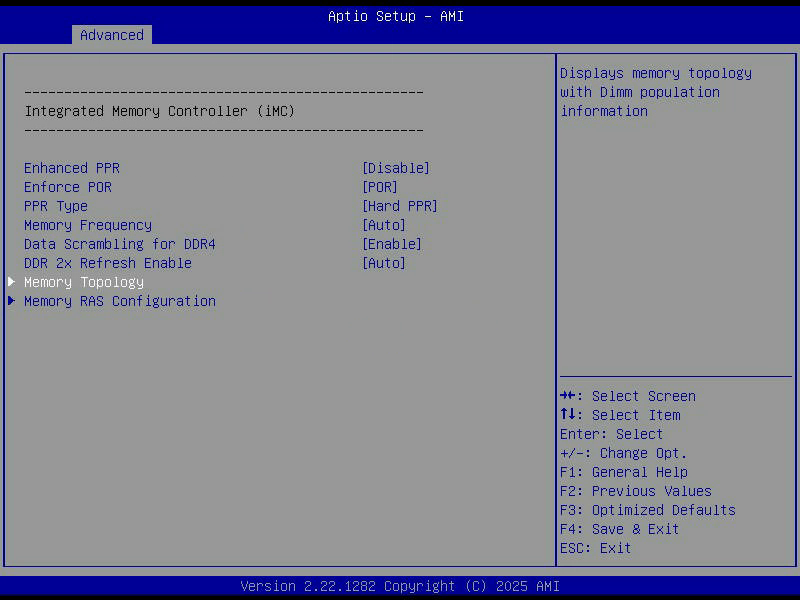
  • Speicher, ECC, Patrol Scrub und die Frage warum mein DDR4-3200 mit 2933 läuft
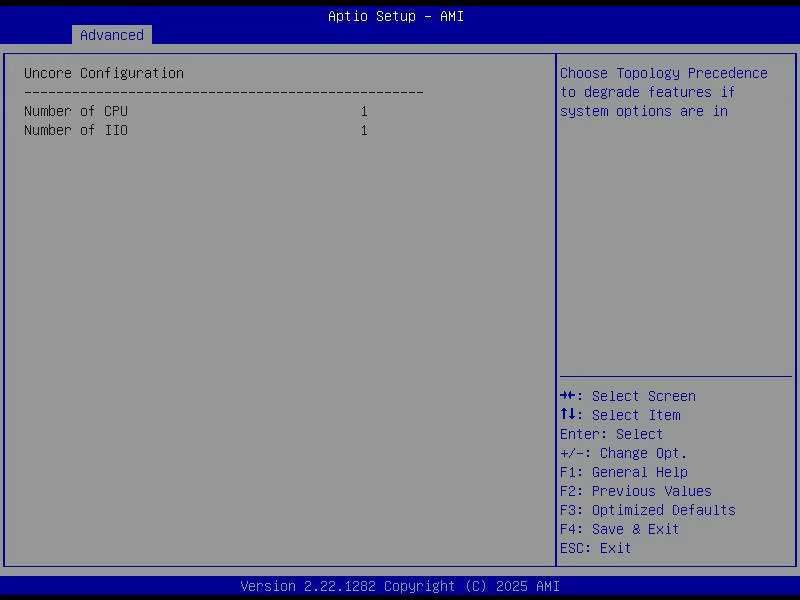
  • NUMA und der Uncore-Bereich, der auf einer Single-Socket-Maschine erstaunlich viel Unsinn anzeigt
  • PCIe in drei Folgen: Slots und Lanes, dann Adressraum und Resizable BAR, dann die Fehlerbehandlung, wo es richtig spannend wird
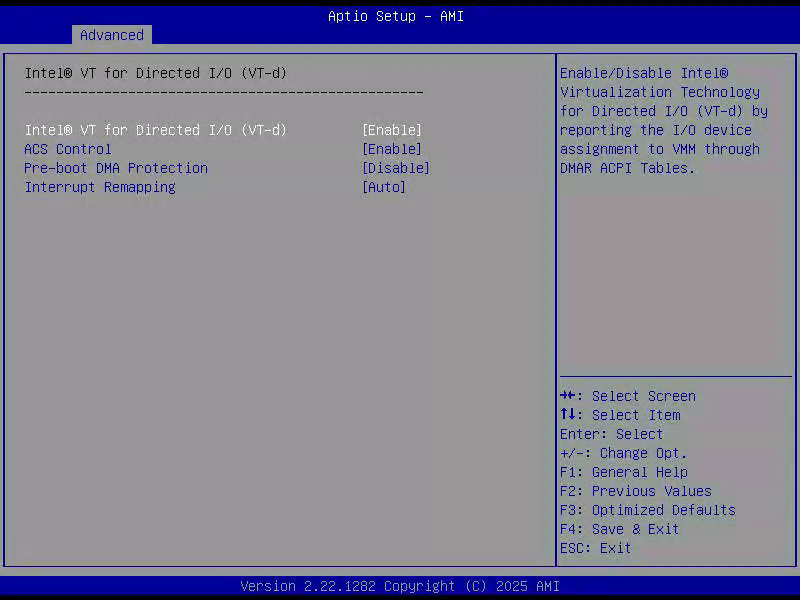
  • Virtualisierung mit VT-d, IOMMU und VMD
  • Storage, Preboot-Netzwerk, Bootreihenfolge und Secure Boot
  • Zum Schluss der BMC selbst, das TPM und die Ereignisprotokolle

Die Folgen sind bewusst kurz gehalten. Ein Thema, einmal sauber durch, und nicht ein Wälzer den keiner zu Ende liest.

Ein Wort dazu, warum ich das überhaupt aufschreibe

Zwei Gründe. Der erste ist eigennützig: indem ich es aufschreibe, muss ich es verstanden haben. Ein Halbwissen überlebt keinen Absatz, in dem man erklären soll warum etwas so ist. Das ist der beste Lerneffekt den ich kenne.

Der zweite Grund ist etwas nachdenklicher. Dieses Wissen ist am Aussterben, und das meine ich ohne Larmoyanz. Wer heute Rechenleistung braucht, klickt sie in einer Cloud zusammen, und dort gibt es kein BIOS mehr, an das man herankäme. Wer eine Frage hat, fragt eine AI und bekommt eine Antwort, die meistens stimmt. Beides ist bequem und für die allermeisten Zwecke völlig ausreichend. Trotzdem muss es am Ende weiterhin Menschen geben, die wissen was unter der Abstraktion passiert. Wenn eine Maschine nicht bootet, hilft kein Terraform.

Und damit zum wichtigsten Teil: wenn ich mich irre, sag es mir bitte. Ich schreibe diese Serie auch, um dazuzulernen, und eine Korrektur ist dafür der schnellste Weg. Ich trage sie dann im jeweiligen Beitrag nach, mit Datum, und lasse sie nicht stillschweigend verschwinden. Gerade bei den Prozessor-Interna und beim PCIe-Teil wird es hier Leute geben, die tiefer drin stecken als ich.

Nächste Folge: Boot Feature und Power. Also die Frage, warum mein Rechner nach einem Stromausfall absichtlich aus bleibt, und was ein Interrupt aus dem Jahr 1981 heute noch in einem UEFI-Setup zu suchen hat.

Siehe auch

Habt ihr auf eurem Board schon mal versucht, die BIOS-Konfiguration maschinell auszulesen, und seid dabei auch gegen eine Lizenz gelaufen? Erzählt es mir gerne, ihr dürft mich jederzeit fragen.
© 2026 -=Kernel-Error=-RSS

Theme von Anders NorénHoch ↑