Es gibt in jedem BIOS eine Seite, auf der die Dinge landen, die sonst nirgends hinpassen. Bei Supermicro heisst sie PCIe/PCI/PnP Configuration, und das PnP im Namen ist Plug and Play, ein Begriff aus den Neunzigern, der damals eher ein Versprechen als eine Beschreibung war. Ich interpretiere das einfach für mich jetzt mal so, ok?
Oben stehen Einstellungen, die für alle PCIe-Geräte gelten. Unten steht für jeden einzelnen Steckplatz eine Zeile. Beides ist interessant, aber aus unterschiedlichen Gründen. Das hier ist Teil 9, gesammelt liegt alles unter BIOS & Firmware.
Die obere Hälfte
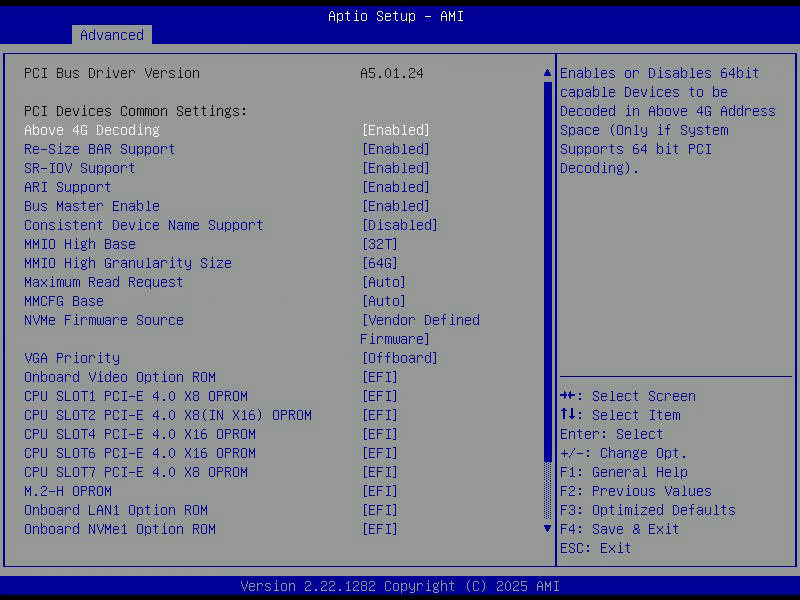
Above 4G Decoding                 [Enabled]
Re-Size BAR Support               [Enabled]
SR-IOV Support                    [Enabled]
ARI Support                       [Enabled]
Bus Master Enable                 [Enabled]
Consistent Device Name Support    [Disabled]
MMIO High Base                    [32T]
MMIO High Granularity Size        [64G]
Maximum Read Request              [Auto]
MMCFG Base                        [Auto]
Alles auf Enabled, ich denke für mich genau richtig; also den Computer hier :D. Trotzdem lohnt es sich, die ersten beiden anzusehen, weil sie zusammengehören und weil sie ein handfestes Problem lösen. Mein letztes Bios hatte diese Möglichkeit nicht, weil die PCIe Version zu alt war. Ich freue mich also über diese neue Möglichkeit. Ich muss grade an Franck Ribéry „Jubel“ denken.
Das 4-GB-Problem, oder: warum 16 GB Grafikspeicher nicht sichtbar waren
Jedes PCIe-Gerät blendet seinen Speicher in den Adressraum des Rechners ein. Diese Fenster heissen BARs, Base Address Registers. Eine Grafikkarte mit 16 GB Videospeicher hätte gerne ein Fenster von 16 GB, damit die CPU auf den ganzen Speicher direkt zugreifen kann.
Das Problem: historisch lagen diese Fenster alle unterhalb der 4-GB-Grenze, weil dort in einem 32-Bit-Adressraum eben Schluss ist. Na wer erinnert sich noch an zu große DVD Images auf 32-Bit Filesystemen? Unterhalb von 4 GB liegen aber auch der Arbeitsspeicher, die Firmware und noch einiges mehr. Für die Geräte bleibt ein schmaler Streifen übrig, bei mir ist das dieser hier:
Global MMIO Low Base / Limit 90000000 / FBFFFFFF
Von 0x90000000 bis 0xFBFFFFFF, also knapp 1,7 GB für alle Karten zusammen. Da passt keine moderne Grafikkarte hinein, geschweige denn eine Grafikkarte und zwei Netzwerkkarten und zwei NVMe-Laufwerke.
Above 4G Decoding hebt diese Grenze auf. Die Fenster dürfen dann oberhalb von 4 GB liegen, und dort ist Platz ohne Ende:
Global MMIO High Base / Limit 0000200000000000 / 0000204FFFFFFFFF
Das beginnt bei 32 Terabyte und ist 320 GB gross. Genau das steht auch in der Zeile MMIO High Base [32T] weiter unten.
Ohne diesen Schalter bekommt eine 16-GB-Grafikkarte ein Notfallfenster von 256 MB und muss ihren restlichen Speicher stückweise durchreichen. Das funktioniert, kostet aber Leistung, und bei manchen Karten funktioniert es gar nicht. Wer sich fragt, warum sein Rechner mit einer neuen Grafikkarte gar nicht mehr durchbootet: hier nachsehen oder auch, wenn die Performance deutlich unter der Erwartung liegt.
Resizable BAR, der Schalter mit dem Spielerimage
Re-Size BAR Support ist der zweite Teil desselben Gedankens. Above 4G schafft den Platz, Resizable BAR erlaubt der Karte, ein entsprechend grosses Fenster tatsächlich anzufordern.
Bekannt geworden ist die Funktion vor ein paar Jahren als Gaming-Feature, weil AMD sie als „Smart Access Memory“ vermarktet hat und in einigen Spielen ein paar Prozent mehr Bilder pro Sekunde herauskamen. Der eigentliche Nutzen liegt woanders: überall dort, wo grosse Datenmengen in den Grafikspeicher wandern und die CPU dabei mitreden muss. Rechnen auf der GPU, Modelle laden, Videobearbeitung.
Bei mir ist es also erst 2026 angekommen:
lspci -vv -s 51:00.0 | grep -A2 "Resizable BAR"
#   BAR 1: current size: 16GB, supported: ... 16GB
16 GB aktuell, und 16 GB ist zugleich die grösste unterstützte Grösse. Der komplette Videospeicher ist eingeblendet, mehr geht nicht. Zwei BIOS-Schalter, die zusammen dafür sorgen, dass die Karte tut was sie soll und zwar, zumindest hier, ungebremst.
SR-IOV und ARI
SR-IOV Support                    [Enabled]
ARI Support                       [Enabled]
SR-IOV steht für Single Root I/O Virtualization und erlaubt einer Karte, sich gegenüber dem System als mehrere Geräte auszugeben. Eine Netzwerkkarte meldet dann neben ihrer physischen Funktion noch eine Reihe virtueller, und jede davon kann einer virtuellen Maschine direkt zugewiesen werden. Die VM redet dann ohne Umweg über den Hypervisor mit der Hardware. Wichtig für VMs also.
Meine X710 kann das, ich nutze es immer mal wieder in verschiedenen Projekten. Der Schalter kostet nichts, solange niemand virtuelle Funktionen anlegt, und wenn ich es noch einmal brauche, muss ich nicht neu starten.
ARI ist die technische Voraussetzung dafür. Alternative Routing-ID Interpretation klingt kompliziert und ist eine Adressierungsfrage: klassisch hat ein PCIe-Gerät bis zu acht Funktionen. Eine Karte mit dutzenden virtuellen Funktionen sprengt das. ARI verschiebt die Bitgrenze im Adressfeld, sodass mehr Funktionen pro Bus möglich sind. Ohne ARI kein sinnvolles SR-IOV.
Bus Master Enable erlaubt Geräten, selbst Speicherzugriffe auszulösen, statt darauf zu warten dass die CPU sie abholt. Das ist DMA, und ohne DMA ist jede halbwegs moderne Karte unbrauchbar. Der Schalter existiert vermutlich nur noch aus historischen Gründen. Oder fällt euch etwas ein, warum man direkten Speicherzugriff nicht will?
Maximum Read Request [Auto] legt fest, wie viele Daten ein Gerät mit einer einzigen Anfrage holen darf. Grössere Anfragen bedeuten weniger Verwaltungsaufwand. An meiner NVMe ergibt Auto 512 Byte, was zunächst wenig aussieht. Es ist aber kein BIOS-Problem: das Laufwerk selbst gibt in seinen Fähigkeiten nur 512 Byte an. Hochdrehen würde also nichts bringen, solange die Gegenseite nicht mitspielt.
Die untere Hälfte: Option ROMs
VGA Priority                      [Offboard]
Onboard Video Option ROM          [EFI]
CPU SLOT1 PCI-E 4.0 X8 OPROM      [EFI]
CPU SLOT2 PCI-E 4.0 X8(IN X16) OPROM [EFI]
CPU SLOT4 PCI-E 4.0 X16 OPROM     [EFI]
CPU SLOT6 PCI-E 4.0 X16 OPROM     [EFI]
CPU SLOT7 PCI-E 4.0 X8 OPROM      [EFI]
M.2-H OPROM                       [EFI]
Onboard LAN1 Option ROM           [EFI]
Onboard NVMe1 Option ROM          [EFI]
Onboard NVMe2 Option ROM          [EFI]
Ein Option ROM ist ein Stück Firmware auf der Steckkarte selbst. Beim Start lädt das BIOS diesen Code und führt ihn aus, damit die Karte schon nutzbar ist, bevor ein Betriebssystem existiert. Klassische Beispiele: eine Netzwerkkarte, die über PXE booten soll. Ein Speichercontroller, von dem gestartet wird. Eine Grafikkarte, die ein Bild anzeigen soll. Ihr versteht schon…
Die drei Werte sind EFI, Legacy und Disabled. EFI heisst modernes UEFI-Modul, Legacy heisst 16-Bit-Code aus der BIOS-Zeit, Disabled heisst gar nicht laden.
Bei mir steht überall EFI, was zum restlichen System passt, denn Legacy-Boot ist auf diesem Board abgeschaltet. Interessant ist eher, dass man diese Liste überhaupt hat. Auf einem Desktopboard gibt es allenfalls einen Schalter für alle. Hier kann man pro Steckplatz entscheiden.
Wozu? Zwei Gründe. Erstens Startzeit: jedes Option ROM kostet Zeit, und Netzwerkkarten sind darin führend, weil sie auf Link warten. Zweitens Angriffsfläche: das ist fremder Code, der vor dem Betriebssystem mit vollen Rechten läuft. Wer die Karte nur unter Linux nutzt und nie davon bootet, verliert durch Disabled nichts.
Ich habe einen konkreten Kandidaten dafür. Meine X710 meldet auf der Driver-Health-Seite des BIOS Failed, weil ihr UEFI-Treiber älter ist als die Firmware, die ich vor einer Weile aktualisiert habe. Die Karte funktioniert unter Linux tadellos, nur der Vorstart-Code beschwert sich über sich selbst. CPU SLOT6 OPROM auf Disabled, und die Meldung wäre weg. Kostenpunkt: kein PXE-Boot über diese Karte, was ich noch nie gebraucht habe. Dazu mehr in Teil 13.
VGA Priority
VGA Priority [Offboard]
Dieses Board hat eine eingebaute Grafik. Sie sitzt im Verwaltungscontroller, dem ASPEED AST2600, und ihr einziger Zweck ist die Fernkonsole. Sie ist grottig, das ist Absicht, sie soll ein Terminal darstellen und sonst nichts.
VGA Priority entscheidet, welche Karte das Bild beim Start bekommt. Offboard heisst: die Steckkarte. Genau so meldet es das laufende System:
Ganz abschalten lässt sich die eingebaute Grafik nicht, und das ist auch gut so: sie hängt am Verwaltungscontroller, und wer sie loswürde, hätte auch keine Fernkonsole mehr. Genau über die habe ich diese ganze Serie aufgezeichnet. IPMI und so halt, Video aufnehmen, Bilder heraus kopieren usw….
Eine Kleinigkeit, die mir erst beim zweiten Mal aufgefallen ist
Die Liste oben endet bei Onboard NVMe2 Option ROM. In meiner ersten Aufzeichnung war das letzte, was ich hatte, Onboard NVMe1, weil ich nicht weit genug gescrollt hatte. Der Hilfetext auf derselben Seite sprach aber von NVMe2, es musste also noch etwas darunter geben.
Nächste Folge: die dritte und letzte PCIe-Folge. ASPM, eDPC und die Frage, wer eigentlich mitbekommt wenn auf einer PCIe-Verbindung Fehler auftreten. Bei mir war die Antwort eine Zeit lang: niemand.
Siehe auch
Teil 8 der Serie (Slots, Lanes und warum die Grafikkarte nur acht Bahnen nutzt)
Teil 7 der Serie (woher die Adressbereiche kommen, die hier verteilt werden)
Falls jemand von euch Option ROMs gezielt abgeschaltet und dabei messbar Startzeit gespart hat: wie viel war es? Ihr dürft mich jederzeit fragen.
Als ich diese Maschine geplant habe, stand in meinen Notizen ein Punkt, der mich mehr beschäftigt hat als alles andere: „BIOS, SlimSAS-Port auf x4x4-Bifurcation stellen, sonst wird das Laufwerk am Breakout-Kabel nicht erkannt.“ Ich hatte das irgendwo gelesen, es klang plausibel, und ich habe mich darauf eingestellt, im Setup danach suchen zu müssen.
Dann kam die Hardware, ich habe alles zusammengebaut, die Maschine ging an, das Laufwerk war da. Ich habe die Einstellung nie gefunden, weil es sie nicht gibt. Und das ist eigentlich der beste Einstieg in diese Folge, denn es zeigt genau, was man über PCIe auf einem Serverboard wissen muss: die Lanes sind fest verdrahtet, und das Setup zeigt einem nur, was daraus geworden ist.
Teil 8 der Serie, es geht um `Advanced > Chipset Configuration > North Bridge > IIO Configuration
CPU1 Configuration`. Die anderen Folgen liegen unter
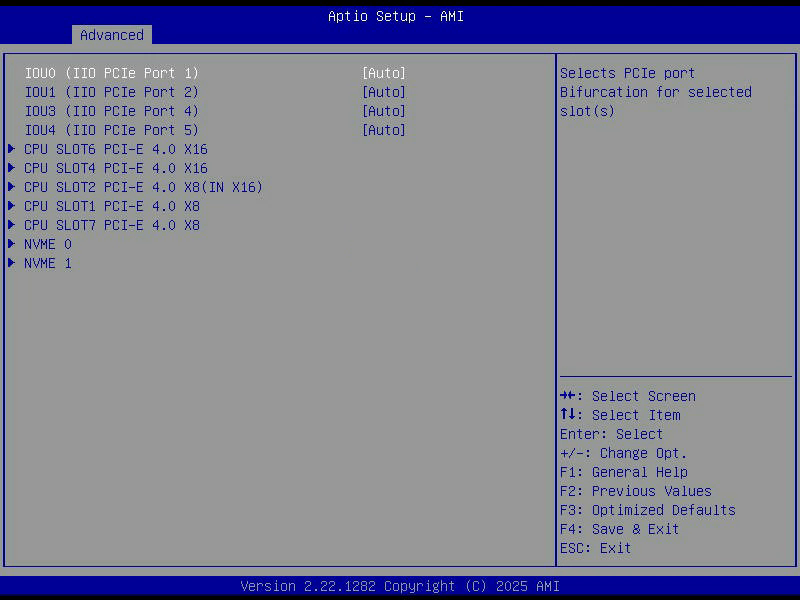
IOU0 (IIO PCIe Port 1)            [Auto]
IOU1 (IIO PCIe Port 2)            [Auto]
IOU3 (IIO PCIe Port 4)            [Auto]
IOU4 (IIO PCIe Port 5)            [Auto]
> CPU SLOT6 PCI-E 4.0 X16
> CPU SLOT4 PCI-E 4.0 X16
> CPU SLOT2 PCI-E 4.0 X8(IN X16)
> CPU SLOT1 PCI-E 4.0 X8
> CPU SLOT7 PCI-E 4.0 X8
> NVME 0
> NVME 1
Oben vier Einstellungen, unten sieben Untermenüs. Die vier oben sind die eigentliche Verteilung, die sieben unten sind das Ergebnis.
Mein Xeon Gold 5315Y stellt 64 PCIe-Bahnen der Generation 4 bereit. Diese 64 Bahnen sind im Prozessor in Blöcken organisiert, den IOUs, und jeder Block liefert 16 Bahnen. Vier Blöcke, 64 Bahnen. Was das Board daraus macht, ist Sache des Boardlayouts: hier sind es zwei Steckplätze mit sechzehn Bahnen, drei mit acht, und zwei Anschlüsse für NVMe-Laufwerke mit je vier.
Bifurcation, und warum sie mir keine Sorgen mehr macht
Bifurcation heisst wörtlich Gabelung, und gemeint ist das Aufteilen eines Blocks. Ein IOU mit sechzehn Bahnen kann als ein einziger x16-Anschluss auftreten oder als zwei x8 oder als vier x4. Das muss die Firmware wissen, bevor sie die Geräte aufzählt, denn danach ist die Aufteilung festgelegt.
Der klassische Anwendungsfall sind Adapterkarten, die vier NVMe-Laufwerke in einen einzigen x16-Steckplatz stecken. Ohne x4x4x4x4-Bifurcation sieht das Board nur das erste Laufwerk, oder gar keins. Genau davor hatte ich Respekt.
Auf diesem Board stehen alle vier Blöcke auf Auto, und das ist auch richtig so. Auto heisst, dass die Firmware beim Start selbst herausfindet, was steckt, und entsprechend aufteilt. Von Hand einstellen muss man nur, wenn eine Karte sich nicht korrekt meldet, was bei billigen passiven Adaptern vorkommt.
Und meine NVMe-Anschlüsse? Die sind gar nicht Teil dieser Aufteilung. NVME 0 und NVME 1 sind eigenständige Anschlüsse mit je vier fest zugeordneten Bahnen. Da ist nichts zu gabeln, weil da nichts zusammenhängt. Meine ursprüngliche Sorge war schlicht unbegründet, und ich lasse das hier so stehen, weil ich vermute, dass ich damit nicht der einzige bin.
Was in einem Slot-Untermenü steht
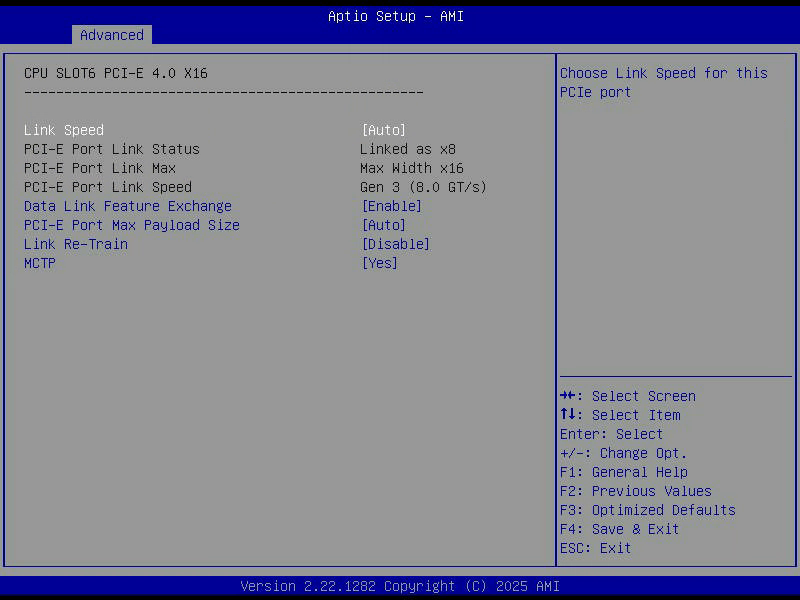
Jeder der sieben Einträge öffnet dieselbe Maske:
Link Speed                        [Auto]
PCI-E Port Link Status            Linked as x8
PCI-E Port Link Max                Max Width x16
PCI-E Port Link Speed              Gen 4 (16.0 GT/s)
Data Link Feature Exchange        [Enable]
PCI-E Port Max Payload Size       [Auto]
Link Re-Train                     [Disable]
MCTP                              [Yes]
Die drei mittleren Zeilen sind reine Anzeige und die interessantesten der ganzen Folge. Link Max ist, was der Steckplatz elektrisch könnte. Link Status ist, worauf sich Board und Karte tatsächlich geeinigt haben. Weichen die beiden voneinander ab, gibt es dafür immer einen Grund, und der ist nicht immer ein Problem.
MCTP steht für Management Component Transport Protocol. Darüber kann der Verwaltungscontroller des Boards mit Karten reden, die das unterstützen, etwa um Temperaturen oder Firmwarestände abzufragen, ohne dass das Betriebssystem beteiligt ist. Auf einem Serverboard eine Selbstverständlichkeit, auf einem Desktopboard undenkbar.
Link Re-Train erzwingt eine neue Aushandlung der Verbindung. Das ist ein Diagnosewerkzeug für den Fall, dass ein Link mit weniger Bahnen oder niedrigerer Geschwindigkeit hochkommt als er sollte.
Die Belegung meiner Maschine
Alle sieben Untermenüs durchgeklickt ergibt folgendes Bild:
CPU SLOT4  x16    Linked as x8            Gen 4     RTX 4060 Ti
CPU SLOT6  x16    Linked as x8            Gen 3     Intel X710, 2x 10G SFP+
CPU SLOT2  x8     Link Did Not Train      -         leer
CPU SLOT1  x8     Link Did Not Train      -         leer
CPU SLOT7  x8     Link Did Not Train      -         leer
NVME 0     x4     Linked as x4            Gen 4     Samsung PM1735
NVME 1     x4     Linked as x4            Gen 4     Samsung PM1735
Link Did Not Train klingt nach Fehler und heisst nur: da steckt nichts. Ein PCIe-Link handelt sich beim Start aus, und wenn am anderen Ende niemand antwortet, kommt eben keine Verbindung zustande.
Warum die Grafikkarte nur acht Bahnen bekommt
Das ist die Zeile, an der ich zuerst hängen geblieben bin. Die RTX 4060 Ti steckt in einem Steckplatz mit sechzehn Bahnen, das Board kann sechzehn, und trotzdem sagt das Setup Linked as x8.
Die Erklärung ist unspektakulär und liegt nicht am Board: der AD106-Chip auf dieser Karte hat physisch nur acht Bahnen. Nvidia hat das bei der 4060er Generation so entworfen und dafür einiges an Kritik eingesteckt, vor allem weil die Karte in älteren Rechnern mit PCIe 3.0 dann nur noch auf der Hälfte der Hälfte läuft. Bei mir ist es Gen 4 mit acht Bahnen, das entspricht Gen 3 mit sechzehn, und damit ist die Karte nicht ausgebremst.
Ein anderer Steckplatz würde daran nichts ändern. Das Limit sitzt auf der Karte.
Die X710 daneben ist der umgekehrte Fall: Gen 3 statt Gen 4, ebenfalls acht Bahnen. Auch das ist die Karte, sie ist schlicht älter. Acht Gen-3-Bahnen sind rund 8 GB pro Sekunde, für zwei 10-Gbit-Ports vollkommen ausreichend. Verschwendet ist nur, dass sie in einem Steckplatz sitzt der mehr könnte.
Der Fehler den ich fast gemacht hätte
Und jetzt der Teil, den ich für den nützlichsten dieser Folge halte. Als ich nach dem Zusammenbau im laufenden System nachgesehen habe, ob die Grafikkarte richtig angebunden ist, stand da das:
2.5GT/s ist PCIe 1.0. Auf einer Gen-4-Karte in einem Gen-4-Steckplatz. Zweimal downgraded. Ich war kurz davor, das Kabel, den Slot und meine Lebensentscheidungen zu hinterfragen.
Es ist völlig normal. Moderne Grafikkarten takten ihren PCIe-Link im Leerlauf herunter, genau wie sie ihren Chiptakt herunterfahren. Wer im Leerlauf misst, misst den Leerlauf. Mit ein bisschen Last sieht es anders aus:
Gen 4, acht Bahnen. Genau das, was das BIOS anzeigt.
Der Merksatz daraus, und der gilt für jede Grafikkarte: PCIe-Linkbreite und -geschwindigkeit niemals im Leerlauf beurteilen. Ein statisches lspci an einer Nvidia-Karte sagt praktisch nichts. Man braucht Last während der Messung, sonst jagt man einem Phantom hinterher.
Bei der NVMe ist das übrigens anders, die steht dauerhaft auf 16GT/s, Width x4. Solche Laufwerke drosseln ihren Link nicht in dieser Form.
Vier Bahnen für die NVMe, und warum das Absicht war
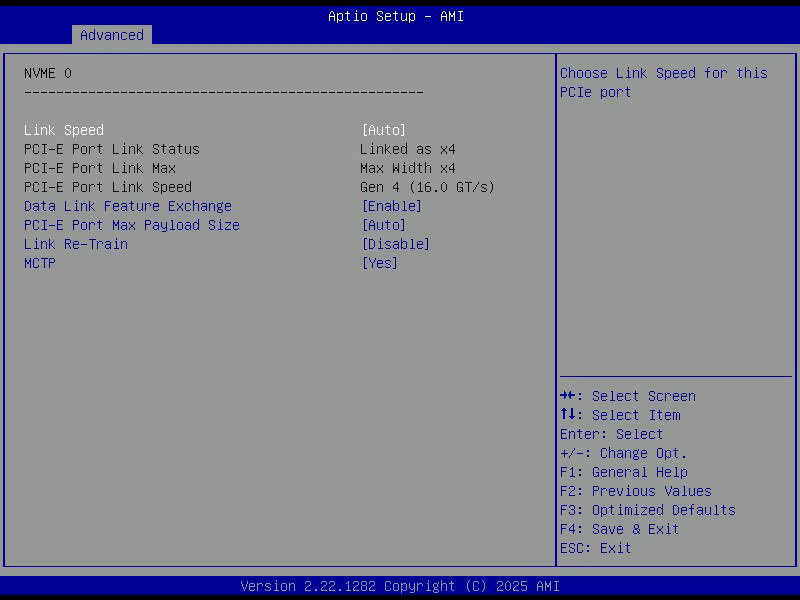
NVME 0
PCI-E Port Link Status            Linked as x4
PCI-E Port Link Max               Max Width x4
PCI-E Port Link Speed             Gen 4 (16.0 GT/s)
Die Samsung PM1735 ist eigentlich ein x8-Laufwerk. Sie hängt bei mir an einem Kabel, das einen SlimSAS-Anschluss mit acht Bahnen auf zwei Anschlüsse mit je vier aufteilt. Damit laufen zwei Laufwerke statt einem, jedes mit der Hälfte der Anbindung.
Das war eine bewusste Entscheidung beim Kauf, und mit etwas Abstand war es die richtige. Vier Gen-4-Bahnen sind theoretisch knapp 8 GB pro Sekunde. Gemessen habe ich mit vier parallelen Lesevorgängen 4,6 GB pro Sekunde, und das ist noch nicht die Obergrenze, weil das Werkzeug das ich benutzt habe immer nur eine Anfrage gleichzeitig offen hat.
Wie ich das Gefühl habe, dass die zweite Hälfte des Kabels sinnvoller investiert war als die zweiten vier Bahnen: inzwischen hängt dort ein zweites Laufwerk. Der Anschluss NVME 1, der bei meiner ersten Aufnahme noch Link Did Not Train meldete, zeigt jetzt ebenfalls Linked as x4. Und wieder war dafür im BIOS nichts einzustellen.
Fazit
PCIe-Verteilung auf einem Serverboard ist unspektakulärer als ihr Ruf. Die Lanes liegen fest, die Firmware zählt auf, das Setup zeigt das Ergebnis. Die drei Anzeigezeilen in den Slot-Untermenüs sind ein besseres Diagnosewerkzeug als alles, was man im laufenden System zusammensucht, weil sie den Zustand vor dem Betriebssystem zeigen und ohne Stromsparzustände.
Nächste Folge: die andere PCIe-Seite. Above 4G Decoding, Resizable BAR, SR-IOV, und die lange Liste der Option ROMs.
Falls jemand von euch bei Link Did Not Train schon mal eine echte Ursache gefunden hat und nicht nur einen leeren Steckplatz, erzähl mir davon. Ihr dürft mich gerne fragen.
Auf meiner alten Maschine standen zwei Prozessoren. Das klingt erst einmal nach doppelt so gut, und in Wahrheit war es vor allem doppelt so kompliziert. Ich habe damals ziemlich viel Zeit damit verbracht, einem Spiel beizubringen, dass es bitte auf der Hälfte der CPU laufen soll, und zwar auf derjenigen, an der auch die Grafikkarte hängt, weil der Weg zur anderen Hälfte zu lang war. Das Werkzeug dafür heisst NUMA, und wer einmal damit zu tun hatte, vergisst es nicht mehr.
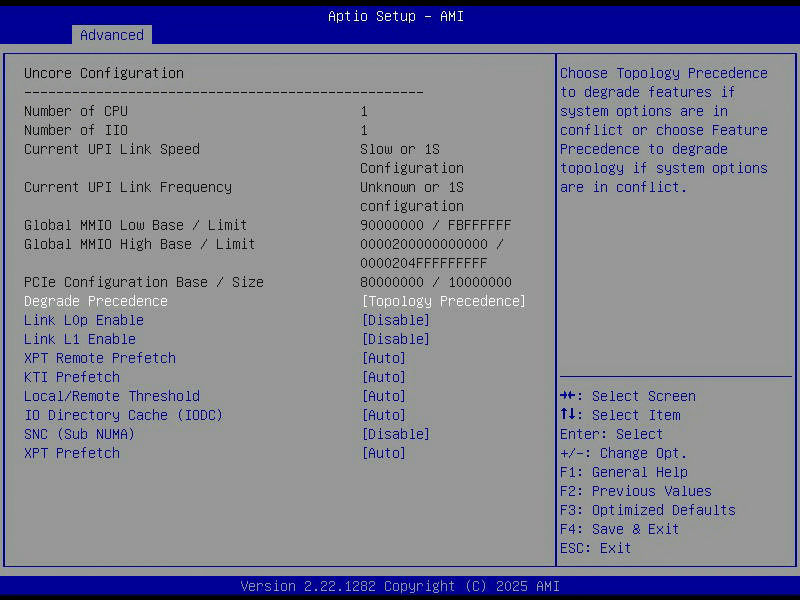
Die neue Maschine hat einen Sockel. Damit ist das Thema erledigt, dachte ich. Ist es nicht ganz, und diese Folge erklärt warum. Es geht um Advanced > Chipset Configuration > North Bridge > Uncore Configuration und um zwei Zeilen aus den ACPI-Einstellungen. Alle Folgen dieser Serie stehen unter BIOS & Firmware.
Was Uncore überhaupt ist
Der Begriff kommt von Intel und meint alles auf dem Prozessorchip, was kein Rechenkern ist. Der gemeinsame L3-Cache. Die Speichercontroller. Die PCIe-Root-Ports. Das Verbindungsnetz, das all das miteinander verbindet. Bei einem modernen Xeon ist der Uncore flächenmässig ein erheblicher Teil des Chips und verbraucht auch einen erheblichen Teil des Stroms.
Der Uncore hat einen eigenen Takt, unabhängig von den Kernen. Er läuft weiter, wenn alle Kerne schlafen, denn irgendjemand muss ja mitbekommen, wenn eine Netzwerkkarte etwas will. Wenn man in Datenblättern liest, dass ein Serverprozessor im Leerlauf noch 40 Watt zieht, obwohl er angeblich nichts tut, ist das zum guten Teil der Uncore.
Die Kopfzeilen sagen mehr als der Rest
Number of CPU                     1
Number of IIO                     1
Current UPI Link Speed            Slow or 1S Configuration
Current UPI Link Frequency        Unknown or 1S configuration
Diese vier Zeilen finde ich fast rührend. UPI ist Ultra Path Interconnect, Intels Verbindung zwischen zwei Prozessoren in einem System. Über sie laufen Speicherzugriffe auf den Speicher des jeweils anderen und die gesamte Cache-Kohärenz, also die Buchhaltung darüber, wer gerade welche Speicherzeile in seinem Cache liegen hat.
Bei mir steckt genau eine CPU im Board. Also gibt es niemanden, mit dem geredet werden müsste, und das Setup sagt das auf seine eigene Art: 1S Configuration, Single Socket. Die Firmware weiss es, das Menü existiert trotzdem, weil dasselbe BIOS auch auf Zwei-Sockel-Boards läuft.
Number of IIO ist die Zahl der Integrated IO Hubs, also der Einheiten, die die PCIe-Lanes bereitstellen. Bei einem Sockel logischerweise eins.
Interessanter sind die Adressbereiche darunter:
Global MMIO Low Base / Limit      90000000 / FBFFFFFF
Global MMIO High Base / Limit     0000200000000000 / 0000204FFFFFFFFF
PCIe Configuration Base / Size    80000000 / 10000000
Das ist die Speicherlandkarte für alles, was nicht RAM ist. Der untere Bereich liegt unterhalb von 4 GB, ist entsprechend eng und wird knapp, sobald mehrere Karten mit grossen Speicherfenstern stecken. Der obere beginnt bei 0x200000000000, also bei 32 Terabyte, und ist der Grund, warum meine Grafikkarte ihre kompletten 16 GB Videospeicher einblenden kann. Dazu mehr in der Folge über Above 4G Decoding und Resizable BAR.
NUMA, obwohl es nichts zu verteilen gibt
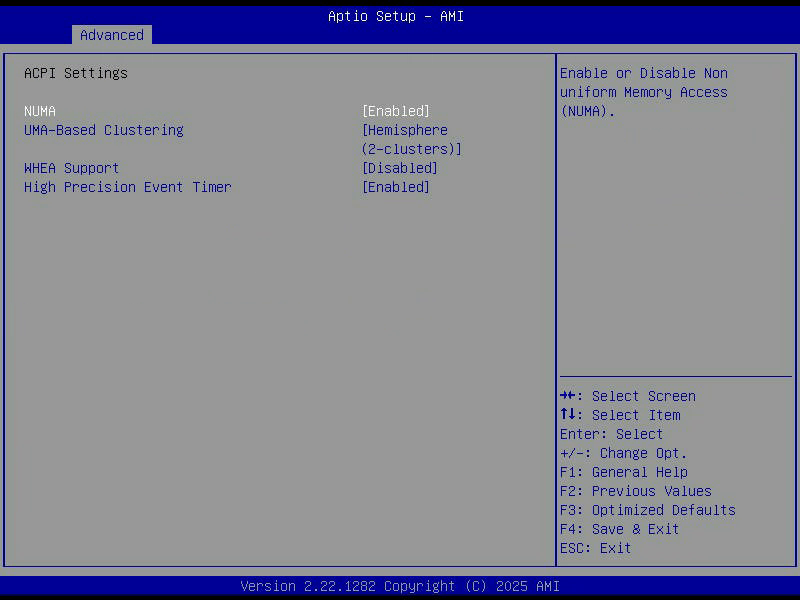
Zwei Menüs weiter, unter Advanced > ACPI Settings:
NUMA                              [Enabled]
UMA-Based Clustering              [Hemisphere (2-clusters)]
NUMA steht für Non-Uniform Memory Access und beschreibt den Umstand, dass nicht jeder Speicherzugriff gleich lange dauert. Bei zwei Sockeln ist das offensichtlich: der eigene Speicher ist nah, der des Nachbarn geht über UPI und kostet spürbar mehr Zeit. Das Betriebssystem muss davon wissen, sonst legt es Daten und die Prozesse die damit arbeiten in verschiedene Ecken der Maschine.
Bei einem Sockel gibt es diese Unterscheidung nicht, und mein System meldet folgerichtig:
Ein Knoten, alle sechzehn logischen Prozessoren darin. Warum steht der Schalter dann auf Enabled? Weil er nicht nur Knoten erzeugt, sondern die ACPI-Tabellen füllt, in denen die Topologie beschrieben wird. Die stehen bei mir vollständig zur Verfügung:
ls /sys/firmware/acpi/tables/ | grep -E "SRAT|SLIT|HMAT"
#   HMAT  SLIT  SRAT
SRAT ordnet Prozessoren und Speicherbereiche einander zu, SLIT beschreibt die Entfernungen zwischen den Knoten, HMAT geht noch weiter und beschreibt Bandbreiten und Latenzen. Bei einem Knoten ist der Inhalt langweilig, aber vorhanden. Auf Disabled würde das Betriebssystem schlicht weniger über die Maschine wissen, ohne dafür irgendetwas zu gewinnen.
Der Schalter mit dem sperrigen Namen
UMA-Based Clustering [Hemisphere (2-clusters)] ist die Zeile, an der ich beim ersten Lesen hängen geblieben bin. Um sie zu verstehen, muss man wissen, wie so ein Chip innen aussieht.
Bei Ice Lake sitzen Kerne, Cache-Scheiben und Speichercontroller in einem Gitter, dem Mesh. Jeder Zugriff wandert durch dieses Gitter. Meine CPU hat vier Speichercontroller mit je zwei Kanälen, macht acht, und das ist genau die Zahl meiner Speichermodule. Je nachdem wo im Gitter ein Kern sitzt, ist der eine Controller näher als der andere.
Hemisphere teilt den Chip in zwei Bereiche und sorgt über eine Hash-Funktion dafür, dass eine Speicheradresse der Cache-Scheibe zugeordnet wird, die auf derselben Seite des Chips liegt wie der zuständige Speichercontroller. Der Weg durchs Gitter wird kürzer. Nach aussen bleibt es ein einziger Speicherbereich, das Betriebssystem merkt nichts davon. Die Variante Quadrant macht dasselbe mit vier Bereichen.
Passend dazu steht im Uncore-Menü:
SNC (Sub NUMA) [Disable]
Sub-NUMA-Clustering ist die radikale Variante derselben Idee. Es meldet dem Betriebssystem tatsächlich mehrere NUMA-Knoten, obwohl nur eine CPU steckt, und überlässt ihm die Verteilung. Für eine Datenbank, die weiss was sie tut, kann das etwas bringen. Für einen Desktop bringt es Ärger, weil plötzlich wieder Prozesse und ihr Speicher auseinanderlaufen können.
Ich habe mit genau diesem Problem auf der alten Maschine genug Abende verbracht. Das lasse ich aus, und zwar mit Nachdruck.
Die Prefetcher zwischen den Sockeln
XPT Prefetch                      [Auto]
XPT Remote Prefetch               [Auto]
KTI Prefetch                      [Auto]
Stale AtoS                        [Auto]
LLC Dead Line Alloc               [Enable]
IO Directory Cache (IODC)         [Auto]
Snoop Throttle Configuration      [Auto]
Local/Remote Threshold            [Auto]
In Teil 3 ging es um fünf Prefetcher, die raten welche Daten ein Kern als nächstes braucht. Das hier ist dieselbe Idee eine Ebene höher: raten, welchen Weg eine Anfrage nehmen wird, und sie schon mal losschicken.
XPT Prefetch schickt eine Speicheranfrage parallel zur Cache-Abfrage direkt an den Speichercontroller. Stellt sich heraus, dass die Daten doch im Cache lagen, war es umsonst. Stellt sich heraus, dass sie es nicht taten, hat man die Cache-Suche geschenkt bekommen. KTI Prefetch macht dasselbe über die Sockelverbindung hinweg, XPT Remote Prefetch ebenfalls, und beide sind bei einem Sockel gegenstandslos.
LLC Dead Line Alloc ist die einzige Zeile hier, die nicht auf Auto steht. Dahinter steckt eine Aufräumfrage: wenn eine Zeile aus dem L2 verdrängt wird, soll sie dann in den gemeinsamen L3 wandern, obwohl sie vermutlich tot ist, also nie wieder gebraucht wird? Enable heisst hier ja, und für allgemeine Lasten ist das die richtige Wette.
Snoop Throttle bremst die Kohärenzabfragen, wenn das Gitter überlastet ist. IO Directory Cache merkt sich, welche Cache-Zeilen von PCIe-Geräten angefasst wurden, damit nicht bei jedem DMA-Zugriff alle Kerne gefragt werden müssen.
Bei all diesen Zeilen gilt dasselbe: Auto bedeutet, dass Intel für die erkannte Konfiguration sinnvolle Werte hinterlegt hat. Wer hier von Hand dreht, sollte einen Messaufbau haben und eine konkrete Vermutung. Ich habe beides nicht, und ich glaube nicht, dass ich mit Raten schlauer bin als die Leute die den Chip entworfen haben.
Zwei Zeilen die ich fast überlesen hätte
Link L0p Enable                   [Disable]
Link L1 Enable                    [Disable]
Das sind Stromsparzustände für die UPI-Verbindung. L0p schaltet einen Teil der Leitungen ab, L1 die ganze Verbindung. Beide kosten Zeit beim Aufwachen, und beide sind hier ohne Wirkung, weil es keine UPI-Verbindung gibt.
Ich erwähne sie trotzdem, weil sie ein schönes Beispiel für etwas sind, das durch die ganze Serie zieht: ein Server-BIOS zeigt einem alles, was das Board könnte, nicht das was die konkrete Maschine hat. Wer hier ohne diese Einordnung durchgeht, stellt Dinge ein, die schlicht niemanden interessieren.
Fazit
Die Uncore-Seite ist die Seite, an der ich am wenigsten geändert habe und am meisten gelernt. Zwanzig Einstellungen, davon stehen sechzehn auf Auto, und das ist auch gut so. Was bleibt, ist ein ziemlich direkter Blick darauf, wie so ein Chip innen organisiert ist: ein Gitter, Speichercontroller an verschiedenen Stellen, Cache dazwischen, und eine Menge Mechanik die versucht, Wege abzukürzen.
Nächste Folge: PCIe. Slots, Lanes, was Bifurcation ist, und warum eine Grafikkarte in einem x16-Steckplatz trotzdem nur acht Bahnen nutzt.
Teil 6 der Serie (der Speicher, an dem diese vier Controller hängen)
Falls jemand von euch SNC auf einem Ein-Sockel-Xeon eingeschaltet und dabei etwas Messbares gewonnen hat, würde ich das gerne lesen. Ihr dürft mich jederzeit fragen.
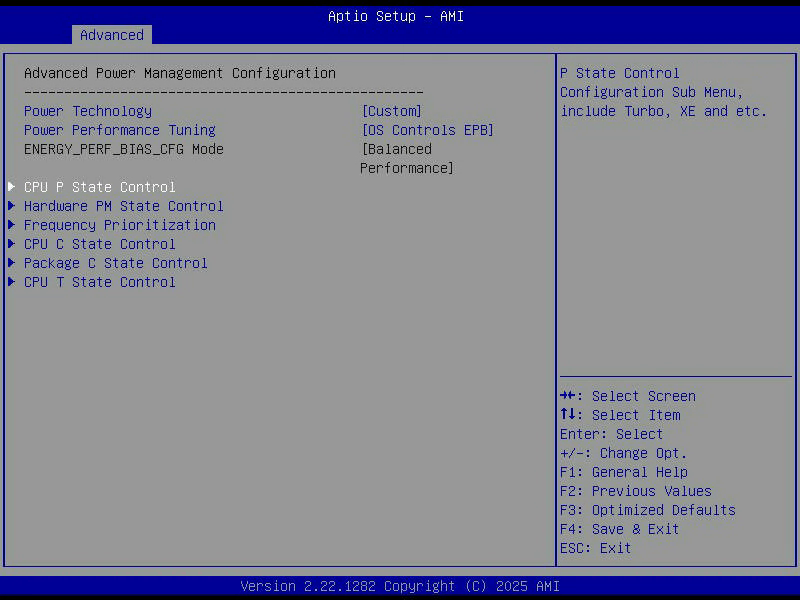
Willkommen bei Teil 5. Die bisherigen Folgen findest du gesammelt unter BIOS & Firmware. Heute geht es um Advanced > CPU Configuration > Advanced Power Management Configuration.
Advanced
Die Seite selbst ist kurz:
Power Technology                  [Custom]
Power Performance Tuning          [OS Controls EPB]
ENERGY_PERF_BIAS_CFG Mode         [Balanced Performance]
> CPU P State Control
> Hardware PM State Control
> Frequency Prioritization
> CPU C State Control
> Package C State Control
> CPU T State Control
Die erste Zeile ist wichtiger als sie aussieht. Power Technology kennt neben Custom noch Disable und Energy Efficient, und solange sie nicht auf Custom steht, sind die sechs Untermenüs Dekoration: die Firmware setzt dann ihre eigenen Werte und überschreibt, was man darunter einstellt. Wer sich also wundert, warum eine Änderung im C-State-Menü nichts bewirkt, sollte zuerst hier nachsehen.
Power Performance Tuning auf OS Controls EPB heisst, dass das Betriebssystem den Energy Performance Bias steuern darf und nicht das BIOS. Das ist genau das, was man auf einer Linux-Maschine will. Der dritte Wert ENERGY_PERF_BIAS_CFG Mode ist der Vorgabewert, den die Firmware setzt, solange sich niemand darum kümmert, und Balanced Performance ist dafür eine vernünftige Mitte.
P-States: die Frequenz
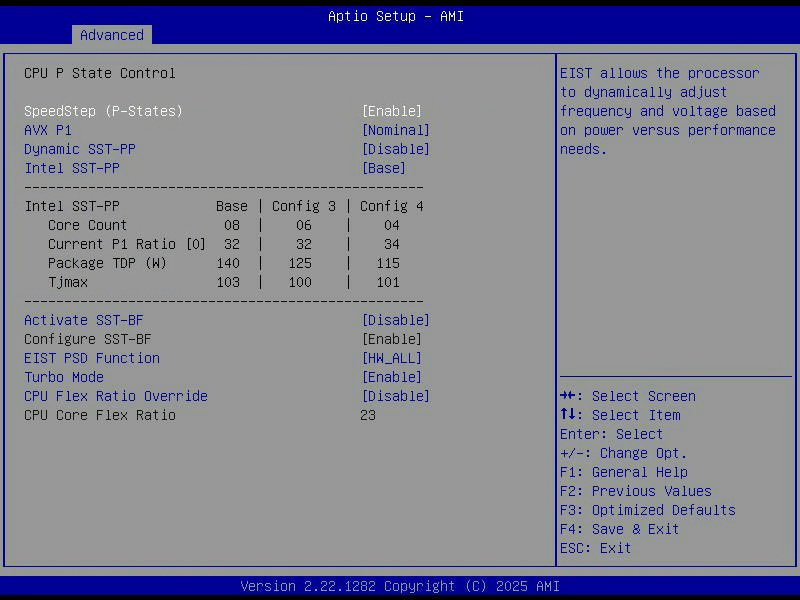
SpeedStep (P-States)              [Enable]
AVX P1                            [Nominal]
Dynamic SST-PP                    [Disable]
Intel SST-PP                      [Base]
Activate SST-BF                   [Disable]
Configure SST-BF                  [Enable]
EIST PSD Function                 [HW_ALL]
Turbo Mode                        [Enable]
CPU Flex Ratio Override           [Disable]
CPU Core Flex Ratio               23
SpeedStep ist der Klassiker: die CPU darf ihre Frequenz und Spannung an die Last anpassen. Intel nennt das seit Ewigkeiten EIST, Enhanced Intel SpeedStep Technology. Ohne diesen Schalter läuft der Prozessor stur auf Basistakt, verbraucht im Leerlauf deutlich mehr und wird wärmer, ohne dafür irgendetwas zurückzugeben. Der bleibt an.
Turbo Mode ist die Gegenrichtung: die CPU darf über den Basistakt hinaus, solange Temperatur und Stromaufnahme es hergeben. Bei meinem Xeon Gold 5315Y sind das 3,2 GHz Basis und 3,6 GHz Turbo. Linux bestätigt beide Enden:
lscpu | grep MHz
#   CPU max MHz:  3600,0000
#   CPU min MHz:   800,0000
EIST PSD Function auf HW_ALL regelt, wer die Frequenzwechsel koordiniert. Bei HW_ALL macht das die Hardware für alle Kerne einer Domäne selbst, bei SW_ALL müsste das Betriebssystem mitreden. Hardware ist hier schneller und weiss ohnehin mehr, das lässt man so. ALso ich, öhm. joar. 😀
Der Teil der mich überrascht hat: Speed Select
Mitten auf der Seite steht eine kleine Tabelle, die ich vorher noch nie in einem BIOS gesehen habe:
Das ist Intel Speed Select Technology, Variante Performance Profile. Die Idee dahinter: dieselbe CPU kann in mehreren fest definierten Betriebspunkten laufen, und man wählt beim Booten aus, welchen man haben möchte. Meine hat drei. Im Auslieferungszustand Base sind es acht Kerne bei 3,2 GHz und 140 Watt. Wählt man Config 4, bleiben vier Kerne übrig, dafür steigt der Basistakt auf 3,4 GHz und die Verlustleistung fällt auf 115 Watt.
Man tauscht also Kerne gegen Takt, und zwar nicht per Turbo-Zufall, sondern als garantierte Zusicherung. Für Software, die pro Kern lizenziert wird, ist das bares Geld. Für Lasten, die nicht parallelisieren, sind 200 MHz mehr Basistakt spürbar. Und für mich? Ehrlich gesagt nutzlos. Ich habe acht Kerne gekauft, weil ich acht Kerne wollte, und 200 MHz sind kein Argument dafür, die Hälfte davon wegzuwerfen.
Trotzdem finde ich es bemerkenswert, dass so etwas in einem BIOS steht, das ansonsten aussieht wie 2005. SST-BF daneben ist die verwandte Idee auf Kernebene: Base Frequency, einzelne Kerne bekommen dauerhaft mehr Takt, die übrigen entsprechend weniger. Steht bei mir auf Disable, und das passt, denn dafür müsste ich meine Last gezielt auf die schnellen Kerne pinnen. Wer das tut, weiss warum. Wer es nicht tut, gewinnt nichts.
Und hier lag die Antwort
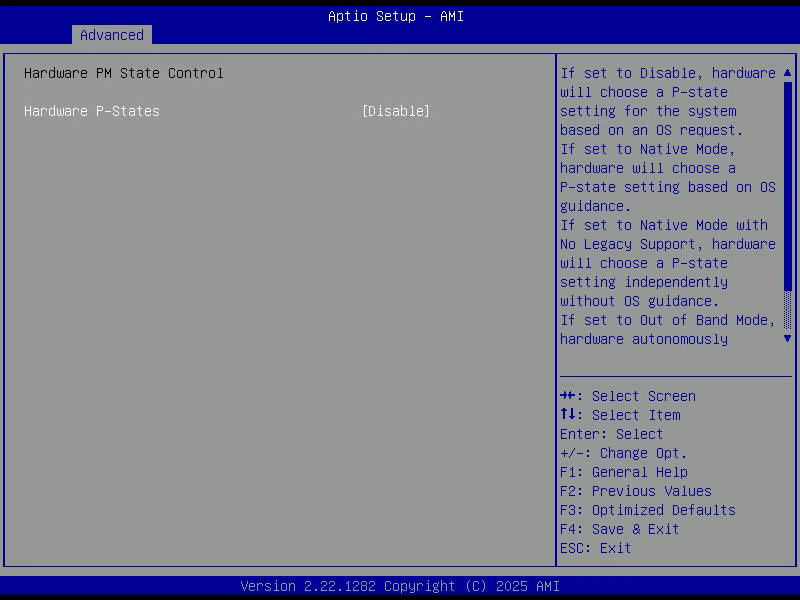
Hardware PM State Control
Hardware P-States                 [Disable]
Ein Untermenü mit genau einer Zeile, und diese Zeile hat mich mehr gefreut als der ganze Rest der Seite. Um zu erklären warum, muss ich kurz ausholen.
Seit dem Umbau ist mir aufgefallen, dass Linux die Frequenzsteuerung auf dieser Maschine anders macht als erwartet. intel_pstate, der Treiber der bei Intel-CPUs normalerweise das Kommando übernimmt, läuft hier im passiven Modus:
Passiv bedeutet: der Treiber verhält sich wie ein gewöhnlicher cpufreq-Treiber und lässt den Kernel-Governor entscheiden. Aktiv bedeutet, dass er die Entscheidung selbst trifft und dabei Hardware-Unterstützung nutzt. Aktiv ist normalerweise der bessere Modus, weil die CPU schneller reagiert als jeder Governor es könnte.
Der Kernel schaltet in den aktiven Modus, wenn die CPU HWP beherrscht, Hardware P-States. Ice Lake beherrscht das. Nur taucht das entsprechende Flag bei mir gar nicht auf:
grep -o hwp /proc/cpuinfo | head -1
#   (keine Ausgabe)
Ich hatte das eine Weile für eine Eigenheit des Kernels gehalten, für eine Frage der Xeon-Variante, für irgendetwas Kompliziertes. Es war nichts davon. Es war dieser eine Schalter, zwei Menüebenen tief in einem Untermenü, das ich beim ersten Mal nicht geöffnet hatte. Ich sag doch, ich bin auch nur doof.
Was tut HWP eigentlich? Ohne HWP sagt das Betriebssystem der CPU, welche Frequenz sie fahren soll. Mit HWP sagt es ihr nur noch, worauf es ihm ankommt, irgendwo zwischen Sparsamkeit und Leistung, und die CPU sucht sich den Rest selbst. Der Vorteil ist die Reaktionszeit: die Hardware sieht Lastwechsel im Mikrosekundenbereich, der Governor im Millisekundenbereich. Bei kurzen, stossweisen Lasten, wie sie ein Desktop dauernd produziert, macht das einen Unterschied.
Werde ich es umstellen? Vermutlich ja, aber nicht heute und nicht ohne Messung. Auf der alten Maschine hatte ich Ärger mit schedutil, der mir zu träge hochgetaktet hat, insofern habe ich eine Vermutung wohin es geht. Aber genau solche Vermutungen sind der Grund, warum man am Ende Dinge kaputtoptimiert. Erst messen, dann drehen.
C-States: das Nichtstun
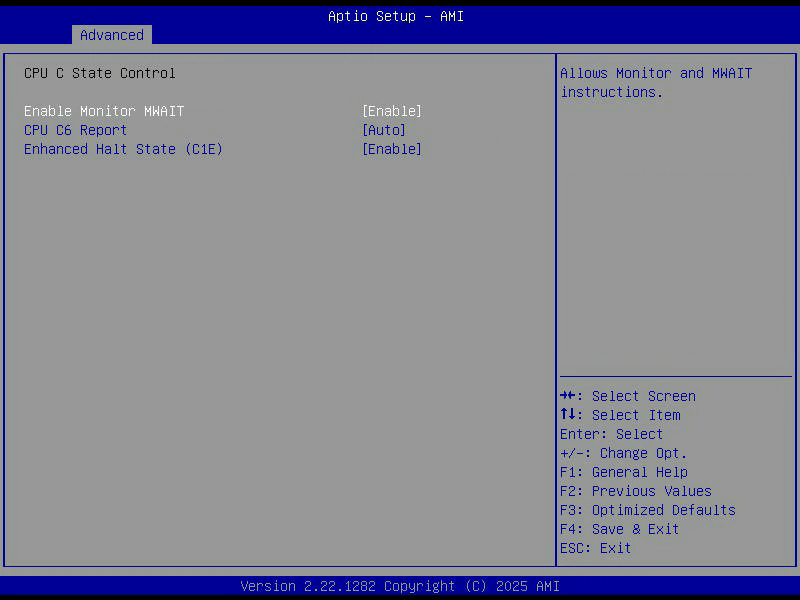
Enable Monitor MWAIT              [Enable]
CPU C6 Report                     [Auto]
Enhanced Halt State (C1E)         [Enable]
P-States regeln, wie schnell die CPU arbeitet. C-States regeln, wie tief sie schläft wenn sie gerade nichts tut. Je höher die Nummer, desto mehr wird abgeschaltet und desto länger dauert das Aufwachen. Was auf meiner Maschine ankommt, steht im sysfs:
POLL   0 us
C1     1 us
C1E    4 us
C6   170 us
C6 ist der interessante: dort wird der Kernzustand weggeschrieben und der Kern faktisch abgeschaltet. Das spart richtig Strom, kostet aber 170 Mikrosekunden zum Aufwachen. Für einen Rechner unter dem Schreibtisch ist das vollkommen egal. Für einen Paketfilter, der Latenz im einstelligen Mikrosekundenbereich garantieren soll, ist es das nicht, und genau deshalb steht in Tuning-Anleitungen für Netzwerkkram regelmässig, man solle die tiefen C-States abschalten.
Enable Monitor MWAIT ist die Voraussetzung für den ganzen Mechanismus: MONITOR und MWAIT sind die beiden Befehle, mit denen ein Kern sagt „weck mich, wenn sich diese Speicherstelle ändert“ und sich danach schlafen legt. Ohne sie bleibt nur die alte HLT-Schleife.
Package C State [Auto] eine Menüebene weiter ist die Steigerung davon: nicht mehr einzelne Kerne, sondern das ganze Paket samt Uncore und Speichercontroller. Das geht natürlich nur, wenn wirklich alle Kerne gleichzeitig nichts tun.
T-States, und warum sie aus sind
Software Controlled T-States [Disable]
Der dritte Buchstabe im Bunde, und der unangenehmste. T-States drosseln nicht die Frequenz, sondern schieben Pausen ein: die CPU bekommt für einen Teil der Zeit schlicht keinen Takt. Das ist deutlich brutaler als ein P-State und eigentlich eine Notbremse für den Fall, dass es zu heiss wird.
Auf Disable heisst, dass das Betriebssystem diese Notbremse nicht selbst ziehen darf. Der thermische Schutz der Hardware bleibt davon unberührt, der arbeitet unabhängig weiter. Bei Tjmax 103 Grad und CPU-Temperaturen um die 40 im Leerlauf ist das eine sehr theoretische Diskussion.
Der Rest
Frequency Prioritization
RAPL Prioritization               [Disable]
RAPL ist Intels Mechanismus zur Leistungsbegrenzung. Mit RAPL Prioritization verteilt die Firmware ein knappes Leistungsbudget gezielt auf einzelne Kerne, statt alle gleichmässig zu drosseln. Das ergibt Sinn, wenn man dauerhaft am Powerlimit fährt und weiss, welche Kerne die wichtige Arbeit machen. Meine Maschine ist von beidem weit entfernt.
Was ich mitnehme
Der ganze Block ist erstaunlich gut eingestellt für ein Board, das im Auslieferungszustand von einem Serverhersteller kam. SpeedStep an, Turbo an, C-States an, T-States aus, das würde ich genau so einstellen. Ob da Supermicro oder Thomas Krenn sich Mühe gegeben hat?
Der einzige echte Fund ist Hardware P-States [Disable]. Und der ist vor allem deshalb schön, weil er zeigt, wozu so ein Durchgang gut ist: ich habe seit Wochen ein Verhalten beobachtet, das mich gewundert hat, und die Ursache lag die ganze Zeit sichtbar in einem Menü. Ich musste nur hineinschauen.
Nächste Folge: der Speicher. ECC, Patrol Scrub, PPR, und die Frage warum 256 GB DDR4-3200 in dieser Maschine mit 2933 laufen, klingt ja falsch oder?
Teil 4 der Serie (AES-NI, SGX und ein Schalter der nichts bewirkt)
Falls jemand von euch intel_pstate im aktiven Modus gegen schedutil gemessen hat, auf einem Xeon und nicht auf einem Notebook: erzähl mir davon, bevor ich es selbst ausprobiere. Ihr dürft mich gerne fragen.
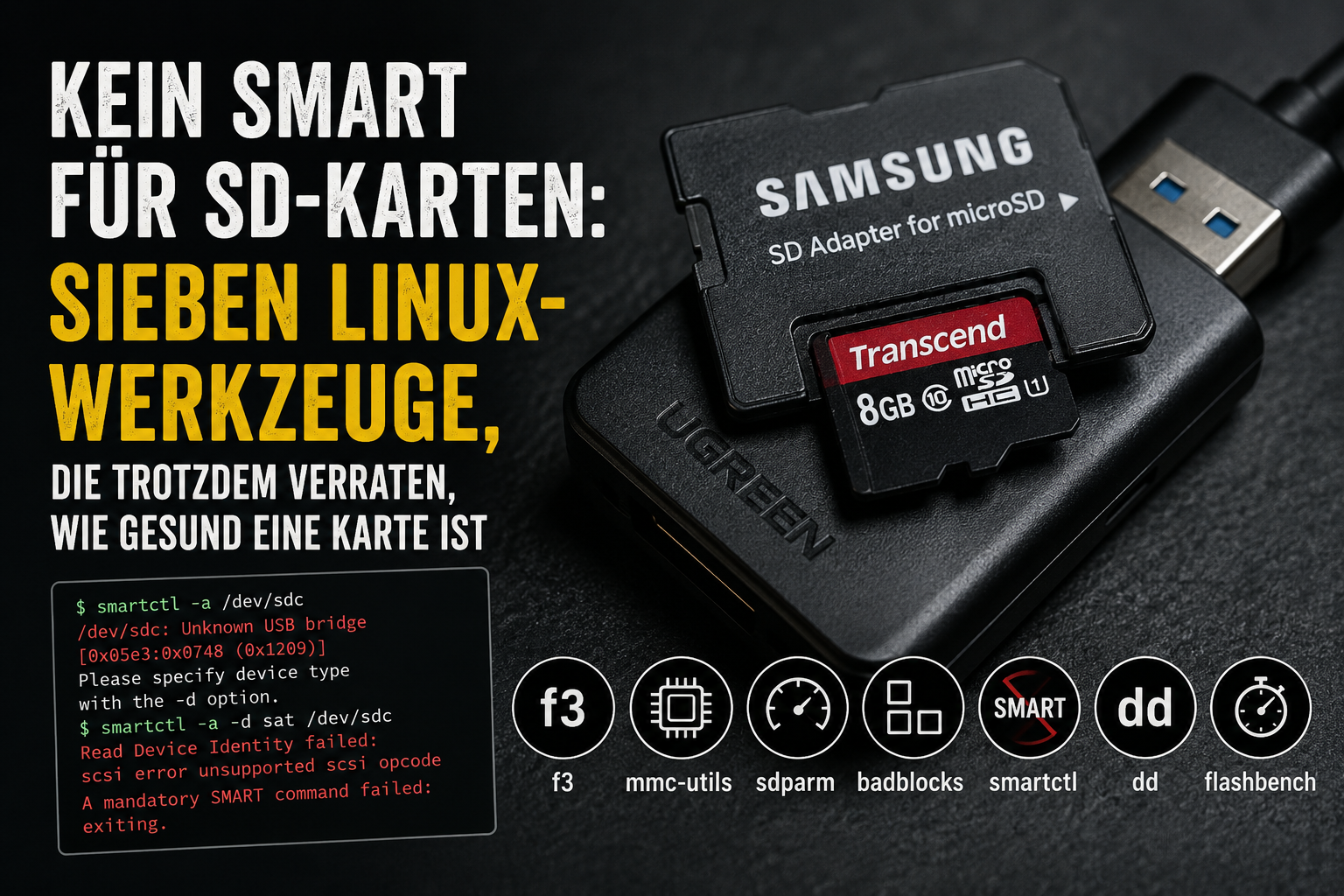
Eine alte 8-GB-microSD-Karte lag noch in der Schublade, entbehrlich genug für einen Härtetest. Die Ausgangsfrage war simpel: ist die Karte noch gut, oder produziert sie im Hintergrund längst stille Fehler? Bei einer SSD würde ich smartctl -a tippen und hätte binnen Sekunden Health-Prozent, Reallocated Sectors und Power-On-Hours auf dem Schirm. Bei einer SD-Karte geht genau das nicht, und der Grund dafür ist interessanter als die fehlende Zahl selbst.
Warum SMART hier nicht funktioniert
ATA- und NVMe-Laufwerke haben eine standardisierte SMART-Schnittstelle: fest definierte Attribute, die die Firmware selbst pflegt und die jedes Betriebssystem auf die gleiche Weise abfragen kann. SD-Karten haben nichts Vergleichbares. Der Flash-Controller auf der Karte übernimmt zwar Wear-Leveling und Bad-Block-Mapping, aber wie er das im Detail tut und was er darüber nach außen preisgibt, ist herstellerspezifisch und komplett verschlossen. Es gibt zwar eine SD Health Status Extension, CMD56-basiert, die unterstützt aber so gut wie kein Consumer-Werkzeug, und sie setzt einen nativen MMC-Host voraus, keinen USB-Kartenleser.
Ein Wort noch zu TRIM, bevor der Eindruck entsteht, SD-Karten hätten damit überhaupt nichts zu tun: der Linux-MMC-Stack unterstützt discard-artige Operationen für native mmcblk-Geräte durchaus. Nur bringt das über einen USB-Kartenleser nichts, weil die USB-Massenspeicher-Übersetzung diesen Pfad gar nicht durchreicht, das habe ich in diesem Test empirisch bestätigt. Und selbst auf einem nativen Host wäre das nur ein Erase-Hinweis an den Controller, keine standardisierte Health-Rückmeldung wie bei SSD-TRIM zusammen mit SMART.
Testkandidat und Aufbau
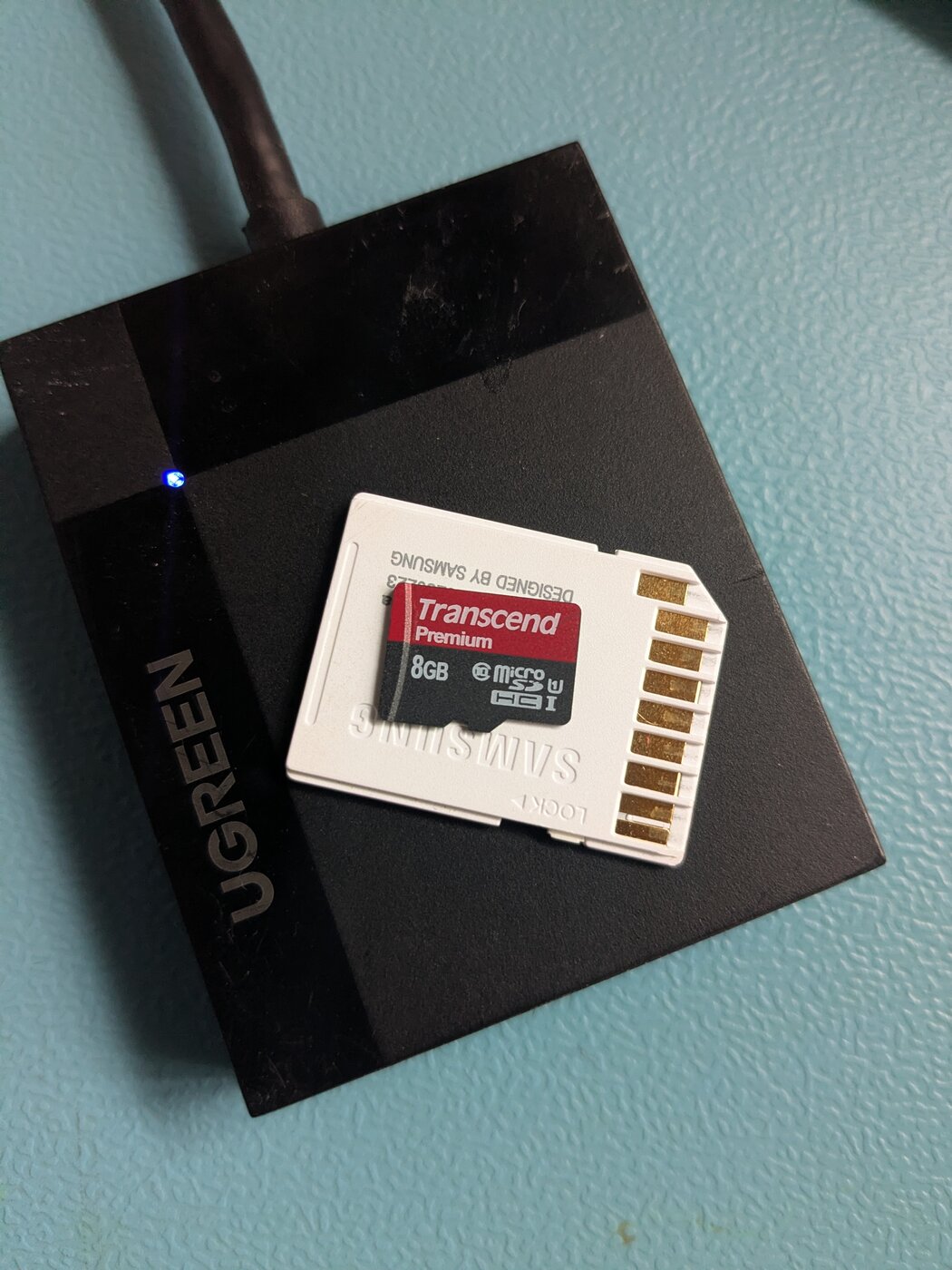
Für den Test kam eine Transcend Premium 8GB microSDHC zum Einsatz, Class 10, UHS-Speed-Class U1, in einem Samsung-Adapter auf volle SD-Größe gesteckt und über einen UGREEN-USB-Kartenleser ausgelesen. Der Leser meldet sich per USB als Genesys-Logic-Chip (05e3:0748), ein generischer Combo-Reader, wie er auch in vielen Laptops und günstigen USB-Dongles verbaut ist. Host war ein Linux Mint 22.3 mit Kernel 7.0.0-28-generic, Ubuntu-24.04-Unterbau, alle Befehle liefen als root.
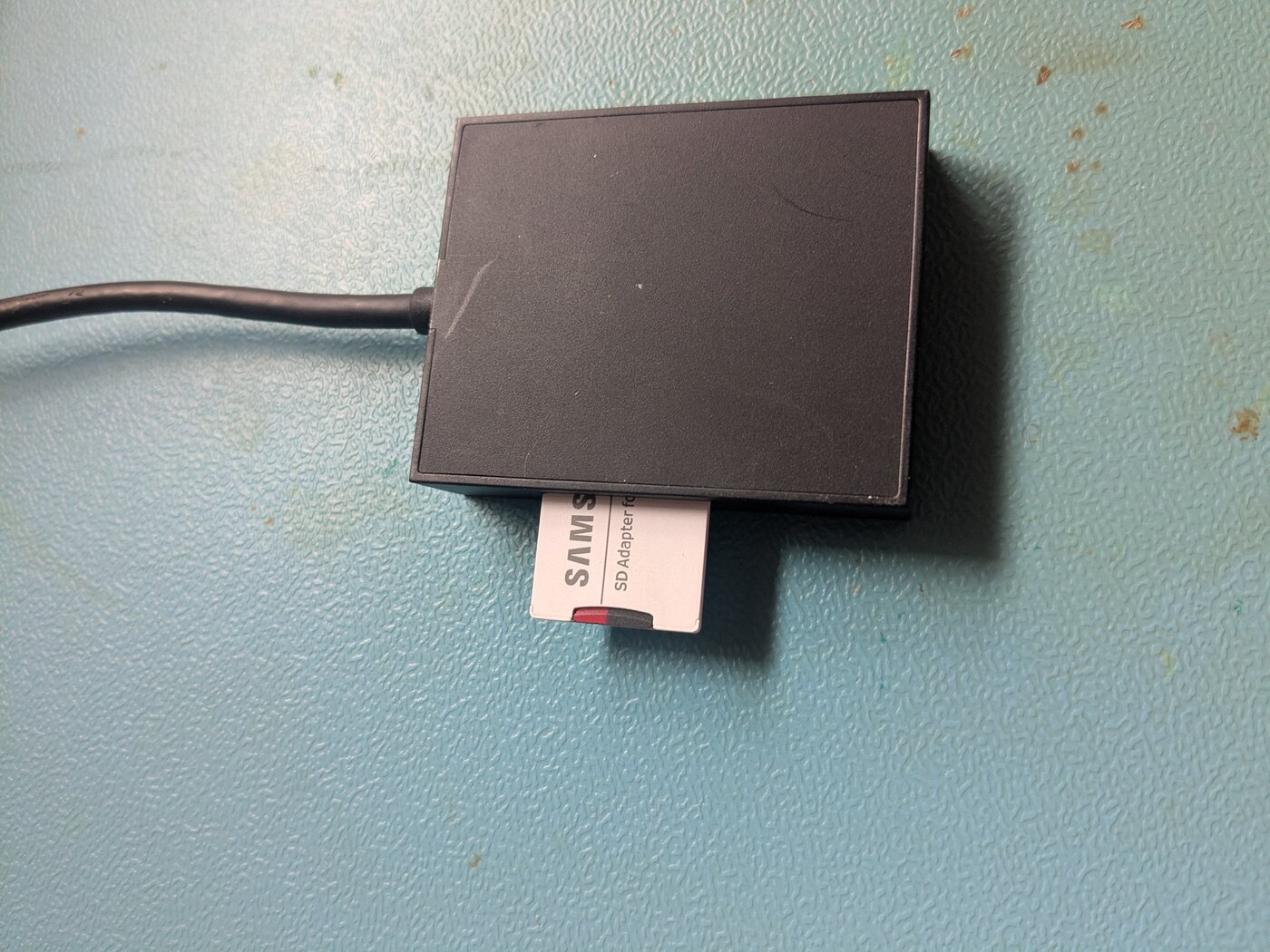
So kam die Karte beim Testsystem an: microSD im Samsung-Adapter, gesteckt in den UGREEN-USB-Kartenleser.
Werkzeuge installieren
Bis auf badblocks, smartctl, hdparm und dd, die auf den meisten Systemen ohnehin vorhanden sind, kommt der Rest aus den Standard-Paketquellen, keine Drittanbieter-PPA nötig:
Installiert wurden f3 8.0, mmc-utils als Git-Snapshot von 2022, sdparm 1.12, flashbench 62 und fio 3.36, alles aus dem Ubuntu-Noble-Universe-Repository. Getestet auf Linux Mint 22.3, aber auf einem reinen Ubuntu 24.04 sollten Paketnamen und Versionen identisch sein.
Schritt 1: Identifikation, warum SMART eine Sackgasse ist
$ smartctl -a /dev/sdc
/dev/sdc: Unknown USB bridge [0x05e3:0x0748 (0x1209)]
Please specify device type with the -d option.

$ smartctl -a -d sat /dev/sdc
Read Device Identity failed: scsi error unsupported scsi opcode
A mandatory SMART command failed: exiting.

$ smartctl --scan
/dev/nvme0 -d nvme
/dev/nvme1 -d nvme
# sdc taucht gar nicht erst auf, smartd hält es für keinen unterstützten Gerätetyp

$ sdparm -a /dev/sdc
MODE SENSE(10): Malformed SCSI command
    /dev/sdc: Generic   MassStorageClass  1209

$ sdparm -i /dev/sdc
    /dev/sdc: Generic   MassStorageClass  1209
Device identification VPD page:
  Addressed logical unit:
    designator type: T10 vendor identification,  code set: ASCII
      vendor id: Generic
      vendor specific: STORAGE DEVICE
smartctl erkennt die Genesys-Logic-USB-Bridge gar nicht erst als unterstützten Gerätetyp. Erzwingt man SAT, also ATA-Kommandos über SCSI getunnelt, scheitert das vollständig, weil die Bridge-Firmware das Kommando schlicht nicht implementiert. Selbst der Geräte-Scan von smartd listet /dev/sdc gar nicht auf. sdparm kommt einen Schritt weiter, eine simple SCSI-INQUIRY funktioniert, aber die gemeldete Identität bleibt vollständig generisch: „Generic MassStorageClass“, „STORAGE DEVICE“. Weder Hersteller-ID noch Seriennummer noch irgendeine Form von Wear- oder Health-Daten sind über diesen Pfad erreichbar. Das ist der konkrete, reproduzierbare Beleg dafür, dass es für SD-Karten hinter einem USB-Leser kein SMART-Äquivalent gibt.
$ lsusb -v -d 05e3:0748
Bus 002 Device 007: ID 05e3:0748 Genesys Logic, Inc. All-in-One Cardreader
  bcdUSB               3.10
  idVendor           0x05e3 Genesys Logic, Inc.
  idProduct          0x0748 All-in-One Cardreader
  iSerial                 5 000000001209
  bInterfaceClass         8 Mass Storage
  bInterfaceSubClass      6 SCSI
  bInterfaceProtocol     80 Bulk-Only
  SuperSpeed USB Device Capability:
    wSpeedsSupported   0x000e  (Full/High/SuperSpeed, bis zu 5Gbps Link)
Der Leser meldet sich als „All-in-One Cardreader“ von Genesys Logic, ein verbreiteter generischer Combo-Chip, USB-3.1-fähig, spricht auf der SCSI-Ebene aber Bulk-Only Transport (BOT), nicht UAS. Wichtig für die Kausalität: BOT statt UAS ist für sich genommen nicht der Grund, warum SAT-Passthrough scheitert. Es gibt genug BOT-Bridges, die SAT unterstützen, und genug, die es nicht tun, unabhängig vom Transportprotokoll. Belegt ist hier nur, dass ausgerechnet diese Genesys-Bridge keine ATA- beziehungsweise SAT-Kommandos durchreicht, nicht dass USB-Bulk-Only-Bridges das grundsätzlich nicht könnten.
Der Aufdruck verrät mehr als jedes Software-Tool: Transcend Premium, 8GB, Class 10, UHS-Speed-Class U1.
Schritt 2: Durchsatz mit dd und hdparm
hdparm -t allein ergab rund 90 MB/s gepuffertes Lesen, plausibel, aber es lohnt sich, mit echtem O_DIRECT-I/O gegenzuprüfen, damit keine Bridge- oder Seiten-Cache-Effekte den Wert verfälschen.
$ hdparm -Tt /dev/sdc
 Timing cached reads:   24182 MB in  2.00 seconds = 12113.48 MB/sec
 Timing buffered disk reads: 272 MB in  3.00 seconds =  90.66 MB/sec

# 512MB Zufallsnutzlast zuerst im tmpfs erzeugt, damit die CPU-Last von
# /dev/urandom die eigentliche Messung nicht verfälscht
$ dd if=/dev/urandom of=/root/sdtest/payload.bin bs=1M count=512
536870912 Bytes (537 MB, 512 MiB) kopiert, 1,74754 s, 307 MB/s

# SCHREIBEN: Direct I/O direkt auf das Rohgerät, kein Seiten-Cache beteiligt
$ dd if=/root/sdtest/payload.bin of=/dev/sdc bs=1M count=512 oflag=direct,sync
536870912 Bytes (537 MB, 512 MiB) kopiert, 22,8654 s, 23,5 MB/s

# LESEN: erst flushen, dann Direct I/O der gleichen 512MB zurück
$ blockdev --flushbufs /dev/sdc
$ dd if=/dev/sdc of=/root/sdtest/readback.bin bs=1M count=512 iflag=direct
536870912 Bytes (537 MB, 512 MiB) kopiert, 6,28156 s, 85,5 MB/s

# Integritätscheck
$ cmp /root/sdtest/payload.bin /root/sdtest/readback.bin
MATCH: identical
Ergebnis: rund 23,5 MB/s sequenzielles Schreiben, rund 85,5 MB/s sequenzielles Lesen, mit byteidentischem Rücklese-Ergebnis. Die Asymmetrie zwischen Schreiben und Lesen ist normal und erwartbar, Schreiben braucht auf Flash-Ebene ein Erase-before-Program, Lesen nicht. 23,5 MB/s reißt die Class-10- und U1-Mindestangabe von 10 MB/s locker, für U3/V30 mit 30 MB/s Minimum würde es nicht reichen, was exakt zum aufgedruckten Rating der Karte passt: Class 10, U1, keine U3- oder V30-Kennzeichnung.
Schritt 3: f3probe, ist die Kapazität echt?
Bevor der große, langsame Test kommt, lohnt sich der schnelle: f3 (Fight Flash Fraud) bringt mit f3probe einen Kapazitätsbetrugs-Check, der binnen weniger Minuten läuft, statt die ganze Karte zu beschreiben.
$ f3probe --time-ops /dev/sdc

Probe finished, recovering blocks... Done

Good news: The device `/dev/sdc' is the real thing

Device geometry:
	         *Usable* size: 7.31 GB (15333376 blocks)
	        Announced size: 7.31 GB (15333376 blocks)
	                Module: 8.00 GB (2^33 Bytes)
	Approximate cache size: 0.00 Byte (0 blocks), need-reset=no
	   Physical block size: 512.00 Byte (2^9 Bytes)

Probe time: 1'46"
 Operation: total time / count = avg time
      Read: 29.32s / 4197116 = 6us
     Write: 1'15" / 4192321 = 18us
     Reset: 0us / 1 = 0us
Verdikt: eine echte Karte, keine Fälschung. Die angekündigte Größe, 8-GB-Modul mit 7,31 GB nutzbar, deckt sich mit der tatsächlich nutzbaren Größe, die f3probe per binärer Suche gefunden hat, also dort, wo Schreibvorgänge aufhören, korrekt anzukommen. Approximate cache size: 0.00 Byte ist ebenfalls ein gutes Zeichen: manche gefälschten Karten täuschen ihre Kapazität vor, indem sie eine kleine Menge echten Flashs als Write-Back-Cache benutzen, der Schreibvorgänge über die tatsächliche Kapazität hinaus vorübergehend „schluckt“ und damit naive Benchmarks täuscht. Diese Karte zeigt diesen Trick nicht. f3probe hat die für die Prüfung benutzten Blöcke danach wiederhergestellt, ohne -n gestartet, die Karte blieb also in ihrem vorherigen, leeren Zustand. Reine Probe-Zeit rund 1:46 Minuten, mit Block-Wiederherstellung insgesamt rund 3 Minuten, deutlich schneller als ein vollständiger Schreib-Lese-Durchlauf, weil f3probe gezielt sucht statt jeden Block anzufassen.
Verdikt: sauber. Jedes Byte jeder der 8 Testdateien, 7,08 GB insgesamt, bis auf rund 16 MB Restplatz gefüllt, kam exakt so zurück, wie es geschrieben wurde: 0 korrupte, 0 veränderte, 0 überschriebene Sektoren. Die gemessenen Geschwindigkeiten, 22,78 MB/s Schreiben und 90,32 MB/s Lesen, decken sich eng mit dem rohen dd-Direct-I/O-Benchmark aus Schritt 2, eine gute Gegenprobe, dass die Zahlen echt sind und kein Artefakt einer einzelnen Methode.
Schritt 5: badblocks, die Musterprüfung
$ umount /mnt/sdtest
$ badblocks -wsv /dev/sdc

Es wird nach defekten Blöcken gesucht (Lesen+Schreiben-Modus)
Von Block 0 bis 7666687
Es wird getestet Mit Muster 0xaa: ... 100% erledigt
Es wird getestet Mit Muster 0x55: ... 100% erledigt
Es wird getestet Mit Muster 0xff: ... 100% erledigt
Es wird getestet Mit Muster 0x00: ... 100% erledigt
Durchgang beendet, 0 defekte Blöcke gefunden. (0/0/0 Fehler)
Verdikt: 0 defekte Blöcke, über alle 4 Standard-Testmuster hinweg (0xAA/01010101, 0x55/10101010, 0xFF/lauter Einsen, 0x00/lauter Nullen, gewählt, um Stuck-at-0- und Stuck-at-1-Zellfehler ebenso wie Kopplungsfehler zwischen Nachbarbits zu erwischen). Gesamtlaufzeit für den kompletten Schreib-Lese-Vergleichs-Zyklus über alle 4 Muster: rund 26 Minuten 47 Sekunden auf dieser 7,31-GiB-Karte, was zur Schätzung von rund 27 Minuten aus den früheren Durchsatzwerten passt, 4-mal Schreibdurchlauf plus Lesedurchlauf bei rund 23,5/85 MB/s.
badblocks -w ist ein linearer, positionsbasierter Test, Teil von e2fsprogs. In einem Durchgang schreibt er dasselbe Muster auf jeden logischen Block und liest es zurück. Genau das ist der strukturelle Unterschied zu f3write/f3read, und der Grund, warum badblocks kein Ersatz für f3 bei der Kapazitätsbetrugsfrage ist: eine Karte, die Schreibvorgänge still auf einen kleineren physischen Bereich zurückführt, könnte in einem badblocks-Durchgang trotzdem das „richtige“ Muster zurückliefern, weil ohnehin jeder logische Block identischen Inhalt bekommt, das Aliasing bliebe unsichtbar. f3write vermeidet das, indem es positionsabhängige Pseudozufallsdaten schreibt, sodass Wraparound oder Aliasing als Mismatch auffällt. badblocks beantwortet dafür eine engere, ergänzende Frage: versagen bestimmte Blöcke oder Zellen dabei, irgendein Muster zuverlässig zu speichern, was der einmalige, pseudozufällige Schreibdurchgang von f3 pro Karte nicht so systematisch prüft, kein 0xAA/0x55/0xFF/0x00-Stuck-Bit-Sweep.
flashbench-f (find-fat) liest am Ende der ersten paar Erase-Blöcke zunehmend kleinere Häppchen und misst die Zeit dafür, auf der Suche nach dem Punkt, an dem die Lesegeschwindigkeit plötzlich einbricht. Die Grundidee: das deutet auf die interne Lese- beziehungsweise Page-Granularität des Flashs hin, weil das Lesen eines Teils einer internen Page oder eines Blocks genauso viel kosten kann wie das Lesen der ganzen Einheit, sub-granulare Reads verschwenden dann Bandbreite. Hier hält sich das Plateau, rund 26 bis 29 MB/s, passend zum rohen sequenziellen Lese-Benchmark, stabil bis hinunter zu 64 KiB, bricht dann bei 32 KiB auf weniger als die Hälfte ein (rund 12,6 bis 13,1 MB/s) und nochmal auf etwa ein Fünftel bei 16 KiB (rund 5,8 bis 5,9 MB/s). Ein sauberes, reproduzierbares Signal, 6 Wiederholungen pro Zeile, alle konsistent.
Die Schlussfolgerung bleibt bewusst vorsichtig formuliert: das ist ein Performance-Knick bei 64 KiB auf diesem konkreten Reader-Controller-Pfad, konsistent mit einer größeren internen Leseeinheit oder FTL-Gruppierung, aber keine direkte, verifizierte Messung der tatsächlichen physischen NAND-Page-Größe der Karte (typischerweise 8 bis 16 KiB, dafür bräuchte es Herstellerdokumentation oder eine andere Messmethode). Die Daten sind mit einer bestimmten Erklärung konsistent, sie beweisen sie nicht.
Schritt 7: fio, bleibt die Schreibrate konstant?
dd und f3write liefern Durchschnittswerte. fio mit einem Bandbreiten-Log pro Sekunde zeigt dagegen die Form des Schreibvorgangs über die vollen 6 GB, genau das will man sehen, wenn man einen Pseudo-SLC-Cache-Absturz sucht: viele Karten schreiben schnell in einen kleinen SLC-Modus-Puffer, bis der voll ist, und fallen danach auf eine deutlich niedrigere TLC- oder QLC-Dauerschreibrate ab.
Der Blick ins rohe Sekunden-Log lohnt sich, nicht nur die Zusammenfassung: 236 Einsekunden-Stichproben über den kompletten 6-GB-Schreibvorgang, alle im Bereich von 24576 bis 27675 KiB/s, also rund 24,0 bis 27,0 MB/s. Erste und letzte Stichprobe liegen im selben schmalen Band, kein erhöhter Burst am Anfang, kein Absturz später.
Verdikt: flach, kein erkennbarer SLC-Cache-Absturz auf dieser Karte. Auch hier lohnt sich die vorsichtige Formulierung: das beweist nicht, dass die Karte null Schreibpufferung hat, nur dass ein eventueller Puffer beziehungsweise Absturz innerhalb dieses 6-GB-Testfensters auf einer Karte mit nur rund 7,3 GB nutzbarer Gesamtkapazität nicht sichtbar wurde. Es könnte schlicht nicht genug Karte nach dem Puffer übrig sein, um einen Absturz zu zeigen, oder, wahrscheinlicher bei einer reinen Class-10/U1-Budgetkarte ohne A1/A2- oder „Extreme/Pro“-Einstufung, sie implementiert gar kein dynamisches SLC-Caching. So oder so steht das praktische Ergebnis: die Schreibleistung war über die gesamte Kapazität konsistent und vorhersagbar, nicht nach vorne verlagert.
Was für eMMC gilt, aber nicht für SD
Ein paar Dinge, die in diesem Testlauf nicht zum Einsatz kamen, aber der Vollständigkeit halber dazugehören. mmc extcsd read und seine Lebensdauer-Schätzfelder, das Nächste an einer echten Health-Prozentangabe in diesem Umfeld, sind eine eMMC-Eigenschaft. Eine wechselbare SD- oder microSD-Karte ist kein eMMC, dieser Pfad stand hier ohnehin nicht zur Verfügung, USB-Leser statt nativer MMC-Host. Ein nativer MMC-Host-Slot, etwa der eingebaute SD-Slot eines Laptops, würde dagegen mehr Identitätsdaten offenlegen als ein USB-Leser: /sys/block/mmcblkX/device/ mit cid, csd, scr, serial, manfid, name, oemid, preferred_erase_size und date, der Kernel parst die Identitätsregister der Karte direkt in sysfs, ganz ohne Zusatzwerkzeug. Wer also einen echten SD/MMC-Controller statt einer USB-SCSI-Bridge als Leser hat, bekommt das gratis dazu, in diesem Test war davon nichts erreichbar.
Und noch ein Missverständnis vorweg: der „SD Card Formatter“ der SD Association ist ein Formatierungs- und Reset-Werkzeug, das die werkseitige Partitionierung wiederherstellt, nachdem andere Betriebssysteme sie durcheinandergebracht haben, kein Health-Check-Werkzeug.
Die Reihenfolge, wenn du das nachmachen willst
Vom schnellsten und harmlosesten zum langsamsten und gründlichsten, ungefähr so, wie dieser Test auch abgelaufen ist:
smartctl -a -d sat und sdparm -a. Schneller, harmloser Versuch an Health- und Identitätsdaten, meist scheitert das über einen USB-Leser, und genau dieses Scheitern ist der Punkt, den man erklären sollte.
f3probe. Schneller Kapazitätsbetrugs-Check, für 8 GB etwa 2 bis 3 Minuten, minimal destruktiv, stellt die benutzten Blöcke standardmäßig wieder her.
f3write plus f3read. Der Haupttest, vollständige Schreib-Lese-Integritätsprüfung über die gesamte Kapazität, braucht ein Dateisystem.
badblocks -w. Destruktive Vier-Muster-Prüfung auf defekte Blöcke, Rohgerät, kein Dateisystem nötig. Fängt Dinge, die f3 strukturell nicht kann, siehe Schritt 5.
dd mit oflag/iflag=direct und/oder fio mit Bandbreiten-Log. Durchsatzzahlen und, mit fio, die Form der Schreibrate über die Zeit.
flashbench -f -o DATEI. Optional, für die Neugier, Hinweise auf die interne Lese-Granularität.
Fazit
Für diese konkrete Karte: gesund, echt, keine Defekte gefunden, bei jedem Test, der überhaupt in der Lage gewesen wäre, welche zu finden. Keine SMART-Werte erreichbar über den USB-Leser, echte Kapazität ohne Cache-Trickserei, null Datenkorruption über 7,08 GB, null defekte Blöcke über alle 4 Muster, rund 23 bis 27 MB/s Schreiben und rund 85 bis 90 MB/s Lesen, konsistent über vier unabhängige Messmethoden, kein SLC-Cache-Absturz über die volle Kapazität. Die Karte reißt ihre aufgedruckte Class-10/U1-Angabe locker, für U3/V30 würde es nicht reichen, was sie auch gar nicht behauptet.
Der eigentliche Punkt reicht über diese eine Karte hinaus: ohne SMART bleibt nur Verhaltenstestung statt Register-Abfrage. Schreiben, lesen, vergleichen, und der Karte dabei zusehen, statt sie nach einer Zahl zu fragen, die sie gar nicht hat.
Falls jemand einen zuverlässigeren Weg zur Health-Einschätzung einer SD-Karte unter Linux kennt, immer her damit. Und falls ihr selbst öfter mit fragwürdigen Billigkarten zu tun habt, dürft ihr mich zu dem Thema sehr gerne fragen.
Ein Detail, das mich an dieser Maschine bis heute amüsiert: die Kiste, die hier steht, hat weniger Kerne als die, die sie ersetzt hat. Vorher waren es zwei Xeon E5-2687W v3, zusammen 20 Kerne und 40 Threads. Jetzt ist es ein einzelner Xeon Gold 5315Y mit 8 Kernen und 16 Threads. Auf dem Papier ein deutlicher Rückschritt, in der Praxis für fast alles was ich mache ein Fortschritt, weil jeder einzelne Kern erheblich mehr leistet und weil PCIe 4.0 und 256 GB Speicher am Ende mehr wert sind als zwölf zusätzliche langsame Kerne.
Womit wir bei der Seite wären, um die es heute geht. Das hier ist die dritte Folge meiner Reise durch das BIOS dieses Supermicro-Boards, alle Teile stehen gesammelt unter BIOS & Firmware. Dran ist Advanced > CPU Configuration, und zwar die obere Hälfte. Die untere mit AES-NI, SGX und den Sicherheitsfunktionen bekommt die nächste Folge, sonst wird es zu lang.
Der Teil zum Anschauen
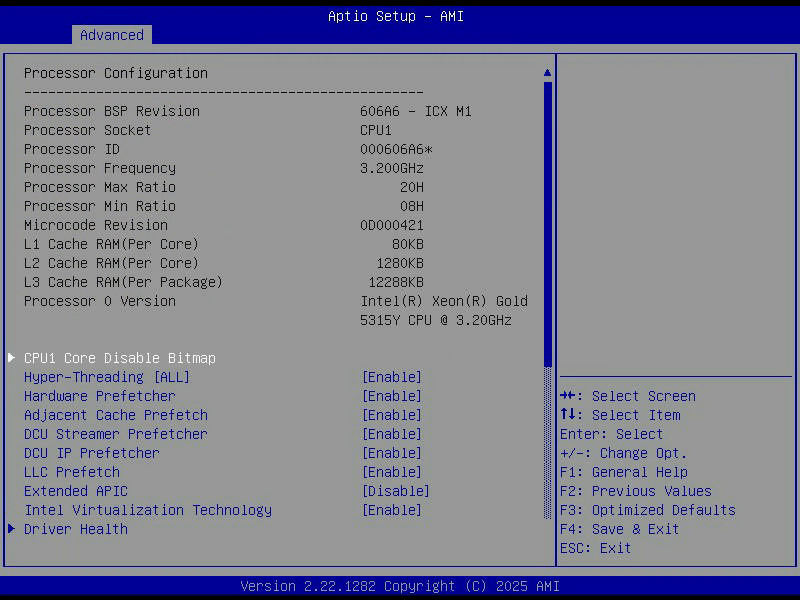
Oben auf der Seite steht ein Block, an dem man nichts einstellen kann. Trotzdem lohnt sich der Blick, weil dort Dinge stehen, die man sonst zusammensuchen müsste:
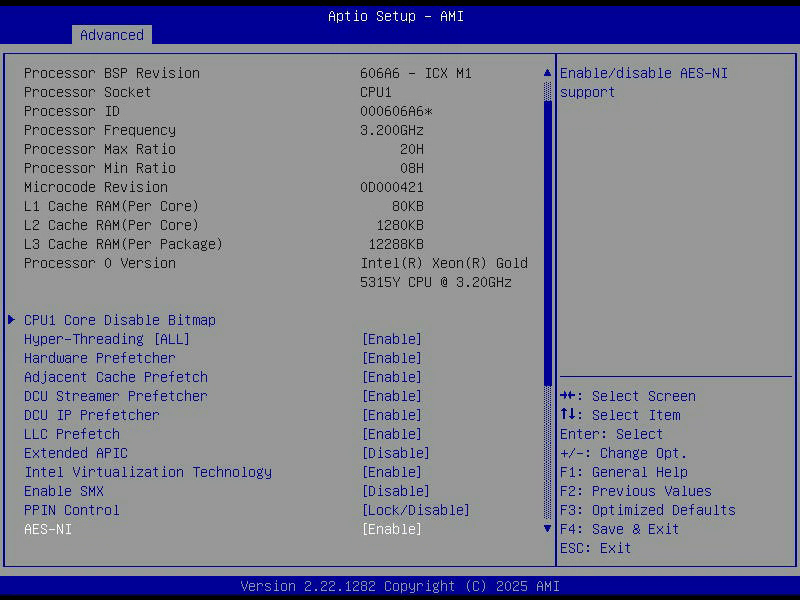
Processor BSP Revision          606A6 - ICX M1
Processor ID                    000606A6
Processor Frequency             3.200GHz
Processor Max Ratio             20H
Processor Min Ratio             08H
Microcode Revision              0D000421
L1 Cache RAM(Per Core)          80KB
L2 Cache RAM(Per Core)          1280KB
L3 Cache RAM(Per Package)       12288KB
606A6 ist die Prozessorsignatur, aufgedröselt: Familie 6, Modell 6A, Stepping 6. ICX M1 ist Intels interne Bezeichnung dafür, ICX steht für Ice Lake. Die beiden Ratios sind Multiplikatoren in hexadezimal, 08H sind 8 und 20H sind 32. Mit dem üblichen Referenztakt von 100 MHz ergibt das 800 MHz im Leerlauf und 3,2 GHz als Basistakt. Genau diese Spanne meldet auch Linux:
lscpu | grep MHz
#   CPU max MHz:  3600,0000
#   CPU min MHz:   800,0000
Die 3600 oben drüber sind der Turbo, der geht über den Basisratio hinaus. Dazu mehr, sobald ich das Power-Management-Menü nachgereicht bekomme, das fehlt mir in meiner Aufzeichnung noch.
Am interessantesten finde ich die Cache-Zeilen. 1280 KB L2 pro Kern klingt viel, und das ist es auch. Bei Ice Lake hat Intel den L2 gegenüber der Vorgängergeneration deutlich aufgebohrt und im Gegenzug den gemeinsamen L3 kleiner gemacht. 12 MB L3 für acht Kerne sind für einen Xeon nicht üppig. Der Gedanke dahinter ist, dass Daten näher am Kern liegen und seltener über den Ring wandern müssen. Ob das für die eigene Last aufgeht, merkt man erst beim Messen, aber die Zahlen im Setup erzählen die Designentscheidung ziemlich direkt.
Das Microcode Revision 0D000421 ist übrigens der Wert, den auch Linux meldet:
Das BIOS bringt also bereits den Mikrocode mit, den auch das Betriebssystem laden würde. Wer sich fragt, ob ein BIOS-Update wegen Mikrocode nötig wäre: hier eindeutig nein.
Kerne abschalten, in hexadezimal
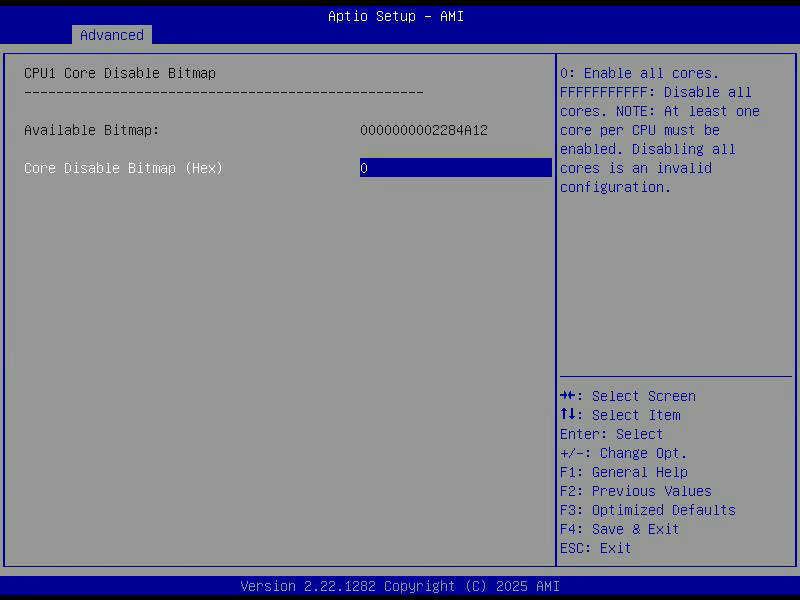
> CPU1 Core Disable Bitmap
Ein eigenes Untermenü mit genau einem Eintrag, und dieser Eintrag ist herrlich unhöflich. Das Handbuch beschreibt ihn so:
Select 0 to enable all cores or FFFFFFFFFFF to disable all cores. One core must be enabled.
Man gibt also eine Bitmaske in hexadezimal ein, in der jedes gesetzte Bit einen Kern abschaltet. Keine Auswahlliste, keine Zahl „wie viele Kerne hätten Sie gern“, eine Bitmaske. Und dann der wunderbare Nachsatz, dass mindestens ein Kern übrig bleiben muss, was man vermutlich nicht schreiben würde, wenn es nicht mal jemand ausprobiert hätte.
Wozu macht man so etwas? Der häufigste Grund ist Lizenzkosten. Es gibt genug Software, die pro Kern abgerechnet wird, und wenn eine Maschine dafür zu viele hat, schaltet man welche ab. Der zweite Grund ist Testen: Verhalten einer Anwendung auf weniger Kernen prüfen, ohne die Hardware zu tauschen. Bei mir steht das erwartungsgemäss auf 0, alle 16 logischen Prozessoren sind da:
Wichtig zu verstehen ist der Unterschied zum Abschalten unter Linux. Wenn ich dort einen Kern offline nehme, existiert er weiter, er bekommt nur keine Arbeit mehr. Die Bitmaske im BIOS blendet ihn aus, bevor das Betriebssystem überhaupt startet. Für eine Lizenzzählung, die sich ansieht was die Maschine meldet, ist das ein Unterschied.
Hyper-Threading
Hyper-Threading [ALL] [Enable]
Der bekannteste Schalter der Seite. Aus acht physischen Kernen werden sechzehn logische, weil jeder Kern zwei Befehlsströme gleichzeitig verwaltet und die Recheneinheiten teilt, die gerade nichts zu tun haben. Der Gewinn liegt je nach Last irgendwo zwischen nichts und dreissig Prozent.
Es gibt drei gute Gründe, das abzuschalten, und keiner davon trifft auf mich zu. Der erste sind Seitenkanalangriffe: mehrere der Spectre-Nachfolger nutzen aus, dass sich zwei Threads einen Kern teilen, und wer fremden Code auf seiner Maschine ausführen lässt, fährt ohne Hyper-Threading sicherer. Der zweite ist Latenz: bei harten Echtzeitanforderungen ist ein Kern, der sich mit niemandem abstimmen muss, berechenbarer. Der dritte sind wieder Lizenzen.
Für eine Workstation, auf der ich weiss was läuft, überwiegt der Durchsatz. Bleibt an.
Fünf Zeilen, die aussehen wie eine Liste von Marketingbegriffen und in Wirklichkeit fünf verschiedene Stücke Hardware beschreiben. Alle haben dieselbe Aufgabe: raten, welche Daten die CPU als nächstes braucht, und sie schon mal holen. Speicher ist quälend langsam gegenüber dem Prozessor, ein Zugriff der bis zum RAM durchschlägt kostet ein Vielfaches dessen, was aus dem Cache kommt. Jeder erfolgreiche Rateversuch spart diese Wartezeit.
Sie raten nur unterschiedlich:
Hardware Prefetcher ist der Streaming-Prefetcher für den L2. Er erkennt, dass ein Programm Speicher der Reihe nach durchläuft, und holt vorausschauend nach. Der klassische Fall ist eine Schleife über ein grosses Array.
Adjacent Cache Prefetch ist der simpelste von allen. Er holt zu jeder angeforderten 64-Byte-Cachezeile gleich die benachbarte mit, arbeitet also faktisch in 128-Byte-Blöcken. Die Wette lautet: wer diese Zeile braucht, braucht gleich auch die daneben.
DCU Streamer Prefetcher macht dasselbe wie der erste, aber eine Ebene näher am Kern, für den L1-Datencache. DCU steht für Data Cache Unit.
DCU IP Prefetcher ist der cleverste. IP steht hier für Instruction Pointer. Er merkt sich pro Befehl, welche Zugriffsmuster dieser Befehl in der Vergangenheit erzeugt hat, und extrapoliert daraus. Damit erwischt er auch Muster mit konstantem Abstand, etwa jedes achte Element einer Struktur, an denen ein reiner Streaming-Prefetcher scheitert.
LLC Prefetch zieht Daten in den gemeinsamen L3, den Last Level Cache.
Das Handbuch beschreibt den DCU IP Prefetcher übrigens als etwas, das „IP addresses“ vorlädt und damit „network connectivity“ verbessert. Das ist schlicht falsch, da hat jemand Instruction Pointer mit Internet Protocol verwechselt und den Satz nie wieder gelesen. Solche Sätze stehen in erstaunlich vielen Handbüchern, und sie sind eine gute Erinnerung daran, dass auch offizielle Dokumentation nur von Menschen geschrieben wird.
Die Gegenprobe: was davon kommt wirklich an
Das Schöne an diesen fünf Schaltern ist, dass man sie nicht glauben muss. Sie landen in einem Prozessorregister, und das kann man auslesen. MSR 0x1A4 heisst Prefetch Control, und die unteren vier Bits schalten die Prefetcher ab, wenn sie gesetzt sind:
modprobe msr
rdmsr -0 0x1a4
#   0000000000000000
Null. Kein Bit gesetzt, also kein Prefetcher abgeschaltet. Das deckt sich exakt mit dem, was das Setup anzeigt. Die Zuordnung ist Bit 0 für den Hardware Prefetcher, Bit 1 für Adjacent Cache Line, Bit 2 für den DCU Streamer und Bit 3 für den DCU IP Prefetcher. Man beachte die umgekehrte Logik: gesetztes Bit bedeutet aus.
Ich mag solche Gegenproben. Ein Screenshot zeigt, was das Setup behauptet. Das Register zeigt, was die CPU tatsächlich macht. Bei Firmware ist das nicht immer dasselbe.
Wann man daran drehen würde
Fast nie, ehrlich gesagt. Die Prefetcher sind für allgemeine Lasten deutlich im Plus, sonst hätte Intel sie nicht eingebaut. Es gibt aber Fälle, in denen sie schaden:
Bei Datenbanken und Graphen-Workloads mit stark zufälligem Zugriffsmuster liegt der Prefetcher regelmässig daneben, holt Daten die keiner braucht, und verdrängt dabei Daten die jemand gebraucht hätte. Bei Echtzeitanwendungen sind sie eine Jitter-Quelle, weil sie Speicherbandbreite zu unvorhersehbaren Zeitpunkten verbrauchen. Und bei manchen HPC-Codes, die ihre Zugriffe selbst sehr genau steuern, stört der Prefetcher mehr als er hilft.
Der entscheidende Punkt: das misst man, das rät man nicht. Und der grosse Vorteil des MSR ist, dass man dafür gar nicht ins BIOS muss. Man kann die Bits im laufenden System setzen, messen, und wieder zurücksetzen. Wer das ernsthaft ausprobiert, sollte allerdings wissen, dass wrmsr genau so gefährlich ist wie es klingt, und dass die Einstellung pro logischem Prozessor gilt.
Nächste Folge: die untere Hälfte derselben Seite. AES-NI, TME, SGX und ein Schalter namens Extended APIC, der aussieht wie eine vergessene Optimierung und keine ist.
Hat jemand von euch schon mal Prefetcher gezielt abgeschaltet und dabei etwas gemessen, das sich gelohnt hat? Das würde mich wirklich interessieren, ihr dürft mich jederzeit fragen.
Der erste Start der neuen Maschine war laut. Nicht akustisch, sondern optisch: eine Wand aus weissem Text auf schwarzem Grund, Speichertest, Controller die sich melden, Netzwerkkarten die ihre MAC-Adressen ausspucken, und das alles über mehrere Bildschirmseiten. Bei einem Desktop-Board wäre da ein Herstellerlogo gewesen und darunter vielleicht ein dezenter Fortschrittsbalken. Ich habe die Textwand gelassen wie sie ist, und der Grund dafür steht in den ersten beiden Zeilen des Menüs, um das es heute geht.
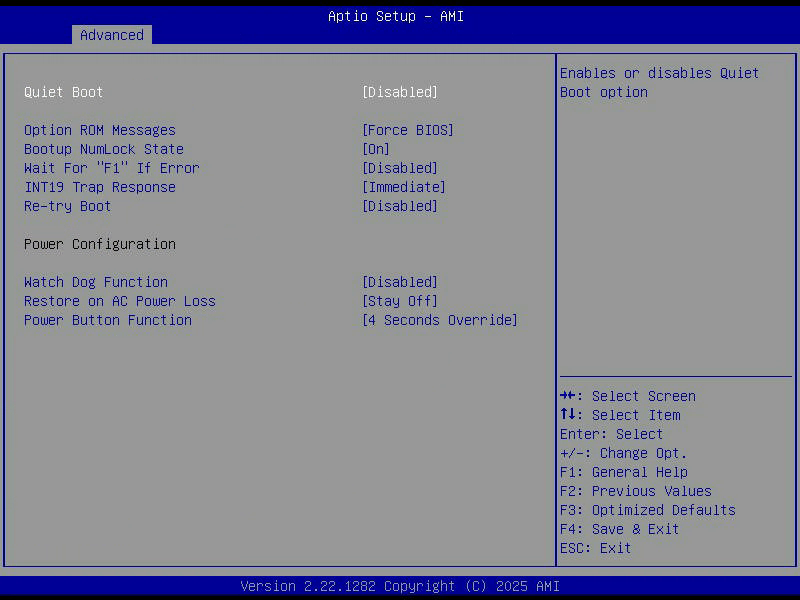
Das hier ist Teil 2 der Serie, in der ich das BIOS meines Supermicro-Boards Stück für Stück durchgehe. Die bisherigen Folgen findest du gesammelt in der Kategorie BIOS & Firmware. Heute: Boot Feature, die erste Seite unter Advanced, neun Einstellungen rund um das Einschalten.
Die Anzeige, oder: warum ich kein Logo will
Quiet Boot                        [Disabled]
Option ROM Messages               [Force BIOS]
Bootup NumLock State              [On]
Quiet Boot ist der Schalter für genau die Textwand von oben. Auf Enabled zeigt das Board beim Start ein Logo, auf Disabled die POST-Meldungen. Das Logo ist hübscher, aber es versteckt genau die Informationen, die man braucht wenn etwas nicht stimmt. Auf einer Maschine mit vier Netzwerkports, einem Beschleuniger und einer NVMe an einem Breakout-Kabel möchte ich beim Booten sehen, wer sich meldet und wer nicht. Das kostet mich drei Sekunden Wartezeit und hat mir schon zweimal eine Fehlersuche erspart.
Option ROM Messages ist der kleine Bruder davon. Steckkarten bringen eigene Firmware mit, das Option ROM, und die möchte beim Start etwas ausgeben. Force BIOS heisst: das BIOS bestimmt, wie diese Ausgaben aussehen und dass sie überhaupt erscheinen. Keep Current überlässt das der Karte. Auch hier gilt, ich möchte die Meldungen sehen.
Bootup NumLock State ist der harmloseste Schalter des ganzen Setups und trotzdem einer, über den sich Menschen erstaunlich zuverlässig streiten. Er legt fest, ob der Ziffernblock nach dem Einschalten an ist. Bei mir: an.
Wait For „F1“ If Error
Wait For "F1" If Error [Disabled]
Das ist der Klassiker unter den Server-Fallstricken. Steht der Schalter auf Enabled und beim Start tritt irgendein Fehler auf, dann bleibt die Maschine stehen und wartet darauf, dass jemand F1 drückt. Bei einem Rechner unter dem Schreibtisch ist das ärgerlich. Bei einem Server im Rechenzentrum ist es der Grund, warum man nachts hinfährt.
Der Fehler muss dabei nicht dramatisch sein. Eine leere CMOS-Batterie reicht, oder eine Konfigurationsänderung, die das BIOS für erwähnenswert hält. Auf Disabled protokolliert das Board den Fehler und bootet trotzdem weiter. Für alles ohne Tastatur davor ist das die einzig sinnvolle Einstellung. Wer den Rechner täglich vor sich hat, kann anderer Meinung sein, dann merkt man wenigstens sofort dass etwas war.
Der Interrupt aus dem Jahr 1981
INT19 Trap Response [Immediate]
Und hier wird es schön. Das Handbuch erklärt den Schalter so:
Interrupt 19 is the software interrupt that handles the boot disk function.
Interrupt 19h, genauer INT 19h, ist der Bootstrap Loader aus dem BIOS des originalen IBM PC von 1981. Der Ablauf war denkbar einfach: das BIOS beendet seinen Selbsttest und ruft INT 19h auf. Was dahinter liegt, lädt den ersten Sektor eines Laufwerks und übergibt die Kontrolle dorthin. Das war der komplette Bootvorgang.
Interessant wird es durch das, was Steckkarten daraus gemacht haben. Ein SCSI-Controller mit eigenem Option ROM konnte sich in INT 19h einhängen, den Aufruf abfangen und stattdessen von seiner eigenen Platte booten. Genau so wurden Karten bootfähig, ohne dass das Mainboard-BIOS je von ihnen gehört hatte. Immediate heisst, die Karte darf sich den Interrupt sofort greifen. Postponed heisst, sie muss warten bis das System-BIOS fertig ist.
Meine Maschine bootet im reinen UEFI-Modus, ohne CSM, und lädt einen EFI-Bootloader von der NVMe. INT 19h spielt dabei überhaupt keine Rolle mehr. Der Schalter ist trotzdem noch da, weil irgendwo auf der Welt noch eine Karte steckt, die ihn braucht. Ich mag solche Fundstücke. Man scrollt durch ein Setup von 2025 und stolpert über einen Mechanismus, der älter ist als die meisten Leute, die ihn konfigurieren.
Neustart bei Fehlschlag, und der Watchdog
Re-try Boot                       [Disabled]
Watch Dog Function                [Disabled]
Re-try Boot startet die Maschine automatisch neu, wenn der erste Bootversuch fehlschlägt. Klingt hilfreich, ist es in einer Endlosschleife aber nicht. Wenn die Bootplatte weg ist, dann ist sie auch beim vierzigsten Versuch weg, und ich bekomme statt einer klaren Fehlermeldung eine Maschine die im Sekundentakt neu startet. Auf Disabled bleibt sie stehen und sagt mir was los ist. Wer eine Maschine an einem Ort betreibt, an den er schlecht hinkommt, wägt das anders ab.
Der Watchdog ist ein anderes Kaliber. Laut Handbuch löst er nach fünf Minuten aus und macht dann wahlweise einen Reset oder einen NMI, also einen nicht maskierbaren Interrupt. Der Sinn dahinter: eine Software auf dem laufenden System muss den Timer regelmässig zurücksetzen. Passiert das nicht mehr, weil das System hängt, greift der Watchdog ein.
Der Haken ist der zweite Halbsatz. Es braucht diese Software. Ohne einen Dienst, der den Timer füttert, hat man einen Timer der nach fünf Minuten unangekündigt die Reset-Leitung zieht, und das ist keine Verfügbarkeitsmassnahme sondern eine Zeitbombe. Unter Linux gäbe es dafür watchdogd, und wenn ich das eines Tages sauber einrichte, schalte ich den Schalter an. Vorher nicht.
Zwei Schalter, die ich gar nicht sehe
Im Handbuch stehen an dieser Stelle noch Front USB Port(s) und Rear USB Port(s), mit denen sich die USB-Anschlüsse einzeln abschalten lassen. Auf einem Rechner an einem öffentlich zugänglichen Ort ist das eine ernstzunehmende Massnahme. In meinem Setup tauchen die beiden Zeilen nicht auf, und das Handbuch sagt auch warum:
The next two features are available for configuration if the SFT-DCMS-SINGLE license is installed.
Wer Teil 1 gelesen hat, kennt die Lizenz schon. Sie ist der Grund, warum ich meine BIOS-Konfiguration nicht maschinell auslesen kann. Dass sie zusätzlich zwei Sicherheitseinstellungen im Setup versteckt, hatte ich nicht erwartet. Das ist kein Management-Feature für Flottenbetreiber mehr, das ist eine Funktion des Boards, das ich gekauft habe, hinter einer Bezahlschranke im eigenen Setup.
Nach dem Stromausfall bleibt sie aus
Restore on AC Power Loss          [Stay Off]
Power Button Function             [4 Seconds Override]
Drei Möglichkeiten gibt es: Stay Off, Power On und Last State. Der Werksdefault ist Last State, also der Zustand von vor dem Stromausfall. Bei mir steht es auf Stay Off, und das ist eine bewusste Entscheidung gegen den naheliegenden Reflex.
Der Reflex sagt: klar soll die Maschine wieder hochkommen, sonst steht sie nach einem Stromausfall im Urlaub zwei Wochen tot herum. Für einen Server stimmt das auch. Für meine Workstation nicht. Wenn hier der Strom weg war, dann ist etwas passiert, und ich möchte selbst entscheiden wann und ob die Kiste wieder angeht. Dazu kommt der Fall, den man leicht übersieht: ein flatternder Strom, der mehrfach hintereinander kommt und geht. Mit Power On fährt das Board dann jedes Mal wieder an, mitten in den nächsten Ausfall hinein. Ein Rechner der aus ist, kann nicht kaputtgehen.
Beim Power Button Function habe ich 4 Seconds Override gelassen. Kurz drücken meldet dem Betriebssystem einen Shutdown-Wunsch, den es sauber abarbeitet. Vier Sekunden halten schneidet den Strom hart ab. Die Alternative Instant Off macht das sofort, ohne Rückfrage, und dafür sehe ich keinen Grund. Ein versehentlicher Stups ans Gehäuse soll keine ungespeicherte Arbeit kosten.
Fazit
Neun Schalter, davon acht auf Default und einer bewusst geändert. Das ist ungefähr die Quote, die sich durch das ganze Setup zieht, und sie ist auch in Ordnung so. Interessant sind trotzdem alle neun, weil hinter jedem eine Entscheidung steckt, die jemand mal getroffen hat.
Falls du beim Watchdog oder bei INT 19h anderer Meinung bist oder ich etwas verkürzt dargestellt habe: immer her damit. Besonders bei INT 19h würde mich interessieren, ob jemand noch aktiv Hardware betreibt, bei der Postponed einen Unterschied macht. Ich habe keine gefunden.
Nächste Folge: die CPU. Kerne, Threads und die fünf Prefetcher, von denen die Hälfte Namen trägt, die nach Marketing klingen und es nicht sind.
Siehe auch
Teil 1 der Serie (warum es diese Serie gibt, und der Weg ins Setup)
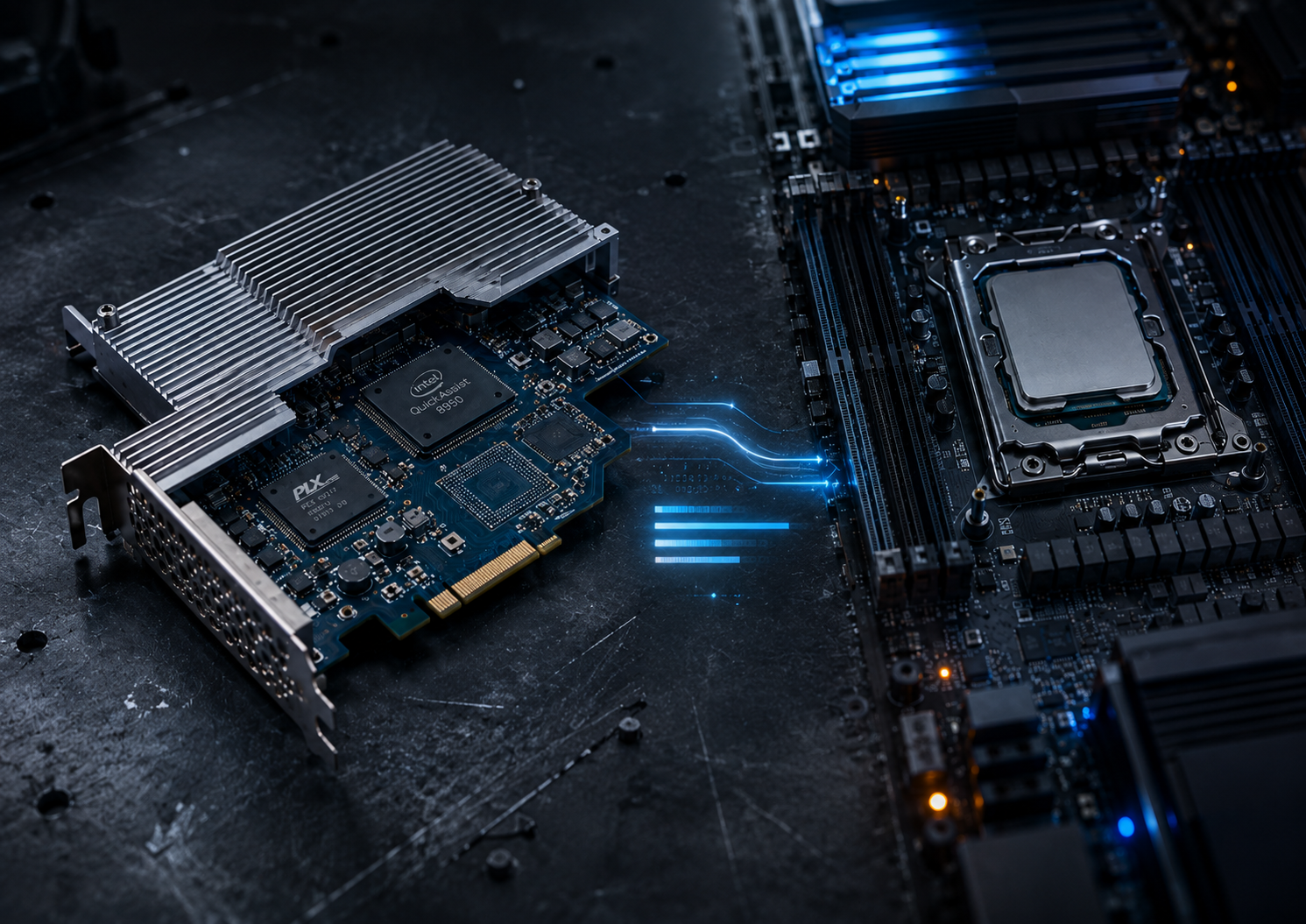
Manche Bauteile überleben ihren eigenen Sinn. Diese Karte liegt seit Jahren bei mir herum, hat einmal einen echten Job gemacht, und heute ist sie ein Stück Technikgeschichte mit Kühlkörper. Also habe ich sie in meine Workstation gesteckt, einfach um zu sehen, was sie noch kann und wie sie sich gegen eine aktuelle CPU schlägt. Das Ergebnis ist interessanter geworden als erwartet, aber nicht auf die Art, die ich erwartet hatte.
Die Vorgeschichte: irgendwann lief bei mir ein FreeBSD-Server mit einer Intel-Atom-CPU, und diese CPU hatte kein AES-NI. Auf so einer Maschine verschlüsselte Platten zu betreiben ist zäh. Also kam eine Intel QuickAssist Adapter 8950-SCCP rein, eine PCIe-Steckkarte, die genau das in Hardware macht. Und sie hat ihren Job gut gemacht: weniger CPU-Last, mehr Durchsatz am Storage. Später wanderte sie in einen älteren Xeon, immer noch FreeBSD, immer noch GELI. FreeBSD 14 hat sie produktiv nie gesehen.
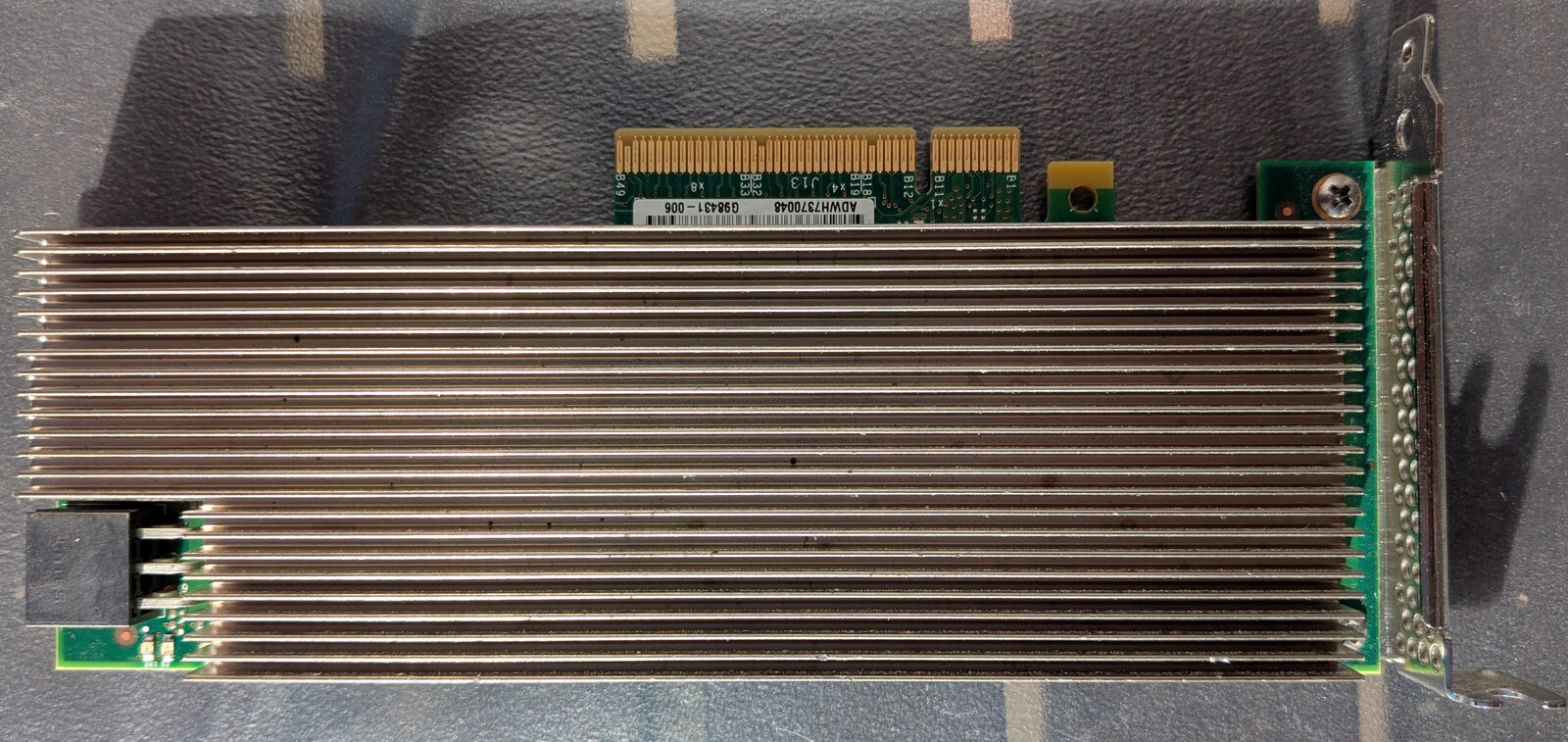
So hing sie im Server: Low Profile, PCIe x8, ein gerippter Aluklotz über fast der ganzen Platine. Lüfter gibt es keinen, den soll das Rack liefern.
Warum das damals überhaupt ein Problem war
Das ist der Teil, den heute fast keiner mehr auf dem Schirm hat: AES in der CPU war jahrelang keine Selbstverständlichkeit.AES-NI kam 2010 mit Westmere, aber Intel hat den Befehlssatz danach als Segmentierungsmerkmal benutzt. Bei vielen Atom-, Celeron- und Pentium-Modellen fehlte er, und zwar genau in den stromsparenden Storage- und Firewall-Plattformen, in denen man ihn am dringendsten gebraucht hätte. Ohne AES-NI rechnet eine CPU AES über Tabellen-Lookups, also grob eine Größenordnung langsamer, und obendrein mit Cache-Timing-Seitenkanälen, die man erst mit Aufwand wieder zubekommt.
Bei ARM war es lange genauso, und da ist es sogar noch besser zu greifen. ARMv7 hatte überhaupt keine AES-Befehle. Die Cryptography Extensions von ARMv8-A sind bis heute optional, ein Chiphersteller kann sie einfach weglassen. Der Raspberry Pi ist das schönste Beispiel: alle 64-Bit-fähigen Pis bis einschließlich Modell 4 haben keine AES-Beschleunigung, erst der BCM2712 im Pi 5 bringt sie mit. Wer sich mal gefragt hat, warum verschlüsselte Backups auf einem Pi 4 so quälend langsam sind: das ist der Grund, und es ist kein Softwareproblem.
Dazu kommt der zweite Teil der Geschichte. Verschlüsselung war lange die Ausnahme, nicht die Regel. Wer 2010 eine Webseite betrieben hat, hat HTTPS für den Loginbereich angeschaltet und sonst nirgends, weil es teuer war, weil Zertifikate Geld kosteten und weil TLS auf schwacher Hardware wirklich weh tat. Erst mit Snowden und vor allem mit dem Druck, den die Browserhersteller danach aufgebaut haben, kippte das ins Gegenteil. Plötzlich sollte alles verschlüsselt sein, und zwar sofort. In dieser Phase steckten in Loadbalancern und Reverse Proxies routinemäßig Offload-Karten, für Krypto oder für Kompression, weil die Allzweck-CPU dahinter das schlicht nicht mitgemacht hat. Diese Karte kommt aus genau dieser Zeit.
Was das für eine Karte ist
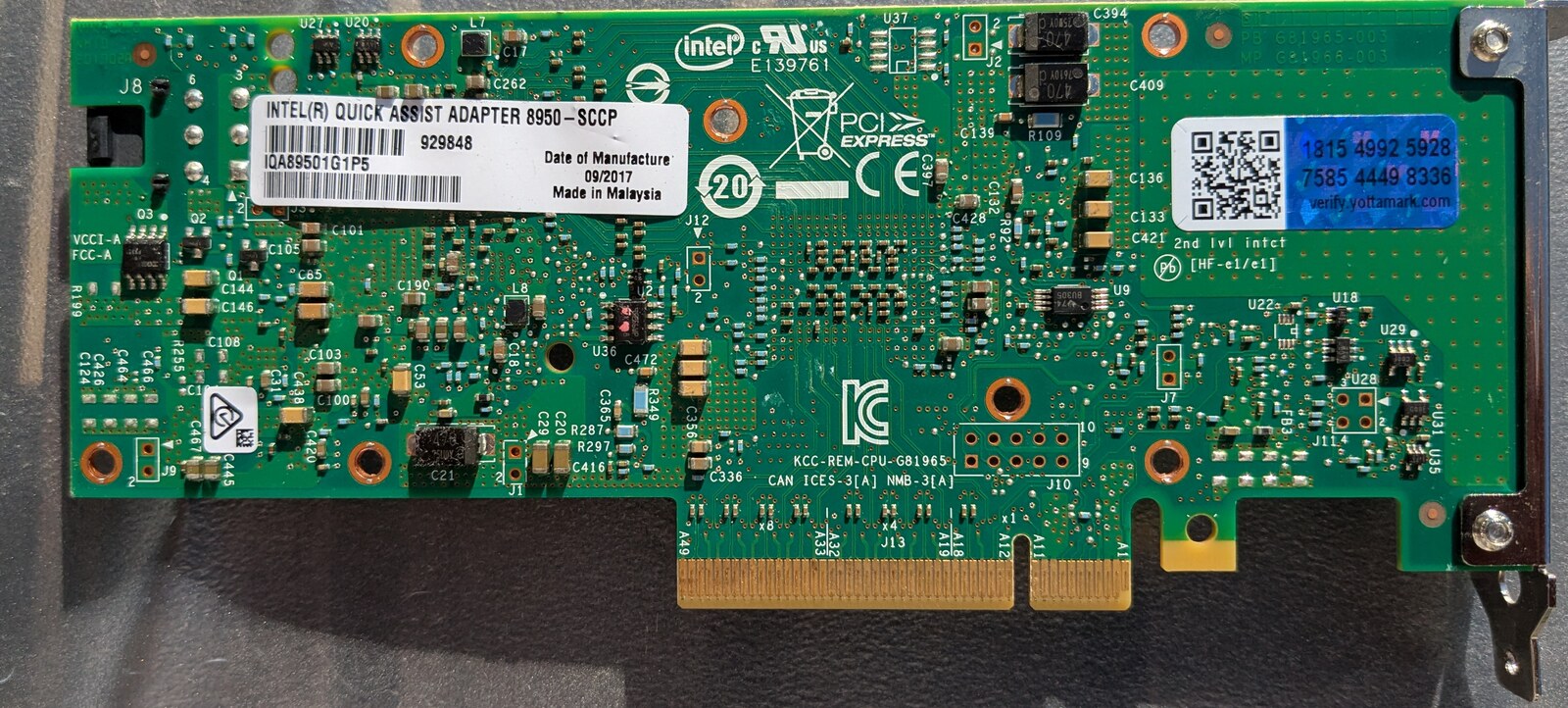
Auf dem Aufkleber steht INTEL(R) QUICK ASSIST ADAPTER 8950-SCCP, Bestellnummer IQA89501G1P5, Intel MM 929848, Herstelldatum 09/2017, Made in Malaysia. Der Chip darauf ist allerdings älter als die Karte: die Generation stammt aus Q4 2013.
Die Rückseite mit dem Typenschild. Der blaue Aufkleber ist ein Echtheitsmerkmal von yottamark, dazu KCC-Zulassung, UL-Nummer und das PCI-Express-Logo.
SCCP steht für Single Coleto Creek PCIe. Coleto Creek ist der interne Codename, der Beschleunigerchip heißt DH895xCC, und Intel hat ihn als Intel Communications Chipset 8955 verkauft. Die PCI-ID ist 8086:0435. Bei Intel ist die Karte längst End of Life, abgekündigt zusammen mit ihrem Nachfolger 8960.
Die Datenblattwerte, also Herstellerangaben und nichts von mir Gemessenes:
Angabe
Wert
Bulk-Krypto
bis 50 Gbit/s
Kompression
bis 24 Gbit/s
Host-Interface
PCIe Gen3 x8
SR-IOV
1 Physical Function, 32 Virtual Functions
Leistungsaufnahme
maximal etwa 40 W
Umgebungstemperatur
0 bis 55 Grad Celsius
Gebaut wurde das Ding nicht für Workstations, sondern für Telco und Netzwerk: VPN-Konzentratoren, IPsec-Gateways, TLS-Terminierung, Deduplizierungs-Appliances. 50 Gbit/s Bulk-Krypto in einer Low-Profile-Karte war 2013 eine Ansage. Mein Lieblingsdetail aus dem Featureset ist aber ein anderes: die Karte kann Kasumi und Snow 3G in Hardware, also die Mobilfunkchiffren aus 3G und LTE. Das ist so wunderbar spezifisch, dass man sofort weiß, in welchem Blech sie eigentlich stecken sollte, und das ist bestimmt kein Tower unter einem Schreibtisch.
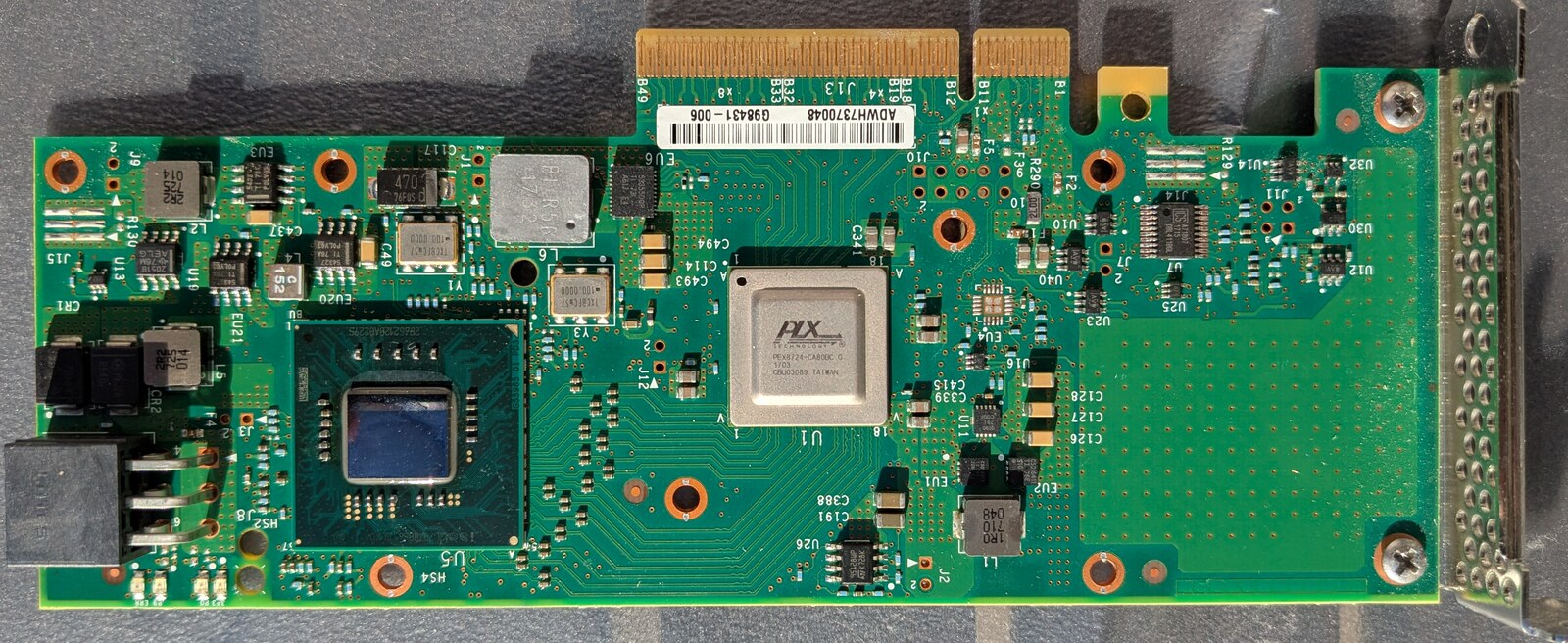
Kühlkörper ab: zwei Chips, nicht einer
Jetzt wird es hübsch. Unter dem Kühlkörper sitzen nämlich nicht ein großer Chip, sondern zwei, und dazu eine Leerstelle.
Links U5, der Coleto Creek als Flip-Chip ohne Heatspreader. Mittig U1, der PLX PEX 8724. Rechts neben dem Slotblech die leere Fläche, um die es weiter unten geht.
Links auf Position U5 liegt der Coleto Creek als Flip-Chip-BGA ohne Heatspreader. Das nackte Silizium liegt frei, man schaut direkt auf den Die. Das sieht man heute selten und es ist genau der Grund, warum ich den Kühlkörper überhaupt abgeschraubt habe.
Mittig auf U1 sitzt aber ein Chip, den ich dort nicht erwartet hätte: ein PLX Technology PEX8724-CA80BC G, Fertigungscode 1703, also Kalenderwoche 3 in 2017, gefertigt in Taiwan. Das ist ein PCIe-Gen3-Switch mit 24 Lanes und 6 Ports. Auf einer Karte, die nur einen einzigen Beschleunigerchip trägt, ist ein Switch zunächst mal erklärungsbedürftig.
Rechts, direkt neben dem Slotblech, liegt dann noch eine komplett unbestückte BGA-Fläche. Ein vollständiges, leeres Lötpad-Raster in Chipgröße. Da war offensichtlich mal etwas geplant.
Der leere Platz aus der Nähe. Ein Platz in Chipgröße, alles drumherum bestückt, nur hier fehlt der Chip.
Wenn man Switch und Leerstelle zusammennimmt, geht eine Rechnung verdächtig glatt auf:
PEX 8724 = 24 Lanes

  x8  Upstream zum Slot
+ x8  zum bestückten Coleto Creek (U5)
+ x8  zu einem weiteren, unbestückten Platz
= 24
Und der Kernel liefert dazu tatsächlich einen passenden Befund: der Downstream-Port c4:08.0 des Switches existiert, hat LnkCap Width x8 und ist untrainiert, also LnkSta Width x0. Da hängt nichts dran.
Und hier muss ich mich selbst bremsen, denn die Versuchung ist groß. Belegt ist nur: in der Switch-Konfiguration sind diesem Port acht Lanes zugewiesen, und es hängt nichts daran. Nicht belegt ist, dass diese acht Lanes zu dem leeren Platz führen. Das könnte genauso ein nie herausgeführter Port sein oder für etwas völlig anderes gedacht gewesen sein. Die Lötfläche macht die Deutung attraktiv, und mehr ist es nicht. Wer es wirklich wissen will, müsste die Lanes am Board durchmessen oder das EEPROM des PEX8724 auslesen und dort in die Port Configuration schauen. Beides habe ich nicht gemacht.
Genauso vorsichtig muss man mit der naheliegenden Erzählung sein, Intel habe hier dieselbe Platine für eine Dual-Chip-Variante vorgesehen. Das passt zur Namenslogik, das S in SCCP steht ja für Single, und es passt zum leeren Platz. Eine offizielle Bestätigung für ein 8950-DCCP oder Ähnliches habe ich trotzdem nicht gefunden. Also: plausible Deutung, kein Faktum.
Am Rand der Platine sitzt außerdem noch ein schwarzer, geschirmter Steckverbinder mit der Bezeichnung J8. Der macht das, was bei einer Grafikkarte der Zusatzstecker macht: Stromversorgung direkt vom Netzteil. Das passt zu den bis zu 40 Watt aus dem Datenblatt, denn ein PCIe-Steckplatz dieser Bauform liefert nach Spezifikation nur 25 Watt. Dazu mehrere Spannungsregler mit Speicherdrosseln, ein 100-MHz-Quarz und Siebdruck-Markierungen für x1, x4 und x8 am Kartenrand.
Einbau: erfreulich langweilig
Die Karte steckt jetzt in einem Slot mit PCIe 4.0 x8 an einem Xeon Gold 5315Y, unter Linux Mint mit Kernel 7.0. Und dann passiert genau das, was man sich von einem In-Kernel-Treiber wünscht: nichts Besonderes.
Kein Paket installiert, keine Firmware nachgeladen, keine Konfigurationsdatei, kein adf_ctl. Die Module qat_dh895xcc und intel_qat laden von allein, die Firmware qat_895xcc.bin.zst lag über linux-firmware längst auf der Platte. Zwölf Acceleration Engines starten, alle Selftests bestehen, der Heartbeat meldet sich gesund. Ein Chip von 2013 auf einer Karte von 2017 in einem Board von 2021 unter einem Kernel von 2026, und es ist ein Nichtereignis. Das ist ein starkes Argument für In-Tree-Treiber, und es wird weiter unten noch bitter kontrastiert.
Das debugfs-Verzeichnis ist die interessanteste Fundstelle der ganzen Karte. Dort liegt in dev_cfg die komplette, vom Treiber selbst generierte Instanzkonfiguration: 16 Krypto-Instanzen, 16 Kompressions-Instanzen, je Instanz 512 gleichzeitige symmetrische oder 128 asymmetrische Requests, dazu Interrupt-Coalescing und ein Heartbeat-Timer. In fw_counters stehen Requests und Responses pro Acceleration Engine, und das ist später mein Beweis, dass die Karte wirklich rechnet und nicht die CPU heimlich einspringt. Dazu heartbeat/status, cnv_errors und 32 Ring-Banks unter transport/.
Ein PCIe-Switch, der Generationen übersetzt
Jetzt löst sich auch auf, warum der PLX-Switch da ist. So sieht der Baum aus:
Host-seitig läuft die Karte mit Gen3 x8, also 8 GT/s. Chip-seitig kommen aber nur Gen2 x8 an, also 5 GT/s. Der Coleto Creek ist ein Gen2-Baustein, und damit die Karte am Steckplatz trotzdem als moderne Gen3-x8-Karte auftritt, sitzt der PEX 8724 als Übersetzer dazwischen. Der QAT-Endpunkt behauptet in seiner LnkCap sogar x16, verdrahtet sind aber acht Lanes.
Das ist der erste wirklich belastbare Befund des Tages: das Nadelöhr sitzt auf der Karte, nicht im Steckplatz und nicht in der CPU. Dafür braucht man die Dual-Chip-Spekulation von oben überhaupt nicht.
Zwei weitere Kleinigkeiten aus dem laufenden System, die ich hübsch finde. Die Karte sitzt allein in ihrer IOMMU-Gruppe und unterstützt Function Level Reset, sie lässt sich also ohne ACS-Override-Gebastel per VFIO an eine VM durchreichen. Und sie meldet 32 Virtual Functions, aktiv sind davon null.
Der praktisch wichtigste Nebeneffekt des Einbaus hat aber gar nichts mit Krypto zu tun. Der PLX-Switch belegt vier Busnummern, und dadurch ist meine NVMe von c3:00.0 auf c7:00.0 gewandert. Auf der alten Adresse sitzt jetzt der Upstream-Port des Switches. Ich hatte mir ein setpci-Kommando mit der alten Adresse notiert, und das hätte nach dem Einbau munter in die Register des Switches geschrieben statt in die der SSD. Merke: PCI-Adressen sind nichts, was man sich aufschreibt. Die holt man sich jedes Mal frisch aus lspci. Ist ja jetzt nicht so, als wenn mir das schon mal untergekommen ist bzw. ich so was gefettfingert habe 😛
Die Prioritäten-Tabelle, oder: der Kernel hat schon entschieden
Der Treiber registriert zehn Algorithmen in der Crypto-API des Kernels, alle mit selftest: passed:
Diese Prioritäten sind die halbe Geschichte des Beitrags. Die Linux Crypto API wählt bei gleichem Algorithmusnamen immer die Implementierung mit der höchsten Priorität. Wenn man das mit den CPU-Implementierungen auf derselben Maschine vergleicht, wird es sehr deutlich:
Algorithmus
QAT
bester CPU-Wert
wer gewinnt
xts(aes)
100
xts-aes-vaes-avx2 = 600
CPU
cbc(aes)
100
cbc-aes-aesni höher
CPU
authenc(...)
100
CPU-Kombis höher
CPU
rsa
1000
rsa-generic = 100
Karte
dh
1000
dh-generic = 100
Karte
deflate
4001
deflate-generic = 0
Karte
Übersetzt heißt das: für symmetrische Massenverschlüsselung wird diese Karte nie von allein benutzt. Für rsa, dh und deflate dagegen immer. Das ist kein Zufall und kein Konfigurationsfehler, sondern eine Aussage der Kernel-Entwickler darüber, wo Offload bei einer aktuellen CPU überhaupt noch etwas bringt. Man kann diese Tabelle lesen wie ein Urteil über die Karte, und genau so ist sie auch gemeint.
Ein Detail nur mit Vorsicht: pkcs1(qat-rsa,sha512) steht mit Priorität 1000 registriert und hat den Selftest bestanden. Daraus folgt noch nicht, dass Kernel-Modul-Signaturprüfung tatsächlich über die Karte läuft. Die Registrierung macht es möglich, die Priorität spricht dafür, aber um es zu belegen müsste man den Verifikationspfad tracen und dabei die Zähler in fw_counters beobachten. Habe ich nicht gemacht, also behaupte ich es auch nicht.
Bevor die Zahlen kommen: was meine Messung nicht zeigt
Diesen Absatz gibt es, weil die Tabellen danach sonst präziser wirken als sie sind. Wer mir eine Zahl vorhält, soll wissen, wie sie entstanden ist.
Alle Kryptomessungen laufen über AF_ALG aus einem Python-Skript mit einem synchronen Request-Loop. Das ist ungefähr der Worst Case für eine asynchrone Offload-Karte: pro Request wird gewartet, statt die Queue tief zu halten, für die die Hardware gebaut wurde. Die Zahlen charakterisieren also diesen Zugangsweg, nicht die Karte an sich.
Kein Warmup, keine Wiederholungen, keine Streuung, kein CPU-Pinning. Angaben mit einer Nachkommastelle tragen eine Genauigkeit, die statistisch nicht gedeckt ist. Für belastbare Latenzen bräuchte es Median und P95 über mehrere Läufe.
Die Skalierung über Worker nutzt Prozesse, nicht Threads. Kontextwechsel und Speicherkopien gehen also mit in die Zahl ein.
cryptsetup benchmark ist selbst nur ein Indikator. Es misst im Speicher über die Crypto-API und ist laut eigener Manpage nicht direkt auf reale Storage-Verschlüsselung übertragbar.
Hart sind dagegen die fw_counters. Die kommen aus der Hardware und belegen, dass und wie oft die Karte gerechnet hat. Und die Form der Ergebnisse ist robust: Latenz pro Request hoch, Skalierung über Worker fast linear, CPU bei kleinen Blöcken weit vorn. Nur die absoluten Werte sind weich.
Als Gegner steht bewusst der ungünstigste Fall für die Karte: ein Xeon Gold 5315Y mit acht Kernen und vollem VAES-Befehlssatz. Wenn eine 13 Jahre alte Karte gegen die Rechenwerke einer aktuellen CPU antritt, dann bitte richtig.
Ein Strom, synchron: die Karte verliert deutlich
Zuerst die CPU-Basislinie mit cryptsetup benchmark, damit die Größenordnung steht:
aes-cbc   128b   1168,2 MiB/s enc   3936,0 MiB/s dec
aes-cbc   256b   1004,5 MiB/s enc   3729,8 MiB/s dec
aes-xts   256b   5494,4 MiB/s enc   5510,1 MiB/s dec
aes-xts   512b   5045,2 MiB/s enc   5053,6 MiB/s dec
Und dann der direkte Vergleich über AF_ALG, ein einzelner synchroner Strom:
Implementierung
Block
Durchsatz
Latenz pro Operation
xts-aes-vaes-avx2
4 KiB
1157,2 MiB/s
3,4 µs
xts-aes-vaes-avx2
16 KiB
2681,2 MiB/s
5,8 µs
xts-aes-vaes-avx2
64 KiB
4327,2 MiB/s
14,4 µs
qat_aes_xts
4 KiB
100,3 MiB/s
38,9 µs
qat_aes_xts
16 KiB
244,9 MiB/s
63,6 µs
qat_aes_xts
64 KiB
308,8 MiB/s
201,6 µs
cbc-aes-aesni
4 KiB
583,5 MiB/s
6,7 µs
qat_aes_cbc
4 KiB
79,8 MiB/s
48,9 µs
Pro Einzelrequest ist die Karte also grob elfmal langsamer als die CPU, ungefähr 39 gegen 3,4 Mikrosekunden bei 4 KiB. Für ein Bauteil, das mal genau dafür gekauft wurde, ist das eine ernüchternde Zahl.
Nur: das ist nicht die Hardwarelatenz der Karte. Gemessen ist die Latenz dieses Pfades, und der ist lang: Python, sendmsg über AF_ALG, Socket-Puffer, Kernel-Copy, Treiber, PCIe, Karte, und alles wieder zurück, plus Scheduling und Aufwecken des wartenden Prozesses. Ein erheblicher Teil davon kann im Socket-Pfad stecken. Die CPU-Variante läuft durch denselben Overhead, profitiert aber davon, dass sie synchron im selben Kontext rechnet und überhaupt nicht schlafen muss. Belastbar ist deshalb nur die relative Aussage für diesen Zugangsweg und die Form der Kurve. Wer die reine Hardwarelatenz will, braucht ein Frontend ohne Socket-Umweg, also praktisch den Userspace-Stack, und der existiert für diesen Chip nicht mehr. Dazu unten mehr. Das ist eine Messlücke, die ich mit den vorhandenen Mitteln nicht schließen kann, und ich schreibe sie lieber hin als sie zu verstecken.
Viele Ströme: jetzt zeigt sie, wofür sie gebaut wurde
Und dann wird es doch noch spannend. Dieselbe Messung mit parallelen Workern, Blockgröße 16 KiB:
Worker
qat_aes_xts
xts-aes-vaes-avx2
1
210,7 MiB/s
2632,6 MiB/s
2
454,1 MiB/s
5311,9 MiB/s
4
799,3 MiB/s
10777,5 MiB/s
8
1714,5 MiB/s
22056,0 MiB/s
16
2926,7 MiB/s
25229,7 MiB/s
Die Karte skaliert von einem auf 16 Worker um fast Faktor 14, also nahezu linear, und bei 16 Workern war sie noch nicht am Ende. Das ist exakt das Verhalten, für das so ein Baustein entworfen wurde: viele gleichzeitige, unabhängige Operationen, keine einzelne schnelle. Eine Karte in einem Loadbalancer sieht nie einen Strom, sie sieht tausende.
Nur skaliert die CPU eben auch. Und sie landet am Ende 8,6 mal höher. Das ist der ganze Punkt dieses Beitrags in einer Zahl. So fertig, feierabend, einpacken!
Dass wirklich die Karte gerechnet hat und nicht heimlich doch die CPU, zeigen die Firmware-Zähler nach dem Lauf:
Alle zwölf Acceleration Engines haben gearbeitet, Requests und Responses stimmen überall überein, kein verlorener Request. Die Verteilung ist nicht gleichmäßig, sondern fällt in Dreiergruppen von etwa 154k, 94k und 90k. Das kommt von der Zuordnung Ring-Bank zu Engine und ist so ein Detail, an dem man beim Lesen kleben bleibt.
Wo der Deckel liegen könnte, und warum ich mich da nicht festlege
Die 2926,7 MiB/s liegen auffällig nah an der Kapazität des internen Links:
2926,7 MiB/s Nutzdaten = 3069 MB/s
Jedes Byte muss zweimal über den Bus: rein zum Verschlüsseln, raus als Chiffrat.
Gen2 x8 = 5 GT/s x 8 Lanes x 8/10 = 4000 MB/s pro Richtung
3069 / 4000 = 77 % der theoretischen Richtungskapazität
77 Prozent Nutzlast auf einem PCIe-Link sind praktisch der Anschlag, mit dem TLP-Overhead bei 256 Byte MaxPayload liegt das erreichbare Maximum bei etwa 85 bis 90 Prozent. Das sieht also sehr nach einem Bus-Limit aus.
Aber: meine Messung kann das nicht trennen. Sie zeigt, dass dieser Zugangsweg in der Nähe eines Ceilings landet, und sie kann nicht sagen, ob das der PCIe-Link, der Treiber oder AF_ALG ist. Die Rechnung oben ist ein Plausibilitätsargument, keine Messung des Busses. Sauber wäre es, PCIe-Bandwidth-Events über die Uncore-Zähler mitzuschreiben. Das ist der wichtigste offene Messpunkt in diesem Beitrag, weil eine der Hauptaussagen daran hängt.
Noch eine Rechnung, die verlockend glatt aufgeht und bei der man aufpassen muss. Die gemessenen 2926,7 MiB/s sind 24,6 Gbit/s, das Datenblatt sagt 50 Gbit/s, das sind fast genau 49 Prozent. Und verdrahtet sind acht von 16 Lanes, also genau die Hälfte. Der Kurzschluss liegt auf der Zunge, und er ist falsch: „mit x16 wäre man auf dem Datenblattwert“ und „die Platine war für zwei Chips gedacht“ sind zwei verschiedene Hypothesen, nicht eine. In einer Dual-Chip-Bestückung bekäme jeder Chip x8, keiner käme je auf x16, und das Nadelöhr wäre dann der gemeinsame Gen3-x8-Upstream. Rechnerisch landet man auf beiden Wegen bei ungefähr 49 Gbit/s, aber über völlig verschiedene Mechanismen. Wer das zusammenrührt, argumentiert falsch, auch wenn das Ergebnis stimmt. Die Karte selbst hat ja auch nur einen PCIe 8x Anschluss.
Und es gibt eine zweite Lesart, an der der ganze Vergleich mit dem Marketing hängt. Wenn Intels 50 Gbit/s als Summe beider Richtungen gemeint sind, also 25 rein und 25 raus, dann reicht Gen2 x8 dafür aus, und meine gemessenen 24,6 Gbit/s pro Richtung sind aggregiert 49,2 Gbit/s. Dann lautet der richtige Satz nicht „die Karte erreicht die Hälfte“, sondern „die Karte erreicht ihre Spezifikation“. Intel dokumentiert nirgends, wie gezählt wird, also ist das aus den vorliegenden Unterlagen nicht entscheidbar. Die 24,6 Gbit/s stehen fest, nur ihre Deutung hängt an einer undokumentierten Konvention. Natürlich kann ich auch einfach dran vorbei gelesen haben oder ich messe falsch. Korrigiert mich gerne, dann lerne ich selbst etwas \o/
Und jetzt die Enttäuschung: dm-crypt will nicht
Der naheliegendste Anwendungsfall, und ausgerechnet genau der, für den die Karte in meinem FreeBSD-Server gearbeitet hat, funktioniert unter aktuellem Linux nicht:
# cryptsetup plainOpen /dev/ram0 probe --cipher capi:qat_aes_xts-plain64 --key-size 512 --key-file /dev/zero
device-mapper: reload ioctl on probe (252:3) failed: Datei oder Verzeichnis nicht gefunden
Der erste Reflex ist natürlich, dass ich den Namen falsch geschrieben habe. Also Gegenprobe mit derselben capi:-Syntax über sieben Varianten:
Angabe bei --cipher
Ergebnis
aes-xts-plain64
funktioniert
capi:xts(aes)-plain64
funktioniert
capi:xts-aes-aesni-plain64
funktioniert
capi:xts-aes-vaes-avx2-plain64
funktioniert
capi:xts-aes-vaes-avx512-plain64
funktioniert
capi:qat_aes_xts-plain64
Fehler, ENOENT
capi:qat_aes_cbc-plain64
Fehler, ENOENT
dm-crypt kann also sehr wohl einen konkreten Treiber adressieren, sogar xts-aes-vaes-avx512, das mit seiner niedrigen Priorität sonst nie zum Zug käme. Nur die beiden QAT-Treiber fliegen raus. Das ist kein Tippfehler und keine Namensauflösung.
Der Beweis kommt aus dem laufenden Kernel selbst, ausgelesen über die NETLINK_CRYPTO-Schnittstelle. Das ist die belastbare Quelle, denn sie sagt, was dieser Kernel registriert hat, und nicht, was irgendeine Quelldatei im Netz behauptet:
Der Unterschied ist genau ein Bit: 0x00010000, also CRYPTO_ALG_ALLOCATES_MEMORY. Alle symmetrischen QAT-Implementierungen haben es, keine einzige CPU-Implementierung hat es. Die niedrigen Bits sind übrigens kein Flag, sondern der Algorithmustyp.
Und dm-crypt fordert seine Transforms genau mit diesem Bit als Maske an, an drei Stellen im Code:
Die Suche findet damit nichts und liefert ENOENT, und das kommt oben als „Datei oder Verzeichnis nicht gefunden“ an. Kette geschlossen, keine Hypothese mehr. Dass qat-rsa das Flag nicht hat, passt genau ins Bild: RSA läuft über die Karte, weil es kein Block-I/O-Pfad ist.
Die Wendung: das ist eine Leitplanke, kein Bürokratiefehler
An dieser Stelle wollte ich anfangen zu schimpfen. Die Karte kann AES-XTS in Hardware, der Kernel registriert es, und der eine Konsument, für den es gedacht war, weigert sich. Klingt nach Linux, das sich selbst im Weg steht. Ist es aber nicht.
Die Maske stammt von Mikulas Patocka, und die Begründung im Commit ist knapp:
Don’t use crypto drivers that have the flag CRYPTO_ALG_ALLOCATES_MEMORY set. These drivers allocate memory and thus they are unsuitable for block I/O processing.
Der Grund dahinter ist ein Low-Memory-Deadlock. Stell dir vor, es wird auf ein dm-crypt-Gerät geswappt. Der Kernel will Speicher freimachen, schickt die Swap-Out-BIO durch dm-crypt, dm-crypt fragt die Crypto-API, und die fordert daraufhin Speicher an, den es gerade nicht gibt. Ende der Vorstellung.
Und mit QAT ist genau das schon einmal schiefgegangen. Im März 2022 gibt es einen Bericht auf der Kernel-Mailingliste über massive Datenkorruption mit QAT plus dm-crypt plus XFS. Die Diagnose kam von Giovanni Cabiddu, Intel:
The implementations of aead and skcipher in the QAT driver are not properly supporting requests with the CRYPTO_TFM_REQ_MAY_BACKLOG flag set. If the HW queue is full, the driver returns -EBUSY but does not enqueue the request.
Die Folge: dm-crypt wartet endlos auf die Completion eines Requests, der nie an die Hardware gegangen ist. Und das Dateisystem war hinüber. Das ist kein theoretisches Risiko, das ist ein Schadensfall mit Datum.
Die Zeitleiste danach ist lehrreich, weil sie nicht so endet, wie man denkt:
Datum
Was passiert
Juli 2020
Das Flag CRYPTO_ALG_ALLOCATES_MEMORY wird auf QAT gesetzt
Juli 2020
dm-crypt schließt Treiber mit diesem Flag aus (Patocka)
März 2022
Der Schadensfall: Datenkorruption mit QAT, dm-crypt und XFS
Mai 2022
Intel liefert den eigentlichen Fix, ein Backlog-Mechanismus
Juli 2023
Intel will das Flag entfernen, um QAT für dm-crypt zurückzuholen. Nie gemerged.
Juni 2025
Stattdessen: Priorität von Skcipher und AEAD wird von 4001 auf 100 gesenkt
August 2026
Auf meinem Kernel gemessen: Flag gesetzt, Priorität 100, dm-crypt verweigert
Die Auflösung war also nicht „dm-crypt darf QAT wieder benutzen“, sondern „QAT wird per Priorität aus dem Weg geräumt“. Und die Begründung in diesem Commit ist der stärkste Absatz, den ich zu dieser Karte gelesen habe:
Most kernel applications utilizing the crypto API operate synchronously and on small buffer sizes, therefore do not benefit from QAT acceleration. Reduce the priority of QAT implementations for both skcipher and aead algorithms, allowing more suitable alternatives to be selected by default.
„Synchron und kleine Puffer“ ist exakt das, was ich oben unabhängig gemessen habe, 39 gegen 3,4 Mikrosekunden bei 4 KiB. Der Kernel hat 2025 formal festgestellt, was meine Messung 2026 auf dieser Maschine bestätigt. Und der Patch, der Intels eigene Hardware degradiert, kommt von Intel, mit Acked-by von Eric Biggers. Wenn man es wohlwollend liest, ist das ein Hersteller, der ehrlich ist. Zur Version muss man genau sein: der Commit ging in Mainline 6.17, wurde aber wegen Cc: stable auch in ältere Stable-Zweige zurückportiert, war dort also schon vor dem 6.17-Release wirksam.
Und damit ist die Pointe eine viel bessere als „Linux ist im Weg“: was wie eine willkürliche Blockade aussieht, ist eine Leitplanke aus einem echten Schadensfall. Das erklärt übrigens auch, warum FreeBSD hier lockerer war. Dort gibt es diese Leitplanke nicht, es gibt keine Priority-Hierarchie, die den Beschleuniger aussortiert, und keine Maske, die ihn vom Blockgerät fernhält. Das heißt allerdings nicht, dass das Problem dort nicht existiert. Es heißt nur, dass niemand ein Geländer davor gebaut hat.
Ein Blick auf die FreeBSD-Seite lohnt an dieser Stelle sowieso, denn dort ist der Weg ein struktureller anderer. qat(4) ist ein Treiber für das OpenCrypto-Framework, also für crypto(9). Wer GELI benutzt, muss überhaupt nichts umkonfigurieren: GELI fragt das Framework, und das Framework nimmt den Beschleuniger. Deshalb war die Sache damals auch so unspektakulär, ich habe die Karte gesteckt und die Platten waren schneller.
Ganz so glatt war die Historie allerdings nicht. Im Basissystem gibt es qat(4) erst seit FreeBSD 13.0, und in 14.0 wurde dieser Treiber durch Intels Upstream-Variante ersetzt. Auf dem ersten Server, der noch älter war, kann es diesen Weg also nicht gegeben haben. Die aktuelle Manpage führt die Serie 8925 bis 8955 weiterhin als unterstützte Hardware, dieser Chip ist dort also nicht rausgefallen. Und noch etwas gegen zu viel Nostalgie: im FreeBSD-Forum gibt es einen Thread zur GELI-Performance, in dem QAT zunächst schlechter war als AES-NI. Erst nach dem Umstellen der QAT-Services berichtete der Autor rund 30 bis 34 Prozent Vorsprung bei AES-XTS mit SHA256, und bei anderen Lasten blieben Verluste. Die Karte war also auch damals kein bedingungsloser Gewinn, sondern eine, die zur Konfiguration passen musste.
Der zweite Dämpfer: Intels Userspace hat die Karte fallengelassen
Bleibt der andere große Anwendungsfall: TLS-Terminierung mit nginx oder HAProxy, OpenSSL-Offload. Dafür braucht man qatlib und dazu die QAT-Engine oder den Provider für OpenSSL. Auf meinem System ist davon nichts installierbar, kein Kandidat in den Repos, und OpenSSL 3.0.13 kennt nur den Default-Provider.
Schlimmer als „nicht gepackt“ ist aber der Grund: Intel hat dh895xcc aus qatlib entfernt. Die aktuellen Versionen unterstützen nur noch QAT Gen4, also die 4xxx- und 420xx-Serien. Die frühen Generationen sind nicht mehr dabei. Der Weg wäre der alte Out-of-Tree-Stack, und der baut gegen einen Kernel 7.0 nicht mehr.
Ich formuliere das bewusst nicht als „tot“. Behauptet ist: für diesen Chip ist der heutige Mainstream-Linux-Userspace praktisch abgehängt. Nicht behauptet ist, dass es global unmöglich wäre. Mit altem Kernel, altem Out-of-Tree-Treiber und passender Distribution ließe sich der Stack sicher noch aufbauen, und ältere DPDK-Versionen führten dh895xcc als unterstütztes Gerät. Es ist eine Frage von Aufwand und Kernel-Alter, nicht von Unmöglichkeit.
Die Ironie daran ist schön bitter. Intels eigener Userspace hat die Karte längst aufgegeben, während der Linux-Kernel sie weiter pflegt und beim Booten ohne ein einziges Paket zum Laufen bringt. Wer wissen will, warum In-Tree-Treiber so wertvoll sind: das hier ist der Beweis in einer Karte.
Ein dritter Befund noch, damit ihn niemand für einen Kartenfehler hält: ein einzelnes sendmsg über AF_ALG mit 256 KiB oder mehr blockiert dauerhaft. Aufgefallen ist mir das erst mit der Karte bei 1 MiB, reproduzieren lässt es sich aber mit dem CPU-Cipher genauso. Es ist also nicht die Hardware. Wo genau im AF_ALG-Pfad es hängt, habe ich nicht nachgewiesen, der Socket-Sendepuffer wäre die naheliegende Vermutung, aber eben eine ungeprüfte. Alle Messungen oben sind deshalb auf maximal 64 KiB begrenzt.
Kompression: der einzige Pfad, der von allein läuft, und er schadet
Erinnerst du dich an qat_deflate mit Priorität 4001 gegen deflate-generic mit 0? Jeder Kernel-Konsument, der nach deflate fragt, bekommt die Karte. Realistisch ist das zswap, die komprimierte Auslagerung im RAM.
Also nachgestellt: eine cgroup mit hartem Speicherlimit, 700 MiB gut komprimierbare anonyme Seiten, zswap auf deflate. Und tatsächlich, die Karte komprimiert die Auslagerung, 130.108 Firmware-Requests belegen das. Nur ist der direkte Vergleich bei gleicher Last ziemlich brutal:
zswap-Compressor
wall
user
sys
QAT-Requests
lzo (CPU)
0,85 s
0,11 s
0,72 s
0
deflate (QAT)
9,47 s
0,26 s
5,13 s
130.027
Elfmal langsamer. Und die System-CPU-Zeit steigt sogar von 0,72 auf 5,13 Sekunden, das Offload spart also nicht einmal CPU, es kostet zusätzlich welche. Der Grund ist derselbe wie überall in diesem Beitrag: zswap komprimiert eine 4-KiB-Seite pro Request, und das ist genau der Latenz-Worstcase.
Fair bleiben muss ich hier trotzdem: der Vergleich mischt zwei Effekte, denn Deflate ist algorithmisch auch schlicht teurer als LZO. Sauber wäre deflate auf CPU gegen deflate auf der Karte, und das habe ich nicht gemessen, weil sich deflate-generic bei Priorität 0 nicht ohne Weiteres erzwingen lässt. Die Aussage „QAT-zswap ist keine gute Idee“ trägt der Test, die Aufteilung zwischen Algorithmus und Latenz nicht.
Bleibt eine Frage, die ich hübsch finde: warum steht deflate überhaupt noch auf 4001? In der Datenkorruptions-Diskussion von 2022 schlug Intel vor, die Priorität der betroffenen Algorithmen auf 1 zu senken. Heute stehen Skcipher und AEAD bei 100, die Kompression aber weiter bei 4001. Die naheliegende Deutung: 4001 war ursprünglich die Politik „nimm immer den Beschleuniger“, sie wurde für Krypto nach dem Vorfall zurückgenommen und für Kompression nie. Damit wäre qat_deflate der letzte Überrest dieser alten Haltung, und ausgerechnet der Pfad, der heute noch stillschweigend gewinnt und dabei elfmal langsamer ist. Das ist allerdings meine Deutung, kein Beleg. Die Commit-Historie der Prioritätswerte für die Kompression habe ich nicht nachverfolgt.
Wer das nachbauen will: den Zustand danach wieder zurücksetzen, also enabled=N und compressor=lzo. Ein Dauerbetrieb mit dieser Einstellung wäre eine echte Verschlechterung der Maschine.
Die unvermeidliche Frage: kann man damit Bitcoin oder Monero minen?
Nein. Und zwar aus zwei völlig verschiedenen Gründen, und dieser Unterschied ist der eigentlich interessante Teil.
Monero geht prinzipiell nicht, nicht bloß langsam. Monero nutzt seit 2019 RandomX, und der Algorithmus wurde absichtlich so entworfen, dass Spezialhardware keinen Vorteil hat. Er generiert zur Laufzeit zufällige Programme aus Integer-, Fließkomma- und Branch-Instruktionen und führt sie in einer VM aus, teils JIT-compiliert. Er braucht 2 MiB Scratchpad pro Thread, permanent random-access beschrieben und gelesen. Und im Fast-Mode zusätzlich einen Datensatz von rund 2,08 GiB im RAM, aus dem die VM ständig liest. Das macht RandomX speichergebunden statt rechengebunden, und deshalb sind ASICs dort wirtschaftlich uninteressant.
Die QAT-Karte ist das exakte Gegenteil davon: eine Festfunktions-Pipeline. Sie kann AES, SHA, RSA, DH und Deflate, und nichts sonst. Sie hat keinen Befehlssatz, kein Scratchpad-Konzept und keinen Zugriff auf einen 2-GiB-Arbeitsdatensatz. AES kommt in RandomX zwar vor, aber als eingebetteter Schritt in der VM-Schleife, nicht als abtrennbare Massenoperation, die man an einen Coprozessor auslagern könnte. Die CPU dieser Maschine kann RandomX übrigens sehr wohl. Der Algorithmus ist ja genau für CPUs gemacht.
Bitcoin geht theoretisch, praktisch ist es absurd. Bitcoin ist doppeltes SHA-256 über einen 80 Byte großen Blockheader, und SHA-256 kann die Karte. Nur scheitert es an zwei harten Punkten.
Erstens ist es über diesen Stack nicht einmal ansprechbar. Der In-Kernel-Treiber registriert kein reines SHA-256, sondern nur authenc(hmac(sha256),cbc(aes)), also HMAC-authentifizierte Verschlüsselung. Nackte Hashes bekäme man nur über den Userspace-Stack, und der existiert für diesen Chip nicht mehr. Es gibt also gar keinen Weg, der Karte einen Blockheader zum Hashen zu geben.
Zweitens ist die Größenordnung hoffnungslos, und dafür genügt eine geschenkte Obergrenze. Selbst wenn die Karte ihre volle Datenblattleistung als reines Hashing liefern könnte, landet man bei realistischen 64 bis 128 Byte pro Hash-Operation in der Größenordnung von 10⁷ bis 10⁸ Hashes pro Sekunde, also höchstens einige zehn MH/s. Erreichen wird sie das nie, die gemessenen Latenzen zeigen ja, dass sie bei kleinen Nutzlasten zwei Größenordnungen unter ihrem Sweet Spot arbeitet.
Hashrate
Charakter der Zahl
QAT 8950
höchstens 10⁸ H/s
unerreichbare Obergrenze
ein aktueller ASIC-Miner
etwa 2 mal 10¹⁴ H/s
Produktangabe
Bitcoin-Gesamtnetz, 03.08.2026
9,3 mal 10²⁰ H/s
gemessen, 932 EH/s
Selbst mit der geschenkten Obergrenze liegt ein einzelner ASIC noch um mindestens sechs Größenordnungen über der Karte, und das Gesamtnetz um dreizehn. Der Anteil am Netz wäre günstigstenfalls in der Größenordnung 10⁻¹³, bei zehn Minuten Blockzeit also eine erwartete Wartezeit jenseits jeder sinnvollen Zeitskala, bei 40 Watt Dauerlast. Ich verzichte hier absichtlich auf eine konkrete Jahreszahl. Die klingt zwar gut, wäre aber Scheinpräzision auf einer geschätzten Grundlage. Größenordnungen sind hier die ehrlichere Währung, und sie sind genauso eindrucksvoll.
Die eigentliche Pointe ist aber eine sprachliche. Krypto-Beschleuniger heißt Kryptographie, nicht Kryptowährung. Die Karte ist für das gebaut, was Verbindungen und Platten schützt: TLS-Handshakes, IPsec-Tunnel, AES-XTS auf Blockgeräten. Dass beide Bedeutungen dasselbe Wort benutzen, ist ein Sprachunfall, und ich bin ziemlich sicher, dass er der Kryptographie mehr geschadet hat als der Kryptowährung.
Betrieb: man fliegt thermisch blind
Eine praktische Warnung, falls jemand auf die Idee kommt, so ein Ding in einen Desktop zu stecken: die Karte hat keinen Temperatursensor.sensors zeigt nichts, der BMC kennt sie nicht, in der SDR steht kein Eintrag. Man sieht also nicht, wie warm sie wird.
Und die Randbedingungen sind ungünstig: der Kühlkörper ist rein passiv und für den Querstrom eines Rackgehäuses ausgelegt, spezifiziert sind 0 bis 55 Grad Umgebungstemperatur, es dürfen bis zu 40 Watt Verlustleistung sein, und mein Gehäuse ist auf Ruhe optimiert, mit bewusst langsam drehenden Lüftern. Die Netzwerkkarte im Nachbarslot liegt schon im Leerlauf bei 61 Grad, und die beiden teilen sich denselben schlechten Luftstrom. Wie warm die Karte unter der Last aus diesem Beitrag wirklich geworden ist, weiß ich nicht. Ohne Sensor bräuchte es ein IR-Thermometer oder ein Thermoelement. Steht auf der Liste.
Überflüssig gewordene Technik, und warum mir das trotzdem naheliegt
Diese Karte ist für mich so etwas wie eine Soundkarte. Es gab eine Zeit, da war eine dedizierte Soundkarte selbstverständlich, weil der Rest der Maschine das einfach nicht konnte. Ich hänge immer noch an den alten Creative-Karten, nicht nur an den ISA-Dingern, auch an den späteren. Die hatten eine Wertigkeit, ein Gewicht, eine Bestückung, die man ansehen konnte. Man hat ein Bauteil gekauft, das eine Aufgabe hatte, und das hat man auch gesehen.
Heute steckt in meiner Workstation nicht einmal mehr eine Onboard-Lösung im Einsatz, sondern ein Behringer 302USB, also ein kleines Mischpult mit USB-Audiointerface. Für meinen Fall reicht das absolut. Die Aufgabe ist nicht verschwunden, sie hat nur ihren Platz gewechselt, und die CPU rechnet das nebenbei mit, ohne dass es jemandem auffällt. Genau das ist mit Krypto passiert. AES-NI und VAES haben die Beschleunigerkarte nicht besiegt, sie haben sie aufgesogen.
Immer kleiner, komplexer und leistungsfähiger ist total geil. Ohne diese Entwicklung gäbe es die Hälfte von dem nicht, was wir heute technisch machen. Aber sie macht das Verstehen sehr viel schwieriger. Mein alter C64 und der VC20 davor, die Dinger hat man noch verstanden. Eine CPU mit rund einem Megahertz in einem 40-Pin-Gehäuse, groß genug und langsam genug, dass man mit dem Oszilloskop an einzelne Pins konnte und dabei etwas gesehen hat. Man konnte am Speicher nachmessen. Das war begreifbar im wörtlichen Sinn. An dem Xeon in dieser Maschine messe ich nichts nach. Der Die ist unter einem Heatspreader, die Signale sind differentiell und liegen im Gigahertzbereich, und selbst wenn ich rankäme, wäre mein Oszilloskop zu langsam. Dass bei dieser Karte das nackte Silizium offen liegt, ist ein Zufall der Bauform, und trotzdem freut es mich jedes Mal.
Dafür haben wir heute AI, um uns Dinge erklären zu lassen, und das ist ein echter Gewinn. Ich komme damit an Ecken, an die ich vor zehn Jahren nur mit sehr viel mehr Zeit gekommen wäre. Wir müssen nur alle aufpassen, dass wir dabei nicht aufhören zu verstehen. Der Unterschied zwischen „ich habe es erklärt bekommen“ und „ich habe es verstanden“ ist genau der Unterschied zwischen diesem Beitrag und einer Feature-Liste. Und ein Teil davon passiert ja bereits in der AI-Entwicklung selbst: wir verstehen nicht mehr im Detail, was in diesen Systemen passiert. Stand jetzt halte ich das für ein Problem. Vielleicht ist es aber auch bald einfach das Normale, und ich bin der Typ, der dem Oszilloskop nachtrauert.
Ehrliche Gesamteinschätzung
Als Produktivkomponente ist die Karte in dieser Maschine sinnlos. Eine einzige moderne CPU der Einstiegsklasse schlägt sie bei symmetrischer Krypto um Faktor 8,6, der Anwendungsfall, für den sie gekauft wurde, ist unter Linux versperrt, Intels Userspace hat sie aufgegeben, sie zieht laut Datenblatt bis zu 40 Watt für etwas, das die CPU besser kann, und gekühlt wird sie für einen Luftstrom, den mein Gehäuse nicht liefert.
Als Lehr- und Erzählobjekt ist sie ausgezeichnet. An diesem einen Stück Platine lassen sich Krypto-Offload als Architektur, Latenz gegen Durchsatz, warum Queue-Tiefe alles ist, PCIe-Generationen und Lane-Budgets, PCIe-Switches, SR-IOV, IOMMU-Gruppen und die Prioritätslogik der Linux Crypto API erklären. Ich kenne wenige Bauteile, die auf so kleiner Fläche so viele Anknüpfungspunkte haben. Und sie funktioniert einfach, nach 13 Jahren, ohne ein einziges installiertes Paket.
Genau diese Spannung war der Grund, sie überhaupt noch einmal einzustecken.
Was offen bleibt
Die Karte per VFIO an eine FreeBSD-VM durchreichen und dort GELI auf QAT laufen lassen, also die Original-Nutzung rekonstruieren. Sie ist allein in ihrer IOMMU-Gruppe, technisch steht dem nichts im Weg. Das ist der Versuch, auf den ich am meisten Lust habe.
SR-IOV aktivieren und sehen, was der Treiber mit 32 Virtual Functions macht. Völlig ungetestet.
PCIe-Zähler messen, um zu belegen oder zu widerlegen, dass wirklich der Bus limitiert und nicht der Zugangspfad. Der wichtigste offene Messpunkt.
Die Benchmarks methodisch nachziehen: Warmup, mehrere Läufe, Median und P95, CPU-Pinning.
Kernel-RSA über die Karte messen.qat-rsa gewinnt per Priorität, aber es gibt keinen AF_ALG-Zugang zu akcipher.
Temperatur und echte Leistungsaufnahme, beides nur extern messbar.
Das PLX-EEPROM auslesen, um die Lane-Aufteilung zu belegen statt zu vermuten.
Hast du so eine Karte noch im Einsatz, vielleicht sogar noch produktiv? Dann würde mich das wirklich interessieren, und ihr dürft mich sehr gerne fragen.
Anfang März habe ich hier beschrieben, wie ich den NEXT Biometrics NB-2020-U in meinem Fujitsu Notebook unter Linux zum Laufen gebracht habe. Die ganze Arbeit lief am Ende auf eine einzige Product ID hinaus: 0x2020 im bestehenden nb1010 Treiber, weil der NB-2020-U denselben Sensor Die wie der NB-1010-U nutzt. Der Beitrag endete mit dem üblichen Cliffhanger: Merge Request eingereicht, CI grün, warten auf das Review durch die Maintainer.
Marco Trevisan, einer der libfprint Maintainer, hat den Patch auf den aktuellen master rebased, die Pipeline noch einmal durchlaufen lassen und ihn am 2. Juli 2026 per Auto-Merge aufgenommen (Commit 0fa670f). Blockierende Review-Kommentare gab es keine. Der Patch war klein und die Beweislage eindeutig: gleicher Sensor, gleiches USB Protokoll, gleicher Treiber, nur eine zusätzliche ID in der Tabelle.
Was das für Betroffene heißt
Für alle mit demselben Fingerabdruckleser im Notebook: Ab der nächsten libfprint Version wird der NB-2020-U out of the box erkannt. Kein eigener Patch mehr, kein Selberbauen. Enrollment und Verifikation über fprintd laufen dann direkt, sobald die Distribution die neue libfprint Version ausliefert. Wer nicht warten möchte, nimmt weiterhin den Patch aus dem ersten Beitrag oder baut direkt vom aktuellen master.
Der zweite Leser aus derselben Familie, der NB-2033-U mit seinem komplett eigenen Protokoll, hat einen eigenen Treiber von Grund auf bekommen. Dieser Merge Request !574 liegt noch beim Review, ist aber frisch auf den neuen master rebased und die Pipeline ist grün. Sobald auch der durch ist, folgt ein weiterer kurzer Nachtrag.
Auf dem LCD steht „OSSC fw. 1.08a, 2014-2023 marqs“. Wenn ich ehrlich bin: dieses Banner zeigt mir das Gerät seit Ewigkeiten, ich war einfach nie in der Stimmung das mal aufzuräumen. „Läuft ja“ hat sich da über die Jahre breit gemacht. Seit 1.08a sind inzwischen viele Releases erschienen, der Sprung von 1.10 bis 1.21 hat eine Menge mitgebracht: Lumacode, Shadow-Mask-Presets, ein komplett neu geschriebenes SD-Profil-Handling und ein Stück mehr Display-Kompatibilität. Und ab 1.20 funktioniert sogar das Update selbst endlich vernünftig. Also Zeit, das mal sauber durchzuziehen.
Wer den OSSC nicht kennt: kurz vorweg, warum das Teil bei mir seit Jahren auf dem Tisch liegt und nicht im Karton.
Was ist der OSSC eigentlich?
Der Open Source Scan Converter (OSSC) ist ein FPGA-basierter Line-Multiplier von Markus „marqs“ Hiienkari. Schaltpläne und Firmware liegen komplett offen auf github.com/marqs85/ossc. Auf dem Board sitzt ein Altera Cyclone IV, der analoges Video von Retro-Konsolen und Computern aufnimmt und digital per HDMI wieder ausspuckt. SNES, Mega Drive, N64, PS1/PS2, Saturn, Dreamcast, Amiga, Neo Geo, frühe PCs mit VGA, der C64 über entsprechende Adapter, alles was RGB, Component oder Composite/S-Video raushaut, kommt rein.
Der eigentliche Trick ist nicht das Skalieren an sich, sondern wie der OSSC skaliert. Er arbeitet Zeile für Zeile und benutzt keinen Frame-Buffer. Eine eingehende Scanline wird sofort mehrfach (Line2x, Line3x, Line4x, Line5x) ausgegeben, das war’s. Geräte wie der Framemeister scalen über einen kompletten Frame-Buffer und addieren dadurch im Worst Case einen ganzen Frame Latenz oder mehr. Der OSSC liegt im Bereich weniger Mikrosekunden plus den Pixel-Delay des Displays. Auf einem ordentlichen 1080p- oder 4K-Monitor sieht ein 240p-Konsolensignal damit pixelgenau scharf aus, und das ohne dass sich der Controller anfühlt als hätte er einen halben Sekundenschlaf eingelegt.
Pro Konsole lassen sich Sample-Modi und Custom-Profile abspeichern, dazu kommen optionale Scanline-Simulation und seit den neueren Firmwares Shadow-Mask-Presets, also so eine Art simulierter Lochmasken-Look wie auf einer alten Trinitron-Röhre. Mein Gerät ist eine Hardware-Revision v1.6 mit Audio-Support im roten Acrylgehäuse, also nehme ich die -aud-Variante der Firmware. Mehr dazu gleich beim Flashen.
Auf der Oberseite lesbar: AV1-SCART-IN für RGB-Signale per SCART, AV2-YPBR-IN für Komponenten-Video oder VGA über einen entsprechenden Adapter, AV3 IN als optionaler Composite/S-Video-Eingang. Daneben der HDMI-Out (DVI-kompatibel, mit Audio auf meiner Revision), zwei Taster BTN0 und BTN1 für Navigation ohne Fernbedienung, die JTAG-Pins für Bastler und der für den Update-Vorgang interessante mSD-Slot.
Wofür ich das Ding eigentlich benutze
Bei mir landet der OSSC immer dann auf dem Tisch, wenn alte Hardware an einen modernen Bildschirm soll und dabei auch noch sauber auf dem PC aufgezeichnet werden muss. HDMI raus aus dem OSSC, in einen USB-HDMI-Grabber rein, fertig ist die Aufnahme. Das geht eben nicht nur für die offensichtliche Schiene 386er oder Spielekonsole. Auch ein alter Videorecorder, eine analoge Kamera die ich für jemanden repariere oder einfach mal eben auslesen muss, eine 8-Bit-Maschine die plötzlich wieder einen Use-Case bekommt, all das geht über denselben Weg ins Bild. Mein guter alter C64 hängt mit ein paar Handgriffen am OSSC und ist sofort auf dem 27-Zoll-Monitor zu sehen, statt umständlich einen kleinen Röhrenmonitor aus dem Schrank zu wuchten.
Zwei Beispiele aus meinem YouTube-Kanal, beide via OSSC aufgenommen, damit man sich vorstellen kann was am Ende rauskommt:
Was sich seit 1.08a getan hat
Zwischen meiner alten 1.08a und der aktuellen 1.21 hat marqs in mehreren Releases einiges nachgelegt. Die spannendsten Punkte aus den offiziellen Release-Notes in der Reihenfolge wie sie aufgetaucht sind:
1.10: Erste Lumacode-Unterstützung, HDMI-VRR-Flag, reduzierter Sampling-Jitter in den Optimized-Modes, MSX-Sync-Erkennung gefixt, neue High- und Optimal-Sampling-Raten für Passthru.
1.11: Lumacode auch für NES, 480p/576p im Line3x-Modus, Settings-Export wieder eingebaut, neue Display-Kompatibilitätsoptionen (ADC-/FPGA-PLL-Bandbreite, HPLL2x-Controls).
1.12: Lumacode auf Atari GTIA und VCS erweitert, HDR-Infoframe-Wiederholung gefixt, Default-ADC-PLL-Bandbreite reduziert für mehr Display-Kompatibilität, Full-VSYNC-Bypass für MDA-Karten.
1.20: Volle FAT32/exFAT-Unterstützung für die SD-Karte, neues Profil-Format mit deutlich verbesserter Kompatibilität zwischen Firmware-Versionen, Shadow-Mask- und Lumacode-Presets laden und speichern direkt von SD, OSD-Cursor-Farbe wählbar, DIY-Latency-Tester und Panasonic-Hack wieder verfügbar, alternativer Firmware-Slot im internen Flash, 480p/576p-Pillarbox-Option für Widescreen-Displays ohne Aspect-Ratio-Control.
1.21: Lumacode-Support finalisiert, Profil-Speichern und -Laden über SD gefixt.
Für mich relevant: das neue SD-Profil-Handling und die paar Display-Kompatibilitätsschrauben. Lumacode ist eine andere Geschichte (ein Trick um Composite-only-Konsolen wie NES oder Atari VCS auf Luma-Ebene farbgetrennt einzulesen, dafür brauche ich aber spezielle Lumacode-Kabel und passe heute eher).
Pre-1.20 heißt: dd, nicht copy
Hier ist der Knackpunkt, an dem viele beim Update straucheln. Der Bootloader auf dem OSSC erwartet die Firmware ab Sektor 0 der microSD, also als rohes Disk-Image. Eine FAT32-Partition mit der .bin drin reicht ihm nicht. Erst ab Version 1.20 wurde der Update-Mechanismus umgebaut, danach genügt der simple Datei-Copy in ein /fw/-Verzeichnis auf einer FAT32- oder exFAT-formatierten Karte. Wer wie ich von 1.08a kommt, muss diesen Schritt einmal mit dd machen, und ab dem nächsten Mal ist die SD-Karte dann nur noch ein Datenträger und kein Bootloader-Trick.
Heruntergeladen habe ich ossc_1.21-aud.bin direkt vom v1.21 Release. Die Datei ist 391 KB groß. marqs liefert in den Releases selbst keine Prüfsumme mit, also habe ich nach dem Download lokal eine SHA256 gezogen, damit ich beim Schreiben weiß dass die Datei nicht unterwegs verstümmelt wurde:
Dann auf die microSD. Eine beliebige Karte tut es, idealerweise eine kleine die man nicht für etwas Wichtiges braucht, das Image überschreibt eh den kompletten ersten Bereich. dd ist gnadenlos, einmal das falsche Device erwischt und die Systemplatte ist Vergangenheit. Also vorher mit lsblk oder dmesg | tail sicher feststellen, welches /dev/sdX die SD-Karte ist. Bei mir hier /dev/sdc, aber das ist auf jedem System ein anderes Ziel.
Kurzer Reminder, weil das hier wirklich wehtut wenn man es verbockt: das of= zeigt auf das ganze Device, nicht auf eine Partition. Also /dev/sdc, nicht /dev/sdc1. Und nicht die Systemplatte erwischen, ich weiß ja nicht ob ich das oft genug schreiben kann.
Am Gerät
Karte raus aus dem Card-Reader, rein in den mSD-Slot am OSSC. Gerät einschalten, mit der Fernbedienung (oder den beiden Tastern am Gehäuse) durch das Menü zu Settings → Fw. update und einmal bestätigen. Der OSSC liest das Image direkt von der microSD, schreibt es ins interne Flash und meldet nach ein paar Sekunden Erfolg. Danach aus, microSD raus, wieder an. Im Bootscreen steht jetzt brav „OSSC fw. 1.21“, und das alte „2014-2023“-Banner ist weg. Kein Drama, keine Fehler, einfach erledigt.
Eine Sache die in den Release-Notes explizit erwähnt wird und auf die man sich einstellen sollte: Profile und Settings sind zwischen Firmware-Versionen nicht garantiert kompatibel. Bei dem Sprung von 1.08a auf 1.21 erst recht nicht. Alles was an Custom-Sample-Phasen, Modi und Per-Console-Tweaks gespeichert war, muss einmal neu konfiguriert werden. Ab 1.20 ist das neue Profil-Format dann deutlich stabiler und überlebt zukünftige Sprünge eher, das war ja Teil des Cleanups in dem Release.
Ab 1.20 wird’s bequem
Das nächste Update bekomme ich jetzt geschenkt. Eine FAT32- oder exFAT-formatierte microSD, ein Ordner /fw/ im Root, die .bin reinkopiert, Karte in den Slot, im Menü das Update starten. Kein dd, kein „war das jetzt das richtige Device“, keine Karte die ich danach erst neu formatieren muss damit andere Geräte sie wieder anfassen. Das einmalige Holperstück dd war also nur weil ich so lange mit der alten Firmware unterwegs war. Wer schon auf 1.20 oder 1.21 ist, kommt nie wieder in die Verlegenheit.
Fazit
Der Aufwand für so ein Firmware-Update ist überschaubar, der Effekt aber spürbar. Ein paar weniger Display-Quirks, ein wirklich brauchbares Profil-Handling und das gute Gefühl dass das Gerät auf dem aktuellen Stand ist, das ein Hobby-Entwickler aus Finnland inzwischen über zehn Jahre pflegt. Open Source Hardware in der Praxis: ein einzelner Mensch, ein offenes Repository, ein FPGA und eine kleine Community von Retro-Enthusiasten die das Ding am Leben halten. Genau die Sorte Projekt, die ich gerne unterstütze, sei es nur indem ich auch mal Bug-Reports oder Erfahrungen rausschicke.
Wer selbst einen OSSC zu Hause hat und noch auf einer Firmware vor 1.20 ist, dem kann ich nur raten: einmal die saure dd-Pille schlucken und auf 1.21 hochziehen. Ab dann ist Updaten so langweilig wie Datei kopieren, und genau so soll es ja sein.