Wer Chrome unter Linux für Videocalls oder Microsoft Teams nutzt, kennt das Problem: hohe CPU-Auslastung, träge Performance, unscharfer Hintergrund fühlt sich an als wäre das System 15 Jahre alt. Ob Chrome aus den Paketquellen oder als Flatpak installiert ist, macht keinen Unterschied.
Die Ursache: Chrome nutzt unter Linux standardmäßig kaum GPU-Beschleunigung. Das lässt sich ändern.
Voraussetzung: VA-API prüfen
Zuerst sicherstellen, dass vainfo in der Konsole ohne Fehler läuft. Die meisten Distributionen bringen das out of the box mit. Falls nicht, gibt es im Arch Wiki gute Anleitungen dazu.
Aktuellen Status prüfen
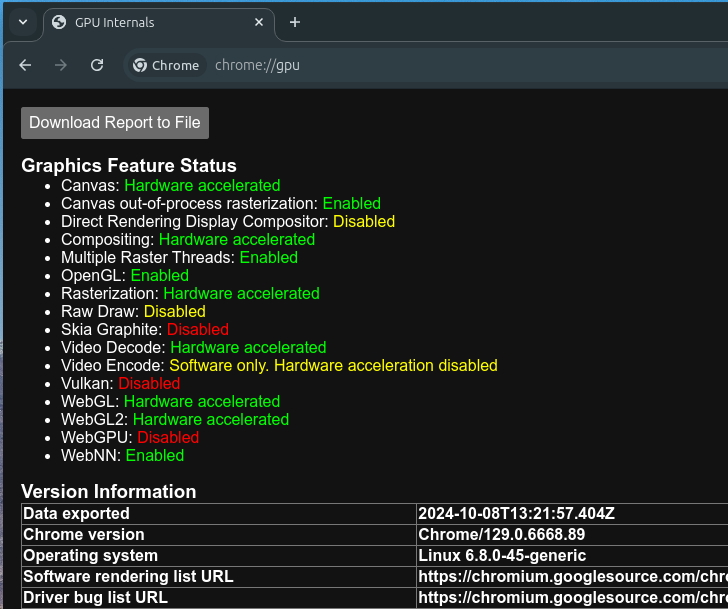
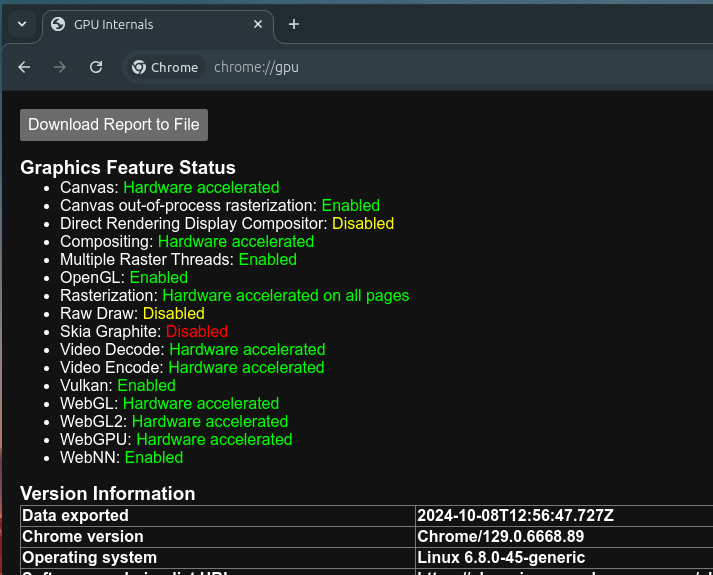
In Chrome chrome://gpu aufrufen. Typischerweise sind Video Encode, Vulkan und WebGPU deaktiviert. Nach der Anpassung sieht es so aus:
Rasterization: Hardware accelerated on all pages (vorher: nur „Hardware accelerated“)
Video Encode: Hardware accelerated (vorher: Software only)
Vulkan: Enabled (vorher: Disabled)
WebGPU: Hardware accelerated (vorher: Disabled)
Konfiguration
Die Flags kommen in eine Konfigurationsdatei:
Chrome/Chromium aus Paketquellen: ~/.config/chromium-flags.conf
Chrome als Flatpak: ~/.var/app/com.google.Chrome/config/chrome-flags.conf
Hinweis: Dieser Artikel beschreibt die ZFS-Verschlüsselung unter Solaris 11 und OpenIndiana. Unter OpenZFS (FreeBSD 13+, Linux) gibt es seit 2019 native Verschlüsselung mit zfs create -o encryption=aes-256-gcm -o keyformat=passphrase pool/dataset — das funktioniert ohne die Solaris-spezifischen PAM-Module. Für verschlüsselte Backups auf FreeBSD mit geli siehe ZFS-Backup auf USB-Platte mit geli.
Verschlüsseltes Dataset anlegen
Ab ZFS Version 30 lässt sich ein Dataset beim Erstellen verschlüsseln — mit AES-128, AES-192 oder AES-256. Bei Schlüsseln größer 128 Bit macht eine Hardwarebeschleunigung Sinn (SPARC T2/T3, Intel AES-NI). Für die meisten Szenarien reicht AES-128 völlig aus.
zfs create -o encryption=on rpool/export/home/kernel/DatenSafe
Enter passphrase for 'rpool/export/home/kernel/DatenSafe':
Enter again:
Nach einem Reboot wird das verschlüsselte Dataset nicht automatisch eingehängt — man muss es manuell mounten:
zfs mount rpool/export/home/kernel/DatenSafe
Enter passphrase for 'rpool/export/home/kernel/DatenSafe':
Schlüssel als Datei
Statt einer Passphrase kann der Schlüssel auch als Datei auf einem USB-Stick liegen:
Dann den USB-Stick getrennt vom System aufbewahren — und eine Kopie des Schlüssels an einem sicheren dritten Ort. Ohne Schlüssel oder Passphrase sind die Daten nicht wiederherstellbar.
Unter Solaris 11 gibt es ein PAM-Modul (pam_zfs_key.so.1), das den Encryption Key des ZFS-Homedirectories an das Unix-Passwort des Benutzers koppelt. Beim Login wird das Homedirectory automatisch entschlüsselt und eingehängt — transparent für den Benutzer, funktioniert mit Konsole, SSH und GDM.
Neuen Benutzer anlegen und beim ersten Login zur Passwortänderung zwingen — dabei wird das verschlüsselte Homedirectory automatisch erstellt:
useradd sebastian
passwd sebastian
passwd -f sebastian
Beim ersten Login passiert alles automatisch:
login: sebastian
Password:
Choose a new password.
New Password:
Re-enter new Password:
login: password successfully changed for sebastian
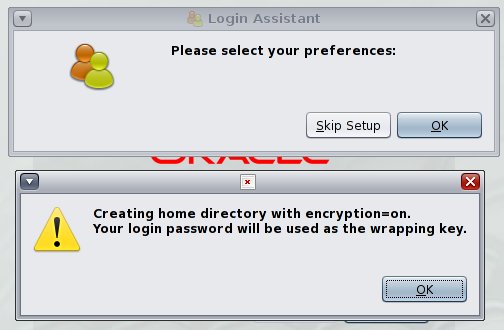
Creating home directory with encryption=on.
Your login password will be used as the wrapping key.
Prüfen:
zfs get encryption,keysource rpool/export/home/sebastian
NAME                             PROPERTY    VALUE              SOURCE
rpool/export/home/sebastian      encryption  on                 local
rpool/export/home/sebastian      keysource   passphrase,prompt  local
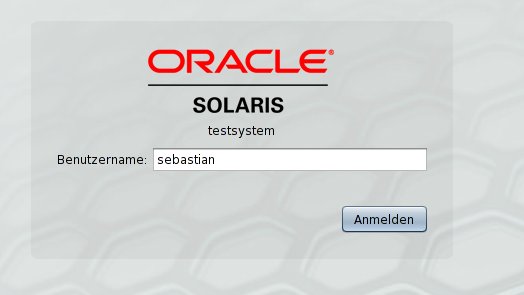
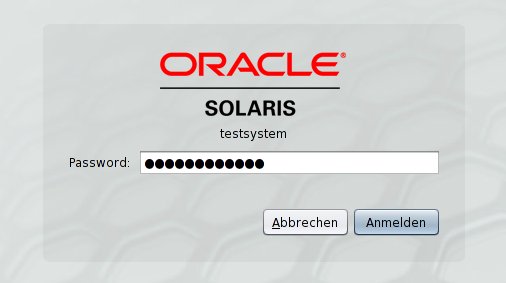
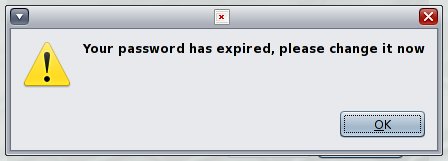
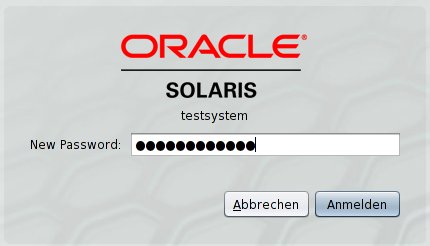
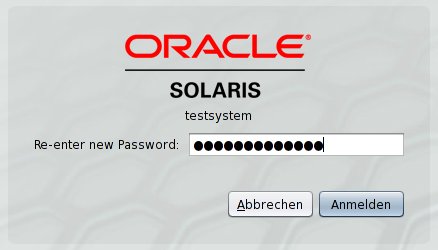
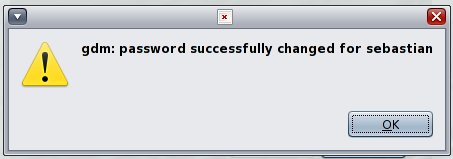
So sieht der Vorgang im GDM (Gnome Display Manager) aus:
Ein bestehendes ZFS-Dataset lässt sich nicht nachträglich verschlüsseln. Der Weg: Dataset umbenennen, Benutzer zur Passwortänderung zwingen (erstellt neues verschlüsseltes Home), Daten zurückkopieren:
# Als anderer Admin mit root-Rechten:
zfs rename -f rpool/export/home/kernel rpool/export/home/kernel-alt
passwd -f kernel

# Nach dem Login (neues verschlüsseltes Home wurde angelegt):
cp -rp /export/home/kernel-alt/* /export/home/kernel/
zfs destroy rpool/export/home/kernel-alt
Wichtig: Die alten unverschlüsselten Daten liegen nach dem Destroy noch physisch auf der Platte und werden erst nach und nach überschrieben. Für echte Sicherheit müsste man die gesamte Platte überschreiben — oder besser: gleich bei der Installation verschlüsseln.