IT security, FreeBSD, Linux, mail server hardening, post-quantum crypto, DNS, retro computing & hands-on hardware hacks. Privater Tech-Blog seit 2003.

Schlagwort: Google Authenticator

FreeBSD SSH-Server absichern: MFA mit Google Authenticator einrichten​

SSH-Keys sind der Standard. Aber manchmal lässt es sich nicht vermeiden, dass ein Login nur mit Benutzername und Kennwort abgesichert ist. Um das aufzuwerten, lässt sich der SSH-Server mit einem zweiten Faktor ausstatten — hier mit dem Google Authenticator (TOTP) auf FreeBSD.

Installation

pkg install pam_google_authenticator

PAM-Konfiguration

In /etc/pam.d/sshd das Google Authenticator PAM-Modul als zweiten required-Eintrag nach pam_unix einfügen:

#
# PAM configuration for the "sshd" service
#

# auth
auth		required	pam_unix.so		no_warn try_first_pass
auth		required	/usr/local/lib/pam_google_authenticator.so

# account
account		required	pam_nologin.so
account		required	pam_login_access.so
account		required	pam_unix.so

# session
session		required	pam_permit.so

# password
password	required	pam_unix.so		no_warn try_first_pass

Die Reihenfolge ist wichtig: Erst das Kennwort (pam_unix), dann der TOTP-Code. Auf dem gleichen Weg lässt sich MFA auch für su, den Konsolen-Login oder SSH-Keys einrichten — einfach das entsprechende PAM-File anpassen.

sshd_config anpassen

In /etc/ssh/sshd_config muss Challenge-Response aktiviert sein:

# Seit OpenSSH 8.7 heißt die Option KbdInteractiveAuthentication
# ChallengeResponseAuthentication ist ein Alias und funktioniert weiterhin
KbdInteractiveAuthentication yes

Danach service sshd restart — aber vorher sicherstellen, dass man noch eine offene Session hat, falls etwas nicht stimmt.

Authenticator einrichten

Auf dem Smartphone den Google Authenticator installieren (oder eine andere TOTP-App wie Aegis, 2FAS oder den Microsoft Authenticator). Dann auf dem Server mit dem gewünschten Benutzer google-authenticator aufrufen:

cd ~
google-authenticator

Das Tool zeigt einen QR-Code im Terminal, den man mit der Authenticator-App scannt:
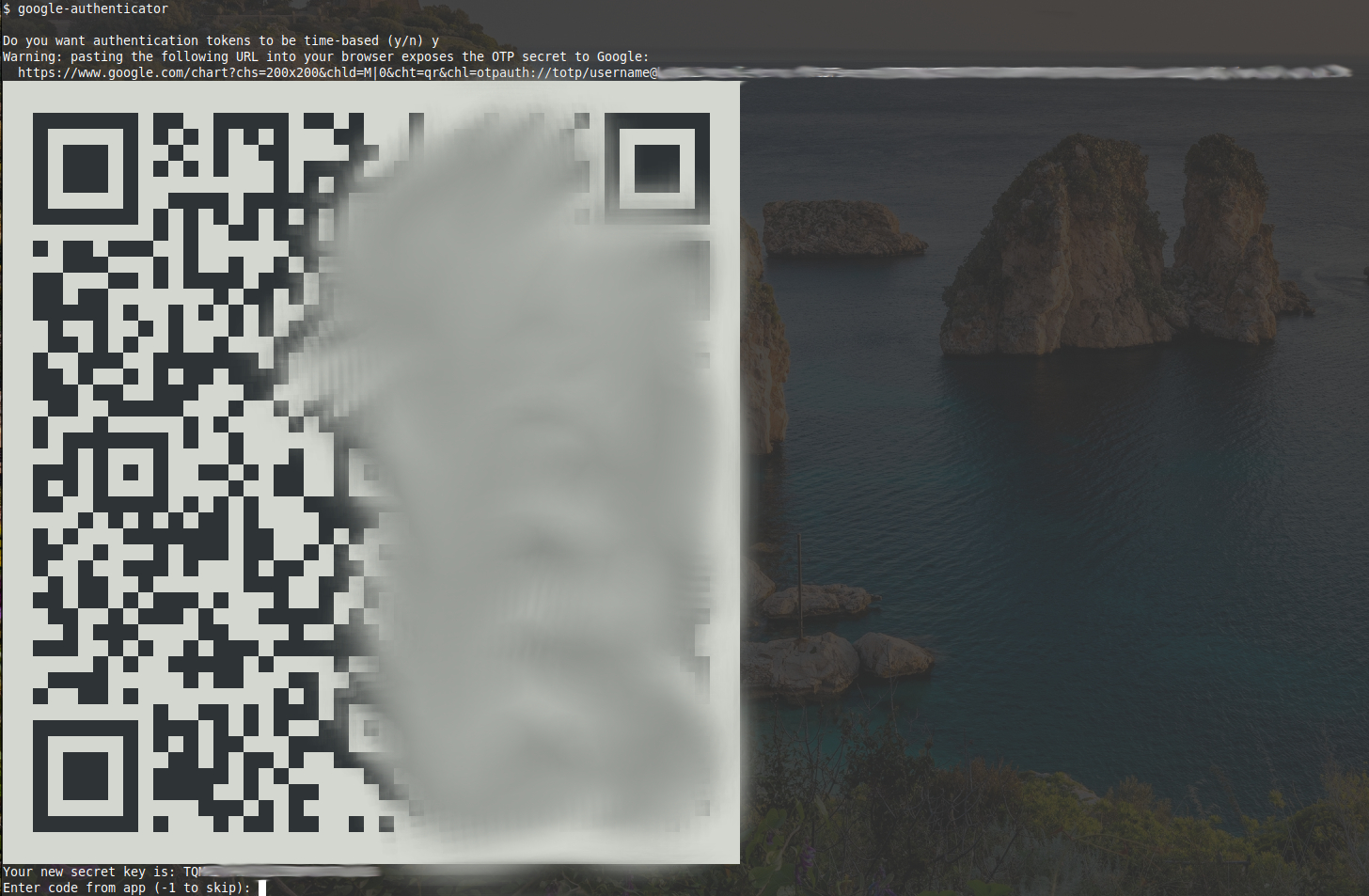
Danach den angezeigten Code einmal eingeben — fertig. Bei jedem Kennwort-Login wird jetzt zusätzlich der aktuelle TOTP-Code abgefragt.

Wichtig: Das Tool zeigt auch Backup-Codes an. Diese unbedingt sicher aufbewahren — wenn das Smartphone verloren geht, kommt man sonst nicht mehr rein. Die Konfiguration liegt in ~/.google_authenticator und kann dort auch nachträglich eingesehen werden.

Siehe auch: FreeBSD OpenSSH: OS-Banner sicher entfernen, SSH-Bruteforce, DigitalOcean und AbuseIPDB – warum Blocken das Problem nicht löst

Unter Linux ist die Einrichtung sehr ähnlich — das PAM-Modul heißt dort libpam-google-authenticator. Fragen? Einfach melden.

E-Mail-Benachrichtigung bei Root-Login einrichten

Kein Server lässt sich zu 100 Prozent absichern. Wenn sich jemand eine Root-Shell öffnet, will ich das zeitnah wissen. Nicht erst wenn Kunden sich melden oder Abuse-Mails eintrudeln. Eine kurze E-Mail mit IP-Adresse und Zeitstempel bei jedem Root-Login gibt zumindest einen Anhaltspunkt.

Vorweg: Das ist kein Security-Feature. Ein Angreifer mit Root-Rechten kann die Benachrichtigung deaktivieren, die Mail abfangen oder die .bashrc löschen. Es ist Schlangenöl, wenn man es als Schutzmaßnahme verkauft. Aber als ergänzender Hinweis funktioniert es gut, weil die Mail meist schon raus ist bevor der Angreifer sie verhindern kann. Vorausgesetzt, die Mail geht an einen anderen Server.

Variante 1: .bashrc

Die einfachste Methode. Eine Zeile in /root/.bashrc schickt bei jedem Öffnen einer interaktiven Shell eine Mail:

echo 'ALERT - Root Shell Access (ServerName) on:' `date` `who` | mail -s "Alert: Root Access from `who | cut -d'(' -f2 | cut -d')' -f1`" root-logins@example.com

Das Ergebnis sieht dann so aus:

Subject: Alert: Root Access from 203.0.113.42
ALERT - Root Shell Access (bsd01) on: Mi 12. Mär 14:22:03 CET 2026 root pts/0 2026-03-12 14:22 (203.0.113.42)

Damit die IP-Adresse statt eines Hostnamens in der Mail steht, sollte der SSH-Server keine DNS-Abfragen machen:

# /etc/ssh/sshd_config
UseDNS no

Variante 2: PAM

Robuster als die .bashrc-Methode, weil PAM vor der Shell greift und nicht so leicht umgangen werden kann. In /etc/pam.d/sshd am Ende:

session optional pam_exec.so /usr/local/bin/login-notify.sh

Das Script /usr/local/bin/login-notify.sh:

#!/bin/sh
[ "$PAM_TYPE" = "open_session" ] || exit 0
echo "SSH Login: $PAM_USER von $PAM_RHOST auf $(hostname) um $(date)" | \
  mail -s "SSH Login: $PAM_USER@$(hostname) von $PAM_RHOST" root-logins@example.com

PAM setzt die Umgebungsvariablen PAM_USER, PAM_RHOST und PAM_TYPE automatisch. Das Script prüft auf open_session, damit es nur beim Login feuert und nicht beim Logout.

FreeBSD

Unter FreeBSD heißt die PAM-Konfiguration /etc/pam.d/sshd (gleicher Pfad). Statt mail steht dort mailx zur Verfügung, oder man nutzt direkt sendmail. Die .bashrc-Variante funktioniert genauso, die Datei liegt unter /root/.profile wenn csh/tcsh die Standard-Shell ist.

Einordnung

Login-Benachrichtigungen ersetzen kein Monitoring und kein Intrusion Detection System. Sie sind ein einfacher Stolperdraht, der in der Praxis überraschend oft hilft. Nicht weil er einen Angriff verhindert, sondern weil er die Reaktionszeit verkürzt. Wenn um drei Uhr nachts eine Login-Mail von einer unbekannten IP kommt, weiß man dass etwas nicht stimmt.

Wer den SSH-Zugang selbst härten will: Multi-Faktor-Authentifizierung mit Google Authenticator macht einen erfolgreichen Login ohne den zweiten Faktor deutlich unwahrscheinlicher. Fragen? Einfach melden.

© 2026 -=Kernel-Error=-RSS

Theme von Anders NorénHoch ↑