Wer mit AI-Coding-Agents arbeitet, kennt das Spiel. Claude Code läuft, macht sein Ding — und man sitzt daneben und wartet. Oder man wechselt kurz den Fokus, verpasst die Rückfrage und wundert sich zehn Minuten später, warum nichts mehr passiert. Terminal-Babysitting in Reinform.
Ein Bekannter hat mir dann peon-ping empfohlen. Kurz ausprobiert — direkt behalten. Danke dafür!
Was ist peon-ping?
peon-ping ist ein kleines Open-Source-Tool (MIT-Lizenz), das Sound-Benachrichtigungen für AI-Coding-Agents nachrüstet. Der Name ist Programm — im Default-Modus hört man den Peon aus Warcraft III. „Ready to work?“ wenn eine Session startet, „Work, work.“ wenn eine Aufgabe fertig ist, „Something need doing?“ wenn der Agent eine Eingabe braucht. Und wenn man zu schnell hintereinander Prompts abfeuert: „Me busy, leave me alone!“
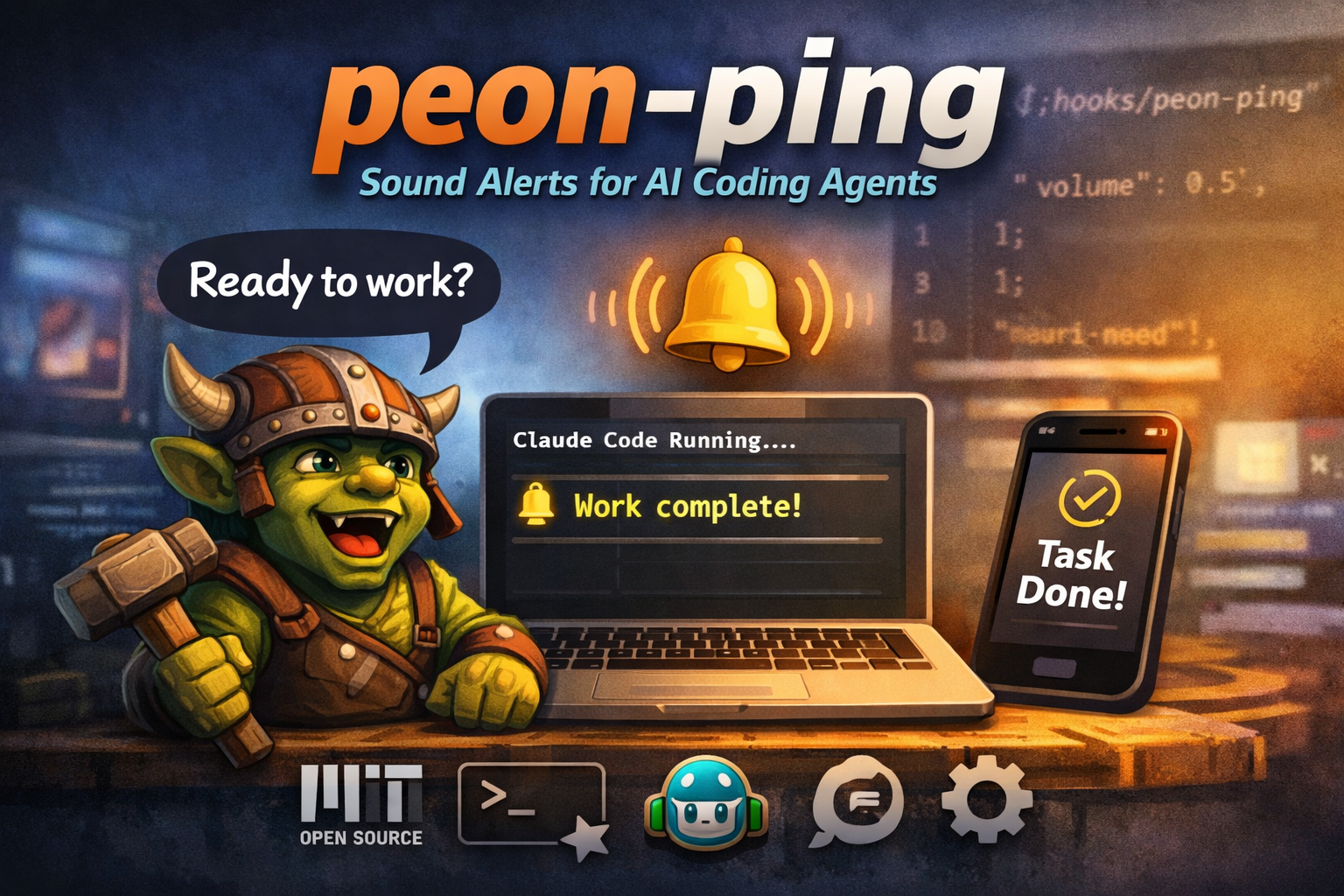
Das Tool unterstützt nicht nur Claude Code, sondern auch Cursor, Codex, Windsurf, Kiro, GitHub Copilot und diverse andere Agents. Für Claude Code erfolgt die Integration über den nativen Hook-Mechanismus — es werden automatisch Hooks in ~/.claude/settings.json registriert.
Warum das Sinn ergibt
Das Problem ist simpel: Man startet Claude Code mit einer Aufgabe, wechselt in den Browser oder ein anderes Terminal — und verpasst den Moment, in dem der Agent fertig ist oder eine Frage hat. Ohne Feedback sitzt man entweder da und starrt auf den Output, oder man verliert Zeit, weil der Agent längst auf Eingabe wartet.
peon-ping löst das mit akustischem Feedback. Verschiedene Sounds für verschiedene Events — Task fertig, Fehler aufgetreten, Eingabe nötig, Rate-Limit erreicht. Dazu optional Desktop-Notifications als visuelles Overlay und sogar Push-Benachrichtigungen aufs Handy via ntfy.sh. Man kann also ruhig den Fokus wechseln und weiß trotzdem immer, was der Agent gerade treibt.
Installation unter Linux
Die Installation ist erfrischend simpel. Ein Einzeiler:
curl -fsSL peonping.com/install | bash
Alternativ gibt es auch Homebrew (brew install PeonPing/tap/peon-ping) oder Nix. Nach der Installation einmal das Setup laufen lassen:
peon-ping-setup
Das Setup registriert die Hooks in eurer Claude-Code-Konfiguration und installiert das Default-Sound-Pack. Fertig. Beim nächsten Start von Claude Code solltet ihr den Peon hören.
Für die Audio-Wiedergabe unter Linux nutzt peon-ping automatisch pw-play (PipeWire), paplay (PulseAudio), ffplay oder mpv — je nachdem, was verfügbar ist. Desktop-Notifications laufen über notify-send.
Konfiguration
Die Konfiguration liegt in ~/.claude/hooks/peon-ping/config.json. Die wichtigsten Optionen:
{
  "volume": 0.5,
  "enabled": true,
  "desktop_notifications": true,
  "default_pack": "peon",
  "pack_rotation": ["peon", "sc_kerrigan"],
  "pack_rotation_mode": "random"
}
volume regelt die Lautstärke (0.0 bis 1.0), desktop_notifications schaltet die visuellen Overlay-Benachrichtigungen ein oder aus, und pack_rotation lässt euch mehrere Sound-Packs im Wechsel abspielen — entweder zufällig oder reihum (round-robin). Man kann sogar Packs an bestimmte Projektverzeichnisse binden — GLaDOS für die Arbeit, Peon fürs Hobby.
Per CLI geht das Meiste auch schnell zwischendurch:
peon volume 0.3          # Leiser
peon pause               # Stummschalten
peon resume              # Wieder an
peon status              # Aktueller Zustand
Wer Claude Code nutzt, bekommt außerdem Slash-Commands: /peon-ping-toggle zum Stummschalten, /peon-ping-config für interaktive Einstellungen und /peon-ping-use <pack> zum Wechseln des Sound-Packs in der laufenden Session.
Sound Packs
Und hier wird es lustig. Auf openpeon.com gibt es über 164 Sound-Packs. Der Warcraft-Peon ist der Default, aber es gibt so ziemlich alles: GLaDOS aus Portal, Kerrigan aus StarCraft, den TF2 Engineer, Duke Nukem, Sheogorath aus Elder Scrolls, den Dude aus The Big Lebowski — sogar ein cleanes Chimes-Pack ohne Sprachlinien, falls man es dezenter mag.
Packs installieren und wechseln geht über die CLI:
peon packs list --registry      # Verfügbare Packs anzeigen
peon packs install glados       # GLaDOS installieren
peon packs use glados           # GLaDOS aktivieren
peon packs install --all        # Alle installieren (wenn man sich nicht entscheiden kann)
Die Packs basieren auf der offenen CESP-Spezifikation (Coding Event Sound Pack) — wer eigene Sounds mitbringen will, kann sich relativ einfach ein eigenes Pack bauen.
Fazit
peon-ping ist klein, kostenlos, Open Source (MIT) und löst ein echtes Problem. Kein Terminal-Babysitting mehr, keine verpassten Rückfragen. Und ja — es macht einfach Spaß, wenn der Peon einem bestätigt, dass die Arbeit erledigt ist. „Work complete.“
Nochmal Danke an den Bekannten für den Tipp. Manchmal sind es die kleinen Tools, die den größten Unterschied machen.
Links:
GitHub: github.com/PeonPing/peon-ping
Sound Packs: openpeon.com
Website: peonping.com
Nutzt ihr AI-Coding-Agents im Alltag? Wie haltet ihr es mit Benachrichtigungen — oder sitzt ihr auch und starrt auf den Output? Schreibt mir gerne, ich bin gespannt.