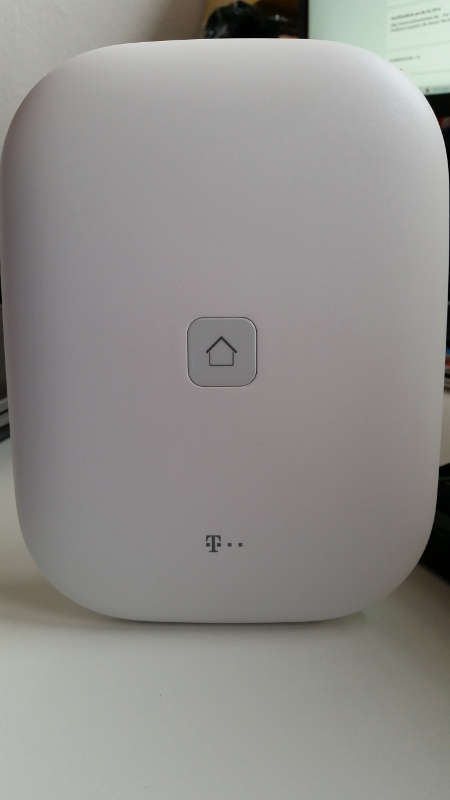
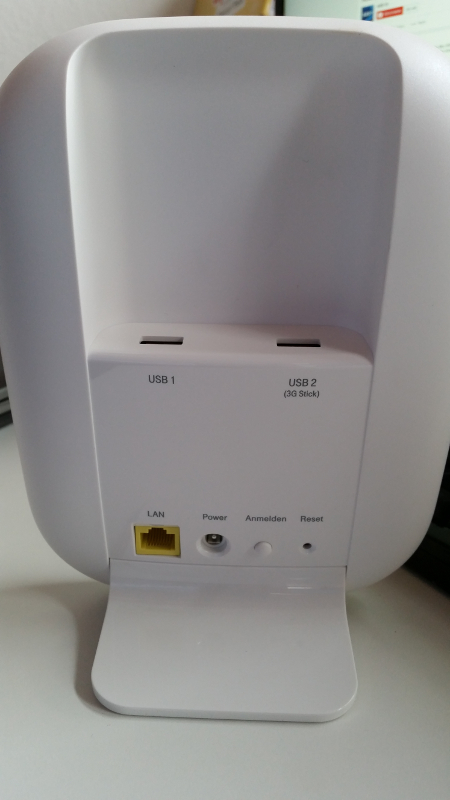
Seit inzwischen knapp 10 Jahren nutze ich das Magenta SmartHome-System. Eine der wirklich praktischen Funktionen ist „Lüften“.
Sobald ein Tür- oder Fensterkontakt signalisiert, dass er geöffnet ist, wird ein Signal an die Heizungsventile gesendet, damit diese schließen. Gerade mit Kindern im Haushalt ist das eine tolle Funktion, denn so heize ich nicht versehentlich durch ein offenes Fenster oder gleich die ganze Terrasse.
Diese Funktion findest du in der SmartHome-App unter: Mehr → Heizung → Overflow-Menü → Einstellungen → Sensoren konfigurieren. Dort kannst du für jeden Raum die Kontakte auswählen, die für die Funktion genutzt werden sollen.
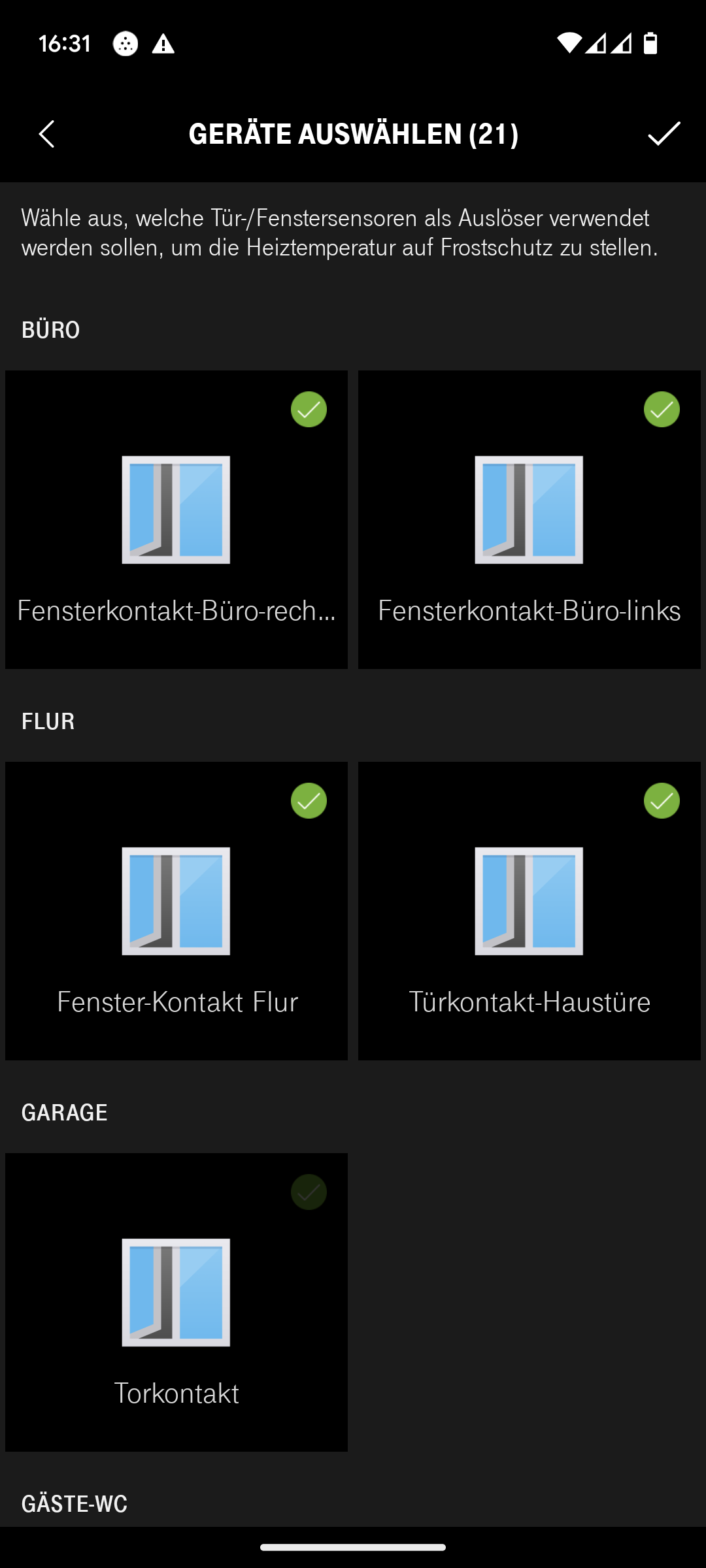
Vor knapp zwei Jahren ist mir in der Winterzeit aufgefallen, dass ein ausgetauschter Sensor zwar einwandfrei funktionierte, aber von der „Lüften“-Funktion komplett ignoriert wurde. Also habe ich im Menü nachgeschaut: Der Sensor wurde als nicht ausgewählt angezeigt (grauer Haken oben rechts auf der Kachel). Ich wählte ihn aus, bestätigte mit dem Haken, wechselte erneut ins Menü „Sensoren konfigurieren“ – und der Sensor war wieder nicht ausgewählt. Ein endloser Kreislauf.
Zuerst dachte ich, das Problem liegt vielleicht an meinem Smartphone. Doch auch auf dem Gerät meiner Frau zeigte sich derselbe Fehler. Also: App deinstallieren, neu installieren. Leider ohne Erfolg.
Daraufhin kontaktierte ich den Magenta SmartHome-Support und schilderte mein Problem. Die Antwort kam nach ein paar Tagen: Ein alter Sensor blockiere wohl die Funktion. Als Lösung schlug man vor, die komplette SmartHome-App von der Zentrale zu löschen und alles neu einzurichten. Das hätte bedeutet, dass meine gesamte Konfiguration, alle Regeln und Szenen verloren gehen – und ich jedes Gerät neu anlernen müsste.
Da ich zahlreiche Geräte im Einsatz habe, war das für mich keine Option. Also entschied ich mich, abzuwarten. Schließlich war ich nicht der Einzige mit diesem Problem, und früher oder später würde es sicher eine Lösung geben.
Nun ist wieder Winter, und das Problem besteht weiterhin. Also wandte ich mich erneut an den Support, in der Hoffnung auf eine bessere Lösung. Diesmal bekam ich folgende Antwort:
Das Problem ist hier, dass noch ein alter bereits abgelernter Tür-Fensterkontakt in der Lüften Einstellung fest hängt.
Erkennen kann man dies in der Android App bei der Auswahl der Tür-Fensterkontakte. Hier wird oben in der Titelzeile die Anzahl der ausgewählten Geräte angezeigt.
Ist die Zahl hier höher, als die sichtbar ausgewählten Tür-Fensterkontakte, so ist der Kunde von diesem Problem betroffen.
Unter iOS wird die Anzahl der ausgewählten Tür-Fensterkontakte nicht angezeigt.

Update 08.01.2025: Es wird noch ein weiteres Magenta SmartHome App Release mit Fehlerbehebungen geben. Es ist geplant, dass der Fehler dort behoben wird.

Workaround 1: Da der Fehler nur in der Android App auftritt, kann man das Problem mit der iOS App lösen. Mit der iOS App reicht es einen Tür-Fensterkontakt abzuwählen und zu speichern.
Danach lassen sich die aktuell angelernten Tür-Fensterkontakte wieder wie gewohnt auswählen/abwählen und auch speichern. Auch in der Android App.
Sofern der Kunde also ein iOS Gerät hat, ist dieser Workaround dem Workaround 2 zu bevorzugen.

Workaround 2: Das Plugin vom 3rd Level löschen lassen. Hier muss der Kunde dann jedoch alle Einstellungen, die er in der App vorgenommen hat, wieder neu Einrichten.
Regeln, Szenen, Heizkurve,  Übersichten ... alles. Insofern fragt bitte den Kunden bevor ihr ein 3rd Level Ticket erstellt, ob er mit dieser Löschung einverstanden ist.
Workaround 2 war für mich weiterhin keine Option. Aber Workaround 1 klang vielversprechend – ein iOS-Gerät hatte ich noch im Regal. Also installierte ich die App, ging ins Menü „Sensoren konfigurieren“, wählte die gewünschten Sensoren aus – und siehe da: Es funktionierte! Seitdem läuft die Funktion auch wieder einwandfrei unter Android.
Man stelle sich vor, ich hätte tatsächlich den aufwendigeren Workaround 2 gewählt, nur um später herauszufinden, dass ein einmaliger Abstecher in die iOS-App genügt hätte.
Vielleicht rettet diese Info ja jemanden vor unnötigem Aufwand. Laut Support soll das Problem mit einem zukünftigen Update behoben werden.
Siehe auch: Telekom SmartHome Erfahrungen
Fragen? Einfach melden.