IT security, FreeBSD, Linux, mail server hardening, post-quantum crypto, DNS, retro computing & hands-on hardware hacks. Privater Tech-Blog seit 2003.

Schlagwort: Security (Seite 15 von 15)

Proxy Server

Alt, tot, überholt, schlecht, nicht nachmachen 🙂


Dieses soll eine kleine Beschreibung über die Gründe, die eigentliche
Installation und Einrichtung meines privaten Proxy­Servers werden. Also kein HowTo!

Sollte jemand Fragen oder Anregungen haben, freue ich mich natürlich über jede
E­Mail. Solltest du Fragen stellen achte bitte darauf deine Frage so genau wie irgend
möglich zu stellen. Beschreibe kurz dein Problem, haue mich nicht mit log und configs
zu und habe etwas Geduld. Ich bekomme nicht nur eine E­Mail am Tag. Darum werde ich ganz
sicher nur auf unfreundliche und ungenaue Fragen antworten. KEINER hat ein Recht drauf von mir
Support zu bekommen!!

Nun, die Situation bei mir schaut ca. so aus: Meine Familie, der Nachbar und ich selbst sitzen
zusammen im Netzwerk. Zu dem kommt immer mal wieder Besuch zu uns. Da wir auch etwas mehr
Platz als der normale Durchschnitt haben, finden auch oft irgendwelche LANs usw. bei uns stat.
Zu dem hängt noch eine Firma und ein geschlossenes WLAN mit drin.

Da ist ein Problem mit der Sicherheit natürlich vorprogrammiert und den überblick kann
man da so einfach auch nicht mehr behalten. Das Netzwerk ist daher in mehrere Bereiche, mit
unterschiedlichen Rechten aufgeteilt worden. Das Netzwerk ist zum Internet hin durch eine Firewall,
Proxy und MTA abgeschirmt. Zu MTA und Firewall sind andere Projektbeschreibungen zu finden.

Die Hauptgründe für die Einrichtung des Proxy­Servers sind also folgende:
­ Zentraler check der vom User angeforderten Webseiten auf z.B.: jugendgefährdende Inhalte
­ Zentraler check der vom User angeforderten Dateien auf Viren
­ Keine zusätzliche Software auf den Clients
­ Schneller Zugriff auf oft abgefragte Internetseiten

Mein Proxy­Server sollte also folgendes leisten können. Zum einen sollte er die
angeforderten Webseiten auf bestimmte Worte in dessen Text durchsuchen können. Findet er
dort Worte welche nur auf Internetseiten vorkommen sollten welche nicht….. sagen wir mal,
für die tägliche Arbeit am Rechner sinnvoll sind, sollte dieser dann den Zugriff auf
diese Seite verweigern. Bei mir bereits als „bedenkliche“ oder gefährliche Webseiten
bekannte Domains, sollte der Proxy natürlich in jedem Fall den Zugriff verweigern. Es kommt in einem
Netzwerk oft vor, dass ein und die selbe Quelle im Internet mehrmals von verschiedenen Usern angefragt wird.
Warum sollte man also diese Seite für jeden Rechner einmal und vor allem immer wieder aufs Neue vom
Webserver herunterladen? Der Proxy­Server sollte also auch in der Lage sein, Webseiten bzw. deren
Inhalte sinnvoll zu cachen. Leider kommen Viren und kleine aber sehr lästige Progämmchen nicht
nur als E­Mails oder auf Grund von Angriffen ins System, sondern leider auch sehr oft durch unbedachte
Downloads von Dateien der User. Um diese mal wieder vor sich selbst schützen zu können, müssen
alle angeforderten Daten auf Viren und der gleichen getestet werden. Ich selbst habe auf alenl meinen Systemen das
Antivirenprogramm Antivir der Firma H+BEDV Datentechnik GmbH installiert. Ich kann dieses Programm für
Unix, besonders aber für Linux Umgebungen nur empfehlen. Daher ist es logisch, dass ich dieses
Programm am liebsten auch zum Testen der Proxydaten einsetzten möchte. So erspare ich mir die Arbeit
gleich mehrere Virenprogramme zu warten.

Folgendes habe ich mir nun also eingerichtet.
Um sicher zu stellen, dass keine normalen Internetseiten mehr, ohne Zwischenspeicherung, Auswertung und
Virentest bei den User ankommt, habe ich über die Firewall alle direkten Verbindungen auf Port 80
und 21 verboten. Meine Erfahrung hat gezeigt, dass Viren und bedenkliche Webinhalte kaum über
verschlüsselte Seiten (also Port 445) gefunden werden. Diese habe ich auch weiterhin durchgelassen.

Als Proxy­Server setze ich das Programm Squid ein. Zur Weitergabe der Daten an den Virenscanner nutze
ich das Programm Squirm. Hier kann ich mir sicher sein, dass alles ohne Probleme zusammenarbeiten wird.
Das eigentliche Scannen der Daten übernimmt, wie schon angedeutet, das Programm Antivir. Das eigentliche
Handling der Daten übernimmt aber das Programm ANDURAS SurfProtect.

Nun aber zur Konfiguration des ganzen!

Beginnen wir mit der Wortfilterung. Um diese zu realisieren und auch ständig erweitern zu können
habe ich mir eine Datei mit dem namen domains.deny im Ordner /etc/squid angelegt. In diese Datei müssen
nun untereinander die Worte geschrieben werden, welche nicht erwünscht sind. Hier ein Auszug aus der Datei:

############ /etc/squid/domains.deny ## Anfang ############
gay
sex
farmsex
nutte
hure
sperma
fotze
arsch
trojaner
hacker
hackertools
crack
keygen
warez
nuke
nuketools
dildo
masturbating
fucking
slut
emule
xmule
edonkey
Kazza
arschficken
spermaschleuder
kindersex
fotzenschleim
############ /etc/squid/domains.deny ## Ende ############

Sollte sich ein User über diese „Einschränkung“ beschweren druckt man am besten die Liste
aus und klärt mit ihm im öffentlichen Gespräch warum er welches Wort denn unbedingt benötigt.
Um dieses nun in den Proxy­Server Squid einzubinden muss die Datei vom Squid­Deamon gelesen werde können.
Daher sollten noch die Rechte gesetzt werden. Jetzt muss noch folgender Eintrag in die Konfigurationsdatei squid.conf:

acl domains.deny urlpath_regex ­i "/etc/squid/domains.deny"
acl domains dstdom_regex ­i "/etc/squid/domains.deny"
http_access deny domains.deny
http_access deny domains

Hier ist aber zu beachten, dass man die Einträge jeweils VOR den anderen acl und http_access Einträgen in
der Konfigurationsdatei schreibt, da diese von oben nach unten abgearbeitet werden.

Nach dem Speichern sollte man nun Squid die neue Konfiguration „einprügeln“:

squid -k reconfigure

[als root in der Konsole]

Erledigt das für uns.

Die acl und http_access Regeln sind in der Konfigurationsdatei ganz gut beschrieben. Daher gehe ich da nicht weiter
drauf ein. Da wir aber gerade bei der Konfigurationsdatei sind… Einige Einträge können wir gleich noch machen.
Dazu gehen wir ganz an das Ende der Datei. Dort tragen wir folgendes ein:

http_port 192.168.100.1:3128
http_port 127.0.0.1:3128
cache_effective_user squid
cache_effective_group squid
visible_hostname router
unique_hostname router
cache_dir ufs /home/spool/squid 1000 16 256
cache_mgr kernel­error@kernel­error.de
emulate_httpd_log off
cache_mem 16 MB
ftp_user root@kernel­error.de

Jetzt müssen wir uns kurz vergewissern ob wir hiermit nicht gerade doppelte Einträge gemacht haben. Also schauen
wir die Konfigurationsdatei durch, ob die einzelnen Einträge nicht schon irgendwo existieren. Interessant ist
natürlich nur der erste Teil.

Unsere Einträge bewirken folgendes:
http_port 192.168.100.1:3128
http_port 127.0.0.1:3128

Hier werden die lokalen IP Adressen und Portnummern fest gelegt auf denen Squid lauschen soll. Die Adresse 127…
bla ist für den localhost, die Adresse 192.168.100.1 ist für die dritte NIC in meinem Proxy­Server
gedacht. Der TCP Port ist jeweils 3128. Wenn man all diese Einstellungen nicht setzt lauscht Squid normalerweise
auf Port 8080, dieses aber auf jeder NIC im System.

cache_effective_user squid
cache_effective_group squid
Hier wird der Username und die Gruppe festgelegt mit welchem Squid die Dateien und Ordner in seinem Cache verarbeitet.

visible_hostname router
unique_hostname router
Hier gebe ich den Computernamen an, welcher dem User angezeigt werden soll.

cache_dir ufs /home/spool/squid 1000 16 256
Hier wird nun angegeben wo genau Squid seine Daten zwischenspeichern soll. Die weitern Angaben sind die maximale
Grösse des Caches in MB, die maximale Anzahl von Ordnern in einem Ordner und die maximale Anzahl von Unterordnern
im Cache. Squid läuft bei mir nun schon seit 4 Jahren. In dieser Zeit habe ich herausgefunden, dass er mit
diesen Einstellungen schnell und stabil läuft. Auf anderen Rechnern mit anderem Dateisystem usw. kann das
natürlich auch anders aussehen. Wieder mal so eine Sache wo man etwas probieren muss.

cache_mgr kernel-error@kernel-error.de
Sollte Squid eine Seite nicht finden, den Zugriff verweigern oder sonst etwas. Sagt er dem User er könne
sich mit seinen Problemen und Sorgen an diese E­Mail Adresse wenden. Will man möglichst wenig genervt
werden sollte man diese dann gegen /dev/null linken 🙂

emulate_httpd_log off
Squid legt natürlich Logdateien an. Leider formatiert squid die standardmässig so, dass kein Mensch
diese lesen kann. Mit dieser Einstellung kann man Squid aber dazu überreden diese lesbar darzustellen.

cache_mem 16 MB
Diese Einstellung sagt Squid wie viel Arbeitsspeicher er sich maximal unter den Nagel reissen darf. Ich habe
256 MB in diesem System verbaut. Mit 16 MB für den Squid läuft das Teil immer noch schön rund
und Squid kommt auch nicht aus der Puste.

ftp_user root@kernel­error.de
Wird über Squid auf einen FTP­Server zugegriffen gibt er diese E­Mailadresse an. Ob das nötig
ist oder nicht muss man selbst entscheiden.

Nun sollte Squid normalerweise laufen und die Webseiten nach Worten filtern. Sollte noch nicht klar
sein, wie man gleich ganze Domains sperrt, sollte man sich noch mal mit dem Punkt ACLs beschäftigen. Im
Notfall antworte ich auch auf E­Mails. Tja, jetzt fehlt uns nur noch der Virenscanner, richtig?

Das Programm ANDURAS SurfProtect funktioniert folgendermassen. Wenn man im Internet surft laufen nun ja alle
Daten durch den Proxy. Dieser gibt bestimmte Dateitypen nun über Squirm weiter an SurfProtect. SurfProtect
ist selbst ein PHP Programm welches auf dem lokalen Webserver (es könnte theoretisch auch auf einem anderen
System laufen) läuft. Squirm gibt nun also die Anforderung der Datei virus.exe, von der Internetseite www.virus.com,
weiter an SurfProtect. Dieses öffnet nun ein Popupfenster auf dem Rechner des Users im welchem ihm mitgeteilt wird,
dass er kurz warten soll. Saugt dann die Datei Virus.exe von der angegebenen Quelle und speichert sie im Temp
zwischen. Nun checkt es mit dem Programm Antivir ob die Datei virenverseucht ist oder nicht. Ist sie es, wird dem
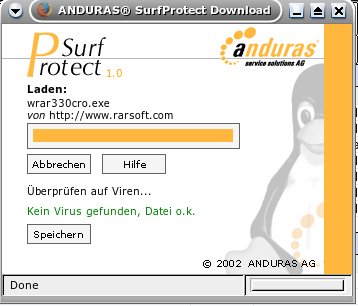
User der Zugriff auf diese Datei verwehrt (Bild 1) und diese dann gelöscht. Anderweitig wird dem User gesagt, die Datei
ist virenfrei und kann jetzt mit einem klick auf „Speichern“ abgespeichert werden (Bild 2). SurfProtect speichert
die Datei nun einen Tag lang zwischen, schaut aber bei jeder neuen Anfrage erst nach ob nicht vielleicht die Datei
auf der Quelle verändert wurde. So muss die Datei nicht bei jeder Anfrage neu heruntergeladen werden.

Um die Daten nun mit der Hilfe von Squirm weiter zu reichen muss folgendes in dessen Konfigurationsdatei eingetragen werden:

abortregexi (^http://192.168.0.200/+surfprot/+surfprot\.php.*$)

# rules to redirect certain files to SurfProtect...
regexi (^.*\.zip$) http://192.168.0.200/surfprotect/surfprot.php?url=|\1
regexi (^.*\.zip\?.*$) http://192.168.0.200/surfprotect/surfprot.php?url=|\1
regexi (^.*\.doc$) http://192.168.0.200/surfprotect/surfprot.php?url=|\1
regexi (^.*\.doc\?.*$) http://192.168.0.200/surfprotect/surfprot.php?url=|\1
regexi (^.*\.exe$) http://192.168.0.200/surfprotect/surfprot.php?url=|\1
regexi (^.*\.exe\?.*$) http://192.168.0.200/surfprotect/surfprot.php?url=|\1
regexi (^.*\.gz$) http://192.168.0.200/surfprotect/surfprot.php?url=|\1
regexi (^.*\.gz\?.*$) http://192.168.0.200/surfprotect/surfprot.php?url=|\1
regexi (^.*\.tar$) http://192.168.0.200/surfprotect/surfprot.php?url=|\1
regexi (^.*\.tar\?.*$) http://192.168.0.200/surfprotect/surfprot.php?url=|\1
regexi (^.*\.com$) http://192.168.0.200/surfprotect/surfprot.php?url=|\1
regexi (^.*\.com\?.*$) http://192.168.0.200/surfprotect/surfprot.php?url=|\1
regexi (^.*\.bat$) http://192.168.0.200/surfprotect/surfprot.php?url=|\1
regexi (^.*\.bat\?.*$) http://192.168.0.200/surfprotect/surfprot.php?url=|\1
regexi (^.*\.scr$) http://192.168.0.200/surfprotect/surfprot.php?url=|\1
regexi (^.*\.scr\?.*$) http://192.168.0.200/surfprotect/surfprot.php?url=|\1
regexi (^.*\.rar$) http://192.168.0.200/surfprotect/surfprot.php?url=|\1
regexi (^.*\.rar\?.*$) http://192.168.0.200/surfprotect/surfprot.php?url=|\1
regexi (^.*\.cmd$) http://192.168.0.200/surfprotect/surfprot.php?url=|\1
regexi (^.*\.cmd\?.*$) http://192.168.0.200/surfprotect/surfprot.php?url=|\1
regexi (^.*\.reg$) http://192.168.0.200/surfprotect/surfprot.php?url=|\1
regexi (^.*\.reg\?.*$) http://192.168.0.200/surfprotect/surfprot.php?url=|\1

# Skip all local files
abortregexi (^http://192\.168\.0\.1\.*)
abortregexi (^http://192.168.0.200.*)

Schaut etwas wüst aus? Ist es aber nicht 🙂

regexi (^.*\.reg$) http://192.168.0.200/surfprotect/surfprot.php?url=|\1
regexi (^.*\.reg\?.*$) http://192.168.0.200/surfprotect/surfprot.php?url=|\1

Dieser Eintrag sagt: Alle Dateien mit der Endung reg sollten an http://192.168.0.200/surfprotect/surfprot.php?url=
weitergereicht werden. Tja, das ist auch schon alles. Man muss also nur für jede Datei die man scannen will so
einen Eintrag anlegen.

SurfProtect selbst liegt im Ordner /surfprotect unter dem Ordner html im www­Teil des Apache.
Dort liegen auch die Konfigurationsdateien. Ob man den Zugriff auf diese gewehrt oder nicht, ist einem selbst und den
Einstellungen des Apache überlassen. Die User könnten diese zwar nur lesen aber noch nicht mal mehr das
geht sie ja etwas an. Daher sollte man nur den Zugriff auf die Datei surfprot.php genehmigen.

In der Datei surfport.defaults sollte man nun noch unten folgendes eintragen:

define(SCANNER_INCLUDE, "surfprot_hbac.inc");

Damit wird SurfPortect gesagt es soll das Plugin zur Verwendung des Programmes AntiVir laden.

Damit sollte der Proxy nun auch nach Viren suchen.

Hier nun noch zwei Bilder, welche der User zu sehen bekommt. Das, was sich nun für die User ändert:
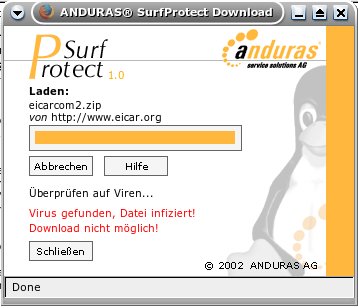
Proxy server configuration dialog

SurfProtect verweigert den Zugriff.

Proxy server connection status

SurfProtect erlaubt den Zugriff.

BF2: Mehr Speed für besseres Gaming-Erlebnis

Veraltet: Battlefield 2 wurde 2014 von EA abgeschaltet. Die hier beschriebenen Netzwerk-Tweaks sind nicht mehr relevant.

Moin moin…

Ich habe hier mal ein paar Tipps zusammengetragen, die dabei helfen BF2 das Ruckeln abzugew?hnen.

Sollte noch jemand ein paar mehr haben, wird sich wohl jeder ?ber eine Erweiterung des Posts freuen, oder?

Um Missverst?ndnisse aus dem Weg zu r?umen, gleich etwas vor weg.
– Ich habe BF2 auf meinem System unter C:GAMESBattlefield2 installiert. Alles wird sich also auch auf diesen Pfad beziehen.
– Alles l?uft auf meinem System so schon l?nger und ist von mir daher auch ausgiebig getestet.
– Alles ist sauber. D.h.: keine dieser Einstellungen verst??t gegen Regeln!

1. Die Anwendung frei stellen!

Geht einfach hin und benennt eure bf2.exe in bf2speed.exe um. Das ist auch schon alles (nein keine Änderungen in der Reg. usw..). Warum das in den meisten F?llen hilft dem ganzen etwas mehr Performance zu geben kann ich auch nicht genau sagen. Im Internet gibt es da mehrere „Ideen“ zu. Irgendwie h?ngt es wohl mit den Nvidia und Ati Treibern zusammen. Denen ist die BF2.exe bekannt. Man kann ja in den Treibereinstellungen bestimmte Profile f?r Anwendungen hinterlegen. Daher muss die bf2.exe dem Treiber ja auch bekannt sein. Die Treiber checken also st?ndig ab die Anwendung l?uft und reagieren irgendwie drauf. Das ganze Spielchen ben?tigt aber ungew?hnlich und unn?tig viel Systemleistung. Also umbenennen!

2. BF2 mit einer hohen Priorit?t starten!

Euer tolles OS vergibt an jede Anwendung eine Priorit?t. Grob vergleichbar mit einem Krankenwagen. Der hat auch eine hohe Priorit?t. Er kann ?ber rote Ampeln fahren, darf heizen wie Sau und jeder muss erstmal auf ihn warten und ihm Platz machen. So klappt das auch mit euren Anwendungen.

Ihr k?nnt jetzt nach jedem Start von BF2 im Taskmanager die Prio. hoch setzten, ich finde das aber affig. Es geht auch einfacher. Folgende kleine Stapelverarbeitungsdatei nimmt euch die Arbeit ab.

Geht in euer BF2-Homeverzeichniss (bei mir C:GAMESBattlefield2) erstellt dort mit rechte Maustaste  Neu  Textdatei eine neue Textdatei. Diese benennt ihr nun in bf2.cmd um. Achtet darauf das ihr auch den Dateipr?fix txt in cmd ?ndert!!!

Nun k?nnt ihr mit: rechte Maustaste auf bf2.cmd  Bearbeiten den Inhalt festlegen. Der sollte so ausschauen:

Rem Datei Anfang
cd /d “ C:GAMESBattlefield2″
start /high bf2speed.exe +menu 1 +fullscreen 1
Rem Datei Ende

Jetzt k?nnt ihr von eurer bf2.cmd eine Verkn?pfung auf dem Desktop erstellen oder wo ihr sie sonst braucht. Immer wenn ihr nun BF ?ber diese Datei startet l?uft es automatisch mit einer hohen Priorit?t d.h.: ihr habt bei eurem Audi 100 gerade das Blaulicht eingeschaltet!

3. Die Punkbusterchecks einschr?nken.

Im normalen Betrieb checkt euer toller Punkbuster alle 60 Sekunden eure Dateien auf der Festplatte. Habt ihr wenig RAM, nicht gerade die schnellste HDD oder sonst was dann kann das schon mal zu lags f?hren oder halt zu Performanceeinbr?cken. Das kann man aber ?ndern!

Logt euch auf einem Ranked-Server ein, auf dem das Spiel auch l?uft (also nicht „Das Spiel startet wenn sich.. nur um sicher zu gehen!) dann geht in die Konsole. Tippert mal pb_sleep rein! Jetzt wird euch die aktuelle Einstellung angezeigt und auch der erlaubte Rahmen (20 – 500). Warum also nicht den Punkbuster anstelle aller 60 Sekunden alle 500 Sekunden mal die Dateien pr?fen lassen? Daher direkt den n?chsten Befehl nachwerfen:
pb_sleep 500 (zwischen pb_sleep und 500 ist 1 Leerzeichen)

Fertig ist…. Damit dass jetzt nicht jedes mal gemacht werden muss noch schnell folgendes hinterher:

pb_writecfg

Geil wa?

4. Die Shader und bla Optimierung

Bei jeder Änderung der Grafikeinstellungen unter BF oder im System, bei jedem Treiberupdate oder jedem Patch werden die Shader usw.. ganz oder zum Teil neu an das System und dessen Leistungsm?glichkeiten angepasst!

Leider gibt es da ein kleines Problem… Habt ihr zuf?llig im Hintergrund den Antivirus laufen lassen oder Winamp oder ein Video oder kopiert gerade ne Datei oder sonst was… Hat das nat?rlich Auswirkungen auf die Leistung. Zu dem bekommt es BF2 auch einfach hin und wieder nicht mit das etwas ge?ndert wurde oder beim stundenlangen anpassen der Shader fliegt ihr als Idler vom Server, wobei der Vorgang dann unsanft abgebrochen wird. Was nun?

Grafikeinstellungen ?ndern und hoffen das BF2 es merkt…. Die Idee ist gut, leider wird bei so etwas aber nicht alles neu optimiert sondern nur Teile und bei unserem Gl?ck nicht die Teile, die wir brauchen!

Was also tun?

Ganz einfach! Geht mal unter C:Dokumente und Einstellungen[euer Username]Eigene DateienBattlefield 2modsbf2

Dort findet ihr einen Ordner mit dem Namen: cache

L?scht diesen einfach mal. Jetzt stellt ihr euer ganzes System genau so ein wie ihr auch sp?ter zocken wollt. Logt euch in BF2 ein und starte mal ein Singelplayer Spiel… Nun werden ALLE Einstellungen neu angepasst. Ihr verliert aber keine Daten und auch nicht euer Sound, Grafik, Kontroll und bla Einstellungen….

5. Datei und Druckerfreigabe

Was das ist muss ich wohl nicht erl?utern. Braucht ihr das wirklich? Ja.. manche brauchen es andere aber nicht.

Daher sollten diese es dann auch deaktivieren. Warum? Tja… es werden immer zu Nachrichten an das Netzwerk geschickt. Es wird Leistung und Bandbreite f?r diese Dinge reserviert. Hier und da h?ngt dann noch die Windows-Firewall mit drin usw. usw… Die Leistung brauchen wir aber eher zum zocken, also aus damit!

Start  Einstellung  Netzwerkverbindungen  rechte Maustaste auf die genutzte LAN-Verbindung  Eigenschaften  Hacken bei Datei- und Druckerfreigabe… weg und wieder mit OK raus. Fertig!

Ich habe da auch noch etwas f?r Leute mir zwei physikalischen Festplatten. Das tipper ich dann aber mal erst auf Anfrage, ok?

So long…

CAcert Nokia

Veraltet: Nokia S40 und S60 gibt es nicht mehr, und CAcert hat es nie in die Browser-Truststores geschafft. Dieser Beitrag ist nur noch als Zeitdokument interessant.

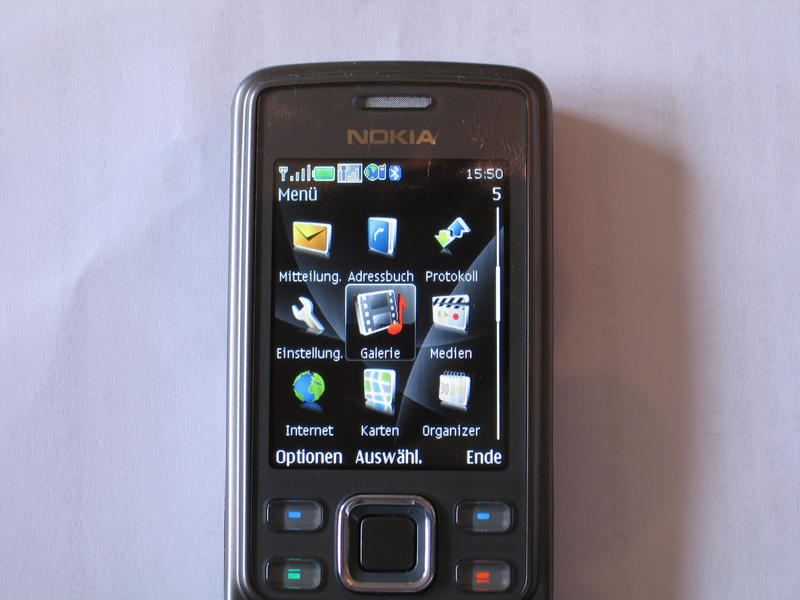
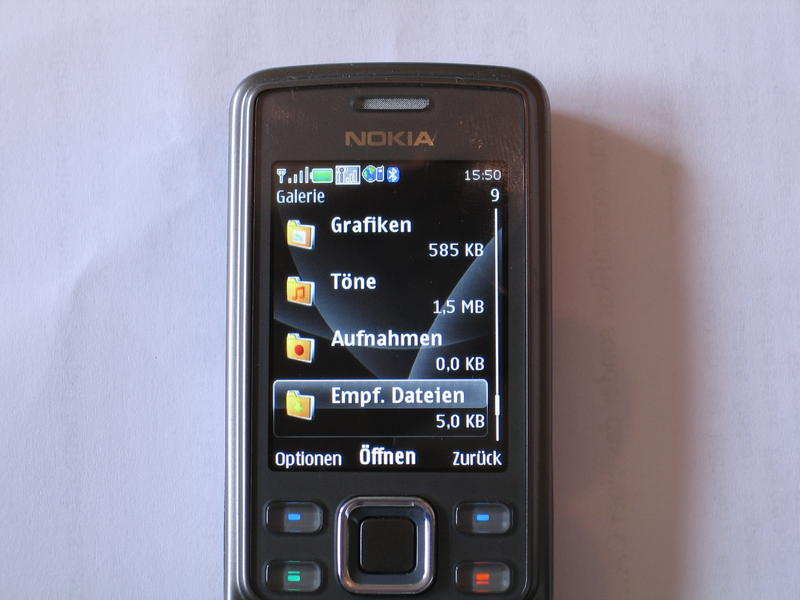
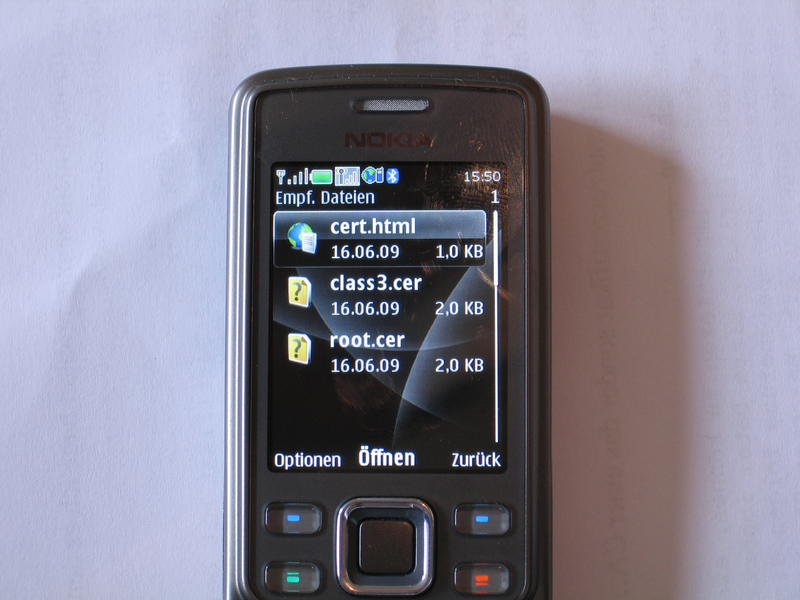
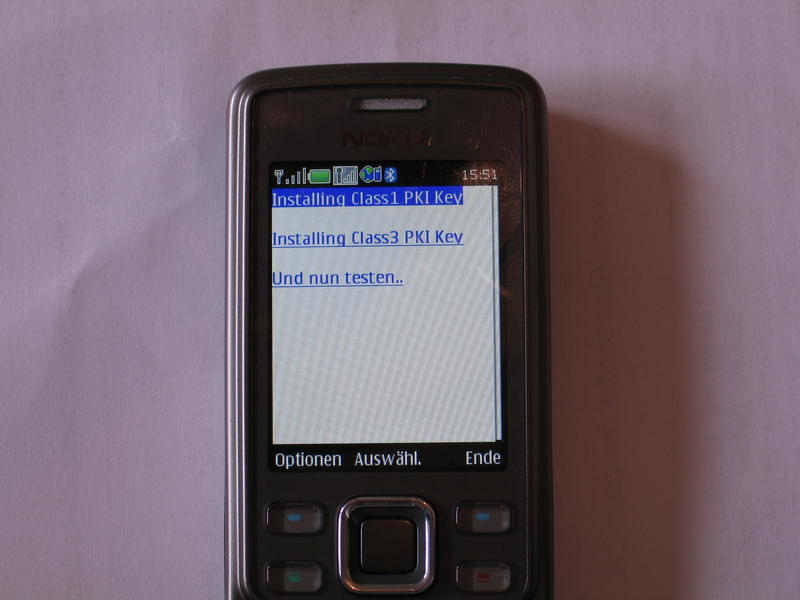
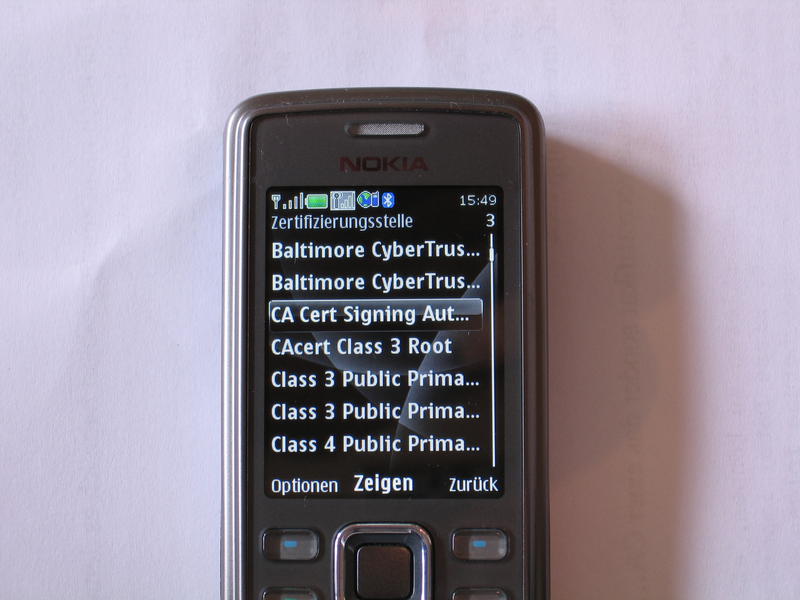
CAcert.org Root Zertifikate unter Nokia S40 und S60 installieren. Ich habe ein Nokia 6300i. Dieses Gerät tut alles genau so wie ich es benötige. Nur eine Kleinigkeit hat mich gestört. Immer wenn ich versuche E-Mails von meinem IMAP-Server zu saugen oder E-Mails über meinen SMTP-Server zu verschicken, wird das jeweilige Zertifikat (SSL / TLS) als ungültig gemeldet. Was daran liegt, das ich diese beiden Zertifikate von CAcert habe unterschreiben lassen. Es müssen also die Root-Zertifikate (http://www.cacert.org/index.php?id=3) ins Mobiltelefon! Natürlich habe ich sofort versucht die Zertifikate ins Gerät zu bekommen. Leider scheiterte es immer an der Meldung: „Dateiformat nicht unterstützt“. Daraufhin habe ich viele und lange sinnlose E-Mails mit dem Nokia-Support getauscht. Leider ohne erfolg. Ich habe das weiter unten mal zusammengeschrieben, hier nun erstmal der genaue Weg die Zertifikate ins Handy zu bekommen: Zuerst auf dem Rechner eine HTML-Datei mit folgendem Namen erstellen: cert.html Der Inhalt sollte ca. so ausschauen: —– HTML-schnipp —– <?xml version=“1.0″?><!DOCTYPE html PUBLIC „-//WAPFORUM//DTD XHTML Mobile 1.0//EN“ „http://www.wapforum.org/DTD/xhtml-mobile10.dtd“><html xmlns=“http://www.w3.org/1999/xhtml“><head><title>Installing CAcerg.org<br>Root Certificate</title></head><body><p><a href=“root.cer“>Installing Class1 PKI Key</a><br><br><a href=“class3.cer“>Installing Class3 PKI Key</a><br><br><a href=“https://www.kernel-error.de“>Und nun testen..</a></p></body></html> —– HTML-schnapp —– Dann die beiden Zertifikate von CAcert.org herunterladen. Einmal das class1 und einmal das class3, jeweils im PEM format. Diese müssen nun konvertiert werden, ich nutze dafür openssl: openssl x509 –in root.crt –inform PEM –out root.cer –outform DER openssl x509 –in class3.crt –inform PEM –out class3.cer –outform DER Jetzt müssen die Dateien (cert.html, root.cer und class3.cer) ins gleiche Verzeichnis ins Mobiltelefon kopiert werden. Dort nun übers das Telefonmenu hinklicken und die cert.html öffnen. Galerie auf dem Nokia 6300i Der Ordner Empfangene Dateien auf dem Nokia 6300i Ordnerinhalt Empfangene Dateien Nokia 6300i Wenn sich diese geöffnet hat einfach die Links von oben nach unten durchklicken und die jeweiligen Zertifikate speichern. cert.html Installationsdatei der CAcert Zertifikate Das ist dann schon alles…. Fertig! CAcert im Nokia Hier nun der zusammengeschriebene Teil vom Nokiasupport. —– NokiaCare schnipp —– Wir möchten Ihnen mitteilen, dass das X.509 Zertifikat umgewandelt werden muss, bevor Sie es auf Ihr Nokia 6300i übertragen können. Ihr Nokia 6300i unterstützt .p12 Zertifikate. —– NokiaCare schnapp —– P12 klang für mich nicht sinnig, probiert habe ich es denn noch… Ohne erfolg! Daher wieder eine E-Mail an den Support, vielleicht muss es ja irgendwo gesondert hin oder sonst was… —– NokiaCare schnipp —– Bitte kopieren Sie das *.12 Zertifikat mit der PC Suite auf Ihr Mobiltelefon. Die Datei muß nicht in ein spezielles Verzeichnis kopiert werden. Die Datei wird automatisch von MfE verarbeitet. —– NokiaCare schnapp —– Alles klar… geht nicht immer noch die Meldung: „Dateiformat nicht unterstützt“ Lieber noch einmal nachfragen und mein Problem deutlicher erklären! —– NokiaCare schnipp —– Übertragen Sie die Datei auf das Mobiltelefon, gehen Sie in den Dateimanager und rufen Sie die Datei auf, dies installiert sich dann automatisch. —– NokiaCare schnapp —– Das funktioniert so nicht… Zu dem brauche ich kein Benutzerzertifikat sonder das einer CA…. Noch eine E-Mail an Nokia! —– NokiaCare schnipp —– Um private Schlüssel importieren zu können, erstellen Sie bitte eine *.p12-Datei. Diese enthält Ihren privaten Schlüssel und das Benutzerzertifikat. Diese Datei importieren Sie bitte in Ihr NOKIA Mobiltelefon. Dort wird das Zertifikat automatisch erkannt. Zur Speicherung folgen Sie bitte den Hinweisen des Telefons. Nun werden Sie zur Eingabe eines Sicherheitscodes aufgefordert. Beachten Sie bitte dabei, dass die geforderte Sicherheitseingabe ausschließlich aus Ziffern bestehen darf. Das geforderte Passwort wird durch die Zertifizierungsstelle erstellt. —– NokiaCare schnapp —– Ich scheine nicht im Stande zu sein mein Problem verständlich in eine E-Mail zu packen! Ich beschließe eine weitere E-Mail zusammen mit meiner Frau zu schreiben (diese entspricht dem durchschnittlichen PC-User)! Und hier ist Nokias Antwort: —– NokiaCare schnipp —– Scheinbar haben wir uns bei Ihrem angegebenen Telefonmodell verlesen.Ihr NOKIA 6300i ist ein Gerät der Serie 40. Die Angaben die wir Ihnen gemacht haben, beziehen sich auf S60 Geräte.Dafür möchten wir uns entschuldigen. Sie sollten das entsprechende Zertifikat im Format DER konvertieren und erneut wie angegeben auf Ihr NOKIA Mobiltelefon übertragen.Es sollte sich nun installieren lassen. Wir wünschen Ihnen viel Freude mit den Produkten aus unserem Haus. —– NokiaCare schnapp —– Verlesen? Was habe ich denn noch gleich geschrieben *nachschau* —– Meine Mail schnipp —– [Country: Germany] [Language: German] [Permission to Email: ] [Permission to SMS: ] [Permission to Letter: ] [Permission to Phone: ] [First name: van de Meer ] [Last name: Sebastian] [Street address: Alte Bergstr. 12] [ZIP: 45549] [City: Sprockhövel] [Email address: kernel-error@kernel-error.de] [Landline: +49 02324 6858622Click2Dial icon] [Mobile: +49 0177 5995900Click2Dial icon] ] [Phone model: Nokia 6300] [IMEI: ] [Shop number: ] [CID: ] [Contact topic: Nokia Mobiltelefone und Zubehör] [Message: Sehr geehrte Damen und Herren,  wie lassen sich weitere X.509 Root Zertifikate einer CA in meinem 6300i importieren? Mit besten Grüßen  S. van de Meer] [Operator: E-plus] [Operating system: Linux] —– Meine Mail schnapp —– Öhm… egal! Ich probiere es mal (auch wenn ich das natürlich schon probiert habe)! Komisch immer noch die gleiche Meldung: „Dateiformat nicht unterstützt“ —– NokiaCare schnipp —– Bezüglich Ihrer Anfrage möchten wir Ihnen mitteilen, dass Sie das DER-typ X509v3 Zertifikat für Ihr S40 Handy benötigen. Sie müssen das CER (Base64) Zertifikat ins DER (binary Format) konvertieren. —– NokiaCare schnapp —– Da ich genau das schon probierte habe ich an diesem Punkt die Zusammenarbeit mit dem Nokia Support aufgegeben! Ich habe nun begonnen herumzubasteln und zu testen! Der installierte Opera wird auf dem Gerät zum Browsen benutzt, scheint aber nicht wirklich etwas mit der Systemeigenen CA-Liste zutun zu haben (wie sein großes Vorbild halt). Daher bringt es mir auch nichts mit dem Teil auf irgendwelchen Webseiten herumzufummeln. Irgendwann habe ich mal probiert welche Formate unterstützt werden. Interessanterweise ging bei HTML nicht der Opera auf, sondern der „systemeigene“ Browser. An dieser Stelle ist mir dann die oben stehende Idee gekommen!

DAVfs2 und GMX: WebDAV unter Linux einrichten

Mit davfs2 den 1GB großen GMX Account als Laufwerk einbinden.

Den GMX Account gibt es kostenlos und man hat die Möglichkeit ihn mit bis zu 1GB Daten zu füttern. Fast jeder Linux User hat schon in den Konqueror ein: webdavs://mediacenter.gmx.net/ getippert und dort einige Daten zwischengelagert oder sonst etwas damit angestellt!

Wäre es nicht aber eine wunderbare Sache diesen Speicherplatz zu mounten und dann so nutzen zu können wie jedes andere „normale“ Laufwerk?

Ein großer Vorteil ist die Erreichbarkeit. Denn fast alles läuft über https. Ist also fast in jeder Firewall offen und es ist verschlüsselt. Was will man mehr?

Wer es nun einrichten möchte, sollte wie folgt vorgehen:

1.
Zuerst muss das Paket „davfs2“ installiert werden. Gentoo User machen einfach mal ein emerge -a davfs2. Unter /etc/davfs2 müssen in der Datei ’secrets‘ die Accountdaten für das GMX-Mediacenter, nach folgendem Schema, gespeichert werden:

# 1. Account
https://XXXXXXXX@mediacenter.gmx.net/ XXXXXXXX „Passwort1“
# 2. Account
https://YYYYYYYY@mediacenter.gmx.net/ YYYYYYYY „Passwort2“

Die Buchstabenreihe ist hier gegen die achtstellige Kundennummer des Accounts zu ersetzten. In der Datei wird nun das Kennwort im Klartext stehen. Aus diesem Grund sollte die Datei nur vom root zu lesen sein chmod 0600!

2.
Mountpunkte setzen und User-Mount erlauben

Zuerst muss im Dateisystem für die externen Datenspeicher ein Mountpunkt angelegt werden. In diesem Beispiel werden ‚/mnt/extern1‘ resp. ‚extern2‘ verwendet.

Die Datei /etc/fstab wird sodann um die zwei Mounpunkte und den Mountparametern erweitert:

https://XXXXXXXX@mediacenter.gmx.net/ /mnt/extern1 davfs user,noauto 0 0
https://YYYYYYYY@mediacenter.gmx.net/ /mnt/extern2 davfs user,noauto 0 0

 Als root kann man nun mit mount /mnt/extern1 den externen Webdav-Datenspeicher einbinden. Damit aber ein normaler User die Mediacenter mounten kann, müssen zusätzliche Vorkehrungen getroffen werden.

Auf /usr/lib/mount-davfs-2.6 muss das SUID-Bit als root mit chmod 4755 gesetzt werden. Wer einen 2.4er-Kernel verwendet, nimmt /usr/lib/mount-davfs-2.4.

Der herkömmliche Benutzer besitzt keine Schreibrechte auf /var/run/mount.davfs. Da in diesem Verzeichnis die PID des Mountprozesses abgelegt wird, sollte man als root die Berechtigungen bspw. mit chmod auf ‚0770‘ setzen und die Gruppe des Verzeichnisses mit chgrp auf ‚users‘ (z.B.) setzen. Hier kann man verfahren wie man möchte, Hauptsache ist nur, dass der oder die Benutzer das Verzeichnis schreiben dürfen. Allerdings empfiehlt sich ein chmod 0777 nicht unbedingt.

Als letzten Schritt kopiert man die Datei /etc/davfs2/secrets in das Homeverzeichnis des entsprechenden Benutzers in den Ordner ~/.davfs2. Auch hier muss die Datei secrets die Zugriffsrechte 0600 aufweisen.

Fragen? Einfach melden.

SSH/OpenSSH

SSH (SecureShell) ist inzwischen sehr verbreitet. Es hat bzw. sollte Telnet überall ersetzt haben. SSH nutz eine Verschlüsselung um zwischen zwei Rechnern Daten auszutauschen. SSH kann aber noch vieles mehr. Z.B. kannst du mit scp einfach, schnell und sicher Dateien von einem Rechner auf einen anderen Kopieren.
scp dateien user@rechner:/pfad
Du kannst aber auch X-Weiterleitungen sehr einfach realisieren. Hierzu musst du einfach in deine sshd_config folgende Option auf yes setzten.
X11Forwarding yes
Mal angenommen du besitzt ein altes (SEHR) altes Notebook. Dieses Notebook hat gerade noch genug Leistung zum Hochfahren und starten des X-Servers. Dieses Notebook könntest du jetzt als eine Art X-Terminal benutzen. D.h.: du tipperst ein:
ssh -X rechner
in deine X-Konsole und meldest dich nun mit deinen Usernamen an einem Zweitrechner in deinem Netzwerk an, welcher etwas mehr Leistung hat und auch gleich noch die Programme installiert sind, mit denen du jetzt gerne auf dem Notebook arbeiten willst. Du tipperst nach der Anmeldung also ooffice oder was du halt gerade brauchst ein. Darauf bekommst du dann nur die GUI auf dein Notebook. Die gesamte Datenverarbeitung und Rechenleistung für das genutzte Programm kommt nun vom anderen Rechner. Bist du mal über eine sehr schwache Leitung an dein System angeschlossen kann dir die Option -C sehr helfen. Diese sorgt dafür das der gesamte Datenstrom komprimiert wird. So ist die zu übertragende Datenmenge kleiner und alles sollte flotter gehen.
ssh -C rechner

Wie sicher ist dieses SSH denn nun?

Man kann sagen, recht sicher. Es gibt natürlich keine absolute Sicherheit und es hängt auch immer ein großer Teil vom User und der Konfiguration ab. Du solltes also einige Punkte in der Konfiguration seines SSH-Servers ändern. Diese liegt fast immer unter: /etc/ssh/ und schimpft sich sshd_config! – Nur SSH2 Das SSH1 Protokoll gilt als unsicher. Programme wie z.b.: ettercap sind in der Lage hier Kennwörter und Usernamen herauszulesen. Zu dem bietet SSH2 eine ganze Stange mehr an Möglichkeiten. Daher sollte nur das Protocol 2 genutzt werden.
Protocol 2
– Root-Login is nicht Der User Root braucht keinen direkten Login. Wer wirklich von extern auf seinem Rechner administrieren will der kann als User auch su oder sudo benutzen. Da SSH2 wohl kaum zu entschlüsseln ist, wird ein Angreifer es meist mit Brute Force versuchen. Er braucht zu dem Kennwort welches er damit bekommen möchte erst mal einen Usernamen. Da er Root haben will und dieser wohl auch immer auf einer Linux-Kiste zu finden ist, wird er es auch auf diesen Account probieren. Verbieten wir jetzt aber den Login für den User Root kann der Angreifer es sehr lange Probieren.
PermitRootLogin no
– Kein User/Passwort verfahren Die Geschichte mit dem Brute Force hatten wir ja jetzt. Was aber wenn der Angreifer einen Usernamen von unserem System kennt. Dann ist es erstmal nur noch eine Frage der Zeit. Tja und da die meisten User keine „guten“ Passwörter haben….. Viel besser ist es wenn der User ein Zertifikat hat, mit welchem er sich anmelden darf. Weiter unten zeige ich wie es gemacht wird. Hier aber erstmal das User/Passwort verfahren verbieten!
PasswordAuthentication no
Das Public-Key-Verfahren (jetzt kommt die Beschreibung) ist da viel besser. Zuerst bauen wir einen schön langen Schlüssel auf dem Client:
ssh-keygen -b 4068 -t dsa
Nun tauchen im Homeverzeichniss des Users, mit dem wir den Schlüssel erstellt haben, unter: ~/.ssh/ zwei Dateien auf: id_dsa und id_dsa.pub. Den Publickey id_dsa.pub packen wir nun auf den Server. Direkt in die Datei authorized_keys (vielleicht müssen wir diese noch mit der Hilfe von touch anlegen). Die Datei sollte im Homeverzeichniss des zu autorisierenden Users im Ordner .ssh angelegt werden. Haben wir das alles so eingetragen brauchen wir kein Kennwort mehr.
Wie wäre es mit einem Tunnel durch die Firewall?
OK… klingt ja ganz nett. Aber warum sollte ich einen Tunnel in meine Firewall machen? Das kann ich dir erklären. Stell dir mal vor du sitzt mit deinem Notebook in einem Netzwerk wo du dir nicht sicher bist das keiner deine Verbindungen abhört oder gar die Verbindungen über bestimmte Ports blockiert sind. Du willst nun aber eine E-Mail schreiben! Oder bestimmte Ports sonst wie durch diese oder eine andere Firewall verschlüsselt tunneln. Um einen einfachen Tunnel zu basteln musst du jetzt nur noch folgendes machen: Computer2:
ssh -N -R 5555:localhost:22 user@erreichbarer_rechner
Jetzt passiert etwas feines 🙂 Denn nun geht am „erreichbarer_rechner“ der Port 5555 auf und der beamt dann alles durch den Tunnel an Computer2 an den Port 22 weiter. Du kannst nun also sitzen wo du willst. Sobald du versuchst dich auf Port 5555 mit dem Computer „erreichbarer_rechner“ zu verbinden, wird deine Anmeldeanfrage direkt an Computer2 weitergeleitet. So bekommst du also sofort das Login von Computer 2.
ssh erreichbarer_rechner -p 5555
Geil, was?

Siehe auch: SSH-Server mit MFA absichern

Fragen? Einfach melden.

GPG: E-Mails signieren und verschlüsseln mit GnuPG

GnuPG (GNU Privacy Guard) ist die freie Implementierung des OpenPGP-Standards. Damit lassen sich E-Mails und Dateien signieren und verschlüsseln. Die Signatur beweist, dass die Nachricht vom angegebenen Absender stammt und nicht verändert wurde. Die Verschlüsselung stellt sicher, dass nur der Empfänger den Inhalt lesen kann.

Schlüsselpaar erstellen

Ein neues Schlüsselpaar wird interaktiv erstellt:

gpg --full-generate-key

Als Algorithmus Ed25519 wählen. Das ist eine elliptische Kurve von Daniel J. Bernstein, deutlich schneller als RSA und mit kürzeren Schlüsseln bei gleichem Sicherheitsniveau. Für Verschlüsselung wird automatisch ein cv25519-Unterschlüssel erzeugt. Die Passphrase sollte lang und komplex sein.

Direkt nach der Erstellung ein Widerrufszertifikat anlegen und sicher aufbewahren. Damit lässt sich der Schlüssel für ungültig erklären, falls er kompromittiert wird oder die Passphrase verloren geht:

gpg --output revoke.asc --gen-revoke deine@email.de

gpg.conf härten

Die Standardkonfiguration von GnuPG erlaubt aus Kompatibilitätsgründen veraltete Algorithmen wie 3DES, IDEA oder SHA-1. Das lässt sich in der ~/.gnupg/gpg.conf abstellen. Eine gehärtete Konfiguration, die nur noch starke Algorithmen zulässt:

# Ausgabe
keyid-format 0xlong
with-fingerprint
utf8-strings

# Key Discovery: WKD bevorzugen, keys.openpgp.org als Fallback
auto-key-retrieve
auto-key-locate wkd,dane,local,keyserver
keyserver hkps://keys.openpgp.org

# Starke Defaults
cipher-algo AES256
digest-algo SHA512
cert-digest-algo SHA512

# KDF-Härtung für Passphrase-basierte Verschlüsselung
s2k-mode 3
s2k-digest-algo SHA512
s2k-cipher-algo AES256
s2k-count 65011712

# Legacy-Algorithmen deaktivieren
disable-cipher-algo 3DES
disable-cipher-algo IDEA
disable-cipher-algo CAST5
disable-cipher-algo BLOWFISH
disable-cipher-algo TWOFISH

# Privatsphäre
no-comments
no-emit-version
export-options export-minimal

# Trust Model: TOFU + Web of Trust
trust-model tofu+pgp

# Eigener Schlüssel
default-key 0x5F279C362EEAB216

# Bevorzugte Algorithmen
personal-cipher-preferences AES256 AES192 AES
personal-digest-preferences SHA512 SHA384 SHA256
weak-digest SHA1
force-ocb

Die wichtigsten Punkte: auto-key-locate wkd,dane,local,keyserver sucht öffentliche Schlüssel zuerst per Web Key Directory und DANE im DNS, bevor ein Keyserver gefragt wird. Das ist schneller und vertrauenswürdiger. trust-model tofu+pgp kombiniert das klassische Web of Trust mit Trust on First Use, was in der Praxis besser funktioniert als reines WoT. Die s2k-count auf Maximum (65 Millionen Iterationen) macht Brute-Force-Angriffe auf die Passphrase deutlich teurer.

Schlüssel verteilen

Den öffentlichen Schlüssel exportieren und auf einen Keyserver hochladen:

# In eine Datei exportieren
gpg --armor --export deine@email.de > pubkey.asc

# Auf keys.openpgp.org hochladen
gpg --keyserver keys.openpgp.org --send-key deine@email.de

keys.openpgp.org ist der empfohlene Keyserver. Die alten SKS-Keyserver (pgp.net, pgp.mit.edu) sind unbrauchbar geworden, weil sie keine Verifizierung der E-Mail-Adressen durchführen und mit Spam-Keys geflutet wurden. Nach dem Upload schickt keys.openpgp.org eine Bestätigungsmail. Erst nach der Bestätigung wird die E-Mail-Adresse am Schlüssel sichtbar.

Fremde Schlüssel importieren

# Vom Keyserver holen (Key-ID oder E-Mail)
gpg --keyserver keys.openpgp.org --recv-keys 0xKEYID

# Aus einer Datei importieren
gpg --import pubkey.asc

# Alle Schlüssel am Bund anzeigen
gpg --list-keys

Mit der gehärteten Config und auto-key-retrieve holt GnuPG fehlende Schlüssel beim Verifizieren einer Signatur automatisch. Zuerst per WKD (Web Key Directory) direkt vom Mailserver des Absenders, dann per DANE aus dem DNS, und als letzten Fallback vom Keyserver.

E-Mail-Integration

Die meisten Mailclients unterstützen OpenPGP direkt oder über Plugins. Thunderbird hat GPG seit Version 78 eingebaut und braucht kein separates Plugin mehr. Apple Mail nutzt GPG Suite, unter Windows gibt es Gpg4win mit Outlook-Plugin. K-9 Mail auf Android unterstützt OpenPGP über die OpenKeychain-App.

Wer seinen öffentlichen Schlüssel zusätzlich per DNS veröffentlichen will, kann das mit einem SMIMEA-Record tun. Dann können Mailserver das Zertifikat automatisch aus dem DNS holen, ohne einen Keyserver abfragen zu müssen.

Mein Schlüssel

Ich signiere jede ausgehende E-Mail. Eine unsignierte Mail von mir sollte mit Vorsicht behandelt werden. Mein aktueller Schlüssel ist Ed25519 (seit 2023, der alte RSA-4096-Schlüssel von 2011 ist abgelaufen):

Algorithmus: Ed25519 (Sign) + cv25519 (Encrypt)
Key-ID:      0x5F279C362EEAB216
Fingerprint: CCB4 FCD9 B858 AF4C C003 5B13 5F27 9C36 2EEA B216
gpg --keyserver keys.openpgp.org --recv-keys 0x5F279C362EEAB216

Siehe auch: S/MIME per DNS mit SMIMEA, GPG-Schlüssel per PKA im DNS veröffentlichen, Der sichere GPG-Schlüssel, OPENPGPKEY: GPG-Schlüssel direkt im DNS veröffentlichen

Fragen? Einfach melden.

CAcert

Veraltet: CAcert hat es nie in die Browser-Truststores geschafft. Die CA existiert zwar noch, spielt aber keine praktische Rolle mehr. Dieser Beitrag ist nur noch als Zeitdokument interessant.

CAcert certificate verification page

Jeder der etwas mit EDV vertraut ist, wird mir sicher zustimmen. Daten im Rechner oder aus dem Internet sind schön und gut. Nur sind sie auch wirklich vom Autor, welcher im Dokument steht? Sind die Daten vielleicht verändert worden? Unterhalte ich mich auch gerade wirklich mit dem Server oder hat mit ein Hacker über einen fake-dns auf seinen Server geleitet?


Genau um solche Dinge sicher zu stellen, gibt es Zertifikate. Eine gute Möglichkeit für Privatleute oder kleine Firmen ist da CAcert.

CAcert:

CAcert ist eine gemeinschaftsbetriebene nicht kommerzielle Zertifizierungsstelle (Root CA), die kostenfrei X.509-Zertifikate für verschiedene Einsatzgebiete ausstellt. Damit soll eine Alternative zu den kommerziellen Roots CAs geboten werden, die zum Teil recht hohe Gebühren für ihre Zertifikate erheben. Die Dienstleistungen der CAcert sind allgemein. Jeder kann sich Zertifikate auf seinem Namen bzw. auf seinen Server ausstellen lassen, nachdem er seine Identität ausreichend belegt hat.

Zertifikate
Folgende Zertifikate und Signaturen werden angeboten:

Client-Zertifikate
Diese Zertifikate sind personalisiert, sie dienen zum Beispiel zum Verschlüsseln und Signieren von E-Mails und anderen Daten, aber auch Authentifikation an Servern oder zum Signieren von Softwarecode.

Server-Zertifikate
Server-Zertifikate stellen die Identität eines Servers sicher und dienen als Basis für verschlüsselte SSL/TLS-Verbindungen. Es gibt eine Bandbreite von Diensten, bei denen Server-Zertifikate zum Einsatz kommen. Dazu gehören u. a. HTTPS, FTP(S), SMTP(S), POP(S) und IMAP(S).

Signatur des PGP-Schlüssels
Man kann den eigenen PGP-Schlüssel zur Signatur einreichen. Die CAcert bestätigt dann die Identität des Schlüsselbesitzers.

Assurance / Identitätsprüfung
Um ein Zertifikat zu erhalten, muss man sich zunächst auf der Seite https://www.cacert.org/index.php?id=1 als Benutzer anmelden. Jedem Benutzerkonto sind Punkte (Assurance Points) zugeordnet, die auf verschiedenen Wegen von anfänglich 0 bis auf 150 Punkte erhöht werden können. Die Punkte geben an, wie genau die Identität eines Benutzers überprüft wurde (bis 100 Punkte) bzw. wieviele Punkte er beim Überprüfen der Identität eines anderen Benutzers vergeben darf (ab 100 Punkten).

Die Authentifikation der eigenen Identität gegenüber CAcert kann auf zwei Arten erfolgen:
Zum einen besteht ein Netzwerk aus Freiwilligen (Web of Trust), gegenüber denen sich der neue Benutzer ausweisen kann, um Punkte zu erhalten. Eine Liste der freiwilligen Assurer ist auf der Internetseite zu finden. Sie können maximal 35 Punkte vergeben. Bei besonderen Veranstaltungen wie z.B. Messen können Super-Assurer sofort die maximalen 150 Punkte vergeben.
Zum anderen sind ‚Vertrauenswürdige Dritte‘ (Trusted Third Parties) wie Notare zugelassen, die aufgrund ihrer Position (Beruf) die Identität des Benutzers bestätigen können. Hier können auch bis zu 150 Punkte erlangt werden.

Quelle:
http://de.wikipedia.org/wiki/CAcert
http://www.cacert.org/

Ich selbst bin auch ein solcher Assurer und kann die begehrten Punkte vergeben.
Interessierte schicken mir bitte eine kurze E-Mail. Dann können wir ein Treffen absprechen!


Wer sich für CAcert interessiert, sollte sich auch unbedingt den Beitrag: „StartSSL“ anschauen.

IPv6: Adressarchitektur, Autokonfiguration und radvd unter Linux

Meine IPv6-Reise begann 2003. Damals kam IPv6 vom eigenen ISP nicht in Frage, also ging es über einen Tunnelbroker. SixXS stellte kostenlos IPv6-Tunnel bereit und vergab auf Antrag sogar ein komplettes /48 Netz. SixXS wurde 2017 eingestellt, aber die Grundlagen von IPv6 haben sich nicht geändert. Heute liefern die meisten ISPs IPv6 nativ aus.

Adressformat

IPv6-Adressen sind 128 Bit lang. Das sind 2128 mögliche Adressen, ausgeschrieben: 340.282.366.920.938.463.463.374.607.431.768.211.456. Geschrieben werden sie hexadezimal, jeweils zwei Bytes durch Doppelpunkt getrennt:

2a01:0198:0200:0945:0000:0000:0000:0002

Führende Nullen darf man weglassen. Ein zusammenhängender Block aus Nullen kann einmal durch :: ersetzt werden:

# Führende Nullen weg
2a01:198:200:945:0:0:0:2

# Ein Nullblock durch :: ersetzt
2a01:198:200:945::2

# Als Netz
2a01:198:200:945::/64

Wichtige Adressen

::1 ist der Localhost. fe80::/10 sind Link-Local-Adressen, die jedes Interface automatisch bekommt. ff02::1 erreicht alle Hosts im lokalen Netz, ff02::2 alle Router. 2001:db8::/32 ist für Dokumentation reserviert.

# Alle Hosts im lokalen Netz anpingen
ping6 -I eth0 ff02::1

# Alle Router im lokalen Netz anpingen
ping6 -I eth0 ff02::2

Adressbildung und EUI-64

Link-Local-Adressen bildet der Host selbst aus dem Prefix fe80 und der MAC-Adresse im EUI-64 Format. Die MAC-Adresse hat 48 Bit, EUI-64 erweitert sie auf 64 Bit. Zusammen mit dem 64-Bit-Prefix ergibt das die vollen 128 Bit. IPv6 ist damit bereits auf 64-Bit-MAC-Adressen vorbereitet, falls die 48-Bit-Adressen irgendwann knapp werden. Duplicate Address Detection (DAD) stellt sicher, dass keine Adresse doppelt vergeben wird.

Autokonfiguration mit radvd

ARP wurde durch Neighbor Discovery (ND) ersetzt. IPv6 ist auf Autokonfiguration ausgelegt. Ein Router Advertisement Daemon (radvd) teilt allen Hosts im Netz das IPv6-Prefix mit. Die Hosts bilden sich ihre Adresse selbst. Kein DHCP nötig für die Grundkonfiguration.

Forwarding aktivieren und radvd konfigurieren:

echo 1 > /proc/sys/net/ipv6/conf/default/forwarding
# /etc/radvd.conf
interface eth0
{
    AdvSendAdvert on;
    AdvLinkMTU 1280;
    MaxRtrAdvInterval 300;
    prefix 2a01:198:200:945::/64
    {
        AdvOnLink on;
        AdvAutonomous on;
    };
};

Nach dem Start von radvd holen sich alle Hosts im Netz automatisch eine Adresse aus dem Prefix. Prüfen mit:

ip addr show eth0

Kein NAT mehr

Mit IPv6 ist NAT nicht mehr nötig. Jedes Gerät bekommt eine eigene öffentliche Adresse. Das bedeutet aber auch: Jedes Gerät ist direkt aus dem Internet erreichbar. Eine Firewall ist Pflicht. IPv6 hat einen eigenen Paketfilter, ip6tables statt iptables. Wer iptables kennt, kann auch ip6tables.

Über die Probleme die durch fehlende IPv6-Unterstützung bei Diensteanbietern entstehen habe ich separat geschrieben.

Hurricane Electric IPv6 Zertifizierung

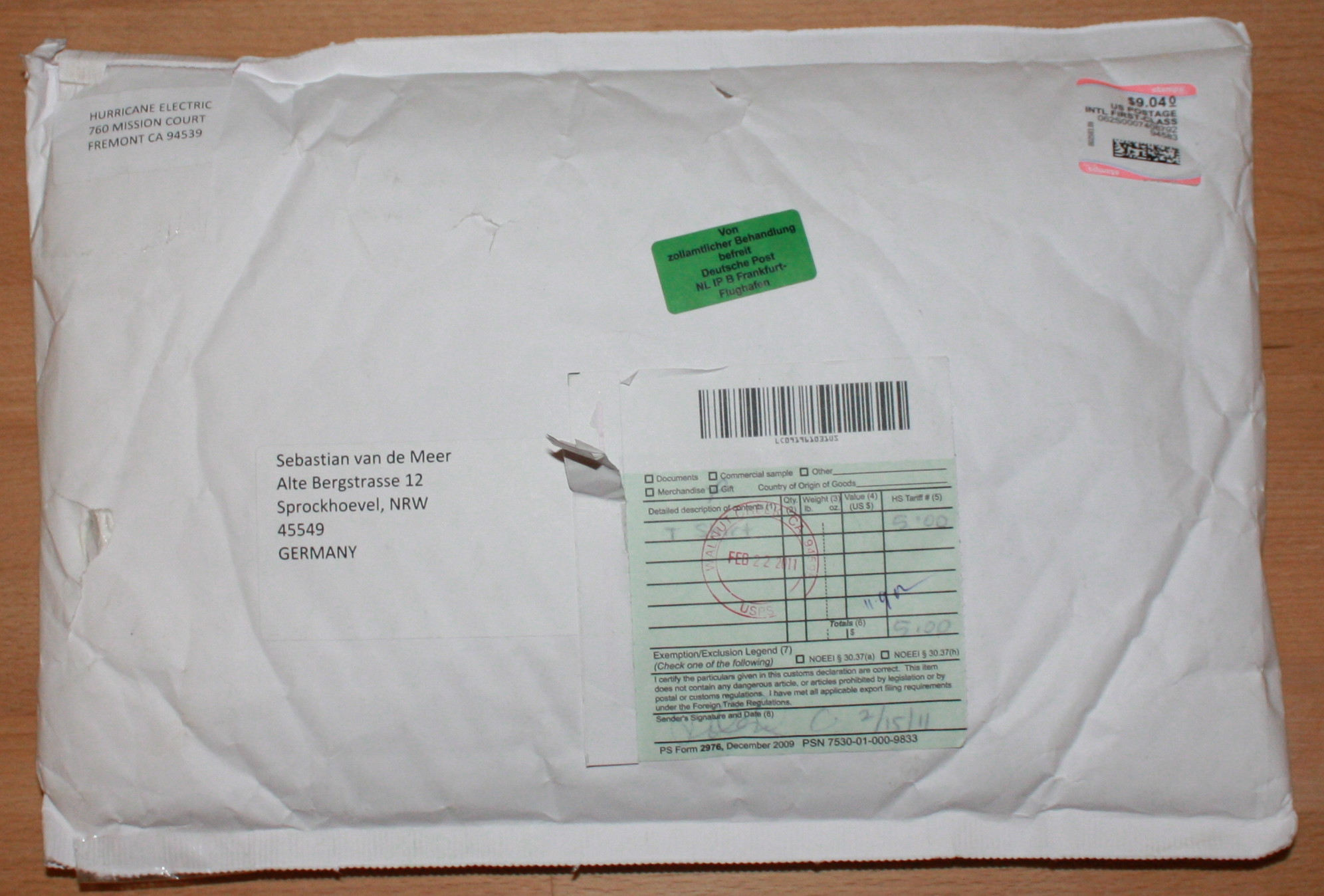
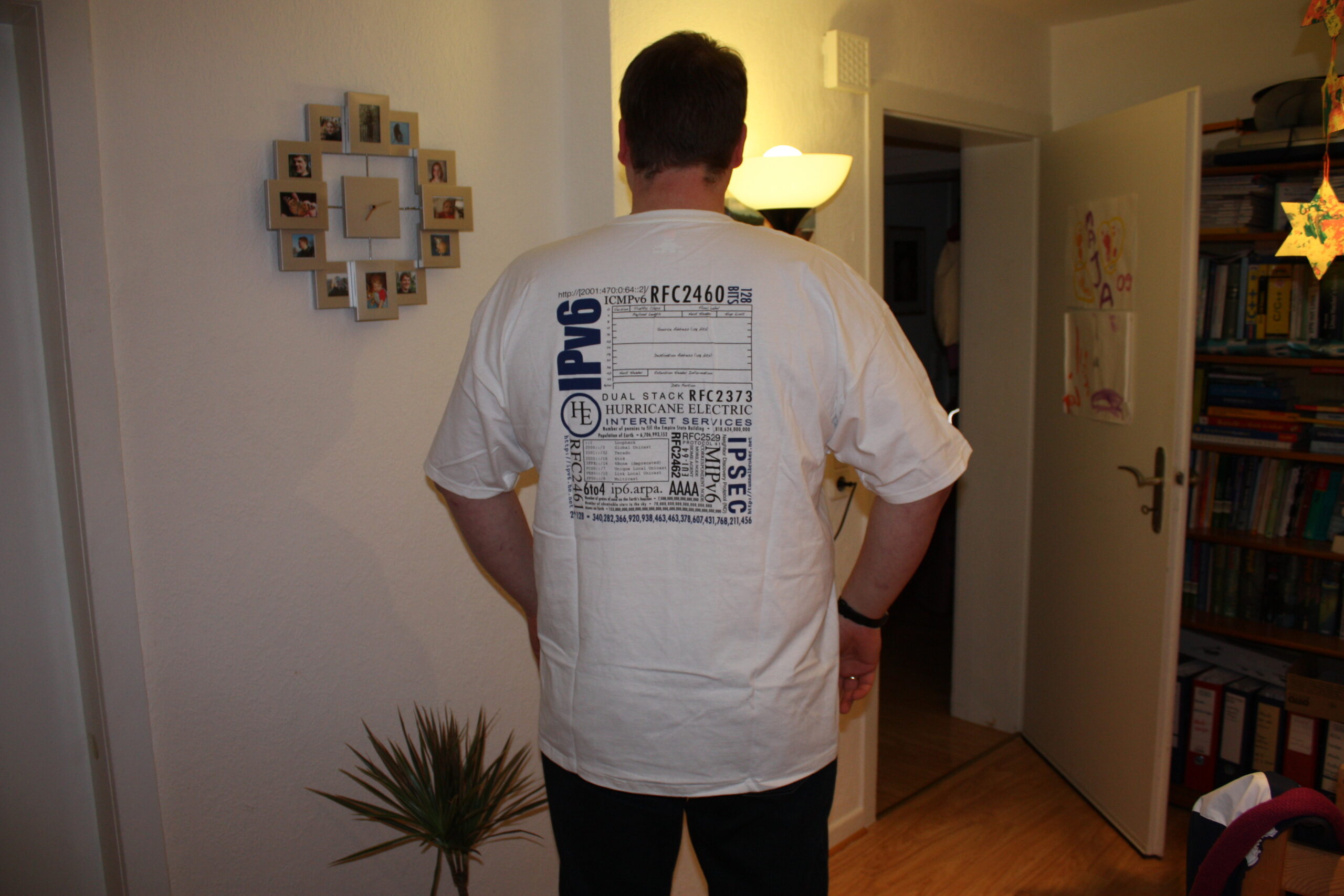
Hurricane Electric bietet eine kostenlose IPv6-Zertifizierung an. Man arbeitet sich durch verschiedene Levels, vom ersten Tunnel bis zum voll IPv6-fähigen Mailserver. Am Ende gibt es ein T-Shirt.

Hurricane Electric T-Shirt Sendung
Umschlag aus den USA
Hurricane Electric T-Shirt vorne
T-Shirt vorne
Hurricane Electric T-Shirt hinten
T-Shirt hinten

Fragen? Einfach melden.

Neuere Beiträge »

© 2026 -=Kernel-Error=-RSS

Theme von Anders NorénHoch ↑