IT security, FreeBSD, Linux, mail server hardening, post-quantum crypto, DNS, retro computing & hands-on hardware hacks. Privater Tech-Blog seit 2003.

Schlagwort: Security (Seite 13 von 15)

Postfix für sichere E-Mail-Auslieferung: Nur noch per TLS konfigurieren

Verschlüsselte E-Mail-Übertragungen sind meist ganz gut. Zumindest hält sie einem lästige Lauscher vom Hals. Besonders wichtig ist dabei der verschlüsselte Austausch zwischen Mail-Server und Mail-Client. Denn die User sitzen mit ihren Mail-Clients sehr schnell in einem „unsicheren“ Netzwerk. Daher wird inzwischen sehr oft und gut darauf geachtet diese Verbindungen zu sichern.

Die Verbindungen zwischen den Servern werden oft als nicht SO wichtig empfunden. Denn die Kisten stehen ja meist in gesicherten Bereichen (Serverraum, DMZ, Rechenzentrum) und dort zu lauschen ist schon aufwendiger – nicht unmöglich.
Es macht also Sinn seinem Postfix zu ermöglichen seine Server zu Server Verbindungen kryptisch zu gestalten.

Mit folgender Änderung sagt man seinem Postfix dass bei ausgehenden Verbindungen TLS benutzt werden kann, wenn möglich.

$ postconf -e smtp_tls_security_level=may

Wird Postfix nun ein Zertifikat gereicht, welches von Postfix mangels der Root-Zertifikate nicht geprüft werden kann… Ja, dann ist hier schon wieder Ende.

Sep 25 10:38:07 rootserver postfix/qmgr[2069]: D69471A2026: from=<kernel-error@kernel-error.com>;, size=38273, nrcpt=1 (queue active)
Sep 25 10:38:07 rootserver postfix/smtp[9454]: certificate verification failed for gmail-smtp-in.l.google.com[2a00:1450:400c:c05::1b]:25: untrusted issuer /C=US/O=Equifax/OU=Equifax Secure Certificate Authority

Auf Debian Systemen finden sich eine recht gepflegte Ansammlung im Paket: ca-certificates. Nachdem dieses installiert ist:

$ apt-get install ca-certificates

Sagt man Postfix noch wie er es findet:

$ postconf -e smtp_tls_CAfile = /etc/ssl/certs/ca-certificates.crt

Schon sollte Postfix in der Lage sein, ausgehende Serververbindungen zu prüfen und zu verschlüsseln.

Siehe auch: Client-Initiated Renegotiation deaktivieren

Fragen? Einfach melden.

Mailserver – früher war alles besser…

Nein, nicht ganz. Früher war es nur noch nicht so wichtig, ob man sich nun an die RFCs oder Empfehlungen hält noch nicht. Solange man nur smtp spricht….
In den letzten Jahren hat sich dieses etwas geändert. Da immer mehr Benutzer und Server in Fluten von Viren- und SPAMMAILS ertranken. Wurden die Ansprüche an Filter, welche diesem Herr werden sollten, immer höher.

Eine Idee ist nun zu schauen ob der einliefernde E-Mail-Server überhaupt sauber konfiguriert ist. Denn jemand der keine genaue Ahnung hat was er da genau konfiguriert, der konfiguriert mal schnell Lücken für Spammer oder ist sogar selbst einer. Lässt ein Admin seine Konfiguration schleifen, dann schleift auch meist die Sicherheit des Systems. Möchte man als Mailserver ernst genommen werden, sollte man zumindest korrekt konfiguriert sein. Im normalen Leben erwarte ich ja von meinem Arzt auch eine gewissen Hygiene, sonst lasse ich mich nicht anfassen!

Jetzt testen diese Spamfilter also in gewissem Maße die korrekte Konfiguration des einliefernden Mailservers. Passt diese nicht zu den gängigen RFCs und/oder Empfehlungen, werden die E-Mails halt abgewiesen. Man glaubt überhaupt nicht, wie viele Spammails man damit schon erschlägt. Leider betrifft dieses nun auch die E-Mails der Mailserver, welche von „faulen“ Admins oder…. –interessierten Laien- betrieben werden.
Diese stöhnen nun natürlich, denn der -faule- Admin muss sich kümmern und der interessierte Laie versteht überhaupt nicht was los ist. Für diese war es früher „einfacher“.

Es wird leider sehr schnell unterschätzt was zum korrekten Betrieb eines E-Mail Servers alles nötig und zu beachten ist. Nur zu dumm dass man Mittlerweile sogar damit auffällt *lach*!

Ich habe selbst eine gewissen Zeit mal die RBL von https://web.archive.org/web/20171023192347/http://www.rfc-ignorant.org/ eingebunden. Dieses trifft leider nur die Benutzer. Die wollen und können dieses Problem nicht verstehen. Es kann denn noch sehr spannend sein, zu sehen wer dort hin und wieder gelistet ist.
Denkt also immer brav an RFC5321 https://web.archive.org/web/20171023192347/http://www.rfc-ignorant.org/policy-postmaster.php sowie an RFC2142 https://web.archive.org/web/20171023192347/http://www.rfc-ignorant.org/policy-abuse.php Was wird noch gleich oft vergessen? Ja genau…. PRT, A/AAAA-RECORD und HELO!


Siehe auch: MTA-STS einrichten

Fragen? Einfach melden.

GPG-Schlüssel per PKA im DNS veröffentlichen

Hinweis: PKA (Public Key Association) wird von GnuPG seit Version 2.1 (2014) nicht mehr unterstützt. Der Nachfolger ist der OPENPGPKEY Resource Record, der den kompletten Schlüssel direkt im DNS speichert. Dieser Beitrag beschreibt das ältere PKA-Verfahren — historisch interessant, aber für neue Setups nicht mehr empfehlenswert.


Die Idee hinter PKA

GnuPG konnte über DNS nach GPG-Schlüsseln fragen. Der Vorteil: Ich muss meinen öffentlichen Schlüssel nicht auf Keyservern verteilen, sondern veröffentliche ihn über meinen eigenen DNS-Server. Ist die Zone per DNSSEC geschützt, kann der Schlüssel nicht gefälscht werden — deutlich vertrauenswürdiger als Keyserver, auf denen jeder beliebige Schlüssel hochladen kann.

PKA funktioniert mit einem TXT-Record, der den Fingerprint des Schlüssels und eine URL zum Download enthält. GnuPG prüft den Fingerprint gegen den heruntergeladenen Schlüssel — stimmt beides überein, wird der Schlüssel importiert.

Schlüssel exportieren

Zuerst den öffentlichen Schlüssel exportieren und auf dem Webserver ablegen:

gpg --list-keys --fingerprint kernel-error@kernel-error.com
gpg --export --armor 0F9874D8 > kernel-error.asc

Die exportierte Datei muss per HTTP erreichbar sein — HTTPS ist nicht zwingend nötig, da der Schlüssel am Ende gegen den Fingerprint aus dem DNS geprüft wird.

PKA-Record erstellen

Der PKA-Record ist ein TXT-Record unter localpart._pka.domain. Er enthält den Fingerprint und die URL zum Schlüssel:

kernel-error._pka.kernel-error.com. IN TXT "v=pka1;fpr=80CF90446B5867DA3A55854AF01C3E040F9874D8;uri=http://www.kernel-error.de/kernel-error.pubkey.txt"

Aufbau: Das @ in der E-Mail-Adresse wird durch ._pka. ersetzt. Der Record enthält die PKA-Version (v=pka1), den vollständigen Fingerprint (fpr=...) und die Download-URL (uri=...). Für jede E-Mail-Adresse, unter der man erreichbar ist, braucht man einen eigenen Record — auch über verschiedene Zonen hinweg.

Prüfen

Mit dig testen, ob der Record im DNS angekommen ist:

dig +short kernel-error._pka.kernel-error.com TXT
"v=pka1;fpr=80CF90446B5867DA3A55854AF01C3E040F9874D8;uri=http://www.kernel-error.de/kernel-error.pubkey.txt"

GnuPG (bis Version 2.0) konnte den Schlüssel dann automatisch finden und importieren:

echo "test" | gpg --auto-key-locate pka --keyring /tmp/test.gpg \
  --encrypt --armor -r kernel-error@kernel-error.com

GnuPG fragt den PKA-Record ab, lädt den Schlüssel von der angegebenen URL herunter, prüft den Fingerprint und importiert den Schlüssel in den Keyring.

Warum OPENPGPKEY besser ist

PKA hatte zwei Schwächen: Der Schlüssel lag nicht im DNS selbst, sondern musste per HTTP heruntergeladen werden — ein zusätzlicher Angriffsvektor. Und der TXT-Record war auf 255 Bytes pro String begrenzt, was bei langen URLs und Fingerprints knapp wurde.

Der OPENPGPKEY Resource Record (RFC 7929) löst beides: Der komplette Schlüssel steckt direkt im DNS, kein HTTP-Download nötig. Mit DNSSEC ist die gesamte Kette vom DNS-Lookup bis zum Schlüssel kryptographisch abgesichert.

Siehe auch: OPENPGPKEY im DNS, GPG: E-Mails signieren und verschlüsseln mit GnuPG, Der sichere GPG-Schlüssel

Fragen? Einfach melden.

DNS konfigurieren um die XMPP Information zu verteilen

Warum vergessen nur immer alle die DNS Informationen zu ihrem neuen Jabber-Server zu setzten? Ich bin heute sicher zum 12 mal nach einem Problem gefragt worden welches damit zusammen hing. Die Info fehlt aber auch in _fast_ jedem Howto. Kopieren denn wirklich alle nur noch Zeile für Zeile? Als Wikipedia mal einen Tag ausgesetzt hat, konnten tausende keine Hausaufgaben abgeben. Irgendwie habe ich dass Gefühl, wenn Google mal einen Tag aussetzten würde könnten tausende „Admins“ nichts installieren oder Probleme lösen ;-P

Also um es noch mal in Google zu werfen:

Damit die Kommunikation zwischen den Jabber-Server sauber läuft müssen die nötigen DNS Records vorhanden sein. Für meinen Bind schaut es so aus wie im folgenden Beispiel:

_jabber._tcp.jabber.kernel-error.de.       IN SRV   0 0 5269   jabber.kernel-error.de.
_xmpp-server._tcp.jabber.kernel-error.de.  IN SRV   0 0 5269   jabber.kernel-error.de.
_xmpp-client._tcp.jabber.kernel-error.de.  IN SRV   0 0 5222   jabber.kernel-error.de.

Testen lässt sich dieses am Ende natürlich mit dig:

$ dig SRV _xmpp-server._tcp.jabber.kernel-error.de +short
0 0 5269 jabber.kernel-error.de.

$ dig SRV _xmpp-client._tcp.jabber.kernel-error.de +short
0 0 5222 jabber.kernel-error.de.

Fragen? Einfach melden.

OpenSSL ich kann es mir nicht merken

Jetzt mal unter Freunden, was ist bloß los mit meinem Kopf? Da aktiviere ich gerade für einen Kunden am Microsoft Exchangeserver Outlook Anywhere. Der Kunde hat ein selbstsigniertes Zertifikat auf seinem Server. Also quängelt Outlook natürlich bei der Verbindung über https „Das böse Zertifikat vom bösen Proxyserver… bla bla“. Nun will ich einfach mal schnell das Zertifikat haben um es auf der Windose importieren zu können und reiße schnell auf meiner Solariskiste ein Terminalfenster auf und tippe:

# openssl öhm ähhh öhm… *MIST*

Warum kann ich mir das nicht merken? Irgendwas mit sclient slclient?!?! Dann aber sicher -connect und host:port. Es kann doch nicht sein dass ich jedes mal in die Manpage schauen muss oder?

Folgendes ist natürlich der richtige Aufruf:

$ openssl s_client -connect www.kernel-error.de:443

Vielleicht schaffe ich es ja jetzt mir mal zu merken das es s_client heißt, nachdem ich es hier aufgeschrieben habe. Warum zum Teufel kann ich mir s_client einach nicht merken? Das regt mich auf!


Siehe auch: PEM zu PFX konvertieren

Fragen? Einfach melden.

Ältester Webbrowser

Wie heißt noch gleich der älteste und heute noch aktuell genutzte und weiterentwickelte Webbrowser? Richtig: Lynx Alle anderen sind jünger und oder geforkt. Lynx ist der ältestet mit dem geradlinigsten Verlauf. In der Microsoft Welt sicher auch einer der unbekanntesten. http://upload.wikimedia.org/wikipedia/commons/7/74/Timeline_of_web_browsers.svg Was mir da noch unter der Nase gekommen ist. Der Safari ist wirklich ein forke vom KDE Konqueror? Krass 🙂

Fragen? Einfach melden.

XenServer mit Nagios überwachen

Veraltet: Citrix XenServer wird seit 2024 nicht mehr in dieser Form angeboten. Die hier beschriebene Nagios-Überwachung bezieht sich auf XenServer 6.x/7.x. Wer heute Virtualisierung überwachen will, sollte sich Proxmox VE oder XCP-ng anschauen.

Das folgende habe ich auf den Citrix XenServer in Version 5.6SP2 bis 6.2.0 anwenden können.
Im Grunde geht es darum auf dem „freien“ Citrix XenServer nrpe (Nagios Remote Plugin Executor) zu installieren um diesen mit Nagios auf einfache Weise überwachen zu können. Natürlich bietet der Cirtix XenServer ebenfalls die Möglichkeit ihn per SNMP zu überwachen und diese Version zu zu bevorzugen…. Für das eine oder andere Script ist die Ausführung per nrpe denn noch einfacher und schneller umzusetzen, als per snmp. Denn noch bitte beachten… Diese Version ist zwar absolut funktionsfähig und fast gefahrlos für das System, denn noch ist es „hereingefummelt“ und muss nach Versionsupgrade wieder (passend für die jeweilige Version) eingespielt werden. Die eigentliche Nagiosanbindung soll hier nicht Thema sein. Beispiele dazu kann man gerne bei mir erfragen.

So dann wollen wir mal:

Ich habe eine -schlechte- Angewohnheit. Ich erstelle immer gerne im Root das Verzeichnis 001 um dort meine Daten „herum zu würfeln“.

$ mkdir /001
$ cd /001

Im Grunde basiert der Citrix XenServer auf Redhat Linux/Fedora… Also können wir für diesen Fall auch die (Extra Packages for Enterprise Linux) epel nutzen.

$ wget http://dl.fedoraproject.org/pub/epel/5/x86_64/epel-release-5-4.noarch.rpm
$ rpm -hiv epel-release-5-4.noarch.rpm
$ sed -i 's/enabled=1/enabled=0/g' /etc/yum.repos.d/epel.repo

So und schon sollten wir die zusätzlichen Pakete nutzen können. In diesen findet sich sinnigerweise auch direkt nrpe, was wir gleich installieren:

$ yum install --enablerepo=epel nrpe
$ chkconfig nrpe on

Das chkconfig nrpe on sorgt dafür dass der Service direkt beim Start des Systems mitgestartet wird. Wichtig ist nun noch die passenden Löcher in die Firewall des XenServers zu schießen. Sonst läuft zwar der Dienst, wir bekommen von außen aber keine Verbindung. Hier muss nur in der folgenden Datei eine Zeile ergänzt werden:

$ nano -w /etc/sysconfig/iptables
…..
-A RH-Firewall-1-INPUT -m state --state NEW -m tcp -p tcp --dport 80 -j ACCEPT
-A RH-Firewall-1-INPUT -m state --state NEW -m tcp -p tcp --dport 443 -j ACCEPT
-A RH-Firewall-1-INPUT -m state --state NEW -m tcp -p tcp --dport 5666 -j ACCEPT
-A RH-Firewall-1-INPUT -j REJECT --reject-with icmp-host-prohibited
COMMIT
….

Damit wären wir schon feritg. Natürlich sollte man nun noch die Nagios Plugins installieren, Programme und Temperaturen von Festplatten oder IPMI auszulesen.

$ yum install --enablerepo=epel nagios-plugins hddtemp ….

Für IPMI (Intelligent Platform Management Interface) müssen ggf. noch die nötigen Kernelmodule geladen werden:

$ modprobe ipmi_devintf
$ modprobe ipmi_si

Konfigurieren lässt sich nrpe nun wie bekannt über:

$ nano -w /etc/nagios/nrpe.cfg

Die Konfiguration von nrpe und Nagios ist aber unabhängig von der Installation auf dem XenServer.


Ich habe gerade den Hinweis bekommen, dass es helfen könnte wenn ich hier erwähne dass man sich die Nagios Plugins noch zusätzlich installieren muss. Dieses Stimmt natürlich. Ich habe mir mit der Zeit einen Satz recht weit „angepasste“ Nagios Plugins zusammengestellt. Diese schiebe ich mir oft (unter Berücksichtigung der Abhängigkeiten) einfach passend hin und her kopiere. Vielleicht ein Grund warum ich das -vergessen- habe zu erwähnen.


Siehe auch: Citrix XenServer Updates manuell über Bash installieren, Citrix XenServer local storage größer >2TB, XenServer Linux Softwareraid

Local ISO Repository

Veraltet: OpenIndiana und Solaris werden kaum noch eingesetzt. Lokale Paketquellen lassen sich unter FreeBSD mit poudriere und unter Linux mit apt-mirror oder createrepo einrichten.

Citrix XenServer und local ISO Repository

Man kann zwar über das „klickbunit“ Interface XenCenter für seinen einzelnen XenServer neue ISO libarays anlegen, diese können dann leider nur auf einem Windows File Shareing (CIFDS) oder NFS ISO Share liegen. Klar, man könnte nun eine VM auf dem XenServer installieren und dort einen solchen Share anlegen. oder eine Kiste neben den Server stellen, welcher die ISOs vorhält. In größeren Umgebungen kein Problem… Im „Kleinen“ schon mal nervig.

Ich habe für mich eine einfache Lösung gefunden. Ich schraube einfach eine weitere kleine Platte in den Server, lege dort die für mich wichtigen ISOs ab und baue mir eine lokale ISO library. So habe ich die nötigen ISOs immer auf der Kiste, selbst wenn alles andere aus sein sollte.

Also lokalen Speicherplatz für die ISOs habe ich an eine 160GB SATA Platte von WD gedacht. Diese wird nicht gespiegelt oder ähnliches, da die ISO Files für mich erstmal keinen Wert haben. Brennt die Platte wirklich ab, kopiere ich die ISO Files halt auf eine neue.

Nach dem Einbau ist die WD Platte in meinem System als /dev/sde zu finden. Als erstes werde ich nun auf ihr eine primäre Patrion vom Type 83 (Linux) anlegen:

$ fdisk /dev/sde

The number of cylinders for this disk is set to 19457.
There is nothing wrong with that, but this is larger than 1024,
and could in certain setups cause problems with:
1) software that runs at boot time (e.g., old versions of LILO)
2) booting and partitioning software from other OSs
   (e.g., DOS FDISK, OS/2 FDISK)

Command (m for help):

Die Hilfe zu fdisk kann sicher jeder selbst lesen… Ich schaue als erstes über p nach ob ich wirklich auf der richtigen Platte bin, denn p listet mir die Partitionen auf der Platte auf. Dann erstell ich mit n ==> p ==> 1 eine neue primäre Partition und schreibe am Ende alles mit w auf die Platte. q beendet als letztes fdisk.

Nun muss ich die neue Partition noch formatieren. Als Dateisystem finde ich ext3 ganz passend:

$ mkfs.ext3 -L ISO-Store /dev/sde1
mke2fs 1.39 (29-May-2006)
Filesystem label=ISO-Store
OS type: Linux
Block size=4096 (log=2)
Fragment size=4096 (log=2)
19546112 inodes, 39072080 blocks
1953604 blocks (5.00%) reserved for the super user
First data block=0
Maximum filesystem blocks=0
1193 block groups
32768 blocks per group, 32768 fragments per group
16384 inodes per group
Superblock backups stored on blocks:
    32768, 98304, 163840, 229376, 294912, 819200, 884736, 1605632, 2654208,
    4096000, 7962624, 11239424, 20480000, 23887872

Writing inode tables: done                            
Creating journal (32768 blocks): done
Writing superblocks and filesystem accounting information: done

This filesystem will be automatically checked every 26 mounts or
180 days, whichever comes first.  Use tune2fs -c or -i to override.

Nun erstelle ich einen Mountpoint unter welchem ich die Platte einbinden möchte:

$ mkdir /ISOs

Schon kann ich die Platte mounten:

$ mount /dev/sde1 /ISOs

Noch schnell eine kontrolle ob alles dort ist wo es hin soll:

$ mount|grep ISO
/dev/sde1 on /ISOs type ext3 (rw)

Mit einem Eintrag in die fstab (ich muss immer aufpassen nicht vfstab zu schreiben) sorge ich nun dafür dass die neue Platte bei jedem Start des Servers wieder eingebunden wird.

$ vi /etc/fstab

und dann folgende Zeile einfügen:

/dev/sde1    /ISOs    ext3    defaults    0 0

Jetzt kommt das wirklich spannende. XEN die neue Platte als localen ISO Speicher schmackhaft zu machen:

$ xe sr-create name-label=ISOs type=iso device-config:legacy_mode=true device-config:location=/ISOs content-type=iso
00da02b3-8b46-bade-6d00-e109e262ede9

Schaut doch schon gut aus, oder? Dann lassen wir uns mal die neue ISO library anzeigen:

$ xe sr-list uuid=00da02b3-8b46-bade-6d00-e109e262ede9
uuid ( RO)                : 00da02b3-8b46-bade-6d00-e109e262ede9
          name-label ( RW): ISOs
    name-description ( RW):
                host ( RO): xenserver01-kernel-error.local
                type ( RO): iso
        content-type ( RO): iso

Warum auch immer, wird die Platte bei mir an diesem Punkt immer ausgehangen. Ich könnte es jetzt einfach wieder mounten und nutzen, würde denn noch vorschlagen hier den Server selbst einmal zu rebooten. So kann man gleich sehen ob die Platte wieder richtig eingebunden wird. Nach dem Reboot schaue ich also nach ob die Platte wieder richtig eingehangen wurde:

$ mount|grep ISO/dev/sde1 on /ISOs type ext3 (rw)

Jetzt kopiere ich das nötige ISO auf die Platte:

scp WindowsSvrStd2008R2.iso root@10.44.2.88:/ISOs
WindowsSvrStd2008R2. 100% |******************************************************************************************************************************************************************************************|  3052 MB    01:28

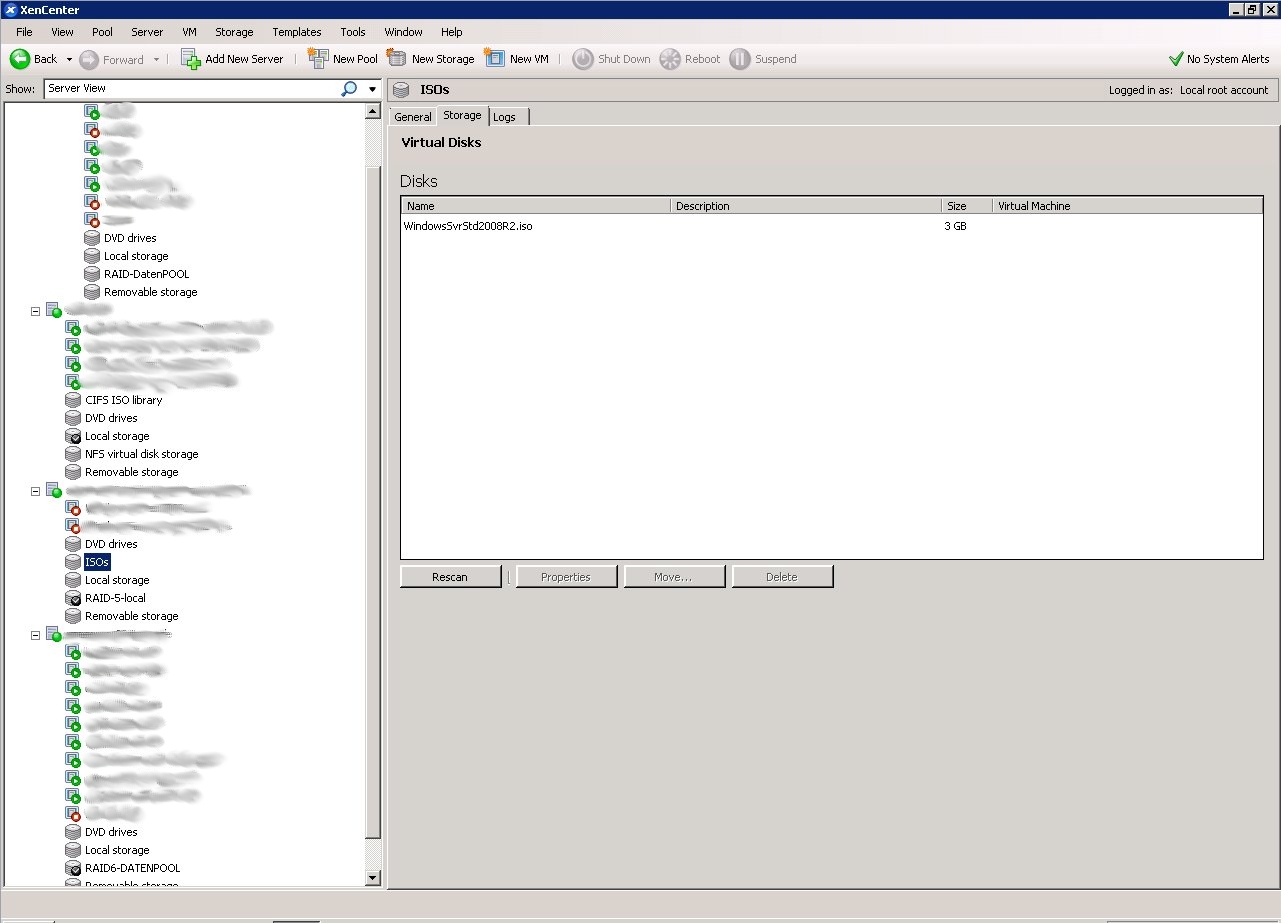
Im XenCenter sollte man nun schon das neue SR mit dem Namen „ISOs“ sehen. Klicke man nun am Reiter Storage auf Rescan wird das hochgeladene ISO gefunden und kann verwendet werden. Ich muss nun also nur noch alle meine ISOs dort hochschieben und fertig ist!

Citrix XenCenter SR local ISO library

Siehe auch: Citrix XenServer Updates manuell über Bash installieren, Citrix XenServer local storage größer >2TB, XenServer mit Nagios überwachen, XenServer Linux Softwareraid

Regelbuch

Regeln oder gute Vorsätze — Ausgabe 2026

Illustration eines IT-Regelbuchs 2026 mit Serverrack, Schloss-Symbolen, Backup-Medien, Laptop mit Malware-Warnung und Zero-Trust-Hinweis – Sinnbild für IT-Security-Grundregeln wie Backup, Verschlüsselung, Monitoring und Dokumentation.

Dieses Regelbuch habe ich 2012 zum ersten Mal aufgeschrieben. 14 Jahre später — nach etlichen Migrationen, Security-Incidents, Nachtschichten und dem einen oder anderen Moment in dem ich mir selbst dankbar war, dass ich damals diese Regeln aufgestellt hatte — ist es Zeit für eine Überarbeitung. Die Grundidee bleibt: Regeln aus der eigenen Praxis, kein Lehrbuch. Hinter jeder Regel steht mindestens eine Geschichte, die ich lieber nicht noch einmal erleben möchte.

Was sich geändert hat? Die Welt ist komplexer geworden. Cloud, Zero Trust, DSGVO, Supply-Chain-Angriffe, Post-Quantum-Kryptografie — das gab es 2012 so nicht oder es hat damals niemanden interessiert. Was geblieben ist? Backups sind immer noch wichtig, Dokumentation macht immer noch keinen Spaß und das tote Pferd lässt sich immer noch nicht reiten.

#01 — Nenne das Kind beim Namen!

Klare Kommunikation. Kein Weichspüler, kein Drumherum-Reden. Wenn ein System am Limit ist, dann sage ich das — und zwar so, dass es auch der Geschäftsführer versteht. Nicht um Panik zu machen, sondern damit alle die gleichen Informationen haben und bewusste Entscheidungen treffen können.

Ich habe zu oft erlebt, wie Probleme so lange schöngeredet wurden, bis niemand mehr wusste, worum es eigentlich geht. Dann passiert der Fehler und alle sind überrascht. Klare Ansage, kurze E-Mail an alle Beteiligten — fertig. Schlafen alle besser.

#02 — Nicht ohne Backup!

Diese Regel ist 14 Jahre alt und hat sich kein einziges Mal als falsch herausgestellt. Vor jeder kritischen Operation — Patch, Migration, Upgrade, Plattentausch — gibt es ein Backup. Keine Ausnahme.

Was sich geändert hat: 3-2-1-Regel ist Pflicht geworden. Drei Kopien, zwei verschiedene Medien, eine davon offsite. Und seit Ransomware zum Volkssport geworden ist, braucht mindestens eine Kopie einen Schutz gegen nachträgliche Veränderung — immutable Snapshots, Air-Gap, WORM-Storage. Wer sein Backup auf demselben System lagert wie die Produktivdaten, hat kein Backup. Der hat eine Kopie, die beim nächsten Verschlüsselungstrojaner mit draufgeht.

Die Ausnahme von 2012 gilt immer noch: Kein Backup? Dann Regel #01 — und die Entscheider unterschreiben, dass sie das Risiko tragen. Schriftlich.

#03 — Teste dein Backup!

Ein Backup das niemand getestet hat, ist eine Wette. Vielleicht klappt der Restore, vielleicht auch nicht. Und im Ernstfall willst du das nicht zum ersten Mal ausprobieren — um drei Uhr nachts, mit dem Chef im Nacken.

Also: Regelmäßig testen. Nicht nur prüfen ob der Job durchgelaufen ist, sondern tatsächlich Daten wiederherstellen. Dabei lernt man zwei Dinge — ob es funktioniert und wie lange es dauert. Beides will man vorher wissen, nicht nachher. Gehört übrigens in den DRP (Regel #15).

#04 — Wie wichtig ist das überhaupt?

Nicht jedes System ist gleich wichtig. Eine Firma kann Tage ohne die Bildergalerie im Intranet leben — aber vier Stunden ohne E-Mail oder Warenwirtschaft und es wird teuer. Das muss vorher geklärt und schriftlich festgehalten sein. Am besten mit konkreten Zahlen: Was kostet eine Stunde Ausfall? Was kostet die höhere Verfügbarkeit?

Wenn die Kosten neben der gewünschten Verfügbarkeit stehen, werden die Diskussionen plötzlich sachlich. Und wenn dann doch mal was ausfällt, gibt es keine Überraschungen — weil alle wussten, worauf sie sich eingelassen haben.

#05 — Datenschutz ist kein Feature!

2012 habe ich hier geschrieben, dass Admins entdeckte Datenschutzprobleme ansprechen sollten. Das gilt immer noch — aber die Lage hat sich massiv verändert. DSGVO, Schrems II, das ganze Programm. Datenschutz ist keine nette Empfehlung mehr, sondern Gesetz. Mit Bußgeldern, die wehtun.

Als Admin bist du oft der Einzige, der wirklich sieht, wo Daten hinfließen. Dieses Wissen verpflichtet. Wenn personenbezogene Daten in eine Cloud wandern, die unter US-Jurisdiktion fällt, oder wenn Mitarbeiterdaten unverschlüsselt über das Netz gehen — dann muss das auf den Tisch. Nicht weil man der Datenschutzbeauftragte ist, sondern weil man das als Vertrauensperson schuldig ist.

#06 — Klare Ansprechpartner!

Der Serverraum hat ein Problem — wen rufst du an? Und wenn der nicht erreichbar ist? Klingt banal, ist es nicht. Klare Zuständigkeiten mit Vertretungsregelung müssen vorher definiert sein. Ein guter Ansprechpartner hat technisches Grundverständnis und Entscheidungskompetenz. Das Schlimmste ist, wenn du um drei Uhr morgens jemanden erreichst, der zwar zuständig ist, aber nichts entscheiden darf.

#07 — Ein totes Pferd kann man nicht reiten.

Es gibt Systeme, die sind am Ende. End-of-Life Software, Hardware ohne Ersatzteile, Betriebssysteme ohne Security-Updates. Man kann noch so viel Geld und Zeit reinstecken — irgendwann hilft kein Workaround mehr. Dann muss man Nein sagen. Nicht aus Bequemlichkeit, sondern weil man für ein System, das nicht mehr zu verantworten ist, keine Verantwortung übernehmen kann.

2012 habe ich als Beispiel alte Windows-Server genannt und Debian-Systeme mit Archive-Quellen. 2026 stehen da noch ganz andere Dinge: PHP 7 im Internet, ungepatchte Log4j-Instanzen, TLS 1.0 auf dem Mailserver, CentOS 7 ohne Extended Support. Alles tote Pferde. Absteigen, neues Pferd suchen.

#08 — Workarounds dokumentieren!

Workarounds sind wie provisorische Brücken — sie helfen im Moment, aber wenn niemand sie aufschreibt, werden sie zum Dauerzustand. Und irgendwann weiß niemand mehr, warum dieser eine Cronjob jeden Dienstag um 04:17 Uhr den Apache neustartet.

Also: Jeden Workaround dokumentieren. Was ist das Problem? Was ist der Workaround? Warum keine echte Lösung? Und dann regelmäßig prüfen, ob sich die Lage geändert hat. Manchmal gibt es nach einem Update plötzlich eine richtige Lösung — aber nur wenn man noch weiß, dass da ein Workaround im Weg steht.

#09 — Es lebe die Dokumentation!

Jetzt mal unter Freunden — Dokumentation macht keinen Spaß. Hat es nie, wird es nie. Aber sie ist überlebenswichtig. Nicht für dich heute, sondern für dich in sechs Monaten, wenn du vergessen hast warum du diesen einen Parameter so gesetzt hast. Oder für den Kollegen, der deinen Dienst übernimmt während du im Urlaub bist.

Mein Ansatz: Ich dokumentiere so, dass mein zukünftiges Ich es versteht, wenn es müde und gestresst ist. Nicht mehr, nicht weniger. Und ja — dieser Blog ist ein Teil davon. Halb Dokumentation, halb Selbsttherapie.

#10 — Das richtige Werkzeug!

Wenn du mit dem falschen Schraubendreher lange genug an einer Schraube drehst, hast du am Ende eine runde Schraube und einen kaputten Schraubendreher. Gilt für Hardware, gilt für Software, gilt für Prozesse. Das richtige Werkzeug kostet manchmal Zeit zum Holen — spart aber ein Vielfaches an Reparaturzeit hinterher.

Heute heißt das auch: Nicht jedes Problem braucht eine Enterprise-Lösung. Manchmal ist ein Shell-Script besser als eine teure Plattform. Und manchmal ist die teure Plattform besser als drei zusammengestrickte Shell-Scripts. Den Unterschied zu erkennen ist die eigentliche Kunst.

#11 — Ist der Stecker drin?

Klingt dumm, ist es nicht. Systematisches Troubleshooting fängt bei den einfachsten Dingen an. Der Benutzer sagt, er habe alles probiert — trotzdem lohnt sich der eigene Blick. Zu oft war zwar der Stecker drin, aber der von der Kaffeemaschine.

Mein wichtigstes Troubleshooting-Prinzip: Nicht von der Mitte anfangen und raten, sondern systematisch von unten nach oben. Kabel, Link, IP, DNS, Dienst, Applikation. Und wenn man sich verrannt hat — zurück zum letzten Punkt, an dem noch alles funktioniert hat. Das klingt trivial, aber in der Hitze des Gefechts vergisst man es erstaunlich oft.

#12 — Jedem sein Login!

Personalisierte Accounts mit eigenen Zugangsdaten. 2012 wie heute, keine Diskussion. Nicht um jemandem etwas vorzuwerfen, sondern um nachvollziehen zu können was passiert ist und daraus zu lernen.

Was dazugekommen ist: MFA überall. Zweiter Faktor, keine Ausnahme. Am besten Hardware-Token oder Passkeys. SMS als zweiten Faktor akzeptiere ich nur noch unter Protest und mit Verweis auf Regel #01. Und geteilte Admin-Accounts? Tot. Jeder Admin bekommt seinen eigenen privilegierten Account — nachvollziehbar, sperrbar, auditierbar.

#13 — Verschlüssele alles!

Daten in Bewegung — verschlüsselt. Daten in Ruhe — verschlüsselt. Keine Ausnahme, kein „aber intern ist das ja sicher“. Intern ist gar nichts sicher, das hat uns jeder zweite Ransomware-Vorfall der letzten Jahre gezeigt.

TLS 1.3 als Minimum, Festplatten verschlüsselt, Backups verschlüsselt. Und wer heute noch Systeme ohne Transportverschlüsselung betreibt — SMTP ohne STARTTLS, HTTP ohne TLS, LDAP im Klartext — der muss sich fragen lassen, welches Jahr wir haben. Bonuspunkte für Post-Quantum-Kryptografie, denn Quantencomputer kommen schneller als man denkt.

#14 — Patch deine Systeme!

Ein ungepatchtes System ist eine offene Einladung. Das war 2012 schon so, aber heute ist die Zeit zwischen Veröffentlichung einer Schwachstelle und dem ersten Exploit auf Stunden geschrumpft. Nicht Tage, nicht Wochen — Stunden.

Patch-Management muss ein Prozess sein, kein Zufall. Regelmäßig, geplant, getestet. Und ja — Regel #02 kommt vorher. Erst Backup, dann Patch. Wenn ein Patch nicht eingespielt werden kann, weil die Software zu alt ist oder der Hersteller keinen mehr liefert — siehe Regel #07. Totes Pferd.

#15 — DRP!

Disaster Recovery Plan. Schon beim Erstellen werden einem Dinge bewusst, die man sonst übersieht. Systeme werden priorisiert (Regel #04), Verantwortliche benannt (Regel #06), Backups getestet (Regel #03). Ein DRP gibt nicht nur dem Admin Sicherheit — das ganze Unternehmen profitiert, weil es einen Plan für den Notfall gibt.

Neu seit 2012: Der DRP muss auch Cloud-Szenarien abdecken. Was passiert, wenn der Cloud-Provider ausfällt? Oder den Vertrag kündigt? Oder die Region nicht erreichbar ist? Und er muss getestet werden — nicht nur auf dem Papier, sondern als echte Übung. Einmal im Jahr den Ernstfall durchspielen. Das ist unbequem, aber es zeigt schonungslos, wo die Lücken sind.

#16 — Vertraue niemandem!

Zero Trust. Kein Gerät, kein Benutzer, kein Netzwerksegment ist automatisch vertrauenswürdig — auch nicht „das interne Netz“. Jeder Zugriff wird authentifiziert und autorisiert. Jedes Mal. Klingt paranoid, ist aber die einzige Architektur, die noch Sinn ergibt, wenn man akzeptiert, dass der Perimeter längst durchlöchert ist.

Das bedeutet nicht, dass man niemandem mehr trauen soll — aber das Vertrauen muss technisch durchgesetzt werden, nicht angenommen. Microsegmentierung, Least Privilege, kontinuierliche Verifikation. Und ja, das ist aufwendig. Aber weniger aufwendig als der nächste Incident, bei dem sich ein Angreifer lateral durch das „sichere“ interne Netz bewegt hat.

#17 — Was du nicht misst, existiert nicht.

Ein System ohne Monitoring ist wie Autofahren ohne Tacho und ohne Warnleuchten. Es läuft — bis es das nicht mehr tut, und dann weißt du nicht warum. Monitoring heißt nicht nur „ist der Server erreichbar“, sondern: Wie voll ist die Platte? Wie hoch ist die Load? Gibt es ungewöhnliche Login-Versuche? Läuft der Backup-Job durch?

Und dann brauchst du Alerting, das dich weckt, wenn etwas schiefgeht — nicht erst wenn der Benutzer anruft. Ein guter Alert ist einer, der dich aus dem Bett holt, bevor der Schaden eintritt. Ein schlechter Alert ist einer, der so oft kommt, dass du ihn ignorierst. Die Balance zu finden ist eine Kunst für sich.


Das waren 2012 dreizehn Regeln, jetzt sind es siebzehn geworden. Die Welt ist nicht einfacher geworden. Aber die Grundidee bleibt: Klartext reden, Backup machen, Dokumentation schreiben, tote Pferde rechtzeitig erkennen. Wer das beherzigt, schläft nachts besser.

Erste Fassung: März 2012 — Überarbeitet: März 2026
ZFS-Verschlüsselung: Datasets und Homedirectories unter Solaris verschlüsseln

Hinweis: Dieser Artikel beschreibt die ZFS-Verschlüsselung unter Solaris 11 und OpenIndiana. Unter OpenZFS (FreeBSD 13+, Linux) gibt es seit 2019 native Verschlüsselung mit zfs create -o encryption=aes-256-gcm -o keyformat=passphrase pool/dataset — das funktioniert ohne die Solaris-spezifischen PAM-Module. Für verschlüsselte Backups auf FreeBSD mit geli siehe ZFS-Backup auf USB-Platte mit geli.

Verschlüsseltes Dataset anlegen

Ab ZFS Version 30 lässt sich ein Dataset beim Erstellen verschlüsseln — mit AES-128, AES-192 oder AES-256. Bei Schlüsseln größer 128 Bit macht eine Hardwarebeschleunigung Sinn (SPARC T2/T3, Intel AES-NI). Für die meisten Szenarien reicht AES-128 völlig aus.

zfs create -o encryption=on rpool/export/home/kernel/DatenSafe
Enter passphrase for 'rpool/export/home/kernel/DatenSafe':
Enter again:

Nach einem Reboot wird das verschlüsselte Dataset nicht automatisch eingehängt — man muss es manuell mounten:

zfs mount rpool/export/home/kernel/DatenSafe
Enter passphrase for 'rpool/export/home/kernel/DatenSafe':

Schlüssel als Datei

Statt einer Passphrase kann der Schlüssel auch als Datei auf einem USB-Stick liegen:

zfs create -o encryption=on -o keysource=raw,file:///media/usb-stick/schluessel \
  rpool/export/home/kernel/DatenSafe

Dann den USB-Stick getrennt vom System aufbewahren — und eine Kopie des Schlüssels an einem sicheren dritten Ort. Ohne Schlüssel oder Passphrase sind die Daten nicht wiederherstellbar.

PAM-Integration: Verschlüsselte Homedirectories (Solaris 11)

Unter Solaris 11 gibt es ein PAM-Modul (pam_zfs_key.so.1), das den Encryption Key des ZFS-Homedirectories an das Unix-Passwort des Benutzers koppelt. Beim Login wird das Homedirectory automatisch entschlüsselt und eingehängt — transparent für den Benutzer, funktioniert mit Konsole, SSH und GDM.

Konfiguration in /etc/pam.conf:

login auth     required pam_zfs_key.so.1 create
other password required pam_zfs_key.so.1

sshd-kbdint     auth requisite          pam_authtok_get.so.1
sshd-kbdint     auth required           pam_unix_cred.so.1
sshd-kbdint     auth required           pam_unix_auth.so.1
sshd-kbdint     auth required           pam_zfs_key.so.1 create

gdm     auth requisite          pam_authtok_get.so.1
gdm     auth required           pam_unix_cred.so.1
gdm     auth required           pam_unix_auth.so.1
gdm     auth required           pam_zfs_key.so.1 create

Neuen Benutzer anlegen und beim ersten Login zur Passwortänderung zwingen — dabei wird das verschlüsselte Homedirectory automatisch erstellt:

useradd sebastian
passwd sebastian
passwd -f sebastian

Beim ersten Login passiert alles automatisch:

login: sebastian
Password:
Choose a new password.
New Password:
Re-enter new Password:
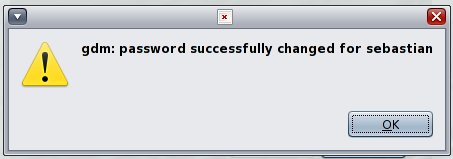
login: password successfully changed for sebastian
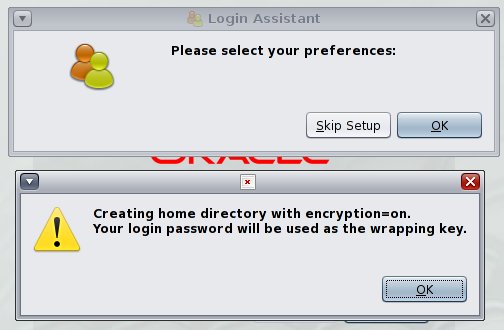
Creating home directory with encryption=on.
Your login password will be used as the wrapping key.

Prüfen:

zfs get encryption,keysource rpool/export/home/sebastian
NAME                             PROPERTY    VALUE              SOURCE
rpool/export/home/sebastian      encryption  on                 local
rpool/export/home/sebastian      keysource   passphrase,prompt  local

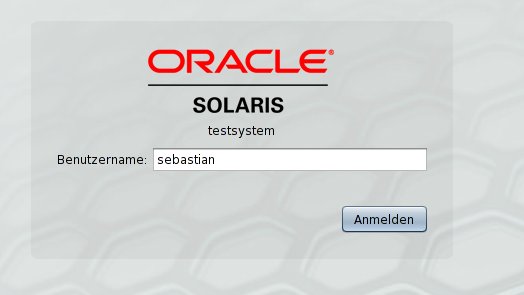
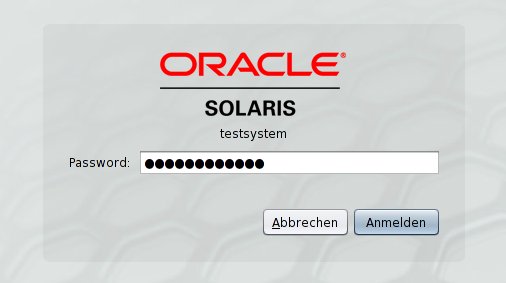
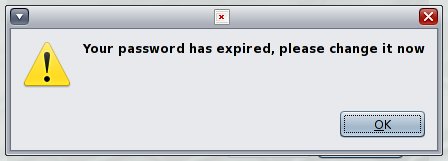
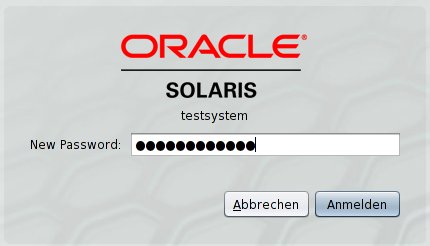
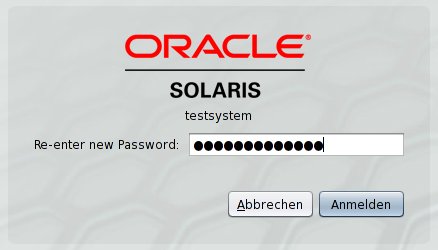
So sieht der Vorgang im GDM (Gnome Display Manager) aus:

GDM-Benutzeranmeldung unter Solaris 11 mit ZFS-Homedirectory-Encryption.
Eingabe des initialen Passworts im GDM.
GDM fordert zur Passwortänderung auf.
Eingabe des neuen Passworts im GDM.
Wiederholte Eingabe des neuen Passworts im GDM.
GDM bestätigt die Passwortänderung.
GDM bestätigt das Anlegen des verschlüsselten Homedirectories.

Bestehendes Homedirectory nachträglich verschlüsseln

Ein bestehendes ZFS-Dataset lässt sich nicht nachträglich verschlüsseln. Der Weg: Dataset umbenennen, Benutzer zur Passwortänderung zwingen (erstellt neues verschlüsseltes Home), Daten zurückkopieren:

# Als anderer Admin mit root-Rechten:
zfs rename -f rpool/export/home/kernel rpool/export/home/kernel-alt
passwd -f kernel

# Nach dem Login (neues verschlüsseltes Home wurde angelegt):
cp -rp /export/home/kernel-alt/* /export/home/kernel/
zfs destroy rpool/export/home/kernel-alt

Wichtig: Die alten unverschlüsselten Daten liegen nach dem Destroy noch physisch auf der Platte und werden erst nach und nach überschrieben. Für echte Sicherheit müsste man die gesamte Platte überschreiben — oder besser: gleich bei der Installation verschlüsseln.

Mehr zu ZFS: ZFS Compression und Deduplication. Fragen? Einfach melden.

« Ältere Beiträge Neuere Beiträge »

© 2026 -=Kernel-Error=-RSS

Theme von Anders NorénHoch ↑