Datenhaufen zu IT und Elektronik.

Schlagwort: Elektrotechnik (Seite 2 von 2)

Multifunktionstester für Elektronikbauteile: Schnell & günstig prüfen​

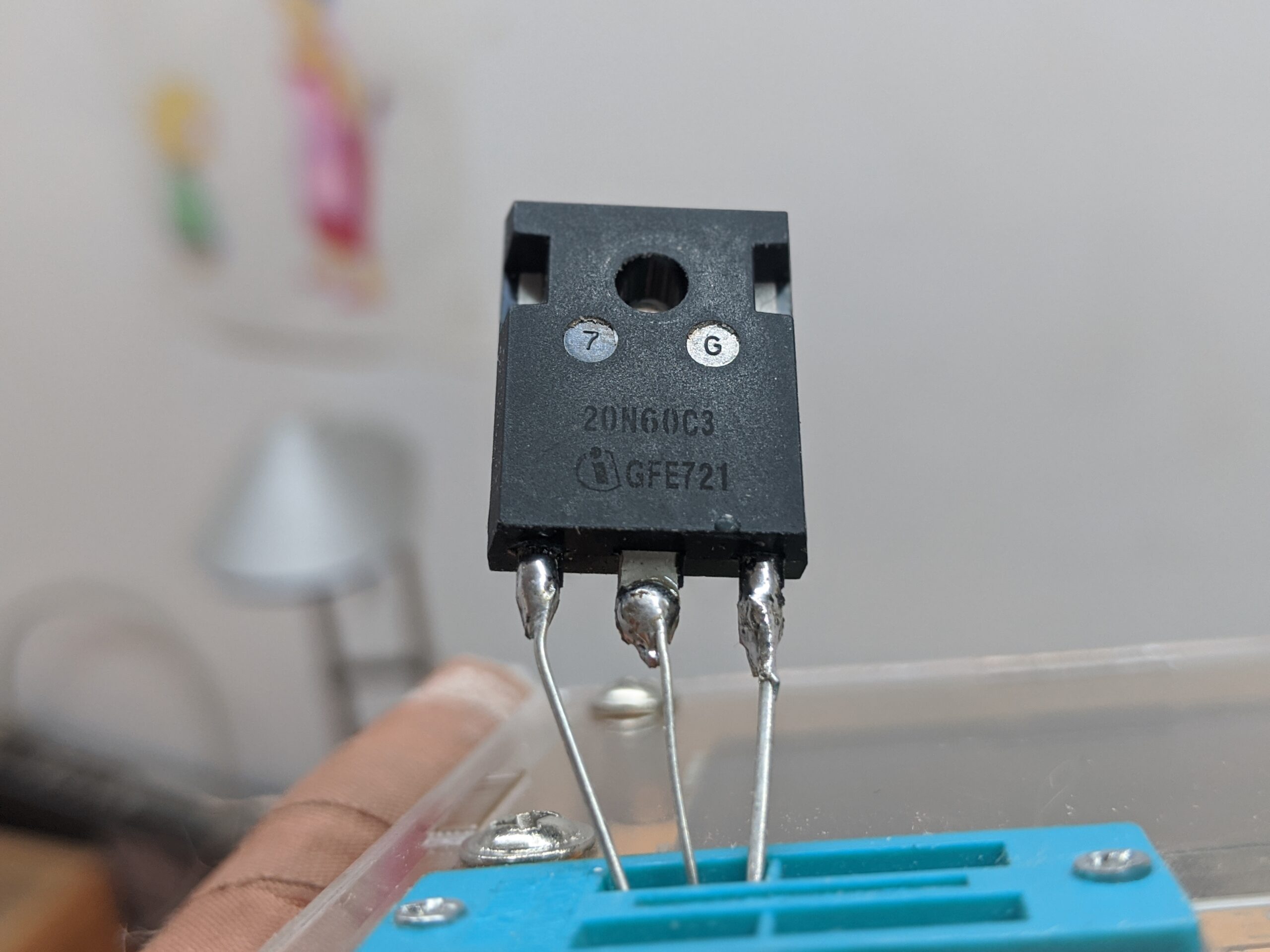
Aus alter/defekter Elektronik grabble ich mir gerne ein paar Bauteile heraus. Dieses hat bei mir in den 90er angefangen, weil eine Bestellung bei Conrad mein damaliges Taschengeld zu hart angegriffen hat. Amazon gab es so noch nicht, Lieferzeiten von einer Woche waren selbstverständlich und oft waren die Portokosten höher als der Preis für das gewünschte Bauteil selbst. Das waren die Zeiten von gut geplanten Sammelbestellungen des Freundeskreises bei Conrad.

Daher habe ich, wie viele andere ebenfalls, angefangen aus defekten Geräten einfach die brauchbaren Teile auszubauen. Hier ein Elko, da ein paar Widerstände, mal einen Transistor oder Dioden usw. usw… Irgendwie bin ich diese Angewohnheit nicht mehr los geworden. Meist interessiert mich aus welchem Grund ein Gerät aufgegeben hat, mal einfach nur wie es der Hersteller realisiert hat. Auf dem Weg baue ich dann aus was ich „möglicherweise“ mal brauchen kann. Hier liegen jetzt noch in Kisten Bauteile, welche ich vor 20 Jahren ausgebaut habe. Einige Dinge werden sicher nie mehr genutzt! Viele Projekte sind dennoch aus genau diesen Teilen entstanden.

Nicht selten fehlt mir dann bei einem angedachten Projekt doch ein Bauteil und ich muss mir überlegen wie ich es mit den vorhandenen umgesetzt bekomme. Was immer wieder spannend und herausfordernd sein kann!

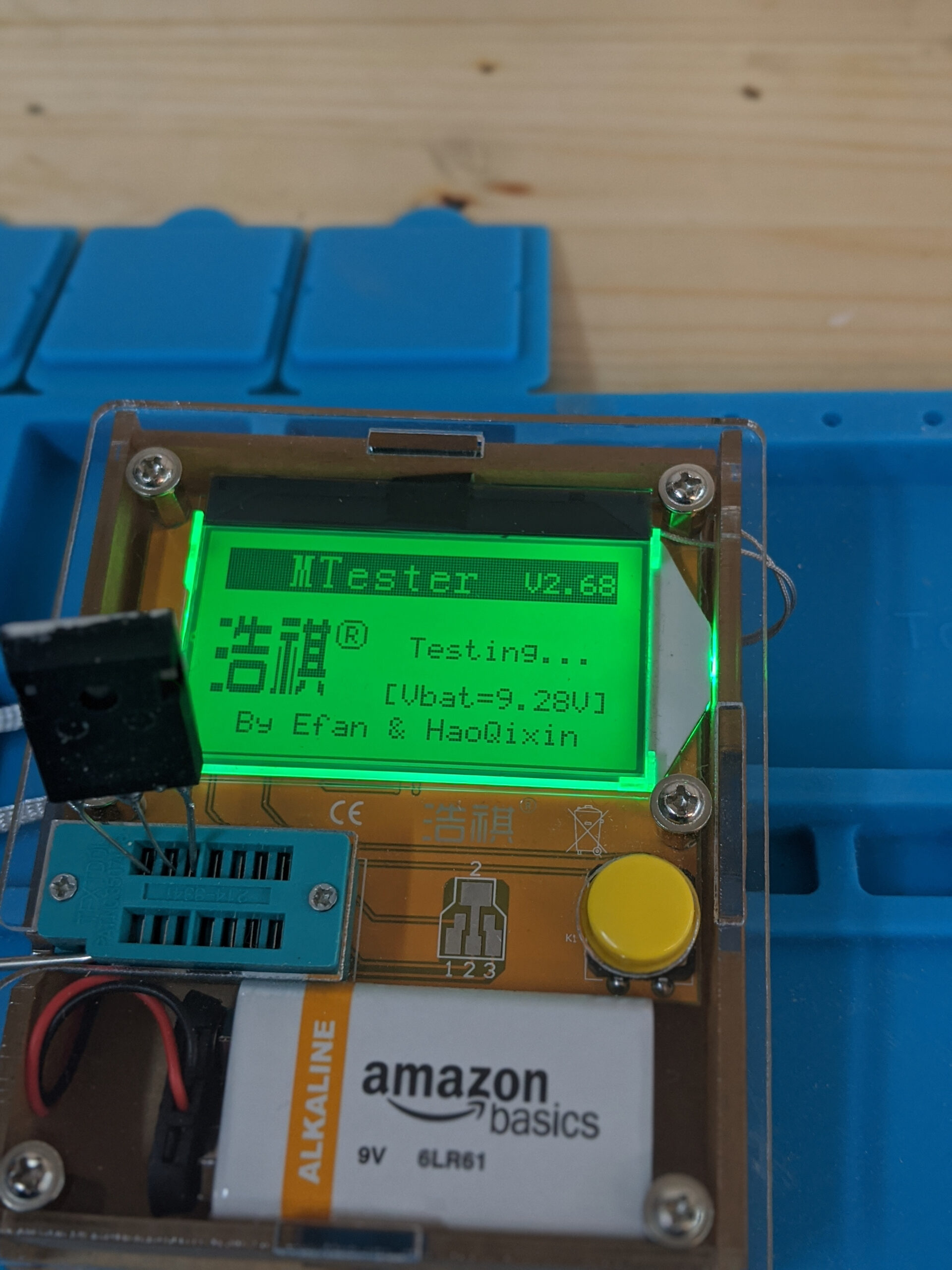
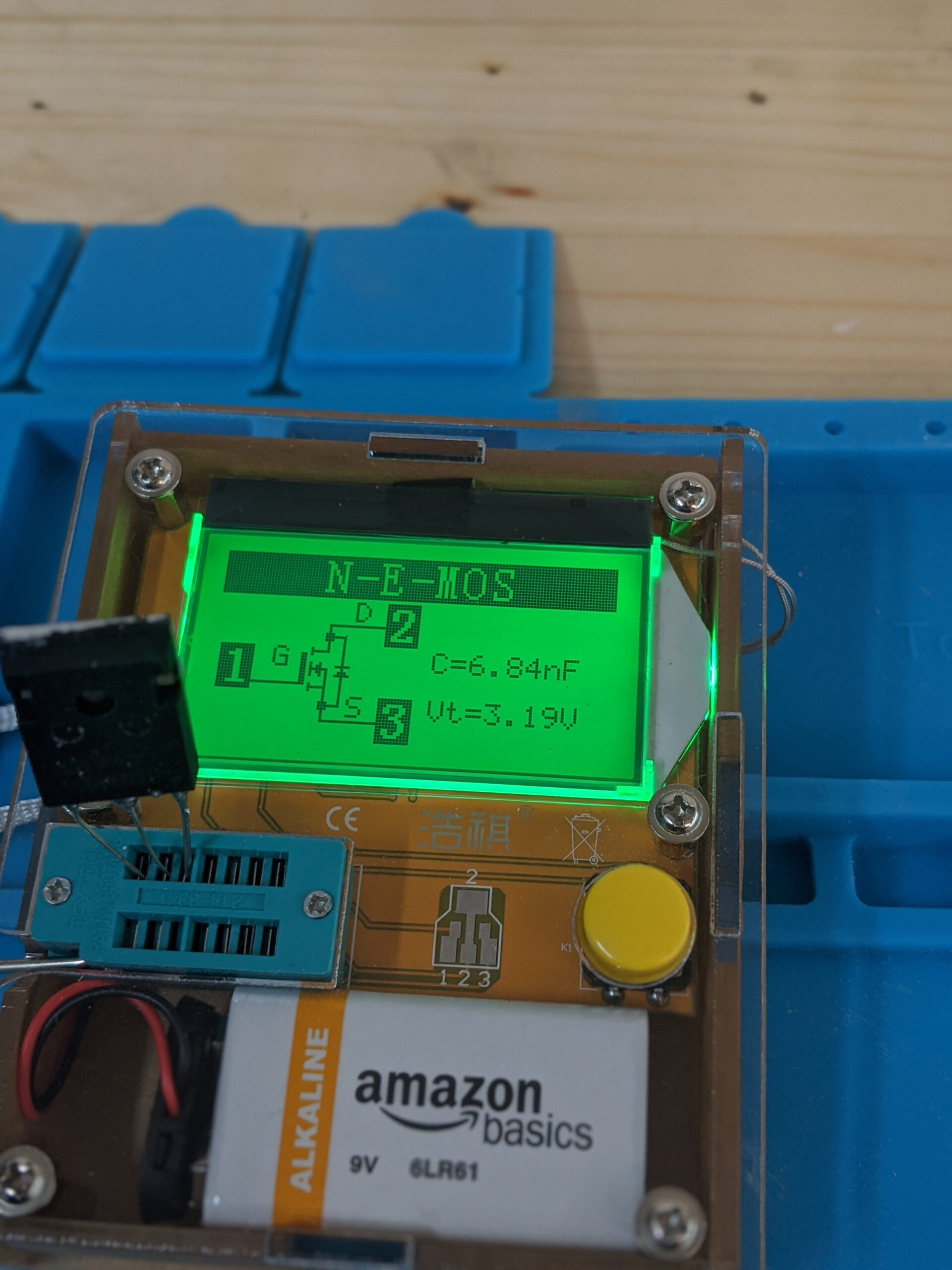
Ein großes Problem mit den Bauteilen ist immer wieder, die Gewissheit ob jetzt die Schaltung einen Fehler hat oder doch nur das Bauteil def. ist. Ich habe dafür nun ein kleines Gerät, welches schnell und einfach einzelne Bauteile durchmessen kann. Der kleine Multifunktionstester erkennt dabei automatisch das Bauteil und prüft dieses. Ebenfalls gibt es auf einem kleinen Display aus welches Bauteil es erkannt hat und welche Daten er dazu hat. Dabei kostet das Ding unter 20€ und ist in verschiedenen Versionen erhältlich. Als einfache Platine, mit Gehäuse oder als Bausatz.

Natürlich ist es nicht 100% zuverlässig und die Lösung aller Probleme! Ich kann es aber mit sehr gutem Gewissen weiterempfehlen. Oh ja, der Amazon link!
Temperatur und Luftfeuchtigkeit mit DHT22 am Raspberry Pi messen

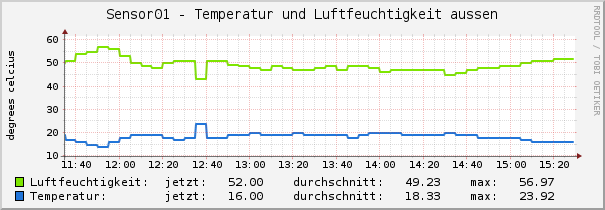
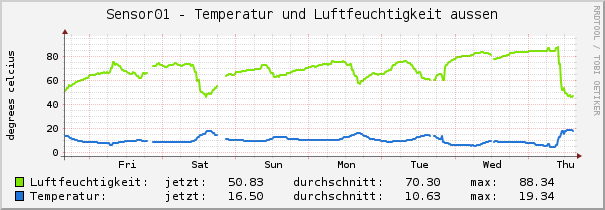
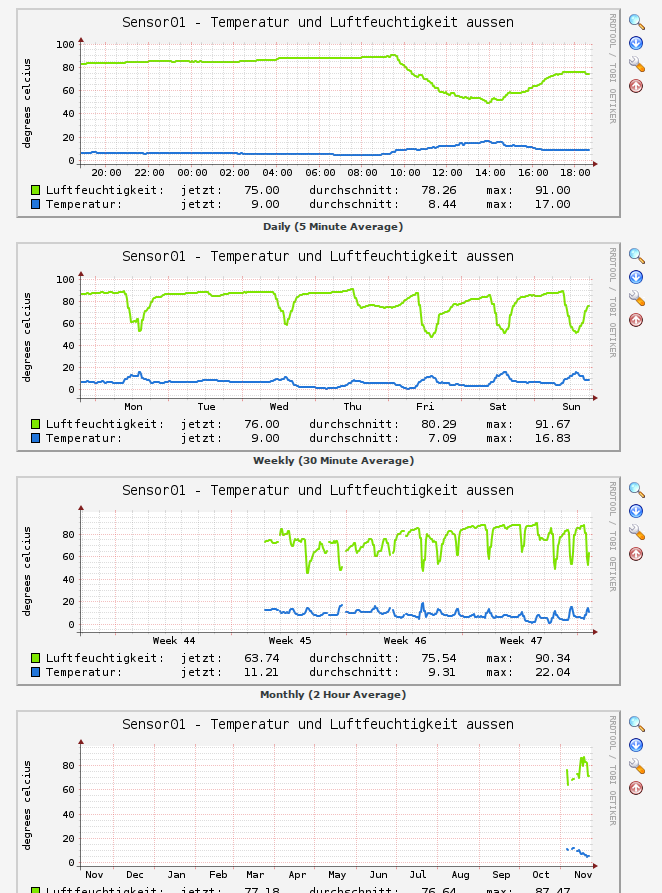
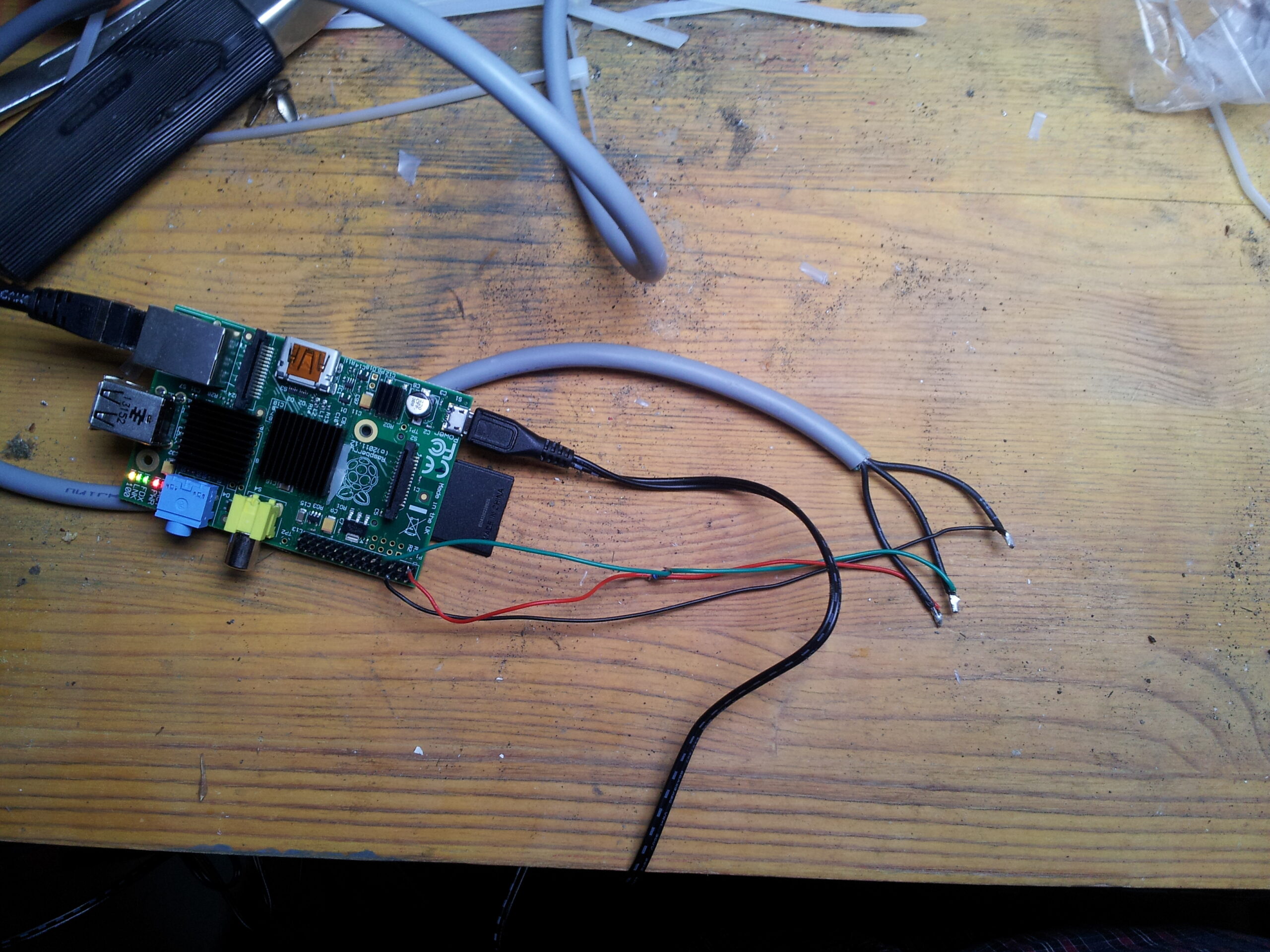
Meine Wetterstation hat aufgegeben 🙁 OK, wirklich interessant war für mich immer nur Luftfeuchtigkeit und Temperatur draußen. Diese Aufgabe sollte doch von meinem Raspberry Pi erfüllt werden können, oder? Dann hätte ich die Daten zusätzlich direkt in meinem Cacti!

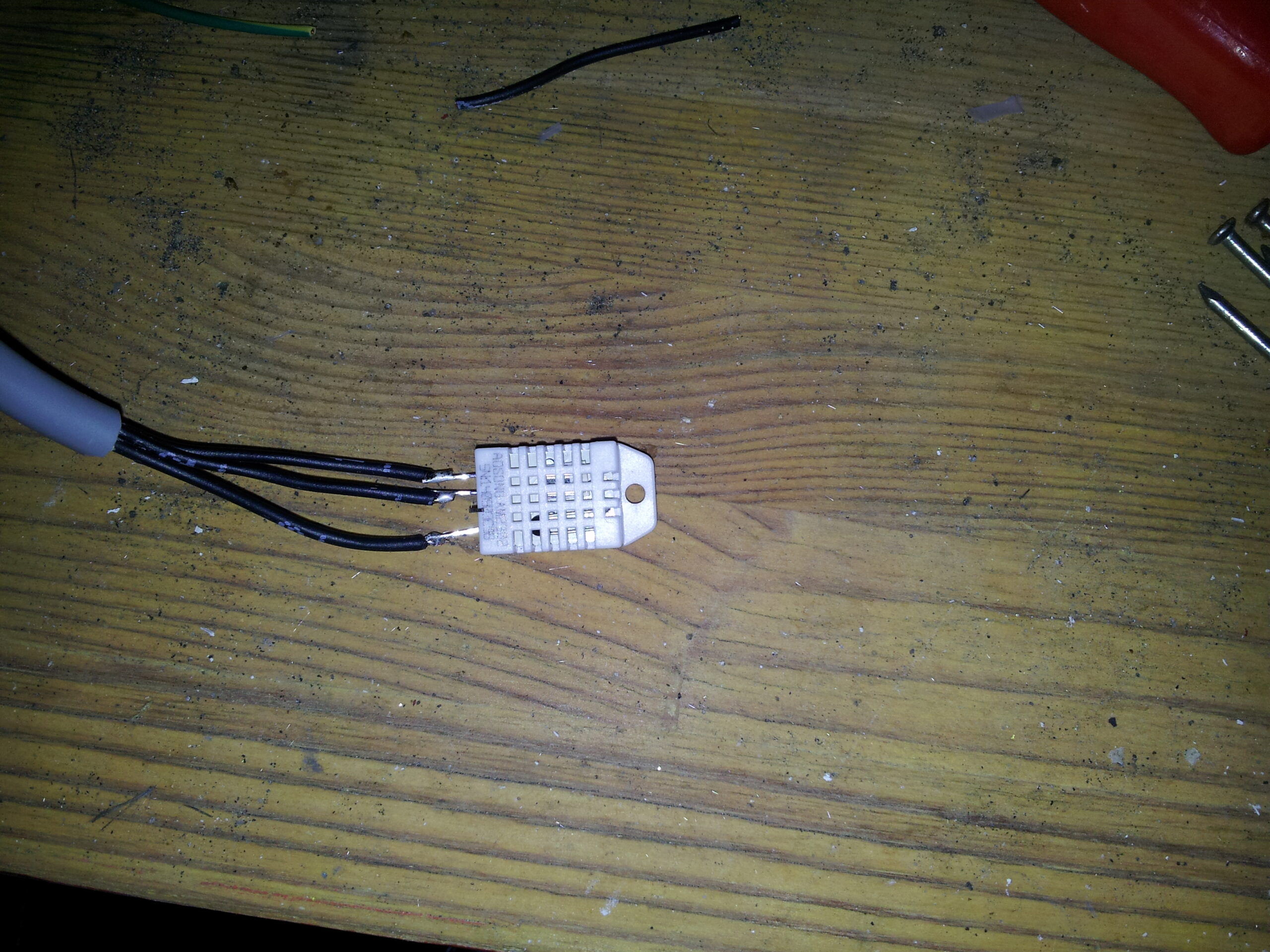
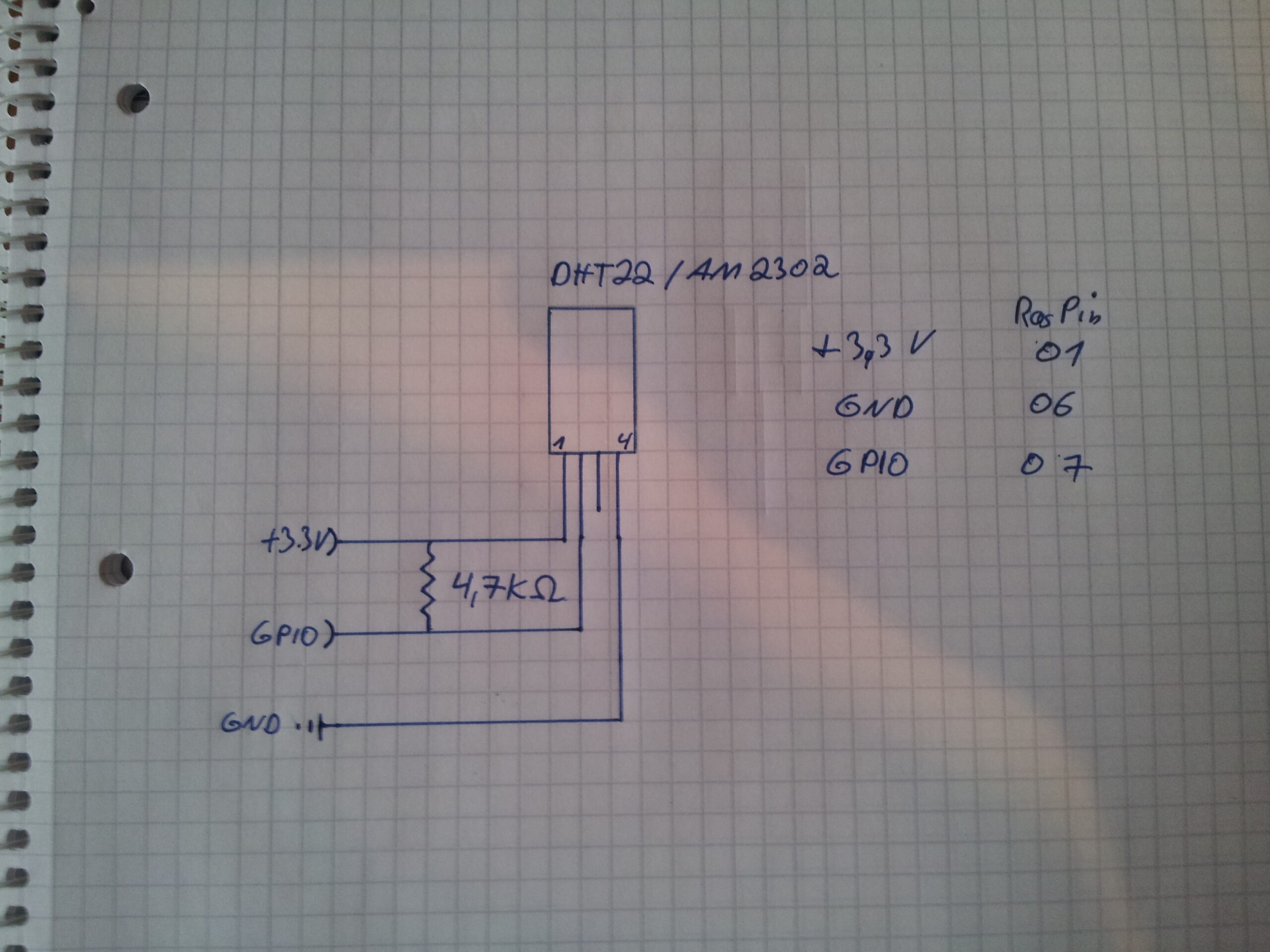
Ich setzte dabei auf den DHT22 / AM2302. Über Amazon war dieser für 2€ schnell bestellt. Ein 4,7kΩ Widerstand hatte ich selbstverständlich noch. Das eigentliche Schaltbild ist nicht weiter der Rede wert, ich habe da ein Bild für euch weiter unten…

Zur Software…

Nötig ist git für wiringPi und lol_dht22

Erstmal eine root Konsole auf dem Raspberry Pi öffnen:

$ sudo /bin/bash

Alle Tools für git installieren:

$ apt-get install git-core

Dann einen clone von wiringPi ziehen und kompilieren:

$ git clone git://git.drogon.net/wiringPi
$ cd wiringPi
$ ./build
$ cd ..

Jetzt noch schnell lol_dht22, dieses Programm liest den eigentlichen Sensor aus.

$ git clone https://github.com/technion/lol_dht22
$ cd lol_dht22
$ ./configure
$ make

Damit sollte sich bereits der Sensor auslesen lassen:

$ ./loldht 7
Raspberry Pi wiringPi DHT22 reader
www.lolware.net
Data not good, skip
Humidity = 73.90 % Temperature = 9.30 *C

Perfekt 😀 Nun benötige ich natürlich nur die beiden Zahlen. Daher habe ich den Code etwas angepasst. So bekomme ich jetzt nur noch die beiden Werte beim Aufruf:

$ /lol_dht22/loldht 7
73.90
9.30

Diese sammle ich nun per Bash-Script über einen Cron-Job ein und lege sie in zwei Files.

$ crontab -l
* * * * * /var/scripts/getsensor.sh

Hier das vom Cron aufgerufene Script:

$ cat /var/scripts/getsensor.sh
#!/bin/bash

/lol_dht22/loldht 7 > /home/pi/both.txt

 
while [ ! -s "/home/pi/both.txt" ]
do
        sleep 5
        /lol_dht22/loldht 7  > /home/pi/both.txt
 
done

sed '2d' /home/pi/both.txt > /home/pi/humid.txt
sed '1d' /home/pi/both.txt > /home/pi/temp.txt

Damit liegen nun immer die aktuellen Werte für Temperatur und Luftfeuchtigkeit in den beiden Textfiles unter /home/pi.

Jetzt sollen diesen Daten natürlich noch per snmp abgerufen werden können, damit ich sie in Cacti einbinden kann. Also zuerst snmp auf dem Raspberry Pi installieren:

$ apt-get install snmp snmpd

Unter „Pass-through“ MIB extension command lege ich nun zwei weitere an, für Temperatur und Luftfeuchtigkeit:

pass .1.3.6.1.2.1.25.1.8.2      /bin/sh         /usr/local/bin/temp
pass .1.3.6.1.2.1.25.1.8.1      /bin/sh         /usr/local/bin/humid

Wird nun per snmp diese OID abgefragt, wird das zugehörige Script ausgeführt:

$ cat /usr/local/bin/temp
#!/bin/bash
echo .1.3.6.1.2.1.25.1.8.2
echo gauge
cat /home/pi/temp.txt
$ cat /usr/local/bin/humid
#!/bin/bash
echo .1.3.6.1.2.1.25.1.8.1
echo gauge
cat /home/pi/humid.txt

Als kleiner Test:

$ snmpget -c public -v1 errorpi .1.3.6.1.2.1.25.1.8.1
iso.3.6.1.2.1.25.1.8.1 = Gauge32: 76

$ snmpget -c public -v1 errorpi .1.3.6.1.2.1.25.1.8.2
iso.3.6.1.2.1.25.1.8.2 = Gauge32: 9

Dieses lässt sich nun im Cacti einbinden und so aufzeichnen. Ok, etwas von hinten durch die Brust ins Auge… Sicher optimiere ich dieses noch 😀

Ach ja,  wer es braucht… Die Template-Exports für Cacti sind hier: cacti-temp.tar.gz


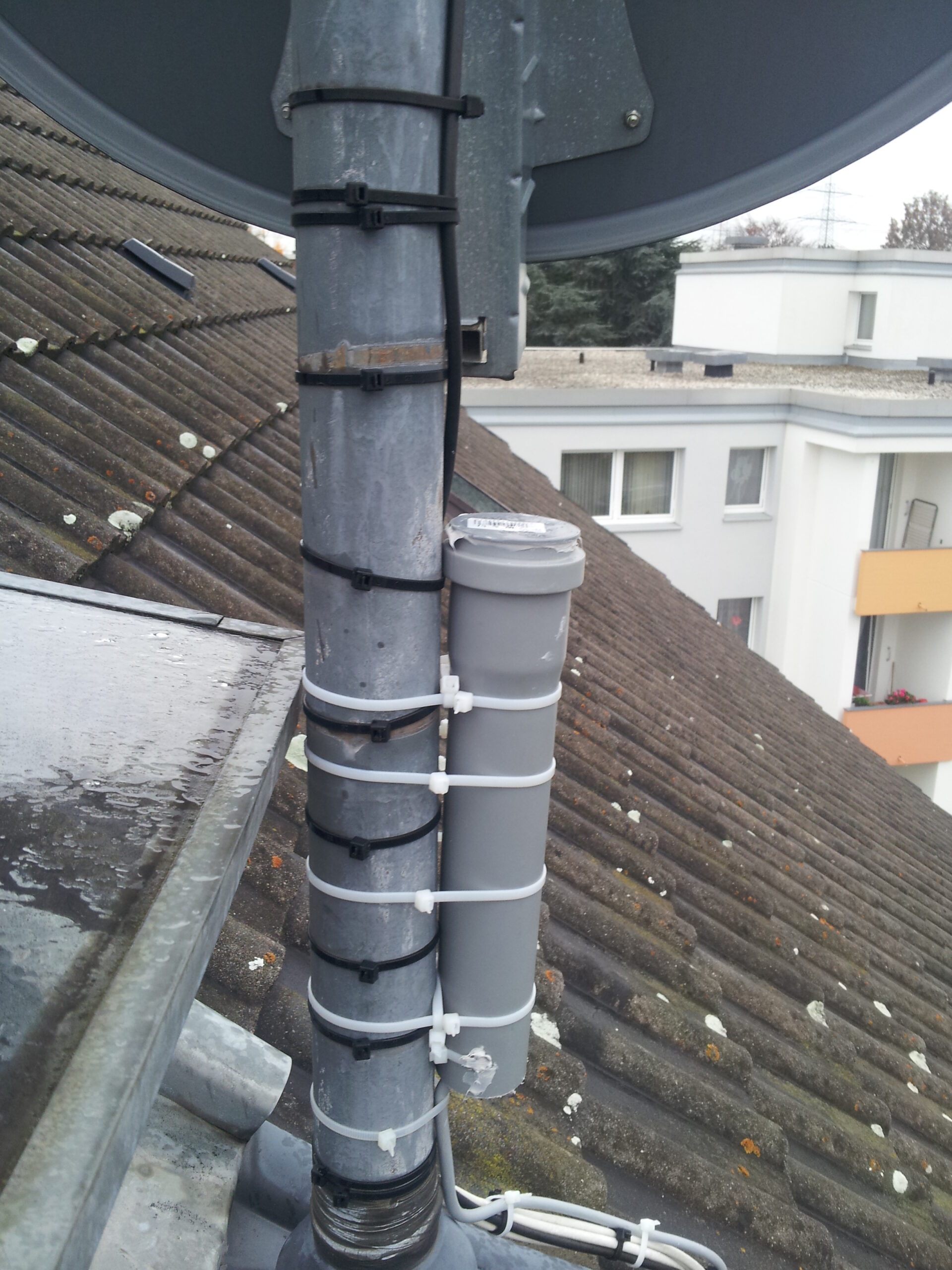
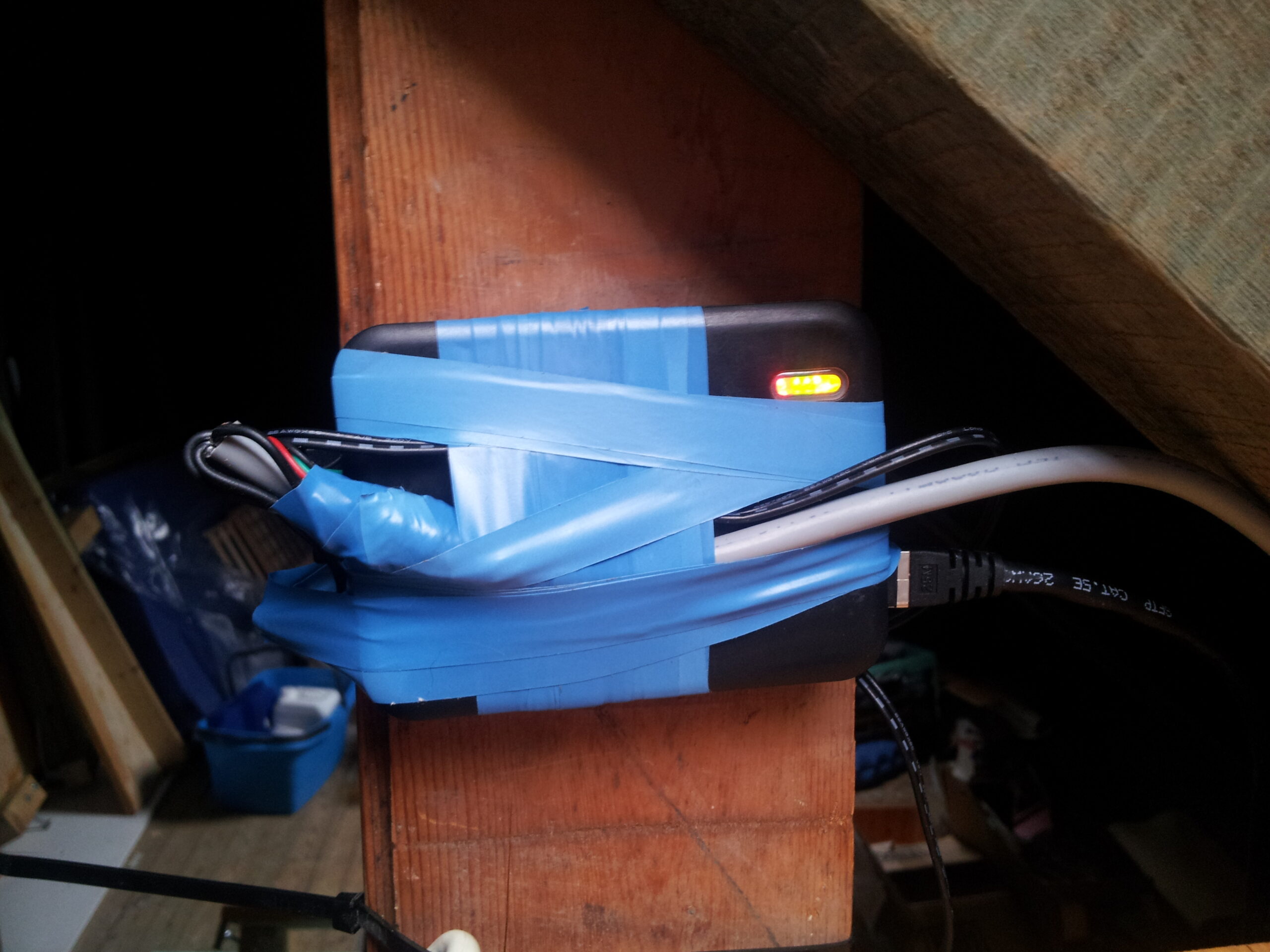
Und wohin mit dem Teil? Diese Frage hat mich etwas beschäftigt. Ich wollte es draußen haben, denn ich brauche ja die Daten von draußen 😀 Dafür muss es geschützt vor Wasser sein. Um die Luftfeuchtigkeit messen zu können darf es denn noch nicht komplett verschlossen sein. Ebenfalls sollte es an einer Stelle hängen, an welcher es nicht zu schlecht aussieht und vor allem, an welcher es nicht zerstört wird.

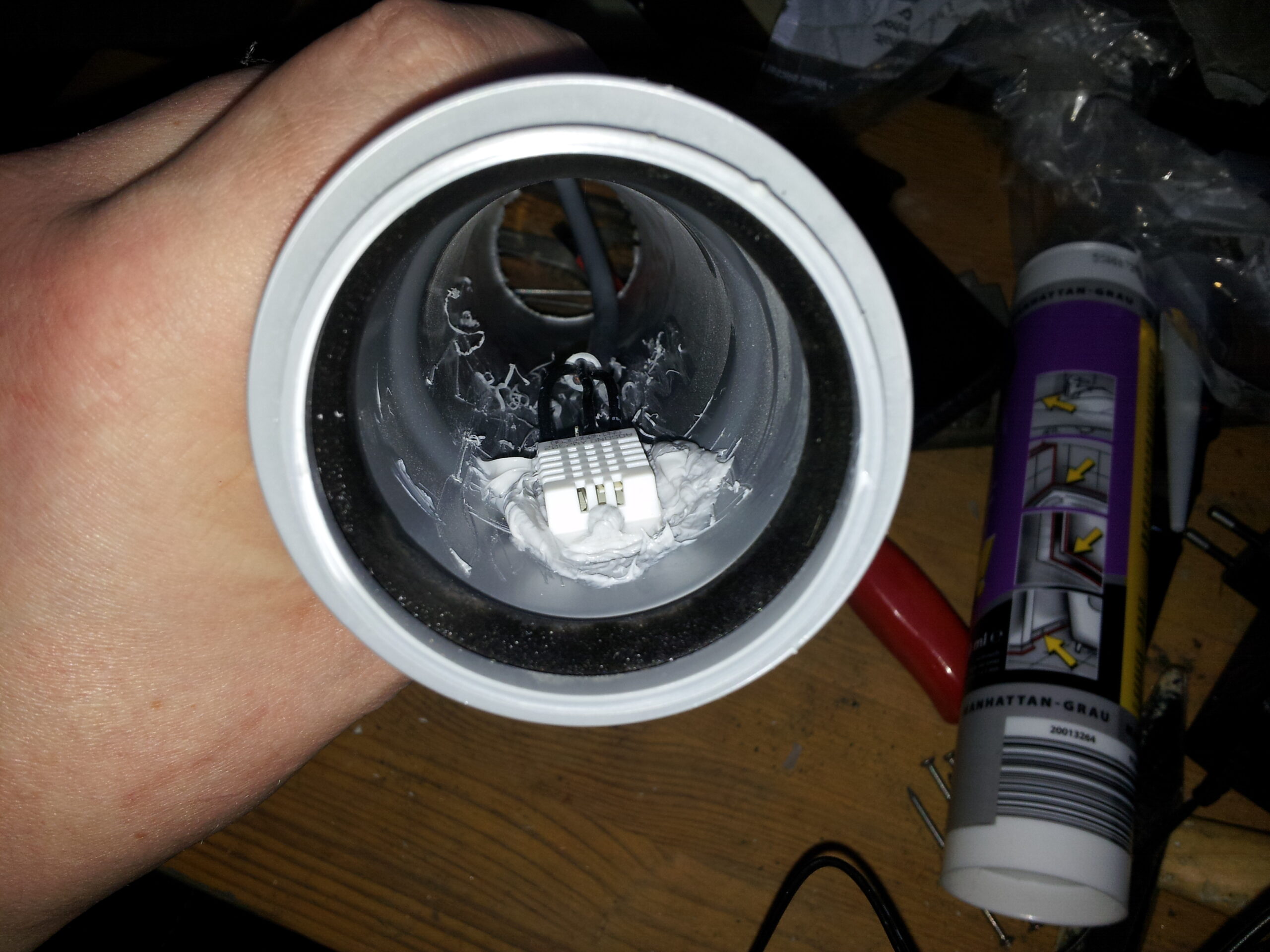
Ich habe einfach ein Rohr genommen, den Sensor dort mit etwas Silikon „eingeklebt“ und das Rohr an einer Seite mit einem Deckel verschlossen. So sollte kein Wasser an den Sensor laufen können. Angebracht habe ich dieses Rohr an meinem Pfosten der Satellitenschüssel. Dort oben „steht“ die Luft eher selten und es kommt niemand ran. Zusätzlich fällt es dort nicht weiter auf.

Mal abwarten wie es sich dort oben macht. Vielleicht hänge ich es später noch mal um! Sobald sich die eigentliche Position gefestigt hat, wird dann auch der Raspberry PI ordentlich verstaut ;-P


Neuere Beiträge »

© 2025 -=Kernel-Error=-RSS

Theme von Anders NorénHoch ↑