Datenhaufen zu IT und Elektronik.

Kategorie: Self-Hosting & Infrastruktur (Seite 9 von 10)

DNS konfigurieren um die XMPP Information zu verteilen

Warum vergessen nur immer alle die DNS Informationen zu ihrem neuen Jabber-Server zu setzten? Ich bin heute sicher zum 12 mal nach einem Problem gefragt worden welches damit zusammen hing. Die Info fehlt aber auch in _fast_ jedem Howto. Kopieren denn wirklich alle nur noch Zeile für Zeile? Als Wikipedia mal einen Tag ausgesetzt hat, konnten tausende keine Hausaufgaben abgeben. Irgendwie habe ich dass Gefühl, wenn Google mal einen Tag aussetzten würde könnten tausende „Admins“ nichts installieren oder Probleme lösen ;-P

Also um es noch mal in Google zu werfen:

Damit die Kommunikation zwischen den Jabber-Server sauber läuft müssen die nötigen DNS Records vorhanden sein. Für meinen Bind schaut es so aus wie im folgenden Beispiel:

_jabber._tcp.jabber.kernel-error.de.       IN SRV   0 0 5269   jabber.kernel-error.de.
_xmpp-server._tcp.jabber.kernel-error.de.  IN SRV   0 0 5269   jabber.kernel-error.de.
_xmpp-client._tcp.jabber.kernel-error.de.  IN SRV   0 0 5222   jabber.kernel-error.de.

Testen lässt sich dieses am Ende natürlich mit dig:

$ dig SRV _xmpp-server._tcp.jabber.kernel-error.de +short
0 0 5269 jabber.kernel-error.de.

$ dig SRV _xmpp-client._tcp.jabber.kernel-error.de +short
0 0 5222 jabber.kernel-error.de.

Ejabberd Dualstack IPv4 und IPv6

Wie so oft führen viele Wege nach Rom. Damit Ejabberd auf der IPv4 und den IPv6 Adressen gleichzeitig lauscht hat sich für mich folgender als gut erwiesen:

In der Konfigurationsdatei: /etc/ejabberd/ejabberd.cfg

Im Abschnitt Listening Ports einfach in die Portkonfiguration inet4 sowie inet6 aufnehmen:

{5222, ejabberd_c2s, [
                        inet4,
                        inet6,
                        {access, c2s},
                        {shaper, c2s_shaper},
                        {max_stanza_size, 65536},
                        %%zlib,
                        starttls, {certfile, "/etc/ejabberd/ejabberd.pem"}
                       ]},

Schon arbeitet Ejabberd mit beiden:

# netstat -an|grep 5222
tcp6       0      0 :::5222                 :::*                    LISTEN     
tcp6       0      0 *:5222                 *:*                    LISTEN    


Ach ja, Ejabberd Version ist gerade: 2.1.5

Wechsel von Openfire zu Ejabberd

Ich betreibe nun schon seit…. Oha…. Seit langem 🙂 einen eigenen Jabber-Server.

Jetzt ist das Teil alles andere als ein großes System mit mehreren tausend Usern. Er wird genutzt von der Familie, ein paar Freunden und Bekannten. Mehr sollte und soll es auch nie werden. Vor knapp zwei Jahren habe ich auf Openfire gesetzt. Openfire bietet eine recht ausgereifte klickibunti Oberfläche. Leider kamen in der letzten Zeit immer mal wieder nervige Bugs hinzu.  

Zum einen ist kein Paket für meine Umgebung dabei. Also muss ich das Ding immer von Hand reinwursten. Dann hat es mich einiges an Überzeugungsarbeit gekostet das Openfire nicht als root laufen will, wer will schon Software als root ausführen? Dann waren da noch ein paar Bugs bezüglich SSL in der Server zu Server Kommunikation und diesen nervigen Dialback errors…..  Nun scheint die aktuelle Version: 3.7.1 sowie auch das nightly build 2011-12-21 ein Problem mit IPv6 und DNS zu haben. So genau bin ich auch jetzt nicht dahinter gekommen.  

Wie auch immer!
Das Kraken – IM Gateway scheint leicht eingeschlafen zu sein, Openfire selbst ist in seiner Weiterentwicklung auch etwas seltsam. Vielleicht hat das Projekt geforkt und ich habe es verpasst? Ist ja auch schon vorgekommen, zuletzt verpasste ich StarOffice zu OpenOffice (peinlich peinlich). Da mir nun drei mal ein Bug bei Openfire so vor das Scheinbein getreten hat, dass keine nutzbare Funktion von Jabber übergeblieben ist (zumindest so wie ich sie mir vorstellen, also mit IPv6 und Verschlüsselung. Habe ich mich dazu entschieden zu Ejabberd zu wechseln.

Ejabberd hat fertige Pakete für meine Umgebung im Repository. Somit kann ich auch auf einfache Sicherheitsupdates hoffen. Transporter für ICQ / MSN… sind selbstverständlich überhaupt kein Problem und da Facebook (Familie ihr wisst schon….) direkt per Jabber erreichbar ist, ist alles gut 🙂

Meine paar Konten habe ich recht schnell aus Openfire und in Ejabberd bekommen. Nun läuft mein Messanger also über Ejabberd.

2012.05.03 13:40:26 org.jivesoftware.openfire.session.LocalOutgoingServerSession - Error authenticating domain with remote server: domain.org
java.lang.NumberFormatException: For input string: "4860:4860::8888"
    at java.lang.NumberFormatException.forInputString(NumberFormatException.java:48)
    at java.lang.Integer.parseInt(Integer.java:458)
    at java.lang.Integer.parseInt(Integer.java:499)
    at com.sun.jndi.dns.DnsClient.<init>(DnsClient.java:105)
    at com.sun.jndi.dns.Resolver.<init>(Resolver.java:44)
    at com.sun.jndi.dns.DnsContext.getResolver(DnsContext.java:553)
    at com.sun.jndi.dns.DnsContext.c_getAttributes(DnsContext.java:413)
    at com.sun.jndi.toolkit.ctx.ComponentDirContext.p_getAttributes(ComponentDirContext.java:213)
    at com.sun.jndi.toolkit.ctx.PartialCompositeDirContext.getAttributes(PartialCompositeDirContext.java:121)
    at com.sun.jndi.toolkit.ctx.PartialCompositeDirContext.getAttributes(PartialCompositeDirContext.java:109)
    at javax.naming.directory.InitialDirContext.getAttributes(InitialDirContext.java:123)
    at org.jivesoftware.openfire.net.DNSUtil.srvLookup(DNSUtil.java:199)
    at org.jivesoftware.openfire.net.DNSUtil.resolveXMPPDomain(DNSUtil.java:131)
    at org.jivesoftware.openfire.session.LocalOutgoingServerSession.createOutgoingSession(LocalOutgoingServerSession.java:269)
    at org.jivesoftware.openfire.session.LocalOutgoingServerSession.authenticateDomain(LocalOutgoingServerSession.java:167)
    at org.jivesoftware.openfire.server.OutgoingSessionPromise$PacketsProcessor.sendPacket(OutgoingSessionPromise.java:261)
    at org.jivesoftware.openfire.server.OutgoingSessionPromise$PacketsProcessor.run(OutgoingSessionPromise.java:238)
    at java.util.concurrent.ThreadPoolExecutor$Worker.runTask(ThreadPoolExecutor.java:886)
    at java.util.concurrent.ThreadPoolExecutor$Worker.run(ThreadPoolExecutor.java:908)
    at java.lang.Thread.run(Thread.java:662)

XenServer mit Nagios überwachen

Das folgende habe ich auf den Citrix XenServer in Version 5.6SP2 bis 6.2.0 anwenden können.
Im Grunde geht es darum auf dem „freien“ Citrix XenServer nrpe (Nagios Remote Plugin Executor) zu installieren um diesen mit Nagios auf einfache Weise überwachen zu können. Natürlich bietet der Cirtix XenServer ebenfalls die Möglichkeit ihn per SNMP zu überwachen und diese Version zu zu bevorzugen…. Für das eine oder andere Script ist die Ausführung per nrpe denn noch einfacher und schneller umzusetzen, als per snmp. Denn noch bitte beachten… Diese Version ist zwar absolut funktionsfähig und fast gefahrlos für das System, denn noch ist es „hereingefummelt“ und muss nach Versionsupgrade wieder (passend für die jeweilige Version) eingespielt werden. Die eigentliche Nagiosanbindung soll hier nicht Thema sein. Beispiele dazu kann man gerne bei mir erfragen.

So dann wollen wir mal:

Ich habe eine -schlechte- Angewohnheit. Ich erstelle immer gerne im Root das Verzeichnis 001 um dort meine Daten „herum zu würfeln“.

$ mkdir /001
$ cd /001

Im Grunde basiert der Citrix XenServer auf Redhat Linux/Fedora… Also können wir für diesen Fall auch die (Extra Packages for Enterprise Linux) epel nutzen.

$ wget http://dl.fedoraproject.org/pub/epel/5/x86_64/epel-release-5-4.noarch.rpm
$ rpm -hiv epel-release-5-4.noarch.rpm
$ sed -i 's/enabled=1/enabled=0/g' /etc/yum.repos.d/epel.repo

So und schon sollten wir die zusätzlichen Pakete nutzen können. In diesen findet sich sinnigerweise auch direkt nrpe, was wir gleich installieren:

$ yum install --enablerepo=epel nrpe
$ chkconfig nrpe on

Das chkconfig nrpe on sorgt dafür dass der Service direkt beim Start des Systems mitgestartet wird. Wichtig ist nun noch die passenden Löcher in die Firewall des XenServers zu schießen. Sonst läuft zwar der Dienst, wir bekommen von außen aber keine Verbindung. Hier muss nur in der folgenden Datei eine Zeile ergänzt werden:

$ nano -w /etc/sysconfig/iptables
…..
-A RH-Firewall-1-INPUT -m state --state NEW -m tcp -p tcp --dport 80 -j ACCEPT
-A RH-Firewall-1-INPUT -m state --state NEW -m tcp -p tcp --dport 443 -j ACCEPT
-A RH-Firewall-1-INPUT -m state --state NEW -m tcp -p tcp --dport 5666 -j ACCEPT
-A RH-Firewall-1-INPUT -j REJECT --reject-with icmp-host-prohibited
COMMIT
….

Damit wären wir schon feritg. Natürlich sollte man nun noch die Nagios Plugins installieren, Programme und Temperaturen von Festplatten oder IPMI auszulesen.

$ yum install --enablerepo=epel nagios-plugins hddtemp ….

Für IPMI (Intelligent Platform Management Interface) müssen ggf. noch die nötigen Kernelmodule geladen werden:

$ modprobe ipmi_devintf
$ modprobe ipmi_si

Konfigurieren lässt sich nrpe nun wie bekannt über:

$ nano -w /etc/nagios/nrpe.cfg

Die Konfiguration von nrpe und Nagios ist aber unabhängig von der Installation auf dem XenServer.


Ich habe gerade den Hinweis bekommen, dass es helfen könnte wenn ich hier erwähne dass man sich die Nagios Plugins noch zusätzlich installieren muss. Dieses Stimmt natürlich 🙂 Ich habe mir mit der Zeit einen Satz recht weit „angepasste“ Nagios Plugins zusammengestellt. Diese schiebe ich mir oft (unter Berücksichtigung der Abhängigkeiten) einfach passend hin und her kopiere. Vielleicht ein Grund warum ich das -vergessen- habe zu erwähnen.


XenServer Linux Softwareraid

Wer die Freie Version des Citrix XenServers einsetzt hat in den meisten Fällen seine virtuellen Maschinen im Local Storage liegen. Natürlich hat ein Hardwareraid für diesen Speicherplatz Vorteile, aber er hat auch Nachteile.
Wie man hier dem XenServer nun einen Local Storage auf der Basis eine Softwarraids unterschieben kann, darum geht es hier!

Alle nötigen Schritte lassen sich direkt auf der Konsole des XenServers ausführen und ist vollständig mit Boardmitteln realisierbar. Die Konfiguration überlebt auch jegliche Updates/Upgrades von der Citrix XenServer Version 5.6 bis 6.1.0.

Wir gehen nun mal davon aus, eine 60GB SSD als Systemplatte für den eigentlichen Citrix XenServer zu haben und ein Softwareraid Level 5 aus drei Festplatten bauen zu wollen.
Damit hätten wir folgende Konfiguration:

/dev/sda    =>    Systemplatte
/dev/sdb    =>    Erste Festplatte RAID
/dev/sdc    =>    Zweite Festplatte RAID
/dev/sdd    =>    Dritte Festplatte RAID

Die für das Softwareraid vorgesehenen Festplatten sollten natürlich keine Daten enthalten und keine Informationen im MBR (Master Boot Record) haben. Diesen löschen wir also zur Sicherheit mit:

$ dd if=/dev/zero of=/dev/sdb bs=1 count=1024
$ dd if=/dev/zero of=/dev/sdc bs=1 count=1024
$ dd if=/dev/zero of=/dev/sdd bs=1 count=1024

Auf den drei Festplatten muss anschließend jeweils eine neue Partition angelegt werden. Diese Partition muss vom Type FD (Linux Raid Autodetect) sein.

$ fdisk /dev/sd[b,c,d]
N => neue Partition
T => Type setzten => FD
W => neue Partitionstabelle auf Platte schreiben
Q => fdisk beenden

Mit diesen vorbereiteten Platten kann nun das eigentliche Softwarraid erstellt werden:

$ mdadm --create /dev/md0 --level=5 --raid-devices=3 /dev/sdb1 /dev/sdc1 /dev/sdd1

Nun heißt es warten bis das Resilvering durchgelaufen ist. Wie weit es fortgeschritten ist lässt sich so beobachten:

$ watch –n 1 'cat /proc/mdstat'

Natürlich können wir jetzt schon auf das neue Softwareraid Laufwerk zugreifen. Ein Reboot sollte man aber erst nach dem ersten korrekten Resilvering durchführen.

Damit nun der Citrix XenServer Kenntnis von diesem neuen Speicherplatz erzählt, müssen wir es ihm noch „schmackhaft“ machen!
Zuerst legen wir auf diesem neuen Laufwerk nun eine Partition vom Type 8E (Linux LVM) an:

$ fdisk /dev/md0
N => neue Partition
T => Type setzten => 8E
W => neue Partitionstabelle auf Platte schreiben
Q => fdisk beenden

Wunderbar 🙂 Dann schieben wir es mal dem XenServer unter:

$ mdadm --examine --scan > /etc/mdadm.conf
$ pvcreate /dev/md0p1
$ xe sr-create type=lvm content-type=user device-config:device=/dev/md0p1 name-label="RAID-5"

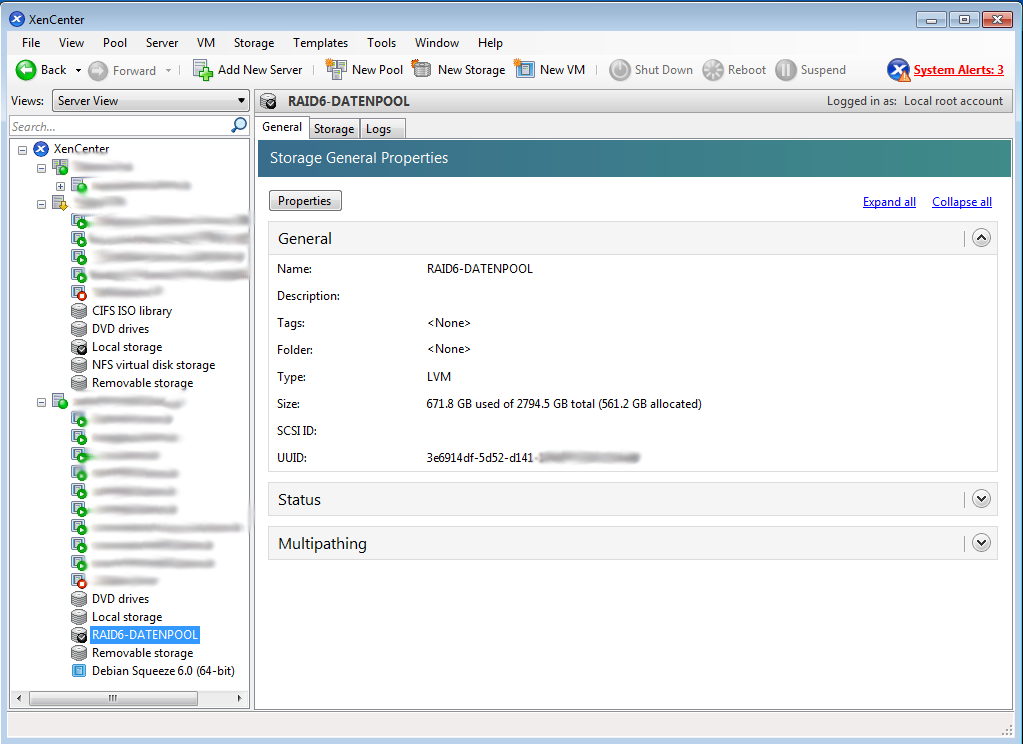
Fertig…. Nun kann man schon im XenCenter den neuen lokalen Speicher RAID-5 finden und nutzen.

Es ist auch möglich dem Citrix XenServer einen lokalen Storage auf dieser Basis unter zu schiebe, der größer ist als 2TB. Dieses geht leider nicht mehr ganz mit Boardmitteln, da fdisk einfach die nötige Struktur nicht mehr anlegen kann. Der eingesetzte Kernel kann es aber sehr wohl ansprechen und verwalten. Hierzu schreibe ich sich später noch mal was. 😀


* U-P-D-A-T-E *

Zusammen mit gdisk lassen sich nun auch GPT Partitionen anlegen 🙂

Local ISO Repository

Citrix XenServer und local ISO Repository

Man kann zwar über das „klickbunit“ Interface XenCenter für seinen einzelnen XenServer neue ISO libarays anlegen, diese können dann leider nur auf einem Windows File Shareing (CIFDS) oder NFS ISO Share liegen. Klar, man könnte nun eine VM auf dem XenServer installieren und dort einen solchen Share anlegen O_o oder eine Kiste neben den Server stellen, welcher die ISOs vorhält. In größeren Umgebungen kein Problem… Im „Kleinen“ schon mal nervig.

Ich habe für mich eine einfache Lösung gefunden. Ich schraube einfach eine weitere kleine Platte in den Server, lege dort die für mich wichtigen ISOs ab und baue mir eine lokale ISO library. So habe ich die nötigen ISOs immer auf der Kiste, selbst wenn alles andere aus sein sollte.

Also lokalen Speicherplatz für die ISOs habe ich an eine 160GB SATA Platte von WD gedacht. Diese wird nicht gespiegelt oder ähnliches, da die ISO Files für mich erstmal keinen Wert haben. Brennt die Platte wirklich ab, kopiere ich die ISO Files halt auf eine neue.

Nach dem Einbau ist die WD Platte in meinem System als /dev/sde zu finden. Als erstes werde ich nun auf ihr eine primäre Patrion vom Type 83 (Linux) anlegen:

$ fdisk /dev/sde

The number of cylinders for this disk is set to 19457.
There is nothing wrong with that, but this is larger than 1024,
and could in certain setups cause problems with:
1) software that runs at boot time (e.g., old versions of LILO)
2) booting and partitioning software from other OSs
   (e.g., DOS FDISK, OS/2 FDISK)

Command (m for help):

Die Hilfe zu fdisk kann sicher jeder selbst lesen… Ich schaue als erstes über p nach ob ich wirklich auf der richtigen Platte bin, denn p listet mir die Partitionen auf der Platte auf. Dann erstell ich mit n ==> p ==> 1 eine neue primäre Partition und schreibe am Ende alles mit w auf die Platte. q beendet als letztes fdisk.

Nun muss ich die neue Partition noch formatieren. Als Dateisystem finde ich ext3 ganz passend:

$ mkfs.ext3 -L ISO-Store /dev/sde1
mke2fs 1.39 (29-May-2006)
Filesystem label=ISO-Store
OS type: Linux
Block size=4096 (log=2)
Fragment size=4096 (log=2)
19546112 inodes, 39072080 blocks
1953604 blocks (5.00%) reserved for the super user
First data block=0
Maximum filesystem blocks=0
1193 block groups
32768 blocks per group, 32768 fragments per group
16384 inodes per group
Superblock backups stored on blocks:
    32768, 98304, 163840, 229376, 294912, 819200, 884736, 1605632, 2654208,
    4096000, 7962624, 11239424, 20480000, 23887872

Writing inode tables: done                            
Creating journal (32768 blocks): done
Writing superblocks and filesystem accounting information: done

This filesystem will be automatically checked every 26 mounts or
180 days, whichever comes first.  Use tune2fs -c or -i to override.

Nun erstelle ich einen Mountpoint unter welchem ich die Platte einbinden möchte:

$ mkdir /ISOs

Schon kann ich die Platte mounten:

$ mount /dev/sde1 /ISOs

Noch schnell eine kontrolle ob alles dort ist wo es hin soll:

$ mount|grep ISO
/dev/sde1 on /ISOs type ext3 (rw)

Mit einem Eintrag in die fstab (ich muss immer aufpassen nicht vfstab zu schreiben) sorge ich nun dafür dass die neue Platte bei jedem Start des Servers wieder eingebunden wird.

$ vi /etc/fstab

und dann folgende Zeile einfügen:

/dev/sde1    /ISOs    ext3    defaults    0 0

Jetzt kommt das wirklich spannende. XEN die neue Platte als localen ISO Speicher schmackhaft zu machen:

$ xe sr-create name-label=ISOs type=iso device-config:legacy_mode=true device-config:location=/ISOs content-type=iso
00da02b3-8b46-bade-6d00-e109e262ede9

Schaut doch schon gut aus, oder? Dann lassen wir uns mal die neue ISO library anzeigen:

$ xe sr-list uuid=00da02b3-8b46-bade-6d00-e109e262ede9
uuid ( RO)                : 00da02b3-8b46-bade-6d00-e109e262ede9
          name-label ( RW): ISOs
    name-description ( RW):
                host ( RO): xenserver01-kernel-error.local
                type ( RO): iso
        content-type ( RO): iso

Warum auch immer, wird die Platte bei mir an diesem Punkt immer ausgehangen. Ich könnte es jetzt einfach wieder mounten und nutzen, würde denn noch vorschlagen hier den Server selbst einmal zu rebooten. So kann man gleich sehen ob die Platte wieder richtig eingebunden wird. Nach dem Reboot schaue ich also nach ob die Platte wieder richtig eingehangen wurde:

$ mount|grep ISO/dev/sde1 on /ISOs type ext3 (rw)

Jetzt kopiere ich das nötige ISO auf die Platte:

scp WindowsSvrStd2008R2.iso root@10.44.2.88:/ISOs
WindowsSvrStd2008R2. 100% |******************************************************************************************************************************************************************************************|  3052 MB    01:28

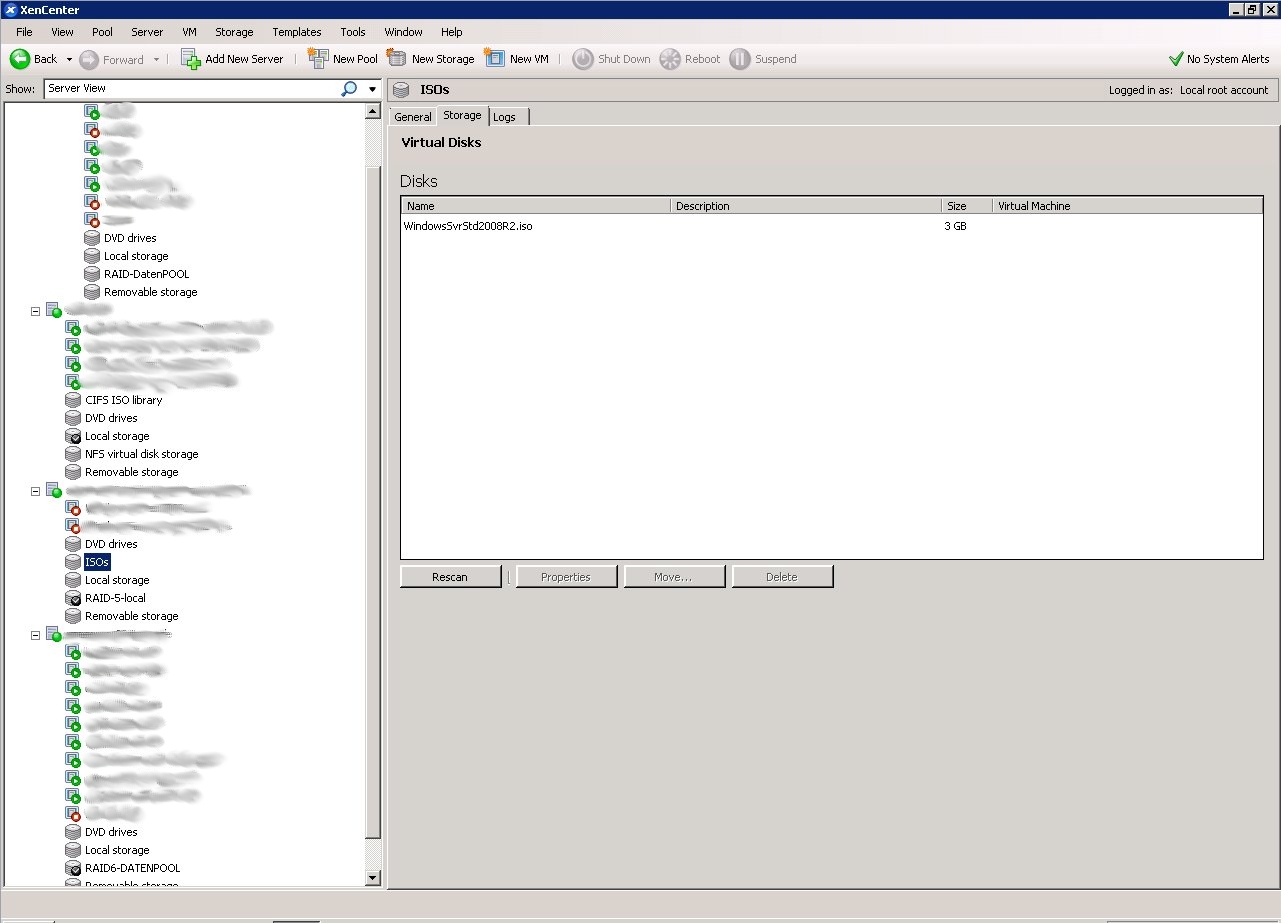
Im XenCenter sollte man nun schon das neue SR mit dem Namen „ISOs“ sehen. Klicke man nun am Reiter Storage auf Rescan wird das hochgeladene ISO gefunden und kann verwendet werden. Ich muss nun also nur noch alle meine ISOs dort hochschieben und fertig ist!

Citrix XenCenter SR local ISO library

XEN Server

Zu den Virtualisierungsumgebungen von VMware ist XEN vor allem mit dem Cirtix XenServer eine echte Alternative. Hier finden sich nur ein paar vielleicht sogar lesenswerte oder hilfreiche Informationen.

Wikipedia schreibt dazu:
http://de.wikipedia.org/wiki/Citrix_Systems

Citrix Systems

Die Citrix Systems, Inc. ist ein US-amerikanisches Softwareunternehmen, das 1989 von Ed Iacobucci gegründet wurde und jetzt in Fort Lauderdale in Florida ansässig ist. Citrix-Aktien werden an der NASDAQ unter dem Kürzel CTXS gehandelt. Citrix Systems ist in 35 Ländern aktiv. Das Unternehmen ist Mitglied in der Linux Foundation.

Der Hauptsitz der Region „Central Europe“ befindet sich in Hallbergmoos bei München. Die Citrix Systems International GmbH hat ihren Sitz in Schaffhausen in der Schweiz.

Laut eigenen Angaben setzen 230.000 Unternehmen weltweit Citrix-Technologien ein, darunter 99 Prozent aller Fortune Global 500-Konzerne. Seit der Übernahme von XenSource Inc. im Oktober 2007 verantwortet Citrix Systems das Xen Open Source Hypervisor-Projekt.

Citrix XenServer

Seit Oktober 2007 umfasst das Citrix-Produktportfolio auch die Virtualisierungstechnologie Xen. Dies ermöglicht komplett homogene Infrastrukturen. Von der Bare-Metal-Virtualisierungsplattform in Rechenzentren über Plattformen zur Anwendungsbereitstellung, (Windows/Web/OS via ICA-Protokoll), über das Anwendungs- oder OS-Streaming über jede Art von Verbindung an jeden Ort bis hin zu Appliances für Security und WAN Optimierung kann Citrix Produkte liefern, welche durch ihr modulares Design optimal zusammen aber auch separat genutzt werden können.

Seit April 2009 stellt Citrix auch eine geringfügig eingeschränkte kostenfreie Version von XenServer zur Verfügung.

Eigenen Jabber-Server einrichten: Schritt-für-Schritt-Anleitung

Ich nutze Jabber schon länger als Messenger. Nun habe ich mir die Frage gestellt ob es nicht sinnvoll ist einen eigenen Jabber-Server zu betreiben…. Hier kann man nun etwas dazu lesen!

Warum ich Jabber benutze kann man schnell erkennen, wenn man sich das Thema Policy durchliest! Zudem bietet Jabber extrem viele Vorteile. Ich zähle mal ein paar auf 😀

– Jabber ist OpenSource, jeder kann sich also den Code anschauen. Es wird schwer hier Schadcode zu verstecken.
– Gerade weil jeder an den Code kann, kann auch jeder recht gut neue Software dafür entwickeln.
– Es gibt Transporter um, sofern man möchte, auch Verbindung zu ICQ, AIM, MSN usw. zu bekommen.
– Verschlüsselung per SSL/TLS/GPG usw. ist meist kein Problem und sehr einfach einsetzbar.
– Es gibt nicht ein zentrales Hauptsystem, welches bei einem Ausfall direkt alles lahm legt. Es besteht aus einem Netzwerk vieler kleiner Systeme, welche unabhängig voneinander funktionieren. Fällt eines aus, sind die User dieses Systems nicht mehr zu erreichen. Alle anderen sind davon nicht betroffen.

Klingt doch schon mal toll, oder? Warum nun also ein eigener Jabber Server?

Nun ja, natürlich um herauszufinden wie es funktioniert und ob ich es hin bekomme. Dann ist man unabhängiger von anderen Systemen und kann seine eigenen Regeln aufstellen. Alles lässt sich so konfigurieren und einrichten, wie man es selbst gerne hätte. Man kann selbst bestimme, welche Module in welcher Form nutzbar sein sollen….

Ich habe dann etwas mit verschiedenen Servern auf meinem Testsystem herumprobiert. Getestet habe ich jabberd, ejabberd und openfire. Hängen geblieben bin ich am Ende bei Openfire in Kombination mit dem Kraken IM Gateway Plugin. Dieser Server ist nur für mich, die Familien und einige enge Freunde geplant. Würde es ein großer öffentlicher Server werden sollen, hätte ich mich sicher für einen anderen Server entschieden! Für meinen Plan bringt dieser aber alles mit was ich brauche und dieses schnell und einfach! Zusätzlich spricht mein PSI mit dem Server auch über IPv6! IPv6 Kompatibilität ist für mich inzwischen recht wichtig und es war an einigen Stellen schon: „Das Zünglein an der Waage“.

Unter Debian war die Installation schnell durch. Ich musste für das Plugin etwas suchen, das lag aber eher an meiner situativen Unfähigkeit 😀 Das Plugin ermöglicht die Verbindung in andere IM Netzte, wie ICQ, MSN, AIM, Facebook usw. usw… Denn dieses Plugin stellt die so genannten Transporter!

Thema Policy

In den AIM Terms of Service findet sich beispielsweise folgende Stelle:

You or the owner of the Content retain ownership of all right, title and interest in Content that you post to public areas of any AIM Product. However, by submitting or posting Content to public areas of AIM Products (for example, posting a message on a message board or submitting your picture for the „Rate-A-Buddy“ feature), you grant AOL, its parent, affiliates, subsidiaries, assigns, agents and licensees the irrevocable, perpetual, worldwide right to reproduce, display, perform, distribute, adapt and promote this Content in any medium. Once you submit or post Content to any public area on an AIM Product, AOL does not need to give you any further right to inspect or approve uses of such Content or to compensate you for any such uses. AOL owns all right, title and interest in any compilation, collective work or other derivative work created by AOL using or incorporating Content posted to public areas of AIM Products.

Bei der Accepable Use Policy schaut es meiner Meinung nach nicht besser aus:

You agree that by posting any material or information anywhere on the ICQ Services and Information you surrender your copyright and any other proprietary right in the posted material or information. You further agree that ICQ LLC. is entitled to use at its own discretion any of the posted material or information in any manner it deems fit, including, but not limited to, publishing the material or distributing it.

Bei Microsoft findet man ähnliches…..

Ist doch eine Super Sache, oder?

Aber kann man es ihnen wirklich vorhalten? Die Jungs stellen „kostenlos“ Serversysteme, Infrastruktur, Manpower usw usw…. Glaubt man denn wirklich das diese Dienstleister das aus reiner Nächstenliebe machen? Einen gewissen Plan werden die schon verfolgen und die müssen auch Geld mit ihrem Produkt verdienen. Wenn die jetzt schon in ihren Policys schreiben, dass man als Nutzer die Rechte an allem abgibt was man in irgendeiner Weise in deren Service wirft. Dann…. Na dann werden die doch GAAANNNNZZZ sicher nichts blödes mit diesen Daten anstellen, oder?


Um kurz zu zeigen wie anpassungsfähig jabber ist, habe ich hier noch ein paar Bilder.

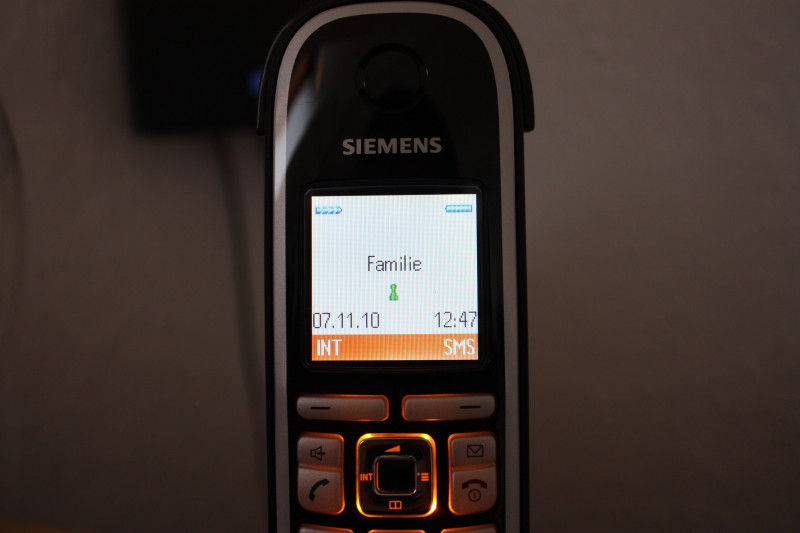
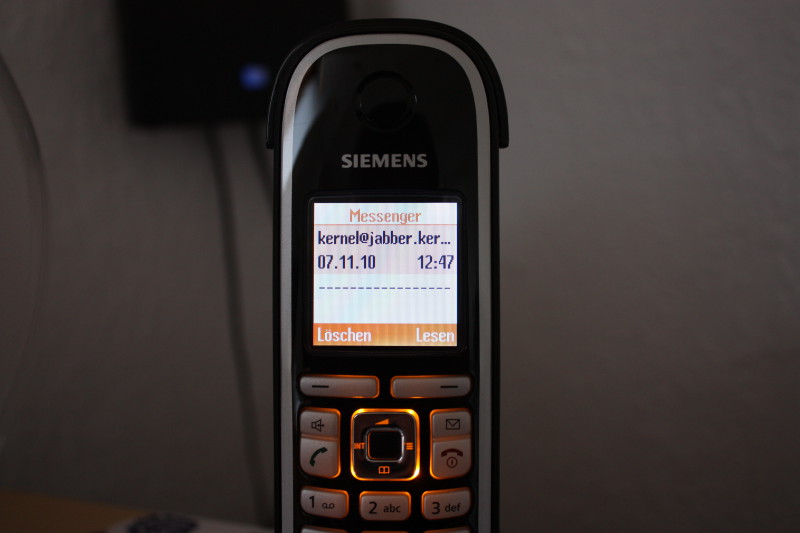
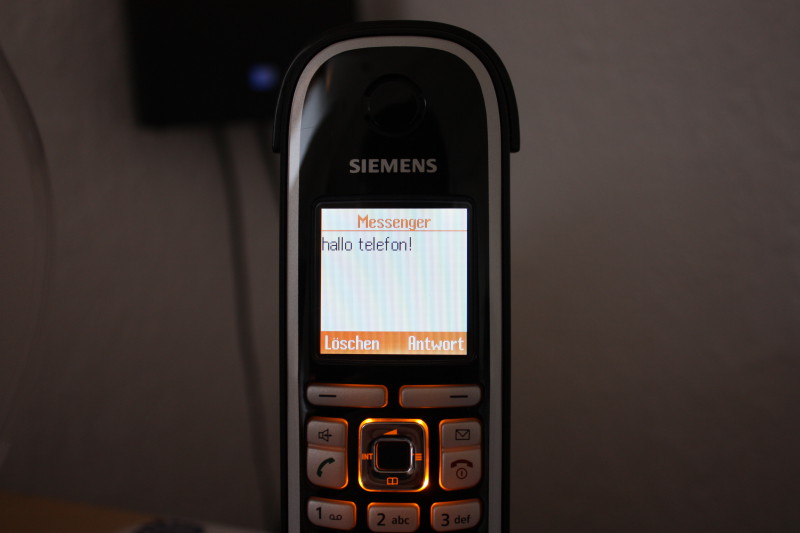
Zuhause nutze ich das Siemens Gigaset C470IP. So kann ich schnell und einfach die Sipgate- und SIP-Accounts erreichbar machen. Dieses sogar so, dass jeder ohne Vorkenntnisse damit einfach telefonieren kann! Zusätzlich habe ich einen Jabber-Account auf meinem Server für ein Gigaset C47H erstellt.

Das Telefon hat also einen Messenger, welcher sich mit meinem Jabber-Server verbindet und darüber Nachrichten empfangen und verschicken kann.

Gigaset C470IP mit Mobilteil C47H online am Jabber Server mit seinem MessangerGigaset C470IP mit Mobilteil C47H online am Jabber Server mit seinem Messanger neue NachrichtGigaset C470IP mit Mobilteil C47H online am Jabber Server mit seinem Messanger neue Nachricht
Der Jabber Messenger des Gigaset C47H
ist online und mit dem Jabber-Server
verbunden.
Am Gigaset C47H ist eine neue Jabber
Message angekomen!
Die Jabber Nachricht wird am Mobilteil
gelesen. Nun könnte man auch
antworten.

Auch wenn mich einige für verrückt erklären werden, ich finde es total geil 😀

Zusammen mit den Transportern könnte ich das Telefon auch für MSN / Facebook / ICQ  usw. usw.. erreichbar machen. Na ja, wenn ich wollte 😛


*Update 19.05.2012*

Vergesst bei eurem Jabber-Server nicht die DNS SVR RECORDS 🙂

Samba Projekte

Alt, tot, überholt, nicht nachmachen 🙂


Projekt Samba­Server

Dieses soll eine kleine Beschreibung über die Gründe, die eigentliche
Installation und Einrichtung meines privaten Samba­Servers werden. Also kein HowTo!

Sollte jemand Fragen oder Anregungen haben, freue ich mich natürlich über jede
E-Mail. Solltest du Fragen stellen achte bitte darauf deine Frage so genau wie irgend
mäglich zu stellen. Beschreibe kurz dein Problem, haue mich nicht mit log und configs
zu und habe etwas Geduld. Ich bekomme nicht nur eine E-Mail am Tag. Darum werde ich ganz
sicher nur auf unfreundliche und ungenaue Fragen antworten. KEINER hat ein Recht drauf von mir
Support zu bekommen!!

Nun, die Situation bei mir schaut ca. so aus: Meine Familie, der Nachbar und ich selbst sitzen
zusammen im Netzwerk. Zu dem kommt immer mal wieder Besuch zu uns. Da wir auch etwas mehr
Platz als der normale Durchschnitt haben, finden auch oft irgendwelche LANs usw. bei uns stat.
Zu dem hängt noch eine Firma und ein geschlossenes WLAN mit drin.

Wenn man mehr als nur einen Rechner hat kommt es schnell vor, dass man bestimmte
Daten nicht nur an einem Rechner braucht. Aus diesem Grund habe ich mir hier einen File­Server
aufgestellt und alle möglichen Daten dort abgelegt. Jetzt stellt sich die Frage wie von
einem anderen Rechner an diesen herankommen? Da ich selbst nur Linux­Systeme nutze (der
File­Server ist also auch Linux basiert) mache ich das ganze über ssh/scp oder
halt über NFS. Jetzt sind aber noch mehr Menschen in meinem Netzwerk. Diese wollen nun
auch ihre Daten dort ablege. Zum Einen, weil dort mehr Platz ist als auf ihrem Rechner und zum
Anderen weil dort täglich eine Datensicherung gefahren wird.
Die Rechte für einen NFS­Share sind schnell angelegt… bringt nur leider nichts,
wenn es Windows­User sind, welche auf die Shares zugreifen wollen. Microsoft
Systeme managen so etwas fast immer über das SMB Protokoll.

Server Message Block (kurz SMB) ist ein Protokoll für Datei­, Druck­ und
andere Serverdienste im Netzwerk unter Microsoft Windows­Betriebssystemen. Es ist
der Kern der Netzwerkdienste von Microsofts LAN­Manager, der Windows­Produktfamilie,
sowie des LAN­Servers von IBM.

Samba ist eine freie Software­Suite, die das Server Message Block ­ Protokoll (SMB)
für Unix­Systeme verfügbar macht. Dieses Protokoll wird manchmal als CIFS (Common
Internet File System), LanManager­ oder NetBIOS­Protokoll bezeichnet.

Samba ist damit in der Lage, Funktionen eines Windows­Server zu übernehmen. Es
gilt als stabiler und performanter als die Windows­Alternative und ist, da zudem noch frei
verfügbar, auch bei vielen Firmen und Organisationen sehr angesehen.

Würde sagen: Ich mach es mit Samba 🙂

Samba wird recht übersichtlich in einer einfachen Konfigurationsdatei konfiguriert. Diese
liegt normalerweise im Ordner /etc/samba und nennt sich smb.conf.

Ich liste erst mal meine hier auf und erläutere dann weiter unten die wichtigsten Einträge!

######### /etc/samba/smb.conf # Anfang #########
[global]
#­­­­­­­­­­­­­­­­­­­­­­­­­­­­­­­­­­­­­­­­­­­­­­­­­­­­
#Servername / Domain / usw.
netbios name = kernel­error
server string = HAUPT_Server
#­­­­­­­­­­­­­­­­­­­­­­­­­­­­­­­­­­­­­­­­­­­­­­­­­­­­
#Arbeitsgruppe
workgroup = servers
#­­­­­­­­­­­­­­­­­­­­­­­­­­­­­­­­­­­­­­­­­­­­­­­­­­­­
#Passwoerter gleichzeitig aedern und Sicherheits..
unix password sync = yes
passwd program = /usr/bin/passwd %U
passwd chat = *password* %n\n *password* %n\n *successfull*
min password length = 2
admin users = kernel
force directory mode = 0750
directory mask = 0750
force create mode = 0750
create mask = 0750
encrypt passwords = Yes
update encrypted = Yes
map to guest = Bad User
host allow 192.168.0. 127.
#­­­­­­­­­­­­­­­­­­­­­­­­­­­­­­­­­­­­­­­­­­­­­­­­­­­­
#Server und PDC einstellungen
domain master = Yes
name resolve order = dns host bcast wins
nt acl support = Yes
nt pipe support = Yes
nt smb support = Yes
wins support = Yes
wins proxy = Yes
name resolve order = dns host bcast wins
logon path = \\%L\profiles\%U
time server = Yes
socket options = SO_KEEPALIVE IPTOS_LOWDELAY TCP_NODELAY
keepalive = 120
preferred master = Yes
logon script = %U.bat
domain logons = Yes
os level = 65
logon drive = u:
logon home = \\%L\Profiles\%U
# NT RUMMEL
add user script = /usr/bin/useradd ­d /dev/null ­g machines ­c 'Machine Account' ­s /bin/false ­M %u
add user script = /usr/bin/useradd ­s /bin/false %u
username map = /etc/samba/smbusers
#­­­­­­­­­­­­­­­­­­­­­­­­­­­­­­­­­­­­­­­­­­­­­­­­­­­­
# Logs
max log size = 250
log file = /var/log/samba/samba.log.%m
debug level = 3
log level = 1
syslog = 0
#­­­­­­­­­­­­­­­­­­­­­­­­­­­­­­­­­­­­­­­­­­­­­­­­­­­­
# Speed
read raw = Yes
write raw = Yes
stat cache = Yes
stat cache size = 50
shared mem size = 5242880
#­­­­­­­­­­­­­­­­­­­­­­­­­­­­­­­­­­­­­­­­­­­­­­­­­­­­
# sonstiges
interfaces = 192.168.0.10/24
printing = cups
printcap name = CUPS
load printers = yes
#­­­­­­­­­­­­­­­­­­­­­­­­­­­­­­­­­­­­­­­­­­­­­­­­­­­­
# Lange Dateinamen und Umlaute
protocol = NT1
default case = lower
mangle case = no
mangled names = yes
case sensitive = no
preserve case = yes
short preserve case = yes

[netlogon]
comment = Logon Scripts
path = /home/netlogon
browseable = no

[homes]
comment = Heimatverzeichnis
writeable = Yes
browseable = No

[system]
comment = Server
path = /
writeable = yes
browseable = no
read only = no
valid users = kernel
write list = kernel
read list = kernel

[pool]
create mask = 0755
directory mask =0755
comment = Der Pool
path = /home/pool
writeable = yes
browseable = no
read only = no

[printers]
comment = All Printers
path = /var/tmp
printable = Yes
create mode = 0700
browseable = No
writeable = No

[print$]
comment = Printer Drivers
path = /var/lib/samba/drivers
create mask = 0664
directory mask = 0775
######### /etc/samba/smb.conf # Ende #########


Wie man sehen kann ist die Konfigurationsdatei in mehrere Bereiche aufgeteilt. Ein Berich
beginnt immer mit:

[bereichname]

Der Bereich „global“ sollte immer vorhanden sein. Einstellungen die man nicht vorgibt
werden vom Samba­Deamon mit den Standardwerten gefahren. Im Bereich „global“ werden
nun alle Einstellungen gesetzt die für den Samba­Server selbst gelten. Die ersten beiden
Punkte lasse ich aus, da sie sich selbst erklären sollten.

Interessant wird es meiner Meinung nach hier:
unix password sync = yes
passwd program = /usr/bin/passwd %U
passwd chat = *password* %n\n *password* %n\n *successfull*
min password length = 2

Hiermit gebe ich dem Samba­Server vor, dass die Benutzer welche auf der Unix­ bzw.
Linuxebene angelegt werden auch gleichzeitig im Samba­Server angelegt werden. Natürlich
mit dem gleichen Passwort, welches aber nicht kürzer als zwei Zeichen lang sein darf.
Zu dem können User auf NT­Basierten Systemen ihr Passwort von diesen aus selbst
ändern, sofern es ihnen erlaubt ist versteht sich. Die User können natürlich mit
ihrem Passwort auch auf der Konsole angelegt werden. Man muss aber darauf achten,
dass der Username schon auf der Unixebene existiert. Sie müssen nicht zwingend
die gleichen Kennwörter unter Unix/Linux und Samba haben. Angelegt wird ein User mit:

smbpasswd -a username [als root auf der Konsole]

Sollte der User schon unter Samba existieren wird sein Eintrag mit einfach nur aktualisiert.

admin users = kernel

Dieser Eintrag gibt den Benutzer an, welcher nach seiner Anmeldung auf den Shares, mit den
Rechten des Unix Users Root Dateien und Ordner anlegt / liest / bearbeiten. Hier sollte
man vorsichtig sein. Dieser User hat wirklich die gleichen Rechte wie der ROOT­User!!

map to guest = Bad User

Ist dies so angegeben, können nur User auf den Server zugreifen, welche sich auch anmelden.
Ein User kann sich am System anmelden, muss aber keinen Zugriff auf einen Share haben.

#Server und PDC einstellungen

Ab diesem Eintrag wird dem Samba­Server gesagt das er als PDC für die oben angegebene
Domain arbeiten soll. Die einzelnen Punkte haben schöne passende Namen, daher sollte
man sie auch so verstehen können. Gibt es Fragen? ==> einfach mailen!
Hat man NT­Basierte Systeme, welche sich auch am PDC anmelden sollten, muss man einen
Computeraccount für den jeweiligen Rechner anlegen. Das ist viel Arbeit pro Rechner. Da
NT­Systeme das aber selbst können, sollten sie doch die Arbeit für uns machen, oder?
Daher müssen wir noch folgendes eintragen:

add user script = /usr/bin/useradd ­d /dev/null ­g machines ­c ‚Machine Account‘ ­s /bin/false ­M %u
add user script = /usr/bin/useradd ­s /bin/false %u
username map = /etc/samba/smbusers

Die beiden Schalter:

read raw = Yes
write raw = Yes

Können dem Samba Server etwas einheizen. Sie können den Server um 50% schneller laufen
lassen. Die Hardware sollte aber mitspielen, sonst verliert man Daten.

Zum Drucken unter Linux nutze ich seit einiger Zeit CUPS. Um Windows jetzt auch den Zugriff
auf diese Drucker zu gewähren muss ich Samba angeben, dass ich CUPS zur Druckerverwaltung
nutze. Dieses mache ich mit diesem Eintrag:

interfaces = 192.168.0.10/24
printing = cups
printcap name = CUPS
load printers = yes

Wenn man den Samba­Server als PDC betreibt möchte man natürlich auch für Windows
die Loginscripte nutzen. Damit einfach und schnell die Uhrzeit abgeglichen wird oder Laufwerke und
Drucker beim Anmelden eingebunden werden. Dazu muss ein neuer Bereich mit dem Namen „netlogon“
angelegt werden. Das Ganze schaut dann wie folgt aus.

[netlogon]
comment = Logon Scripts
path = /home/netlogon
browseable = no

Der Text hinter comment wird als kleine Beschreibung bei den Shares angezeigt.
path gibt den Unixpfad zum Ordner an, welcher „freigegeben“ werden soll.
Ist browseable auf no gesetzt wird die Freigabe nicht in der Netzwerkumgebung usw. angezeigt.

Ich habe hier folgendes aufgenommen um es zu beschreiben. Man sollte das aber nicht machen!
[system]
comment = Server
path = /
writeable = yes
browseable = no
read only = no
valid users = kernel
write list = kernel
read list = kernel

Hier wurde der Bereich system angelegt. Vielleicht sollte ich an dieser Stelle sagen, dass der
Bereichsname auch gleichzeitig der Name des Shares ist. Hier taucht der Schalter writeable und
read only auf. Die Schalter machen von der Logik her das gleiche. Ich setzte immer beide um
sicher zu gehen das auch wirklich das passiert was ich will. Sie verhindern oder erlauben
das Schreiben auf Shares. Der Punkt valid users gibt an, welche user überhaupt das Recht
haben auf diesen Share zuzugreifen. write list bestimmt die User die auf dem Share schreiben
oder verändern dürfen. read list erlaubt oder verbietet halt das lesen.

Folgende Einträge geben an, mit welchen Unix­Berechtigungen Daten auf den Shares
geschrieben werden sollen. Unter Daten fallen auch Ordner.

force directory mode = 0750
directory mask = 0750
force create mode = 0750
create mask = 0750

Ich glaube mit diesen Angaben hat jeder nun schon einen kleinen überblick über
dass, was mit dem Samba­Server möglich ist und wie ich es hier eingesetzt habe.


« Ältere Beiträge Neuere Beiträge »

© 2026 -=Kernel-Error=-RSS

Theme von Anders NorénHoch ↑