IT-Blog von Sebastian van de Meer

Kategorie: Self-Hosting & Infrastruktur (Seite 10 von 10)

Server selbst betreiben — Erfahrungen mit FreeBSD-Jails, Nginx, Postfix, Dovecot, Matrix und der eigenen Infrastruktur.

Samba Projekte

Alt, tot, überholt, nicht nachmachen 🙂


Projekt Samba­Server

Dieses soll eine kleine Beschreibung über die Gründe, die eigentliche
Installation und Einrichtung meines privaten Samba­Servers werden. Also kein HowTo!

Sollte jemand Fragen oder Anregungen haben, freue ich mich natürlich über jede
E-Mail. Solltest du Fragen stellen achte bitte darauf deine Frage so genau wie irgend
mäglich zu stellen. Beschreibe kurz dein Problem, haue mich nicht mit log und configs
zu und habe etwas Geduld. Ich bekomme nicht nur eine E-Mail am Tag. Darum werde ich ganz
sicher nur auf unfreundliche und ungenaue Fragen antworten. KEINER hat ein Recht drauf von mir
Support zu bekommen!!

Nun, die Situation bei mir schaut ca. so aus: Meine Familie, der Nachbar und ich selbst sitzen
zusammen im Netzwerk. Zu dem kommt immer mal wieder Besuch zu uns. Da wir auch etwas mehr
Platz als der normale Durchschnitt haben, finden auch oft irgendwelche LANs usw. bei uns stat.
Zu dem hängt noch eine Firma und ein geschlossenes WLAN mit drin.

Wenn man mehr als nur einen Rechner hat kommt es schnell vor, dass man bestimmte
Daten nicht nur an einem Rechner braucht. Aus diesem Grund habe ich mir hier einen File­Server
aufgestellt und alle möglichen Daten dort abgelegt. Jetzt stellt sich die Frage wie von
einem anderen Rechner an diesen herankommen? Da ich selbst nur Linux­Systeme nutze (der
File­Server ist also auch Linux basiert) mache ich das ganze über ssh/scp oder
halt über NFS. Jetzt sind aber noch mehr Menschen in meinem Netzwerk. Diese wollen nun
auch ihre Daten dort ablege. Zum Einen, weil dort mehr Platz ist als auf ihrem Rechner und zum
Anderen weil dort täglich eine Datensicherung gefahren wird.
Die Rechte für einen NFS­Share sind schnell angelegt… bringt nur leider nichts,
wenn es Windows­User sind, welche auf die Shares zugreifen wollen. Microsoft
Systeme managen so etwas fast immer über das SMB Protokoll.

Server Message Block (kurz SMB) ist ein Protokoll für Datei­, Druck­ und
andere Serverdienste im Netzwerk unter Microsoft Windows­Betriebssystemen. Es ist
der Kern der Netzwerkdienste von Microsofts LAN­Manager, der Windows­Produktfamilie,
sowie des LAN­Servers von IBM.

Samba ist eine freie Software­Suite, die das Server Message Block ­ Protokoll (SMB)
für Unix­Systeme verfügbar macht. Dieses Protokoll wird manchmal als CIFS (Common
Internet File System), LanManager­ oder NetBIOS­Protokoll bezeichnet.

Samba ist damit in der Lage, Funktionen eines Windows­Server zu übernehmen. Es
gilt als stabiler und performanter als die Windows­Alternative und ist, da zudem noch frei
verfügbar, auch bei vielen Firmen und Organisationen sehr angesehen.

Würde sagen: Ich mach es mit Samba 🙂

Samba wird recht übersichtlich in einer einfachen Konfigurationsdatei konfiguriert. Diese
liegt normalerweise im Ordner /etc/samba und nennt sich smb.conf.

Ich liste erst mal meine hier auf und erläutere dann weiter unten die wichtigsten Einträge!

######### /etc/samba/smb.conf # Anfang #########
[global]
#­­­­­­­­­­­­­­­­­­­­­­­­­­­­­­­­­­­­­­­­­­­­­­­­­­­­
#Servername / Domain / usw.
netbios name = kernel­error
server string = HAUPT_Server
#­­­­­­­­­­­­­­­­­­­­­­­­­­­­­­­­­­­­­­­­­­­­­­­­­­­­
#Arbeitsgruppe
workgroup = servers
#­­­­­­­­­­­­­­­­­­­­­­­­­­­­­­­­­­­­­­­­­­­­­­­­­­­­
#Passwoerter gleichzeitig aedern und Sicherheits..
unix password sync = yes
passwd program = /usr/bin/passwd %U
passwd chat = *password* %n\n *password* %n\n *successfull*
min password length = 2
admin users = kernel
force directory mode = 0750
directory mask = 0750
force create mode = 0750
create mask = 0750
encrypt passwords = Yes
update encrypted = Yes
map to guest = Bad User
host allow 192.168.0. 127.
#­­­­­­­­­­­­­­­­­­­­­­­­­­­­­­­­­­­­­­­­­­­­­­­­­­­­
#Server und PDC einstellungen
domain master = Yes
name resolve order = dns host bcast wins
nt acl support = Yes
nt pipe support = Yes
nt smb support = Yes
wins support = Yes
wins proxy = Yes
name resolve order = dns host bcast wins
logon path = \\%L\profiles\%U
time server = Yes
socket options = SO_KEEPALIVE IPTOS_LOWDELAY TCP_NODELAY
keepalive = 120
preferred master = Yes
logon script = %U.bat
domain logons = Yes
os level = 65
logon drive = u:
logon home = \\%L\Profiles\%U
# NT RUMMEL
add user script = /usr/bin/useradd ­d /dev/null ­g machines ­c 'Machine Account' ­s /bin/false ­M %u
add user script = /usr/bin/useradd ­s /bin/false %u
username map = /etc/samba/smbusers
#­­­­­­­­­­­­­­­­­­­­­­­­­­­­­­­­­­­­­­­­­­­­­­­­­­­­
# Logs
max log size = 250
log file = /var/log/samba/samba.log.%m
debug level = 3
log level = 1
syslog = 0
#­­­­­­­­­­­­­­­­­­­­­­­­­­­­­­­­­­­­­­­­­­­­­­­­­­­­
# Speed
read raw = Yes
write raw = Yes
stat cache = Yes
stat cache size = 50
shared mem size = 5242880
#­­­­­­­­­­­­­­­­­­­­­­­­­­­­­­­­­­­­­­­­­­­­­­­­­­­­
# sonstiges
interfaces = 192.168.0.10/24
printing = cups
printcap name = CUPS
load printers = yes
#­­­­­­­­­­­­­­­­­­­­­­­­­­­­­­­­­­­­­­­­­­­­­­­­­­­­
# Lange Dateinamen und Umlaute
protocol = NT1
default case = lower
mangle case = no
mangled names = yes
case sensitive = no
preserve case = yes
short preserve case = yes

[netlogon]
comment = Logon Scripts
path = /home/netlogon
browseable = no

[homes]
comment = Heimatverzeichnis
writeable = Yes
browseable = No

[system]
comment = Server
path = /
writeable = yes
browseable = no
read only = no
valid users = kernel
write list = kernel
read list = kernel

[pool]
create mask = 0755
directory mask =0755
comment = Der Pool
path = /home/pool
writeable = yes
browseable = no
read only = no

[printers]
comment = All Printers
path = /var/tmp
printable = Yes
create mode = 0700
browseable = No
writeable = No

[print$]
comment = Printer Drivers
path = /var/lib/samba/drivers
create mask = 0664
directory mask = 0775
######### /etc/samba/smb.conf # Ende #########


Wie man sehen kann ist die Konfigurationsdatei in mehrere Bereiche aufgeteilt. Ein Berich
beginnt immer mit:

[bereichname]

Der Bereich „global“ sollte immer vorhanden sein. Einstellungen die man nicht vorgibt
werden vom Samba­Deamon mit den Standardwerten gefahren. Im Bereich „global“ werden
nun alle Einstellungen gesetzt die für den Samba­Server selbst gelten. Die ersten beiden
Punkte lasse ich aus, da sie sich selbst erklären sollten.

Interessant wird es meiner Meinung nach hier:
unix password sync = yes
passwd program = /usr/bin/passwd %U
passwd chat = *password* %n\n *password* %n\n *successfull*
min password length = 2

Hiermit gebe ich dem Samba­Server vor, dass die Benutzer welche auf der Unix­ bzw.
Linuxebene angelegt werden auch gleichzeitig im Samba­Server angelegt werden. Natürlich
mit dem gleichen Passwort, welches aber nicht kürzer als zwei Zeichen lang sein darf.
Zu dem können User auf NT­Basierten Systemen ihr Passwort von diesen aus selbst
ändern, sofern es ihnen erlaubt ist versteht sich. Die User können natürlich mit
ihrem Passwort auch auf der Konsole angelegt werden. Man muss aber darauf achten,
dass der Username schon auf der Unixebene existiert. Sie müssen nicht zwingend
die gleichen Kennwörter unter Unix/Linux und Samba haben. Angelegt wird ein User mit:

smbpasswd -a username [als root auf der Konsole]

Sollte der User schon unter Samba existieren wird sein Eintrag mit einfach nur aktualisiert.

admin users = kernel

Dieser Eintrag gibt den Benutzer an, welcher nach seiner Anmeldung auf den Shares, mit den
Rechten des Unix Users Root Dateien und Ordner anlegt / liest / bearbeiten. Hier sollte
man vorsichtig sein. Dieser User hat wirklich die gleichen Rechte wie der ROOT­User!!

map to guest = Bad User

Ist dies so angegeben, können nur User auf den Server zugreifen, welche sich auch anmelden.
Ein User kann sich am System anmelden, muss aber keinen Zugriff auf einen Share haben.

#Server und PDC einstellungen

Ab diesem Eintrag wird dem Samba­Server gesagt das er als PDC für die oben angegebene
Domain arbeiten soll. Die einzelnen Punkte haben schöne passende Namen, daher sollte
man sie auch so verstehen können. Gibt es Fragen? ==> einfach mailen!
Hat man NT­Basierte Systeme, welche sich auch am PDC anmelden sollten, muss man einen
Computeraccount für den jeweiligen Rechner anlegen. Das ist viel Arbeit pro Rechner. Da
NT­Systeme das aber selbst können, sollten sie doch die Arbeit für uns machen, oder?
Daher müssen wir noch folgendes eintragen:

add user script = /usr/bin/useradd ­d /dev/null ­g machines ­c ‚Machine Account‘ ­s /bin/false ­M %u
add user script = /usr/bin/useradd ­s /bin/false %u
username map = /etc/samba/smbusers

Die beiden Schalter:

read raw = Yes
write raw = Yes

Können dem Samba Server etwas einheizen. Sie können den Server um 50% schneller laufen
lassen. Die Hardware sollte aber mitspielen, sonst verliert man Daten.

Zum Drucken unter Linux nutze ich seit einiger Zeit CUPS. Um Windows jetzt auch den Zugriff
auf diese Drucker zu gewähren muss ich Samba angeben, dass ich CUPS zur Druckerverwaltung
nutze. Dieses mache ich mit diesem Eintrag:

interfaces = 192.168.0.10/24
printing = cups
printcap name = CUPS
load printers = yes

Wenn man den Samba­Server als PDC betreibt möchte man natürlich auch für Windows
die Loginscripte nutzen. Damit einfach und schnell die Uhrzeit abgeglichen wird oder Laufwerke und
Drucker beim Anmelden eingebunden werden. Dazu muss ein neuer Bereich mit dem Namen „netlogon“
angelegt werden. Das Ganze schaut dann wie folgt aus.

[netlogon]
comment = Logon Scripts
path = /home/netlogon
browseable = no

Der Text hinter comment wird als kleine Beschreibung bei den Shares angezeigt.
path gibt den Unixpfad zum Ordner an, welcher „freigegeben“ werden soll.
Ist browseable auf no gesetzt wird die Freigabe nicht in der Netzwerkumgebung usw. angezeigt.

Ich habe hier folgendes aufgenommen um es zu beschreiben. Man sollte das aber nicht machen!
[system]
comment = Server
path = /
writeable = yes
browseable = no
read only = no
valid users = kernel
write list = kernel
read list = kernel

Hier wurde der Bereich system angelegt. Vielleicht sollte ich an dieser Stelle sagen, dass der
Bereichsname auch gleichzeitig der Name des Shares ist. Hier taucht der Schalter writeable und
read only auf. Die Schalter machen von der Logik her das gleiche. Ich setzte immer beide um
sicher zu gehen das auch wirklich das passiert was ich will. Sie verhindern oder erlauben
das Schreiben auf Shares. Der Punkt valid users gibt an, welche user überhaupt das Recht
haben auf diesen Share zuzugreifen. write list bestimmt die User die auf dem Share schreiben
oder verändern dürfen. read list erlaubt oder verbietet halt das lesen.

Folgende Einträge geben an, mit welchen Unix­Berechtigungen Daten auf den Shares
geschrieben werden sollen. Unter Daten fallen auch Ordner.

force directory mode = 0750
directory mask = 0750
force create mode = 0750
create mask = 0750

Ich glaube mit diesen Angaben hat jeder nun schon einen kleinen überblick über
dass, was mit dem Samba­Server möglich ist und wie ich es hier eingesetzt habe.


Proxy Server

Alt, tot, überholt, schlecht, nicht nachmachen 🙂


Dieses soll eine kleine Beschreibung über die Gründe, die eigentliche
Installation und Einrichtung meines privaten Proxy­Servers werden. Also kein HowTo!

Sollte jemand Fragen oder Anregungen haben, freue ich mich natürlich über jede
E­Mail. Solltest du Fragen stellen achte bitte darauf deine Frage so genau wie irgend
möglich zu stellen. Beschreibe kurz dein Problem, haue mich nicht mit log und configs
zu und habe etwas Geduld. Ich bekomme nicht nur eine E­Mail am Tag. Darum werde ich ganz
sicher nur auf unfreundliche und ungenaue Fragen antworten. KEINER hat ein Recht drauf von mir
Support zu bekommen!!

Nun, die Situation bei mir schaut ca. so aus: Meine Familie, der Nachbar und ich selbst sitzen
zusammen im Netzwerk. Zu dem kommt immer mal wieder Besuch zu uns. Da wir auch etwas mehr
Platz als der normale Durchschnitt haben, finden auch oft irgendwelche LANs usw. bei uns stat.
Zu dem hängt noch eine Firma und ein geschlossenes WLAN mit drin.

Da ist ein Problem mit der Sicherheit natürlich vorprogrammiert und den überblick kann
man da so einfach auch nicht mehr behalten. Das Netzwerk ist daher in mehrere Bereiche, mit
unterschiedlichen Rechten aufgeteilt worden. Das Netzwerk ist zum Internet hin durch eine Firewall,
Proxy und MTA abgeschirmt. Zu MTA und Firewall sind andere Projektbeschreibungen zu finden.

Die Hauptgründe für die Einrichtung des Proxy­Servers sind also folgende:
­ Zentraler check der vom User angeforderten Webseiten auf z.B.: jugendgefährdende Inhalte
­ Zentraler check der vom User angeforderten Dateien auf Viren
­ Keine zusätzliche Software auf den Clients
­ Schneller Zugriff auf oft abgefragte Internetseiten

Mein Proxy­Server sollte also folgendes leisten können. Zum einen sollte er die
angeforderten Webseiten auf bestimmte Worte in dessen Text durchsuchen können. Findet er
dort Worte welche nur auf Internetseiten vorkommen sollten welche nicht….. sagen wir mal,
für die tägliche Arbeit am Rechner sinnvoll sind, sollte dieser dann den Zugriff auf
diese Seite verweigern. Bei mir bereits als „bedenkliche“ oder gefährliche Webseiten
bekannte Domains, sollte der Proxy natürlich in jedem Fall den Zugriff verweigern. Es kommt in einem
Netzwerk oft vor, dass ein und die selbe Quelle im Internet mehrmals von verschiedenen Usern angefragt wird.
Warum sollte man also diese Seite für jeden Rechner einmal und vor allem immer wieder aufs Neue vom
Webserver herunterladen? Der Proxy­Server sollte also auch in der Lage sein, Webseiten bzw. deren
Inhalte sinnvoll zu cachen. Leider kommen Viren und kleine aber sehr lästige Progämmchen nicht
nur als E­Mails oder auf Grund von Angriffen ins System, sondern leider auch sehr oft durch unbedachte
Downloads von Dateien der User. Um diese mal wieder vor sich selbst schützen zu können, müssen
alle angeforderten Daten auf Viren und der gleichen getestet werden. Ich selbst habe auf alenl meinen Systemen das
Antivirenprogramm Antivir der Firma H+BEDV Datentechnik GmbH installiert. Ich kann dieses Programm für
Unix, besonders aber für Linux Umgebungen nur empfehlen. Daher ist es logisch, dass ich dieses
Programm am liebsten auch zum Testen der Proxydaten einsetzten möchte. So erspare ich mir die Arbeit
gleich mehrere Virenprogramme zu warten.

Folgendes habe ich mir nun also eingerichtet.
Um sicher zu stellen, dass keine normalen Internetseiten mehr, ohne Zwischenspeicherung, Auswertung und
Virentest bei den User ankommt, habe ich über die Firewall alle direkten Verbindungen auf Port 80
und 21 verboten. Meine Erfahrung hat gezeigt, dass Viren und bedenkliche Webinhalte kaum über
verschlüsselte Seiten (also Port 445) gefunden werden. Diese habe ich auch weiterhin durchgelassen.

Als Proxy­Server setze ich das Programm Squid ein. Zur Weitergabe der Daten an den Virenscanner nutze
ich das Programm Squirm. Hier kann ich mir sicher sein, dass alles ohne Probleme zusammenarbeiten wird.
Das eigentliche Scannen der Daten übernimmt, wie schon angedeutet, das Programm Antivir. Das eigentliche
Handling der Daten übernimmt aber das Programm ANDURAS SurfProtect.

Nun aber zur Konfiguration des ganzen!

Beginnen wir mit der Wortfilterung. Um diese zu realisieren und auch ständig erweitern zu können
habe ich mir eine Datei mit dem namen domains.deny im Ordner /etc/squid angelegt. In diese Datei müssen
nun untereinander die Worte geschrieben werden, welche nicht erwünscht sind. Hier ein Auszug aus der Datei:

############ /etc/squid/domains.deny ## Anfang ############
gay
sex
farmsex
nutte
hure
sperma
fotze
arsch
trojaner
hacker
hackertools
crack
keygen
warez
nuke
nuketools
dildo
masturbating
fucking
slut
emule
xmule
edonkey
Kazza
arschficken
spermaschleuder
kindersex
fotzenschleim
############ /etc/squid/domains.deny ## Ende ############

Sollte sich ein User über diese „Einschränkung“ beschweren druckt man am besten die Liste
aus und klärt mit ihm im öffentlichen Gespräch warum er welches Wort denn unbedingt benötigt.
Um dieses nun in den Proxy­Server Squid einzubinden muss die Datei vom Squid­Deamon gelesen werde können.
Daher sollten noch die Rechte gesetzt werden. Jetzt muss noch folgender Eintrag in die Konfigurationsdatei squid.conf:

acl domains.deny urlpath_regex ­i "/etc/squid/domains.deny"
acl domains dstdom_regex ­i "/etc/squid/domains.deny"
http_access deny domains.deny
http_access deny domains

Hier ist aber zu beachten, dass man die Einträge jeweils VOR den anderen acl und http_access Einträgen in
der Konfigurationsdatei schreibt, da diese von oben nach unten abgearbeitet werden.

Nach dem Speichern sollte man nun Squid die neue Konfiguration „einprügeln“:

squid -k reconfigure

[als root in der Konsole]

Erledigt das für uns.

Die acl und http_access Regeln sind in der Konfigurationsdatei ganz gut beschrieben. Daher gehe ich da nicht weiter
drauf ein. Da wir aber gerade bei der Konfigurationsdatei sind… Einige Einträge können wir gleich noch machen.
Dazu gehen wir ganz an das Ende der Datei. Dort tragen wir folgendes ein:

http_port 192.168.100.1:3128
http_port 127.0.0.1:3128
cache_effective_user squid
cache_effective_group squid
visible_hostname router
unique_hostname router
cache_dir ufs /home/spool/squid 1000 16 256
cache_mgr kernel­error@kernel­error.de
emulate_httpd_log off
cache_mem 16 MB
ftp_user root@kernel­error.de

Jetzt müssen wir uns kurz vergewissern ob wir hiermit nicht gerade doppelte Einträge gemacht haben. Also schauen
wir die Konfigurationsdatei durch, ob die einzelnen Einträge nicht schon irgendwo existieren. Interessant ist
natürlich nur der erste Teil.

Unsere Einträge bewirken folgendes:
http_port 192.168.100.1:3128
http_port 127.0.0.1:3128

Hier werden die lokalen IP Adressen und Portnummern fest gelegt auf denen Squid lauschen soll. Die Adresse 127…
bla ist für den localhost, die Adresse 192.168.100.1 ist für die dritte NIC in meinem Proxy­Server
gedacht. Der TCP Port ist jeweils 3128. Wenn man all diese Einstellungen nicht setzt lauscht Squid normalerweise
auf Port 8080, dieses aber auf jeder NIC im System.

cache_effective_user squid
cache_effective_group squid
Hier wird der Username und die Gruppe festgelegt mit welchem Squid die Dateien und Ordner in seinem Cache verarbeitet.

visible_hostname router
unique_hostname router
Hier gebe ich den Computernamen an, welcher dem User angezeigt werden soll.

cache_dir ufs /home/spool/squid 1000 16 256
Hier wird nun angegeben wo genau Squid seine Daten zwischenspeichern soll. Die weitern Angaben sind die maximale
Grösse des Caches in MB, die maximale Anzahl von Ordnern in einem Ordner und die maximale Anzahl von Unterordnern
im Cache. Squid läuft bei mir nun schon seit 4 Jahren. In dieser Zeit habe ich herausgefunden, dass er mit
diesen Einstellungen schnell und stabil läuft. Auf anderen Rechnern mit anderem Dateisystem usw. kann das
natürlich auch anders aussehen. Wieder mal so eine Sache wo man etwas probieren muss.

cache_mgr kernel-error@kernel-error.de
Sollte Squid eine Seite nicht finden, den Zugriff verweigern oder sonst etwas. Sagt er dem User er könne
sich mit seinen Problemen und Sorgen an diese E­Mail Adresse wenden. Will man möglichst wenig genervt
werden sollte man diese dann gegen /dev/null linken 🙂

emulate_httpd_log off
Squid legt natürlich Logdateien an. Leider formatiert squid die standardmässig so, dass kein Mensch
diese lesen kann. Mit dieser Einstellung kann man Squid aber dazu überreden diese lesbar darzustellen.

cache_mem 16 MB
Diese Einstellung sagt Squid wie viel Arbeitsspeicher er sich maximal unter den Nagel reissen darf. Ich habe
256 MB in diesem System verbaut. Mit 16 MB für den Squid läuft das Teil immer noch schön rund
und Squid kommt auch nicht aus der Puste.

ftp_user root@kernel­error.de
Wird über Squid auf einen FTP­Server zugegriffen gibt er diese E­Mailadresse an. Ob das nötig
ist oder nicht muss man selbst entscheiden.

Nun sollte Squid normalerweise laufen und die Webseiten nach Worten filtern. Sollte noch nicht klar
sein, wie man gleich ganze Domains sperrt, sollte man sich noch mal mit dem Punkt ACLs beschäftigen. Im
Notfall antworte ich auch auf E­Mails. Tja, jetzt fehlt uns nur noch der Virenscanner, richtig?

Das Programm ANDURAS SurfProtect funktioniert folgendermassen. Wenn man im Internet surft laufen nun ja alle
Daten durch den Proxy. Dieser gibt bestimmte Dateitypen nun über Squirm weiter an SurfProtect. SurfProtect
ist selbst ein PHP Programm welches auf dem lokalen Webserver (es könnte theoretisch auch auf einem anderen
System laufen) läuft. Squirm gibt nun also die Anforderung der Datei virus.exe, von der Internetseite www.virus.com,
weiter an SurfProtect. Dieses öffnet nun ein Popupfenster auf dem Rechner des Users im welchem ihm mitgeteilt wird,
dass er kurz warten soll. Saugt dann die Datei Virus.exe von der angegebenen Quelle und speichert sie im Temp
zwischen. Nun checkt es mit dem Programm Antivir ob die Datei virenverseucht ist oder nicht. Ist sie es, wird dem
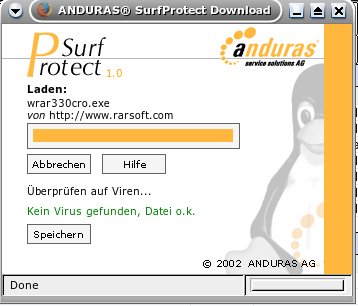
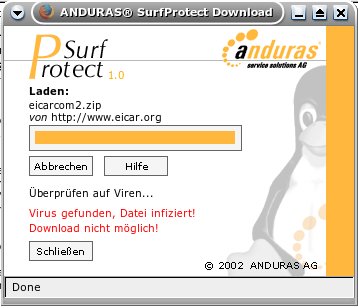
User der Zugriff auf diese Datei verwehrt (Bild 1) und diese dann gelöscht. Anderweitig wird dem User gesagt, die Datei
ist virenfrei und kann jetzt mit einem klick auf „Speichern“ abgespeichert werden (Bild 2). SurfProtect speichert
die Datei nun einen Tag lang zwischen, schaut aber bei jeder neuen Anfrage erst nach ob nicht vielleicht die Datei
auf der Quelle verändert wurde. So muss die Datei nicht bei jeder Anfrage neu heruntergeladen werden.

Um die Daten nun mit der Hilfe von Squirm weiter zu reichen muss folgendes in dessen Konfigurationsdatei eingetragen werden:

abortregexi (^http://192.168.0.200/+surfprot/+surfprot\.php.*$)

# rules to redirect certain files to SurfProtect...
regexi (^.*\.zip$) http://192.168.0.200/surfprotect/surfprot.php?url=|\1
regexi (^.*\.zip\?.*$) http://192.168.0.200/surfprotect/surfprot.php?url=|\1
regexi (^.*\.doc$) http://192.168.0.200/surfprotect/surfprot.php?url=|\1
regexi (^.*\.doc\?.*$) http://192.168.0.200/surfprotect/surfprot.php?url=|\1
regexi (^.*\.exe$) http://192.168.0.200/surfprotect/surfprot.php?url=|\1
regexi (^.*\.exe\?.*$) http://192.168.0.200/surfprotect/surfprot.php?url=|\1
regexi (^.*\.gz$) http://192.168.0.200/surfprotect/surfprot.php?url=|\1
regexi (^.*\.gz\?.*$) http://192.168.0.200/surfprotect/surfprot.php?url=|\1
regexi (^.*\.tar$) http://192.168.0.200/surfprotect/surfprot.php?url=|\1
regexi (^.*\.tar\?.*$) http://192.168.0.200/surfprotect/surfprot.php?url=|\1
regexi (^.*\.com$) http://192.168.0.200/surfprotect/surfprot.php?url=|\1
regexi (^.*\.com\?.*$) http://192.168.0.200/surfprotect/surfprot.php?url=|\1
regexi (^.*\.bat$) http://192.168.0.200/surfprotect/surfprot.php?url=|\1
regexi (^.*\.bat\?.*$) http://192.168.0.200/surfprotect/surfprot.php?url=|\1
regexi (^.*\.scr$) http://192.168.0.200/surfprotect/surfprot.php?url=|\1
regexi (^.*\.scr\?.*$) http://192.168.0.200/surfprotect/surfprot.php?url=|\1
regexi (^.*\.rar$) http://192.168.0.200/surfprotect/surfprot.php?url=|\1
regexi (^.*\.rar\?.*$) http://192.168.0.200/surfprotect/surfprot.php?url=|\1
regexi (^.*\.cmd$) http://192.168.0.200/surfprotect/surfprot.php?url=|\1
regexi (^.*\.cmd\?.*$) http://192.168.0.200/surfprotect/surfprot.php?url=|\1
regexi (^.*\.reg$) http://192.168.0.200/surfprotect/surfprot.php?url=|\1
regexi (^.*\.reg\?.*$) http://192.168.0.200/surfprotect/surfprot.php?url=|\1

# Skip all local files
abortregexi (^http://192\.168\.0\.1\.*)
abortregexi (^http://192.168.0.200.*)

Schaut etwas wüst aus? Ist es aber nicht 🙂

regexi (^.*\.reg$) http://192.168.0.200/surfprotect/surfprot.php?url=|\1
regexi (^.*\.reg\?.*$) http://192.168.0.200/surfprotect/surfprot.php?url=|\1

Dieser Eintrag sagt: Alle Dateien mit der Endung reg sollten an http://192.168.0.200/surfprotect/surfprot.php?url=
weitergereicht werden. Tja, das ist auch schon alles. Man muss also nur für jede Datei die man scannen will so
einen Eintrag anlegen.

SurfProtect selbst liegt im Ordner /surfprotect unter dem Ordner html im www­Teil des Apache.
Dort liegen auch die Konfigurationsdateien. Ob man den Zugriff auf diese gewehrt oder nicht, ist einem selbst und den
Einstellungen des Apache überlassen. Die User könnten diese zwar nur lesen aber noch nicht mal mehr das
geht sie ja etwas an. Daher sollte man nur den Zugriff auf die Datei surfprot.php genehmigen.

In der Datei surfport.defaults sollte man nun noch unten folgendes eintragen:

define(SCANNER_INCLUDE, "surfprot_hbac.inc");

Damit wird SurfPortect gesagt es soll das Plugin zur Verwendung des Programmes AntiVir laden.

Damit sollte der Proxy nun auch nach Viren suchen.

Hier nun noch zwei Bilder, welche der User zu sehen bekommt. Das, was sich nun für die User ändert:

SurfProtect verweigert den Zugriff.

SurfProtect erlaubt den Zugriff.

Neuere Beiträge »

© 2026 -=Kernel-Error=-RSS

Theme von Anders NorénHoch ↑