IT-Blog von Sebastian van de Meer

Kategorie: Hardware & Reparatur (Seite 5 von 5)

Hardware-Tests, Reparaturanleitungen und Teardowns — von der Fritz!Box bis zum Bose-Kopfhörer.

D-Link DWL 900 AP+ Version B „aufbohren“

D-Link DWL 900 AP+ Version B „aufbohren“

Vor einiger Zeit hat sich mitten im Download mein Access Point, der D-Link DWL 900 AP+ Version B, verabschiedet. Er war über das kabelgebundene LAN noch zu erreichen. Auch konfigurieren war kein Problem. Nur in Sachen WLAN war tote Hose. 🙁

Jetzt bin ich ja jemand der def. Geräte erstmal selbst aufschraubt und schaut. Vielleicht kann man ja selbst etwas machen. Die Garantie war auch durch also „schauen“ wir mal.

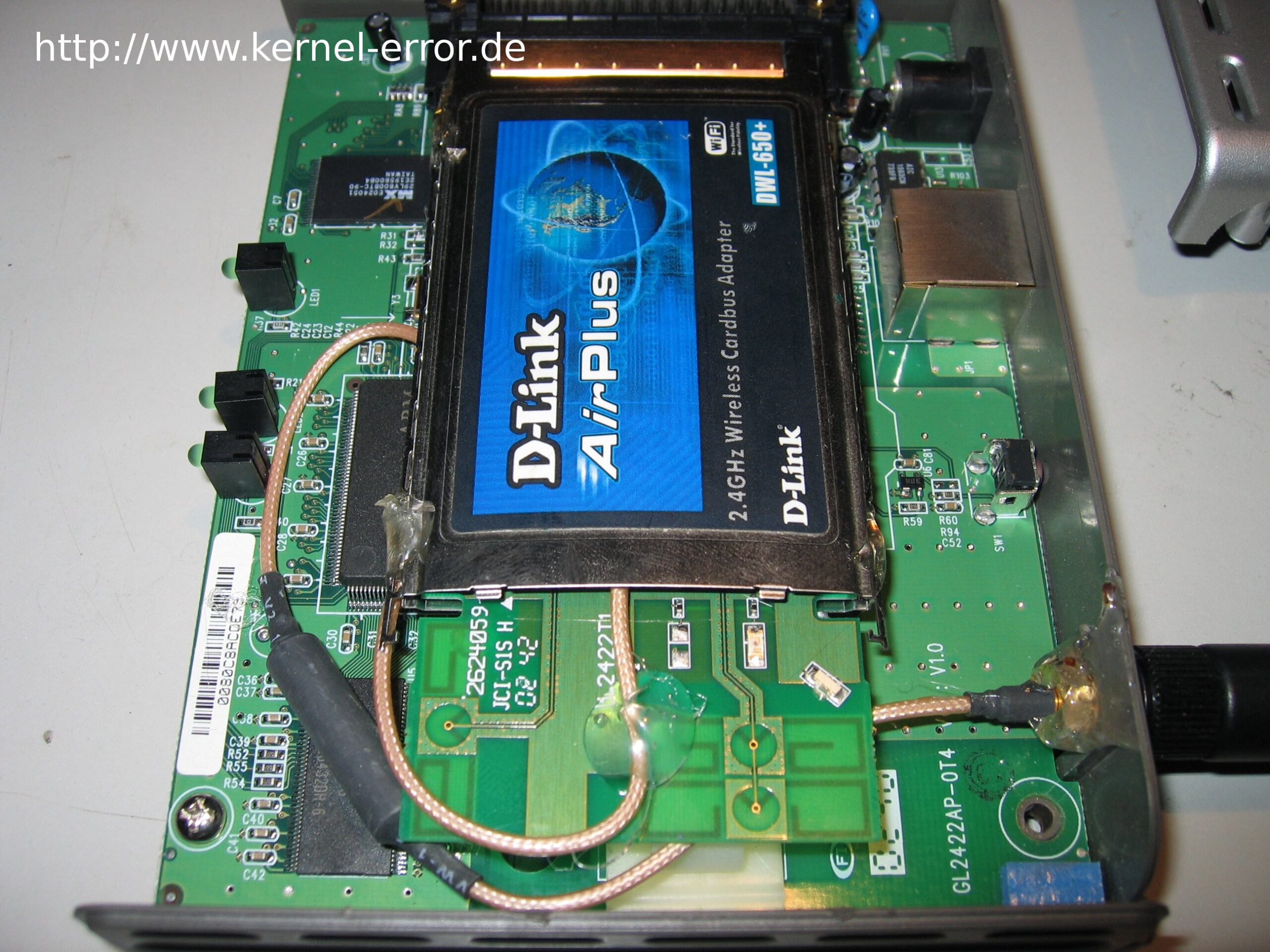
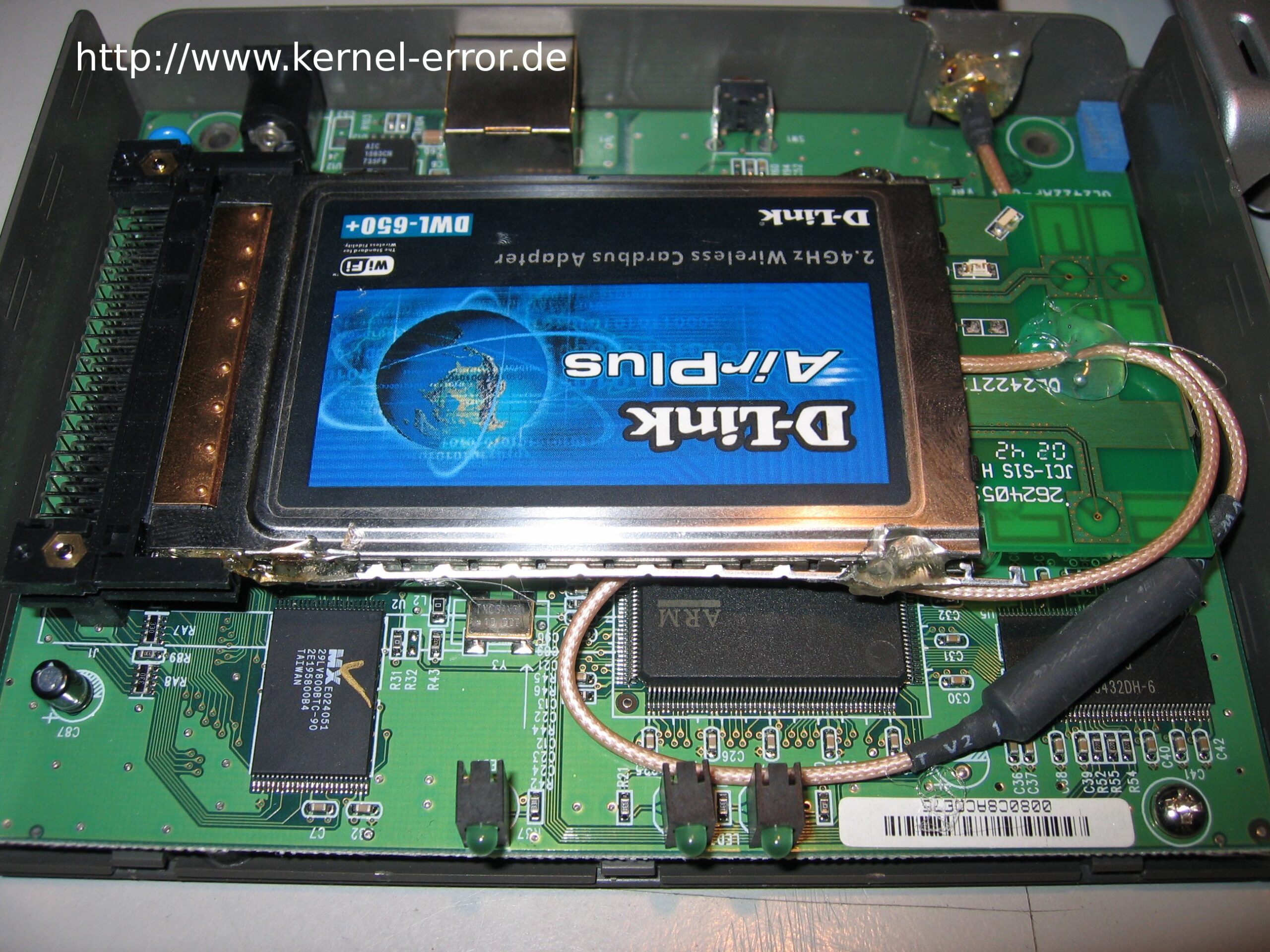
Im Access Point selbst war nicht viel zu sehen. Bis auf eine Kleinigkeit. Es schaute so aus als wenn auf der Hauptplatine eine normale PCMCIA WLAN Karte gesteckt ist. Gut, sie war nicht schön bedruckt zu dem hat irgendwer wohl eine externe Antenne an das Kärtchen gelötet, denn noch schaute es aus wie eine normale PCMCIA Karte.

Ich habe sofort etwas im Internet gesucht. Dabei habe ich herausgefunden dass die im DWL900AP+ verbaute PCMCIA Karte fast absolut baugleich mit der DWL650+ ist. Welch ein glücklicher Umstand das doch ist, denn eine DWL650+ liegt bei mir im Schrank und staubt ein. Kurz entschlossen habe ich die Karte einfach mal in den Access Point gesteckt und schon ging auch mein WLAN wieder!

Zufrieden schraubte ich alles zusammen und stellte den AP zurück an seinen Platz. Hm… die Verbindung war aber nicht mehr wie früher. Das Signal riss nach einer geringeren Entfernung ab und auch der Datendurchsatz war geschrumpft.

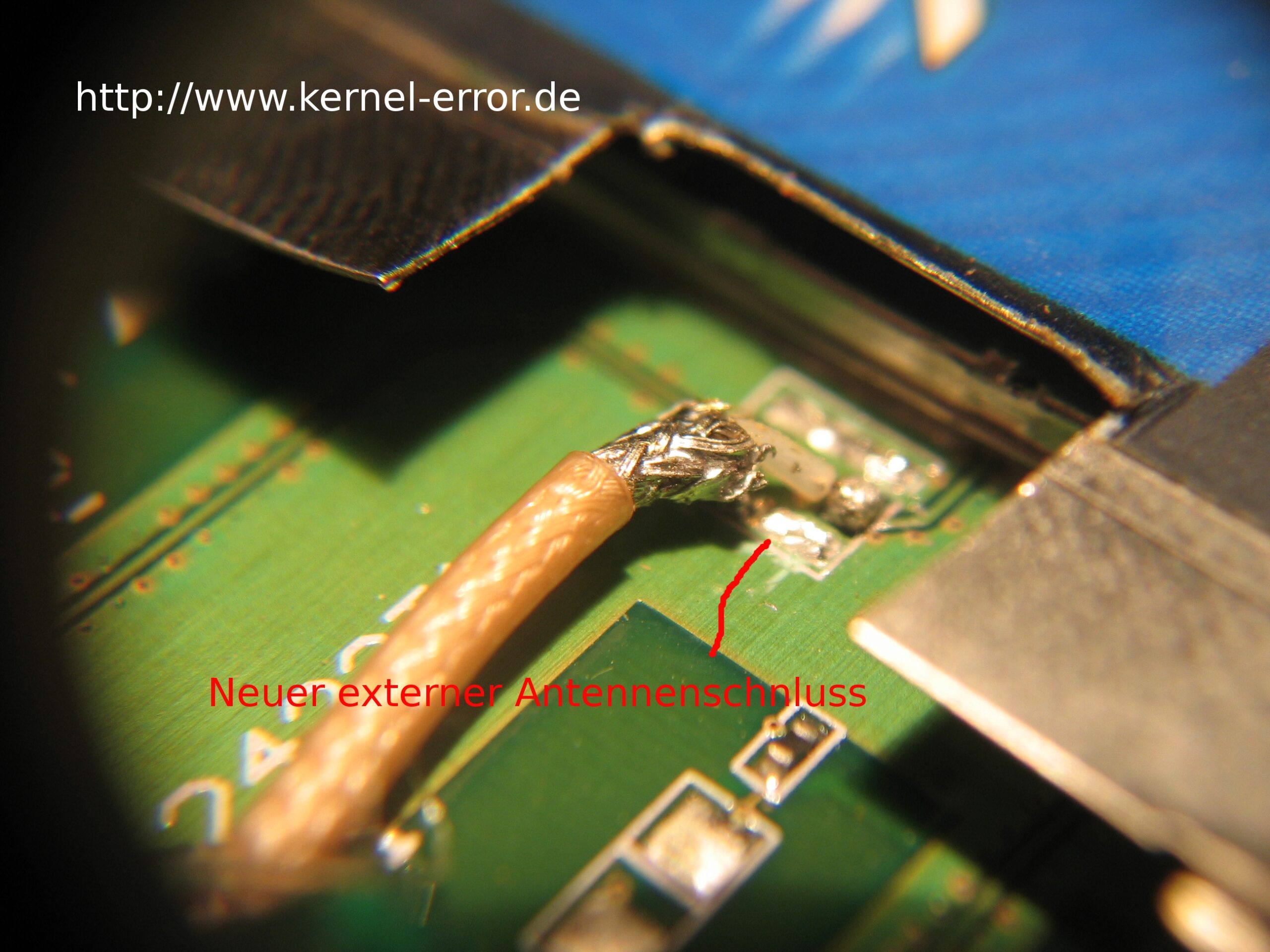
Die Kiste direkt wieder aufgeschraubt… Mal schauen ob wir die externe Antenne nicht irgendwo angeschlossen bekommen. Nach einigem, nicht sehr professionellem und daher nicht näher beschriebenen, gefummelt hatte ich die Platine meiner DWL650+ freigelegt. Auf dieser ist wirklich eine Buchse zum Anschluss einer Antenne. Die Antenne im DWL900AP+ hat nur leider keinen Stecker sonder war aufgelötet. Daher musste die Buchse weichen und wurde abgelötet.

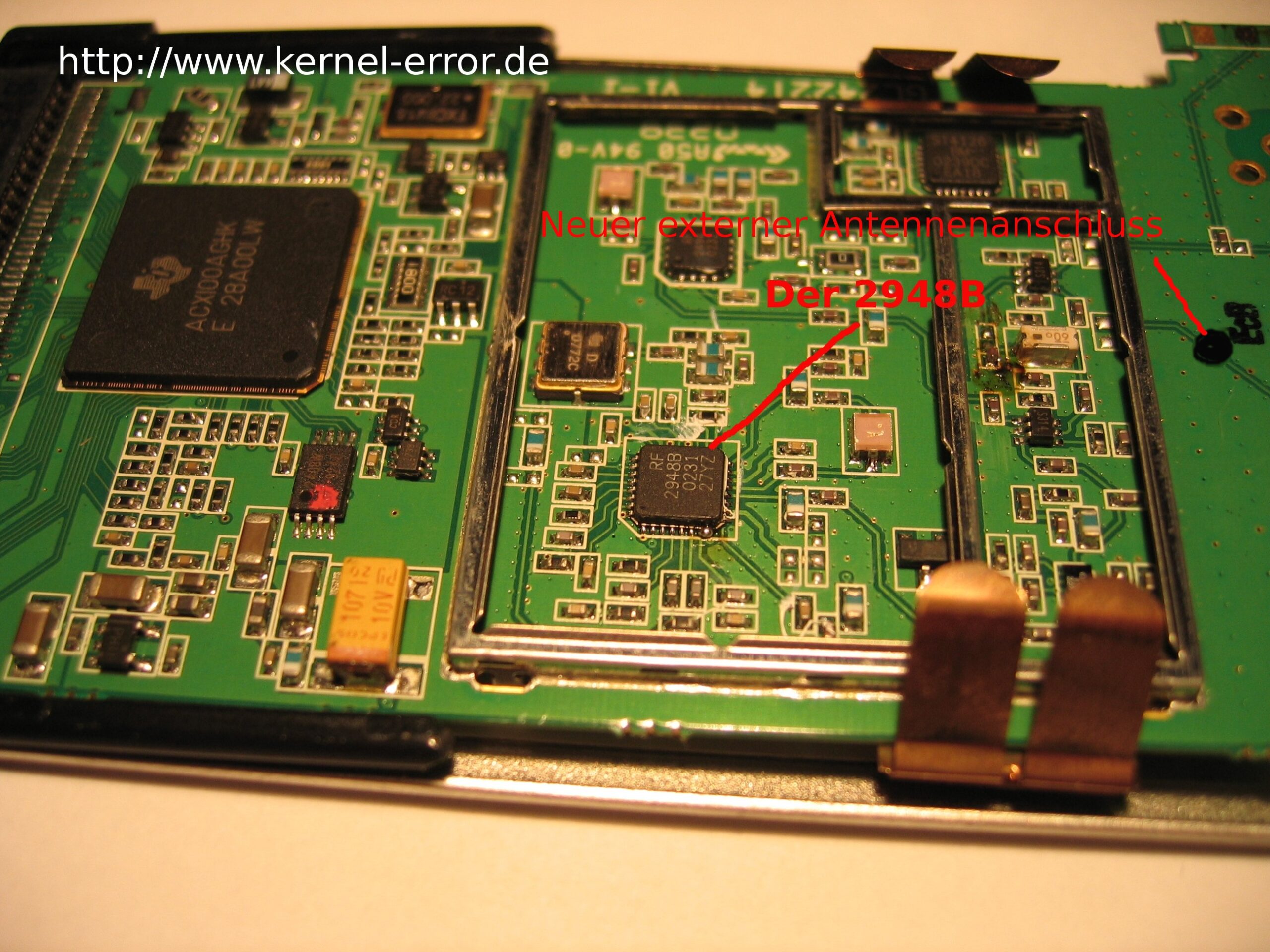
Da ich nun schon mein SMD-Besteck auf dem Tisch liegen hatte, schaute ich mir die einzelnen Bauteile auf der Karte genauer an. Natürlich schreckte ich in meiner Neugierde auch nicht vor dem öffnen des HF-Gehäuses zurück. Ich tipperte die Bezeichnungen von ein paar Chips mal in google. Kann ja nicht schaden, war mein Gedanke. Nach ein paar Klicks sind mir diese beiden PDF-Dateien in die Hände gefallen.

MAX2242 RF2948B

Mit Hilfe dieser Beiden Dokumente und google fand ich heraus das die Sendeleistung der DWL650+ durch die Höhe der Spannung am Vorverstärker im RF2948 IC eingestellt wird.

Sendeleistung einstellen? Warum sollte man die Leistung freiwillig herunterschrauben? Tja, z.B.: im Notebook oder sonst wo zum Stromsparen. Ich will aber keinen Strom sparen, ich will POWER!!!

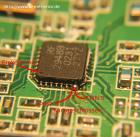
Über das Datenblatt des RF2948 kann man nun noch erfahren das PIN8 ein analoger Eingang ist. Je nach Spannung wird nun hier der Vorverstärker eingestellt. Was uns sagt: Viel Spannung an PIN8 gleich viel Power beim Senden (ok ok übertreiben sollte man es auch nicht). Direkt neben PIN8 ist PIN7, schon krass oder? PIN7 ist Power Supply VCC so irgendwas um 2,7832…bla Volt. Schließt man PIN8 mit 7 kurz sagt man dem Vorverstärker: „Junge tu mal mit maximaler Leistung arbeiten“

Der Digital Analog Converter DAC ballert nun also erstmal einen Strom raus, den er so nie abgeben würde. Der Strom liegt aber unter 1mA was dann wohl an einem Widerstand Richtung DAC liegt. So sollte oder besser ist der Strom nicht tödlich für den Chip. Dieser wird nur etwas wärmer als sonst.

Ich habe 32° bis 38°C unter last gemessen, bei einer Umgebungstemperatur von 25°C. Der IC gibt seiner Wärme nur über seine Beinchen und das Kupfer der Platine ab. Wenn der nun im Sommer noch etwas wärmer wird kann es im HF-Gehäuse schnell mal zu „Rechenfehlern“ kommen, was Mist ist. Ausprobieren wollte ich das nun wirklich nicht. Schon hinsichtlich der Lebensdauer meines Chips. Im HF-Gehäuse kann ich aber nun nicht einfach einen Metallkühlkörper auf den IC packen. Einmal ist nicht genug Platz da und dann könnte der die Felder stören und mein Leistungsgewinn ist wieder hin. Darum habe ich einfach mal einen Klecks zähe, nicht leitende Wärmeleitpaste auf den IC gesetzt. Nun hat er zumindest etwas Verbindung zum Metalldeckel des HF-Gehäuses. Da er eh nicht sonderlich warm wird, müsste das reichen.

Die Konstruktion läuft nun seit ca. 1 Jahr bei mir. Ich kann es also als Erfolg verbuchen und somit auch online stellen! Wenn es jemand an seinem Access Point probieren möchte soll er es machen aber wenn ihr euren eigenen AP gekillt habt kommt nicht zu mir und jammert. Die zu setzenden Lötpunkte sind nicht sonderlich groß. Daher sollte man mit dem Brateisen umgehen können. Zu beachten ist auch die maximal Zulässige Sendeleistung. Es werden so ~22,5dBm anstelle der normalen ~17dBm. Jetzt noch ne feine Antenne und……. Also schön das Auge draufhalten und ins Gesetzbuch schauen!

Wie immer stehe ich unter meiner E-Mail Adresse Rede und Antwort.

Hier nun noch ein paar Bilder!
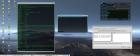
Dualhead mit KDE

Ich habe mir vor ein paar Tagen eine neue Grafikkarte geleistet. Es ist eine Gainward PowerPack Ultra /1980. Auf dieser ist ein GeForce 6600GT Chip mit 256MB DDR3 RAM verbastelt. Nun hat die Karte einen Analogen VGA Connector und einen DVI Connector. Ich selbst habe hier noch einen 17” CRT Monitor in der Ecke stehen. Da ist mir nun eine Idee gekommen….

Ich könnte ja einfach zwei Monitore an meinen Linux Rechner anschließen. An meinem Hauptrechner ist ein 19” CRT Monitor mit Analogeingang angeschlossen. Diesen einfach mit dem DVI Adapter an den DVI Connector der VGA-Karte und den 17“ CRT Monitor (auch Analogeingang) an den normalen Analog VGA Connector der VGA-Karte.

Tja… einschalten und schaut selbst:

Beim Booten zeigen beide Monitore schon mal das gleiche an. Zumindest bis der X-Server gestartet wird. Bei mir werkelt der X.org.

Ist dieser gestartet wird der zweite Monitor abgeschaltet und alles läuft weiter wie gehabt. 🙁

Also schnell STRG + ALT + F1 gedrückt als root angemeldet und direkt mit dem vi in die xorg.conf….

Hier habe ich nun folgendes eingetragen:

Section "ServerLayout"
Identifier "XFree86 Dual-Head"
Screen "Screen0"
Screen "Screen1" RightOf "Screen0"
InputDevice "Keyboard0" "CoreKeyboard"
InputDevice "PS/2 Mouse" "CorePointer"
Option "Xinerama" "on"
EndSection

Hier ist der Eintrag Option „Xinerama“ „on“hinzugekommen. Dann die Screen-Sektion!

Hier sind die beiden Screens (unten steht mehr) eingetragen. Wichtig ist das RightOf… Dieses gibt an, welche Monitor wo seht. Ok und den Identifier habe ich etwas umbenannt das ist aber für die Funktion uninteressant!

Die weiteren Punkte sind wie so oft selbsterklärend, finde ich zumindest.

Section "Monitor"
Identifier "Monitor0"
VendorName "AOC"
ModelName "19"
Option "DPMS"
EndSection

Section "Monitor"
Identifier "Monitor1"
VendorName "AOC"
ModelName "17"
Option "DPMS"
EndSection

Section "Device" Identifier "Card0"
Driver "nvidia"
VendorName "Nvidia Technologies Inc"
BoardName "Nvidia 6600 GT"
BusID "PCI:1:0:0"
Screen 0
Option "AGPFastWrite" "True"
EndSection

Section "Device"
Identifier "Card1"
Driver "nvidia"
VendorName "Nvidia Technologies Inc"
BoardName "Nvidia 6600 GT"
BusID "PCI:1:0:0"
Screen 1
Option "AGPFastWrite" "True"
EndSection

Section "Screen"
Identifier "Screen0"
Device "Card0"
Monitor "Monitor0"
DefaultDepth 24
SubSection "Display"
Depth 24
Modes "1280x1024"
EndSubSection
EndSection

Section "Screen"
Identifier "Screen1"
Device "Card1"
Monitor "Monitor1"
DefaultDepth 24
SubSection "Display"
Depth 24
Modes "1280x1024"
EndSubSection
EndSection

So schaut des ganze auf dem Desktop aus wenn es funktioniert. Der Hintergrund ist von http://www.deviantart.com

E7110: Einführung und technische Details

Linux auf dem Fujitsu Siemens Lifebook E7110

Ich habe mir vor einiger Zeit das Siemens Lifebook E7110 angeschafft. Mitgeliefert wurde als Betriebssystem Windows XP Professional, was natürlich nicht sehr lange auf dem Gerät überlebt hat. Ca. so lange bis ich es in Händen gehalten habe 🙂

Installiert habe ich natürlich sofort Linux.

Da ich mich VOR dem Kauf der Hardware informiert habe, läuft sogar so ziemlich alles.


FunktioniertGerätBeschreibung
JaProcessorIntel Mobile pentium 4-M 2,0 GHz
JaChipsatzIntel 845 MP
JaSpeicher1GB DDR-RAM
JaBiosPhoenix NoteBIOS 4.06
JaTastatur87 Tasten
JaAGP4x AGP
JaIDE ControllerIntel 845-MP UDMA100
JaAkkuLithium ION 14,4V / 3800mAh
JaCombo DriveToshiba DVD-ROM SD-R2212 24xCD-ROM / 8xDVD-ROM / 16xCD-R /
10xCD-RW
JaVGA ControllerATI Radeon M 7500
JaVGA Speicher32MB DDR-RAM (not shared)
JaTFT15,1″ SXGA+ (1024×786)
JaExterner CRT1600×1200/64k Farben/85Hz
JaExterner TV-OutS-Video
JaSound ControllerIntel 845MP Sigma Tel STAC9767 SB PRO compatible
JaFastIrDA ControllerSuper I/O SMSC LPC47N267
JaUSB ControllerIntel 845-MP 82801CA
JaIEEE-1394Texas Instruments TSB43AA21
JaBluetoothBei mir MSI BToes MS6970 USB
NeinSondertasten5 Ganz tolle Tasten. Mit Hilfe der passenden
Windows-Software kann man
über diese Tasten
das Login machen.
JaCardBus ConntrollerO2 Micro OZ 711 E1
Texas Instruments PC Controller
JaNIC EthernetRealtek 8139/8139C
JaNIC WLANPrism2 Chip von InterSil
Ja/NeinAnalogmodemV.90 Mini-PCI Modem
JaACPI SupportPhoenix ACPI

Habe das Analogmodem schon funktionsfähig unter Linux gesehen. Ich selbst habe es aber noch nicht ans Laufen bekommen. Habe mich aber auch noch nicht wirklich eingehend mit diesem Gerät beschäftigt, da ich es nicht brauche :)!

Bei diesen ganz Tollen Knöpfen… Naja mit der Hilfe der neusten LinEAK-Version soll da wohl etwas gehen.


Eingebaut war beim kauf eine Toshiba MK4018GAS 40GB HDD eingebaut. Inzwischen habe ich diese aber gegen eine Hitachi Travelstar HTE726060M9AT00 7200RPM 60GB ersetzt. Denn ich brauchte mehr Platz und mehr Speed. Die Hitachi bring ca. 40MB/s, die Toshiba nur ca. 26MB/s.
Die Toshiba habe ich mit hdparm etwas angeheizt.

hdparm -d1 -c1 -A1 -m16 -u1 -a64 -k1 /dev/hda

Man kann das System auch zu Ultra-DMA zwingen. Aber dabei kann man sich seine Daten schrotten. Ich habe das bei mir seit langem ohne Probleme laufen…. Der Befehl dazu ist:

hdparm -X69 /dev/hda

Nach jedem Neustart sind diese Einstellungen natürlich weg. Man sollte sie also in ein INIT-script packen um sie bei jedem Booten zu setzten, oder:

– Hier bekommen Gentoo-User meine /etc/conf.d/hdparm her.


Wer den Externen TV-Out nutzen will sollte sich mal das Programm atitvout installieren.
Über die Eingabe:

atitvout -f t

aktiviert man den TV-Out. Um wieder zurück zum LCD-Modus zu kommen nutzt man folgenden Befehl:

atitvout -f l

Es kann sein das der TV-Out Modus nicht sauber mit dem Radeon Treiber arbeitet. Dann sollte man den vesa Treiber probieren.


Die Firmware der internen Wlan Karte von Intersil ist nicht die „Neuste“… Zusammen mit dem HostAP Treiber oder auch mit dem einfachen Orinoco (besonders mit Monitor Patch) kommt es immer mal wieder zu Problemen.

1.4.9 – Und frühere Versionen (1.4.2?) haben Probleme mit PCI-Karten. Das zeigt sich durch def. Pakete. Hier l&auuml;ft es im Fujitsu Siemens E7110 als MiniPCI und die mitgelieferte Firmware (~1.4.1..) ist sogar noch unter der Version 1.4.9.

1.5.6 – Diese Version und spätere geben dem hostap die Möglichkeit standard 4-Address Paket für die WDS Pakete zu nutzen.

1.7.4 – Erst diese Version soll wohl hiding ESSID Support bringen.

Die neuste Firmware inkl. einiger Tools lassen sich hier besorgen:
http://www.red-bean.com/~proski/firmware/

Ein HOWTO zum Flashen findet man hier:
http://linux.junsun.net/intersil-prism/


Als Kernel nutze ich den 2.6.12 Habe diesen natürlich schön aufs Notebook und meine Anforderungen angepasst. VORSICHT ab dem Kernel 2.6.13 ist ein neues System für’s PCMCIA-System in den Kernel gekommen. Man braucht nun keinen cardmanager mehr sondern nur noch die pcmciautils. pcmcia-cs kann man also unmergen. Leider funktioniert dieses neue System nicht zusammen mit dem Notebook. Wenn ich den Fehler gefunden habe mache ich es hier kenntlich. Solange sollte man dann aber lieber max. Kernel 2.6.12 nutzen :-P. Das eigentliche System ist Gentoo inkl. KDE.

– Hier bekommt ihr die .config her.
– Hier die Ausgabe eines lsmod von mir.
– Hier bekommt ihr meine xorg.conf.
– Hier bekommt ihr meine make.conf.

Hier ist ein 1A Power-Management-Guide zu feinden.


Bluetooth / Blauzahn nutze ich natürlich auch. Denn was gibt es schon feineres als sein Sony Ericsson T610 oder sonst ein Handy oder Mobiltelefon über kMobiletools auf dem Laufenden zu halten oder ganz bequem seine SMS zu verschicken?
Jetzt kann man sein E7110 natürlich auch mit Bluetooth bestellen. Leider habe ich es nicht gemacht, keine Ahnung was mich zu diesem Zeitpunkt geritten hat. Vielleicht wollte ich da etwas sparen?!? Egal..
Ich habe einige Zeit mit einem MSI Bluetooth USB-Stick gearbeitet. Funktioniert alles super. Nur leider etwas umständlich. Denn es steht immer der USB-Stick ab. Eine gute PCMCIA Lösung musste also her. Nach einigem herumsuchen habe ich die 3COM Bluetooth Wireless PC Card 3CRWB6096 gefunden.
Zu dieser Karte gibt es Treiber im Kernel, welcher aber noch die Firmware der Karte als Datei braucht und eine kleine Änderung an der Konfiguration der PCMCIA Einstellungen.

Alles ist ohne Probleme zu bekommen und die Konfiguration ist auch sehr simpel. Leider ist 3COM nicht so ganz damit einverstanden, wenn man eine genau Anleitung der Öffentlichkeit zur Verfügung stellt……
Also gibt es hier keine Informationen auf der Homepage!!!


Smartcard reader

Dem Notebook wird ein PCMCIA SmartCard Reader beigelegt. Er ist von der Firma O2Micro.

Nach dem einstecken dieser Karte sollte ein:

cardctl ident

folgendes ausgeben:

product info: "O2Micro", "SmartCardBus Reader", "V1.0"
manfid: 0xffff, 0x0001

Über die MUSCLE Treiber Seite. Habe ich den O2Micro Smartcardbus PCMCIA Smartcard Reader (2.0.2) Treiber heruntergeladen. Die Installtion dieses Treibers ist, nach dem lesen der mitgelieferten Textdatei, recht simpel. VOR der Installation dieses Treibers sollte man aber pcsc-lite emergen. Ein kleines rc-update add pcscd default startet den Dienst bei jedem booten mit. 

Nach der Installation des Treibers ist unter: /etc/pcmcia/ eine neue Konfigurationsdatei mit dem Namen: O2MICRO.conf erstellt worden. Diese sollte beim Laden des PCMCIA-Dienstes mitgeladen werden. Bei mir ging das aber „out of the box“ nicht. Da ich nicht langer probieren wollte, kopierte ich einfach den kompletten Inhalt der Datei O2MICRO.conf in meine /etc/pcmcia/config.

Schon läuft auch der Smartcard Reader. Ein pcsc_demo beweist es. Oder auch nicht wenn es nicht geklappt hat ^^.


Nach der Installation von meinen Gentoo Systemen hatte ich oft dass Problem, dass mein MC oder meine menus (make menuconfig) unschön gezeichnet bzw. dargestellt wurden. Also die Border usw. wurden z.B. nicht als Linien dargestellt sondern durch irgendwelche Zeichen. Meine Consolenfonts und Lokalisierungen waren aber alle richtig. Nach einigem Suchen habe ich da eine schnelle und einfache Lösung. Ein kleiner Eintrag in die Datei ~/.bash_profil. Dieser führt nach dem Login ein /usr/bin/reset aus. Jetzt wird alles richtig gezeichnet. Die Einstellung kann man für jeden User einzeln vornehmen, jeweils in der .bash_profil im Homeverzeichniss vom jeweiligen User. Es geht auch global unter der /etc/bash_profil. Faule können sich auch meine .bash_profil Datei herunterladen. Diese gibt es >>hier<<. So kann man auch gleich erfahren welchen Eintrag ich nun meine 😛


Wer noch mehr Konfigurationsdateien haben will oder irgendwo Infos/Hilfe braucht, der sollte mir eine E-Mail schreiben.

Neuere Beiträge »

© 2026 -=Kernel-Error=-RSS

Theme von Anders NorénHoch ↑