Datenhaufen zu IT und Elektronik.

Autor: Sebastian van de Meer (Seite 48 von 49)

D-Link DWL 900 AP+ Version B „aufbohren“

D-Link DWL 900 AP+ Version B „aufbohren“

Vor einiger Zeit hat sich mitten im Download mein Access Point, der D-Link DWL 900 AP+ Version B, verabschiedet. Er war über das kabelgebundene LAN noch zu erreichen. Auch konfigurieren war kein Problem. Nur in Sachen WLAN war tote Hose. 🙁

Jetzt bin ich ja jemand der def. Geräte erstmal selbst aufschraubt und schaut. Vielleicht kann man ja selbst etwas machen. Die Garantie war auch durch also „schauen“ wir mal.

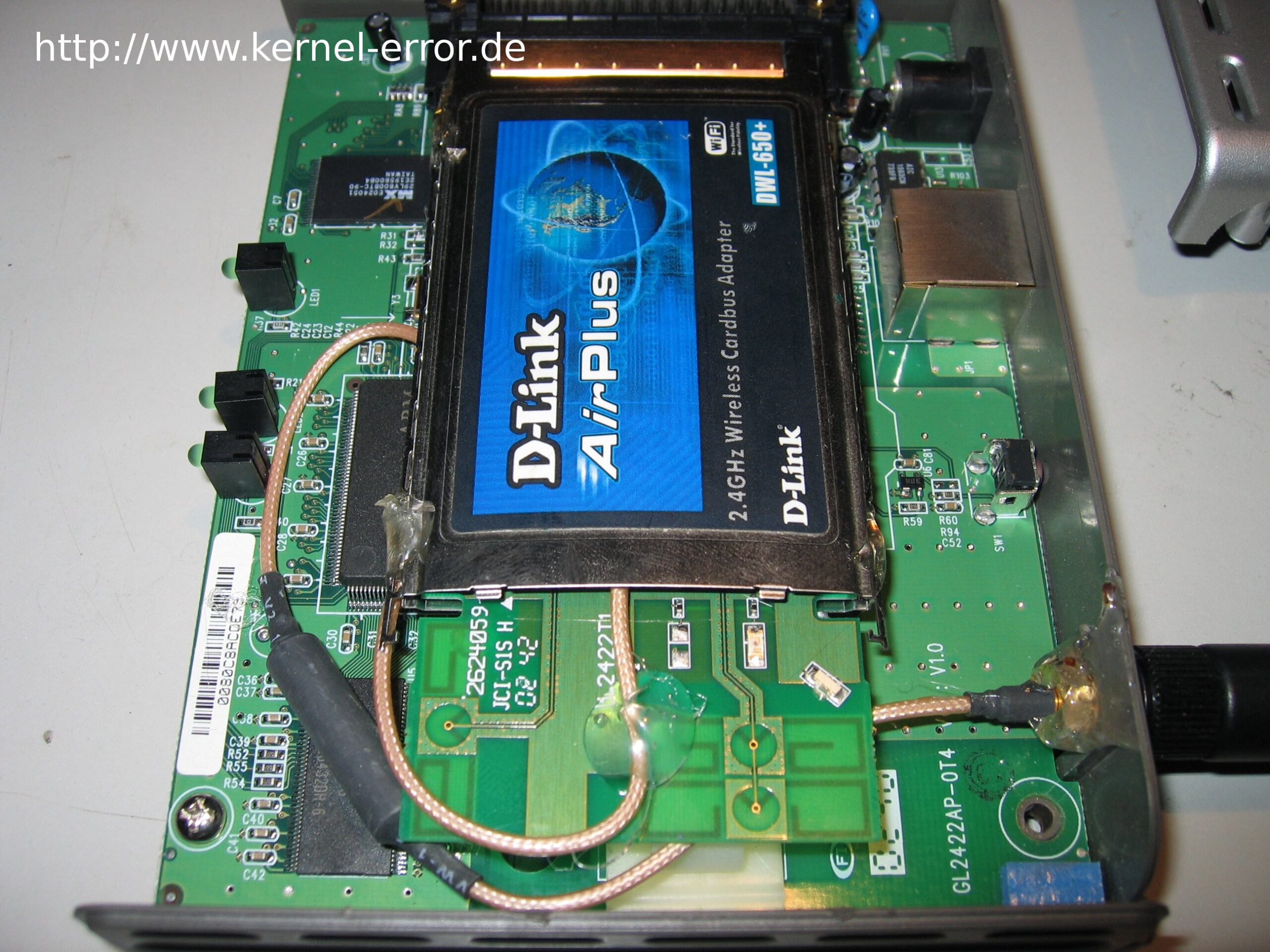
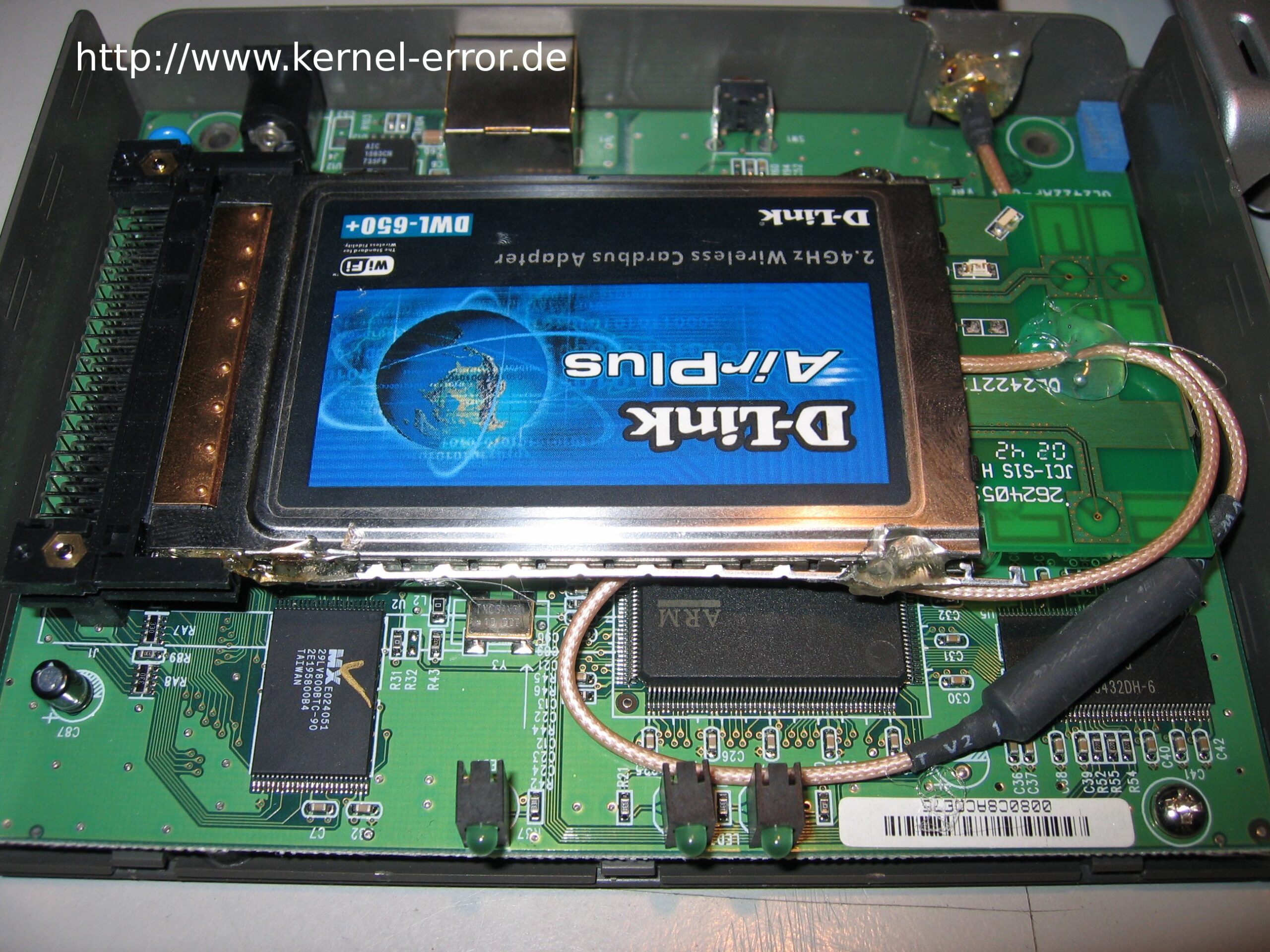
Im Access Point selbst war nicht viel zu sehen. Bis auf eine Kleinigkeit. Es schaute so aus als wenn auf der Hauptplatine eine normale PCMCIA WLAN Karte gesteckt ist. Gut, sie war nicht schön bedruckt zu dem hat irgendwer wohl eine externe Antenne an das Kärtchen gelötet, denn noch schaute es aus wie eine normale PCMCIA Karte.

Ich habe sofort etwas im Internet gesucht. Dabei habe ich herausgefunden dass die im DWL900AP+ verbaute PCMCIA Karte fast absolut baugleich mit der DWL650+ ist. Welch ein glücklicher Umstand das doch ist, denn eine DWL650+ liegt bei mir im Schrank und staubt ein. Kurz entschlossen habe ich die Karte einfach mal in den Access Point gesteckt und schon ging auch mein WLAN wieder!

Zufrieden schraubte ich alles zusammen und stellte den AP zurück an seinen Platz. Hm… die Verbindung war aber nicht mehr wie früher. Das Signal riss nach einer geringeren Entfernung ab und auch der Datendurchsatz war geschrumpft.

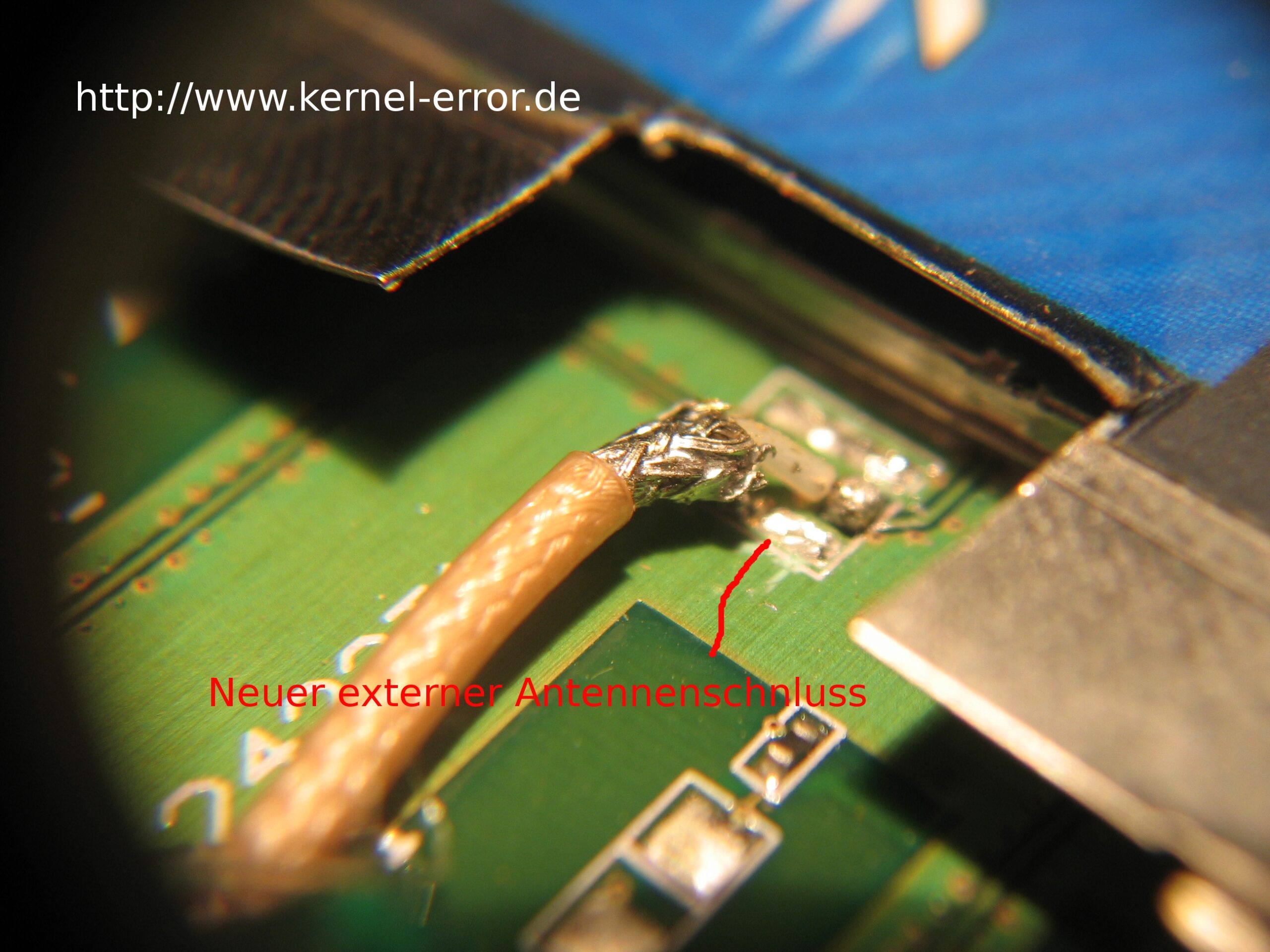
Die Kiste direkt wieder aufgeschraubt… Mal schauen ob wir die externe Antenne nicht irgendwo angeschlossen bekommen. Nach einigem, nicht sehr professionellem und daher nicht näher beschriebenen, gefummelt hatte ich die Platine meiner DWL650+ freigelegt. Auf dieser ist wirklich eine Buchse zum Anschluss einer Antenne. Die Antenne im DWL900AP+ hat nur leider keinen Stecker sonder war aufgelötet. Daher musste die Buchse weichen und wurde abgelötet.

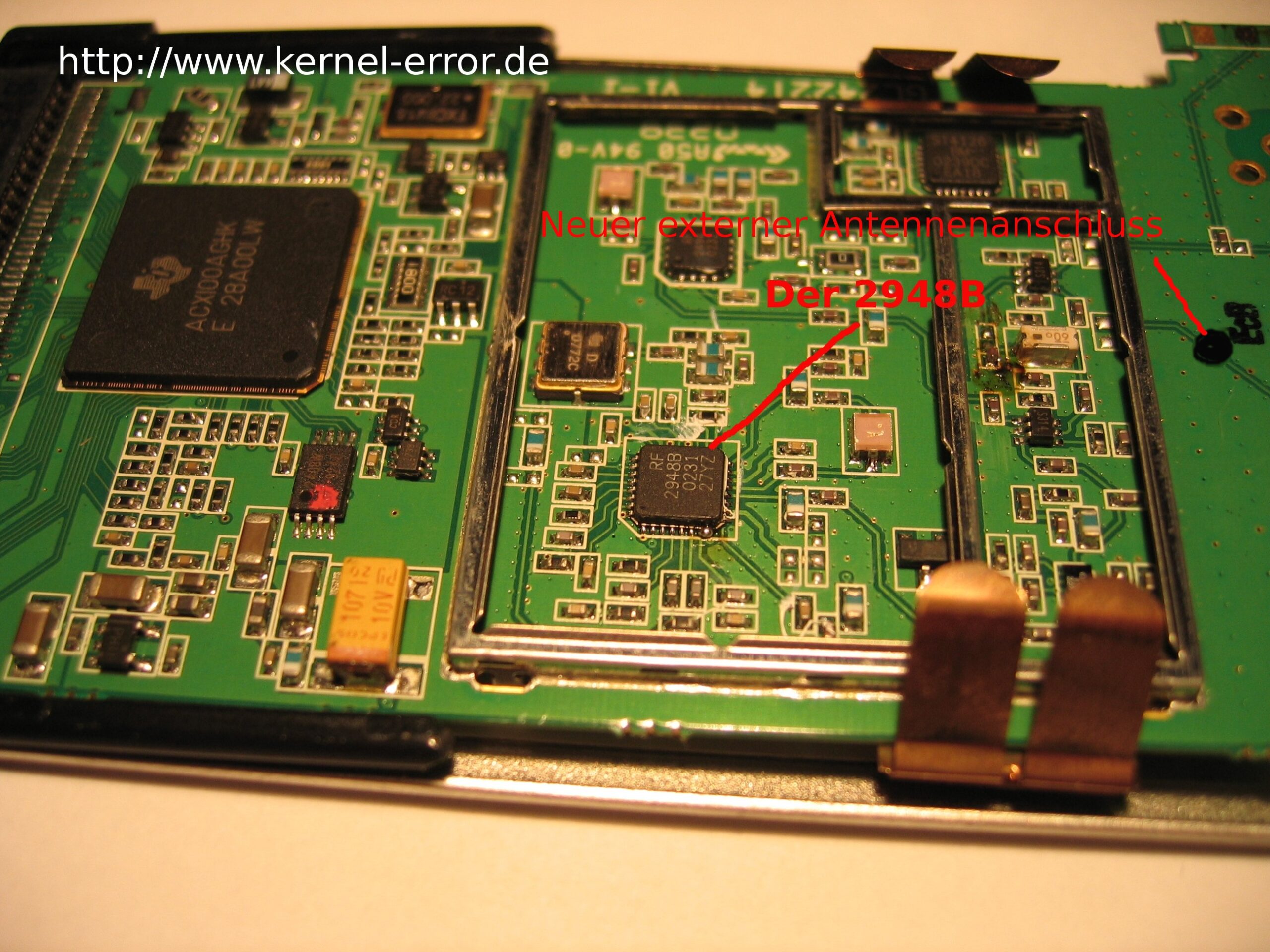
Da ich nun schon mein SMD-Besteck auf dem Tisch liegen hatte, schaute ich mir die einzelnen Bauteile auf der Karte genauer an. Natürlich schreckte ich in meiner Neugierde auch nicht vor dem öffnen des HF-Gehäuses zurück. Ich tipperte die Bezeichnungen von ein paar Chips mal in google. Kann ja nicht schaden, war mein Gedanke. Nach ein paar Klicks sind mir diese beiden PDF-Dateien in die Hände gefallen.

MAX2242 RF2948B

Mit Hilfe dieser Beiden Dokumente und google fand ich heraus das die Sendeleistung der DWL650+ durch die Höhe der Spannung am Vorverstärker im RF2948 IC eingestellt wird.

Sendeleistung einstellen? Warum sollte man die Leistung freiwillig herunterschrauben? Tja, z.B.: im Notebook oder sonst wo zum Stromsparen. Ich will aber keinen Strom sparen, ich will POWER!!!

Über das Datenblatt des RF2948 kann man nun noch erfahren das PIN8 ein analoger Eingang ist. Je nach Spannung wird nun hier der Vorverstärker eingestellt. Was uns sagt: Viel Spannung an PIN8 gleich viel Power beim Senden (ok ok übertreiben sollte man es auch nicht). Direkt neben PIN8 ist PIN7, schon krass oder? PIN7 ist Power Supply VCC so irgendwas um 2,7832…bla Volt. Schließt man PIN8 mit 7 kurz sagt man dem Vorverstärker: „Junge tu mal mit maximaler Leistung arbeiten“

Der Digital Analog Converter DAC ballert nun also erstmal einen Strom raus, den er so nie abgeben würde. Der Strom liegt aber unter 1mA was dann wohl an einem Widerstand Richtung DAC liegt. So sollte oder besser ist der Strom nicht tödlich für den Chip. Dieser wird nur etwas wärmer als sonst.

Ich habe 32° bis 38°C unter last gemessen, bei einer Umgebungstemperatur von 25°C. Der IC gibt seiner Wärme nur über seine Beinchen und das Kupfer der Platine ab. Wenn der nun im Sommer noch etwas wärmer wird kann es im HF-Gehäuse schnell mal zu „Rechenfehlern“ kommen, was Mist ist. Ausprobieren wollte ich das nun wirklich nicht. Schon hinsichtlich der Lebensdauer meines Chips. Im HF-Gehäuse kann ich aber nun nicht einfach einen Metallkühlkörper auf den IC packen. Einmal ist nicht genug Platz da und dann könnte der die Felder stören und mein Leistungsgewinn ist wieder hin. Darum habe ich einfach mal einen Klecks zähe, nicht leitende Wärmeleitpaste auf den IC gesetzt. Nun hat er zumindest etwas Verbindung zum Metalldeckel des HF-Gehäuses. Da er eh nicht sonderlich warm wird, müsste das reichen.

Die Konstruktion läuft nun seit ca. 1 Jahr bei mir. Ich kann es also als Erfolg verbuchen und somit auch online stellen! Wenn es jemand an seinem Access Point probieren möchte soll er es machen aber wenn ihr euren eigenen AP gekillt habt kommt nicht zu mir und jammert. Die zu setzenden Lötpunkte sind nicht sonderlich groß. Daher sollte man mit dem Brateisen umgehen können. Zu beachten ist auch die maximal Zulässige Sendeleistung. Es werden so ~22,5dBm anstelle der normalen ~17dBm. Jetzt noch ne feine Antenne und……. Also schön das Auge draufhalten und ins Gesetzbuch schauen!

Wie immer stehe ich unter meiner E-Mail Adresse Rede und Antwort.

Hier nun noch ein paar Bilder!

Firewall

Update 2014

BOAR IST DAS SCHLECHT!!! Auf keinen Fall nachmachen… Gott ist das lange her!


Mein Netzwerk braucht natürlich eine Firewall. Diese muss die einzelnen Zugriffsrechte zwischen den Clients und den Netzen regeln sowie nach „ungewollten“ Packten filtern. Natürlich soll sie auch die Verbindung ins Internet absichern. Damit ich mich auch remote zu meinem Netzwerk verbinden kann habe ich den SSH-Dienst aus Richtung Internet freigegeben. Ich lade mit Hilfe des Programms BitTorrent freie CD- oder DVD-Images von Linux Distributionen wie z.B.: Debian GNU Linux herunter. Um hier nun den Nutzen und Sinn des Programms BitTorrent zu erhalten sind ganz besondere Zugriffsrechte an der Firewall nötig. Damit ich nicht gleich von jedem Script Kiddie genervt werde ist es ganz sinnvoll nicht auf jedes „Ping“ aus dem Internet zu antworten. Mache ich daher auch nicht :-). Es gehört vielleicht nicht ganz in eine Firewall aber ich möchte für einen bestimmten Netzwerkteil die maximale Bandbreite in beide Richtungen begrenzen.

Hier werde ich nun einige Teile meiner Firewall aufführen. Die hier aufgeführte Firewall ist natürlich nicht 1 zu 1 so bei mir im Einsatz. Einige Teile lasse ich weg oder schreibe sie etwas um. Man muss potenziellen Angreifern ja nicht unnötig helfen, oder?

Die Firewall läuft bei mir auf einem eigenen Rechner. Dieser ist ein Pentium 4 mit 2,4 Ghz, 512 MB RAM, zwei 40 GB SCSI Platten im Raid 1 und 3 NICs. Anfänglich waren 1024 MB RAM in dem System installiert. Dieses ist aber auf 512 MB RAM geändert worden, da dieses völlig ausreichend ist. Im Moment zumindest 😉 Als Betriebssystem habe ich Debian GNU Linux 3.0 mit dem Kernel 2.4 gewählt, welches über (das super geile) APT immer schön auf dem neusten Stand gehalten wird. Die Firewall wird über iptables realisiert und die Bandbreite über tc – traffic shaping geregelt.

Wie das eigentliche System nun gehärtet wird, IDS – Intrusion Detection System in meinem System funktioniert und die Dienste weiter abgesichert sind, werde ich vielleicht in einem späteren einmal beschreiben. Fragen dazu kann ich aber gerne beantworten.

Iptables benötigt einen Kernel 2.4 oder höher. Es ist recht weit verbreitet (fast bei jeder Distribution dabei), sehr simpel in der Anwendung und man kann damit sehr komplexe Aufgaben erfüllen. Iptables „speichert“ die Regeln in einer Art Liste / Tabelle. Schlägt irgendwo ein Paket auf schaut Iptables sich dieses an und geht die Regelliste von oben nach unten durch, bis es eine passende Regel gefunden hat. Dieses kann sehr oft zu Fehlern führen an denen man sich totsucht. Hat man im oberen teil z.B.: Erlaubt das vom Client mit der IP 192.168.0.3 alle Pakete ungehindert ins Internet dürfen, etwas weiter unten aber dann dem Client keinen Zugriff auf FTP geben möchten (also Port 21 sperren) werden wir uns wundern warum der Client immer noch FTP darf und suchen. Hier nimmt iptables nämlich die erste zutreffende Regel (alle Pakete ungehindert ins Internet). Iptables wird hier also nie bei der Verbotregel für Port 21 ankommen.

Tc ist seit einiger Zeit fester Bestandteil des offiziellen Linux Kernels. Um es nutzen zu können benötigen wir aber noch iptables und iproute2. Das feine an TC ist, dass man mit der Hilfe von iptables Pakete markieren kann und dessen Bandbreite dann nach festgelegten Regeln managen kann. Da man mit iptables alles mögliche filtern (also auch markieren) kann, ist hiermit fast jeder Idee recht einfach realisierbar.

#!/bin/bash


# TC-Krims
tc qdisc add dev eth2 root handle 1:0 htb default 10
tc qdisc add dev ppp0 root handle 1:0 htb default 10
tc class add dev eth2 parent 1:0 classid 1:1 htb rate 150kbit ceil 250kbit
tc class add dev ppp0 parent 1:0 classid 1:2 htb rate 30kbit ceil 40kbit
tc filter add dev eth2 parent 1: prio 0 protocol ip handle 1 fw flowid 1:1
tc filter add dev ppp0 parent 1: prio 0 protocol ip handle 2 fw flowid 1:2


# iptables-Modul
modprobe sch_htb
modprobe sch_sfq
modprobe cls_fw
modprobe cls_u32
modprobe cls_route
modprobe ip_tables


# Connection-Tracking-Module
modprobe ip_conntrack
modprobe ip_conntrack_irc
modprobe ip_conntrack_ftp
modprobe ip_nat_ftp 


# Tabelle flushen
iptables -F
iptables -t nat -F
iptables -t mangle -F
iptables -X
iptables -t nat -X
iptables -t mangle -X


# Default-Policies setzen
iptables -P INPUT DROP
iptables -P OUTPUT DROP
iptables -P FORWARD DROP


# MY_REJECT-Chain
iptables -N MY_REJECT

# MY_REJECT fuellen
iptables -A MY_REJECT -p tcp -m limit --limit 7200/h -j LOG --log-prefix "REJECT TCP "
iptables -A MY_REJECT -p tcp -j REJECT --reject-with tcp-reset
iptables -A MY_REJECT -p udp -m limit --limit 7200/h -j LOG --log-prefix "REJECT UDP "
iptables -A MY_REJECT -p udp -j REJECT --reject-with icmp-port-unreachable
iptables -A MY_REJECT -p icmp -m limit --limit 7200/h -j LOG --log-prefix "DROP ICMP "
iptables -A MY_REJECT -p icmp -j DROP
iptables -A MY_REJECT -m limit --limit 7200/h -j LOG --log-prefix "REJECT OTHER "
iptables -A MY_REJECT -j REJECT --reject-with icmp-proto-unreachable


# MY_DROP-Chain
iptables -N MY_DROP
iptables -A MY_DROP -m limit --limit 7200/h -j LOG --log-prefix "PORTSCAN DROP "
iptables -A MY_DROP -j DROP


# Alle verworfenen Pakete protokollieren
iptables -A INPUT -m state --state INVALID -m limit --limit 7200/h -j LOG --log-prefix "INPUT INVALID "
iptables -A OUTPUT -m state --state INVALID -m limit --limit 7200/h -j LOG --log-prefix "OUTPUT INVALID "
iptables -A FORWARD -m state --state INVALID -m limit --limit 7200/h -j LOG --log-prefix "FORWARD INVALID "


# Korrupte Pakete zurueckweisen
iptables -A INPUT -m state --state INVALID -j DROP
iptables -A OUTPUT -m state --state INVALID -j DROP
iptables -A FORWARD -m state --state INVALID -j DROP


# Stealth Scans etc. DROPpen
# Keine Flags gesetzt
iptables -A INPUT -p tcp --tcp-flags ALL NONE -j MY_DROP
iptables -A FORWARD -p tcp --tcp-flags ALL NONE -j MY_DROP


# SYN und FIN gesetzt
iptables -A INPUT -p tcp --tcp-flags SYN,FIN SYN,FIN -j MY_DROP
iptables -A FORWARD -p tcp --tcp-flags SYN,FIN SYN,FIN -j MY_DROP


# SYN und RST gleichzeitig gesetzt
iptables -A INPUT -p tcp --tcp-flags SYN,RST SYN,RST -j MY_DROP
iptables -A FORWARD -p tcp --tcp-flags SYN,RST SYN,RST -j MY_DROP


# FIN und RST gleichzeitig gesetzt
iptables -A INPUT -p tcp --tcp-flags FIN,RST FIN,RST -j MY_DROP
iptables -A FORWARD -p tcp --tcp-flags FIN,RST FIN,RST -j MY_DROP


# FIN ohne ACK
iptables -A INPUT -p tcp --tcp-flags ACK,FIN FIN -j MY_DROP
iptables -A FORWARD -p tcp --tcp-flags ACK,FIN FIN -j MY_DROP


# PSH ohne ACK
iptables -A INPUT -p tcp --tcp-flags ACK,PSH PSH -j MY_DROP
iptables -A FORWARD -p tcp --tcp-flags ACK,PSH PSH -j MY_DROP


# URG ohne ACK
iptables -A INPUT -p tcp --tcp-flags ACK,URG URG -j MY_DROP
iptables -A FORWARD -p tcp --tcp-flags ACK,URG URG -j MY_DROP


# Loopback-Netzwerk-Kommunikation zulassen
iptables -A INPUT -i lo -j ACCEPT
iptables -A OUTPUT -o lo -j ACCEPT


# Maximum Segment Size (MSS) fr das Forwarding an PMTU anpassen
iptables -A FORWARD -p tcp --tcp-flags SYN,RST SYN -j TCPMSS --clamp-mss-to-pmtu


# Connection-Tracking aktivieren
iptables -A OUTPUT -m state --state NEW,ESTABLISHED,RELATED -j ACCEPT
iptables -A FORWARD -i ! ppp0 -m state --state NEW,ESTABLISHED,RELATED -j ACCEPT
iptables -A FORWARD -m state --state ESTABLISHED,RELATED -j ACCEPT
iptables -A INPUT -m state --state ESTABLISHED,RELATED -j ACCEPT


# Zocken mit den Kindern
iptables -t nat -A POSTROUTING -o eth0 -s 192.168.100.0/24 -d 192.168.0.5 -j MASQUERADE


# Bandbeitenregelung
iptables -A POSTROUTING -t mangle -o eth2 -j MARK --set-mark 1
iptables -A POSTROUTING -t mangle -o ppp0 -s 192.168.100.0/24 -j MARK --set-mark 2


# SSH
iptables -A INPUT -i ppp0 -m state --state NEW -p tcp --dport 22 -j ACCEPT


# IP-Adresse des LAN-Interfaces ermitteln
LAN_IP=$(ifconfig eth0 | head -n 2 | tail -n 1 | cut -d: -f2 | cut -d" " -f 1)
LAN_IP2=$(ifconfig eth2 | head -n 2 | tail -n 1 | cut -d: -f2 | cut -d " " -f 1)
LAN_IP3=$(ifconfig eth3 | head -n 2 | tail -n 1 | cut -d: -f2 | cut -d " " -f 1)


#NAT fuer BitTorrent
iptables -t nat -A PREROUTING -i ppp0 -p tcp --dport 6881:6889 -j DNAT --to-destination 192.168.0.9
iptables -t nat -A POSTROUTING -o eth0 -p tcp --dport 6881:6889 -j SNAT --to-source $LAN_IP
iptables -A FORWARD -i ppp0 -m state --state NEW -p tcp -d 192.168.0.9 --dport 6881:6889 -j ACCEPT


###########################################################################################################################


# Proxy Server
# Zugriff uerber die Firewall auf den Proxy
iptables -A INPUT -i eth0 -s 192.168.0.0/24 -p tcp --dport 3128 -j ACCEPT
iptables -A INPUT -i eth3 -s 192.168.101.0/24 -p tcp --dport 3128 -j ACCEPT
iptables -A INPUT -i eth2 -s 192.168.100.0/24 -p tcp --dport 3128 -j ACCEPT


# Diese duerfen alle direkt!
iptables -t nat -A POSTROUTING -o ppp0 -d dl1.antivir.de -p tcp --dport 80 -j MASQUERADE
iptables -t nat -A POSTROUTING -o ppp0 -d dl2.antivir.de -p tcp --dport 80 -j MASQUERADE
iptables -t nat -A POSTROUTING -o ppp0 -d dl3.antivir.de -p tcp --dport 80 -j MASQUERADE
iptables -t nat -A POSTROUTING -o ppp0 -d dl4.antivir.de -p tcp --dport 80 -j MASQUERADE
iptables -t nat -A POSTROUTING -o ppp0 -d dl1.avgate.net -p tcp --dport 80 -j MASQUERADE
iptables -t nat -A POSTROUTING -o ppp0 -d dl2.avgate.net -p tcp --dport 80 -j MASQUERADE
iptables -t nat -A POSTROUTING -o ppp0 -d dl3.avgate.net -p tcp --dport 80 -j MASQUERADE
iptables -t nat -A POSTROUTING -o ppp0 -d dl4.avgate.net -p tcp --dport 80 -j MASQUERADE
iptables -t nat -A POSTROUTING -o ppp0 -d dl5.avgate.net -p tcp --dport 80 -j MASQUERADE
iptables -t nat -A POSTROUTING -o ppp0 -d dl6.avgate.net -p tcp --dport 80 -j MASQUERADE
iptables -t nat -A POSTROUTING -o ppp0 -d dl7.avgate.net -p tcp --dport 80 -j MASQUERADE


iptables -t nat -A POSTROUTING -o ppp0 -s 192.168.0.24 -p tcp --dport 80 -j MASQUERADE
iptables -t nat -A POSTROUTING -o ppp0 -s 192.168.101.10 -p tcp --dport 80 -j MASQUERADE
iptables -t nat -A POSTROUTING -o ppp0 -s 192.168.101.11 -p tcp --dport 80 -j MASQUERADE
iptables -t nat -A POSTROUTING -o ppp0 -s 192.168.0.10 -p tcp --dport 80 -j MASQUERADE
iptables -t nat -A POSTROUTING -o ppp0 -s 192.168.0.26 -p tcp --dport 80 -j MASQUERADE
iptables -t nat -A POSTROUTING -o ppp0 -s 192.168.0.28 -p tcp --dport 80 -j MASQUERADE
iptables -t nat -A POSTROUTING -o ppp0 -s 192.168.0.22 -p tcp --dport 80 -j MASQUERADE
iptables -t nat -A POSTROUTING -o ppp0 -s 192.168.0.9 -p tcp --dport 80 -j MASQUERADE
iptables -t nat -A POSTROUTING -o ppp0 -s 192.168.0.5 -p tcp --dport 80 -j MASQUERADE
iptables -t nat -A POSTROUTING -o ppp0 -s 192.168.0.100 -p tcp --dport 80 -j MASQUERADE


iptables -t nat -A POSTROUTING -o ppp0 -s 192.168.101.30 -d 213.155.73.106 -p tcp --dport 80 -j MASQUERADE 
iptables -t nat -A POSTROUTING -o ppp0 -s 192.168.101.30 -d 213.155.73.107 -p tcp --dport 80 -j MASQUERADE 


## Um ganz sicher zu gehen machen wir die 80 sonst mal ganz zu :)
iptables -t nat -A POSTROUTING -o ppp0 -s 192.168.101.0/24 -p tcp --dport 80 -j DROP
iptables -t nat -A POSTROUTING -o ppp0 -s 192.168.0.0/24 -p tcp --dport 80 -j DROP
iptables -t nat -A POSTROUTING -o ppp0 -s 192.168.100.0/24 -p tcp --dport 80 -j DROP


###########################################################################################################################


# FTP


# - Kontrollverbindung
# - - Zugriff auf den Server
iptables -A INPUT -i ppp0 -p tcp --dport 1024:65535 --sport 21 ! --syn -j ACCEPT
iptables -A OUTPUT -o ppp0 -p tcp --sport 1024:65535 --dport 21 -j ACCEPT 


# - - Forwarding durch die Firewall 
iptables -A FORWARD -i eth0 -o ppp0 -p tcp --sport 1024:65535 --dport 21 -j ACCEPT
iptables -A FORWARD -i eth2 -o ppp0 -p tcp --sport 1024:65535 --dport 21 -j ACCEPT
iptables -A FORWARD -i eth3 -o ppp0 -p tcp --sport 1024:65535 --dport 21 -j ACCEPT
iptables -A FORWARD -i ppp0 -o eth0 -p tcp --dport 1024:65535 --sport 21 ! --syn -j ACCEPT
iptables -A FORWARD -i ppp0 -o eth2 -p tcp --dport 1024:65535 --sport 21 ! --syn -j ACCEPT
iptables -A FORWARD -i ppp0 -o eth3 -p tcp --dport 1024:65535 --sport 21 ! --syn -j ACCEPT


# - aktives FTP
# - - Zugriff auf den Server
iptables -A INPUT -i ppp0 -p tcp --dport 1024:65535 --sport 20 -j ACCEPT
iptables -A OUTPUT -o ppp0 -p tcp --sport 1024:65535 --dport 20 ! --syn -j ACCEPT


# - - Forwarding durch die Firewall
iptables -A FORWARD -i eth0 -o ppp0 -p tcp --sport 1024:65535 --dport 20 ! --syn -j ACCEPT
iptables -A FORWARD -i eth2 -o ppp0 -p tcp --sport 1024:65535 --dport 20 ! --syn -j ACCEPT
iptables -A FORWARD -i eth3 -o ppp0 -p tcp --sport 1024:65535 --dport 20 ! --syn -j ACCEPT
iptables -A FORWARD -i ppp0 -o eth0 -p tcp --dport 1024:65535 --sport 20 -j ACCEPT
iptables -A FORWARD -i ppp0 -o eth2 -p tcp --dport 1024:65535 --sport 20 -j ACCEPT
iptables -A FORWARD -i ppp0 -o eth3 -p tcp --dport 1024:65535 --sport 20 -j ACCEPT


# - passives FTP
# - - Zugriff auf den Server
iptables -A INPUT -i ppp0 -p tcp --dport 1024:65535 --sport 1024:65535 ! --syn -j ACCEPT
iptables -A OUTPUT -o ppp0 -p tcp --sport 1024:65535 --dport 1024:65535 -j ACCEPT


# - - Forwarding durch die Firewall
iptables -A FORWARD -i eth0 -o ppp0 -p tcp --sport 1024:65535 --dport 1024:65535 -j ACCEPT
iptables -A FORWARD -i eth2 -o ppp0 -p tcp --sport 1024:65535 --dport 1024:65535 -j ACCEPT
iptables -A FORWARD -i eth3 -o ppp0 -p tcp --sport 1024:65535 --dport 1024:65535 -j ACCEPT
iptables -A FORWARD -i ppp0 -o eth0 -p tcp --dport 1024:65535 --sport 1024:65535 ! --syn -j ACCEPT
iptables -A FORWARD -i ppp0 -o eth2 -p tcp --dport 1024:65535 --sport 1024:65535 ! --syn -j ACCEPT
iptables -A FORWARD -i ppp0 -o eth3 -p tcp --dport 1024:65535 --sport 1024:65535 ! --syn -j ACCEPT


###########################################################################################################################


# LAN-Zugriff auf ethx
iptables -A INPUT -m state --state NEW -i eth0 -j ACCEPT
iptables -A INPUT -i eth3 -s 192.168.101.10 -p udp --dport 22 -j ACCEPT
iptables -A INPUT -i eth3 -s 192.168.101.10 -p tcp --dport 22 -j ACCEPT
iptables -A INPUT -i eth3 -s 192.168.101.11 -p udp --dport 22 -j ACCEPT
iptables -A INPUT -i eth3 -s 192.168.101.11 -p tcp --dport 22 -j ACCEPT
iptables -A INPUT -i tun0 -p udp --dport 22 -j ACCEPT
iptables -A INPUT -i tun0 -p tcp --dport 22 -j ACCEPT
iptables -A INPUT -m state --state NEW -i eth2 -j DROP
iptables -A INPUT -m state --state NEW -i eth3 -j DROP


# Default-Policies mit REJECT
iptables -A INPUT -j MY_REJECT
iptables -A OUTPUT -j MY_REJECT
iptables -A FORWARD -j MY_REJECT


# Routing
echo 1 > /proc/sys/net/ipv4/ip_forward 2> /dev/null


###########################################################################################################################


# DNS nach draussen darf nur mein DNS-Server
## Mein lieber DNS-Server
iptables -t nat -A POSTROUTING -o ppp0 -s 192.168.0.10 -p tcp --dport 53 -j MASQUERADE
iptables -t nat -A POSTROUTING -o ppp0 -s 192.168.0.10 -p udp --dport 53 -j MASQUERADE
## Tja, und alle die es halt nicht duerfen :)
iptables -t nat -A POSTROUTING -o ppp0 -s 192.168.101.0/24 -p tcp --dport 53 -j DROP
iptables -t nat -A POSTROUTING -o ppp0 -s 192.168.101.0/24 -p udp --dport 53 -j DROP
iptables -t nat -A POSTROUTING -o ppp0 -s 192.168.100.0/24 -p tcp --dport 53 -j DROP
iptables -t nat -A POSTROUTING -o ppp0 -s 192.168.100.0/24 -p udp --dport 53 -j DROP


# Der liebe Sebi darf schoen xMule machen :)
iptables -t nat -A POSTROUTING -o ppp0 -s 192.168.0.9 -p tcp --dport 4000:5000 -j MASQUERADE
iptables -t nat -A POSTROUTING -o ppp0 -s 192.168.0.9 -p udp --dport 4000:5000 -j MASQUERADE
# Sonst darf aber kein Schwein xMule....
iptables -t nat -A POSTROUTING -o ppp0 -p tcp --dport 4000:5000 -j DROP
iptables -t nat -A POSTROUTING -o ppp0 -p udp --dport 4000:5000 -j DROP


# Kernel darf alles
iptables -t nat -A POSTROUTING -o eth0 -s 192.168.101.10 -j MASQUERADE
iptables -t nat -A POSTROUTING -o ppp0 -s 192.168.101.10 -j MASQUERADE
iptables -t nat -A POSTROUTING -o eth2 -s 192.168.101.10 -j MASQUERADE
iptables -t nat -A POSTROUTING -o eth0 -s 192.168.101.11 -j MASQUERADE
iptables -t nat -A POSTROUTING -o ppp0 -s 192.168.101.11 -j MASQUERADE
iptables -t nat -A POSTROUTING -o eth2 -s 192.168.101.11 -j MASQUERADE
iptables -t nat -A POSTROUTING -o ppp0 -s 192.168.101.2 -j MASQUERADE
iptables -t nat -A POSTROUTING -o eth0 -s 192.168.101.2 -j MASQUERADE
iptables -t nat -A POSTROUTING -o eth2 -s 192.168.101.2 -j MASQUERADE


# Aus dem Netz 192.168.100.0 drfen nur Leutz die ich mag auch auf meinen dns-server zugreifen und auch nur
# auf diesen. Wre ja noch schner wenn da jeder spacken drfte.
iptables -t nat -A POSTROUTING -o eth0 -p tcp --dport 53 -s 192.168.100.2 -d 192.168.0.10 -j MASQUERADE
iptables -t nat -A POSTROUTING -o eth0 -p udp --dport 53 -s 192.168.100.2 -d 192.168.0.10 -j MASQUERADE
iptables -t nat -A POSTROUTING -o eth0 -p tcp --dport 53 -s 192.168.101.30 -d 192.168.0.10 -j MASQUERADE
iptables -t nat -A POSTROUTING -o eth0 -p udp --dport 53 -s 192.168.101.30 -d 192.168.0.10 -j MASQUERADE 
iptables -t nat -A POSTROUTING -o eth0 -p tcp --dport 53 -s 192.168.100.100 -d 192.168.0.10 -j MASQUERADE
iptables -t nat -A POSTROUTING -o eth0 -p udp --dport 53 -s 192.168.100.100 -d 192.168.0.10 -j MASQUERADE
iptables -t nat -A POSTROUTING -o eth0 -p tcp --dport 53 -s 192.168.100.22 -d 192.168.0.10 -j MASQUERADE
iptables -t nat -A POSTROUTING -o eth0 -p udp --dport 53 -s 192.168.100.22 -d 192.168.0.10 -j MASQUERADE 


# Wlan
iptables -t nat -A POSTROUTING -o eth0 -p tcp --dport 53 -s 192.168.101.0/24 -d 192.168.0.10 -j MASQUERADE
iptables -t nat -A POSTROUTING -o eth0 -p udp --dport 53 -s 192.168.101.0/24 -d 192.168.0.10 -j MASQUERADE


# Cederic darf auf den Printserver fr die Buerodrucker zugreifen
#iptables -t nat -A POSTROUTING -o eth0 -s 192.168.100.2 -d 192.168.0.251 -j MASQUERADE
iptables -t nat -A POSTROUTING -o eth0 -s 192.168.101.30 -d 192.168.0.251 -j MASQUERADE


# Cederic darf auf dem Netz 192.168.100.0 auf meinen mail-server zugreife
iptables -t nat -A POSTROUTING -o eth0 -p tcp --dport 25 -s 192.168.100.2 -d 192.168.0.10 -j MASQUERADE
iptables -t nat -A POSTROUTING -o eth0 -p tcp --dport 110 -s 192.168.100.2 -d 192.168.0.10 -j MASQUERADE
iptables -t nat -A POSTROUTING -o eth0 -p tcp --dport 25 -s 192.168.101.30 -d 192.168.0.10 -j MASQUERADE
iptables -t nat -A POSTROUTING -o eth0 -p tcp --dport 110 -s 192.168.101.30 -d 192.168.0.10 -j MASQUERADE


# Anna darf auch mp3s hoeren
iptables -t nat -A POSTROUTING -o eth0 -p tcp --dport 137:139 -s 192.168.101.30 -d 192.168.0.10 -j MASQUERADE
iptables -t nat -A POSTROUTING -o eth0 -p udp --dport 137:139 -s 192.168.101.30 -d 192.168.0.10 -j MASQUERADE


# Zugriff vom gesammten internen Netz auf die Test mp3 maschine
iptables -t nat -A POSTROUTING -o eth0 -p udp --dport 80 -s 192.168.101.0/24 -d 192.168.0.9 -j MASQUERADE
iptables -t nat -A POSTROUTING -o eth0 -p tcp --dport 80 -s 192.168.101.0/24 -d 192.168.0.9 -j MASQUERADE
iptables -t nat -A POSTROUTING -o eth0 -p udp --dport 8000 -s 192.168.101.0/24 -d 192.168.0.9 -j MASQUERADE
iptables -t nat -A POSTROUTING -o eth0 -p tcp --dport 8000 -s 192.168.101.0/24 -d 192.168.0.9 -j MASQUERADE
iptables -t nat -A POSTROUTING -o eth0 -p udp --dport 80 -s 192.168.100.0/24 -d 192.168.0.9 -j MASQUERADE
iptables -t nat -A POSTROUTING -o eth0 -p tcp --dport 80 -s 192.168.100.0/24 -d 192.168.0.9 -j MASQUERADE
iptables -t nat -A POSTROUTING -o eth0 -p udp --dport 8000 -s 192.168.100.0/24 -d 192.168.0.9 -j MASQUERADE
iptables -t nat -A POSTROUTING -o eth0 -p tcp --dport 8000 -s 192.168.100.0/24 -d 192.168.0.9 -j MASQUERADE


# Kernel-Error darf natrlich ins Netz 192.168.100.0 zugreifen :)
iptables -t nat -A POSTROUTING -o eth2 -s 192.168.0.5 -j MASQUERADE
iptables -t nat -A POSTROUTING -o eth2 -s 192.168.0.110 -j MASQUERADE
iptables -t nat -A POSTROUTING -o eth2 -s 192.168.0.111 -j MASQUERADE


# und natrlich ins wlan
iptables -t nat -A POSTROUTING -o eth3 -s 192.168.0.5 -j MASQUERADE
iptables -t nat -A POSTROUTING -o eth3 -s 192.168.0.110 -j MASQUERADE
iptables -t nat -A POSTROUTING -o eth3 -s 192.168.0.111 -j MASQUERADE


# Einige Ports aus dem Netz 192.168.100.0 werden nicht geroutet.


iptables -t nat -A POSTROUTING -o ppp0 -s 192.168.100.0/24 -p tcp --dport 25 -j DROP
iptables -t nat -A POSTROUTING -o ppp0 -s 192.168.100.0/24 -p udp --dport 25 -j DROP
iptables -t nat -A POSTROUTING -o ppp0 -s 192.168.100.0/24 -p tcp --dport 110 -j DROP
iptables -t nat -A POSTROUTING -o ppp0 -s 192.168.100.0/24 -p udp --dport 110 -j DROP
iptables -t nat -A POSTROUTING -o ppp0 -s 192.168.100.0/24 -p tcp --dport 443 -j DROP
iptables -t nat -A POSTROUTING -o ppp0 -s 192.168.100.0/24 -p udp --dport 443 -j DROP


###########################################################################################################################


#Cederic
iptables -t nat -A POSTROUTING -o ppp0 -s 192.168.100.2 -p tcp --dport 22 -j DROP
iptables -t nat -A POSTROUTING -o ppp0 -s 192.168.100.2 -p udp --dport 22 -j DROP
iptables -t nat -A POSTROUTING -o ppp0 -s 192.168.100.2 -d 62.216.176.242 -p tcp --dport 31343 -j MASQUERADE
iptables -t nat -A POSTROUTING -o ppp0 -s 192.168.100.2 -p udp --dport 8767 -j MASQUERADE
iptables -t nat -A POSTROUTING -o ppp0 -s 192.168.100.2 -p udp --dport 8766 -j MASQUERADE
iptables -t nat -A POSTROUTING -o ppp0 -s 192.168.100.2 -p udp --dport 4765 -j MASQUERADE
iptables -t nat -A POSTROUTING -o ppp0 -s 192.168.100.2 -p tcp --dport 6111:6119 -j MASQUERADE 
iptables -t nat -A POSTROUTING -o ppp0 -s 192.168.100.2 -p udp --dport 6111:6119 -j MASQUERADE 
iptables -t nat -A POSTROUTING -o ppp0 -s 192.168.100.2 -p tcp --dport 4000 -j MASQUERADE
iptables -t nat -A POSTROUTING -o ppp0 -s 192.168.100.2 -p udp --dport 4000 -j MASQUERADE 
iptables -t nat -A POSTROUTING -o ppp0 -s 192.168.100.2 -p tcp --dport 6667:6669 -j MASQUERADE
iptables -t nat -A POSTROUTING -o ppp0 -s 192.168.100.2 -p udp --dport 6667:6669 -j MASQUERADE
iptables -t nat -A POSTROUTING -o ppp0 -s 192.168.100.2 -p tcp --dport 1:79 -j MASQUERADE
iptables -t nat -A POSTROUTING -o ppp0 -s 192.168.100.2 -p udp --dport 1:79 -j MASQUERADE
iptables -t nat -A POSTROUTING -o ppp0 -s 192.168.100.2 -p tcp --dport 81:1024 -j MASQUERADE
iptables -t nat -A POSTROUTING -o ppp0 -s 192.168.100.2 -p udp --dport 81:1024 -j MASQUERADE
iptables -t nat -A POSTROUTING -o ppp0 -s 192.168.100.2 -p tcp --dport 27000:29000 -j MASQUERADE
iptables -t nat -A POSTROUTING -o ppp0 -s 192.168.100.2 -p udp --dport 27000:29000 -j MASQUERADE
iptables -t nat -A POSTROUTING -o ppp0 -s 192.168.100.2 -p tcp --dport 14534 -d 82.211.60.25 -j MASQUERADE
iptables -t nat -A POSTROUTING -o ppp0 -s 192.168.100.2 -p udp --dport 14534 -d 82.211.60.25 -j MASQUERADE
iptables -t nat -A POSTROUTING -o ppp0 -s 192.168.100.2 -p tcp --dport 6003 -d half-life.east.won.net -j MASQUERADE
iptables -t nat -A POSTROUTING -o ppp0 -s 192.168.100.2 -p udp --dport 6003 -d half-life.east.won.net -j MASQUERADE
iptables -t nat -A POSTROUTING -o ppp0 -s 192.168.100.2 -p tcp --dport 6003 -d half-life.west.won.net -j MASQUERADE
iptables -t nat -A POSTROUTING -o ppp0 -s 192.168.100.2 -p udp --dport 6003 -d half-life.west.won.net -j MASQUERADE
iptables -t nat -A POSTROUTING -o ppp0 -s 192.168.100.2 -p tcp --dport 6003 -d half-life.central.won.net -j MASQUERADE
iptables -t nat -A POSTROUTING -o ppp0 -s 192.168.100.2 -p udp --dport 6003 -d half-life.central.won.net -j MASQUERADE
iptables -t nat -A POSTROUTING -o ppp0 -s 192.168.100.2 -p tcp --dport 7002 -d half-life.east.won.net -j MASQUERADE
iptables -t nat -A POSTROUTING -o ppp0 -s 192.168.100.2 -p udp --dport 7002 -d half-life.east.won.net -j MASQUERADE
iptables -t nat -A POSTROUTING -o ppp0 -s 192.168.100.2 -p tcp --dport 7002 -d half-life.west.won.net -j MASQUERADE
iptables -t nat -A POSTROUTING -o ppp0 -s 192.168.100.2 -p udp --dport 7002 -d half-life.west.won.net -j MASQUERADE
iptables -t nat -A POSTROUTING -o ppp0 -s 192.168.100.2 -p tcp --dport 7002 -d half-life.central.won.net -j MASQUERADE
iptables -t nat -A POSTROUTING -o ppp0 -s 192.168.100.2 -p udp --dport 7002 -d half-life.central.won.net -j MASQUERADE
iptables -t nat -A POSTROUTING -o ppp0 -s 192.168.100.2 -p tcp --dport 5190 -j MASQUERADE
iptables -t nat -A POSTROUTING -o ppp0 -s 192.168.100.2 -p udp --dport 5190 -j MASQUERADE
iptables -t nat -A POSTROUTING -o ppp0 -s 192.168.100.2 -p tcp --dport 10636 -j MASQUERADE
iptables -t nat -A POSTROUTING -o ppp0 -s 192.168.100.2 -p udp --dport 10636 -j MASQUERADE
iptables -t nat -A POSTROUTING -o ppp0 -d 81.2.131.248 -s 192.168.100.2 -p tcp --dport 26580 -j MASQUERADE
iptables -t nat -A POSTROUTING -o ppp0 -d 81.2.131.248 -s 192.168.100.2 -p udp --dport 26580 -j MASQUERADE
iptables -t nat -A POSTROUTING -o ppp0 -s 192.168.100.2 -d 217.172.188.219 -p tcp --dport 6000 -j MASQUERADE
iptables -t nat -A POSTROUTING -o ppp0 -s 192.168.100.2 -d 217.172.188.219 -p udp --dport 6000 -j MASQUERADE
iptables -t nat -A POSTROUTING -o ppp0 -s 192.168.100.2 -d 81.169.187.190 -p tcp --dport 3445 -j MASQUERADE
iptables -t nat -A POSTROUTING -o ppp0 -s 192.168.100.2 -d 81.169.187.190 -p udp --dport 3445 -j MASQUERADE 
iptables -t nat -A POSTROUTING -o ppp0 -s 192.168.100.2 -d 62.75.250.105 -p tcp --dport 8000 -j MASQUERADE
iptables -t nat -A POSTROUTING -o ppp0 -s 192.168.100.2 -d 62.75.250.105 -p udp --dport 8000 -j MASQUERADE


#Server-Bodo 
iptables -t nat -A POSTROUTING -o ppp0 -s 192.168.100.100 -p tcp --dport 22 -j DROP
iptables -t nat -A POSTROUTING -o ppp0 -s 192.168.100.100 -p udp --dport 22 -j DROP
iptables -t nat -A POSTROUTING -o ppp0 -s 192.168.100.100 -p tcp --dport 1:79 -j MASQUERADE
iptables -t nat -A POSTROUTING -o ppp0 -s 192.168.100.100 -p udp --dport 1:79 -j MASQUERADE
iptables -t nat -A POSTROUTING -o ppp0 -s 192.168.100.100 -p tcp --dport 81:1024 -j MASQUERADE
iptables -t nat -A POSTROUTING -o ppp0 -s 192.168.100.100 -p udp --dport 81:1024 -j MASQUERADE


# Anna
iptables -t nat -A POSTROUTING -o ppp0 -s 192.168.101.30 -p tcp --dport 1:1024 -j MASQUERADE
iptables -t nat -A POSTROUTING -o ppp0 -s 192.168.101.30 -p udp --dport 1:1024 -j MASQUERADE
iptables -t nat -A POSTROUTING -o ppp0 -s 192.168.101.30 -p tcp --dport 5190 -j MASQUERADE
iptables -t nat -A POSTROUTING -o ppp0 -s 192.168.101.30 -p udp --dport 5190 -j MASQUERADE
iptables -t nat -A POSTROUTING -o ppp0 -s 192.168.101.30 -p tcp --dport 10636 -j MASQUERADE
iptables -t nat -A POSTROUTING -o ppp0 -s 192.168.101.30 -p udp --dport 10636 -j MASQUERADE
iptables -t nat -A POSTROUTING -o ppp0 -s 192.168.101.30 -d 213.155.73.107 -p tcp --dport 7670 -j MASQUERADE
iptables -t nat -A POSTROUTING -o ppp0 -s 192.168.101.30 -d 213.155.73.107 -p udp --dport 7670 -j MASQUERADE


# AnnA-wlan
iptables -t nat -A POSTROUTING -o ppp0 -s 192.168.101.101 -p tcp --dport 1:1024 -j MASQUERADE
iptables -t nat -A POSTROUTING -o ppp0 -s 192.168.101.101 -p udp --dport 1:1024 -j MASQUERADE
iptables -t nat -A POSTROUTING -o ppp0 -s 192.168.101.101 -p tcp --dport 5190 -j MASQUERADE
iptables -t nat -A POSTROUTING -o ppp0 -s 192.168.101.101 -p udp --dport 5190 -j MASQUERADE
iptables -t nat -A POSTROUTING -o ppp0 -s 192.168.101.101 -p tcp --dport 10636 -j MASQUERADE
iptables -t nat -A POSTROUTING -o ppp0 -s 192.168.101.101 -p udp --dport 10636 -j MASQUERADE


# Alles was aus dem Net 192.168.100.0 kommt und ich nicht erlaubt habe bleibt auch da :)
iptables -t nat -A POSTROUTING -s 192.168.100.0/24 -j DROP
iptables -t nat -A POSTROUTING -s 192.168.101.0/24 -j MASQUERADE


# Aus Netz 192.168.0.0 erst mal alles weitere durch lassen
iptables -t nat -A POSTROUTING -o ppp0 -s 192.168.0.0/24 -j MASQUERADE


###########################################################################################################################

# SYN-Cookies
echo 1 > /proc/sys/net/ipv4/tcp_syncookies 2> /dev/null

# Stop Source-Routing
for i in /proc/sys/net/ipv4/conf/*; do echo 0 > $i/accept_source_route 2> /dev/null; done

# Stop Redirecting
for i in /proc/sys/net/ipv4/conf/*; do echo 0 > $i/accept_redirects 2> /dev/null; done

# Reverse-Path-Filter
# Auskommentiert, da IPSEC mit RP_Filter nicht funktioniert!
# for i in /proc/sys/net/ipv4/conf/*; do echo 2 > $i/rp_filter 2> /dev/null; done

# Log Martians
for i in /proc/sys/net/ipv4/conf/*; do echo 1 > $i/log_martians 2> /dev/null; done

# BOOTP-Relaying ausschalten
for i in /proc/sys/net/ipv4/conf/*; do echo 0 > $i/bootp_relay 2> /dev/null; done

# Proxy-ARP ausschalten
for i in /proc/sys/net/ipv4/conf/*; do echo 0 > $i/proxy_arp 2> /dev/null; done

# Ungltige ICMP-Antworten ignorieren
echo 1 > /proc/sys/net/ipv4/icmp_ignore_bogus_error_responses 2> /dev/null

# ICMP Echo ignorieren
echo 1 > /proc/sys/net/ipv4/icmp_echo_ignore_all 2> /dev/null

# Max. 500/Sekunde (5/Jiffie) senden
echo 5 > /proc/sys/net/ipv4/icmp_ratelimit

# Speicherallozierung und -timing fr IP-De/-Fragmentierung
echo 262144 > /proc/sys/net/ipv4/ipfrag_high_thresh
echo 196608 > /proc/sys/net/ipv4/ipfrag_low_thresh
echo 30 > /proc/sys/net/ipv4/ipfrag_time

# TCP-FIN-Timeout zum Schutz vor DoS-Attacken setzen
echo 30 > /proc/sys/net/ipv4/tcp_fin_timeout

# Maximal 3 Antworten auf ein TCP-SYN
echo 3 > /proc/sys/net/ipv4/tcp_retries1

# TCP-Pakete maximal 15x wiederholen
echo 15 > /proc/sys/net/ipv4/tcp_retries2


Wlan-Sicherheit

Wie finde ich heraus ob mein Wlan sicher ist?
(Bilder werden beim Anklicken gross.)

Hier möchte ich die möglichen „Angriffsmethoden“ zu einem Wlan
beschreiben. Am Ende wird jedem Sysadmin dann selbst auffallen, welche Bereiche
man am besten wie schützen sollte.

Es kommt immer wieder vor, dass Angestellte in der Firma einen AccessPoint
aufstellen. Dieses ohne den Admin darüber zu informieren. Was natürlich
ein grosses Sicherheitsproblem ist. Daher werde ich zum Anfang erst einmal beschreiben, wie
es überhaupt möglich ist ein Wlan zu finden. Alle meine Beschreibungen werden sehr
grob ausfallen. Wer sich wirklich mit diesem Thema beschäftigen möchte sollte sich
besser selbst mit den Einzelheiten auseinandersetzen.

Anhand folgender Ausrüstung, welche ich selbst besitze, werde ich die Beschreibung
und meine Beispiele machen.

Um mich nicht schon beim Suchen mit einem grossen und auffälligen Notebook herumschlagen
zu müssen habe ich den Sharp Zaurus SL-5500G mit einer SanDisk
CompactFlash 802.11b Low Power Wireless LAN Card
. Die Wlan Karte braucht sehr wenig Strom
und hat einen Prism II-Chip verbaut. Will man eine Wlan-Karte, welche ohne Probleme
mit Linux zusammenarbeiten, sollte man auf diesen Chip achten.

Mit Hilfe von meinem kleinen Zaurus kann ich nun sehr bequem und unauffällig durch die Gegend
laufen und nach WLANs ausschau halten. Habe ich dort mit Hilfe vom Wellenreiter ein Funknetzwerk
gefunden, bekomme ich gleich einige wichtige Informationen. Diese helfen mir dann dabei das Wlan einzuordnen.

Hat man ein Netz gefunden, welches interessant ausschaut (meist schon an der SSID zu erkennen),
ist es natürlich angenehmer mit einem Notebook zu arbeiten. Auch die Möglichkeiten sind hier grösser.
Jetzt gibt es aber wieder Probleme. Mit einem Notebook in der Hand fällt man auf. Man muss sich also in eine Ecke
verdrücken. Meist leidet der Empfang darunter. Sitzt man im Auto schirmt das Metall sofort alles ab.
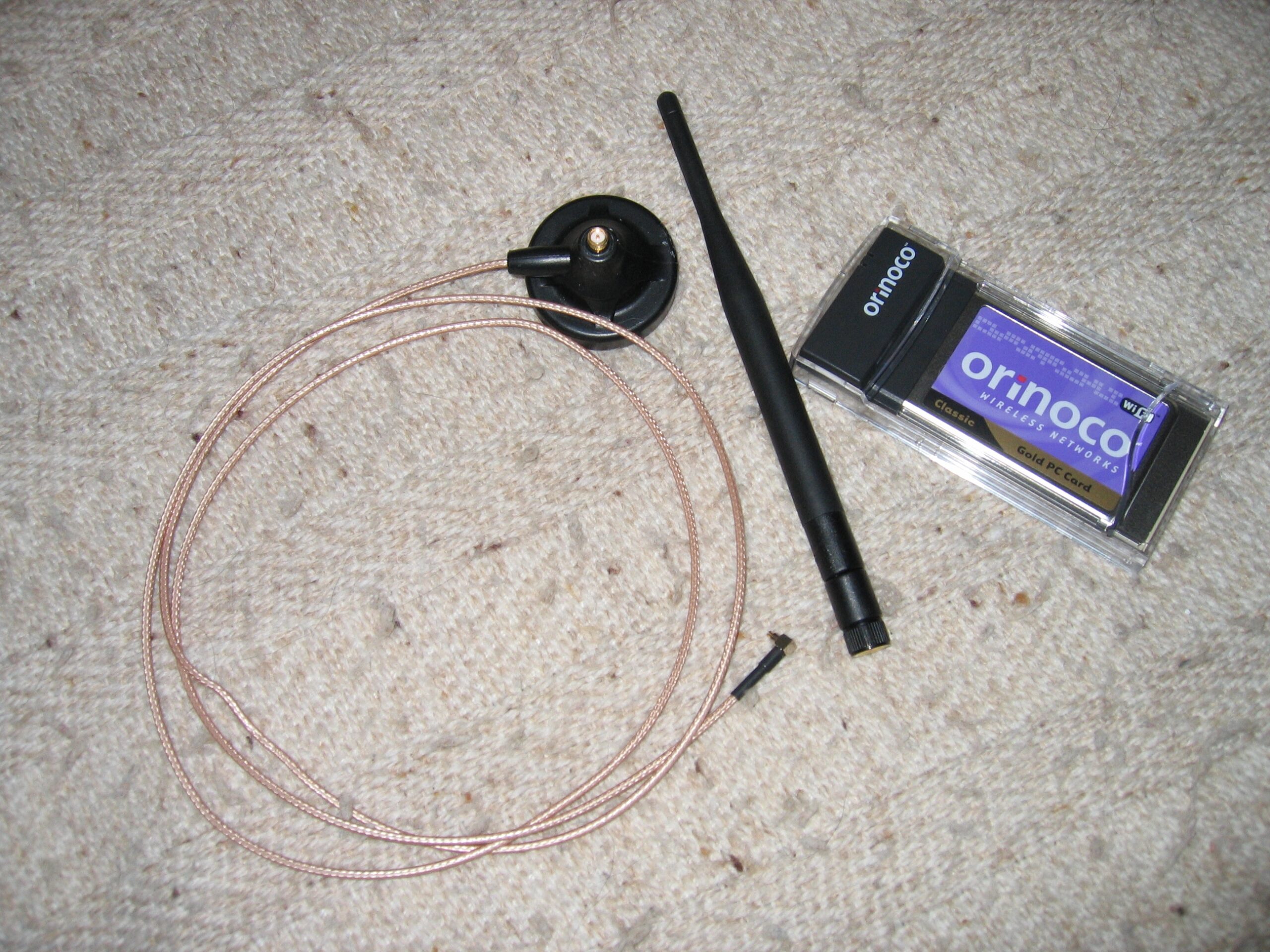
Darum gibt es so etwas:

Links ist ein Standfuss mit Magnet. Dieser hält auch bei 50km/h noch auf dem Autodach.
Auf diesen wird nun die Antenne (Mitte) geschraubt. Dieses kann man nun ohne Probleme in die
Orinoco Gold PCMCIA-Karte (rechts) stecken, hier ist auch ein Prism II Chip verbaut.
Fertig….. Der Empfang ist einfach nur geil. Egal
wo man nun genau sitzt!

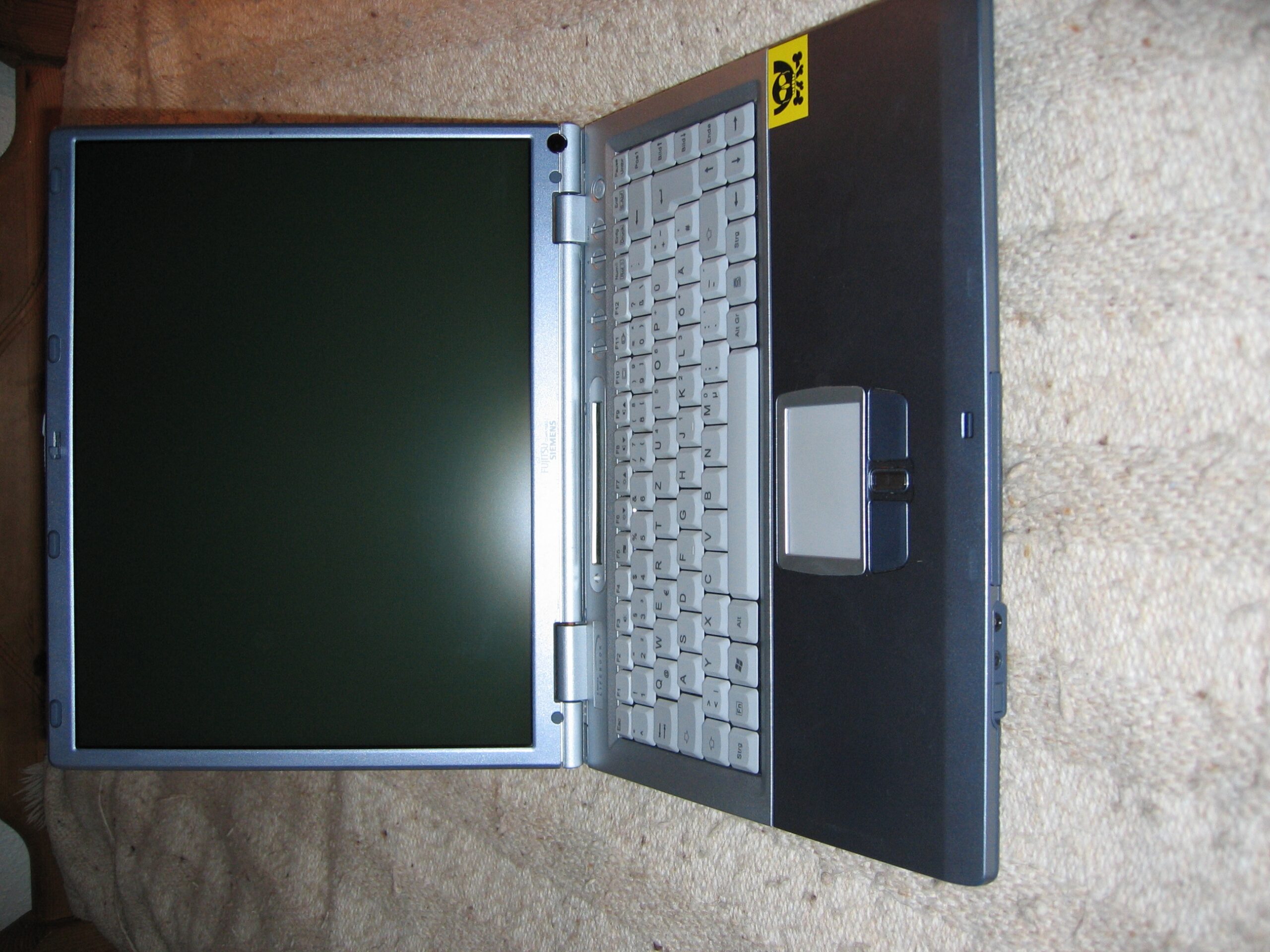
Jetzt fehlt nur noch ein Notebook.

Ich nutze ein Fujitsu Siemens LifeBook E 7110! Linux arbeiten mit
allen Komponenten in diesem Notebook ohne Probleme und gebastel zusammen.
Um Funknetzwerke zu finden, muss die Wlan-Karte in den Monitor Mode gesetzt werden.
Im Monitor Mode nimmt die Karte alle Packet an. Egal aus welchem Netz sie kommen und egal
für wen sie bestimmt sind.
Der Standart Linux-Kernel kann die Karte nicht in den Monitor Mode setzen. Dieser muss also gepatch
werden oder es muss ein passendes Kernelmodul erstellt werden. Am einfachsten geht es so:

0. Mit iwpriv schauen ob der eigene Kernel vielleicht schon gepatcht wurde!
1. Quellen des aktuellen Kernels installieren.
2. gcc installieren.
3. Die aktuelle Konfiguration des Kernels ins root der Kernelquellen legen.
Unter Suse: zcat /proc/config.gz > .config
Als Root unter /usr/src/linux
4. Saug dir hier die Datei orinoco-0.13e-SN-5.tar.bz2
5. Datei schön entpacken!
6. Als Root-User folgendes im root des Kernelmodules tippern:
make modules; make install
7. alle Dateien mit der Endung ko in /lib/modules/dein-aktueller-kernel/drivers/net/wireless kopieren.
Vorher Sicherung davon machen, da du einiges überschreiben musst!
8. Neustarten oder die Module entladen und laden.

Jetzt sollte nach der Eingabe von „iwpriv“, beim Teil der Wlan-Karte der Monitor Mode auftauchen.

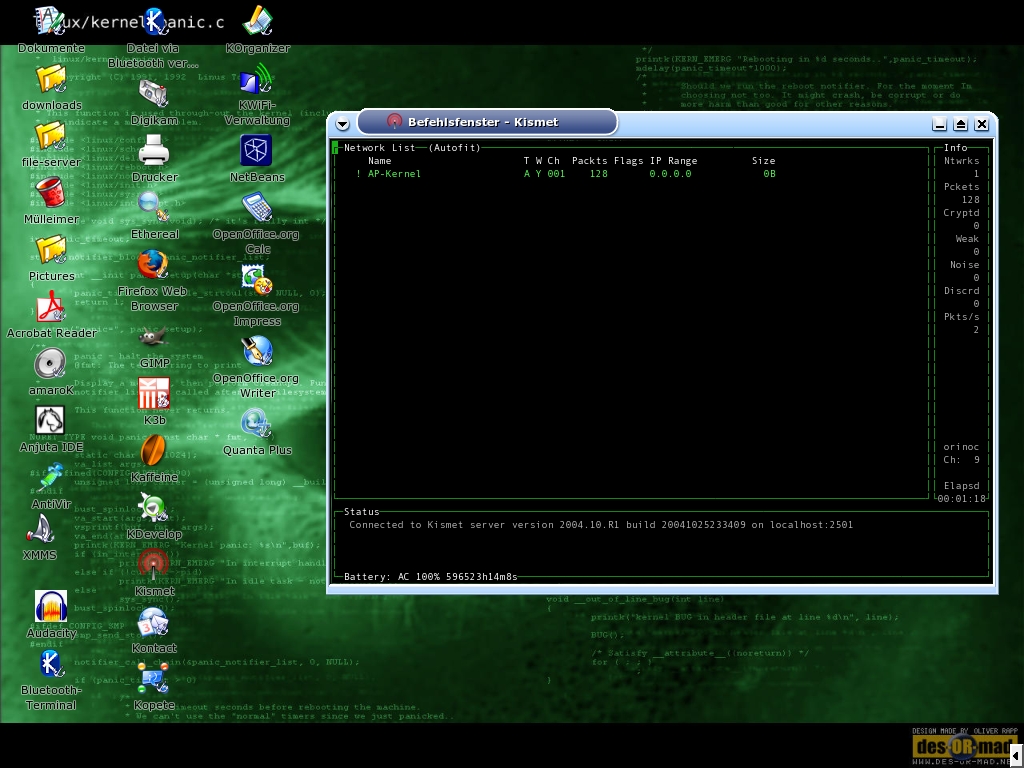
Um mit dem Notebook nun nach Wlans zu suchen, nutzt man am besten das Programm Kismet.

Dieses sollte vorher noch konfigurieren werden;-). Es gibt unter /etc/kismet/ die Datei:
kismet.conf.
In dieser müssen wir zwei Änderungen vornehmen.
Beim Punkt „suiduser=“ tragen wir hinter dem = unseren Usernamen ein mit dem wir auf der Linux
Kiste arbeiten.
Am Punkt „source=“ tragen wir hinter dem = folgendes ein: orinoco,eth1,orinocosource
Wobei wir eth1 natürlich gegebenenfalls gegen unsere Wlan-Karte austauschen!
Ein „sudo kismet“ in der Userkonsole sollte nun das Programm starten und sogleich nach Netzen
suchen.
Haben wir eines gefunden und wollen erst einmal nachschauen, was genau dort durch die Gegend fliegt.
Brauchen wir dazu ein Programm mit dessen Hilfe wir den Datenstrom auslesen können. Dieses erledigt Ethereal
super. Später ist es auch drin, mit diesem Programm sehr komplexe Filterungen auf den Datenstrom anzuwenden.
Da wir aber nur die Daten annehmen können welche auf unserem Channel gesendet werden.
Betreibt Kismet Channelhopping. D.h.: Kismet springt im ms. Takt vom Einen in den Anderen Channel.
Wenn wir einen konstanten Datenstrom mitlesen wollen, ist das scheisse! Wir können dann ja nur die Daten
mitlesen, wenn wir auch gerade im passenden Channel sind. Daher beenden wir Kismet und setzen die Karte von Hand
in den Monitor Mode und den passenden Channel. Dieses geht als User-Root so:
iwpriv eth1 monitor 1 1
eth1 ist in diesem Fall die Wlan-Karte, mit monitor 1 sagen wir das der Monitor Mode gestartet werden soll
(mit iwpriv eth1 monitor 0 würden wir ihn also wieder beenden) und die letzte 1 gibt den Channel an, in
welchem die Karte gesetzt werden soll.

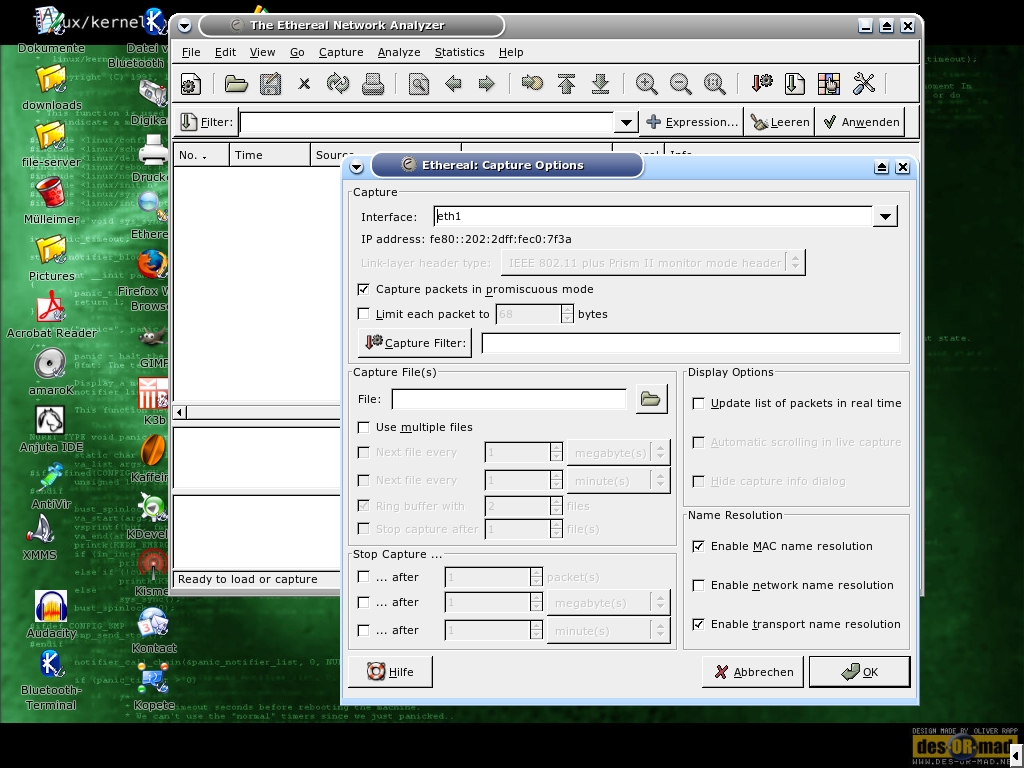
Ethereal kann nun mit den im Bild angezeitgen Optionen gestartet werden.
Nun würde Ethereal JEDES Datenpaket welches im Channel 1 durch die Gegend fliegt
auffangen und speichern.
Sollte auf dem AccessPoint eine Mac-Adressenfilterung eingerichtet sein, so müssen wir uns um
diese nicht weiter kümmern. Wir versuchen uns ja nicht am AP anzumelden, sondern hören ja einfach
nur zu. Interessant wird es erst, wenn das Netzwerk die Daten verschlüsselt überträgt.
Wir bekommen zwar immer noch alles, können damit aber nichts mehr anfangen.
Es ist aber Möglich WEP-Verschlüsselungen aufzubrechen, den Schlüssel zu errechnen.

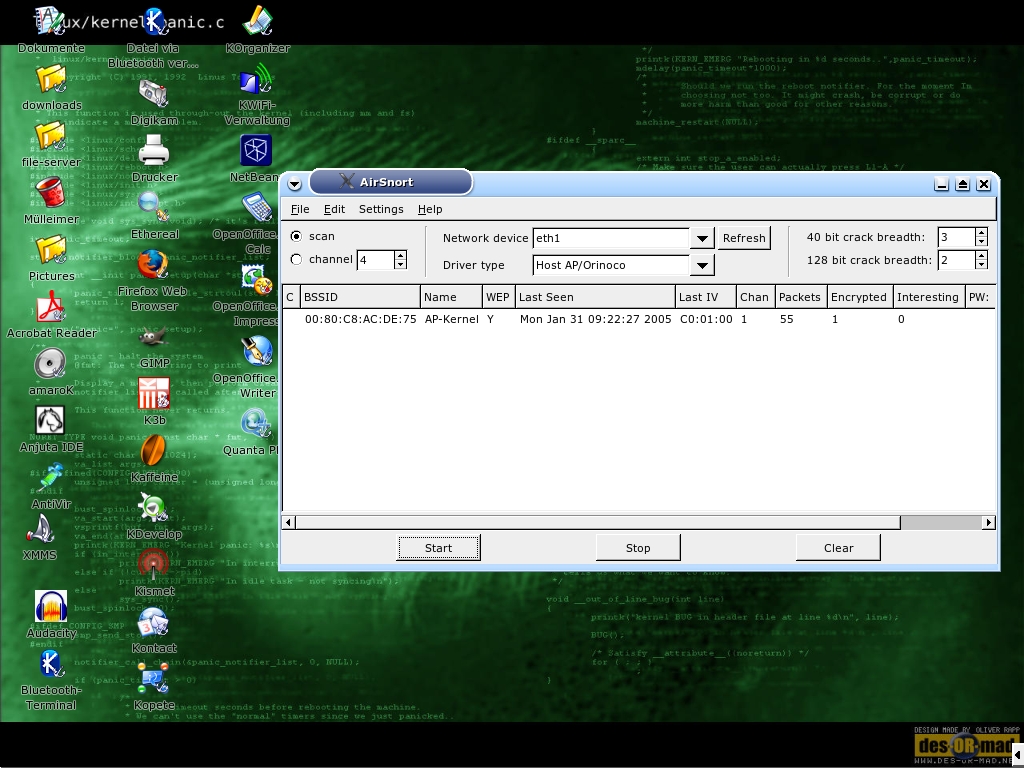
AirSnort ist ein Programm welches genau das macht. Es kann die Karte in den Monitor-Mode
packen. Wenn vom User gewünscht auch gleich noch in den passenden Channel. Ab diesem Zeitpunkt
sammelt Airsnort die verschlüsselten Packete. Bei einer 128 Bit WEP Verschlüsselung muss es ca.
6 Millionen Pakete sammeln.
Das liegt daran, dass für die WEP Verschlüsselung nur ein begrenzter
Zufallszahlenraum zur Verfühgung steht. Nach ca. 6 Millionen Paketen wiederholen sich in jedem Fall Teile.
Mit diesen kann AirSnort nun rechnen.
Hat AirSnort den Schlüssel erfolgreich errechnet, tragen wir ihn einfach mit iwpriv bei unserer Wlan-Karte
ein und schon kann es weiter gehen!

WEP Verschlüsselungen mit einer Stärke von 256 Bit sind im Vergleich noch sehr sicher. Es würde
eine sehr lange Zeit dauern die notwendigen Pakete zu sammeln. Leider arbeiten kaum Karten mit 256 Bit WEP
Schlüsseln. Es gibt auch eine neue Methode: WPA… WPA gilt bisher als sicher.

Ich stufe mein Wlan immer noch als ein feindliches Netz ein. So behandelt es auch meine Firewall und so sollte es
jeder Admin behandeln. Es ist und bleibt wohl noch über lange Zeit ein grosses Sicherheitsproblem.

Genauere Fragen zu diesem Thema beantworte ich gerne per E-Mail!
Solltest du Fragen stellen achte bitte darauf deine Frage so genau wie irgend
möglich zu stellen. Beschreibe kurz dein Problem, haue mich nicht mit log und
configs zu und habe etwas Geduld. Ich bekomme nicht nur eine E-Mail am Tag. Darum
werde ich ganz sicher nicht auf unfreundliche und ungenaue Fragen antworten. KEINER
hat ein Recht drauf von mir Support zu bekommen!!

Mailserver

Alt, tot, überholt, schlecht, nicht nachmachen 🙂


Dieses soll eine kleine Beschreibung über die Gründe, die eigentliche Installation
und Einrichtung meines privaten Mailservers werden. Also kein HowTo!
Sollte jemand Fragen oder Anregungen haben, freue ich mich natürlich
über jede E-Mail.
Solltest du Fragen stellen achte bitte darauf deine Frage so genau wie irgend
möglich zu stellen. Beschreibe kurz dein Problem, haue mich nicht mit log und
configs zu und habe etwas Geduld. Ich bekomme nicht nur eine E-Mail am Tag. Darum
werde ich ganz sicher nur auf unfreundliche und ungenaue Fragen antworten. KEINER
hat ein Recht drauf von mir Support zu bekommen!!

Nun, die Situation bei mir schaut ca. so aus: Meine Familie, der Nachbar und ich
selbst sitzen zusammen im Netzwerk. Zu dem kommt immer mal wieder Besuch zu uns.
Da wir auch etwas mehr Platz als der normale Durchschnitt haben, finden auch oft
irgendwelche LANs usw. bei uns stat. Zu dem hängt noch eine Firma und ein
geschlossenes WLAN mit drin.

Da ist ein Problem mit der Sicherheit natürlich vorprogrammiert und den überblick
kann man da so einfach auch nicht mehr behalten. Das Netzwerk ist daher in mehrere Bereiche,
mit unterschiedlichen Rechten aufgeteilt worden. Das Netzwerk ist zum Internet hin
durch eine Firewall, Proxy und MTA abgeschirmt. Zu Proxy und Firewall sind andere
Projektbeschreibungen zu finden.

Die Hauptgründe für die Einrichtung des MTA sind also folgende:
– Zentraler Check der E-Mails auf Viren
– Zentraler Check der E-Mails auf Spam
– Einfachere Einschränkung der Bandbreite (damit eine E-Mail nicht die Internetverbindung lahmlegt.
– Keine zusätzliche Software auf den Clients
– Interner schneller E-Mail Verkehr, auch mit sehr grossen Daten

Alle E-Mails von externen Usern werden über Fetchmail vom Postfach des jeweiligen
Providers abgeholt. Werden dann sofort vom AntivirMailgate auf Viren überprüft
und müssen dann einen genauen Check durch Spamassassin über sich ergehen lassen.
Ist die E-Mail virenverseucht, bekommt der Postmaster (also ich) eine genaue Information
über den Virus, den Absender und den Empfänger der E-Mail. Der Absender und der
eigentliche Empfänger bekommt eine kurze Nachricht darüber, dass die E-Mail nicht
weitervermittelt wurde und mit welchem Virus diese E-Mail verseucht war. Sollte die E-Mail
als Spam klassifiziert werden wird vor den Betreff der E-Mail das Wort *****SPAM*****
geschrieben, ein kleiner Bericht angefertigt und diesem dann die eigentliche E-Mail
angehängt. Das ganze wird im Postfach des Empfängers abgelegt. So kann dieser
über seinen E-Mail Client die vermeintlichen Spam E-Mails entsprechend seiner Wünsche
weiter sortieren oder gar löschen. Da die vermeintliche Spam E-Mail dem Bericht
angehängt wird, hat er aber immer die Möglichkeit die E-Mail noch einmal zu
begutachten. Es könnte sich ja auch im eine wirkliche E-Mail handeln. Ist die E-Mail
aber virenfrei und kein Spam wird sie einfach im Postfach des Users abgelegt.

Alle E-Mails von den internen Clients durchlaufen die gleiche Routine bis zu einer
bestimmten Stelle. Ist die E-Mail für einen User bestimmt, der auch auf dem Mailserver
existiert, so wird die E-Mail direkt in dessen Postfach abgelegt und muss nicht erst durchs
Internet wandern. Somit ist auch bei 15 MB (1und1) nicht schon Schluss, sondern er wird an
den maximal möglichen Angaben des MTA gemessen.
Sollte die E-Mail für einen User ausserhalb des MTA bestimmt sein, wird sie an den MTA
des ISP weitergeleitet.

So nun aber zur Konfiguration des Ganzen. Konfigurationspunkte, welche ich aus privaten
oder sicherheitstechnischen Gründen lieber nicht öffentlich preisgeben
möchte, habe ich etwas umgeschrieben oder unter den Tisch fallen lassen.

Fangen wir mit der Konfiguration von Fetchmail an. Ich habe mir unter /etc/ eine
Datei mit dem Namen fetchmail.conf angelegt. Diese Datei sollte nach Möglichkeit
nur vom User root und dem User zu lesen sein, der für den Fetchmaildienst verantwortlich
ist. Denn in dieser Datei stehen die Zugangsdaten zu allen E-Mailpostfächern des ISP bzw.
E-Maildienstanbieters im Klartext. Durch einiges herumprobieren habe ich herausgefunden, dass
es bei einer ADSL-Leitung ganz sinnvoll ist alle 320 Sekunden nach neuen E-Mails in den
Postfächern des ISP zu schauen. Zwar blockiert sich Fetchmail nicht selbst, da wenn
Fetchmail gerade mit dem E-Mailchecken beschäftigt ist startet es sich nicht einfach
noch einmal parallel neu aber wenn man die Zeit unter 320 Sekunden setzt kommt es vor dass
der ISP meint es seien jetzt mal zu viele Anmeldungen in zu kurzer Zeit auf das Postfach
und dieses dann einfach mal für ein paar Minuten oder gar Stunden sperrt. Nimmt man
über 320 Sekunden muss man einfach zu lange auf E-Mails warten, da man ja auch wieder
die Zeit mitberechnen muss, die Fetchmail fürs abrufen der E-Mails braucht!

Ich starte fetchmail per init script im runlevel 3 mit dem Befehl:

fetchmail -d 320 -f /etc/fetchmail.conf


Die Option d startet fetchmail als Deamon im Hintergrund und zwar alle 320 Sekunden
(dafür die 320). Mit der Option f gebe ich fetchmail die zu nutzende Konfigurationsdatei an.
Die Konfigurationsdatei kann man in mehreren Arten formatieren. Ich habe mich für die
unten angezeigte Art entschieden. Da ich E-Mails von verschiedenen Servern abholen muss
und es so am übersichtlichsten finde. Es muss aber jeder für sich entscheiden
welche ihm besser gefällt. Ich beschränke mich hier aber auf die von mir genutzte Art.

############ /etc/fetchmail.conf # Anfang ############
set postmaster "postmaster"
set bouncemail
set no spambounce
set properties ""

poll pop.gmx.net with proto POP3
user 'info@gmx.net' there with password 'eienei' is 'peter1' here options fetchall
user 'info@gmx.li' there with password 'sksieneu' is 'klaus' here options fetchall

poll pop.1und1.com with proto POP3
user 'pt3732737' there with password 'safadsfg' is 'maus' here options fetchall
user 'pt302020' there with password 'aerfe' is 'peter1' here options fetchall

poll pop.t-online.de with proto POP3
user '000835444444444444400001' there with password '23424364' is 'bilder' here options keep
user '000835888888888001' there with password '334524364' is 'hund' here options keep
############ /etc/fetchmail.conf # Ende ############


Wie man sehen kann stehen in den ersten 4 Zeilen ein paar, selbsterklärende Angeben
für Fetchmail. Das Wort poll sagt Fetchmail: „Achtung, aber hier bezieht sich alles
auf den nachfolgenden Server!“ im ersten Fall also auf pop.gmx.net. With proto POP3 gibt
Fechtmail dann noch das zu nutzende Protokoll für die übertragung an. Bei mir in allen
Fällen pop3. in der nächsten Zeile werden Fetchmail nun die Daten für die einzelnen,
auf diesem Server zu überprüfenden, Postfächer übergeben. Hinter user folgt in
Hochkomma der Username für das Postfach beim ISP. there with password braucht normalerweise
auch schon keine genaue Beschreibung mehr. Hier wird in Hochkomma halt das zugehörige Passwort
für das Postfach angegeben. Direkt dahinter taucht is auf. Hinter is wird in Hochkomma nun der
Unix-Username des Benutzers auf dem lokalen MTA angegeben, in wessen Postfach die abgerufenen
E-Mails einsortiert werden. Der Punkt options fetchall weist Fetchmail an alle E-Mails erst vom
Server herunterzuladen und dann dort zu löschen. Es gibt natürlich auch die Möglichkeit
dieser dort liegen zu lassen und nur die Kopien herunterzuladen. Dafür ist die Option keep
zu setzten, was in den letzten beiden Zeilen der Konfigurationsdatei zu sehen ist. Einem
lokalen User kann natürlich auch mehr als ein externes Postfach zugeordnet werden. Dieses
ist in Zeile 7 und 12 zu sehen. Die Konfigurationsdatei sollte sich ohne grosses Denken
sofort verständlich lesen lassen. Fetchmail lässt sich auch dazu überreden die
E-Mails verschlüsselt vom ISP abzuholen. Genaue Informationen gibt es bei mir oder
am besten mit dem Befehl: man fetchmail

Um die E-Mails nun auf dem lokalen System zu bewegen und auch an Spamassassin weiterzugeben,
nutze ich das Programm Procmail. Diese benötigt eine eigene Konfigurationsdatei. Diese
habe ich in /etc/ angelegt und procmailrc genannt.

############ /etc/procmailrc# Anfang ############
PATH=$HOME/bin:/usr/bin:/usr/local/bin:

####################
# AntiSpam Section #
####################
:0 hbfw
| /usr/bin/spamassassin -P
############ /etc/procmailrc # Ende ############


Der Aufbau ist so simpel und kurz… Da spare ich mir jede Erklärung. Sollten noch
Fragen da sein: Googeln oder Mailen.

Beim Programm Spamassassin wird es schon wieder interessanter. Es braucht natürlich
auch eine Konfigurationsdatei. Diese ist bei mir unter: /etc/mail/spamassassin zu finden
und nennt sich local.cf

############ /etc/spamassasin/local.cf # Anfang ############
# How many hits before a message is considered spam.
required_hits 5.0
rewrite_header Subject *****SPAM*****
# Encapsulate spam in an attachment
report_safe 1
# Use terse version of the spam report
use_terse_report 0
# Enable the Bayes system
use_bayes 1
# Enable Bayes auto-learning
auto_learn 1
# Enable or disable network checks
skip_rbl_checks 0
use_razor2 1
use_dcc 1
use_pyzor 1
# Mail using languages used in these country codes will not be marked
# as being possibly spam in a foreign language.
ok_languages all
# Mail using locales used in these country codes will not be marked
# as being possibly spam in a foreign language.
ok_locales all
############ /etc/spamassasin/local.cf # Ende ############


Auch hier sind die Angaben selbsterklärende und schon in der Konfigurationsdatei
beschrieben. Hier taucht erst der Parameter auf, dann eine 0 für deaktiviert, eine
1 für aktiviert oder eine genauerer Angabe zum Parameter. Wenn eine E-Mail mehr als
5.0 Punkte bekommt wird sie als Spam klassifiziert. Spamassassin ist in der Lage
selbstständig zu lernen. Bis es das Filtern von Spam richtig beherrscht sollte man
den Wert vielleicht auf 4.0 oder 4.5 setzten. Hier sollte man ein bischen mit den Werten
herumprobieren.

Jetzt werden die E-Mails also schon mal auf Spam überprüft und sie werden auch
zwischen MTA, in meinem Fall Postfix, usw. herumgereicht. Die E-Mails sollen nun noch auf
Viren getestet werden. Dies sollte aber so passieren, dass keine E-Mail sich am Virenscanner
vorbei schleichen kann. Ich nutze das AntivirMailgate dafür. Dieses stellt einen eigenen
SMPT-Server und lauscht, anstelle von Postfix, auf dem TCP Port 25. Mit den passenden Regeln
in der Firewall (Firewallprojekt) müssen nun alle E-Mails im ganzen Netzwerk hier durch.

Damit das AntivirMailgate auch wirklich so arbeiten muss man natürlich noch ein paar Sachen umstellen..
Im Ordner /etc/ liegt die Datei services. Dort sollte man folgende beiden Einträge hinzufügen:

antivir 10024/tcp #Port for avgated
smtp-backdoor 10025/tcp #Port for postfix backdoor


Jetzt können einige Programme das ganze auch etwas übersichtlicher in den logs usw.
aufschlüsseln und wir können mit der Konfiguration des Mailgates fortfahren. Im
Ordner /etc/ sollte die Konfigurationsdatei avmailgate.conf liegen. In dieser müssen
nun diese beiden Einträge eingegeben werden, bzw. die Kommentarzeichen angepasst werden.

ListenAddress localhost port antivir
ForwardTo SMTP: localhost port smtp-backdoor
Der erste Eintrag gibt dem Mailgate an auf dem gerade in den services angegebenen Port zu arbeiten.
Zeile zwei sagt dem Mailgate wohin er die E-Mails nach dem Testen weitergeben soll. Wie man sieht
taucht hier wieder smtp-backdoor auf. Will man sich den Eintrag in /etc/services sparen kann man hier
natürlich dann auch die Ports eintragen. Das ganze kann ich aber nicht empfehlen.

Nun sind noch zwei kleine änderungen an Postfix zu machen. Im Ordner /etc/postfix/ gibt es
die Datei master.cf

In dieser sind folgende änderungen zu machen:

# service type private unpriv chroot wakeup maxproc command + args
# (yes) (yes) (yes) (never) (50)
smtp inet n ­ n - - smtpd
localhost:smtp-backdoor inet n ­; n - - smtpd -o content_filter =


Mit diesen änderungen sagt man Postfix das es selbst die Finger von den ankommenden E-Mails
lassen soll. Dieses soll ja unser Mailgate erledigen 🙂 Es sollte aber darauf geachtet werden dass,
das erste Zeichen in der Tabelle kein Leerzeichen und kein Tab ist. Sonst gibt es einen Fehler und
man suchst sich Stundenlang tot (ja, es ist mir passiert!).

Zum Schluss nun nur noch folgendes in die Datei main.cf im Ordner /etc/postfix/ packen:

#AntiVir Einbindung
content_filter = smtp:127.0.0.1:10024


Jetzt läuft dann auch schon unsere Virenprüfung. Wie man jetzt genau das Programm Antivir
und welche Zusatzoptionen man nun noch beim Mailgate macht, ist wieder so eine Sache mit dem Probieren.
Ich gebe natürlich auch gerne dabei noch eine Hilfestellung. Nur sollte man es selbst
schon einmal ausprobiert haben.

Was fehlt nun noch? Genau die Konfiguration des MTA (Postfix). Sonst geht ja schon alles…
Du solltest sicher gehen das du sasl libs usw. installiert hast. Sonst kommt am Ende die Meldung das
der Service nicht zur Verfügung steht (sobald du versuchst eine E-Mail an deinen ISP weiter zu
schicken). Genau so wichtig ist auch ein installierter popd, welcher auf Port 110 lauscht. Sonst
ist es Essig mit dem Abrufen der E-Mails vom Server.. Hier habe ich in den Anfängen auch
schon mal etwas länger grübeln dürfen.

Ich will alle E-Mails für externe User über den Mailserver von 1und1 schicken. Der ist
über den DNS-Namen smtp.1und1.com zu erreichen. Um E-Mails über den verschicken zu
können muss ich mich dort anmelden. Daher brauche ich dort einen Usernamen und ein Kennwort,
diese habe ich ja automatisch, sobald ich dort eine E-Mail Adresse besitze. Ich habe also im
Ordner /etc/postfix die Datei sasl_passwd angelegt. Die Datei hat folgenden Inhalt:

############ /etc/postfix/sasl_passwd # Anfang ############
smtp.1und1.com pt3333333-3:3333333
############ /etc/postfix/sasl_passwd # Ende ############


In diese Datei kommt zuerst der Server um den es sich handelt. Er muss genau so geschrieben
werden wie später der relay host in der postfix Konfiguration. Hier also smtp.1und1.com! Nun folgt
eine Leerzeile und dann pt3333333-3 dieses ist der Username für die Anmeldung am Mailserver des ISP.
Direkt dahinter kommt ein „:“! Dieses gibt an dass hier der Username endet und das zugehörige Passwort
beginnt. In unserem Fall 3333333! Plöp… Das war es auch schon. Man sollte nie vergessen aus diesen
Dateien, auch access und alias.. bla, eine Datenbank zu erstellen. Sonst ist man schon wieder seinen Fehler
am suchen! Das geht mit postmap /pfad/Dateiname

Im gleichen Ordner finden wir nun die Datei access. In dieser sollte man erst mal alle Einträge
auskommentieren. Nur dieser darf drinbleiben:

127 RELAY


Das sagt Postfix nun folgendes: Nur E-Mails die von einer IP Adresse kommen welche mit 127 beginnt werden
überhaupt angenommen und weiterverarbeiten. Da die 127..bla für die localhost Geschichte gedacht
ist werden jetzt erst mal nur E-Mails vom eigenen Host angenommen und verarbeitet. Ich habe bei mir
mehrere Netze aber alle beginnen mit 192.168.! Daher schaut meine Datei am Ende so aus:

127 RELAY
192.168 RELAY


Hat man nur ein Netz, sagen wir mal 192.168.50.0, dann sollte man das natürlich auch so angeben.
Damit haben wir schon mal sichergestellt, dass keine scheiss Spamer unseren schönen Server als
„offenen relay host“ nutzen können. SEHR WICHTIG!! Gut, speichern und raus.. Was haben wir
vergessen? Genau postmap :-)…

Jetzt schauen wir uns im gleichen Ordner mal die Datei aliases an. In dieser sollte schon so einiges
an Usernamen stehen. Las diese bitte auch erst mal so, es sei denn du weisst was du tust! Der Aufbau ist
aber ganz simpel. Links steht der Aliasname und rechts der wirkliche Username im lokalen System. Möchte
ich also das alle E-Mails die an peter-hat-es-dicke@mailserver.de gesendet werden, dem lokalen User
peter1 zugeteilt werden dann trage ich folgendes ein:

peter-hat-esdick: peter1
Das Spielchen kann ich mit so vielen User- und Aliasnamen machen wie ich Lust und Zeit habe.

Da gibt es nun aber noch eine interessante Datei mit namen canonical! In dieser steht meist nur
auskommentierter Krims. Der Sinn der Datei ist aber folgender. Ist mein Username auf dem lokalen
System hanz, meine E-Mail Adresse aber wurst und ich schicke z.B.: über die Konsole eine E-Mail
ab. So wird als Absender folgendes angegeben:

hanz@mailserver.de 


Tja, die Adresse gibt es nicht oder gehört nicht mir. Ist so also schon mal scheisse. Wenn
ich aber nun in die Datei cononical folgendes eintrage:

hanz wurst@mamama.de


Wird immer, sofern nicht anders vom Mailclient oder ähnlich angegeben, mein Absender auf
wurst@mamama.de gesetzt. Toll nicht?
So, alles schön gespeichert und auch jeweils an postmap gedacht? Sehr gut! Dann schauen wir uns
mal die Datei main.cf an. Ja, die ist schön voll 🙂 Wir sausen daher mal direkt ans Ende der
Datei. Hier tippern wir nun folgendes ein:

smtp_sasl_auth_enable = yes
smtp_sasl_password_maps = hash:/etc/postfix/sasl_passwd
relayhost = smtp.1und1.com
smtp_sasl_security_options = noanonymous
smtp_always_send_ehlo = yes
message_size_limit = 1024000000
mailbox_size_limit = 1024000000
myhostname = mailserver.de
smtpd_banner = $myhostname ESMTP (S-wie-Sicker)


Dann schauen wir zuerst die ganze Datei durch ob wir nicht damit gerade doppelte
Einträge gemacht haben. Interessant hierbei ist natürlich nur der Teil links
vor dem „=“! Sollten wir doppelte haben, kommentieren wir diese oben aus. Jetzt ganz
schnell wieder runter ans Ende!

smtp_sasl_auth_enable sagt Postfix das wir uns am Mailserver vom ISP anmelden müssen,
smtp_sasl_password_maps sagt Postfix mit welchen Zugangsdaten das ganze passieren soll und
relayhost sagt welcher Host überhaupt der Mailserver unseres ISPs(oder sonst wer) ist.

smtpd_banner verändere ich nur, damit nicht jeder sofort sehen kann, mit welchem SMTP-Server
er sich gerade bei mir unterhält. So hat ein Angreifer es etwas schwerer Sicherheitslöcher
zu nutzen. Da er ja erst mal keine Ahnung hat welche es in diesem System gerade gibt.

mailbox_size_limit gibt die maximale Grösse der Usermailboxen auf dem lokalen System an.
message_size_limit die maximale Grösse der E-Mails, die ein lokaler User verschicken kann.
message_size_limit sollte sinnvollerweise nie grösser als mailbox_size_limit sein.

Tja, das war es dann auch schon.

–==Ende==–


Proxy Server

Alt, tot, überholt, schlecht, nicht nachmachen 🙂


Dieses soll eine kleine Beschreibung über die Gründe, die eigentliche
Installation und Einrichtung meines privaten Proxy­Servers werden. Also kein HowTo!

Sollte jemand Fragen oder Anregungen haben, freue ich mich natürlich über jede
E­Mail. Solltest du Fragen stellen achte bitte darauf deine Frage so genau wie irgend
möglich zu stellen. Beschreibe kurz dein Problem, haue mich nicht mit log und configs
zu und habe etwas Geduld. Ich bekomme nicht nur eine E­Mail am Tag. Darum werde ich ganz
sicher nur auf unfreundliche und ungenaue Fragen antworten. KEINER hat ein Recht drauf von mir
Support zu bekommen!!

Nun, die Situation bei mir schaut ca. so aus: Meine Familie, der Nachbar und ich selbst sitzen
zusammen im Netzwerk. Zu dem kommt immer mal wieder Besuch zu uns. Da wir auch etwas mehr
Platz als der normale Durchschnitt haben, finden auch oft irgendwelche LANs usw. bei uns stat.
Zu dem hängt noch eine Firma und ein geschlossenes WLAN mit drin.

Da ist ein Problem mit der Sicherheit natürlich vorprogrammiert und den überblick kann
man da so einfach auch nicht mehr behalten. Das Netzwerk ist daher in mehrere Bereiche, mit
unterschiedlichen Rechten aufgeteilt worden. Das Netzwerk ist zum Internet hin durch eine Firewall,
Proxy und MTA abgeschirmt. Zu MTA und Firewall sind andere Projektbeschreibungen zu finden.

Die Hauptgründe für die Einrichtung des Proxy­Servers sind also folgende:
­ Zentraler check der vom User angeforderten Webseiten auf z.B.: jugendgefährdende Inhalte
­ Zentraler check der vom User angeforderten Dateien auf Viren
­ Keine zusätzliche Software auf den Clients
­ Schneller Zugriff auf oft abgefragte Internetseiten

Mein Proxy­Server sollte also folgendes leisten können. Zum einen sollte er die
angeforderten Webseiten auf bestimmte Worte in dessen Text durchsuchen können. Findet er
dort Worte welche nur auf Internetseiten vorkommen sollten welche nicht….. sagen wir mal,
für die tägliche Arbeit am Rechner sinnvoll sind, sollte dieser dann den Zugriff auf
diese Seite verweigern. Bei mir bereits als „bedenkliche“ oder gefährliche Webseiten
bekannte Domains, sollte der Proxy natürlich in jedem Fall den Zugriff verweigern. Es kommt in einem
Netzwerk oft vor, dass ein und die selbe Quelle im Internet mehrmals von verschiedenen Usern angefragt wird.
Warum sollte man also diese Seite für jeden Rechner einmal und vor allem immer wieder aufs Neue vom
Webserver herunterladen? Der Proxy­Server sollte also auch in der Lage sein, Webseiten bzw. deren
Inhalte sinnvoll zu cachen. Leider kommen Viren und kleine aber sehr lästige Progämmchen nicht
nur als E­Mails oder auf Grund von Angriffen ins System, sondern leider auch sehr oft durch unbedachte
Downloads von Dateien der User. Um diese mal wieder vor sich selbst schützen zu können, müssen
alle angeforderten Daten auf Viren und der gleichen getestet werden. Ich selbst habe auf alenl meinen Systemen das
Antivirenprogramm Antivir der Firma H+BEDV Datentechnik GmbH installiert. Ich kann dieses Programm für
Unix, besonders aber für Linux Umgebungen nur empfehlen. Daher ist es logisch, dass ich dieses
Programm am liebsten auch zum Testen der Proxydaten einsetzten möchte. So erspare ich mir die Arbeit
gleich mehrere Virenprogramme zu warten.

Folgendes habe ich mir nun also eingerichtet.
Um sicher zu stellen, dass keine normalen Internetseiten mehr, ohne Zwischenspeicherung, Auswertung und
Virentest bei den User ankommt, habe ich über die Firewall alle direkten Verbindungen auf Port 80
und 21 verboten. Meine Erfahrung hat gezeigt, dass Viren und bedenkliche Webinhalte kaum über
verschlüsselte Seiten (also Port 445) gefunden werden. Diese habe ich auch weiterhin durchgelassen.

Als Proxy­Server setze ich das Programm Squid ein. Zur Weitergabe der Daten an den Virenscanner nutze
ich das Programm Squirm. Hier kann ich mir sicher sein, dass alles ohne Probleme zusammenarbeiten wird.
Das eigentliche Scannen der Daten übernimmt, wie schon angedeutet, das Programm Antivir. Das eigentliche
Handling der Daten übernimmt aber das Programm ANDURAS SurfProtect.

Nun aber zur Konfiguration des ganzen!

Beginnen wir mit der Wortfilterung. Um diese zu realisieren und auch ständig erweitern zu können
habe ich mir eine Datei mit dem namen domains.deny im Ordner /etc/squid angelegt. In diese Datei müssen
nun untereinander die Worte geschrieben werden, welche nicht erwünscht sind. Hier ein Auszug aus der Datei:

############ /etc/squid/domains.deny ## Anfang ############
gay
sex
farmsex
nutte
hure
sperma
fotze
arsch
trojaner
hacker
hackertools
crack
keygen
warez
nuke
nuketools
dildo
masturbating
fucking
slut
emule
xmule
edonkey
Kazza
arschficken
spermaschleuder
kindersex
fotzenschleim
############ /etc/squid/domains.deny ## Ende ############

Sollte sich ein User über diese „Einschränkung“ beschweren druckt man am besten die Liste
aus und klärt mit ihm im öffentlichen Gespräch warum er welches Wort denn unbedingt benötigt.
Um dieses nun in den Proxy­Server Squid einzubinden muss die Datei vom Squid­Deamon gelesen werde können.
Daher sollten noch die Rechte gesetzt werden. Jetzt muss noch folgender Eintrag in die Konfigurationsdatei squid.conf:

acl domains.deny urlpath_regex ­i "/etc/squid/domains.deny"
acl domains dstdom_regex ­i "/etc/squid/domains.deny"
http_access deny domains.deny
http_access deny domains

Hier ist aber zu beachten, dass man die Einträge jeweils VOR den anderen acl und http_access Einträgen in
der Konfigurationsdatei schreibt, da diese von oben nach unten abgearbeitet werden.

Nach dem Speichern sollte man nun Squid die neue Konfiguration „einprügeln“:

squid -k reconfigure

[als root in der Konsole]

Erledigt das für uns.

Die acl und http_access Regeln sind in der Konfigurationsdatei ganz gut beschrieben. Daher gehe ich da nicht weiter
drauf ein. Da wir aber gerade bei der Konfigurationsdatei sind… Einige Einträge können wir gleich noch machen.
Dazu gehen wir ganz an das Ende der Datei. Dort tragen wir folgendes ein:

http_port 192.168.100.1:3128
http_port 127.0.0.1:3128
cache_effective_user squid
cache_effective_group squid
visible_hostname router
unique_hostname router
cache_dir ufs /home/spool/squid 1000 16 256
cache_mgr kernel­error@kernel­error.de
emulate_httpd_log off
cache_mem 16 MB
ftp_user root@kernel­error.de

Jetzt müssen wir uns kurz vergewissern ob wir hiermit nicht gerade doppelte Einträge gemacht haben. Also schauen
wir die Konfigurationsdatei durch, ob die einzelnen Einträge nicht schon irgendwo existieren. Interessant ist
natürlich nur der erste Teil.

Unsere Einträge bewirken folgendes:
http_port 192.168.100.1:3128
http_port 127.0.0.1:3128

Hier werden die lokalen IP Adressen und Portnummern fest gelegt auf denen Squid lauschen soll. Die Adresse 127…
bla ist für den localhost, die Adresse 192.168.100.1 ist für die dritte NIC in meinem Proxy­Server
gedacht. Der TCP Port ist jeweils 3128. Wenn man all diese Einstellungen nicht setzt lauscht Squid normalerweise
auf Port 8080, dieses aber auf jeder NIC im System.

cache_effective_user squid
cache_effective_group squid
Hier wird der Username und die Gruppe festgelegt mit welchem Squid die Dateien und Ordner in seinem Cache verarbeitet.

visible_hostname router
unique_hostname router
Hier gebe ich den Computernamen an, welcher dem User angezeigt werden soll.

cache_dir ufs /home/spool/squid 1000 16 256
Hier wird nun angegeben wo genau Squid seine Daten zwischenspeichern soll. Die weitern Angaben sind die maximale
Grösse des Caches in MB, die maximale Anzahl von Ordnern in einem Ordner und die maximale Anzahl von Unterordnern
im Cache. Squid läuft bei mir nun schon seit 4 Jahren. In dieser Zeit habe ich herausgefunden, dass er mit
diesen Einstellungen schnell und stabil läuft. Auf anderen Rechnern mit anderem Dateisystem usw. kann das
natürlich auch anders aussehen. Wieder mal so eine Sache wo man etwas probieren muss.

cache_mgr kernel-error@kernel-error.de
Sollte Squid eine Seite nicht finden, den Zugriff verweigern oder sonst etwas. Sagt er dem User er könne
sich mit seinen Problemen und Sorgen an diese E­Mail Adresse wenden. Will man möglichst wenig genervt
werden sollte man diese dann gegen /dev/null linken 🙂

emulate_httpd_log off
Squid legt natürlich Logdateien an. Leider formatiert squid die standardmässig so, dass kein Mensch
diese lesen kann. Mit dieser Einstellung kann man Squid aber dazu überreden diese lesbar darzustellen.

cache_mem 16 MB
Diese Einstellung sagt Squid wie viel Arbeitsspeicher er sich maximal unter den Nagel reissen darf. Ich habe
256 MB in diesem System verbaut. Mit 16 MB für den Squid läuft das Teil immer noch schön rund
und Squid kommt auch nicht aus der Puste.

ftp_user root@kernel­error.de
Wird über Squid auf einen FTP­Server zugegriffen gibt er diese E­Mailadresse an. Ob das nötig
ist oder nicht muss man selbst entscheiden.

Nun sollte Squid normalerweise laufen und die Webseiten nach Worten filtern. Sollte noch nicht klar
sein, wie man gleich ganze Domains sperrt, sollte man sich noch mal mit dem Punkt ACLs beschäftigen. Im
Notfall antworte ich auch auf E­Mails. Tja, jetzt fehlt uns nur noch der Virenscanner, richtig?

Das Programm ANDURAS SurfProtect funktioniert folgendermassen. Wenn man im Internet surft laufen nun ja alle
Daten durch den Proxy. Dieser gibt bestimmte Dateitypen nun über Squirm weiter an SurfProtect. SurfProtect
ist selbst ein PHP Programm welches auf dem lokalen Webserver (es könnte theoretisch auch auf einem anderen
System laufen) läuft. Squirm gibt nun also die Anforderung der Datei virus.exe, von der Internetseite www.virus.com,
weiter an SurfProtect. Dieses öffnet nun ein Popupfenster auf dem Rechner des Users im welchem ihm mitgeteilt wird,
dass er kurz warten soll. Saugt dann die Datei Virus.exe von der angegebenen Quelle und speichert sie im Temp
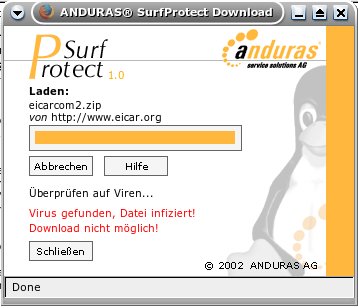
zwischen. Nun checkt es mit dem Programm Antivir ob die Datei virenverseucht ist oder nicht. Ist sie es, wird dem
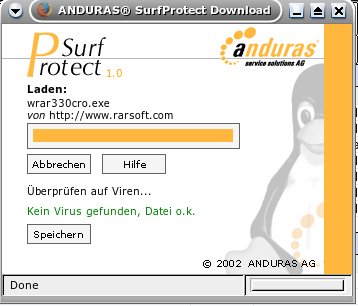
User der Zugriff auf diese Datei verwehrt (Bild 1) und diese dann gelöscht. Anderweitig wird dem User gesagt, die Datei
ist virenfrei und kann jetzt mit einem klick auf „Speichern“ abgespeichert werden (Bild 2). SurfProtect speichert
die Datei nun einen Tag lang zwischen, schaut aber bei jeder neuen Anfrage erst nach ob nicht vielleicht die Datei
auf der Quelle verändert wurde. So muss die Datei nicht bei jeder Anfrage neu heruntergeladen werden.

Um die Daten nun mit der Hilfe von Squirm weiter zu reichen muss folgendes in dessen Konfigurationsdatei eingetragen werden:

abortregexi (^http://192.168.0.200/+surfprot/+surfprot\.php.*$)

# rules to redirect certain files to SurfProtect...
regexi (^.*\.zip$) http://192.168.0.200/surfprotect/surfprot.php?url=|\1
regexi (^.*\.zip\?.*$) http://192.168.0.200/surfprotect/surfprot.php?url=|\1
regexi (^.*\.doc$) http://192.168.0.200/surfprotect/surfprot.php?url=|\1
regexi (^.*\.doc\?.*$) http://192.168.0.200/surfprotect/surfprot.php?url=|\1
regexi (^.*\.exe$) http://192.168.0.200/surfprotect/surfprot.php?url=|\1
regexi (^.*\.exe\?.*$) http://192.168.0.200/surfprotect/surfprot.php?url=|\1
regexi (^.*\.gz$) http://192.168.0.200/surfprotect/surfprot.php?url=|\1
regexi (^.*\.gz\?.*$) http://192.168.0.200/surfprotect/surfprot.php?url=|\1
regexi (^.*\.tar$) http://192.168.0.200/surfprotect/surfprot.php?url=|\1
regexi (^.*\.tar\?.*$) http://192.168.0.200/surfprotect/surfprot.php?url=|\1
regexi (^.*\.com$) http://192.168.0.200/surfprotect/surfprot.php?url=|\1
regexi (^.*\.com\?.*$) http://192.168.0.200/surfprotect/surfprot.php?url=|\1
regexi (^.*\.bat$) http://192.168.0.200/surfprotect/surfprot.php?url=|\1
regexi (^.*\.bat\?.*$) http://192.168.0.200/surfprotect/surfprot.php?url=|\1
regexi (^.*\.scr$) http://192.168.0.200/surfprotect/surfprot.php?url=|\1
regexi (^.*\.scr\?.*$) http://192.168.0.200/surfprotect/surfprot.php?url=|\1
regexi (^.*\.rar$) http://192.168.0.200/surfprotect/surfprot.php?url=|\1
regexi (^.*\.rar\?.*$) http://192.168.0.200/surfprotect/surfprot.php?url=|\1
regexi (^.*\.cmd$) http://192.168.0.200/surfprotect/surfprot.php?url=|\1
regexi (^.*\.cmd\?.*$) http://192.168.0.200/surfprotect/surfprot.php?url=|\1
regexi (^.*\.reg$) http://192.168.0.200/surfprotect/surfprot.php?url=|\1
regexi (^.*\.reg\?.*$) http://192.168.0.200/surfprotect/surfprot.php?url=|\1

# Skip all local files
abortregexi (^http://192\.168\.0\.1\.*)
abortregexi (^http://192.168.0.200.*)

Schaut etwas wüst aus? Ist es aber nicht 🙂

regexi (^.*\.reg$) http://192.168.0.200/surfprotect/surfprot.php?url=|\1
regexi (^.*\.reg\?.*$) http://192.168.0.200/surfprotect/surfprot.php?url=|\1

Dieser Eintrag sagt: Alle Dateien mit der Endung reg sollten an http://192.168.0.200/surfprotect/surfprot.php?url=
weitergereicht werden. Tja, das ist auch schon alles. Man muss also nur für jede Datei die man scannen will so
einen Eintrag anlegen.

SurfProtect selbst liegt im Ordner /surfprotect unter dem Ordner html im www­Teil des Apache.
Dort liegen auch die Konfigurationsdateien. Ob man den Zugriff auf diese gewehrt oder nicht, ist einem selbst und den
Einstellungen des Apache überlassen. Die User könnten diese zwar nur lesen aber noch nicht mal mehr das
geht sie ja etwas an. Daher sollte man nur den Zugriff auf die Datei surfprot.php genehmigen.

In der Datei surfport.defaults sollte man nun noch unten folgendes eintragen:

define(SCANNER_INCLUDE, "surfprot_hbac.inc");

Damit wird SurfPortect gesagt es soll das Plugin zur Verwendung des Programmes AntiVir laden.

Damit sollte der Proxy nun auch nach Viren suchen.

Hier nun noch zwei Bilder, welche der User zu sehen bekommt. Das, was sich nun für die User ändert:

SurfProtect verweigert den Zugriff.

SurfProtect erlaubt den Zugriff.

Dualhead mit KDE

Ich habe mir vor ein paar Tagen eine neue Grafikkarte geleistet. Es ist eine Gainward PowerPack Ultra /1980. Auf dieser ist ein GeForce 6600GT Chip mit 256MB DDR3 RAM verbastelt. Nun hat die Karte einen Analogen VGA Connector und einen DVI Connector. Ich selbst habe hier noch einen 17” CRT Monitor in der Ecke stehen. Da ist mir nun eine Idee gekommen….

Ich könnte ja einfach zwei Monitore an meinen Linux Rechner anschließen. An meinem Hauptrechner ist ein 19” CRT Monitor mit Analogeingang angeschlossen. Diesen einfach mit dem DVI Adapter an den DVI Connector der VGA-Karte und den 17“ CRT Monitor (auch Analogeingang) an den normalen Analog VGA Connector der VGA-Karte.

Tja… einschalten und schaut selbst:

Beim Booten zeigen beide Monitore schon mal das gleiche an. Zumindest bis der X-Server gestartet wird. Bei mir werkelt der X.org.

Ist dieser gestartet wird der zweite Monitor abgeschaltet und alles läuft weiter wie gehabt. 🙁

Also schnell STRG + ALT + F1 gedrückt als root angemeldet und direkt mit dem vi in die xorg.conf….

Hier habe ich nun folgendes eingetragen:

Section "ServerLayout"
Identifier "XFree86 Dual-Head"
Screen "Screen0"
Screen "Screen1" RightOf "Screen0"
InputDevice "Keyboard0" "CoreKeyboard"
InputDevice "PS/2 Mouse" "CorePointer"
Option "Xinerama" "on"
EndSection

Hier ist der Eintrag Option „Xinerama“ „on“hinzugekommen. Dann die Screen-Sektion!

Hier sind die beiden Screens (unten steht mehr) eingetragen. Wichtig ist das RightOf… Dieses gibt an, welche Monitor wo seht. Ok und den Identifier habe ich etwas umbenannt das ist aber für die Funktion uninteressant!

Die weiteren Punkte sind wie so oft selbsterklärend, finde ich zumindest.

Section "Monitor"
Identifier "Monitor0"
VendorName "AOC"
ModelName "19"
Option "DPMS"
EndSection

Section "Monitor"
Identifier "Monitor1"
VendorName "AOC"
ModelName "17"
Option "DPMS"
EndSection

Section "Device" Identifier "Card0"
Driver "nvidia"
VendorName "Nvidia Technologies Inc"
BoardName "Nvidia 6600 GT"
BusID "PCI:1:0:0"
Screen 0
Option "AGPFastWrite" "True"
EndSection

Section "Device"
Identifier "Card1"
Driver "nvidia"
VendorName "Nvidia Technologies Inc"
BoardName "Nvidia 6600 GT"
BusID "PCI:1:0:0"
Screen 1
Option "AGPFastWrite" "True"
EndSection

Section "Screen"
Identifier "Screen0"
Device "Card0"
Monitor "Monitor0"
DefaultDepth 24
SubSection "Display"
Depth 24
Modes "1280x1024"
EndSubSection
EndSection

Section "Screen"
Identifier "Screen1"
Device "Card1"
Monitor "Monitor1"
DefaultDepth 24
SubSection "Display"
Depth 24
Modes "1280x1024"
EndSubSection
EndSection

So schaut des ganze auf dem Desktop aus wenn es funktioniert. Der Hintergrund ist von http://www.deviantart.com

BF2: Mehr Speed für besseres Gaming-Erlebnis

Moin moin…

Ich habe hier mal ein paar Tipps zusammengetragen, die dabei helfen BF2 das Ruckeln abzugew?hnen.

Sollte noch jemand ein paar mehr haben, wird sich wohl jeder ?ber eine Erweiterung des Posts freuen, oder?

Um Missverst?ndnisse aus dem Weg zu r?umen, gleich etwas vor weg.
– Ich habe BF2 auf meinem System unter C:GAMESBattlefield2 installiert. Alles wird sich also auch auf diesen Pfad beziehen.
– Alles l?uft auf meinem System so schon l?nger und ist von mir daher auch ausgiebig getestet.
– Alles ist sauber. D.h.: keine dieser Einstellungen verst??t gegen Regeln!

1. Die Anwendung frei stellen!

Geht einfach hin und benennt eure bf2.exe in bf2speed.exe um. Das ist auch schon alles (nein keine Änderungen in der Reg. usw..). Warum das in den meisten F?llen hilft dem ganzen etwas mehr Performance zu geben kann ich auch nicht genau sagen. Im Internet gibt es da mehrere „Ideen“ zu. Irgendwie h?ngt es wohl mit den Nvidia und Ati Treibern zusammen. Denen ist die BF2.exe bekannt. Man kann ja in den Treibereinstellungen bestimmte Profile f?r Anwendungen hinterlegen. Daher muss die bf2.exe dem Treiber ja auch bekannt sein 😛 Die Treiber checken also st?ndig ab die Anwendung l?uft und reagieren irgendwie drauf. Das ganze Spielchen ben?tigt aber ungew?hnlich und unn?tig viel Systemleistung. Also umbenennen!

2. BF2 mit einer hohen Priorit?t starten!

Euer tolles OS vergibt an jede Anwendung eine Priorit?t. Grob vergleichbar mit einem Krankenwagen. Der hat auch eine hohe Priorit?t. Er kann ?ber rote Ampeln fahren, darf heizen wie Sau und jeder muss erstmal auf ihn warten und ihm Platz machen. So klappt das auch mit euren Anwendungen.

Ihr k?nnt jetzt nach jedem Start von BF2 im Taskmanager die Prio. hoch setzten, ich finde das aber affig. Es geht auch einfacher. Folgende kleine Stapelverarbeitungsdatei nimmt euch die Arbeit ab.

Geht in euer BF2-Homeverzeichniss (bei mir C:GAMESBattlefield2) erstellt dort mit rechte Maustaste  Neu  Textdatei eine neue Textdatei. Diese benennt ihr nun in bf2.cmd um. Achtet darauf das ihr auch den Dateipr?fix txt in cmd ?ndert!!!

Nun k?nnt ihr mit: rechte Maustaste auf bf2.cmd  Bearbeiten den Inhalt festlegen. Der sollte so ausschauen:

Rem Datei Anfang
cd /d “ C:GAMESBattlefield2″
start /high bf2speed.exe +menu 1 +fullscreen 1
Rem Datei Ende

Jetzt k?nnt ihr von eurer bf2.cmd eine Verkn?pfung auf dem Desktop erstellen oder wo ihr sie sonst braucht. Immer wenn ihr nun BF ?ber diese Datei startet l?uft es automatisch mit einer hohen Priorit?t d.h.: ihr habt bei eurem Audi 100 gerade das Blaulicht eingeschaltet!

3. Die Punkbusterchecks einschr?nken.

Im normalen Betrieb checkt euer toller Punkbuster alle 60 Sekunden eure Dateien auf der Festplatte. Habt ihr wenig RAM, nicht gerade die schnellste HDD oder sonst was dann kann das schon mal zu lags f?hren oder halt zu Performanceeinbr?cken. Das kann man aber ?ndern!

Logt euch auf einem Ranked-Server ein, auf dem das Spiel auch l?uft (also nicht „Das Spiel startet wenn sich.. nur um sicher zu gehen!) dann geht in die Konsole. Tippert mal pb_sleep rein! Jetzt wird euch die aktuelle Einstellung angezeigt und auch der erlaubte Rahmen (20 – 500). Warum also nicht den Punkbuster anstelle aller 60 Sekunden alle 500 Sekunden mal die Dateien pr?fen lassen? Daher direkt den n?chsten Befehl nachwerfen:
pb_sleep 500 (zwischen pb_sleep und 500 ist 1 Leerzeichen)

Fertig ist…. Damit dass jetzt nicht jedes mal gemacht werden muss noch schnell folgendes hinterher:

pb_writecfg

Geil wa?

4. Die Shader und bla Optimierung

Bei jeder Änderung der Grafikeinstellungen unter BF oder im System, bei jedem Treiberupdate oder jedem Patch werden die Shader usw.. ganz oder zum Teil neu an das System und dessen Leistungsm?glichkeiten angepasst!

Leider gibt es da ein kleines Problem… Habt ihr zuf?llig im Hintergrund den Antivirus laufen lassen oder Winamp oder ein Video oder kopiert gerade ne Datei oder sonst was… Hat das nat?rlich Auswirkungen auf die Leistung. Zu dem bekommt es BF2 auch einfach hin und wieder nicht mit das etwas ge?ndert wurde oder beim stundenlangen anpassen der Shader fliegt ihr als Idler vom Server, wobei der Vorgang dann unsanft abgebrochen wird. Was nun?

Grafikeinstellungen ?ndern und hoffen das BF2 es merkt…. Die Idee ist gut, leider wird bei so etwas aber nicht alles neu optimiert sondern nur Teile und bei unserem Gl?ck nicht die Teile, die wir brauchen!

Was also tun?

Ganz einfach! Geht mal unter C:Dokumente und Einstellungen[euer Username]Eigene DateienBattlefield 2modsbf2

Dort findet ihr einen Ordner mit dem Namen: cache

L?scht diesen einfach mal. Jetzt stellt ihr euer ganzes System genau so ein wie ihr auch sp?ter zocken wollt. Logt euch in BF2 ein und starte mal ein Singelplayer Spiel… Nun werden ALLE Einstellungen neu angepasst. Ihr verliert aber keine Daten und auch nicht euer Sound, Grafik, Kontroll und bla Einstellungen….

5. Datei und Druckerfreigabe

Was das ist muss ich wohl nicht erl?utern. Braucht ihr das wirklich? Ja.. manche brauchen es andere aber nicht 😛

Daher sollten diese es dann auch deaktivieren. Warum? Tja… es werden immer zu Nachrichten an das Netzwerk geschickt. Es wird Leistung und Bandbreite f?r diese Dinge reserviert. Hier und da h?ngt dann noch die Windows-Firewall mit drin usw. usw… Die Leistung brauchen wir aber eher zum zocken, also aus damit!

Start  Einstellung  Netzwerkverbindungen  rechte Maustaste auf die genutzte LAN-Verbindung  Eigenschaften  Hacken bei Datei- und Druckerfreigabe… weg und wieder mit OK raus. Fertig!

Ich habe da auch noch etwas f?r Leute mir zwei physikalischen Festplatten. Das tipper ich dann aber mal erst auf Anfrage, ok?

So long…

CAcert in Firefox

CAcert ist eine feine Sache. Leider sind deren Root-Zertifikate noch nicht in allen Browsern und Programmen integrieret.

Ich habe mir nun Gedanken dazu gemacht:

Wie schaffe ich es die CAcert-Root-Zertifikate in Anwendungen von Microsoft (Word, Outlook, Internetexplorer..) und Mozilla (Thunderbird, Firefox…) so zu integrieren das sie immer als vertrauenswürdig erkannt werden? Auch bei allen anderen Usern auf dem System und denen die später noch ein neues Konto bekommen…

Natürlich könnte ich bei jedem User die Zertifikate einzeln mit der Hand importieren und als vertrauenswürdig einstufen.  Es ist aber sehr aufwändig und bestimmte User haben damit ein, nennen wir es Problem! Es muss also automatisch gehen.

Für die Microsoftprodukte habe ich eine einfache Lösung gefunden. Mit >>dieser<< Regestrierungsdatei werden die CAcert-Root-Zertifikate automatisch ins System übernommen. Ab diesem Moment sind in allen Microsoftanwendungen, bei allen Usern (vorhandenen und neuen) eines Systems die Zertifikate gültig.

Bei Mozilla ist es nicht ganz so einfach. Hier geht es am einfachsten so:

!!Firefox sollte noch nicht auf dem System installiert sein!!

Zuerst besorgt man sich die Installationsdatei für den Firefox. Am einfachsten wohl hier:  http://www.mozilla-europe.org/de/firefox/

Dann installiert man den Firefox wie gewohnt, startet ihn und importiert die CAcert-Root-Zertifikate als vertrauenswürdig. Jetzt Firefox zu machen und lassen! Bisher alles klar und einfach. Aber nun…

Jetzt sucht man unter: Dokumente und Einstellungen\seinUsername\Anwendungsdaten\Mozilla\Firefox\Profiles\irgendwas.default\ die Datei cert8.db. Gefunden? Gut… Merken wo!

Jetzt das Firefoxinstallerpacket entpacken. Am einfachsten vielleicht mit WinRAR.

Nun kopiert man die cert8.db in den, gerade entpackten Ordner, Firefox Setup 3.0.1\localized\defaults\profile\

Startet man nun die Firefoxinstallation über die setup.exe sind die CAcert-Root-Zertifikate immer automatisch im Firefox integriert. Da immer wenn ein User das erste mal den Firefox startet, sein default Profile zusammengestellt wird. Es wird also immer die cert8.db mit in sein Profil kopiert. In dieser liegen die Zertifikate. Also auch unserer importierten CAcert-Root-Zertifikate. Dieses Packet könnte man nun immer für seine Installationen nutzen und vielleicht auch weitergeben. Will man allen existierenden Usern die Zertifikate unterschieben, muss man einfach nur die cert8.db in dessen Ordner packen (Dokumente und Einstellungen\seinUsername\Anwendungsdaten\Mozilla\Firefox\Profiles\irgendwas.default\).

So funktioniert es auch unter Thunderbird. Bei Linux funktioniert es auch über diese Datei.

Ich diese Infos helfen dem Einen oder Anderen. Wenn noch jemand Infos dazu hat, freue ich mich natürlich über zuschriften!

CAcert Nokia

CAcert.org Root Zertifikate unter Nokia S40 und S60 installieren.

Ich habe ein Nokia 6300i. Dieses Gerät tut alles genau so wie ich es benötige. Nur eine Kleinigkeit hat mich gestört.

Immer wenn ich versuche E-Mails von meinem IMAP-Server zu saugen oder E-Mails über meinen SMTP-Server zu verschicken, wird das jeweilige Zertifikat (SSL / TLS) als ungültig gemeldet. Was daran liegt, das ich diese beiden Zertifikate von CAcert habe unterschreiben lassen. Es müssen also die Root-Zertifikate (http://www.cacert.org/index.php?id=3) ins Mobiltelefon!

Natürlich habe ich sofort versucht die Zertifikate ins Gerät zu bekommen. Leider scheiterte es immer an der Meldung: „Dateiformat nicht unterstützt“. Daraufhin habe ich viele und lange sinnlose E-Mails mit dem Nokia-Support getauscht. Leider ohne erfolg. Ich habe das weiter unten mal zusammengeschrieben, hier nun erstmal der genaue Weg die Zertifikate ins Handy zu bekommen:

Zuerst auf dem Rechner eine HTML-Datei mit folgendem Namen erstellen: cert.html

Der Inhalt sollte ca. so ausschauen:

—– HTML-schnipp —–
<?xml version=“1.0″?><!DOCTYPE html PUBLIC „-//WAPFORUM//DTD XHTML Mobile 1.0//EN“ „http://www.wapforum.org/DTD/xhtml-mobile10.dtd“><html xmlns=“http://www.w3.org/1999/xhtml“><head><title>Installing CAcerg.org<br>Root Certificate</title></head><body><p><a href=“root.cer“>Installing Class1 PKI Key</a><br><br><a href=“class3.cer“>Installing Class3 PKI Key</a><br><br><a href=“https://www.kernel-error.de“>Und nun testen..</a></p></body></html>
—– HTML-schnapp —–

Dann die beiden Zertifikate von CAcert.org herunterladen. Einmal das class1 und einmal das class3, jeweils im PEM format.

Diese müssen nun konvertiert werden, ich nutze dafür openssl:

openssl x509 –in root.crt –inform PEM –out root.cer –outform DER

openssl x509 –in class3.crt –inform PEM –out class3.cer –outform DER

Jetzt müssen die Dateien (cert.html, root.cer und class3.cer) ins gleiche Verzeichnis ins Mobiltelefon kopiert werden.

Dort nun übers das Telefonmenu hinklicken und die cert.html öffnen.

Galerie auf dem Nokia 6300i Der Ordner Empfangene Dateien auf dem Nokia 6300i Ordnerinhalt Empfangene Dateien Nokia 6300i

Wenn sich diese geöffnet hat einfach die Links von oben nach unten durchklicken und die jeweiligen Zertifikate speichern.

cert.html Installationsdatei der CAcert Zertifikate

Das ist dann schon alles…. Fertig!

CAcert im Nokia

Hier nun der zusammengeschriebene Teil vom Nokiasupport.

—– NokiaCare schnipp —–
Wir möchten Ihnen mitteilen, dass das X.509 Zertifikat umgewandelt werden muss, bevor Sie es auf Ihr Nokia 6300i übertragen können. Ihr Nokia 6300i unterstützt .p12 Zertifikate.
—– NokiaCare schnapp —–

P12 klang für mich nicht sinnig, probiert habe ich es denn noch… Ohne erfolg! Daher wieder eine E-Mail an den Support, vielleicht muss es ja irgendwo gesondert hin oder sonst was…

—– NokiaCare schnipp —–
Bitte kopieren Sie das *.12 Zertifikat mit der PC Suite auf Ihr Mobiltelefon. Die Datei muß nicht in ein spezielles Verzeichnis kopiert werden. Die Datei wird automatisch von MfE verarbeitet.
—– NokiaCare schnapp —–

Alles klar… geht nicht immer noch die Meldung: „Dateiformat nicht unterstützt“ Lieber noch einmal nachfragen und mein Problem deutlicher erklären!

—– NokiaCare schnipp —–
Übertragen Sie die Datei auf das Mobiltelefon, gehen Sie in den Dateimanager und rufen Sie die Datei auf, dies installiert sich dann automatisch.
—– NokiaCare schnapp —–

Das funktioniert so nicht… Zu dem brauche ich kein Benutzerzertifikat sonder das einer CA…. Noch eine E-Mail an Nokia!

—– NokiaCare schnipp —–
Um private Schlüssel importieren zu können, erstellen Sie bitte eine *.p12-Datei. Diese enthält Ihren privaten Schlüssel und das Benutzerzertifikat. Diese Datei importieren Sie bitte in Ihr NOKIA Mobiltelefon. Dort wird das Zertifikat automatisch erkannt. Zur Speicherung folgen Sie bitte den Hinweisen des Telefons. Nun werden Sie zur Eingabe eines Sicherheitscodes aufgefordert. Beachten Sie bitte dabei, dass die geforderte Sicherheitseingabe ausschließlich aus Ziffern bestehen darf. Das geforderte Passwort wird durch die Zertifizierungsstelle erstellt.
—– NokiaCare schnapp —–

Ich scheine nicht im Stande zu sein mein Problem verständlich in eine E-Mail zu packen! Ich beschließe eine weitere E-Mail zusammen mit meiner Frau zu schreiben (diese entspricht dem durchschnittlichen PC-User)! Und hier ist Nokias Antwort:

—– NokiaCare schnipp —–
Scheinbar haben wir uns bei Ihrem angegebenen Telefonmodell verlesen.Ihr NOKIA 6300i ist ein Gerät der Serie 40. Die Angaben die wir Ihnen gemacht haben, beziehen sich auf S60 Geräte.Dafür möchten wir uns entschuldigen. Sie sollten das entsprechende Zertifikat im Format DER konvertieren und erneut wie angegeben auf Ihr NOKIA Mobiltelefon übertragen.Es sollte sich nun installieren lassen. Wir wünschen Ihnen viel Freude mit den Produkten aus unserem Haus.
—– NokiaCare schnapp —–

Verlesen? Was habe ich denn noch gleich geschrieben *nachschau*

—– Meine Mail schnipp —–
[Country: Germany]

[Language: German]

[Permission to Email: ]

[Permission to SMS: ]

[Permission to Letter: ]

[Permission to Phone: ]

[First name: van de Meer ]

[Last name: Sebastian]

[Street address: Alte Bergstr. 12]

[ZIP: 45549]

[City: Sprockhövel]

[Email address: kernel-error@kernel-error.de]

[Landline: +49 02324 6858622]

[Mobile: +49 0177 5995900] ]

[Phone model: Nokia 6300]

[IMEI: ]

[Shop number: ]

[CID: ]

[Contact topic: Nokia Mobiltelefone und Zubehör]

[Message: Sehr geehrte Damen und Herren,  wie lassen sich weitere X.509 Root Zertifikate einer CA in meinem 6300i importieren? Mit besten Grüßen  S. van de Meer]

[Operator: E-plus]

[Operating system: Linux]
—– Meine Mail schnapp —–

Öhm… egal! Ich probiere es mal (auch wenn ich das natürlich schon probiert habe)!

Komisch immer noch die gleiche Meldung: „Dateiformat nicht unterstützt“

—– NokiaCare schnipp —–
Bezüglich Ihrer Anfrage möchten wir Ihnen mitteilen, dass Sie das DER-typ X509v3 Zertifikat für Ihr S40 Handy benötigen. Sie müssen das CER (Base64) Zertifikat ins DER (binary Format) konvertieren.
—– NokiaCare schnapp —–

Da ich genau das schon probierte habe ich an diesem Punkt die Zusammenarbeit mit dem Nokia Support aufgegeben! Ich habe nun begonnen herumzubasteln und zu testen! Der installierte Opera wird auf dem Gerät zum Browsen benutzt, scheint aber nicht wirklich etwas mit der Systemeigenen CA-Liste zutun zu haben (wie sein großes Vorbild halt). Daher bringt es mir auch nichts mit dem Teil auf irgendwelchen Webseiten herumzufummeln. Irgendwann habe ich mal probiert welche Formate unterstützt werden. Interessanterweise ging bei HTML nicht der Opera auf, sondern der „systemeigene“ Browser. An dieser Stelle ist mir dann die oben stehende Idee gekommen!

E7110: Einführung und technische Details

Linux auf dem Fujitsu Siemens Lifebook E7110

Ich habe mir vor einiger Zeit das Siemens Lifebook E7110 angeschafft. Mitgeliefert wurde als Betriebssystem Windows XP Professional, was natürlich nicht sehr lange auf dem Gerät überlebt hat. Ca. so lange bis ich es in Händen gehalten habe 🙂

Installiert habe ich natürlich sofort Linux.

Da ich mich VOR dem Kauf der Hardware informiert habe, läuft sogar so ziemlich alles.


FunktioniertGerätBeschreibung
JaProcessorIntel Mobile pentium 4-M 2,0 GHz
JaChipsatzIntel 845 MP
JaSpeicher1GB DDR-RAM
JaBiosPhoenix NoteBIOS 4.06
JaTastatur87 Tasten
JaAGP4x AGP
JaIDE ControllerIntel 845-MP UDMA100
JaAkkuLithium ION 14,4V / 3800mAh
JaCombo DriveToshiba DVD-ROM SD-R2212 24xCD-ROM / 8xDVD-ROM / 16xCD-R /
10xCD-RW
JaVGA ControllerATI Radeon M 7500
JaVGA Speicher32MB DDR-RAM (not shared)
JaTFT15,1″ SXGA+ (1024×786)
JaExterner CRT1600×1200/64k Farben/85Hz
JaExterner TV-OutS-Video
JaSound ControllerIntel 845MP Sigma Tel STAC9767 SB PRO compatible
JaFastIrDA ControllerSuper I/O SMSC LPC47N267
JaUSB ControllerIntel 845-MP 82801CA
JaIEEE-1394Texas Instruments TSB43AA21
JaBluetoothBei mir MSI BToes MS6970 USB
NeinSondertasten5 Ganz tolle Tasten. Mit Hilfe der passenden
Windows-Software kann man
über diese Tasten
das Login machen.
JaCardBus ConntrollerO2 Micro OZ 711 E1
Texas Instruments PC Controller
JaNIC EthernetRealtek 8139/8139C
JaNIC WLANPrism2 Chip von InterSil
Ja/NeinAnalogmodemV.90 Mini-PCI Modem
JaACPI SupportPhoenix ACPI

Habe das Analogmodem schon funktionsfähig unter Linux gesehen. Ich selbst habe es aber noch nicht ans Laufen bekommen. Habe mich aber auch noch nicht wirklich eingehend mit diesem Gerät beschäftigt, da ich es nicht brauche :)!

Bei diesen ganz Tollen Knöpfen… Naja mit der Hilfe der neusten LinEAK-Version soll da wohl etwas gehen.


Eingebaut war beim kauf eine Toshiba MK4018GAS 40GB HDD eingebaut. Inzwischen habe ich diese aber gegen eine Hitachi Travelstar HTE726060M9AT00 7200RPM 60GB ersetzt. Denn ich brauchte mehr Platz und mehr Speed. Die Hitachi bring ca. 40MB/s, die Toshiba nur ca. 26MB/s.
Die Toshiba habe ich mit hdparm etwas angeheizt.

hdparm -d1 -c1 -A1 -m16 -u1 -a64 -k1 /dev/hda

Man kann das System auch zu Ultra-DMA zwingen. Aber dabei kann man sich seine Daten schrotten. Ich habe das bei mir seit langem ohne Probleme laufen…. Der Befehl dazu ist:

hdparm -X69 /dev/hda

Nach jedem Neustart sind diese Einstellungen natürlich weg. Man sollte sie also in ein INIT-script packen um sie bei jedem Booten zu setzten, oder:

– Hier bekommen Gentoo-User meine /etc/conf.d/hdparm her.


Wer den Externen TV-Out nutzen will sollte sich mal das Programm atitvout installieren.
Über die Eingabe:

atitvout -f t

aktiviert man den TV-Out. Um wieder zurück zum LCD-Modus zu kommen nutzt man folgenden Befehl:

atitvout -f l

Es kann sein das der TV-Out Modus nicht sauber mit dem Radeon Treiber arbeitet. Dann sollte man den vesa Treiber probieren.


Die Firmware der internen Wlan Karte von Intersil ist nicht die „Neuste“… Zusammen mit dem HostAP Treiber oder auch mit dem einfachen Orinoco (besonders mit Monitor Patch) kommt es immer mal wieder zu Problemen.

1.4.9 – Und frühere Versionen (1.4.2?) haben Probleme mit PCI-Karten. Das zeigt sich durch def. Pakete. Hier l&auuml;ft es im Fujitsu Siemens E7110 als MiniPCI und die mitgelieferte Firmware (~1.4.1..) ist sogar noch unter der Version 1.4.9.

1.5.6 – Diese Version und spätere geben dem hostap die Möglichkeit standard 4-Address Paket für die WDS Pakete zu nutzen.

1.7.4 – Erst diese Version soll wohl hiding ESSID Support bringen.

Die neuste Firmware inkl. einiger Tools lassen sich hier besorgen:
http://www.red-bean.com/~proski/firmware/

Ein HOWTO zum Flashen findet man hier:
http://linux.junsun.net/intersil-prism/


Als Kernel nutze ich den 2.6.12 Habe diesen natürlich schön aufs Notebook und meine Anforderungen angepasst. VORSICHT ab dem Kernel 2.6.13 ist ein neues System für’s PCMCIA-System in den Kernel gekommen. Man braucht nun keinen cardmanager mehr sondern nur noch die pcmciautils. pcmcia-cs kann man also unmergen. Leider funktioniert dieses neue System nicht zusammen mit dem Notebook. Wenn ich den Fehler gefunden habe mache ich es hier kenntlich. Solange sollte man dann aber lieber max. Kernel 2.6.12 nutzen :-P. Das eigentliche System ist Gentoo inkl. KDE.

– Hier bekommt ihr die .config her.
– Hier die Ausgabe eines lsmod von mir.
– Hier bekommt ihr meine xorg.conf.
– Hier bekommt ihr meine make.conf.

Hier ist ein 1A Power-Management-Guide zu feinden.


Bluetooth / Blauzahn nutze ich natürlich auch. Denn was gibt es schon feineres als sein Sony Ericsson T610 oder sonst ein Handy oder Mobiltelefon über kMobiletools auf dem Laufenden zu halten oder ganz bequem seine SMS zu verschicken?
Jetzt kann man sein E7110 natürlich auch mit Bluetooth bestellen. Leider habe ich es nicht gemacht, keine Ahnung was mich zu diesem Zeitpunkt geritten hat. Vielleicht wollte ich da etwas sparen?!? Egal..
Ich habe einige Zeit mit einem MSI Bluetooth USB-Stick gearbeitet. Funktioniert alles super. Nur leider etwas umständlich. Denn es steht immer der USB-Stick ab. Eine gute PCMCIA Lösung musste also her. Nach einigem herumsuchen habe ich die 3COM Bluetooth Wireless PC Card 3CRWB6096 gefunden.
Zu dieser Karte gibt es Treiber im Kernel, welcher aber noch die Firmware der Karte als Datei braucht und eine kleine Änderung an der Konfiguration der PCMCIA Einstellungen.

Alles ist ohne Probleme zu bekommen und die Konfiguration ist auch sehr simpel. Leider ist 3COM nicht so ganz damit einverstanden, wenn man eine genau Anleitung der Öffentlichkeit zur Verfügung stellt……
Also gibt es hier keine Informationen auf der Homepage!!!


Smartcard reader

Dem Notebook wird ein PCMCIA SmartCard Reader beigelegt. Er ist von der Firma O2Micro.

Nach dem einstecken dieser Karte sollte ein:

cardctl ident

folgendes ausgeben:

product info: "O2Micro", "SmartCardBus Reader", "V1.0"
manfid: 0xffff, 0x0001

Über die MUSCLE Treiber Seite. Habe ich den O2Micro Smartcardbus PCMCIA Smartcard Reader (2.0.2) Treiber heruntergeladen. Die Installtion dieses Treibers ist, nach dem lesen der mitgelieferten Textdatei, recht simpel. VOR der Installation dieses Treibers sollte man aber pcsc-lite emergen. Ein kleines rc-update add pcscd default startet den Dienst bei jedem booten mit. 

Nach der Installation des Treibers ist unter: /etc/pcmcia/ eine neue Konfigurationsdatei mit dem Namen: O2MICRO.conf erstellt worden. Diese sollte beim Laden des PCMCIA-Dienstes mitgeladen werden. Bei mir ging das aber „out of the box“ nicht. Da ich nicht langer probieren wollte, kopierte ich einfach den kompletten Inhalt der Datei O2MICRO.conf in meine /etc/pcmcia/config.

Schon läuft auch der Smartcard Reader. Ein pcsc_demo beweist es. Oder auch nicht wenn es nicht geklappt hat ^^.


Nach der Installation von meinen Gentoo Systemen hatte ich oft dass Problem, dass mein MC oder meine menus (make menuconfig) unschön gezeichnet bzw. dargestellt wurden. Also die Border usw. wurden z.B. nicht als Linien dargestellt sondern durch irgendwelche Zeichen. Meine Consolenfonts und Lokalisierungen waren aber alle richtig. Nach einigem Suchen habe ich da eine schnelle und einfache Lösung. Ein kleiner Eintrag in die Datei ~/.bash_profil. Dieser führt nach dem Login ein /usr/bin/reset aus. Jetzt wird alles richtig gezeichnet. Die Einstellung kann man für jeden User einzeln vornehmen, jeweils in der .bash_profil im Homeverzeichniss vom jeweiligen User. Es geht auch global unter der /etc/bash_profil. Faule können sich auch meine .bash_profil Datei herunterladen. Diese gibt es >>hier<<. So kann man auch gleich erfahren welchen Eintrag ich nun meine 😛


Wer noch mehr Konfigurationsdateien haben will oder irgendwo Infos/Hilfe braucht, der sollte mir eine E-Mail schreiben.

« Ältere Beiträge Neuere Beiträge »

© 2026 -=Kernel-Error=-RSS

Theme von Anders NorénHoch ↑